

- Что случилось
- Бонус
- Вариант №2: более быстрый доступ через поиск
- Вариант №3: создать быструю команду автояркости в shortcuts
- Выключение автояркости в ios 13
- Добавление своей картинки для иконки в приложении “команды”
- Дополнительные настройки яркости на айфоне и айпаде
- Еще один вариант «night shift»: делаем яркость ниже минимальной в ios
- Изменение иконки команды в приложении “команды”
- Как включить автояркость на iphone и ipad с ios 13 / ipados 13
- Как заменить аккумулятор apple ipad
- Как заменить аккумулятор на ipad 2? ➡ инструкция с фото |
- Как заменить дисплей на ipad 6 wifi lcd? — пошаговая инструкция с фото |
- Как изменить иконку на iphone или ipad
- Как изменить размер иконок приложений на ipad
- Как изменять значки приложений на iphone и ipad с помощью «команд siri»
- Как максимально снизить уровень яркости дисплея iphone и ipad
- Как менять иконки приложений на iphone и ipad без джейлбрейка
- Как настроить яркость на айфоне, с помощью “центра управления”?
- Как отключить автояркость
- Как поменять иконки приложений на iphone и ipad без джейлбрейка
- Как удалить созданные иконки приложений с устройства
- Минусы кастомной иконки
- Процесс замены иконки
- Смена дизайна иконок – прорыв или провал?
- Смотрите похожее
- Создание новой команды в приложении “команды”
- Создание новой папки в приложении “команды”
- Выводы и наше мнение
Что случилось
На Android кастомизация рабочего стола реализована давно, а вот на iOS ее никогда не было, поэтому многие пользователи восприняли нововведение с большим энтузиазмом. Он достиг апогея, когда стало понятно, что главный экран можно разнообразить не только виджетами — теперь на iPhone можно изменить изображения иконок приложений.
Пользователи начали активно делиться своими вариантами оформления. Некоторые выглядят неплохо, по иным можно легко угадать возраст владельца и его увлечения, попадаются и совсем инфернальные варианты. Порой это превращается в отдельный вид искусства (но преимущественно, все-таки используется для самовыражения).
Бонус
Несколько наборов для иконок.
Вариант №2: более быстрый доступ через поиск
Чтобы не запоминать весь этот путь среди настроее iOS, вы можете найти данный параметр более быстрее. Для этого
- проведите пальцем по головном экране свайп сверху вниз
- в открывшемся поиске введите начало слова «автояркость» и вы сразу увидите этот пункт

Также, если вы уже зашли в настройки своего айфона, вы также можете использовать поиск, который находится сверху и появляется при таком же движении свайпа.
Вариант №3: создать быструю команду автояркости в shortcuts
Если вам часто требуется обращатmся к включении и отключении автояркости, вы можете создать быструю команду и разместить ее на рабочем столе или запускать с помощью Siri. Для этого:
- перейдите в стандартное приложение iPhone / iPad с названием «Команды» или «Shortcuts».
- нажмите на « » и кнопку «Добавить действие«
- Выберите раздел «Интернет» и функцию «URL-адрес«

- В качестве адреса впишите вот эту команду:
Prefs:root=ACCESSIBILITY&path=DISPLAY_AND_TEXT

- После этого, нажмите « » и добавьте новое действие — раздел «Интернет» — «Открыть URL-адрес«


Выключение автояркости в ios 13
В iOS 13 настройки автояркости расположены немного в другом месте.
Настройки -> Универсальный доступ -> Дисплей и размер текста -> Автояркость
Добавление своей картинки для иконки в приложении “команды”
Для этого нажмите на кнопку “Добавить на экран Домой”.
Затем нажмите слева на иконку и выберите нужный пункт. В нашем случае картинка располагается в фото, поэтому мы выбираем пункт “Выбрать фото”.
Выбираем нужную картинку и делаем обрезание по вкусу. В данном случае мы оставим как есть. После этого нажимаем кнопку “Выбрать”.
Теперь пришло время изменить название нашей иконки. Нажимаем на область возле картинки и вводим подходящее название.
Вверху вы можете увидеть, как будет отображаться Ваша иконка на рабочем экране. После ввода названия, нажмите на кнопку “Добавить” вверху.
Нажимаем кнопку “Готово” и выходим на рабочий экран путем нажатия кнопки “Home” и видим нашу только что созданную иконку закладки.
Если мы нажмем на нашу иконку из нашего примера, то сразу после нажатия откроется наш сайт.
На этом процесс смены иконки завершен. Теперь вы знаете, как создавать свои иконки.
Как видите всё работает.
Рекомендуем – Как сделать скриншот экрана на MacBook Pro и MacBook Air
Дополнительные настройки яркости на айфоне и айпаде
Если вы хотите скорректировать яркость в меньших делениях или управлять Ночным режимом, необходимо нажать и держать или использовать 3D Touch на слайдере яркости.
Вот как увеличить яркость на Айфоне 6S и новее:
- Проведите пальцем от нижнего края экрана, чтобы активировать “Центр управления”.
- Нажмите (на iPhone 6s или более поздних моделях) или нажмите и держите слайдер яркости, чтобы развернуть его.
- Двигайте палец вверх или вниз на слайдере яркости, чтобы изменить яркость дисплея.
- Коснитесь кнопки “Ночной режим”, чтобы включить или выключить ее.
Еще один вариант «night shift»: делаем яркость ниже минимальной в ios
Рискую в этом посте выступить капитаном Очевидность, но все же опубликую. Недавно вот один мой знакомый рассказал всем, куда надо перетаскивать картинки в GMail, чтобы они помещались не в тело письма, а аттачем. Твит десятки раз зафаворитили и знакомого благодарили. А я-то думала, что все об этом знают. И когда я сама недавно в твиттере упомянула о возможности понижения яркости на iOS ниже минимальной, многие тоже удивились. Но сначала, как у меня водится, небольшое вступление.
Когда я плотно «сидела» на Android почти 4 года, то активно использовала приложения типа ScreenFilter. Они эффективно снижали яркость ниже минимальной, и это было очень актуально для многих моделей. AMOLED-экраны от Samsung, например, слепили глаза ночью даже на минимальной яркости. А «потупить» в телефон в постели перед сном — святое дело же! Муж при этом возмущался, если экран моего смартфона был слишком ярким.
Так вот, когда я перешла на айфон, то утилиты типа ScreenFilter очень не хватало. Но Apple не дает сторонним приложениям менять настройки на таком уровне, так что я просто приняла это как одно из ограничений. Однако несколько месяцев назад наткнулась на
о том, как с помощью настроек «Универсального доступа» сделать яркость экрана ниже минимальной. Да еще и включать/выключать эту опцию за долю секунды. Как именно это сделать — чуть позже.
А почему я вдруг решила данную тему поднять? Потому что, как вы уже явно догадались, в iOS 9.3 появился режим Night Shift. Его особенность в том, что убирается голубой спектр и оттенки на экране «уходят» в желто-коричневый. Смотреть на них в темноте действительно приятнее — не спорю. Идея в том, что цвета холодного спектра ослабляют выработку мелатонина (гормона сна), а теплые красно-коричневые оттенки наоборот усиливают, так как это цвета закатного солнца.
Но, как не раз заявляли специалисты на волне выхода 9.3, одной только смены оттенков недостаточно, чтобы лучше засыпать. Точнее, это совсем не главное. И в разного рода экраны в спальне лучше вообще не смотреть.
Лично мне новая опция особо не пригодилась, я продолжаю использовать способ «по-старинке». И в отличие от Night Shift он реально снижает яркость ниже минимальной и позволяет не мешать домочадцам ночью (ну или, допустим, в кинотеатре). При желании этот метод можно и с Night Shift комбинировать. Итак:
1.
Откройте раздел настроек «Основные» — «Универсальный доступ» — «Увеличение».
2.
В подразделе «Область увеличения» поставьте галочку напротив пункта «Весь экран».
3. Вернитесь в предыдущее меню и включите опцию «Увеличение».
4.
Ниже включите «Показ контроллера». Тапните на точку в центре контроллера и передвиньте нижний ползунок в открывшемся меню меню до упора влево. Отключите показ контроллера.
5.
В пункте Фильтр выберите «Слабый свет».
6.
Вернитесь в меню
«
Универсальный доступ» и промотайте его до конца. В пункте «Сочетание клавиш» поставьте галочку на «Увеличение». Теперь тройным нажатием на клавишу Home можно значительно понижать яркость экрана iPhone/iPad (убедитесь, что ползунок яркости и так на минимуме). Выключается опция также тройным нажатием — быстро и удобно.
Кстати, радует, что в iOS следят за мелочами. Например, когда я использовала андроид, то пару раз получалось так, что делала в ночи скриншоты для обзоров с включенным ScreenFilter. В итоге изображения получались слишком темными и приходилось их переделывать. А вот если на айфоне с описанной выше опцией делаешь скрин, то девайс на мгновение повысит яркость до стандартной минимальной, сохранит скриншот и снова понизит яркость.
Изменение иконки команды в приложении “команды”
Затем нажав на иконку слева вы можете выбрать любую иконку для вашей команды предложенных по умолчанию, также вы можете сменить цвет.
Отлично, мы создали с Вами свою иконку.
Но этого не достаточно, мы хотим поставить свою картинку, а не выбирать из предложенных по стандарту.
Как включить автояркость на iphone и ipad с ios 13 / ipados 13
Вот как можно включить автоматическую яркость дисплея в последних версиях программного обеспечения для систем iOS и iPadOS:
Откройте приложение «Настройки» на iPhone или iPad.
Перейдите в «Доступность»
Перейдите в «Отображение и размер текста»
Найдите параметр «Автояркость» и поверните его в положение ВКЛ.
Выйти из настроек как обычно
Когда автоматическая яркость включена, экран iPhone или iPad автоматически настраивается в зависимости от изменений освещения вокруг вас.
По умолчанию функция автоматической яркости включена как на iPhone, так и на iPad, но некоторые пользователи могут захотеть изменить поведение, включить или выключить эту функцию или настроить и выключить ее в соответствии со своими потребностями.
Очевидно, это относится к новым версиям iOS и iPadOS. Для справки, настройка «Автояркость» несколько раз перемещалась в iOS, поэтому, если вы ищете настройку и не можете ее найти, вам нужно знать, какая версия системного программного обеспечения работает на вашем iPhone. или iPad.
Например, в iOS 12 параметр «Автояркость» находится в другом подразделе настроек специальных возможностей. Даже в более ранних версиях iOS этот параметр находился прямо в более крупном разделе настроек «Дисплей и яркость», который был легко доступен при настройке яркости экрана в целом.
По какой-то причине в последних и лучших версиях iOS 13 и iPadOS 13 и новее параметр повторного использования был перемещен, и, поскольку он перемещался несколько раз в прошлом, не удивляйтесь, если вы обнаружите, что параметр изменил местоположение. снова в будущей версии программного обеспечения для iPhone и iPad.
Вы также можете точно настроить яркость экрана Mac и предотвратить автоматическое затемнение экрана Mac, если вы также являетесь пользователем Mac.
Вы используете автояркость на iPhone или iPad? Как вы думаете ? Сообщите нам свои мысли и мнения в комментариях ниже.
Как заменить аккумулятор apple ipad
§
Как заменить аккумулятор на ipad 2? ➡ инструкция с фото |
Для замены вам понадобятся:
Аккумулятор
отвертки
лопатка
пинцет
присоска
медиатор
Ну что же, в этом гайде будем менять аккумулятор. Как вы, наверное, догадались, аккумулятор расположен где-то внутри устройства. И для того, чтобы добраться до него, нам необходимо демонтировать дисплейный модуль. Поехали!
Во-первых, если дисплей вашего айпада треснул, то мы рекомендуем вам обклеить его скотчем, дабы при демонтаже он не рассыпался на мелкие осколки.
Во-вторых, подготовьте что-то, чем можно нагреть рамку дисплея (например микроволновку), т.к. она приклеена на довольно-таки сильном клею. Мы использовали мини-грелку.
Как заменить дисплей на ipad 6 wifi lcd? — пошаговая инструкция с фото |
Если стекло дисплея треснуто, остановите расхождение трещины и предотвратите повреждение корпуса время ремонта, заклеив стекло скотчем.
Приклеивайте полосы прозрачного скотча, перекрывающие друг друга, на дисплей iPad, пока вся его поверхность не будет заклеена.
Это поможет уберечь от осколков стекла и обеспечит структурную целостность при осмотре и поднятии дисплея.
Сделайте все возможное, чтобы следовать указаниям остальной части руководства. Однако, если стекло разобьется, скорее всего, трещины будут появляться во время работы, и вам придется использовать специальный металлический инструмент для извлечения стекла.
Надевайте защитные очки для защиты глаз и работайте аккуратно, чтобы не повредить ЖК-экран.
Как изменить иконку на iphone или ipad
Поменять привычный или уже надоевший интерфейс рабочих столов своего iPhone или iPad без труда может любой пользователь. Для этого:
Как изменить размер иконок приложений на ipad
1) Откройте приложение Настройки на своём iPad с iPadOS 13 и новее.
2) Из главного списка слева выберите секцию Экран и яркость.
3) Пролистайте вниз до пункта Размер иконок и выберите один из вариантов:
- Сетка 4×5: Отображает до 20 больших иконок.
- Сетка 6×5: Отображает до 30 маленьких иконок.
По умолчанию в iPadOS отображаются маленькие иконки.

Помимо разницы в размере иконок, больше эта опция ни на что не влияет. Кстати, если вы выберите маленькие иконки, в левой части экрана будет отображаться панель с виджетами. Когда иконок меньше, панель будет отображаться прозрачной, как Пункт управления и Центр уведомлений.
Менять размер иконок можно только на iPad.

На iPhone с iOS 13 функция недоступна, даже на моделях с большими 6.5-дюймовыми дисплеями.
Как изменять значки приложений на iphone и ipad с помощью «команд siri»
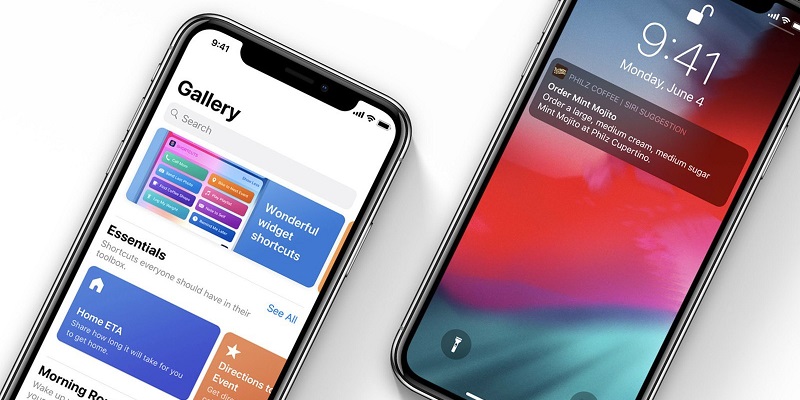
Хотите изменить и добавить значок команды Siri на главный экран? Или хотите сделать свой рабочий стол более интересным? Тогда данная команда для вас — Home Screen Icon Creator.
Чтобы начать пользоваться данной командой, проделайте следующие действия:
1. Перейдите по данной ссылке и добавьте команду себе.
2. Чтобы начать пользоваться данной командой перейдите в приложение «Команды» → Home Screen Icon Creator.
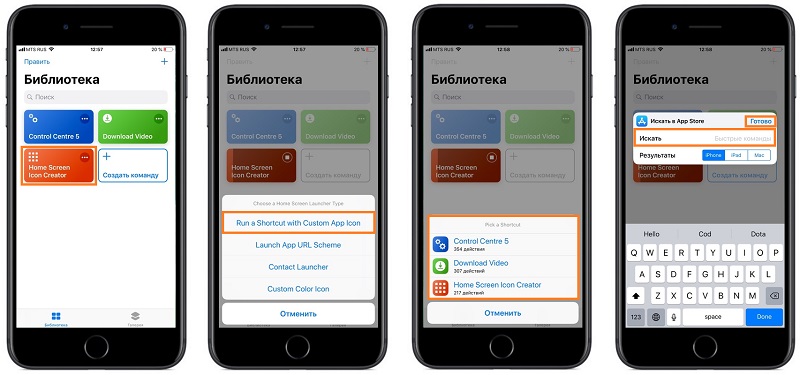
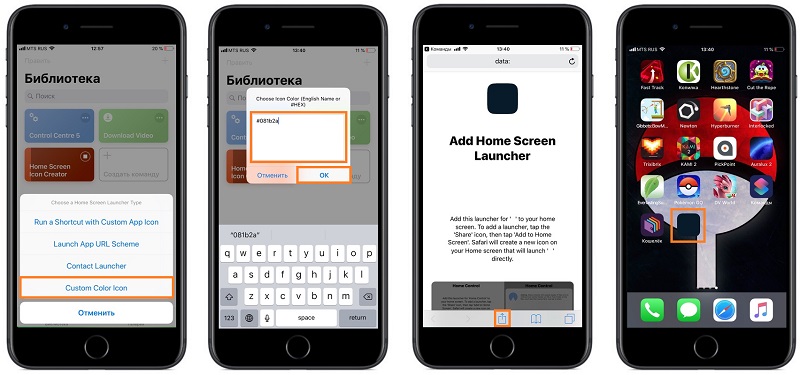
3. В программе есть 4 пункта:
- Run a Shortcut with Custom App Icon;
- Launch App URL Scheme;
- Contact Launcher;
- Custom Color Icon.
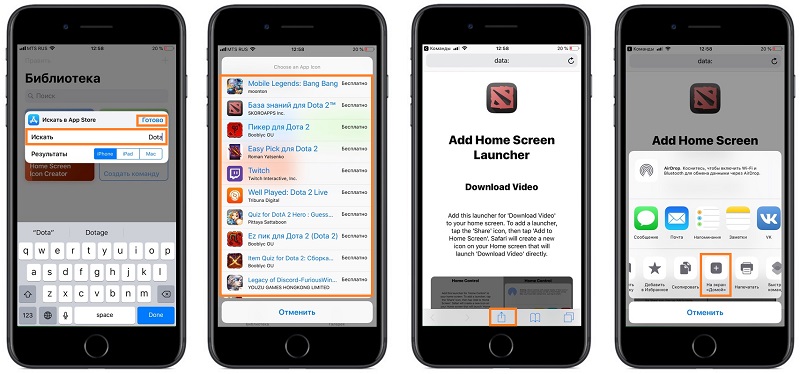
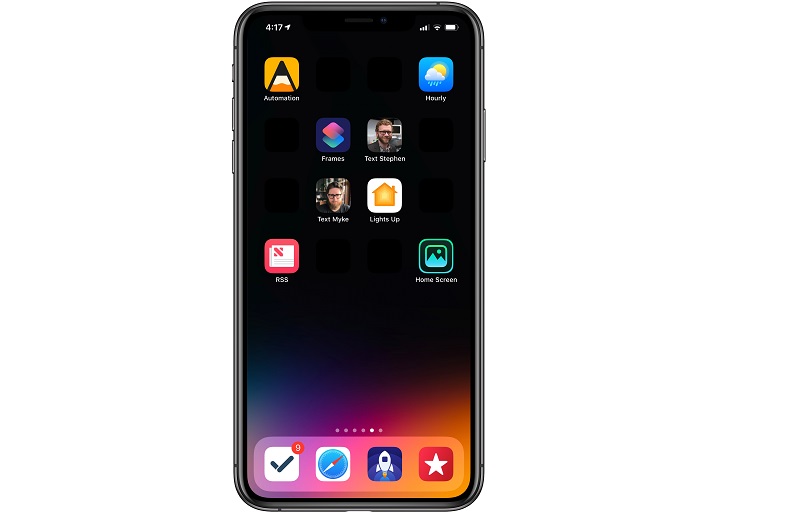
4. Первый пункт «Run a Shortcut with Custom App Icon», вы можете изменить значок любой команды Siri и вынести его на рабочий стол, как это выглядит на примере:
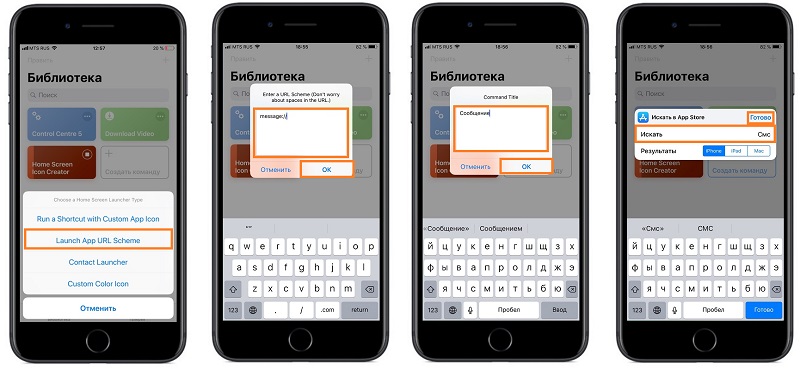
5. Второй пункт «Launch App URL Scheme». В этом пункте вы можете ввести URL-адрес приложения установленного на iPhone или iPad и запускать их с кастомным значком, также можно проделать это со сторонними приложениями, например с приложением OmniFocus, чтобы открывался сразу ввод новой задачи.
Примеры URL-адресов:
Как это выглядит на примере:
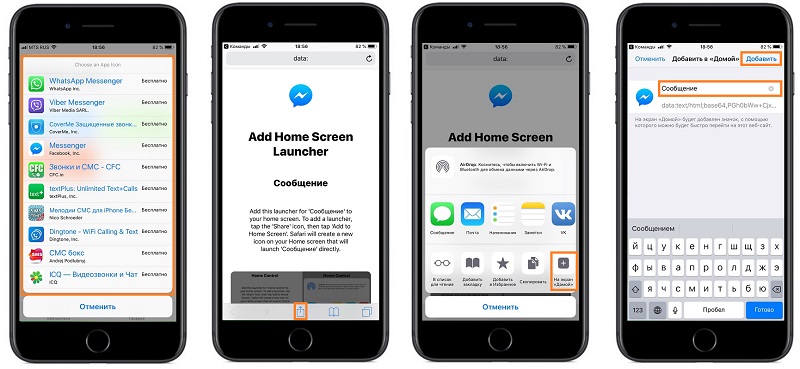
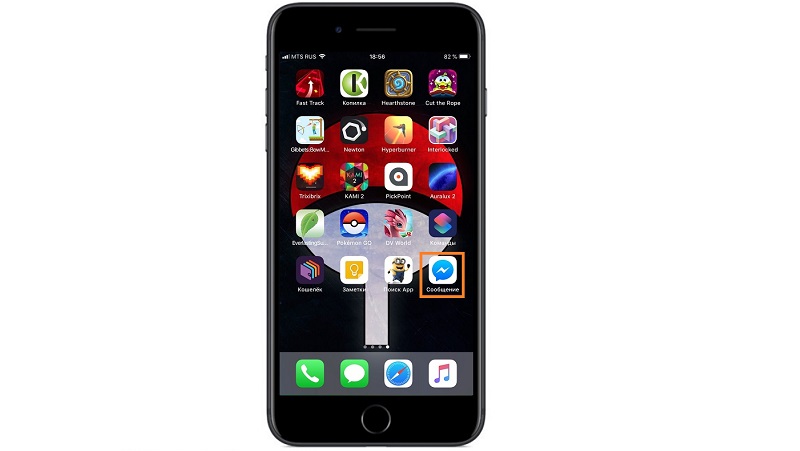
6. Третий пункт «Contact Launcher», вы можете выносить контакты на рабочий стол с их фотографиями, как это выглядит на примере:
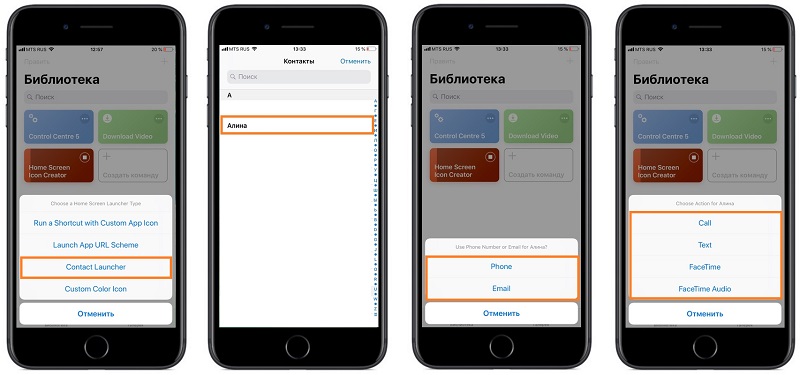
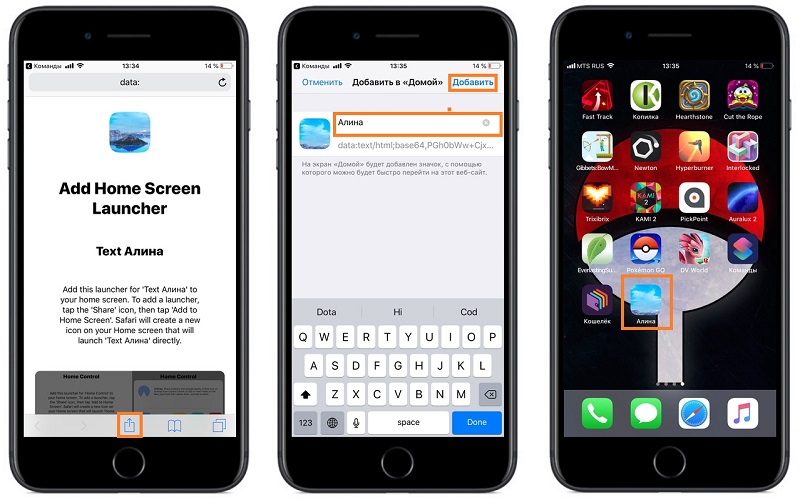
7. И последний пункт «Custom Color Icon». Для начала вам надо выбрать цвет, какой вы хотите использовать. Цвет можете выбрать перейдя по данным ссылкам HTML_Color или HEX_Color. Далее, вбиваете нужный цвет и добавляете получившийся значок на рабочий стол. Название значка не обязательно писать, что дает возможность сделать рабочий стол более интересным и красивым, как это выглядит на примере:
Как максимально снизить уровень яркости дисплея iphone и ipad
Шаг 1. Перейдите в меню Настройки -> Основные -> Универсальный доступ
 Увеличение» и активируйте одноименный переключатель
 Увеличение» и активируйте одноименный переключатель
Шаг 4. Перетяните ползунок увеличения влево до максимума и нажмите «На весь экран»
 Выбрать фильтр» и выберите пункт «Слабый свет»
 Выбрать фильтр» и выберите пункт «Слабый свет»
Шаг 7. Перейдите в меню Настройки -> Основные -> Универсальный доступ -> Сочетание клавиш и отметьте галочкой пункт «Увеличение»

Идеальным вариантом эта функция станет для любителей читать перед сном на iPhone или iPad. Ее отдельное или совместное использование с режимом «Ночная смена» позволит глазам по-настоящему отдыхать, не напрягаясь от сильного света.
Как менять иконки приложений на iphone и ipad без джейлбрейка
Шаг 1. Запустите Safari на своем iPhone или iPad и перейдите на сайт iSkin.TooliPhone.net
Шаг 2. Найдите на странице ссылку «Browse all themes» и перейдите по ней


Application icons» — в скобках будет указано количество доступных в этой теме иконок
 Важно — убедитесь в правильности написания названий, в ином случае запускаться приложения не будут
 Важно — убедитесь в правильности написания названий, в ином случае запускаться приложения не будут
Install icons»
 Установить» и подтвердите установку
 Установить» и подтвердите установку
Как вы могли заметить, этот способ не заменяет иконки приложений на другие, он дублирует их. Да и получаемые на выходе дубли — не есть что иное, как обычные ссылки, перенаправляющие браузер Safari на указанное вами приложение. Вот такое простое и в то же время элегантное решение.
Как настроить яркость на айфоне, с помощью “центра управления”?
Основная регулировка яркости находится в Центре управления, как и всегда.
- Проведите пальцем от нижнего края экрана, чтобы активировать Центр управления.
- Перемещайте слайдер яркости вверх или вниз, чтобы изменить яркость.
Также яркость Айфона можно изменить через настройки, для этого сделайте следующее:
- Зайдите в “Настройки”.
- Промотайте вниз и нажмите на “Экран и яркость”.
- Чтобы изменить яркость экрана, перемещайте ползунок “Яркость”.
Раньше в этом разделе можно было отключить автоматическую яркость на Айфоне, но в iOS 11, ее перенесли.
Как отключить автояркость
Но есть вероятность того, что на вашем устройстве автояркость не будет работать исправно. Или вы просто любите настраивать яркость самостоятельно.
В таком случае её можно отключить.
Шаг 1: Откройте Настройки и перейдите в Основные.

Шаг 2: Выберите Универсальный доступ.

Шаг 3: Далее зайдите в Адаптация дисплея.

Шаг 4: И здесь отключите Автояркость.

Как поменять иконки приложений на iphone и ipad без джейлбрейка
На этой неделе увидит свет уникальное приложение, позволяющее менять иконки программ из App Store. Для этого не требуется джейлбрейк, что является главным преимуществом разработки. Новинка называется Iconical, ее релиз запланирован на 6 августа.
Название Iconical указывает на главную функцию приложения. Вы можете изменить большинство иконок на домашнем экране своего iPhone или iPad, либо создать новые. Чтобы поменять значок, его должно поддерживать приложение. В базе Iconical насчитывается 14 000 иконок, так что велика вероятность, что значки многих из установленных на вашем iГаджете программ можно будет изменить.
Чтобы перерисовать иконку, запустите Iconical, после чего утилита автоматически импортирует все поддерживаемые приложения. Затем нужно выбрать любой значок и нажать кнопку Edit.
Используя графические инструменты, можно создать новую иконку с нуля, либо изменить существующую. Есть возможность рисовать новые изображения, а также загружать эскизы из Интернета. Во время работы можно увеличить изображение значка, вращаться его вокруг оси, менять цвет, контрастность и другие параметры. Отредактированная иконка сохраняется в память iOS-устройства или загружается на сервер Iconical. В последнем случае ей смогут воспользоваться другие пользователи сервиса.
Iconical выйдет в App Store во вторник по цене 33 рубля. Позже стоимость утилиты вырастет до 66 рублей.
Как удалить созданные иконки приложений с устройства
Шаг 1. Перейдите в меню «Настройки» → «Основные»
Шаг 2. Выберите пункт «Профиль»

Шаг 4. Нажмите «Удалить профиль» и подтвердите удаление
 этой инструкции.
Минусы кастомной иконки
Единственным минусом хотелось бы отметить, что в момент, когда мы нажимаем на иконку происходит сначала открытие приложения “команды”, а затем уже непосредственно нашего приложения.
Это происходит достаточно быстро, но не заметить этого невозможно.
Возможно, что в следующих обновлениях это исправят.
На данный момент, это не очень приятно, так-как происходит по факту небольшая задержка открытия приложения. Собственно, это может многим не понравится.
Надеемся, что наша подробная инструкция помогла вам и вы смогли создать свою уникальную иконку.
Процесс замены иконки
Разобьем процесс смены на несколько частей, чтобы вам было удобно и вы сделали всё правильно.
Смена дизайна иконок – прорыв или провал?
Часто за хорошей идеей кроется отвратительная реализация. Кастомизация в iOS 14 все же имеет ограничения. Например, нет возможности выбора единой темы для всех иконок сразу и полной замены всего оформления рабочих столов. Пользователям предлагается вручную менять каждую иконку, добавляя затем ярлык на рабочий стол и пряча старый в библиотеку приложений.
Радостные пользователи сотнями выкладывают скриншоты своих преображенных рабочих столов. Но надо понимать, что для создания такого облика системы придется потратить немало времени. Каждый виджет и иконку необходимо изменять вручную и по одному элементу.
Хорошо, что в Apple позволили кастомизировать интерфейс своей системы, вот только внятной альтернативы родному оформлению предложено не было. А ведь в Android давно уже существуют «Темы» с десятками бесплатных вариантов и тысячами платных. За пару кликов можно полностью изменить внешний облик всей системы.
♥ ПО ТЕМЕ:Новое в iOS 14: Как на iPhone и iPad спрятать ненужные страницы с приложениями с домашнего экрана.
Смотрите похожее
Создание новой команды в приложении “команды”
После перехода в созданную вами папку нажимаем на плюс в правом верхнем углу.
Теперь нажмите на кнопку “Добавить действие” или ниже вы можете воспользоваться сразу поиском. Два варианта полностью идентичны.
Создание новой папки в приложении “команды”
Перед тем, как создавать новую команду, давайте сначала создадим папку для нашего удобства, чтобы команды были строго распределены между собой и вы их не потеряли.
Заходим в приложение “Команды”.
Нажимаем на стрелочку в левом углу.
В правом верхнем углу нажимаем на иконку в виде папки.
Назовите свою папку как угодно и нажмите “добавить”. В нашем случае мы назовем папку “websoftex”.
Теперь у вас есть своя папка, давайте нажмем на нее.
Выводы и наше мнение
Немного странно смотреть, как для такой очень простой задачи, нужна такая инструкция. Но с другой стороны, автоматическая регулировка яркости на iPhone и iPad сделана на высоком уровни и в 90% случае, она дает именно тот уровень, что нужен для комфортного использования.


