

Apple Watch или любят, или ненавидят. Но никто не спорит, что другую носимую электронику нельзя полноценно использовать с iPhone. Именно поэтому в мире они продаются в количестве даже большем, чем обычные часы. Это поражает.
Еще больше удивляет, что многие используют Apple Watch не на 100%. Для того, чтобы помочь каждому раскрыть их потенциал, мы в очередной раз собираем самые важные и интересные фишки устройства. Вы наверняка не знали даже половину.
Пользуюсь Apple Watch пять лет. За это время сменил несколько моделей умных часов Apple и изучил все их возможности вдоль и поперёк. Впрочем, это не мешает мне находить в гаджете новые фишки с завидной регулярностью. Даже сам удивляюсь.
К примеру, до недавнего времени не знал, как изменить последовательность циферблатов на самих умных часах, и делал это только с помощью своего iPhone. Что уж говорить про быструю приостановку любой тренировки кнопками.
Собрал все фишки Apple Watch, которые нашёл за последние месяцы. Уверен, о многих вы даже не догадывались.
Apple Watch ставят ваши цели в фитнесе на первое место благодаря функции activity rings. Выполнение этих упражнений стоя, достижение цели по сжиганию калорий или ежедневное занятие спортом — это часть удовольствия от владения часами. Но что, если вы обнаружите, что цели Apple Watch по умолчанию слишком высоки для вас? В этом объяснении будет подробно описано, как вы можете настроить цели Apple Watch по своему вкусу.
ПЕРЕХОД К КЛЮЧЕВЫМ РАЗДЕЛАМ
Пожалуй, ни один владелец Apple Watch не представляет свою жизнь без приложения Активность, ведь тогда покупка гаджета просто теряет смысл. Да, многие из пользователей скажут, что используют часы только для уведомлений или ради других функций, однако я уверен, что каждый из них хоть раз обращал внимание на показатели этого приложения. Но мало кто из пользователей понимает, для чего оно предназначено и что показывают эти пресловутые кольца активности. Предлагаю раз и навсегда разобраться в этом и наконец ответить себе на вопрос: Что значит каждое из колец.
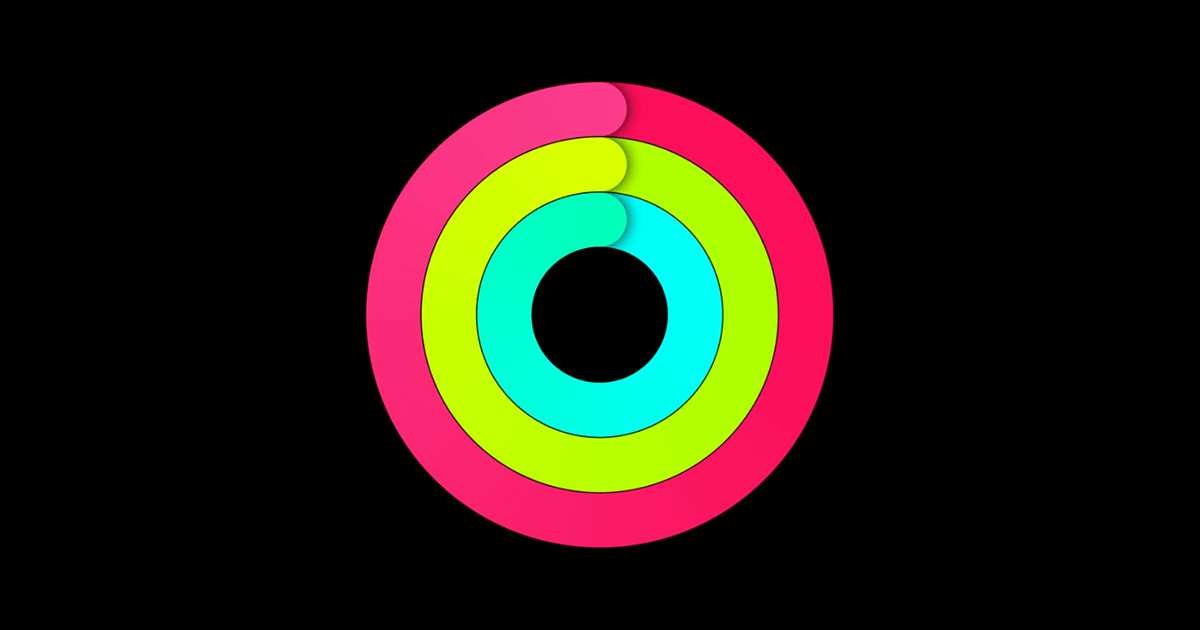
Не стоит сбрасывать со счетов приложение Активность на своих Apple Watch.
- Что такое кольца активности Apple Watch?
- Кольцо подвижности
- Кольцо упражнений
- Кольцо разминки
- Как добавить тренировку в Apple Watch
- Как настроить уведомления на Apple Watch
- Apple Watch отлично справляются с ролью фонарика
- Отключите «Снимки экрана», чтобы не засорять память
- Содержимое Push-уведомлений на экране можно скрыть
- Используйте «Учебное время», чтобы не отвлекаться во время работы или учёбы
- Как настроить кольца активности на Apple Watch
- Зачем нужны кольца активности
- Как подобрать оптимальную активность на Apple Watch
- В Apple Watch есть крутой режим энергосбережения
- Советы по закрытию колец Apple Watch
- Делайте работу по дому
- Поделитесь своими целями с друзьями
- Занять твердую позицию
- Разделите свою активность
- Начните с достижимых целей
- Последнее активное приложение можно быстро запустить
- Перечень приложений на часах проще смотреть списком
- Создайте копию любого циферблата, чтобы поэкспериментировать с его внешним видом
- Николай Грицаенко
- Что значат активные калории в Apple Watch
- Apple Watch могут отсчитывать каждый час сигналом
- К iPhone можно привязать сразу несколько умных часов
- Настройте автоматическую смену циферблатов по геопозиции или времени суток
- Кольцо Упражнения в Apple Watch
- Как поделиться активностью Apple Watch
- Часы Apple Watch важно периодически калибровать заново
- Смотрите пройденные шаги без дополнительного софта
- Избавьтесь от случайных запусков Siri через Digital Crown
- Срок действия гарантии на Apple Watch просто проверить
- Заглушить звук Apple Watch можно с помощью ладони
- Для приостановки тренировок достаточно боковых кнопок
- Как использовать Apple Watch для заботы о здоровье
- Берегите слух с функцией контроля шума
- Сортировать циферблаты можно просто на самих часах
- Заставьте часы сказать текущее время голосом
- Циферблаты умных часов Apple очень просто дублировать
- Считайте сколько калорий сжигается в компьютерных играх
- Отключите лишние уведомления на Apple Watch
- Изменение целей активности на Apple Watch
- Чтобы изменить цели движения, упражнений и стояния на Apple Watch
- Установку обновлений на часы Apple можно ускорить
- «Обновление контента» можно отключить, чтобы увеличить автономность
- Часы могут контролировать ваш iPhone даже в «Авиарежиме»
- Как сменить циферблат на Apple Watch
- Часто задаваемые вопросы
- Вводить пароль Apple Watch можно с помощью iPhone
- Как изменить активность на Apple Watch
- Время работы Apple Watch Series 5 и 6 можно увеличить, отключив одну настройку
- Как отключить автоматическое распознавание тренировки на Apple Watch
- Включите функцию «Автозапуск ПО с аудио», чтобы не запускать приложения вручную
- Снимайте селфи с помощью iPhone и Apple Watch
- Включите ежечасный сигнал, как в старых электронных часах
- С помощью Apple Watch можно просто найти iPhone
- Отключите автоматическое распознавание запястья, если носите часы с украшениями
- Контролировать время на часах можно сугубо тактильно
- Кольцо разминки на Apple Watch
- Apple Watch тоже можно принудительно перезагрузить
- Следите за высотой над уровнем моря через «Компас»
- Сделайте экран своих Apple Watch черно-белым
- В режиме настольных часов гаджет следит за вибрацией
- Можно изменить вид меню приложений
- Выводите на экран текущий курс рубля к доллару
Что такое кольца активности Apple Watch?
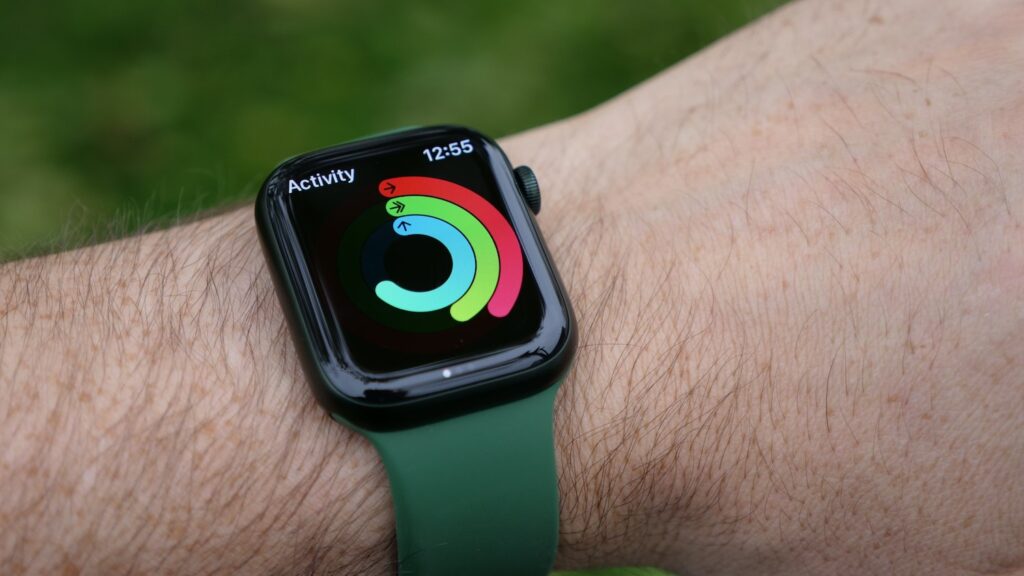
Что такое кольца активности Apple Watch?
Apple Watch оснащены тремя кольцами активности, и каждое кольцо соответствует определенной цели.
- Цель движения (красное кольцо): количество активных калорий, сжигаемых ежедневно. Это личная цель, поставленная пользователем. Apple Watch также рекомендует каждую неделю ставить новую цель.
- Цель упражнения (зеленое кольцо): количество выполненных упражнений. По умолчанию для полного цикла требуется не менее 30 минут активности.
- Цель стоять (синее кольцо): Это кольцо отслеживает количество времени, которое пользователь стоит в течение дня. В частности, вам нужно будет стоять не менее одной минуты в течение 12 различных часов ежедневно, чтобы завершить это кольцо. Примечательно, что для пользователей инвалидных колясок это кольцо становится роликовым кольцом.
Кольца активности Apple Watch стали самостоятельным брендом. Многие пользователи покупают умные часы от Apple именно с целью повысить свою активность, закрывая эти самые кольца активности. При первичной настройке Apple Watch пользователь выбирает для себя уровень активности в килокалориях, при этом не до конца еще осознавая свой реальный уровень. В итоге, кольца активности Apple Watch у него могут закрываться слишком быстро или, наоборот, их закрытие для него становится настоящим испытанием.
В этой статье мы хотим подробно разобраться, что такое кольца активности Apple Watch, и каким образом подобрать оптимальную для себя активность. А также, расскажем, как изменить заданные кольца активности, если они не являются оптимальными конкретно для вас.
Apple сильно помогает нам в спорте, создав систему с закрытием колец активности. Но иногда нам нужен отдых, или наоборот, мы хотим испытать свои физические возможности. Для этого можно отредактировать свои фитнес-цели прямо с Apple Watch или iPhone.
Всего существует три кольца: красное «Подвижность», зеленое «Упражнения» и синее «С разминкой». Когда вы настраиваете часы, ваша цель «Подвижность» автоматически устанавливается на основе ваших демографических данных, таких как рост, вес, возраст и пол. Целевые значения упражнений и стоячих упражнений по умолчанию составляют 30 минут и 12 часов соответственно. Раньше эти кольца были доступны только владельцам Apple Watch, но, начиная с iOS 16, компания сделает приложение Fitness доступным для всех пользователей iPhone.
Это хорошие цели, но они могут быть нереалистичными для того физического уровня, на котором вы находитесь. Гораздо полезнее ставить достижимые цели, если вы новичок, чтобы не терять мотивацию. Между тем, если вы тот, кто много тренируется, изменение ваших целей может быть «хаком», чтобы избежать проигрышей, когда вы больны, или помочь безопасно восстановиться после выздоровления. Скорректируйте свои цели, чтобы они соответствовали вашему образу жизни.
Извлеченные из упаковки новенькие Apple Watch – продукт, готовый к употреблению. Их остаётся привязать к iPhone и использовать в том виде, в каком они пришли. Главное для Apple — произвести хорошее впечатление на покупателя, особенно в первые 5-10 минут, а хорошее впечатление — это ее главный продукт. Но Apple Watch можно сделать еще полезнее и интереснее, если их персонализировать, то есть, настроить под себя, по собственному вкусу и разумению. И после их покупки, освоившись с ними, стоит этим заняться. Тем более что это несложно и увлекательно само по себе – а в итоге умные часы станут еще умнее и приятнее в применении.
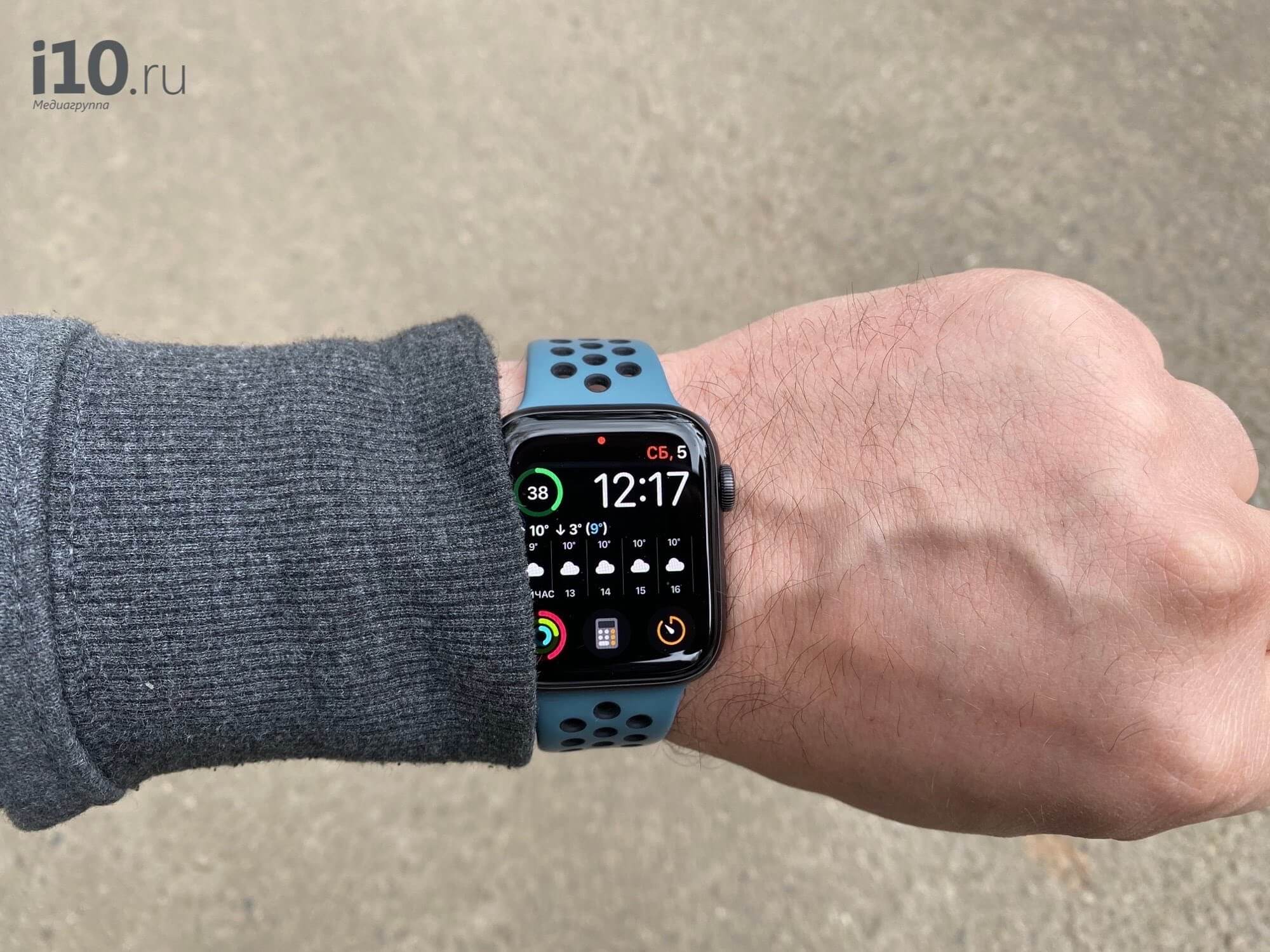
Если вы купили Apple Watch, пользуйтесь всеми их возможностями
Для того, что мы собираемся делать нам потребуются сами Apple Watch, приложение Apple Watch на iPhone, к которому они привязаны, немного времени и магазины приложений как на iPhone, так и на самих часах. Кое-что из того, что стоит сделать после покупки Apple Watch, можно будет проделывать с ними и потом, подстраивая их под обстоятельства и настроение – повторяя это хоть каждый день.
Практически на любом циферблате на Apple Watch можно отобразить кольца активности. Если же их не отображать на циферблате, за их заполнением можно следить в приложении “Фитнес” на часах или сопряженном iPhone.
Кольца активности Apple Watch включают в себя 3 кольца:
- Красное. Кольцо подвижности.
- Зеленое. Кольцо упражнений.
- Синее. Кольцо разминки.
Ниже рассмотрим подробнее, что подразумевается под активностью для каждого из этих колец.
Кольцо подвижности
Красное кольцо подвижности принято считать основным в списке активностей на Apple Watch. Кольцо подвижности закрывается, в зависимости от активности пользователя, в течение всего дня.
Принято считать, что Apple Watch подсчитывает активность пользователя только в движении, но это не так. Кольцо подвижности будет закрываться постепенно, даже если просто весь день работать за компьютером, никуда не двигаясь. Но, конечно, таким способом закрыть его полностью за сутки не получится, особенно при высоких выставленных целях.
Кольцо упражнений
В отличие от красного кольца, зеленое заполняется только при наличии физической активности. При этом, вовсе не обязательно проводить интенсивные кардиотренировки или выполнять серьезную аэробную нагрузку.
На Apple Watch можно открыть приложение “Тренировка” и посмотреть, какие виды нагрузки умные часы записывают в активность по кольцу упражнений.
Ежедневный активный тренинг, например, ежедневный бег, не будет эффективным, поскольку организм не успеет восстановиться. Соответственно, чтобы закрывать зеленое кольцо упражнений ежедневно и эффективно, рекомендуется использовать разные варианты упражнений.
Когда человек использует Apple Watch и выполняет активность, которую часы распознают в качестве упражнений, устройство самостоятельно предложит записать тренировку. При этом, можно и самостоятельно включить отслеживание тренировки, если вы начинаете занятия.
Для заполнения зеленого кольца упражнений на Apple Watch нужно выполнять тренировки заданное количество минут в день. Не обязательно, чтобы это была одна продолжительная тренировка, можно раздробить ее на несколько небольших.
Даже при низкой активности заполнять зеленое кольцо довольно просто, выполняя ежедневно непродолжительные прогулки.
Кольцо разминки
Синее кольцо разминки на Apple Watch пользователи считают самым сложным с точки зрения достижения поставленных целей. Обычно, кольцо выставлено на “12 разминок”, и здесь нужно пояснить, что умные часы понимают под разминкой.
Под разминкой в Apple Watch понимается час, в котором пользователь проявлял некоторую активность (при этом, не обязательно, чтобы было потрачено большое количество калорий). Например, если пользователь Apple Watch на протяжении 2 часов работает за компьютером и практически не движется, ему не засчитается разминка. А если он каждый час будет вставать и ходить минут по 5, то разминка засчитается.
Самый простой способ закрывать кольцо разминок — это иметь список дел, которые нужно выполнить. Например, если человек находится дома, можно составить список бытовых задач на день: полить цветы, разобрать книжную полку, помыть кофеварку и так далее. За выполнение каждого такого дела, если делат по одному делу в час (что займет 5-10 минут) будет закрываться одна разминка, и там можно накопить все 12, к концу дня.
Часы Apple Watch автоматически будут пользователю напоминать, что надо размяться, если он долго находится в неподвижном состоянии. Таким образом, если соблюдать их рекомендации, закрыть кольцо разминки в течение дня не составит труда.
С самой первой версии Apple Watch и до самых актуальных моделей в Купертино позиционируют свои часы как гаджет для тех, кто хочет вести активный образ жизни. Здесь и отслеживание основных показателей здоровья, и большой выбор различных тренировок, начиная от обычной ходьбы и заканчивая тяжелыми тренировками на выносливость. Ежегодными обновлениями этот список пополняется все новыми видами физической активности и, судя по всему, Apple не планирует останавливаться.
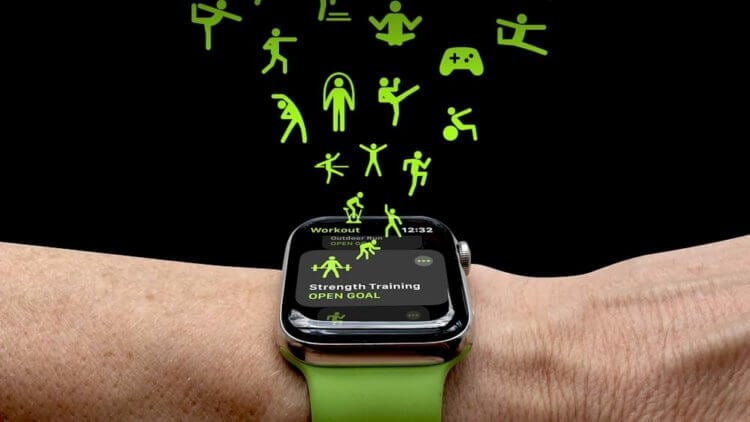
Подобрать тренировку можно практически под любой вид активности.
❗️ПОДПИСЫВАЙСЯ НА НАШ КАНАЛ В ДЗЕНЕ И ЧИТАЙ ЭКСКЛЮЗИВНЫЕ СТАТЬИ БЕСПЛАТНО
Однако многих не устраивали настройки в предустановленных тренировках или вообще не получалось найти то, что нужно конкретному пользователю. Начиная с watchOS 9, Apple добавила возможность редактирования уже существующих тренировок и добавление пользовательских. Разбираемся, как работает эта функция и чем она может пригодиться спортсменам.
Как добавить тренировку в Apple Watch
В некоторых ситуациях предустановленных тренировок на Apple Watch может не хватать пользователям. Если раньше вам приходилось находить что-то близкое по смыслу или просто использовать свободную тренировку, то с обновлением до watchOS 9 можно создать собственную тренировку и не пытаться подстраивать свою активность под алгоритмы операционной системы. Сделать это можно следующим образом:
- Активируйте экран Apple Watch и перейдите в приложение “Тренировка”.
- Выберите тренировку, близкую по смыслу к тому, чем вы занимаетесь, и, не заходя в нее, нажмите на кружок с тремя точками в правом верхнем углу.
- Здесь, в зависимости от типа выбранной тренировки, вы увидите до шести настраиваемых параметров: свободно, калории, дистанция, время, темп и настроить. Это настраиваемые цели, но они нас сейчас не интересуют.
- Пролистайте в самый низ и нажмите кнопку “Создать тренировку”.
- Задайте интересующие вас цели по калориям, дистанции или времени и нажмите “Готово”.
- Чтобы начать настроенную тренировку просто коснитесь ее.
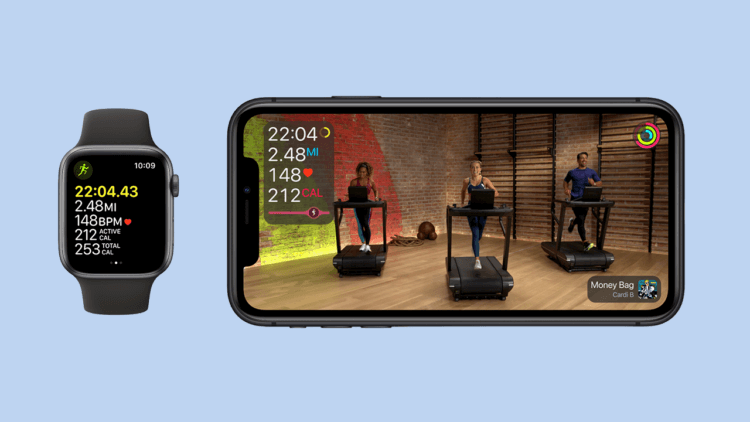
Настройки тренировок актуальны даже для занятий спортом дома.
Но подобная настройка в том или ином виде была и раньше. Теперь к заданным целям можно добавлять разминку, заминку и повторяющиеся интервалы активности и восстановления. Делается это так:
- На Apple Watch перейдите в приложение “Тренировка”.
- Найдите тренировку, к которой хотите добавить указанные выше этапы.
- Не заходя в нее, нажмите на кружок с тремя точками в правом верхнем углу.
- Пролистайте в самый низ и нажмите “Создать тренировку”, если планируете создавать ее с нуля или нажмите на кружок с карандашом для редактирования уже созданной.
- Перейдите в раздел “Настроить” и задайте интересующие вас параметры.
- Этап разминки. Коснитесь “Разминка”, настройте время, дистанцию или выберите “Свободно”. Можно добавить уведомление о пульсе.
- Интервалы активности и восстановления. Нажмите “Добавить” и задайте нужны интервалы. Можно добавлять несколько интервалов и активности, и восстановления.
- Не обязательно ограничиваться только одним.
- Этап заминки. Выберите “Заминка” и настройте нужные параметры как и при разминке.
- Создайте название тренировки. Нажмите “Новое” и в разделе “Заданное название” введите его.
- Нажмите “Создать тренировку”.
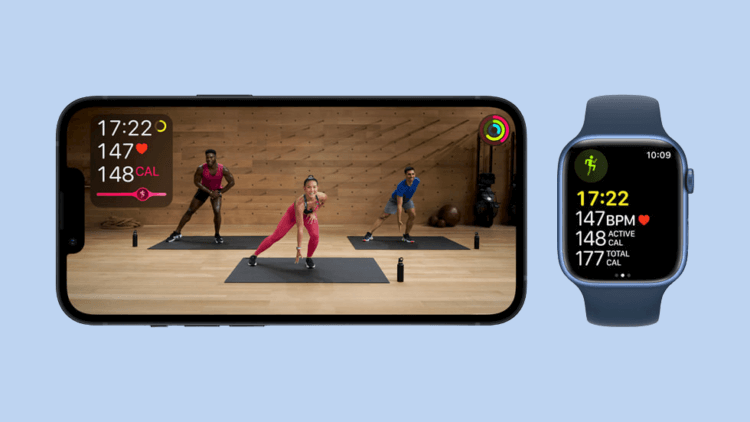
А кто-то проведет однократную настройку и не будет отвлекаться в зале на лишние действия с часами.
❗️ПОДПИСЫВАЙСЯ НА ТЕЛЕГРАМ-КАНАЛ СУНДУК АЛИБАБЫ. ТАМ КАЖДЫЙ ДЕНЬ ВЫХОДЯТ ПОДБОРКИ САМЫХ ЛУЧШИХ ТОВАРОВ С АЛИЭКСПРЕСС
Обратите внимание, что кнопка “Создать тренировку” будет активна только после того, как вы добавите интервалы активности и восстановления. При этом если вы создаете собственную тренировку в разделе, который подразумевает движение на месте например, Эллипсоид, то параметр “Дистанция” не будет доступен. Пользовательские тренировки доступны во всех разделах, кроме “Смешанная”, “Бассейн” и “Водоем”. Здесь Apple не позволяет добавлять собственные параметры, и придется довольствоваться тем, что есть. Таким образом, благодаря комбинации целей и интервалов активности и отдыха Apple позволяет создавать на Apple Watch полноценные тренировки.
Как настроить уведомления на Apple Watch
Дополнительно к любой тренировке можно получать оповещения. Например, во время бега будет актуальным уведомление о высоком пульсе. Это позволит сбавить темп и нормализовать сердцебиение. Чтобы это сделать, выполните следующие действия:
Уведомления о пульсе во время бега наиболее актуальны.
- На Apple Watch откройте приложение “Тренировка”.
- С помощью колесика Digital Crown найдите интересующую вас тренировку.
- Нажмите на кружок с тремя точками в правом верхнем углу.
- Коснитесь карандаша для перехода в режим редактирования тренировки.
- Выберите “Оповещения” и настройте то, которое вам необходимо.
Добавленные оповещения всегда будут использоваться при активации конкретной тренировки. Чтобы их выключить, проделайте все те же самые действия, только в разделе “Оповещения” удалите все варианты. Это очень полезная функция, если вам необходимо постоянно контролировать различные показатели во время занятий спортом. Плюс ко всему, она поможет более точно определять, достаточно ли высока нагрузка или можно еще увеличить темп.
Apple Watch отлично справляются с ролью фонарика
После запуска подсветка приглушена
✓ Что сделать: запустите фонарик с помощью «Пункта управления» Apple Watch, а потом нажмите на экран и отверните часы от себя, чтобы задать максимальную мощность.
Сначала часы активируют минимальную яркость, чтобы не слепить владельца. После повторного нажатия она тут же повышается.
Отключите «Снимки экрана», чтобы не засорять память
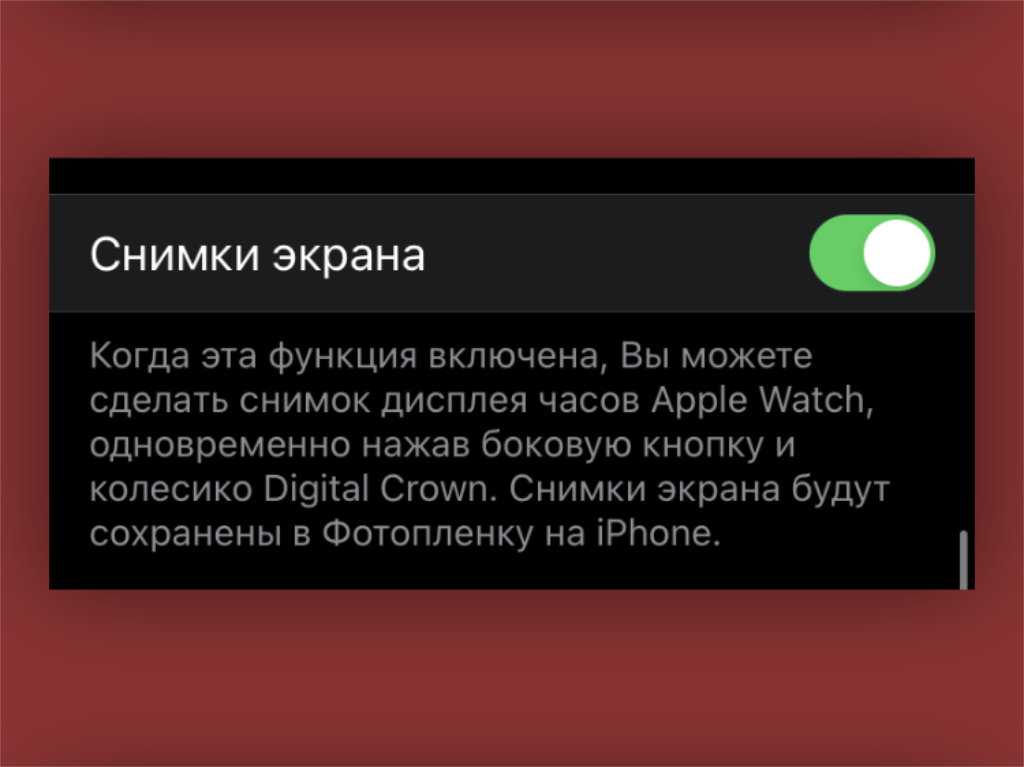
Что сделать: откройте приложение Watch на iPhone; перейдите в раздел «Основные»; переведите в неактивное положение переключатель «Снимки экрана».
Сам включаю функцию, только когда работаю над подобными материалами. В остальных случаях она не нужна, но кнопки то и дело нажимают сами и засоряют мою галерею.
Содержимое Push-уведомлений на экране можно скрыть
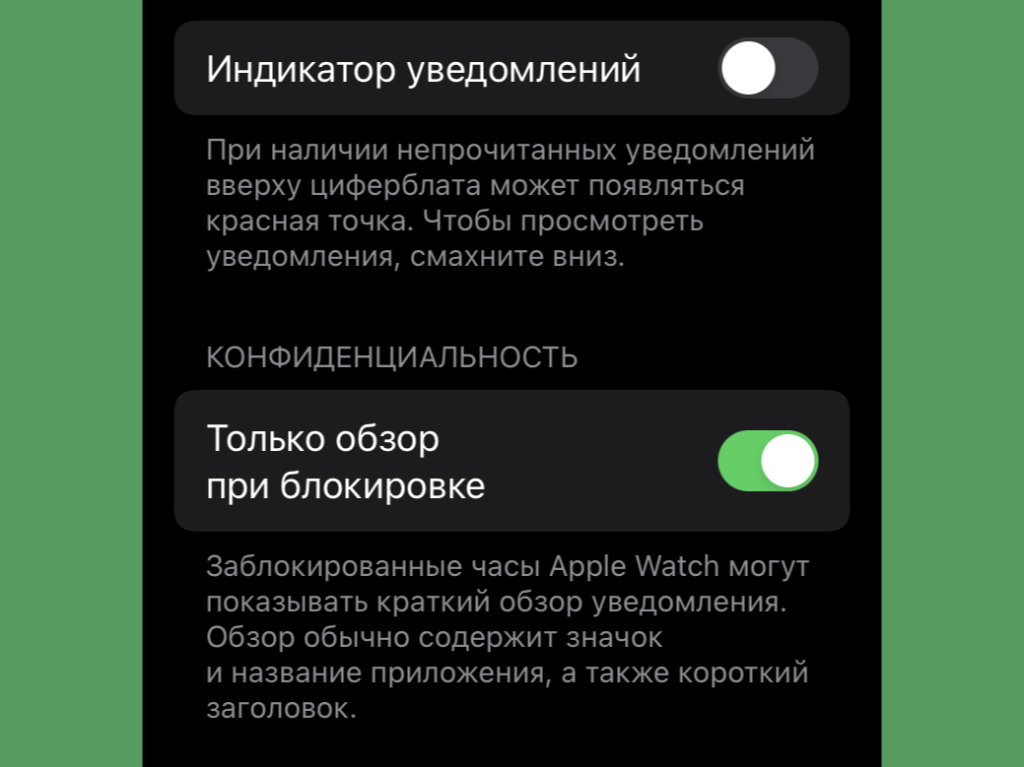
Теперь никто не будет подсматривать
После активации этой функции на экране часов будет появляться только заголовок уведомления.
Используйте «Учебное время», чтобы не отвлекаться во время работы или учёбы
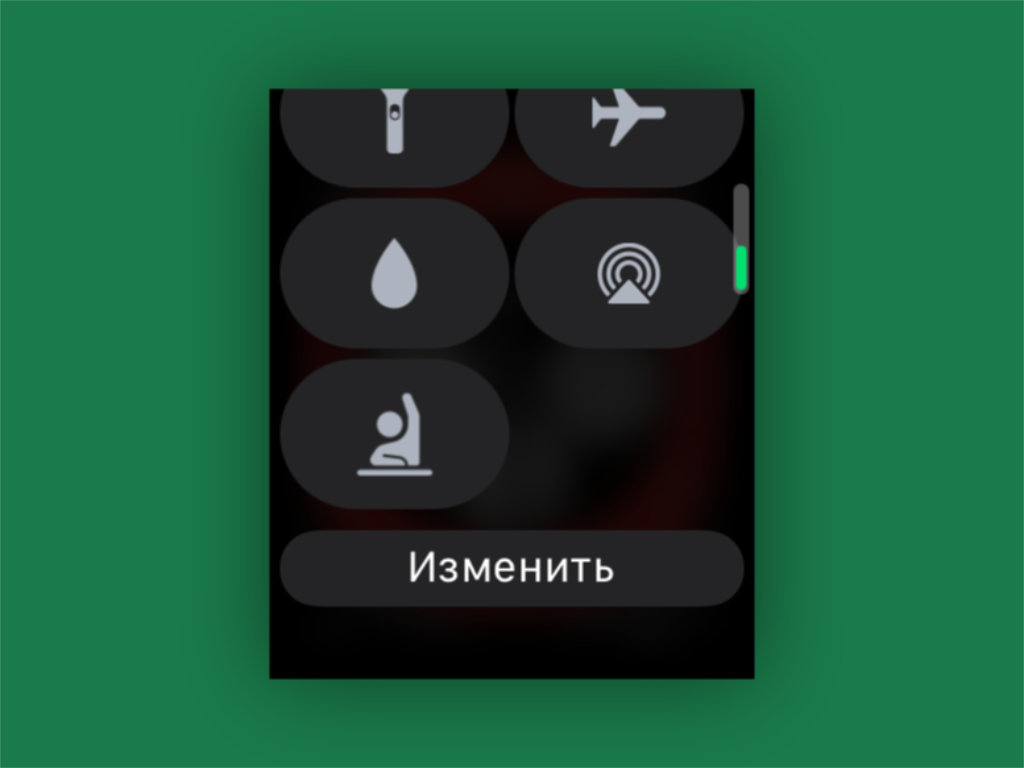
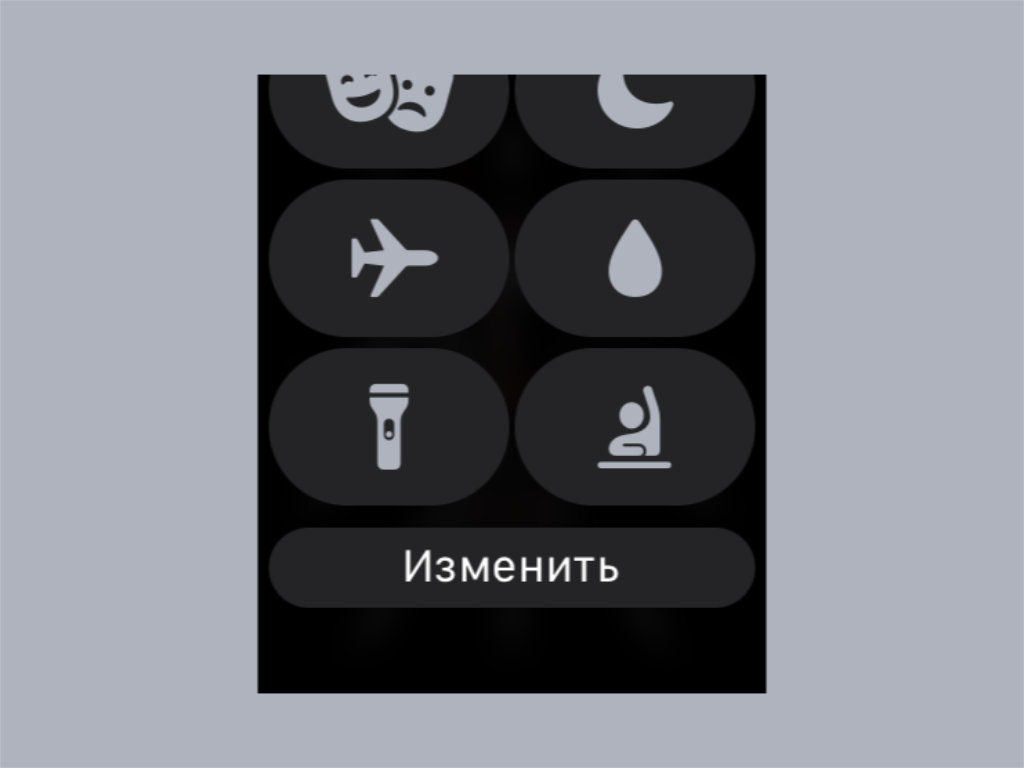
Что сделать: на Apple Watch откройте «Пункт управления» смахиванием от нижнего края экрана; выберите вариант «Изменить» и добавьте значок с изображением ученика за партой — теперь можете включать его, чтобы часы не отвлекали.
При активации режима «Учебное время» на Apple Watch прекращают работать уведомления, приложения и расширения. Его логично использовать не только во время пар и уроков, но и в ходе любой профессиональной деятельности. Продуктивность повысится.
Как настроить кольца активности на Apple Watch
До сих пор из всех колец активности настраивать можно было только одно – красное (“подвижность”). Цель этого кольца, численно – количество калорий, которые нужно сжечь в течение дня. Цель подбирается индивидуально под каждого пользователя. К Apple высказывается немало претензий по поводу того, как она считает калории (по-моему, речь должна идти о килокалориях), но не будем придираться. Движение – жизнь, возможность настроить эту цель под себя можно только приветствовать.
Начиная с watchOS 7, можно управлять обеими — синей (разминка) и зеленой (упражнения), целями. Значения по-умолчанию, по словам Apple, рекомендованы медиками, для среднестатистического взрослого человека с нормальным здоровьем. Едва ли они обманывают.
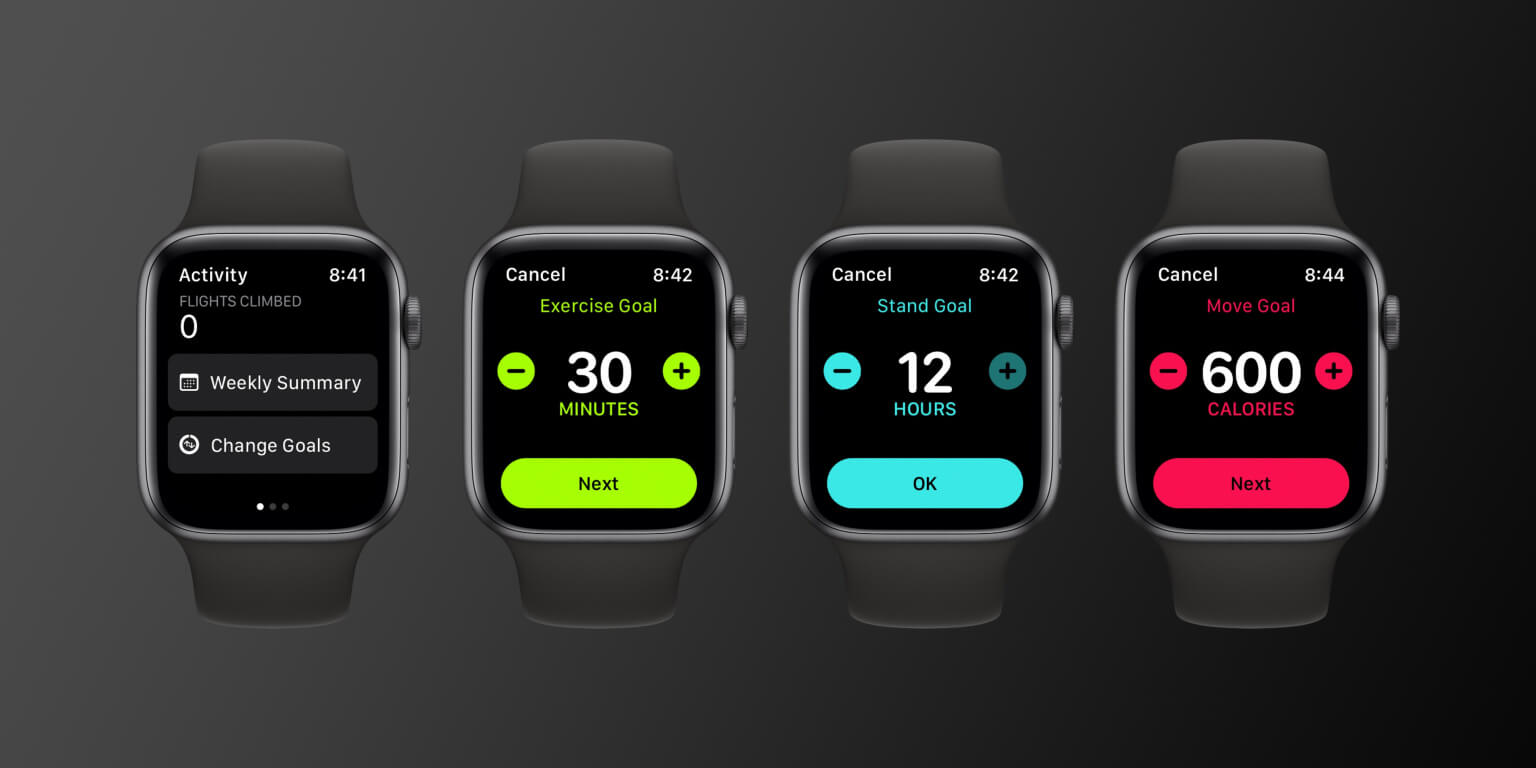
Настройка целей, слева главный экран приложения «Активность», справа – настройка целей всех цветов (и типов)
- Открыть на Apple Watch приложение «Активность»;
- Прокручивать список, пока не появится кнопка “Изменить цели”;
- С помощью “+” и “-“ на экране, или с помощью кругового колесика справа от часов изменить значения на более подходящие;
- Нажать кнопку “OK” для внесения изменений.
Цель зеленого кольца может быть в пределах от 10 до 60 минут, с интервалом в 10 минут, цель голубого – в пределах от 6 до 12 (часов, когда нужно потратить хотя бы 1 минуту на упражнения).
Зачем нужны кольца активности
Я использую Apple Watch около двух лет и уже настолько привык к часам, что даже не ощущаю их на своем запястье. Кажется, вотчи вросли в мою руку и стали ее продолжением. Конечно, перед использованием в часах предусмотрена инструкция, которая рассказывает, зачем нужны кольца Активности, что значит фраза «Пора размяться» и прочее. Однако было это настолько давно, что с течением времени я позабыл, зачем это вообще нужно. Думаю, многие владельцы умного гаджета меня в этом поддержат.
В приложении Активность представлено три кольца: красное, зеленое и синее. Когда я только купил Apple Watch, установил красное кольцо на максимум (не помню зачем), зеленое с учетом ежедневных тренировок и синее в зависимости от времени, проведенного за рабочим столом. Я не поленился, посчитал время, которое провожу сидя за компьютером или чтением разного рода литературы и расчищал количество «часов», чтобы челлендж по закрытию колец не превращался в пытку. Почему я так основательно подошел к подсчету именно синего кольца, а остальными пренебрёг, остается для меня загадкой.
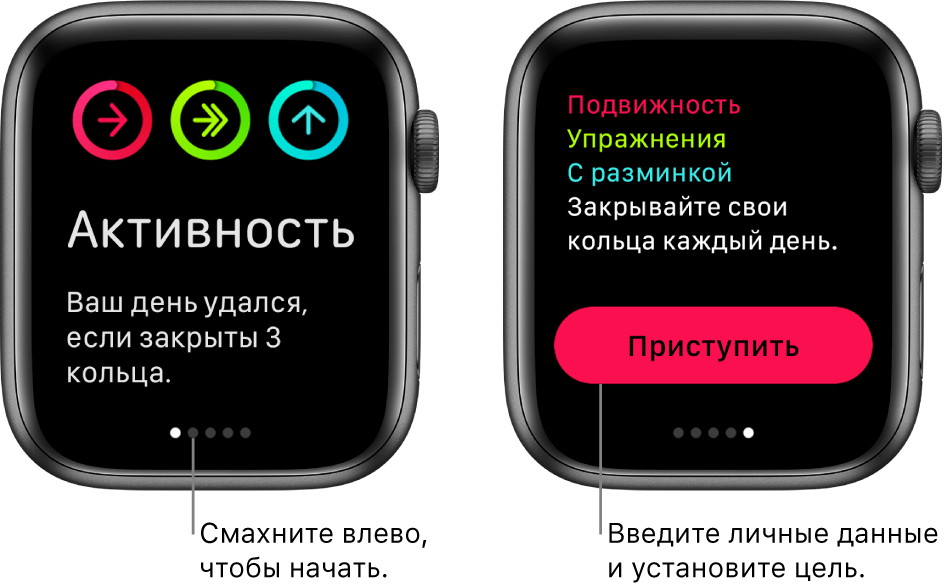
Кольца активности Apple Watch.
Как подобрать оптимальную активность на Apple Watch
Когда вы только активируете Apple Watch, на часах сразу предлагается задать активность для колец: количество килокалорий по кольцу подвижности, количество минут по кольцу упражнений и количество разминок в течение суток. В зависимости от указанного пола, веса и другой информации, часы предложат оптимальный вариант, который потом можно изменить.
Чтобы подобрать оптимальную активность на Apple Watch, рекомендуется отходить с ними 1 неделю и посмотреть среднее значение вашей активности по окончанию этой недели. Сделать это можно в приложении “Фитнес” на iPhone или Apple Watch.
Если вы видите, что ваша активность оказывается ниже изначально заданной — нужно работать в сторону увеличения активности, а не понижения целей. Если же активность в некоторые из дней превышает заявленные цели, увеличиваете еженедельно активность на 10%, до того времени, пока не найдете оптимальное для себя соотношение.
Даже если ваша активность за неделю превышает изначально установленную на 30-40%, не рекомендуется сразу столь сильно повышать требования к активности для колец Apple Watch.
В Apple Watch есть крутой режим энергосбережения
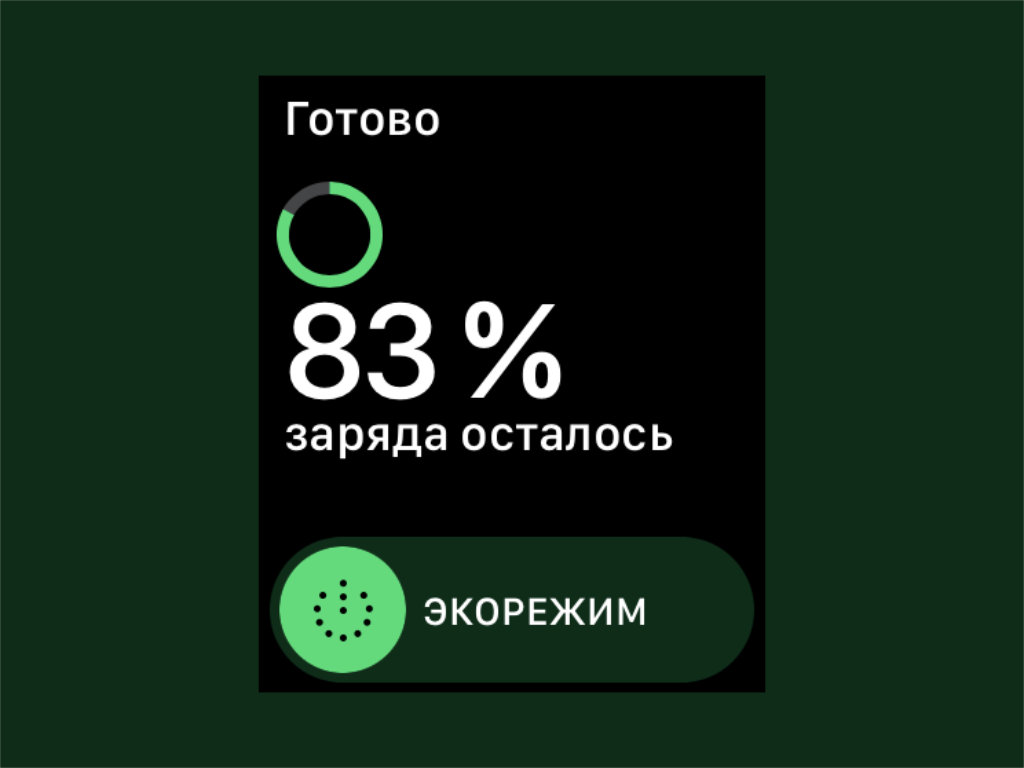
Он значительно сокращает энергопотребление
✓ Что сделать: нажмите на значок с процентами заряда аккумулятора Apple Watch в «Пункте управления» часов, а потом проведите по ползунку «Экорежим».
В Apple Watch встроен экстремальный режим экономии энергии, который особенно полезен в поездках. С ним часы могут показывать время на протяжении нескольких дней.
Советы по закрытию колец Apple Watch
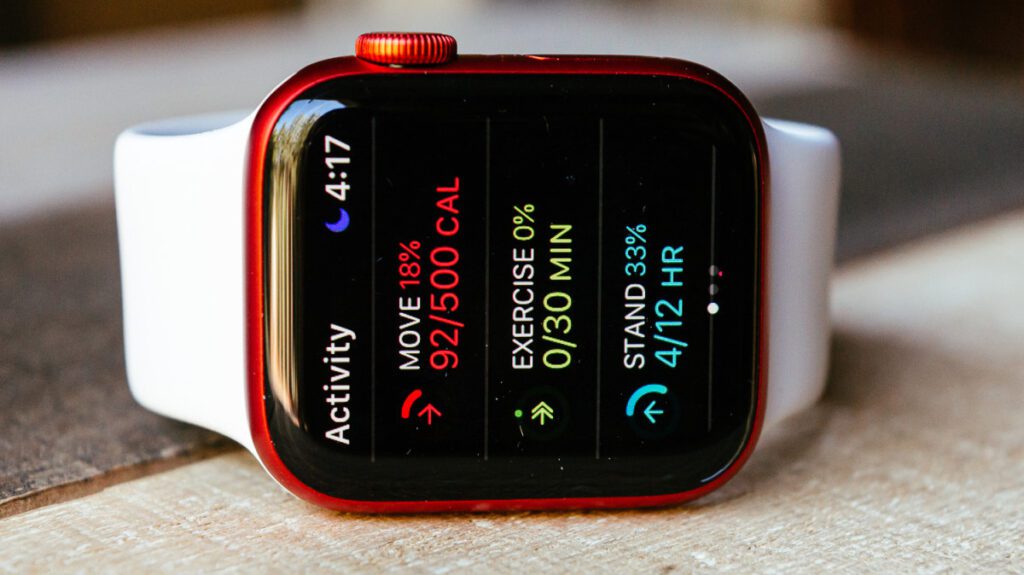
Однажды утром вы можете проснуться и почувствовать себя менее мотивированным, чем в прошлый раз. Все в порядке. Это совершенно нормально. Однако в этом случае вы можете испытывать чувство вины за то, что не закрыли кольца Apple Watch или не выполнили свои цели по активности в тот день. У нас есть несколько советов, которые помогут вам достичь ваших целей.
Делайте работу по дому
Хотите верьте, хотите нет, но Apple Watch все равно, ходите ли вы в спортзал или сидите дома, убирая свой дом. Если вы завершите 30-минутную физическую нагрузку, вы можете легко закрыть свое кольцо для упражнений.
Перейдите в приложение для тренировок, выберите Другое в качестве типа тренировки, установите цель в 30 минут и нажмите Начать. Возьмите этот список домашних дел и двигайтесь. По истечении 30 минут ваше кольцо для упражнений должно быть закрыто. Если у вас нет никаких дел по дому, попробуйте заняться садоводством или рукоделием. Примечательно, что это также простой способ закрыть вашу цель движения.
Поделитесь своими целями с друзьями
Apple Watch позволяют пользователям делиться целями активности с друзьями. Это простой способ оставаться ответственным и мотивированным.
Чтобы пригласить друга, откройте приложение «Активность«, проведите пальцем влево и прокрутите до нижней части экрана. Нажмите Пригласить друга и выберите друга. Как только ваш друг примет ваше приглашение, вы сможете увидеть прогресс его активности.
Занять твердую позицию
Вам интересно, как закрыть это кольцо? Ну, это так же просто, как вставать и ходить по несколько минут каждый час. Apple Watch напомнят вам, если вы какое-то время не двигались, так что это, пожалуй, самый простой способ закрыть кольцо. Если регулярное вставание отвлекает, возможно, инвестируйте в стоячий стол, чтобы быть более продуктивным.
Разделите свою активность
Если вам трудно достичь этой 30-минутной цели каждый день, попробуйте разбить это занятие на небольшие сегменты. Что работает для меня и может сработать для вас, так это наслаждаться 15-минутными быстрыми упражнениями по утрам и еще 15 минут после работы. Эти упражнения могут быть такими же простыми, как прыжки на домкратах, прыжки со скакалкой или короткая пробежка на велотренажере. Во второй половине дня вы также можете попробовать более интенсивную тренировку. Не устраивают два 15-минутных спринта? Почему бы вместо этого не попробовать три 10-минутных?
Начните с достижимых целей
Наконец, если цели Apple Watch по умолчанию слишком высоки для вас, обязательно измените их на что-то более управляемое. По мере того, как вы развиваетесь в своем фитнес-путешествии и обнаруживаете, что кольца легче закрывать, постепенно корректируйте свои цели соответствующим образом. Это небольшие изменения и усилия, которые складываются в течение месяца и года.
Последнее активное приложение можно быстро запустить
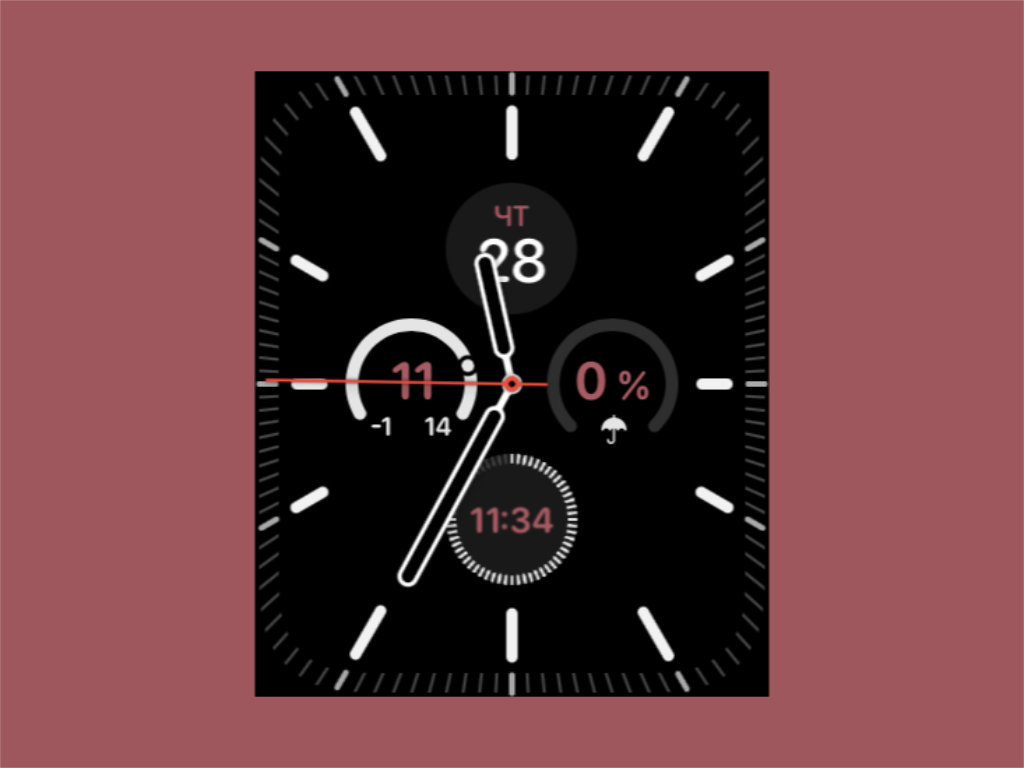
Больше не придётся искать приложение
✓ Что сделать: достаточно просто быстро дважды нажать на колёсико Digital Crown.
После использования указанного действия тут же запустится приложение, которое использовалось последним.
Перечень приложений на часах проще смотреть списком
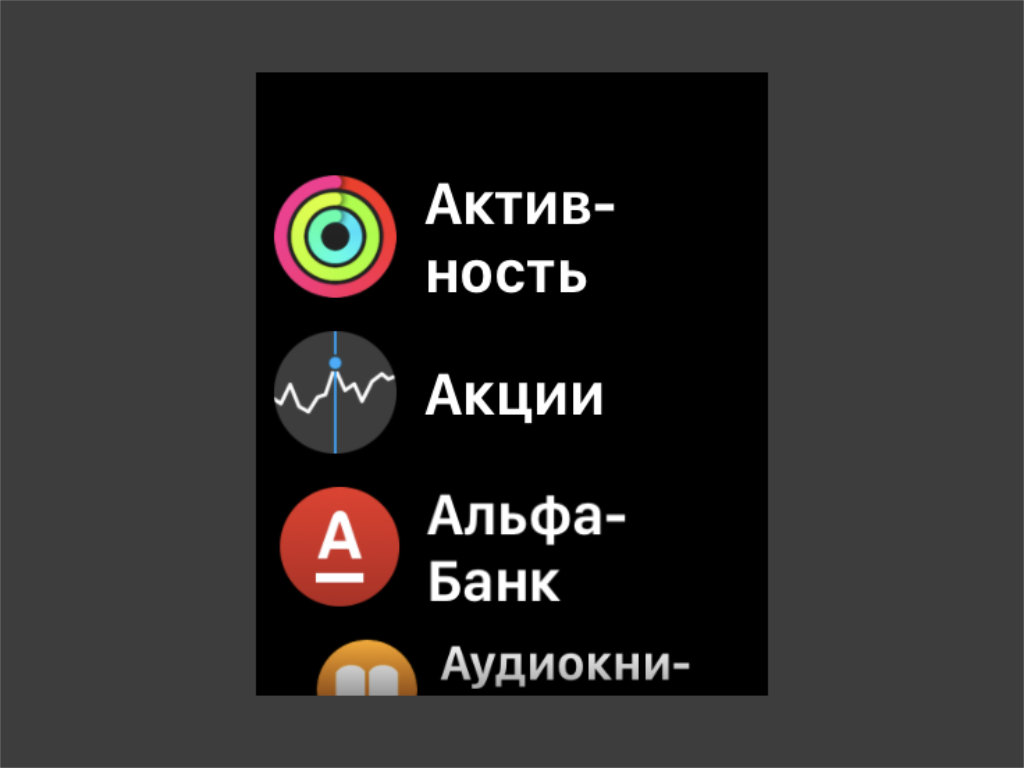
Приложения отсортированы по алфавиту
✓ Что сделать: переключиться на него можно на самих часах — нужно перейти в меню приложений, зажать экран и выбрать вариант «Вид списком».
Когда приложения в соответствующем списке отсортированы по алфавиту, находить необходимые лично мне удобнее.
Создайте копию любого циферблата, чтобы поэкспериментировать с его внешним видом
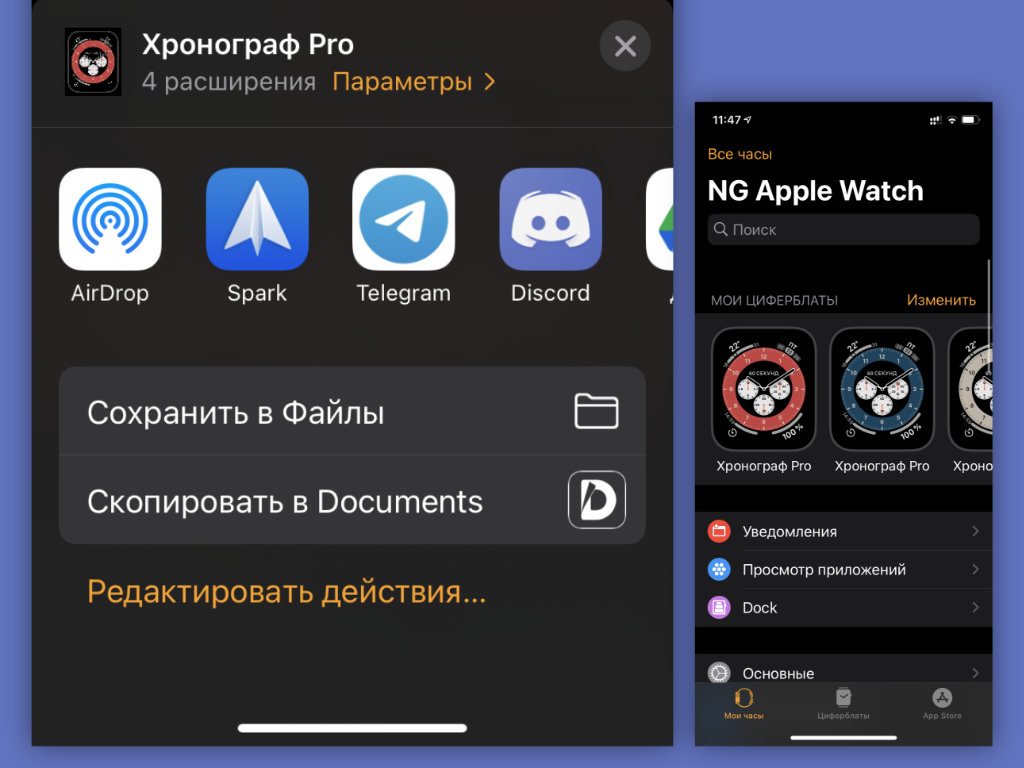
Что сделать: откройте приложение Watch на iPhone; выберите циферблат, который необходимо продублировать; перейдите в меню дополнительных действий и используйте возможность «Сохранить в Файлы»; запустите сохраненный в «Файлах» файл и добавьте такой же циферблат на Apple Watch.
Встроенной функции, которая поможет дублировать циферблаты Apple Watch, нет. Тем не менее, если вам нужно создать аналогичный вотчфейс с минимальными правками, то теперь вы знаете, как это максимально быстро сделать.
Николай Грицаенко
Кандидат наук в рваных джинсах. Пишу докторскую на Mac, не выпускаю из рук iPhone, рассказываю про технологии и жизнь.
Что значат активные калории в Apple Watch
Разобравшись в вопросе, я понял, что красное кольцо указывает на количество сожженных калорий. Apple Watch умеют подсчитывать, сколько активных калорий вы тратите в течение дня. Причем активными часы учитывают те калории, которые вы сожгли во время движения. Например, играя с детьми во дворе или просто убираясь в квартире. Таким образом, чем чаще вы подвергаете себя физической активности, тем быстрее закрывается красное кольцо. Так компания Apple старается стимулировать нас на более активный образ жизни, ведь он определяет, в том числе, и ваше здоровье. Недавно мы уже рассказывали о том, почему вам следует обратить внимание на показатели приложения Здоровье на своем iPhone. Рекомендую прочесть.
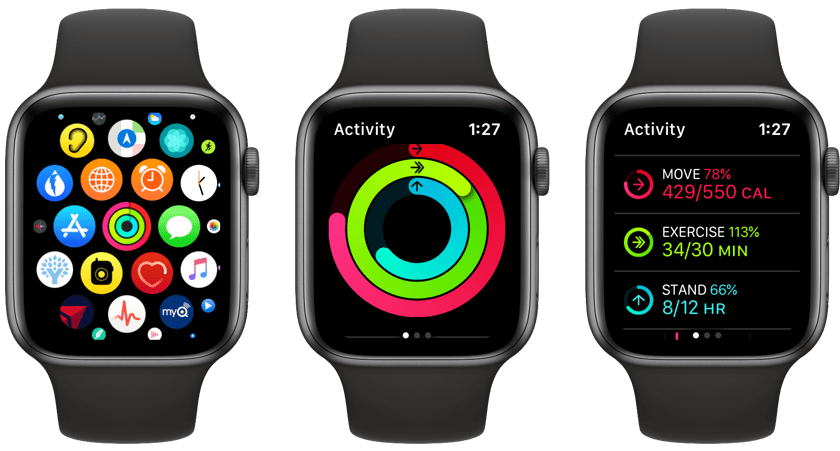
Красное кольцо показывает количество соженных калорий.
Когда я замечаю, что для закрытия кольца Активности не хватает совсем чуть-чуть, я стараюсь выполнять какие-нибудь упражнения, которые вспоминаются из уроков физкультуры. Звездочка и челночный бег во дворе частного дома лидируют.
Это тоже интересный факт. Часы буквально заставляют нас двигаться. Если Apple видит, что вы сегодня проявили недостаточную активность, часы вас так или иначе будут подначивать закрыть кольцо фразами «Вы еще можете сделать это» или «Хорошее начало». Так, постепенно вы поймете, сколько калорий вам необходимо сжечь за день и будете всегда держать себя в тонусе. При этом каждую неделю часы предлагают новую «Цель подвижности», чтобы вы всегда оставались замотивированы. И, надо сказать, работает это действительно хорошо. Проверено на себе.
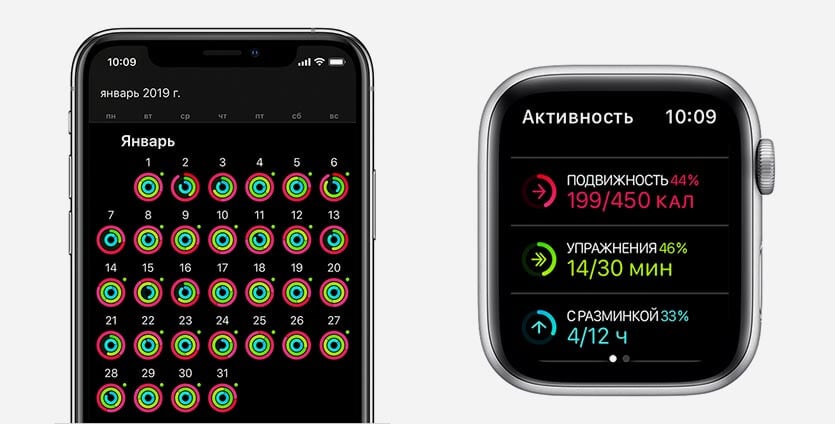
В настройках Apple Watch можно изменить норму активности.
Если же вы чувствуете, что не «укладываетесь в норму», всегда можно ее изменить в настройках. Для этого вам необходимо:
- Открыть приложение «Активность».
- Прокрутить экран вниз с помощью колёсика на часах.
- Коснуться «Изменить цели».
- Поменять значение, используя «+» и «−».
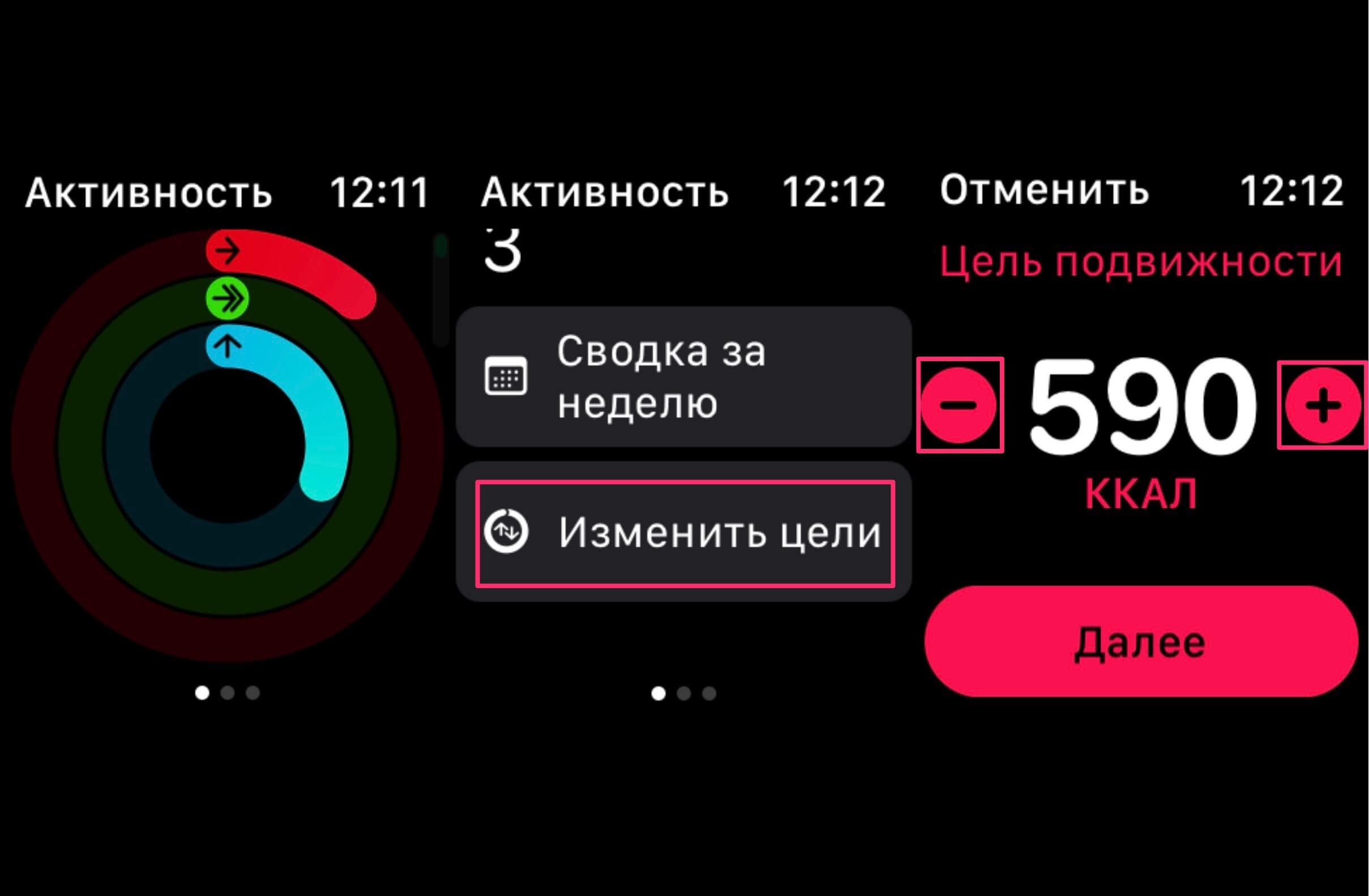
Как изменить норму саженных калорий в Apple Watch.
Apple Watch могут отсчитывать каждый час сигналом
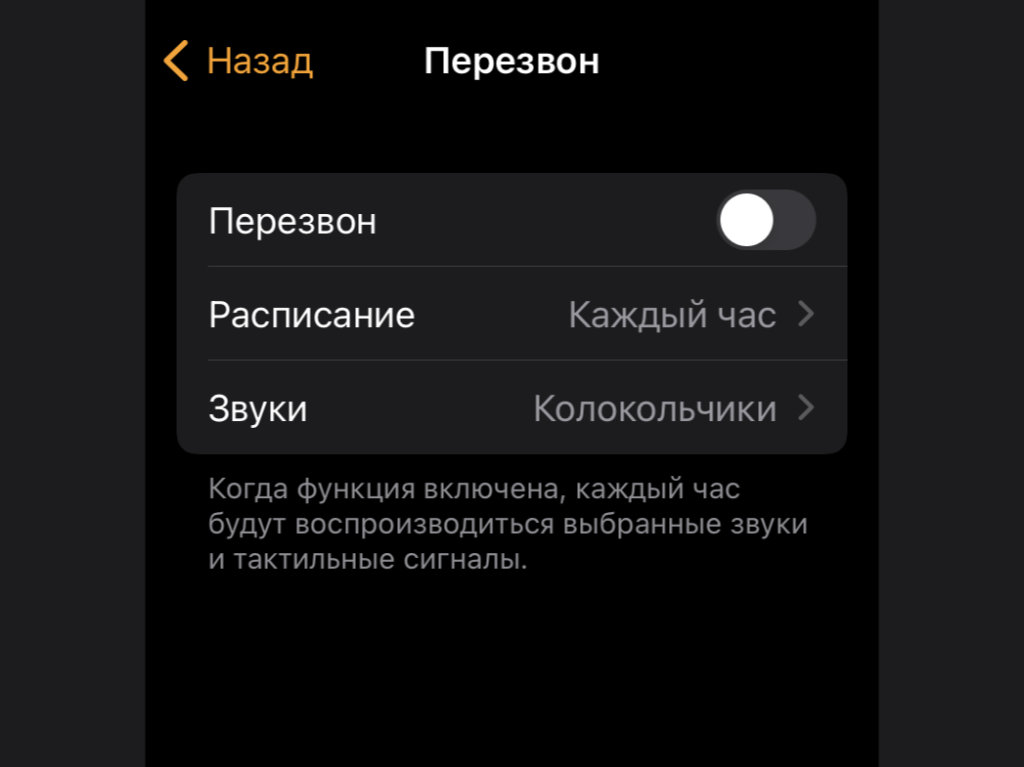
Обязательно включите эту фишку
Когда часы сообщают о наступлении каждого часа, это даёт возможность заметно лучше ориентироваться во времени.
К iPhone можно привязать сразу несколько умных часов
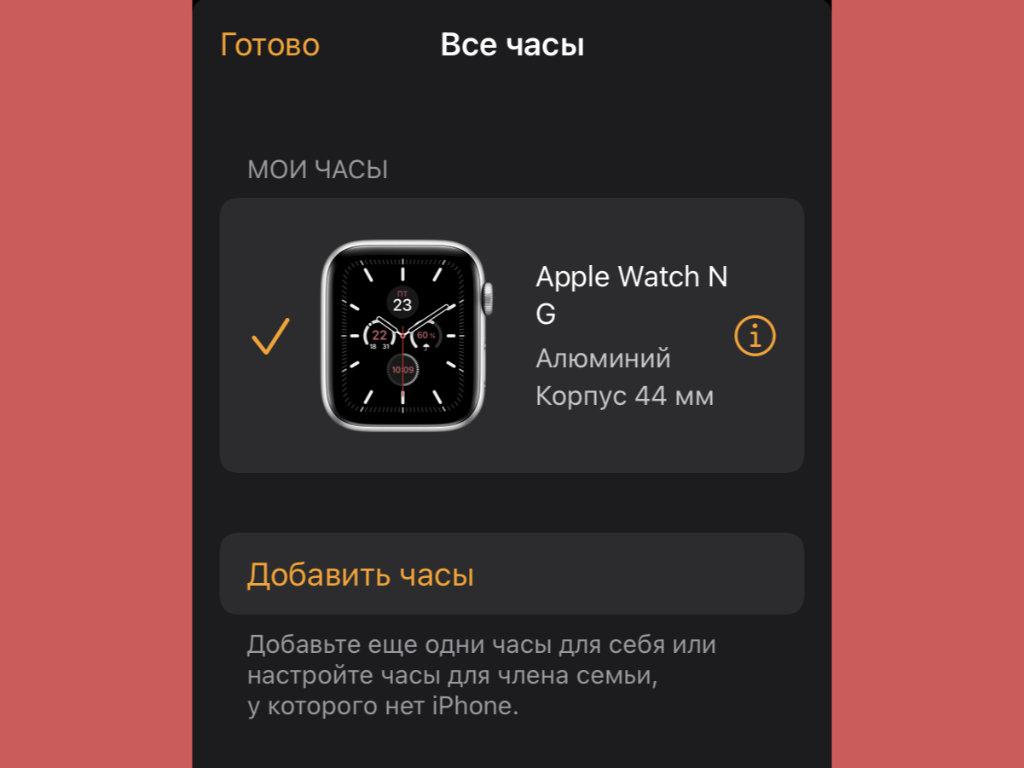
Классно иметь сразу несколько умных часов
✓ Что сделать: нажмите на кнопку «Все часы» в верхнем левом углу главного меню приложения Watch и выберите здесь вариант «Добавить часы».
Далеко не все в курсе, что к iPhone можно привязать сразу несколько умных часов и переключаться между ними с помощью соответствующего меню. Это очень удобно, если приобрели несколько моделей в разных цветах под конкретную одежду.
Настройте автоматическую смену циферблатов по геопозиции или времени суток
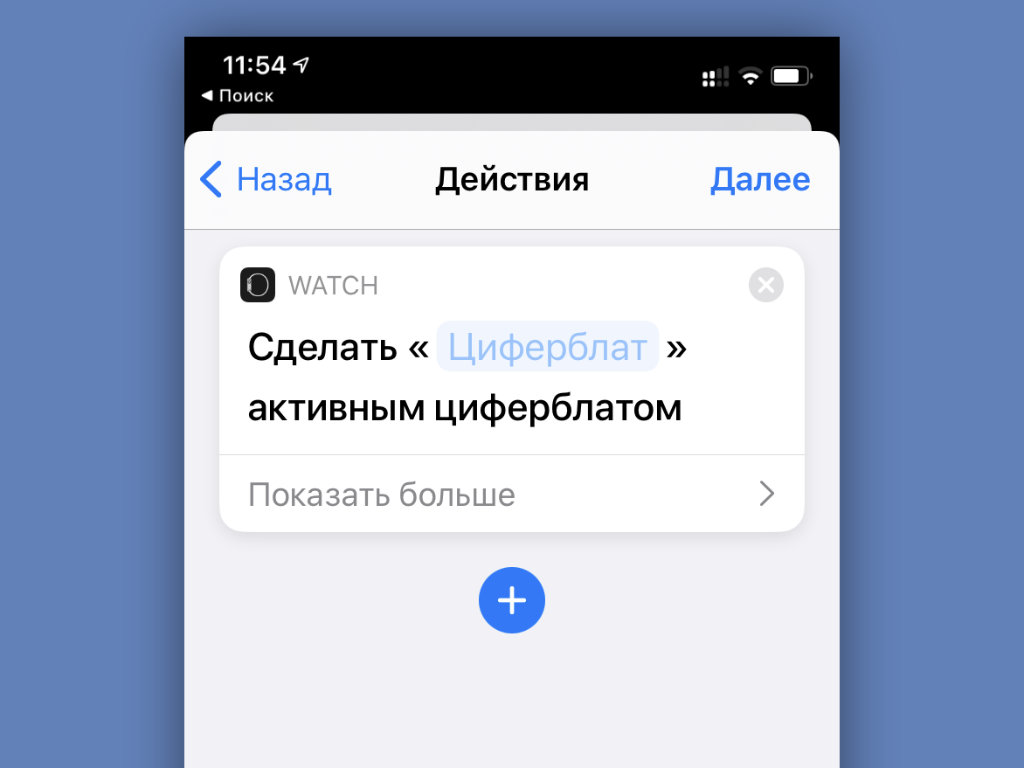
Что сделать: откройте приложение «Быстрые команды» на iPhone; перейдите в раздел «Автоматизация»; создайте новую автоматизацию с необходимым для изменения циферблата Apple Watch условием; нажмите на кнопку «Добавить действие» и найдите вариант «Задать циферблат».
В последних версиях iOS и watchOS появилась возможность автоматически менять циферблаты Apple Watch по заданным условиям. К примеру, вечером на них может активироваться один вотчфейс, а утром — другой.
Кольцо Упражнения в Apple Watch
Зеленое кольцо представляет собой раздел «Упражнения». Часы хотят, чтобы вы упражнялись не менее 30 минут в день. Эти 30 минут можно разделить на весь день или же один раз сходить на интенсивную тренировку, кольцо все равно закроется. Вы, наверное, уже заметили, что дизайн приложения Тренировка тоже выполнен в зеленых оттенках. Так, Apple тонко намекает нам о том, как закрывается зеленое кольцо.
Всего 30 минут физических нагрузок в день снижают риск развития инсульта, диабета, заболеваний сердечно-сосудистой системы и появления лишнего веса. А ещё становится лучше сон, повышается настроение и уменьшается уровень стресса, — так сама Apple отзывается о минутах активности.
Кроме того, в Apple Watch Nike Series дизайн всех эксклюзивных циферблатов также сделан в этом цвете, что косвенно предлагает нам судить о том, что владелец часов спортсмен и много уделяет времени тренировкам. Дизайн Apple Watch разработан таким образом, что все, что касается зеленого цвета так или иначе касается спорта. Кстати, обратите внимание, приложение Nike Run+ Club выполнено тоже в тонах зеленого. О нем мы уже рассказывали в прошлых статьях.
Все, что касается зеленого кольца, помечено соответствующим цветом.
Как поделиться активностью Apple Watch
На первый взгляд, обмениваться этой информацией нет никакого смыла – кому это может быть интересно? А смысл есть. Чужие успехи мотивируют. Понимание, что кто-то следит за вашими успехами в достижении поставленных целей – тоже. Говорят, что это работает.
Чтобы сделать данные о вашей активности в системе трех колец доступными кому-то, кроме вас, нужно:
- Открыть приложение «Фитнес» на iPhone, к которому привязаны ваши Apple Watch;
- Нажать «Поделиться» в нижнем правом углу экрана;
- Нажать “+” в верхней части экрана;
- Начать печатать имя вашего адресата, если у адресата есть Apple Watch, его имя будет выделено красным;

Сможете даже вызывать на соревнование друзей и родственников
Часы Apple Watch важно периодически калибровать заново
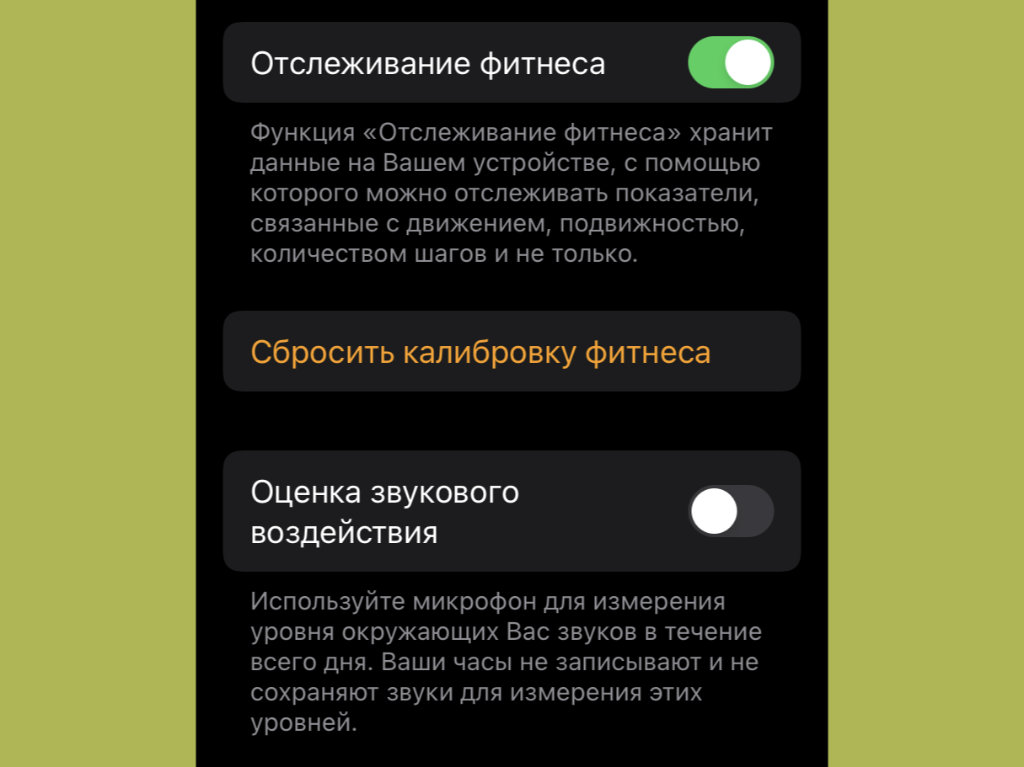
Сначала нужно сбросить калибровку
Как показывает практика, калибровать Apple Watch лучше всего не реже одного раза в год. Так они будут куда более чётко контролировать физическую активность владельца.
Сначала вам будет предложено изменить цель подвижности. Вы можете сделать это, нажав значки «минус» или «плюс» по обе стороны от номера цели. Когда вы закончите — или если вы не хотите менять эту цель — нажмите «Далее». Повторите те же действия для целей «Упражнения» и «С разминкой».
Смотрите пройденные шаги без дополнительного софта
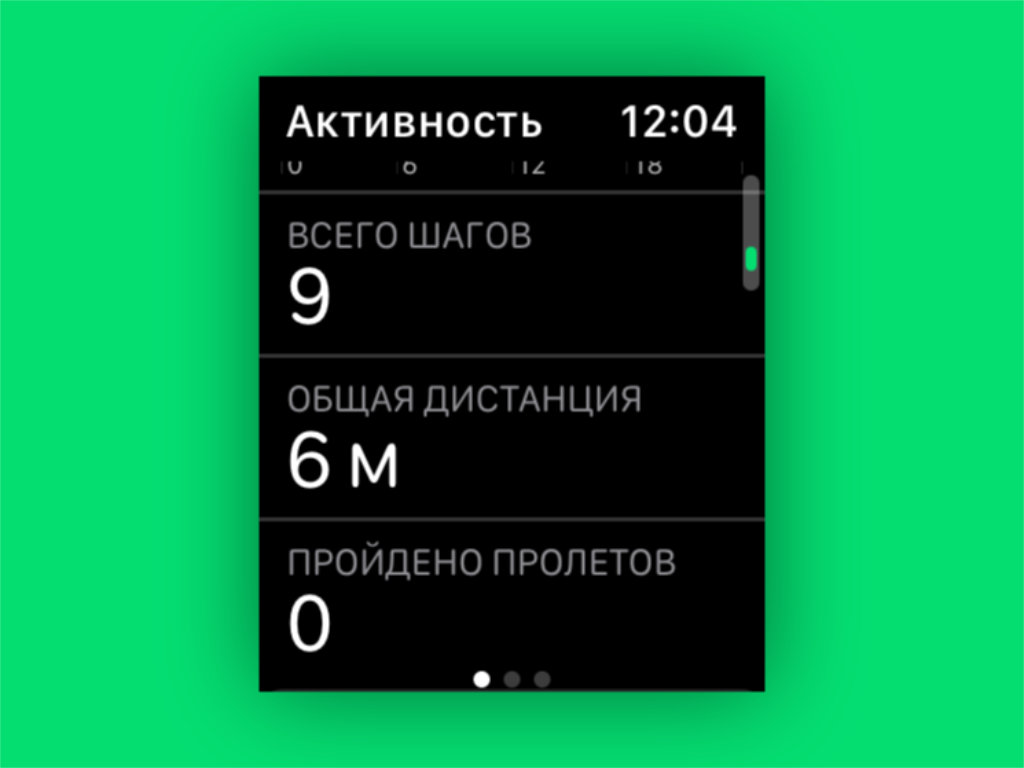
Что сделать: откройте приложение «Активность» на Apple Watch; пролистайте данное меню вниз.
Немногие знают, что для анализа числа пройденных шагов сторонние приложения не нужны. Для этого вполне подойдет и встроенная «Активность». Как оказалось, оно не только для закрытия кругов подходит.
Избавьтесь от случайных запусков Siri через Digital Crown
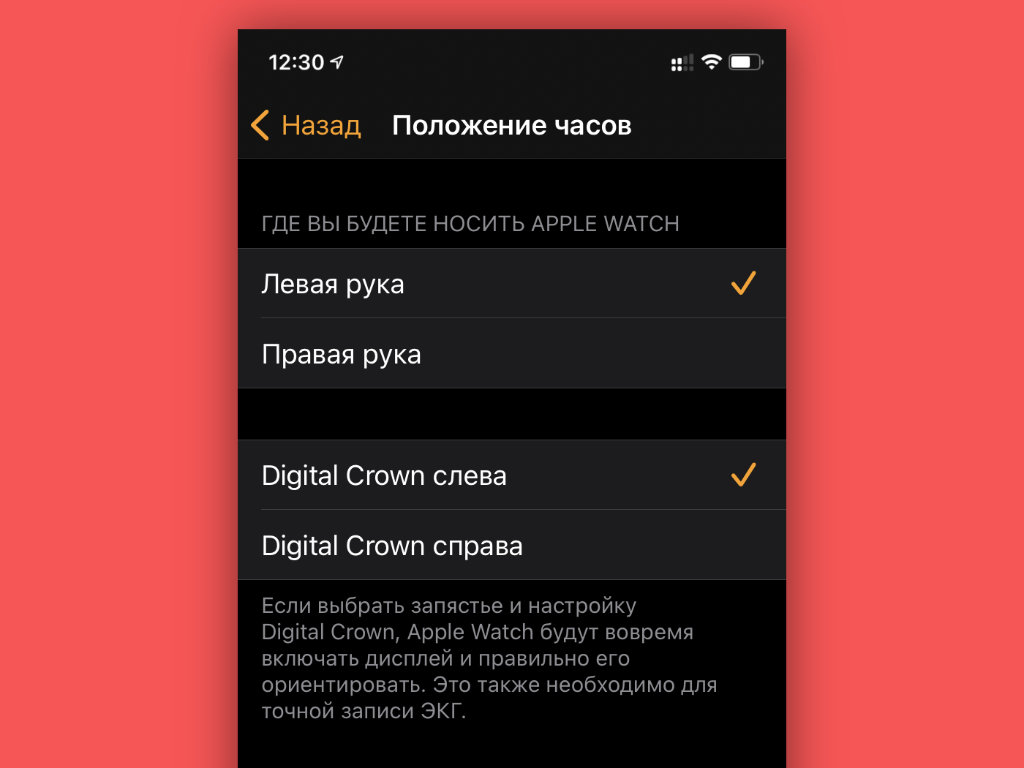
Что сделать: наденьте часы так, чтобы колесико Digital Crown было направлено в сторону от кисти; откройте приложение Watch на iPhone; перейдите в раздел «Основные»; разверните меню «Положение часов»; переключите положение колесика: «Digital Crown слева» или «Digital Crown справа».
Обычно часы то и дело запускают голосового ассистента: особенно в зимней одежде с длинными рукавами, которая прислоняет их к запястью. Выход — развернуть их вверх ногами, чтобы колесико находилось с обратной стороны. Попробуйте.
Срок действия гарантии на Apple Watch просто проверить
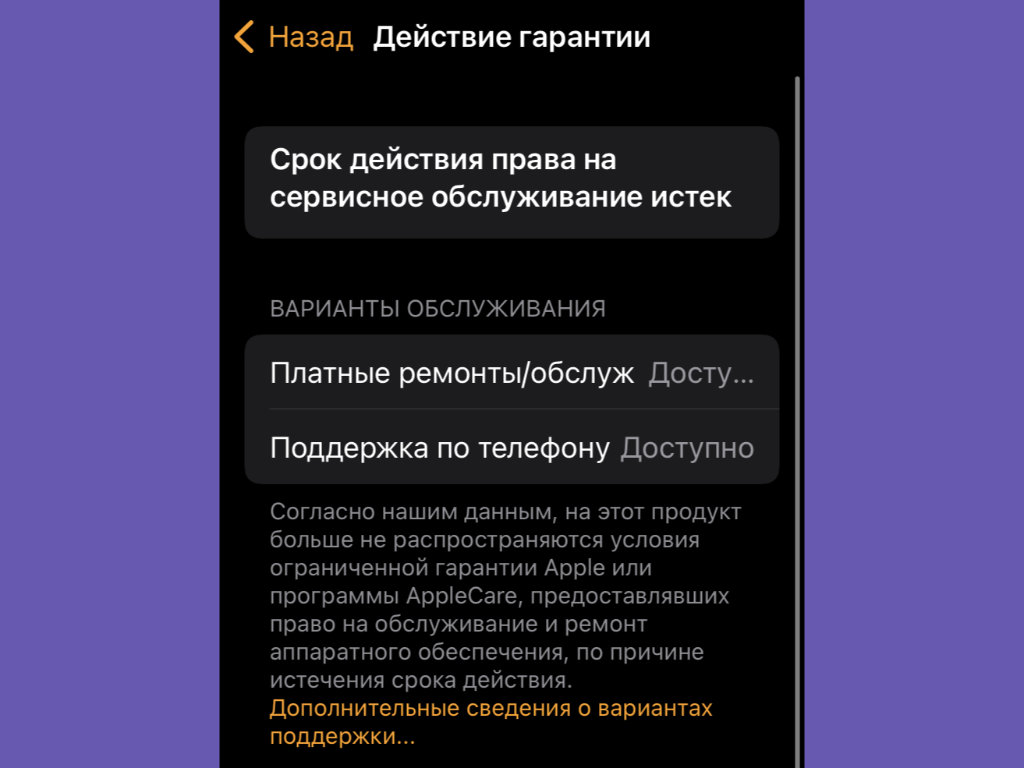
Он указан в отдельном меню
В данном меню отображается дата окончания гарантии на часы и появляется сообщение о том, что она уже закончилась.
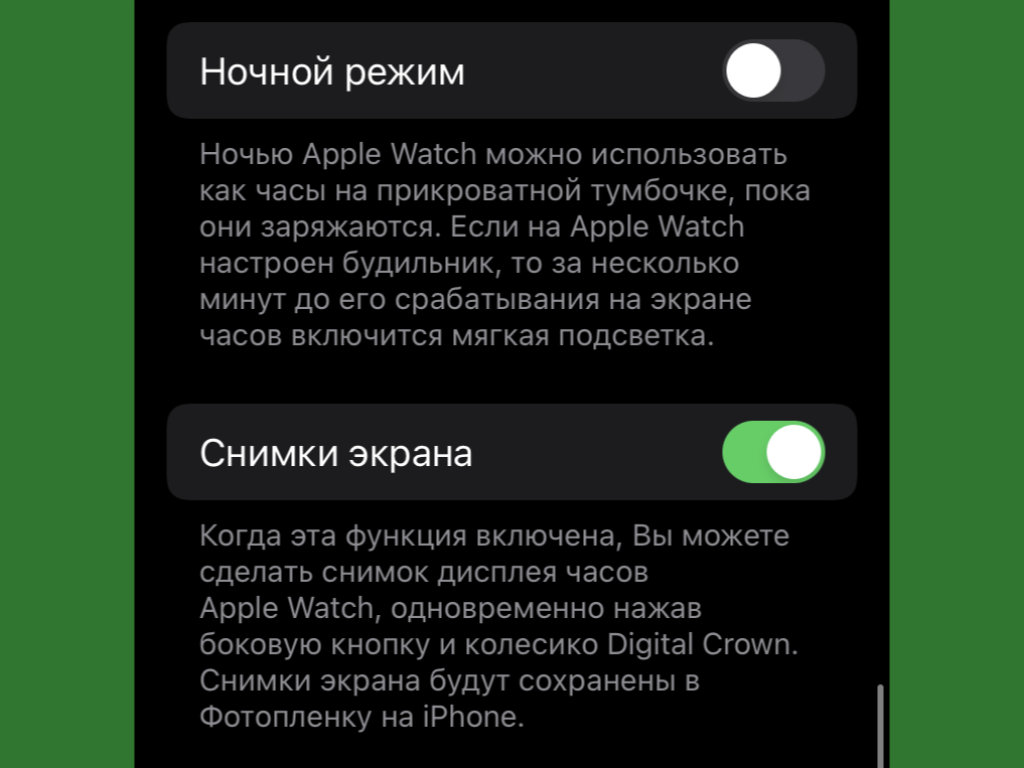
Многие вообще не знают про скриншоты
Как оказалось, далеко не все вообще знают, что на часах есть функция снимков экрана. А она бывает полезной.
Заглушить звук Apple Watch можно с помощью ладони
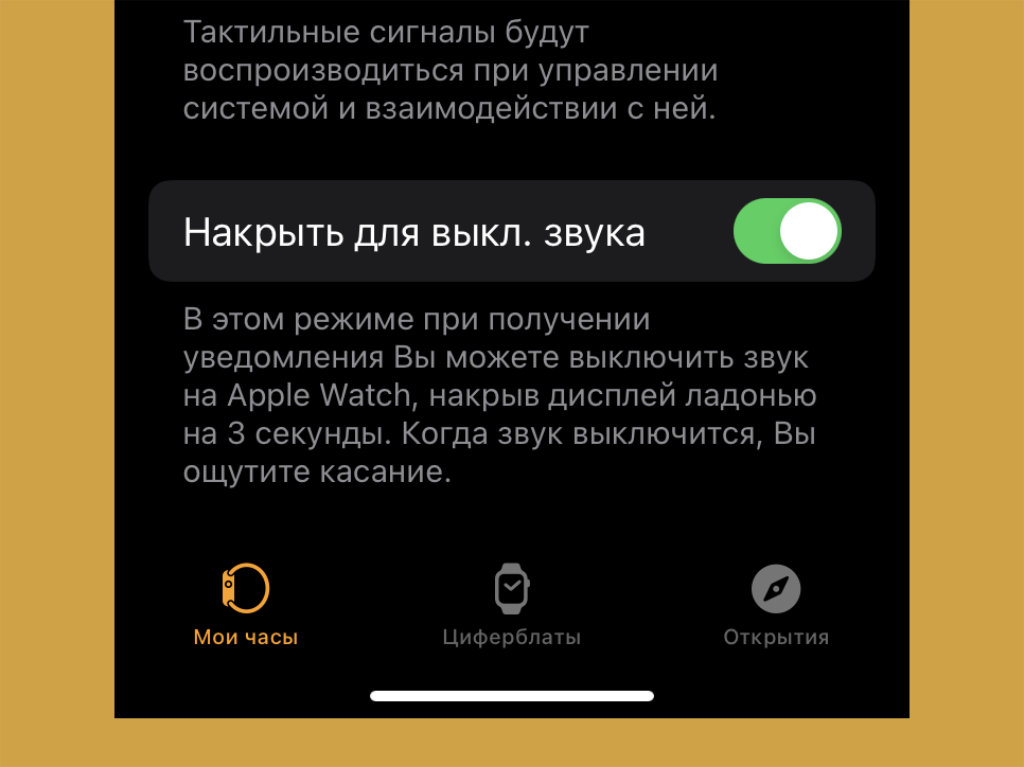
Нужно просто накрыть циферблат часов
Очень удобно просто закрыть циферблат часов ладонью второй руки. Все их звуки тут же будут заглушены.
Для приостановки тренировок достаточно боковых кнопок
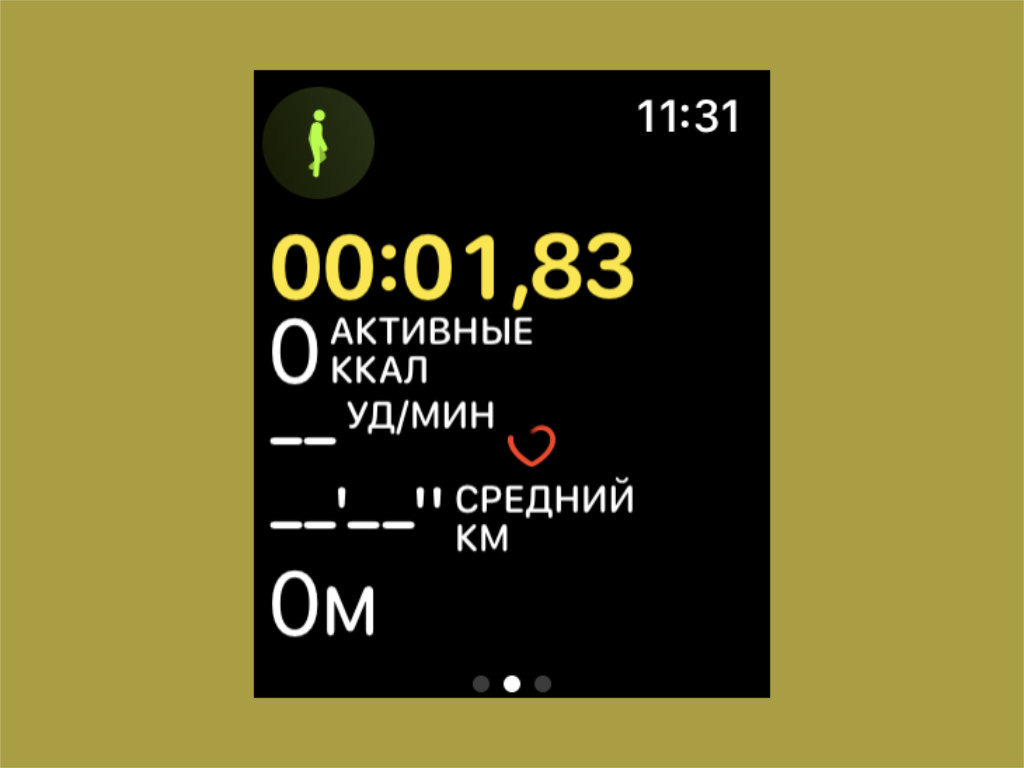
Одного нажатия достаточно
✓ Что сделать: быстро нажмите боковую кнопку и колёсико Digital Crown во время тренировки.
Приостанавливать тренировку таким образом куда удобнее, чем искать отдельный пункт для паузы на экране.
Как использовать Apple Watch для заботы о здоровье
Находясь на запястье пользователя, Apple Watch способны следить за многими жизненно важными параметрами его организма. Apple использует эту возможность – подвергаясь за это критике со стороны медиков. Случаи, когда Apple Watch спасали жизнь или помогали избежать тяжелых последствий, известны, но случаев ложного срабатывания тоже немало.

Активировать все функции можно в приложении «Здоровье»
Поэтому многие из функций, следящие за состоянием здоровья по-умолчанию неактивны. На всякий случай, есть смысл заранее познакомиться с тем, как они включаются. Если у вас Apple Watch Series 6, в вашем распоряжении датчик ЭКГ и пульсоксиметр. С 5 ноября 2020 года приложение ECG (ЭКГ) доступно и пользователям из России.
Иметь в виду все эти средства стоит – на всякий случай. Но Apple Watch не способны заменить настоящего врача. Помните об этом.
Расскажите в комментариях или в нашем чате в Telegram, как вы пользуетесь Apple Watch, и какие лайфхаки открыли для себя лично.
Apple Watch 6Apple Watch SEСоветы по работе с Apple
Берегите слух с функцией контроля шума
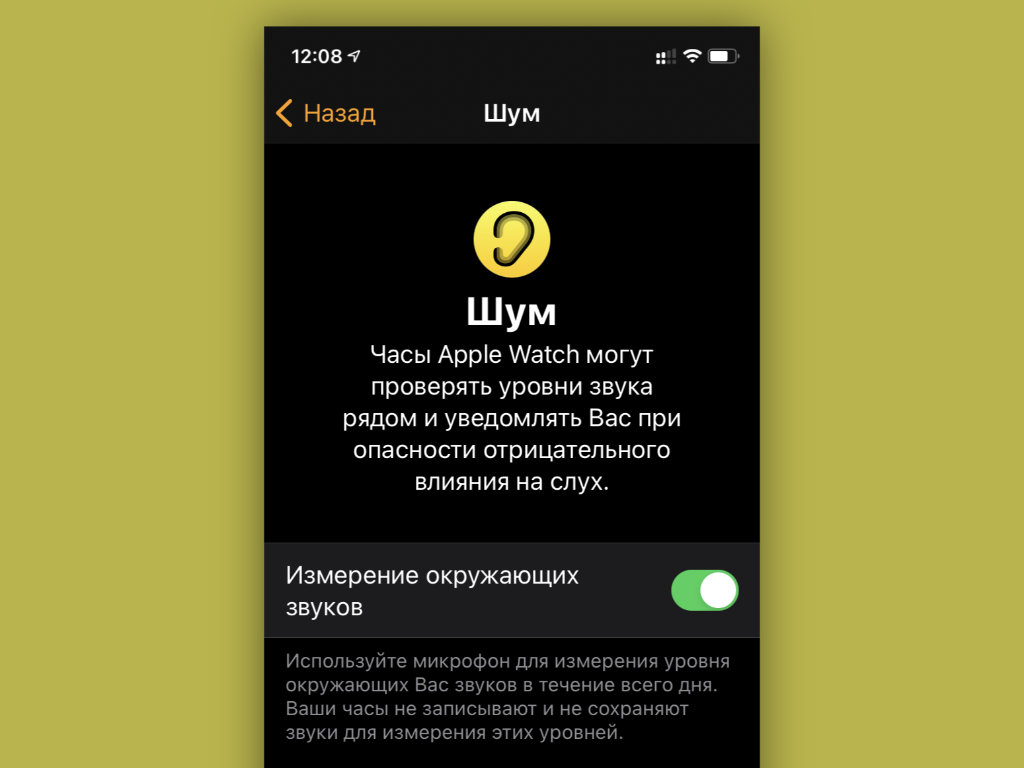
Что сделать: откройте приложение Watch на iPhone; перейдите в раздел «Шум»; переведите в активное положение переключатель «Измерение окружающих звуков».
Фича контролирует громкость окружающих звуков и дает рекомендации, если вокруг слишком шумно. Это особенно важно, учитывая тот факт, что уши очень просто привыкают к конкретному гулу. Но он продолжает пагубно влиять на них.
Если фишка активна, часы сообщат, что вокруг сильно громко и предложат изменить локацию или сделать домашнюю аудиосистему потише.
Сортировать циферблаты можно просто на самих часах
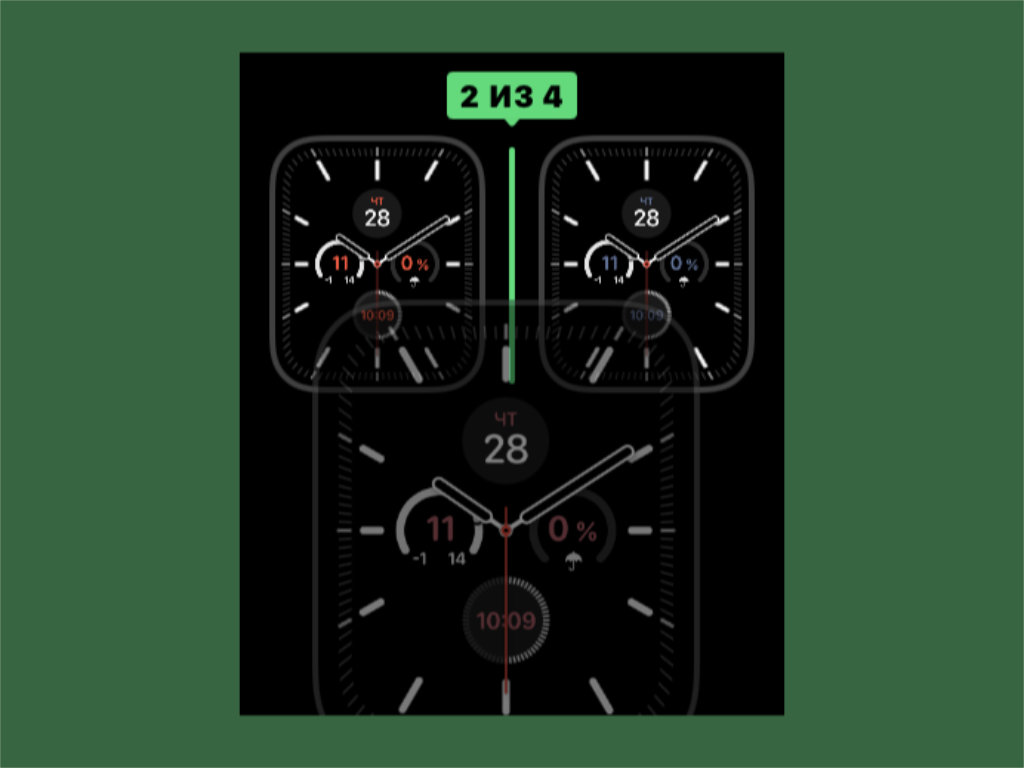
Узнал про эту фишку буквально вчера
✓ Что сделать: зажмите циферблат Apple Watch, чтобы активировать меню его редактирования, а потом зажмите ещё раз, чтобы изменить последовательность циферблатов.
Всегда считал, что сортировать циферблаты можно только с помощью приложения Watch на iPhone. Как оказалось, очень сильно ошибался.
Заставьте часы сказать текущее время голосом
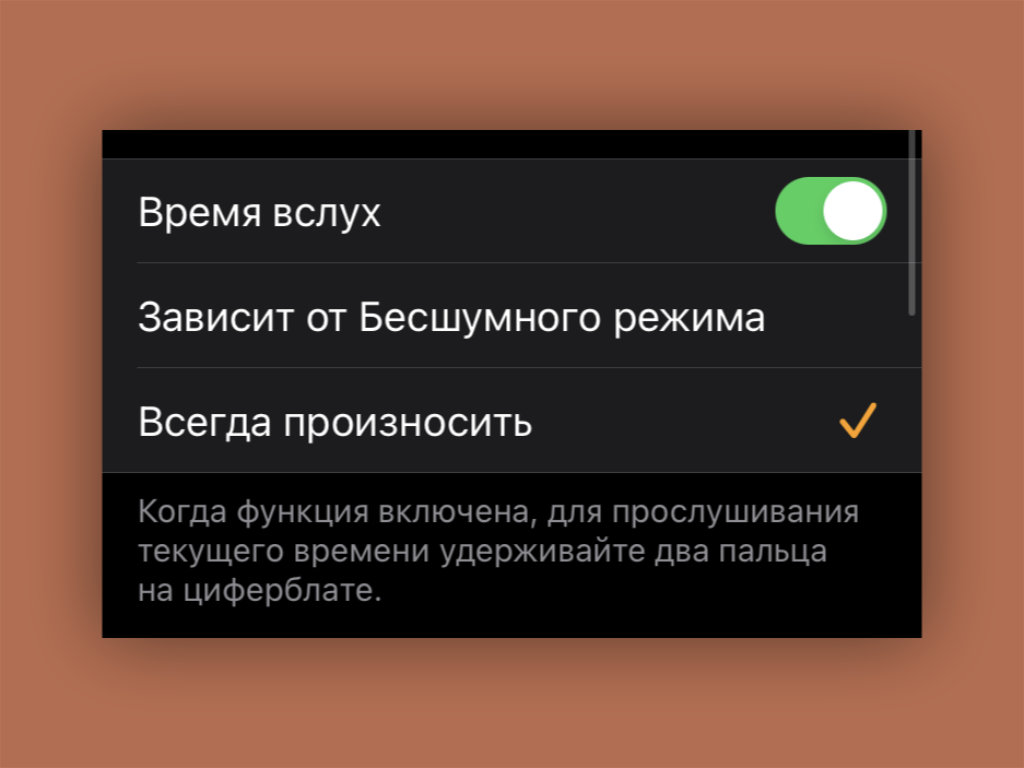
Что сделать: откройте приложение Watch на iPhone; перейдите в раздел «Часы»; переведите в активное положение переключатель «Время вслух» и определите вариант: «Зависит от Бесшумного режима» или «Всегда произносить» — после этого нужно зажать любой циферблат часов двумя пальцами.
Конкретные сценарии для использования данной фишки назвать достаточно трудно. Тем не менее, сам периодически пользуюсь ей в суете рабочих будней.
Циферблаты умных часов Apple очень просто дублировать
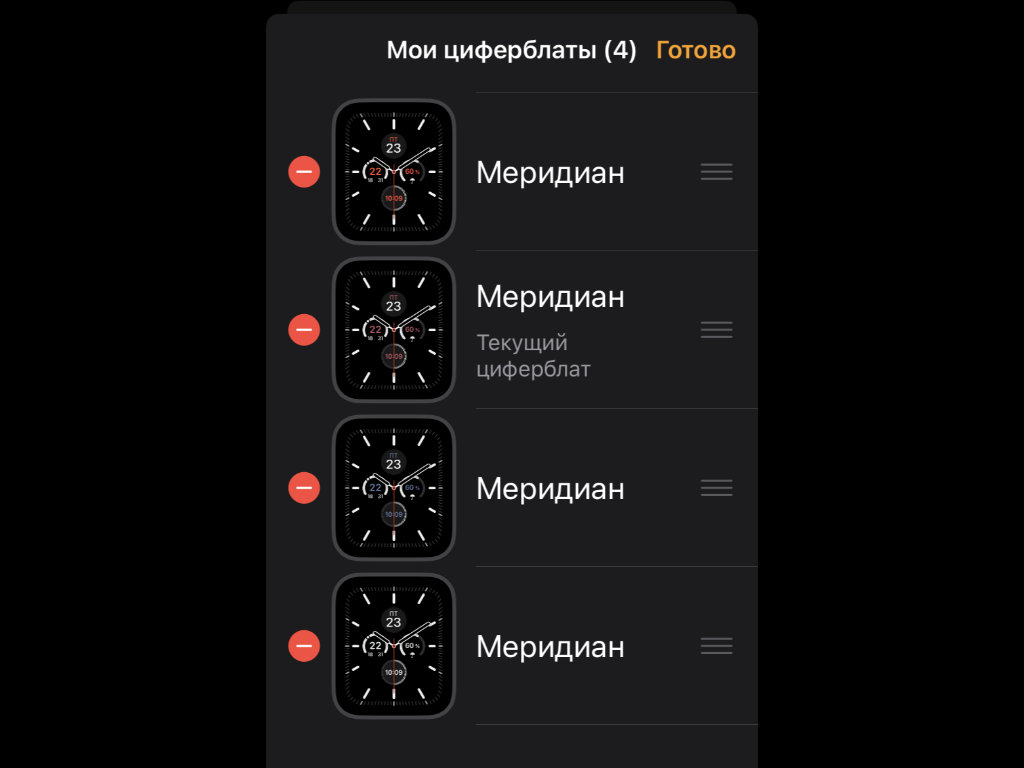
Дублирую циферблаты, чтобы изменить цвета
✓ Что сделать: откройте циферблат, который необходимо дублировать, в приложении Watch, нажмите на кнопку дополнительных действий в правом верхнем углу, сохраните его в приложение «Файлы», а затем откройте его оттуда и добавьте на часы.
Чаще всего использую один и тот же циферблат, но в разных цветах под установленный ремешок. Чтобы не настраивать все их по отдельности, в этом случае проще всего использовать подобный лайфхак для дублирования.
Считайте сколько калорий сжигается в компьютерных играх
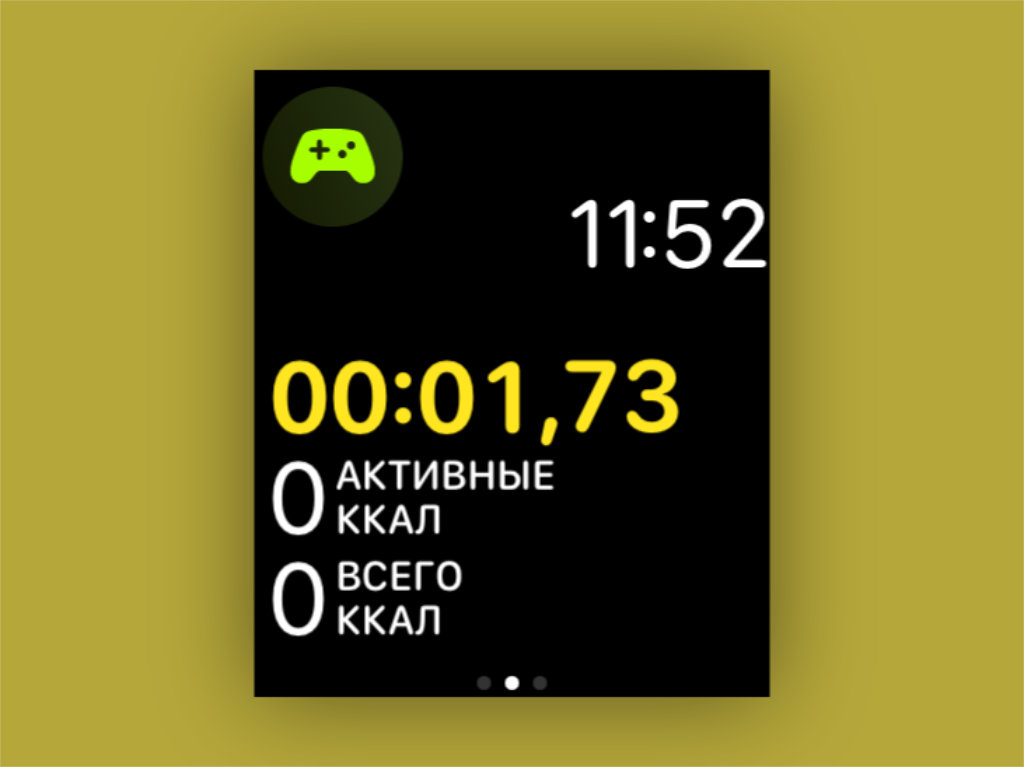
Что сделать: запустите приложение «Тренировка» на Apple Watch; выберите вариант «Спортивный симулятор» — если его нет в базовом меню, перенести сюда его получится с помощью кнопки «Добавить тренировку».
В последних ревизиях watchOS появилась возможность контролировать свою активность во время компьютерных игр. В особенно активных вы сжигаете немало калорий, и будет неплохо точно знать, сколько именно.
Отключите лишние уведомления на Apple Watch
Apple Watch получают слишком много уведомлений. По-умолчанию — все уведомления, отправленные на сопряженный с ними iPhone, когда он заблокирован или неактивен – то есть, лежит у вас в кармане. Приложение Noise («Шум»), установленное на Apple Watch, шлёт уведомления только самим часам. К счастью, ситуацию несложно отрегулировать до приемлемого уровня.
Делается это в приложении Apple Watch, на iPhone, с которым сопряжены ваши умные часы. В категории “Уведомления” приведен список приложений, и для каждого из них – список уведомлений, которые могут быть отправлены из них.
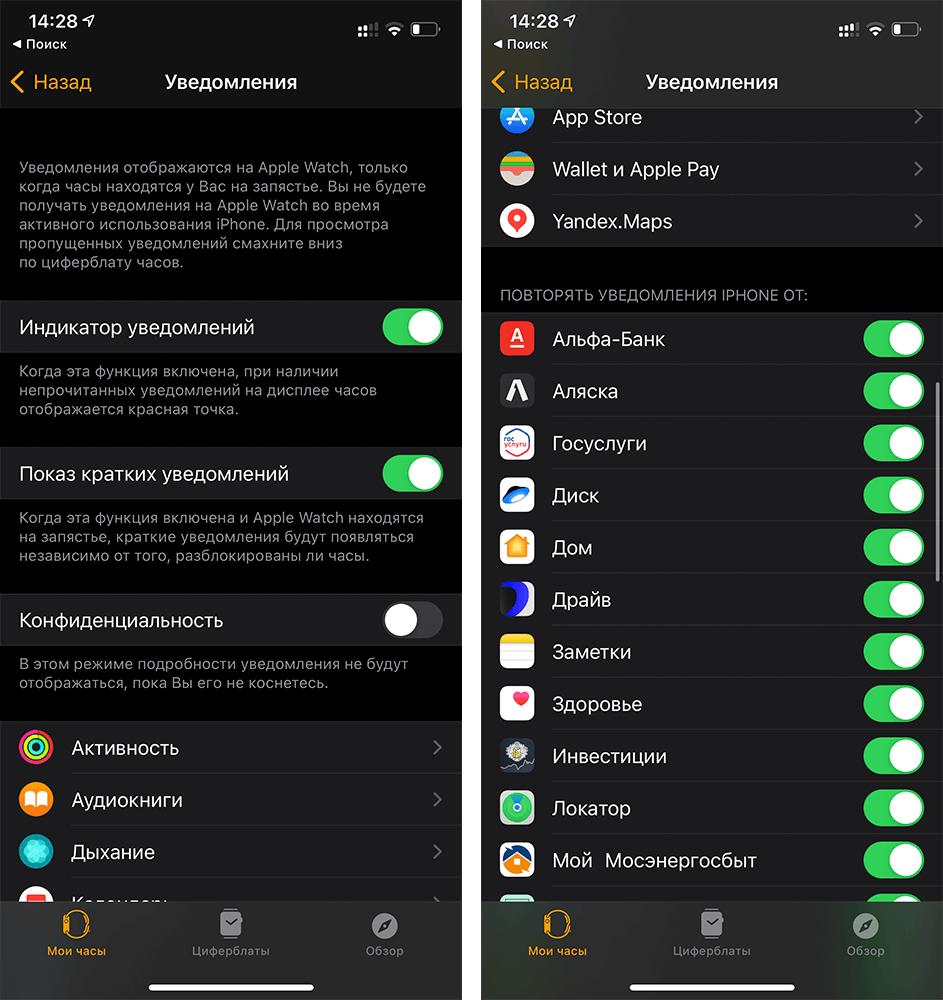
На самом деле вам не нужно так много уведомлений
Любое из уведомлений можно запретить, выключить звуковой и любые другие (вибрацию на запястье) сигналы о его доставке (полученные сообщения можно прочитать позднее, в центре уведомлений) – главное не перестараться, отключив что-то действительно важное.
Изменение целей активности на Apple Watch
Настроить цели активности на Apple Watch довольно просто. Если вы обнаружите, что рекомендуемая цель слишком амбициозна или чувствуете особую мотивацию, вы можете соответствующим образом скорректировать эти цели.
Чтобы изменить цели движения, упражнений и стояния на Apple Watch
- Откройте приложение Активности на своих Apple Watch.
- Проведите пальцем вверх до пункта Изменить цели и нажмите на него.
- Apple Watch будут циклически выполнять три цели, начиная с цели перемещения (калорий).
- Нажмите на значок +, чтобы увеличить свои цели, или на значок –, чтобы уменьшить их. Когда вы будете удовлетворены, нажмите Далее.Проделайте то же самое для целей упражнения (минуты) и стояния (часы).После завершения нажмите ОК, чтобы сохранить свои цели.
- Проделайте то же самое для целей упражнения (минуты) и стояния (часы).
- После завершения нажмите ОК, чтобы сохранить свои цели.
Установку обновлений на часы Apple можно ускорить
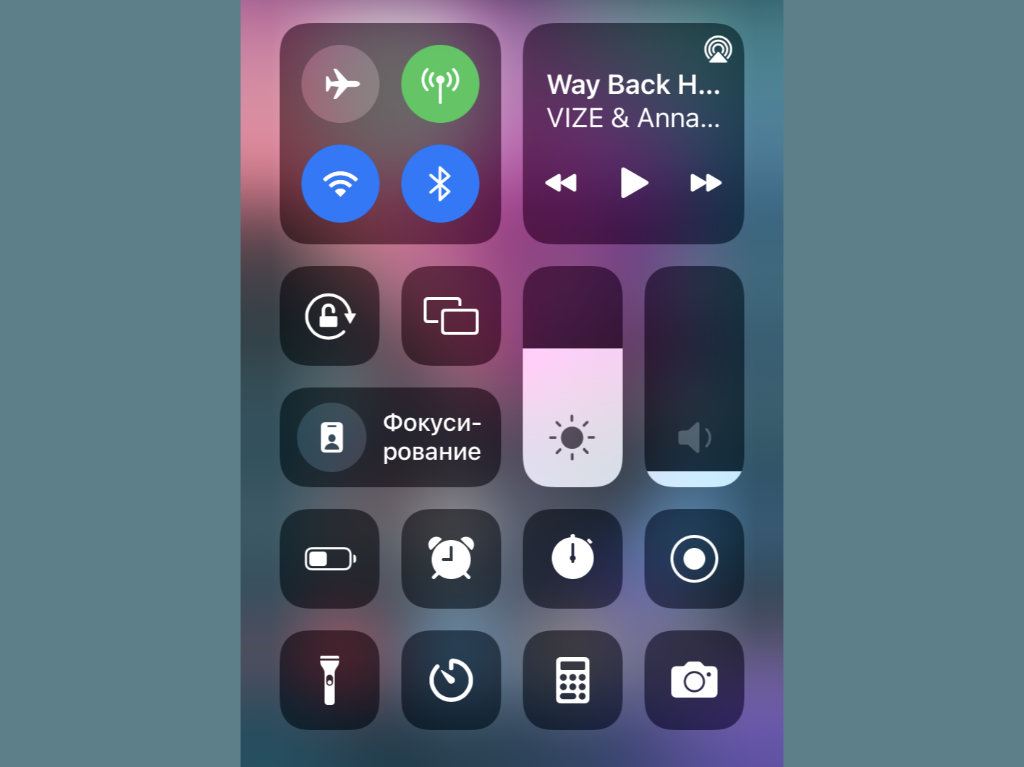
При отключении Bluetooth передача данных пойдёт по Wi-Fi
✓ Что сделать: во время обновления выключите Bluetooth в «Пункте управления» своего iPhone.
Казалось бы, пользуюсь умными часами Apple уже несколько лет, но сам узнал о них совсем недавно. Удивлению нет предела.
«Обновление контента» можно отключить, чтобы увеличить автономность
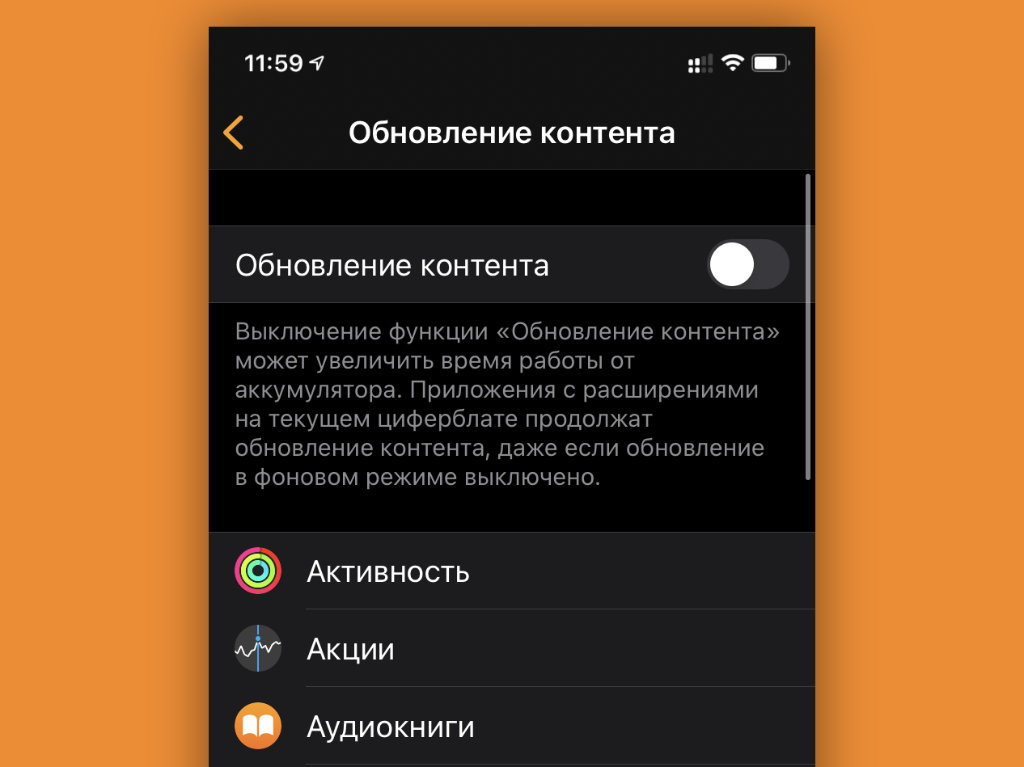
Что сделать: откройте приложение Watch на iPhone; перейдите в раздел «Основные»; разверните меню «Обновление контента»; переведите в неактивное положение переключатель «Обновление контента».
Функция «Обновление контента» предназначена для фонового апдейта данных в заданных приложениях. Даже если ее полностью выключить, она все равно продолжит работать для всего софта, расширения которого используются на циферблатах.
Суть в том, что весь софт, который вами востребован, вынесен на вотчфейсы. Остальной же не нуждается в оперативном обновлении, поэтому это можно отключить, чтобы увеличить время автономной работы устройства.
Часы могут контролировать ваш iPhone даже в «Авиарежиме»
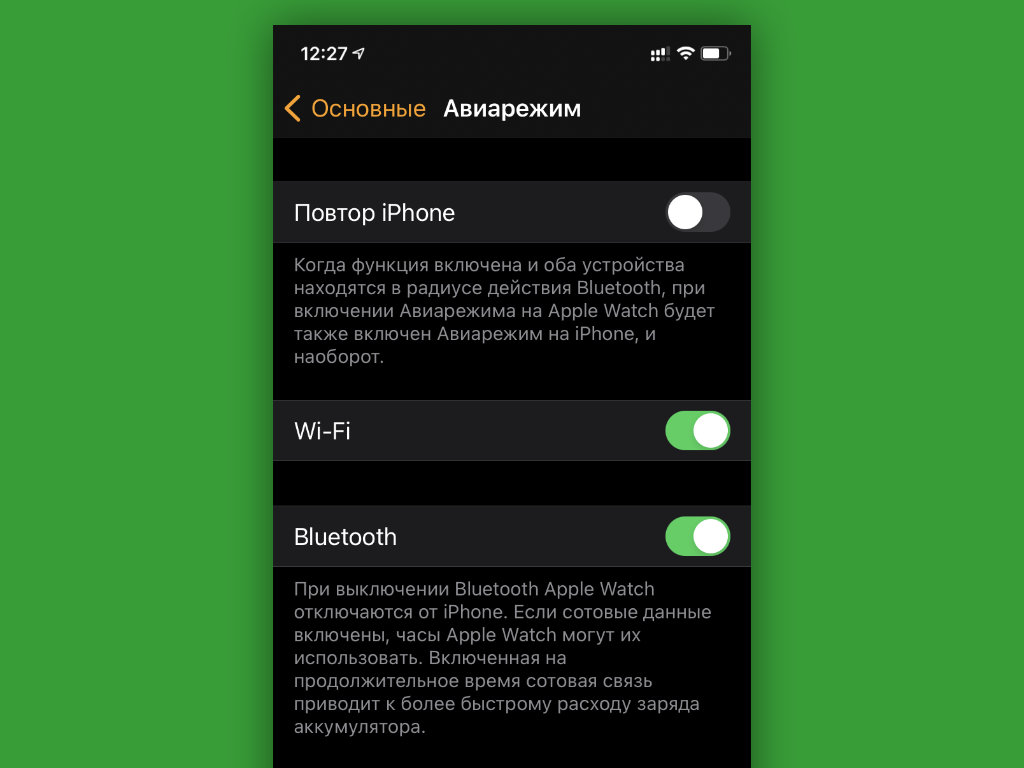
Что сделать: откройте приложение Watch на iPhone; перейдите в раздел «Основные»; разверните меню «Авиарежим»; переведите в активное положение переключатель Bluetooth.
Apple Watch связываются с iPhone через Bluetooth. Если не отключать его при активации «Авиарежима», связь не потеряется. У вас останется возможность контролировать воспроизведение на смартфоне с часов и не только.
Как сменить циферблат на Apple Watch
Циферблат – это лицо часов (по-английски их так и называют – watch faces), на Apple Watch их может быть установлено несколько, а для переключения между ними используется хорошо знакомый по iPhone жест “проведения пальцем”. Управлять их набором несложно – в приложении Apple Watch доступы каталоги циферблатов и их расширений (умных картинок, отображающих, например, текущую дату или погоду).
На циферблате можно разместить до пяти расширений – вверху слева, посередине, внизу слева, внизу посередине и внизу справа. Стандартный набор циферблатов и расширений достаточно интересен, чтобы поэкспериментировать с ним.

Каждый циферблат можно настраивать под себя
В седьмой версии watchOS, операционной системы Apple Watch, появилась возможность устанавливать циферблаты, созданные другими пользователями – и приложения, упрощающие этот процесс.
Говорят, что Apple Watch не предназначены для игр – а разве персонализация циферблатов — не игра?
Часто задаваемые вопросы
Могу ли я изменить свои кольца Apple Watch на другие показатели?Нет. К сожалению, вы можете скорректировать свои цели в движении, упражнениях и стойке, но вы не можете переключить их на дистанцию, сон или потребление воды.
Учитывает ли цель движения все калории, сожженные в течение дня?Нет. Цель движения учитывает только количество калорий, сожженных во время тренировки; она не включает базовое сжигание калорий.
Мои Apple Watch не учитывают мои упражнения для достижения цели упражнения. Что не так?Apple Watch хотят, чтобы ваш пульс значительно превышал частоту сердечных сокращений в состоянии покоя, поэтому вы не можете просто выбрать Другой тип тренировки и сесть на диван. Вам нужно будет увеличить частоту сердечных сокращений во время тренировки, чтобы она засчитывалась в ваши тренировочные минуты. Вы также можете вручную добавить тренировку в Apple Watch.
Старший редактор xpcom.ru. Ему нравится все, что связано с технологиями, включая планшеты, смартфоны и все, что между ними.
Вводить пароль Apple Watch можно с помощью iPhone
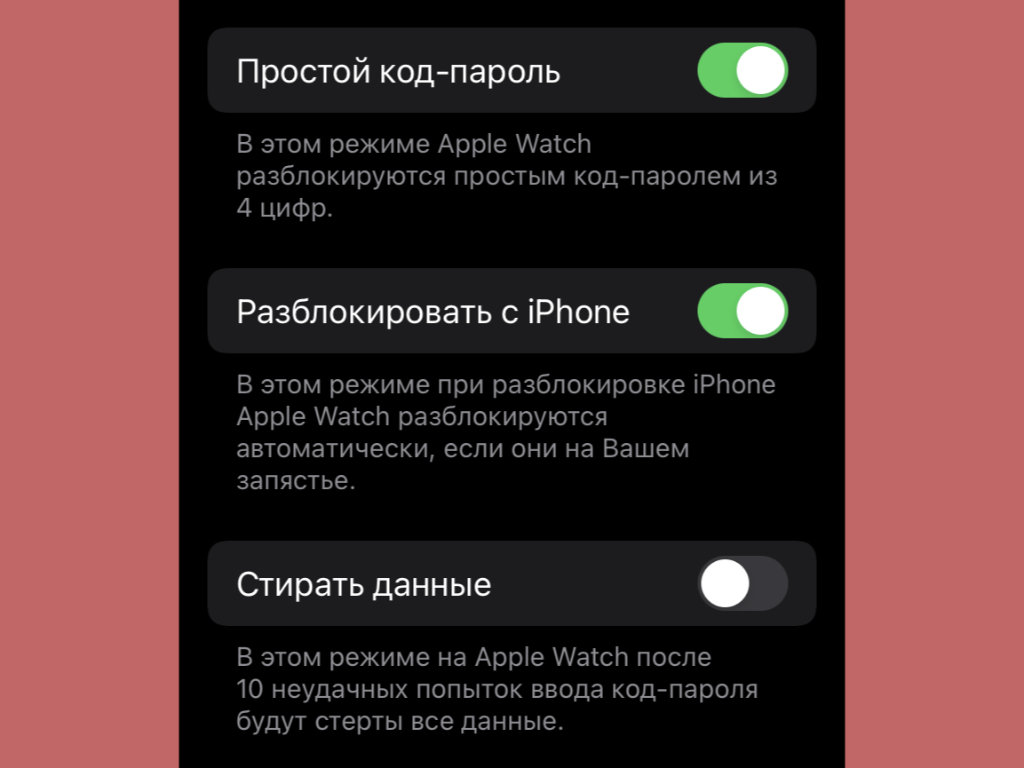
На часах это делать не нужно будет
Во время разблокировки смартфона одновременно также будет сниматься и пароль на умных часах.
Как изменить активность на Apple Watch
Чтобы изменить заданную активность на Apple Watch, перейдите в приложение “Фитнес” и пролистайте активность вниз.
Здесь будет пункт “Изменить цели” — нажмите на него.
Далее установите три цели — для красного, зеленого и синего кольца.
После этого цели будут изменены.
Время работы Apple Watch Series 5 и 6 можно увеличить, отключив одну настройку
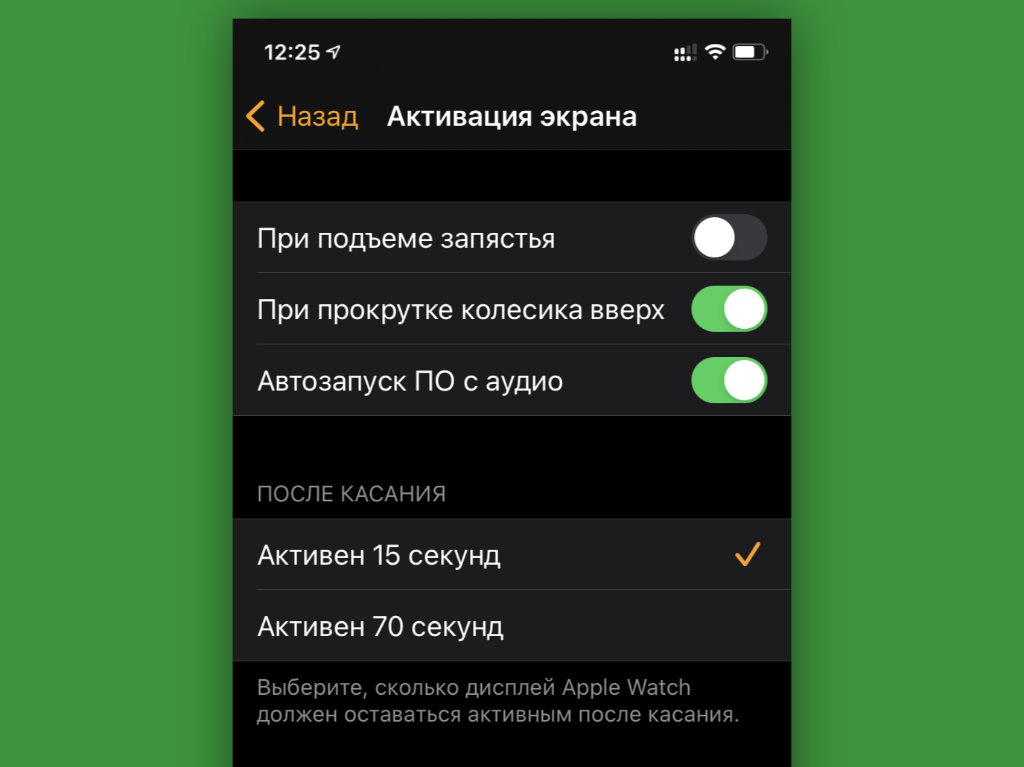
Что сделать: откройте приложение Watch на iPhone; перейдите в раздел «Основные»; разверните меню «Активация экрана»; переведите в неактивное положение переключатель «При подъеме запястья».
На Apple Watch Series 5 и Series 6 в стандарте и без того работает всегда включенный экран. Поэтому в дополнительной его активации на полную яркость нет смысла. Если отключить ее, автономность умных часов ощутимо увеличится.
Как отключить автоматическое распознавание тренировки на Apple Watch
Как бы хороши Apple Watch ни были, их алгоритмы не идеальны. За 2 года использования часов, я заметил, что они отлично распознают, когда я мою руки или нахожусь в громком помещении. За все время я не встречал ни разу ложных срабатываний.
Но не могу так сказать про режим автоматического распознавания тренировки. Иногда, когда я занимаюсь спортом, Apple Watch этого не понимают. А еще бывает так, что тренировка уже заканчивается, а часы только-только поняли, что я решил уделить время спорту. Поэтому предлагаю отключить режим распознавания тренировок, чтобы он вам не мешал. Для этого:
- Открываем приложение Watch на iPhone
- Переходим во вкладку Мои часы в нижней строке
- Листаем до пункта Тренировка и тапаем по нему
- Затем выключаем тумблер Начало тренировки
- Готово
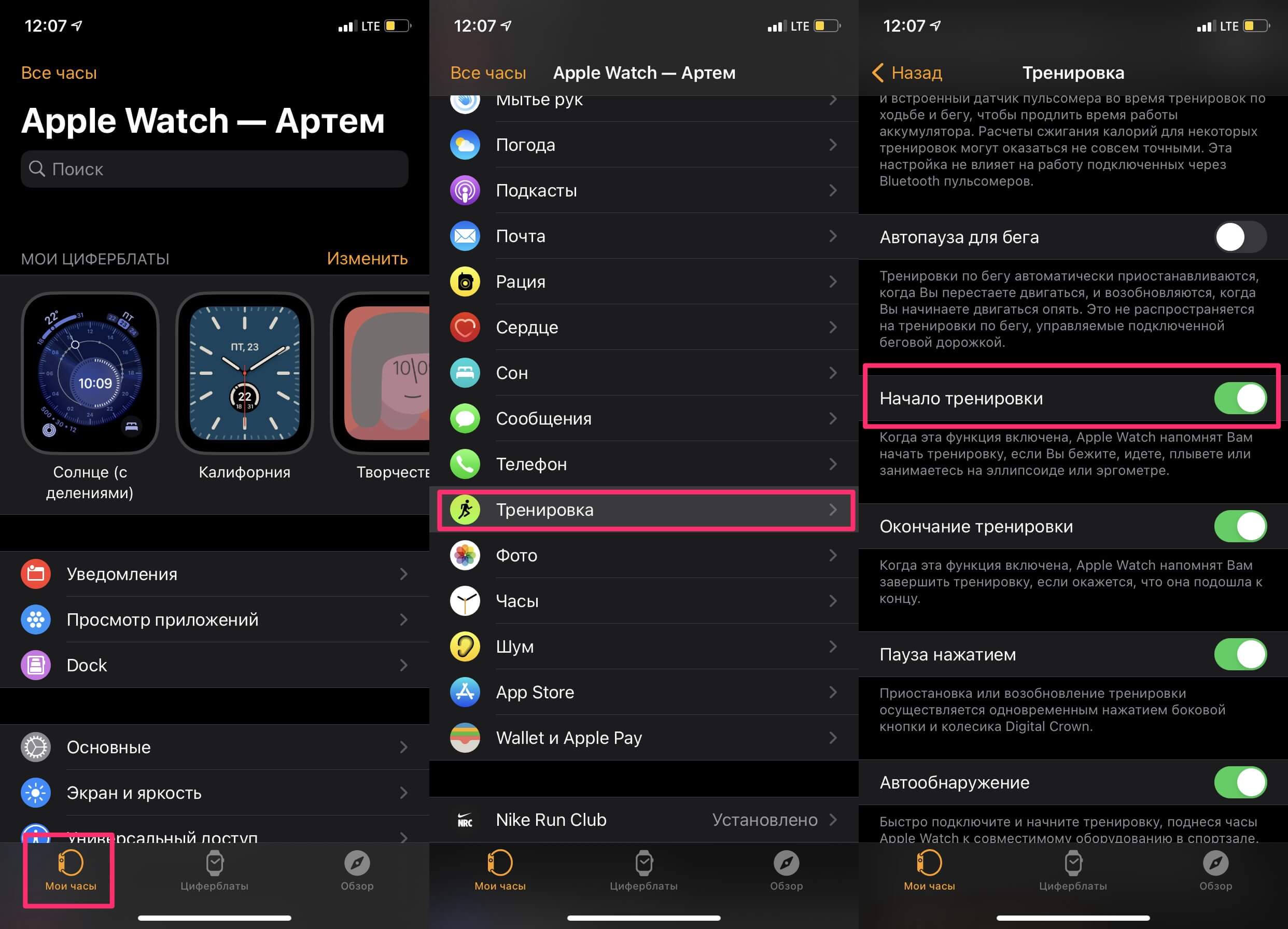
Как отключить автоматическое распознавание тренировки в Apple Watch.
Включите функцию «Автозапуск ПО с аудио», чтобы не запускать приложения вручную
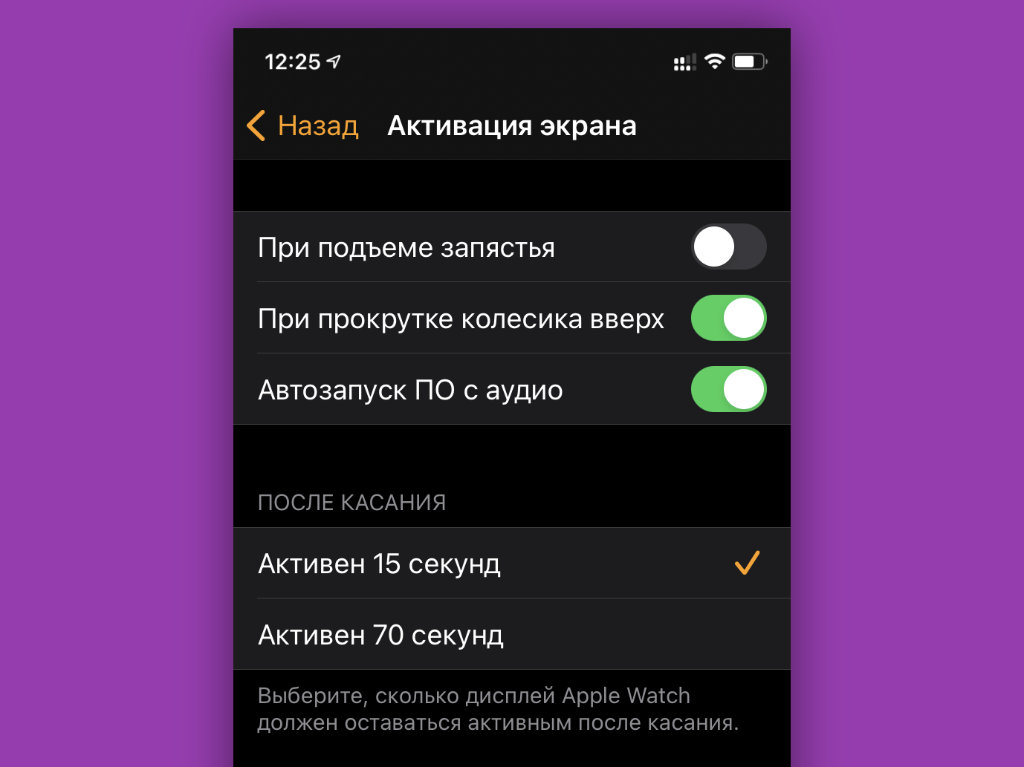
Что сделать: откройте приложение Watch на iPhone; перейдите в раздел «Основные»; разверните меню «Активация экрана»; переведите в неактивное положение переключатель «Автозапуск ПО с аудио».
Доступ к приложению «Исполняется» или к конкретной программе, которая в данный момент времени использует воспроизведение, доступен по одному нажатию на специальный индикатор в верхней части экрана Apple Watch.
Поэтому запускать приложение на весь экран автоматически нет большого смысла. Все же, на циферблатах может быть более полезная и актуальная для вас информация.
Снимайте селфи с помощью iPhone и Apple Watch
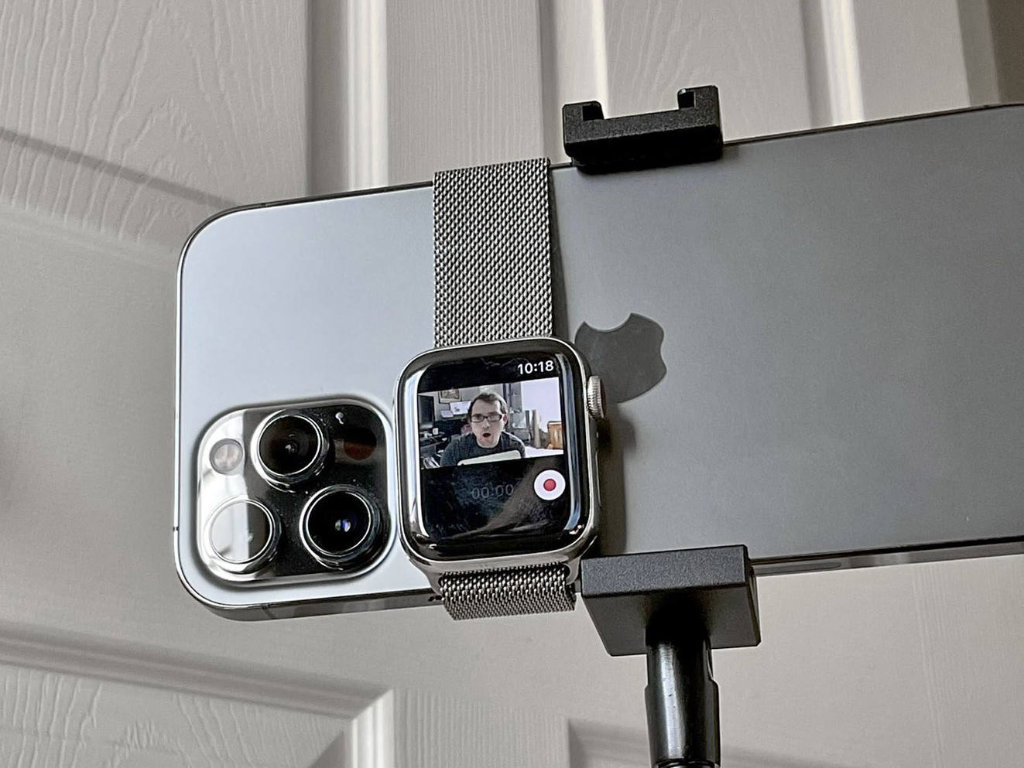
Что сделать: оберните ремешок Apple Watch вокруг iPhone, как показано на снимке выше; запустите приложение «Пульт Камеры» и сделайте классное селфи на основную камеру своего смартфона.
Качестве ваших селфи разительно вырастет, если будете делать их на основные камеры своего iPhone, а не на фронтальную.
Включите ежечасный сигнал, как в старых электронных часах
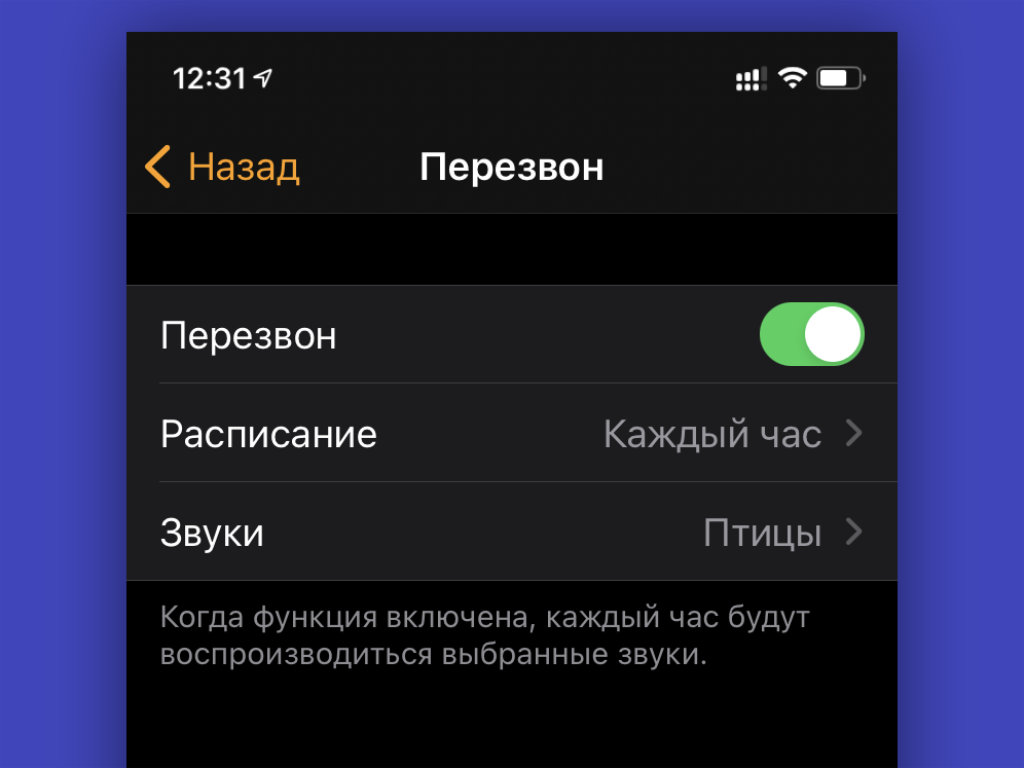
Что сделать: откройте приложение Watch на iPhone; перейдите в раздел «Универсальный доступ»; разверните меню «Перезвон»; переведите в активное положение переключатель «Перезвон»; выберите регулярность в пункте «Расписание» и определите мелодию в пункте «Звуки».
Очень полезная функция, которая поможет контролировать время и не зависать в бесполезных процессах слишком надолго. Каждый раз, когда часы издают сигнал, обращаю внимание на текущее время и перестраиваю свои дела, чтобы все успеть.
С помощью Apple Watch можно просто найти iPhone
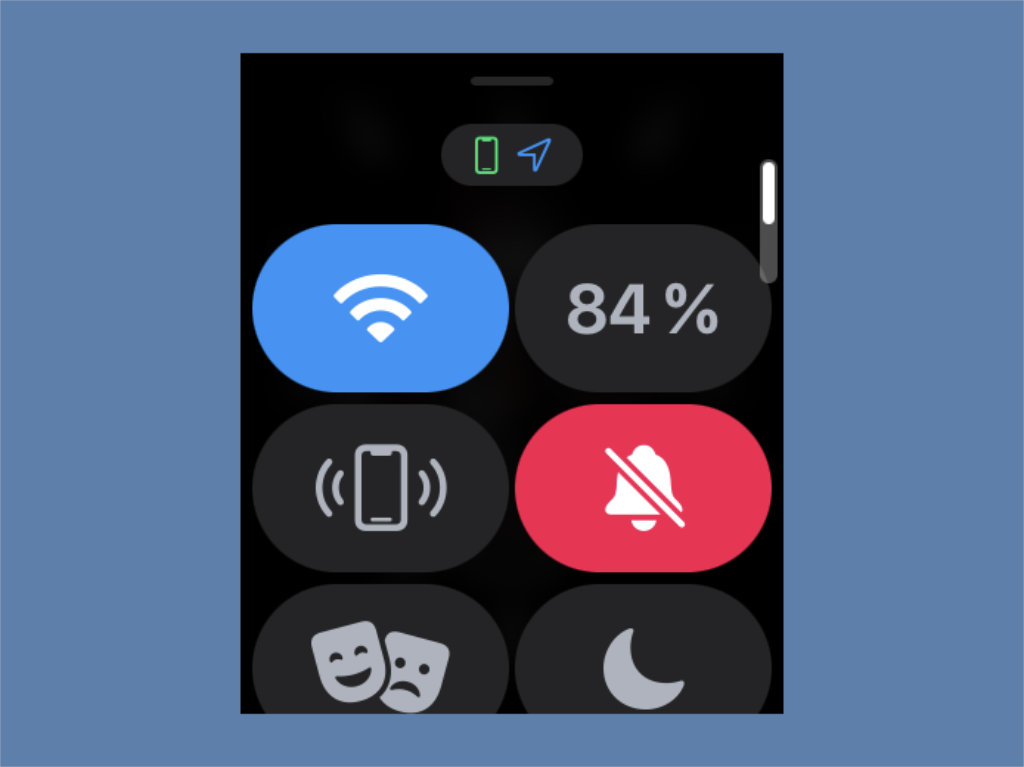
У кнопки есть два действия
✓ Что сделать: можно просто нажать на кнопку поиска iPhone в «Пункте управления», но куда более эффективно зажать этот значок на пару секунд.
Если задержать палец на соответствующей пиктограмме, смартфон не только подаст звуковой сигнал, но и будет мигать вспышкой.
Отключите автоматическое распознавание запястья, если носите часы с украшениями
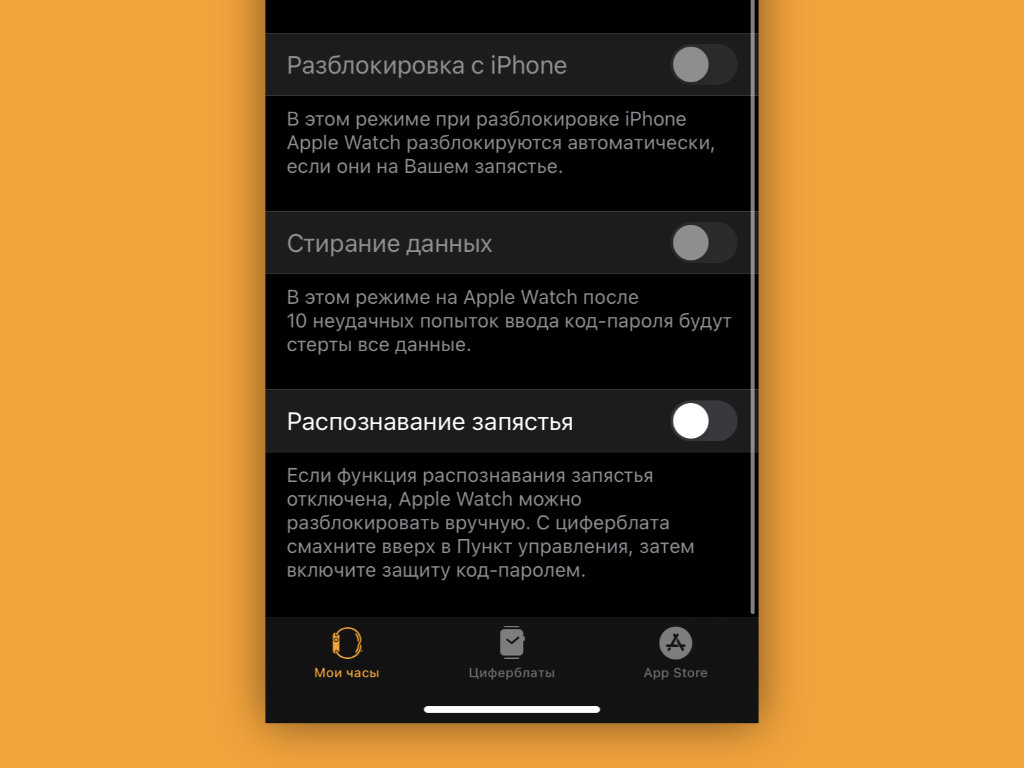
Что сделать: откройте приложение Watch на iPhone; перейдите в раздел «Код-пароль»; переведите в неактивное положение переключатель «Распознавание запястья».
В стандарте Apple Watch определяют, что надеты на запястье, с помощью пульсометра и других датчиков на тыльной стороне. Но, если под часы попадает посторонний объект, они тут же решают, что сняты с руки. В этом случае они отключают всегда включенный экран и просят повторно ввести пароль.
Это обычно происходит, когда вы носите на запястье не только Apple Watch, но и другие штуки: например, браслеты. В этом случае заданную возможность лучше всего выключить. Без нее будет проще управляться с часами.
Контролировать время на часах можно сугубо тактильно
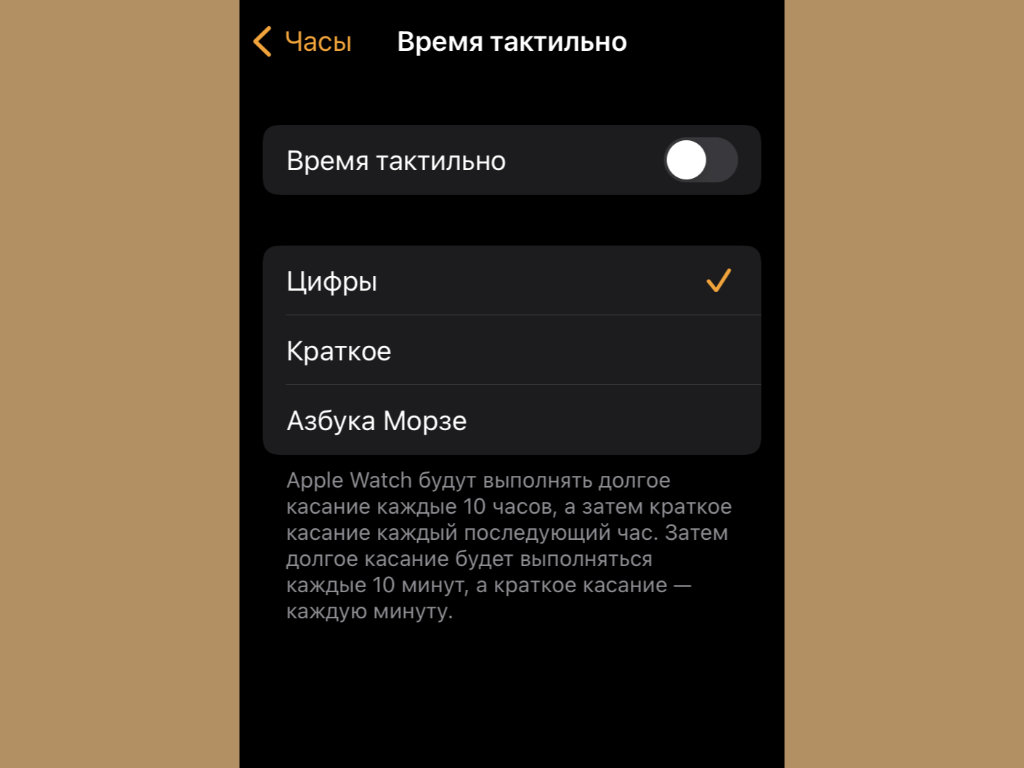
Часы будут вибрировать в руку
Часы будут отбивать временные промежутки тактильными сигналами, и на них даже смотреть не придётся.
Кольцо разминки на Apple Watch
Голубое кольцо называется «С разминкой» (иногда Apple предлагает не самый качественный перевод) и закрыть его не так легко, как с другими кольцами. Что нужно, чтобы завершить красное и зеленое кольцо? Всего-то бегать. Все, больше ничего не понадобится. С синим кольцом все немного иначе. Для его полного закрытия вам понадобится сделать 12 разминок в течение дня.
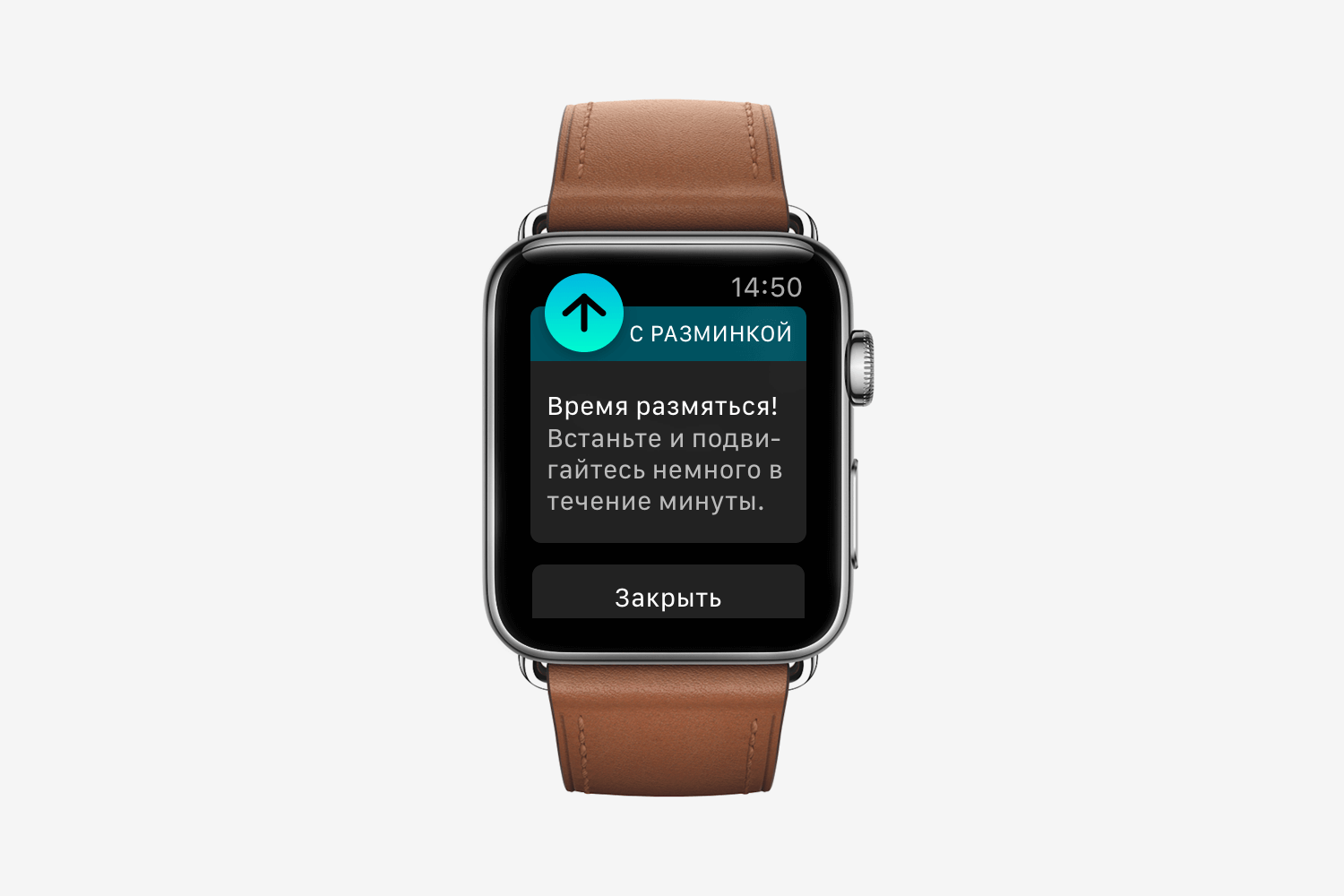
Уведомление «Пора размяться» на Apple Watch.
Врачи не рекомендуют находиться более 40 минут в одной позе (если не спите, конечно). С точки зрения медицинской терминологии это называется «вынужденным положением». Водитель автомобиля много сидит на работе, с чем связаны некоторые заболевания, рабочий на заводе стоит за станком. Согласно трудовым нормам, через определённое время вам необходимо размяться. Во многих организациях есть целые отделы, которые следят за этим. Область их работы называется «Охрана труда».
Apple Watch, с помощью синего кольца, занимаются примерно тем же самым. Каждые 40 минут на ваши часы приходит уведомление с сообщением «Пора размяться». Это значит, что вы засиделись.
Я очень люблю Apple Watch. Они заботятся обо мне словно вторая мама и ежедневно стараются на благо моего здоровья. А как относитесь к этому гаджету вы? У вас есть Apple Watch? Пользуетесь приложением Активность? Обязательно расскажите об этом в нашем Телеграм-чате или в комментариях ниже.
Apple WatchApple в РоссииСоветы по работе с AppleТехнологии Apple
Откройте приложение «Фитнес» на телефоне. У вас должна быть установлена как минимум iOS 16, если у вас нет Apple Watch.
Сначала вам будет предложено изменить цель подвижности. Вы можете сделать это, нажав значки «минус» или «плюс» по обе стороны от номера цели. Когда вы закончите — или если вы не хотите менять эту цель — нажмите «Изменить цель подвижность». Повторите те же действия для целей «Упражнения» и «С разминкой».
Apple Watch тоже можно принудительно перезагрузить
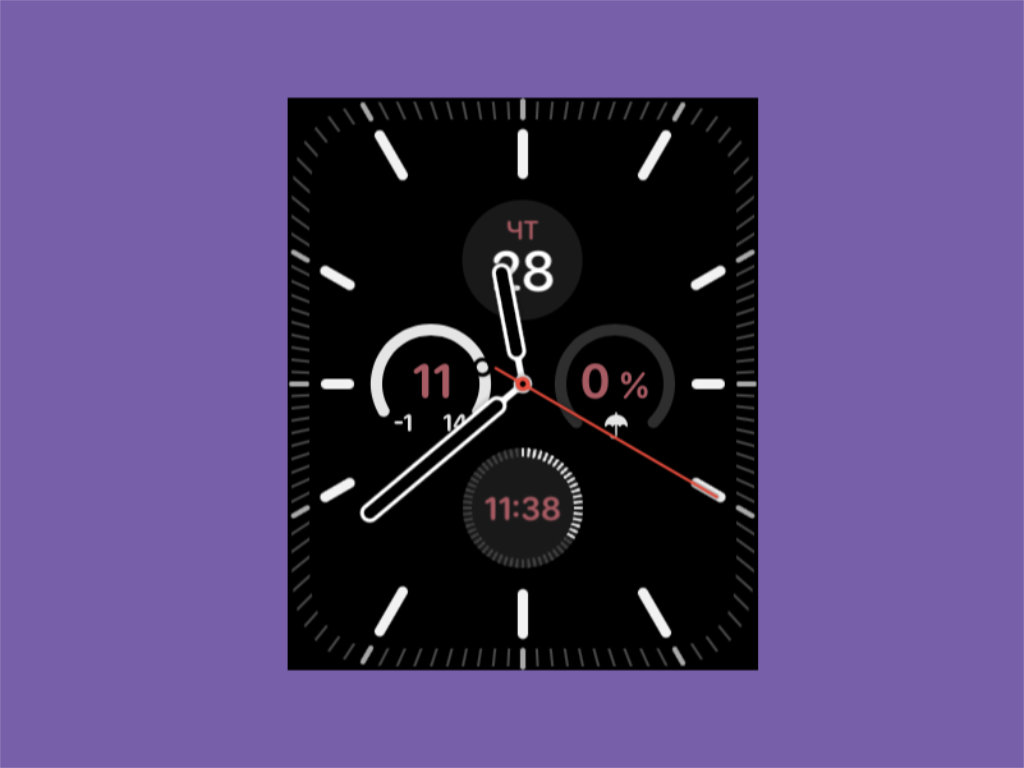
Эта фишка нужна, если часы зависнут
✓ Что сделать: зажмите и удерживайте боковую кнопку и Digital Crown на протяжении нескольких секунд.
Apple Watch очень редко, но периодически всё же зависают. Чтобы привести их в чувство, нужно перезагрузить указанным выше способом.
Следите за высотой над уровнем моря через «Компас»
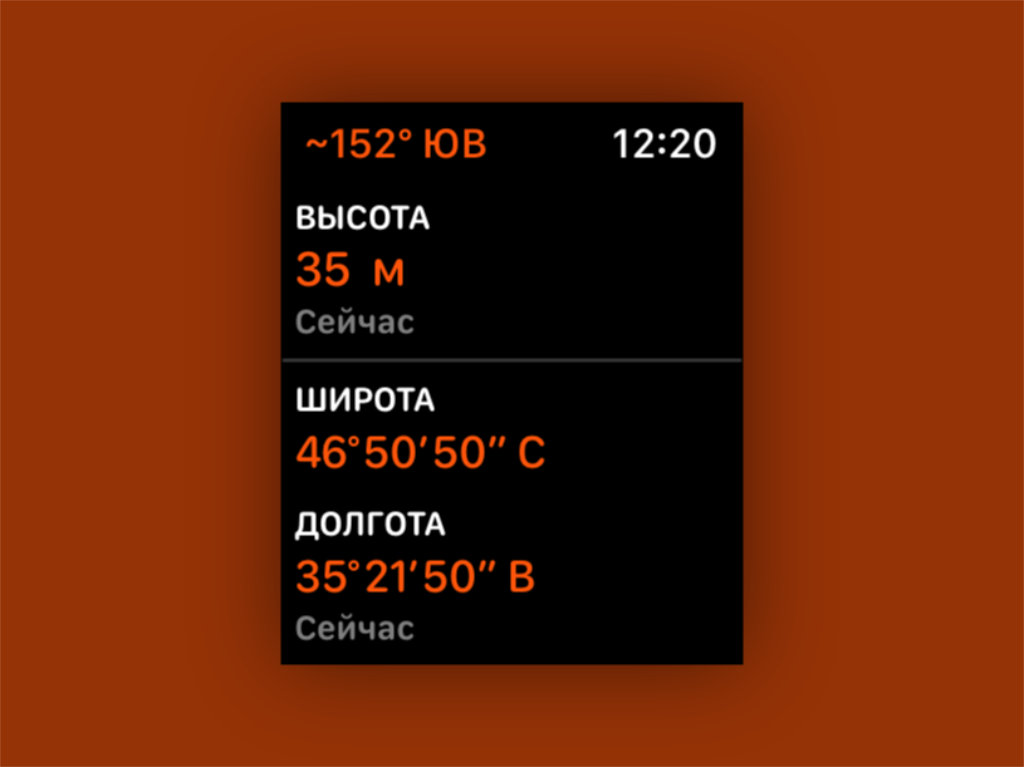
Что сделать: откройте приложение «Компас» на Apple Watch; пролистайте его главное меню вниз.
Далеко не все знают, что встроенный в Apple Watch высотометр спрятан в приложении «Компас». Теперь вы в курсе.
Лайфхаки для продвинутых владельцев умных часов Apple: проверьте, знали хотя бы несколько или нет.
Сделайте экран своих Apple Watch черно-белым
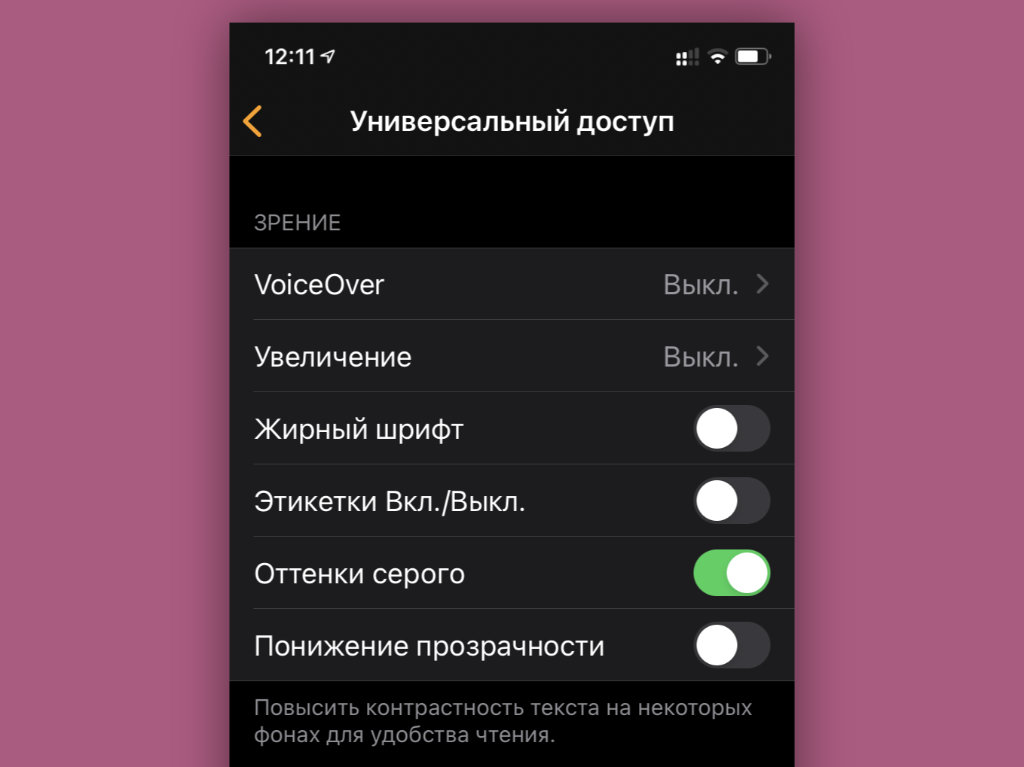
Что сделать: откройте приложение Watch на iPhone; перейдите в раздел «Универсальный доступ»; переведите в активное положение переключатель «Оттенки серого».
Черно-белый экран на часах иногда выглядит очень даже стильно. Попробуйте.
В режиме настольных часов гаджет следит за вибрацией
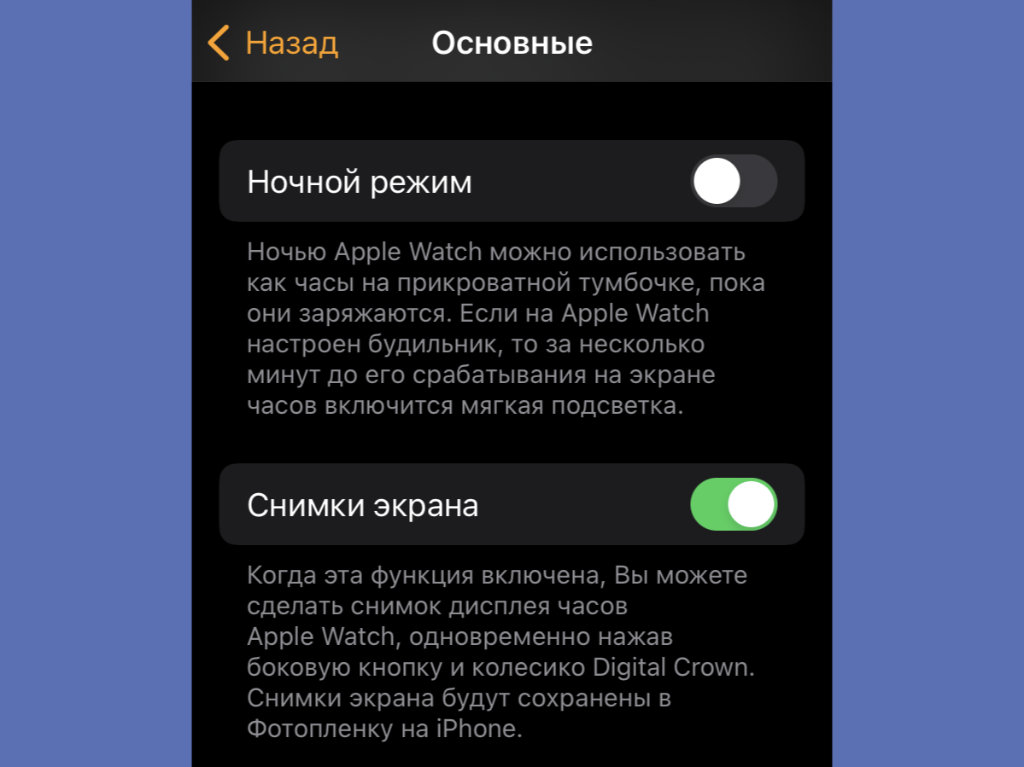
Для начала режим нужно активировать
Когда Apple Watch работают в роли прикроватных часов и показывают текущее время мягким зелёным цветом, который не мешает спать, их экран периодически гаснет. Чтобы активировать, на него не нужно нажимать, достаточно просто постучать по тумбочке рядом с гаджетом.
Можно изменить вид меню приложений
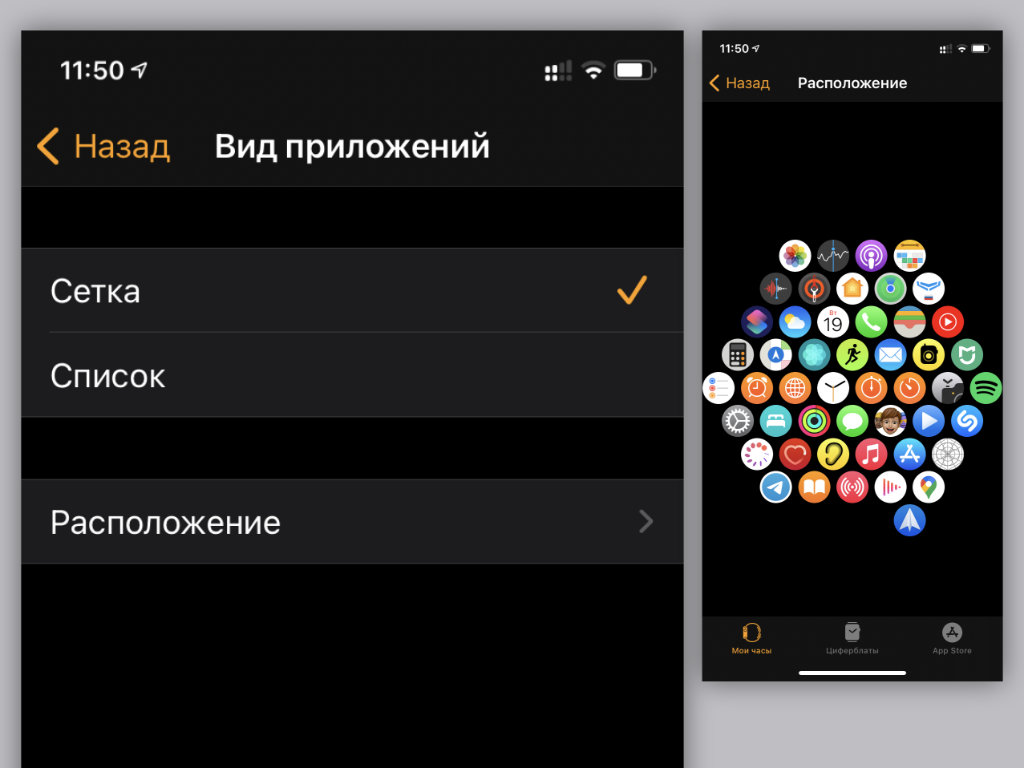
Что сделать: откройте приложение Watch на iPhone; перейдите в раздел «Просмотр приложений»; выберите необходимый вариант отображения софта: «Сетка» или «Список».
Ранее изменить формат отображения меню приложений можно было сильным нажатием на экран Apple Watch. Но от Force Touch в часах отказались и полностью выпилили все соответствующие действия из самом системы.
Все, что нельзя было заменить длительным удержанием экрана, разнесли по разным частям параметров часов. Теперь вы знаете, где сейчас находится одна из востребованных фишек.
Выводите на экран текущий курс рубля к доллару
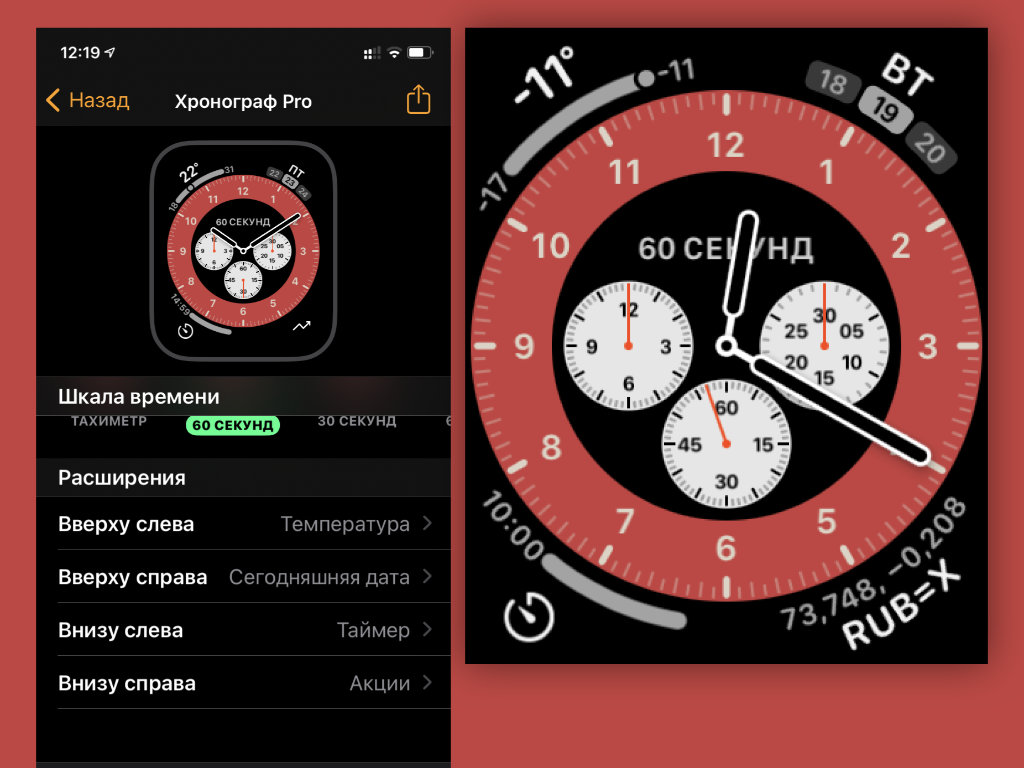
Что сделать: откройте приложение «Акции» на iPhone; добавьте в него позицию RUB=X; откройте приложение Watch на iPhone; откройте необходимый циферблат; добавьте на него расширение «Акции».
Если активно следите за курсом отечественной валюты, можете вывести его на самое видное место.


