

Как организовать стрим на iphone
Шаг 1. Установить бесплатное приложение DU Recorder Live из App Store.
Шаг 2. Добавляем переключатель Запись экрана в шторку управления. Переходим в «Настройки» – «Пункт управления» – Настроить элементы управления и тащим иконку записи экрана в активные приложения (они вверху).
Как стримить с айпада на твич
Включить AirPlay на или off: выберите видео, затем выберите вкл или выкл.
Разрешить доступ к Apple ТВ: выберите видео, затем выбрать все или кто-либо в той же сети, чтобы определить, кто получит доступ к вашему Apple ТВ. Включении требует пароль, чтобы пользователи должны ввести пароль или пароль при попытке подключения, Когда вы используете Яблоко ТВ как с AirPlay устройства. Выбрать также позволяют рядом в AirPlay, если вы хотите, чтобы кто-нибудь рядом, чтобы увидеть и AirPlay для вашего Apple ТВ.
Включите конференц-зала или выключить дисплей: смотрите трансляцию в конференц-зал дисплей.
С помощью iTunes в облаке: включите воспроизведение покупок из iCloud, чтобы сказать Яблоко ТВ для потоковой передачи содержимого из iTunes сервера, а не по локальной сети с помощью AirPlay-устройства.
Исправить укороченный с AirPlay дисплей: Если ваша функция AirPlay дисплей укороченные на Эппл ТВ, поворот на AirPlay дисплей сжатой, чтобы показать все изображение. Если вы видите черные полосы вокруг изображения, отключите этот параметр.
Выберите номер: выберите комнату, затем выберите комнату, где вы держите Яблоко телевизору дополнительные сведения см. В разделе настройка телевизора Apple для потоковой передачи аудио с помощью AirPlay 2–устройств.
Как транслировать игры с iphone и ipad в twitch
Для начала вам нужно установить последнюю доступную версию приложения Twitch, а также зарегистрироваться или авторизоваться в приложении. После этого можете переходить к инструкции.
- На главной странице приложения Twitch нажмите на изображение своего профиля в левом верхнем углу экрана.
- Нажмите кнопку «Начать стрим».
- Здесь выберите «Трансляция игр».
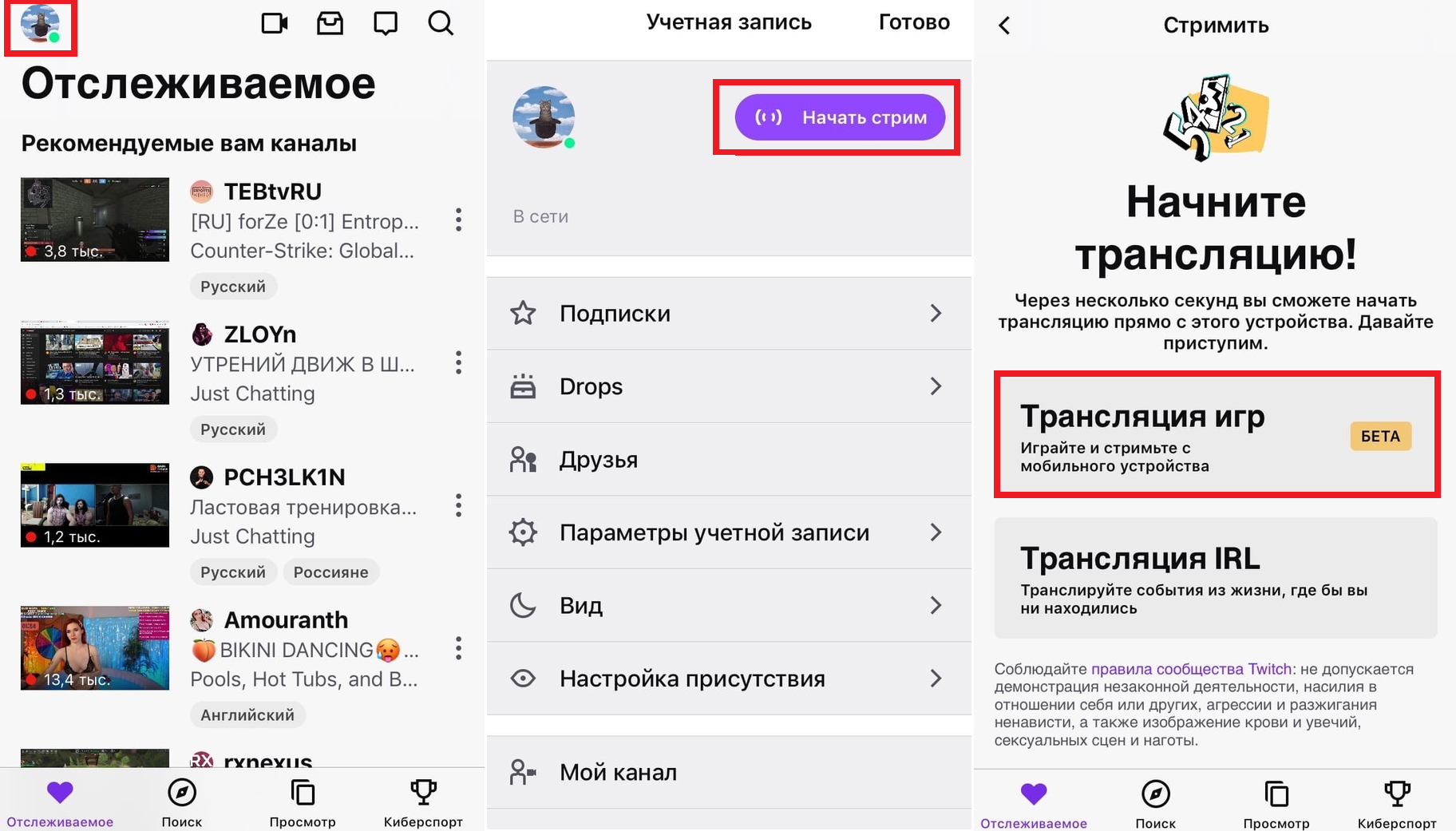
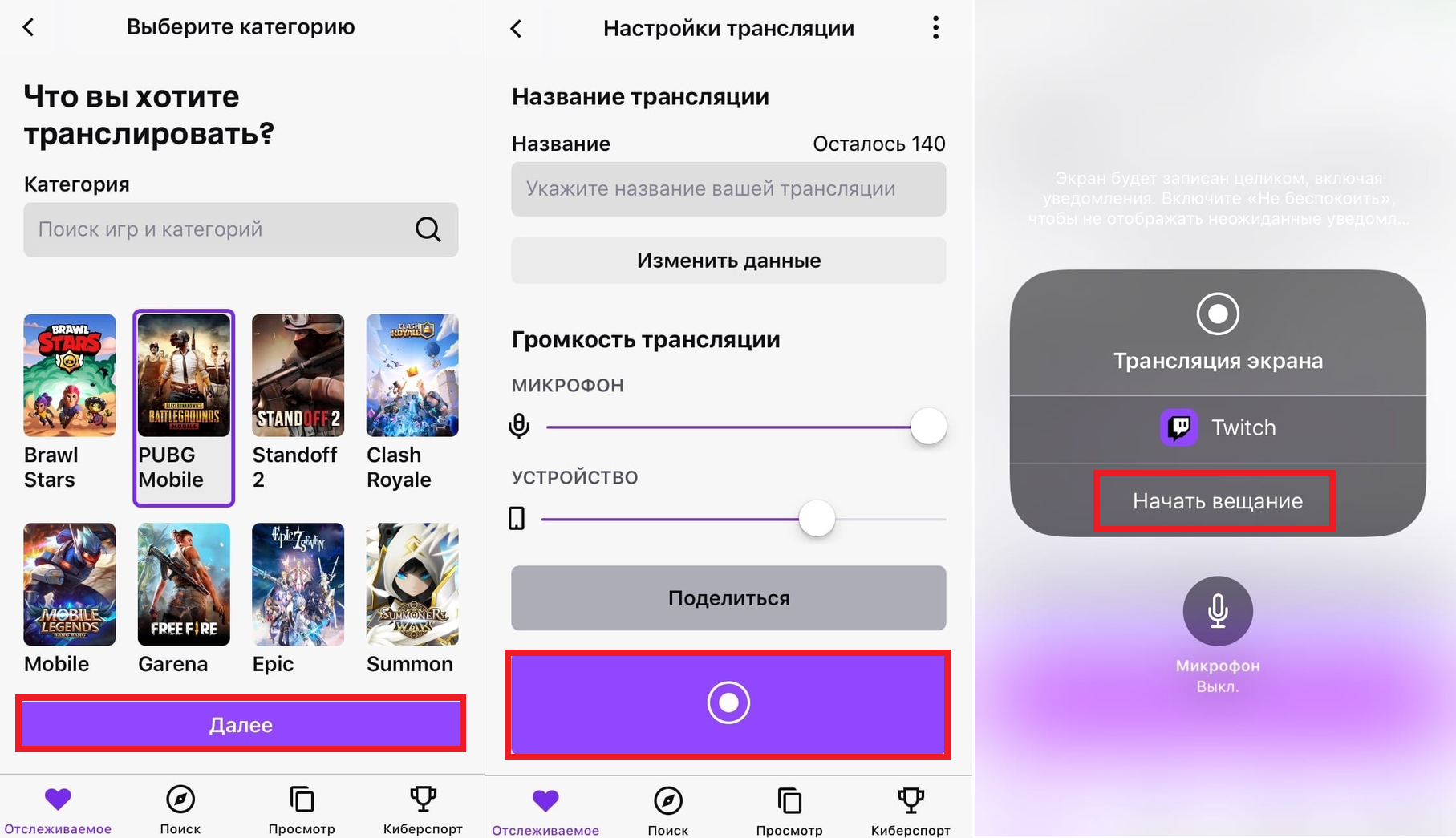
- Выберите игру, которую хотите стримить, и нажмите «Далее».
- Вы увидите советы по ведению трансляций, нажмите «Далее» ещё раз. Введите название стрима и измените его настройки. Когда будете готовы, нажимайте большую фиолетовую кнопку внизу экрана.
- Нажмите «Начать вещание», запустите выбранную игру и начинайте играть!
Вот и всё, теперь вы знаете, как легко можно запустить стрим на iPhone и iPad.
Как только вы нажмёте «Начать вещание», появится 3-секундный отсчёт, после чего всё содержимое вашего экрана будет транслироваться в Twitch. Лучше запустить игру как можно скорее.
Когда вы захотите закончить стрим, вернитесь в приложение Twitch и ещё раз нажмите фиолетовую кнопку трансляции. Вы также можете закончить стрим прямо из игры, отключив трансляцию через Пункт управления. Пока что функция доступна в виде беты, так что может работать не идеально.
Инструкция актуальна и для приложения Twitch на iPad.
Способ 1. используем vlc streamer
Многих с приложением VLC Streamer знакомить не придется — средство это старое и зарекомендовавшее себя только с лучшей стороны. Единственный минус приложения заключается в его платности, отдать за VLC Streamer придется 229 рублей. Собственно, именно ввиду платности VLC Streamer мы и разделили инструкцию на два способа — во втором показано аналогичное бесплатное решение. VLC Streamer Helper.
Далее, подключив свой iPhone или iPad к одной и той же беспроводной сети, что и компьютер, вы прямо со своего мобильного устройства сможете получить доступ к файловой системе компьютера. Останется только лишь найти фильм или видео, которое вы хотите посмотреть и выбрать его.


Шаг второй. приобретение адаптера
Теперь вам понадобится переходник, потому что по умолчанию на устройствах iOS нет разъемов HDMI. Если у вас новенький девайс iOS, то придется раскошелиться на фирменный переходник «Lightning to HDMI» от компании Apple, а стоит он примерно 2000 руб. Если же вы обладаете стареньким устройством iOS, значит вам понадобится 30-контактный разъем.
Такой кабель можно купить меньше чем за 600 руб. во многих интернет-магазинах. Переходник стандарта «Lightning» подойдет для следующих устройств: iPhone 5, iPhone 5S, любой iPad mini, iPad 4, iPad Air, iPod touch пятого поколения. Все остальное оснащается 30-контактным разъемом.
Шаг первый. приобретение карты видеозахвата
Если вы серьезно решили заняться видео, то для видео-обзоров игр отлично подойдет девайс под названием Game Capture HD, разработанный фирмой Elgato. Он обойдется вам почти в 8000 рублей. Цена, конечно, кусается, но устройство работает безупречно.
Шаг третий. настройка
Подключите карту Elgato к вашему PC или Mac с помощью USB mini B, соедините кабель HDMI с переходником HDMI. Подключите переходник к устройству iOS.
Запустите программное обеспечение Elgato на компьютере. Если соединение выполнено правильно и мобильный девайс включен, вы должны увидеть содержимое экрана вашего телефона или планшета на мониторе. Нажмите кнопку «Settings» и убедитесь, что выбран правильный девайс iOS в разделе «Input Device».
Затем, кликните на «Crop to iPhone app size». Вам также понадобится выбрать качество записи и настроить профиль в соответствии со своими индивидуальными предпочтениями.
При желании, можно записывать видео в максимальном качестве из всех возможных. Но если вы, например, собираетесь транслировать стрим через Twitch, то нужно будет понизить качество, чтобы поток шел без задержек.


