

- Guide-Apple
- Самые интересные новости о технике Apple и не только.
- Как включить, выключить и перезагрузить iPhone 12, 12 mini, 12 Pro и 12 Pro Max?
- Как включить и выключить iPhone 12, iPhone 12 mini, iPhone 12 Pro или iPhone 12 Pro Max?
- Как принудительно перезагрузить iPhone 12, iPhone 12 mini, iPhone 12 Pro или iPhone 12 Pro Max?
- Как перезагрузить или выключить iPhone 11, X и Xs. Все способы
- Как выключить iPhone 11
- Как перезагрузить iPhone 11
- Использование функции «Режим сна» на iPhone для отслеживания сна
- Настройка функции «Режим сна»
- Включение и отключение функции «Режим сна»
- Изменение времени и дней срабатывания будильника и напоминаний
- Отслеживание истории сна
- Изменение настроек
- Просмотр истории в приложении «Здоровье»
- Где находится кнопка сна / пробуждения на iPhone 12?
- Где находится кнопка сна / пробуждения iPhone?
- Как мне разбудить мой iPhone 12?
- Как выключить iPhone 12?
- Какие кнопки находятся сбоку на iPhone 12?
- Хорошо ли выключать iPhone каждую ночь?
- Есть ли у iPhone 12 Touch ID?
- Будет ли на iPhone 12 кнопка «Домой»?
- Как включить iPhone 12?
- Может ли iPhone 12 делать разделенный экран?
- Где кнопка «Домой» на iPhone 12?
- Как выключить зависший iPhone 12?
- Что нового в iPhone 12?
- IPhone 12 водонепроницаем?
- Как наладить здоровый сон при помощи iPhone и Apple Watch
- Правильно настраиваем режим Не беспокоить
- Задаем настройки для важных контактов
- Настраиваем режим сна
- Задаем период отдыха
- Если есть Apple Watch, можно отслеживать качество сна
- Как включить и настроить функцию «Режим сна»
- Включение и отключение функции «Режим сна»
- Изменение времени и дней срабатывания будильника и напоминания
- Отслеживание истории сна
- Изменение настроек
- Просмотр истории в программе «Здоровье»
- Поделиться ссылкой:
- Использование функции «Режим сна» на iPhone для отслеживания сна
- Настройка функции «Режим сна»
- Включение и отключение функции «Режим сна»
- Изменение времени и дней срабатывания будильника и напоминания
- Отслеживание истории сна
- Изменение настроек
- Просмотр истории в программе «Здоровье»
- Как включить режим «Отход ко сну» и перестать получать уведомления ночью на iPhone в iOS 12
- Как включить режим «Отход ко сну» и перестать получать уведомления ночью на iPhone в iOS 12
- Как на iPhone убрать опцию «отход ко сну»?
- Как отменить подписку на приложение в Appstore для iPhone?
- Как очистить оперативную память iPhone?
- Как скрыть название оператора на IPhone без джейлбрейка?
- Как закрыть приложения на айфон 10?
- Почему не надо покупать iPhone 8?
- Вывод из режима сна и разблокирование iPhone
- Вывод iPhone из режима сна
- Разблокировка iPhone c Face ID
- Разблокировка iPhone c Touch ID
- Разблокирование iPhone с помощью код-пароля
- Основные возможности функции «Режим сна» на Айфоне
- Для чего нужна и как работает функция «Режим сна» на iPhone
- Как использовать функцию «Режим сна» на iPhone
- Как включить и настроить функцию «Режим сна»
- Включение и отключение функции «Режим сна»
- Изменение времени и дней срабатывания будильника и напоминания
- Отслеживание истории сна
- Изменение настроек
- Просмотр истории в программе «Здоровье»
- Использование функции «Режим сна» на iPhone для отслеживания сна
- Настройка функции «Режим сна»
- Включение и отключение функции «Режим сна»
- Изменение времени и дней срабатывания будильника и напоминаний
- Отслеживание истории сна
- Изменение настроек
- Просмотр истории в приложении «Здоровье»
- Функции кнопок на iPhone 6 и iPhone 6 Plus
- Кнопка «Режим сна/Пробуждение»
- Кнопка «Домой»
- Кнопки громкости
- Переключатель «Звонок/Бесшумно»
- Оставьте ответ Отменить ответ
Guide-Apple
Самые интересные новости о технике Apple и не только.
Как включить, выключить и перезагрузить iPhone 12, 12 mini, 12 Pro и 12 Pro Max?
Если вы зашли на эту статью, то сразу хочу вас поздравить. Вы стали счастливым обладателем iPhone 12, iPhone 12 mini, iPhone 12 Pro или даже iPhone 12 Pro Max.
Когда вы достанете свой девайс из коробки, вам просто необходимо знать информацию, о том как его включать, выключать и перезагружать, если ваш Айфон завис.
Как включить и выключить iPhone 12, iPhone 12 mini, iPhone 12 Pro или iPhone 12 Pro Max?
Этот процесс не менялся уже много поколений Айфон. Так что если у вас был хотя бы один из них, то наверняка сможете понять что к чему.
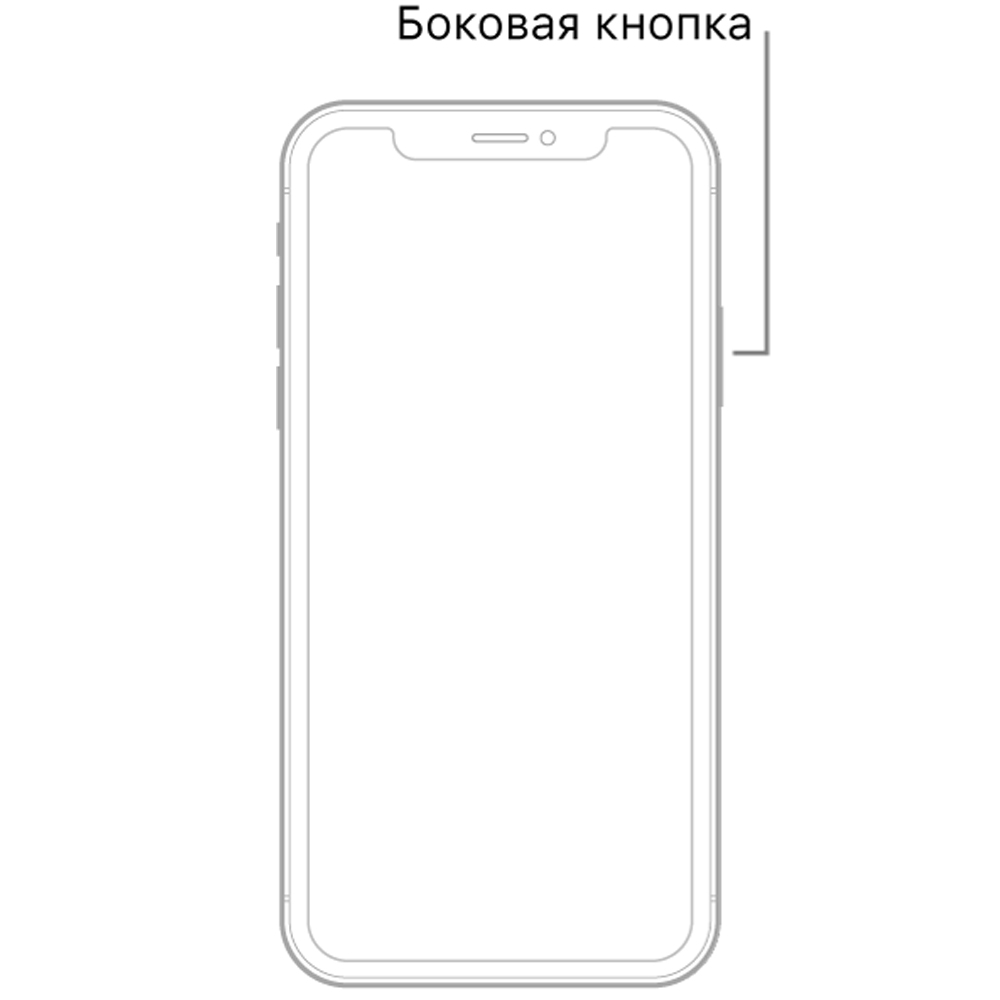

Если вдруг так произошло, что та самая кнопка не работает, то просто идем в Настройки — Основные — в самом низу ищите Выключить.
Как принудительно перезагрузить iPhone 12, iPhone 12 mini, iPhone 12 Pro или iPhone 12 Pro Max?
Если ваш Айфон стал глючить, то можно обойтись обычной перезагрузкой — выключаем и включаем устройство (читаем выше, как это сделать).
Но, если ваш девайс завис и вообще ни на что не реагирует, то тут уже и пригодится жесткая перезагрузка.
Вот как её сделать:

Чаще всего такая схема должна вам помочь. Техника Apple хоть и дорогая, но если вы любите бета версии, то эта инструкция будет для вас настоящей находкой.
Как перезагрузить или выключить iPhone 11, X и Xs. Все способы
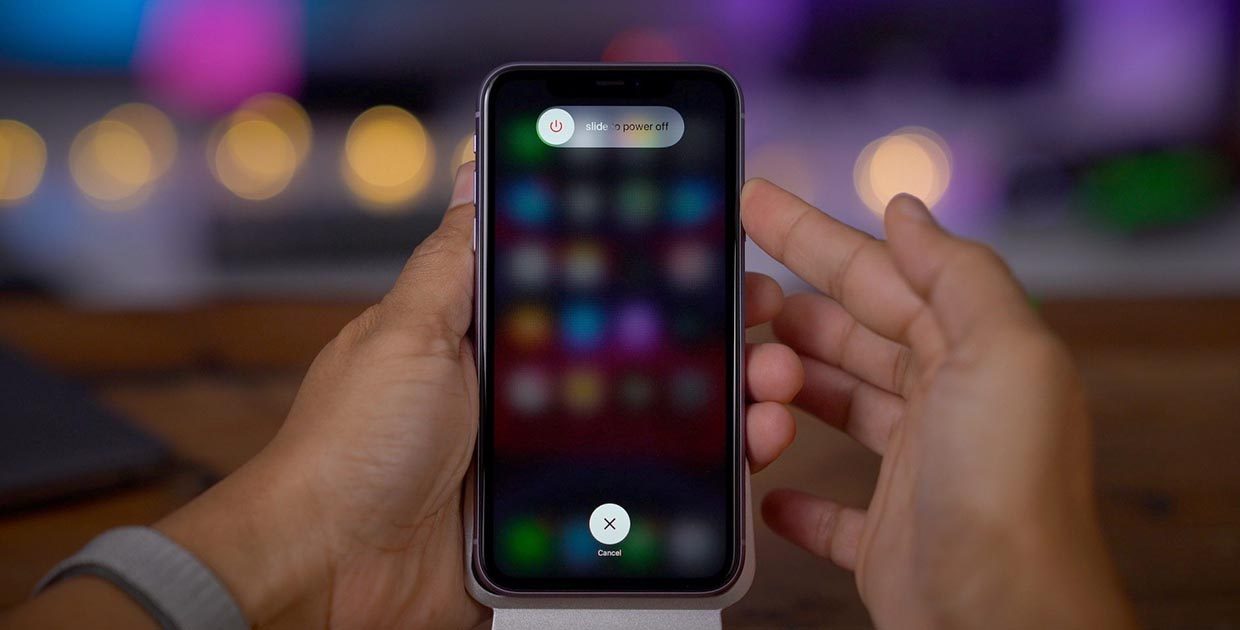
После покупки нового iPhone 11 или iPhone 11 Pro многие пользователи задаются вопросом, как же выключить или перезагрузить данный смартфон. Особенно актуальной данная информация окажется для тех, кто приобретает смартфон Apple впервые или переходит с iPhone 8 или более старых девайсов.
Способы перезагрузки и отключения данных моделей слегка отличаются.
Как выключить iPhone 11
Привычное на прошлых моделях зажатие кнопки питания на iPhone X и более новых устройствах не приводит к вызову меню отключения. Вместо этого произойдет активация голосового ассистента Siri.
Если отключить Siri или выключить активацию зажатием боковой кнопки, то долгое нажатие на нее вообще не сработает. Выключать iPhone нужно одним из следующих способов:
1. Выключение через настройки
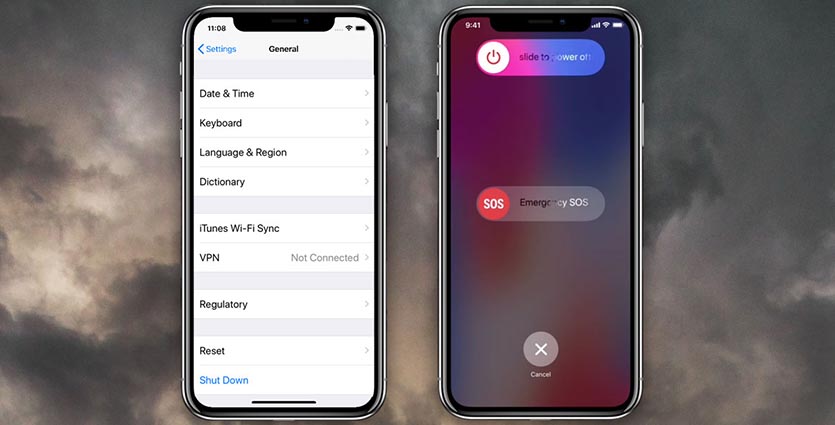
Кнопку выключения для этого случая уже давно спрятали в недрах системы.
Переходим в Настройки — Основные и в самом низу страницы видим кнопку Выключить. После нажатия появляется привычный слайдер, один свайп и смартфон выключается.
Когда помогает: когда нужно отключить смартфон на время, чтобы он не терял заряд аккумулятора.
2. Выключение через меню экстренного вызова
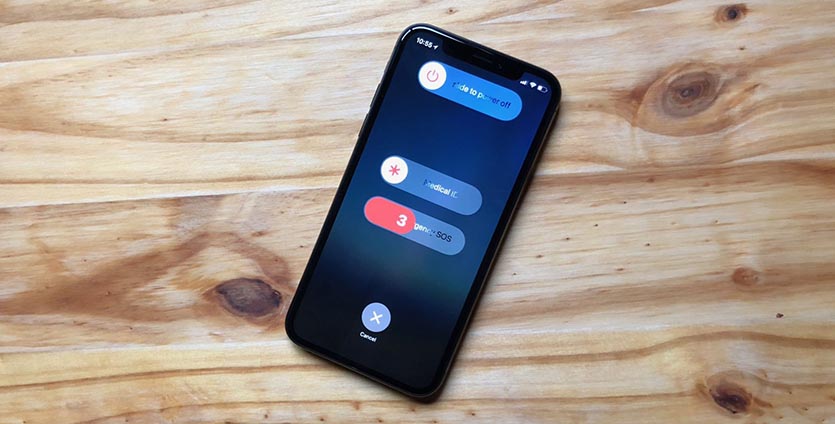
Зажатие кнопки питания и любой из клавиш регулировки громкости на iPhone с Face ID вызывает меню экстренного вызова. Так можно позвонить в службу спасения без разблокировки смартфона, посмотреть медицинскую карту владельца и, конечно же, перезагрузить iPhone.
Когда помогает: когда нужно отключить iPhone даже без ввода пароля разблокировки или сканирования лица.
Как перезагрузить iPhone 11
Для перезагрузки существует сразу три способа:
1. Выключение и включение
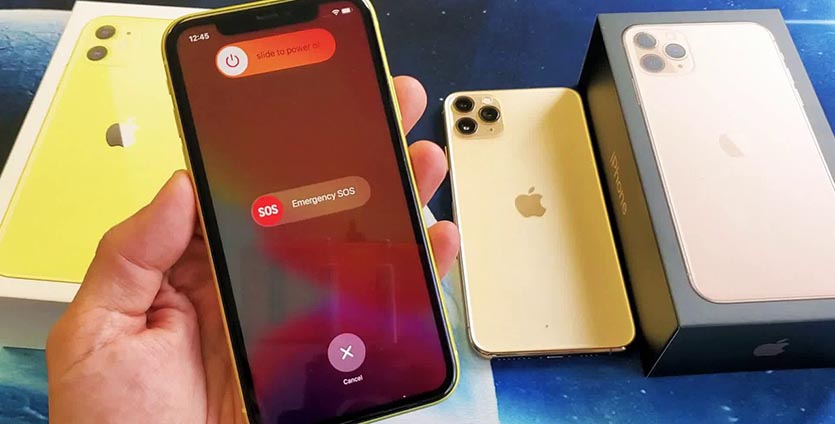
Просто зажимаем любую кнопку громкости в паре с боковой кнопкой на противоположной грани смартфона до появления слайдера выключения, перемещаем слайдер и ждем, когда iPhone выключится. После отключения нажимаем кнопку питания для повторного включения.
Когда помогает: данный способ пригодится, если iPhone начал глючить, не запускается какое-то приложение или не подключаются Bluetooth-наушники. Первое и самое действенное средство при подобных сбоях – выключить и заново включить смартфон.
2. Hard reset
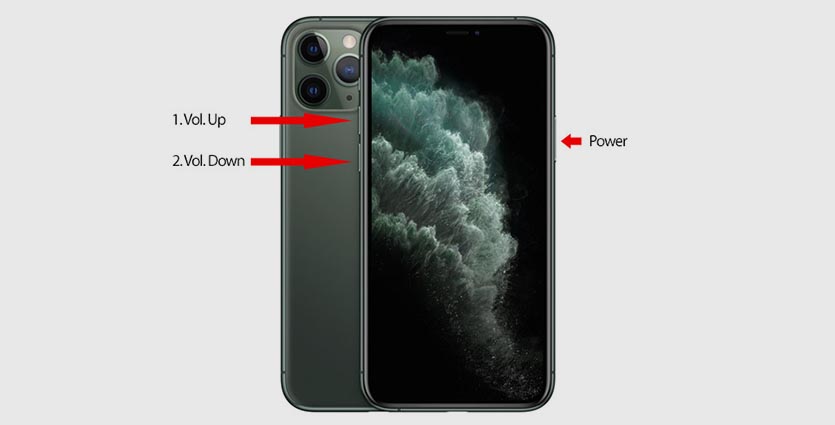
Подобный сброс тоже помогает избавиться от всевозможных глюков и проблем с iPhone. Выполнить его можно как на работающем смартфоне, так и при его зависании.
Если гаджет не отвечает или просто хотите быстро перезапустить смартфон: нажмите и быстро отпустите кнопку увеличения громкости, нажмите и быстро отпустите кнопку уменьшения громкости, затем зажмите боковую кнопку и не отпускайте до перезагрузки iPhone.
Когда помогает: это единственный способ, который помогает при зависании iPhone. Можно применять его для борьбы с глюками и сбоями в работе системы.
3. Специальная кнопка для перезагрузки
При помощи меню AssistiveTouch можно создать виртуальную кнопку для перезагрузки смартфона.
Переходим в Настройки – Универсальный доступ – Касание – AssistiveTouch и активируем главный переключатель. Теперь добавляем в меню кнопку Перезапуск.
Можно добавить ее в меню верхнего уровня, установить перезапуск на долгое нажатие или двойное касание.
Когда помогает: подобную фишку удобно использовать, если хотите управлять смартфоном одной рукой. Добавляете в данное меню кнопки регулировки громкости, выключения и другие, после этого можно осуществлять манипуляции без нажатия на физические клавиши.
Использование функции «Режим сна» на iPhone для отслеживания сна
Задайте количество времени, которое вам необходимо тратить на сон каждую ночь, и приложение «Часы» будет напоминать вам, когда пора идти спать, и ставить будильник, чтобы будить вас.
Функция «Режим сна» доступна только в iOS 13 и более ранних версиях. Если у вас установлена iOS 14, узнайте, как отслеживать свой сон на Apple Watch и использовать функцию «Сон» на iPhone.
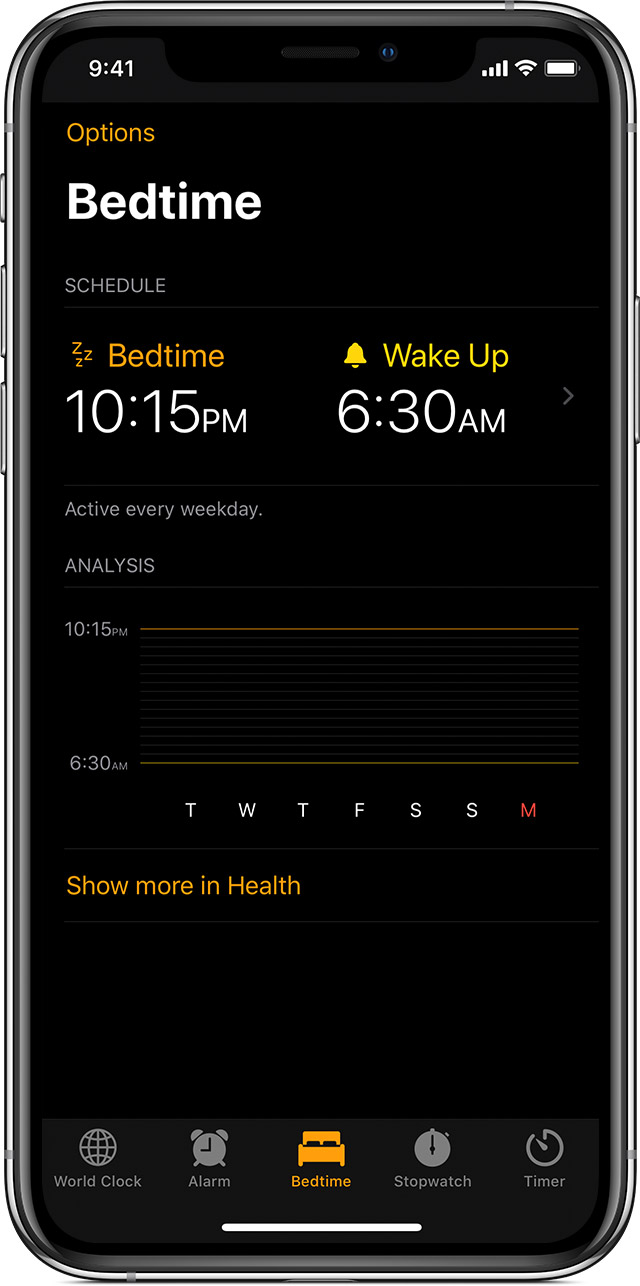
Настройка функции «Режим сна»
При первоначальной настройке режима сна в приложении «Часы» вам будет задано несколько вопросов.
После установки времени отхода ко сну iPhone будет напоминать вам, когда пора идти спать, а в указанное время пробуждения будет звонить будильник.
Включение и отключение функции «Режим сна»
Функция отключает будильник и напоминание об отходе ко сну.
Изменение времени и дней срабатывания будильника и напоминаний
Отслеживание истории сна
Если в предполагаемое время сна вы будете использовать iPhone, этот период будет засчитан в приложении как бодрствование. Если вы отложите срабатывание будильника, время сна обновится соответственно.
Данные, собираемые функцией «Режим сна», будут автоматически передаваться в приложение «Здоровье».
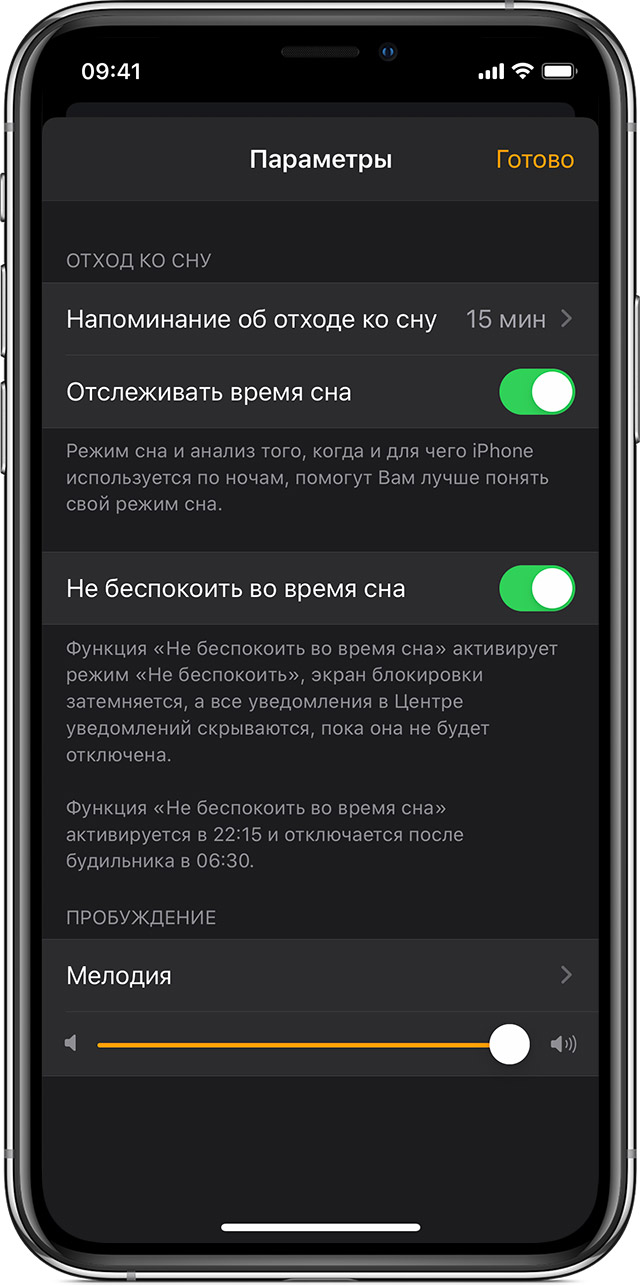
Изменение настроек
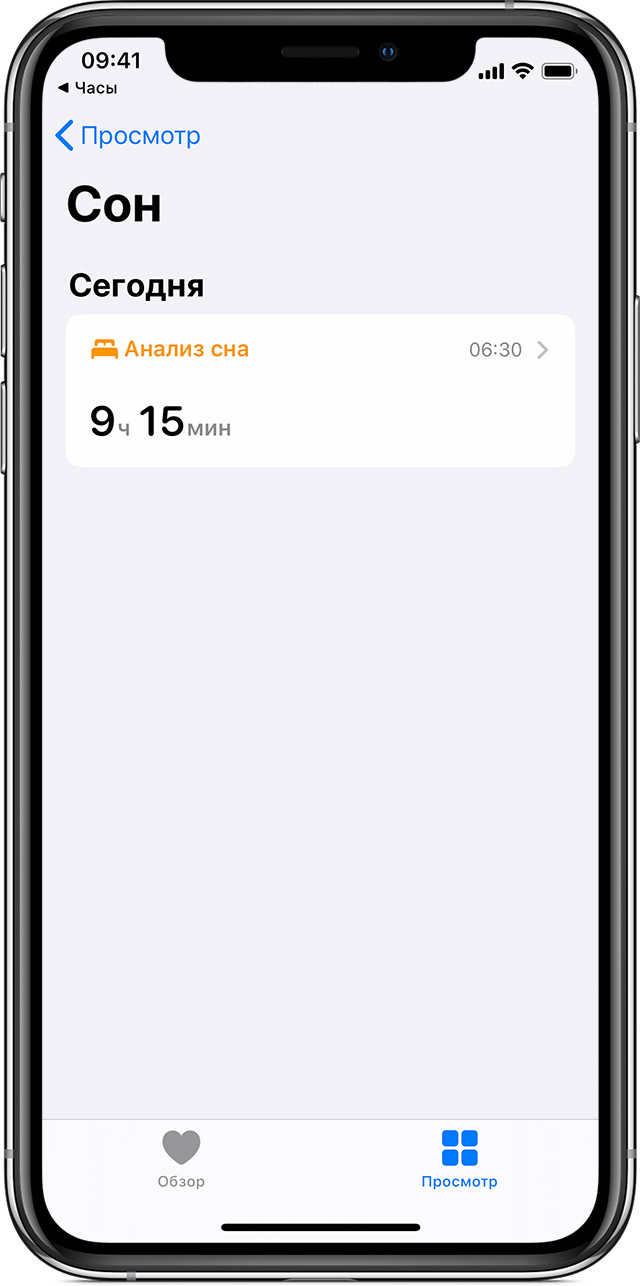
Просмотр истории в приложении «Здоровье»
Чтобы анализировать сон на ОС iOS 13, откройте приложение «Часы», выберите вкладку «Режим сна», затем нажмите «Показать еще в Здоровье». На графике «Анализ сна» отображается время, проведенное в постели или во сне.
Функция «Режим сна» в приложении «Часы» отслеживает время, которое вы провели в постели, но не то, сколько вы спали или двигались. Часы Apple Watch также неспособны отслеживать показатели сна или время в постели.
Где находится кнопка сна / пробуждения на iPhone 12?
Кнопка «Режим сна / Пробуждение» находится в правом верхнем углу или в правом верхнем углу на большинстве текущих моделей iPhone. Вы также можете найти его в правом верхнем углу iPhone. Будет легко подтвердить, что у вас есть правая кнопка, нажатие на нее будет включать и выключать ваш дисплей.
Где находится кнопка сна / пробуждения iPhone?
На вашем iPad (или iPhone, или iPod Touch) есть две кнопки — кнопка «Домой» на передней панели и кнопка перехода в спящий режим (или пробуждение) в правом верхнем углу.
Как мне разбудить мой iPhone 12?
Чтобы вывести iPhone из спящего режима, выполните одно из следующих действий:
Как выключить iPhone 12?
Самый простой способ выключить iPhone 12 — удерживать боковую кнопку вместе с одной из кнопок громкости до тех пор, пока в верхней части экрана не появится слайдер для выключения питания. Оттуда просто сдвиньте, чтобы выключить iPhone.
Какие кнопки находятся сбоку на iPhone 12?
Почему у iPhone 12 и 12 Pro отверстие сбоку
Овальное отверстие под кнопкой питания — это окно, через которое сигналы 5G проходят через корпус. С другой стороны от овального отверстия находится антенный модуль Qualcomm QTM052 5G.
Хорошо ли выключать iPhone каждую ночь?
Оптимальная конфигурация, вероятно, состоит в том, чтобы выключить его однажды ночью, если он вам не нужен для важных звонков / писем (для продления срока службы батареи), и все. Потребуется много включений / выключений, чтобы действительно сократить срок службы хранилища, но батарея определенно потеряет свой блеск быстрее, поэтому выключение может помочь.
Есть ли у iPhone 12 Touch ID?
IPhone 12 — классный телефон с потрясающим дизайном, но в нем отсутствует одна важная функция. IPhone 12 — очень крутой телефон — одного дизайна достаточно, чтобы взволновать большинство поклонников Apple. Однако, на мой взгляд, ему не хватает чего-то важного в нынешние времена коронавируса — возможности открыть свой телефон с помощью Touch ID.
Будет ли на iPhone 12 кнопка «Домой»?
Как включить iPhone 12?
Включите iPhone 12 и iPhone 12 Pro.
Может ли iPhone 12 делать разделенный экран?
Вы медленно проводите пальцем вверх, затем делаете паузу, когда видите док-станцию, и убираете палец с экрана. Кроме того, чтобы вызвать переключатель приложений, теперь вы проводите пальцем вверх до центра экрана, удерживаете секунду или две, а затем убираете палец с экрана.
Где кнопка «Домой» на iPhone 12?
Как получить кнопку «Домой» на вашем iPhone. Если вам действительно не хватает кнопки «Домой», обратите внимание, что на iPhone серии 12, 11 и X можно отобразить экранную кнопку «Домой». Это активируется в разделе «Специальные возможности» приложения «Настройки»: выберите «Настройки»> «Специальные возможности»> «Сенсорный», затем включите AssistiveTouch.
Как выключить зависший iPhone 12?
Чтобы выполнить принудительный сброс на любой из моделей iPhone 12, необходимо сделать следующее:
Что нового в iPhone 12?
Внутри моделей iPhone 12 есть новый чип A14, и это первый чип в индустрии смартфонов, построенный по 5-нанометровому процессу для повышения производительности и эффективности. Apple заявляет, что 6-ядерный процессор и 4-ядерный графический процессор в A14 на 50 процентов быстрее, чем самые быстрые конкурирующие чипы для смартфонов.
IPhone 12 водонепроницаем?
Согласно Apple: «iPhone 12 и iPhone 12 mini устойчивы к брызгам, воде и пыли и были протестированы в контролируемых лабораторных условиях с рейтингом IP68 по стандарту IEC 60529 (максимальная глубина от 6 метров до 30 минут).
Как наладить здоровый сон при помощи iPhone и Apple Watch
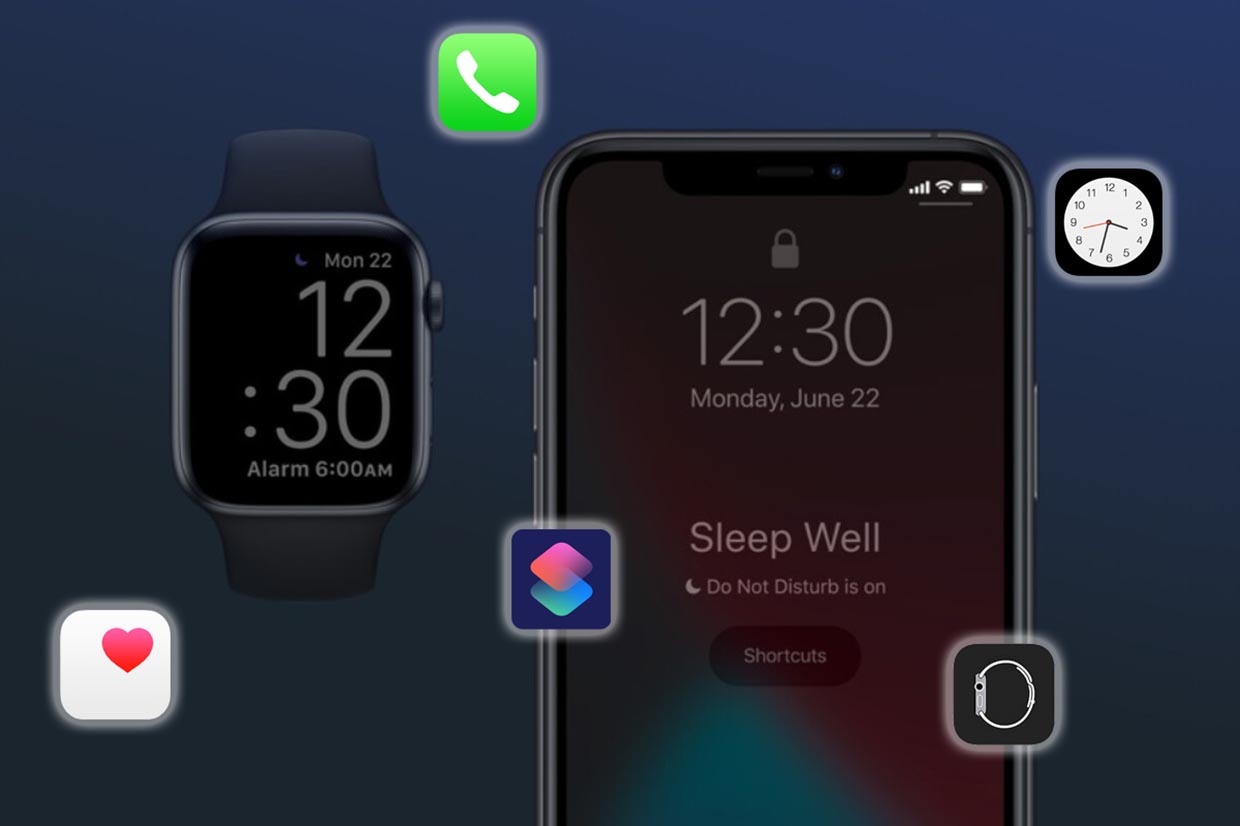
Здоровый сон это залог бодрости и хорошего настроения на протяжении всего дня. Для того, чтобы хорошо высыпаться по ночам, нужно придерживаться графика сна и оградить себя от нежелательных ночных уведомлений.
Со всем этим запросто справится ваш iPhone. Вот только настроек и параметров в iOS 14 столько, что разбросаны они по разным уголкам системы. Разные режимы настраиваются в приложениях Часы, Здоровье, Телефон, Быстрые команды, системных настройках и Apple Watch при их наличии.
Мы собрали все в одну понятную и последовательную инструкцию, которая поможет подготовить гаджет для работы ночью.
? Спасибо re:Store за поддержку идеи. ?
Правильно настраиваем режим Не беспокоить
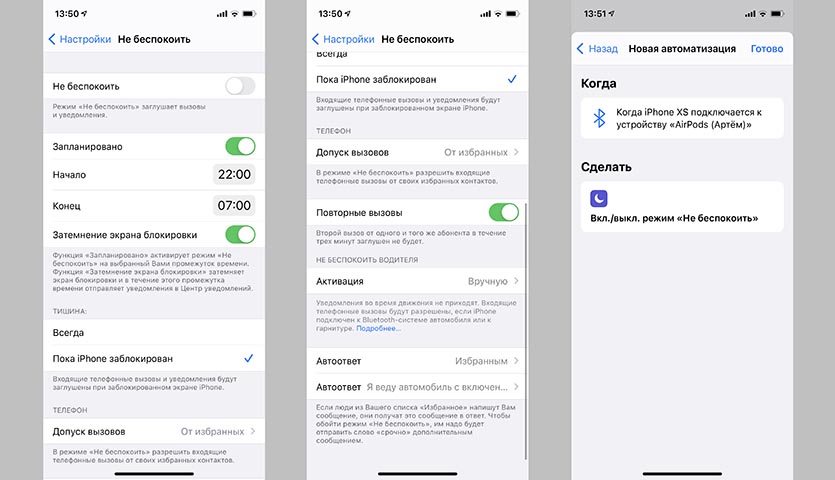
Первым делом нужно настроить режим Не беспокоить, если вы по каким-либо причинам им еще не пользуетесь. Штука очень полезная и оградит вас от родственников, коллег или начальства, которые решают позвонить или написать посреди ночи.
1. Переходим в Настройки – Не беспокоить и активируем переключатель Запланировано.
2. Устанавливаем начало и конец периода, когда режим будет активирован. Рекомендуем включать режим минимум за 30 минут или час до предполагаемого времени сна и отключать через 15-30 минут после обычного времени подъема.
3. Активируем переключатель Затемнение экрана блокировки, чтобы отправлять все сообщения во время режима Не беспокоить в центр уведомлений.
4. Раздел Тишина позволяет блокировать уведомления все время работы режима Не беспокоить или только тогда, когда смартфон заблокирован. Если выберите последнюю опцию, рискуете получить звонок или сообщения во время ночного чтения новостей или просмотра видео перед сном.
5. В разделе Телефон можно задать группу контактов, которые смогут пробиваться через режим Не беспокоить. Добавляйте в такую группу только самые важные контакты близких родственников.
Добавленный в избранное начальник или коллега будет постоянно будить вас по ночам.
6. Не оставляйте переключатель Повторные вызовы включенным. Все уже знают о данной фишке и если захотят потревожить вас среди ночи, точно наберут номер дважды за три минуты.
Можете настроить активацию режима при помощи простой автоматизации, например, при касании специальной NFC-метки.
Так получится быстро активировать режим Не беспокоить раньше заданного времени или для дневного отдыха.
Задаем настройки для важных контактов
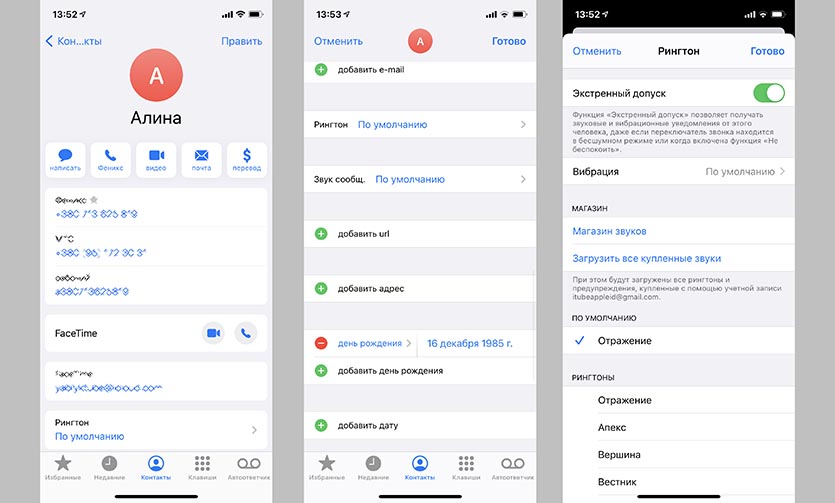
Когда с параметрами основного режима разобрались, пришло время подумать о важных и избранных контактах. Нельзя же совсем глушить смартфон на всю ночь, нужно оставить лазейку для пожилых родственников или детей.
Так они смогут дозвониться вам в любое время вне зависимость от того, будет включен режим Не беспокоить или нет.
Можно собрать нужные контакты в отдельную группу и разрешить ей обходить режим в параметрах Настройки – Не беспокоить, но проще вручную перечислить важные контакты.
1. В приложении Телефон откройте карточку такого контакта.
2. Нажмите кнопку Править в правом верхнем углу.
3. Нажмите на поле Рингтон.
4. Активируйте переключатель Экстренный допуск.
Настроенные таким способом контакты будут пробиваться через беззвучный режим и через режим Не беспокоить на iPhone.
Настраиваем режим сна
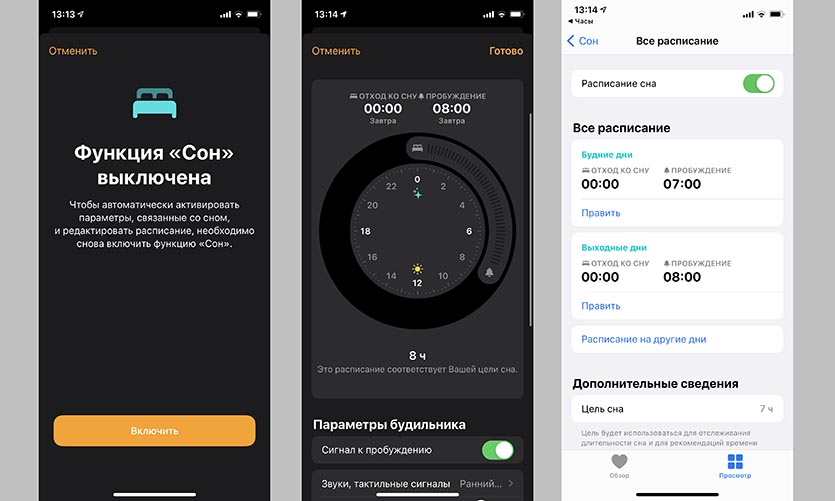
Эта фишка позволяет задать желаемое количество времени, которое хотите тратить на сон ежедневно. Так смартфон будет напоминать вам, когда пора идти спать и будить в установленное время утром. При смещении времени пробуждения будет автоматически сдвигаться время укладывания.
Для первоначальной настройки сделайте следующее:
1. В приложении Часы перейдите в раздел Будильник.
2. Нажмите Приступить (или Изменить, если режим уже включался ранее) в разделе Режим сна.
3. Установите желаемое время сна и пробуждения.
4. Ниже выберите сигнал и громкость будильника, а так же возможность откладывать сигнал.
5. Еще ниже находится расписание сна для будних и выходных дней. При необходимости можно нажать кнопку Изменить расписание сна и задать интервалы сна на каждый день недели по отдельности.
Теперь iPhone будет иметь гибкий график напоминаний о необходимости укладываться в кровать в зависимости от времени пробуждения следующим утром.
Задаем период отдыха
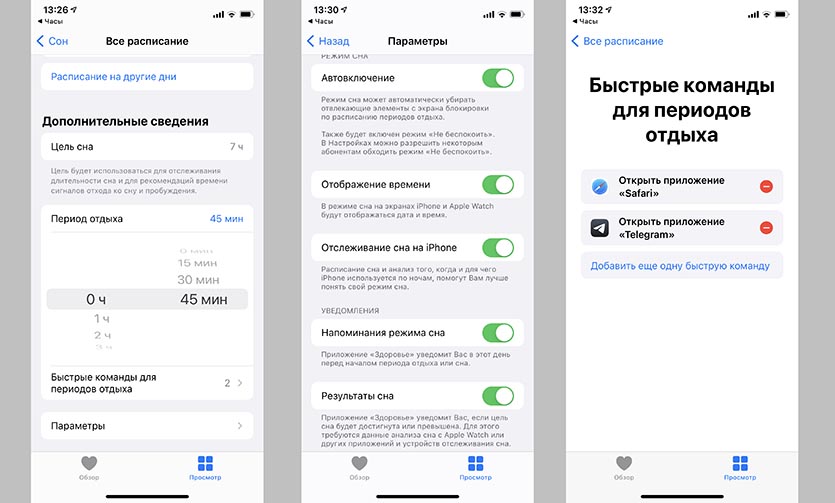
Одна из новых фишек iOS 14 позволяет не просто по команде бросать свои текущие дела и направляться в кровать, а установить определенный промежуток времени перед сном, чтобы лучше настроиться и подготовиться ко сну.
Мастер настройки запускается автоматически при включении режима сна после обновления до iOS 14. Если вы пропустили эту фишку, можно ее настроить следующим образом:
1. В приложении Часы на вкладке Будильник найдите настроенный ранее режим сна.
2. Нажмите кнопку Изменить и прокрутите параметры в самый низ.
3. Нажмите кнопку Изменить расписание сна.
4. Найдите раздел Период отдыха и укажите комфортное время для активации режима. Так гаджет будет включать режим за установленное время перед активацией режима сна.
5. В разделе Параметры можете включить автоматическое включение этого режима, настроить вывод уведомления и отслеживание активности пользователя ночью при помощи смартфона.
6. В меню Быстрые команды для периодов отдыха можно настроить специальные шорткаты, которые будут выводиться прямо на экран блокировки во время активации отхода ко сну.
Здесь рекомендуем настроить запуск любимого плейлиста для засыпания, спокойного подкаста для прослушивания перед сном или ридера для книг либо новостей.
Запуск приложений, музыки или подкастов таким способом избавит от необходимости искать нужную программу и переходить на рабочий стол. Риск того, что вы захотите отвлечься на другие приложения будет минимальным.
Если есть Apple Watch, можно отслеживать качество сна
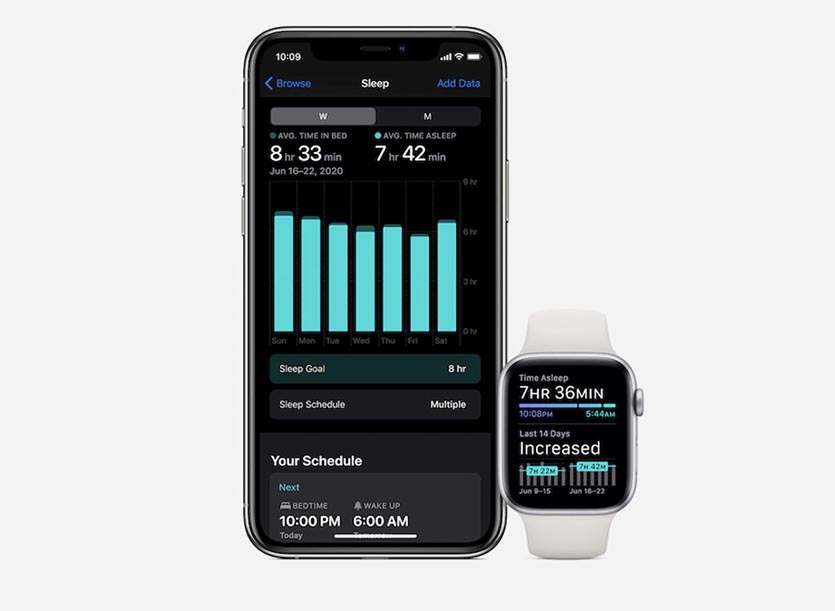
Финальным штрихом может стать отслеживание сна при помощи Apple Watch. Для этого нужно не снимать часы всю ночь. При этом не забудьте побеспокоиться о зарядке гаджета, придется подпитывать часы перед сном или ставить на зарядку утром во время сборов на работу.
1. В приложении Здоровье на iPhone перейдите на вкладку Просмотр.
2. Найдите раздел Сон и нажмите Приступить. Цель сна, режим сна и время отхода ко сну здесь уже будут настроены.
3. Активируйте переключатель Отслеживание сна на Apple Watch.
4. В приложении Мои часы откройте раздел Сон и активируйте опцию Напоминания о зарядке. Так будете получать напоминание о необходимости заряжать носимый гаджет до наступления периода отдыха.
Через несколько дней сможете просматривать детальную статистику сна в приложении Здоровье.
Вот так можно настроить свои гаджеты, чтобы они не мешали спать ночью и помогали быстрее подготовиться ко сну.
С появлением iOS 14, компания Apple дала возможность пользователям iPhone отслеживать свой сон в функции «Режим сна». Опция мало чем отличается от режима «Не беспокоить», разве что будет вестись подробная аналитика, как долго и как качественно мы спим.
Задайте количество времени, которое вам необходимо тратить на сон каждую ночь, и программа «Часы» будет напоминать вам, когда пора идти спать, и ставить будильник, чтобы будить вас.
Как включить и настроить функцию «Режим сна»
При первоначальной настройке режима сна в программе «Часы» появится несколько вопросов.
- Откройте программу «Часы» и выберите вкладку «Режим сна».
- Нажмите «Приступить» и выберите настройки.
- Нажмите «Готово».
После установки времени отхода ко сну iPhone будет напоминать вам, когда пора идти спать, а в указанное время пробуждения будет звонить будильник.
Включение и отключение функции «Режим сна»
- Откройте программу «Часы» и выберите вкладку «Режим сна».
- В разделе «Расписание» нажмите «Отход ко сну» или «Пробуждение».
- В верхнем правом углу включите или выключите функцию «Расписание сна».
Функция отключает будильник и напоминание об отходе ко сну.

Изменение времени и дней срабатывания будильника и напоминания
- Откройте программу «Часы» и выберите вкладку «Режим сна».
- В разделе «Расписание» нажмите «Отход ко сну» или «Пробуждение».
- Перетащите кнопку «Отход ко сну» или кнопку «Будильник» . По мере перетаскивания время в полях «Отход ко сну» и «Пробуждение» будет обновляться автоматически.
- В разделе «По каким дням» выберите дни срабатывания будильника и получения напоминаний. Отмеченные дни выделяются оранжевым цветом.
Отслеживание истории сна
- Откройте программу «Часы» и выберите вкладку «Режим сна».
- Прокрутите экран вниз до раздела «Анализ», где показана недавняя история.
Если в предполагаемое время сна вы будете использовать iPhone, этот период будет засчитан в программе как бодрствование. Если вы отложите срабатывание будильника, время сна обновится соответственно.
Данные, собираемые функцией «Режим сна», будут автоматически передаваться в программу «Здоровье».
Изменение настроек
- Откройте программу «Часы» и выберите вкладку «Режим сна».
- В верхнем левом углу нажмите «Параметры».
- Изменить можно следующие настройки.
- Время активации напоминания об отходе ко сну.
- Включите или выключите функцию «Отслеживать время сна». Функция дает более полное представление о вашем режиме сна, отслеживая моменты, когда вы ночью используете свой iPhone.
- Включение или выключение параметра «Не беспокоить во время сна». Во время сна яркость экрана блокировки уменьшается, отключаются звуковые сигналы о вызовах и оповещениях, которые приходят на заблокированное устройство, а уведомления регистрируются в истории.
- Мелодию для пробуждения на будильнике.
- Громкость будильника.

- Нажмите «Готово».
Просмотр истории в программе «Здоровье»
Чтобы анализировать сон на ОС iOS 13, откройте программу «Часы», выберите вкладку «Режим сна», затем нажмите «Показать еще в Здоровье». На графике «Анализ сна» отображается время, проведенное в постели или во сне.
Функция «Режим сна» в программе «Часы» отслеживает время, которое вы провели в постели, но не то, сколько вы спали или двигались. Часы Apple Watch также неспособны отслеживать показатели сна или время в постели.

Поделиться ссылкой:
Использование функции «Режим сна» на iPhone для отслеживания сна
Задайте количество времени, которое вам необходимо тратить на сон каждую ночь, и программа «Часы» будет напоминать вам, когда пора идти спать, и ставить будильник, чтобы будить вас.
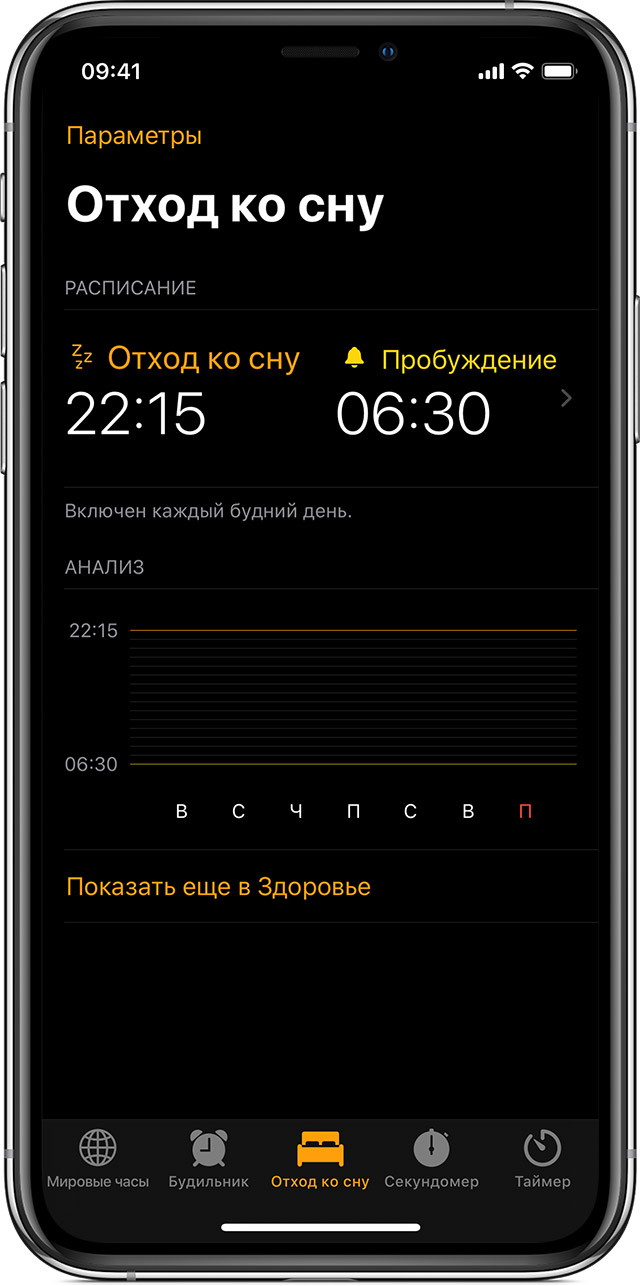
Настройка функции «Режим сна»
При первоначальной настройке режима сна в программе «Часы» появится несколько вопросов.
- Откройте программу «Часы» и выберите вкладку «Режим сна».
- Нажмите «Приступить» и выберите настройки.
- Нажмите «Готово».
После установки времени отхода ко сну iPhone будет напоминать вам, когда пора идти спать, а в указанное время пробуждения будет звонить будильник.
Включение и отключение функции «Режим сна»
- Откройте программу «Часы» и выберите вкладку «Режим сна».
- В разделе «Расписание» нажмите «Отход ко сну» или «Пробуждение».
- В верхнем правом углу включите или выключите функцию «Расписание сна».
Функция отключает будильник и напоминание об отходе ко сну.
Изменение времени и дней срабатывания будильника и напоминания
- Откройте программу «Часы» и выберите вкладку «Режим сна».
- В разделе «Расписание» нажмите «Отход ко сну» или «Пробуждение».
- Перетащите кнопку «Отход ко сну» или кнопку «Будильник» . По мере перетаскивания время в полях «Отход ко сну» и «Пробуждение» будет обновляться автоматически.
- В разделе «По каким дням» выберите дни срабатывания будильника и получения напоминаний. Отмеченные дни выделяются оранжевым цветом.
Отслеживание истории сна
- Откройте программу «Часы» и выберите вкладку «Режим сна».
- Прокрутите экран вниз до раздела «Анализ», где показана недавняя история.
Если в предполагаемое время сна вы будете использовать iPhone, этот период будет засчитан в программе как бодрствование. Если вы отложите срабатывание будильника, время сна обновится соответственно.
Данные, собираемые функцией «Режим сна», будут автоматически передаваться в программу «Здоровье».
Изменение настроек
- Откройте программу «Часы» и выберите вкладку «Режим сна».
- В верхнем левом углу нажмите «Параметры».
- Изменить можно следующие настройки.
- Время активации напоминания об отходе ко сну.
- Включите или выключите функцию «Отслеживать время сна». Функция дает более полное представление о вашем режиме сна, отслеживая моменты, когда вы ночью используете свой iPhone.
- Включение или выключение параметра «Не беспокоить во время сна». Во время сна яркость экрана блокировки уменьшается, отключаются звуковые сигналы о вызовах и оповещениях, которые приходят на заблокированное устройство, а уведомления регистрируются в истории.
- Мелодию для пробуждения на будильнике.
- Громкость будильника.
- Нажмите «Готово».
Просмотр истории в программе «Здоровье»
Чтобы анализировать сон на ОС iOS 13, откройте программу «Часы», выберите вкладку «Режим сна», затем нажмите «Показать еще в Здоровье». На графике «Анализ сна» отображается время, проведенное в постели или во сне.
Функция «Режим сна» в программе «Часы» отслеживает время, которое вы провели в постели, но не то, сколько вы спали или двигались. Часы Apple Watch также неспособны отслеживать показатели сна или время в постели.
Как включить режим «Отход ко сну» и перестать получать уведомления ночью на iPhone в iOS 12
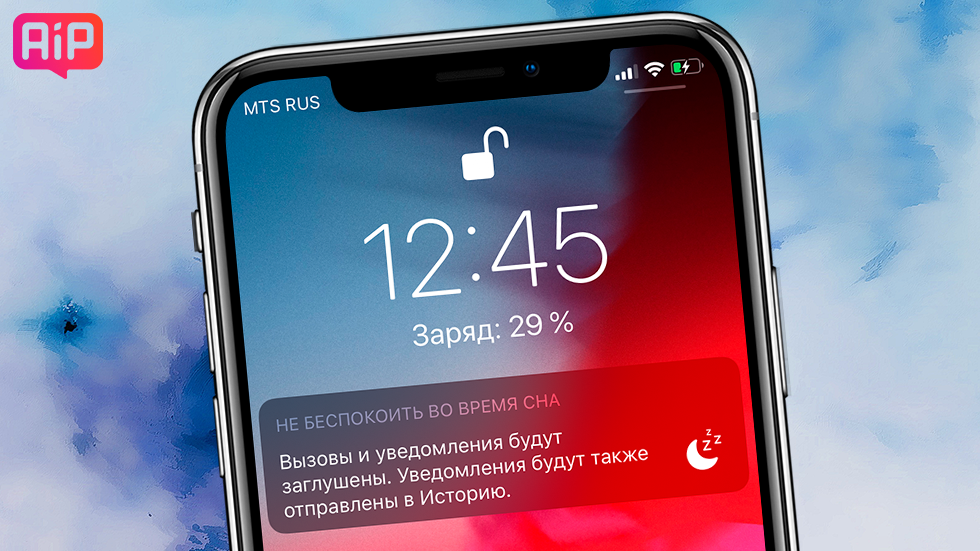
Можете спать спокойно.
Вы просыпаетесь ночью, чтобы посмотреть время на своем iPhone, а вместо этого видите целую стену уведомлений. Сон тут же прерывается, поскольку мозг непроизвольно начинает прокручивать полученную информацию. Знакомая ситуация? К счастью, в iOS 12 есть решение этой проблемы – режим «Отход ко сну».

Как включить режим «Отход ко сну» и перестать получать уведомления ночью на iPhone в iOS 12
Чтобы увидеть новую опцию «Отход ко сну», сначала нужно включить обычный режим «Не беспокоить». Для этого зайдите в «Настройки», выберите раздел «Не беспокоить», активируйте опцию «Запланировано» и укажите время, в течение которого вам нужно спокойствие. Ниже появится новый режим «Отход ко сну», который и требуется включить для отключения уведомлений ночью.

Заметьте, что в выбранное время ваш смартфон не будет воспроизводить ни звуков, ни вибраций при получении уведомлений. Также в меню режима «Не беспокоить» можно настроить звуки уведомлений от конкретного абонента, когда он пытается дозвониться несколько раз.
Важно отметить, что режим «Отход ко сну» можно использовать независимо от того, используется ли функция «Запланировано». Просто убедитесь, что включен режим «Не беспокоить». Это можно сделать через настройки, либо через Пункт управления.

Когда включен режим «Отход ко сну», экран смартфона будет затемнен, а вместо стены уведомлений вы увидите сообщение о том, что вызовы и предупреждения заглушены. Если функция «Запланировано» включена, по истечению установленного срока вас встретит приветственное сообщение.

Уведомления, доставленные во время работы режима «Отход ко сну» обозначаются соответствующим заголовком. Все настройки, которые вы установили для режима «Не беспокоить» будут активны и для режима «Отход ко сну» (например, разрешенные звонки от конкретного абонента).
Отметим также, что переключатель на боковой панели iPhone только заглушает звуки, но не отменяет уведомлений. Для этого нужно использовать настройки, описанные выше.
Как на iPhone убрать опцию «отход ко сну»?
В часах был только будильник, спросонья не нашла «откл.» и случайно включила «отход ко сну». Теперь, когда захожу в часы, напрягает этот пункт.
Зайдите в приложение «Здоровье», перейдите во вкладку «Просмотр» внизу, зайдите в раздел «Сон», Найдите карточку «Полное расписание и параметры», выключите «Расписание сна»
Как отменить подписку на приложение в Appstore для iPhone?
В AppStore зайдите в Настройки, нажмите на свой ID вверху экрана, выберите Просмотреть Apple ID и перейдите в Подписки. Выберите нужную подписку и удалите ее.
3 7 7 · Хороший ответ
Как очистить оперативную память iPhone?
Чтобы освободить оперативную память iPhone, нужно произвести два несложных действия. Во-первых, следует открыть режим «Многозадачность» двойным нажатием кнопки «Home» и смахнуть пальцем все открытые приложения. Во-вторых, следует зажать кнопку питания и дождаться появления экрана со слайдером «Выключить». Как только он появится, зажмите кнопку «Home» до тех пор, пока устройство не вернется к обычному экрану с приложениями. Оперативная память очищена.
3 7 · Хороший ответ
Как скрыть название оператора на IPhone без джейлбрейка?
Для того чтобы скрыть название оператора сети на айфоне безджейлбрейка, тебе всего лишь надо переключатель передвинуть Enable для включения или отключения логотипов, а в разделе Carrier Text можно ввести собственную надпись или логотип.
Как закрыть приложения на айфон 10?
Смахнуть снизу, удерживая палец еще пару секунд на середине экрана. Появится такая галерейка открытых приложений. Длинным тапом на любом приложении появится красный значок закрытия — по нему нужно тапнуть и это закроет приложение.
2 4 · Хороший ответ
Почему не надо покупать iPhone 8?
Если вы пользователь других поколений iPhone, особенно 7, вы не увидите разницы, а заплатите заметно больше. Улучшение железа не сказалось на скорости работы или поддержке каких-то новых приложений. Камера изменилась на бумаге, в реальности разницы почти не будет. Дизайн не меняется уже четвертый год подряд и iPhone 8 будет выглядеть как старый и дешевый iPhone 6 у соседа. Сейчас у Apple — самые большие рамки в мире дорогих смартфонов (не считаем iPhone X). При цене 57 тысяч за iPhone 8 можно купить любой Android-смартфон, который будет лучше функционально, красивее (привет, Samsung Galaxy S8) и уметь то, что Apple преподносит как революцию (беспроводную зарядку, супермощный процессор, камеры с высокой светосилой и пр.).
Вывод из режима сна и разблокирование iPhone
Когда iPhone не используется, его дисплей отключается для экономии заряда аккумулятора, iPhone переходит в режим сна и в целях безопасности на нем устанавливается блокировка. Когда Вы решите снова воспользоваться iPhone, то можете быстро вывести его из режима сна и разблокировать.
Вывод iPhone из режима сна
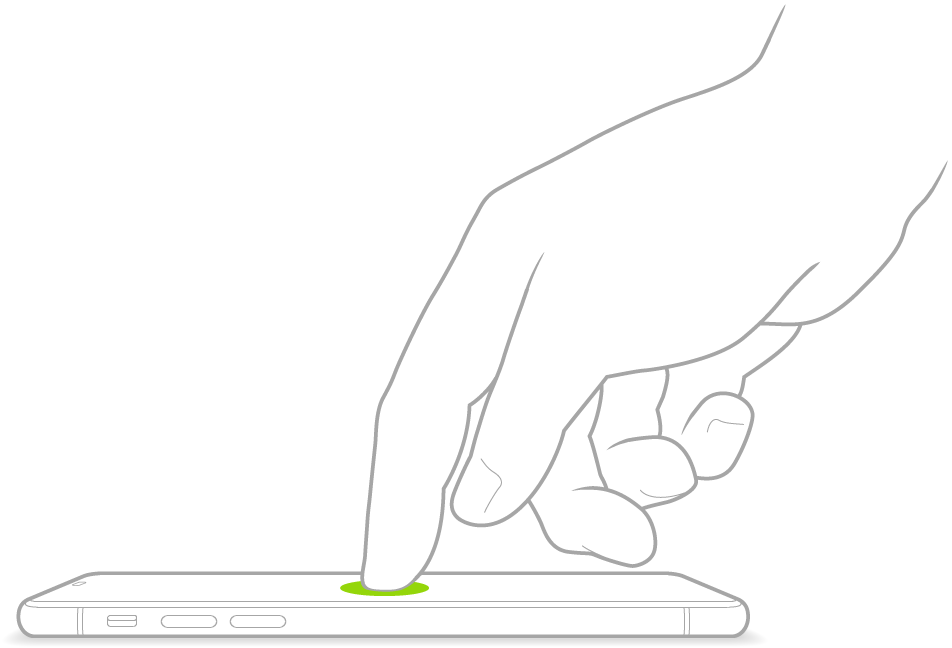
Чтобы вывести iPhone из режима сна, выполните одно из следующих действий.
Нажмите боковую кнопку или кнопку «Сон/Пробуждение» (в зависимости от модели устройства).
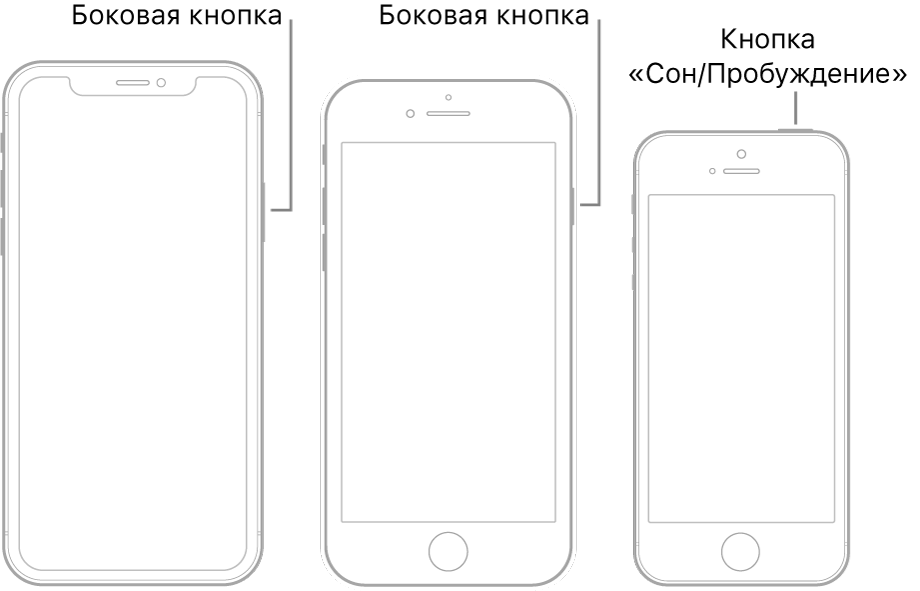
Поднимите iPhone. Вы можете отключить функцию «Поднятие для активации». Для этого откройте «Настройки»  > «Экран и яркость».
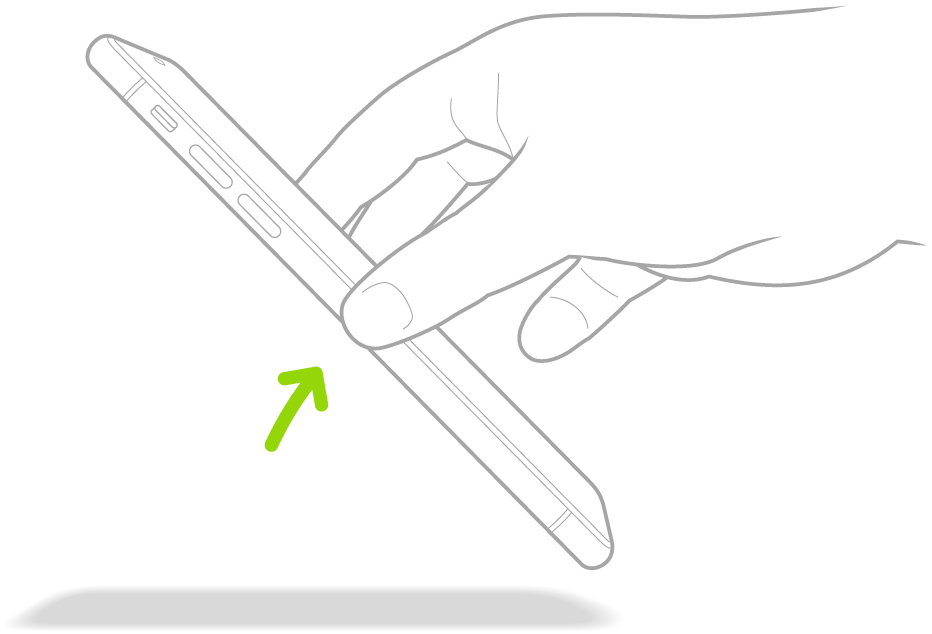
Разблокировка iPhone c Face ID
Если Вы не настроили Face ID во время настройки iPhone, ознакомьтесь с разделом Настройка Face ID на iPhone.
На поддерживаемых моделях коснитесь экрана или поднимите iPhone, чтобы вывести его из режима сна, затем посмотрите на экран iPhone.
Значок замка на экране откроется — это означает, что iPhone разблокирован.
Смахните вверх от нижнего края экрана.
Чтобы снова заблокировать iPhone, нажмите боковую кнопку. iPhone блокируется автоматически, если не прикасаться к экрану примерно минуту.
Разблокировка iPhone c Touch ID
Если Вы не настроили Touch ID во время настройки iPhone, ознакомьтесь с разделом Настройка Touch ID на iPhone.
На iPhone с кнопкой «Домой» нажмите кнопку «Домой» тем пальцем, отпечаток которого Вы зарегистрировали для распознавания датчиком Touch ID.
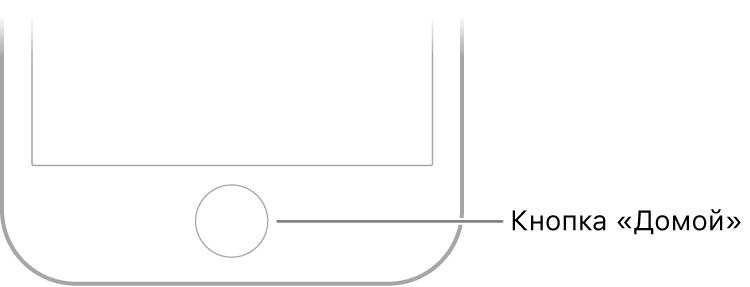
Чтобы снова заблокировать iPhone, нажмите боковую кнопку или кнопку «Сон/Пробуждение» (в зависимости от модели). iPhone также блокируется автоматически, если не касаться экрана примерно минуту.
Разблокирование iPhone с помощью код-пароля
Если Вы не создали код‑пароль при настройке iPhone, обратитесь к разделу Установка код‑пароля на iPhone.
Смахните вверх от нижнего края экрана блокировки (на iPhone c Face ID) или нажмите кнопку «Домой» (на других моделях iPhone).
Введите код‑пароль (если Вы настроили запрос код‑пароля для разблокировки iPhone).
Чтобы снова заблокировать iPhone, нажмите боковую кнопку или кнопку «Сон/Пробуждение» (в зависимости от модели). iPhone также блокируется автоматически, если не касаться экрана примерно минуту.
Вопрос о том, как отключить режим сна на Айфоне, является актуальным для многих пользователей яблочных устройств по всему миру (а особенно для новичков). В свою очередь, сделать это достаточно просто на любой модели Айфона (iPhone 6s, 7, 8, 10, XR, 11, 12 и др.), а потому ни у кого не должно возникнуть каких-либо трудностей при выполнении необходимых действий.
Основные возможности функции «Режим сна» на Айфоне
Прежде чем переходить к имеющимся возможностям функции режима, стоит подчеркнуть, что он доступен лишь пользователям iOS 13 и более ранних версий ПО. Если же на вашем смартфоне установлена более актуальная версия системы (iOS 14 или 15), то для отслеживания сна необходимо будет воспользоваться функцией «Сон».
Итак, для изначальной настройки режима сна потребуется:
- запустить стандартное приложение «Часы» и перейти в «Режим сна»;
- выбрать команду «Приступить» и, следуя инструкциям, установить необходимые настройки;
- нажать «Готово» (по завершению установки времени отхода ко сну и времени пробуждения смартфон станет напоминать о том, что пора спать или, напротив, включит будильник).
Для последующего включения и выключения функции потребуется:
- запустить «Часы» и открыть «Режим сна»;
- зайти в меню «Расписание» и выбрать «Отход ко сну» либо «Пробуждение»;
- в правом верхнем углу экрана сделать активным переключатель рядом с функцией «Расписание сна» или, наоборот, отключить её (в последнем случае будильник отключится и перестанут приходить напоминания о необходимости лечь спать).
Если в какой-то момент вам понадобится изменить время и (или) день срабатывания будильника и прихода напоминаний, то для этого нужно будет:
- запустить приложение «Часы» и открыть вкладку «Режим сна»;
- открыть меню «Расписание» и выбрать «Отход ко сну» либо «Пробуждение»;
- передвинуть значок отхода ко сну или значок будильника в нужную сторону (при перетаскивании кнопок время в полях автоматически будет меняться на соответствующие значения);
- перейти в меню «По каким дням» и установить время срабатывания будильника и прихода напоминаний (для наглядности выбранные дни подсвечиваются оранжевым цветом).
С помощью функции режима сна можно отслеживать историю всех последних снов. Для этого потребуется всего лишь:
- запустить приложение «Часы» и перейти в раздел «Режим сна»;
- в самом низу экрана найти пункт «Анализ» и нажать на него;
Здесь стоит отметить, что, если в предполагаемое время сна вы будете пользоваться Айфоном, оно в приложении будет отмечено как бодрствование. Соответственно, если вы отложите время включения будильника, то время сна обновится.
К сожалению, функция «Режим сна» отслеживает только то время, на протяжении которого пользователь находился в постели, однако не учитывает то, сколько он действительно спал и двигался в этот момент. Более того, умные часы Apple также не способны следить за показателями сна и количеством времени, проведённом в постели, а потому для определения точного времени, затрачиваемого на сон, лучше использовать специальные устройства для отслеживания (предварительно подключив их к приложению «Здоровье» на Айфоне).
К слову, время своего сна можно указать и вручную. Для этого нужно лишь запустить приложение «Часы», зайти в меню «Режим сна», выбрать «Показать ещё в Здоровье», а затем нажать «Добавить данные» в верхнем правом углу.
Ещё одним преимуществом режима является возможность изменения его настроек функции в любой момент времени. Для этого потребуется:
- запустить «Часы» и зайти в «Режим сна»;
- нажать на кнопку «Параметры», находящуюся в левом верхнем углу;
- выбрать и изменить необходимые настройки: время активации напоминания об отходе ко сну, включение/выключение функции «Отслеживать время сна» и параметра «Не беспокоить во время сна», мелодия и громкость будильника;
- по завершению изменений нажать «Готово».
Таким образом, функция «Режим сна» на Айфоне действительно обладает рядом полезных возможностей, о которых многие пользователи могут даже и не догадываться: чего только стоит возможность установки напоминаний отхода ко сну, что является важным для многих людей, соблюдающих определённого распорядка дня, а также возможность установки времени пробуждения, что избавит от необходимости выполнения дополнительных действий в будильнике.
Для чего нужна и как работает функция «Режим сна» на iPhone
В целях заботы о здоровье своих пользователей начиная с iOS 10 Apple реализовала в мобильной ОС полезную опцию Режим сна. Найти её можно на одноименной вкладке в системном приложении Часы. Режим сна напоминает пользователю о том, когда надо засыпать, если он хочет как следует выспаться.
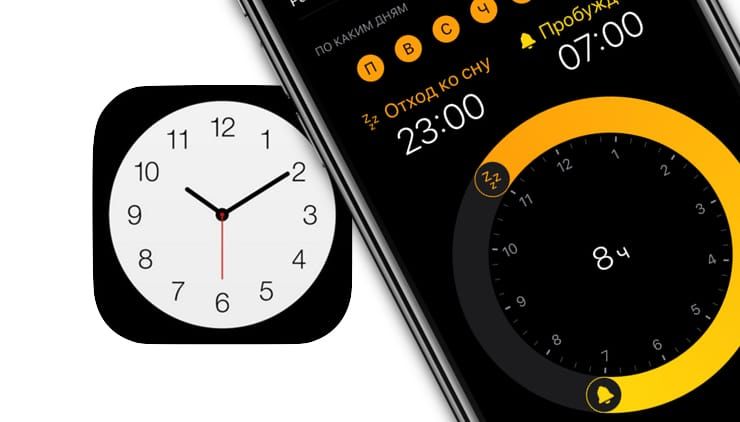
Для настройки приложения Apple предлагает ответить на ряд простых вопросов: сколько часов вам необходимо для сна, когда вам нужно вставать, в какие дни недели и т.п.
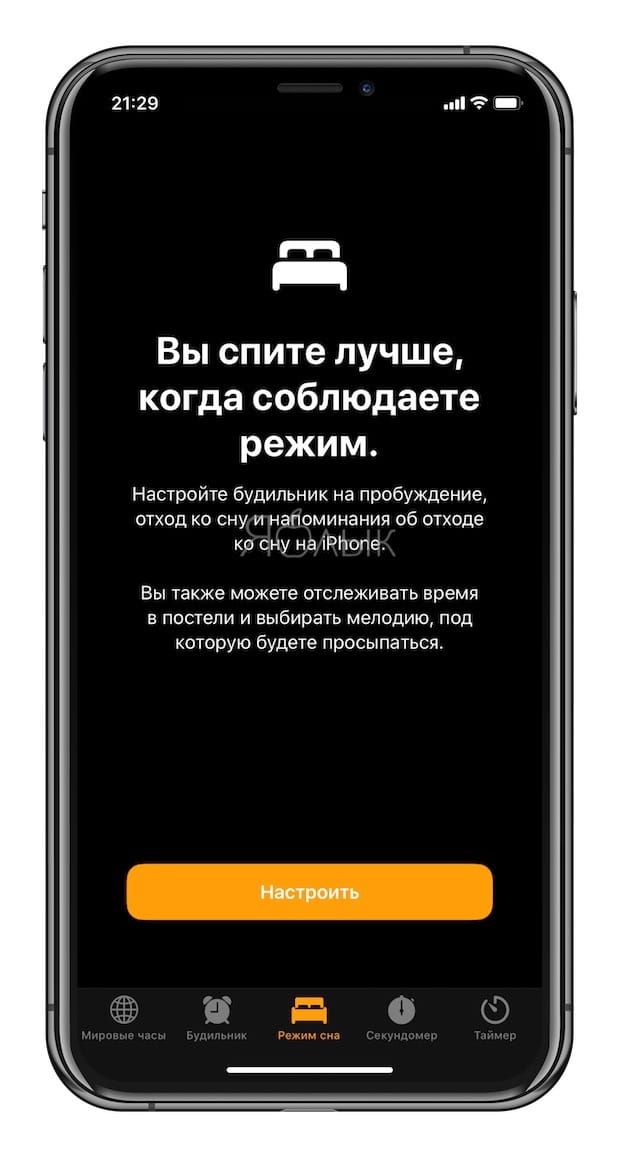
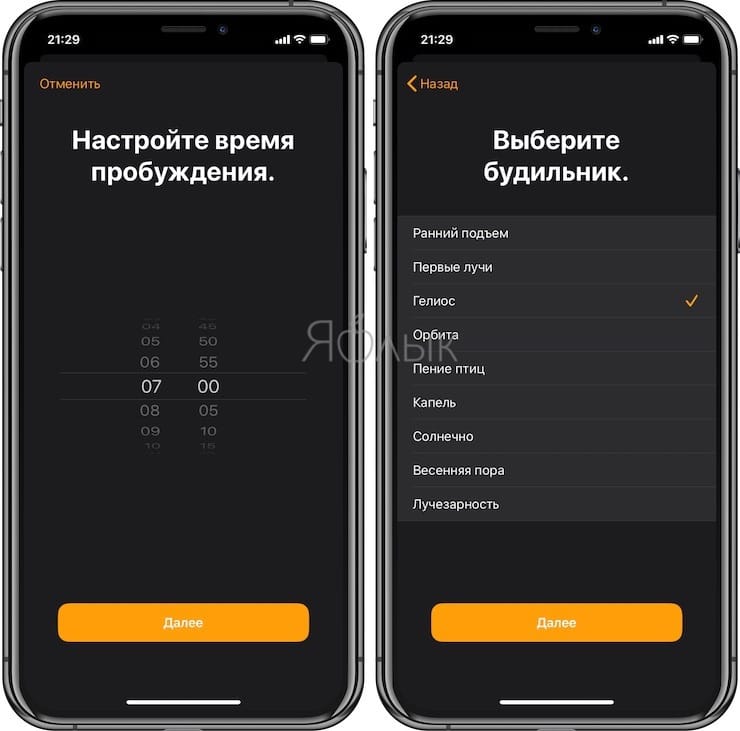
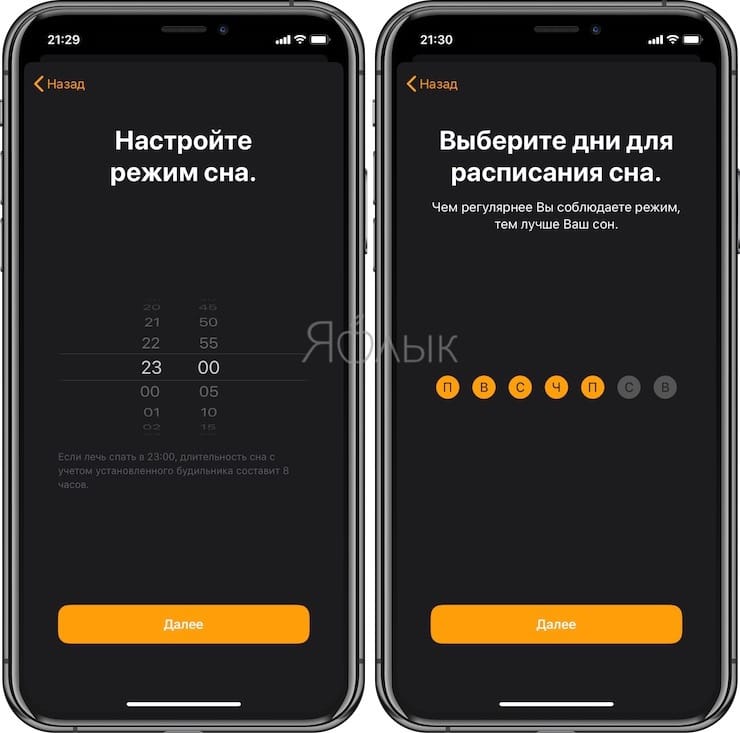
Доступны и другие настройки – нужно ли высылать напоминание о том, что скоро надо ложиться спать, звук мелодии.
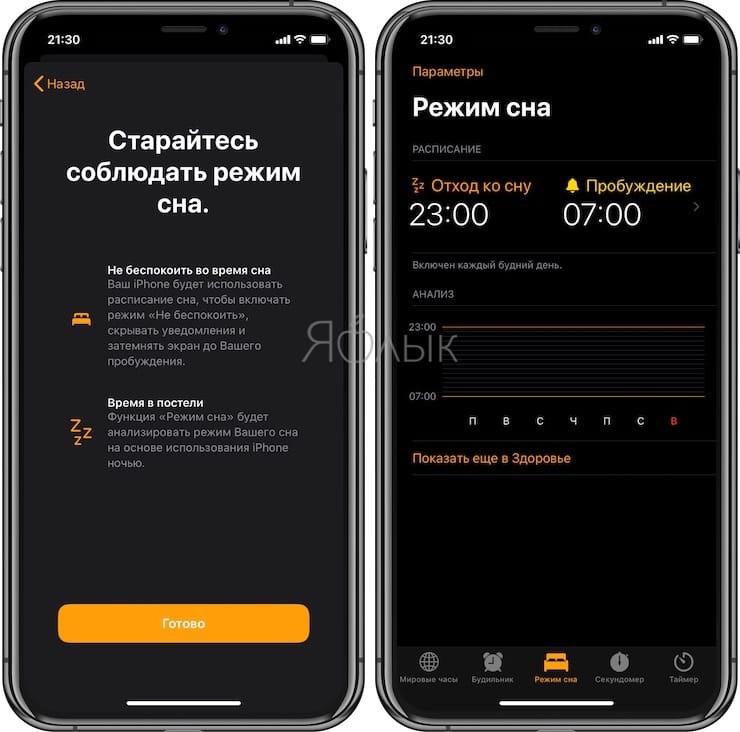
При активации сигнала к пробуждению появляется графическое отображение времени, которое пользователь потратит на сон. Статистика по сну доступна через HealthKit, данные синхронизируются с приложением Здоровье.
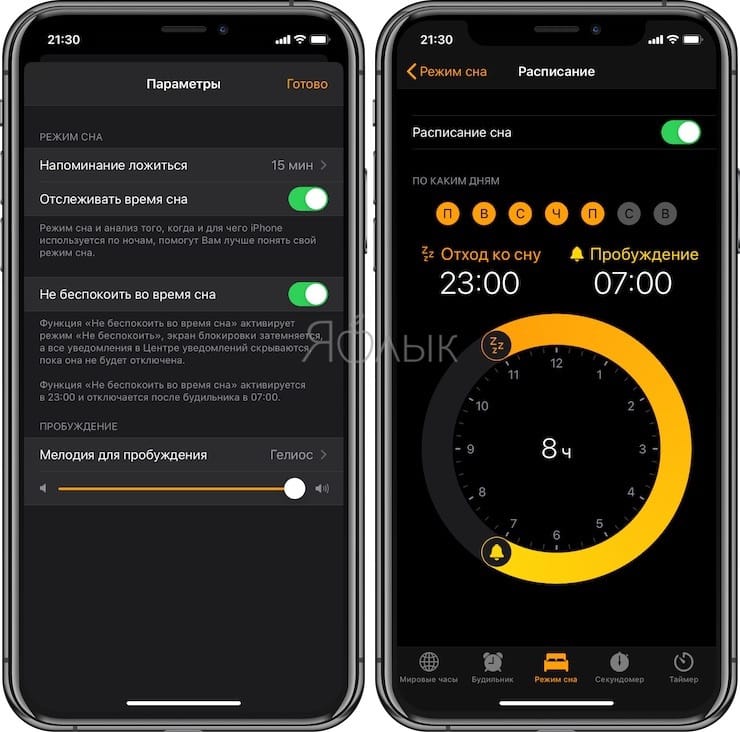
Apple напоминает, что ложиться вовремя (хотя бы до 12 часов ночи) и в одно и то же время – залог хорошего сна и крепкого здоровья.
Отключается Режим сна путем перевода соотвествующего переключателя в положение Выключено.
Как использовать функцию «Режим сна» на iPhone

С появлением iOS 14, компания Apple дала возможность пользователям iPhone отслеживать свой сон в функции «Режим сна». Опция мало чем отличается от режима «Не беспокоить», разве что будет вестись подробная аналитика, как долго и как качественно мы спим.
Задайте количество времени, которое вам необходимо тратить на сон каждую ночь, и программа «Часы» будет напоминать вам, когда пора идти спать, и ставить будильник, чтобы будить вас.
Как включить и настроить функцию «Режим сна»
При первоначальной настройке режима сна в программе «Часы» появится несколько вопросов.
После установки времени отхода ко сну iPhone будет напоминать вам, когда пора идти спать, а в указанное время пробуждения будет звонить будильник.
Включение и отключение функции «Режим сна»
Функция отключает будильник и напоминание об отходе ко сну.
Изменение времени и дней срабатывания будильника и напоминания
Отслеживание истории сна
Если в предполагаемое время сна вы будете использовать iPhone, этот период будет засчитан в программе как бодрствование. Если вы отложите срабатывание будильника, время сна обновится соответственно.
Данные, собираемые функцией «Режим сна», будут автоматически передаваться в программу «Здоровье».
Изменение настроек
Просмотр истории в программе «Здоровье»
Чтобы анализировать сон на ОС iOS 13, откройте программу «Часы», выберите вкладку «Режим сна», затем нажмите «Показать еще в Здоровье». На графике «Анализ сна» отображается время, проведенное в постели или во сне.
Функция «Режим сна» в программе «Часы» отслеживает время, которое вы провели в постели, но не то, сколько вы спали или двигались. Часы Apple Watch также неспособны отслеживать показатели сна или время в постели.
Использование функции «Режим сна» на iPhone для отслеживания сна
Задайте количество времени, которое вам необходимо тратить на сон каждую ночь, и приложение «Часы» будет напоминать вам, когда пора идти спать, и ставить будильник, чтобы будить вас.
Функция «Режим сна» доступна только в iOS 13 и более ранних версиях. Если у вас установлена iOS 14, узнайте, как отслеживать свой сон на Apple Watch и использовать функцию «Сон» на iPhone.
Настройка функции «Режим сна»
При первоначальной настройке режима сна в приложении «Часы» вам будет задано несколько вопросов.
После установки времени отхода ко сну iPhone будет напоминать вам, когда пора идти спать, а в указанное время пробуждения будет звонить будильник.
Включение и отключение функции «Режим сна»
Функция отключает будильник и напоминание об отходе ко сну.
Изменение времени и дней срабатывания будильника и напоминаний
Отслеживание истории сна
Если в предполагаемое время сна вы будете использовать iPhone, этот период будет засчитан в приложении как бодрствование. Если вы отложите срабатывание будильника, время сна обновится соответственно.
Данные, собираемые функцией «Режим сна», будут автоматически передаваться в приложение «Здоровье».
Изменение настроек
Просмотр истории в приложении «Здоровье»
Чтобы анализировать сон на ОС iOS 13, откройте приложение «Часы», выберите вкладку «Режим сна», затем нажмите «Показать еще в Здоровье». На графике «Анализ сна» отображается время, проведенное в постели или во сне.
Функция «Режим сна» в приложении «Часы» отслеживает время, которое вы провели в постели, но не то, сколько вы спали или двигались. Часы Apple Watch также неспособны отслеживать показатели сна или время в постели.
Функции кнопок на iPhone 6 и iPhone 6 Plus
Большинство кнопок на iPhone — это виртуальные кнопки на сенсорном экране. Имеется также несколько кнопок на корпусе устройства, которые позволяют управлять основными функциями — например, включать iPhone или изменять его громкость.
Кнопка «Режим сна/Пробуждение»
Когда iPhone не используется, нажмите кнопку «Режим сна/Пробуждение» для его блокировки. При блокировке iPhone дисплей отключается, сохраняется заряд аккумулятора, при случайном прикосновении к экрану не происходит никаких действий. Однако, можно принимать голосовые звонки, вызовы FaceTime и текстовые сообщения. Также срабатывают будильники и приходят уведомления. Можно слушать музыку и настраивать громкость воспроизведения.
На iPhone 6 и iPhone 6 Plus, кнопка «Режим сна/Пробуждение» находится с правой стороны.

На более ранних моделях iPhone кнопка «Режим сна/Пробуждение» находится у верхнего края.
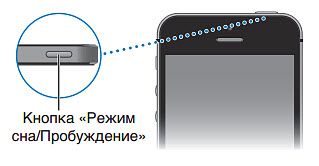
iPhone блокируется автоматически, если не прикасаться к экрану в течение одной–двух минут. Для настройки времени блокировки выберите «Настройки» > «Основные» > «Автоблокировка».
Включение iPhone. Нажмите и удерживайте кнопку «Режим сна/Пробуждение» до появления логотипа Apple.
Разблокирование iPhone. Нажмите кнопку «Режим сна/Пробуждение» или кнопку «Домой», затем переместите бегунок.
Выключение iPhone. Нажмите и удерживайте кнопку «Режим сна/Пробуждение» до появления красного бегунка, затем перетяните бегунок.
Для дополнительной безопасности можно задать пароль, который нужно будет ввести для разблокирования телефона. Выберите «Настройки» > «Основные» > «Пароль и отпечаток» (на iPhone 5s) или «Настройки» > «Основные» > «Защита паролем» (на остальных моделях). См. Использование пароля для защиты данных.
Кнопка «Домой»
Кнопка «Домой» позволяет перейти на главный экран и совершать другие действия.

Просмотр запущенных программ. Дважды нажмите кнопку «Домой». См. Начните из дому
Использование программы Siri (iPhone 4S или новее) и функции «Управление голосом».
Нажмите и удерживайте кнопку «Домой». См. Управление голосом и глава 4, Siri.
На iPhone 5s можно использовать датчик в кнопке «Домой» для распознавания отпечатка пальца вместо ввода пароля либо Apple ID для разблокирования телефона. См. Датчик Touch ID.
Также можно настроить включение и отключение функций Универсального доступа при нажатии кнопки «Домой». См. Сокращения для универсального доступа.
Кнопки громкости
Во время разговора по телефону или прослушивания музыки, просмотра фильмов или других материалов кнопки на боковой поверхности iPhone позволяют регулировать громкость. В остальное время эти кнопки управляют громкостью сигнала вызова, предупреждений и других звуковых эффектов.
ПРЕДУПРЕЖДЕНИЕ. Важные сведения о предупреждении потери слуха см. в разделе Важная информация по безопасности.

Блокировка громкости звонка и предупреждений. Выберите «Настройки» > «Звуки» и выключите параметр «Изменять кнопками». Чтобы ограничить громкость фильмов и музыки, выберите «Настройки > «Музыка» > «Огранич. громкости».
Примечание. В некоторых странах Европейского союза на iPhone может появляться предупреждение, если громкость превышает установленные в ЕС нормы безопасности для слуха. Чтобы установить громкость выше этого уровня, возможно, понадобится отпустить на непродолжительное время кнопку громкости. Чтобы ограничить максимально возможную громкость до этого уровня, выберите «Настройки > «Музыка» > «Огранич. громкости», затем включите параметр «Огранич. громкости ЕС». Чтобы запретить изменять ограничение громкости, выберите «Настройки» > «Общие» > «Ограничения».
Кнопки громкости также можно использовать для фотосъемки или записи видео. См. Съемка фотографий и видеозаписей.
Переключатель «Звонок/Бесшумно»
Нажмите переключатель «Звонок/Бесшумно», чтобы перевести iPhone в режим звонка  или беззвучный режим
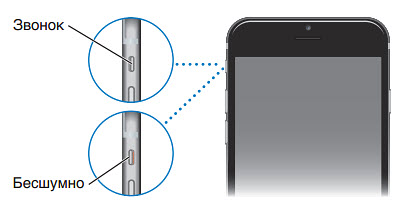
В режиме звонка iPhone воспроизводит все звуки. В беззвучном режиме iPhone не воспроизводит сигнал вызова, звуковые предупреждения и другие звуковые эффекты.
Важно! Когда iPhone находится в беззвучном режиме, то будильники, звуковые программы (например, «Музыка») и многие игры по-прежнему воспроизводят звук через встроенный динамик. В некоторых регионах звуковые эффекты для «Камеры» и «Диктофона» воспроизводятся, даже если для переключателя «Звонок/Бесшумно» установлен режим «Бесшумно».
Подробную информацию об изменении настроек звука и вибрации см. в разделе Звуки и отключение звука.
Использование режима «Не беспокоить». Для отключения звука звонка, напоминаний и уведомлений также можно использовать функцию «Не беспокоить». Смахните вверх от нижнего края экрана, чтобы показать Пункт управления, затем нажмите  См. Режим «Не беспокоить»
Оставьте ответ Отменить ответ
Для отправки комментария вам необходимо авторизоваться.


