

В устройствах от Apple предусмотрено огромное количество опций, и с каждой новой версией iOS труднее разобраться со всем этим «богатством», так как управление смартфоном может осуществляться разными способами, а никаких инструкций с iPhone, например, особо не предоставляется.
Но мы в наших статьях рассматриваем все опции на iPhone, поэтому и в этом материале вам расскажем, как включить вибрацию при звонке на Айфоне, например, когда вам звонят, и нужно резко выключить звонок. Также есть и различные способы для создания уникального тембра для вибрации, чтобы без звонка понимать, кто вам звонит или какое уведомление приходит на телефон. Возможностей на самом деле много, поэтому мы рассмотрели все варианты.
Попасть на эту статью из поисковика вы могли по двум разным причинам: или вы хотите полностью убрать эффект вибрации во время входящих звонков и текстовых сообщений, или у вас активирован беззвучный режим и все уведомления сопровождаются не звуками, а вибрацией. Ниже мы рассмотрим оба этих случая, что позволит вам решить любую проблему с режимом вибрации на iPhone.
Вибрация iPhone во время получения уведомлений часто не устраивается пользователей. В особенности если смартфон лежит на столе или какой-нибудь другой твердой поверхности — вибрация создает громоподобные звуки, которые могут серьезно отвлекать. Разработчики из Apple позаботились о возможности включения/отключения вибрации при входящих сообщениях и звонках, разместив в настройках устройства специальный параметр.
- Как отключить вибрацию на iPhone
- Измените тактильную обратную связь с кнопки «Домой» вашего iPhone
- Часто задаваемые вопросы
- Навигация по записям
- Как отключить вибрацию во время звонка или в бесшумном режиме
- Как отключить вибрацию будильника в iPhone
- Как полностью убрать вибрацию на iPhone
- Отключаем вибрацию на iPhone
- Настройки
- Меню контакта
- Режим «Не беспокоить»
- Еще статьи по данной теме
- Как отключить всю вибрацию на iPhone
- Шаг 1. Найдите значок приложения «Настройки» на главном экране и коснитесь его, чтобы открыть меню.
- Шаг 2. Прокрутите вниз и выберите параметр «Доступность».
- Выберите кнопку Touch в группе меню Physical & Motor.
- Прокрутите вниз и нажмите кнопку справа от вибрации, чтобы включить ее.
- Дополнительная информация о вибрации iPhone
- Включить вибрацию
- Изменить характер вибрации
- Включите вибрацию в специальных возможностях
- Снимите магнитный чехол.
- Отключить режим «Не беспокоить»
- Обновите iOS
- Сбросить все настройки
- Проверьте двигатель вибратора.
- Почему моя клавиатура вибрирует после обновления iOS 16?
- Как отключить другие вибрации на iPhone
- Отключить вибрацию для отдельных звуковых оповещений
- № 2. Отключить вибрацию в режимах Без звука/Звонка
- Отключить вибрацию для управления системой
- № 4. Отключите все вибрации, включая аварийные оповещения.
- Как включить вибрацию при звонке на iPhone
- При входящем звонке или уведомлении
- Настройка вибрации через настройки Айфона
- Создаем свой вариант вибрации
Как отключить вибрацию на iPhone
Шаг 1. Перейдите в меню «Настройки».
Шаг 2. Выберите пункт «Звуки».
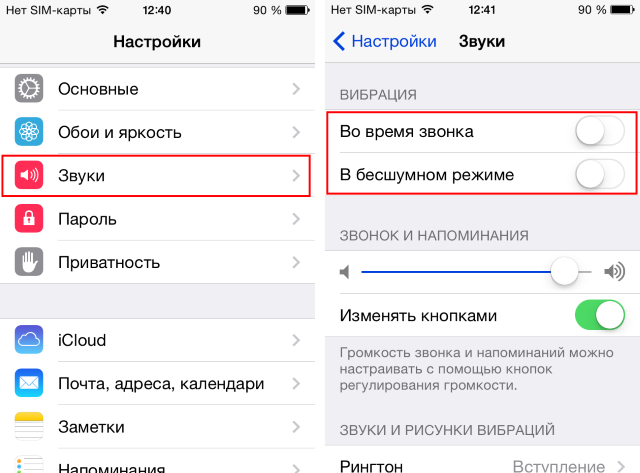
Шаг 3. Деактивируйте тумблеры «Во время звонка» и «В бесшумном режиме» в разделе «Вибрация».
Изменения вступают в действия сразу же — никаких дополнительных действий для активации «тихого» режима делать не нужно. iPhone перестанет вибрировать, вне зависимости от того, находится ли он в обычном или беззвучном режиме.
Второй часто задаваемый вопрос звучит так: «Почему iPhone вместо звуков во время звонка только лишь вибрирует?». Ответ на него звучит еще проще — все дело в рычажке на корпусе, который отвечает за переход из обычного режима в бесшумный. На изображении, расположенном ниже, вы можете увидеть его расположение.
Хотя тактильная обратная связь — отличная функция, поскольку она может улучшить опыт использования iPhone, многие могут не быть ее поклонниками. И если вы один из них и хотите удалить тактильные ощущения из конкретного экземпляра или полностью, читайте дальше.
Однако это не удаляет все тактильные ощущения с вашего iPhone. Вибрация будет включена при приеме вызовов и использовании 3D Touch для поддерживаемых iPhone. Вы можете отключить вибрацию во время приема вызовов, отключив следующее:
Примечание: Если вы случайно включили тактильные ощущения клавиатуры на iPhone, вы можете отключить их, выполнив те же действия, чтобы включить их, за исключением того, что в конце концов вам придется выключить их, а не включать.
Измените тактильную обратную связь с кнопки «Домой» вашего iPhone
Если у вас есть iPhone с кнопкой «Домой» и вы не любите тактильные ощущения при нажатии кнопки «Домой», вы можете настроить ее, выполнив следующие действия:
К сожалению, настроить можно только тактильные ощущения. Вы не можете полностью отключить его!
Часто задаваемые вопросы
В. Как отключить звуковую обратную связь на моем iPhone?
В. Разряжает ли тактильная обратная связь аккумулятор моего iPhone?
Да, тактильная обратная связь может разрядить аккумулятор вашего iPhone, поскольку она использует специальное оборудование. Но расход батареи очень минимальный.
Вот и все!
Я надеюсь, что это руководство помогло вам отключить тактильную обратную связь на вашем iPhone. Хотя тактильная обратная связь обещает улучшить ваш пользовательский опыт с iPhone, все же могут быть некоторые, кто не может быть ее поклонником. Пока мы на этом, какие другие особенности iPhone вам не нравятся? Позвольте мне знать в комментариях ниже.
Вот еще несколько советов и рекомендаций для iPhone:
Навигация по записям
iOS, iPhone, Настройка iOS
Вибрация – отличный способ сообщить о входящем вызове, СМС сообщении или будильнике. Ведь вибрацию можно заметить даже в очень шумном помещении, где звуковые сигналы бесполезны.
Но, некоторым пользователям вибрация категорически не нравится, и они хотят ее отключить. В данной статье мы расскажем о том, как отключить вибрацию на iPhone. Статья будет актуальной для всех современных моделей iPhone. Включая iPhone 5, 5s, 5c, se, 6, 6s и 7.
Как отключить вибрацию во время звонка или в бесшумном режиме
Когда речь заходит об отключении вибрации, чаще всего имеют ввиду вибрацию, которая появляется во время звонка в обычном или в бесшумном режиме. Если вы также хотите отключить именно эту вибрацию, то вам нужно выполнить следующие действия.
Откройте настройки Айфона и перейдите в раздел настроек, который называется «Звуки».
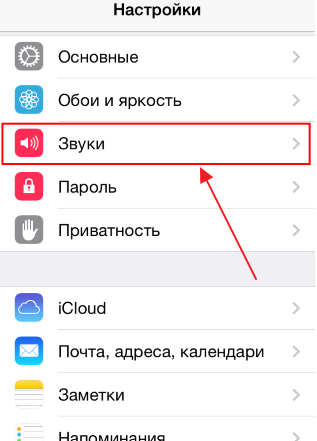
Дальше пролистайте настройки вниз, пока не увидите подраздел «Вибрация». Здесь будет доступно две функции: «Во время звонка» и «В бесшумном режиме».
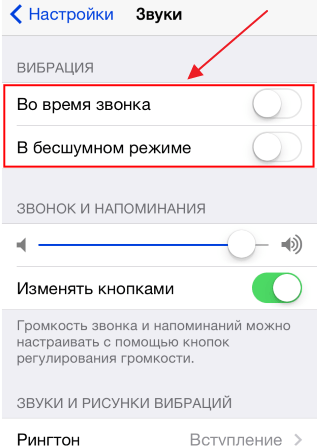
Функция «Во время звонка» отвечает за включение и отключение вибрации, которая появляется во время входящего вызова. Если ее отключить, то во время вызова будет проигрываться только звуковой сигнал. А функция «В бесшумном режиме» отвечает за включение и отключение вибрации от входящего вызова во время работы бесшумного режима. Если ее отключить, то в бесшумном режиме Айфон не будет издавать вообще никаких звуков или вибраций.
Как отключить вибрацию будильника в iPhone
Некоторых пользователей также раздражает вибрация, которая появляется при срабатывании будильника. Во время проигрывания мелодии будильника Айфон начинает сильно вибрировать и издает дребезжащий звук, слышать который не очень приятно, особенно по утрам.
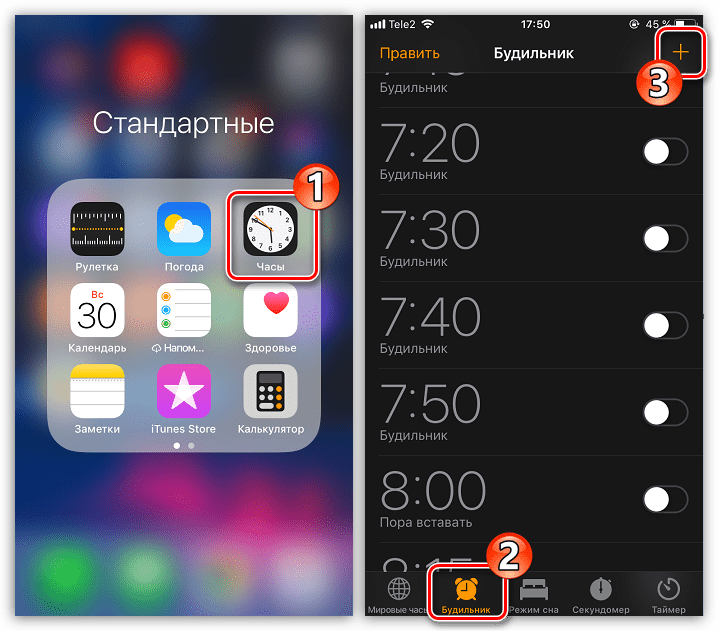
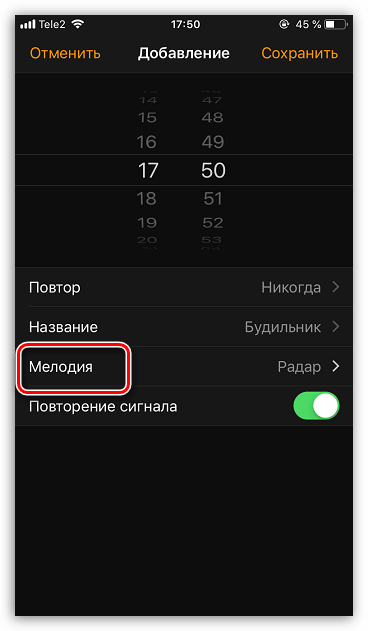
Для того чтобы отключить вибрацию будильника нужно открыть приложение «Часы» и перейти в раздел «Будильник». Дальше нужно нажать на кнопку со знаком «+» для того чтобы добавить новый будильник и перейти в раздел «Звук».
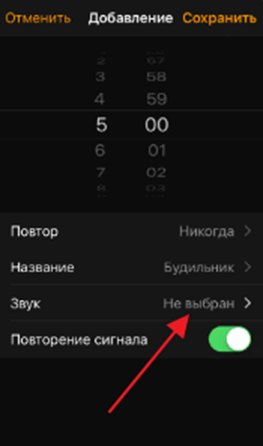
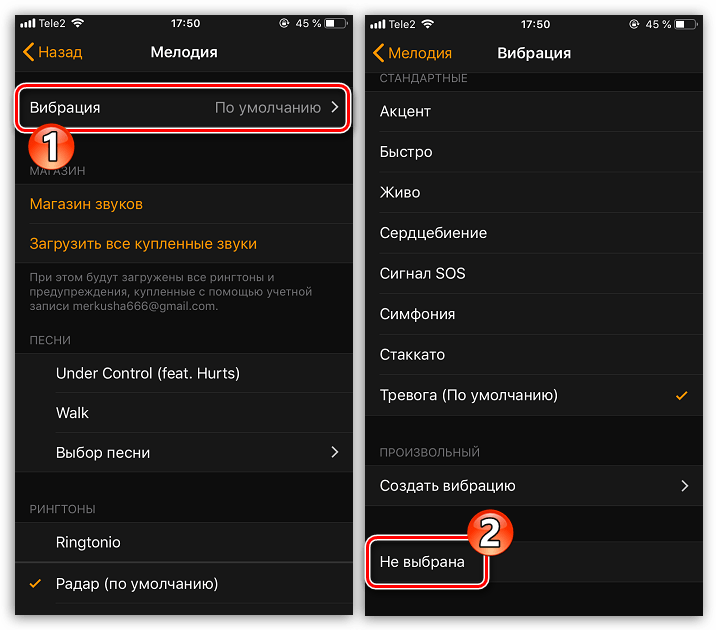
После этого переходим в подраздел «Вибрация».
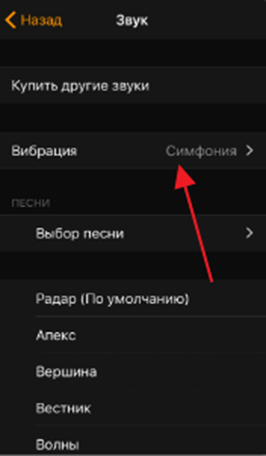
Дальше пролистываем список вибраций в конец и выбираем вариант «Не выбрана».
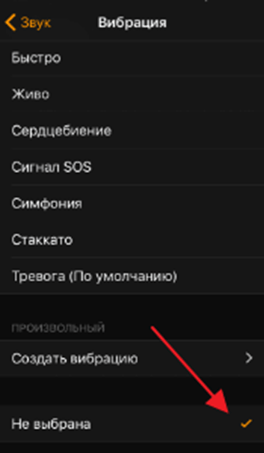
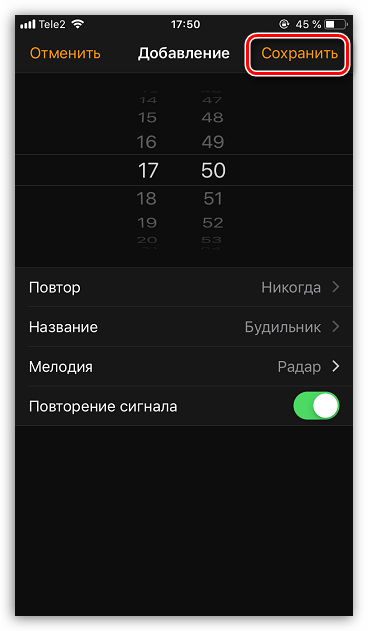
После этого возвращаемся назад, выбираем мелодию будильника и сохраняем созданный будильник. В результате вы получите будильник с мелодией, но без вибрации.
Как полностью убрать вибрацию на iPhone
Кроме всего вышеописанного в Айфон есть еще одна функция, которая позволяет убрать вообще все вибрации. Для того чтобы получить доступ к данной функции нужно открыть настройки Айфона, перейти в раздел «Основные» и открыть там раздел «Универсальный доступ».
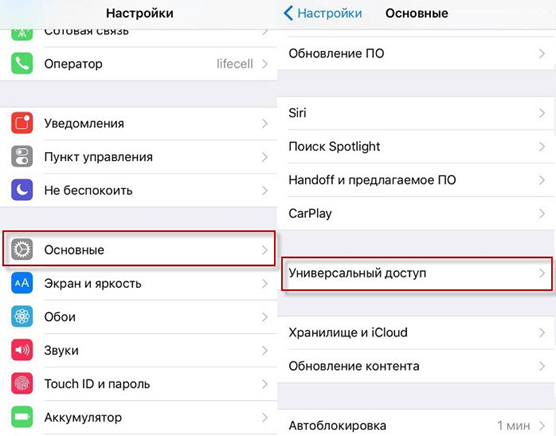
Дальше нужно пролистать настройки вниз и открыть раздел «Вибрация».
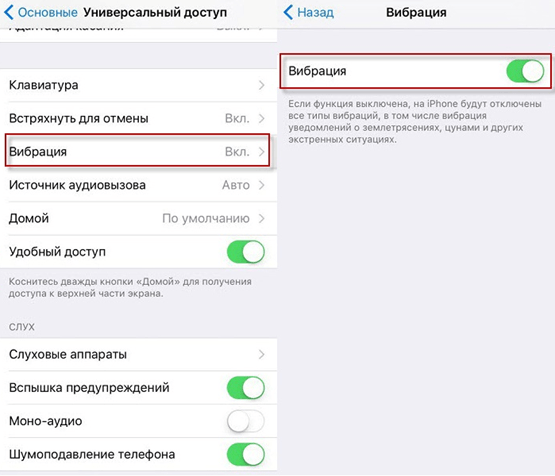
В результате перед вами появится функция с названием «Вибрация». Если отключить данную функцию, то на Айфон отключатся вообще все вибрации.
Основатель проекта «Смартфонус» и автор более 2000 статей на тему ИТ для разных сайтов.
Вибросигнал — неотъемлемая часть любого телефона. Как правило, вибрацией сопровождаются входящие вызовы и уведомления, а также сигналы будильника. Сегодня мы рассказываем, каким образом можно отключить вибросигнал на iPhone.
Отключаем вибрацию на iPhone
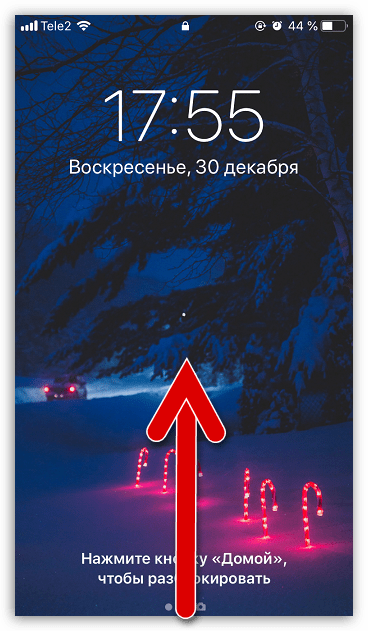
Деактивировать работу вибросигнала можно для всех вызовов и уведомлений, избранных контактов и будильника. Рассмотрим все варианты подробнее.
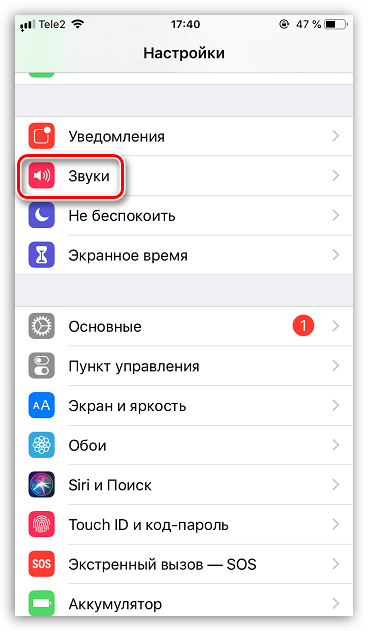
Настройки
Общие настройки вибрации, которые будут применены ко всем входящим звонкам и уведомлениям.

Меню контакта
Выключить вибрацию возможно и для определенных контактов из вашей телефонной книги.

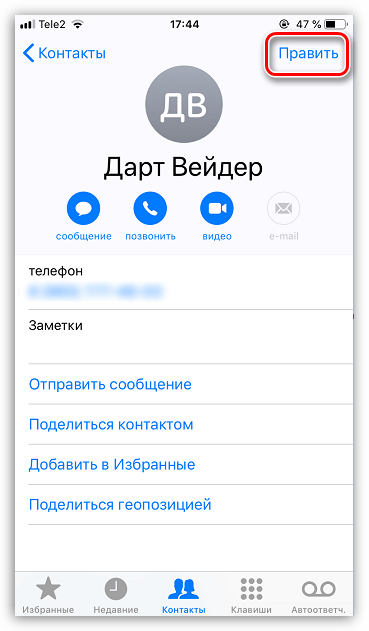
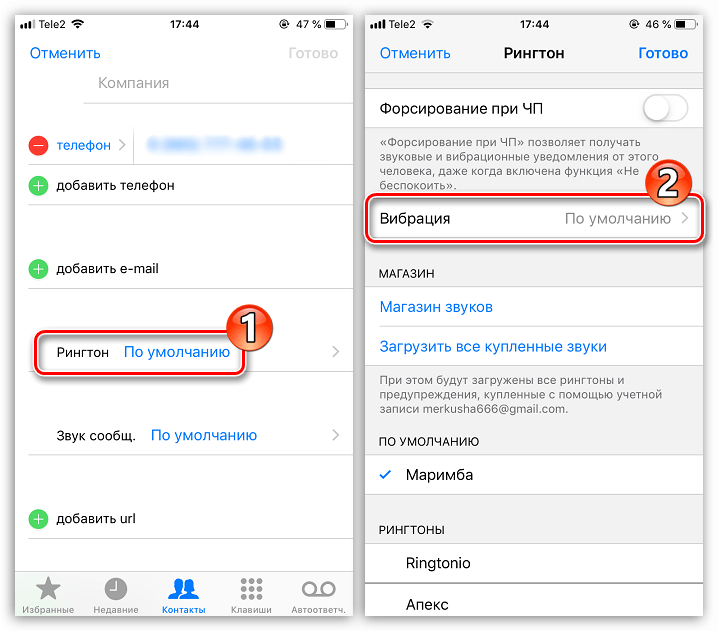
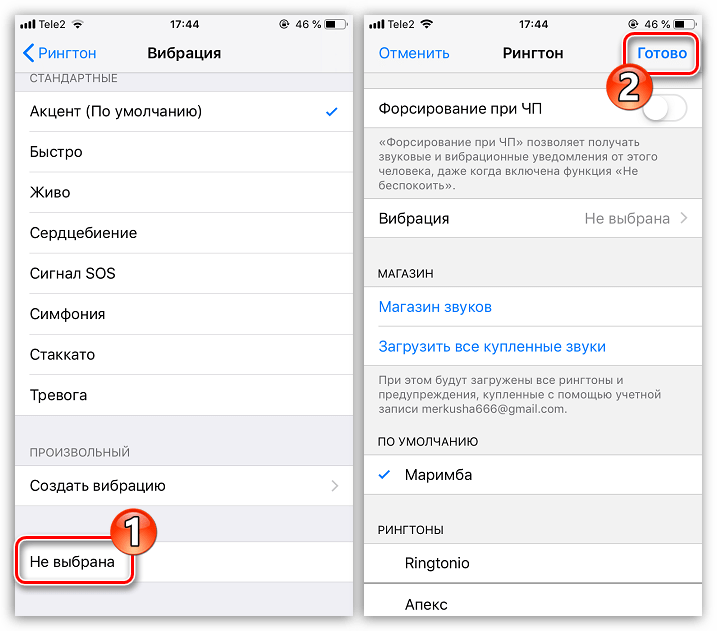
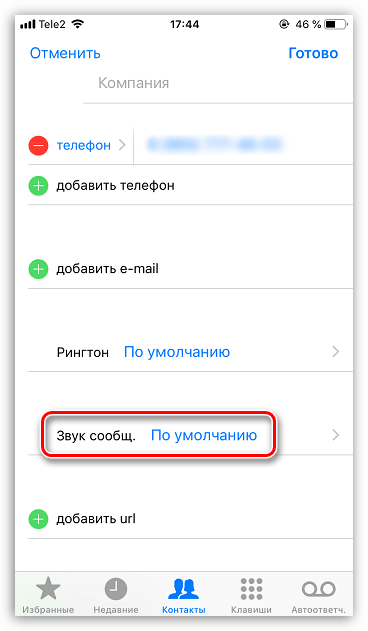
Порой, чтобы просыпаться с комфортом, достаточно отключить вибрацию, оставив лишь мягкую мелодию.
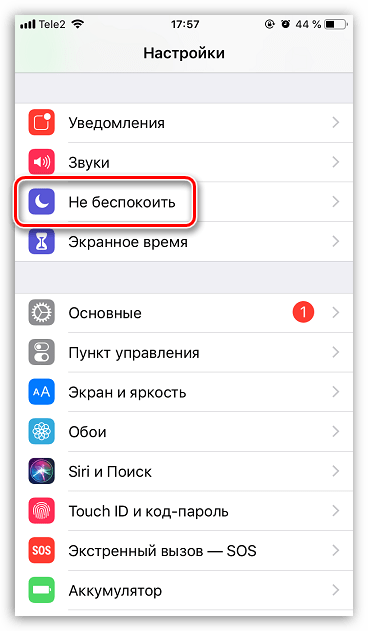
Режим «Не беспокоить»
Если вам требуется отключить вибросигнал для уведомлений временно, например, на период сна, тогда рационально использовать режим «Не беспокоить».


Еще статьи по данной теме
Ваш iPhone может сообщать вам об уведомлениях различными способами, включая различные настройки вибрации.
Эти вибрации в сочетании со звуками и визуальными индикаторами на экране могут помочь убедиться, что вы видите нужную информацию.
Но если вам не нравятся вибрации и вы отключили столько, сколько смогли найти, возможно, вы ищете быстрый способ отключить все эти вибрации.
Наше руководство продолжается ниже дополнительной информацией о том, как отключить вибрацию на iPhone 13, включая изображения этих шагов.
Хотя вы могли найти настройки вибрации для некоторых ваших уведомлений, когда вы собирались изменить такие вещи, как мелодия звонка или звук уведомления о текстовом сообщении, вы, вероятно, заметили, что ваш iPhone может сильно вибрировать.
Поиск всех этих различных настроек может занять некоторое время, и нет гарантии, что вы найдете все, пока не произойдет вибрация.
К счастью, в меню «Настройки» есть опция, позволяющая полностью отключить всю вибрацию на смартфоне.
Связанный: вы можете прочитать нашу статью о настройке вибрации текстовых сообщений, если хотите изменить эту опцию.
Как отключить всю вибрацию на iPhone
Шаги, описанные в этой статье, были выполнены на iPhone 13 в операционной системе iOS 16, но будут работать для многих других моделей iPhone и версий iOS.
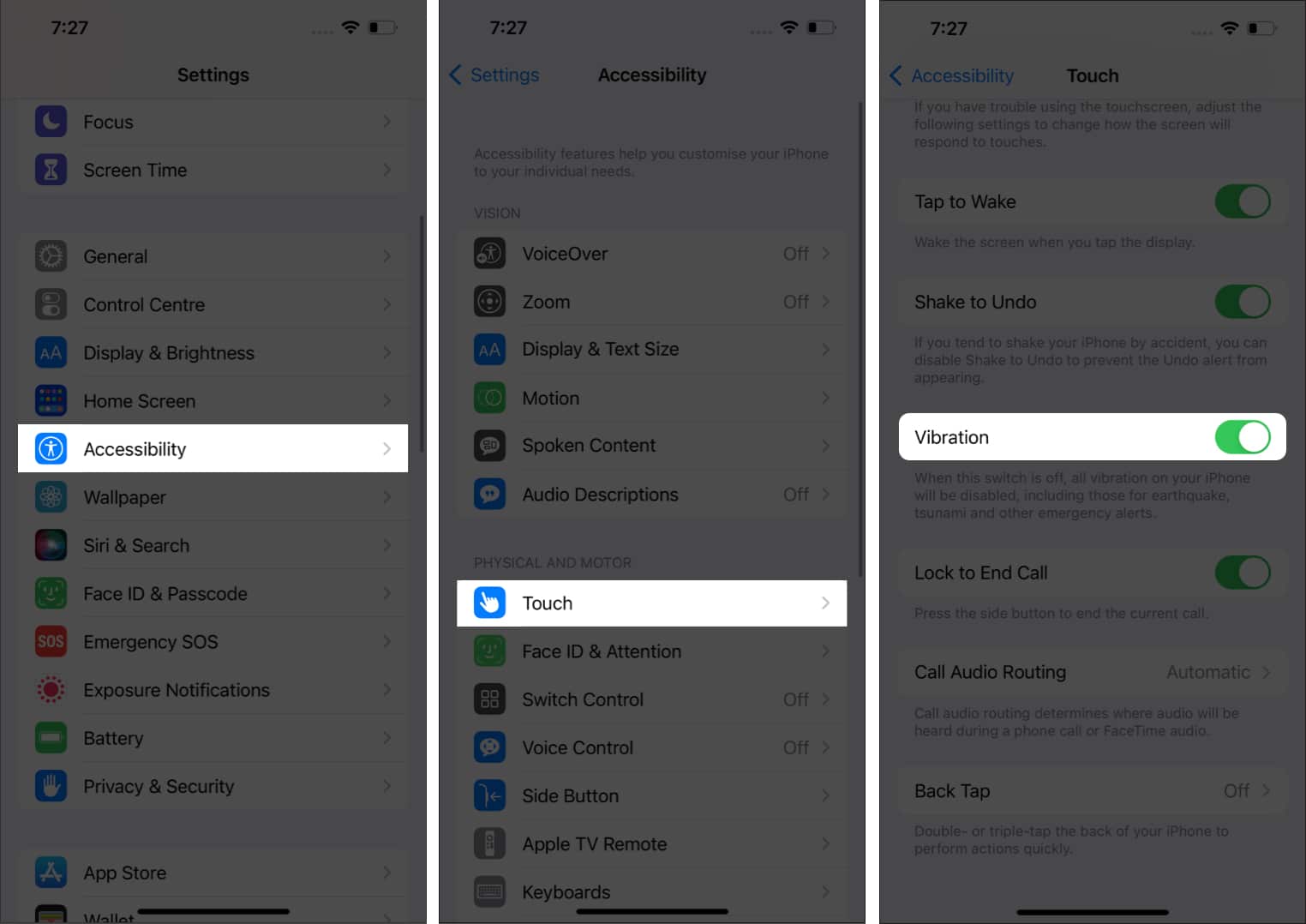
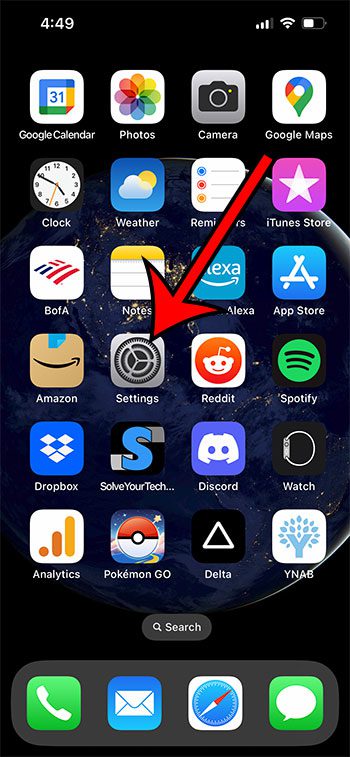
Шаг 1. Найдите значок приложения «Настройки» на главном экране и коснитесь его, чтобы открыть меню.
Шаг 2. Прокрутите вниз и выберите параметр «Доступность».
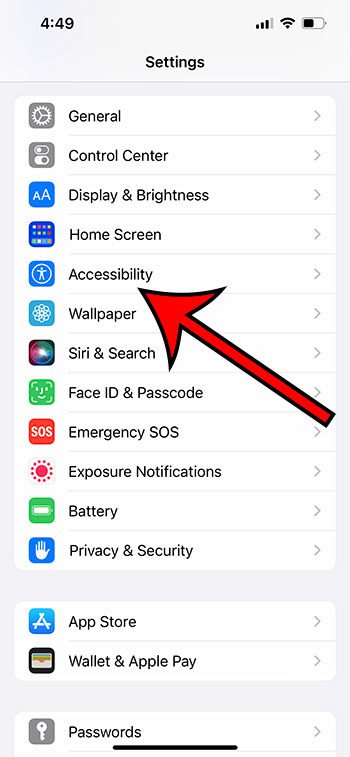
Выберите кнопку Touch в группе меню Physical & Motor.
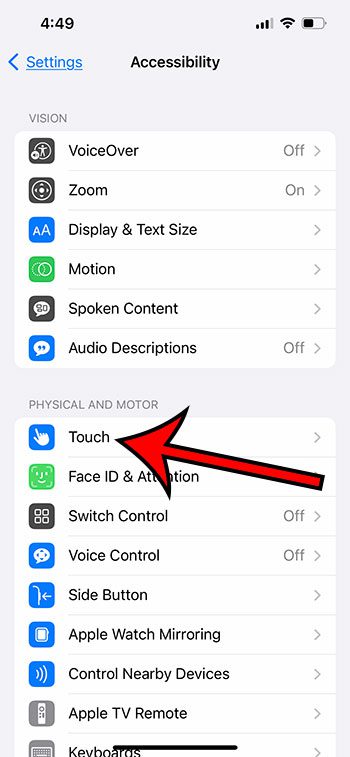
Прокрутите вниз и нажмите кнопку справа от вибрации, чтобы включить ее.
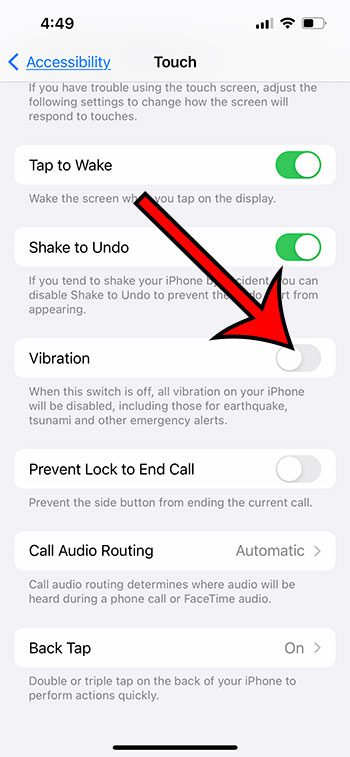
Обратите внимание, что вы также можете вернуться сюда и снова включить этот параметр в любое время, если хотите снова включить вибрацию iPhone.
Теперь, когда вы знаете, как отключить вибрацию на iPhone 13, вы сможете использовать эти шаги в любое время, когда захотите включить или отключить этот параметр уведомлений на своем устройстве.
Дополнительная информация о вибрации iPhone
Хотя в приведенной выше статье основное внимание уделялось отключению всей вибрации на вашем телефоне, вы также можете отключить вибрацию для определенных вещей.
Это будет работать и для других подобных настроек, таких как тон текста, голосовая почта, календари, напоминания и многое другое.
Еще одна настройка вибрации, которую люди любят менять, касается будильника.
Как указано в меню в разделе выше, когда вы отключаете вибрацию iPhone, это также повлияет на такие вещи, как оповещения, которые вы получаете о землетрясениях, цунами или других чрезвычайных ситуациях.
Функция вибрации на смартфонах имеет важное значение. Кроме того, я предпочитаю вибрационный звонок, так как он не мешает другим. А вибрационные оповещения можно почувствовать, даже если вы находитесь в шумной обстановке. Однако, многие пользователи сообщили что их вибрация iPhone перестала работать.
Включить вибрацию
Без виброзвонка легко пропустить важные звонки и уведомления. Во-первых, нам нужно убедиться, что на вашем iPhone включена вибрация. Выполните следующие шаги, чтобы включить вибрацию на iPhone:
После включения ваш iPhone будет звонить и вибрировать одновременно. Между тем, настройка «Вибрация в беззвучном режиме» заставляет ваш iPhone вибрировать даже в беззвучном режиме. Я бы предложил включить обе настройки. Если это не решит проблему, перейдите к следующему шагу.
Изменить характер вибрации
Шаблон вибрации определяет, как вибрирует iPhone. Вибрация перестает работать, если для шаблона установлено значение «Нет». Вот как вы можете это изменить:
Однако убедитесь, что для вибрации не установлено значение «Нет».
Включите вибрацию в специальных возможностях
Вибрация iPhone перестанет работать, если она не включена в настройках специальных возможностей. Выполните следующие действия, чтобы включить специальные возможности для вашего iPhone.
После этого вибрация iPhone должна работать правильно. Если вы все еще сталкиваетесь с этой проблемой, перейдите к следующему шагу.
Несмотря на простоту, перезапуск iPhone часто может творить чудеса. Подождите несколько минут, прежде чем включить устройство. Наше руководство поможет вам перезагрузить любую модель iPhone.
Снимите магнитный чехол.
Как бы странно это не звучало, но магнитный корпус мог мешать работе вибромотора iPhone. Некоторые сообщают, что вибрация iPhone 13 перестала работать после установки магнитного чехла. Интересно, что проблема была решена после снятия корпуса.
Снимите магнитный чехол с вашего iPhone и проверьте, устранена ли проблема. Если да, обратитесь к производителю корпуса и попросите решения.
Отключить режим «Не беспокоить»
Не беспокоить — удобная функция. Он позволяет эффективно управлять вызовами, предупреждениями и другими уведомлениями. Я использую DND, чтобы не отвлекаться на работе. Неосознанно вы могли активировать функцию «Не беспокоить» на своем iPhone. Когда это произойдет, ваш iPhone не будет вибрировать.
Отключите функцию «Не беспокоить» с помощью Центра управления. Коснитесь значка луны, чтобы отключить режим «Не беспокоить». Также проверьте, активированы ли у вас режимы фокусировки. Если да, деактивируйте и повторите попытку.

Обновите iOS
Многие пользователи сообщают, что вибрация iPhone перестала работать на iOS 15. Обычно Apple выпускает патч для устранения проблемы. Обновление — один из самых простых способов исправить ошибки и оставаться в курсе последних событий. Вот как вы можете обновить свой iPhone до последней версии iOS.
Сбросить все настройки

Проверьте двигатель вибратора.
Вибродвигатель на вашем iPhone мог выйти из строя. Используйте бесшумный переключатель (расположенный над клавишами регулировки громкости), чтобы проверить, работает ли вибромотор. iPhone будет гудеть всякий раз, когда вы включаете беззвучный режим. Если вы не чувствуете гудения, возможно, это неисправный вибрационный двигатель. Обратитесь в службу поддержки Apple и обратитесь за помощью.
Я перечислил все возможные способы решения проблемы с вибрацией iPhone. Шаги по устранению неполадок помогут устранить мелкие проблемы и сбои вибратора. Сообщите нам, если вы столкнетесь с какими-либо другими проблемами с оповещениями iPhone, в комментариях ниже.
Тактильные ощущения были частью смартфонов с тех пор, как они существуют. Если у вас есть iPhone, вы можете чувствовать вибрацию вашего устройства в нескольких случаях, например, когда вы получаете звонок, получаете уведомление, разблокируете телефон и выполняете другие системные действия. Если вы недавно обновили свой iPhone, возможно, вы начали замечать, что ваше устройство теперь вибрирует, даже когда вы печатаете с помощью экранной клавиатуры.
В этом посте мы объясним, почему это происходит и как вы можете отключить клавиатуру и другие вибрации на вашем iPhone.
Связанный: Как отменить отправку сообщения на iOS 16
Почему моя клавиатура вибрирует после обновления iOS 16?
В течение многих лет родная клавиатура Apple не предлагала тактильную обратную связь, когда пользователи печатали на своих iPhone. Единственным типом обратной связи, которую могли включить пользователи, были щелчки клавиатуры, которые можно было услышать при нажатии клавиш на экранной клавиатуре. В iOS 16 Apple добавила на iPhone опцию обратной связи с клавиатурой, которую можно настроить так, чтобы ваше устройство вибрировало всякий раз, когда вы печатаете на родной клавиатуре.
Вот почему вы, возможно, начали замечать, что ваша клавиатура вибрирует каждый раз, когда вы касаетесь клавиши во время набора текста после обновления iOS 16. Если у вас iPhone 8 или новее, обратная связь с клавиатурой может быть включена по умолчанию, но вы всегда можете отключить ее, если предпочитаете печатать без обратной связи.
Связанный: Как использовать эффект глубины на iOS 16
Вы можете отключить вибрацию клавиатуры на своем iPhone в любое время на iOS 16. Поскольку тактильные ощущения от клавиатуры доступны только на iPhone с iOS 16, вы сможете использовать шаги только до тех пор, пока используете iOS 16, а не на более старых версиях. iOS-версии.
Чтобы отключить вибрацию клавиатуры, откройте приложение «Настройки» на iPhone.

В настройках выберите «Звуки и тактильные ощущения».

На следующем экране нажмите «Обратная связь с клавиатурой».

Если вы видите, что опция Haptic включена, выключите переключатель Haptic на этом экране.

Тактильная обратная связь теперь будет отключена на вашем iPhone. Всякий раз, когда вы теперь взаимодействуете с клавиатурой, вы не почувствуете вибрации во время набора текста или жестов смахивания.
Связанный: iOS 16: добавление виджетов на экран блокировки в 2022 году
Как отключить другие вибрации на iPhone
Если клавиатура — не единственный аспект вашего iPhone, из которого вы хотите убрать вибрации, вы можете включить вибрации для различных элементов вашего iPhone, выполнив следующие действия.
Отключить вибрацию для отдельных звуковых оповещений
Ваш iPhone позволяет вам настраивать отдельные мелодии звонка для разных типов предупреждений, и наряду с этим вы также можете изменить способ вибрации вашего устройства для каждого из этих предупреждений. Используя настройки iOS, вы можете настроить вибрацию телефона при получении звонков, текстовых сообщений, голосовой почты, электронных писем, напоминаний и других вещей. Если вы не хотите, чтобы ваш iPhone вибрировал для некоторых из этих предупреждений, вы также можете сделать это и настроить каждое из своих предупреждений по отдельности.
Чтобы отключить вибрацию для отдельных оповещений, откройте приложение «Настройки» на своем iPhone.
На этом экране прокрутите вниз до раздела «Звуки и тактильные паттерны». В этом разделе вы можете настроить любой из этих параметров: мелодия звонка, текстовый сигнал, новая голосовая почта, новая почта, отправленная почта, оповещения календаря и оповещения-напоминания. В этом случае мы выберем Мелодия звонка, но инструкции останутся теми же для любого типа оповещения, который вы выберете здесь.

На следующем экране нажмите «Вибрация» вверху.

На экране «Вибрация» вы можете выбрать другой тип вибрации, если хотите использовать текущую настройку. Если вы хотите полностью отключить вибрацию для этого оповещения, нажмите «Нет» внизу.

Ваш iPhone больше не будет вибрировать, когда вы получите выбранное оповещение. Вы можете повторить описанный выше шаг, чтобы отключить вибрацию для других типов предупреждений в разделе «Звуки и тактильные паттерны».
Связанный: Как управлять лекарствами на iPhone: добавлять, отслеживать, делиться и удалять лекарства в приложении «Здоровье»
№ 2. Отключить вибрацию в режимах Без звука/Звонка
Ваш iPhone по умолчанию настроен на вибрацию всякий раз, когда вы получаете звонок или уведомление как в режиме звонка, так и в беззвучном режиме. Если вам не нравится, что ваш iPhone вибрирует каждый раз, когда вы получаете звонок или предупреждение, вы можете отключить тактильные ощущения для обоих или любого из этих режимов. Для этого откройте приложение «Настройки» на своем iPhone.
На следующем экране прокрутите вниз, чтобы найти раздел «Переключатель режима звонка/без звука». В этом разделе вы можете отключить переключатель Play Haptics в режиме звонка, чтобы отключить вибрацию, когда ваш iPhone установлен в режим звонка. Если вы хотите отключить вибрацию, когда ваше устройство находится в беззвучном режиме, вы можете сделать это, отключив переключатель Play Haptics в беззвучном режиме в этом разделе.

Таким образом, вы можете сохранить вибрации для любого из этих режимов или отключить тактильные ощущения для них обоих по своему вкусу.
Связанный: Как отправлять голосовые заметки на iOS 16
Отключить вибрацию для управления системой
Помимо звонков и предупреждений, ваш iPhone также будет отправлять тактильные сигналы, когда вы выполняете определенные системные функции, такие как разблокировка устройства, пролистывание для просмотра экрана последних приложений, длительное нажатие на значки приложений или домашний экран и другие области. Если вы не хотите ощущать такие тактильные ощущения при взаимодействии со своим iPhone, вы можете отключить их, чтобы ваш iPhone вообще не вибрировал при выполнении вышеуказанных действий.
Чтобы отключить вибрацию элементов управления системой на iOS, откройте приложение «Настройки» на iPhone.
На следующем экране прокрутите вниз и выключите переключатель System Haptics.

Ваш iPhone теперь не будет вибрировать, когда вы взаимодействуете с iOS и ее системными элементами управления.
№ 4. Отключите все вибрации, включая аварийные оповещения.
Если вы уже отключили все вышеупомянутые параметры, вы все равно можете ощущать вибрацию на своем iPhone для некоторых предупреждений. Ваш iPhone всегда отправляет вам экстренные оповещения о прогнозе экстремальной погоды или стихийном бедствии, которые могут произойти в вашем регионе и вокруг него, и эти оповещения будут сопровождаться вибрацией, чтобы вы получили оповещение в нужное время.
Если вам вообще не нравятся тактильные ощущения на вашем iPhone, нет специального переключателя для отключения вибрации только для экстренных предупреждений. Однако вы можете отключить всю виброотклик для всего устройства, включая вызовы, уведомления и экстренные оповещения, в настройках iOS. Чтобы отключить все вибрации, включая оповещения о чрезвычайных ситуациях, откройте приложение «Настройки» на своем iPhone.
В настройках выберите «Доступность».

На следующем экране нажмите «Touch» в разделе «Physical And Motor».

Внутри сенсорного экрана прокрутите вниз и выключите переключатель вибрации.

Вы больше не будете получать виброотклик при любых оповещениях на вашем iPhone.
Это все, что вам нужно знать об отключении клавиатуры и других вибраций на вашем iPhone.
Как включить вибрацию при звонке на iPhone
Как и говорилось ранее, вибрация может быть активирована на iPhone в разных случаях, и здесь нужно понимать, какой из них подходит вам. Это может быть просто входящий вызов, где вам нужно «заглушить» звонок и оставить только вибрацию. А бывают случаи, когда изначально требуется отключить все входящие вызовы или уведомления на девайсе.
При входящем звонке или уведомлении
Вам поступает входящий звонок и слышна мелодия. Это мешает, и нужно срочно отключить ее, оставив только вибрацию. Как это сделать?
С левой стороны вашего iPhone есть ползунок, который можно щелкнуть вниз, чтобы заглушить все вызовы и уведомления, поступающие на телефон. Вы будете чувствовать только вибрацию, и не более. У него есть два режима:
Включать данный режим можно одним касанием по боковой панели, показанной на скриншотах ниже, как при входящем звонке в данный момент, так и если вы заранее установите его.
Внимание! Этот режим не действует на будильник. Если вы установите таймер на определенное время, будильник прозвонит, и вы будете слышать мелодию, установленную в настройках iOS. Для него устанавливается отдельный режим, если нужна только вибрация.
Настройка вибрации через настройки Айфона
Также важно, чтобы на вашем iPhone в настройках была активирована вибрация для разных видов режимов, хотя по умолчанию при покупке Айфона они включены. Но необходимо проверить, активны или нет:
Первый вариант «Во время звонка» — это имеется ввиду, когда вам звонят другие абоненты, и вместе со звонком проигрывается вибрация. Если она вам не нужна в данном случае, всегда можно отключить.
Второй вариант «В бесшумном режиме» — когда вы меняете ползунок сбоку телефона в состояние «Вкл», то мелодии не слышно будет при звонке, однако вибрация все равно останется. Если выключить данный пункт, то никаких уведомлений вы получать не будете. Но для таких вариантов мы рекомендуем использовать режим «Не беспокоить», который можно еще и гибко настраивать. Читайте в нашей отдельной статье.
Создаем свой вариант вибрации
В операционной системе iOS можно создать свой собственный вариант вибрации и использовать для любого абонента или другого события. Это очень удобная опция, когда у вас в кармане лежит телефон в беззвучном состоянии, однако при этом хочется понять, кто же звонит. И если настроить собственный вариант вибро звонка, то вы сразу же поймете, от кого исходит звонок.
Настраивается вибрация на iPhone следующим образом:
С этого момента вы сможете использовать этот вариант вибрации для разных событий в вашем телефоне, и даже если звук по умолчанию будет выключен или включен «Бесшумный режим», вы без проблем определите, кто вам звонит, не доставая телефон. А еще данный режим очень полезен для людей с ограничениями, например, если они не слышат, но при этом могут чувствовать вибрацию. Достаточно для каждого абонента задать свой собственный вариант, и человек сразу будет понимать, от кого пришло уведомление или кто звонит.
Мы вам рассказали, как включить вибрацию при звонке на Айфоне, причем как готовый вариант от iOS, так и свой собственный. Если у вас остались какие-либо вопросы по этому разделу, обязательно оставляйте их в комментариях, и мы ответим на них.


