

- Что за раздел в памяти ios — «другое»
- Что такое «другое» в iphone?
- Что нужно знать, стирая другое на айфон
- Что за кэшированные файлы в ios?
- «другое» на iphone — как было?
- «другое» на iphone — как есть?
- В iTunes нажать кнопку «Восстановить из копии» и дождаться полного восстановления резервной копии устройства:
- Другие способы
- Как очистить «другое» на айфоне с помощью стирания контента и настроек?
- Как почистить «другое» на iphone
- Как стереть кэш iphone и ipad
- Как удалить «другое» на iphone
- Как узнать размер раздела «другое»
- Какие типы данных есть в айфон
- Очищаем историю и данные safari
- Перезагружаем устройство
- Проверяем «другое» с помощью itunes
- Типы содержимого памяти iphone
- Типы содержимого памяти iphone и ipad
- Удалить файлы из «другое» безопасно для приложений
- Удаляем голосовые записи
- Удаляем сообщения и чаты
- Удалятся ли важные данные, если почистить «другое»?
Что за раздел в памяти ios — «другое»
Мы подошли к самому интересному вопросу — что такое «Другое» в Айфоне и Айпэд. Пришло время на него отвечать. «Другое» в новом смартфоне имеет небольшие размеры. Так как система ещё не успела его заполнить. Это по сути мусорная корзина в мобильном устройстве.
Сюда в будущем будут попадать пакеты с обновлениями программ и системы. В раздел сваливают свой кэш все программы, которые установлены в iPhone. В зависимости от модели устройства, «Другое» растёт очень быстро. Сюда также могут попасть обновления, которые системе установить не удалось.
Список файлов, которые попадают в этот раздел памяти можно ещё продолжать. Но приведённых примеров, скорее всего, достаточно для полного понимания назначения «Другое». Он является очень полезным для системы, так как не подпускает к ней ненужную информацию.
Но мы советуем вам научиться делать это вручную. Так как устанавливая сторонние приложения, вы предоставляете доступ к вашим данным. Пусть даже уже и не нужным. Кто знает, как эти программы могут их использовать. Ведь наверняка же у вас в корзине есть фотографии, которые вы удалили.
Рекомендуем: Corning gorilla glass — что это такое в телефоне?
Что такое «другое» в iphone?
- Настройки системы.
- Голоса помощника Siri.
- Текущие данные о смартфоне и системе.
- Файлы кэша.
В iPhone работающих на iOS 8 и старше, то в «Другое» хранилось еще больше информации.
Что касается фалов кэширования из четвертого пункта, то откуда они вообще берутся? Кэшированные файлы — это временные файлы. Это значит, что они временно понадобились для какого-то процесса, а после выполнения задачи, должны быть удалены.
Apple в файлы кэширования определяет все, что создается при потоковой передаче данных: музыка, фотографии, видеозаписи. Если вы постоянно пользуетесь Apple Music, готовьтесь к большому объему кэша. Сюда пойдут даже превьюшки на треки.
Что нужно знать, стирая другое на айфон
- Сколько времени отнимет чистка — где-то между 10-30 минутами, но все зависит от количества установленного софта.
- Будут ли удаляться важные файлы — весь пользовательский контент останется нетронутым.
- Нужно заново проходить авторизацию — нет, приложения можно сразу открывать и пользоваться.
- На какой объем памяти можно рассчитывать — от 1 до 4 Гб.
Что за кэшированные файлы в ios?
Apple: «Кэшированные файлы создаются при потоковой передаче или просмотре такого содержимого, как музыка, видеозаписи и фотографии. При потоковой передаче музыки или видео содержимое сохраняется в виде кэшированных файлов на устройстве iOS. iTunes относит кэшированную музыку, видеозаписи и фотографии к категории «Другое», а не добавляет их в папки с песнями, видеофайлами и снимками.»
Другими словами, кэшированные — это временные файлы, которые создаются при потоковом воспроизведении музыки и видео, привет Apple Music!
Все же Apple недоговаривает, потому что помимо временных файлов к категории данных «Другое» iTunes относит:
- Обновления iOS загруженные по Wi-Fi
- Недогруженные файлы
- Файлы, оставшиеся после неудавшейся или незавершенной синхронизации
- Сообщения в Центре уведомлений
- Отчеты о сбоях приложений
- Копии фотографий с наложенными фильтрами
Убедиться в этом достаточно просто:
Загрузите обновление iOS на iPhone по Wi-Fi (если доступно).

Подключите iPhone к компьютеру, запустите iTunes, выберите ваше устройство и перейдите на страницу «Обзор».

- Наведите курсор мыши на индикатор состояния памяти устройства на сектор желтого цвета под названием «Другое» и оцените его размер. Закройте iTunes или отсоедините устройство.
Теперь, на айфоне перейдите в «Настройки -> Основные -> Хранилище и iCloud -> Раздел «Хранилище» -> Управлять», выберите загруженное обновление и удалите его.

- Снова запустите iTunes или подсоедините устройство к компьютеру и оцените размер сектора «Другое». Он уменьшиться на размер обновления ПО.
После удаления обновления iOS 9.3 размером 1,4 ГБ, на моем iPhone 5s раздел «Другое» уменьшился с 2,69 ГБ до 1,29 ГБ.
Apple не была бы самой собой, если бы в iOS или iTunes была функция очистки раздела «Другое» на iPhone, но, к сожалению пользователей, такой возможности нет. Купертиновцы заявляют, что это и не нужно, так как:
«Устройство iOS автоматически удаляет кэшированные файлы, когда требуется освободить место. Их не требуется удалять самостоятельно».
Если вы не доверяете искусственному интеллекту, то можете заставить iOS частично удалить кэшированные файлы, после чего размер раздела «Другое» в iTunes уменьшится.
- Временные файлы частично удаляются при перезагрузке айфона.
- Кэшированные файлы не входят в резервную копию устройства (официально), следовательно восстановление из резервной копии очищает «Другое» на iPhone. Замечено, что в копии iCloud временных файлов меньше, чем в копии iTunes, но они все равно есть.
- Некоторые специализированные утилиты для Mac и Windows, PhoneClean, например, позволяют удалять временные и недогруженные файлы, а также файлы оставшиеся после неудачной или прерванной синхронизации.

На практике получается так, что данные меры решают проблему с гигабайтным разделом «Другое» только временно. В iOS всегда будут создаваться кэшированные файлы и отчеты об ошибках, и ничего с этим не поделаешь. Но все же есть способ, который позволяет радикально очистить «Другое» на iPhone, и это Стирание контента и настроек.
«другое» на iphone — как было?
В iOS 8 и более ранних версиях, в категорию «Другое» входили:
«другое» на iphone — как есть?
С появлением iOS 9 ситуация изменилась и сейчас к категории «Другое» iTunes относит:
- Настройки мобильной операционной системы
- Голоса Siri и VoiceOver
- Данные о системе
- Кэшированные файлы
Как видите, Apple навела порядок в хранилище iOS и теперь оно стало прозрачнее. Открытым остался вопрос о кэшированных файлах, так как помимо видео и музыкального кэша в памяти iPhone и iPad хранятся и другие данные, например, обновления iOS, загруженные по Wi-Fi. Следовательно, iTunes и их должен как-то идентифицировать.
В iTunes нажать кнопку «Восстановить из копии» и дождаться полного восстановления резервной копии устройства:
В резервной копии iPhone или iPad не хранится большинство временных файлов стандартных и сторонних приложений операционной системы iOS, поэтому эти данные не будут перезаписаны в память устройства при восстановлении резервной копии устройства. Есть множество специализированных приложений, которые способны очистить содержимое раздела «Другое» более качественно, однако работа с ними всегда сопряжена с риском потери данных.
Другие способы
Существуют и другие способы, которые позволяют очистить данную категорию.
Так, пользователь может самостоятельно очищать кэш для каждого отдельного приложения. Метод достаточно трудоемкий. Следует перейти в хранилище смартфона, и выбрать отдельную программу. После этого удалить ее вместе со всеми данными. Как только удаление будет завершено, приложение можно снова устанавливать.
Для быстрого удаления временных файлов, понадобится простая перезагрузка устройства. Это позволит очистить кэш приложений, что повлияет на размер категории «Другое».
Как очистить «другое» на айфоне с помощью стирания контента и настроек?
- Перенесите Контакты, Заметки, Календарь и Напоминания в iCloud.
- Перенесите Музыку, Видео и Фото на компьютер с помощью iMazing, например.
Отключите функцию «Найти iPhone».

Перейдите в «Настройки -> Основные -> Сброс» и нажмите на кнопку «Стереть контент и настройки».

Введите пароль блокировки (если установлен).

Дважды подтвердите необратимое стирание данных.

- После перезагрузки айфона все его содержимое будет безвозвратно удалено.
При настройке устройства не восстанавливайте его из резервной копии, так как в ней частично сохраняются временные файлы, а настройте как новое.

После первой загрузки подключите iCloud. Содержимое вашего облачного хранилища автоматически загрузится в память устройства и будет синхронизироваться со всеми iPhone, iPad и iPod Touch подключенными к вашему Apple ID.

Описанные выше действия — это лишь временные меры, которые все равно необходимо периодически повторять, например, после каждого обновления iOS. И пусть вас не смущает раздел «Другое» в iTunes, так как iOS управляет им автоматически и сама удалит временные файлы, когда в этом будет необходимость. К тому же, вы всегда сможете очистить iPhone вручную с помощью PhoneClean — это как уборка в доме, только экспресс.
Как почистить «другое» на iphone
Когда данный раздел занимает слишком много места, пользователь может его очистить. Здесь стоит отметить, что на новых смартфонах свободного места не станет намного больше. Скорее всего, удалится до 1 Гб памяти. Это же относится и к тем устройствам, которые недавно восстанавливали.
Как стереть кэш iphone и ipad
- Перейдите в «Настройки» → «Основные» → «Сброс»
- Выберите «Стереть контент и настройки».
- Введите пароль Apple ID.
Когда устройство перезапустится, iOS предложит вам восстановиться из резервной копии. Это восстановление вернет все данные пользователя обратно, кроме того самого кэша.
ВНИМАНИЕ! В случае проведения данной операции, устройство лишается абсолютно всех данных. Обязательно делайте копию своего устройства в программе iTunes.
Как удалить «другое» на iphone
- Запустите iTunes на ПК и подключите iPhone
- Выберите нужный девайс
- В открывшемся окне поставьте галочку в «Шифровать резервную копию iPhone».
- Кликните по кнопке «Создать копию сейчас».
- Перейдите «Настройки» → [Имя пользователя] → iCloud → «Найти iPhone».
- Выключите функцию «Найти iPhone».
Теперь в окне iTines кликните по «Восстановить из копии» и подтвердите решение вводом пароля. Не прерывайте подключение iPhone или iPad от компьютера до окончания процедуры, включая перезагрузку устройства и его появления в iTunes.
Введите пароль от учетной записи AppleID, и дождитесь установки ваших приложений. Не волнуйтесь, их данные подтянутся из резервной копии.
После появления устройства в iTunes, пользователь сможет оценить эффект. На данном скриншоте видно, что удалось освободить 900 мб. Если учитывать, что по заверению владельца смартфона, iPhone сбрасывали месяц назад до заводских настроек, то владельцы устройств 1-2-летней и старше давности очень приятно удивятся освободившемуся месту.
Как узнать размер раздела «другое»
Существует несколько способов, которые позволяют узнать, какой объем памяти занимает раздел «Другое».
Для первого метода понадобится только смартфон:
- Пользователю требуется открыть настройки устройства
- Затем перейти в раздел «Основные».
- После этого необходимо выбрать пункт «Хранилище», и дождаться окончания загрузки.
- В верхней части экрана и будет находиться шкала, на которой представлены все категории. Но здесь можно только оценить соотношение и представить приблизительное значение данного раздела.
Чтобы точно узнать размер «Другое», необходимо воспользоваться компьютером.
На ПК должна быть установлена последняя версия приложения iTunes. Скачивать ее следует только с официального сайта.
Пользователю следует подключить смартфон к компьютеру через кабель, и запустить приложение iTunes. После этого необходимо следовать инструкции:
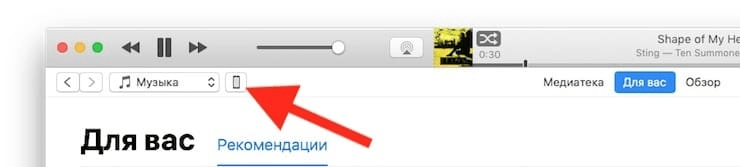
- Нажать на значок смартфона, который находится в левом верхнем углу экрана.
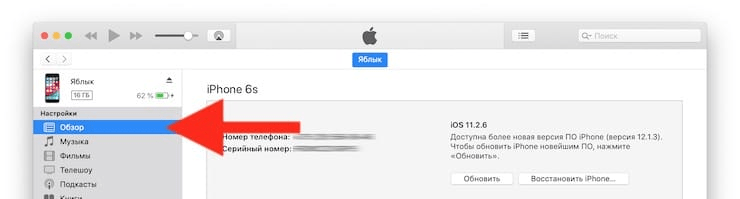
- На левой боковой панели выбрать раздел «Обзор».
- В нижней части окна будет расположена шкала, чтобы узнать размер категории, следует на него нажать.
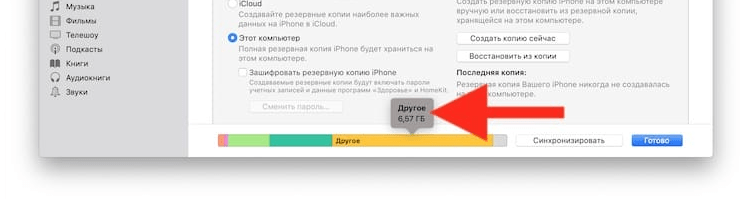
Таким образом, пользователь будет точно знать, какое количество памяти, которое занимает раздел «Другое» в iPhone.
Какие типы данных есть в айфон
Со временем устройство с любой операционной системой начинает работать медленнее. Так как его память захламляется разного вида файлами: кэшем от игр, папками с изображениями и скриншотами, пользовательскими папками и файлами. Все эти данные мы не замечаем, так как редко входим в настройки телефона.
Компания Apple на своём сайте опубликовала информацию о том, какие типы данных хранятся на смартфонах и планшетах с iOS.
- Фотографии/изображения — «Медиатека», содержимое альбомов;
- Аудиофайлы — записи диктофона, системные рингтоны, аудиоподкасты, аудиокниги и композиции, которые пользователь загружает из маркета;
- Программы — установленные программы, а также кэш;
- Видеофайлы — фильмы, ролики и пр.;
- Текстовые файлы — iBooks, файлы в формате PDF и др.;
- Документы — сообщения, файлы из программ и прочие;
- Другое.

Очищаем историю и данные safari
Заходим в настройки, далее в меню браузера Safari. После этого сначала очищаем историю приложения, а затем его cookie и данные.
Перезагружаем устройство
После всех вышеперечисленных этапов, перезагрузите iPhone, iPad или iPod Touch, чтобы изменения точно вступили в силу.
С помощью таких вот простых способов можно уменьшить размер «Другого» до одного или двух гигабайт. Поэтому если вы часто сталкиваетесь с проблемой нехватки места на смартфоне или планшете, советую поскорее заглянуть в настройки.
Проверяем «другое» с помощью itunes
Здесь все еще проще — подключаем гаджет к компьютеру, открываем iTunes, и в самом низу появляется панель, где можно узнать размер данного раздела.
Как же удалить содержимое раздела «Другое»? Существует несколько самых распространенных способов, о которых я хочу вам рассказать.
Типы содержимого памяти iphone
В верхней части экрана расположена специальная шкала. С ее помощью можно оценить соотношение содержимого и свободного пространства. Такая же возможность представлена и в программе, iTunes для компьютера.
На данной шкале можно обратить внимание на типы содержимого в смартфоне. Все данные поделены на несколько категорий:
- программы;
- фото;
- почта;
- система;
- медиа;
- другое.
Содержимое большинства категорий можно понять исходя из названия. Так, в «фото», есть данные о том, сколько памяти занимают все снимки, хранящиеся на устройстве. Что касается почты, то здесь речь идет не только о самой программе, но и обо всех письмах, а также вложенных файлах.
Благодаря тому, что шкала показывает соотношение занимаемого места, пользователю легко понять, с чего начинать при очистке смартфона. Но о разделе «Другое» информации не предоставлена. На первый взгляд сложно определить, какая именно информация там сохранена, а также, почему данная категория занимает так много места.
Типы содержимого памяти iphone и ipad
Согласно информации Apple, на устройствах iOS хранятся следующие типы данных:
Удалить файлы из «другое» безопасно для приложений
Если приложения, которые вы используете на своём Айфон вам дороги, и вы не хотели бы их удалять, можно очистить память из «Другое» в iPhone вручную. Пересмотрите список установленных программ в устройстве. Наверняка вы найдёте те, которые давно не используете.
Вы также можете значительно ускорить работу мобильного телефона, если переустановите приложения, которыми чаще всего пользуетесь. Например, если вы часто пользуетесь Телеграмом, то в нём остаётся огромное количество ненужных данных: текст сообщений, фотографии, видео, файлы и т.д.
Почистите также другие программы, из которых вы выходите в интернет. Они точно будут содержать кэш и историю, которые нередко занимают в памяти больше гигабайта.
Удаляем голосовые записи
Если вы часто используете программу «Диктофон», будет не лишним иногда переносить голосовые записи на компьютер и удалять их с iPhone.
Удаляем сообщения и чаты
Зачастую почистить историю сообщений на iPhone очень даже полезно — вы не только освободите место, но и облегчите себе дальнейшую навигацию по своей переписке. Зачем, например, все эти информационные сообщения от таксопарков?
Удалятся ли важные данные, если почистить «другое»?
В вашем смартфоне, как уже было сказано, «Другое» является мусорной корзиной. Если вы собственноручно не удалили важные файлы, папки, музыку и т.д., то очистка раздела ничего важного не удалит. В приложениях вам не нужно будет заново вводить данные для авторизации. После очистки раздела памяти «Другое» ваше мобильное устройство начнёт работать заметно быстрее.
От размера памяти на устройстве, занимаемая память разделом «Другое» может достигать десятки гигабайт. Чем больше в нём данных, тем чаще смартфон начинает «тормозить» или «фризить». Работа всей системы замедляется, включая приложения, работающие через сеть (браузеры, соц. сети).
- Откройте главное меню смартфона;
- Выберите иконку «Настройки»;
- Найдите строку под названием «Хранилище iPhone».


