

- Как убедиться, что айклауд удален
- Удаление сообщений и управление почтой
- Устройство iphone, ipad или ipod touch
- Компьютер mac или pc с ос windows
- Что происходит при выходе из icloud на устройстве
- Как продолжить пользоваться app store, imessage и facetime на устройстве
- Как удалить учетную запись iCloud без пароля с веб-сайта iCloud
- Iphone или ipad
- Если не используется «фото icloud»
- Запрос на разблокировку в компанию apple
- Как выйти из icloud на iphone и ipad?
- Метод 1. удаление аккаунта через айфон
- На айфоне
- Опция «найти iphone»
- Первый способ
- Порядок отвязки планшета от apple id
- Рекомендовать: apeaksoft iphone восстановление данных.
- Способы отвязки
- Третий способ
- Удаление текстовых сообщений и вложений в приложении «сообщения»
- Iphone или ipad
- Mac
- Удаление фотографий в «фото icloud»
- Mac
- Icloud.com
- Часть 1: как удалить учетную запись icloud без пароля с помощью ukeysoft unlocker
- Часть 2. как удалить apple id с ipad в icloud
- Через браузер
- Шаг 3. удалите учетную запись электронной почты или icloud с помощью imyfone umate pro
Как убедиться, что айклауд удален
Этот вопрос актуален при покупке старого айфона. Перед тем, как приобретать устройство, нужно:
- Открыть настройки и посмотреть Айтюнс Магазин, чтобы все аккаунту были деактивированы;
- Открыть настройки и выйти из Эппл Магазина;
- То же самое проделывается и с Айклауд;
- Стоит посмотреть деактивацию функции по нахождению устройства;
- Воспользоваться сервисом от компании, который проверяет отключение Айклауда. Он находится на официальной страничке Айклауд.
Таким образом пользователь может обезопасить себя и не мучиться потом с тем, как удалить старый аккаунт и данные с нового устройства.
https://www.youtube.com/watch?v=uB4BGRAX2js
Как видно, нет безвыходной ситуации даже при удалении Айклауда. Перед покупкой пользователю необходимо проверять внимательно устройство, смотреть, чтобы все аккаунты были деактивированы. В противном случае придется долго сидеть над их удалением.
АлександрМастер по ремонту гаджетовЗадать вопрос
Вопрос экспертуОбязательно ли скидывать Айкладу перед продажей?Да, чтобы будущий покупатель не столкнулся с проблемами в сохранении данных.Возможно ли сбросить Айклауд без пароля?К сожалению, нет, так как вся техника надежна защищена.Что делать, если осталась запись старого владельца?Нужно отыскать его, после чего совместно выйти из учетной записи.
1 2 Голоса Рейтинг статьи
Удаление сообщений и управление почтой
Устройство iphone, ipad или ipod touch
Если на устройстве iPhone, iPad или iPod touch настроен доступ к электронной почте iCloud, можно удалить сообщения из любого почтового ящика, а затем очистить корзину для освобождения места.
- Смахните влево любое сообщение, чтобы удалить его.
- Откройте список «Почтовые ящики» и выберите папку «Корзина».
- Чтобы удалить отдельное сообщение, смахните его влево. Чтобы удалить все, нажмите «Изменить», выберите «Выбрать все», а затем — «Удалить». Нажмите «Удалить все» для подтверждения.
Компьютер mac или pc с ос windows
Если вы используете службу «Почта iCloud» с настольным приложением электронной почты, таким как «Почта» на компьютере Mac или Microsoft Outlook на компьютере PC, выполните следующие действия:
- Приложение «Почта» на компьютере Mac: удалите сообщения, которые больше не нужны, выберите «Ящик» > «Стереть удаленные объекты», а затем выберите в меню учетную запись электронной почты iCloud. Затем нажмите «Стереть» для подтверждения.
- Microsoft Outlook 2021–2021 (ОС Windows): удалите сообщения, которые больше не нужны. При следующем перезапуске Outlook сообщения удаляются без возможности восстановления.
Что происходит при выходе из icloud на устройстве
Вы можете выйти из iCloud в любое время, когда захотите прекратить пользоваться этим сервисом и связанным с ним сервисами на своем устройстве. Эти сервисы перечислены ниже. Прежде чем выйти из учетной записи, убедитесь, что отключение этих сервисов вас устраивает.
- Apple Pay, Apple Cash и Apple Card*
- Локатор
- Game Center
- Приложение «Дом» для управления устройствами HomeKit
- Резервное копирование iCloud
- iCloud Drive
- Связка ключей iCloud
- Почта iCloud
- Фото iCloud
- Быстрые команды Siri
- Диктофон
- Общие альбомы
- Приложение «Сообщения» в iCloud
- Напоминания
- Общие заметки
- Общие документы Pages, Numbers и Keynote
- Обновления контактов, календарей, напоминаний, закладок и вкладок Safari
- Функции непрерывности, например Handoff, универсальный буфер обмена и авторазблокировка с помощью Apple Watch
- Данные установленных сторонних приложений, которые используют iCloud
При выходе все данные, хранящиеся в iCloud, будут удалены с вашего устройства, но останутся в iCloud. Перед выходом вам будет предложено сохранить их копию на устройстве.
Если у вас есть iCloud и вы выйдете из iCloud на своем устройстве, на нем будет прекращена поддержка таких функций iCloud, как Private Relay, «Скрыть e‑mail» и «Защищенное видео HomeKit», а также доступ к пользовательскому домену электронной почты **.
Как продолжить пользоваться app store, imessage и facetime на устройстве
При выходе из iCloud автоматически выполняется выход из App Store, iMessage и FaceTime.
Как удалить учетную запись iCloud без пароля с веб-сайта iCloud
Если ваш iPhone куплен у кого-то другого, и предыдущий владелец готов помочь вам удалить учетную запись iCloud, вы также можете удалить учетную запись iCloud с веб-сайта iCloud.
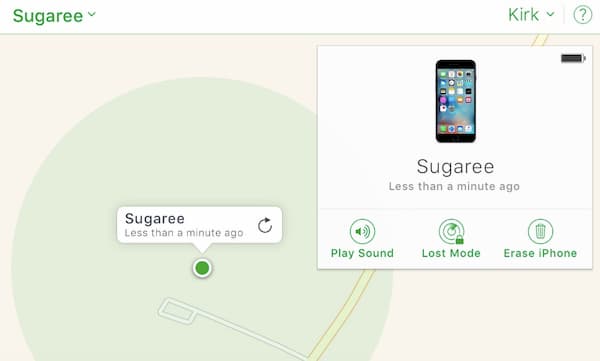
Шаг 1Откройте веб-сайт iCloud в любом браузере и на любом цифровом устройстве.
Шаг 2Войдите в учетную запись iCloud с Apple ID.
Шаг 3Выберите Найти iPhone найти iCloud Find My iPhone стр.
Шаг 4Из Мои устройства список, найдите и выберите учетную запись iCloud, которую вы хотите удалить.
Шаг 5Выберите Удалить из аккаунта , чтобы удалить учетную запись iCloud на вашем устройстве iOS или компьютере.
Iphone или ipad
Чтобы удалить сообщение или вложение, выполните следующие действия.
- В разговоре, содержащем сообщение, коснитесь всплывающего окна сообщения или вложения, которое необходимо удалить, и удерживайте его.
- Перейдите по ссылке «Еще».
- Нажмите «Удалить»
 , а затем — «Удалить сообщение». Если необходимо удалить все сообщения в разговоре, нажмите «Удалить все» в левом верхнем углу. Затем нажмите «Удалить разговор».
Чтобы удалить несколько вложений от контакта или из разговора, выполните следующие действия:
- В текстовом разговоре нажмите имя контакта вверху экрана.
- Нажмите «Информация»
 .
. - В разделе «Фото» нажмите «См. все».
- Нажмите «Выбрать», затем выберите фотографии, которые требуется удалить.
- Нажмите «Удалить», затем нажмите «Удалить вложение» для подтверждения.
Чтобы удалить весь разговор, выполните следующие действия.
- Смахните влево разговор, который необходимо удалить.
- Нажмите кнопку «Удалить».
- Нажмите кнопку «Удалить» еще раз для подтверждения.
Если не используется «фото icloud»
Если вы не используете приложение «Фото iCloud», файлы в альбоме «Фотопленка» входят в резервную копию iCloud. Чтобы проверить занимаемый ими объем в резервной копии iCloud, выполните следующие действия.
- Перейдите в меню «Настройки» > [ваше имя], затем нажмите iCloud.
- Нажмите «Управление хранилищем».
- Нажмите «Резервные копии».
- Нажмите имя используемого устройства, затем просмотрите фотографии.
Чтобы уменьшить размер резервной копии файлов приложения «Фото», сохраните свои фотографии и видео на компьютер, а затем создайте резервную копию данных устройства iOS вручную. Если вы хотите хранить фотографии и видео на устройстве iOS, можно исключить приложение «Фото» из резервной копии или перейти на тарифный план iCloud , чтобы получить дополнительное место в хранилище. Ненужные фотографии можно удалить.
- Откройте приложение «Фото».
- Выберите объекты, которые требуется удалить.
- Нажмите «Удалить» , а затем выберите «Удалить фото».
Запрос на разблокировку в компанию apple
Для разблокировки iPhone владелец может отправить запрос на разблокировку специалистам компании. Этот способ используется теми, кто случайно забыл свои данные авторизации, либо приобрел телефон, который требует ввода чужого айклауд. Для этого потребуется подтверждение права на легальное владение устройством.
Для запроса необходимо:
- Чек о покупке телефона с указанием адреса магазина и серийного номера.
Важно: чек является самым важным доказательством при отправке запроса в Apple.
- Фото задней части устройства
- Фото IMEI и серийного номера
- Все файлы пакуются в архив Zip
- Создайте личный Apple ID.
Совет: постарайтесь вспомнить и указать в отдельном файле ответы на контрольные вопросы, которые были заданы при создании аккаунта; это облегчит задачу.
После сбора всех доказательств обращаемся в поддержку Apple. Они предоставят на электронную почту ссылку для загрузки файлов. Кроме этого, могут попросить дополнительные фото телефона или коробки. Одобрительный ответ придет, когда служба поддержки свяжется с магазином и проверит остальные доказательства на владение телефоном.
Совет: после всех процедур, обязательно проверьте, отвязан ли iPhone.
Как выйти из icloud на iphone и ipad?
Для выхода из учётной записи облачного хранилища на iOS, пройдите в Настройки → <Ваше имя> → прокрутите список вниз и нажмите на кнопку «Выйти».
Далее система попросит уточнить, необходимо ли сохранить вход в Магазинах iTunes Store и App Store или из них также нужно выйти.
Выберите вариант Выход из системы iCloud, если необходимо выйти только из облачного хранилища Apple.
Выберите вариант Выход из iCloud и Магазина, если необходимо выйти из облачного хранилища Apple, а также магазинов iTunes Store и App Store.
Разумеется, для осуществления выхода из учётной записи необходимо ввести пароль от используемого Apple ID.
ПО ТЕМЕ:Диктовка, или как перевести речь в текст на iPhone и iPad без ошибок и со знаками препинания.
Метод 1. удаление аккаунта через айфон
Процесс удаления аккаунта Айклауд не займет более пяти минут, если у пользователя под рукой есть мобильный телефон и он знает личные данные Apple ID. Алгоритм действий крайне прост и с ним справится человек даже с самым низким уровнем знаний в современных телефонах.
Потребуется:
- Открыть на устройстве меню “Настройки”.

- Перейти в подраздел “Учетные записии пароли”.

- В меню найти меню с настройками и данными от iCloud.

- В открывшемся окне найти кнопку “Выйти” и нажать на ней.
Далее система телефона предложит на выбор два варианта развития событий:
- выйти из учетной записи, но сохранить все данные на гаджете. Вариант для тех, кто перепродает телефон и потом хочет синхронизировать Айклауд и новый девайс;
- выйти из профиля с последующим удалением всей информации на Айфоне. Подойдет для людей, которые приобретают подержанный телефон и хотят избавиться от старой учетной записи, чтобы создать новую.
Последним этапом в процессе полного удаления учетной записи является подтверждение операции. Для этого требуется ввести код доступа для ID.
Примечание! Для восстановления доступа к утраченной учетной записи рекомендуется воспользоваться приложением iForget. Сервис сертифицирован и является официальной утилитой от компании Apple
https://www.youtube.com/watch?v=_9Ao8ho6Bbg
Однако даже в 2021 году есть пользователи, которые пользуются старыми мобильными телефонами, например iPhone 4. Для владельцев данного девайса алгоритм действий немного отличается:
- Перейти в раздел “Настройки”.
- Сразу же открыть подраздел “iCloud”.
- Пролистать в самый низ и нажать на значок “Выйти”.

На айфоне
Стоит сразу предупредить: полностью удалить iCloud, как и связанную с облачным хранилищем учётную запись Apple ID, на iPhone невозможно. Всё, что доступно не желающему заходить на официальный сайт владельцу — отвязка устройства от аккаунта. Выполняется она штатными средствами в «Настройках» Айфона.
Выйти из своей учётной записи на телефоне не сложнее, чем восстановить пароль от iCloud; делается это следующим образом:
- Пользователь переходит в «Настройки» своего Айфона.
- В самом верху тапает по иконке привязанного аккаунта.
- Оказавшись в разделе Apple ID, пролистывает страницу «до упора».
- И нажимает на расположенную в центре кнопку «Выйти».
Совет: чтобы не потерять важные данные, рекомендуется в разделе «Настроек» iCloud проверить, сколько занято места в облачном хранилище, и скопировать оттуда необходимую информацию — это займёт не больше времени, чем попытки разобраться, почему компьютер не видит Айфон.
Опция «найти iphone»
Чтобы отвязать устройство от своего аккаунта этим способом, необходимо сначала активировать опцию «Найти iPhone» на телефоне. Затем владелец должен:
- Если нужно — ввести пароль от профиля.
- Дождавшись появления карты Apple, развернуть вложенное меню «Все устройства».
- Отметить кликом мыши iPhone или iPad, который требуется отвязать от Apple ID и iCloud.
- В появившемся справа вверху меню выбрать опцию «Стереть iPhone».
- Подтвердить своё решение, нажав на кнопку «Стереть» — учитывая, что в процессе отвязки от Айклауд будут также удалены все хранящиеся на устройстве данные.
- Ещё раз авторизоваться, введя данные учётной записи.
- Поскольку требуется удалить информацию, а не разыскать Айфон — пропустить пункты с введением сотового номера, нажав «Далее».
- И сообщения, нажав «Готово».
- В результате вся информация на iPhone или iPad будет благополучно уничтожена, а устройство — перезагружено и отвязано от Apple ID и iCloud.
Есть способ отвязать Айфон или Айпад, не включая его. Для этого пользователю потребуется:
- В разделе «Найти iPhone» развернуть меню «Все устройства».
- Убедиться, что нужный телефон показан в списке в виде силуэта, и кликнуть по размещённому справа от него косому крестику.
- Вот и всё — остаётся, ознакомившись с условиями отвязки, нажать на кнопку «Удалить» — выход из учётной записи на Айфоне будет произведён в автоматическом режиме.
Первый способ
Этот вариант применяется на всех «яблочных» планшетах, без привязки к версии іОS. Итак, ход действий следующий:
- Переходим в «Настройки».

- Открываем меню «яблочного» облака.

- Жмем «Найти iPad».

- Деактивируем переключатель, для этого вводим пароль Apple ID.

- В меню облака кликаем на «Выйти».
Если вы хотите удалить информацию, далее необходимо:
- Войти в «Настройки» – «Основные» и нажать на «Сброс»;
- Кликнуть «Стереть контент и настройки».
Этот способ также будет одним из возможных для тех, кто не знает, как сменить iCloud на iPad.
Порядок отвязки планшета от apple id
В данном случае понадобится iTunes. Шаги будут следующими:
- В пункте App Store находим раздел «Учетная запись».

- Вводим персональные данные, для того чтобы войти в систему.
- На рабочем столе должно появиться окно с опцией «Управление устройствами», в появившемся списке выбираем свой гаджет и подтверждаем удаление.
Рекомендовать: apeaksoft iphone восстановление данных.
Без резервное копирование ICloudЧто вы можете сделать, если вы удалите важные файлы на вашем устройстве iOS? Пытаться Apeaksoft iPhone Восстановление данных, Это один из самых профессиональных инструментов восстановления данных для устройств iOS. Его основные функции включают в себя:
Восстановление данных iPhone
- Он имеет возможность восстановить потерянные данные с устройства iOS без резервного копирования в один клик.
- Вы можете открыть файлы резервных копий iTunes или iCloud и посмотреть файлы на вашем компьютере.
- iPhone Data Recovery позволяет вам принудительно вернуть выборочные файлы, а не всю резервную копию.
- Он поддерживает широкий спектр типов данных, таких как контакты, журнал вызовов, сообщения, музыка, фотографии, видео, данные приложений и многое другое.
- Это приложение может восстановить данные на iPhone X / 8 / 7 / 6 / 6s / 5 / 5c / 5s / 4, iPad Pro / Air / mini 4 / mini 3 / mini 2 / mini 1 или более ранних поколениях, iPod Touch.
- И вы можете сделать это в Windows 10 / 8 / 8.1 / 7 / XP и Mac OS.
Скачать для WinСкачать для Mac
Короче говоря, это лучший способ восстановить данные с iPhone после удаления устройства из iCloud.
Способы отвязки
Основное правило, которое вам необходимо помнить – если вы нашли или приобрели устройство, которое впоследствии заблокировалось и запрашивает данные аккаунта, для разблокировки вам необходимо знание этих данных.
Никакого другого способа разблокировки, кроме ввода исходной учетной информации активации, не существует.
Преимущественно это связано с работой функции НайтиiPhone. Как только пользователь активирует ее онлайн, автоматически включается функция Activation Lock и устройство начинает запрашивать активационные данные при разблокировке/перезагрузке.
Именно включение функции НайтиiPhone необходимо вам в том случае, если вы потеряли устройство – это защитит от попадания вашей личной информации в чужие руки.
Не так давно при покупке смартфона от Эппл с рук покупателю рекомендовалось проверить на нем наличие функции ActivationLock, для того, чтобы продавец не смог заблокировать устройство удаленно с мошенническими целями (например, вымогание денег за разблокировку). Имелся даже специальный алгоритм для проверки.
Такая проверка осуществлялась по IMEI, позволяла покупателю защититься от мошенников, а также косвенно проверить, не является ли устройство краденым. Но начиная с 2020 года возможность такой проверки исчезла – Apple отключили работу сервиса, мотивируя это тем, что он повышает вероятность хакерских атак на устройства.
Рис. 2 Потерянный iPhone
Третий способ
Описываемый метод называют дистанционным. Он также пригодится тем, кто хочет поменять iCloud на iPad. Для этого надо:
- Открыть на ПК сайт «яблочного» облака.

- Ввести информацию от Apple ID.
- Выбрать «Найти iPad».
- Кликнуть «Все устройства» и указать девайс.
Если гаджет находится офлайн, жмем на подпункт «Удалить из учетной записи», если онлайн – на «Стереть iPad».
Удаление текстовых сообщений и вложений в приложении «сообщения»
Если вы пользуетесь приложением «Сообщения» в iCloud, все ваши отправляемые и получаемые текстовые сообщения и вложения хранятся в iCloud. Чтобы освободить место, удалите ненужные текстовые сообщения и вложения, например фотографии, видео и файлы.
Iphone или ipad
Чтобы удалить сообщение или вложение, выполните следующие действия.
- В разговоре, содержащем сообщение, коснитесь всплывающего окна сообщения или вложения, которое необходимо удалить, и удерживайте его.
- Перейдите по ссылке «Еще».
- Нажмите «Удалить» , а затем — «Удалить сообщение». Если необходимо удалить все сообщения в разговоре, нажмите «Удалить все» в левом верхнем углу. Затем нажмите «Удалить разговор».
Чтобы удалить несколько вложений от контакта или из разговора, выполните следующие действия:
- В текстовом разговоре нажмите имя контакта вверху экрана.
- Нажмите «Информация» .
- В разделе «Фото» нажмите «См. все».
- Нажмите «Выбрать», затем выберите фотографии, которые требуется удалить.
- Нажмите «Удалить», затем нажмите «Удалить вложение» для подтверждения.
Чтобы удалить весь разговор, выполните следующие действия.
- Смахните влево разговор, который необходимо удалить.
- Нажмите кнопку «Удалить».
- Нажмите кнопку «Удалить» еще раз для подтверждения.
Mac
Чтобы удалить сообщение или вложение, выполните следующие действия.
- Откройте разговор, содержащий сообщение.
- Щелкните пустую область всплывающего окна сообщения, удерживая нажатой клавишу Control.
- Выберите «Удалить».
- Нажмите «Удалить».
Чтобы удалить несколько вложений от контакта или из разговора, выполните следующие действия:
- Откройте разговор, содержащий сообщение.
- Щелкните кнопку информации
 .
. - Прокрутите до раздела «Фото».
- Нажмите на вложение, а затем, удерживая клавишу Command, выберите несколько вложений.
- Выберите вложения, удерживая нажатой клавишу Control, или нажмите их правой кнопкой мыши, а затем нажмите «Удалить».
- Нажмите «Удалить вложение» для подтверждения.
Чтобы удалить весь разговор, выполните следующие действия.
- Щелкните разговор, удерживая нажатой клавишу Control.
- Выберите «Удалить разговор».
- Нажмите «Удалить».
Удаление фотографий в «фото icloud»
Mac
- Откройте приложение «Фото».
- Выберите фотографии и видеоролики, которые необходимо удалить.
- Нажмите клавишу Delete на клавиатуре, выберите объекты, удерживая нажатой клавишу Control, или нажмите их правой кнопкой мыши, и нажмите «Удалить (количество) фото». Затем нажмите «Удалить» для подтверждения.
Icloud.com
- На компьютере, iPhone или iPad войдите в свою учетную запись на веб-сайте iCloud.com.
- Выберите приложение «Фото».
- Выберите фотографии или видеоролики, которые необходимо удалить.
- Нажмите «Удалить» , а затем выберите «Удалить».
Чтобы выбрать несколько фотографий или видео, на устройстве с iOS или iPadOS нажмите «Выбрать». На компьютере щелкните каждый из элементов, удерживая нажатой клавишу Command (на Mac) или Control (на компьютере с Windows). Чтобы выбрать все элементы, нажмите и удерживайте клавиши Command-A (на Mac), Control-A (на компьютере с Windows) либо нажмите «Выбрать все» на устройстве с iOS или iPadOS.
Удаленные фотографии и видеоролики помещаются в альбом «Недавно удаленные», откуда их можно восстановить в течение 30 дней. Если вы хотите быстрее удалить файлы из этого альбома, нажмите кнопку «Выбрать» и укажите объекты для удаления. Нажмите «Удалить» > «Удалить». Если пространство для хранения в iCloud полностью исчерпано, все удаляемые фотографии и видеоролики будут незамедлительно удалены с устройства без копирования в альбом «Недавно удаленные», из которого их можно было бы впоследствии восстановить.
Часть 1: как удалить учетную запись icloud без пароля с помощью ukeysoft unlocker
Если вы забыли пароль iCloud или не знали его с самого начала при покупке подержанного iPhone, вы можете использовать этот метод для удаления учетной записи iCloud на iPhone, iPad, iPod touch без каких-либо проблем.
UkeySoft Unlocker это как раз такой Apple ID и удаление экрана блокировки, который удовлетворяет ваши потребности. Он предназначен для снятия блокировки экрана с iPhone и iPad и включает в себя 4- или 6-значные пароли, Face ID и Touch ID.
Кроме того, этот инструмент может легко удалить Apple ID или учетную запись iCloud без пароля. Это действительно хорошая альтернатива iTunes и iCloud, которую можно использовать специально для обхода экранных паролей отключенных / сломанных / заблокированных iPhone и iPad. Выполните следующие действия, чтобы навсегда удалить свою учетную запись iCloud со своего устройства.

UkeySoft Unlocker
 Удалить Apple ID и учетную запись iCloud с любого активированного iPad без пароля;
- Удалить экран блокировки с поврежденного, отключенного, заблокированного iPhone / iPad / iPod;
- Разблокируйте 4 типа паролей, таких как 4-значный / 6-значный пароль, Touch ID и Face ID;
- Разблокировка экрана блокировки без пароля от бывшего в употреблении или подержанного iPhone;
- Ваш iDevice не будет отслеживаться или блокироваться предыдущим пользователем Apple ID;
- Несколько простых шагов для удаления заблокированного экрана;
- Работает для всех моделей iPhone, iPad и iPod touch, таких как iPhone 11, iPhone XS, iPhone XS Max, iPhone X, iPhone 8 / 8 Plus, iPhone 7 / 7 Plus, iPhone SE / 6S / 6 / 5S и т. Д. ;
- Полностью совместим с последней версией iOS 13;
Часть 2. как удалить apple id с ipad в icloud
Если вы все еще помните свою старую учетную запись Apple ID и пароль, этот метод может работать для вас. Следуйте подробному руководству по удалению Apple ID с iPad в iCloud.
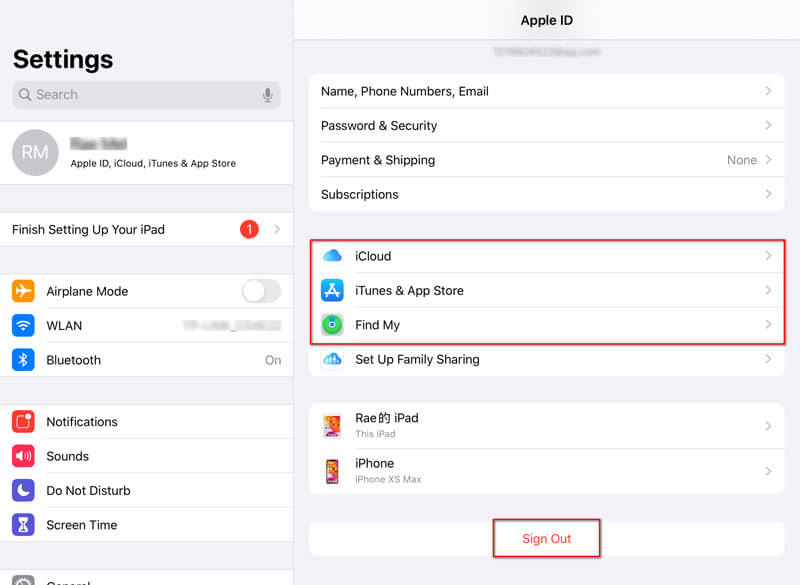
Шаг 1 Отключить Find My iPadЕсли вы включили функцию «Найти мой iPad», вам нужно отключить ее на своем iPad. открыто Параметры приложение на вашем iPad. щелчок [Имя пользователя] > Найди мой > выключить Найди мой iPad слайдер. Вам нужно подтвердить пароль Apple ID, чтобы отключить функцию «Найти мой iPad».
Шаг 2 Выйти из iTunes & App StoreВернуться к [Имя пользователя], нажмите iTunes и магазин приложенийи коснитесь Идентификатор Apple, На всплывающем экране нажмите Выход из системы удалить Apple ID из iTunes & App Store.
Шаг 3 Отключить iCloud BackupВернуться на экран [Имя пользователя], нажмите ICloud > ICloud Резервное копированиеи переместите переключатель в OFF позиции.
Шаг 4 Удалить Apple ID на iPadПосле выхода из Apple ID из iCloud, iTunes & App Store перейдите на Параметры > [Имя пользователя], Прокрутите вниз до нижней части экрана iPad и нажмите Выход из системы.
Затем вы получите всплывающее окно с предложением сохранить копию ваших данных на этом iPad. Нажмите Выход из системы в правом углу экрана вашего iPad. Затем нажмите Выход из системы полностью удалить Apple ID с вашего iPad.
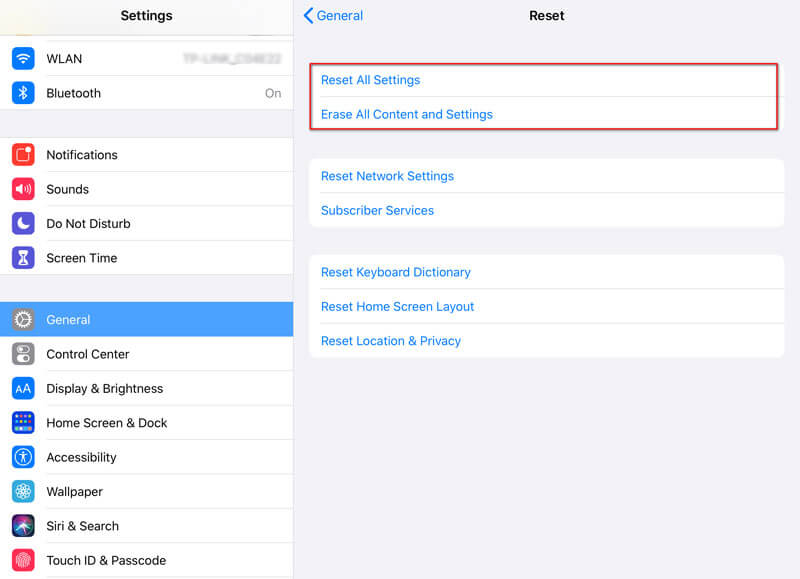
Шаг 5 Сброс настроек iPadЕсли вы хотите стереть ваш iPhone как новый, вы можете перейти в «Настройки»> «Основные»> «Сброс»> «Стереть все содержимое и настройки». Затем вернитесь в «Настройки»> «Основные»> «Сброс» и нажмите «Сбросить все настройки», чтобы сбросить настройки iPhone.
Через браузер
Пользователь, который забыл или потерял свой iPhone и хочет защитить конфиденциальные данные, может полностью, раз и навсегда удалить Apple ID — а вместе с ним и учётную запись iCloud. При этом теряются все сделанные покупки, пропадает синхронизация между оставшимися в распоряжении владельца устройствами — и, разумеется, клиент Apple лишается всех прав на использование аккаунта.
Чтобы полностью удалить iCloud, понадобится:
- И пароль от аккаунта — они совпадают с данными Apple ID.
- Войдя в iCloud, пользователь должен открыть раздел «Настройки».
- И в поле Apple ID перейти по ссылке «Управление».
- Он должен кликнуть по ссылке «Политика конфиденциальности».
- Теперь, отыскав раздел «Доступ к личной информации», необходимо перейти по содержащемуся в нём адресу.
- Отметив галочкой чекбокс «Запомнить меня», владелец Айфона сможет перейти к главному и удалить ставший ненужным iCloud.
- В некоторых случаях перед переходом к соответствующему разделу система может потребовать от пользователя ответить на личные вопросы, определяемые при создании аккаунта. На этой же странице рекомендуется создать пин-код для связи с оператором — он упростит общение по телефону, без которого удаление учётной записи iCloud не всегда возможно. Нажав на соответствующую ссылку, нужно.
- Воспользоваться кнопкой «Сгенерировать PIN-код».
- Записать полученную комбинацию и нажать на кнопку «Готово».
- Оказавшись в разделе «Данные и конфиденциальность», обладатель iPhone должен перейти вниз по странице и кликнуть по ссылке в разделе «Удаление учётной записи».
- Ознакомившись с предупреждением о последствиях удаления аккаунта iCloud.
- Следует выбрать в выпадающем списке причину такого поступка.
- Юзер может остановиться на любом из «готовых» вариантов.
- Или привести свой, после чего нажать на кнопку «Продолжить».
- Прочтя очередное предупреждение.
- И согласившись с порядком удаления учётной записи iCloud.
- Обладатель iPhone должен выбрать порядок информирования о состоянии удаляемого аккаунта.
- Если он предпочёл связь по телефону, в следующем окошке понадобится выбрать в выпадающем меню код своей страны.
- Ввести свой номер и нажать на кнопку «Продолжить».
- В итоге владелец Айфона окажется на странице с уникальным кодом. Его нужно записать, скопировать или сохранить иным образом вплоть до полного удаления учётной записи.
- На следующей странице пользователю будет предложено ввести ранее созданный код. Сделать это обычным путём из буфера обмена не получится — придётся набрать двенадцать цифр самостоятельно.
- Сделав это и щёлкнув по кнопке «Продолжить».
- Юзер снова столкнётся с предложением подумать о последствиях удаления аккаунта iCloud. Если решение определённо принято, нужно нажать на кнопку «Удалить учётную запись».
- Теперь следует выйти из своего профиля iCloud на всех устройствах. Самый простой способ сделать это — вернуться в «Настройки» облачного хранилища и воспользоваться соответствующей ссылкой.
- Отлично! На почту хозяина Айфона придёт письмо, извещающее, что удаление аккаунта может занимать до семи суток. На протяжении этого времени с юзером могут связываться специалисты Apple — следует быть готовым пройти аутентификацию и ещё раз объяснить причины удаления.
Если по прошествии семи дней учётная запись iCloud по-прежнему активна и пользователь не забыл о своём желании удалить аккаунт, необходимо для прояснения деталей связаться со службой поддержки Apple:
- На официальном сайте производителя перейти в раздел «Поддержка».
- На открывшейся странице кликнуть по ссылке «Обратиться в службу поддержки».
- Нажать на кнопку Apple ID.
- Далее — на кнопку «Другие разделы про идентификатор Apple ID».
- На новой странице войти в раздел «Удалить учётную запись».
- И выбрать способ связи со специалистом. Рекомендуется воспользоваться кнопкой «Поговорить со службой поддержки сейчас» — это самый простой и оперативный вариант.
- Указав в появившейся форме обратной связи свой сотовый номер и нажав на кнопку «Продолжить», пользователь может спокойно ожидать звонка — как правило, операторы связываются с клиентами в течение пяти-десяти минут.
Совет: если консультант Apple будет настаивать на невозможности удаления учётной записи, не стоит с ним соглашаться — вместо этого лучше указать на прежние самостоятельные попытки и принятое пользовательское соглашение, предусматривающее возможность полного избавления от аккаунта iCloud.
Шаг 3. удалите учетную запись электронной почты или icloud с помощью imyfone umate pro
На левой боковой панели нажмите «Стереть все данныеИ затем нажмите «Стереть сейчас». И программа начнет очищать все существующие данные на вашем iPad. Включая контакты, фотографии, приложения и, конечно же, все учетные записи. После этого на вашем iPad ничего не должно быть, и тогда вы можете добавить новую учетную запись в него сейчас.
Будьте осторожны, если ваши данные не были хорошо зарезервированы, вы можете потерять их все, и вам будет сложно их найти.
Кроме того, вот лучший способ удалить аккаунт Bumble навсегда для вас тоже.
Пытаться iMyfone Umate Pro


