

- Способ 4. сбросьте ipad, чтобы очистить кеш и историю ipad
- Основные функции
- Вариант 1. очистить ненужные файлы
- Вариант 2. удалить все данные
- Как удалить историю просмотров в safari на iphone и ipad
- Как удалить конкретные сайты из истории просмотров в safari на iphone и ipad
- Какие данные будут удалены вместе с историей просмотров?
- При удалении истории просмотров в браузере safari на mac будут удалены
- Способ 3. очистить кеш ipad с помощью очистителя ipad
- Удаление отдельных посещенных сайтов
Способ 4. сбросьте ipad, чтобы очистить кеш и историю ipad
Альтернативой удалению всех данных iPad является сброс настроек iPad, который поможет вам восстановить iPhone и наконец получить новый iPad.
У вас есть 3 варианта сделать это, включая оба способа Apple iTunes и iCloud и приложение «Настройки» на iPad.
Для пользователей, которые какое-то время использовали iTunes, iTunes — хороший выбор для управления данными iOS на компьютере. Он совместим с последними моделями iPhone и действительно прост в использовании. Вам просто нужно подключить iPhone к вычислениям, затем щелкнуть устройство значок> Заключение > Восстановление iPhone.
Основные функции
- Очистите кеш iPhone или iPad без потери данных.
- Сотрите все содержимое и настройки на iPhone, iPad или iPod touch.
- Удалите текстовые файлы, включая текстовые сообщения, iMessages, контакты, журналы вызовов, календарь, заметки, напоминания, закладки Safari и историю.
- Тщательно очистите файлы мультимедиа, такие как фотографии, видео, аудио, музыка, iBooks, iTunes U, Podcast, телешоу, рингтоны, аудиокниги, голосовые заметки.
- Поддержка одновременного удаления нескольких устройств iOS, что может сэкономить много времени.
- Предложите три уровня стирания для удовлетворения ваших потребностей.
- Полностью поддерживает Windows 10 и iOS 9.3.
Вариант 1. очистить ненужные файлы
Шаг 1Бесплатно загрузите и установите программу на свой компьютер, а затем она запустится автоматически после ее завершения.
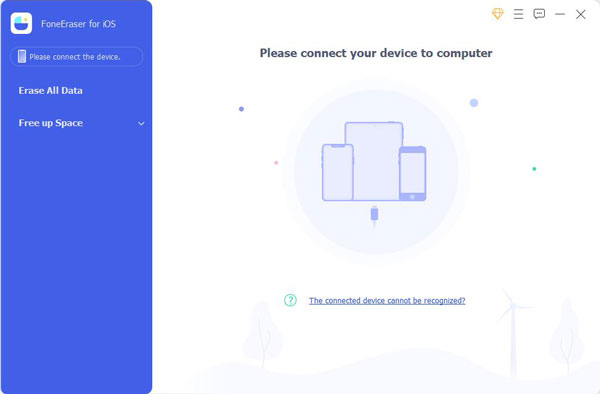
Шаг 2Подключите iPad к компьютеру через USB-кабель и введите пароль на устройстве, если оно заблокировано. табуляция Trust на устройстве для iOS 7 или более поздней версии.
Шаг 3Программное обеспечение скоро обнаружит ваш iPad, если нет, щелкните значок прямо за XNUMX ошибка.
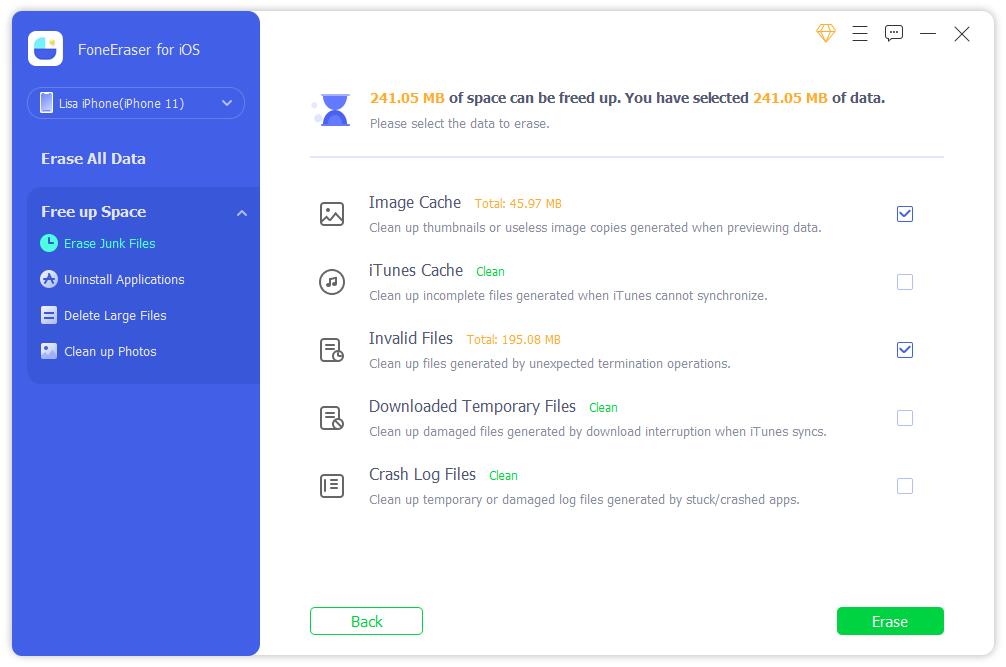
Шаг 4Выберите Освободить место> Очистить ненужные файлы.
Шаг 5После загрузки отметьте элементы, которые хотите удалить, и нажмите Стирать кнопку.
Вариант 2. удалить все данные
Что ж, если вы думаете, что удалить кеш Safari недостаточно, вы можете выбрать очистить все данные и настройки на iPad.
Шаг 1Выберите Стереть все данные затем уровень стирания (низкий, средний или высокий). Здесь рекомендуется высокий уровень.
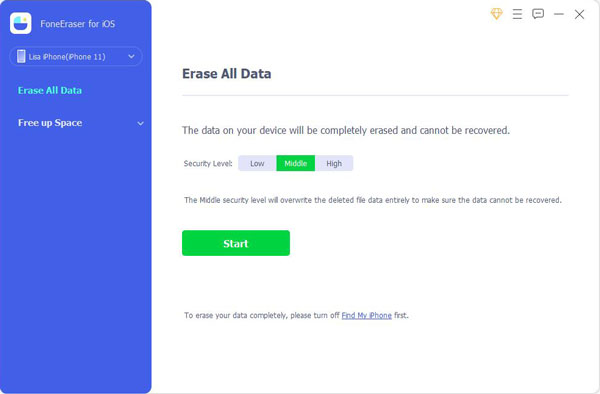
Шаг 2После подключения устройства нажмите Start кнопку, чтобы начать стирание, а затем нажмите Да подтвердить процедуру.
Шаг 3Подождите, пока процесс удаления завершится.
Это программное обеспечение может стереть память iPhone тщательно и навсегда. Поэтому другие данные, такие как фотографии, видео, музыка, контакты, сообщения, голосовая почта, заметки, напоминания и т. Д., А также настройки также будут удалены. После того, как процесс будет завершен, ваш iPad станет новым устройством, как вы только что купили его.
Как удалить историю просмотров в safari на iphone и ipad
Шаг 1. Запустите Safari на iPhone или iPad.
Шаг 2. Нажмите на кнопку просмотра и управления закладками.
 Шаг 3. Выберите пункт «История».
 Шаг 3. Выберите пункт «История».
Шаг 4. Нажмите «Очистить» и в открывшемся окне выберите за какой период вы хотите удалить историю просмотров в Safari. На выбор предлагается очистка истории за последний час, день, сегодня и вчера, а также за все время.
 Готово! История просмотров в мобильном Safari удалена. Кроме этого, вы можете удалить из истории конкретные сайты.
Как удалить конкретные сайты из истории просмотров в safari на iphone и ipad
Шаг 1. Запустите Safari на iPhone или iPad.
Шаг 2. Нажмите на кнопку просмотра и управления закладками.
Шаг 3. Выберите пункт «История».
Шаг 4. Проведите влево по строке с сайтом, который вы хотите удалить из истории просмотров и нажмите «Удалить».
 Таким простым образом вы можете избавиться от истории перехода на конкретные сайты, оставив при этом прочие переходы в сохранности.
Какие данные будут удалены вместе с историей просмотров?
При удалении истории просмотров в браузере Safari на iPhone, iPod touch или iPad будут удалены:
- История просмотренных веб-страниц;
- Список открытых веб-страниц в хронологическом порядке;
- Список часто посещаемых сайтов;
- Файлы cookie («куки»);
- Недавние поисковые запросы;
- Иконки открытых веб-страниц;
- Сайты, добавленные в «Быстрый поиск сайтов»;
- Сайты, запрашивающие разрешение на отслеживание местоположения пользователя.
♥ ПО ТЕМЕ: Как работает опция поиска «Найти на странице» в Safari на iPhone и iPad.
При удалении истории просмотров в браузере safari на mac будут удалены
- История просмотренных веб-страниц;
- Список открытых веб-страниц в хронологическом порядке;
- Топ-сайты, не помеченные как постоянные;
- Список часто посещаемых сайтов;
- Недавние поисковые запросы;
- Иконки открытых веб-страниц;
- Скриншоты, сохраненные для открытых веб-страниц;
- Сайты, запрашивающие разрешение на отслеживание местоположение пользователя;
- Сайты, запрашивающие разрешение на отправку уведомлений;
- Сайты с контентом, запускаемым с помощью Power Saver;
- Ответы на запросы сайтов разрешить использование WebGL.
Если пункт Safari активирован в Настройках iCloud на iOS-устройстве и Mac, то история просмотров будет удалена как с устройства, так и из облачного хранилища (то есть на всех устройствах под одной учетной записью Apple ID).
♥ ПО ТЕМЕ: Как добавить иконки сайтов на вкладки Safari на iPhone, iPad и Mac (macOS).
Способ 3. очистить кеш ipad с помощью очистителя ipad
Вышеуказанный способ — не лучший выбор, если вы хотите удалить кэши из всех приложений, так как вы должны делать это одно за другим, что является трудоемкой работой, и некоторые скрытые временные файлы также не могут быть удалены. Здесь я рекомендую использовать очиститель кэша iPad на вашем компьютере, чтобы помочь вам очистить куки на iphone Safari и других кешей приложений с вашего iPad в один клик — FoneEraser для iOS.
Удаление отдельных посещенных сайтов
Далеко не всем известно, что в «Safari» есть возможность посмотреть историю и удалить лишь некоторые страницы. Эта функция пригодится тем, кто хочет незаметно избавиться от нежелательного «следа».
Как посмотреть список посещенных страниц? Прежде всего, нужно зайти в браузер «Safari» и тапнуть по иконке книжки на его нижней панели. Затем следует перейти во вкладку «История», где хранятся сайты, которые недавно открывались на текущем аккаунте. Все, что нужно — просмотреть список и удалить нежелательные страницы, сделав свайп по ним справа налево.
Чтобы каждый раз не приходилось думать о том, как удалить историю посещения сайтов, можно использовать приватный режим. Для перехода к нему, необходимо:
- Открыть «Сафари».
- Тапнуть по значку « » на панели инструментов для открытия новой вкладки.
- Нажать на кнопку «Приватный».
После этого на экране появится предложение не закрывать уже открытые вкладки, а новая запустится уже в приватном режиме. Такую же функцию можно встретить и на других браузерах. Чаще всего она называется «режим инкогнито».
Аналогичного эффекта можно достичь при помощи настроек конфиденциальности. Чтобы история не сохранялась, нужно выбрать пункт «Принимать файлы cookie» и присвоить ему значение «никогда». Но нужно учитывать, что такое действие может значительно увеличивать потребление траффика, потому что уже посещенные страницы будут загружаться заново из интернета, а не подгружаться из памяти устройства.


