

С релизом iOS 16 прошлой осенью компания Apple внедрила функцию выбора нескольких записей в списке контактов на iPhone. Как обычно, инженеры не стали уделять отдельное внимание этому нововведению и реализовали его не очень очевидным образом. Тем не менее разобраться с множественным выбором контактов можно за несколько минут. Рассказываем, как это сделать.
Чтобы удалить несколько контактов на iPhone, необходимо выполнить следующие шаги:
Помимо удаления, вы также можете скопировать или поделиться несколькими контактами сразу. Например, для переноса на новый iPhone, iPad или Mac. Выделять можно и по одному контакту, свайпнув по нему двумя пальцами.
Интересно, что ранее для удаления нескольких контактов с iPhone нужно было прибегать к веб-версии iCloud. Впрочем, и сейчас для владельцев устройств с iOS 15 и ниже придётся воспользоваться облачным сервисом.

Редактор раздела новостей
Была ли статья интересна?

—
18 июля 2022, 13:30
Приложение «Контакты» в iOS — это, пожалуй, самый забытый элемент системы. Годы идут, версии ОС сменяют друг друга, а «Контакты» остаются неизменными. Функциональность их едва ли изменилась со времен iOS 7, как и внешний вид.
В iOS 16 про «Контакты», кажется, вспомнили, и добавили в них воможность объединять дубликаты. Но самой базовой возможности — удалить сразу несколько контактов — там до сих пор нет. А она бы очень пригодилась: в нашем быстром и сложном мире список контактов «раздувается» и засоряется очень быстро, но вот чистить его — та еще задачка.
Сейчас процесс удаления контакта выглядит следующим образом: нужно открыть карточку, нажать «Изменить», прокрутить все строки до самой последней и нажать «Удалить контакт».
И всё же есть один неочевидный способ удалять контакты по несколько штук. Нам поможет сайт iCloud.
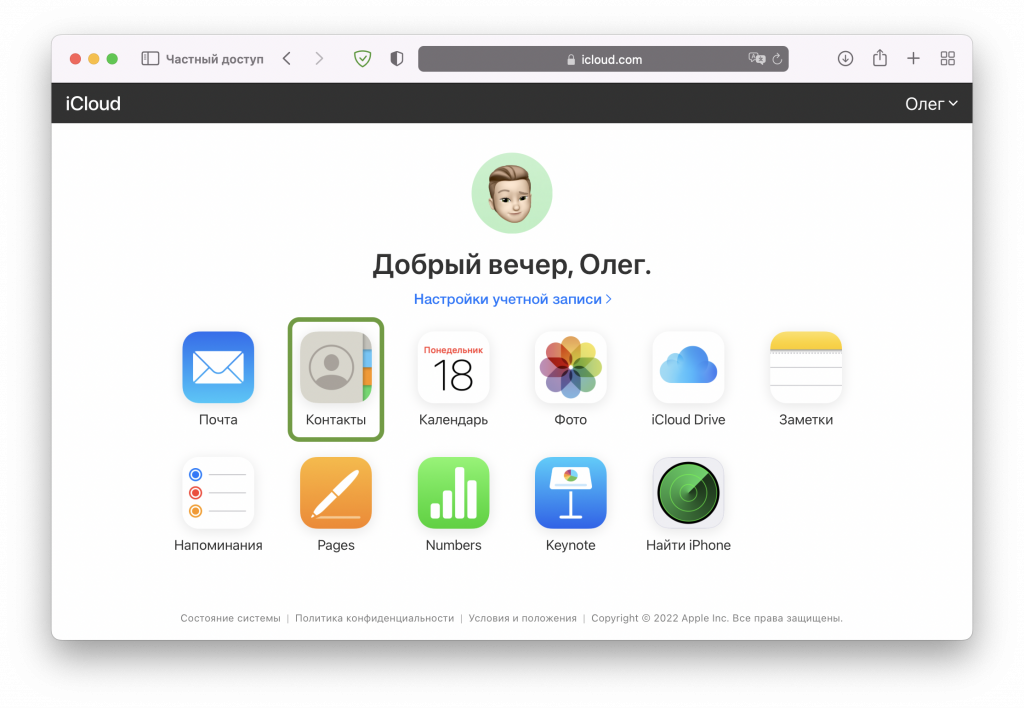
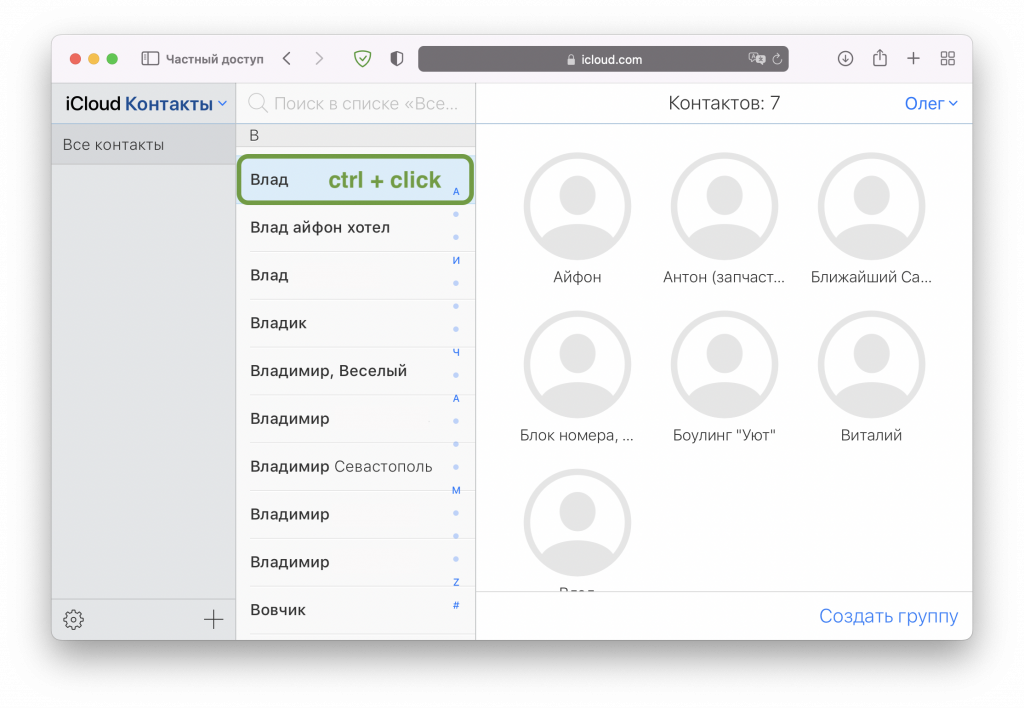
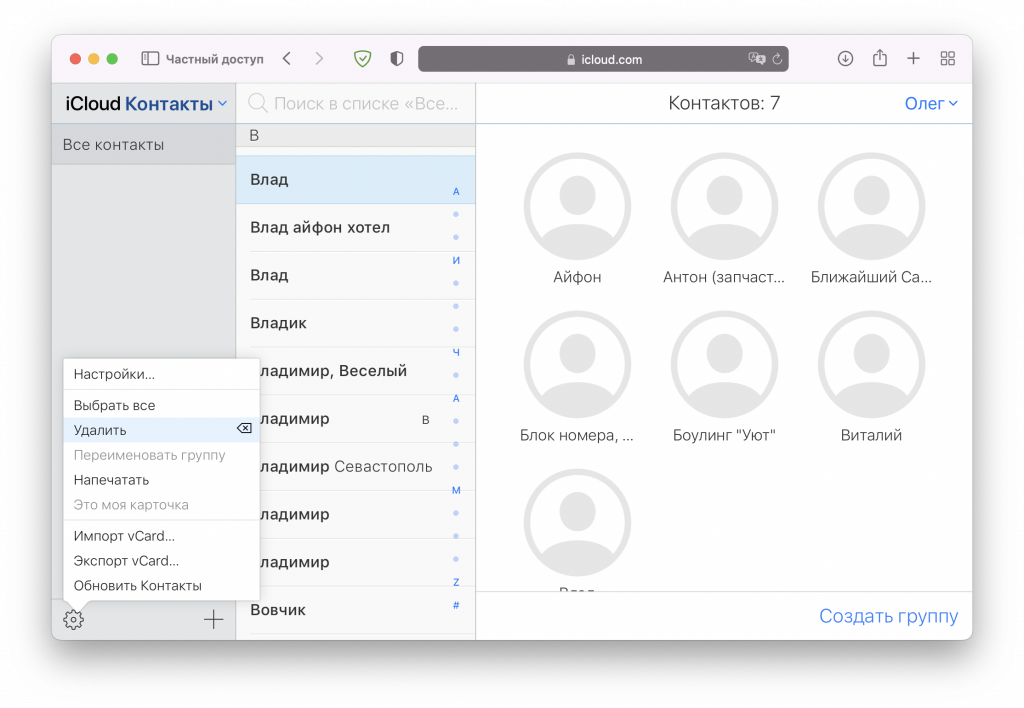
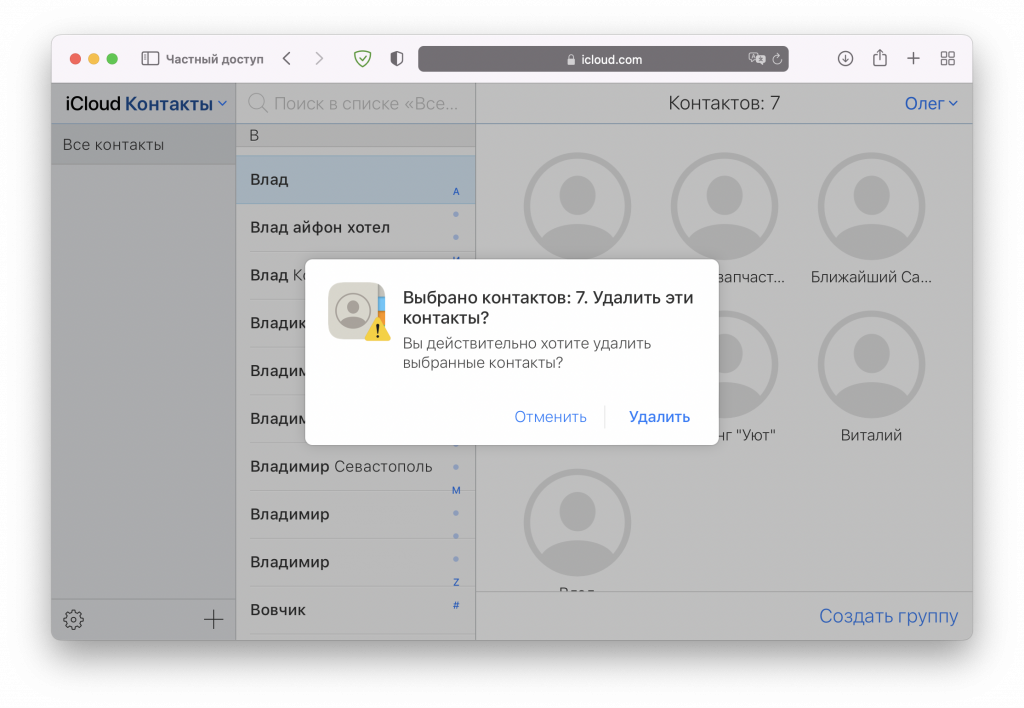
Готово! Список контактов подчищен и скоро синхронизируется с вашим iPhone или iPad. Отметим, что для удаления контактов существуют сторонние приложения, но далеко не каждый пользователь готов предоставлять свои контакты такому софту.
- Рекомендации
- Как удалить один контакт на iPhone
- Через телефонную книгу
- Через iCloud. com
- В контактах на Mac
- Как удалить несколько контактов на iPhone
- Как удалить все контакты на iPhone
- Через отключение синхронизации
- Как удалить контакты на iPhone
- Способ №1 — удаление отдельного контакта
- Способ №2 — удаление всех контактов с iPhone
- Способ №3 — удаление нескольких контактов через iCloud
- Как удалить один или все контакты с Айфона
- Вручную
- Через iTunes
- В iCloud
- Полный сброс
- Для устройств с Jailbreak
- Заключение
- Удаление контактов по одному
- Удаление всех контактов сразу через iTunes
- Удаление из файловой системы
- Как удалить контакты (все сразу или по одному) с iPhone
- Как удалять контакты с iPhone по одному (прямо на iPhone)
- Как удалять контакты с iPhone (на сайте icloud. com)
- Как удалить сразу все контакты с айфона
- Как удалить сразу все контакты на iPhone
- Вариант 1 — С помощью сервиса iCloud
- Вариант 2 — С помощью стороннего приложения Contacts Cleanup & Merge Free
- Вариант 3 — С помощью функции «Стереть контент и настройки»
- Управление контактами и их удаление на устройстве iPhone, iPad или iPod touch
- Настройка учетной записи контактов
- Включение и выключение параметра «Контакты» для учетной записи
- Выбор учетной записи по умолчанию для добавления новых контактов
- Изменение способа сортировки и отображения контактов
- Удаление контакта
- Как удалить контакты с iPhone?
- Как удалить контакты с Айфона вручную?
- Как на Айфоне удалить все контакты сразу?
- Как быстро удалить несколько контактов сразу через iCloud?
- Как удалить номера с iPhone с джейлбрейком?
- Способ 2
- Способ 3. На сайте icloud. com
- Как удалять сразу несколько контактов с iPhone
- Способ 2. На сайте icloud. com
- Как удалить все данные с iPhone, включая Контакты
- Как одновременно удалить несколько контактов прямо на iPhone
- Как одновременно удалить несколько контактов из iPhone при помощи iCloud на компьютере?
- Как удалить все контакты на iPhone сразу при помощи icloud. com на компьютере
- Меры предосторожности
- Как удалить сразу все (фото, видео, контакты и т. ) с iPhone или iPad
- Как удалить сразу все с Айфона или Айпада через iTunes на компьютере
- Как удалить сразу все данные с iPhone или iPad через iCloud (удаленно)
- Как удалить сразу несколько контактов на Айфоне?
- Использование приложения «Контакты»
- Использование iCloud
- Использование сторонних приложений
Рекомендации
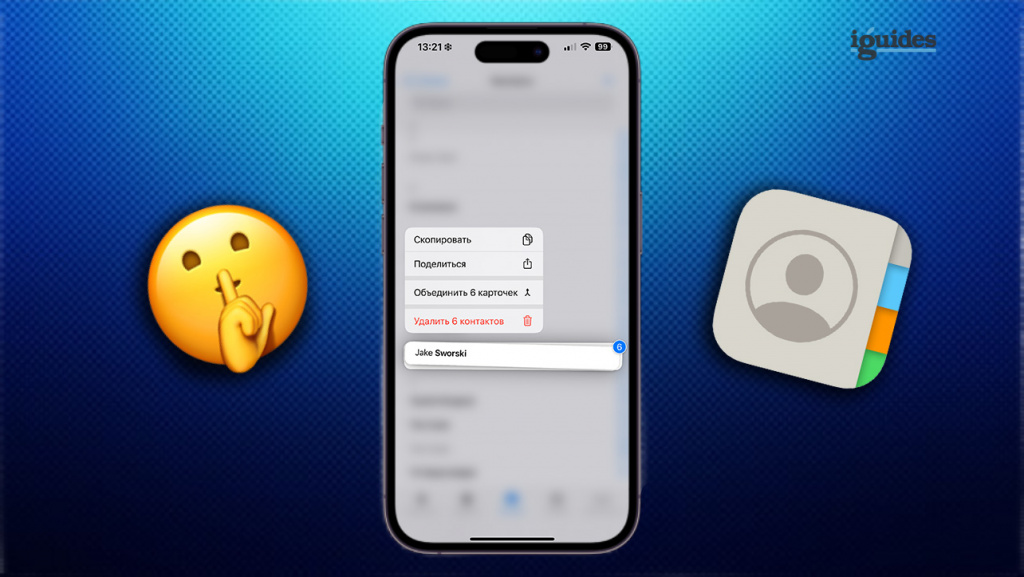
С выходом iOS 16 компания Apple наконец-то разрешила удалять сразу несколько записей из списка контактов на iPhone. Рассказываем, как это сделать.
Ранее возможность удаления нескольких контактов с iPhone была более сложным процессом с использованием веб-версии iCloud. Теперь почистить телефонную книжку стало намного проще, да и сделать это можно прямо на смартфоне, без необходимости выхода в интернет.
Чтобы удалить несколько контактов на iPhone, необходимо:
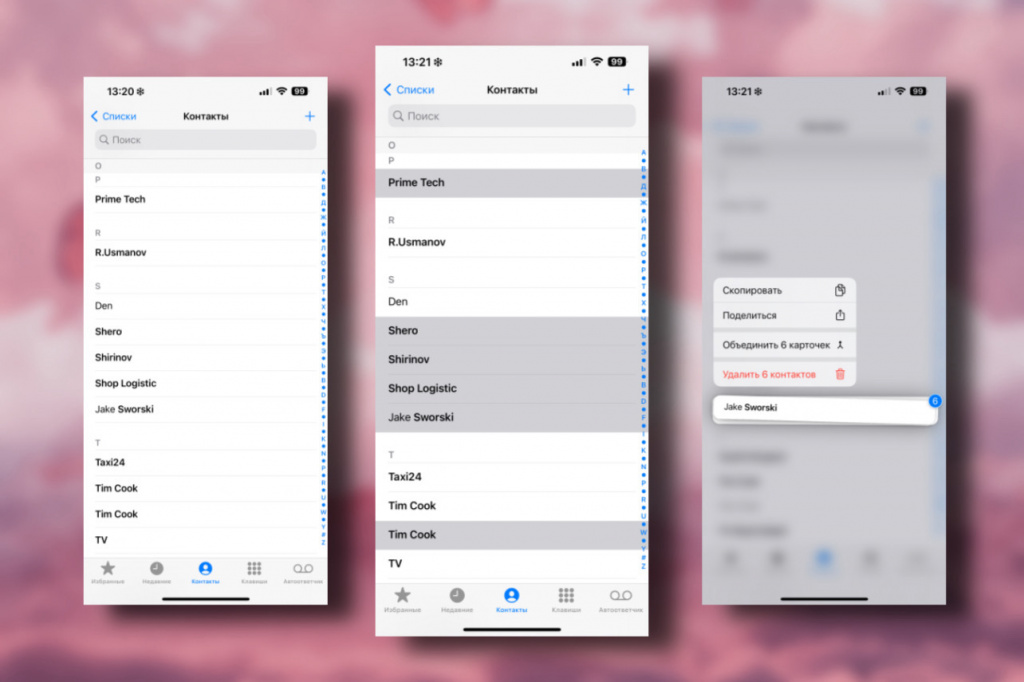
Этот метод также работает, если вам нужно скопировать или поделиться несколькими контактами сразу. Выделять можно и по одному контакту, свайпнув по нему двумя пальцами.
Стоит отметить, что вышеописанный гайд актуален только для iPhone с iOS 16 и выше. Если вы пользуетесь более ранней версией iOS, вам подойдёт только вариант с удалением контактов через iCloud.
В некоторых случаях не обойтись без компьютера.

Контакты на iPhone синхронизируются с аккаунтами iCloud, Google, Outlook и другими. Удалить их можно как на самом смартфоне, так и на других устройствах, которые подключены к вашей учётной записи, а также через веб-версию iCloud на компьютере или iPad. Рассмотрим особенности каждого из вариантов и то, как ими воспользоваться.
Как удалить один контакт на iPhone
Если нужно удалить всего пару-тройку карточек, то подойдёт одиночное удаление, которое доступно с самого iPhone, в iCloud и на Mac.
Через телефонную книгу
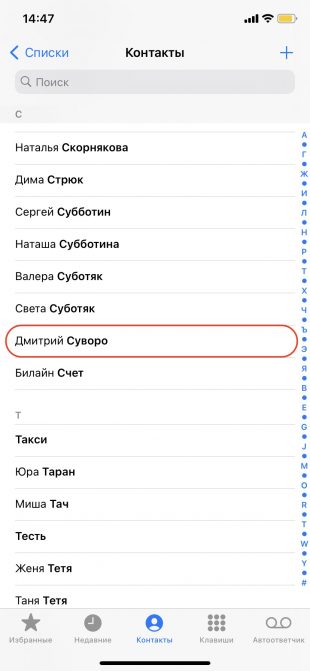
Откройте приложение «Телефон» на iPhone, перейдите на вкладку «Контакты», а затем найдите нужный и задержите палец на нём.
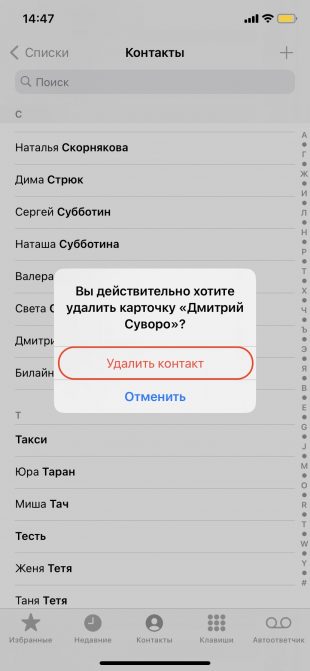
Выберите во всплывающем меню «Удалить контакт» и ещё раз нажмите одноимённую кнопку для подтверждения.
Через iCloud. com
Откройте ссылку в браузере на компьютере или iPad и войдите в свою учётную запись.
Найдите и выделите нужную карточку, после чего кликните «Правка».
Нажмите «Удалить контакт».
Ещё раз кликните «Удалить», чтобы подтвердить действие.
В контактах на Mac
Откройте «Контакты» в доке или через поиск Spotlight. Выполните правый клик на нужном человеке и выберите «Удалить карточку».
Подтвердите операцию для продолжения.
Как удалить несколько контактов на iPhone
К сожалению, выбор и одновременное удаление сразу нескольких контактов недоступны в стандартной телефонной книге на iPhone. Но это можно сделать в веб-версии iCloud на компьютере или iPad, а также в приложении «Контакты» на Mac.
Перейдите по ссылке в браузере на ПК или iPad и войдите в свой аккаунт Apple.
Выделите нужные контакты, удерживая клавишу Ctrl (или Cmd на Mac), а затем кликните по значку шестерёнки и выберите «Удалить». Либо просто нажмите Delete на клавиатуре.
Выберите контакты, удерживая клавишу Cmd, а затем сделайте правый клик и укажите «Удалить карточки». Можно также просто нажать Delete на клавиатуре.
Для подтверждения ещё раз кликните «Удалить».
Как удалить все контакты на iPhone
Со стиранием всех карточек ситуация такая же, как и с удалением нескольких: это можно сделать через iCloud и в приложении на Mac. Кроме того, есть специфичный вариант, доступный на iPhone, — отключение синхронизации аккаунта, после которого контакты пропадут со смартфона, но останутся в учётной записи. То есть это не полное удаление из памяти, а только с устройства.
Откройте ссылку в браузере на ПК или iPad и войдите в свой аккаунт Apple.
Нажмите Ctrl + A на клавиатуре (Cmd + A на Mac) для выделения всех карточек.
Ещё раз нажмите «Удалить» для продолжения.
Запустите приложение «Контакты» на Mac и нажмите Cmd + A для выбора всех карточек.
В контекстном меню по правому клику выберите «Удалить карточки» или вместо этого нажмите Delete на клавиатуре.
Подтвердите удаление, кликнув по одноимённой кнопке.
Через отключение синхронизации
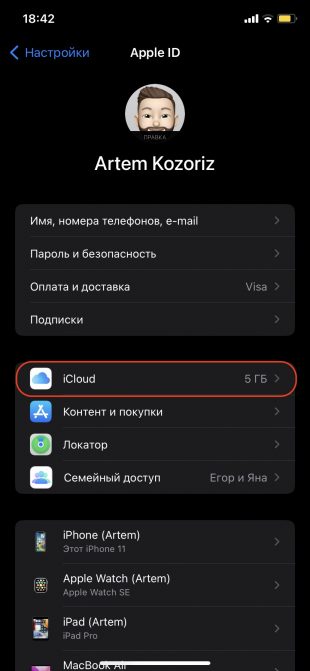
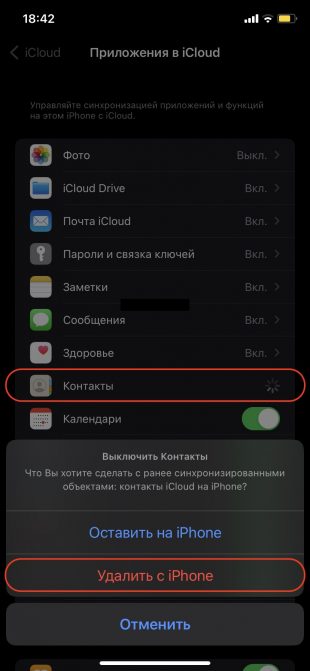
В разделе «Приложения, использующие iCloud» тапните «Все», а затем отключите тумблер «Контакты» и нажмите «Удалить с iPhone».
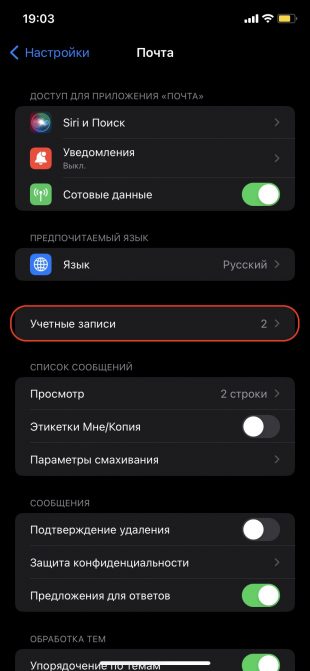
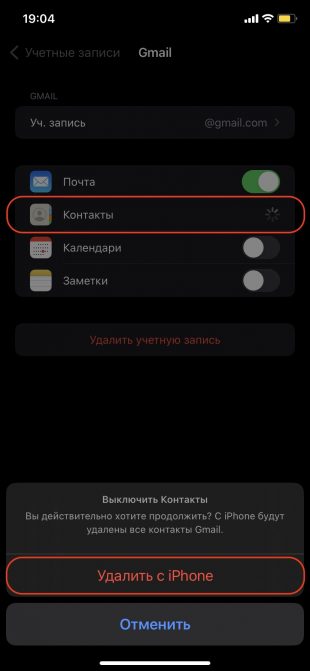
Далее укажите нужный аккаунт, отключите тумблер «Контакты» и тапните «Удалить с iPhone».
Как удалить контакты на iPhone
В этой статье мы рассмотрим все возможные способы удаления контактов на Айфоне.
Способ №1 — удаление отдельного контакта
Шаг 1. Открываем телефонный справочник и выбираем контакт:

Шаг 2. Далее в правом верхнем углу жмем «Изменить», затем прокручиваем открывшееся меню в самый низ и находим пункт Удалить контакт:

Подтверждаем действие и готово:

Способ №2 — удаление всех контактов с iPhone

Шаг 2. Отключаем тумблер напротив пункта «Контакты», после чего появится окно, где нас интересует пункт Удалить с iPhone.

В данном случае с вашего устройства будут удалены все контакты, но в облаке они останутся и при желании их можно будет легко восстановить.
Если в iCloud нет синхронизированных контактов, то данный способ не сработает.
Способ №3 — удаление нескольких контактов через iCloud
Данный способ хорош тем, что можно удалить сразу несколько контактов.
Шаг 1. Открываем Настройки и находим пункт iCloud как показано на скриншоте ниже:

Шаг 2. Далее если потребуется — вводим свой Apple ID и пароль. Смартфон спросит: требуется ли объединение данных вашего iPhone с iCloud. Жмете — Объединить.
Шаг 3. В открывшемся окне находим пункт «Контакты» и активируем переключатель напротив него.


Шаг 5. Выбираем пункт «Контакты:

Шаг 6. В списке вы можете с помощью клавиши Ctrl выбрать сразу несколько контактов для удаления, после чего жмем на шестеренку в левом нижнем углу экрана.

Шаг 7. Жмем «Удалить».

Шаг 8. Подтверждаем действие и готово.

Теперь можете открыть список контактов на вашем iPhone и убедиться, что стертые в iCloud номера исчезают из телефонной книги.
Как удалить один или все контакты с Айфона
Стандартными средствами в iOS удалять контакты можно только по одному, и найти даже эту функцию непросто. Очистить сразу всю телефонную книгу через меню устройства вообще невозможно. Мы разобрались, как удалить контакты с Айфона – вам понадобится программа iTunes или облачное хранилище iCloud. Владельцы смартфонов с джейлбрейком могут использовать и сторонние файловые менеджеры.
Вручную
Через меню iPhone 4S, 5S, 6 или другой версии вы можете удалять контактные номера по одному. Восстановить удаленный контакт через телефон нельзя. Чтобы вручную стереть данные:

После подтверждения действия выбранная запись исчезнет из памяти смартфона. Вернуть ее можно только с помощью синхронизации телефонной книги с iTunes, если там предварительно была создана копия данных. Чтобы удалить несколько контактов этим способом, вам придется по-отдельности стирать каждую запись вручную.
Через iTunes
Быстро удалить все контакты с iPhone можно через синхронизацию смартфона с программой iTunes. Установите ее на компьютер, присоедините телефон к ПК кабелем. Как удалить все контакты с Айфона в iTunes:
Начнется синхронизация, iTunes найдет телефонную книгу на iPhone и заменит ее пустой с компьютера. В результате все контакты на Айфоне будут очищены.

Если вы случайно стерли номера телефонов, в их восстановлении поможет также iTunes. Как восстановить удалённые контакты на Айфоне: запустите iTunes, присоедините телефон. В программе кликайте на значок смартфона, открывайте вкладку «Обзор» и запускайте функцию «Восстановление из копии». Укажите копию за нужную дату и ждите пару минут, все контактные данные вернутся на телефон.
В iCloud

Если iCloud уже был правильно настроен, переходите сразу к следующему шагу. Заходите на https://www.icloud.com/ и входите в свою учетную запись. Выбирайте пункт «Контакты» – появится список записей с телефона. Выделяйте мышкой те, которые надо стереть, зажав Ctrl на клавиатуре. Выбранные строчки окрасятся в голубой цвет, а иконки людей появятся на правой части экрана. Снизу в левом углу кликайте на шестеренку, в подменю выбирайте «Удалить». Данные исчезнут из iCloud, с небольшой задержкой очистится и список на телефоне.
Полный сброс
Чтобы удалить телефонную книгу перед продажей устройства, лучше выполнить полный сброс параметров. При этом также сотрутся все фотографии и видеозаписи, смс-сообщения. В основном разделе настроек заходите в раздел «Сброс» и активируйте «Стереть контент и настройки».

Согласитесь с предупреждением, и личные данные будут удалены.
Для устройств с Jailbreak
Владельцы взломанных устройств получают чуть больше возможностей по управлению всем смартфоном. Для удаления контактных записей используйте дополнительные приложения на iPhone:
Заключение
Очистить на iPhone телефонную книгу несложно. Удалить из нее отдельные записи быстрее всего вручную через меню устройства, несколько штук удобно убирать через iCloud. Если вы решили стереть полностью все данные, синхронизируйте гаджет с iTunes или выполните ему сброс контента. Чтобы ошибочно не потерять нужные данные, не забудьте предварительно создать резервную копию устройства, тогда восстановить любые сведения не составит труда.
время чтения: 3 минуты

Пожалуй, каждый из нас сталкивался с необходимостью удалить контакты с iPhone. В некоторых случаях требуется «тотальная зачистка», например, если вы купили б/у iPhone, а его предыдущий владелец не очистил телефон. Сегодня мы рассмотрим все существующие способы удаления контактов на Айфоне.
Существует несколько способов, как удалить контакты с Айфона: это удаление каждой записи по отдельности, удаление всех контактов с Айфона полностью или нескольких выборочных с помощью iCloud. Для тех, кто использует джейлбрейк, есть ещё два способа, которые мы рассмотрим дополнительно.
Удаление контактов по одному
Для того, чтобы удалить несколько контактов на Айфоне, нужно проделать пару простых действий, а именно:
Удаление всех контактов сразу через iTunes
Если вы не знаете, как с Айфона удалить контакты все сразу, для этого вам понадобится ещё и всеми «любимый» медиа-комбайн iTunes.
А теперь рассмотрим ещё нескольких способов как разом удалить контакты с Айфона, которые доступны пользователям с установленным jailbreak. Таких способов тоже два, но реализация у них интересная.
Итак, перейдем к действиям.
Удаление из файловой системы
Да, удалить контакт с Айфона навсегда можно напрямую, зайдя в файловую систему.
Рассмотрим способ подробнее.
Для начала нам понадобится один из файл-менеджеров для iPhone. Я буду показывать на примере iTools.
Всё! Теперь остается только убедиться, что там пусто, и теперь смело можно заполонять освободившееся место своими контактами. Удачи!
Как удалить контакты (все сразу или по одному) с iPhone
Иногда владельцы iPhone сталкиваются с проблемами, решение которых не кажется им очевидным, несмотря на то, что оно лежит на поверхности. Так, некоторые пользователи затрудняются справиться даже с такой простой задачей, как удаление контактов из памяти iPhone. Предлагаем краткую инструкцию, которая поможет в таких случаях.
Как удалять контакты с iPhone по одному (прямо на iPhone)
1. Откройте приложение Телефон и перейдите во вкладку Контакты;
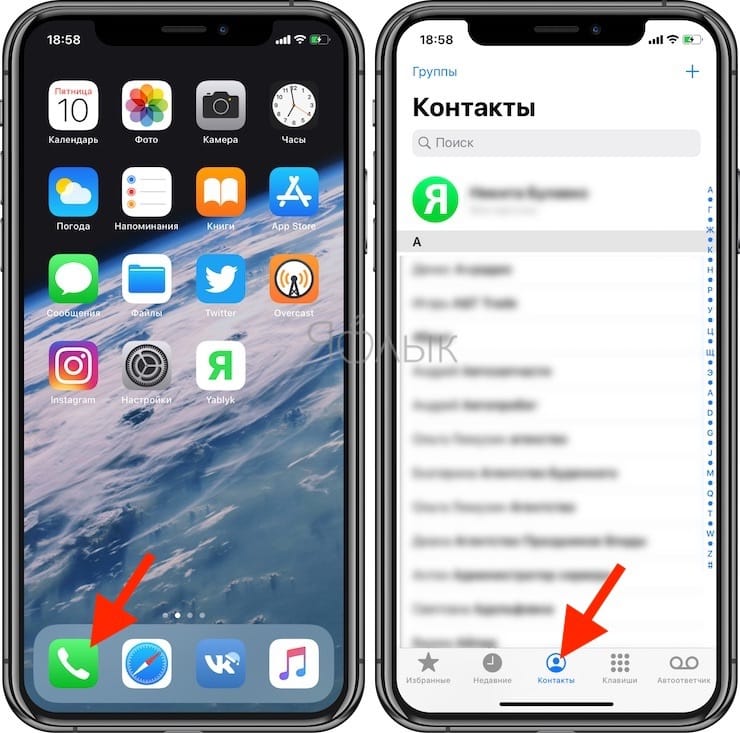
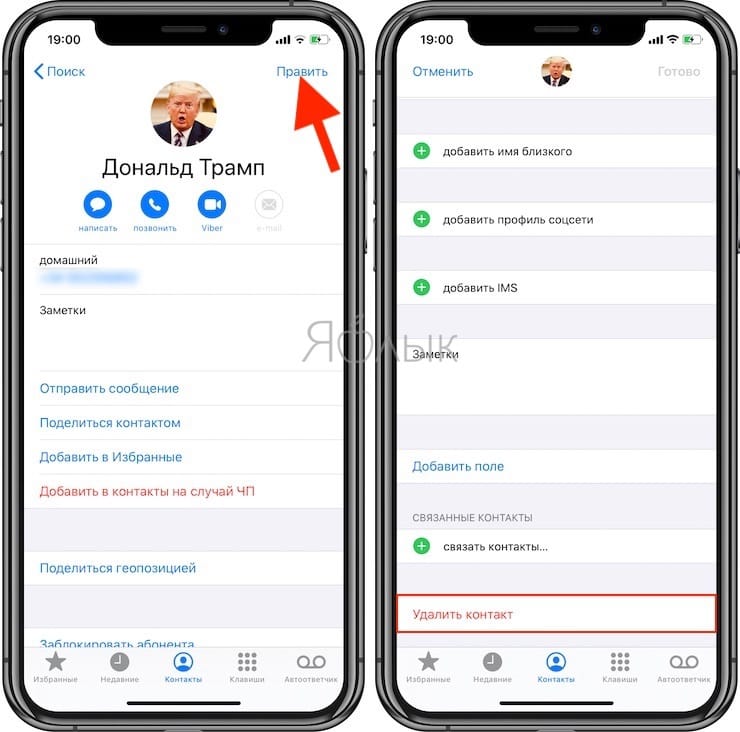
2. Выберите интересующую запись и нажмите на кнопку «Править» в правом верхнем углу экрана;
3. На появившемся экране, прокрутив список вниз, кликнете по пункту «Удалить контакт». Затем подтверждаем удаление. При необходимости повторяем всю последовательность действий с другими записями.
Как удалять контакты с iPhone (на сайте icloud. com)
1. Перейдите на сайт icloud.com с компьютера.
2. Перейдите в веб-приложение Контакты.
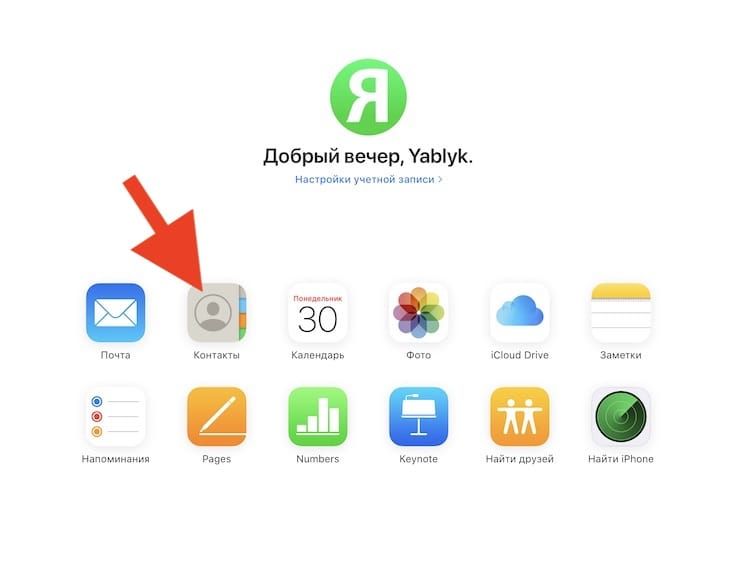
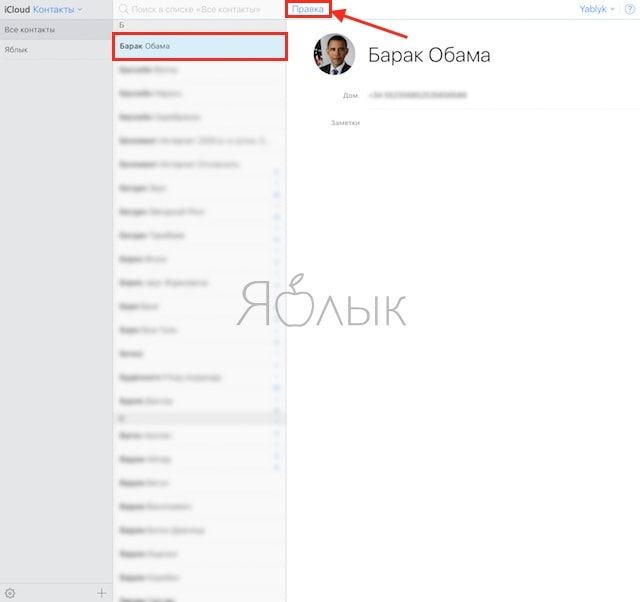
3. Найдите необходимый для удаления контакт и нажмите кнопку Правка.
4. Прокрутите страницу вниз и нажмите кнопку «Удалить контакт».
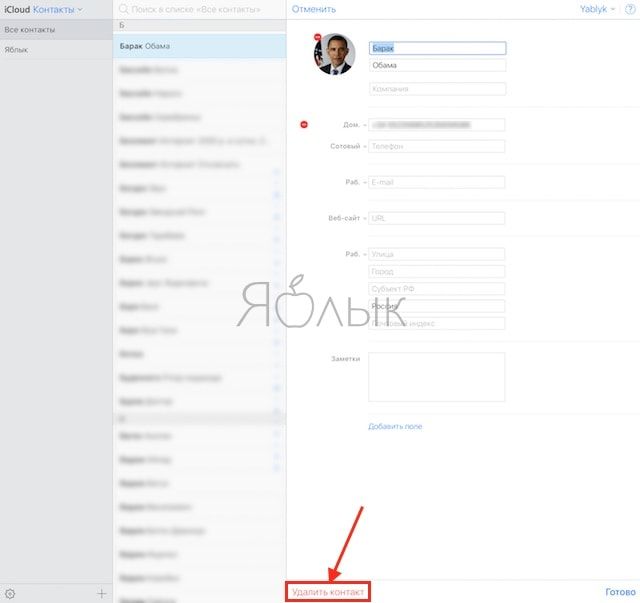
5. Подтвердите удаление. Контакт удалится и в «облаке» и с iPhone.

Как удалить сразу все контакты с айфона
1. Откройте приложение Настройки на iPhone и перейдите в раздел Apple ID (в самом верху), а затем нажмите iCloud;
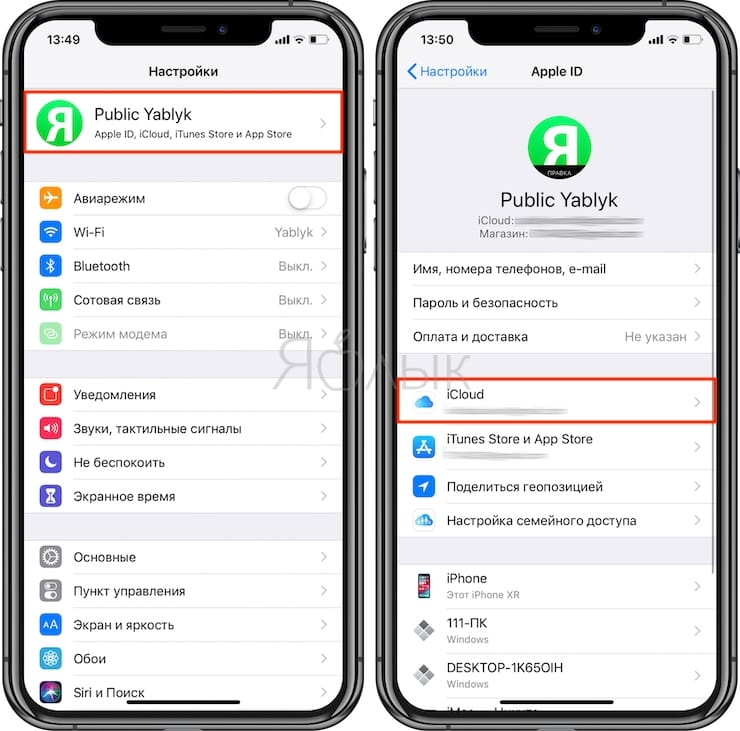
2. Переведите переключатель Контакты в положение Выключено;
3. После этого появится диалоговое окно, в котором будет предложено удалить или оставить контакты на iPhone.
Как удалить сразу все контакты на iPhone
Удаление нескольких контактов из адресной книги в операционной системе iOS, которая используется на всех Айфонах, представляет собой довольно сложный процесс, если использовать способ «по умолчанию». Необходимо открыть конкретный контакт, вверху экрана нажать «Редактировать», в новом окне опуститься в самый низ и выбрать «Удалить контакт». Даже страшно представить, сколько времени понадобится, если телефонная книга содержит 200 позиций и нужно удалить сразу все. Например, перед продажей устройства.
В таком случае не стоит использовать стандартный метод, так как получится сущее мучение. Есть более легкие и быстрые способы полной очистки телефонной книги Айфона. Они предусматривают как использование системного функционала, так и стороннего программного обеспечения.
Из статьи вы узнаете
Вариант 1 — С помощью сервиса iCloud
Суть способа заключается в том, что после отмены синхронизации контактов с онлайн-сервисом iCloud, они будут автоматически удалены с памяти Айфона. Для этого необходимо проделать следующее:
Вариант 2 — С помощью стороннего приложения Contacts Cleanup & Merge Free
По той причине, что с точки зрения работы с контактами в iOS, стандартные возможности системы довольно ограниченные, разные разработчики выпускают специальные программы. Одна из лучших в этом плане — Contacts Cleanup & Merge Free.
Благодаря функционалу этого приложения, пользователи имеют возможность не только очищать сразу все контакты, но и удалить их выборочно.
Вариант 3 — С помощью функции «Стереть контент и настройки»
Обратите внимание! Этот способ предусматривает удаление не только всех контактов с Айфона, но и всех пользовательских данных и настроек. Поэтому чаще всего он применяется пользователями в случае продажи телефона.
В «Настройках» смартфона откройте раздел «Основные». Перейдите в «Сброс» и выберите опцию «Стереть контент и настройки».
Управление контактами и их удаление на устройстве iPhone, iPad или iPod touch
Узнайте, как настраивать контакты и управлять тем, что отображается в программе «Контакты», удалять контакты и выполнять другие задачи.
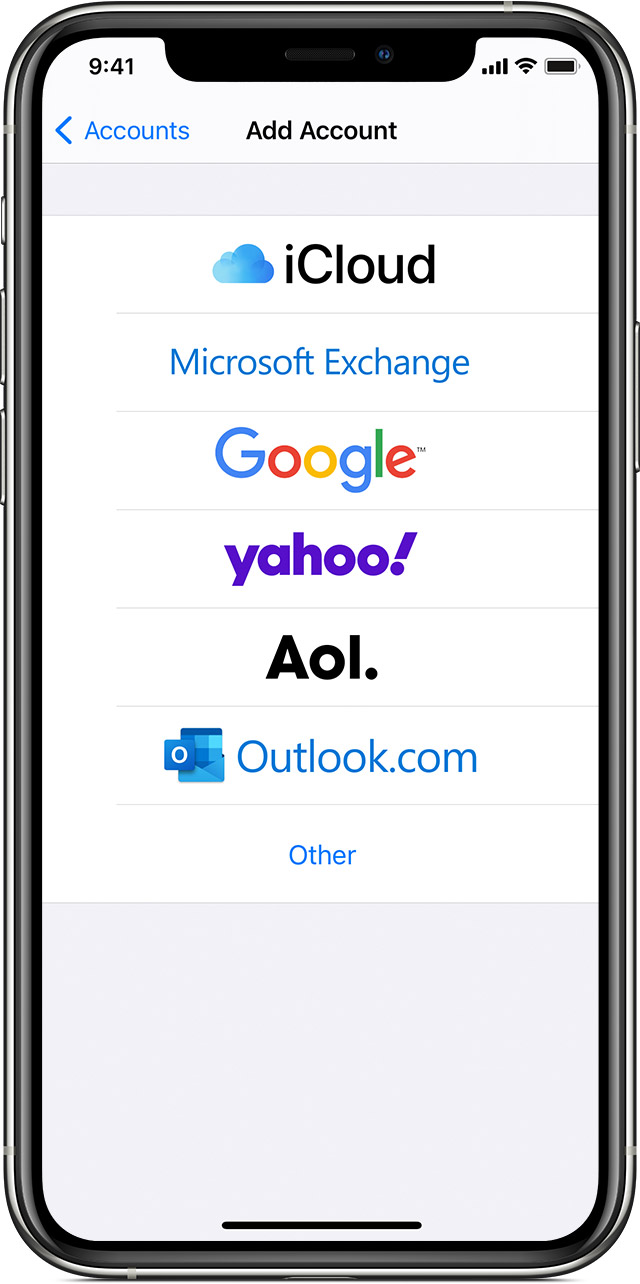
Настройка учетной записи контактов
В учетных записях электронной почты можно настроить общий доступ к контактам для программы «Контакты». Если у вас есть учетная запись контактов, например деловой или школьный справочник, ее также можно настроить. Вот как использовать эту функцию:
Если в программе «Контакты» у вас настроено несколько учетных записей и необходимо просмотреть контакты только для одной из них, откройте программу «Контакты» и нажмите «Группы» в левом верхнем углу.

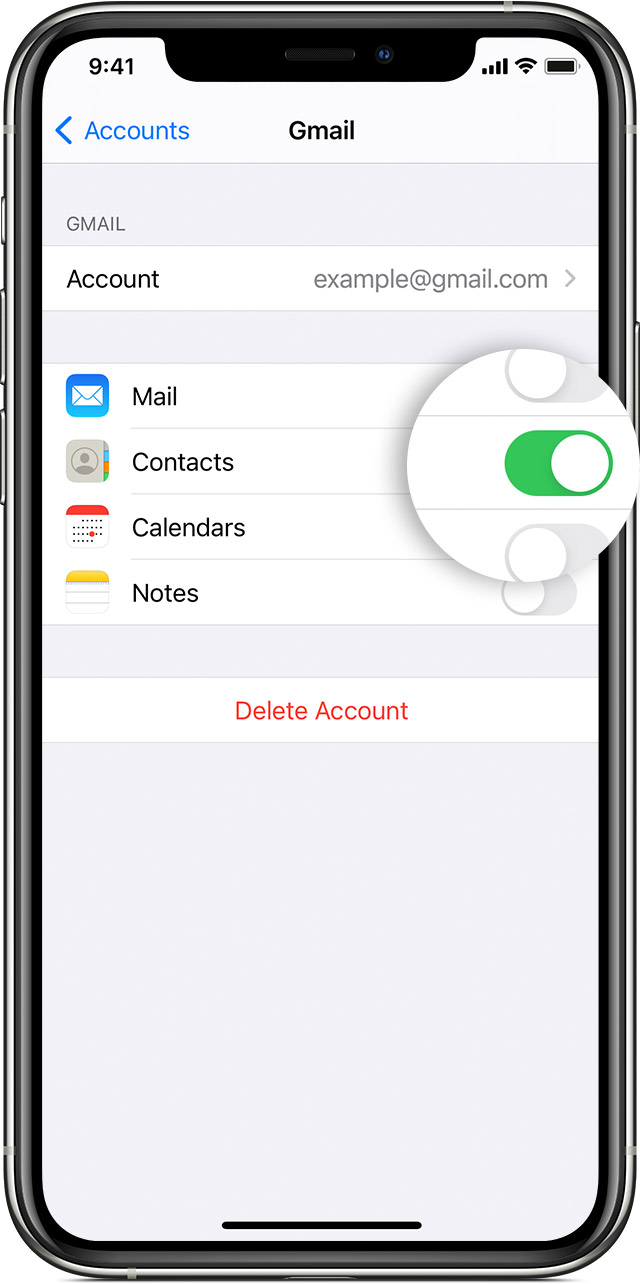
Включение и выключение параметра «Контакты» для учетной записи
Необходимо добавить или удалить все контакты из учетной записи, которая уже настроена? Просто выключите или выключите параметр «Контакты» для учетной записи:
Выбор учетной записи по умолчанию для добавления новых контактов
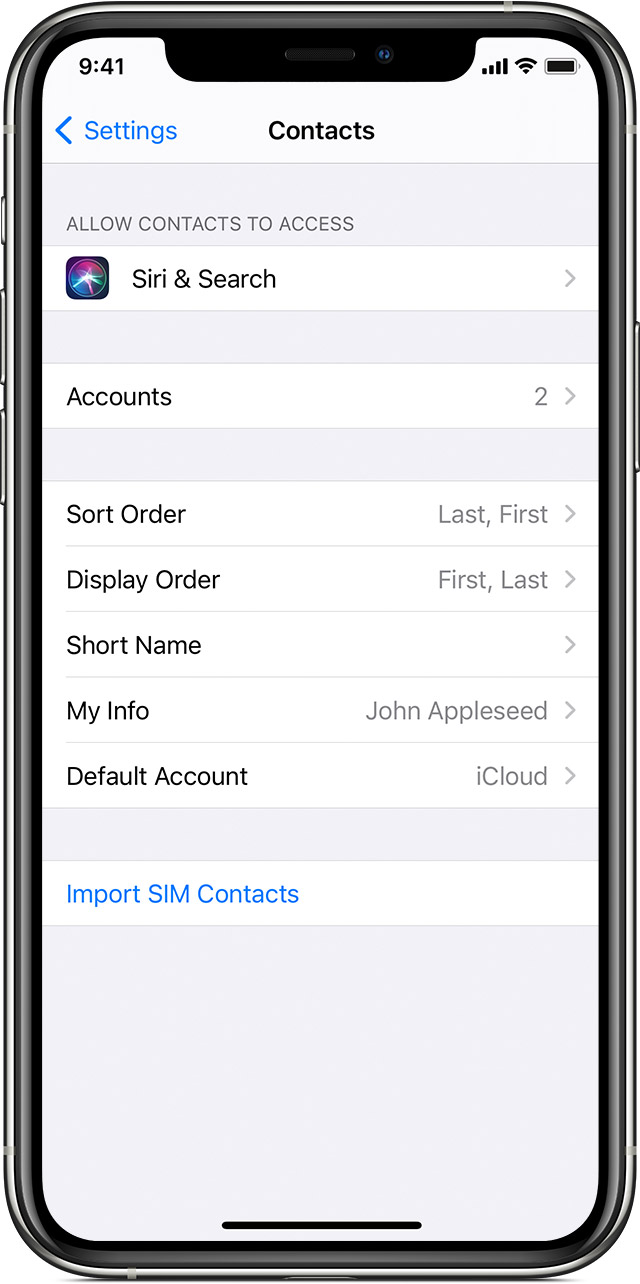
Изменение способа сортировки и отображения контактов
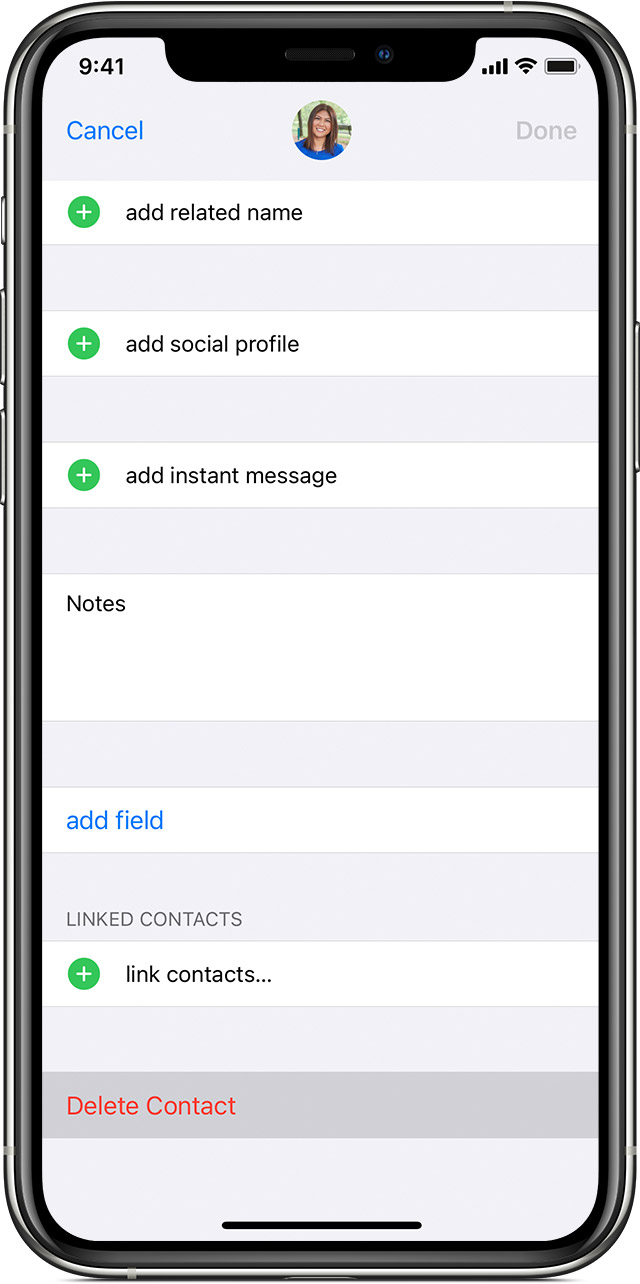
Удаление контакта
В случае удаления контакта он навсегда удаляется с устройства. В случае удаления контакта из учетной записи электронной почты он также навсегда удаляется со всех устройств, где выполнен вход в эту учетную запись.
Порядок удаления контакта:
Как удалить контакты с iPhone?

Удалять контакты прямо с Айфона по одному уже непросто – стирать их группами и вовсе невозможно. Разработчики iOS приложили максимум усилий, чтобы юзерам пришлось поломать голову над тем, как удалять номера. Сейчас известно много способов – им и посвящена статья.
Пользователь, который только перешёл с Андроида на Айфон, наверняка удивится тому, насколько сложна и запутана процедура удаления номера на «яблочном» устройстве. На смартфоне с ОС Android можно просто вызвать контекстное меню контакта и нажать «Удалить». На iPhone же нет ни контекстного меню, ни клавиши удаления, которая располагалась бы на видном месте. Владелец гаджета будет вынужден полазить по книге номеров, чтобы найти необходимую кнопку.
Мы упростим задачу начинающему пользователю и расскажем, как стереть контакт прямо на iPhone. Кроме того, мы опишем способы массового удаления номеров, требующие применения специального ПО.
Как удалить контакты с Айфона вручную?
Ручное удаление номеров предполагает выполнение следующих действий:
Шаг 1. Зайдите в приложение «Контакты» на своём iPhone и выберите контакт, который желаете удалить.
Шаг 2. Нажмите на кнопку «Изменить» в правом верхнем углу экрана.
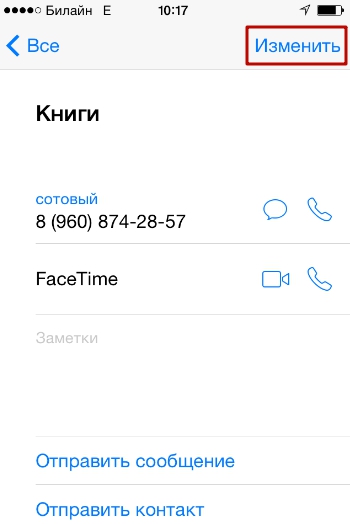
Шаг 3. Прокрутите следующий экран вниз до конца – там вы найдёте кнопку «Удалить контакт».
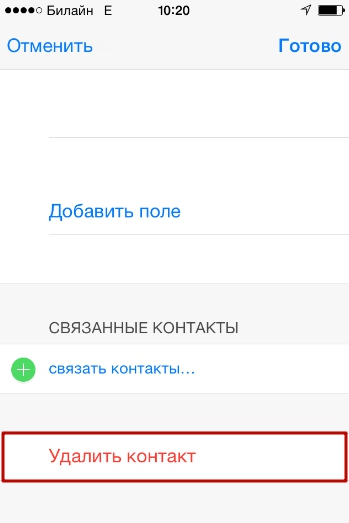
Она-то вам и нужна. Кликайте на неё.
Шаг 4. Подтвердите, что хотите попрощаться с контактом – нажмите «Удалить контакт» ещё раз.
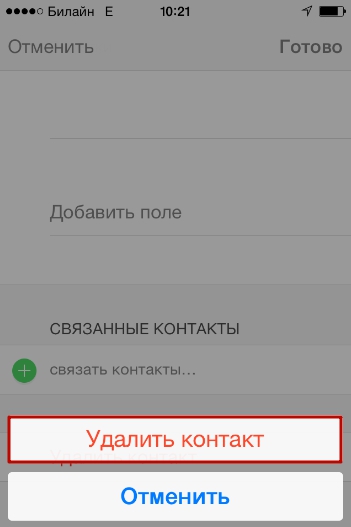
Такой метод удаления подходит при необходимости стереть единственный номер. Если же нужно очистить справочник полностью, удаление контактов по одному займёт массу времени. Для выполнения этой задачи лучше задействовать специальное ПО.
Как на Айфоне удалить все контакты сразу?
Есть несколько способов очистить телефонную книгу на Айфоне. Наиболее известный предполагает использование медиакомбайна iTunes. Вот как нужно действовать, чтобы удалить все контакты:
Шаг 1. Подключите устройство к ПК USB-кабелем и откройте Айтюнс.
Шаг 2. Кликните на кнопку «iPhone».
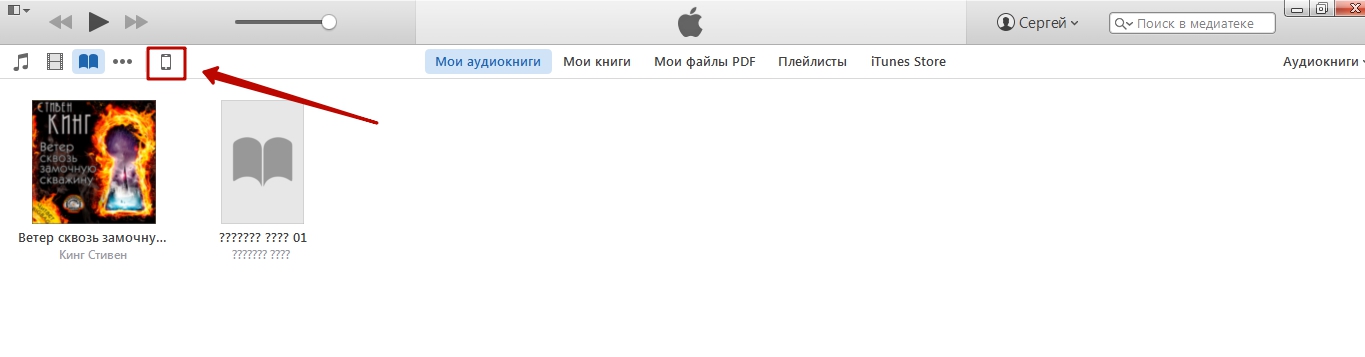
Шаг 3. В меню «Настройки» выберите раздел «Сведения».
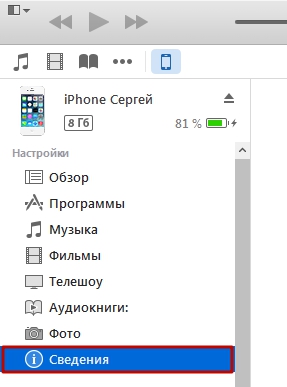
Шаг 4. Поставьте галочку напротив «Синхронизировать контакты с» и в выпадающем меню выберите любой вариант: «Windows Contacts» или «Outlook». Убедитесь, что рядом с пунктом «Все контакты» стоит точка.

Шаг 5. Прокрутите страницу вниз до блока «Дополнения» и поставьте галочку напротив «Контакты».
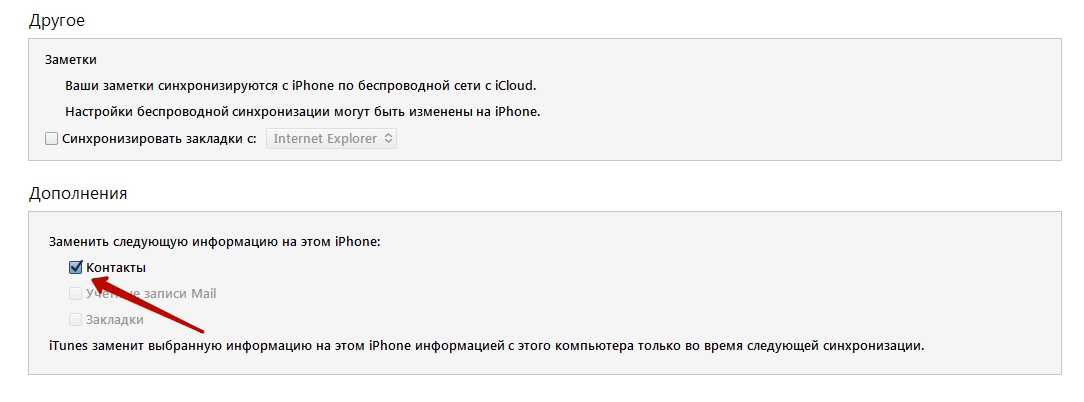
Шаг 6. Запустите процесс синхронизации – нажмите «Применить».

По ходу синхронизации iTunes заменит содержимое телефонной книги iPhone информацией, которая хранится на компьютере. Если же на ПК нет файла соответствующего формата, очевидно, что справочник окажется пустым.
Существует более быстрый способ удалить все контакты с iPhone – полностью сбросить устройство. Для этого нужно пройти по пути «Настройки» — «Основные» — «Сброс» и выбрать вариант «Стереть контент и настройки».
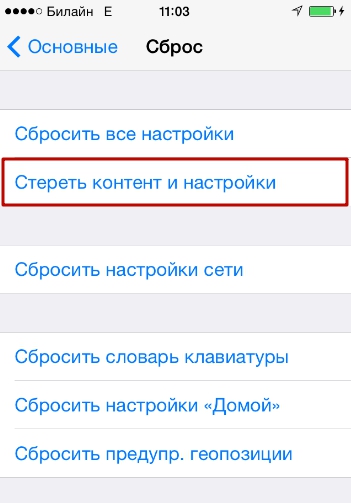
В результате с устройства исчезнут не только контакты, но и вообще все пользовательские данные. Производить процедуру полного сброса лучше непосредственно перед продажей iPhone.
Как быстро удалить несколько контактов сразу через iCloud?
При необходимости удалить несколько контактов сразу (но не всю телефонную книгу) стоит обратиться к «облаку» iCloud. Чтобы метод сработал, обязательно нужно авторизоваться под одним Apple ID на ПК и на iPhone.
Опишем всю процедуру удаления номеров через iCloud с начала и до конца:
Шаг 1. В «Настройках» Айфона выберите раздел «iCloud».
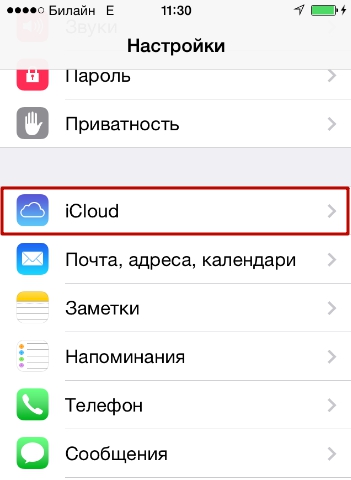
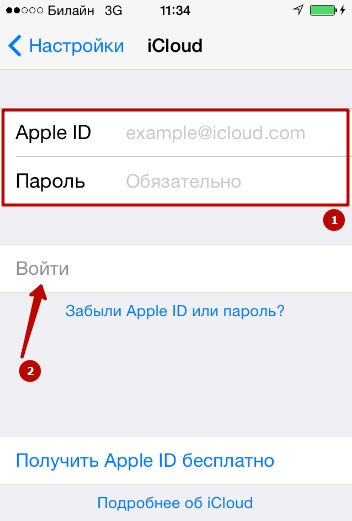
Шаг 3. Айфон спросит, нужно ли объединять информацию на устройстве с данными, хранящимися в iCloud. Выберите вариант «Объединить».

Шаг 3. Переключите тумблер «Контакты» в активное состояние.

После этого вы можете отложить iPhone в сторону.
Шаг 4. Зайдите c ПК на сайт www.icloud.com и введите Apple ID / пароль.
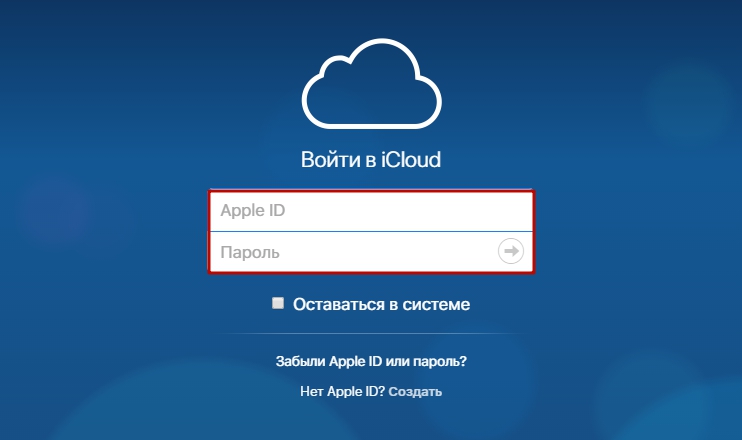
Шаг 5. Зажав CTRL на клавиатуре, выделите те контакты, которые хотите стереть.
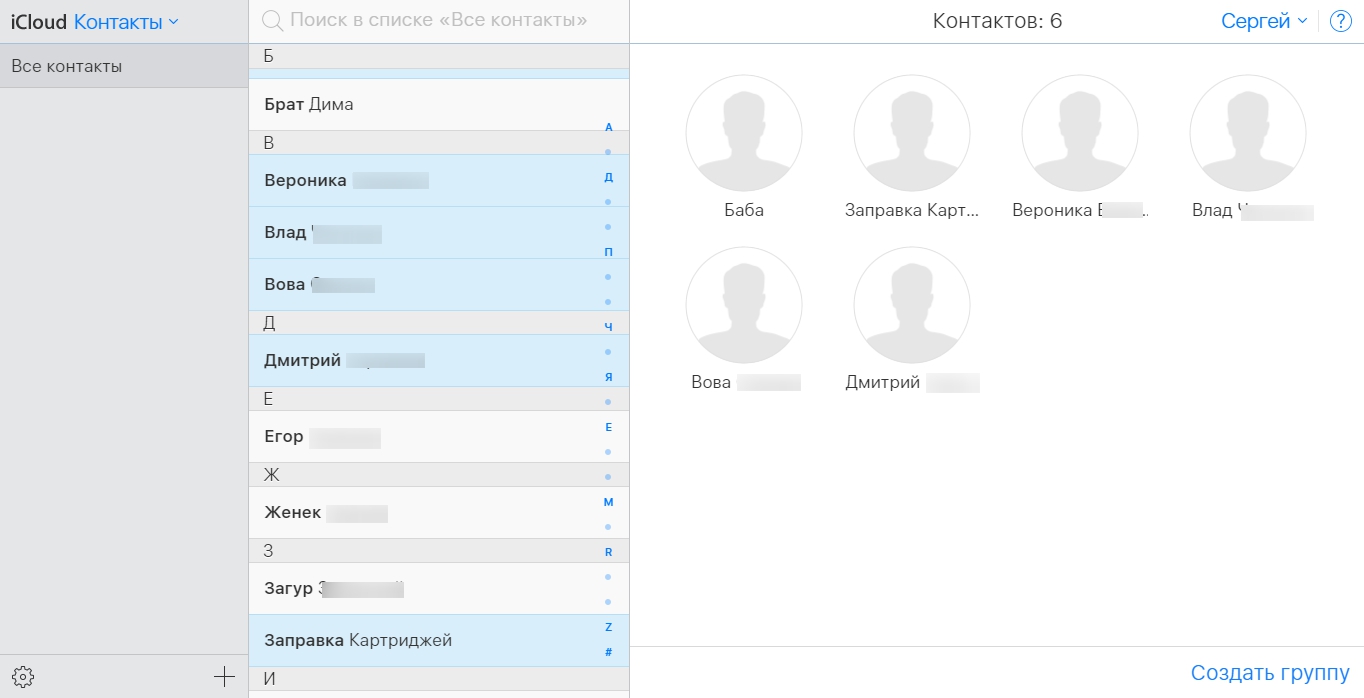
Выбранные контакты появятся в перечне на правой стороне экрана.
Шаг 6. Нажмите на маленькую шестерёнку в левом нижнем углу.

В появившемся меню выберите вариант «Удалить».

Шаг 7. Подтвердите, что действительно хотите стереть номер – нажмите «Удалить».

Подождите несколько секунд, и вы увидите, как контакты, стёртые вами через iCloud, будут по очереди исчезать и из телефонной книги.
Как удалить номера с iPhone с джейлбрейком?
У владельца взломанного iPhone больше возможностей для удаления контактов с мобильного устройства. Он, например, может воспользоваться твиком под названием Erase Contacts. Твик доступен в репозитарии BigBoss и распространяется совершенно бесплатно. После установки приложения на экране iPhone появляется такая иконка:
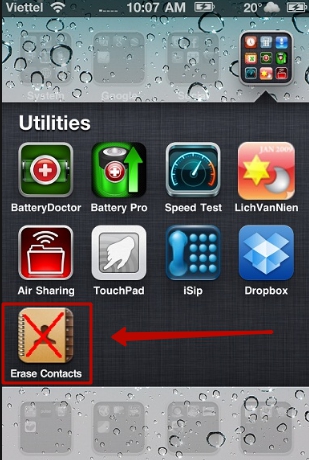
Достаточно нажать на иконку Erase Contacts и подтвердить операцию – все контакты из телефонной книги окажутся удалены.
Есть ещё один способ – подключить взломанное устройство к ПК и стереть контакты через один из файловых менеджеров (скажем, iTools или iFile). В файловой системе телефонный справочник хранится по адресу privatevarmobileLibraryAddressBook. Если Айфон без джейлбрейка, этот метод не сработает – в разделе «Пользовательская система» вы просто не сможете найти папку «Private».
Способов удалить контакты с Айфона – масса. Выбирать конкретный способ необходимо исходя из цели. Если пользователь считает, что ряд бесполезных номеров захламляет его телефонную книжку, он способен разом стереть несколько записей через iCloud. Для удаления одного номера обращаться к iCloud ни к чему – можно выполнить эту операцию прямо на устройстве. Если же пользователь готовит гаджет к продаже и хочет стереть все контакты, ему придётся выбрать один из двух вариантов – применить медиакомбайн iTunes или просто выполнить полный сброс гаджета через «Настройки».
Иногда владельцы iPhone сталкиваются с проблемами, решение которых не кажется им очевидным, несмотря на то, что оно лежит на поверхности. Так, некоторые пользователи затрудняются справиться даже с такой простой задачей, как удаление контактов из памяти iPhone. Предлагаем краткую инструкцию, которая поможет в таких случаях.

💚 ПО ТЕМЕ: Почему не нужно закрывать (выгружать) приложения на iPhone и iPad из панели многозадачности.
1. Откройте приложение Телефон и перейдите в раздел Контакты.
2. Нажмите и удерживайте палец на карточке контакта в списке контактов.

3. В появившемся контекстном меню выберите Удалить контакт и подтвердите действие.

💚 ПО ТЕМЕ: Как открыть скрытый конвертер валют, физ величин и калькулятор на iPhone и iPad.
Способ 2

2. Выберите интересующую запись и нажмите на кнопку Править в правом верхнем углу экрана;
3. На появившемся экране, прокрутив список вниз, кликнете по пункту Удалить контакт. Затем подтверждаем удаление. При необходимости повторяем всю последовательность действий с другими записями.

💚 ПО ТЕМЕ: Как объяснить Siri, кто является Вашим другом, братом, женой, детьми и т.д.
Способ 3. На сайте icloud. com
1. Откройте сайт icloud.com с компьютера.


4. Прокрутите страницу вниз и нажмите кнопку Удалить контакт.


💚 ПО ТЕМЕ: Как автоматически улучшить качество фото на iPhone и iPad.
Как удалять сразу несколько контактов с iPhone
1. Откройте приложение Телефон или Контакты на iPhone.
2. Проведите по списку контактов двумя пальцами, чтобы выбрать их. Таким способом можно выделить даже один контакт и контакты, которые не размещены рядом. При выделении одной карточки контакта в списке, коснитесь ее двумя пальцами и немного проведите вниз.

3. Нажмите и удерживайте один из выбранных контактов, и все они будут объединены. На экране появится контекстное меню.
4. Нажмите Удалить N контактов.

💚 ПО ТЕМЕ: VIP-контакты: как настроить список важных e-mail в Почте на iPhone, iPad и Mac.
Способ 2. На сайте icloud. com
3. Удерживая нажатой на клавиатуре клавишу ⌘Cmd (в macOS) или Ctrl (в Windows) нажимайте на карточки контактов в списке, чтобы выделить их.
4. Нажмите на значок с изображением шестеренки в левом нижнем углу экрана.

5. Нажмите Удалить.

6. Подтвердите действие.

💚 ПО ТЕМЕ: Как включить «одноручную» клавиатуру на iPhone для набора на ходу.
1. Откройте приложение Настройки на iPhone и перейдите в раздел Apple ID (в самом верху), а затем нажмите iCloud;

2. Если переключатель Контакты отсутствует на странице, нажмите меню «Все» (см. скриншот).
3. Переведите переключатель Контакты в положение Выключено;
4. После этого появится диалоговое окно, в котором будет предложено удалить или оставить контакты на iPhone.
При выборе варианта Удалить с iPhone все контакты будут удалены с iOS-устройства, но при этом останутся на сайте iCloud.com.


💚 ПО ТЕМЕ: Как создавать группы контактов в iPhone и iPad.
Как удалить все данные с iPhone, включая Контакты
В случае, если необходимо вовсе удалить все данные с iPhone, сбросив его до заводских настроек, то в этом материале мы рассказывали как это сделать.
🍏 Мы в Telegram и YouTube, подписывайтесь!
Одним из немногих стандартных приложений в iOS, которое практически не подверглось эволюции, являются «Контакты». К сожалению, в нём далеко не любое действие можно выполнить с той долей комфорта, как хотелось бы. В этом материале мы расскажем как одновременно удалить несколько контактов из iPhone.
Процесс удаления контактов из адресной книги выглядит довольно сложным. Необходимо открыть контакт, нажать кнопку «Править», прокрутить весь список вниз, тапнуть по кнопке «Удалить контакт» и ещё раз подтвердить свои намерения. А если нужно удалить не один, а десяток контактов? Получается сущее мучение. Чтобы не тратить своё время и силы на однотипные действия — воспользуйтесь нашей инструкцией.
💚 ПО ТЕМЕ: Как блокировать звонки на iPhone от номеров Нет ID абонента или Неизвестен.
Как одновременно удалить несколько контактов прямо на iPhone
1. Откройте список контактов в приложении Телефон или Контакты.
2. Проведите по контактам, которые необходимо удалить, двумя пальцами вниз или вверх. Причем можно выбирать контакты, которые не находятся рядом по списку.

3. Нажмите и удерживайте пальцем по любому из выделенных контактов.

💚 ПО ТЕМЕ: Как посмотреть на карте фото и видео, снятые на iPhone или iPad.
Как одновременно удалить несколько контактов из iPhone при помощи iCloud на компьютере?
Сразу предупреждаем, что удобное удаление контактов предусмотрено Apple лишь при помощи браузера на компьютере.
Для того чтобы удалить с «яблочного» гаджета несколько контактов одновременно, они должны быть синхронизированы с iCloud (инструкция). Выполнить синхронизацию очень просто – зайдите в «Настройки», выберите iCloud и активируйте переключатель «Контакты».


Как только iPhone подключится к Wi-Fi, все контакты будут синхронизированы. Теперь вы можете браться за чистку телефонной книги. Для этого проделайте следующее:
1. На компьютере откройте сайт iCloud.com.

3. Откройте веб-приложение «Контакты».
4. Нажмите и удерживайте кнопку Ctrl в Windows (⌘Command на Mac), одновременно выбирая контакты, которые нужно удалить.

5. Нажмите кнопку Del и подтвердите действие (если вы вдруг передумали удалять контакты, нажмите на «Отменить»).

♥ ПО ТЕМЕ: Как отключить режим «Не беспокоить» для выборочного контакта на iPhone.
Как удалить все контакты на iPhone сразу при помощи icloud. com на компьютере
Если вы решили избавиться от всех контактов в телефонной книге, то и это можно сделать легко и просто. В «Контактах» выделите первый контакт, нажмите клавишу Shift, а затем кликните по последнему контакту. Все контакты будут выделены, и для удаления нужно нажать на Del, а затем подтвердить действие.
iPhone (iPad) – устройство весьма персонализированное, можно сказать, интимное. Мы храним на своих гаджетах платежные данные, личные фотографии, заметки, ведем переписку и т.д. Однако рано или поздно приходит пора расстаться с любимым смартфоном или планшетом. Например, продать его или сдать в ремонт. Как в таком случае быстро удалить все свои персональные данные с iPhone или iPad сразу «одним кликом»?

Для опытных пользователей данный вопрос не является проблемой, ведь существует три относительно простых способа полного удаления личной информации с устройства (их мы подробно опишем ниже), а вот новички нередко прибегают к утомительной процедуре ручного уничтожения наиболее важных данных. Во избежание подобного рутинного занятия предлагаем инструкцию по удалению всего контента, загруженного пользователем на iPhone или iPad в процессе эксплуатации.
ПО ТЕМЕ: Как блокировать звонки на iPhone от номеров Нет ID абонента или Неизвестен.
Меры предосторожности
Если вы впервые собираетесь стереть все данные со своего iPhone или iPad, то внимательно отнеситесь к рекомендациям, описанным в данном параграфе.
Убедившись, что все меры предосторожности соблюдены, переходим непосредственно к удалению данных.
Как удалить сразу все (фото, видео, контакты и т. ) с iPhone или iPad
Полностью стереть всю информацию с iPhone и iPad можно прямо из оболочки iOS. Для этого необходимо:
1. Перейти в Настройки iCloud и отключить функцию Найти iPhone.


3. Выбрать пункт «Стереть контент и настройки»;
4. Ввести пароль экрана блокировки;

5. Подтвердить удаление данных.
После этого гаджет порадует владельца девственно чистой операционной системой.
ПО ТЕМЕ: iMessage и SMS, или почему сообщения в iPhone бывают синими и зелеными.
Как удалить сразу все с Айфона или Айпада через iTunes на компьютере
Еще одной часто встречающейся причиной полного удаления данных с iPhone, кроме продажи и ремонта, является его очистка от цифрового мусора, например, джейлбрейк-твиков, отрицательно влияющих на работу системы. В таком случае идеально подойдет восстановление iOS через iTunes. Сделать это не так уж сложно:
2. Отключить функцию «Найти iPhone» в настройках iCloud;
3. Подключить iPhone или iPad к компьютеру при помощи кабеля и выбрать его в iTunes, после того как устройство будет обнаружено;
4. Нажмите на появившуюся иконку с изображением iPhone (или iPad)

5. Перейдите в раздел “Обзор” в левой части программы. Справа нажмите на кнопку “Восстановить iPhone (iPad)”

6. Подтвердите намерение нажатием кнопки “Восстановить“.

Более подробную инструкцию по восстановлению iPhone или iPad через iTunes со всеми разъяснениями можно найти здесь.
ПО ТЕМЕ: Как включить Режим модема и раздать интернет (Wi-Fi) с iPhone или iPad.
Как удалить сразу все данные с iPhone или iPad через iCloud (удаленно)
iPhone или iPad можно стереть и удаленно (например, в случае кражи), используя облачный сервис Apple iCloud. Для этого на устройстве должна быть активна функция «Найти iPhone», а сам смартфон находиться в режиме онлайн. Далее остается лишь проделать следующие действия:
1. Перейти на сайт iCloud.com и авторизоваться при помощи своего Apple ID;
2. Обнаружить свое устройство при помощи веб-приложения «Найти iPhone»;


Как удалить сразу несколько контактов на Айфоне?

Многим владельцам смартфонов от Apple это может показаться странным, но процесс удаления нескольких контактов на Айфоне без использования дополнительных сервисов появился только в iOS 16. До этого пользователям этих смартфонов приходилось пользоваться альтернативными методами массового удаления контактов. Но даже сейчас решение упомянутого вопроса не является очевидным. Поэтому мы подготовили статью, в которой расскажем, как удалить сразу несколько контактов на Айфоне с iOS разных версий. Рассмотрим самые простые и эффективные решения, которые позволят добиться цели без прикладывания значительных усилий.
Использование приложения «Контакты»
Если на смартфоне установлена операционная система iOS 15 или более ранней версии, то одновременно удалить несколько контактов на Айфоне с помощью стандартного приложения «Контакты» не получится. В этом случае доступно только поочередное удаление контактов, осуществляемое следующим образом:
Затем повторите эти шаги для каждого контакта, которые вы хотите удалить. Хотя этот метод требует некоторого времени, он прост и доступен непосредственно через встроенное приложение «Контакты».
Если же вы являетесь счастливым владельцем Айфона с iOS 16, то удалить несколько приложений через «Контакты» вы сможете значительно проще. Перечень действий таков:
Такое решение позволит быстро и легко удалить сразу несколько контактов на Айфоне.

Использование iCloud
Удалить одновременно несколько контактов на Айфоне с любой iOS можно с помощью сервиса iCloud:
Этот метод позволит вам быстро выбрать и удалить несколько контактов на Айфоне через веб-интерфейс iCloud. Удаление будет синхронизировано со всеми вашими устройствами, подключенными к iCloud.

Использование сторонних приложений
В App Store есть множество приложений, которые предлагают продвинутые функции управления контактами, включая возможность удаления нескольких контактов одновременно. Среди популярных приложений такого рода можно выделить «Smart Merge» и «Cleanup Duplicate Contacts!».
Чтобы удалить несколько контактов с Айфона одновременно с помощью специализированных приложений, выполните такие действия:
Приложения от сторонних разработчиков могут предоставить вам более удобный и быстрый способ удаления нескольких контактов на Айфоне. Они часто имеют дополнительные функции, такие как объединение дубликатов контактов, поиск и фильтрация контактов и другие возможности управления вашей адресной книгой.

Удаление нескольких контактов на Айфоне может быть осуществлено с помощью встроенного приложения «Контакты», использования iCloud или с помощью специализированных приложений из App Store. Рекомендуем выбрать тот метод, который наиболее удобен и соответствует вашим предпочтениям в управлении контактами на Айфоне, а затем удалить контакты с Айфона без каких-либо усилий.


