

- Что нужно сделать перед продажей или передачей iphone, ipad или ipod touch
- Почему некоторые приложения не удаляются?
- Выйдите из icloud
- Для версий младше 13
- Если iphone, ipad или ipod touch уже не у вас
- Зачем удалять apple id?
- Как очистить айфон, если он уже продан?
- Как подготовить iphone или ipad к продаже
- Как подготовить айфон к продаже?
- Как полностью очистить айфон?
- Как полностью удалить apple id
- Как проверить, нет ли незнакомых устройств, привязанных к вашему аккаунту apple id
- Как стереть все данные с iphone?
- Как удалить встроенные программы?
- Как удалить данные с iphone перед продажей
- Как удалить сразу все (фото, видео, контакты и т.д.) с iphone или ipad
- Как удалить сразу все данные с iphone или ipad через icloud (удаленно)
- Как удалить сразу все с айфона или айпада через itunes на компьютере
- Как удалить учетную запись apple id навсегда с сервера apple
- Меры предосторожности
- Метод 2: как навсегда стереть ipad с помощью iphone cleaner
- Не забудь почистить снаружи
- Отключите apple сервисы
- Побочные эффекты от удаления apple id навсегда
- Подготовка
- Полное удаление аккаунта apple id
- Резервирование данных
- Сделайте резервную копию
- Сотрите всю информацию
- Способ 4. как узнать apple id или пароль apple id через 4ukey-password manager
- Удалённый сброс
- Часть 1. лучший способ удалить apple id с ipad без пароля
- Часть 2. как удалить apple id с ipad в icloud
- Через компьютер с помощью itunes
- Через настройки
- Через облачное хранилище
- Четыре способа
- Заключение
Что нужно сделать перед продажей или передачей iphone, ipad или ipod touch
Следуйте инструкциям в этой статье, чтобы удалить личную информацию с устройства, даже если оно уже не у вас.
Почему некоторые приложения не удаляются?
Скорей всего, у вас стоит ограничение на удаление приложений.
- Откройте «Настройки» → «Основные» → «Ограничения».
- Введите пароль безопасности.
- Пролистайте весь список и найдите «Удаление программ».
- Просто переключите тумблер.
Теперь можно попробовать первый способ — удалить программу с рабочего стола. Если не выйдет — читайте дальше.
Выйдите из icloud
Ваш аккаунт в iCloud может содержать большое количество личной информации, в том числе фотографии и файлы различных программ, к примеру, Pages или почтового клиента. Чтобы удалить всю информацию iCloud с телефона и отключиться от аккаунта, необходимо:
- Зайти в Настройки.
- Выбрать вкладку iCloud.
- Пролистать в самый низ и нажать «Выйти».
Таким образом вы удалите всю личную информацию с устройства, но при этом она сохранится в вашем облаке и станет снова доступна после ввода аккаунта на новом устройстве.
ВАЖНО: Не удаляйте информацию из iCloud вручную, потому что она сотрётся со всех подключенных устройств.
Для версий младше 13
Стереть приложение с экрана «Домой» можно за 10-20 секунд. Советуем сначала воспользоваться этим способом.
- Нажмите нужную иконку и удерживайте, пока все значки на экране не начнут покачиваться.
- Тапните крестик ⓧ в верхнем левом углу нужного приложения.
- Нажмите «Удалить», чтобы подтвердить удаление. Затем кнопку «Домой», чтобы вернуться в обычный режим.
К сожалению, этот способ работает не всегда — ошибку может выдавать или одна утилита, или сразу несколько.
Если iphone, ipad или ipod touch уже не у вас
Если описанные выше действия были выполнены не полностью и устройства у вас уже нет, сделайте следующее.
Зачем удалять apple id?
На самом деле, под «удалением Apple ID» большинство пользователей подразумевает отвязку идентификатора от конкретного девайса. Например, при покупке или продаже iPhone или iPad, чтобы новый владелец не получил доступа к перепискам в iMessage, личным фотографиям, списку контактов и дабы избежать проблем в будущем при непосредственной эксплуатации устройства, необходимо отвязать iPhone или iPad от iCloud (удалить Эпл Айди) и отключить блокировку активации (Найти iPhone, Activation Lock).
Еще один распространенный случай — использование контента с одного аккаунта несколькими пользователями. Например, имеется «корпоративный» Apple ID, для которого куплен необходимый набор контента (приложения из App Store, книги в iBooks, подписка Apple Music, что угодно), а рядовые сотрудники в нужный момент (например, для установки обновлений) выходят из своих личных аккаунтов Apple ID и авторизуются под «корпоративным».
Впрочем, возникают и такие случаи, когда Apple ID требуется удалить безвозвратно. Возможность сделать это без прямого обращения в службу техподдержки Apple появилась лишь недавно, и в конце этой статьи мы расскажем о том, как полностью уничтожить все данные о себе, хранящиеся на серверах компании.
♥ ПО ТЕМЕ: Какой iPhone лучше держит батарею? Сравнение времени автономной работы всех актуальных iPhone.
Как очистить айфон, если он уже продан?
Иногда предыдущий хозяин iPhone вспоминает, что забыл стереть что-то важное с телефона, когда он уже находится у нового владельца. В этом случае рекомендуется делать следующее:
Как подготовить iphone или ipad к продаже
Уровень сложности: для начинающих. Если вы решили продать свой iPhone, iPad или iPod, то перед этим необходимо стереть все ваши данные с устройства, чтобы они не попали к новому владельцу. Фотографии, контакты, почта, информация в iCloud — обо всём этом нужно позаботиться, и ничего нельзя забыть.
Как подготовить айфон к продаже?
При подготовке Айфона к продаже необходимо стереть с него личные данные, проделав все шаги, описанные выше: сделать резервное копирование, выйти из аккаунтов, сбросить настройки. Помимо этого, если телефон объединен в пару с наручными смарт-часами, ее нужно разорвать:
- Войти в приложение Apple Watch на iPhone.
- Выбрать свою модель во вкладке «Мои часы».
- Кликнуть на значок в виде буквы «i», чтобы открыть настройки.
- Нажать «Разорвать пару с Apple Watch».
Убедившись, что все требуемые действия выполнены, из телефона можно извлечь SIM-карту. Также рекомендуется почистить устройство от грязи и пыли, придав ему более презентабельный вид. Тряпочка из микрофибры (такой обычно протирают очки) поможет избавиться от отпечатков пальцев.
Совет: узнайте, как разблокировать Айфон, если забыл пароль, чтобы избежать деактивации устройства.
Как полностью очистить айфон?
Владельцы iPhone, как правило, используют устройство в качестве хранилища персональных данных. Многофункциональность телефона и сервисы Apple позволяют объединить всю самую важную информацию, включая номера кредитных карт, секретные переписки, рабочие документы. Чтобы чужими личными данными не смог воспользоваться новый владелец Айфона, их необходимо удалить перед продажей.
Как полностью удалить apple id
Для этого необходимо перейти на специальный раздел сайта Apple, посвященный конфиденциальности данных, авторизоваться при помощи своего Aplpe ID и ответа на контрольные вопросы, выбрать пункт «Удаление учетной записи» и начать процесс.
Здесь имеется несколько простых шагов, таких как: указание причины удаления аккаунта, подтверждение ознакомления с положениями и условиями удаления, ввод адреса электронной почты для получения информации по процедуре.
Далее следует важный момент — будет сгенерирован 12-значный код, который останется единственной возможностью пользователя подтвердить свою личность, если он передумает удалять аккаунт. Сама процедура занимает до семи дней, которые требуются службе поддержки, чтобы подтвердить правомерность запроса, после чего пользователь получит уведомление на указанный E-mail или по номеру телефона.
♥ ПО ТЕМЕ:Как добавить голосовое оповещение об окончании зарядки iPhone или iPad.
Как проверить, нет ли незнакомых устройств, привязанных к вашему аккаунту apple id
Чтобы убедиться в отсутствии привязанных к вашему аккаунту Apple ID не принадлежащих вам устройств (возможно, за вами следят), выполните следующее.
1. Откройте приложение Настройки и перейдите в раздел Apple ID (где указаны ваши имя и фамилия).
2. Перед вами откроется список устройств, которые также привязаны к Apple ID, который используете.
3. Выберите незнакомое устройство, которое не принадлежит вам.
4. Нажмите «Удалить из учетной записи», а затем «Удалить».
5. Немедленно смените пароль от учетной записи Apple ID, для этого:
- запустите приложение Настройки и перейдите в раздел Apple ID.
- выберите пункт Пароль и безопасность, а затем нажмите Изменить пароль.
Как стереть все данные с iphone?
Рассмотрим доступные варианты.
Как удалить встроенные программы?
Штатные утилиты можно сгрузить, чтобы освободить место. Если требуется именно удалить, то читайте чуть ниже и действуйте на свой страх и риск.
Если приложение выдаёт ошибку при удалении, поможет только джейлбрейк — «взлом» операционной системы Apple специальными утилитами.
Важно: джейлбрейк работает на планшетах под айОС 11, 12 и ниже. Программ для взлома iOS и iPadOS 13 пока не существует.
Даже если взлом удастся — избавляться от системных утилиты нужно крайне аккуратно. Без некоторых из них iPad «превратится в кирпич» — перестанет загружаться, работать частично или целиком. Есть вероятность сломать операционку так, что потребуется перепрошивка и профессиональный ремонт.
Как удалить данные с iphone перед продажей
iPhone – один из самых популярных сегодня гаджетов, девайс несложно продать за хорошие деньги даже через год-два бережного использования.
Одновременно с этим iPhone — довольно персональное устройство, за время использования в нем накапливаются гигабайты конфиденциальных данных и информации, которую нежелательно отдавать в чужие руки.
Если время расставаться с любимым смартфоном пришло, придется быстро и качественно удалять все содержимое.
Как удалить сразу все (фото, видео, контакты и т.д.) с iphone или ipad
Полностью стереть всю информацию с iPhone и iPad можно прямо из оболочки iOS. Для этого необходимо:
1. Перейти в Настройки iCloud и отключить функцию Найти iPhone.
2. Перейти в меню «Настройки → Основные → Сброс»;
3. Выбрать пункт «Стереть контент и настройки»;
4. Ввести пароль экрана блокировки;
5. Подтвердить удаление данных.
После этого гаджет порадует владельца девственно чистой операционной системой.
ПО ТЕМЕ: iMessage и SMS, или почему сообщения в iPhone бывают синими и зелеными.
Как удалить сразу все данные с iphone или ipad через icloud (удаленно)
iPhone или iPad можно стереть и удаленно (например, в случае кражи), используя облачный сервис Apple iCloud. Для этого на устройстве должна быть активна функция «Найти iPhone», а сам смартфон находиться в режиме онлайн. Далее остается лишь проделать следующие действия:
Как удалить сразу все с айфона или айпада через itunes на компьютере
Еще одной часто встречающейся причиной полного удаления данных с iPhone, кроме продажи и ремонта, является его очистка от цифрового мусора, например, джейлбрейк-твиков, отрицательно влияющих на работу системы. В таком случае идеально подойдет восстановление iOS через iTunes. Сделать это не так уж сложно:
Как удалить учетную запись apple id навсегда с сервера apple
У вас есть идеи о побочных эффектах удаления вашего Apple ID с сервера Apple? Если вы этого не сделаете, вам лучше проверить следующий контент и внимательно изучить необратимые эффекты.
Меры предосторожности
Если вы впервые собираетесь стереть все данные со своего iPhone или iPad, то внимательно отнеситесь к рекомендациям, описанным в данном параграфе.
Метод 2: как навсегда стереть ipad с помощью iphone cleaner
Альтернативой первому способу является поиск средства для чистки iPad. Очиститель iPhone — это мастер очистки данных iOS. Он может очистить корзину iPad, чтобы освободить больше места и ускорить работу iPad. Другой изюминкой этого очистителя iPad является стирание всех данных без восстановления.
Следуйте простым шагам, указанным ниже, чтобы получить ноу-хау.
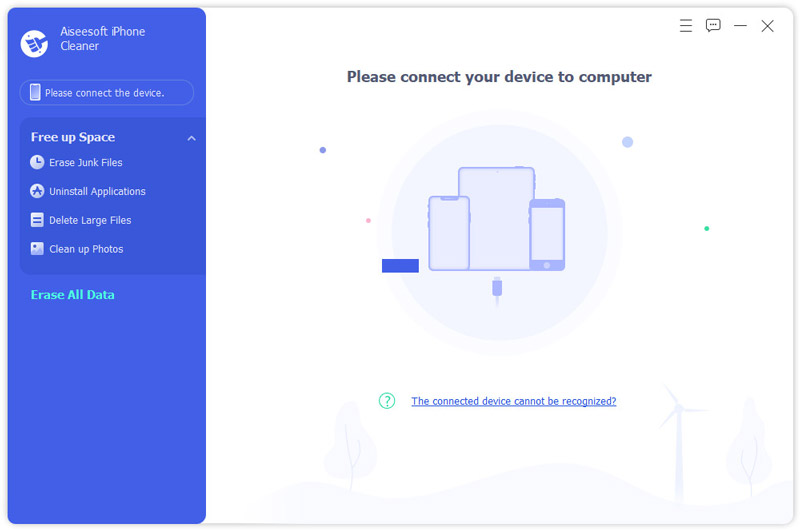
Нажмите на Start, затем запрещать Найди мой iPad на вашем устройстве, следуя инструкциям на экране.
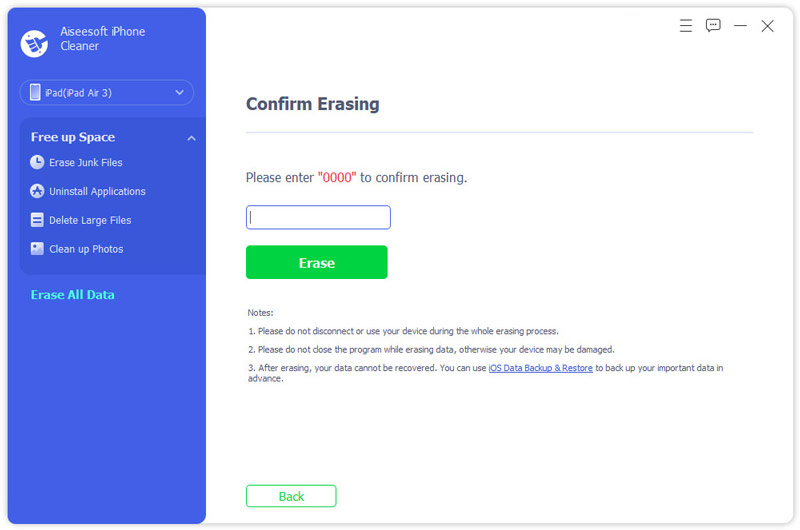
Если вы хотите очистить iPad, чтобы освободить больше места, вы можете использовать функцию «Освободить место», чтобы удалить фотографии, видео и другие данные на iPad.
Не забудь почистить снаружи
Чтобы теперь выручить за iPhone максимально возможную сумму, следует придать ему товарный вид.
Аккуратные и бережные пользователи могут протереть iPhone тряпочкой, остальным потребуется немного времени, чтобы удалить грязь, пыль и мусор.
Главное в этом деле – не переусердствовать. Глубокие царапины и сколы не скроешь при всем желании, зато можно перестараться и нанести продаваемому устройству дополнительные повреждения.
Теперь можно собирать комплект и размещать объявление на Барахолке.
 4.60 из 5, оценили: 5)
Отключите apple сервисы
К ним прежде всего относятся FaceTime и iMessage. Для отключения iMessage перейдите в Настройки — Сообщения и передвиньте ползунок «iMessage» в выключенное состояние. Для FaceTime необходимая опция находится по адресу Настройки — FaceTime.
Побочные эффекты от удаления apple id навсегда

- iCloud, App Store, iTunes Store, Apple Books, Apple Pay, iMessage, FaceTime и Find My iPhone нельзя войти в систему или использовать с вашим Apple ID больше.
- Назначения в Apple Store и AppleCare будет отменен.
- Приложения и платежные элементы в Apple Store по-прежнему можно использовать на устройствах iOS, но их нельзя обновлять или продлевать.
- Ты будешь не получать никаких звонков, писем, сообщений которые отправляются на вашу учетную запись из FaceTime, Mail и iMessage.
Если вы готовы удалить свой идентификатор, выполните следующие действия.
Подготовка
Вот, что следует помнить перед стиранием данных с iPhone:
1. Бекап
Для начала сделайте резервную копию устройства. Можно сохранить бекап на компьютере через программу iTunes или воспользоваться облачным сервисом iCloud (если размер создаваемого бекапа поместится в облако).
Резервная копия понадобится, если захотите перенести свои данные и настройки на новый iPhone.
Даже, если твердо решили перейти на Android, резервная копия все-равно понадобится, там же есть фото, заметки, контакты и другие важные данные.
2. Apple ID
Полное удаление аккаунта apple id
Причин безвозвратно удалить Apple ID может быть несколько, чаще всего это связано с желанием пользователя очистить свою «историю» на серверах Apple и создать новый аккаунт. Что при этом будет удалено?
- Все персональные данные о пользователе без возможности восстановления;
- Все покупки в App Store, iTunes и других сервисах Apple без возможности восстановления;
- Все данные из облачного сервиса iCloud без возможности восстановления.
Единственное, что может сохранить Apple на память о пользователе, это собственные гарантийные обязательства перед ним и уже оформленные заказы в официальном интернет-магазине.
♥ ПО ТЕМЕ:Как научить iPhone автоматически включать Режим энергосбережения.
Резервирование данных
Перед очисткой телефона желательно создать резервную копию, чтобы впоследствии иметь доступ к файлам и настройкам с других устройств.
Через iCloud (файлы размещаются в облачном хранилищеApple):
- Открыть на Айфоне меню «Настройки», выбрать имя пользователя и нажать «iCloud».
- Перейти в раздел «Резервное копирование».
- Нажать «Создать резервную копию». Обязательно наличие подключения к Wi-Fi до окончания процесса.
Через iTunes(данные сохраняются на компьютер):
- Обновить Айтюнс до последней версии — открыть меню «Справка», нажать «Проверить наличие обновлений» и следовать указаниям программы.
- Подключить iPhone к компьютеру через USB.
- Ввести пароль к устройству и отметить ПК как доверенный.
- Нажать на значок телефона в iTunes.
- Кликнуть «Создать копию сейчас».
Совет: при возникновении проблемы с отображением устройства в программе Айтюнс узнайте, что делать, если компьютер не видит Айфон.
Имея резервную копию, можно перенести все свои старые данные на другой iPhone за пару нажатий. При включении нового телефона эта функция будет предложена пользователю в ходе автоматической настройки.
Сделайте резервную копию
Если вы собираетесь в дальнейшем использовать другое устройство под управлением iOS, то вам понадобится вернуть все свои данные, содержавшиеся на старом устройстве. Сделать это можно путем восстановления данных из резервной копии.
Чтобы сделать резервную копию, выполните следующие действия:
- Откройте iTunes и подключите к компьютеру старый девайс.
- Нажмите на появившуюся иконку вашего устройства.
- Пролистайте вниз и нажмите на кнопку «Создать копию сейчас».
В зависимости от количества данных на устройстве копия будет создаваться от одной минуты до десяти. В ней будут находиться абсолютно все файлы и личная информация, находящиеся в данный момент в телефоне. После покупки нового устройства на нем нужно будет проделать эту же последовательность действий, но в третьем пункте необходимо нажать «Восстановить из копии».
Сотрите всю информацию
Удаление всей информации с продаваемого устройства является строго обязательным шагом. Но делать это лучше в самом конце, когда вы точно удостоверитесь, что все важные данные сохранены и вы ничего не потеряете. Чтобы стереть все данные на устройстве, перейдите в Настройки — Основные — Сброс. Здесь нужно выбрать опцию «Сбросить контент и настройки».
ВАЖНО: После подтверждения операции назад дороги уже не будет. Поэтому перед сбросом еще раз внимательно проверьте, сделали ли вы резервные копии важных данных.
Способ 4. как узнать apple id или пароль apple id через 4ukey-password manager
В ситуации, когда Вы забыли Apple ID или пароль от него, но сбрасывать учетную запись окончательно не входит в Ваши планы, на помощь придет отличная утилита 4uKey-Password Manager. Вместо того, чтобы удалить учетную запись, данная программа позволит Вам найти забытые данные.
Шаг 1. Загрузите программу 4uKey-Password Manager с официального сайта разработчика и установите ее на Ваш компьютер.
Шаг 2. Запустите программу на ПК и подключите Ваше устройство к компьютеру с помощью USB-кабеля.
Шаг 3. Выберите опцию «Начать сканирование» для поиска на устройстве Apple ID и пароля (утилита сканирует и иные пароли, имеющиеся на устройстве и не связанные с Apple ID).
Шаг 4. После завершения процесса сканирования программа отобразит перечень обнаруженных Apple ID и других паролей для предварительного просмотра.
Шаг 5. Всего одним щелчком мыши Вы можете экспортировать все пароли и Apple ID – просто выберите опцию «Экспорт».
Шаг 6. Затем выберите требуемый формат сохранения данных.
Итак, в нашей статье мы представили несколько хороших и действенных решений в ситуации, когда Apple ID на iPad оказался забыт. Вы можете выбрать подходящий для Вас способ в зависимости от того, хотите Вы просто вспомнить Ваш Apple ID или удалить старую учетную запись окончательно. Делитесь в комментариях тем, какой способ оказался лучшим для Вас!
Удалённый сброс
Если по какой-то причине вы всё же не стёрли устройство перед продажей, то можете сделать это удалённо через сайт iCloud. После перехода на сайт нужно ввести свой Apple ID, затем кликнуть на «Все устройства», выбрать нужное и нажать «Стереть» в правом углу.
После выполнения всех перечисленных действий ваше устройство будет абсолютно чистым и возвращено к состоянию «из коробки». Теперь оно готово к продаже, и вы можете не переживать за сохранность своих данных.
Часть 1. лучший способ удалить apple id с ipad без пароля
Когда вы застряли с вашим Apple ID или паролем, вы можете найти ответы с , Он может удалить забытый Apple ID с устройств iOS или стереть пароль с заблокированного, отключенного или сломанного экрана устройства.
Часть 2. как удалить apple id с ipad в icloud
Если вы все еще помните свою старую учетную запись Apple ID и пароль, этот метод может работать для вас. Следуйте подробному руководству по удалению Apple ID с iPad в iCloud.
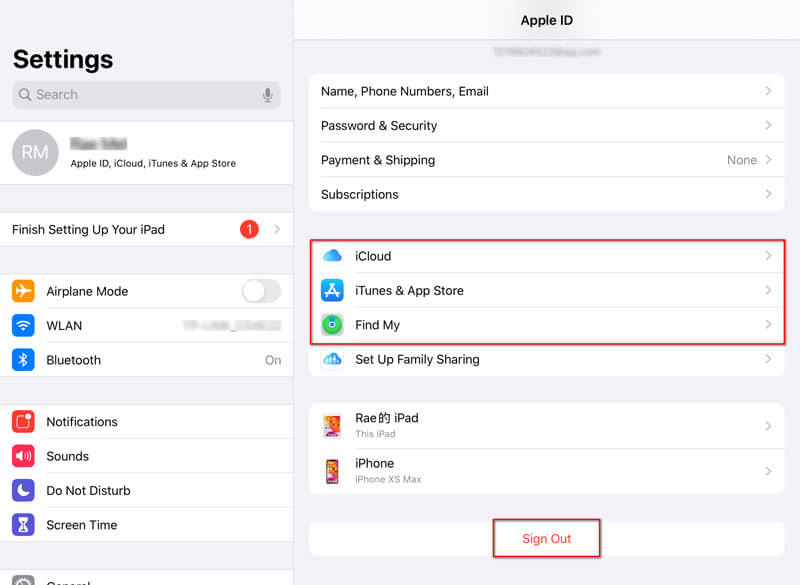
Шаг 1 Отключить Find My iPadЕсли вы включили функцию «Найти мой iPad», вам нужно отключить ее на своем iPad. открыто Параметры приложение на вашем iPad. щелчок [Имя пользователя] > Найди мой > выключить Найди мой iPad слайдер. Вам нужно подтвердить пароль Apple ID, чтобы отключить функцию «Найти мой iPad».
Шаг 2 Выйти из iTunes & App StoreВернуться к [Имя пользователя], нажмите iTunes и магазин приложенийи коснитесь Идентификатор Apple, На всплывающем экране нажмите Выход из системы удалить Apple ID из iTunes & App Store.
Шаг 3 Отключить iCloud BackupВернуться на экран [Имя пользователя], нажмите ICloud > ICloud Резервное копированиеи переместите переключатель в OFF позиции.
Шаг 4 Удалить Apple ID на iPadПосле выхода из Apple ID из iCloud, iTunes & App Store перейдите на Параметры > [Имя пользователя], Прокрутите вниз до нижней части экрана iPad и нажмите Выход из системы.
Затем вы получите всплывающее окно с предложением сохранить копию ваших данных на этом iPad. Нажмите Выход из системы в правом углу экрана вашего iPad. Затем нажмите Выход из системы полностью удалить Apple ID с вашего iPad.
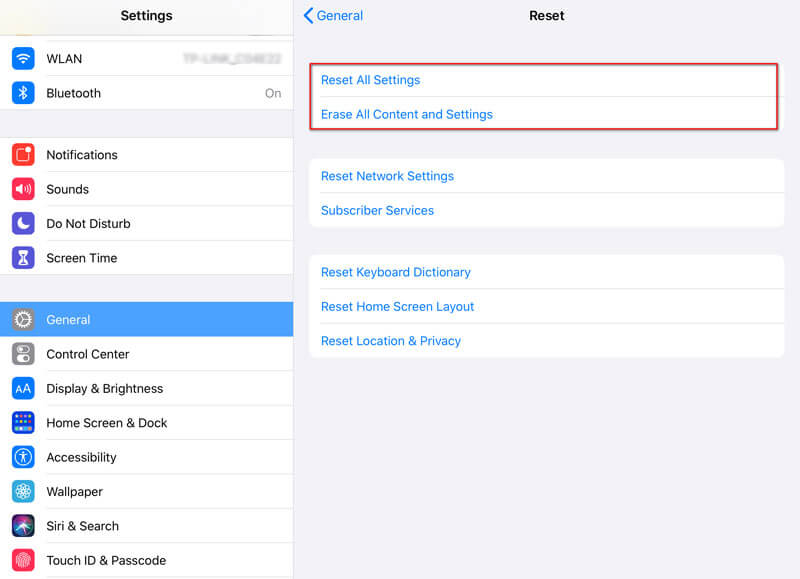
Шаг 5 Сброс настроек iPadЕсли вы хотите стереть ваш iPhone как новый, вы можете перейти в «Настройки»> «Основные»> «Сброс»> «Стереть все содержимое и настройки». Затем вернитесь в «Настройки»> «Основные»> «Сброс» и нажмите «Сбросить все настройки», чтобы сбросить настройки iPhone.
Через компьютер с помощью itunes
Если от прошлых способов нет толка, попробуйте удаление через компьютер. Для этого установите на ПК плеер iTunes с сайта Apple. Затем:
- Подключите iPad к компьютеру.
- Откройте iTunes.
- Выберите в списке ваш планшет.
- Нажмите «Приложения».
- Найдите программу, которую будете удалять — например, Инстаграм.
- Кликните «Удалить», затем «Применить».
Приложение исчезнет с планшета за несколько секунд. Можно отсоединять айпад и закрывать плеер.
Не удаляйте айтюнс — он поможет разблокировать айпад, сделать резервную копию и так далее.
Примеры:
Через настройки
Если первый вариант не удался, попробуйте этот:
- Зайдите в «Настройки».
- Перейдите в «Хранилище iPad» (в старых версиях — «Использование хранилища», «Статистика» и т.д.).
- В открывшемся окне появится список всех приложений. Нажмите на требуемое.
- В новом окне появится основная информация о программе. Нажмите «Удалить приложение» — оно сотрется полностью со всеми данными и обновлениями.
Если вы готовите переустановку и хотите сохранить личные настройки и данные, выберите вариант «Сгрузить программу» — она пропадет только с планшета.
Через облачное хранилище
Все способы выше сотрут только само приложение. Некоторая информация — например, процесс в играх, — сохранится в облаке. Если вы хотите поставить программу с нуля или окончательно от нее избавиться, удалите данные о ней из iCloud:
- На айпаде перейдите в «Настройки» → «iCloud» → «Хранилище».
- Нажмите на «Управлять».
- Выберите программу, которую хотите стереть
- Кликните «Изменить».
- Последнее действие — тапните «Удалить все».
Если вы хотите оставить данные, лучше сгрузите программу в параметрах устройства (см. выше).
Четыре способа
Стереть программу с iPad можно четырьмя путями:
- с рабочего стола;
- через компьютер;
- через настройки;
- в облачном хранилище.
Так можно удалить все приложения, кроме системных. Как избавиться от встроенных в iPadOs, расскажем в рубрике «Вопрос-ответ».
Заключение
- Удалить приложение с айпада можно с экрана «Домой», через ПК с помощью плеера iTunes или настройки iPad. Навсегда стереть личные данные можно через iCloud.
- Если возникли проблемы с удалением, снимите соответствующее ограничение в настройках.
- Для удаления встроенных программ можно прибегнуть к взлому ОС — но максимально аккуратно, иначе планшет перестанет работать совсем.


