

- 2, пространство и цена про icloud
- Iphone или ipad
- Вариант 1: itunes
- Вариант 2: icloud
- Если iphone, ipad или ipod touch уже не у вас
- Если забыл пароль от резервной копии iphone в itunes
- Как удалить резервные копии из icloud на iphone или ipad
- Способ 1: iphone
- Удаление текстовых сообщений и вложений в приложении «сообщения»
- Iphone или ipad
- Mac
- Удаление фотографий в «фото icloud»
- Mac
- Icloud.com
- Часть 2: как окончательно стереть данные ipad перед продажей?
- Часть 3. как очистить документ и данные из icloud
- Часть 4. как удалить данные приложения из icloud
- Часть 5. самый простой способ удалить данные icloud навсегда
- Подведем итоги
2, пространство и цена про icloud
Для пользователей iOS iCloud предлагает 5GB свободное пространство для резервного копирования ежедневных данных, но обычно 5GB далеко не достаточно для резервного копирования файлов, увеличивающихся со временем. Если вы используете iPhone, вы должны быть предупреждены о том, что места iCloud обычно недостаточно. Таким образом, вы должны удалить резервную копию iCloud или заплатить деньги за больше места для резервного копирования.
Помимо частого удаления резервной копии iCloud, когда места 5GB недостаточно, вы также можете купить больше пространства iCloud для резервного копирования ежедневных данных. Конечно, вы можете пойти купить другой размер пространства в зависимости от ваших потребностей.
Цена iCloud:
Как описано в статье, вы можете купить 50GB для себя, если члены вашей семьи тоже используют iPhone, вы также можете купить больше места для них, это будет дешевле, чем вы покупаете 50GB только для себя.
Iphone или ipad
Чтобы удалить сообщение или вложение, выполните следующие действия.
- В разговоре, содержащем сообщение, коснитесь всплывающего окна сообщения или вложения, которое необходимо удалить, и удерживайте его.
- Перейдите по ссылке «Еще».
- Нажмите «Удалить»
 , а затем — «Удалить сообщение». Если необходимо удалить все сообщения в разговоре, нажмите «Удалить все» в левом верхнем углу. Затем нажмите «Удалить разговор».
Чтобы удалить несколько вложений от контакта или из разговора, выполните следующие действия:
- В текстовом разговоре нажмите имя контакта вверху экрана.
- Нажмите «Информация»
 .
. - В разделе «Фото» нажмите «См. все».
- Нажмите «Выбрать», затем выберите фотографии, которые требуется удалить.
- Нажмите «Удалить», затем нажмите «Удалить вложение» для подтверждения.
Чтобы удалить весь разговор, выполните следующие действия.
- Смахните влево разговор, который необходимо удалить.
- Нажмите кнопку «Удалить».
- Нажмите кнопку «Удалить» еще раз для подтверждения.
Вариант 1: itunes
Удаление резервной копии iOS-девайса, созданной при помощи iTunes, выполняется буквально в три простых шага
- Запустите программу iTunes, щелкните в ее верхнем левом углу по пункту меню «Правка», а затем в отобразившемся списке выберите «Настройки».
- В открывшемся окне перейдите ко вкладке «Устройства». На экране отобразится список ваших устройств, для которых имеются бэкапы, справа также будет указана дата их создания. В нашем примере «жертвой» выступает iPhone – выделяем его кликом мыши, а затем нажимаем по кнопке «Удалить резервную копию».
- После того как вы подтвердите удаление бэкапа,

окно «Настроек» можно закрыть — для этого воспользуйтесь крестиком либо кнопкой «ОК».


Вот таким простым образом можно стереть созданную с помощью программы iTunes для ПК резервную копию iOS-устройства.
Вариант 2: icloud
Если вы сохраняли бэкап из iTunes в iCloud либо создавали его на iPhone, iPad или iPod, удаление данных проще будет осуществить с Apple-девайса.
- Откройте на своем iOS-девайсе «Настройки», тапните по наименованию собственного профиля (Apple ID), а затем перейдите к разделу «iCloud».

Примечание: В iOS 11 и ниже пункт «iCloud» находится в основном списке «Настроек», а не в его отдельной части, предоставляющей возможность управления Apple ID.
- Далее тапните по пункту «Управление хранилищем», а затем выберите «Резервная копия».

Примечание: В iOS 11 и ниже необходимо поочередно воспользоваться пунктами «Хранилище» и «Управление».
- Выберите устройство, бэкап которого нужно удалить, при желании ознакомьтесь с перечнем данных (приложений), синхронизируемых с облаком.

Затем нажмите по расположенной внизу страницы кнопке «Удалить копию» и подтвердите свои намерения, воспользовавшись пунктом «Выключить и удалить».


Как видите, удаление резервной копии с iPhone или iPad выполняется не сложнее, чем с помощью iTunes, однако таким образом вы не только стираете данные, но и отключаете возможность их синхронизации с облаком в дальнейшем. Если и когда вам потребуется снова создать бэкап, воспользуйтесь рекомендациями из представленной по ссылке ниже статьи.
Подробнее: Как сделать резервную копию данных iPhone, iPad, iPod
Если iphone, ipad или ipod touch уже не у вас
Если описанные выше действия были выполнены не полностью и устройства у вас уже нет, сделайте следующее.
- Попросите нового владельца стереть весь контент и настройки, как описано выше.
- Если на устройстве используется служба iCloud и функция «Найти [устройство]», войдите в свою учетную запись на странице iCloud.com/find или в приложении «Локатор» на другом устройстве, выберите нужное устройство и нажмите «Стереть». Стерев данные с устройства, нажмите «Удалить из учетной записи».
- Если не удается выполнить ни одно из предложенных действий, измените пароль к Apple ID. В этом случае личная информация на вашем прежнем устройстве не будет удалена, но новый владелец также не сможет удалить ее из iCloud.
- Если в дальнейшем вы не планируете пользоваться телефонами Apple, отмените регистрацию в службе iMessage.
- Если вы используете службу Apple Pay, на веб-сайте iCloud.com можно удалить данные о кредитных и дебетовых картах. Выберите «Настройки учетной записи», чтобы увидеть, какие устройства используют Apple Pay, затем щелкните устройство. Нажмите «Удалить» напротив пункта Apple Pay.
- Удалите старое устройство из списка доверенных устройств.
Если забыл пароль от резервной копии iphone в itunes
Для защиты пользовательской информации iTunes автоматически шифрует бэкапы. Поэтому для восстановления данных и установки копии на другое устройство, требуется указать пароль. Если по каким-то причинам вы не можете его вспомнить, то попробуйте выполнить описанные ниже действия:
- Убедитесь, что правильно вводите пароль. Попробуйте написать его в другом места, а затем скопировать в пустое поле для ключа шифрования.
- Запустите iTunes, подключите к компьютеру смартфон и загрузите резервную копию. В открывшемся окне нажмите на кнопку «Change Password», чтобы сбросить текущий пароль.
- Используйте специальный софт для восстановления данных. Например, программу iPhone Backup Unlocker Key. Подробную инструкцию по ее использованию можно найти на официальном сайте.
Перед тем, как сбрасывать текущий пароль, попробуйте вспомнить его или попытайтесь подобрать. Только в крайнем случае переходите к использованию стороннего софта, т.к. он не гарантирует стопроцентный результат и целостность данных копии после сброса.
Как удалить резервные копии из icloud на iphone или ipad
Удалять резервные копии на iOS-устройстве гораздо проще. Вам всего лишь нужно проследовать в следующий раздел настроек:
- Настройки – iCloud – Хранилище и копии – Хранилище
Затем выбрать копию, промотать в самый низ и нажать на кнопку «Удалить копию».
Если вы не нашли ответа на свой вопрос или у вас что-то не получилось, а в комментаряих ниже нет подходящего решения, задайте вопрос через нашу форму помощи.
Это быстро, просто, удобно и не требует регистрации. Ответы на свой и другие вопросы вы найдете в данном разделе.
Способ 1: iphone
- Откройте настройки и перейдите в раздел управления своей учетной записью Apple ID.
- Перейдите к разделу «iCloud».
- Откройте пункт «Управление хранилищем», а следом выберите «Резервные копии».
- Выберите устройство, данные которого будут удалены.
- В нижней части открывшегося окна тапните по кнопке «Удалить копию». Подтвердите действие.


Удаление текстовых сообщений и вложений в приложении «сообщения»
Если вы пользуетесь приложением «Сообщения» в iCloud, все ваши отправляемые и получаемые текстовые сообщения и вложения хранятся в iCloud. Чтобы освободить место, удалите ненужные текстовые сообщения и вложения, например фотографии, видео и файлы.
Iphone или ipad
Чтобы удалить сообщение или вложение, выполните следующие действия.
- В разговоре, содержащем сообщение, коснитесь всплывающего окна сообщения или вложения, которое необходимо удалить, и удерживайте его.
- Перейдите по ссылке «Еще».
- Нажмите «Удалить» , а затем — «Удалить сообщение». Если необходимо удалить все сообщения в разговоре, нажмите «Удалить все» в левом верхнем углу. Затем нажмите «Удалить разговор».
Чтобы удалить несколько вложений от контакта или из разговора, выполните следующие действия:
- В текстовом разговоре нажмите имя контакта вверху экрана.
- Нажмите «Информация» .
- В разделе «Фото» нажмите «См. все».
- Нажмите «Выбрать», затем выберите фотографии, которые требуется удалить.
- Нажмите «Удалить», затем нажмите «Удалить вложение» для подтверждения.
Чтобы удалить весь разговор, выполните следующие действия.
- Смахните влево разговор, который необходимо удалить.
- Нажмите кнопку «Удалить».
- Нажмите кнопку «Удалить» еще раз для подтверждения.
Mac
Чтобы удалить сообщение или вложение, выполните следующие действия.
- Откройте разговор, содержащий сообщение.
- Щелкните пустую область всплывающего окна сообщения, удерживая нажатой клавишу Control.
- Выберите «Удалить».
- Нажмите «Удалить».
Чтобы удалить несколько вложений от контакта или из разговора, выполните следующие действия:
- Откройте разговор, содержащий сообщение.
- Щелкните кнопку информации
 .
. - Прокрутите до раздела «Фото».
- Нажмите на вложение, а затем, удерживая клавишу Command, выберите несколько вложений.
- Выберите вложения, удерживая нажатой клавишу Control, или нажмите их правой кнопкой мыши, а затем нажмите «Удалить».
- Нажмите «Удалить вложение» для подтверждения.
Чтобы удалить весь разговор, выполните следующие действия.
- Щелкните разговор, удерживая нажатой клавишу Control.
- Выберите «Удалить разговор».
- Нажмите «Удалить».
Удаление фотографий в «фото icloud»
Mac
- Откройте приложение «Фото».
- Выберите фотографии и видеоролики, которые необходимо удалить.
- Нажмите клавишу Delete на клавиатуре, выберите объекты, удерживая нажатой клавишу Control, или нажмите их правой кнопкой мыши, и нажмите «Удалить (количество) фото». Затем нажмите «Удалить» для подтверждения.
Icloud.com
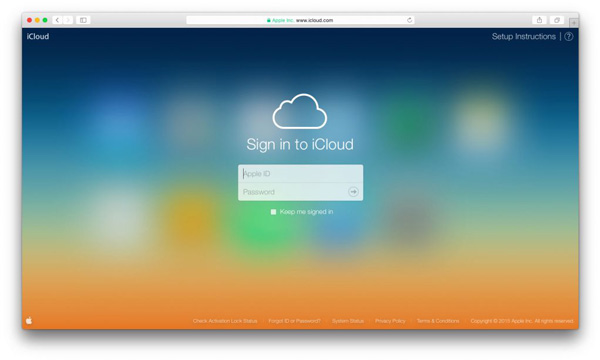
- На компьютере, iPhone или iPad войдите в свою учетную запись на веб-сайте iCloud.com.
- Выберите приложение «Фото».
- Выберите фотографии или видеоролики, которые необходимо удалить.
- Нажмите «Удалить» , а затем выберите «Удалить».
Чтобы выбрать несколько фотографий или видео, на устройстве с iOS или iPadOS нажмите «Выбрать». На компьютере щелкните каждый из элементов, удерживая нажатой клавишу Command (на Mac) или Control (на компьютере с Windows). Чтобы выбрать все элементы, нажмите и удерживайте клавиши Command-A (на Mac), Control-A (на компьютере с Windows) либо нажмите «Выбрать все» на устройстве с iOS или iPadOS.
Удаленные фотографии и видеоролики помещаются в альбом «Недавно удаленные», откуда их можно восстановить в течение 30 дней. Если вы хотите быстрее удалить файлы из этого альбома, нажмите кнопку «Выбрать» и укажите объекты для удаления. Нажмите «Удалить» > «Удалить». Если пространство для хранения в iCloud полностью исчерпано, все удаляемые фотографии и видеоролики будут незамедлительно удалены с устройства без копирования в альбом «Недавно удаленные», из которого их можно было бы впоследствии восстановить.
Часть 2: как окончательно стереть данные ipad перед продажей?
UkeySoft FoneEraser является профессиональным Ластик для данных iPad, он не только может помочь вам полностью стереть все данные с iPad одним щелчком мыши, но также может помочь вам удалить ненужные файлы, временные файлы с iPad, чтобы освободить больше места, а также создать резервную копию или удалить видео, фотографии с iPhone / IPad / IPod.
Что UkeySoft FoneEraser может сделать для вас?
- Легко стереть все данные с вашего iPad.
- Полностью стереть данные iPad и сделать их невосстановимыми.
- Никто никогда не сможет восстановить и просмотреть ваши личные данные.
- Держите ваши личные данные в безопасности и защитите вас от риска утечки конфиденциальности после их продажи.
- Избирательно удаляйте сообщения iPad, контакты, историю звонков, фотографии, видео, историю просмотров, файлы cookie и т. Д.
- Ускорьте свой iPad одним нажатием, удалив ненужные файлы, очистите временные файлы, сделайте резервную копию или удалите фотографии, удалите большие файлы и удалите приложения в пакетном режиме.
Часть 3. как очистить документ и данные из icloud
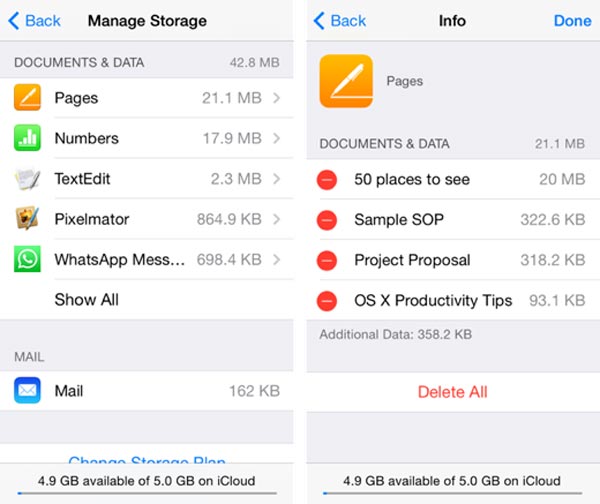
Вы можете заметить, что есть сектор «Документы и данные» в «iCloud»> «Управление хранилищем», который включает электронную почту, сообщения, номера телефонов и другие документы. Как и в библиотеке фотографий iCloud, когда вы удаляете файлы из сектора документов и данных iCloud, они стираются с вашего устройства.
Шаг 1. Выберите тип данных из «Документы и данные», например «Сообщение WhatsApp», чтобы открыть экран «Информация».
Шаг 2. Нажмите «Изменить» в правом верхнем углу и нажмите «Удалить все». Прочтите сообщение в диалоговом окне «Удалить документы и данные» и снова нажмите «Удалить все», чтобы подтвердить его.
Часть 4. как удалить данные приложения из icloud
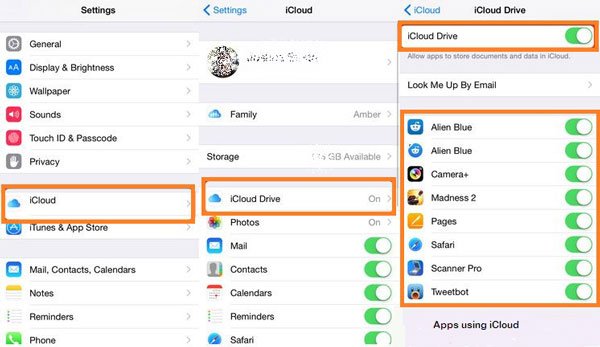
iCloud Drive позволяет сохранять файлы и документы на сервер iCloud, который также занимает ваше хранилище iCloud.
Шаг 1. Откройте приложение iCloud Drive на своем устройстве, нажмите «Выбрать» и нажимайте на каждый документ, который нужно стереть. Затем нажмите «Удалить» и снова нажмите «Удалить», чтобы подтвердить удаление файлов с iCloud Drive.
Шаг 2. Перейдите в папку «Недавно удаленные» и полностью удалите файлы.
Шаг 3. Чтобы остановить синхронизацию файлов с iCloud, перейдите в «Настройки»> [ваше имя]> «iCloud»> «iCloud Drive» и выключите его.
Сообщения WhatsApp случайно удаляются? Просто восстановить iPhone сообщение WhatsApp.
Часть 5. самый простой способ удалить данные icloud навсегда
Вышеуказанные способы очистки данных из iCloud достаточно, чтобы освободить место для iCloud.
Однако, если вы хотите очистить пространство iCloud, чтобы предотвратить раскрытие вашей конфиденциальности, вышеуказанные способы могут быть слабыми.
Есть много программ восстановления, которые поддерживают восстановление данных. В результате ваши удаленные данные могут оказаться под угрозой, если они получат ваш iPhone или iPad.
Поэтому здесь мы рекомендуем постоянный способ помочь вам стереть все данные на iCloud с помощью Apeaksoft iPhone Eraser.
iPhone Eraser — Удалить данные из iCloud
Примечание: Этот способ уничтожит весь контент и настройки на iPhone, и вам лучше резервное копирование iPhone на внешний жесткий диск чтобы избежать потери данных.
Шаг 1. Подключите iPhone к компьютеру
Бесплатно загрузите это программное обеспечение на свой компьютер, установите и запустите его немедленно.
Подключите ваш iPhone к компьютеру с помощью USB-кабеля, и это программное обеспечение автоматически обнаружит ваш компьютер.

Шаг 2. Выберите уровень стирания
Уровень стирания по умолчанию — «Низкий», щелкните его, чтобы выбрать желаемый уровень стирания.
Различный уровень стирания уничтожит ваш iPhone или iPad в разной степени.

Шаг 3. Удалить данные из iCloud
После подготовки всех настроек нажмите «Пуск», чтобы навсегда удалить данные iPhone, включая файлы iCloud.

Подведем итоги
Есть много разных способов касательно того, как быстрее и эффективнее отчистить iCloud девайса Apple от лишних данных, не удаляя действительно важную информацию. Основными способами являются:
- сокращение Медиатеки удалением ненужных фото и видео;
- удаление программ или их файлов с уже неактуальной информацией;
- чистка хранилища от устаревших документов;
- отключение и чистка iCloud Drive;
- прочищение резервных копий от лишних документов и отключение копирования для отдельных приложений.
Каждый способ освобождает значительное количество памяти Айклауд. Также «облачное» хранилище можно увеличить в объеме посредством доплаты за дополнительные гигабайты, если это необходимо. Надеемся, что наша статья была полезной и понятной для вас.


