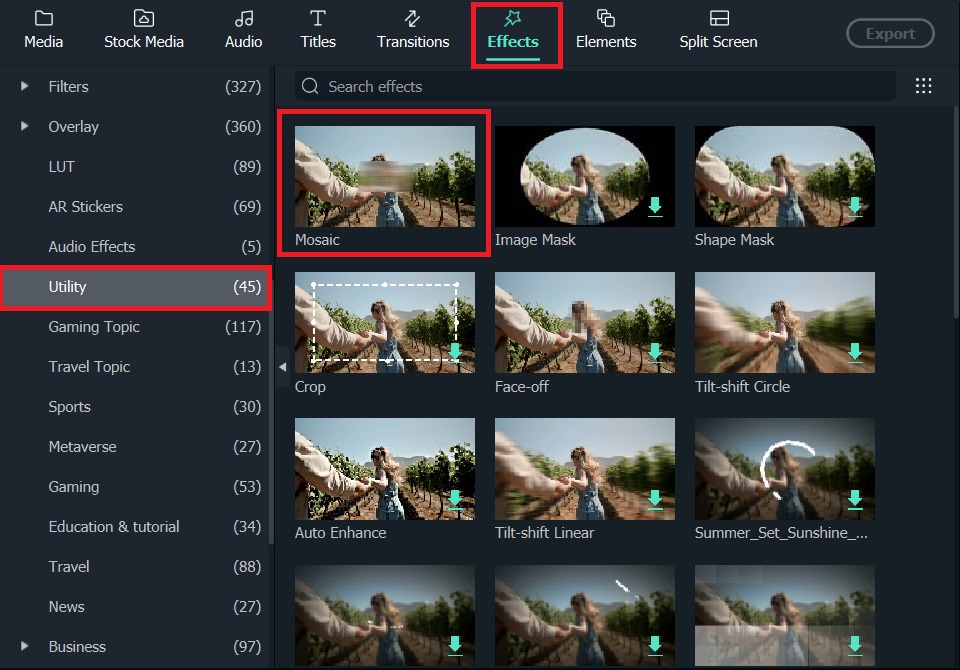
Довольно часто в сети попадаются снимки, на которых не показана та или иная информация: глаза, имена, название вывесок и другие объекты. При этом нередко возникает необходимость в том, чтобы узнать, что же спрятано за этой замазанной частью. Существует несколько методов, как можно увидеть замазанный текст или же объект на фотографии. Также стоит рассмотреть то, как замазать имеющийся текст на фотографии, какие программы на смартфоне лучше всего с этим справятся.
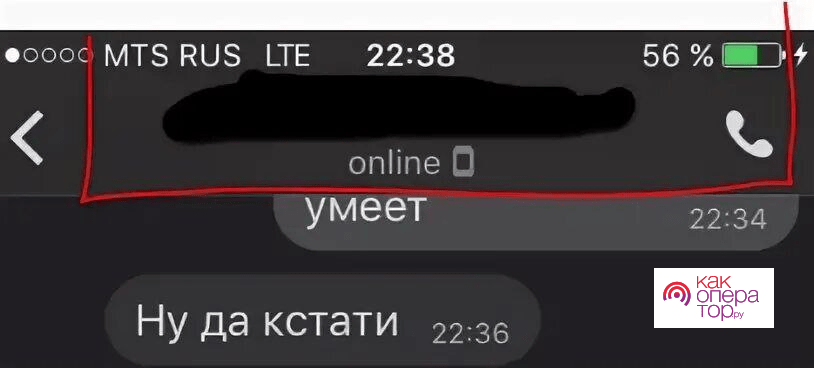
- Как замазать текст на скриншоте или фото
- Как увидеть замазанный текст на скриншоте встроенными средствами
- Как убрать замазку с фото на Android
- Как убрать замазанную часть на фотографии на ios
- Как посмотреть замазанный текст на фото с помощью приложений
- Snapseed
- PaintShop
- Affinity Photo
- Gimp
- Paint. net
- Как защитить скриншот или фото
- Онлайн-сервисы
- Pixlr
- Мобильное приложение Pixlr
- Fotor
- Мобильное приложение Fotor
- Мобильные приложения
- Системные функции Андроид
- Adobe Photoshop Express
- Приложения, которые помогут увидеть замазанный текст
- Retouch — удаление объектов
- Заключение
- Спорим, не знали? iOS позволяет увидеть замазанные данные на скриншоте
- Как осветлить замазанную информацию на скриншоте
- Как замазать текст на фото и как увидеть то, что замазано
- Как замазать часть текста на скриншотеили фотографии
- Как посмотреть замазанный текст на компьютере
- Как увидеть замазанную часть картинки на Айфоне
- С помощью встроенного функционала
- Через специальные приложения
- Как убрать со скриншота замазку на Андроиде
- Через системные функции
- Через сторонний софт
- Как защитить замазанный текст, чтобы его точно нельзя было прочитать
- В заключение
- Частые вопросы
- Photo Eraser for iPhone — убери лишнее
- Как прочитать то, что замазали на фото через телефон?
- Как прочитать спрятанный текст с телефона Android?
- Как прочитать замазанный текст с телефона ios?
- Приложения для того, чтобы посмотреть скрытый текст на картинке
- Лучшие бесплатные приложения для размытия лиц на фотографиях и видео
- Размытие лица, объекта или личной информации с помощью видеоредактора Wondershare Filmora.
Как замазать текст на скриншоте или фото
На снимке экрана может быть информация личного характера, которую хотелось бы скрыть от посторонних глаз. Для этого можно применять отличные друг от друга инструменты, даже встроенные редакторы в телефоне или же фотошоп.
Для скрытия текста можно использовать:
- Фломастер. Замазывание при помощи фломастера достаточно простое. Необходимо выбрать в любом редакторе пункт «Фломастер», настроить толщину, размер и цвет, а после провести по тексту;
- Геометрия. Использовать геометрические фигуры будет разумно в том случае, если нужно скрыть не одну долю информации, а целый кусок. Для этого можно использовать круг или же квадрат;
- Размазанный фон. Размытие фона легко и просто впишется в любой скриншот или фото. Этот эффект чаще всего можно найти в дорогостоящих приложениях для редактирования, во встроенных такой функции нет.
Если применить все эти эффекты правильно, то можно без труда замазать любой нужный объект или же текст. Причем не так важно, где будет использоваться метод: встроенный редактор или же скачанный. Важен сам результат, а он везде будет одинаковый. В дальнейшем полученное изображение можно выставить в социальные сети или же на свою страничку на любом портале.
Как увидеть замазанный текст на скриншоте встроенными средствами
Если пользователю необходимо посмотреть, что было за замазанным, то ему необходимы три инструмента:
- Блеск;
- Контраст;
- Экспозиция.
Во многих программах, например, Snapseed и Adobe Photoshop, представлены хорошие варианты таких инструментов. Алгоритм работы с ними прост:
- Необходимо загрузить снимок в приложение;
- После этого кликнуть на точку Tools. Она находится в нижней части экрана;
- Выбрать из предложенных инструментов программой нужные;
- Ставим все три настройки на максимум, не стоит забывать о более белых участках; контрастность также стоит установить на максимальном показателе.
После всех сделанных пунктов проявится изображение и текст, при этом секрет данных действий прост — применяемые настройки полностью убирают закрашенный слой на фото.
Как убрать замазку с фото на Android
Пользователи Android также могут убрать замазку на фотографии. Для этого существуют две программы:
- Touch Retouch;
- Snapseed.
При работе с первым приложение нужно всего лишь установить его через официальный Андроид – магазин – Play Market (для нахождения программы необходимо вбить название в поисковой строке системы), после завершения пользователь получит универсальный софт, который поможет убрать затирание на фото. Для работы с программой необходимо выполнить следующее:
- Открыть программу;
- Кликнуть на пункт Remove Object;
- Загрузить необходимо фотографию в программу;
- Кликнуть на «Лассо». Это специализированный инструмент в виде петли, который выделяет определенную часть фотографии;
- Обводим нужную замазанную часто фотографии, появится красный фон;
- Нажмите на галочку;
- Пользователь автоматически увидит нужную цифру на фотке.
Замазанный фрагмент удалится самостоятельно при этом пользователь получит нужную информацию. После этого будет достаточно сложно понять, что на нем была какая-то замазка.
При использовании приложения Снэпсид пользователь может удалять объекты или же полностью проводить обработку фотки на Андроид. Программа функционирует без дополнительной оплаты для всех пользователей, нет никаких проблем с тем, чтобы установить данную программу. Для удаления надписей с фото или же замазанной часть, необходимо:
- Зайти в приложение и кликнуть на значок «Плюса»;
- После этого выбрать из галереи нужную фотографию;
- Переходим во вкладку с инструментами, которая находится в правом нижнем углу;
- Выбираем инструмент «Точечно»;
- Приближаем надпись и кликаем по ней;
- Инструмент удаляет объекты, поэтому стоит относиться внимательно к редактированию.
Если пользователь кликнул не туда, то он может просто и легко отменить своей действие при помощи тапа на пункт в виде стрелочки. Для сохранения результата необходимо кликнуть на галочку, она находится в правом верхнем углу. Так же можно замазывать фото.
Сразу же получившуюся фотографию можно отправить друзьям или же в социальную сеть. Редактировать можно неограниченное количество изображений.
Как убрать замазанную часть на фотографии на ios
Если устройство функционирует на системе iOS, то на нем можно убрать замазанную часть. На iOS проще, чем на Андроид, потому что не нужно скачивать дополнительные программы. Достаточно зайти во встроенный редактор:
- Для начала необходимо на скриншоте замазать нужную часть текста;
- После этого на Айфоне стоит загрузить снимок в приложение – редактор;
- Осветлить все настройки до максимума;
- Через несколько секунд пользователь увидит изображение, на котором будет четко виден текст;
- Полученный результат можно сохранить.
Инструменты для редактирования в программах настраиваются по степени прозрачности, к числу таких инструментов относится маркер. Если пользователь хочет увеличить или уменьшить прозрачность, то он может сделать это через базовые настройки. Необходимо кликнуть на инструмент, прокрутить ползунок вправо или влево, после чего цифра инструмента исчезнет. Если же цифры нет, то прозрачность достигла максимально значения. В таком случае высветлить и увидеть нужный текст не получится.
Не такая большая вероятность, что профессиональный редактор поможет увидеть текст. Но если постараться и приложить максимальное количество усилий к этому, то достигнуть нужного результата будет очень просто.
Как посмотреть замазанный текст на фото с помощью приложений
В интернете существует огромное количество приложений, которые могут помочь прочитать замазанный текст. Однако не все так просто, потому что бывают разные виды формата изображения. К примеру, векторные снимки показываться в виде файла, в нем будут представлены координаты объектов. Такие графические изображения часто переносят в формат PNG, JPEG, которые легче сего поддаются нужной обработке.
Чтобы получилось с большой вероятностью прочитать текст, стоит использовать только хорошие редакторы. Они могут быть как и платными, так и бесплатными. Стоит рассмотреть самые лучшие варианты.
Стоит рассмотреть каждую программу немного подробнее.
Snapseed
Легкий и простой редактор, который не требует профессиональной подготовки. Можно совершать любые действия как и на компьютере, так и на телефоне. Также в нем можно регулировать насыщенность.
PaintShop
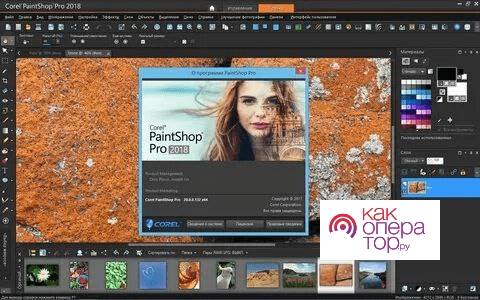
Отличный редактор, но больше он подойдут для профессионалов, нежели для новичков.
Affinity Photo
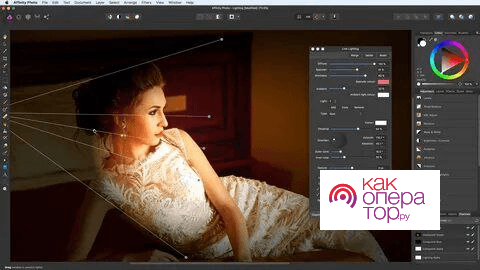
Редактор подойдет профессионалам и новичкам, которые просто любят обрабатывать фотографии.
Gimp
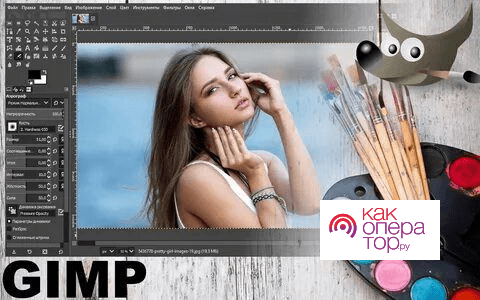
Хорошая стоимость для качественного редактора фотографий, при этом имеет обширный функциональный ряд.
Paint. net
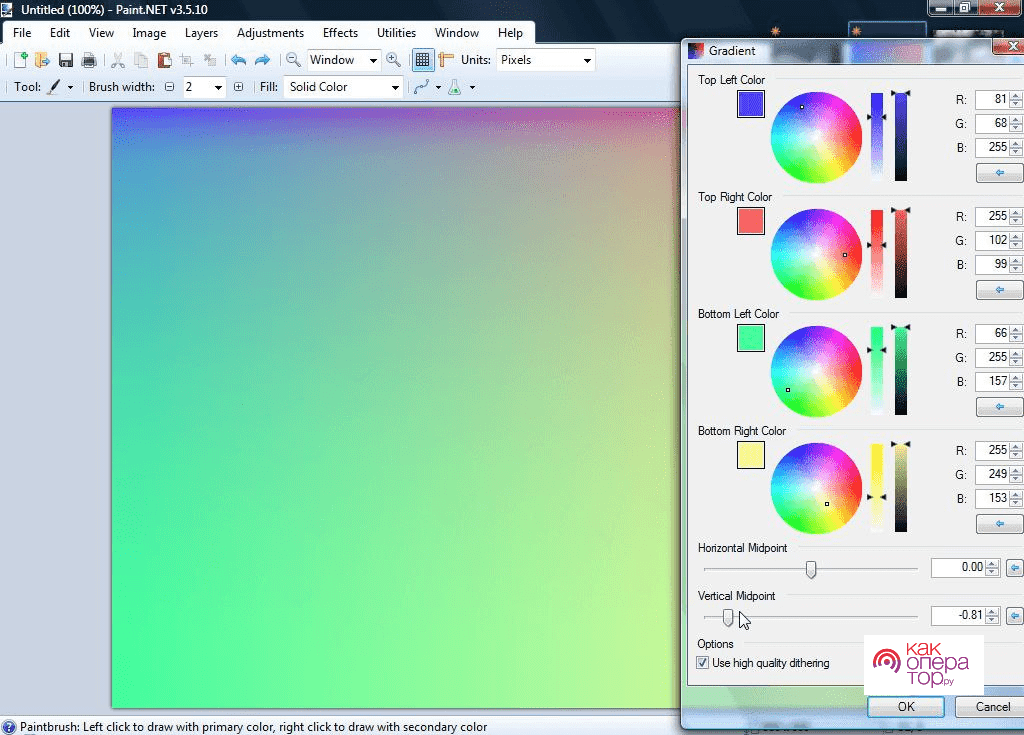
Неплохая замена для фотошопа, при этом не так много весит, займет мало место на телефоне. Позволит быстро обработать фотографии как и на Андроиде, так и на Айфоне.
Как защитить скриншот или фото
Если пользователь хочет, чтобы после замазывания никто не увидел, что спрятано под затиранием, то он может наложить двойной слой на тест и кликнуть на кисть. Такой базовый функционал есть во многих редакторах для компьютера или же телефона. Для компьютера доступны такие программы, как Фотошоп, CoreIDRAW.
Если представить физический, то такой ход будет напоминать наложение нескольких прозрачных листов формата А4 друг на друга. Изображение так же состоит из нескольких слоев, но каждый элемент находится на отдельном слое.
Есть еще один инструмент, помогающий полностью защитить изображение – размытие. Просто необходимо задать максимальное значение такому действую, после чего увидеть силуэт будет просто невозможно.
Также можно использовать зарисовку. Достаточно использовать цвет фона для замазывания. Если текст на снимке черный, а сам фон белый, то можно использовать белый маркер, тогда никто и не увидит, что что-то было на фотографии не такого.
Пользователи часто допускают ошибки, которые приводят к утечке информации. К таким ошибкам относят следующее:
- При работе с ПНГ- изображениями не стоит размешать на самом главном слое важные данные, сохраняются все слои, это не видно на конечном фото, но при этом знающий человек может вскрыть фон и увидеть текст;
- Также в работе с программами слои могут быть видны. Накладывание фильтров – это ненадёжный вариант для скрытия данных. Многие фильтры не стирают пиксели, а только их немного смещают. При грамотно обработке пользователь без проблем получит то, что было спрятано.
Обратите внимание! Для полной защиты данных можно использовать приложение ScreenPic. Этот графический дизайн подходит для того, чтобы защитить данные. Можно использовать фломастер, замазать нужный текст под цвет фона. Также можно выбрать толщину фломастера, использовать графические фигуры.
Мастер по ремонту гаджетов
Какие настройки необходимо добавить, чтобы точно увидеть скрытый текст?
Выставляем при работе с редактором на максимум следующие пункты: • Экспозиция; • Блеск; • Светлые участки; • Тени. Контраст необходимо убавить на максимум, после чего лучше приблизить замазанный участок. Так можно увидеть то, что скрыто.
Возможно ли увидеть замазанный фрагмент на iPhone?
Да, для этого можно использовать встроенный редактор. Он показывает степень прозрачности слоя. Стоит использовать по стандарту такие функции, как «блеск», «экспозиция», «тени».
Какие редакторы считаются самыми лучшими?
Все зависит от поставленной цели. Если пользователь новичок, то ему не стоит использовать сложные программы для обработки. Для профессионалов стоит присмотреться к премиальным программам, также нужно купить подписку, чтобы был доступен полный перечень инструментов.
Онлайн-сервисы
Если у вас есть доступ к ПК и нет желания устанавливать фоторедактор ради одного скрина, воспользуйтесь онлайн-сервисом для обработки изображений.
Pixlr
Pixlr – популярный графический редактор, который можно использовать для ретуши готовых фотографий или для создания картинок с нуля. Как и в любом подобном сервисе, в Pixlr можно настроить основные параметры снимков: яркость, экспозицию, контраст, оттенки белого и черного. За счет них мы и попробуем «проявить» закрашенный текст. Нам нужно осветлить фотографию, всего лишь передвигая определенные ползунки.
Способ сработает только в том случае, если автор картинки использовал прозрачный маркер темного цвета. Если это было классическое размытие кадра или насыщенный непрозрачный яркий карандаш, посмотреть закрашенный фрагмент вряд ли удастся. Также данный способ может не подойти для белого маркера. Можно попробовать с цветным, но шансы будут также малы.
Основными функциями сервиса можно пользоваться бесплатно. Но также можно купить доступ к расширенным возможностям: больше шаблонов и стикеров, поддержка высокого разрешения фото и т. д. Стоит подписка от 5 до 15$ в зависимости от тарифа.
Как стереть замазку в Pixlr:
- Перейдите на сайт сервиса. Откройте редактор «Pixlr X». Для этого нажмите на кнопку «Начать дизайн-проект».
- Загрузите скриншот с замазанной частью с помощью кнопки «Открыть изображение» (если он хранится на вашем ПК). Если картинка опубликована в интернете, кликните «Загрузить URL» и вставьте ссылку на нее.
- Подождите, пока снимок появится в редакторе.
- На панели слева выберите инструмент «Отрегулировать».
- Раскройте меню «Свет».
- Поставьте на максимум параметры «Яркость», «Белый» и «Тени» (в зависимости от ситуации это значение можно увести влево: установить «-100», если «+100» не сработает).
- На экране должна появиться фраза, которая скрывалась за маркером. Если этого не произошло, попробуйте поменять значения параметров «Экспозиция» и «Контраст».
Мобильное приложение Pixlr
У онлайн-редактора также есть мобильный вариант – приложение с тем же названием (Андроид, iOS). Попробуем восстановить закрашенный участок с помощью него:
- Запустите программу. Тапните «Я принимаю», чтобы согласиться с условиями использования сервиса.
- Нажмите «Фотографии», чтобы открыть галерею. Загрузите в приложение скрин с закрашенным участком.
- Кликните по портфелю на панели снизу.
- Зайдите в настройки фотографии.
- Поставьте экспозицию на максимум.
- Настройте контрастность – попробуйте сначала ее увеличить. Если текст так и не проявится, наоборот, уменьшите ее.
- Таким же образом отрегулируйте яркость в большую или меньшую сторону – в зависимости от ситуации.
- Также можете настроить последние два параметра – «Динамичность» и «Блики». Когда завершите редактирование фото, кликните по галочке.
- Нажмите «Готово», чтобы сохранить проявленный скрин в галерею телефона.
Таким образом, замазанный текст на скрине – не гарантия того, что его больше никто никогда не увидит. Чтобы самому не стать жертвой такого лайфхака, лучше обрезать сразу изображение в тех местах, где есть важная информация.
Fotor
Fotor по функционалу схож с Pixlr. Здесь также доступны коллажи, коррекция фото, фильтры и эффекты, готовые темы для создания картинок. Можно регулировать яркость, резкость, контраст и другие основные параметры изображений.
В бесплатной версии возможности ограничены, но их вполне хватит для «проявления» закрашенного участка. Платная версия стоит около 250 рублей в месяц.
Как пользоваться онлайн-сервисом:
- Перейдите на сайт Fotor. Откройте вкладку «Обработать изображение».
- Щелкните «Загрузить фото».
- Перетащите файл со скрином на белую область редактора либо нажмите «Открыть изображение» и выберите картинку в «Проводнике Windows».
- Откройте раздел «Корректировка». В блоке настроек «Яркость и цвет» раскройте меню «Основная регулировка». Передвиньте вправо ползунки яркости, контраста и четкости. Насыщенность настройте в зависимости от ситуации.
- Также можете раскрыть меню «Тон» и отрегулировать световой эффект и тени.
- Оцените результат обработки.
- В меню «Цветовая гамма» поставьте холодные оттенки изображения (передвиньте ползунок «Цветовая температура» влево до упора). Это поможет еще больше осветлить темный маркер.
Мобильное приложение Fotor
Как осветлить затемненный участок в этом редакторе:
- Запустите программу и тапните по кнопке «Следующий шаг» несколько раз.
- На экране появится предложение попробовать платную версию – смахните его вниз либо нажмите на крестик слева вверху.
- Щелкните «Изменить», чтобы загрузить в приложение скрин. Выберите его в галерее устройства.
- Зайдите в раздел «Корректировка».
- Ползунок экспозиции передвиньте вправо до упора. Возможно, закрашенная часть уже начнет проявляться на ваших глазах.
- Яркость также уведите вправо, но не до конца – смотрите по ситуации.
- При необходимости дополнительно настройте контрастность, вибрацию, насыщенность, резкость и другие параметры для улучшения результата обработки. Нажмите на галочку справа внизу, чтобы изменения на скрине вступили в силу.
Вместо Pixlr и Fotor вы можете использовать любой другой графический онлайн-редактор. Например: Canva, Polarr, Fotostars и другие. Во всех них есть настройки яркости, экспозиции и другие параметры картинок. Работать на данных сайтах можно аналогичным образом: загружаете снимок с закрашенным участком, заходите в настройки изображения и регулируете ползунки, пока не получите нужный результат.
Мобильные приложения
Если у вас нет возможности отредактировать снимок на компьютере, для удобства лучше взять приложение для телефона – мобильную версию Pixlr и Fotor или любую программу, описанную ниже.
Системные функции Андроид
Необязательно сразу устанавливать сторонний фоторедактор. Не все знают, что параметры изображений можно изменить прямо в галерее Андроид. Возможно, уже они помогут вам узнать, что скрывается за замазанным участком.
Как открыть встроенный редактор фото (на примере версии Андроид 8.0):
- Откройте галерею и скриншот, который нужно отредактировать. Нажмите на кнопку «Изменить» на нижней панели.
- Перейдите в настройки фотографии на панели снизу.
- Перетащите ползунок яркости вправо до максимума.
- Уменьшите либо, наоборот, увеличьте контраст (в зависимости от ситуации), чтобы надпись под маркером стала более четкой и различимой.
- Также можете увеличить резкость фото, чтобы прочитать замазанный текст. Когда завершите редактирование, тапните по галочке, а затем по дискете справа вверху, чтобы сохранить изменения.
Встроенный фоторедактор есть также на iPhone. Вы можете попробовать отрегулировать ползунки яркости, экспозиции и теней прямо там. Если не получится ничего проявить, попытайте удачу в сторонних приложениях.
Snapseed (Android, iOS) – еще один популярный фоторедактор, который можно использовать для осветления замазанных участков фото.
С его помощью можно также попробовать отредактировать скрины с белым и цветными маркерами. Гарантии, что текст проявится, нет, но шанс всегда есть.
Как работать в Snapseed:
- Запустите программу и нажмите на плюс на главном экране, чтобы отрыть изображение.
- Перейдите в раздел «Инструменты» на панели снизу.
- Зайдите в «Коррекцию».
- Откройте настройки фото с помощью нижней панели. Поставьте на максимум первые пять параметров (яркость, контраст, насыщенность, световой баланс, светлые участки).
- Следующий параметр «Тени» увеличивайте постепенно, пока текст под маркером не начнет проявляться.
- Если при первых пяти максимальных параметрах ничего не появилось, можете немного изменить их – в меньшую сторону. Протестируйте разные значения. Когда добьетесь нужного эффекта, нажмите на галочку на панели снизу, чтобы сохранить изменения.
- Тапните «Экспорт».
- Сохраните изображение в галерею смартфона.
Adobe Photoshop Express
Adobe Photoshop Express (Андроид, Айфон) – мобильный вариант известного Фотошопа, разработанный для обычных пользователей, не профессиональных дизайнеров и фотографов. Функционал сильно отличается от возможностей основной программы разработчика, но даже его хватает для качественной обработки фото.
Здесь можно настраивать основные параметры снимков, добавлять различные эффекты и фильтры, создавать коллажи, заменять или удалять фон, ретушировать несовершенства кожи.
Основной функционал доступен бесплатно. Расширенные возможности открываются после покупки подписки. За нее придется отдать от 104 до 3200 рублей в зависимости от периода.
Рассмотрим, как посмотреть замазанный текст на скрине в мобильном Фотошопе:
- Запустите приложение и нажмите несколько раз на кнопку «Далее».
- Тапните «Продолжить», чтобы начать работу в редакторе.
- Авторизуйтесь в системе. Если у вас есть учетная запись Adobe, нажмите на голубую кнопку. Войдите в аккаунт либо создайте новый. Авторизация также доступна через аккаунт Google.
- Щелкните «Продолжить», чтобы согласиться на передачу данных о своих действия в компанию Adobe.
- Кликните «ОК» и разрешите программе доступ к памяти устройства.
- На экране появится содержимое вашей галереи. Выберите фото с закрашенным участком.
- Первое, что вы можете попробовать сделать, – зайти в раздел с фильтрами и установить эффект «Инверсия». Возможно, часть текста уже проявится – полностью или частично.
- Если текст так и не удалось рассмотреть, откройте центральную вкладку с настройками. Зайдите в раздел «Исправления».
- Увеличьте экспозицию, контраст и тень.
- Также включите на максимум подсветку и белые оттенки. Если удалось добиться нужного эффекта, кликните «Далее» и сохраните изменения в изображении.
Восстановить закрашенную часть фото можно, но не во всех случаях. На руку может сыграть уровень прозрачности маркера. Если он высокий, шанс осветлить изображение и увидеть его скрытую часть есть. Если маркер слишком яркого и насыщенного цвета, возможно, вам так не удастся проявить фото.
В статье мы привели только примеры значений, которые нужно установить для яркости, контрастности, экспозиции и других параметров, но они не универсальные. Если наши значения не сработали, вы можете установить другие числа, чтобы хотя бы часть замазанного текста появилась на экране.
Бывало ли такое, что вам прислали скриншот, но часть текста на нем замазана? Ситуации могут быть абсолютно разными, и порой то, что зачеркнуто на изображении, может играть немаловажную роль в дальнейшем диалоге. Существуют ли способы увидеть замазанный текст на скриншоте под управлением Android и iOS? В этом помогут определенные сервисы и приложения. Давайте разбираться.
Очистка маркера с скриншота или фото
Пример работы сервиса

Начнем с того, как же замазать любой текст на сделанном скриншоте? Для этого подойдет любой редактор изображений, на мобильном устройстве это может быть стандартный редактор, на ПК – Paint. Можно использовать и сторонние программы на любых устройствах, но принцип работы будет одинаковым:
- Откройте любой редактор на своем устройстве
- Загрузите в него нужный скриншот
- Нажмите на иконку с изображением карандаша, выберите цвет, толщину и др. параметры, если есть
- После вам остается лишь пальцем провести по тому месту скриншота, который должен быть закрашен и недоступен другим.
Теперь сохраните изображение на устройство. Готово!
Приложения, которые помогут увидеть замазанный текст
Казалось бы, зачем пытаться посмотреть текст на изображении, который специально был закрашен? На это могут быть разные причины, и, порой, возможно даже от такой мелочи может существенно поменяться общение между людьми. Да и любопытство не дремлет. Но способ увидеть скрытый текст есть – программы и мобильные приложения, которые помогут вам в этом, обладают простым функционалом и любой желающим сможет осуществить задуманное. А мы расскажем как это сделать.
- Установите приложение из Play Маркет или App Sotre на устройство и откройте его.
- Загрузите нужный снимок, нажав на круглую иконку со знаком «+».
- Откройте инструменты для работы с фотографиями, и кликните на «Коррекция».
- Увеличьте изображение в том месте, где расположены замазанные элементы, выставите значения: яркость +100, контраст -100, насыщенность +100, световой баланс +100, светлые участки +100, тени +50.
Если вы хотите отменить случайное или неверное действие, нажмите на значок с изображением стрелочки. Для сохранения готового изображения кликните на галочку, которая находится в правом верхнем углу. Снимок будет автоматически сохранен в галерею устройства.
Retouch — удаление объектов
Один из самых популярных фоторедакторов для телефонов. Его стоимость составляет 1490 рублей в месяц, но есть пробная версия на 3 дня, которой вполне хватит для решения ряда задач, в том числе и распознавания замазанного текста на фото. Приложение распространяется исключительно для Andrid устройств, если у вас айфон, воспользуйтесь приложением выше.
- Установите приложение из Play Маркет.
- Добавьте интересующий вас скриншот.
- С помощью инструментов и настроек выставите такие значения регуляторов, при которых сможете прочесть замазанный текст.
- Сохраните файл на свой телефон.
По внешнему виду приложение Retouch схожа с Snapseed, только с платным доступом.
Наиболее крутой и продвинутый редактор, который уже предназначен не для мобильных устройств, а для компьютеров. Представляет собой большой набор инструментов для работы с изображениями. Благодаря этому можно выбрать то, что нужно и распознать текст на скриншоте, который был замазан. Как это осуществить? Порядок действий несложный:
- Загрузите приложение на свой ПК, установите и запустите.
- Теперь добавьте нужный скриншот и с помощью настроек покрутите регуляторы (контрастность, яркость, тени и т.д.), чтобы замазанный текст стал читаемым.
- После этого сохраните изображение на компьютер, если это необходимо.
Официальная версия программы платная, поэтому придется оплатить лицензию, чтобы пользоваться ей. Если вы планируете пользоваться профессиональным фоторедактором на постоянной основе, тогда есть смысл приобретать лицензию. Если же вам нужна разовая работа с изображением, тогда лучше выбрать другой вариант.
Отличный софт для компьютеров и ноутбуков, такая же профессиональная программа по аналогии с PaintShop. Имеет мощный функционал для самых разных задач. Принцип работы простой и схож с предыдущей программой:
- Установите ее на ПК, добавьте изображение с засекреченным текстом.
- Перейдите в инструменты для редактирования, и с помощью настроек выставите такие значения, чтобы замазанный текст стало возможно прочитать.
- После вы можете сохранить файл у себя на компьютере, затем перекинуть на смартфон, если это нужно.
Стоит отметить, что данная программа также распространяется на платной основе. Стоимость ее ниже, чем у PaintShop, но все-таки решение о покупке и выборе данного редактора остается только за вами.
Заключение
В нашем материале мы рассмотрели, как можно посмотреть замазанный текст или объект на скриншоте. Сейчас на это есть разные программы и приложения. Выбирайте то, которое больше вам по карману и по душе. А также, не забывайте, что на некоторых мобильных устройствах, например, Xiaomi, в галерее есть стандартный редактор фото, который сможет решить вашу задачу без установки дополнительного софта.
Спорим, не знали? iOS позволяет увидеть замазанные данные на скриншоте
Вам когда-нибудь приходилось замазывать какую-то информацию на скриншотах на своём iPhone? Если да, то, скорее всего, вы делали это при помощи маркера. Это такой инструмент редактирования, доступный в меню обработки скриншотов на iOS. Он обладает довольно широкой кистью, а потому удобен для закрашивания конфиденциальной информации. Всего-то и нужно, что пару раз чиркнуть по ней, для верности наложив один слой тонера на другой. Однако, как оказалось, этот метод защиты на самом деле не способен обезопасить ваши данные от раскрытия. По крайней мере по умолчанию.
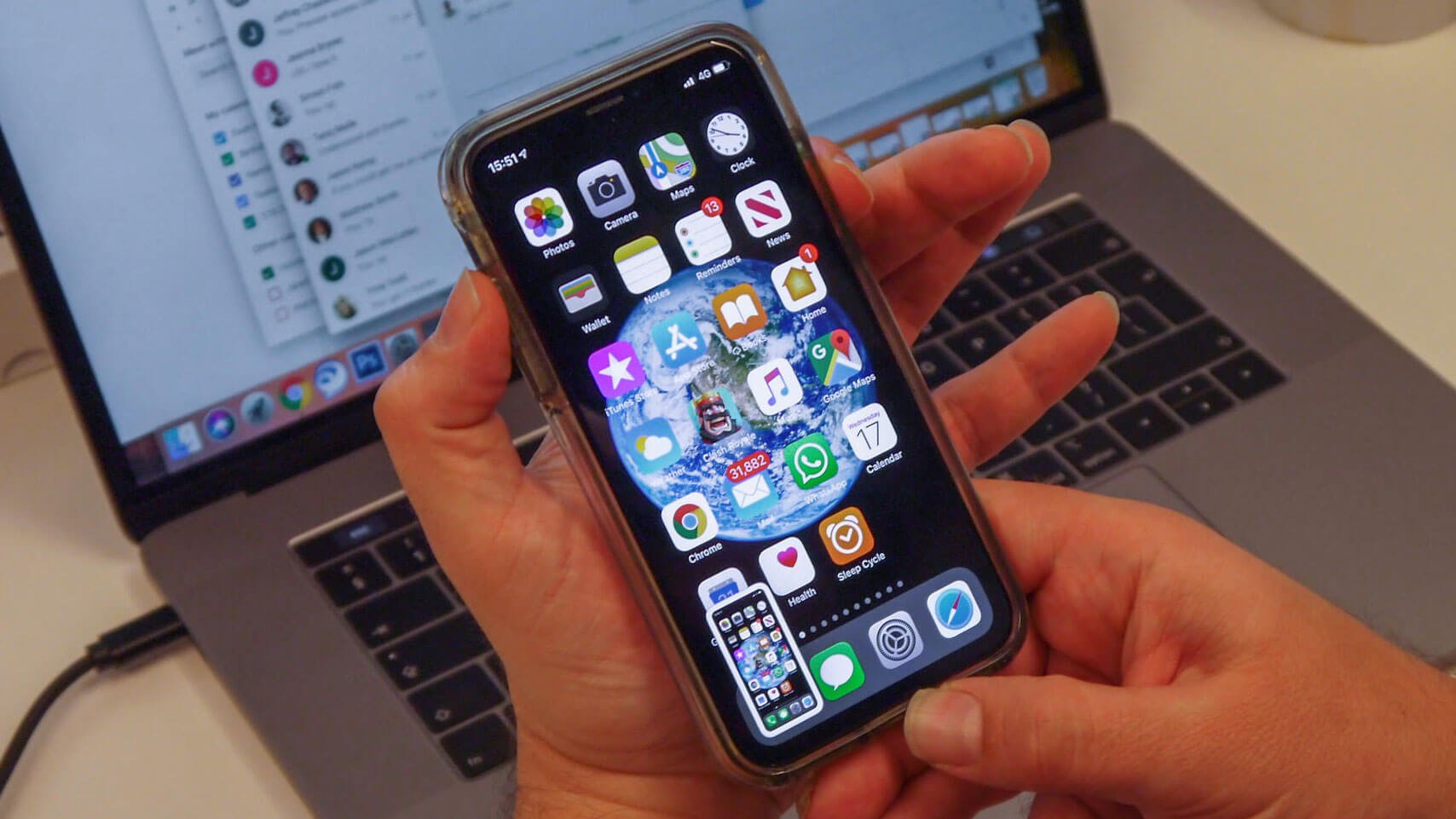
Замазываете конфиденциальную информацию на скриншотах? Будьте осторожны, её можно раскрыть
Думаю, не ошибусь, если предположу, что вы никогда не обращали внимание на цифры, которые нанесены на каждый из инструментов редактирования в меню обработки скриншотов. Они указывают на степень непрозрачности наносимого ими тонера. Чем больше этот показатель, тем лучше и безопаснее. У грифеля по умолчанию она равна 97, у маркера – 80, а у карандаша – 50. Конечно, 80 – это тоже неплохой показатель, но неидеальный, а значит, сквозь тонер маркера при желании можно посмотреть, пойдя на некоторые хитрости.
Как осветлить замазанную информацию на скриншоте
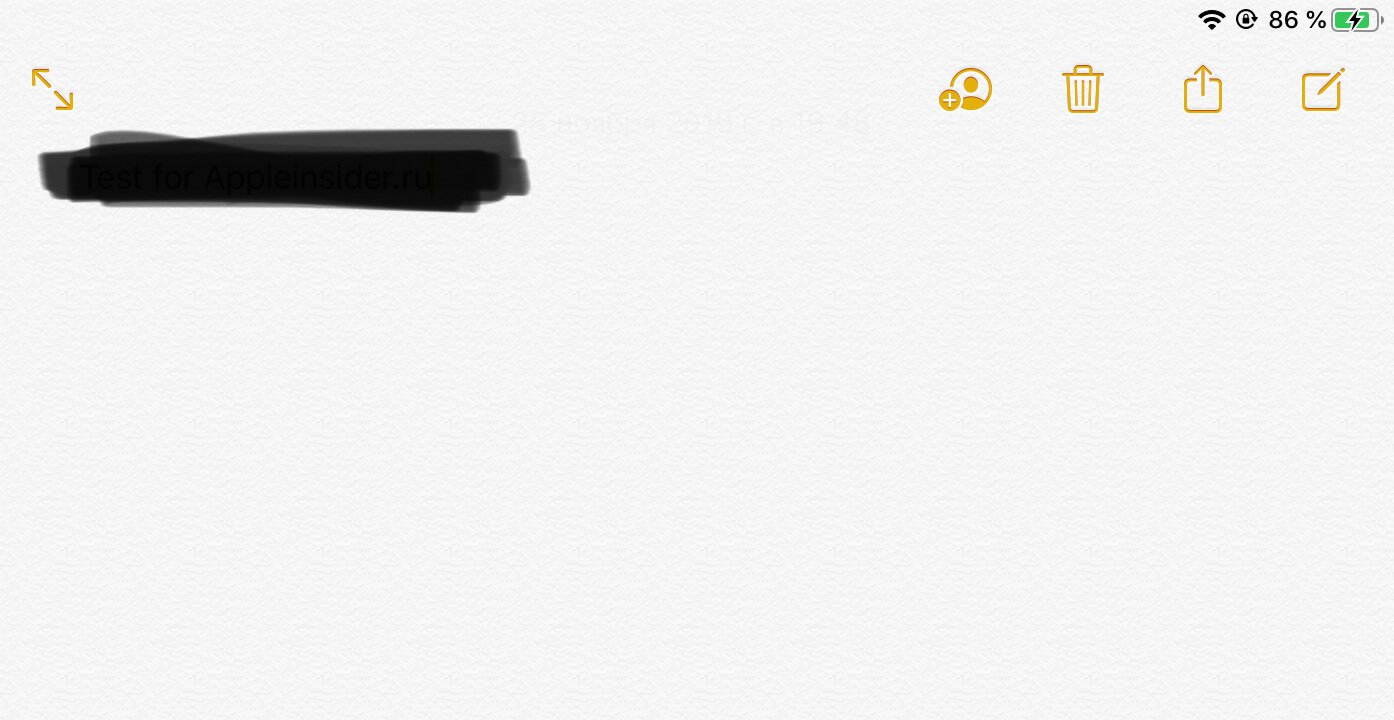
Замазать секретные данные маркером — это ещё не всё
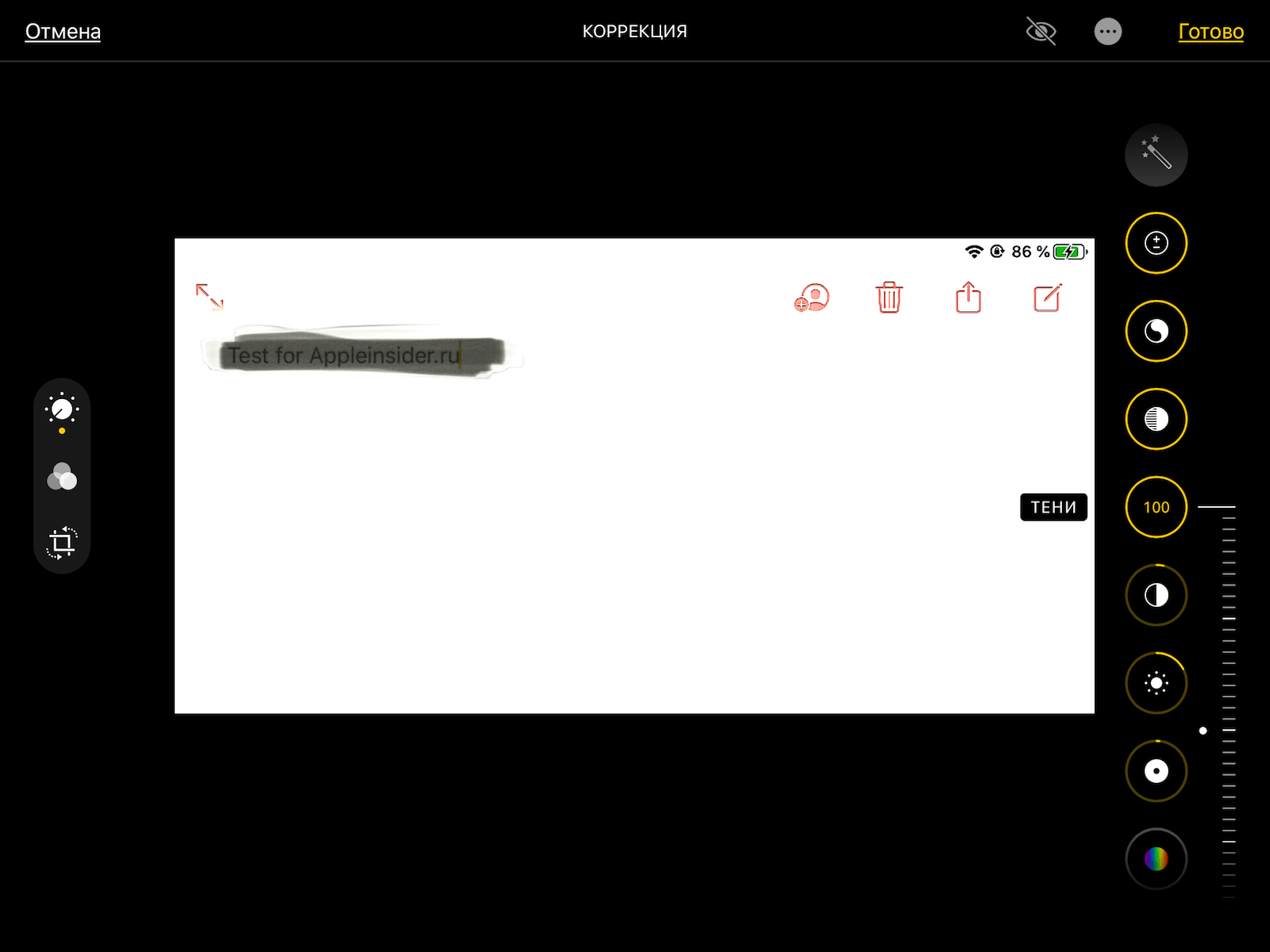
Даже встроенный в iOS редактор изображений может осветлить тонер
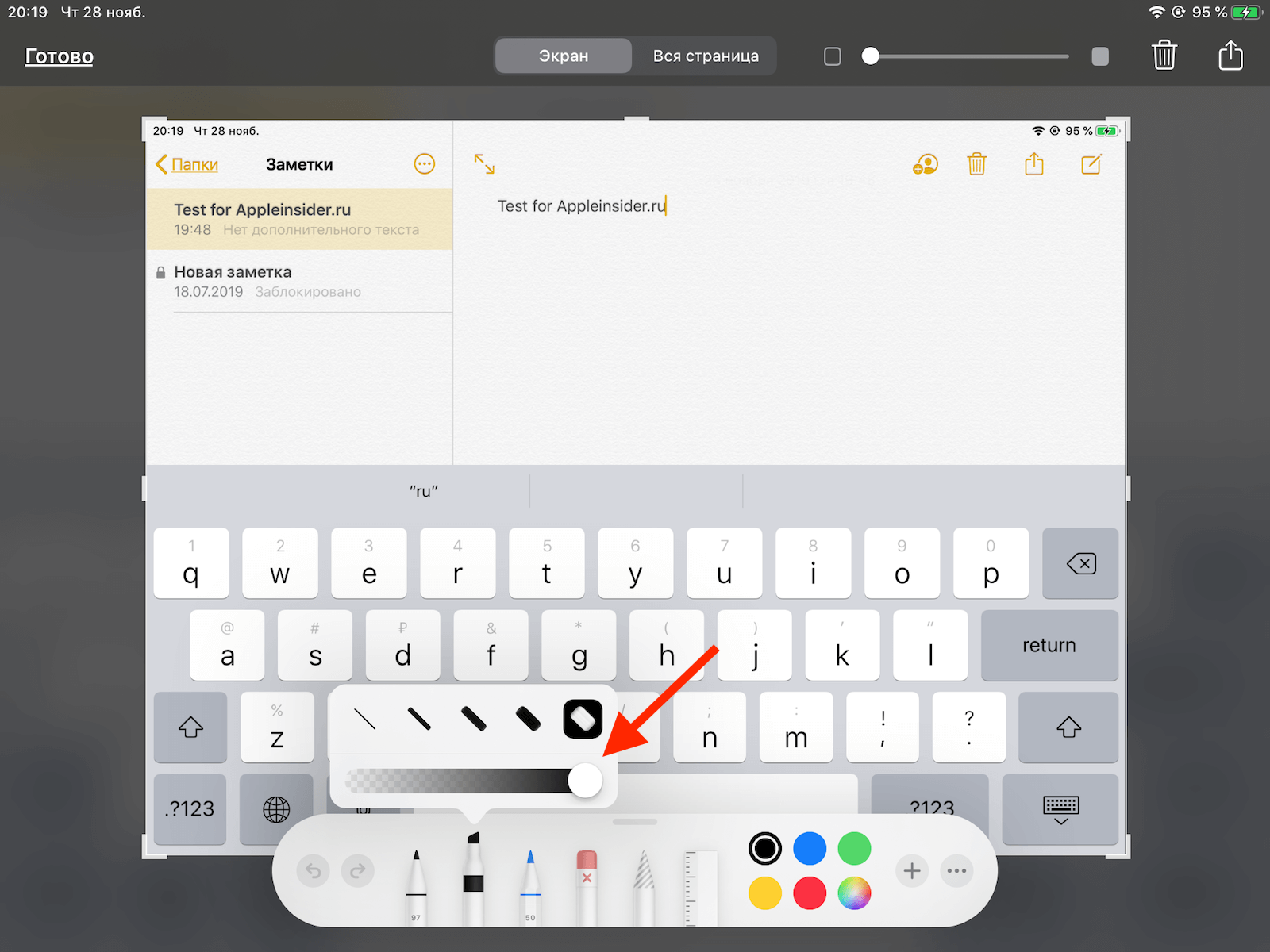
Как понизить прозрачность маркера
Однако это не значит, что решить проблему нельзя. Дело в том, что любой инструмент редактирования из меню обработки скриншотов, в том числе маркер, позволяет настроить степень прозрачности, либо уменьшив её, либо увеличив. Для этого просто нажмите на него и выкрутите ползунок вправо до конца. Если цифра с маркера или любого другого инструмента, который вы используете, исчезла, значит, степень прозрачности – нулевая и высветлить то, что было замазано, уже не удастся.
Несмотря на то что мне не удалось осветлить изображение с информацией, замазанной тонером с нулевой видимостью, нет никаких гарантий, что профессиональные редакторы не смогут нивелировать его действие. Вполне можно, что после определённых манипуляций скрытые данные поддадутся тому, кто действительно разбирается в обработке изображений. А значит, наиболее оптимальным способом защитить конфиденциальные сведения будет не замазывать их, а просто вырезать, не оставляя на скриншоте, который вы отправляете посторонним.
Как замазать текст на фото и как увидеть то, что замазано
При создании скриншотов часто требуется скрыть важную информацию, например, если вы отправляете в мессенджере или сообщении в ВК скрины, содержащие телефон, номер банковской карточки или имя. Однако иногда возникает обратная ситуация, когда требуется прочитать закрашенный текст. В этой статье мы поговорим о том, как увидеть замазанный текст на скриншоте или, наоборот, предотвратить утечку ваших личных данных.
Как замазать часть текста на скриншотеили фотографии
Справиться с задачей можно с помощью любого фоторедактора, но намного удобнее замаскировать информацию сразу во время создания картинки. Обратите внимание на программу ФотоСКРИН! Чтобы сфотографировать экран и замазать текст на фото с ее помощью, сделайте следующее:
ФотоСКРИН позволяет обрабатывать скриншот несколько раз, защищая от восстановления.
Как посмотреть замазанный текст на компьютере
Итак, теперь вы в курсе, как сделать скриншот на ноутбуке или ПК и сразу скрыть определенные фрагменты от чужих глаз. Но что делать, если вам нужно проделать обратную операцию, то есть восстановить спрятанный фрагмент? Если скриншот был недостаточно защищен, это можно сделать при помощи специальных фоторедакторов. Рассмотрим, как убрать замазанное пятно с фото на компьютере через специальный софт или онлайн-сервисы.
Photoshop используется для профессиональной обработки, поэтому в нем найдутся все функции, которые необходимы для восстановления скрытого участка.
В результате этих манипуляций нам удалось практически полностью восстановить текстовой блок.
Результат зависит от того, насколько тщательно была скрыта информация. Если на снимок было наложено несколько слоев, скорее всего, убрать замазку не получится.
Этот редактор работает в режиме онлайн, позволяя обрабатывать изображения в продвинутом режиме. На сайте имеются все нужные инструменты для проявления замазанной части скриншота.
- На главной странице ресурса выберите вариант Pixlr X.
- Загрузите фотографию через кнопку «Открыть изображение». Имейте в виду, что сайт не поддерживает снимки с разрешением выше 1280px.
- В левом столбце с инструментами отыщите опцию «Отрегулировать».
Также может потребоваться отрегулировать экспозицию и контраст. Хотя вы вряд ли получите такую ясную картинку, как в фотошопе, буквы станут достаточно различимыми, чтобы прочитать их.
Как увидеть замазанную часть картинки на Айфоне
Айфон предлагает довольно действенные системные средства, так что в большинстве случаев вам даже не понадобится использовать сторонние ПО. Однако на всякий случай мы рассмотрим несколько вариантов, как убрать с фото замазанную часть на телефоне на базе iOS.
С помощью встроенного функционала
Внутренний редактор iPhone предлагает множество полезных функций, в том числе фильтры и коррекцию освещения. Процесс восстановления в данном случае схож с Photoshop, но мы будем править слегка другие параметры.
Встроенный редактор айфона позволяет делать прозрачной черную замазку на скринах
- В разделе «Настройки» поставьте на максимум экспозицию, блеск, светлые участки и тени.
- Показатель контраста выставьте на самый низкий порог.
В большинстве случаев после этого заливка станет полупрозрачной, и под ней станет заметен текст.
Данный метод работает с темными оттенками, например, черным, красным или темно-синим. Если участок был скрыт под белым цветом, восстановить его, скорее всего, не удастся. Также способ не сработает в случае, если был наложен прямоугольник со сплошной заливкой.
Через специальные приложения
Что делать, если в установленном по умолчанию фоторедакторе добиться нужного результата не получилось? Можно попробовать специальный мобильный софт для обработки фото. Мы рассмотрим процесс на примере кроссплатформенного приложения Polarr.
Приложение осветляет темные области, делая видимым спрятанные надписи
- Загрузите приложение из App Store и импортируйте картинку.
- В нижней части экрана отыщите функцию «Настроить» либо крайнюю правую кнопку «Все».
- Во вкладке «Светлый» выставьте на максимум «Осветление», «Светлая область» и «Тени».
- Контраст установите на минимум.
Этого должно хватить, чтобы замазанное посветлело и сквозь них можно было увидеть написанное.
Как убрать со скриншота замазку на Андроиде
Пользователи Android могут убрать замазку с фото, используя встроенные и сторонние средства.
Через системные функции
Телефон на базе Андроид имеет встроенный фоторедактор. Его мы и будем использовать далее.
После обработки под замазкой можно будет разглядеть надпись
- Откройте рисунок для редактирования и перейдите в раздел коррекции. У каждой модели этот раздел может называться по-разному.
- Поставьте параметры яркости, экспозиции и теней на самый высокий показатель.
После этих манипуляций под закрашенным участком проступят буквы, которые можно прочитать.
Через сторонний софт
Разные модели телефонов оснащены разными фоторедакторами, и не все пользователи могут найти нужные настройки. Если системное средство вам не подошло, то поможет приложение Snapseed.
Для нужного результат в Snapseed отрегулируйте все показатели коррекции
- Внизу отыщите кнопку «Инструменты», затем выберите функцию «Коррекция».
- По очереди выставляйте настройки «Яркость», «Насыщенность», «Световой баланс» на самый высокий показатель. Для этого выбирайте нужный пункт и проведите пальцем по экрану.
- Переключите «Контраст» на самый низкий уровень.
- Осталось настроить параметр «Тени». Этот пункт настраивается, исходя из результата, но обычно лучше всего работает самый высокий уровень.
В результате зарисованный участок должен стать полупрозрачным, и под слоем краски станет видна вся раннее закрашенная и скрытая информация.
Эти способы работают только с текстовыми блоками. Если вы хотите проявить лицо, логотип и т.п., вам потребуются специальные программы «анти блюр».
Как защитить замазанный текст, чтобы его точно нельзя было прочитать
Даже начинающий хакер, умеющий обрабатывать фотографии, может просмотреть плохо скрытую информацию. Поэтому недостаточно просто заскринить экран планшета или ПК и замазать данные маркером, чтобы защитить их от кражи. Для обеспечения безопасности делайте следующее:
- Легче всего можно «вскрыть» изменения, внесенные инструментом «Маркер», даже если его применяли несколько раз. Поэтому лучше накладывайте прямоугольник со сплошной заливкой.
- Если ваш редактор поддерживает размытие, лучше всего применить именно его. Накладывайте его несколько раз, чтобы исказить очертания до полной неузнаваемости.
- Отличный способ скрыть надписи без возможности восстановления – закрасить его в цвет фона. То есть, если буквы напечатаны черным по белому, используйте белую заливку.
- Сохраняйте измененную картинку. Файлы PNG сохраняют все слои, наложенных на фото, тем самым их можно обработать отдельно друг от друга. JPG объединяет все изменения в один слой.
Самый «неуязвимый» тип защиты – применение сразу нескольких способов. Это отнимает не так много времени, зато вы будете уверены в том, что ваши личные данные не попадут в чужие руки.
В заключение
В этой статье мы поделились советами, как убрать замазанный текст на фото или защитить себя от кражи скрытых данных. Если вы часто делитесь скриншотами, на которых требуется скрыть личную информацию, советуем использовать программу ФотоСКРИН.
Cохраните себе статью, чтобы не потерять:
Частые вопросы
Здесь вы найдете ответы на вопросы, которые чаще всего задают пользователи.
Настройки зависят от того, каким фоторедактором вы пользуетесь. Тем не менее, в каждом из них требуется настроить параметры экспозиции, яркости и теней на максимум, а контраст — на минимум. Если редактор поддерживает значения светлых оттенков и блеска, их также выставляют на максимальное значение.
Во встроенном редакторе отрегулируйте установки «Яркость», «Контраст», «Светлые участки» и «Блеск» на +100, «Контраст» на отрицательную сотню.
Это можно сделать в приложении Snapseed. Выберите инструмент «Коррекция» и выставьте все настройки, кроме контраста, на максимум.
Photo Eraser for iPhone — убери лишнее
время чтения: 1 минута

Здравствуйте, дорогие читатели! Многие из нас любят фотографироваться и делают это довольно-таки часто. Ведь фотография лучший способ сохранить в память приятные моменты жизни. Но бывает, что на, казалось бы, удачной фотографии, вдруг что-то «мешает». Как убрать лишнее с фото на Айфоне — будь то предмет, человек или надпись? Если что-то мешает, значит это надо стереть, и в этом Вас отлично выручит приложение для iPhone «Photo Eraser».
Итак, для начала выбираем, какое именно изображение мы будет править. Это может быть уже имеющееся изображение в галерее, или новое фото, которое Вы только собираетесь сделать.
Прежде чем приступить к работе с изображением, советую заглянуть в справку и прочесть какой значок за что отвечает.
После того как мы выбрали изображение, на котором нам не нравится какой-либо фрагмент, мы выделяем этот самый фрагмент при помощи кисти или лассо (специальные инструменты в приложении), а дальше приложение делает всю работу за нас.
Иными словами, программа удалила ненужный объект с фото айфона.
Результат, конечно не сравнится с тем, если бы мастер поработал в фотошопе, но все равно радует. Надо заметить, что «фото ластик» весьма удачно подбирает фон, за которым и массирует ненужную деталь.
Далее можно немного подкорректировать то, что у нас получилось. Сузить, растянуть и так далее. Все это необходимо для того, чтобы максимально замаскировать тот факт, что на фото присутствовал какой-либо «лишний» объект.
Если Вы запутались в приложении и не знаете, какую функцию выполняет тот или иной инструмент, откройте небольшую подсказку или справку с подробным описанием.
После того, как Вы закончили обрабатывать изображение, Вы можете сохранить его в галерее и сразу же поделиться с друзьями ярким фото.
Вот такое полезное приложение ждет Вас в App Store, скачивайте и радуйтесь фотографиям, на которых нет ничего лишнего!
Как прочитать то, что замазали на фото через телефон?
Люди часто замазывают на изображениях некоторые детали, которые бы хотели скрыть от посторонних глаз, например, адрес электронной почты, номер телефона, личные данные и многое другое. Тогда может возникнуть вопрос о том, как попытаться разглядеть замазанные части фото, например лица на таких операционных системах, как Android и iOS. Работающие методы существуют, однако, положительный результат приносит далеко не всегда.
Как прочитать спрятанный текст с телефона Android?
Замазываются определенные детали с помощью специальных фоторедакторов установленных из Play Market, выбор достаточно велик. На мобильных устройствах существуют уже встроенные функции для обработки, то есть обрезка, контраст и т.д. Если такое не найдено, можно воспользоваться маркетом и установить любое приложение с положительной оценкой, главное, чтобы были функции ретуши. Нам будут необходимы Блеск, Контраст и Экспозиция, поэтому после установки убедитесь в их нахождение. Такими возможностями могут обладать Snapseed и Adobe Photoshop, особенно подойдут для работы и к тому же бесплатны.
- Загружаем в программу фотографию.
- Нажимаем на кнопку Tools в нижнем углу экрана.
- После появления списка инструментов нужно выбрать Экспозицию, Блеск, Тени и яркость в значение 100, то же самое с инструментом «Светлые участки».
- Мы увидим закрытый текст.
Секрет заключается в том, что заданные параметры позволяют убрать закрашенный слой на необходимом изображении. Такое можно совершить на любом фоторедакторе без особого труда.
Как прочитать замазанный текст с телефона ios?
При помощи уже встроенных функциях в разделе «Фото», запускаем редактор, который может осветлить тон в несколько раз и на удивление через пару секунд можно увидеть закрашенные элементы, зависит такая процедура от настройки маркера в степени прозрачности. Если при действиях исчезает написанное слово или знаки вместе с закрашенным элементом, значит, прозрачность стоит на минимуме и ничего сделать уже не получится.
Приложения для того, чтобы посмотреть скрытый текст на картинке
Славится большой палитрой цветов и возможностей, предоставленных в программе. Поможет решить различные проблемы и является мощным и качественным конкурентом для многих разработчиков других приложений, способен в буквальном смысле творить чудеса. Компания Google – Pixel позволяет найти в своем смартфоне встроенный вариант.
- Открываем и благодаря кнопке «+» добавляем изображение.
- Выбираем «Коррекция», появляется список необходимых инструментов.
После завершения не стоит забывать о сохранении результата, иначе придется делать все сначала. В галерее появится новый файл с фото, при этом старый не будет удален. Важно понимать, что есть скриншоты и изображения, на которых такой фокус может не получиться.
Лучшие бесплатные приложения для размытия лиц на фотографиях и видео
Nov 26, 2021• Проверенные решения
Уважение частной жизни людей, которые случайно попали в Ваш кадр — это обычная вежливость. Кроме того, обнародование такого материала может иметь правовые последствия. Поэтому, чтобы избежать ненужных осложнений, Вы можете просто размыть лицо человека, прежде чем поделиться фото или видео в социальных сетях.
Существует множество приложений для Android и iPhone, которые позволяют размыть лицо или любую часть изображения сразу же после того, как Вы записали видео или сделали фотографию. В этой статье мы расскажем вам о 10 лучших бесплатных приложениях, которые можно использовать для размытия лиц на устройствах Android или iPhone и iPad в 2021 году.
Размытие лица, объекта или личной информации с помощью видеоредактора Wondershare Filmora.
Для Win 7 или позднее (64-bit)
Для macOS 10.12 или позднее