

- Часть 1.2 что нужно сделать перед удалением учетной записи электронной почты outlook
- Адрес электронной почты apple id
- Адреса электронной почты, используемые вместе с идентификатором apple id
- Как восстановить удалённые сообщения
- Как очистить почту на айфоне с помощью приложения
- Как удалить все электронные письма на айфоне
- Как удалить несколько сообщений электронной почты
- Как удалить почту на айфоне — выбранные письма
- Как удалить почту на iphone?
- Отключение только уведомлений
- Отключить электронную почту от вашего аккаунта
- Резервные адреса электронной почты
- Соображения по поводу удаления учетной записи электронной почты
- Часть 2.1 временно удалите учетную запись электронной почты outlook на iphone
- Часть 2.2 удаление учетной записи электронной почты outlook на iphone навсегда
- Часть 3. как восстановить электронную почту outlook после удаления учетной записи outlook
- Часть 4. часто задаваемые вопросы об удалении учетной записи электронной почты outlook на iphone.
Часть 1.2 что нужно сделать перед удалением учетной записи электронной почты outlook
Зная последствия временного или постоянного удаления учетной записи электронной почты Outlook на iPhone, теперь вы можете подготовиться к удалению учетной записи Outlook на iPhone.
1. Изменить информацию профиля подключенных аккаунтов
• Проверьте, какая электронная почта связана со всеми вашими учетными записями в Интернете, такими как банки, коммунальные предприятия, кредитные карты и т. Д. Также проверьте другие типы учетных записей в Интернете, которые вы часто используете, например социальные сети. Наконец, посмотрите на профили учетных записей, которые вы используете реже.
• Измените адрес электронной почты в профиле каждой учетной записи на альтернативный адрес электронной почты.
2. Сообщите контактам о вашей новой информации электронной почты
3. Резервное копирование важных сообщений электронной почты
Поскольку все входящие электронные письма будут удаляться с вашего устройства, независимо от того, временно или навсегда удаляете учетную запись, рекомендуется заранее сделать резервные копии важных сообщений электронной почты. Быстрый способ заключается в использовании FoneLab iOS Резервное копирование и восстановление данных сделать резервную копию ваших важных писем на ваш компьютер.
FoneLab iOS Резервное копирование и восстановление данных
- Выполняйте резервное копирование контактов, сообщений, электронных писем, заметок, фотографий, календаря, напоминаний, WhatsApp и вложений, видео приложений, аудио приложений, документов приложений и многого другого с iPhone, iPad или iPod на компьютер с Windows или Mac одним щелчком мыши.
- Предварительный просмотр данных перед резервным копированием и перед восстановлением данных без хлопот.
- Зашифруйте резервную копию ваших важных данных, чтобы защитить вашу конфиденциальность.
- Просто, безопасно и эффективно.
Адрес электронной почты apple id
При создании идентификатора Apple ID вы указываете адрес электронной почты. Этот адрес используется в качестве вашего идентификатора Apple ID и имени пользователя для входа в такие службы Apple, как Apple Music и iCloud. Кроме того, этот адрес используется в качестве контактного адреса электронной почты для вашей учетной записи.
Адреса электронной почты, используемые вместе с идентификатором apple id
Для входа в вашу учетную запись Apple идентификатор Apple ID использует адреса электронной почты. С помощью идентификатора Apple ID можно получать доступ к таким службам, как App Store, Apple Music, iCloud, iMessage, FaceTime и т. д. Ваши адреса электронной почты используются для отправки вам информации об учетной записи, а также с целью помочь друзьям и членам семьи общаться с вами и делиться различными данными.
Как восстановить удалённые сообщения
Как говорилось ранее, все зависит от настроек системы. Как пользователь настроил программу, с такой периодичностью будут удаляться сообщения. Также может быть и такое, что придется самостоятельно очищать корзину утилиты, а после обнаружить, что случайно удалил необходимое сообщение. Встает вопрос о восстановлении удаленного сообщения.
Для того, чтобы восстановить нужный объект, достаточно зайти на аккаунт почты, а после войти в папку «Корзина», которая располагается на видном месте.
Кликаем на кнопку «Изменить», а после выделяем все те сообщения, которые подлежат восстановлению. После этого кликаем на кнопку «Переместить» и выбираем папку, куда хотелось бы это сделать. Таким образом пользователь сможет переместить нужные ему сообщения из «Корзины» в папку.
Алгоритм работает только тогда, когда в настройках не указано, чтобы приложение автоматически чистило корзину.
Как очистить почту на айфоне с помощью приложения
К сожалению, нет специальных приложений, которые помогут пользователю быстро и легко распрощаться со всеми сообщениями. Сделать можно проще, если вовсе удалить программку «Почта» с телефона.
Сделать это можно. Достаточно на начальном экране айфона найти ненужную программку, а точнее – его иконку. После этого зажимаем её. Появляется окно, где необходимо выбрать пункт под названием «Удалить». Приложение автоматически удалится с Айфона.
Удаляя приложение, пользователь только создает видимость очищенной почты. На самом деле, на аккаунт продолжают приходить сообщения, только в памяти телефона ни утилита, ни сообщения, не занимают МБ совсем. Это удобно, если пользователю не нужно получать уведомления или же занимать память устройства.
Более подробно о том, как удалить ту или иную утилиту с телефона, можно посмотреть в этом видео
Как удалить все электронные письма на айфоне
В вышеописанных способах удалению подлежат только некоторые письма. Если пользователь хочет удалить все электронные сообщения, при этом не выделять каждое, то он может воспользоваться базовым функционалом почты iOS, который позволяет совершить это действие в несколько кликов по экрану.
Пользователь должен понимать, что если в его настройках стоит автоматическое удаление всех почтовых сообщений, то он просто не сможет больше прочитать ни одно из них.
Для того, чтобы удалить все электронные письма, не нужно специальных навыков. Достаточно входа в систему, а также доступ к той папке, которая подлежит уничтожению:
- Для начала необходимо запустить саму почту на Айфоне или Айпаде. Многие настройки также зависят от системы, поэтому нужно заранее знать то, какие из них предусмотрены на аппарате. Описанные ниже действия предоставлены на системы iOS 9;
- После перехода в программку, находим тот ящик, который хотелось бы удалить. Это может быть как и простая папка, так и несколько. Папка – это ящик, выбор которого предоставлен сразу после открытия утилиты;
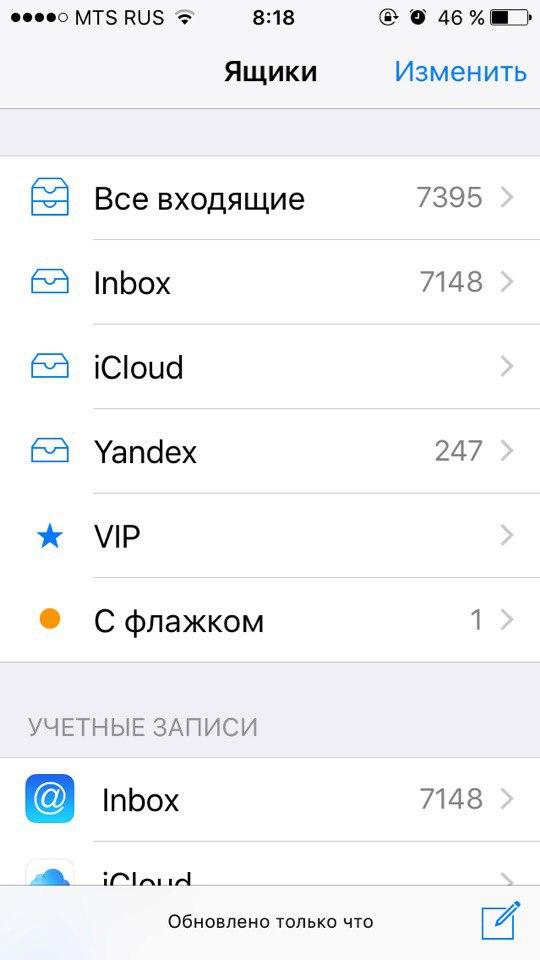
- Как только пользователь выбрал нужный ящик, стоит кликнуть на кнопку «Изменить». Располагается она в правом нижнем углу;
- После этого на экране в верхней его части появятся три специальные точки, в которых есть такие пункты, как «Пометить все», «Переместить все» или же «Все в Корзину». Кликаем на последний пункт;
- После этого выскочит специальное предупреждение, которое перестраховывает пользователя от незапланированного удаления. Это необходимо, так как человек мог случайно кликнуть на кнопку «Корзина»;
- Все сообщения направятся в корзину, где по определённому периоду времени удалятся. Также может быть настроено все таким образом, что удалятся все письма сразу, вне зависимости от того, какой срок они должны там «пролежать».
Так пользователь может достаточно быстро очистить свой телефон от сообщений, которые могут занимать много места в памяти девайса. 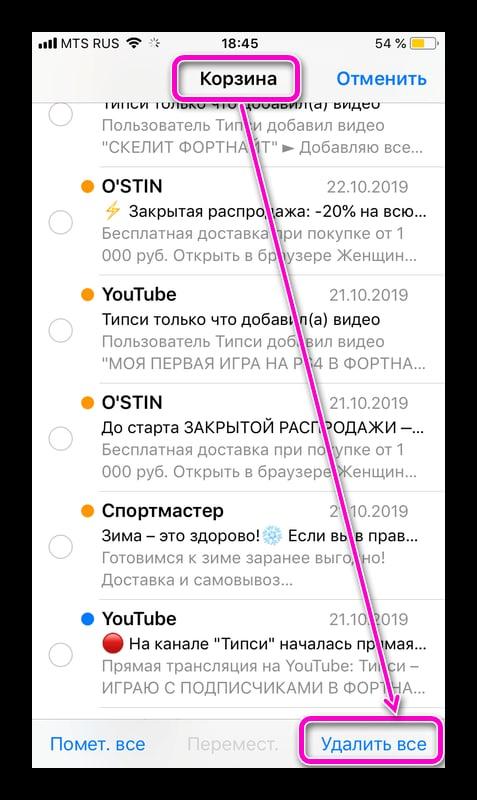
Как удалить несколько сообщений электронной почты
- Откройте приложение «Почта» и перейдите в папку «Входящие».
- Нажмите «Изменить» в правом верхнем углу и выберите отдельные сообщения, которые требуется удалить, или нажмите «Выбрать все».
- Нажмите «Корзина» или «В архив». Если отображается только пункт «В архив», нажмите и удерживайте его, чтобы отобразились другие варианты, такие как «Переместить в Корзину».
Как удалить почту на айфоне — выбранные письма
На Айфонах есть встроенная почта, на которую приходят все те рассылки и сообщения, к которые привязаны к определённому аккаунту. Это важно понимать, что на приложение «Почта» приходят только те письма, которые привязаны к учетной записи.
Иногда необходимо их удалять. Делается это для того, чтобы не только очистить пространство, но и освободить драгоценную память, которой на некоторых устройствах действительно мало.
Обратите внимание! Если у пользователя на телефоне мало памяти, то, возможно, проблема в забитой электронной почте. Выход – это расчистить её, освободить место для новой поступаемой информации.
Есть несколько способов того, как расчистить место на почтовом ящике:
- Можно воспользоваться возможностями встроенного удаления;
- Можно очистить буквально все электронные письма;
- Использование специализированных приложений – тоже отличный вариант.
В редких случаях пользователи удаляют электронный ящик, чтобы завести новый или же освободить от него вообще. В любом из случаев количество МБ, занятые электронным ящиком значительно уменьшится. Освободится новое пространство для того, чтобы получать письма и обратно их отправлять.
Удалить определенное письмо можно двумя способами: свайпом и при помощи выбора. Первый способ больше подходит для того, чтобы удалить одно письмо, а не несколько сразу. Для того, чтобы это сделать, нужно:
- Зайти в приложение «Почта» на телефоне. Как правило, если пользователь ищет способ удаления, то он уже зарегистрирован в почте, поэтому процесс регистрации стоит пропустить;
- Зайдя в приложение, кликаем на специальную папку под названием «Входящие». Располагается она в меню приложения;
- После этого ищет то письмо, которое хотелось бы удалить.Обратите внимание! При помощи этого метода нельзя удалить несколько писем сразу. Способ подходит для одного письма.
- Теперь делаем свайп влево от правого конца сообщения. Появится окно, где располагаются все возможные взаимодействия с письмом;
- Из этого окна выбираем пункт «В корзину». После этого письмо автоматически прилетит туда, где будет ждать своего удаления.
Как говорилось ранее, данный метод больше подходит для тех писем, которые следует удалять по одному. Если необходимо удалить несколько сообщений за раз, то можно воспользоваться следующим методом:
- Для начала также переходим в приложение. Кликаем на папку «Входящие», где обычно находятся все письма, которые получает пользователь;
- После этого кликаем на кнопку «Править», которая располагается в правом верхнем углу. Появятся специальные «кружочки», которые будут обозначать выбор. Кликаем на кружочки перед теми письмами, которые хотелось бы удалить;
- После этого кликаем на любой из пунктов: либо корзина, либо архив. Располагается выбор на нижней панели в приложении. Также пользователь может сделать так, чтобы перенести эти сообщения в специальную и заранее подготовленную папку.
Из корзины сообщения удаляются по истечению определённого срока, как правило – это 30 дней. Если переместить письма в архив, то сообщения будут сохранятся, то не буду попадаться на глаза пользователю. Таким образом он может управлять поступаемой информацией, регулировать её и удалять то, что ему не нужно.
Если пользователь даже не зарегистрирован в приложении «Почта» на Айфоне, то он может посмотреть это видео
Как удалить почту на iphone?
 Стандартное приложение Mail для iOS обладает всеми функциями для полноценной работы с электронной почтой и может поддерживать сразу несколько почтовых ящиков. Но что делать если просматривать почту в одном из ящиков больше нет необходимости? Все просто — нужно удалить ненужное «мыло» в настройках устройства.
О том, как настроить почту на iPhone мы уже писали, теперь пришла пора поговорить о процессе удаления. Приложение Mail является стандартным и удалить его не получится, поэтому в случае, если вы перешли на сторонний почтовый клиент или просто захотели избавиться от одного из ящиков, на который постоянно приходит спам — проделайте описанные ниже шаги.
Шаг 1. Перейдите в стандартное приложение Настройки
Шаг 2. Выберите пункт Почта, адреса, календари
 Шаг 3. В разделе Учетные записи выберите почтовый ящик, который необходимо удалить
Шаг 4. Нажмите кнопку Удалить учетную запись
 Шаг 5. Подтвердите удаление
После непродолжительной загрузки, почтовый ящик будет удален с вашего устройства и вы перестанете получать уведомления о входящей почте.
Что полезно знать:
Поделиться ссылкой
Поставьте 5 звезд внизу статьи, если нравится эта тема. Подписывайтесь на нас Telegram, ВКонтакте, Instagram, Facebook, Twitter, YouTube.
Отключение только уведомлений
Конечно, вы также можете отключить автоматическую проверку почты или уведомления для учетной записи. Тогда вы все еще можете получать и отправлять сообщения из учетной записи, но она остается скрытой от очевидного взгляда и удобно скрытой.
Чтобы отключить автоматическую проверку почты для учетной записи на iPhone:
Из приложения Настройки перейдите в раздел Пароли и учетные записи . Некоторые старые версии iOS не имеют этого пункта меню.Вместо этого нажмите Почта > Аккаунты .
Откройте Получить новые данные .
Нажмите на нужную учетную запись электронной почты.
Убедитесь, что выбрано Вручную . Вы можете найти параметр Вручную в старых версиях iOS через меню Выбрать расписание .

Чтобы отключить только уведомления о новых сообщениях, которые вы получаете на учетную запись электронной почты iPhone, в то время как сообщения по-прежнему загружаются автоматически и готовы после открытия Mail:
В приложении Настройки откройте Уведомления .
Прокрутите, пока не найдете Почта , а затем откройте его.
Выберите учетную запись, для которой вы хотите отключить новые почтовые уведомления.
Отключите уведомления для этой учетной записи электронной почты, переключив кнопку Разрешить уведомления на выключить (чтобы она стала белой, а не зеленой).

Некоторые старые версии iOS имеют разные настройки. Если вы не видите вышеприведенного, перейдите вместо этого в стиль оповещения, когда он разблокирован , и убедитесь, что выбран Нет . Также обратите внимание, что Показать в Центре уведомлений и Показать на экране блокировки отключены. Вы также можете отключить значок приложения значок .
Отключить электронную почту от вашего аккаунта
Чтобы отключить учетную запись электронной почты на iPhone, сохраняя при этом доступ к календарю той же учетной записи, например:
В приложении Настройки откройте Пароли и учетные записи или Почта > Учетные записи , если телефон не используется. новейшая версия iOS.
Выберите учетную запись электронной почты из списка.
Отключите учетную запись электронной почты, переключив кнопку выкл вместо вкл. (т. Е. Пузырь будет белым, а не зеленым, что означает, что он отключен). Убедитесь, что Почта отключена для учетных записей IMAP и Exchange. Для учетных записей электронной почты POP убедитесь, что Аккаунт отключен на том же экране.

Вам нужно нажать Готово , если вы используете старую версию iOS. Если вы не видите эту кнопку, вы можете предположить, что изменения были сохранены, и вы можете выйти из настроек.
Резервные адреса электронной почты
Регистрировать резервный адрес электронной почты необязательно, но мы рекомендуем сделать это, если вы не пользуетесь двухфакторной аутентификацией или двухэтапной проверкой. Если вам не удастся вспомнить свои контрольные вопросы, для их сброса можно использовать резервный адрес электронной почты.
Все уведомления, связанные с безопасностью, также отправляются на ваш резервный адрес электронной почты. Если вы пользуетесь двухфакторной аутентификацией или двухэтапной проверкой, вместо резервного адреса электронной почты вы указываете адрес электронной почты для уведомлений и вам не нужно помнить ответы на контрольные вопросы.
Соображения по поводу удаления учетной записи электронной почты
Прежде чем удалить аккаунт, оцените последствия.
Часть 2.1 временно удалите учетную запись электронной почты outlook на iphone
Это легко и быстро удалить учетную запись электронной почты на iPhone или другое устройство iOS временно. Пожалуйста, следуйте инструкциям ниже.
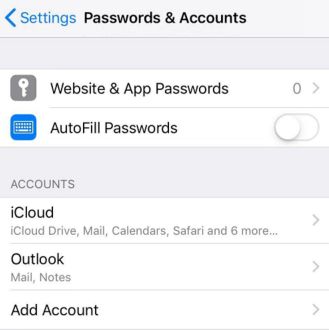
Часть 2.2 удаление учетной записи электронной почты outlook на iphone навсегда
Окончательное закрытие учетной записи Microsoft означает, что вы не сможете войти в используемые вами продукты и услуги Microspft. Он также удаляет все службы, связанные с ним, в том числе:
• сохраненные файлы OneDrive
• Данные Xbox Live и Gametag
• Skype ID и контакты
• учетные записи NuGet.org
Часть 3. как восстановить электронную почту outlook после удаления учетной записи outlook
Если вы забыли сделать резервную копию важных писем и потеряли их после удаления учетной записи электронной почты Outlook на iPhone, мы рекомендуем вам использовать профессиональный инструмент восстановления данных iOS — FoneLab iPhone Восстановление данных в восстановить удаленную папку в Outlook.
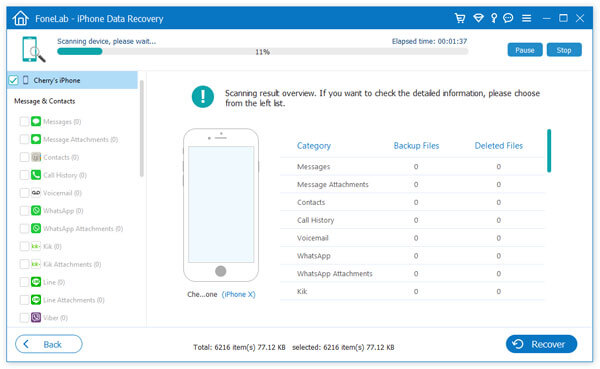
Вам может понадобиться: Как исправить почту Outlook, не работающую на iPhone.


