

- Почему Эпл Вотч не реагирует на прикосновения?
- Почему Эпл Вотч горит красным снизу?
- Что такое Digital Crown на Apple Watch?
- Что такое Digital Crown в Apple Watch
- Используйте «Учебное время», чтобы не отвлекаться во время работы или учёбы
- Часы могут контролировать ваш iPhone даже в «Авиарежиме»
- Что делать если не работает Digital Crown?
- Теперь важно включить Jing Watch Face при подъеме запястья
- Открыть программу / вернуться к последней открытой программе
- Что делать если на часах горит яблоко?
- Включите ежечасный сигнал, как в старых электронных часах
- Активировать VoiceOver
- Для чего боковая кнопка на Эпл Вотч?
- Как разблокировать Digital Crown на Apple Watch?
- Активирован режим «Авиа» на устройстве iPhone
- Универсальный доступ
- Использование в режиме «Плавание»
- Отключите автоматическое распознавание запястья, если носите часы с украшениями
- Что означает красный перечеркнутый телефон в Apple Watch
- Где находится колесико Digital Crown?
- Режим «Плавания»
- Николай Грицаенко
- Что делать если Эпл Вотч не Подключаються?
- Сделайте экран своих Apple Watch черно-белым
- Недостатки использования Jing Watch Face на Apple Watch
- Смотрите пройденные шаги без дополнительного софта
- Что делать если в умные часы попала вода?
- Сколько стоит ремонт Apple Watch?
- Настройте автоматическую смену циферблатов по геопозиции или времени суток
- У Jing Watch Face есть принудительное использование циферблата
- Как включить вибрацию на Digital Crown?
- Как избавиться от воды в часах?
- Как включить функцию Water Eject?
- Jing Watch Face предлагает массу сторонних циферблатов
- Можно ли ставить Apple Watch на зарядку на ночь?
- Как установить на Apple Watch новый циферблат
- Guide-Apple
- Как включить или отключить функцию масштабирования
- Часто задаваемые вопросы
- Снимайте селфи с помощью iPhone и Apple Watch
- Заставьте часы сказать текущее время голосом
- Смена циферблатов
- Можно ли мыться с Apple Watch SE?
- Включите функцию «Автозапуск ПО с аудио», чтобы не запускать приложения вручную
- Быстрый просмотр экрана Apple Watch
- Поверните Digital Crown, чтобы разблокировать и извлечь воду — что значит?
- Как выключить на Эпл Вотч Digital Crown?
- Как установить whatsapp на Apple Watch?
- Как чистить Digital Crown?
- Как открыть Water Eject?
- Сделать скриншот
- Можно ли купаться в морской воде с Apple Watch?
- Берегите слух с функцией контроля шума
- Что означает красный ободок на Эпл Вотч?
- Снять скриншот с экрана
- Где находится кнопка Digital Crown?
- Как выключить режим «Блокировка воды» и удалить воду
- Как включить режим «Блокировка воды»
- Как поделиться циферблатом в iWatch 7?
- Можно ли ходить в душ с Apple Watch?
- Избавьтесь от случайных запусков Siri через Digital Crown
- Использование часов Apple Watch
- Как проверить часы Apple на подлинность?
- Как использовать режим «Блокировка воды» и удалять воду из Apple Watch
- Зачем колёсико на часах?
- Следите за высотой над уровнем моря через «Компас»
- Нажатие боковой кнопки
- Снятие ремешка Apple Watch
- Время работы Apple Watch Series 5 и 6 можно увеличить, отключив одну настройку
- Можно ли мочить Эпл Вотч 7?
- Вернуться на экран «Домой»
- Как уменьшить масштаб Apple Watch
- Что значит Digital Crown на Apple Watch?
- Как настроить Digital Crown?
- Как разблокировать Apple Watch от воды?
- Исправление
- Соединение Apple Watch с iPhone
- Отключите «Снимки экрана», чтобы не засорять память
- Использование жестов
- Нажатие и удерживание
- Перетаскивание
- Смахивание
- Apple Watch не подключён к сети
- Навигация
- Смена циферблата
- «Обновление контента» можно отключить, чтобы увеличить автономность
- Что значит поверните Digital Crown чтобы разблокировать и извлечь воду?
- Создайте копию любого циферблата, чтобы поэкспериментировать с его внешним видом
- Можно изменить вид меню приложений
- Выводите на экран текущий курс рубля к доллару
Почему Эпл Вотч не реагирует на прикосновения?
Неполадки связаны с: Загрязнением поверхности, нарушающим контакт с пальцами. Механическим повреждением дисплея или внутренних элементов устройства. Часы прекращают реагировать на любые действия после падения с высоты или сильного удара.
Почему Эпл Вотч горит красным снизу?
Впрочем, новые модели Apple Watch, начиная с Series 6, могут светиться не только зелёным светом, но и красным. Он свидетельствует о работе пульсоксиметра, замеряющего насыщение крови кислородом. Он, как и пульсометр, работает автономно, производя замеры без вашего участия.
Что такое Digital Crown на Apple Watch?
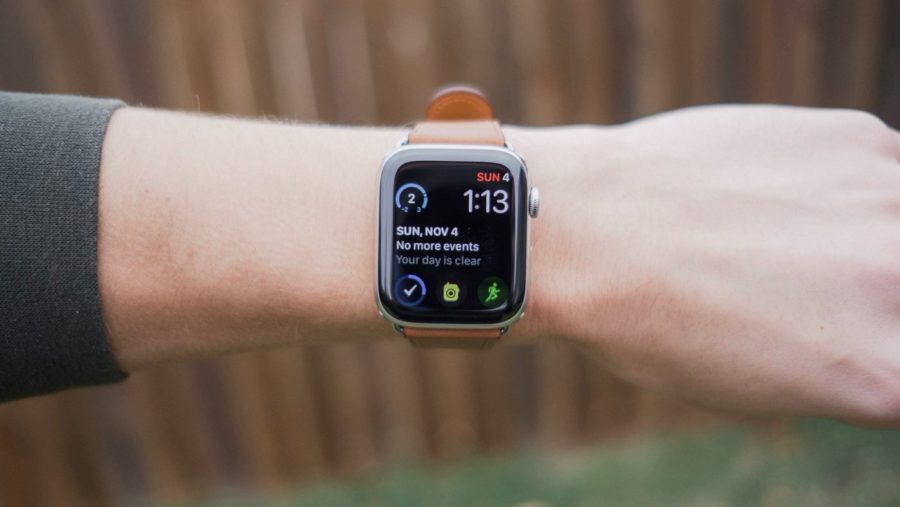
Техника Apple весьма сложная в первые дни использования и это факт. Но как только ты немного разбираешься во всём, то начинаешь понимать, насколько всё просто и логично.
Кроме этого, также встречаются непонятки с элементами управления и их названиями. Для примера, что такое Digital Crown в часах Apple Watch. Давайте чуточку разберемся с этим вопросом.
Apple Watch или любят, или ненавидят. Но никто не спорит, что другую носимую электронику нельзя полноценно использовать с iPhone. Именно поэтому в мире они продаются в количестве даже большем, чем обычные часы. Это поражает.
Еще больше удивляет, что многие используют Apple Watch не на 100%. Для того, чтобы помочь каждому раскрыть их потенциал, мы в очередной раз собираем самые важные и интересные фишки устройства. Вы наверняка не знали даже половину.
Apple Watch имеют меньше возможностей, чем смартфон, но они все равно могут отображать много информации с помощью масштабирования. Однако, если вы обнаружите, что часы застряли при увеличении, следуйте нашим простым инструкциям, чтобы уменьшить масштаб.
Подробнее: Лучшие умные часы, которые вы можете купить
ПЕРЕХОД К КЛЮЧЕВЫМ РАЗДЕЛАМ
Digital Crown в Apple Watch – это такой базовый инструмент управления, визуально напоминающий заводную головку механических часов, а технически выполняющий колоссальное количество функций в загружаемых из App Store приложениях и непосредственно при взаимодействии с операционной системой WatchOS.

Верю, что когда-то Apple Watch должны получить сторонние циферблаты. Кстати, на это даже намекали слухи до анонса watchOS 7. Но в ходе WWDC 2020 стало ясно, что этому не суждено было случиться: часы научили передавать настройки стандартных вотчфейсов, но не более того.
Тем не менее, выход есть, и не один. Для начала можно попробовать циферблаты-картинки, а потом поиграть с «Калейдоскопом». Следующим этапом станет использование китайского магазина циферблатов Jing Watch Face. Его и обсудим.
При плохом подключении или соединении Apple Watch с iPhone могут возникнуть много разных проблем. Нет возможности:
- создать пару;
- принять вызов;
- прочитать сообщение.
Данная ошибка является очень распространённой среди пользователей iWatch. Так, как же её исправить красный перечеркнутый телефон Apple Watch и что это означает?
После приобретения часов от Apple приходится тратить какое-то время на изучение главных приложений, разбираться с тем, как часы работают, и учиться управлять этим умным устройством. Появляются и вопросы: Digital Crown в Apple Watch, что это такое, как этот инструмент применять, как его удобнее использовать.
Внешне этот гаджет похож на стильные механические часы. Колесико Digital Crown в Apple Watch имитирует заводную головку, но не такую примитивную, как у механических часов, а способную выполнять множество полезных функций — Digital Crown для этого и предназначена. На Apple Watch работают сотни приложений, в большинстве из них Digital Crown — базовый инструмент управления.
Колесико Digital Crown можно нажимать и поворачивать, с этими действиями связаны различные функции управления устройством.
Что такое Digital Crown в Apple Watch
время чтения: 6 минут

Используйте «Учебное время», чтобы не отвлекаться во время работы или учёбы
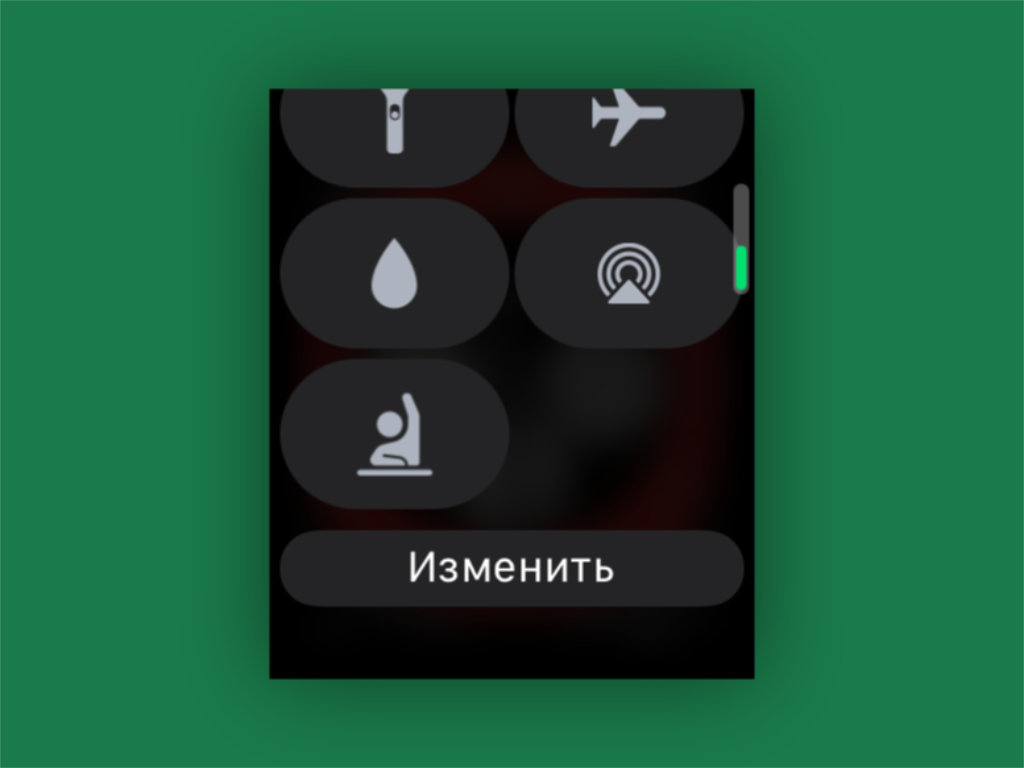
Что сделать: на Apple Watch откройте «Пункт управления» смахиванием от нижнего края экрана; выберите вариант «Изменить» и добавьте значок с изображением ученика за партой — теперь можете включать его, чтобы часы не отвлекали.
При активации режима «Учебное время» на Apple Watch прекращают работать уведомления, приложения и расширения. Его логично использовать не только во время пар и уроков, но и в ходе любой профессиональной деятельности. Продуктивность повысится.
Часы могут контролировать ваш iPhone даже в «Авиарежиме»
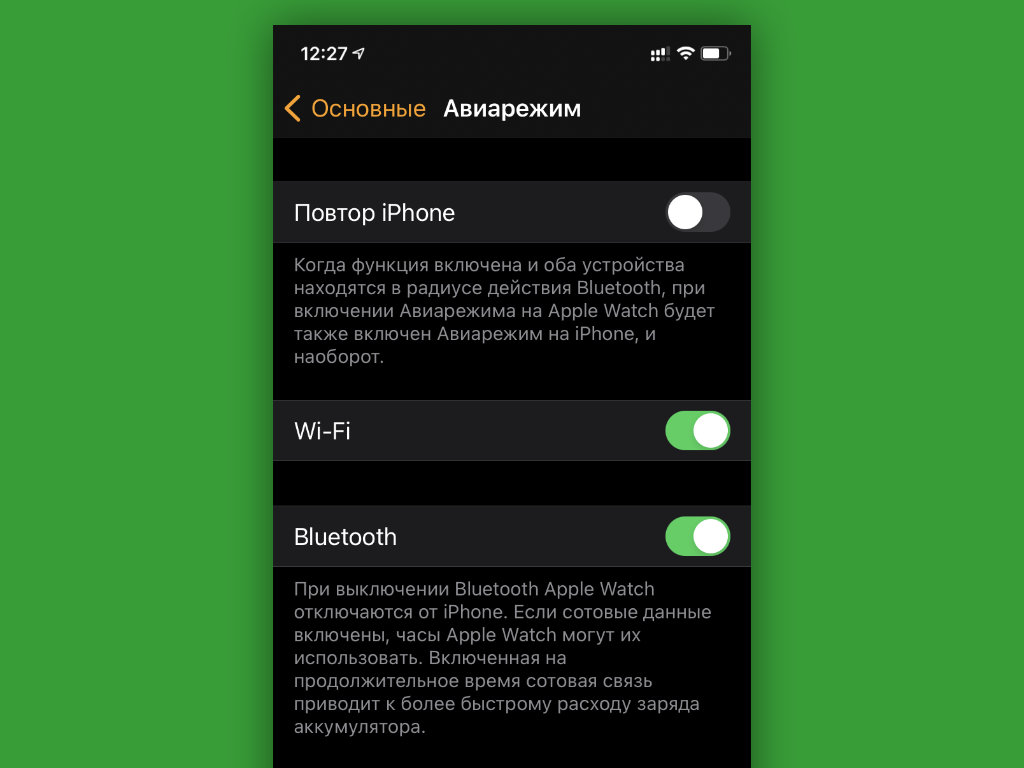
Что сделать: откройте приложение Watch на iPhone; перейдите в раздел «Основные»; разверните меню «Авиарежим»; переведите в активное положение переключатель Bluetooth.
Apple Watch связываются с iPhone через Bluetooth. Если не отключать его при активации «Авиарежима», связь не потеряется. У вас останется возможность контролировать воспроизведение на смартфоне с часов и не только.
Что делать если не работает Digital Crown?
Если колесико не работает
Возможно, элемент просто напросто засорился. Если колесо плохо прокручивается или на нем скопилась грязь и пыль, выключите устройство, снимите ремешок и аккуратно промойте Digital Crown под проточной теплой водой в течении 10-15 секунд, проворачивая. Затем высушите чистой безворсовой тканью.
Теперь важно включить Jing Watch Face при подъеме запястья
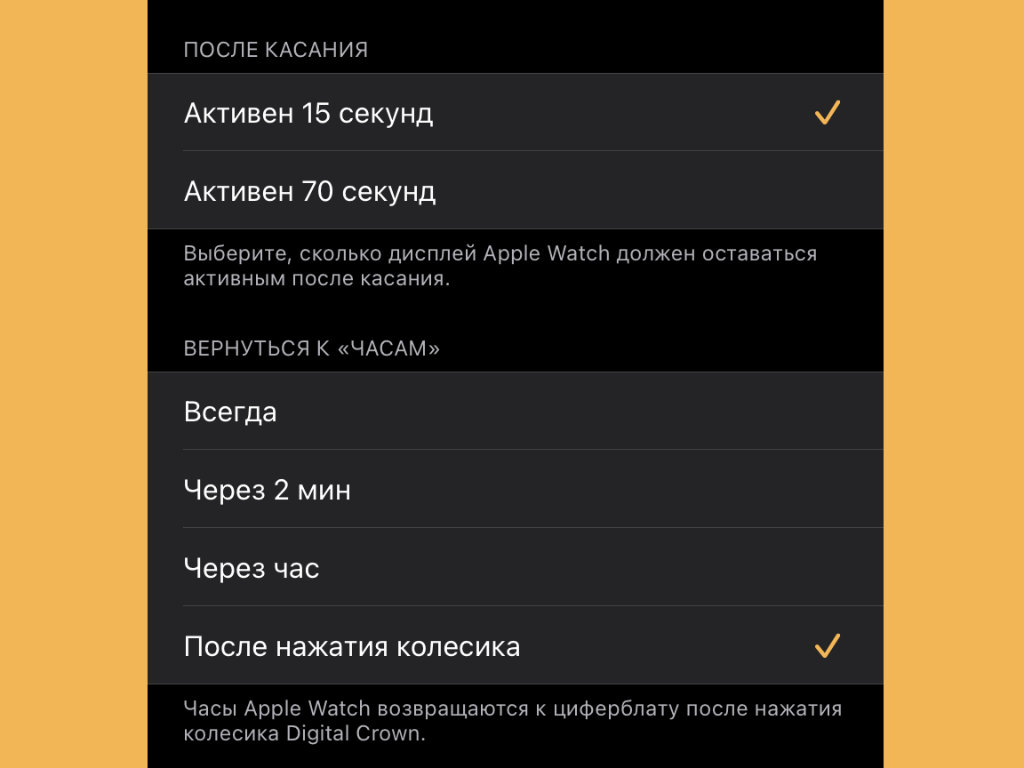
Apple Watch могут держать в памяти последнее приложение, которое вы использовали на своих умных часах, и автоматически показывать его при каждом подъеме запястья. Это как раз то, что нужно, для использования Jing Watch Face.
Шаг 1. Откройте приложение Watch на iPhone.
Шаг 2. Перейдите в раздел «Основные».
Шаг 3. Разверните меню «Активация экрана».
Шаг 4. Выберите вариант:
- «После нажатия колесика» в пункте «Вернуться к «Часам»», если используете iOS 14 и watchOS 7;
- «Всегда» в пункте «При активации экрана показывать последнее приложение», если используете iOS 13 и watchOS 6.
Теперь достаточно открыть приложение JingMotion на Apple Watch и использовать его вместо стандартного лончера циферблатов умных часов. Он будет продолжать находиться на экране, пока вы сами из него не выйдете.
У этого способа есть недостаток, если вы активно используете сторонние приложения. После выхода из них с помощью колесика Digital Crown вы будете автоматически возвращены к базовым циферблатам.
Но вы можете ускорить запуск приложения JingMotion с помощью расширения для одного из базовых вотчфейсов.
Открыть программу / вернуться к последней открытой программе
Часы не могут работать с несколькими приложениями одновременно, но в них реализована функция повторного открытия последнего используемого приложения. Для того чтобы вызвать ранее используемую программу, нужно дважды щелкнуть по Digital Crown.
Что делать если на часах горит яблоко?
Удерживайте кнопку на боковой стороне прибора и колесо Digital Crown, чтобы перезапустить часы, пока не начнёт гореть «яблоко» — фирменный значок Эпл.
Включите ежечасный сигнал, как в старых электронных часах
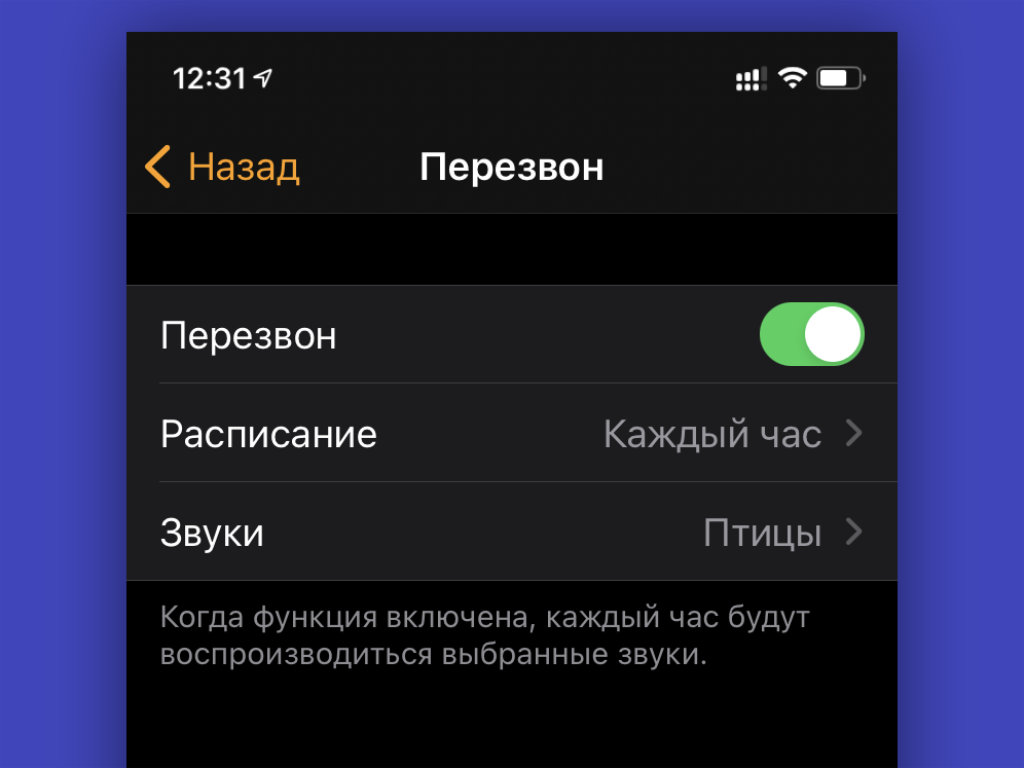
Что сделать: откройте приложение Watch на iPhone; перейдите в раздел «Универсальный доступ»; разверните меню «Перезвон»; переведите в активное положение переключатель «Перезвон»; выберите регулярность в пункте «Расписание» и определите мелодию в пункте «Звуки».
Очень полезная функция, которая поможет контролировать время и не зависать в бесполезных процессах слишком надолго. Каждый раз, когда часы издают сигнал, обращаю внимание на текущее время и перестраиваю свои дела, чтобы все успеть.
Активировать VoiceOver
У Apple Watch есть встроенные опции для универсального доступа: VoiceOver, масштабирование, настройка шрифта и др. Эти функции нужно включить в настройках часов в разделе «Универсальный доступ», а также в приложении Watch на iPhone (вкладка «Мои часы», подраздел «Универсальный доступ», там же регулируются громкость и темп речи).
Если у гаджета уже включен голосовой помощник Siri, то его можно попросить включить эту опцию, используя команду «Siri, включи VoiceOver».
Функция «VoiceOver» нужна для постоянного сопровождения голосовыми комментариями взаимодействий пользователя с интерфейсом, ее можно активировать сразу после первого включения устройства. Для этого нужно 3 раза нажать на колесико.
Когда функция включена, Apple Watch будут голосом сопровождать выполнение всех действий, происходящих с устройством, например, можно будет переходить между экранами часов, не глядя на дисплей. «VoiceOver» работает на 27 языках (включая русский) и совместима с встроенными приложениями от Apple (почта, карты, календари, звонки и текстовые сообщения).
Для управления часами в режиме голосового сопровождения нужно использовать такие же жесты, как и в iPhone. В этом режиме все действия, которые раньше требовали однократного нажатия, теперь выполняются только после двух кликов, например, для запуска программ надо нажать на иконку 2 раза, а не 1.
Голосовое сопровождение можно приостановить, для этого нужно нажать на экран одновременно двумя пальцами, после такого же повторного касания голосовое сопровождение включится снова.
Чтобы информация на экране не была видна посторонним, в настройках опций на часах можно включить специальный темный режим отображения (системное меню «Универсальный доступ», раздел «VoiceOver», подраздел «Затемнение»).
Для чего боковая кнопка на Эпл Вотч?
Включение и выключение Apple Watch
Если вам по какой-либо причине нужно перезагрузить часы, нажмите и удерживайте боковую кнопку до тех пор, пока на экране не появится специальное диалоговое окно энергосбережения. Проведите пальцем вправо по нужному вариант (чтобы выключить, выберите первый).
Как разблокировать Digital Crown на Apple Watch?
В последних поколениях «Эппл Вотч», появилась возможность плавать в них. Абсолютно не важно, будет это море или обычный бассейн.
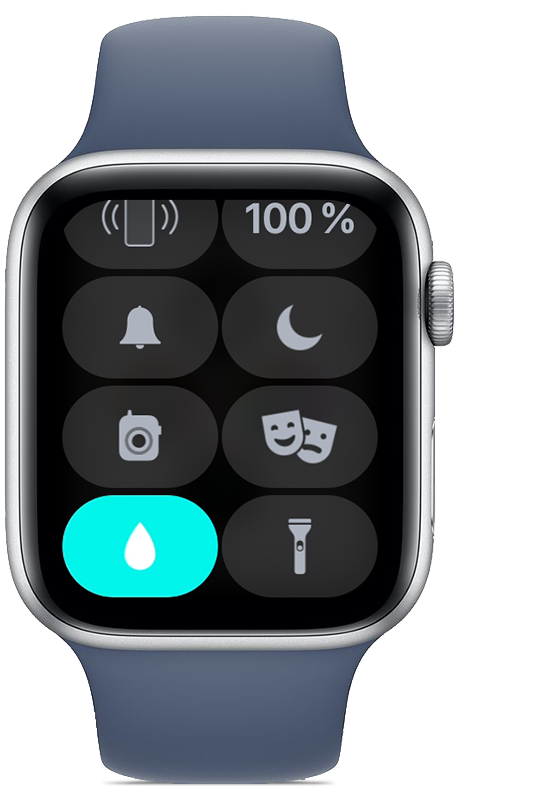
Перед погружением воду, вам нужно активировать блокировку экрана (смахните вверх и нажмите капельку), чтобы вы случайно ничего не нажали и вода не попала внутрь.
Режим блокировки от воды на Apple Watch
Я веду к тому, что после процесса купания, вы не сможете использовать свои часы и вместо этого увидите сообщение: «Поверните Digital Crown, чтобы разблокировать и извлечь воду».
Ваша задача, так и сделать — когда вы будете поворачивать колесико, то часы будут выталкивать воду и когда этот процесс закончится, вы услышите характерный звуковой сигнал.
Также хочу напомнить, что после процесса купания, не забудьте протереть экран насухо, чтобы он работал как ему полагается.
Активирован режим «Авиа» на устройстве iPhone
При включенном режиме «Авиа» достаточно пройти простой этап перезагрузки устройства. Чтобы понять, что у вас включён данный режим, достаточно просто посмотреть на циферблат устройства:

- Для начала убедитесь, что Apple Watch расположены близко к вашему iPhone.
- Отключите режим «Авиа» на iPhone, если он был включен. Подключитесь к любой доступной беспроводной сети.
- Откройте меню пункта управления Apple Watch и выключите в нём нужный вам режим.
- Перезагрузите оба устройства.
Если проблема и сейчас не пропала, то остаётся последний путь.
Почему не удается позвонить с Apple Watch?
Универсальный доступ
Целый раздел интерфейса разработчики посвятили функции Voice Over, которая проговаривает голосовыми командами информацию и события, происходящие на экране мобильных часов. Функция жизненно необходима людям со слабым зрением и, таким образом, купертиновцы старательно помогают наслаждаться полноценной жизнью даже тем, кто не способен разглядеть интерфейс.
Для активации Voice Over необходимо трижды нажать на Digital Crown (если активация не произошла, придется заглянуть в настройки приложения Apple Watch на iPhone и во вкладке «Мои часы» – «Универсальный доступ», перевести ползунок в активное положение, а заодно задать параметры громкости и скорости воспроизведения голосовых подсказок).
Когда функция Voice Over активна, каждое действие с Apple Watch будет отображаться не на экране и в рамках интерфейса, а проговариваться голосовыми командами (какое меню выбрано, текущее местоположение на карте, недавние события и приближающиеся мероприятия, даты, адресованные текстовые сообщения, статус тренировок и недавних звонков). И еще – вовремя Voice Over, как и на iPhone, iPad или iPod Touch, меняется способ взаимодействия с интерфейсом – привычные «разовые» клики, станут двойными: сначала для голосового воспроизведения, а после – для подтверждения перехода.
Для отмены действия Voice Over достаточно двумя пальцами нажать на экран.
Использование в режиме «Плавание»
Часы сделаны из высокотехнологичных материалов, их применение позволяет носить гаджет без опасения поцарапать его или намочить. Устройство не нужно снимать во время занятий спортом или мытья посуды.
Гаджет второй и третьей серии можно использовать даже во время занятий плаванием. Для этого нужно включить режим «Плавание», в нем выбрать настройки для бассейна или водоема. В начале тренировки часы перейдут в особый режим, не позволяющий дисплею реагировать на нажатия.
После тренировки необходимо полностью удалить воду, попавшую в устройство.
- Для этого нужно аккуратно покрутить колесико (экран перейдет в активный режим и будет реагировать на прикосновения);
- Затем провести по дисплею часов снизу вверх, в системном меню «Пункт управления» выбрать режим «Блокировка воды»;
- После этого нужно перевернуть часы набок и повернуть колесико, чтобы удалить жидкость из динамика.
Отключите автоматическое распознавание запястья, если носите часы с украшениями
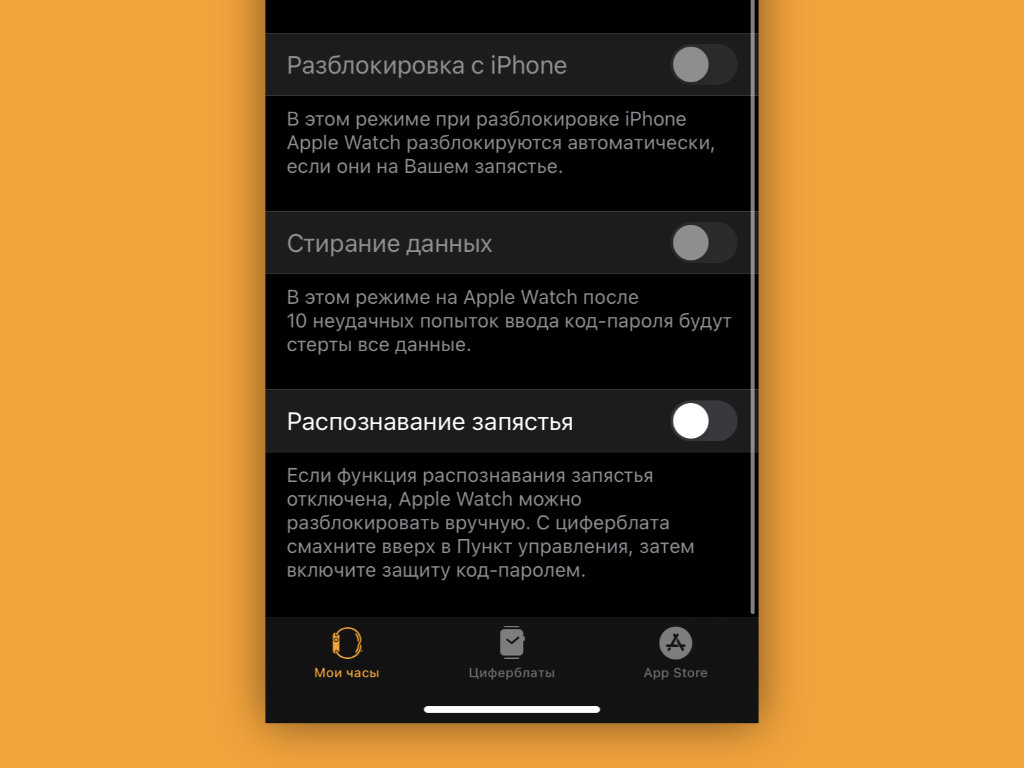
Что сделать: откройте приложение Watch на iPhone; перейдите в раздел «Код-пароль»; переведите в неактивное положение переключатель «Распознавание запястья».
В стандарте Apple Watch определяют, что надеты на запястье, с помощью пульсометра и других датчиков на тыльной стороне. Но, если под часы попадает посторонний объект, они тут же решают, что сняты с руки. В этом случае они отключают всегда включенный экран и просят повторно ввести пароль.
Это обычно происходит, когда вы носите на запястье не только Apple Watch, но и другие штуки: например, браслеты. В этом случае заданную возможность лучше всего выключить. Без нее будет проще управляться с часами.
Что означает красный перечеркнутый телефон в Apple Watch
Последний шанс на исправление данной ошибки – это создание новой пары между вашими устройствами. Как вы уже догадались, для выполнения данного пункта следует разорвать соединение между Apple Watch и iPhone и создать его снова.
Для того чтобы исправить ошибку красного перечеркнутого телефона на iWatch и узнать, что это означает, вам нужно будет зайти в меню настроек, а именно «Стереть контент и настройки» для удаления всего контента в смарт-часах.
Далее разрываем соединение на iPhone через программу Apple Watch. Подтверждаем все свои действия, создаём новую пару и постепенно проверяем подключение к сети.

Консультант сайта appleiwatch.name, соавтор статей. Работает с продукцией Apple более 10 лет.
Где находится колесико Digital Crown?
Колёсико находится на верхней части правого наушника. Колёсико можно нажимать, зажимать и вращать для настройки громкости, воспроизведения, пропуска треков, ответов на звонки, использования Siri и др. Ниже расскажем обо всех функциях Digital Crown на AirPods Max.
Режим «Плавания»
Даже первая версия «умных часов» защищена от пыли и влаги и спокойно переживает «мытье посуды» или же «грязную работенку» на заднем дворе. А вот начиная со второй и третьей серии Apple Watch научились переходить в режим «Плавания», а затем – возвращаться обратно в строй, путем удаления лишней влаги, попавшей в корпус.
Работает подобная процедура следующим образом – прокрутить колесико для перевода часов в активное положение (появится циферблат и некоторая системная информация), затем провести по дисплею для отображения пункта управления, а после – выбрать «Блокировку воды». Последний этап – поставить часы набок и еще раз повернуть Digital Crown для удаления влаги из динамика. Результат проявляется уже через 10 секунд!
Николай Грицаенко
Кандидат наук в рваных джинсах. Пишу докторскую на Mac, не выпускаю из рук iPhone, рассказываю про технологии и жизнь.
Что делать если Эпл Вотч не Подключаються?
Убедитесь, что часы Apple Watch еще не объединены в пару:
- Откройте приложение Watch на iPhone, перейдите на вкладку «Мои часы» и выберите «Все часы» в верхней части экрана.
- Нажмите значок «i»
- Нажмите снова для подтверждения и дождитесь разрыва пары с часами.
- После разрыва пары с Apple Watch можно повторить создание пары.
Сделайте экран своих Apple Watch черно-белым
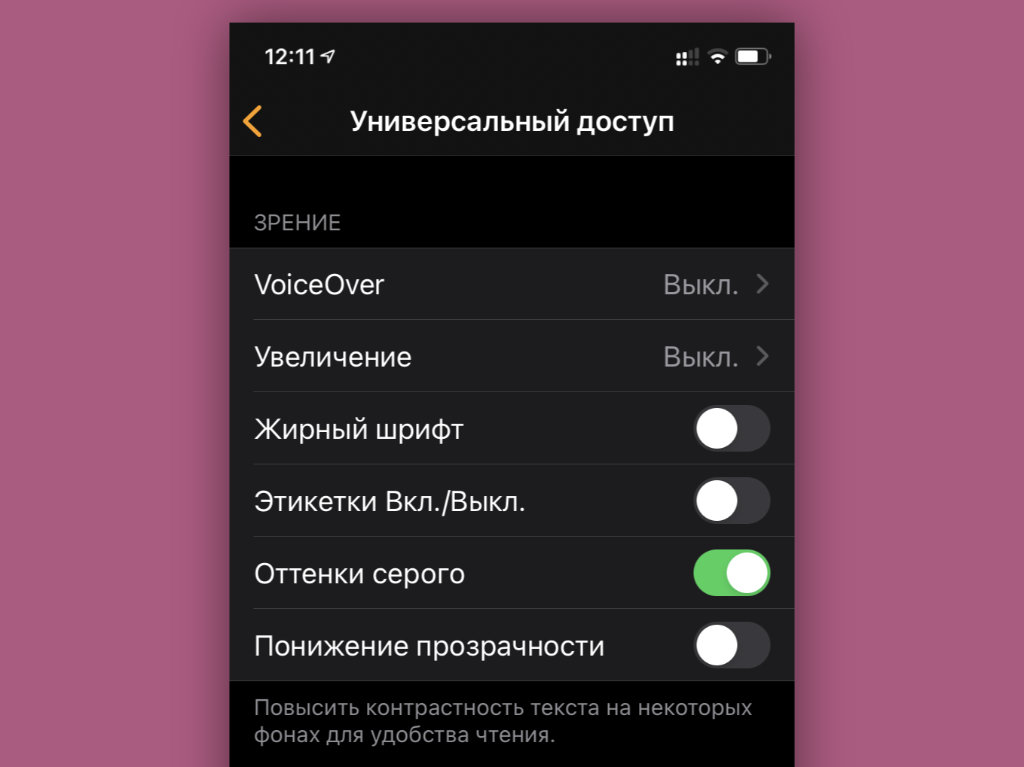
Что сделать: откройте приложение Watch на iPhone; перейдите в раздел «Универсальный доступ»; переведите в активное положение переключатель «Оттенки серого».
Черно-белый экран на часах иногда выглядит очень даже стильно. Попробуйте.
Недостатки использования Jing Watch Face на Apple Watch
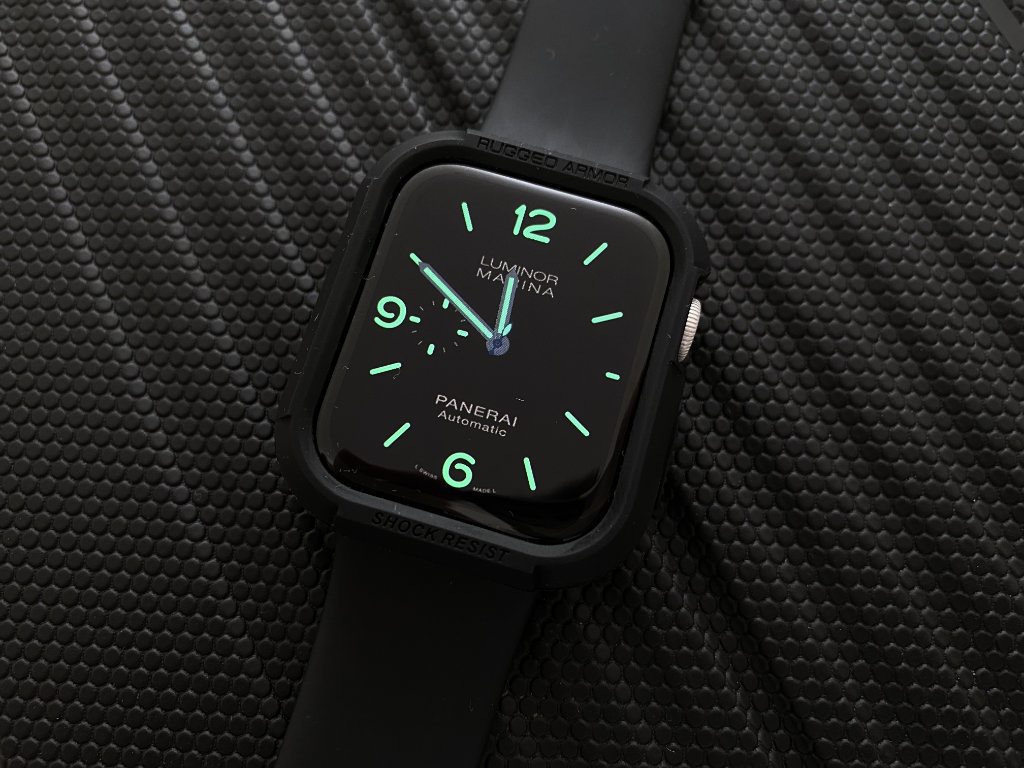
Мои Apple Watch Series 5 с базовым циферблатом Jing Watch Face
Во-первых, установленные через JingMotion циферблаты не поддерживают расширения, которыми так удобны Apple Watch. Именно поэтому Jing Watch Face больше подходит для использования умных часов именно в виде модного аксессуара, а не реально полезного гаджета.
Конечно, общее удобство использования системы Jing Watch Face вообще мало похоже на то, что мы привыкли ждать от Apple. Но это плата за использование недокументированной возможности устройства.
Во-вторых, со многими циферблатами Apple Watch выглядят крайне колхозно. Чтобы найти что-то толковое во встроенном магазине, нужно потратить не так мало времени.
После активного теста Jing Watch Face лично я точно понял, почему Apple для сих пор не открыла возможность создания сторонних циферблатов для Apple Watch и публикации их в App Store. Ума не приложу, какие требования она должна была бы предъявлять разработчикам.
В-третьих, всегда активный экран Apple Watch Series 5 абсолютно бесполезен вместе с Jing Watch Face. Созданные на его базе циферблаты никак не отображаются в режиме ожидания. Иначе и быть не могло.
Смотрите пройденные шаги без дополнительного софта
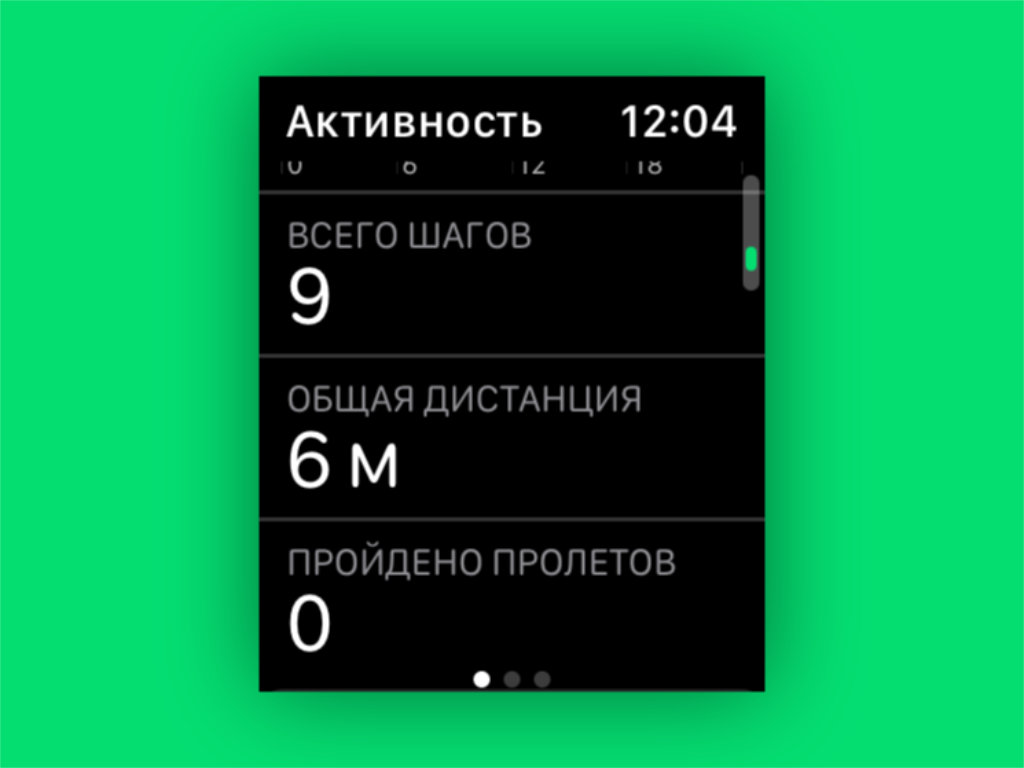
Что сделать: откройте приложение «Активность» на Apple Watch; пролистайте данное меню вниз.
Немногие знают, что для анализа числа пройденных шагов сторонние приложения не нужны. Для этого вполне подойдет и встроенная «Активность». Как оказалось, оно не только для закрытия кругов подходит.
Что делать если в умные часы попала вода?
Если в устройство попала вода, нужно насухо вытереть смарт часы. Положите в сухой стакан или тарелку, и засыпать рисом, либо сахаром. Через пару часов попробуйте поставить на зарядку. Если проделанные манипуляции не помогли, приносите устройство в наш сервисный центр.
Сколько стоит ремонт Apple Watch?
Сколько стоит ремонт Apple Watch?
Настройте автоматическую смену циферблатов по геопозиции или времени суток
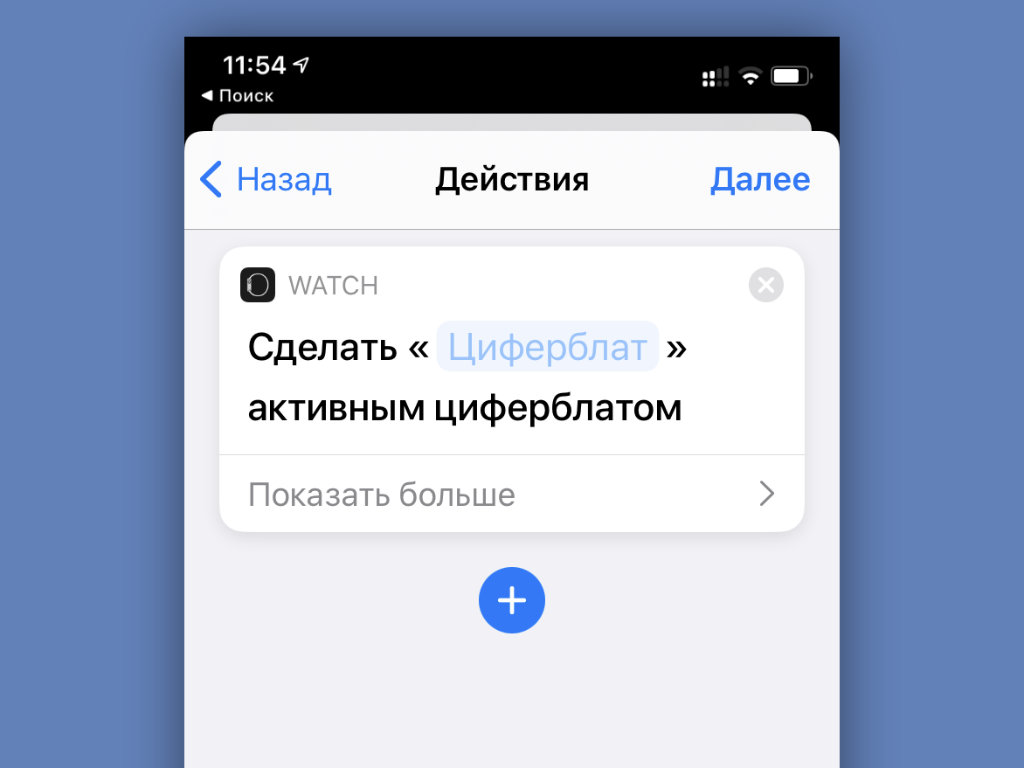
Что сделать: откройте приложение «Быстрые команды» на iPhone; перейдите в раздел «Автоматизация»; создайте новую автоматизацию с необходимым для изменения циферблата Apple Watch условием; нажмите на кнопку «Добавить действие» и найдите вариант «Задать циферблат».
В последних версиях iOS и watchOS появилась возможность автоматически менять циферблаты Apple Watch по заданным условиям. К примеру, вечером на них может активироваться один вотчфейс, а утром — другой.
У Jing Watch Face есть принудительное использование циферблата
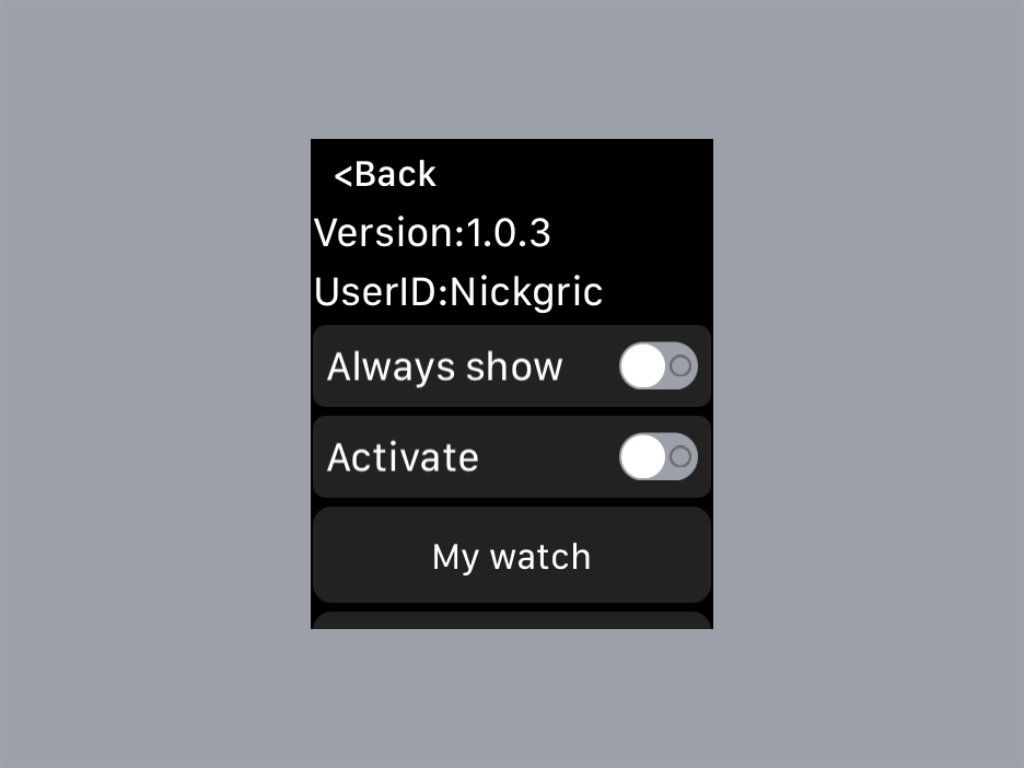
В приложении JingMotion на Apple Watch есть пара параметров, получить доступ к которым поможет кнопка More, появляющаяся после длительного удержания экрана часов: Always Show и Activate. Они помогут принудительно использовать циферблаты Jing Watch Face.
Практически сразу после перехода к любому из приложений или системному меню часы будут автоматически возвращаться к приложению JingMotion и показывать установленный циферблат.
Это полезно, если вы используете Apple Watch в качестве модного аксессуара и не заморачиваетесь с их дополнительными возможностями вроде трекинга тренировок, управления музыкой и так далее.
Как включить вибрацию на Digital Crown?
Вернуть вибрацию на нажатие Digital Crown так же легко, так что вы в любой момент можете передумать и включить опцию. Error happened.Отключить вибрацию Digital Crown на Apple Watch:
- Откройте приложение Настройки.
- Выберите секцию Звуки, тактильные сигналы.
- Нажмите на переключатель рядом с Haptic Crown.
Как избавиться от воды в часах?
Необходимо четко понимать, если в часы попала вода, в первую очередь грамотную сушку нужно начать с открытия задней крышки корпуса. Просушивать механизм желательно около 5 часов под вентилятором. Затем все фрагменты обработать бензином или медицинским спиртом, чтобы не допустить дальнейшей коррозии.
Как включить функцию Water Eject?
Действуйте по такому алгоритму:
- Достаньте гарнитуру или наушники из разъема.
- Запустится приложение.
- В библиотеке появится Water Eject.
Jing Watch Face предлагает массу сторонних циферблатов
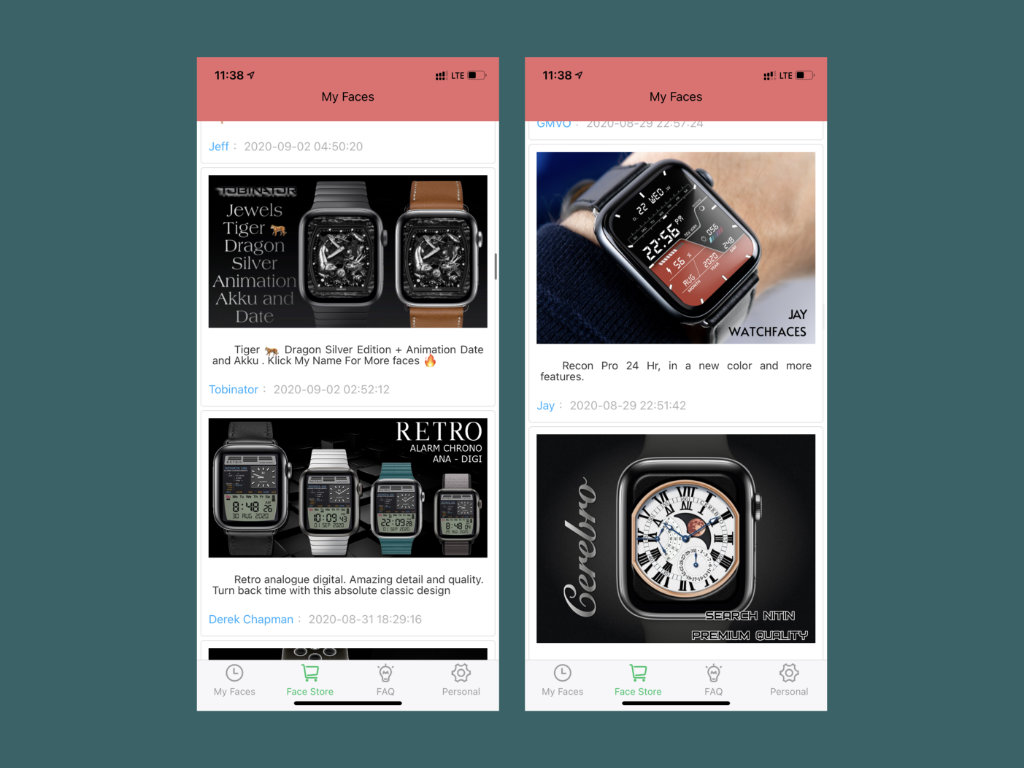
Для добавления новых и установки загруженных циферблатов в виде текущих используется приложение JingMotion на iPhone. Оно представляет собой внушительный магазин с самыми разнообразными вариантами. И, благодаря действительно активному сообществу, этот набор регулярно пополняется.
Я называю JingMotion магазином неслучайно, ведь большинство циферблатов в нем доступны на платной основе. Для их приобретения используется специальная валюта J Currency, приобрести которую получится с помощью банковской карты или PayPal. Курс: $1 = 5 J Currency.
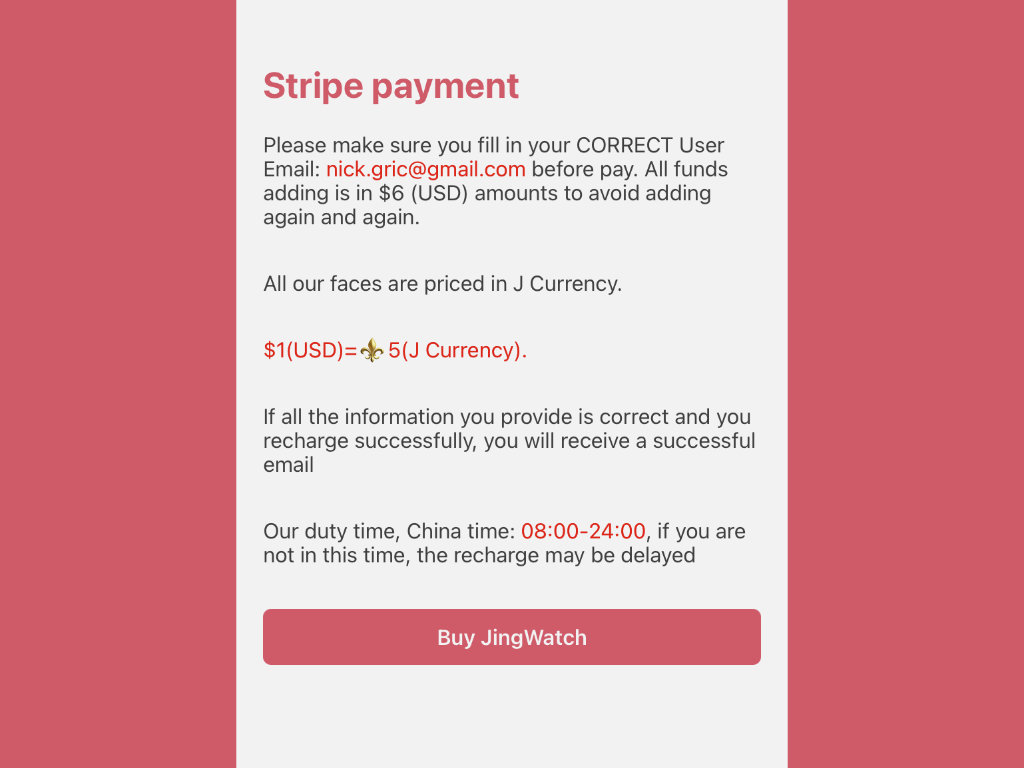
Стоимость одного циферблата редко превышает 2—3 J Currency, поэтому он нечасто обойдется в более чем 40–50 рублей. Как мне кажется, не так и много за возможность установки уникального циферблата на Apple Watch.
Можно ли ставить Apple Watch на зарядку на ночь?
Сама Apple признает, что часы можно заряжать всю ночь, но делать это нужно при включенном ночном режиме: в это время ваши Apple Watch превращаются в прикроватный будильник, а экран переходит в горизонтальный режим и отображает время, отключаясь через 10 секунд.
Как установить на Apple Watch новый циферблат
❶ Установить приложение для использования Jing Watch Face на iPhone. Наиболее релевантная информация по поводу этого процесса должна быть на официальном сайте создателей данной системы по ссылке.
❷ Убедитесь, что приложение также установилось и на Apple Watch, запустите его и пройдите процесс активации. Сегодня для этого нужно просто зажать экран часов и выбрать функцию обновления информации.
❸ Разберитесь с активацией Jing Watch Face. Это можно сделать как встроенными возможностями iOS и watchOS, так и средствами JingMotion, о которых мы уже говорили.
❹ Выберите подходящий циферблат через JingMotion на iPhone. Большинство из них платные, но стоят очень недорого.
Сам я поигрался с Jing Watch Face всего несколько часов. Так как активно использую Spotify и другие сторонние приложения на Apple Watch, не хочу ограничивать себя, несмотря даже на интерес к сторонним циферблатам.
Чтобы разобраться в этом, нужно не больше 5 минут времени.
Guide-Apple
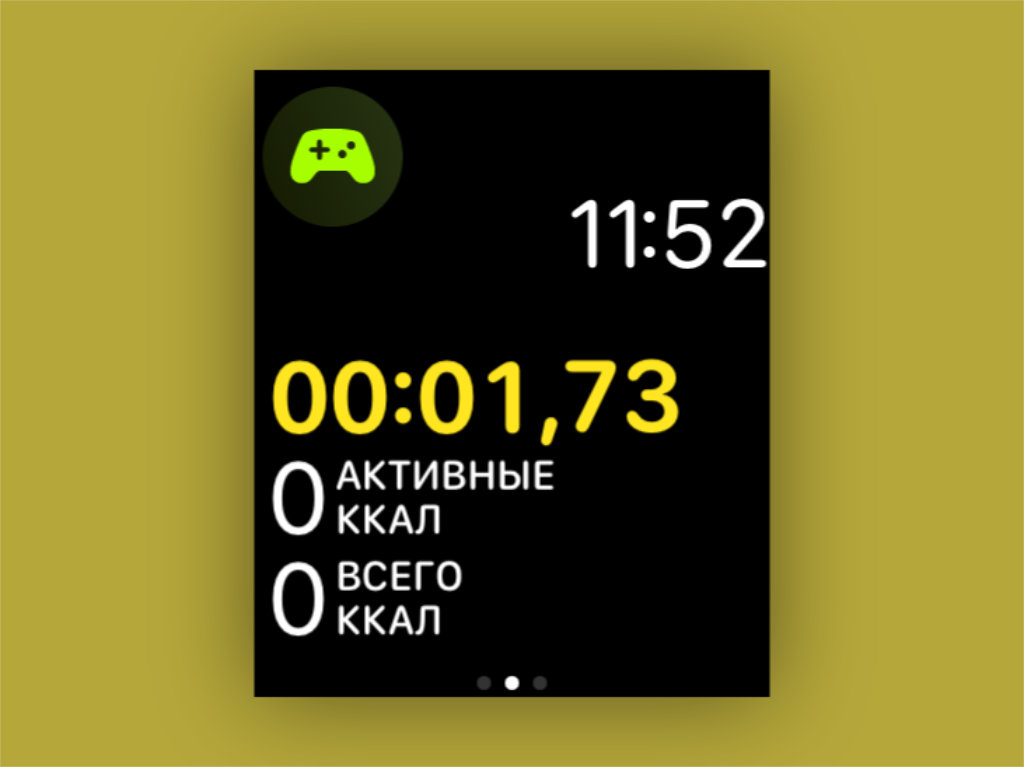
Что сделать: запустите приложение «Тренировка» на Apple Watch; выберите вариант «Спортивный симулятор» — если его нет в базовом меню, перенести сюда его получится с помощью кнопки «Добавить тренировку».
В последних ревизиях watchOS появилась возможность контролировать свою активность во время компьютерных игр. В особенно активных вы сжигаете немало калорий, и будет неплохо точно знать, сколько именно.
Как включить или отключить функцию масштабирования
По умолчанию эта функция отключена. Однако, если вы хотите изменить настройки, вы можете сделать это со своего запястья.
- Коснитесь приложения «Настройки» на Apple Watch, затем прокрутите страницу вниз и коснитесь «Специальные возможности«.
- В разделе «Видение» нажмите на опцию под названием «Масштабирование«.
- Нажмите на переключатель, чтобы включить функцию масштабирования, и дождитесь исчезновения уведомления с включенным масштабированием.
- Прокрутите вниз и используйте знак плюс или минус, чтобы настроить максимальный уровень масштабирования часов.
Если функция масштабирования включена, вы можете увеличить изображение на Apple Watch двойным касанием, а затем настроить вид с помощью цифровой заводной головки. Вы также можете использовать два пальца, чтобы перетащить экран в нужное положение. Выполните действия, перечисленные выше, чтобы отключить эту функцию, но переключите настройку в положение выкл.
Подробнее: Лучшие альтернативы Apple Watch, какие выберешь?
Часто задаваемые вопросы
Что делать, если Apple Watch застряли в увеличенном виде?Если вы не можете получить доступ к меню настроек на своих часах, вы можете отключить функцию масштабирования на сопряженном iPhone. Откройте приложение «Часы» и нажмите «Специальные возможности». Затем нажмите Масштабирование и отключите эту функцию, нажав на переключатель.
Почему шрифт на Apple Watch такой большой?Если Apple Watch не увеличены, но на экране крупный шрифт, вы можете изменить его. Откройте приложение Watch и нажмите «Дисплей и яркость» на сопряженном iPhone. Перетащите ползунок под размером текста.
Старший редактор xpcom.ru. Ему нравится все, что связано с технологиями, включая планшеты, смартфоны и все, что между ними.
Снимайте селфи с помощью iPhone и Apple Watch
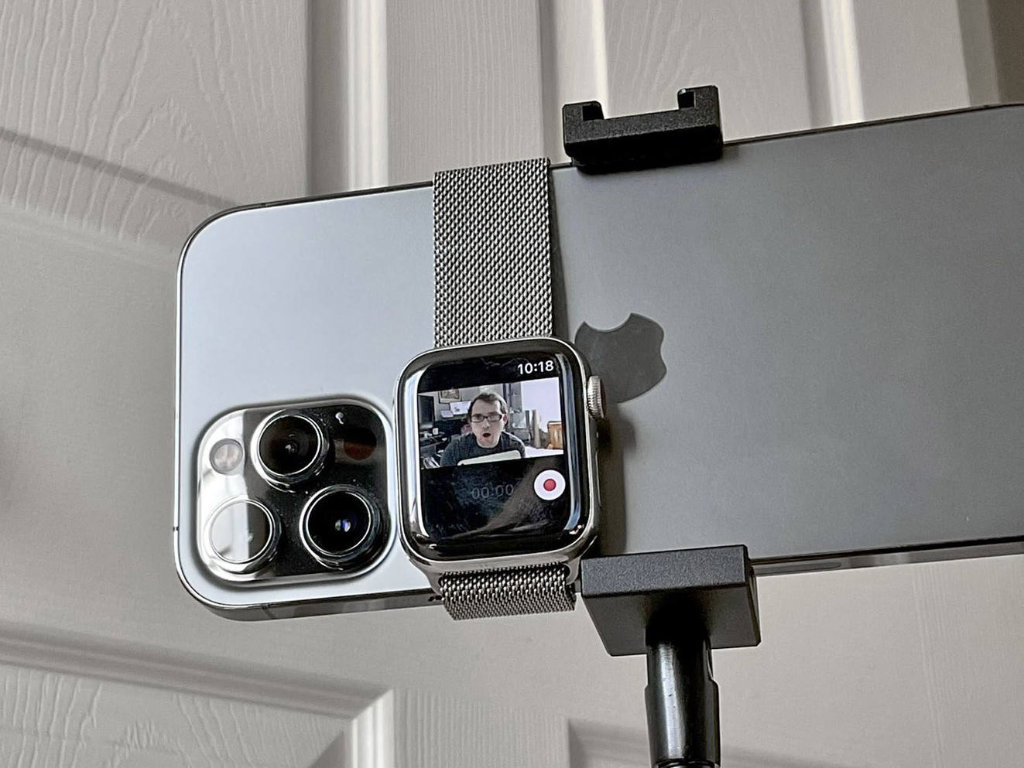
Что сделать: оберните ремешок Apple Watch вокруг iPhone, как показано на снимке выше; запустите приложение «Пульт Камеры» и сделайте классное селфи на основную камеру своего смартфона.
Качестве ваших селфи разительно вырастет, если будете делать их на основные камеры своего iPhone, а не на фронтальную.
Заставьте часы сказать текущее время голосом
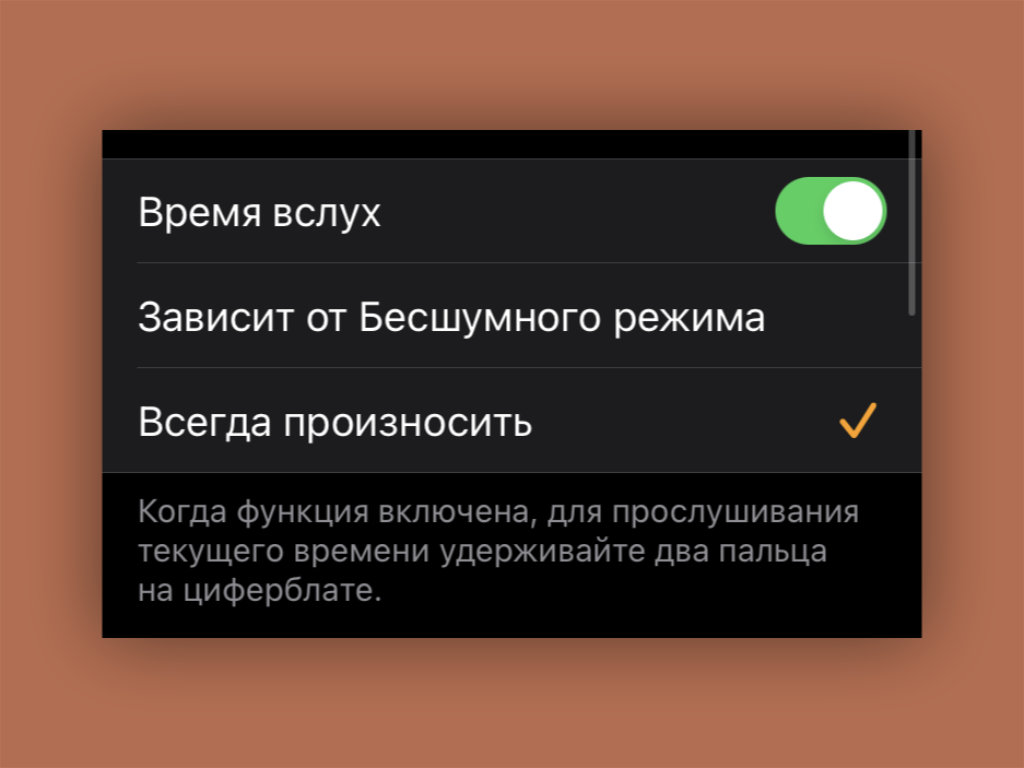
Что сделать: откройте приложение Watch на iPhone; перейдите в раздел «Часы»; переведите в активное положение переключатель «Время вслух» и определите вариант: «Зависит от Бесшумного режима» или «Всегда произносить» — после этого нужно зажать любой циферблат часов двумя пальцами.
Конкретные сценарии для использования данной фишки назвать достаточно трудно. Тем не менее, сам периодически пользуюсь ей в суете рабочих будней.
Смена циферблатов
Apple Watch дают владельцу возможность персонализировать дизайн и цвет циферблата. Чтобы выбрать внешний вид циферблата, необходимо провести по дисплею вправо или влево от одного края устройства к другому, будет предложено несколько вариантов отображения, при появлении подходящего нужно перестать пролистывать изображения.
При желании можно настроить отображение циферблата устройства.
Расширения — это небольшие дополнения от сторонних разработчиков, встраиваемые в приложения. Для изменения расширений нужно смахнуть картинку экрана влево до самого края, потом нажать на то расширение, которое нужно модифицировать, и повернуть колесико, чтобы внести нужные изменения.
Чтобы все изменения сохранились после завершения настройки, необходимо снова нажать на колесико, а затем нажать на циферблат, тогда он будет использоваться с вновь установленными опциями.
Еще есть возможность внести изменения в настройки циферблата, используя сопряженный iPhone. Это делается в приложении Watch, в разделе «Галерея циферблатов».
Можно ли мыться с Apple Watch SE?
Apple Watch SE выдерживают погружение на глубину до 50 метров. Смело ныряйте в воду — Apple Watch помогут подсчитать, какую дистанцию и за какое время вы проплыли, и даже смогут начертить маршрут, если вы плаваете в открытом водоёме.
Если значок подключения не переместился вниз, значит, соединение не было завершено. Для этого необходимо выполнить синхронизацию самостоятельно. В этом случае действия будут отличаться от настроек автоматического подключения:
- Следует расположить гаджеты как можно ближе друг к другу.
- В настройках смартфона требуется выбрать приложение Apple Watch.
- Внизу дисплея пользователю будет предложено подключить устройства в ручную.
- На часах нажимаем символ «i» «Начать создание пары».
- На телефоне должно всплыть меню с названием подключающегося девайса.
- Далее пара продолжит соединение, как и в автоматическом режиме.
Если пользователь произвел синхронизацию самостоятельно, то в следующий раз гаджеты не будут производить подключение автоматически. При достаточном удалении смарт-часов от iPhone – пара разрывает соединение и пропадает символ «i». iWatch одновременно может быть подключен только к одному устройству.
Включите функцию «Автозапуск ПО с аудио», чтобы не запускать приложения вручную
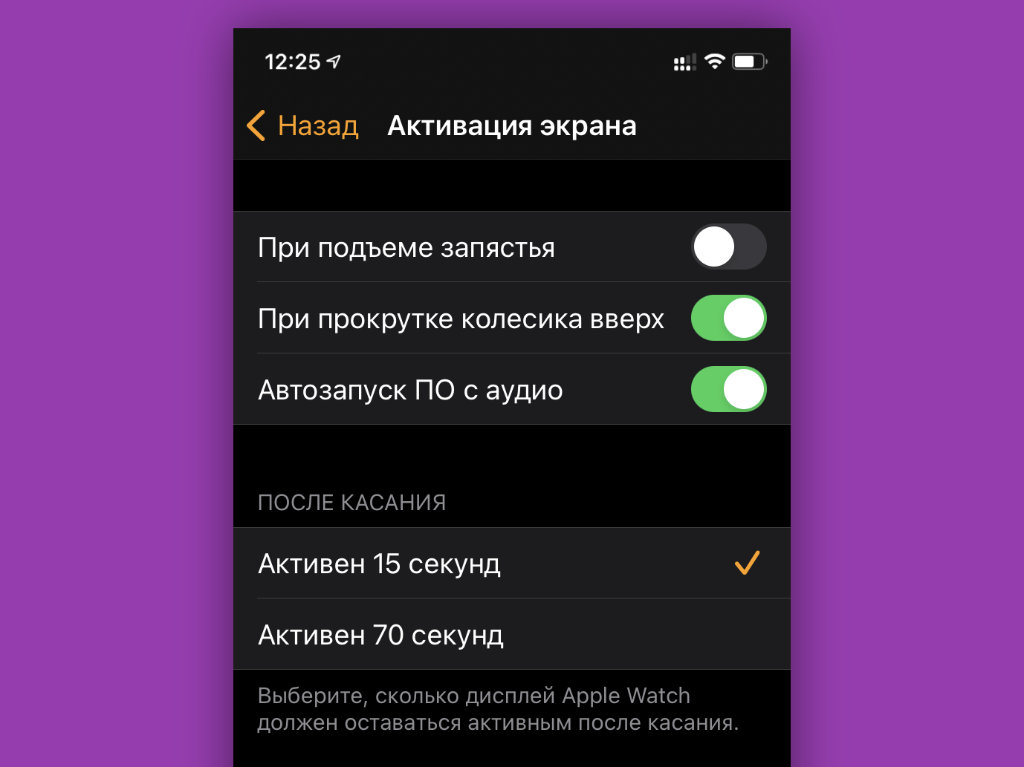
Что сделать: откройте приложение Watch на iPhone; перейдите в раздел «Основные»; разверните меню «Активация экрана»; переведите в неактивное положение переключатель «Автозапуск ПО с аудио».
Доступ к приложению «Исполняется» или к конкретной программе, которая в данный момент времени использует воспроизведение, доступен по одному нажатию на специальный индикатор в верхней части экрана Apple Watch.
Поэтому запускать приложение на весь экран автоматически нет большого смысла. Все же, на циферблатах может быть более полезная и актуальная для вас информация.
Быстрый просмотр экрана Apple Watch
На часах Apple Watch Series 2 или более поздних моделей и Apple Watch SE можно выводить экран из режима сна постепенно, чтобы яркость оставалась на низком уровне. Например, может потребоваться взглянуть на экран в кинотеатре.
Медленно поверните колесико Digital Crown, чтобы постепенно вывести экран из режима сна, затем поверните его в другую сторону, чтобы снова перевести экран в режим сна.
Если у вас часы Apple Watch Series 5 или более поздней модели, на экране постоянно будет отображаться актуальная информация благодаря функции Всегда вкл.

Поверните Digital Crown, чтобы разблокировать и извлечь воду — что значит?
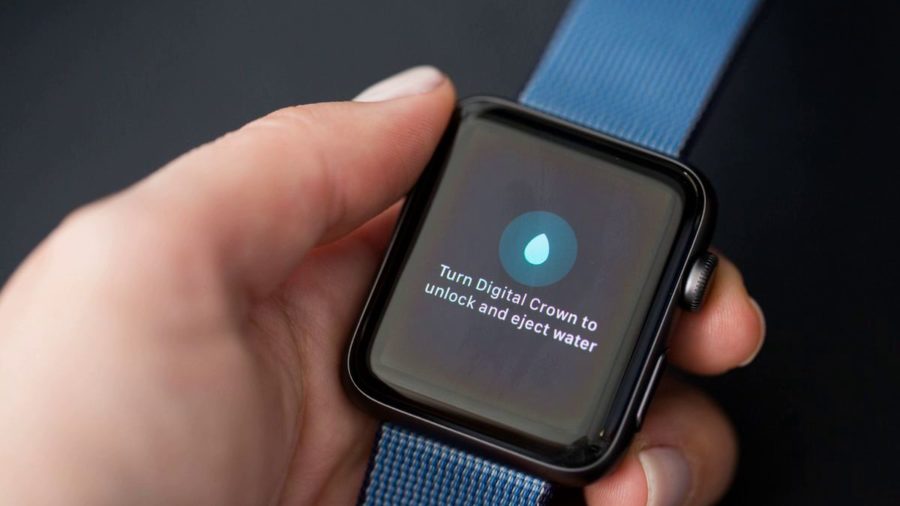
Начиная с Apple Watch Series 2, появилось достаточно много интересных функций, которые могут иногда запутать пользователя.
Для примера можно взять случай, когда появляется сообщение «Поверните Digital Crown, чтобы разблокировать и извлечь воду». Будем рассматривать, что это значит и как отключить это.
Как выключить на Эпл Вотч Digital Crown?
Нажмите и удерживайте боковую кнопку, пока не отобразится ползунок «Выключить». Передвиньте ползунок «Выключить». После выключения устройства снова нажмите боковую кнопку и удерживайте ее, пока не отобразится логотип Apple.
Как установить whatsapp на Apple Watch?
Перейдите на вкладку «Мои часы». Прокрутите до приложения, которое требуется добавить. Приложения, которые можно установить, отображаются в разделе «Доступные приложения». Чтобы добавить приложение на часы, нажмите «Установить».
Как чистить Digital Crown?
Подержите колесико Digital Crown под тонкой струей теплой пресной воды из-под крана. Не используйте мыло и другие чистящие средства. Постоянно поворачивайте и нажимайте колесико Digital Crown, подставив зазор между колесиком и корпусом под струю воды.
Как открыть Water Eject?
Зайдите в приложение «Команды» и тапните на свежескачанную Water Eject. Команда попросит предоставить ей доступ к ресурсу, не пугайтесь: это нужно для обновления команды до актуальной версии. После этого при нажатии на команду будет появляться меню, в котором нужно выбрать «Begin water ejection».
Сделать скриншот
Как и в смартфоне, в часах можно сделать скриншот. Чтобы сделать снимок экрана, нужно воспользоваться колесиком и кнопкой сбоку, но перед этим обязательно надо включить соответствующую функцию в iPhone. В приложении Watch в разделе «Мои часы» нужно выбрать опцию «Включение снимков экрана». После этого функция скриншотов будет доступна в часах.
Чтобы сделать снимок экрана, необходимо одновременно нажать на Digital Crown и кнопку сбоку, на дисплее появится неяркая вспышка, и будет сделан скриншот. Полученный снимок можно посмотреть в приложении «Фото» на смартфоне (раздел «Снимки экрана»).
Можно ли купаться в морской воде с Apple Watch?
В своих Apple Watch Series 2 и новее вы можете плавать в бассейне, реке, море, ходить в душ, принимать ванную, но вот баня или сауна часам противопоказаны.
Берегите слух с функцией контроля шума
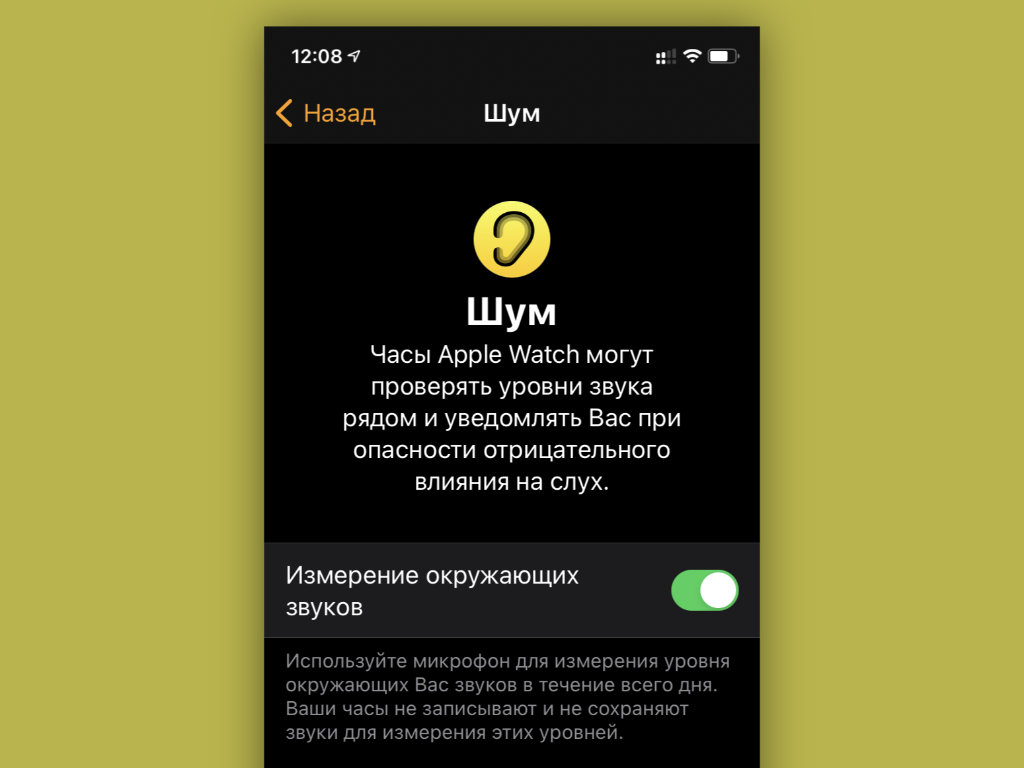
Что сделать: откройте приложение Watch на iPhone; перейдите в раздел «Шум»; переведите в активное положение переключатель «Измерение окружающих звуков».
Фича контролирует громкость окружающих звуков и дает рекомендации, если вокруг слишком шумно. Это особенно важно, учитывая тот факт, что уши очень просто привыкают к конкретному гулу. Но он продолжает пагубно влиять на них.
Если фишка активна, часы сообщат, что вокруг сильно громко и предложат изменить локацию или сделать домашнюю аудиосистему потише.
Что означает красный ободок на Эпл Вотч?
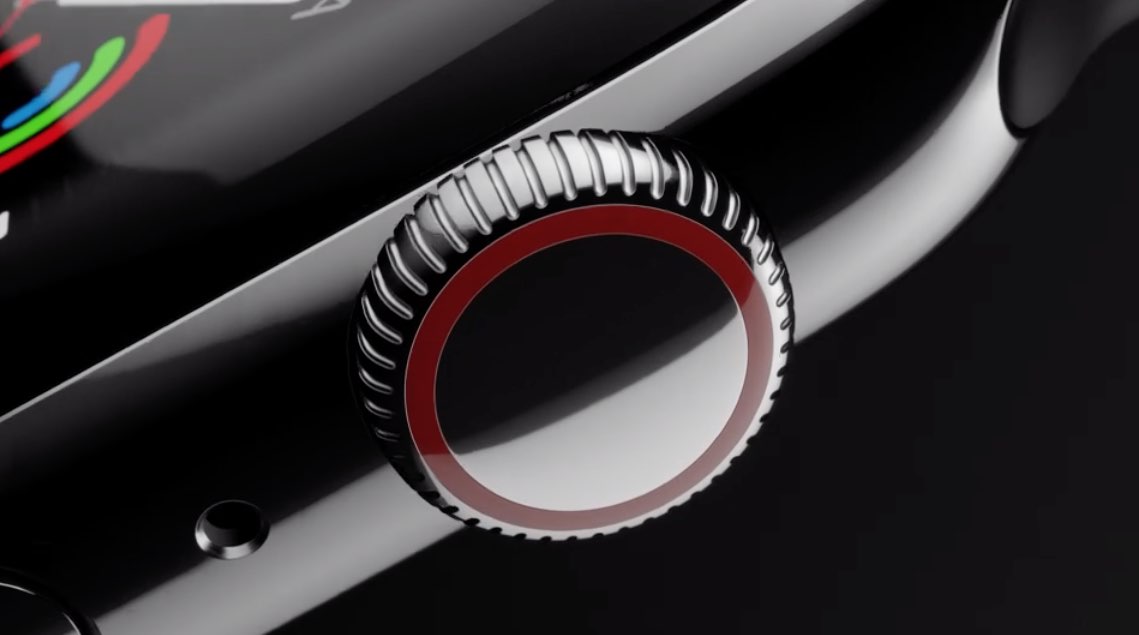
Если это Series 3, то вы увидите закрашенное колесико Digital Crown в красный цвет. В Series 4 реализовано немного симпатичнее — реализовано при помощи красного ободка (можно увидеть на картинке-превью).
Снять скриншот с экрана
Подобная функция представлена и на iPhone, и на iPad и на iPod Touch и, как и в случае с часами, работает при одновременном нажатии двух кнопок. На смартфонах, планшетах и плеерах необходимо нажать кнопку блокировки и качельку, увеличивающую громкость. На Apple Watch – Digital Crown и кнопку, расположенную чуть ниже. Узнать, закончилась ли процедура так, как должна, поможет неяркая вспышка. Результат добавиться в «Галерею», а уже оттуда – в iCloud, если установлены правильные настройки синхронизации и сопряжения с iPhone.
- Для этого надо 1 раз нажать на Digital Crown;
- Затем аккуратно, но с усилием нажать на экран;
- Затем, смахивая вправо или влево, можно выбрать элемент, который будет меняться (например, поменять цвет стрелок), после выбора изменяемого элемента надо покрутить колесико.
Где находится кнопка Digital Crown?
На новых наушниках AirPods Max есть вращаемое колёсико Digital Crown. Находится оно сверху правого наушника. Ниже мы расскажем обо всех способах использования Digital Crown. С его помощью можно управлять воспроизведением, настраивать громкость, активировать Siri и многое другое.
Как выключить режим «Блокировка воды» и удалить воду
Поворачивайте колесико Digital Crown на боковой стороне Apple Watch, пока на дисплее не появится надпись «Разблокировано». Колесико Digital Crown можно поворачивать в любом направлении.
Будет воспроизведена последовательность звуков, с помощью которой из динамика удалится вся скопившаяся вода, после чего вы сможете пользоваться дисплеем часов как обычно.
Как включить режим «Блокировка воды»
Режим «Блокировка воды» также включается автоматически, когда вы начинаете тренировку в воде, например по плаванию или серфингу.
Как поделиться циферблатом в iWatch 7?
- Для отправки вам необходимо нажать пальцем на экран, и удерживать его, пока не появиться контекстное меню.
- В меню следует выбрать раздел «Поделиться» .
- Затем в появившемся списке команд, необходимо выбрать «Добавить контакт», и далее обозначить абонента, которому предназначается циферблат.

- Для отправки циферблата требуется открыть программу Watch на iPhone.
- В разделее «Мои часы» или «Циферблаты» необходимо подобрать циферблат, который вы желаете переслать.
- Затем следует тапнуть по кнопке «Поделиться».
- В новом мене следует выбрать вариант отправки («Почта», «Сообщения», опция AirDrop или через другие приложения).
А у вас есть любимые циферблаты, или создаете их самостоятельно? Поделитесь с нами в нашем телеграмм-канале .
Консультант сайта iphone7.su, соавтор статей. Работает с продукцией Apple более 10 лет.
Можно ли ходить в душ с Apple Watch?
Можно ли заниматься подводным плаванием с аквалангом, плавать и принимать душ, не снимая часы Apple Watch? Часы Apple Watch Ultra можно не снимать во время любительского подводного плавания с аквалангом на глубине до 40 метров и других занятий, таких как плавание, принятие душа и катание на водных лыжах*.
Избавьтесь от случайных запусков Siri через Digital Crown
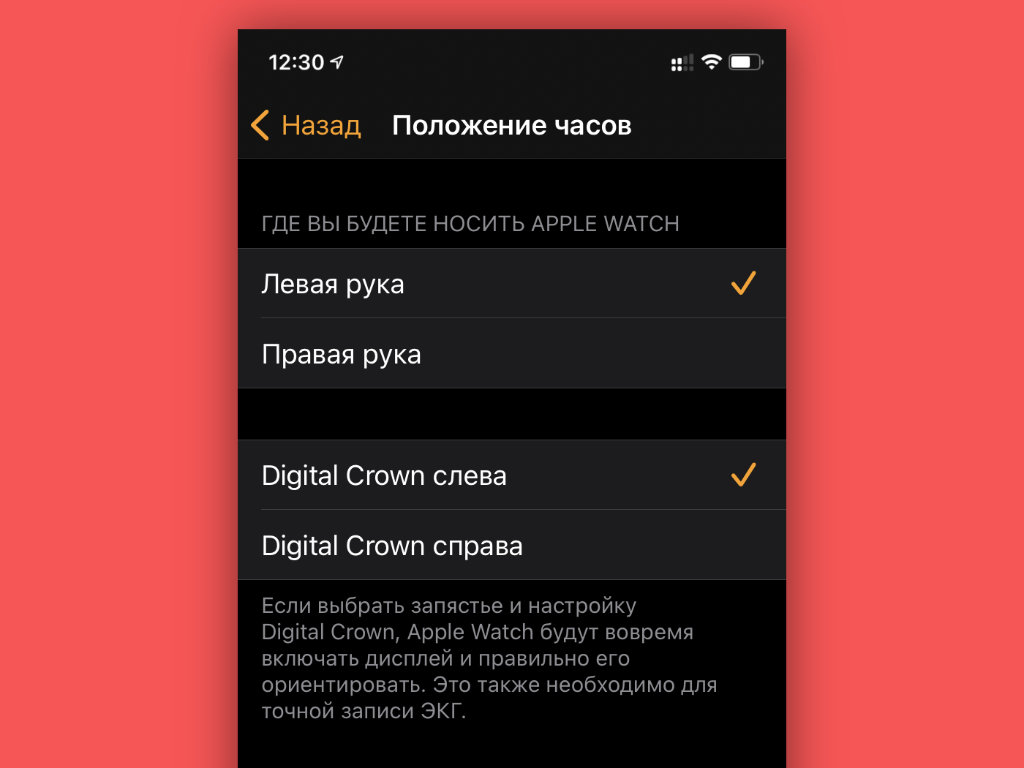
Что сделать: наденьте часы так, чтобы колесико Digital Crown было направлено в сторону от кисти; откройте приложение Watch на iPhone; перейдите в раздел «Основные»; разверните меню «Положение часов»; переключите положение колесика: «Digital Crown слева» или «Digital Crown справа».
Обычно часы то и дело запускают голосового ассистента: особенно в зимней одежде с длинными рукавами, которая прислоняет их к запястью. Выход — развернуть их вверх ногами, чтобы колесико находилось с обратной стороны. Попробуйте.
Использование часов Apple Watch
В этой статье описывается, как использовать колесико Digital Crown, боковую кнопку и жесты.
Как проверить часы Apple на подлинность?
Проверить подлинность часов можно на официальном сайте Apple, введя в соответствующее поле серийный номер либо IMEI (для моделей с поддержкой eSIM). Такую информацию можно найти на коробке или гаджете. Если серийного номера (IMEI) в базе нет, сайт оповестит об этом.
Как использовать режим «Блокировка воды» и удалять воду из Apple Watch
Включайте режим «Блокировка воды» при использовании Apple Watch в воде. После выхода из воды поверните колесико Digital Crown, чтобы удалить воду из динамика часов. Для этого выполните следующие действия.
Когда режим «Блокировка воды» включен, часы Apple Watch Series 2 или более поздней модели не реагируют на прикосновения к дисплею. Это предотвращает случайный ввод команд, когда вы находитесь в воде. После выключения режима «Блокировка воды» из часов удаляется вода, которая скопилась в динамике.
Зачем колёсико на часах?
Заводная головка (crown)
Главный посредник в вашем общении с механическими часами. Колесико, расположенное на боку корпуса, позволяет не только завести механизм, но и установить дату, время и другие параметры.
Следите за высотой над уровнем моря через «Компас»
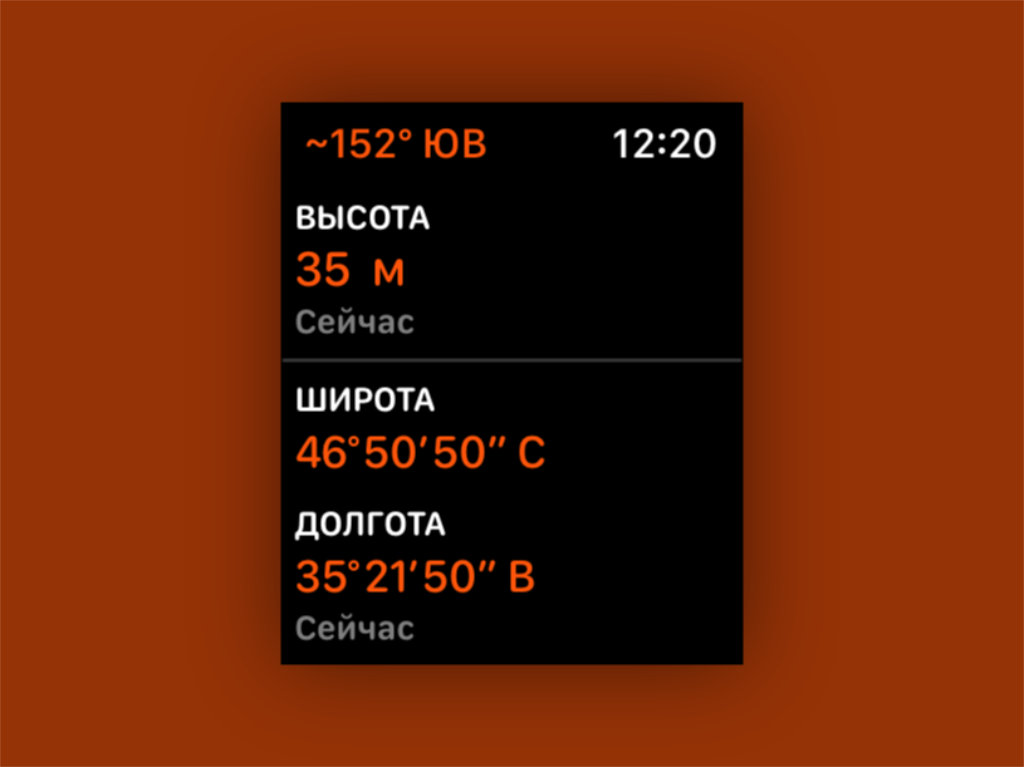
Что сделать: откройте приложение «Компас» на Apple Watch; пролистайте его главное меню вниз.
Далеко не все знают, что встроенный в Apple Watch высотометр спрятан в приложении «Компас». Теперь вы в курсе.
Лайфхаки для продвинутых владельцев умных часов Apple: проверьте, знали хотя бы несколько или нет.
Нажатие боковой кнопки
Пользователи техники Apple могут управлять своими гаджетами с помощью встроенного интеллектуального голосового помощника Siri. Цифровой ассистент умеет выполнять множество функций, например, делать вызовы, отправлять СМС и iMessage, предлагать маршруты, искать информацию в интернете и др.
Чтобы использовать Siri в часах, для начала нужно на сопряженном iPhone в системном меню «Настройки» выбрать раздел «Siri и Поиск» и в нем проверить, включена ли функция отслеживания фразы «Привет, Siri». После этого на часах необходимо открыть меню «Настройки», найти подраздел «Siri» и включить режим реагирования на фразу «Привет, Siri».
Помощника можно вызвать, если нажать и несколько секунд подержать колесико, на дисплее появится иконка Siri, после этого колесико можно отпустить и произнести свой запрос.
Есть возможность вызвать ассистента голосом, для этого надо взмахнуть рукой и произнести «Привет, Siri», а после задать вопрос. Вместо взмаха рукой можно коснуться дисплея часов, это действие выведет их из режима сна, и гаджет будет готов среагировать на приветственную фразу.
На умных часах первого и второго поколения помощник выводит ответную информацию на экран, а в моделях третьей серии может еще отвечать вслух.
Снятие ремешка Apple Watch
Кнопки фиксации ремешка находятся на тыльной стороне часов.
Сведения о том, как снять ремешок часов Apple Watch, см. в этой статье.
Время работы Apple Watch Series 5 и 6 можно увеличить, отключив одну настройку
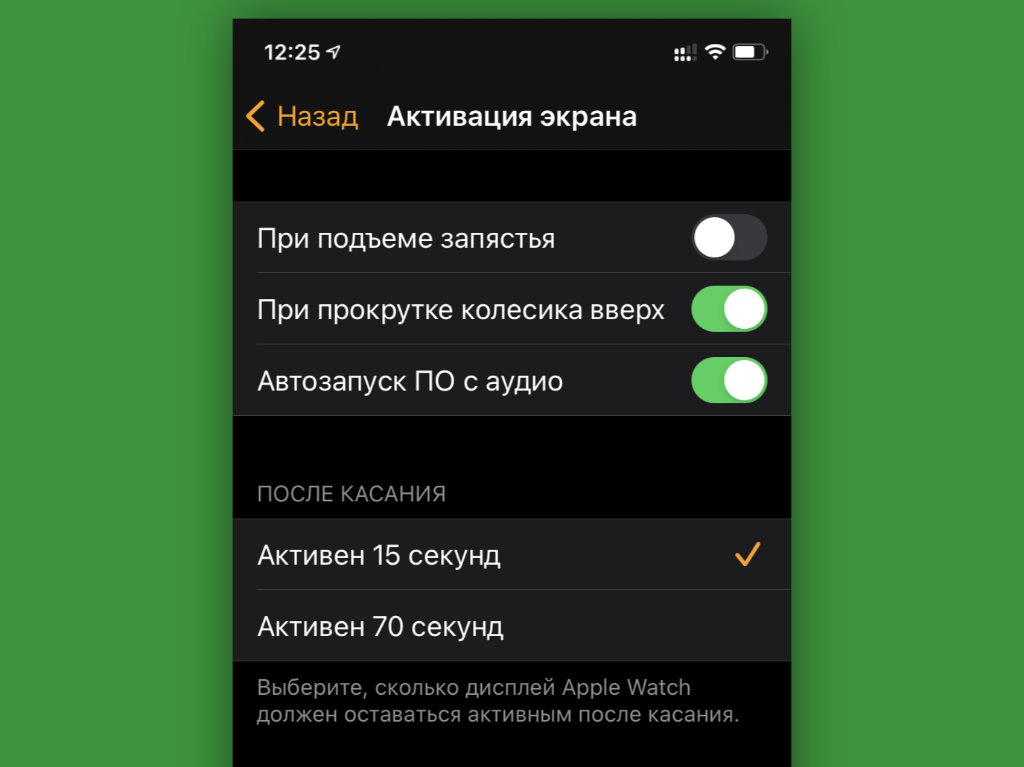
Что сделать: откройте приложение Watch на iPhone; перейдите в раздел «Основные»; разверните меню «Активация экрана»; переведите в неактивное положение переключатель «При подъеме запястья».
На Apple Watch Series 5 и Series 6 в стандарте и без того работает всегда включенный экран. Поэтому в дополнительной его активации на полную яркость нет смысла. Если отключить ее, автономность умных часов ощутимо увеличится.
Можно ли мочить Эпл Вотч 7?
Apple Watch Series 7, Apple Watch SE и Apple Watch Series 3 водонепроницаемы на глубине до 50 метров по стандарту ISO 22810:2010. Это означает, что их можно использовать при неглубоких погружениях, таких как плавание в бассейне или море.
Вернуться на экран «Домой»
Если необходимо вернуться к экрану «Домой», достаточно 1 раз нажать на колесико. Когда экран находится в спящем режиме, однократное нажатие просто активирует дисплей.
Как уменьшить масштаб Apple Watch
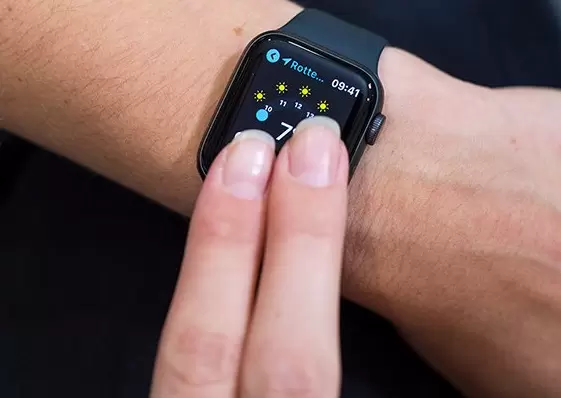
Функция масштабирования Apple очень удобная. Даже Apple Watch Series 7 с большим экраном по-прежнему выигрывают от увеличения и уменьшения масштаба. Для этого дважды коснитесь дисплея двумя пальцами. Это позволит вам увеличивать и уменьшать масштаб снова.
Что значит Digital Crown на Apple Watch?
Если вы не знали, часы от Apple являются самыми популярными в мире. Их плюс в том, что найдутся как более дешевые версии, так и эксклюзивные варианты с невероятными ценниками.
Кроме того, оно также являются и самыми продаваемыми, ведь люди довольны этим девайсом и это факт. Одной из причин является очень простое управление.
Элементов для управления интерфейсом на самом деле не так и много: это боковая кнопка и колесико под названием Digital Crown, о котором сегодня и идет речь.
Как показывает практика, одного сенсорного экрана недостаточно и поэтому, благодаря этому колесику вы можете выполнять ряд действий:
Чаще всего, люди встречают слово «Digital Crown» именно в последнем случае, когда появляется сообщение: «Поверните Digital Crown, чтобы разблокировать и извлечь воду».
Как настроить Digital Crown?
Откройте «Настройки» на Apple Watch; Пролистайте до пункта «Яркость и Размер текста»; Нажмите на «Размер текста» и с помощью «Digital Crown» произведите настройку.
Как разблокировать Apple Watch от воды?
1:132:00Suggested clip 34 secondsiApplenewsYouTube·Как извлечь воду из Apple Watch с помощью функции Water LockYouTube·iApplenews·In this video«»From 1:13
Исправление
Существует несколько ошибок и исправлений такого рода проблемы, а конкретно:
- Apple Watch не подключён к сети.
- Активирован режим «Авиа» на устройстве iPhone.
- Проблемы между соединением пары.
Разберёмся с каждой по порядку.
Соединение Apple Watch с iPhone
В настройках устройств от Apple подключение периферийных гаджетов к главному устройству (в нашем случае смартфону) стоит по умолчанию. Чтобы девайсы нашли друг друга, следует выполнить ряд несложных манипуляций:


- Программе необходимо сообщить (вписать) о том, на какой руке пользователь носит iWatch.
- На дисплее часов всплывет лицензионное соглашение, которое необходимо прочесть и согласиться (или не согласиться) с предложенными правилами.
- Программа предложит отслеживать местоположение владельца и настроить голосовые команды.
- Далее требуется придумать пароль, который необходимо продублировать и на телефоне.


Фирменный голосовой помощник Apple помогает с поиском нужного маршрута, отправляет сообщения, читает недавние новости в мессенджерах и даже ищет музыку при первом же запросе. Вариантов вызвать Siri два – с помощью фразы «Привет, Siri» или же продолжительным нажатием на Digital Crown. Если с вызовом ассистента возникли проблемы, то стоит заглянуть в настройки в приложении Apple Watch на iPhone и в разделе «Siri», выбрать подходящие режимы реагирования.
Отключите «Снимки экрана», чтобы не засорять память
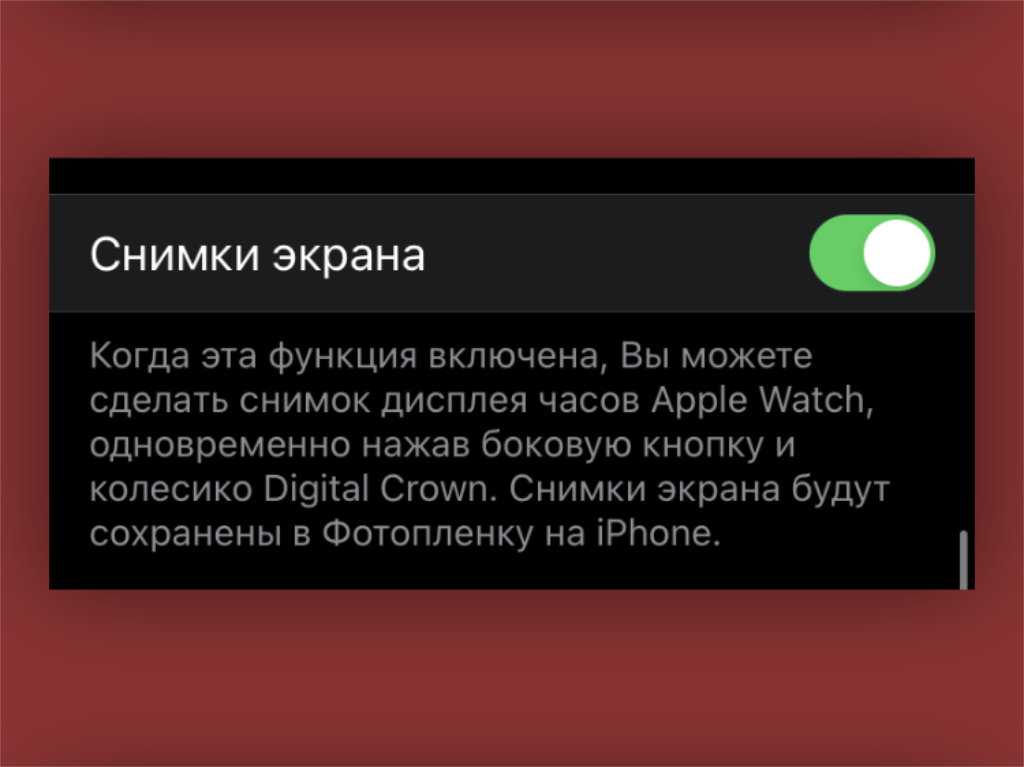
Что сделать: откройте приложение Watch на iPhone; перейдите в раздел «Основные»; переведите в неактивное положение переключатель «Снимки экрана».
Сам включаю функцию, только когда работаю над подобными материалами. В остальных случаях она не нужна, но кнопки то и дело нажимают сами и засоряют мою галерею.
Использование жестов
Для взаимодействия с часами Apple Watch можно использовать жесты. При нажатии и удерживании пальца на экране часы выполняют различные функции.
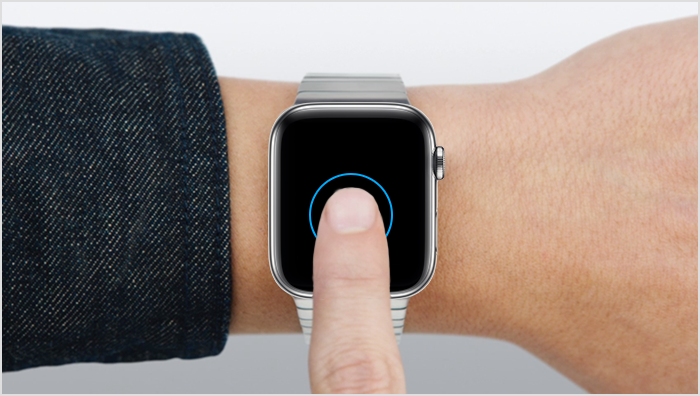
Нажмите нужную кнопку или объект на экране. На моделях часов Apple Watch с функцией Всегда вкл. одно нажатие повышает яркость до максимального уровня.
Нажатие и удерживание
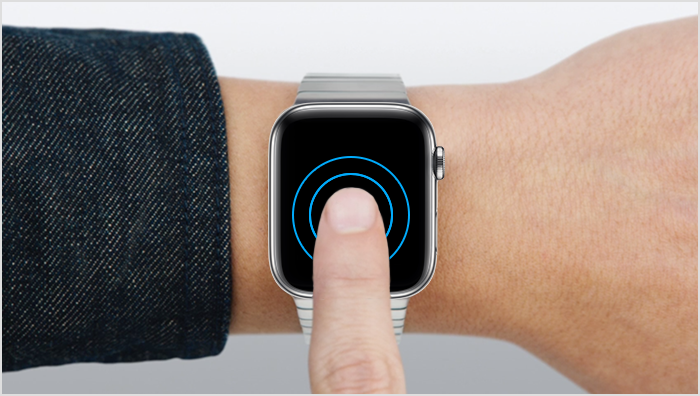
Нажмите на экран и не убирайте палец, чтобы сменить циферблат, отобразить параметры в приложении и выполнить другие действия.
Перетаскивание
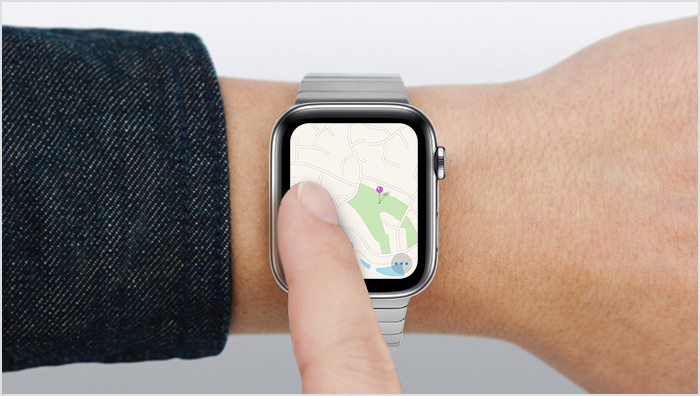
Проведите пальцем по экрану, чтобы прокрутить меню или изменить положение ползунка.
Смахивание
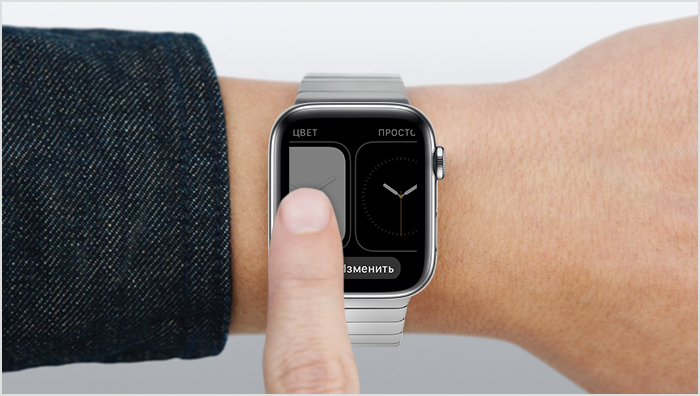
Смахните вверх, вниз, влево или вправо, чтобы открыть другие экраны.
* Доступно на Apple Watch Series 2 или более поздних моделях и Apple Watch SE. Модели Apple Watch Series 1 и Apple Watch (1-го поколения) нельзя использовать для плавания. Дополнительные сведения об уровне водоупорности часов Apple Watch см. в этой статье.
Apple Watch не подключён к сети
Для того чтобы проверить подключение к сети интернет, нужно всего лишь отправить сообщение или позвонить на своё устройство. Если при этом было обнаружено, что часы недоступны к сети, тогда стоит проверить соединение с вашим iPhone через меню пункта управления Apple Watch. Там вы сможете понять, в чём была ошибка, и как легко её исправить.
Полезная статья в тему: Что означает красная точка на Apple Watch?
Навигация
Если при работе с двумя приложениями появилась необходимость между ними быстро переключаться, то на Digital Crown необходимо нажать дважды (быстро, без промедлений). В итоге, операционная система WatchOS позволит, к примеру, просматривать недавнюю физическую активность, а заодно – изучать данные, доступные в браузере или GPS-навигаторе.
Если переключаться не нужно, но захотелось вернуться на главный экран, то нажать на Digital Crown стоит единожды.
Смена циферблата
Индивидуальная настройка «внешности» интерфейса у WatchOS связана с выбором циферблата: доступных вариантов предостаточно – и научно-фантастические меню с красочными уведомлениями, и незатейливые «мультяшки» и стильные классические надстройки, предназначенные для серьезных бизнесменов и специалистов.
Вне зависимости от выбора доступ к циферблатам открывается лишь при использовании Digital Crown: 1 раз нажать, затем переместить палец на экран и удерживать на доступном циферблате, а после – листая меню вправо или влево, найти подходящую настройку. При желании можно выбрать и дополнительные параметры – установить новые показатели активности, добавить мероприятия или же текущую дату.
«Обновление контента» можно отключить, чтобы увеличить автономность
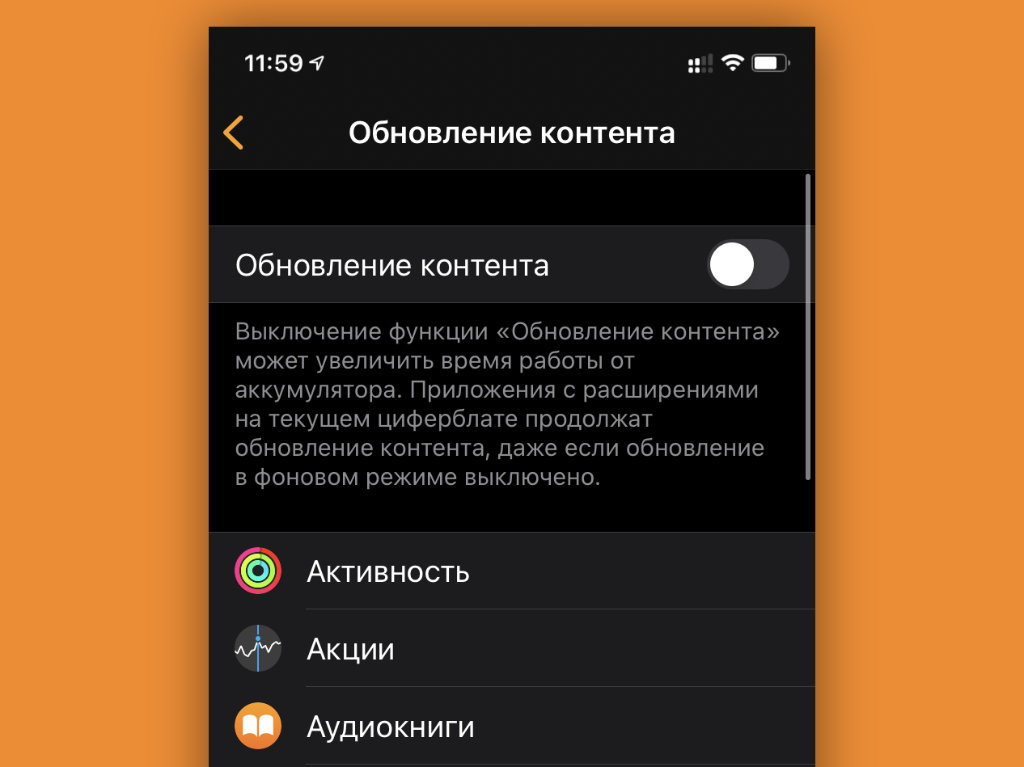
Что сделать: откройте приложение Watch на iPhone; перейдите в раздел «Основные»; разверните меню «Обновление контента»; переведите в неактивное положение переключатель «Обновление контента».
Функция «Обновление контента» предназначена для фонового апдейта данных в заданных приложениях. Даже если ее полностью выключить, она все равно продолжит работать для всего софта, расширения которого используются на циферблатах.
Суть в том, что весь софт, который вами востребован, вынесен на вотчфейсы. Остальной же не нуждается в оперативном обновлении, поэтому это можно отключить, чтобы увеличить время автономной работы устройства.
Что значит поверните Digital Crown чтобы разблокировать и извлечь воду?
Нажмите и удерживайте колесико Digital Crown на боковой стороне Apple Watch, пока на дисплее не появится надпись «Разблокировано». Будет воспроизведена последовательность звуков, с помощью которой из динамика удалится вся скопившаяся вода, после чего вы сможете пользоваться дисплеем часов как обычно.
Создайте копию любого циферблата, чтобы поэкспериментировать с его внешним видом
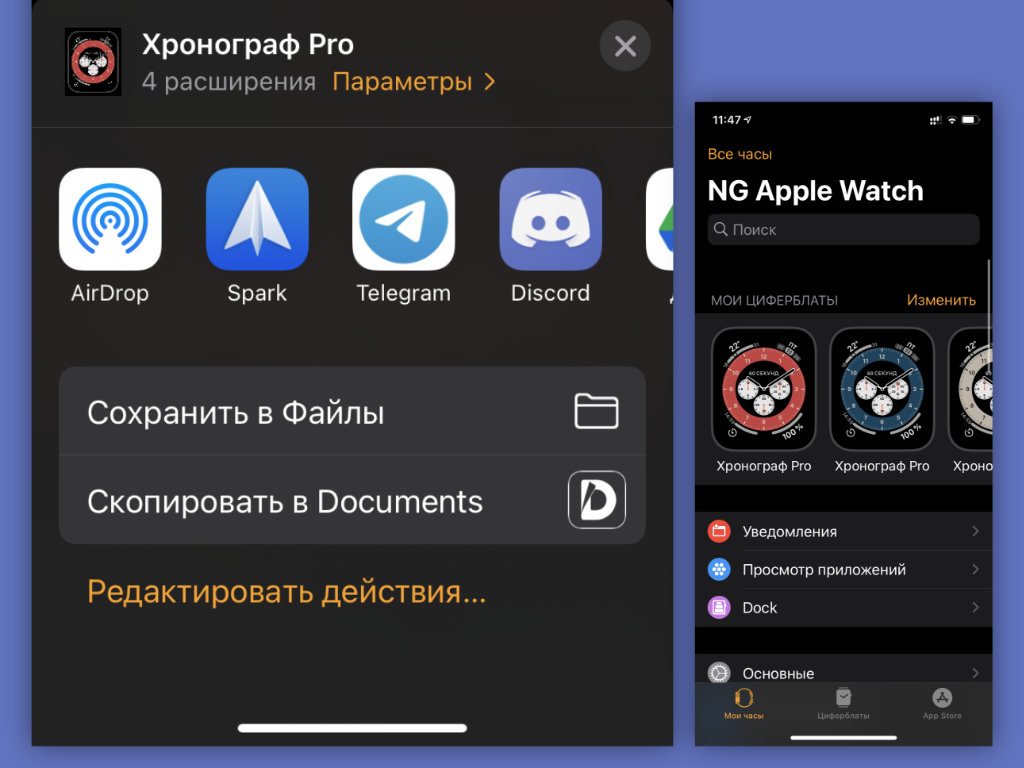
Что сделать: откройте приложение Watch на iPhone; выберите циферблат, который необходимо продублировать; перейдите в меню дополнительных действий и используйте возможность «Сохранить в Файлы»; запустите сохраненный в «Файлах» файл и добавьте такой же циферблат на Apple Watch.
Встроенной функции, которая поможет дублировать циферблаты Apple Watch, нет. Тем не менее, если вам нужно создать аналогичный вотчфейс с минимальными правками, то теперь вы знаете, как это максимально быстро сделать.
Можно изменить вид меню приложений
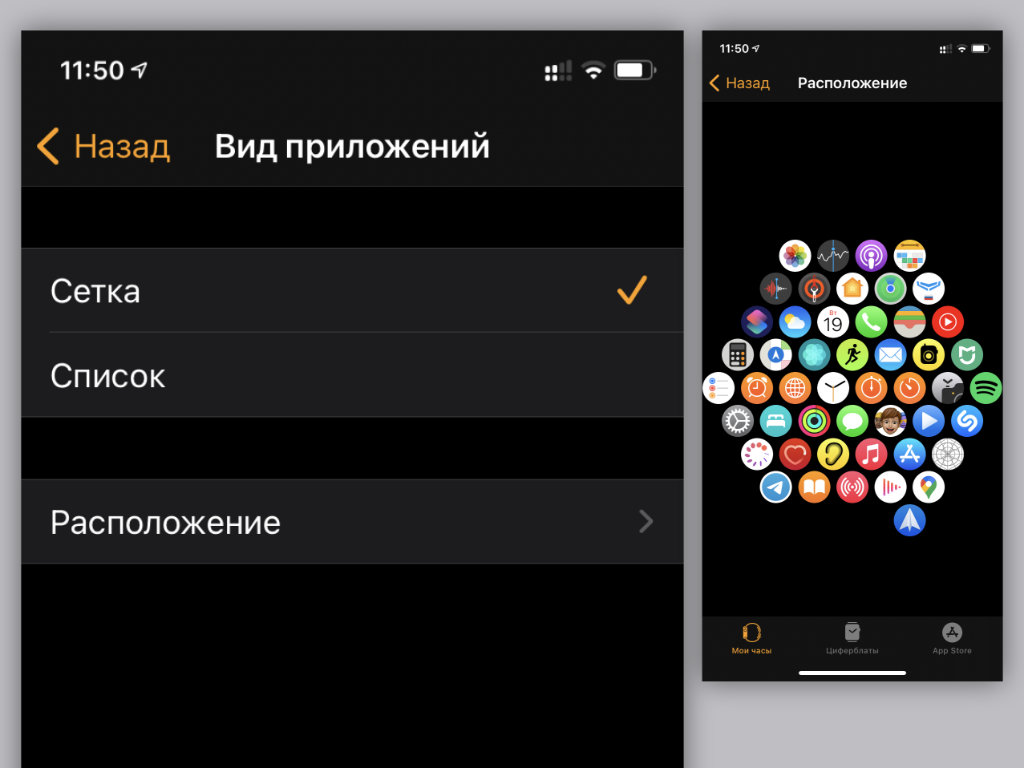
Что сделать: откройте приложение Watch на iPhone; перейдите в раздел «Просмотр приложений»; выберите необходимый вариант отображения софта: «Сетка» или «Список».
Ранее изменить формат отображения меню приложений можно было сильным нажатием на экран Apple Watch. Но от Force Touch в часах отказались и полностью выпилили все соответствующие действия из самом системы.
Все, что нельзя было заменить длительным удержанием экрана, разнесли по разным частям параметров часов. Теперь вы знаете, где сейчас находится одна из востребованных фишек.
Выводите на экран текущий курс рубля к доллару
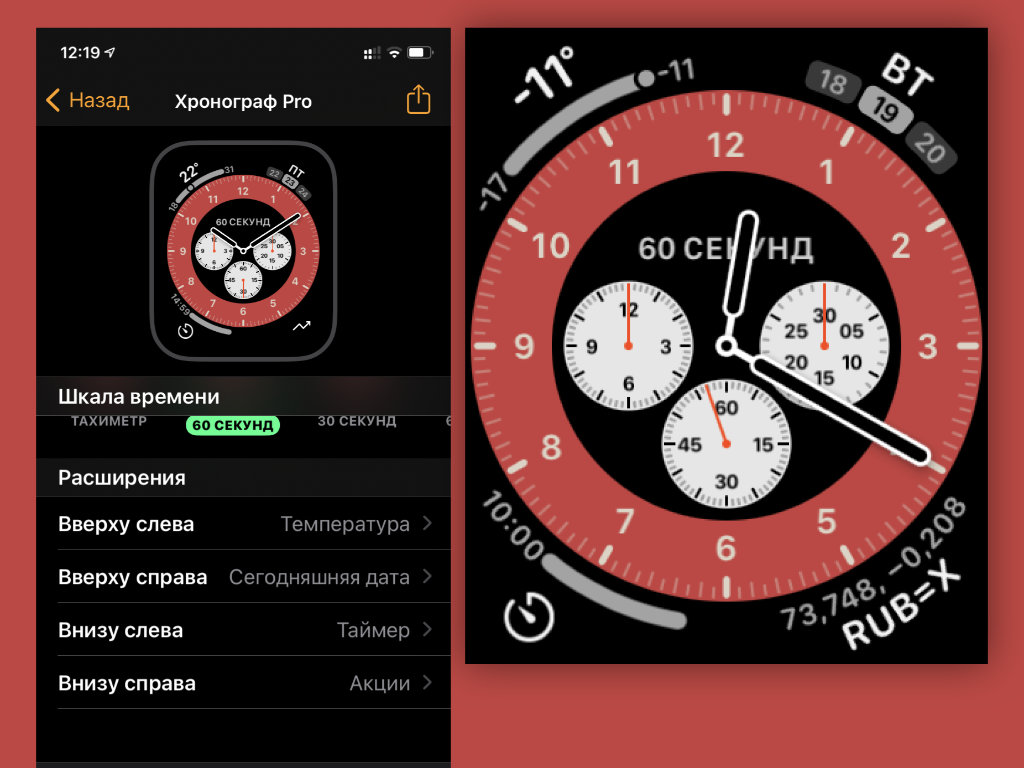
Что сделать: откройте приложение «Акции» на iPhone; добавьте в него позицию RUB=X; откройте приложение Watch на iPhone; откройте необходимый циферблат; добавьте на него расширение «Акции».
Если активно следите за курсом отечественной валюты, можете вывести его на самое видное место.


