

- Описание инструмента Digital Crown в Apple Watch простыми словами, основные функции, разблокировка
- Что такое Digital Crown на Apple Watch?
- Сначала нужно установить Jing Watch Face на Apple Watch
- Откуда у Jing Watch Face растут ноги
- Как сбросить пароль Apple Watch без телефона
- Как убрать увеличенный экран на iPhone или iPad
- Что делать, если экран не вернулся в норму?
- Есть ли ещё какая-то польза от зелёного света на Apple Watch?
- Обновите систему Apple Watch
- Навигация
- Используйте «Учебное время», чтобы не отвлекаться во время работы или учёбы
- Как навсегда отключить зелёный свет на Apple Watch
- Через Apple Watch
- Как сбросить Apple Watch без телефона
- Считайте сколько калорий сжигается в компьютерных играх
- Как использовать режим «Блокировка воды» и удалять воду из Apple Watch
- Дайте своим Apple Watch остыть
- Используйте фонарик iPhone или солнечный свет
- Что значит Digital Crown на Apple Watch?
- Снимайте селфи с помощью iPhone и Apple Watch
- Отключите автоматическое распознавание запястья, если носите часы с украшениями
- Часы могут контролировать ваш iPhone даже в «Авиарежиме»
- Как быстро отключить звук во входящих уведомлениях и погасить экран на Apple Watch
- Включите ежечасный сигнал, как в старых электронных часах
- Как включить режим «Не беспокоить» на Apple Watch
- Произносить время с помощью циферблата с Микки.
- Включите функцию «Автозапуск ПО с аудио», чтобы не запускать приложения вручную
- Теперь важно включить Jing Watch Face при подъеме запястья
- Что будет после отключения измерения пульса на Apple Watch?
- Смена циферблата
- Настройте автоматическую смену циферблатов по геопозиции или времени суток
- Время работы Apple Watch Series 5 и 6 можно увеличить, отключив одну настройку
- Как запустить камеру на Apple Watch
- Отключите «Снимки экрана», чтобы не засорять память
- Сделайте экран своих Apple Watch черно-белым
- Как временно отключить зелёный свет на Apple Watch
- Используйте светлый циферблат
- Как сбросить потерянные Apple Watch
- Нажатие боковой кнопки
- Поверните Digital Crown, чтобы разблокировать и извлечь воду — что значит?
- Избавьтесь от случайных запусков Siri через Digital Crown
- Увеличьте яркость вручную
- Guide-Apple
- Снятие ремешка Apple Watch
- Как выключить режим «Блокировка воды» и удалить воду
- Как установить на Apple Watch новый циферблат
- Как разблокировать Digital Crown на Apple Watch?
- У Jing Watch Face есть принудительное использование циферблата
- Зачем отключать зелёный свет на Apple Watch?
- Николай Грицаенко
- Смотрите пройденные шаги без дополнительного софта
- Режим «Плавания»
- Использование часов Apple Watch
- Опции и возможности при работе с камерой с Apple Watch
- Как включить режим «Блокировка воды»
- Использование жестов
- Нажатие и удерживание
- Перетаскивание
- Смахивание
- Создайте копию любого циферблата, чтобы поэкспериментировать с его внешним видом
- Обычная и принудительная перезагрузка
- Произнести время с помощью Siri
- Настройте Apple Watch заново
- Быстрый просмотр экрана Apple Watch
- Как сделать фото или видео на Apple Watch
- Недостатки использования Jing Watch Face на Apple Watch
- «Обновление контента» можно отключить, чтобы увеличить автономность
- Универсальный доступ
- Jing Watch Face предлагает массу сторонних циферблатов
- Берегите слух с функцией контроля шума
- Как правильно сбросить настройки Apple Watch через iPhone
- Как включить режим «Театр» на Apple Watch
- Вызов Siri
- Отнесите Apple Watch в ремонт
- Заставьте часы сказать текущее время голосом
- Можно изменить вид меню приложений
- Выводите на экран текущий курс рубля к доллару
Описание инструмента Digital Crown в Apple Watch простыми словами, основные функции, разблокировка

Digital Crown в Apple Watch – это такой базовый инструмент управления, визуально напоминающий заводную головку механических часов, а технически выполняющий колоссальное количество функций в загружаемых из App Store приложениях и непосредственно при взаимодействии с операционной системой WatchOS.

Что такое Digital Crown на Apple Watch?
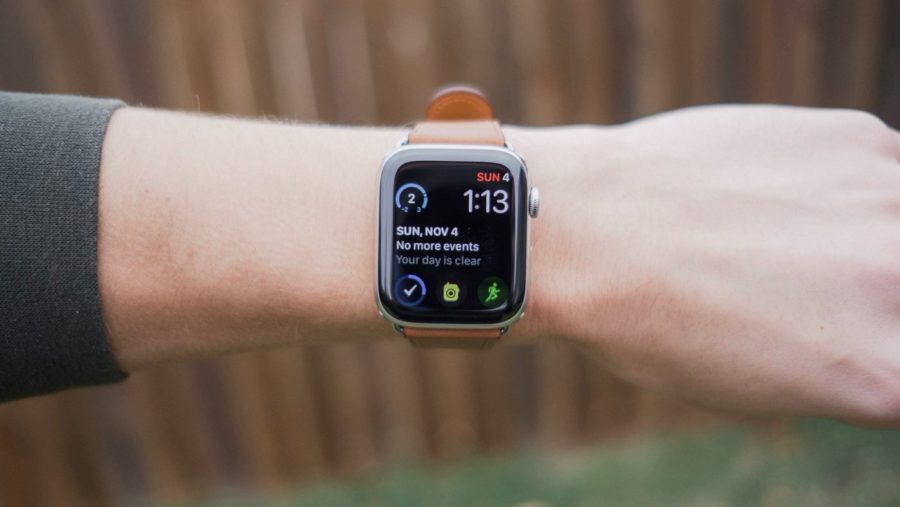
Техника Apple весьма сложная в первые дни использования и это факт. Но как только ты немного разбираешься во всём, то начинаешь понимать, насколько всё просто и логично.
Кроме этого, также встречаются непонятки с элементами управления и их названиями. Для примера, что такое Digital Crown в часах Apple Watch. Давайте чуточку разберемся с этим вопросом.
Бывают случаи, когда может понадобиться сбросить настройки Apple Watch. Возможно, вы забыли свой пароль, а может вы купили себе новые Apple Watch и хотите продать старые. Сброс настроек также может помочь в решении проблем с системой и производительностью. В любом случае, сбросить настройки Apple Watch легко, и ниже мы расскажем как.

Apple Watch или любят, или ненавидят. Но никто не спорит, что другую носимую электронику нельзя полноценно использовать с iPhone. Именно поэтому в мире они продаются в количестве даже большем, чем обычные часы. Это поражает.
Еще больше удивляет, что многие используют Apple Watch не на 100%. Для того, чтобы помочь каждому раскрыть их потенциал, мы в очередной раз собираем самые важные и интересные фишки устройства. Вы наверняка не знали даже половину.
Верю, что когда-то Apple Watch должны получить сторонние циферблаты. Кстати, на это даже намекали слухи до анонса watchOS 7. Но в ходе WWDC 2020 стало ясно, что этому не суждено было случиться: часы научили передавать настройки стандартных вотчфейсов, но не более того.
Тем не менее, выход есть, и не один. Для начала можно попробовать циферблаты-картинки, а потом поиграть с «Калейдоскопом». Следующим этапом станет использование китайского магазина циферблатов Jing Watch Face. Его и обсудим.
Внезапно экран ваших Apple Watch стал слишком тусклым? Причины могут быть разные, и решений тоже есть несколько. Ниже мы расскажем, что делать, если экран ваших Apple Watch стал тусклым.

Решения ниже касаются всех моделей смарт-часов, включая Apple Watch Series 7, Series 6 и SE со всеми версиями watchOS.
Проблема может появиться внезапно. К примеру, после зависания смарт-часов. Решив проблему, вы можете заметить, что экран ваших Apple Watch стал тусклым. Иными словами, яркость экрана стала значительно меньше, и это очень заметно.
Не стоит паниковать, ведь эту проблему довольно легко решить. Ниже расскажем, что для этого делать.
Часы Apple Watch не имеют встроенного фотомодуля, поэтому напрямую на них нельзя сделать фотографию или записать видео. Но они могут выступить дистанционным пультом управления для сопряженного iPhone, тем самым позволяя сделать нужное фото или записать видео на относительном удалении. Это может быть полезно в разных ситуациях, к примеру, таким образом удобно делать фото с собою в кадре, заранее выставив нужным образом камеру и кадр, а после спустив затвор с Apple Watch. Расскажем в статье, каким образом сделать такое фото или видео на часах от Apple.
Вы могли замечать, что иногда из-под ваших Apple Watch светит зелёный свет. Если не знать, что он значит, этот свет даже может напугать. Однако не думайте, что с вашими Apple Watch что-то не так.

Переживать не о чем. Зелёный свет снизу Apple Watch мигает, когда часы измеряют ваше сердцебиение, или когда вы пытаетесь найти их ночью.
Ниже мы подробно расскажем о значении зелёного света снизу Apple Watch и о том, как его можно отключить.
На ваших Apple Watch есть оптический датчик сердцебиения, который измеряет ваш пульс.
Apple Watch измеряют сердцебиение, просвечивая зелёный свет сотни раз в секунду сквозь вашу кожу. Часы распознают ваш кровоток и по нему вычисляют количество ударов сердца в минуту. Это и есть ваш пульс. Нормальным пульсом для взрослого здорового человека считает от 60 до 100 ударов в минуту.
С помощью Apple Watch вы всегда будете знать о поступивших вам последних сообщениях и сможете контролировать состояние своего здоровья. Но не стоит забывать, что Apple Watch являются, в первую очередь, часами. Основной их функционал – показ времени, для этого можно использовать различные циферблаты. Так можно персонализировать свои Apple Watch, сделав их частью своего стиля.

♥ ПО ТЕМЕ: Как использовать Dock на Apple Watch для переключения между приложениями.
Любой, кто пользовался циферблатами с Микки или Минни Маус, знает, что эти персонажи Диснея могут произносить текущее время. Но начиная с watchOS 6 и другие циферблаты получили такую нужную функцию.
Начиная с watchOS 6, все циферблаты могут объявлять время. Для этого необходимо выполнить следующие действия:
1. Откройте приложение «Настройки» на Apple Watch.
2. Перейдите в раздел «Часы».

3. Активируйте опцию «Время вслух».

После того, как вы выставите этот параметр, то сможете озвучить текущее время, положив два пальца на экран. Но делать это можно только когда экран часов активен.

С помощью настроек в приведенном выше разделе вы можете выбрать режим озвучки времени: делать это только тогда, когда ваши часы не в беззвучном режиме («Зависит от бесшумного режима») или всегда, выбрав «Всегда произносить».
♥ ПО ТЕМЕ: Для чего нужен режим «Театр» (иконка с масками) в Apple Watch.
Сначала нужно установить Jing Watch Face на Apple Watch
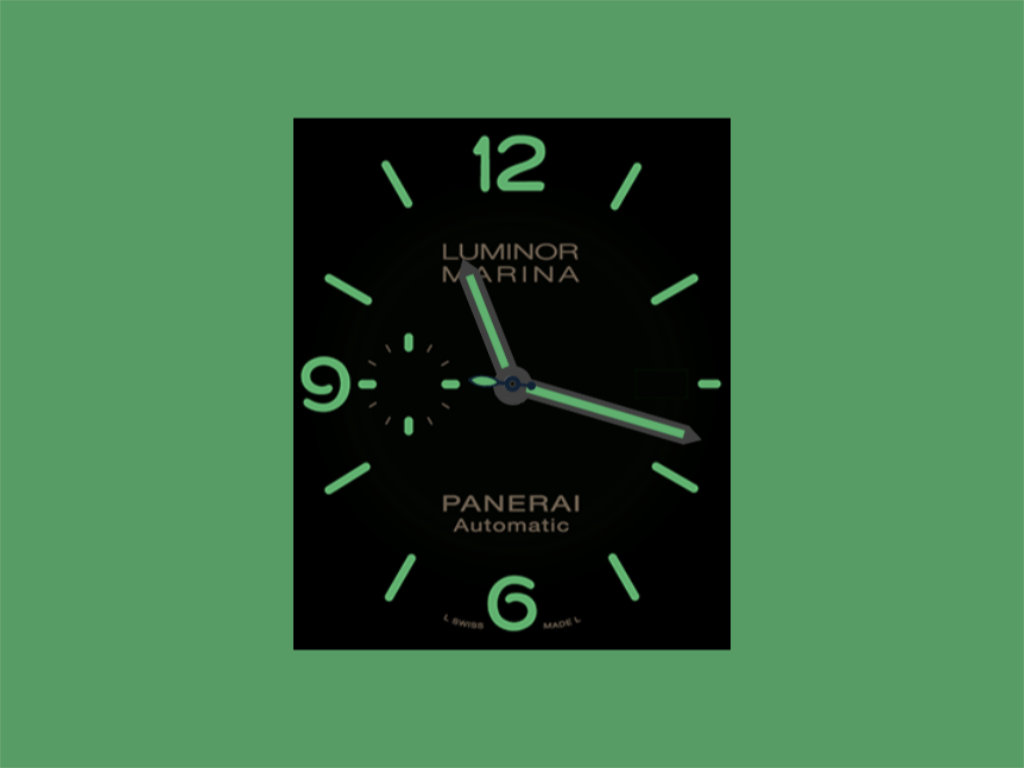
Обратите внимание: все действия, которые представлены дальше, теоретически могут повредить ваш iPhone. Они были проверены автором данного материала, но мы не несем ответственности за их безопасность. Вы используете их на свои страх и риск.
Шаг 1. Для начала нужно установить бесплатное приложение JingMotion из App Store по ссылке.
Шаг 2. Теперь нужно убедиться, что приложение также было установлено на ваши Apple Watch через приложение Watch на iPhone.
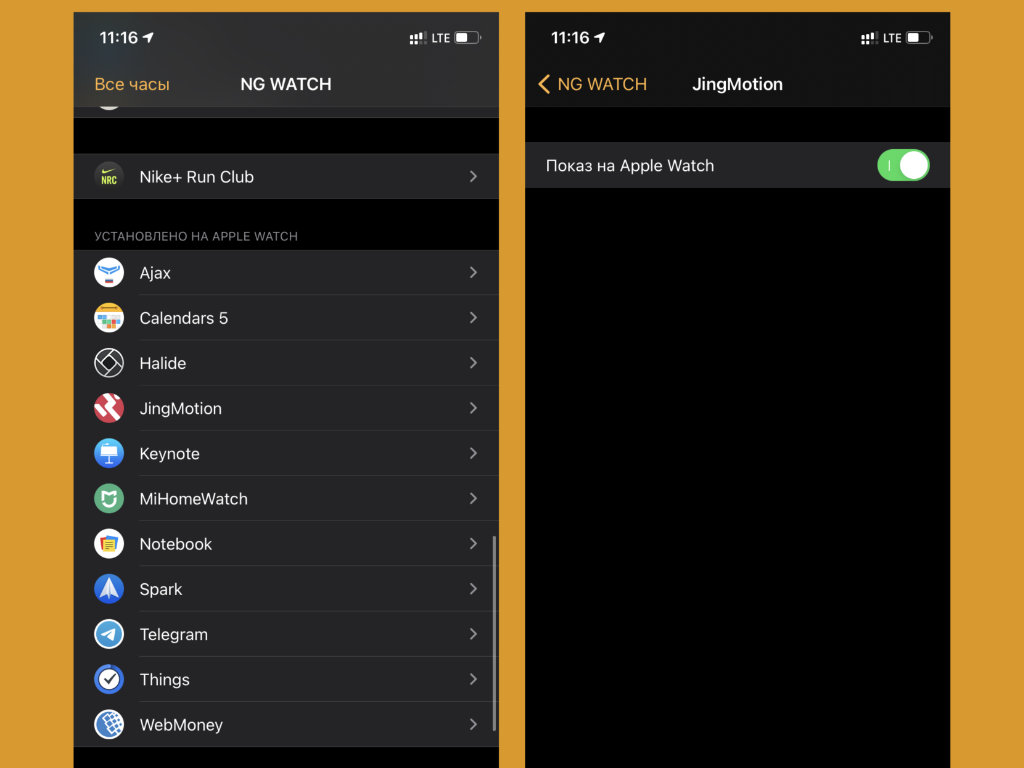
Шаг 3. Далее нужно открыть приложение JingMotion на Apple Watch.
Шаг 4. Последним шагом станет длительное удержание экрана умных часов и обновление информации на нем.
После указанного набора действий при открытии приложения JingMotion на экране носимого гаджета будет отображаться базовый сторонний циферблат из набора Jing Watch Face. В дальнейшем вы сможете установить новые из набора, который регулярно пополняет сообщество.
Этот магазин сторонних циферблатов для Apple Watch постоянно маскируется в App Store под видом разнообразных информеров, которые вроде как выдают в удобном виде информацию об активности и другие «полезные» для пользователя данные.
Именно поэтому модераторы магазина приложений Apple то и дело удаляют из него приложения, связанные с Jing Watch Face. Тем не менее, разработчики находят новые способы обхода ограничений iPhone и Apple Watch. Обычно они появляются на официальном сайте компании по ссылке.
Откуда у Jing Watch Face растут ноги
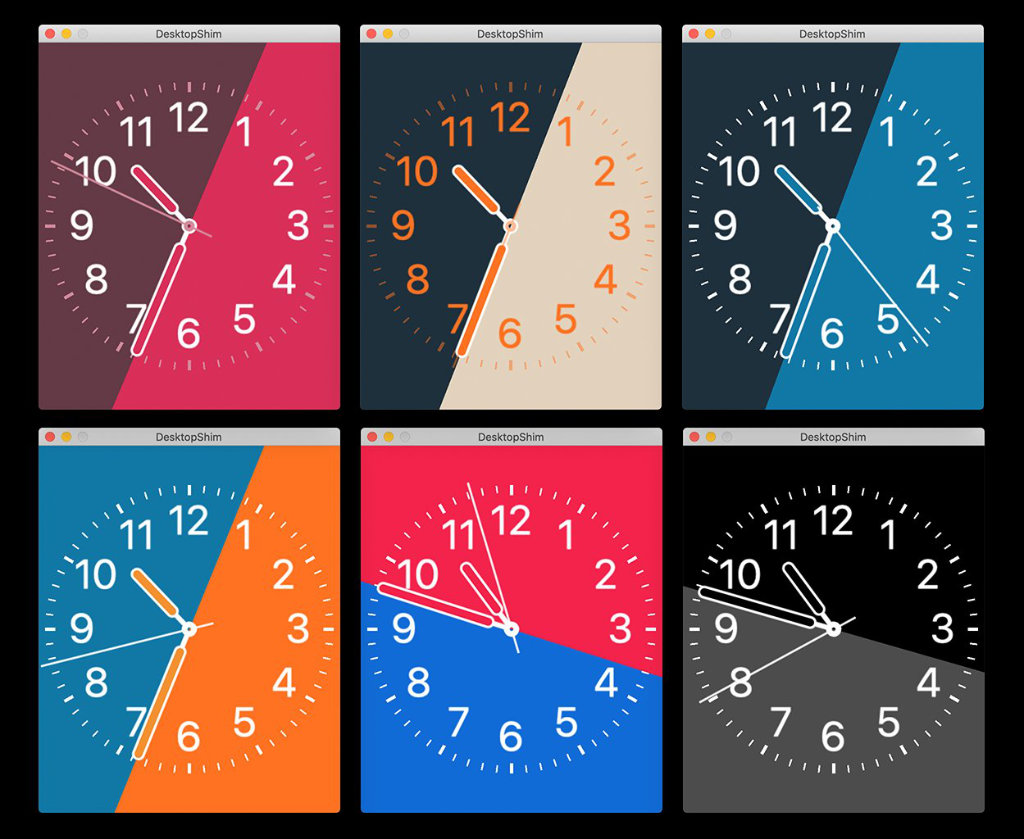
Первые кастомные циферблаты для Apple Watch, созданные через Xcode на базе SpriteKit
В октябре 2018 года в сети начали появляться обзоры релизной сборки watchOS 5. Очередную версию операционной системы для умных часов снова ругали за то, что она не получила поддержку сторонних циферблатов. Сегодня ничего особенно не изменилось: даже способ обхода данного ограничения сохранился.
Он не первый год копается во внутренностях операционных систем Apple и публикует любопытные находки, которые связаны с новыми аппаратными и программными наработками компании. Тогда он объяснил миру, как создать кастомный циферблат в виде отдельного приложения для Apple Watch.
Для этого нужно было разобраться в Xcode и изучить SpriteKit. Более того, без платной подписки разработчика циферблат не работал больше недели. Хорошо, что способ взяли на вооружение китайцы, которые создали платформу Jing Watch Face.
Если вы не знали, часы от Apple являются самыми популярными в мире. Их плюс в том, что найдутся как более дешевые версии, так и эксклюзивные варианты с невероятными ценниками.
Кроме того, оно также являются и самыми продаваемыми, ведь люди довольны этим девайсом и это факт. Одной из причин является очень простое управление.
Элементов для управления интерфейсом на самом деле не так и много: это боковая кнопка и колесико под названием Digital Crown, о котором сегодня и идет речь.
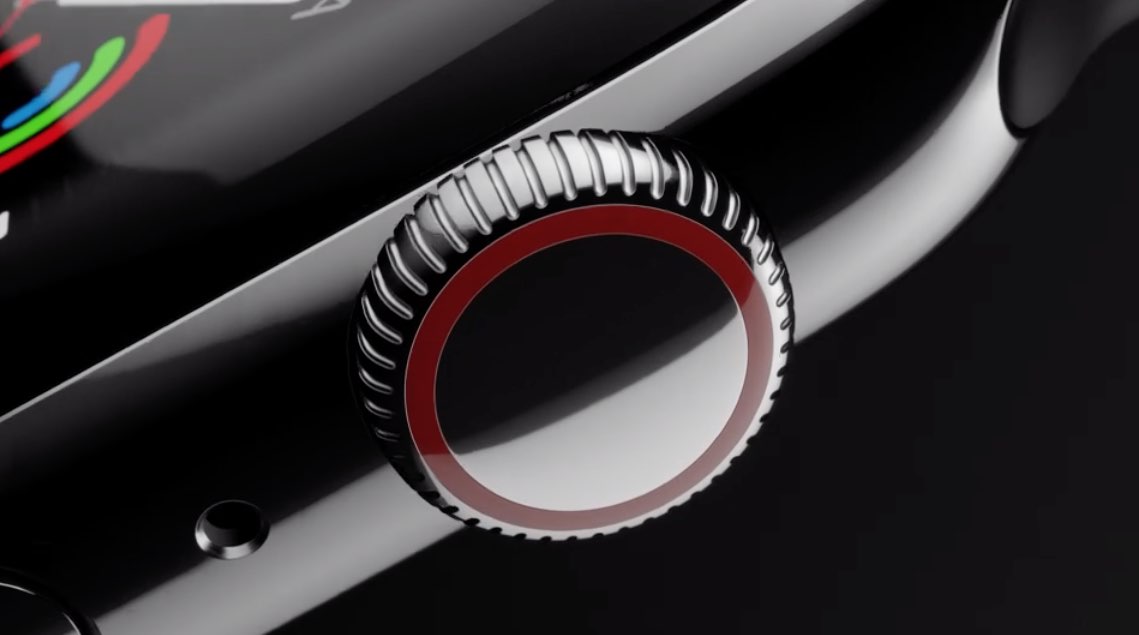
Как показывает практика, одного сенсорного экрана недостаточно и поэтому, благодаря этому колесику вы можете выполнять ряд действий:
- нажимаем, чтобы показать циферблат или экран Домой;
- нажимаем и удерживаем для вызова Сири;
- нажимаем дважды для открытия последней программы;
- поворачиваем для изменения масштаба, прокрутки и настройки контента на экране;
- если часы начиная с Series 2, то поворачиваем для разблокирования после тренировки в воде.
Чаще всего, люди встречают слово «Digital Crown» именно в последнем случае, когда появляется сообщение: «Поверните Digital Crown, чтобы разблокировать и извлечь воду».
Об этом я писал не так давно, читаем тут: Как разблокировать Digital Crown на Apple Watch?.
1 июня 201515 апреля 2022

К счастью владельцев, которые забыли свой пароль, есть быстрый и простой выход из этой ситуации. Главное чтобы Apple Watch были сопряжены и находились в зоне видимости вашего iPhone. Также расскажем, как сбросить пароль Apple Watch без айфона.
Первый шаг к восстановлению доступа к вашим Apple Watch это стереть все данные следующим образом.
- Откройте приложение Watch и нажмите Мои часы.
- Нажмите «Стереть контент и настройки Apple Watch», а затем нажмите еще раз для подтверждения.

Как сбросить пароль Apple Watch без телефона
Если вы хотите сбросить пароль Apple Watch не имея телефон под рукой, то это можно сделать следующим путем.
- Поставьте часы на зарядку.
- Удерживай боковую кнопку, пока не появится ползунок ВЫКЛ.
- Удерживайте колесико Digital Crown, пока не появится “Стереть контент и настройки”.
- Нажмите “Стереть все содержимое и настройки” и следуйте инструкции, чтобы сбросить пароль Apple Watch.
После того, как настройки на часах сбросятся, вы сможете снова синхронизировать их с вашим iPhone. Выберите “Восстановить из резервной копии”, чтобы восстановить данные резервной копии. Резервная копия не содержит пароль, так что вы должны получить доступ к Apple Watch со всеми вашими данными и всеми прежними настройками.
8 октября 20218 октября 2021
«Увеличение» – функция универсального доступа iOS, которая увеличивает контент на экране, чтобы вам было легче его разобрать. Если вы включили функцию случайно, то вам может быть сложно её отключить. Не стоит переживать. Ниже мы расскажем, как вернуть экран в норму и полностью отключить функцию.

Как убрать увеличенный экран на iPhone или iPad
Если что, уменьшить экран iPhone не получится двойным касанием или сведением двух пальцев.
Вам нужно дважды коснуться экрана тремя пальцами, а затем нажать кнопку «Уменьшить».

Экран вашего iPhone сразу вернётся в норму. После этого вы можете полностью отключить функцию, воспользовавшись инструкцией ниже.
Даже если у вас не получилось вернуть экран в норму первым способом, вы можете отключить функцию. Просто перетягивайте экран тремя пальцами.
- Откройте настройки на iPhone и выберите секцию «Универсальный доступ».
- Выберите пункт «Увеличение».
- Отключите функцию с помощью переключателя вверху экрана.

Что делать, если экран не вернулся в норму?
После проделанных шагов экран вашего iPhone должен стать обычным. Если у вас по какой-то причине ничего не получилось, есть ещё один способ.
- Подключите свой iPhone к Mac или ПК с помощью кабеля Lightning. Если у вас Mac с macOS Catalina и новее, откройте программу«Finder». Если у вас macOS Mojave или ПК с Windows, запустите программу «iTunes».
- Нажмите название своего iPhone в боковом меню Finder или вверху окна iTunes.
- На вкладке «Обзор» нажмите кнопку«Настроить универсальный доступ».
- Уберите галочку рядом с пунктом «Увеличение» и нажмите ОК.Экран вашего iPhone вернётся в норму.
Надеемся, у вас всё получилось, и вы смогли вернуть экран своего смартфона в норму.
Возможность отправки уведомлений в Apple Watch является важной, но не всем этот функционал нужен. Некоторые хотят заставить работать свои часы в беззвучном режиме и избавиться от череды поступающих о разного рода событиях сообщений. Есть несколько способов сделать это.

Включение беззвучного режима отключает только звуки, а режим «Театр» не дает экрану включаться при подъеме запястья. Функция «Не беспокоить» отключает звук входящих звонков и уведомлений. Полезной может оказаться функция «Накрыть для выкл. звука», которая тоже помогает отключить входящие оповещения на устройстве. Давайте более подробно выясним, как в случае необходимости заставить замолчать Apple Watch, отключив разного рода уведомления.
💚 ПО ТЕМЕ: 3 вида фонарика в Apple Watch: для чего нужны, как включить и выключить.
Перевод Apple Watch в этот режим позволит лишь заглушать звуки. И вот как это можно сделать.
1. Проведите пальцем вверх по циферблату для активации «Пункта управления».
2. Нажмите на значок с колокольчиком для активации беззвучного режима. При этом значок станет активным, а колокольчик будет перечеркнут.

3. В таком бесшумном режиме все еще можно будет получать осязательные уведомления в виде постукивания по запястью (Тактильные сигналы). Кроме того, во время зарядки Apple Watch сигналы и будильники будут звучать.
4. В приложении «Настройки» на Apple Watch можно дополнительно отключить и Тактильные сигналы. Сделать это можно и в приложении «Watch» на вашем iPhone в разделе настроек Звуки и тактильные сигналы. Переключатель Тактильные сигналы необходимо установить в положение «выключено».

💚 ПО ТЕМЕ: Пульсовые зоны на Apple Watch и iPhone: как смотреть и какая из них зона жиросжигания.
Несомненно, вам не раз приходилось обращать внимание на что-то, и у вас не было ноутбука или такого устройства, как iPhone сделать это. Или, может быть, это так, но в то время вы находите это слишком утомительным. Вот почему запись быстрых звуковых заметок на Apple, часы это отличное решение, и с момента появления WatchOS 6 это можно сделать это через собственное приложение, которое точно называется Голосовые заметки.
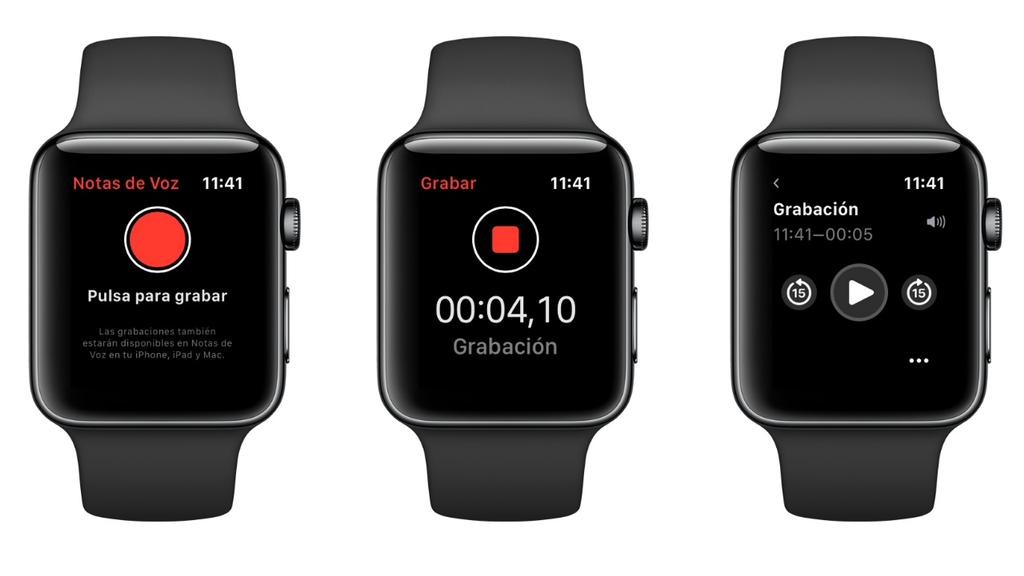
Единственное требование, о котором мы уже говорили, — это наличие операционной системы, и если у вас более ранняя версия watchOS 6, вы не сможете получить это нативное приложение. Выполнить запись на Apple Watch очень просто, просто нужно открыть Голосовые заметки приложение на Apple Watch, а затем нажмите красную кнопку начать запись.
Чтобы остановить запись, нажмите кнопку, которая появляется на экране, классический квадратный символ. когда слушая записи Вы можете сделать это с самих часов, что также очень полезно, чтобы избежать необходимости прибегать к другому устройству. Однако прослушивание голосовой заметки Apple Watch иногда может быть затруднено, если в окружении много шума, поэтому вы можете прослушивать эти же записи на всех этих iPhone, IPad и Мак в котором вы связали тот же Apple ID часов.
Если позже вы захотите удалить запись у вас это тоже будет очень просто, так как этого будет достаточно, чтобы открыть нужную заметку на часах, нажмите три точки, которые появляются в правом нижнем углу, и нажмите «удалить». Также с других устройств, на которых синхронизируются записи, вы можете удалить их и заставить их также исчезать из часов.
Очевидно, что запись не будет максимально качественной, и вы даже можете профессионально использовать этот звук, несмотря на то, что сможете позже обработать его на другом оборудовании. Но, как мы говорили в начале, этот вариант привлекателен для тех случаев, когда нужно что-то вспомнить.
Здесь альтернативы в App Store записать звук с Apple Watch? Конечно, есть и такие, которые тоже очень хороши. Тем не менее, мы считаем, что, возможно, ничего не нужно, кроме нативного приложения, поскольку оно идеально соответствует цели, которую может иметь большинство пользователей, когда они хотят записывать аудиозаписи со своих часов.
Есть ли ещё какая-то польза от зелёного света на Apple Watch?
Да! Допустим, вы не можете найти свои Apple Watch ночью. В такой ситуации можно открыть приложение «Локатор» на iPhone, выбрать вкладку «Устройства», выбрать свои Apple Watch и воспроизвести на них звук. Смарт-часы воспроизведут звуковой сигнал, а ещё начнут мигать зелёным светом, чтобы вы быстрее смогли их найти.
В таком случае часы будут мигать зелёным, даже если вы отключили функцию измерения пульса.

Теперь вы знаете, для чего нужен зелёный свет на ваших Apple Watch, и как его можно отключить. Надеемся, данная инструкция была вам полезна.
Если у вас модель Apple Watch поновее, то вы могли замечать и красный свет на своих часах. Он измеряет уровень насыщенности крови кислородом. Эту функцию тоже можно отключить через приложение «Настройки».
Обновите систему Apple Watch
Возможно, в проблеме виноват какой-то баг watchOS. Проверьте, доступно ли для ваших Apple Watch системное обновление. Если да, установите его.
Навигация
Если при работе с двумя приложениями появилась необходимость между ними быстро переключаться, то на Digital Crown необходимо нажать дважды (быстро, без промедлений). В итоге, операционная система WatchOS позволит, к примеру, просматривать недавнюю физическую активность, а заодно – изучать данные, доступные в браузере или GPS-навигаторе.
Если переключаться не нужно, но захотелось вернуться на главный экран, то нажать на Digital Crown стоит единожды.
Используйте «Учебное время», чтобы не отвлекаться во время работы или учёбы
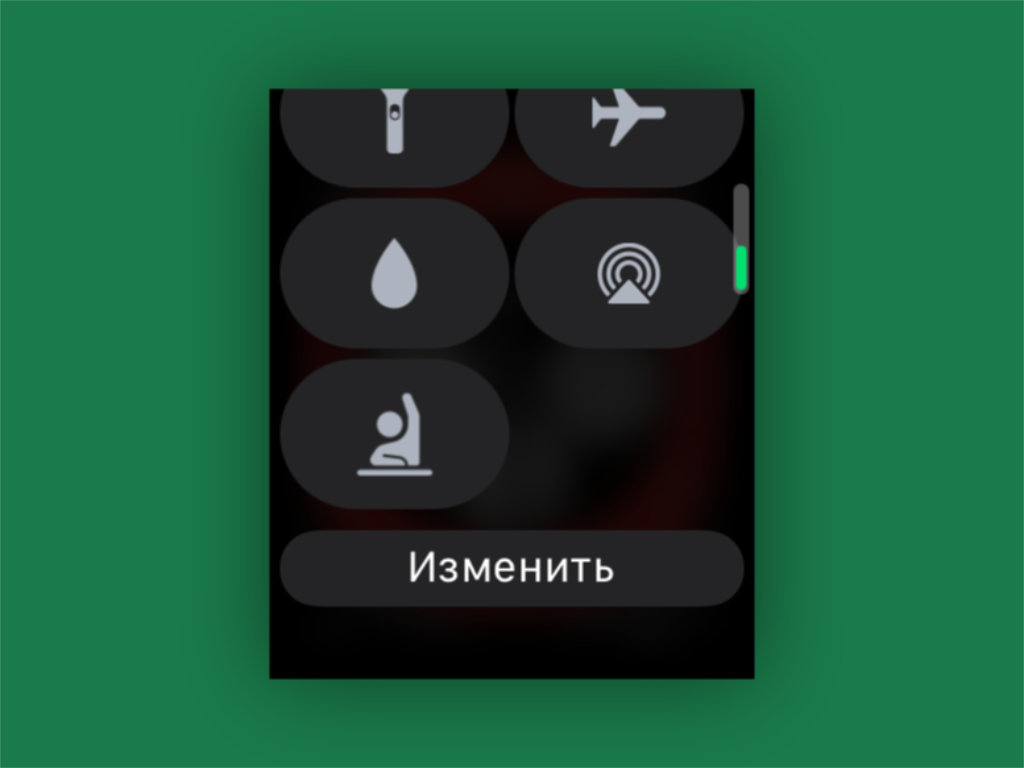
Что сделать: на Apple Watch откройте «Пункт управления» смахиванием от нижнего края экрана; выберите вариант «Изменить» и добавьте значок с изображением ученика за партой — теперь можете включать его, чтобы часы не отвлекали.
При активации режима «Учебное время» на Apple Watch прекращают работать уведомления, приложения и расширения. Его логично использовать не только во время пар и уроков, но и в ходе любой профессиональной деятельности. Продуктивность повысится.
Как навсегда отключить зелёный свет на Apple Watch
Чтобы навсегда убрать зелёный свет со своих Apple Watch, нужно отключить функцию измерения пульса.
Через Apple Watch
1) Нажмите колёсико Digital Crown, чтобы открыть все свои приложения, и выберите приложение «Настройки».
2) Пролистайте вниз и выберите пункт «Конфиденциальность».
4) Нажмите «Пульс» и отключите эту опцию.

1) Откройте приложение Watch на своём iPhone.
2) В секции «Мои часы» выберите пункт «Конфиденциальность».

Как сбросить Apple Watch без телефона

Шаг 1: Зайдите в приложение «Настройки» на Apple Watch.
Шаг 2: Выберите секцию «Основные».
Шаг 3: Внизу выберите опцию «Сброс».
Шаг 4: Нажмите «Стереть контент и настройки».
Шаг 5: Введите свой пароль.
Если вам интересно, как стереть настройки с Apple Watch, которые не подключены к iPhone, есть способ и для этого. Он подойдёт и на случай, если вы забыли пароль от часов.

Шаг 1: Подключите свои Apple Watch к источнику питания.
Шаг 2: Зажмите Боковую кнопку, пока не появится меню отключения.
Шаг 3: Зажмите слайдер Выкл.
Шаг 4: Он превратится в кнопку Стереть контент и настройки. Нажмите её.
Считайте сколько калорий сжигается в компьютерных играх
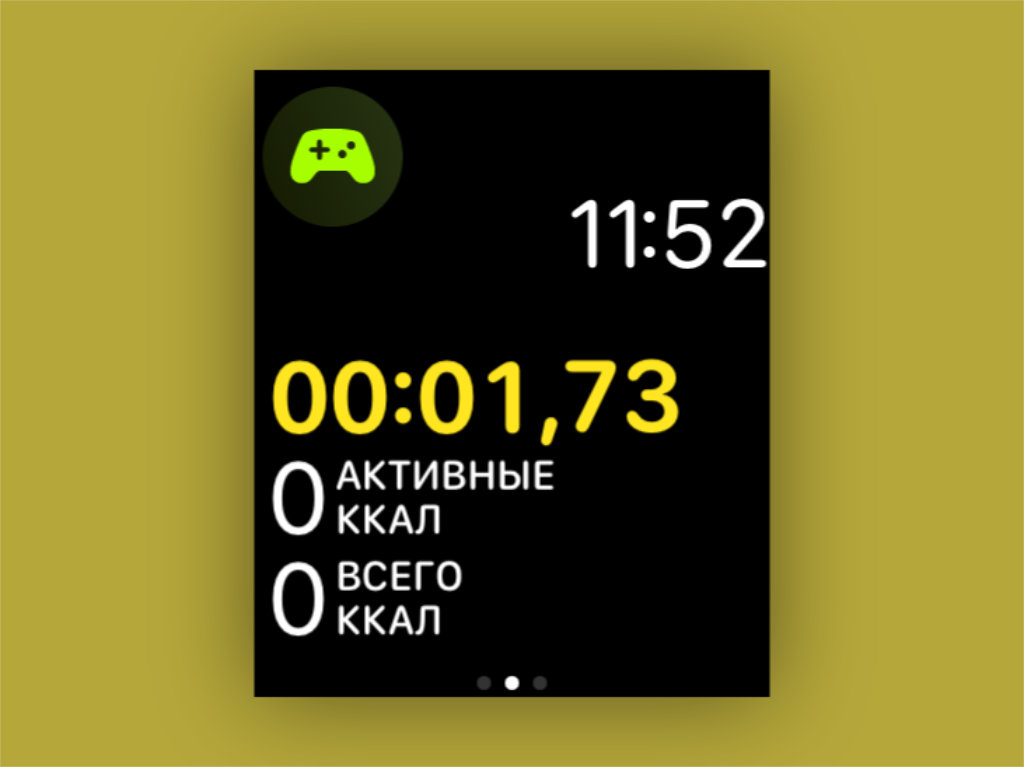
Что сделать: запустите приложение «Тренировка» на Apple Watch; выберите вариант «Спортивный симулятор» — если его нет в базовом меню, перенести сюда его получится с помощью кнопки «Добавить тренировку».
В последних ревизиях watchOS появилась возможность контролировать свою активность во время компьютерных игр. В особенно активных вы сжигаете немало калорий, и будет неплохо точно знать, сколько именно.
Как использовать режим «Блокировка воды» и удалять воду из Apple Watch
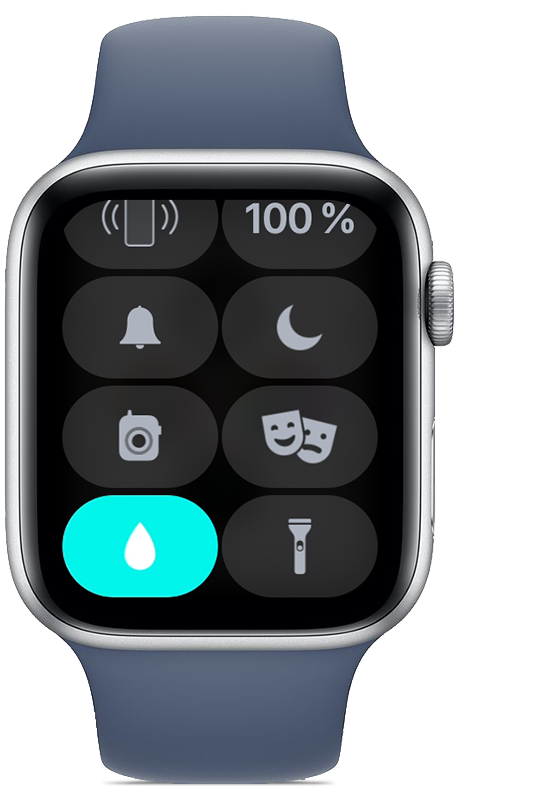
Включайте режим «Блокировка воды» при использовании Apple Watch в воде. После выхода из воды поверните колесико Digital Crown, чтобы удалить воду из динамика часов. Для этого выполните следующие действия.
Когда режим «Блокировка воды» включен, часы Apple Watch Series 2 или более поздней модели не реагируют на прикосновения к дисплею. Это предотвращает случайный ввод команд, когда вы находитесь в воде. После выключения режима «Блокировка воды» из часов удаляется вода, которая скопилась в динамике.
Дайте своим Apple Watch остыть
Ваши Apple Watch нагрелись? Из-за этого часы могут не работать на полную мощь. Снимите часы, отключите их и дайте им остыть хотя бы 5 минут.
Используйте фонарик iPhone или солнечный свет
Если вручную увеличить яркость не удалось, то есть другой способ. Если даже при максимальной яркости вам кажется, что раньше экран был ярче, попробуйте это:
1) Наденьте свои Apple Watch на запястье.
2) Выйдите на улицу под солнечный свет или направьте на экран часов фонарик своего iPhone.
3) Когда вы поднесёте часы под свет, яркость экрана должна увеличиться.

Экран Apple Watch автоматически снижает яркость в помещениях и в тёмное время на улице. Чтобы повысить яркость экрана, нужно поднести часы под свет.
Что значит Digital Crown на Apple Watch?
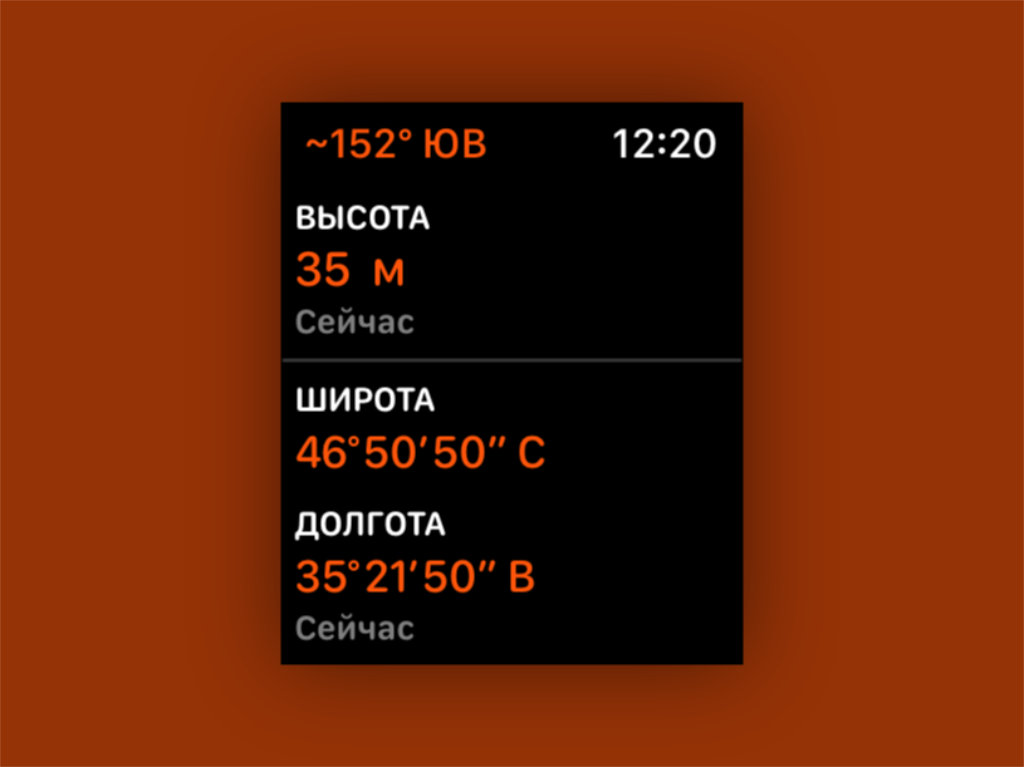
Что сделать: откройте приложение «Компас» на Apple Watch; пролистайте его главное меню вниз.
Далеко не все знают, что встроенный в Apple Watch высотометр спрятан в приложении «Компас». Теперь вы в курсе.
Лайфхаки для продвинутых владельцев умных часов Apple: проверьте, знали хотя бы несколько или нет.
Снимайте селфи с помощью iPhone и Apple Watch
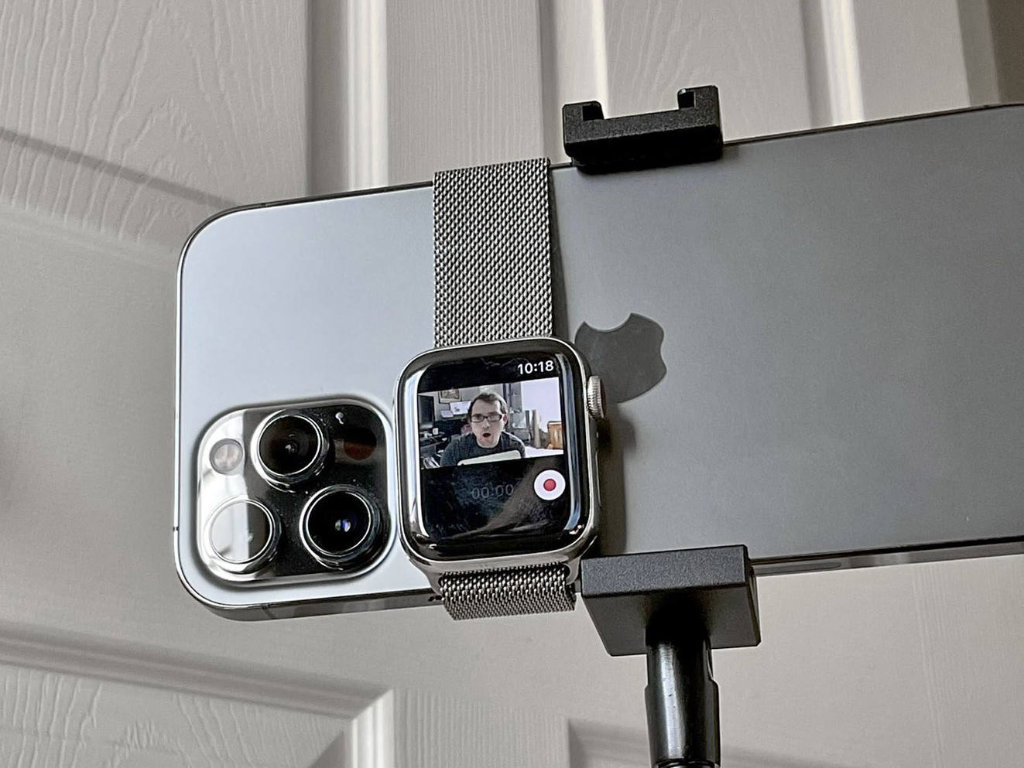
Что сделать: оберните ремешок Apple Watch вокруг iPhone, как показано на снимке выше; запустите приложение «Пульт Камеры» и сделайте классное селфи на основную камеру своего смартфона.
Качестве ваших селфи разительно вырастет, если будете делать их на основные камеры своего iPhone, а не на фронтальную.
Отключите автоматическое распознавание запястья, если носите часы с украшениями
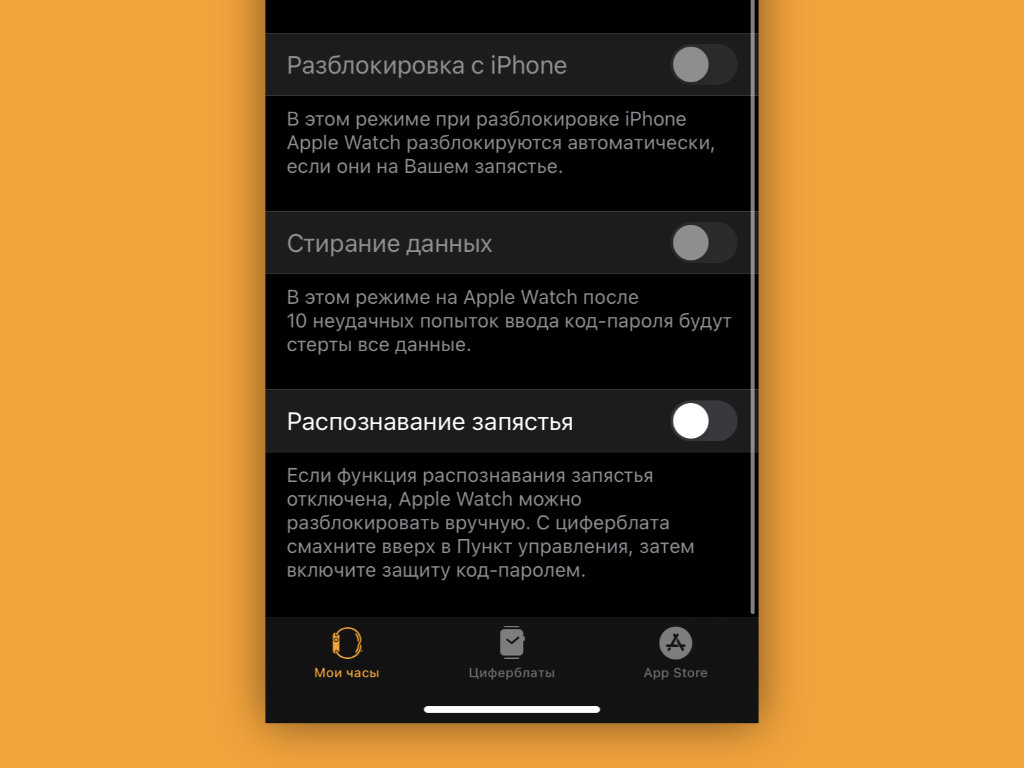
Что сделать: откройте приложение Watch на iPhone; перейдите в раздел «Код-пароль»; переведите в неактивное положение переключатель «Распознавание запястья».
В стандарте Apple Watch определяют, что надеты на запястье, с помощью пульсометра и других датчиков на тыльной стороне. Но, если под часы попадает посторонний объект, они тут же решают, что сняты с руки. В этом случае они отключают всегда включенный экран и просят повторно ввести пароль.
Это обычно происходит, когда вы носите на запястье не только Apple Watch, но и другие штуки: например, браслеты. В этом случае заданную возможность лучше всего выключить. Без нее будет проще управляться с часами.
Часы могут контролировать ваш iPhone даже в «Авиарежиме»
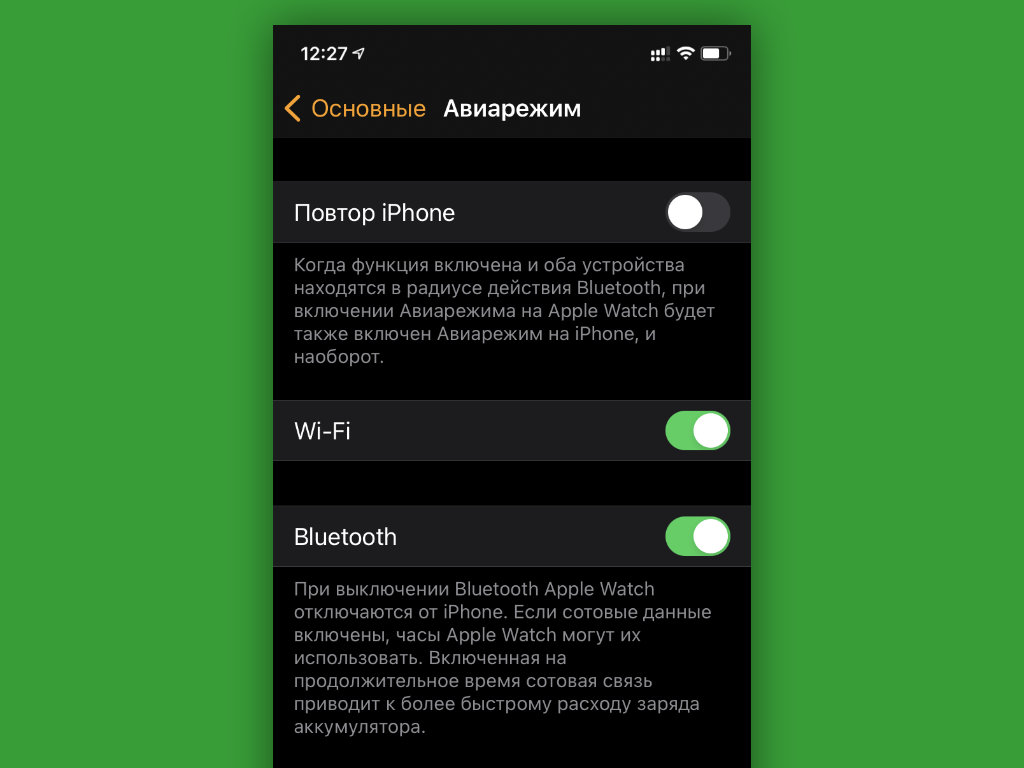
Что сделать: откройте приложение Watch на iPhone; перейдите в раздел «Основные»; разверните меню «Авиарежим»; переведите в активное положение переключатель Bluetooth.
Apple Watch связываются с iPhone через Bluetooth. Если не отключать его при активации «Авиарежима», связь не потеряется. У вас останется возможность контролировать воспроизведение на смартфоне с часов и не только.
Как быстро отключить звук во входящих уведомлениях и погасить экран на Apple Watch
Если вы забыли заранее отключить или иным образом приглушить уведомления, то поможет исправить ситуацию функция Накрыть для выкл. звука, которая отключает звук и выключает экран, если часы накрыть ладонью.
1. Убедитесь, что функция Накрыть для выкл. звука включена. Для этого откройте приложение «Watch» на iPhone, перейдите на вкладку «Мои часы», где выберите раздел Звуки, тактильные сигналы. Здесь активируйте опцию Накрыть для выкл. звука.

2. Для отключения звука входящего уведомления надо просто прикрыть дисплей ладонью на пару секунд.
🍏 Мы в Telegram и YouTube, подписывайтесь!
Включите ежечасный сигнал, как в старых электронных часах
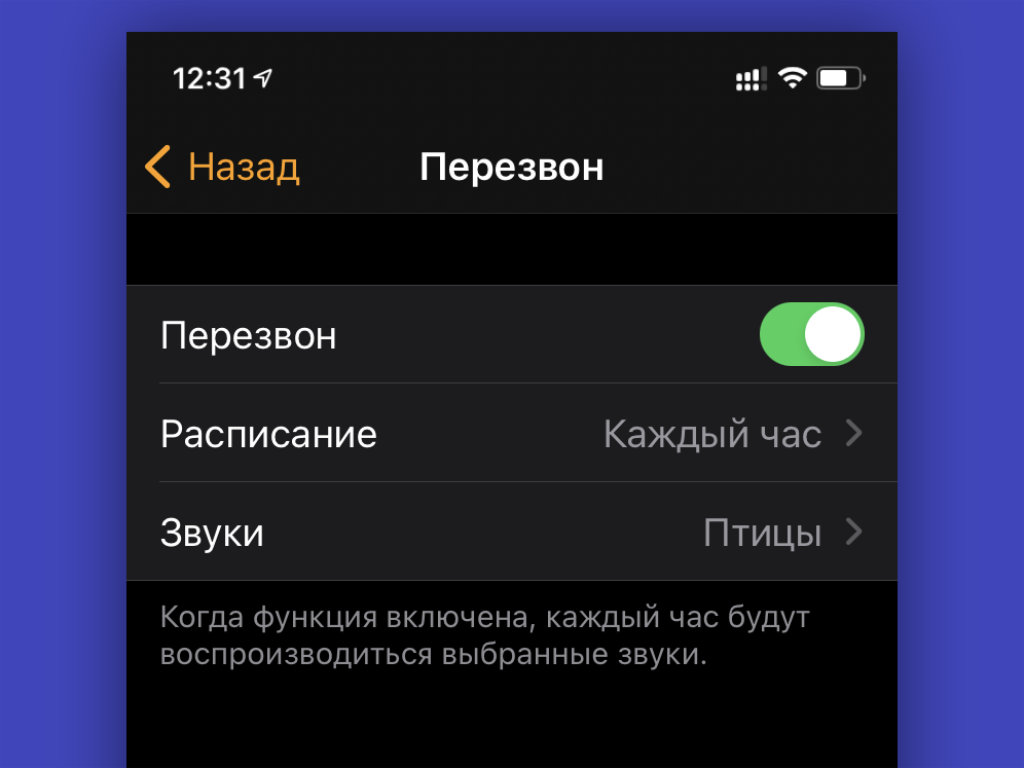
Что сделать: откройте приложение Watch на iPhone; перейдите в раздел «Универсальный доступ»; разверните меню «Перезвон»; переведите в активное положение переключатель «Перезвон»; выберите регулярность в пункте «Расписание» и определите мелодию в пункте «Звуки».
Очень полезная функция, которая поможет контролировать время и не зависать в бесполезных процессах слишком надолго. Каждый раз, когда часы издают сигнал, обращаю внимание на текущее время и перестраиваю свои дела, чтобы все успеть.
Как включить режим «Не беспокоить» на Apple Watch
В этом режиме звонки или оповещения не будут звучать и активировать экран часов.
2. Нажмите на значок с изображением полумесяца.

3. После этого понадобится выбрать продолжительность работы устройства в этом режиме. «Вкл» – оставит Apple Watch в таком состоянии пока пользователь вручную не отключит режим. «Вкл. на час» и «Вкл. до текущего вечера» автоматически отключат режим по истечении определенного промежутка времени. Кроме того, имеется вариант «Вкл. до моего ухода», который предлагает активировать режим «Не беспокоить» лишь при нахождении в данной локации.
4. После активации режима «Не беспокоить» в центре циферблата появится дополнительный значок полумесяца.

5. Звуковые сигналы будильника будут звучать в этом режиме.
6. Включение или выключение функции «Не беспокоить» также активирует или деактивирует эту функцию на iPhone. Верно и обратное – режим можно включить и со смартфона.
💚 ПО ТЕМЕ: Как плавать с Apple Watch: инструкция для пловцов в бассейне.
Произносить время с помощью циферблата с Микки.
Если на Apple Watch установлена watchOS 5 или более ранняя версия, то лишь циферблат с Микки или Минни Маус могут произносить время. Сразу же после активации циферблата с Микки или Минни, вам достаточно лишь нажать на него, чтобы часы произнесли время.

Включите функцию «Автозапуск ПО с аудио», чтобы не запускать приложения вручную
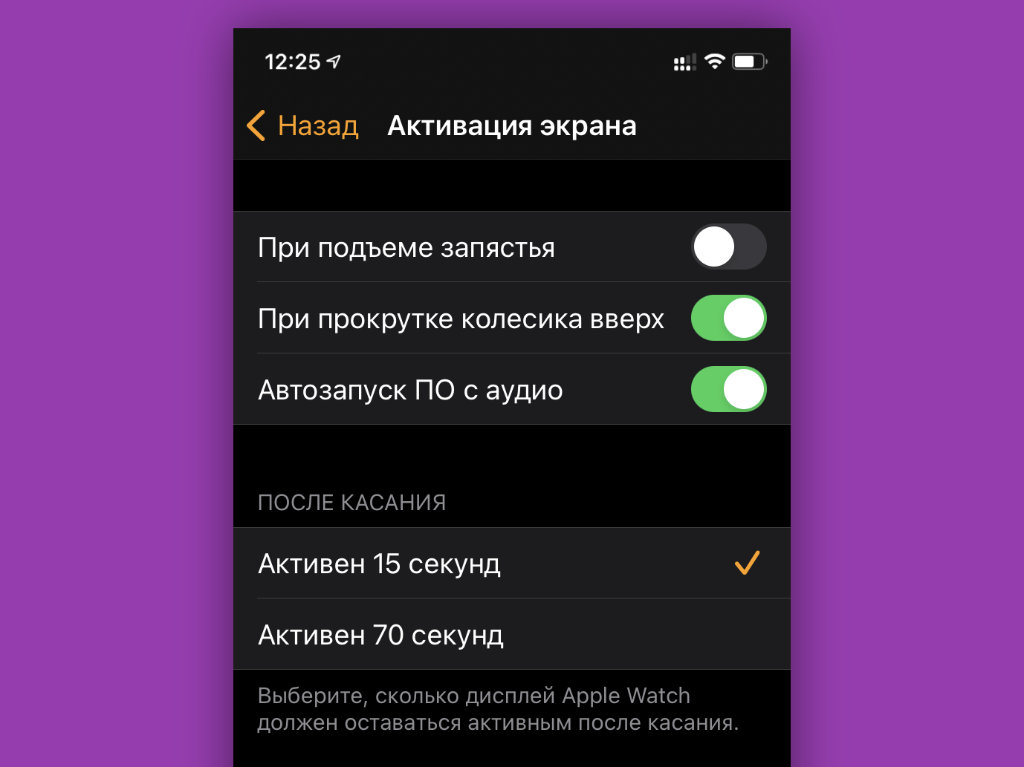
Что сделать: откройте приложение Watch на iPhone; перейдите в раздел «Основные»; разверните меню «Активация экрана»; переведите в неактивное положение переключатель «Автозапуск ПО с аудио».
Доступ к приложению «Исполняется» или к конкретной программе, которая в данный момент времени использует воспроизведение, доступен по одному нажатию на специальный индикатор в верхней части экрана Apple Watch.
Поэтому запускать приложение на весь экран автоматически нет большого смысла. Все же, на циферблатах может быть более полезная и актуальная для вас информация.
Теперь важно включить Jing Watch Face при подъеме запястья
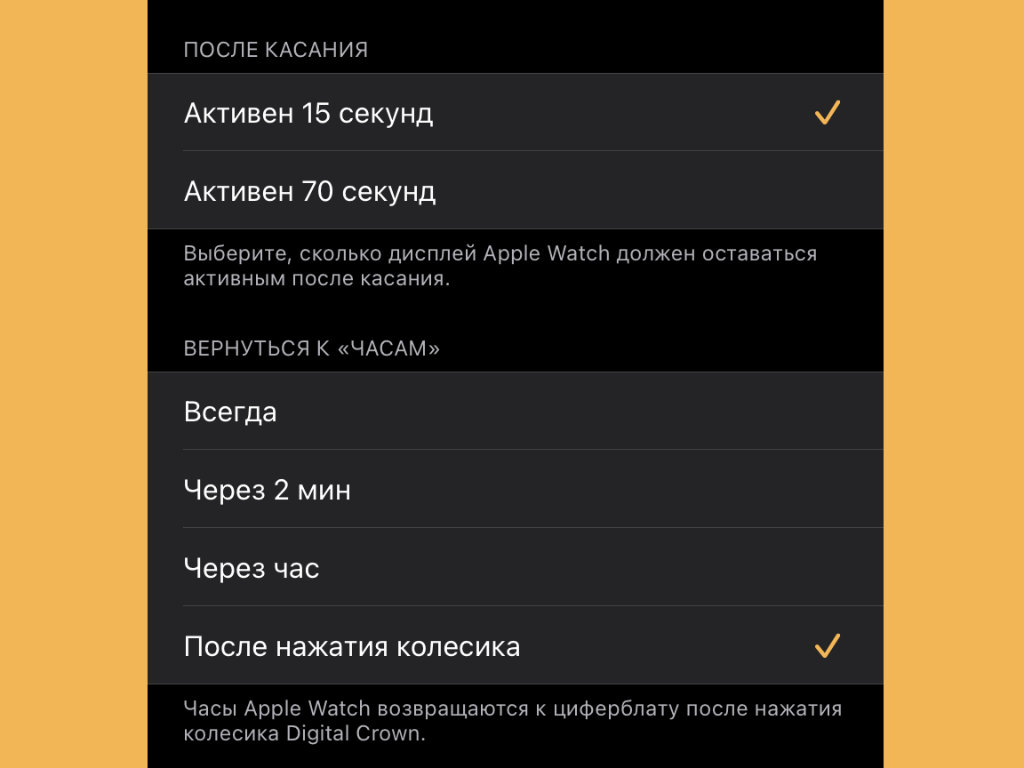
Apple Watch могут держать в памяти последнее приложение, которое вы использовали на своих умных часах, и автоматически показывать его при каждом подъеме запястья. Это как раз то, что нужно, для использования Jing Watch Face.
Шаг 1. Откройте приложение Watch на iPhone.
Шаг 2. Перейдите в раздел «Основные».
Шаг 3. Разверните меню «Активация экрана».
Шаг 4. Выберите вариант:
- «После нажатия колесика» в пункте «Вернуться к «Часам»», если используете iOS 14 и watchOS 7;
- «Всегда» в пункте «При активации экрана показывать последнее приложение», если используете iOS 13 и watchOS 6.
Теперь достаточно открыть приложение JingMotion на Apple Watch и использовать его вместо стандартного лончера циферблатов умных часов. Он будет продолжать находиться на экране, пока вы сами из него не выйдете.
У этого способа есть недостаток, если вы активно используете сторонние приложения. После выхода из них с помощью колесика Digital Crown вы будете автоматически возвращены к базовым циферблатам.
Но вы можете ускорить запуск приложения JingMotion с помощью расширения для одного из базовых вотчфейсов.
Что будет после отключения измерения пульса на Apple Watch?
Когда вы полностью отключите измерение сердцебиения на своих Apple Watch, они больше никогда не будут мигать зелёным светом. Соответственно, часы также не смогут измерять ваш пульс.
Apple Watch больше не будут измерять пульс во время тренировок, сессий дыхания и т.п.

Если вы откроете приложение «Здоровье», чтобы измерить пульс вручную, вам придётся сначала включить функцию через настройки конфиденциальности. К счастью, делается это точно таким же способом.

Смена циферблата
Индивидуальная настройка «внешности» интерфейса у WatchOS связана с выбором циферблата: доступных вариантов предостаточно – и научно-фантастические меню с красочными уведомлениями, и незатейливые «мультяшки» и стильные классические надстройки, предназначенные для серьезных бизнесменов и специалистов.
Вне зависимости от выбора доступ к циферблатам открывается лишь при использовании Digital Crown: 1 раз нажать, затем переместить палец на экран и удерживать на доступном циферблате, а после – листая меню вправо или влево, найти подходящую настройку. При желании можно выбрать и дополнительные параметры – установить новые показатели активности, добавить мероприятия или же текущую дату.
Настройте автоматическую смену циферблатов по геопозиции или времени суток
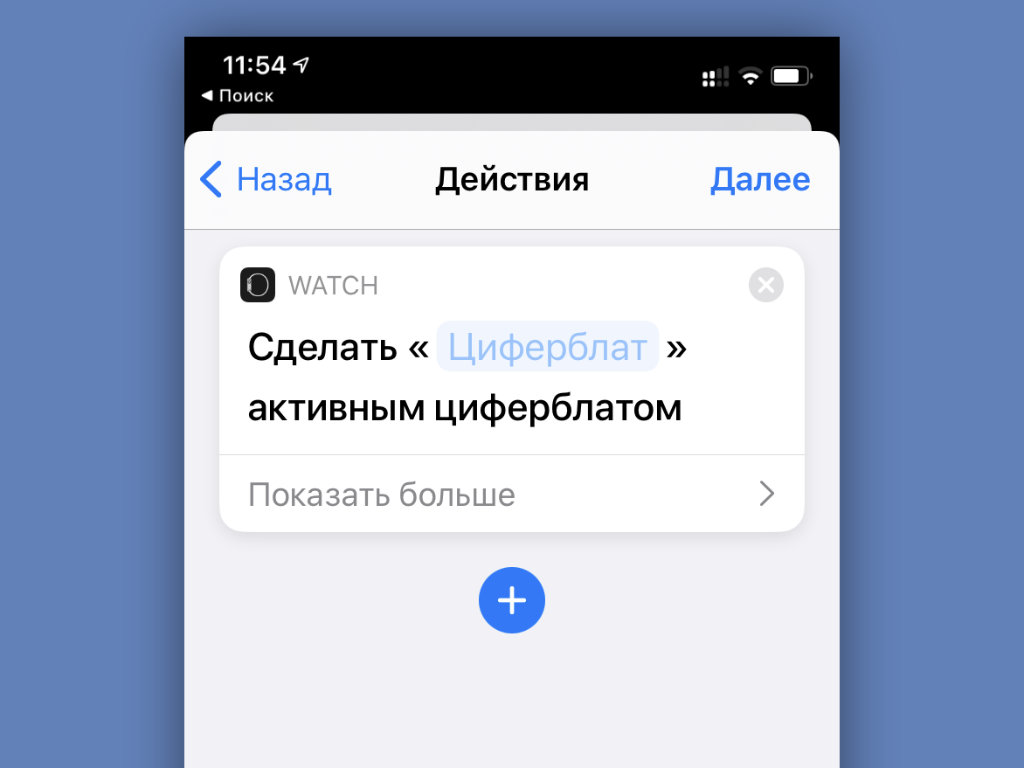
Что сделать: откройте приложение «Быстрые команды» на iPhone; перейдите в раздел «Автоматизация»; создайте новую автоматизацию с необходимым для изменения циферблата Apple Watch условием; нажмите на кнопку «Добавить действие» и найдите вариант «Задать циферблат».
В последних версиях iOS и watchOS появилась возможность автоматически менять циферблаты Apple Watch по заданным условиям. К примеру, вечером на них может активироваться один вотчфейс, а утром — другой.
Время работы Apple Watch Series 5 и 6 можно увеличить, отключив одну настройку
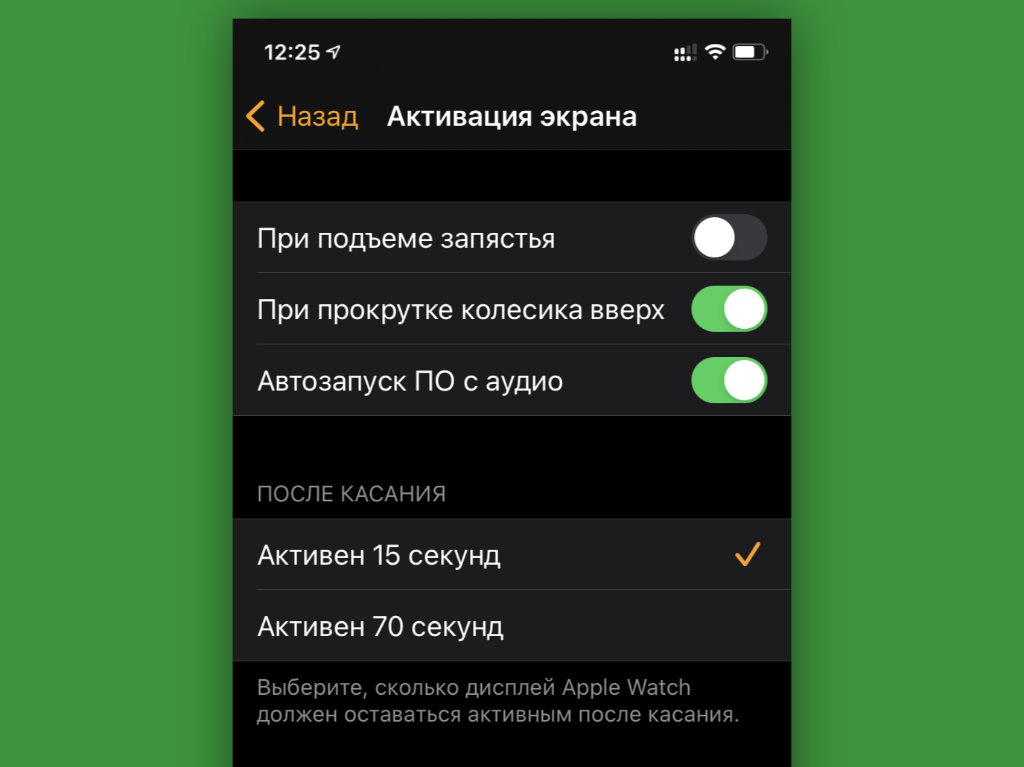
Что сделать: откройте приложение Watch на iPhone; перейдите в раздел «Основные»; разверните меню «Активация экрана»; переведите в неактивное положение переключатель «При подъеме запястья».
На Apple Watch Series 5 и Series 6 в стандарте и без того работает всегда включенный экран. Поэтому в дополнительной его активации на полную яркость нет смысла. Если отключить ее, автономность умных часов ощутимо увеличится.
Как запустить камеру на Apple Watch
Чтобы запустить камеру на Apple Watch, нужно зайти в соответствующее приложение. Для этого нажмите на грани часов на колесико, чтобы открылся полный список приложений.
Выберите иконку камеры — она выглядит почти таким же образом, как иконка камеры на iPhone.
Приложение для работы с камерой установлено изначально на Apple Watch, его не требуется загружать отдельно из App Store.
После этого будет запущено приложении камеры на часах, которое позволяет сделать фото или видео с подключенного iPhone. На часы будет транслироваться изображение с камеры смартфона.
Отключите «Снимки экрана», чтобы не засорять память
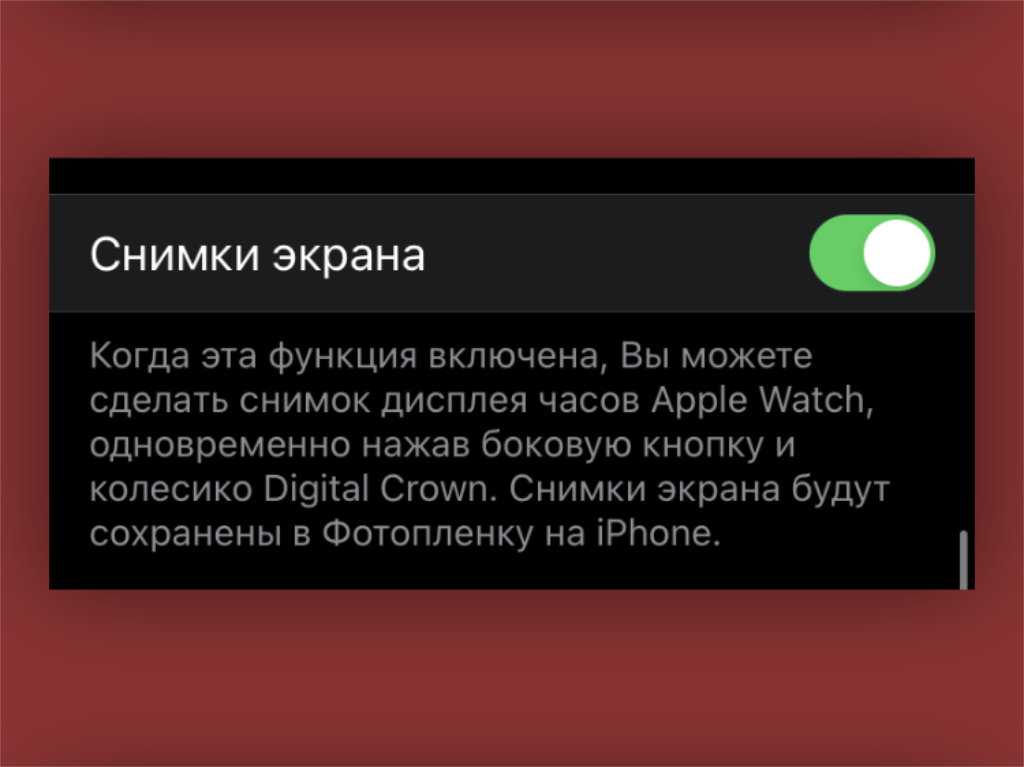
Что сделать: откройте приложение Watch на iPhone; перейдите в раздел «Основные»; переведите в неактивное положение переключатель «Снимки экрана».
Сам включаю функцию, только когда работаю над подобными материалами. В остальных случаях она не нужна, но кнопки то и дело нажимают сами и засоряют мою галерею.
Сделайте экран своих Apple Watch черно-белым
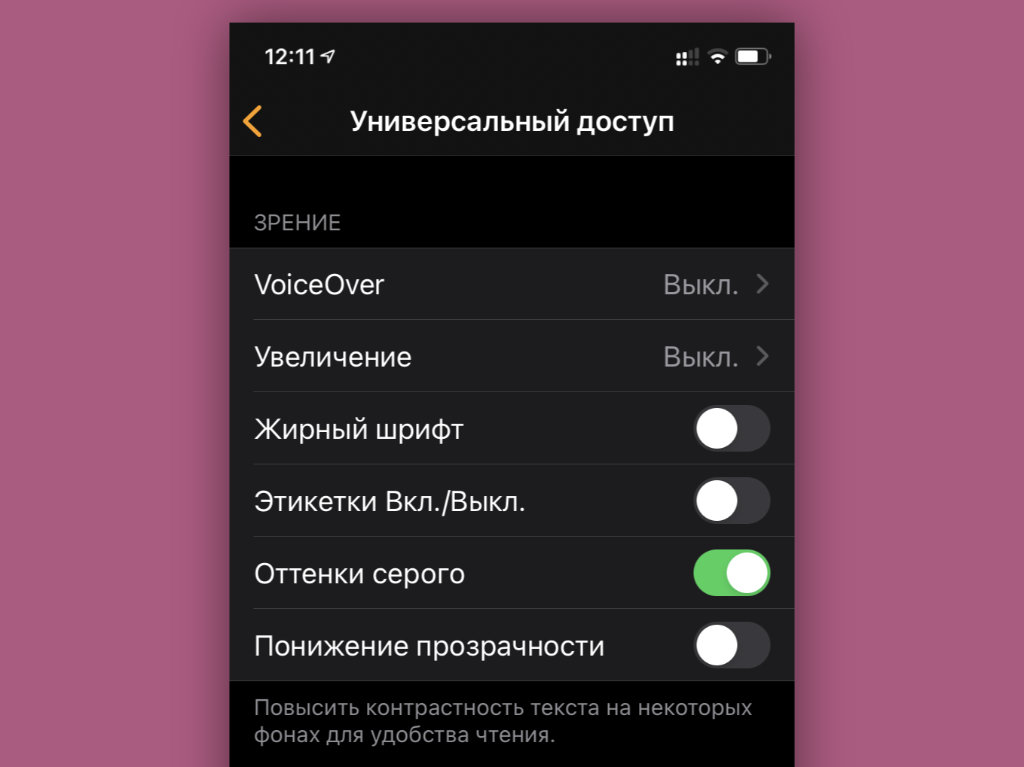
Что сделать: откройте приложение Watch на iPhone; перейдите в раздел «Универсальный доступ»; переведите в активное положение переключатель «Оттенки серого».
Черно-белый экран на часах иногда выглядит очень даже стильно. Попробуйте.
Как временно отключить зелёный свет на Apple Watch
- Подождите, пока часы измерят пульс: Пока Apple Watch измеряют ваш пульс, они мигают зелёным светом. Просто игнорируйте его, и свет перестанет мигать через некоторое время.
- Завершите тренировку: Если у вас запущена тренировка, проведите вправо по экрану Apple Watch и нажмите«Завершить». Это прекратит текущую тренировку, а вместе с ней и мигание зелёного света.


Если вы хотите навсегда отключить зелёный свет на своих Apple Watch, это тоже можно сделать.
Используйте светлый циферблат
Вы можете визуально сделать экран ярче, установив светлый циферблат. Решение не идеальное, но разницу вы заметите. Также можно увеличить размер шрифта и сделать его жирным. Все эти настройки вы найдёте в секции «Экран и яркость».

Как сбросить потерянные Apple Watch
Если вы потеряли свои Apple Watch, то способы выше вам недоступны, но одно решение всё-таки есть. Часы можно сбросить удалённо через приложение «Локатор» или сайт iCloud.com. Этот способ сработает только в том случае, если ваши Apple Watch подключены к интернету.
Как только вы сбросите свои Apple Watch, они перестанут отображаться в приложении «Локатор», и вы не сможете их отследить.

1) Откройте приложение «Локатор» на своём iPhone, iPad или Mac. Также можно открыть сайт iCloud.com в браузере любого устройства.
2) Выберите вкладку или секцию «Устройства».
3) Выберите свои Apple Watch.
4) Внизу экрана нажмите «Стереть это устройство».
5) Нажмите «Продолжить» и при желании введите номер телефона, который будет отображаться на потерянных Apple Watch после сброса. Тот, кто найдёт часы, сможет с вами по нему связаться.
Нажатие боковой кнопки

Поверните Digital Crown, чтобы разблокировать и извлечь воду — что значит?
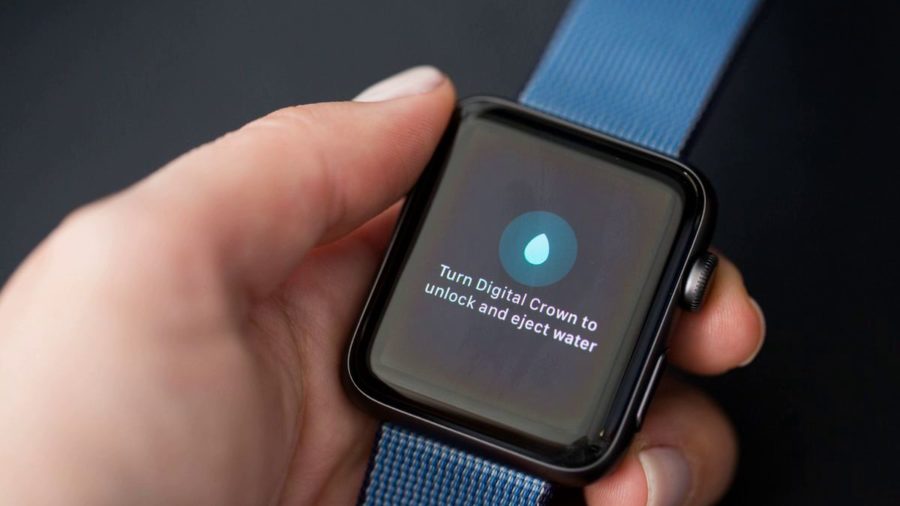
Начиная с Apple Watch Series 2, появилось достаточно много интересных функций, которые могут иногда запутать пользователя.
Для примера можно взять случай, когда появляется сообщение «Поверните Digital Crown, чтобы разблокировать и извлечь воду». Будем рассматривать, что это значит и как отключить это.
Избавьтесь от случайных запусков Siri через Digital Crown
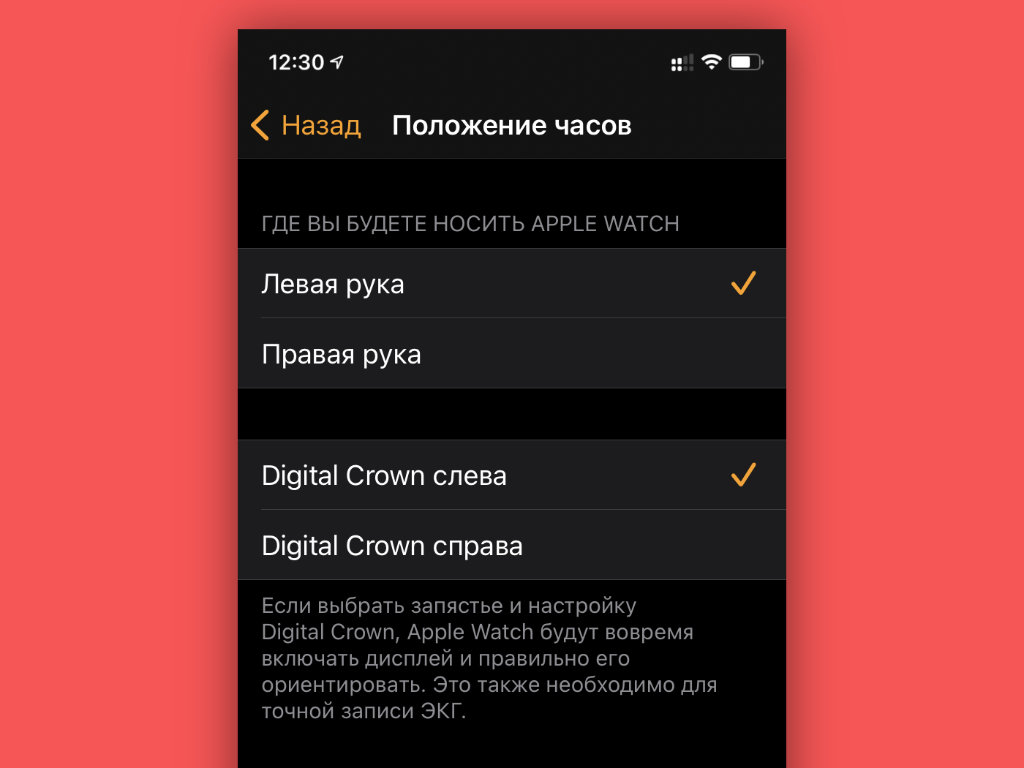
Что сделать: наденьте часы так, чтобы колесико Digital Crown было направлено в сторону от кисти; откройте приложение Watch на iPhone; перейдите в раздел «Основные»; разверните меню «Положение часов»; переключите положение колесика: «Digital Crown слева» или «Digital Crown справа».
Обычно часы то и дело запускают голосового ассистента: особенно в зимней одежде с длинными рукавами, которая прислоняет их к запястью. Выход — развернуть их вверх ногами, чтобы колесико находилось с обратной стороны. Попробуйте.
Увеличьте яркость вручную
Функция автояркости на Apple Watch подстраивает яркость экрана смарт-часов под окружение. Если вам кажется, что яркость экрана постоянно слишком низкая, вы можете вручную увеличить её через свой iPhone или сами часы.
1) Нажмите колёсико Digital Crown и выберите приложение «Настройки».
2) Пролистайте вниз и выберите пункт «Экран и яркость».
3) Нажмите значок с солнцем побольше справа, чтобы увеличить яркость экрана.

Перезагрузка может помочь с решением самых разных проблем. Большинство мелких ошибок исчезнет, если отключить и включить устройство.
Если с вашим iPhone, iPad, Mac, Apple Watch или другими устройствами возникла проблема, первым делом попробуйте их перезагрузить.
Чтобы перезагрузить Apple Watch:
1) Зажмите боковую кнопку, пока не появится экран отключения.
2) Потяните слайдер вправо.
3) Подождите хотя бы минуту и снова зажмите боковую кнопку, чтобы включить Apple Watch.
Если на включение ваших смарт-часов уходит около двух минут, это нормально.

Guide-Apple
Кандидат наук в рваных джинсах. Пишу докторскую на Mac, не выпускаю из рук iPhone, рассказываю про технологии и жизнь.
Снятие ремешка Apple Watch
Кнопки фиксации ремешка находятся на тыльной стороне часов.
Сведения о том, как снять ремешок часов Apple Watch, см. в этой статье.
Как выключить режим «Блокировка воды» и удалить воду
Поворачивайте колесико Digital Crown на боковой стороне Apple Watch, пока на дисплее не появится надпись «Разблокировано». Колесико Digital Crown можно поворачивать в любом направлении.
Будет воспроизведена последовательность звуков, с помощью которой из динамика удалится вся скопившаяся вода, после чего вы сможете пользоваться дисплеем часов как обычно.
Как установить на Apple Watch новый циферблат
❶ Установить приложение для использования Jing Watch Face на iPhone. Наиболее релевантная информация по поводу этого процесса должна быть на официальном сайте создателей данной системы по ссылке.
❷ Убедитесь, что приложение также установилось и на Apple Watch, запустите его и пройдите процесс активации. Сегодня для этого нужно просто зажать экран часов и выбрать функцию обновления информации.
❸ Разберитесь с активацией Jing Watch Face. Это можно сделать как встроенными возможностями iOS и watchOS, так и средствами JingMotion, о которых мы уже говорили.
❹ Выберите подходящий циферблат через JingMotion на iPhone. Большинство из них платные, но стоят очень недорого.
Сам я поигрался с Jing Watch Face всего несколько часов. Так как активно использую Spotify и другие сторонние приложения на Apple Watch, не хочу ограничивать себя, несмотря даже на интерес к сторонним циферблатам.
Чтобы разобраться в этом, нужно не больше 5 минут времени.
- Ваши Apple Watch автоматически время от времени измеряют ваш пульс, когда часы у вас на руке.
- Во время тренировок Apple Watch постоянно измеряют ваш пульс и отображают его на экране. К тренировкам относятся пробежки, танцы, поездки на велосипеде и т.п.


Как разблокировать Digital Crown на Apple Watch?
В последних поколениях «Эппл Вотч», появилась возможность плавать в них. Абсолютно не важно, будет это море или обычный бассейн.
Перед погружением воду, вам нужно активировать блокировку экрана (смахните вверх и нажмите капельку), чтобы вы случайно ничего не нажали и вода не попала внутрь.
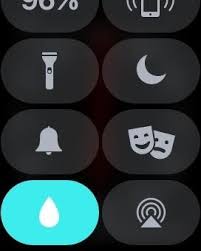
Режим блокировки от воды на Apple Watch
Я веду к тому, что после процесса купания, вы не сможете использовать свои часы и вместо этого увидите сообщение: «Поверните Digital Crown, чтобы разблокировать и извлечь воду».
Ваша задача, так и сделать — когда вы будете поворачивать колесико, то часы будут выталкивать воду и когда этот процесс закончится, вы услышите характерный звуковой сигнал.
Также хочу напомнить, что после процесса купания, не забудьте протереть экран насухо, чтобы он работал как ему полагается.
У Jing Watch Face есть принудительное использование циферблата
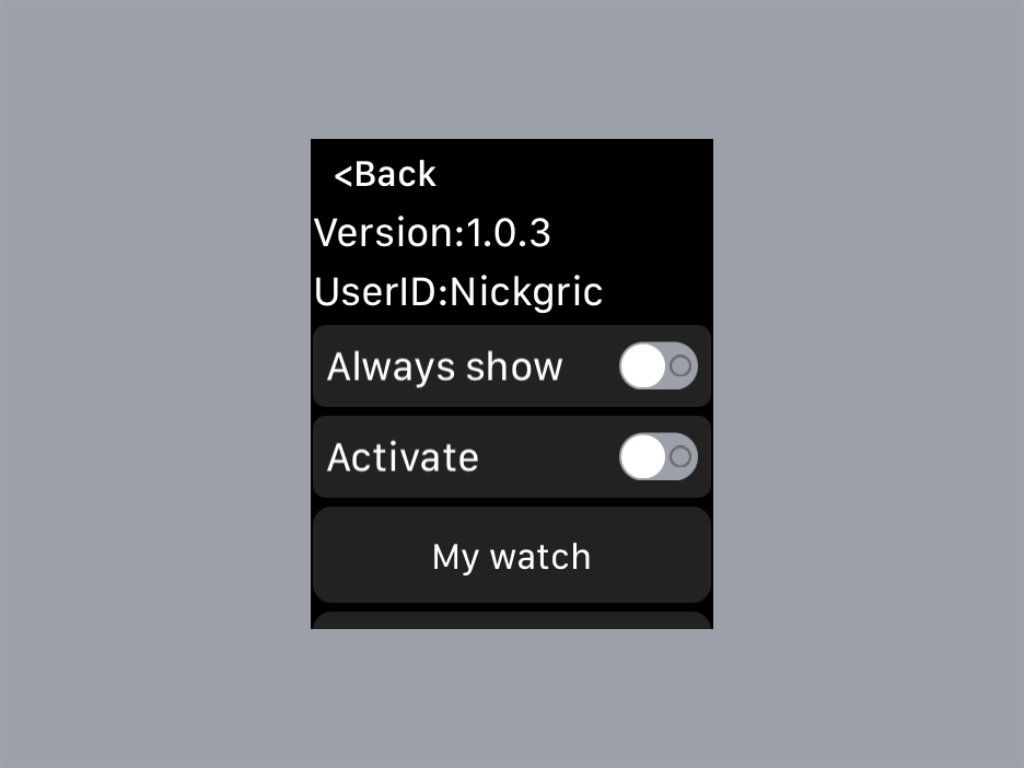
В приложении JingMotion на Apple Watch есть пара параметров, получить доступ к которым поможет кнопка More, появляющаяся после длительного удержания экрана часов: Always Show и Activate. Они помогут принудительно использовать циферблаты Jing Watch Face.
Практически сразу после перехода к любому из приложений или системному меню часы будут автоматически возвращаться к приложению JingMotion и показывать установленный циферблат.
Это полезно, если вы используете Apple Watch в качестве модного аксессуара и не заморачиваетесь с их дополнительными возможностями вроде трекинга тренировок, управления музыкой и так далее.
Зачем отключать зелёный свет на Apple Watch?
Если честно, мало кому нужно отключать зелёный свет на своих Apple Watch. Вы купили себе дорогие смарт-часы, так что лучше использовать их возможности по полной.
Пульс – это важные данные, которые иногда могут даже спасать жизни. Ваши Apple Watch измеряют пульс, пока вы просто их носите, во время тренировок или при использовании функции приложения «Здоровье». Данные о пульсе хранятся в этом же приложении. С их помощью доктора могут больше понять о вашем здоровье.

Однако Apple Watch не всегда измеряют частоту сердцебиения точно. Если вы сомневаетесь в данных о вашем пульсе и предпочитаете использовать для его измерения специальные устройства, функцию на Apple Watch можно отключить.
Зелёный свет на Apple Watch должен мигать только тогда, когда часы у вас на руке. Тем не менее, на деле он может начать мигать, даже если часы просто лежат на столе.
К тому же, иногда зелёный свет мигает слишком долго. Если вас это раздражает, вы можете его отключить.
Отметим, что свет с Apple Watch не приносит никакого вреда. Отключать его следует только в том случае, если он вас раздражает.
Николай Грицаенко
Подобная функция представлена и на iPhone, и на iPad и на iPod Touch и, как и в случае с часами, работает при одновременном нажатии двух кнопок. На смартфонах, планшетах и плеерах необходимо нажать кнопку блокировки и качельку, увеличивающую громкость. На Apple Watch – Digital Crown и кнопку, расположенную чуть ниже. Узнать, закончилась ли процедура так, как должна, поможет неяркая вспышка. Результат добавиться в «Галерею», а уже оттуда – в iCloud, если установлены правильные настройки синхронизации и сопряжения с iPhone.
Смотрите пройденные шаги без дополнительного софта
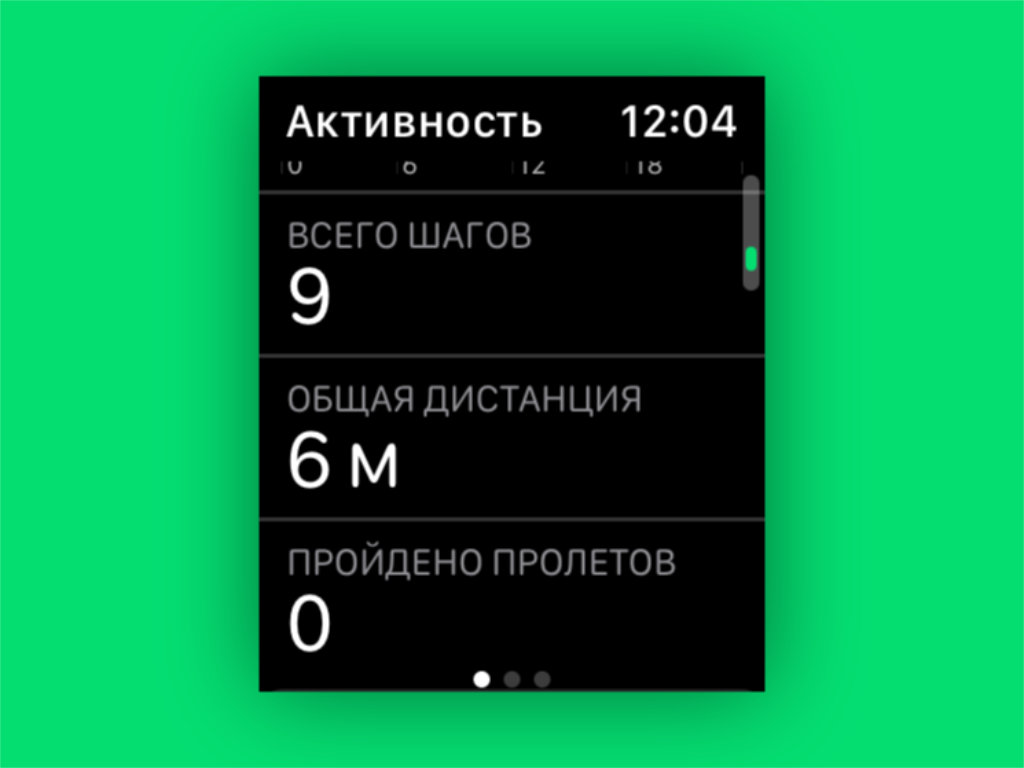
Что сделать: откройте приложение «Активность» на Apple Watch; пролистайте данное меню вниз.
Немногие знают, что для анализа числа пройденных шагов сторонние приложения не нужны. Для этого вполне подойдет и встроенная «Активность». Как оказалось, оно не только для закрытия кругов подходит.
Режим «Плавания»
Даже первая версия «умных часов» защищена от пыли и влаги и спокойно переживает «мытье посуды» или же «грязную работенку» на заднем дворе. А вот начиная со второй и третьей серии Apple Watch научились переходить в режим «Плавания», а затем – возвращаться обратно в строй, путем удаления лишней влаги, попавшей в корпус.
Работает подобная процедура следующим образом – прокрутить колесико для перевода часов в активное положение (появится циферблат и некоторая системная информация), затем провести по дисплею для отображения пункта управления, а после – выбрать «Блокировку воды». Последний этап – поставить часы набок и еще раз повернуть Digital Crown для удаления влаги из динамика. Результат проявляется уже через 10 секунд!
Использование часов Apple Watch
В этой статье описывается, как использовать колесико Digital Crown, боковую кнопку и жесты.
Опции и возможности при работе с камерой с Apple Watch
Работая с камерой iPhone при помощи Apple Watch, можно управлять только самыми базовыми настройками. Чтобы к ним перейти, нажмите на 3 точки около спуска затвора.
Вы окажетесь в меню, где можно настроить базовые опции для фотокамеры — выбор камеры (передняя, задняя), включение или отключение вспышки, Live Photo и HDR.
Здесь же можно отключить 3-секундную задержку перед спуском затвора камеры с Apple Watch.
Другие настройки фото с Apple Watch произвести не получится, можно только увеличить или уменьшить зум — для этого воспользуйтесь колесиком при управлении камерой с часов.
(5 голос., средний: 5,00 из 5)
Как включить режим «Блокировка воды»
Режим «Блокировка воды» также включается автоматически, когда вы начинаете тренировку в воде, например по плаванию или серфингу.
Использование жестов
Для взаимодействия с часами Apple Watch можно использовать жесты. При нажатии и удерживании пальца на экране часы выполняют различные функции.
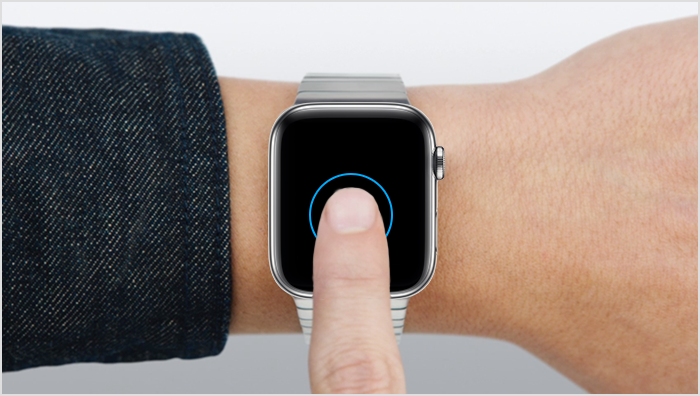
Нажмите нужную кнопку или объект на экране. На моделях часов Apple Watch с функцией Всегда вкл. одно нажатие повышает яркость до максимального уровня.
Нажатие и удерживание
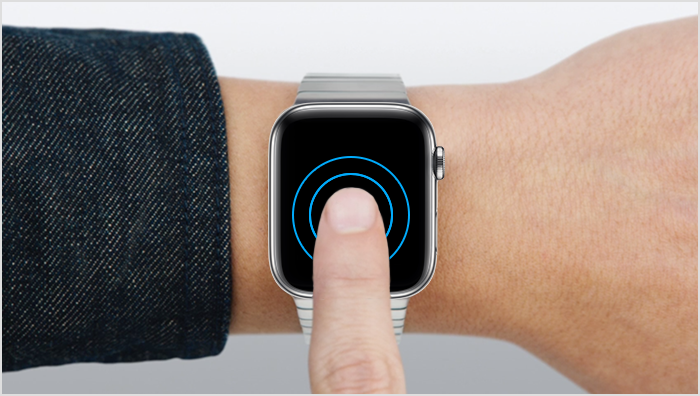
Нажмите на экран и не убирайте палец, чтобы сменить циферблат, отобразить параметры в приложении и выполнить другие действия.
Перетаскивание
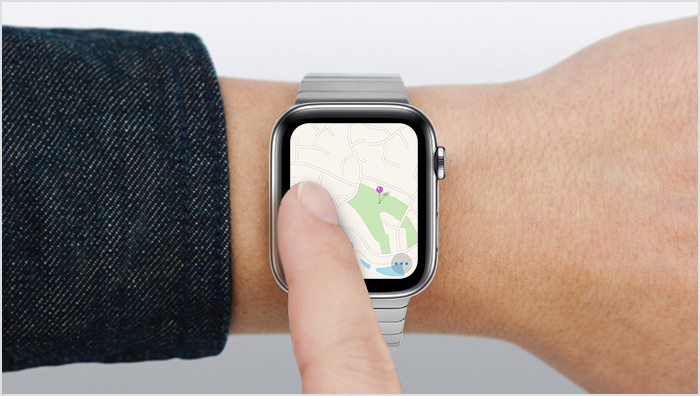
Проведите пальцем по экрану, чтобы прокрутить меню или изменить положение ползунка.
Смахивание
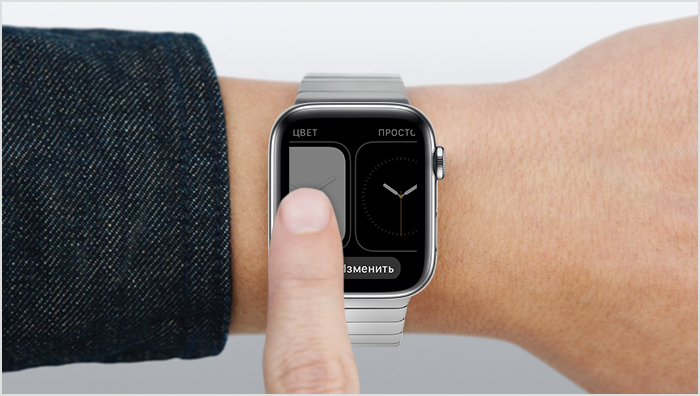
Смахните вверх, вниз, влево или вправо, чтобы открыть другие экраны.
* Доступно на Apple Watch Series 2 или более поздних моделях и Apple Watch SE. Модели Apple Watch Series 1 и Apple Watch (1-го поколения) нельзя использовать для плавания. Дополнительные сведения об уровне водоупорности часов Apple Watch см. в этой статье.
Создайте копию любого циферблата, чтобы поэкспериментировать с его внешним видом
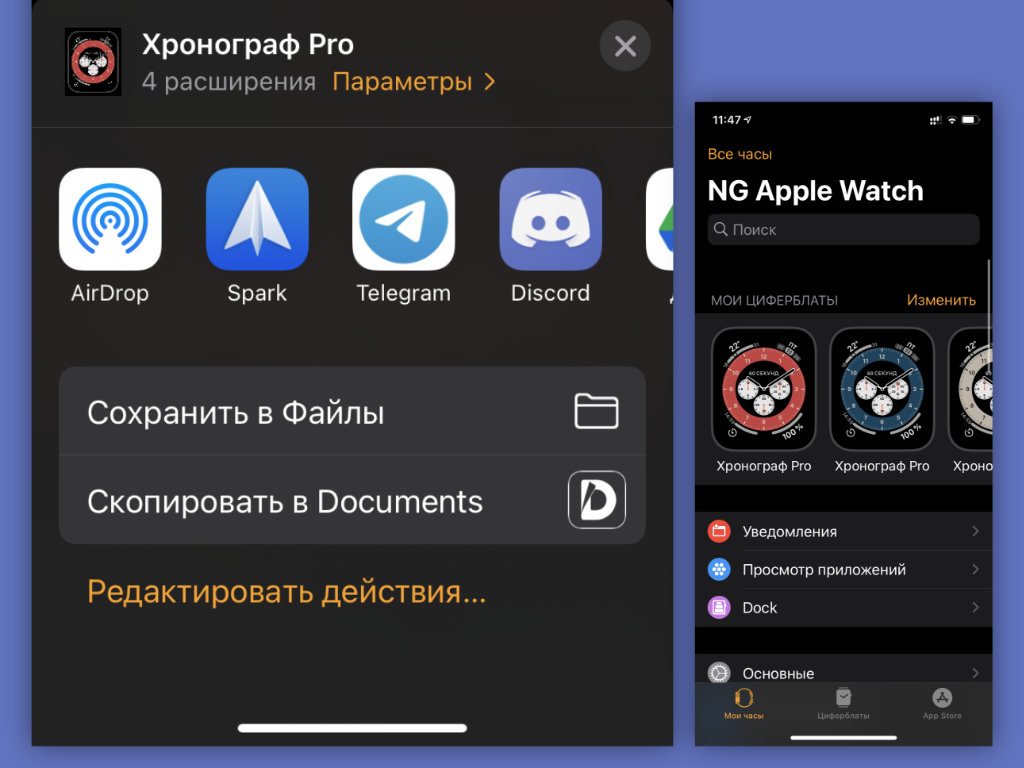
Что сделать: откройте приложение Watch на iPhone; выберите циферблат, который необходимо продублировать; перейдите в меню дополнительных действий и используйте возможность «Сохранить в Файлы»; запустите сохраненный в «Файлах» файл и добавьте такой же циферблат на Apple Watch.
Встроенной функции, которая поможет дублировать циферблаты Apple Watch, нет. Тем не менее, если вам нужно создать аналогичный вотчфейс с минимальными правками, то теперь вы знаете, как это максимально быстро сделать.
Обычная и принудительная перезагрузка

Если вы хотите сделать сброс Apple Watch из-за того, что они плохо работают или слишком быстро расходуют зарядку, не торопитесь. Для начала попробуйте сделать принудительную перезагрузку. Она сбросит некоторые элементы системы, но не повлияет на ваши данные. Если часы плохо работали из-за системной проблемы или бага, их работа наладится после перезагрузки.
А перед этим можно попробовать и обычную перезагрузку. Для этого просто отключите и включите свои часы.
Чтобы сделать принудительную перезагрузку, зажмите колёсико Digital Crown одновременно с Боковой кнопкой на 10 секунд, пока на экране не появится логотип Apple.
Apple Watch watchOS
Произнести время с помощью Siri
Голосовой помощник Siri не зря называется «помощником». Он может произнести время, если в определенный момент вам трудно взглянуть на часы. Но данная возможность присутствует у Apple Watch 3 серии или более поздних моделей. У них уже есть достаточная производительность для этого и динамик для воссоздания звуков.


После активации этой функции вы сможете вызвать Siri и спросить ассистента, сколько сейчас времени. Помощник покажет его и произнесет вслух.
♥ ПО ТЕМЕ: 3 вида фонарика в Apple Watch: для чего нужны, как включить и выключить.
Настройте Apple Watch заново
Решения выше должны помочь вам решить проблему с яркостью экрана Apple Watch. Если они не помогли, отвяжите часы от своего iPhone и сделайте их сброс. После этого настройте часы заново.
Быстрый просмотр экрана Apple Watch
На часах Apple Watch Series 2 или более поздних моделей и Apple Watch SE можно выводить экран из режима сна постепенно, чтобы яркость оставалась на низком уровне. Например, может потребоваться взглянуть на экран в кинотеатре.
Медленно поверните колесико Digital Crown, чтобы постепенно вывести экран из режима сна, затем поверните его в другую сторону, чтобы снова перевести экран в режим сна.
Если у вас часы Apple Watch Series 5 или более поздней модели, на экране постоянно будет отображаться актуальная информация благодаря функции Всегда вкл.
Как сделать фото или видео на Apple Watch
Чтобы непосредственно сделать фотографию на iPhone при помощи Apple Watch, достаточно нажать на спуск на часах.
По умолчанию спуск при помощи Apple Watch происходит с 3-секундной задержкой — ее можно отключить, об этом ниже.
Если необходимо сделать видео, а не фото, то переключение на режим видео (как и на любые другие режимы камеры) нужно выполнить на iPhone, с часов это сделать не получится.
Недостатки использования Jing Watch Face на Apple Watch
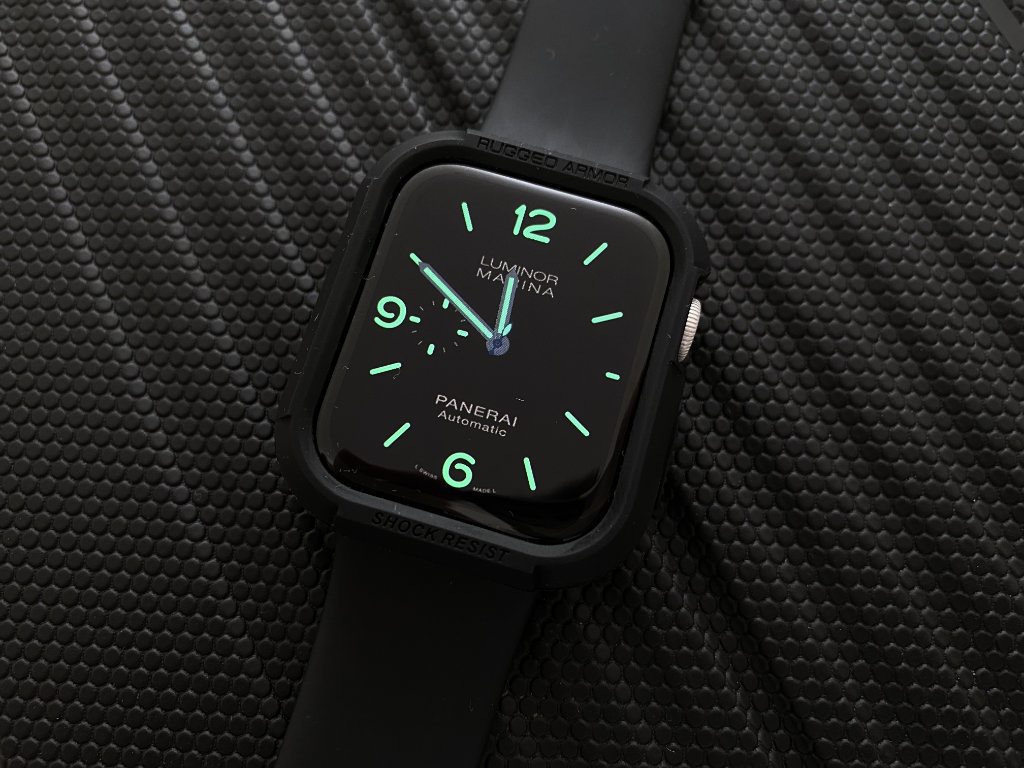
Мои Apple Watch Series 5 с базовым циферблатом Jing Watch Face
Во-первых, установленные через JingMotion циферблаты не поддерживают расширения, которыми так удобны Apple Watch. Именно поэтому Jing Watch Face больше подходит для использования умных часов именно в виде модного аксессуара, а не реально полезного гаджета.
Конечно, общее удобство использования системы Jing Watch Face вообще мало похоже на то, что мы привыкли ждать от Apple. Но это плата за использование недокументированной возможности устройства.
Во-вторых, со многими циферблатами Apple Watch выглядят крайне колхозно. Чтобы найти что-то толковое во встроенном магазине, нужно потратить не так мало времени.
После активного теста Jing Watch Face лично я точно понял, почему Apple для сих пор не открыла возможность создания сторонних циферблатов для Apple Watch и публикации их в App Store. Ума не приложу, какие требования она должна была бы предъявлять разработчикам.
В-третьих, всегда активный экран Apple Watch Series 5 абсолютно бесполезен вместе с Jing Watch Face. Созданные на его базе циферблаты никак не отображаются в режиме ожидания. Иначе и быть не могло.
«Обновление контента» можно отключить, чтобы увеличить автономность
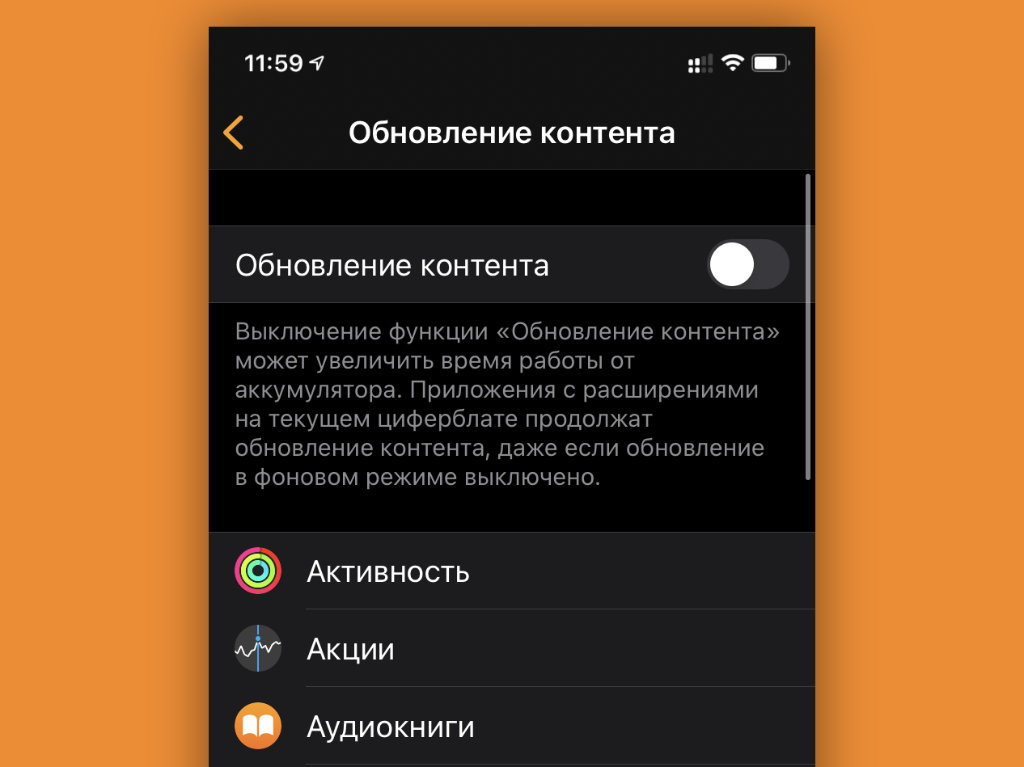
Что сделать: откройте приложение Watch на iPhone; перейдите в раздел «Основные»; разверните меню «Обновление контента»; переведите в неактивное положение переключатель «Обновление контента».
Функция «Обновление контента» предназначена для фонового апдейта данных в заданных приложениях. Даже если ее полностью выключить, она все равно продолжит работать для всего софта, расширения которого используются на циферблатах.
Суть в том, что весь софт, который вами востребован, вынесен на вотчфейсы. Остальной же не нуждается в оперативном обновлении, поэтому это можно отключить, чтобы увеличить время автономной работы устройства.
Универсальный доступ
Целый раздел интерфейса разработчики посвятили функции Voice Over, которая проговаривает голосовыми командами информацию и события, происходящие на экране мобильных часов. Функция жизненно необходима людям со слабым зрением и, таким образом, купертиновцы старательно помогают наслаждаться полноценной жизнью даже тем, кто не способен разглядеть интерфейс.
Для активации Voice Over необходимо трижды нажать на Digital Crown (если активация не произошла, придется заглянуть в настройки приложения Apple Watch на iPhone и во вкладке «Мои часы» – «Универсальный доступ», перевести ползунок в активное положение, а заодно задать параметры громкости и скорости воспроизведения голосовых подсказок).
Когда функция Voice Over активна, каждое действие с Apple Watch будет отображаться не на экране и в рамках интерфейса, а проговариваться голосовыми командами (какое меню выбрано, текущее местоположение на карте, недавние события и приближающиеся мероприятия, даты, адресованные текстовые сообщения, статус тренировок и недавних звонков). И еще – вовремя Voice Over, как и на iPhone, iPad или iPod Touch, меняется способ взаимодействия с интерфейсом – привычные «разовые» клики, станут двойными: сначала для голосового воспроизведения, а после – для подтверждения перехода.
Для отмены действия Voice Over достаточно двумя пальцами нажать на экран.
Jing Watch Face предлагает массу сторонних циферблатов
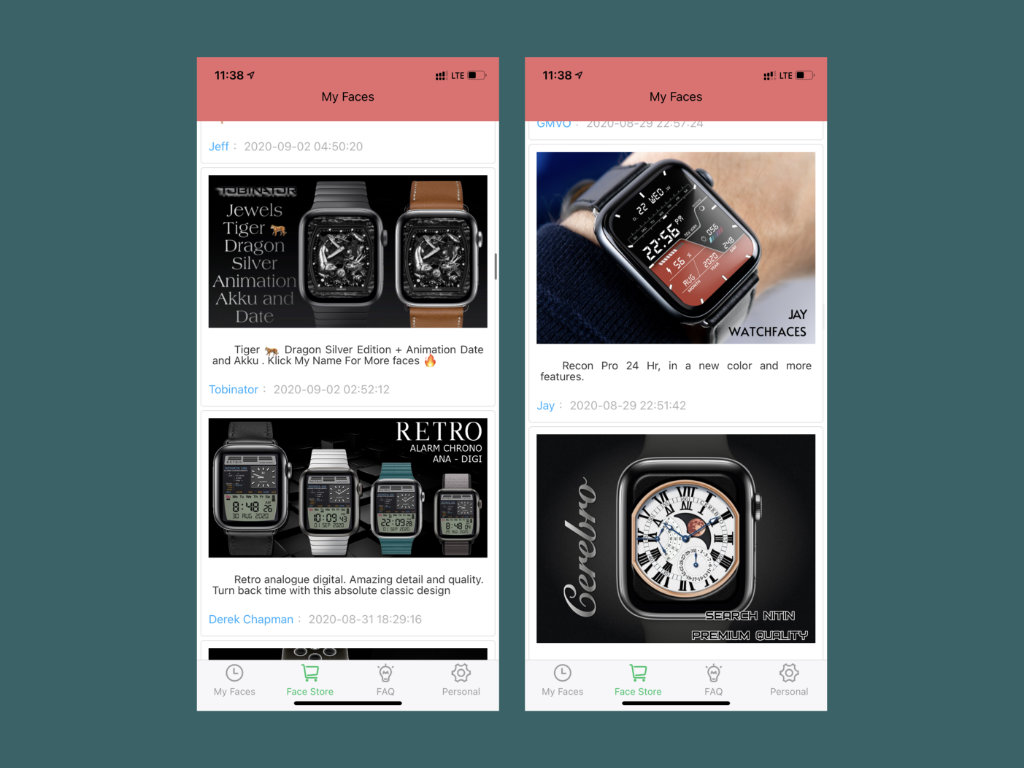
Для добавления новых и установки загруженных циферблатов в виде текущих используется приложение JingMotion на iPhone. Оно представляет собой внушительный магазин с самыми разнообразными вариантами. И, благодаря действительно активному сообществу, этот набор регулярно пополняется.
Я называю JingMotion магазином неслучайно, ведь большинство циферблатов в нем доступны на платной основе. Для их приобретения используется специальная валюта J Currency, приобрести которую получится с помощью банковской карты или PayPal. Курс: $1 = 5 J Currency.
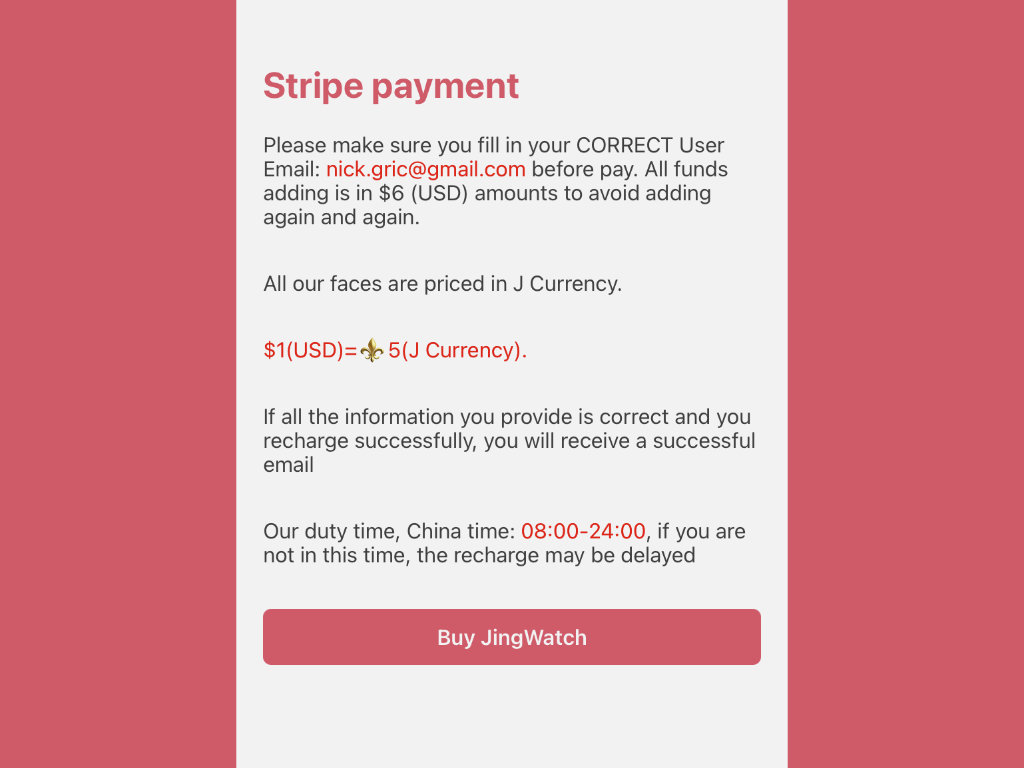
Стоимость одного циферблата редко превышает 2—3 J Currency, поэтому он нечасто обойдется в более чем 40–50 рублей. Как мне кажется, не так и много за возможность установки уникального циферблата на Apple Watch.
Берегите слух с функцией контроля шума
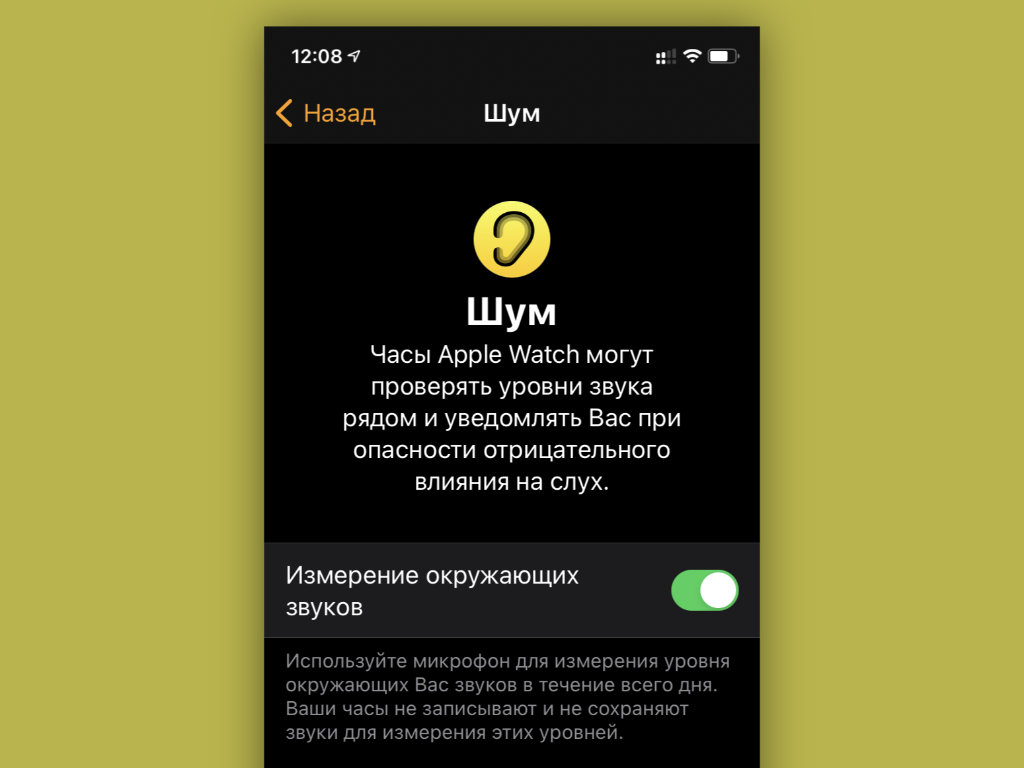
Что сделать: откройте приложение Watch на iPhone; перейдите в раздел «Шум»; переведите в активное положение переключатель «Измерение окружающих звуков».
Фича контролирует громкость окружающих звуков и дает рекомендации, если вокруг слишком шумно. Это особенно важно, учитывая тот факт, что уши очень просто привыкают к конкретному гулу. Но он продолжает пагубно влиять на них.
Если фишка активна, часы сообщат, что вокруг сильно громко и предложат изменить локацию или сделать домашнюю аудиосистему потише.
Как правильно сбросить настройки Apple Watch через iPhone

Лучший способ стереть все данные с Apple Watch – через iPhone. Тем самым вы отсоедините свои Apple Watch, сбросите пароль и сами часы до стандартных настроек. Если вы планируете продавать свои Apple Watch, следуйте шагам ниже.
Шаг 1: Откройте приложение Apple Watch и выберите свои Apple Watch на вкладке Мои часы.
Шаг 2: Нажмите значок «i» рядом со своими Apple Watch. Затем нажмите Разорвать пару с Apple Watch.
Шаг 3: Введите данные своей учётной записи iCloud. Когда процесс завершится, ваши Apple Watch будут отвязаны от аккаунта iCloud и приложения. Теперь переходим к самим Apple Watch. Часы должны быть либо достаточно заряжены, либо подключены к источнику питания.
Шаг 5: Введите данные iCloud и подождите, пока завершится сброс настроек Apple Watch. Отобразится начальный экран подключения.
Если вы не можете вспомнить пароль Apple Watch, но у вас есть iPhone:
- Убедитесь, что ваши часы находятся рядом с iPhone, к которым они привязаны и откройте приложение Watch.
- Выберите раздел Основные.
- Пролистайте вниз и нажмите «Сброс».
- Нажмите «Стереть контент и настройки Apple Watch».
- Для подтверждения дважды нажмите «Стереть контент и настройки».
- Если у вас Apple Watch с поддержкой сотовой связи, вам нужно будет выбрать, сохранить или удалить тарифный план (рекомендуем убедиться у оператора, что тарифный план был отключен).
Как включить режим «Театр» на Apple Watch
Режим «Театр» (подробно) – еще одна возможность отключить уведомления на Apple Watch. С переводом устройства в этот режим активируется беззвучный режим, но вместе с тем временно отключается возможность разбудить экран при подъеме запястья.
2. Нажмите на значок с двумя масками.

3. Когда режим «Театр» активирован, в верхней части экрана часов появится значок с изображением маски.

4. Находясь в таком режиме, Apple Watch все равно будет получать тактильные уведомления.
5. Чтобы активировать экран устройства, пребывающего в режиме «Театр», надо просто коснуться дисплея или нажать боковую кнопку или колесико Digital Crown.
💚 ПО ТЕМЕ: Как посмотреть время на Apple Watch, находящихся в Ночном режиме, не касаясь часов.
Вызов Siri
Фирменный голосовой помощник Apple помогает с поиском нужного маршрута, отправляет сообщения, читает недавние новости в мессенджерах и даже ищет музыку при первом же запросе. Вариантов вызвать Siri два – с помощью фразы «Привет, Siri» или же продолжительным нажатием на Digital Crown. Если с вызовом ассистента возникли проблемы, то стоит заглянуть в настройки в приложении Apple Watch на iPhone и в разделе «Siri», выбрать подходящие режимы реагирования.
Отнесите Apple Watch в ремонт
Если дисплей ваших Apple Watch всё ещё не стал ярким, то стоит отнести часы в ремонт. Возможно, сломан дисплей, и его нужно поменять.
Заставьте часы сказать текущее время голосом
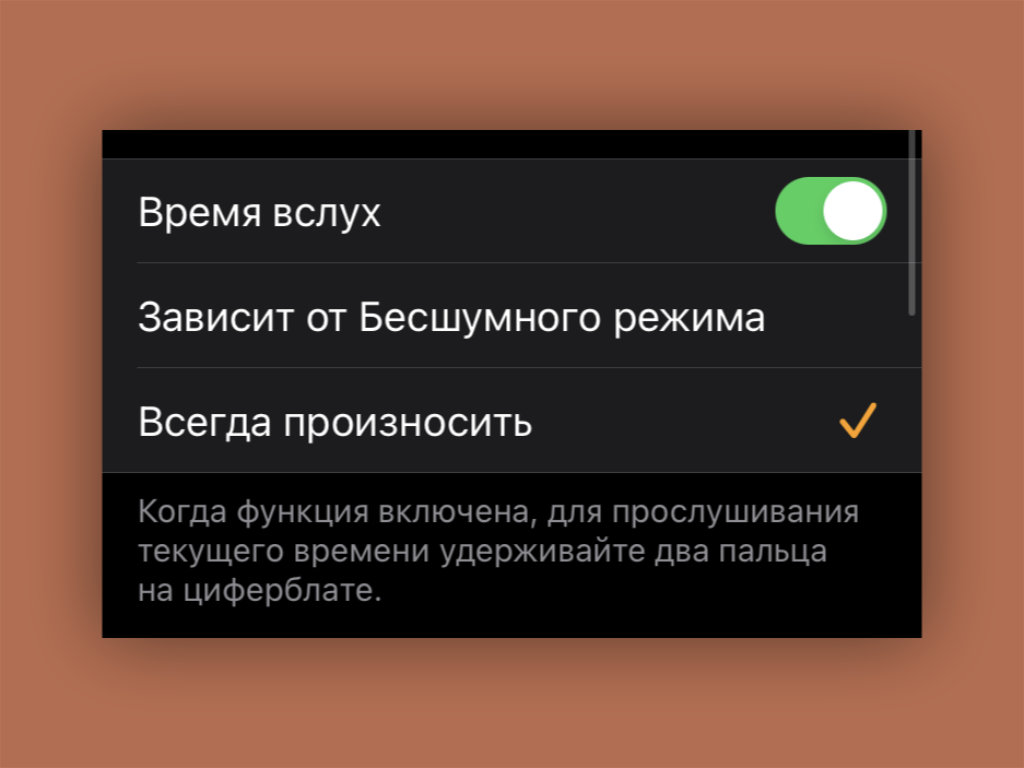
Что сделать: откройте приложение Watch на iPhone; перейдите в раздел «Часы»; переведите в активное положение переключатель «Время вслух» и определите вариант: «Зависит от Бесшумного режима» или «Всегда произносить» — после этого нужно зажать любой циферблат часов двумя пальцами.
Конкретные сценарии для использования данной фишки назвать достаточно трудно. Тем не менее, сам периодически пользуюсь ей в суете рабочих будней.
Можно изменить вид меню приложений
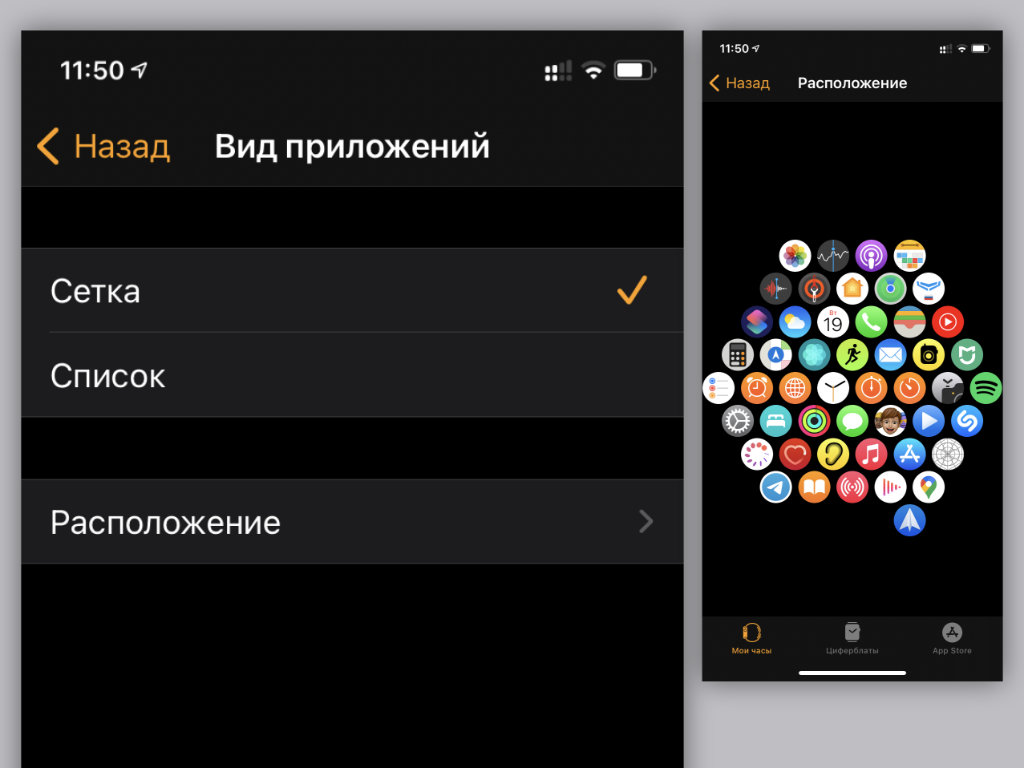
Что сделать: откройте приложение Watch на iPhone; перейдите в раздел «Просмотр приложений»; выберите необходимый вариант отображения софта: «Сетка» или «Список».
Ранее изменить формат отображения меню приложений можно было сильным нажатием на экран Apple Watch. Но от Force Touch в часах отказались и полностью выпилили все соответствующие действия из самом системы.
Все, что нельзя было заменить длительным удержанием экрана, разнесли по разным частям параметров часов. Теперь вы знаете, где сейчас находится одна из востребованных фишек.
Выводите на экран текущий курс рубля к доллару
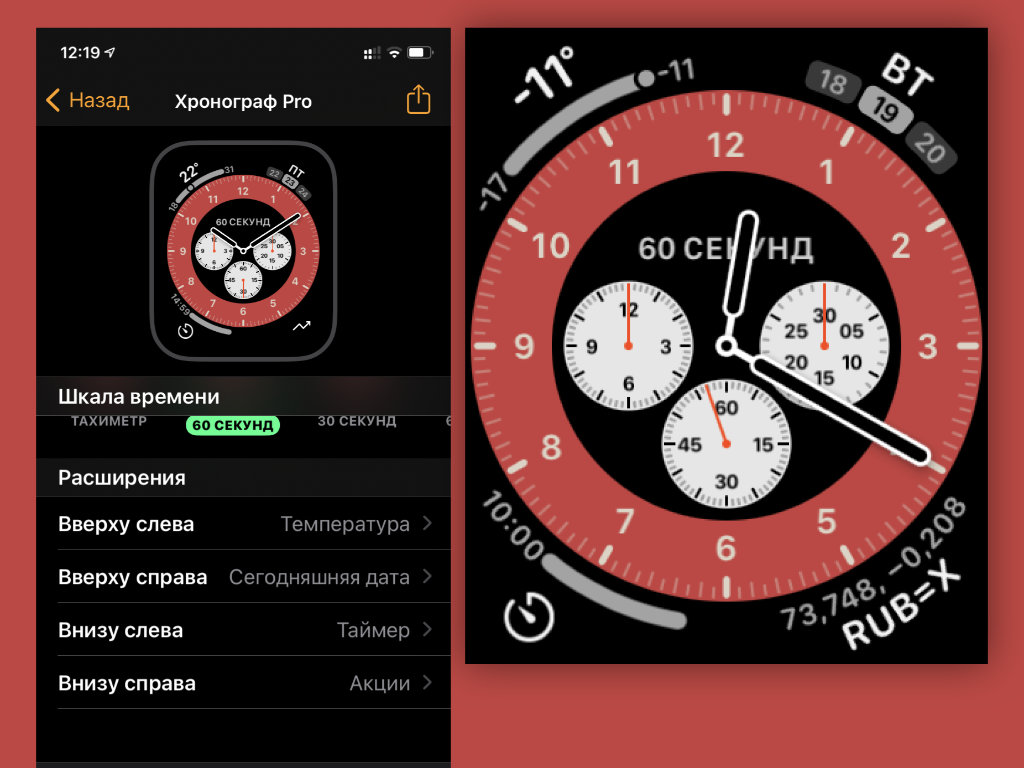
Что сделать: откройте приложение «Акции» на iPhone; добавьте в него позицию RUB=X; откройте приложение Watch на iPhone; откройте необходимый циферблат; добавьте на него расширение «Акции».
Если активно следите за курсом отечественной валюты, можете вывести его на самое видное место.


