

Это не просто приложение “будильник” на вашем iPhone или iPad. Он ваш верный друг, установите его, и будильник разбудит вас утром, чтобы вы не проспали работу. В этой статье мы расскажем, как настроить, изменить, включить и поставить будильник на Айфон 6, 7, 8, X и Айпад в iOS.
В этой статье мы расскажем об исправлении ошибки iOS 16, которая не работает. После обновления до iOS 16некоторые покупатели iPhone 14 Plus сообщили, что их будильники больше не работают, то есть они чирикают или звонят.
Мы перечислим возможные исправления для будильника iOS 16, не работающего на iPhone 14. Однако вы все равно можете использовать эти предложения, независимо от того, есть ли у вас iPad или iPhone 6/6s.
Не работает будильник iOS 16: как это исправить?
Стандартное приложение Будильник в последнем обновлении iOS 15 получило несколько косметических изменений. В утилиту вернули привычный барабан выбора времени и позволили изменять время будильника тапом.
Кроме этого в программе есть несколько скрытых малоизвестных возможностей, о которых знают не все пользователи яблочного гаджета.
📌 Спасибо re:Store за полезную информацию. 👌
Развитие технологий привело к тому, что люди перестали пользоваться будильниками на часах, отдав предпочтение смартфонам. Но бывают случаи, когда телефон подводит и не звенит вовремя. Выяснить, почему не работает будильник на Айфоне и что делать в такой ситуации поможет информация ниже.
Для начала обсудим, что могло спровоцировать неисправность сигнала. На это есть несколько причин:
- Неправильные настройки.
- Сбой в операционной системе.
- Конфликт между приложениями.
- Нужно обновить ПО.
Выше одни из частых причин сбоев будильника, их проверяйте в первую очередь.
Будильник в телефоне – важная и полезная функция, которая помогает не захламлять пространство противно «пиликающими» китайскими часами. Мобильное устройство разбудить в установленное время или напомнит о событии. Вместо стандартной трели возможна установка приятного пения птиц, ободряющей или просто любимой мелодии. Еще одна возможность будильника – регулирование уровня громкости, ведь динамики Айфона иногда слишком громко проигрывают установленный звук. Поэтому пользователям «яблочной» продукции интересно, как изменить громкость будильника на iPhone.
Вы не знаете как изменить громкость будильника на Айфоне и Айпаде? В данной статье мы рассмотрим все доступные решения этой проблемы.
Многие пользователи Apple недавно сообщили, что громкость будильника на Айфоне и Айпаде недостаточно громкая, чтобы разбудить их. Другие отметили, что она настолько тихая, что они не могут слышать его даже во время бодрствования.
Как бы это не было прискорбно, тихий сигнал будильника на вашем iPhone может привести к очень неприятным последствиям. Если вы столкнулись с этой проблемой на своем смартфоне или любом другом устройстве iOS, вы должны немедленно решить ее.
Большинство из нас будут использовать функцию будильника на телефоне вместо реальных часов. Для пользователей iPhone, функция «Будильник» в приложении «Часы» очень удобна, и в iOS 11 Apple даже добавила будильник в режиме ожидания.
Однако некоторые пользователи говорят, что будильник не работает после обновления iOS. Это довольно раздражает, особенно тех, кто должен вставать рано утром. Почему не срабатывает будильник на Айфоне 3, 4, 5, 6, 7, 8, X, SE и Айпаде? Как это исправить?
Чтобы помочь вам, в этом руководстве, мы расскажем вам, как исправить ошибку iOS на iPhone и iPad.
Открыв меню телефона не сразу понятно, где в Айфоне будильник. Поэтому некоторые пользователи скачивают отдельное приложение из AppStore. Однако опция предусмотрена операционной системой iOS. Чтобы открыть будильник на Айфоне, достаточно в главном меню выбрать пиктограмму «Часы». Это приложение содержит подраздел с соответствующим названием.
Чтобы вовремя просыпаться, необходимо знать, как установить будильник на Айфоне. Активировать его просто: нажмите «плюсик» в правом верхнем углу фирменного приложения. Если нужно, чтобы телефон разбудил в 7-30, то необходимо понимать, как настроить будильник на Айфоне.
- Для этого после выбора пиктограммы «Добавить» следует нажать и удерживать левое колесо прокрутки до цифры «7».
- Правое колесико нужно повернуть до значения «30 минут».
Во всех современных моделях яблочных телефонов выбрать время пробуждения так же просто, как поставить будильник на Айфоне 6. Он находится в том же меню «Часы», отличаются только дизайн и дополнительные функции.
- Почему нет звука, не звонит будильник на Айфоне?
- Почему не срабатывает будильник на Айфоне, как это исправить?
- Попробуйте удалить все существующие будильники
- Проверьте, подключено ли ваше устройство к наушникам
- Перезагрузите телефон, если нет звука
- Настройка системы резервного копирования
- Сбросьте и перезапустите свой iPhone или iPad
- Вариант 1
- «Здоровье»
- Сторонние приложения
- Еще статьи по данной теме
- Изменить звук будильника на вашем iPhone
- Увеличьте громкость будильника
- Убедитесь, что время будильника правильное
- Удалить все существующие тревоги и начать заново
- Удалить сторонние приложения сигнализации
- Твик настройки перед сном
- Отключите Bluetooth или проводные наушники
- Обновите свой iPhone
- Сбросить все настройки iPhone
- Проверьте громкость будильника
- Изменить сигнал будильника
- Проверьте сигнализацию спящего режима.
- Отключите функцию предупреждения о внимании
- Отключить другие будильники
- Удалить будильник
- Обновить телефон
- Сбросить настройки
- Время проверить подключенные устройства
- Артём Суровцев
- Как поставить повторяющийся будильник на Айфон и Айпад?
- Как установить будильник на Айфоне и Айпаде?
- Как отключить звук будильника
- Вибрация вместо будильника
- Удалите все сторонние приложения будильника
- Ваш iPhone или iPad — лучший будильник
- Как настроить громкость будильника на Айфоне и Айпаде
- Другие проблемы с будильником на Айфон
- Сброс настроек до заводских
- Скрытые мелодии будильника
- Программы-будильники для IPhone
- Конфликт со сторонними приложениями
- Выключить функцию «Режим сна»
- Как завести будильник на iPhone и iPad
- Как поменять громкость
- Как установить повтор будильника в iPhone и iPad
- Обновление ОС
- Не работает будильник iOS 16
- Проверьте настройки будильника
- Проверьте уровень громкости и кнопку отключения звука
- Проверить звук будильника
- Удалите все сторонние будильники
- Перезагрузите или перезагрузите iPhone, чтобы исправить проблему с будильником iPhone 14/13, которая не работает на iOS 16.
- Воссоздайте свои будильники
- Обновите iOS
- Восстановите систему iPhone, чтобы исправить отсутствие звука будильника iPhone 14 после обновления iOS 16
- Восстановите свой iPhone 14
- Как включить будильник на Айфоне и Айпаде в iOS?
- Сброс настроек Айфона
- Проверка настроек
- Как изменить громкость будильника на iPhone?
- Заключение
Почему нет звука, не звонит будильник на Айфоне?
Вот несколько шагов, чтобы убедиться, что ваш будильник достаточно громкий:
Проверьте уровень громкости, чтобы понять почему не срабатывает будильник на Айфоне. iOS имеет два разных вида регулировки: громкость звонка и громкость мультимедиа. Уровень громкости мультимедиа регулирует громкость в приложениях, играх, музыке и видео, в то время как вторая громкость используется для звонка, уведомлений, системных предупреждений и для будильника.
Поэтому, чтобы ваш будильник был достаточно громкой, перейдите на главный экран и используйте кнопку регулировки громкости, увеличив громкость на максимум. Имейте в виду, что если вы увеличили громкость у «Мультимедиа», а не «Звонка», вы настраиваете не ту громкость. Вот почему я прошу вас перейти на главный экран. На нем, вы можете отрегулировать громкость звонка.
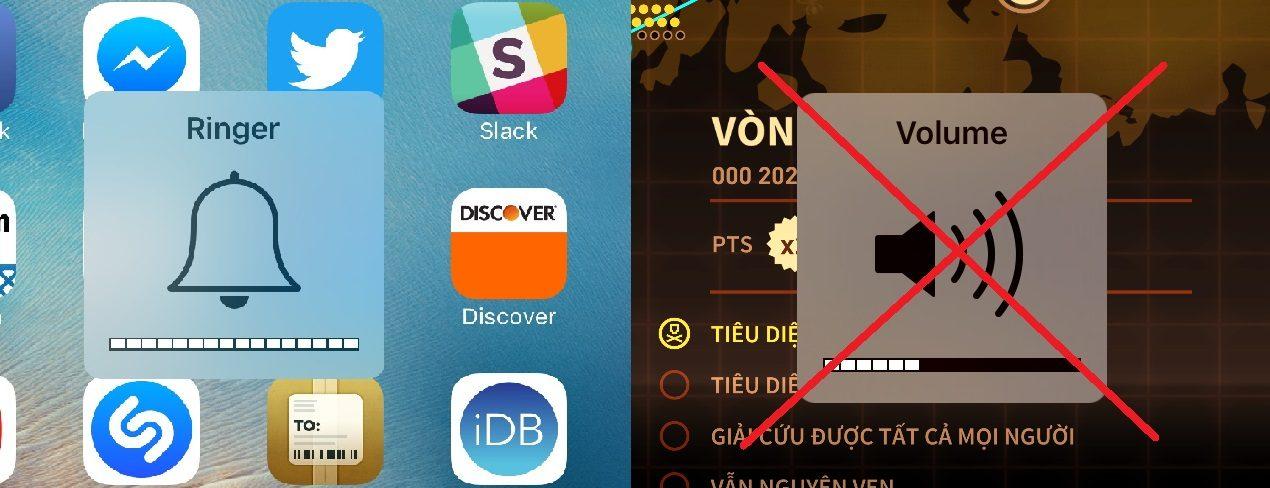
Один момент, который вы не должны игнорировать, что на вашем устройстве есть два варианта громкости:
- а. Громкость звонка (для мелодии звонка, оповещений и аварийных сигналов).
- б. Громкость мультимедиа (для музыкальных видеороликов и игр).
Операционная система на базе Apple имеет огромное количество скрытых функций, которые делают жизнь проще. О многих из них не знают даже обладатели iPhone со стажем пользования несколько лет. Разработчики постоянно дополняют операционную систему новыми фишками.
Например, чтобы не будить по утрам всех членов семьи, стоит установить вибрацию вместо мелодии будильника. Если положить iPhone поблизости, то этого будет достаточно, чтобы проснуться самому и не разбудить весь дом.
К тому же приложение «Будильник» часто используется для напоминаний, которые могут сработать в момент нахождения в поликлинике, на работе или других местах, где шум не приветствуется.
Для установки вибрации вместо громкого звука нужно выполнить следующий алгоритм действий:
— перейти в приложение «Часы»;
— открыть пункт меню «Будильник»;
— из списка выбрать пункт «Править»;
— нажать на тот будильник, который нужно редактировать;
— перейти в раздел «Мелодия»;
— внизу списка нужно нажать вариант «Нет»;
— зайти в раздел «Вибрация» и выбрать подходящий ритм тактильной отдачи.
iPhone предлагает своим пользователям не только широкий ряд тактильных ритмов, но и дает возможность самостоятельно задать темп. Для этого в пункте «Вибрация» следует перейти в раздел «Создать вибрацию». Именно там можно будет специальный редактор поможет создать индивидуальную вибрацию используя касания пальцами по экрану.

Многим пользователям приедается стандартная мелодия будильника установленная Apple по умолчанию. Если вы устали начинать день под звуки Маримбы, предлагаем инструкцию по установлению собственной мелодии. Согласитесь, что приятнее просыпаться под звуки которые нравятся именно вам.
Для начала, все-таки, нужно закачать музыку на iPhone.
Теперь, когда нужная музыка есть на устройстве, можно приступить к настройкам.
- Откройте приложение «Часы», затем выберите раздел «Будильник» и зайдите в его настройки.
- Если вы хотите изменить звук уже существующих будильников, нажимаете кнопку «Изменить» в правом верхнем углу экрана и выберите нужный будильник.
- Если же хотите создать новый, то нажмите «+» в левом верхнем.
- В настройках будильника выберите раздел «Звук».
- После того как вошли в раздел «Звук», прокрутите экран вверх до раздела «Песни». В этом разделе нажмите «Выбор песни».
- Откроется список музыки вашей медиатеки, и вы сможете выбрать любую понравившуюся вам мелодию для будильника.
- Возвращаетесь назад и контролируете, что песня установилась, как мелодия будильника и рядом с ней стоит галочка.
- Нажмите ещё раз назад и сохраните сделанные изменения нажав «Сохранить».
Теперь в нужное время у вас на iPhone заиграет своя мелодия будильника.
Если вы активировали iTunes Match с включенной синхронизацией из iCloud (абонентская плата 799 руб. в год), то сможете установить песню из iCloud в качестве будильника. Но тут надо быть внимательным, выбрав песню из облака, при отключении интернета — будильник не сработает.
Надеемся, что любимая мелодия будильника на iPhone перестанет быть таковой.

Экономьте время: все самое интересное каждый день
по почте
Как часто вы просыпались утром, подпрыгивая от громкого звука будильника, который вы сами же вечером настроили? Я вскакиваю с постели довольно регулярно, и обычно это происходит как раз в то время, когда моя жена должна вставать на работу.
По какой-то причине громкость ее будильника всегда настроена на максимум, а в качестве звукового сигнала выбрана “бьющая по ушам” мелодия.
На самом деле в Настройках iPhone нет специального ползунка для регулировки громкости будильника. Делается это путем регулировки основной громкости iPhone. Чтобы было более понятно, давайте разберем все пошагово.
ШАГ 1 — Настройте желаемое время и мелодию (а также остальные параметры) Будильника в приложении Часы.
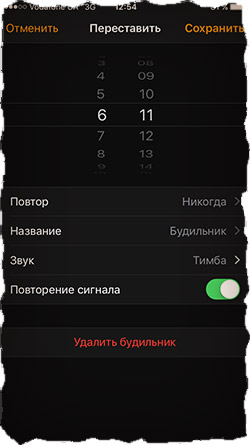
ШАГ 2 — Теперь качелькой +/- на торце iPhone настраиваем основную громкость iPhone, которая влияет не только на уровень громкости звонка поступающего вызова, но и на уровень громкости будильника.
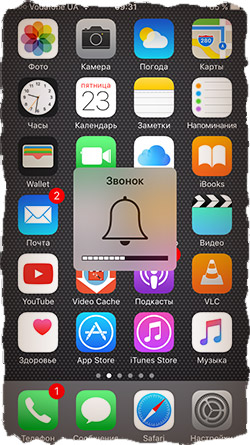
По роду деятельности (я работаю в газонефтяной компании) мне иногда приходится вставать в 4:20 утра. Для того чтобы не проспать это время, я завожу два будильника: один на 4:10, второй на 4:20. От первого я обычно отбиваюсь, но организм уже в полудреме.
Второй заставляет меня встать с кровати. В качестве настроек для обоих будильников лично я выбираю средний уровень громкости, а в качестве звука устанавливаю “Тимба“.
Такое щадящее для ушей сочетание НЕ приводит мое сонное тело в шоковое состояние и мне удается еще часик подремать в автобусе по пути на работу.
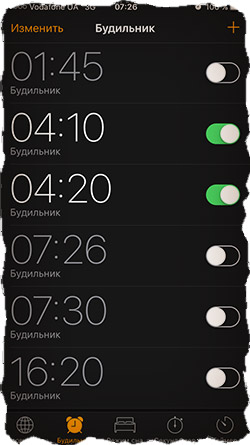
Раз мы затронули тему будильника iPhone, давайте уясним еще пару нюансов. Я изложил их в виде тезисов ниже:
- Если нажать кнопку Home когда трезвонит будильник, то будильник будет выключен без дальнейшего повтора
- Если нажать кнопку Power когда трезвонит будильник, то будильник будет выключен с дополнительным повтором через 9 минут
- Эти же две функции будильника могут быть выбраны с экрана iPhone (во время сработавшего будильника)
- Если активировать переключатель бесшумного режима, звук будильника все равно будет слышен
Ну вот как-то так. Я надеюсь что доходчиво объяснил как убавить громкость будильника на iPhone. Если у вас еще есть вопросы по поводу каких-либо функций iOS, обязательно пишите в комментариях. Ну и не забудь поддержать наш сайт, поставив лайк в одной из соц. сетей.
Почему не срабатывает будильник на Айфоне, как это исправить?
Убедитесь, что вы уже установили звуковой сигнал будильника. Если вы установите значение «Нет», звуковой сигнал не будет воспроизводиться вообще.
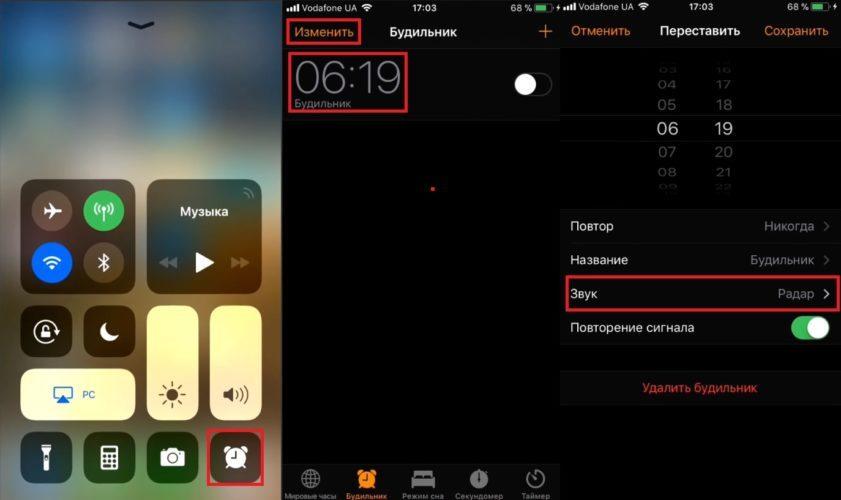
Попробуйте удалить все существующие будильники
Еще один простой, но очень эффективный трюк, который помог мне, когда не срабатывал будильник на Айфоне – это удалить все существующие будильники и установить новые. Просто удалите все и создайте новые. Этот акт может показаться немного сумасшедшим, но иногда это действительно помогает. Поэтому я предлагаю вам попробовать этот отличный способ.
Шаг 1. Откройте приложение «Часы» на вашем iPhone/iPad.
Шаг 3. Затем нажмите красную кнопку слева от отдельного сигнала тревоги. Затем нажмите «Удалить»; следуя тому же методу, удалите все будильники.
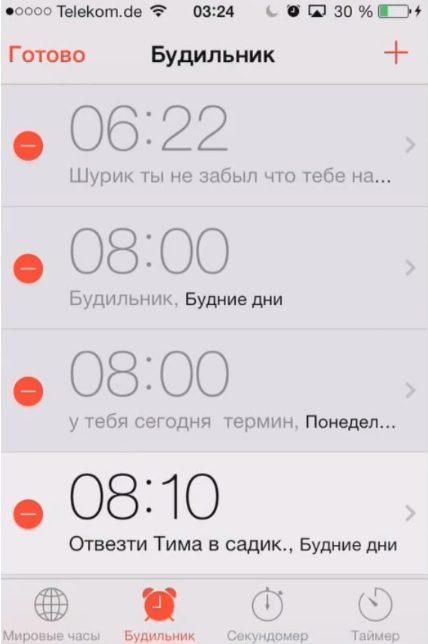
Шаг 4. Теперь перезагрузите устройство. На iPhone 6s Plus / iPhone SE или раней версии нажмите и удерживайте кнопку «Домой» и кнопку «ВКЛ / ВЫКЛ» сразу, пока на экране не появится логотип Apple.
На iPhone 7/7 Plus вам нужно нажать и удерживать кнопку уменьшения громкости и кнопку ON / OFF одновременно, чтобы принудительно перезапустить устройство.
Чтобы перезагрузить iPhone iPhone X, iPhone 8/8 Plus, нажмите и отпустите кнопку увеличения громкости, нажмите и отпустите кнопку уменьшения громкости и нажмите и удерживайте боковую кнопку.

Проверьте, подключено ли ваше устройство к наушникам
Следующая проверка аксессуаров устройства, таких как наушники, проводные или Bluetooth. При использовании устройства вы должны убедиться, что к вашему iPhone не подключен другой аксессуар. Когда ваш телефон подключен к любому из этих наушников, звук воспроизводится через подключенные устройства. Поэтому рекомендуется использовать встроенные динамики, чтобы услышать будильник.
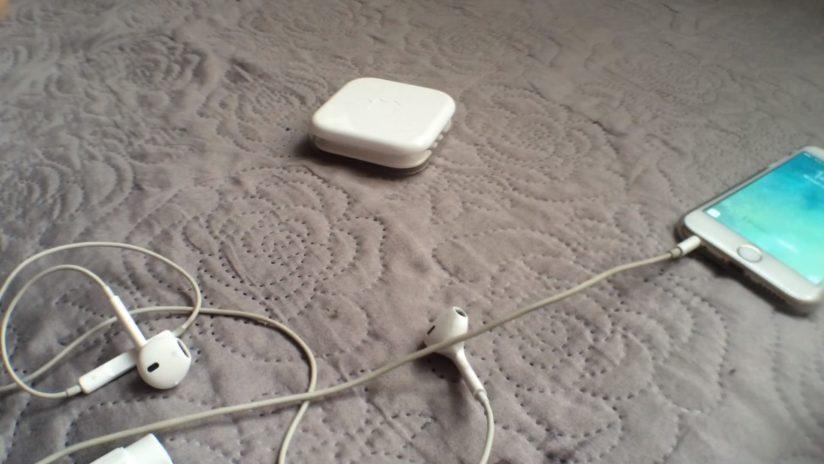
Если ваше устройство подключено к наушникам, будильник будет отключен. Убедитесь, что это не так. «Если вы подключаете проводные наушники, или Bluetooth наушники к вашему iPhone, звуковой сигнал будет воспроизводиться через подключенное устройство», – отметила Apple. «Если вы не слышите звуковой сигнал при подключении к этим устройствам, отключите эти устройства и используйте встроенные динамики на вашем iPhone».
Перезагрузите телефон, если нет звука
Перезагрузите телефон и попробуйте удалить свои сигналы будильника и снова настроить их снова. Обязательно сначала проверьте каждый сигнал, установив его на ближайшую минуту (если вы делаете это в 2 часа дня, установите будильник на 2:01, чтобы вы могли быстро проверить, что все работает) перед установкой окончательного время будильника.
Настройка системы резервного копирования
Вы также можете использовать Siri для настройки будильника. Просто скажите: «Эй, Сири, разбуди меня завтра в 5 утра», и помощник по голосовой команде настроит будильник. Вы также можете задать вопрос Сири: «Какие будильники я установил?» или вы можете использовать сторонний будильник.
Сбросьте и перезапустите свой iPhone или iPad
Перезагрузите свой iPhone: после перезагрузки выключите iPhone и снова запустите будильник.

Вариант 1
Если в качестве будильника вы используете одноименный компонент предустановленного на всех Айфонах приложения «Часы», для изменения мелодии выполните следующее:

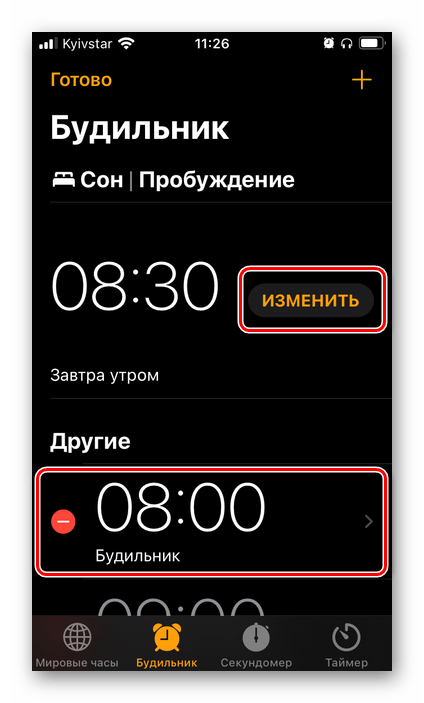


С этого момента выбранная вами мелодия будет использоваться в качестве сигнала будильника. Если таковых у вас установлено несколько (например, на разные дни или время), повторите действия из представленной выше инструкции для них.
«Здоровье»
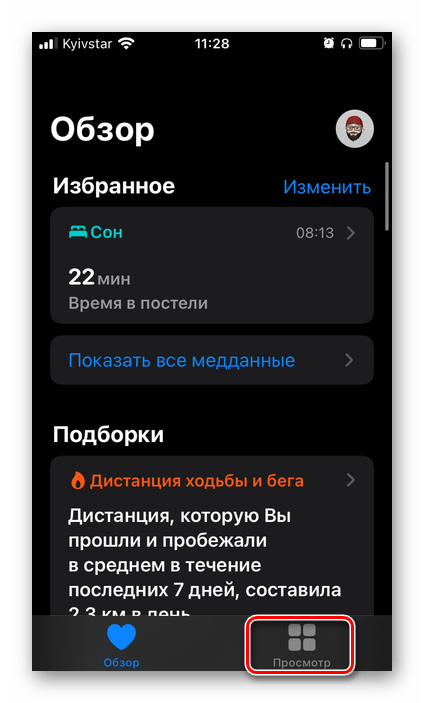
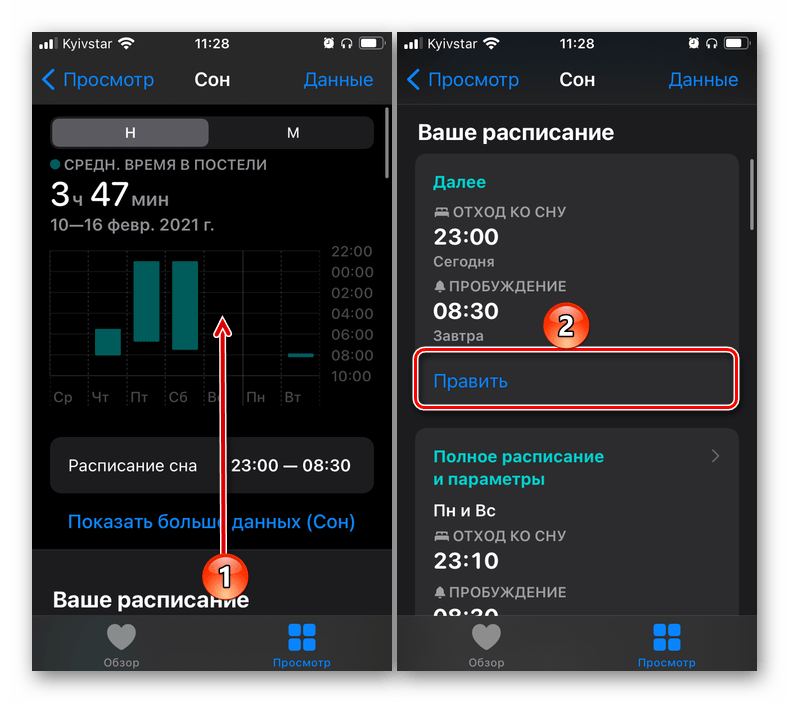
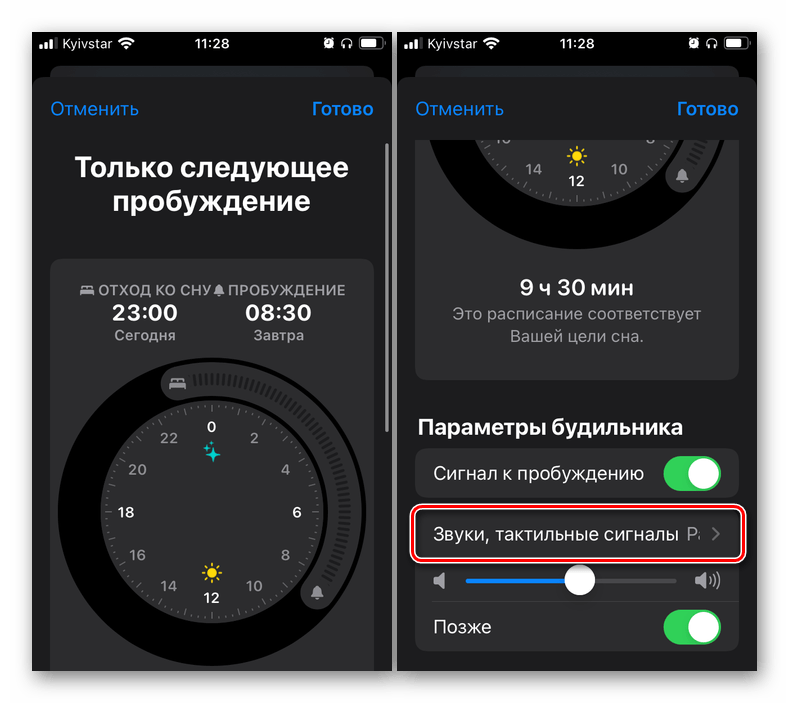
Приложение «Здоровье», помимо прочего, может использоваться для установки расписания сна, отслеживания его качества и решения ряда других задач. Изменить мелодию, установленную на встроенный в него будильник, можно следующим образом:

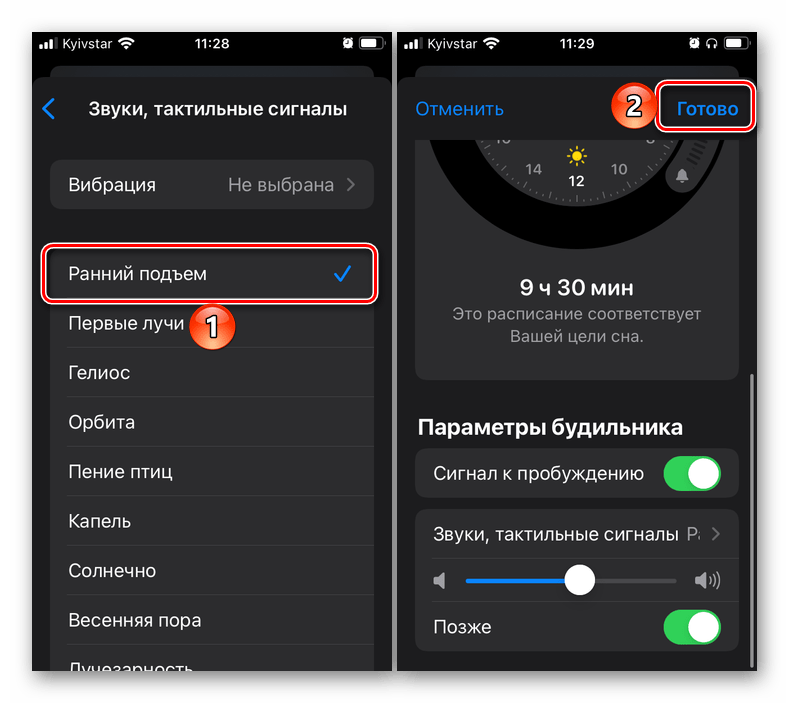
Сторонние приложения
Если вы предпочитаете использовать в качестве будильника одно из множества сторонних приложений, доступных для установки из Апп Стор, для решения озвученной в заголовке статьи задачи потребуется выполнить несколько иные, отличные от рассмотренных выше действия. Однако в большинстве случаев алгоритм довольно похожий, поэтому в качестве примера воспользуемся одной мобильной программой от стороннего разработчика.



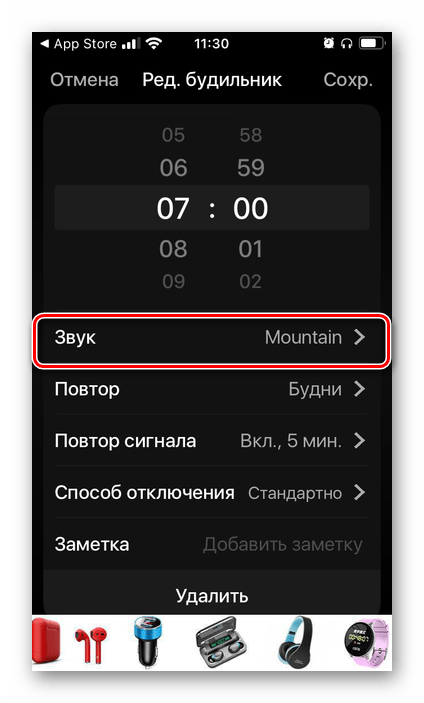

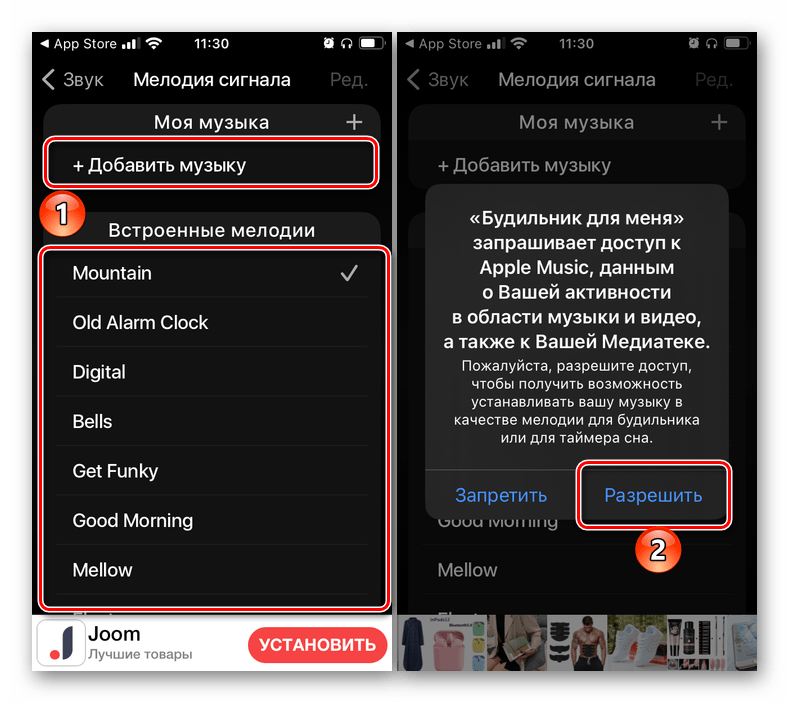
Оказавшись в нужном разделе приложения, выберите подходящую мелодию в списке доступных по умолчанию либо, если такая возможность имеется, воспользуйтесь пунктом «Добавить музыку» или аналогичным ему, предоставьте доступ к медиатеке «Apple Music»,
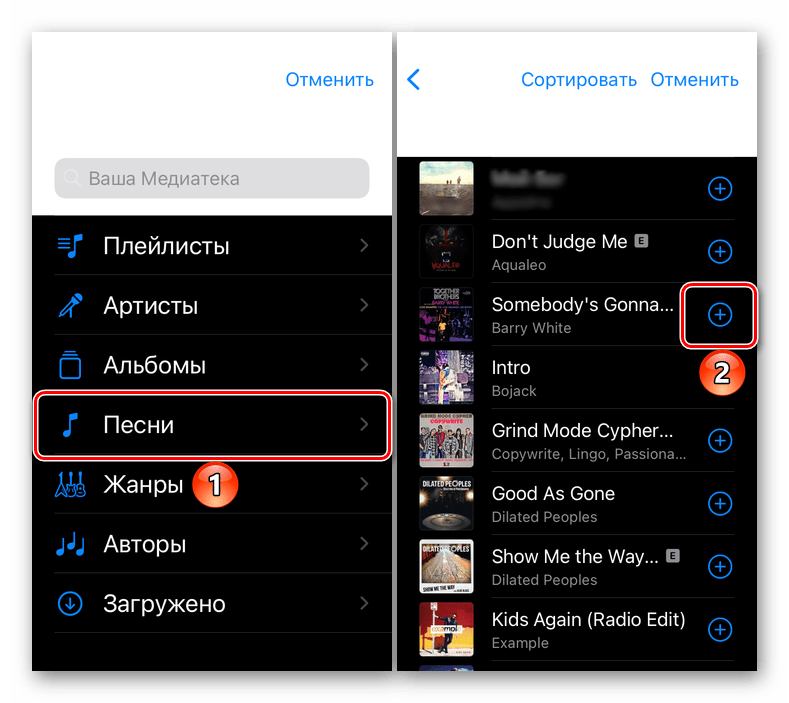
после чего найдите и выберите музыкальную композицию, которую вы хотите использовать в качестве сигнала для пробуждения.
Еще статьи по данной теме
Некоторые люди потеряли работу только потому, что утром их тревога не сработала. Это серьезная ситуация, особенно когда у вас нет другого человека, чтобы бросить ведро воды на вашу голову! Помимо шуток, если ваш iPhone Alarm не работает, у нас есть несколько возможных исправлений для решения этой проблемы.
Сигналы звучат, даже когда выключатель звука один. Но если вы столкнулись с проблемами, убедитесь, что тихий переключатель нажат.

Во-вторых, убедитесь, что ваш iPhone динамик работает правильно. Один из способов проверить это — воспроизвести песню из любого приложения, такого как Музыка, YouTube, Spotify и т. Д. Если вы не найдете здесь никаких проблем, давайте продолжим со следующими исправлениями.
Изменить звук будильника на вашем iPhone
Теперь давайте удостоверимся, что для будильника установлен тон или песня. Для этого,
- Откройте приложение Часы и нажмите на Будильник.
- Нажмите на Изменить. Далее нажмите на нужный будильник.
- Нажмите на звук. Убедитесь, что «Нет» не выбрано.
- Прокрутите список и выберите мелодию звонка. Нажмите на имя, чтобы услышать его. Убедитесь, что вы выбрали громкий. Нажмите
- Нажмите на Сохранить.
Увеличьте громкость будильника
- Откройте приложение «Настройки» и нажмите «Звуки и звук».
- Перетащите ползунок полностью вправо.
- Если вы часто сталкиваетесь с пониженной громкостью будильника или мелодии звонка, отключите переключатель «Изменить с помощью кнопок». С этого момента, когда вы нажимаете кнопки регулировки громкости, это не повлияет на звук любой системы, кроме мультимедиа (музыка, видео и т. Д.).
Убедитесь, что время будильника правильное

Удалить все существующие тревоги и начать заново
Будильник, который вы установили один раз вручную или с помощью Siri, остается в списке. Это делает длинный ввод времени тревоги. Чтобы уменьшить или устранить путаницу, рассмотрите возможность удаления ненужных записей о тревогах. Как только вы это сделаете, добавьте новый сигнал тревоги, нажав на значок плюса, или спросите Сири, как «Установить будильник на 7 часов утра.‘
Удалить сторонние приложения сигнализации
Если у вас есть приложения для будильника, кроме встроенного приложения «Часы», рассмотрите возможность их удаления. В редких случаях это должно решить проблему, с которой вы столкнулись.
Некоторым сторонним приложениям будильника необходимо, чтобы экран работал ночью для правильной работы. Лучше придерживаться стандартной функции будильника iOS, поскольку она выполняет свою работу. Если вы настаиваете на использовании приложения из App Store, обязательно прочитайте и следуйте инструкциям, которые он запрашивает — например, доступ к уведомлениям и т. Д.
Твик настройки перед сном
У меня смешанные чувства по поводу функции перед сном. Первоначально я использовал это. Но сейчас нет. В редких случаях, если время пробуждения перед сном и время будильника перекрываются, это может вызвать проблемы.
Чтобы решить эту проблему, вы можете изменить время либо. Или отключите функцию перед сном.
Отключите Bluetooth или проводные наушники
Если вы оставите беспроводные или проводные наушники подключенными к вашему iPhone, то в необычных ситуациях он может выводить звук через него, а не через динамик. Для решения этой проблемы отключите или отключите их.
Примечание: звук будильника необходим. Таким образом, даже когда ваш iPhone молчит или к нему подключены наушники, сигнал будильника воспроизводится через динамики устройства. Но в некоторых ситуациях случаются ошибки. Главным образом, простая перезагрузка или полная перезагрузка исправляет это.
Обновите свой iPhone

Сбросить все настройки iPhone
Ни одно из вышеперечисленных решений не принесло удачи? Вы все еще не слышите сигнал тревоги на вашем iPhone? Попробуйте сбросить все настройки.
Примечание. Это приведет к сбросу или удалению всех настроек iPhone до состояния по умолчанию.
- Откройте приложение «Настройки» и нажмите «Общие».
- Прокрутите вниз и нажмите Сброс.
- Нажмите на Сбросить все настройки.
- Введите код доступа вашего устройства.
- Подтвердите, нажав «Сбросить все настройки».
Это одиннадцать способов успешно исправить почти все проблемы с тревогой на вашем iPhone. Это основная функция, которая полезна для миллионов пользователей. Если приведенная выше статья не помогла, попробуйте обратитесь в службу поддержки Apple или отнесите свое устройство в ближайший Apple Store для проверки.

Настроить будильник на iPhone несложно. Но что, если громкость будильника слишком низкая, чтобы вы ее пропустили, или слишком громкая, чтобы вас чертовски напугать. Несколько Пользователи iPhone сталкиваются с той же проблемой звуковой сигнал тревоги чрезвычайно высокий или низкий. Ты один из них? Решения, упомянутые в этом посте, исправят слишком низкую или громкую громкость будильника на iPhone.

Прежде чем мы продолжим, важно убрать некоторые вещи с пути. Режим «Не беспокоить», а физический переключатель «Звонок/Без звука» не повлияет на звук будильника. Ваш будильник по-прежнему будет звонить с установленной громкостью, даже если обе настройки включены.
Давайте проверим различные решения.
Начните процесс устранения неполадок, перезагрузив iPhone. Часто временный сбой или ошибка могут вызывать проблемы с громкостью будильника, и перезагрузка должна это исправить.
Проверьте громкость будильника
Громкость будильника нельзя изменить с помощью кнопок громкости, если в настройках звука не включена функция «Изменить кнопками». Поэтому, если вам нужно изменить громкость будильника, вы должны сначала включить этот параметр. Кроме того, вы также можете установить громкость будильника с помощью ползунка громкости в настройках звука.
Для этого откройте «Настройки» и перейдите в «Звуки и тактильные ощущения». Используйте ползунок в разделе «Звонок и оповещения», чтобы отрегулировать громкость будильника. Если вы хотите изменить эту громкость в будущем с помощью кнопок громкости на вашем iPhone, включите переключатель «Изменить с помощью кнопок».

Изменить сигнал будильника
Возможно, установленный вами сигнал будильника на самом деле слишком низкий или громкий. Поэтому измените сигнал будильника и проверьте, заметите ли вы разницу.
Чтобы изменить сигнал будильника на iPhone, выполните следующие действия:
Шаг 1: Откройте приложение «Часы» на iPhone и перейдите на вкладку «Будильник».
Шаг 2: Нажмите на опцию «Изменить» в верхнем левом углу. Нажмите на будильник, который вы хотите отредактировать.


Шаг 3: Нажмите «Звук» и выберите другой сигнал уведомления на следующем экране. Нажмите кнопку «Сохранить» вверху, чтобы сохранить изменения.

Проверьте сигнализацию спящего режима.
Если вы используете функцию сна/пробуждения (ранее известную как Перед сном) на вашем iPhone, он имеет собственную громкость будильника. Вам нужно будет проверить, соответствует ли установленная громкость будильника вашим требованиям. Следуй этим шагам:
Шаг 1: Откройте приложение «Часы» и перейдите на вкладку «Будильник».
Шаг 2: Нажмите «Изменить» рядом со временем в разделе «Сон/Пробуждение».

Шаг 3: Прокрутите вниз, и вы найдете ползунок громкости в параметрах будильника. Используйте его, чтобы изменить громкость будильника. Нажмите кнопку «Готово».

Отключите функцию предупреждения о внимании
Различный Пользователи iPhone отметили что выключил Функция предупреждения о внимании исправлена проблема со слишком высокой или низкой громкостью будильника.
Примечание. Этот параметр доступен на устройствах с iPhone X или более поздней версии.

Отключить другие будильники
Используете ли вы другие приложения для будильника на своем iPhone? Удалите их и посмотрите, не испортили ли они громкость будильника.
Удалить будильник
Если проблема с громкостью будильника возникает только с определенным будильником, попробуйте воссоздать будильник с нуля. Для этого удалите существующий будильник и установите его заново.
Обновить телефон

Сбросить настройки
Если громкость будильника продолжает звучать на ненормальном уровне, сбросьте все настройки на вашем iPhone. К счастью, это не ручная задача, поскольку для этого доступна единственная настройка.

Время проверить подключенные устройства
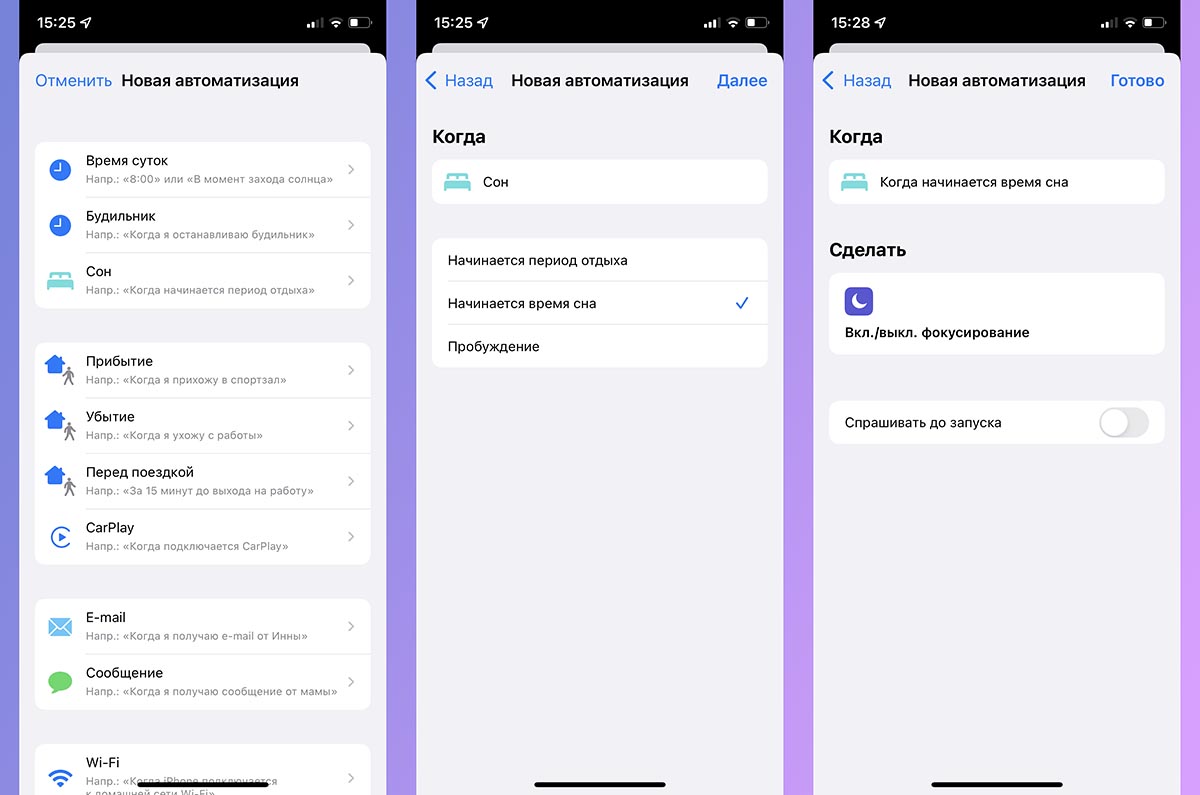
При использовании упомянутого выше режима “Сон” можно настроить полезные автоматизации для своего гаджета.
Так, например, можно включать Авиарежим или режим Не беспокоить, отключать Wi-Fi или сотовую передачу данных на время сна в автоматическом режиме.
Для этого в приложении Быстрые команды создайте простой сценарий:
▣ Выберите пункт Создать автоматизацию для себя.
▣ Укажите условие Сон – Начинается режим сна.
▣ Выберите нужное действие (отключение функций iPhone или включение нужного режима).
▣ Отключите переключатель Спрашивать до запуска и нажмите Готово.
Теперь можно не переживать, что ночью вас разбудит звук входящего уведомления или включится ненужная функция смартфона.
Об одной возможности вы точно не знали.
Артём Суровцев
Люблю технологии и все, что с ними связано. Верю, что величайшие открытия человечества еще впереди!
Как поставить повторяющийся будильник на Айфон и Айпад?
Вы просыпаетесь каждый день в одно и то же время? Есть еженедельная встреча, которую нужно сохранить? Установка повторяющегося сигнала тревоги устраняет ситуации, когда вы забываете включать будильник каждый раз, когда вам это нужно. Просто установите его и забудьте об этом!
1. Запустите приложение «Часы» на главном экране.
2. Нажмите на вкладку «Будильник» (второй значок в нижнем левом углу экрана, который выглядит как будильник).
3. Нажмите кнопку «Изменить» (верхний левый угол экрана).
4. Нажмите на будильник, который вы хотите настроить для повтора.
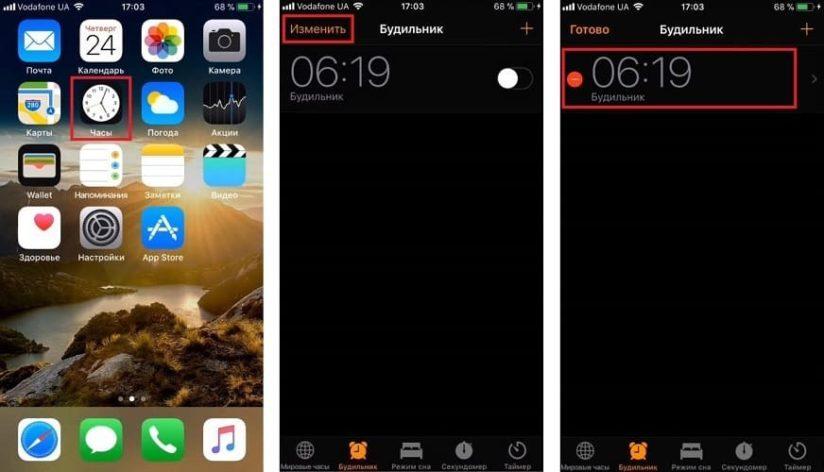
5. Нажмите на меню повтора (первый элемент ниже времени).
6. Установите дни (понедельник, вторник), по которым вы хотите, чтобы будильник срабатывал.
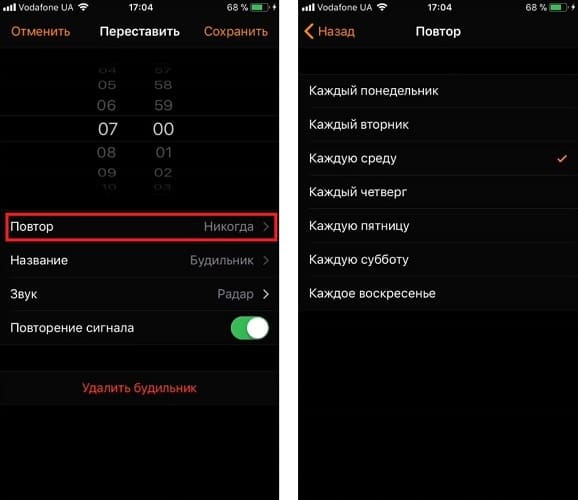
7. Нажмите кнопку «Назад» (она расположена вверху экрана).
8. Нажмите кнопку «Сохранить» (она расположена вверху экрана).

Возможность выбора нескольких дней делает этот вариант более гибким, чем вы думаете. Если вы стаёте раньше каждое утро понедельника или более позднее время пробуждения каждую пятницу? Вы можете это с лёгкостью настроить.
Помните, что вы можете установить бесконечное количество будильников на вашем телефоне, и, если хотите, все они могут повториться в разные дни. Гибкость практически обязательна в современном мире.
В видео подробно расскажут как поставить будильник на iPhone или iPad и какие имеет режимы.
Как установить будильник на Айфоне и Айпаде?
Будильник вытащит вас из дремоты, чтобы вы не пропустили занятия, или свой любимый сериал или фильм. Поставьте будильник на Айфон или Айпад, чтобы убедиться, что вы не пропустите большую игру или не проспите на работу.
1. Откройте приложение «Часы» на главном экране.
3. Нажмите кнопку «Добавить» (знак плюса с права сверху).

4. Нажмите и удерживайте первое колесо прокрутки. Это число установит час для вашего будильника.
5. Перетащите палец вверх или вниз, чтобы отрегулировать нужный вам час, который вы хотите для своего будильника.
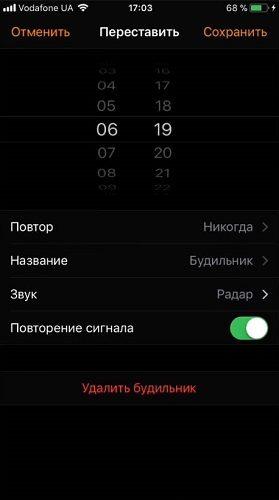
6. Нажмите и удерживайте второе колесо прокрутки. Это колесо представляет собой минутную часть вашего времени будильника.
7. Перетащите палец вверх или вниз, чтобы настроить минуты на нужное число.
8. Нажмите и удерживайте третье колесо прокрутки. Здесь вы установите, будет ли время будильника для AM или PM. Если вы настроили устройство на 24 часа, вы не увидите AM и PM.
9. Переместите палец вверх или вниз, чтобы переключиться между AM или PM.
10. Нажмите на кнопку «Сохранить» (она расположен в правом верхнем углу экрана).
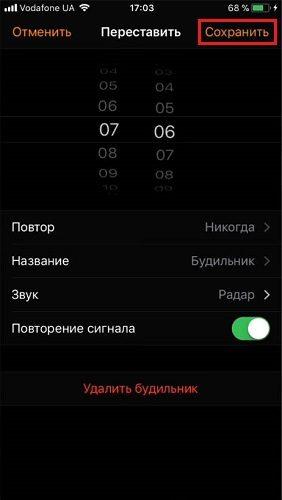
Ваш вновь созданный будильник теперь появится на экране “будильники” и автоматически включится.
Будильник по-прежнему будет звучать громко, если ваш телефон находится в тихом режиме или даже стоит режим не беспокоить, чтобы вы могли спокойно отдохнуть, зная, что вас разбудят вовремя. Если будильник звучит тихо, вы можете настроить громкость будильника на айфоне.
Теперь вы знаете как поставить будильник на Айфон и Айпад! Если громкости недостаточно включите ещё вспышку.
Как отключить звук будильника
Также операционная система позволяет совсем отключить звук будильника. Резкий сигнал по утрам приводит организм в шоковое состояние, к тому же «иерихонская труба» способна перебудить членов семьи. Неудобно, если на работу приходится вставать в пять утра, а домочадцам только в семь. Теперь о том, как сделать будильник на Айфоне тише – для это предусмотрен программный функционал. При срабатывании звука не будет, телефон начнет мягко вибрировать – иногда этого достаточно, чтобы проснуться.
- Откройте приложение «Часы».
- Выберите будильник, звук которого нужно выключить.
- Нажмите на пункт «Изменить».
- Перейдите в раздел «Звук».
- Пролистайте список мелодий до конца и установите галочку рядом с пунктом «Не выбран».
- Вернитесь в начало списка и нажмите на пункт «Вибрация».
- Установите подходящий темп вибрации, затем нажмите кнопку «Назад».
- Подтвердите выбор, нажав кнопку «Сохранить».
В устаревших версиях iOS подобного функционала нет, но пользователи устанавливают в качестве рингтона музыкальный файл с тишиной. Эффект тот же – мелодия воспроизводиться не будет, а телефон станет только вибрировать. Сложностей с настройкой звука будильника не будет, дружелюбная iOS снабжает пользователя подсказками.
Вибрация вместо будильника
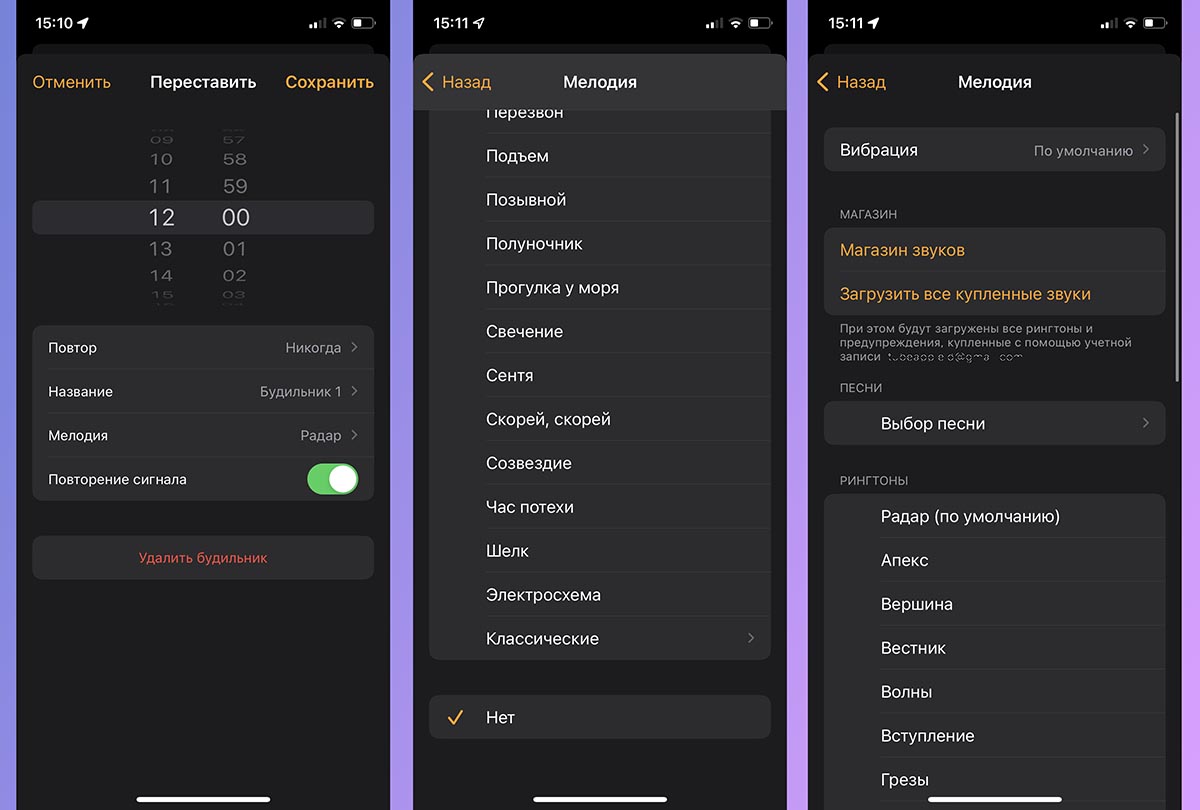
Если вы в семье привыкли просыпаться в разное время и при этом не используете часы или фитнес браслет, вам будет полезно настроить виброзвонок вместо мелодии на будильник.
Делается это следующим образом: откройте настройки нужного будильника, и в разделе мелодия выберите значение “нет”.
В самом верхнем пункте настроек звука можете указать один из стандартных вариантов вибрации или сделать собственную.
Удалите все сторонние приложения будильника
Помимо родного приложения для IOS, в Apple Store есть множество альтернативных вариантов. Если у вас есть проблемы с родным приложением, и у вас установлены сторонние приложения будильника, именно они могут быть причиной проблемы. Единственный способ проверить это, удалить сторонние приложение.
Вы можете проверить, насколько громким будет сигнал на экране настроек будильника. Для этого откройте приложение «Часы» и перейдите в «Будильник». Нажмите «Изменить» в верхнем левом углу и выберите «Звук», затем выберите звуковой сигнал, который вы хотите использовать.
Будильник начнет воспроизводиться на текущем громкости звонка, насколько громким будет ваш сигнал тревоги, если вы не измените уровень позже. Чтобы сделать его громче или тише, просто используйте кнопки для регулировки громкости во время воспроизведения тестового сигнала.
Ваш iPhone или iPad — лучший будильник
Поскольку он с вами, куда бы вы ни пошли, и вы, вероятно, заряжаете его каждую ночь у своей кровати, ваш iPhone, возможно, является лучшим будильником. Во встроенном приложении «Часы» легко установить будильник, выбрать дни и время его срабатывания, настроить звук будильника и многое другое, так что вам больше не придется беспокоиться об опозданиях.
Как настроить громкость будильника на Айфоне и Айпаде
Первое и самое очевидное решение – убедиться, что ваше устройство не находится в беззвучном режиме. Поскольку уровень громкости звонка и громкости будильника на iPhone взаимосвязаны, у вас не может одновременно стоять громкий будильник и беззвучный звонок. Лучше всего исправить это, с помощью функции «Не беспокоить».
Для этого, проверьте переключатель отключения звука вашего iPhone. Если он выключен, просто включите его.
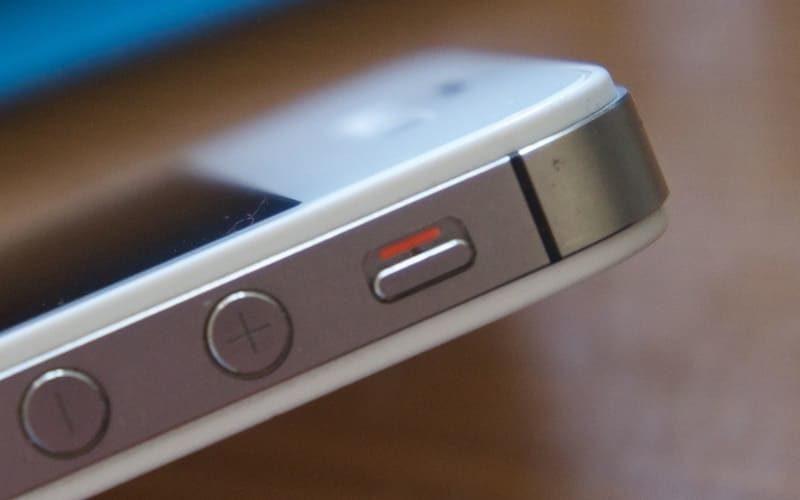
Если вы используете (использовали) IOS 10, вы знаете, что с помощью боковых кнопок можно регулировать уровень громкости. Но на iPhone X, 8, SE ситуация изменилась. Если вы хотите изменить уровень громкости, вы должны выполнить следующие шаги:
- Перейдите в «Настройки» и нажмите «Звуки».
- Как только вы откроете функцию «Звуки», вы увидите бегунок, который вам будет необходимо поднять на более высокий уровень. Этот бегунок, так же управляет уровнем громкости будильника на iPhone X, 8, SE.
- Чтобы включить настройки звонка и оповещений, включая громкость будильника, с помощью кнопок громкости вашего устройства, включите переключатель «Изменение кнопками».
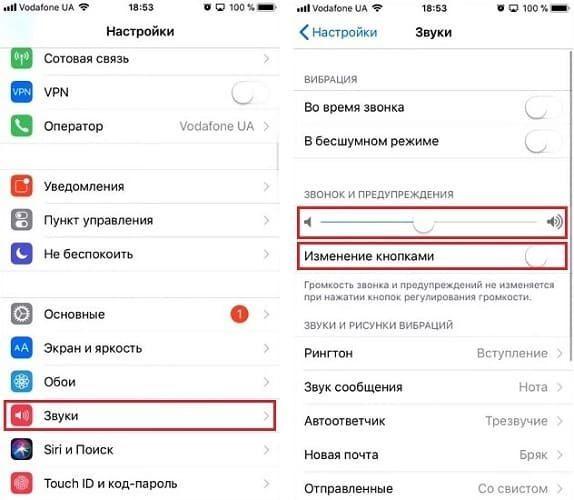
Теперь, вам осталось поставить будильник на ближайшее время и проверить его работоспособность. Если эти методы, не помогут вам поднять громкость сигнала на вашем iPhone, вы можете принудительно перезагрузить устройство. Для получения дополнительной информации об этом процессе можно найти в разделе.
Если ваш будильник достаточно громкий, чтобы разбудить вас, это отлично! Если это не так, просмотрите следующий раздел для настройки громкости ваших сигналов или включите вспышку для визуального пробуждения.
Другие проблемы с будильником на Айфон
Кроме случаев, когда звонок не срабатывает, проявляются и другие сбои, например, отсутствие звука на Айфоне. Проблема решается так:
- Первым делом перезапустите телефон, возможно к Айфону подключены наушники, что и становится причиной.
- Протестируйте работу динамиков.
Если проблема остаётся, то это также может быть из-за конфликта приложений или системного сбоя, для устранения которого можно использовать один из способов, рассмотренных выше.
Сброс настроек до заводских
Если же ни один способ не помог, то придется проводить сброс до заводских настроек. Но учитывайте, что при этом с iPhone будут удалены файлы и программы, потому нужно сделать настройку резервного копирования информации, поскольку опция вернет устройство в состояние по умолчанию.
Путь к функции такой же, как и в прошлом способе. Только нажимаем на пункт «Стереть контент и настройки».
Скрытые мелодии будильника
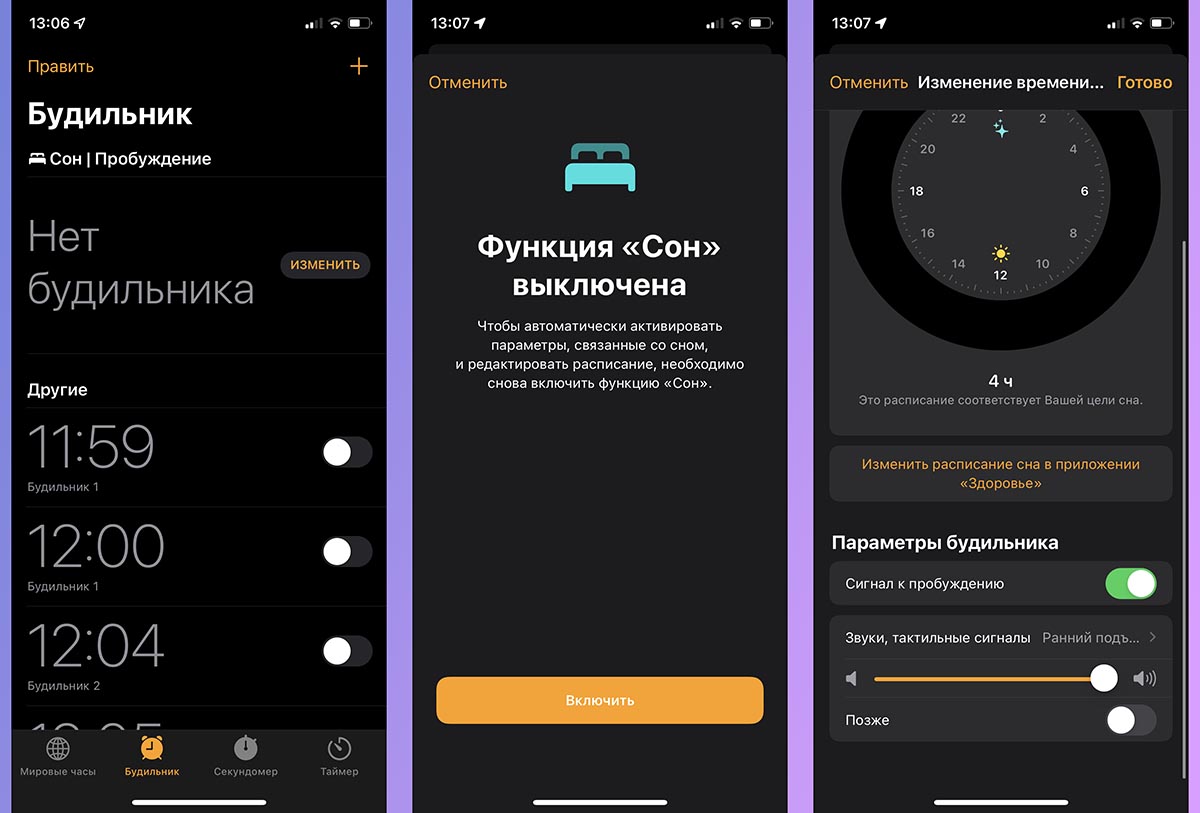
Еще в iOS 14 на iPhone появился специальный режим для отслеживания сна. Это будильник с расширенными возможностями и контролем времени сна. Никто не запрещает использовать его в качестве основного средства для пробуждения, тем более, что в нем встроены девять скрытых мелодий, которые недоступны в стандартном будильнике iPhone.
Для поиска и активации спрятанных сигналов будильника сделайте следующее:
▶ Перейдите в приложение Часы на вкладку Будильник.
▶ Включите режим Сон и установите нужное время для будильника.
▶ Ниже в разделе параметров будильника увидите раздел с новыми мелодиями.
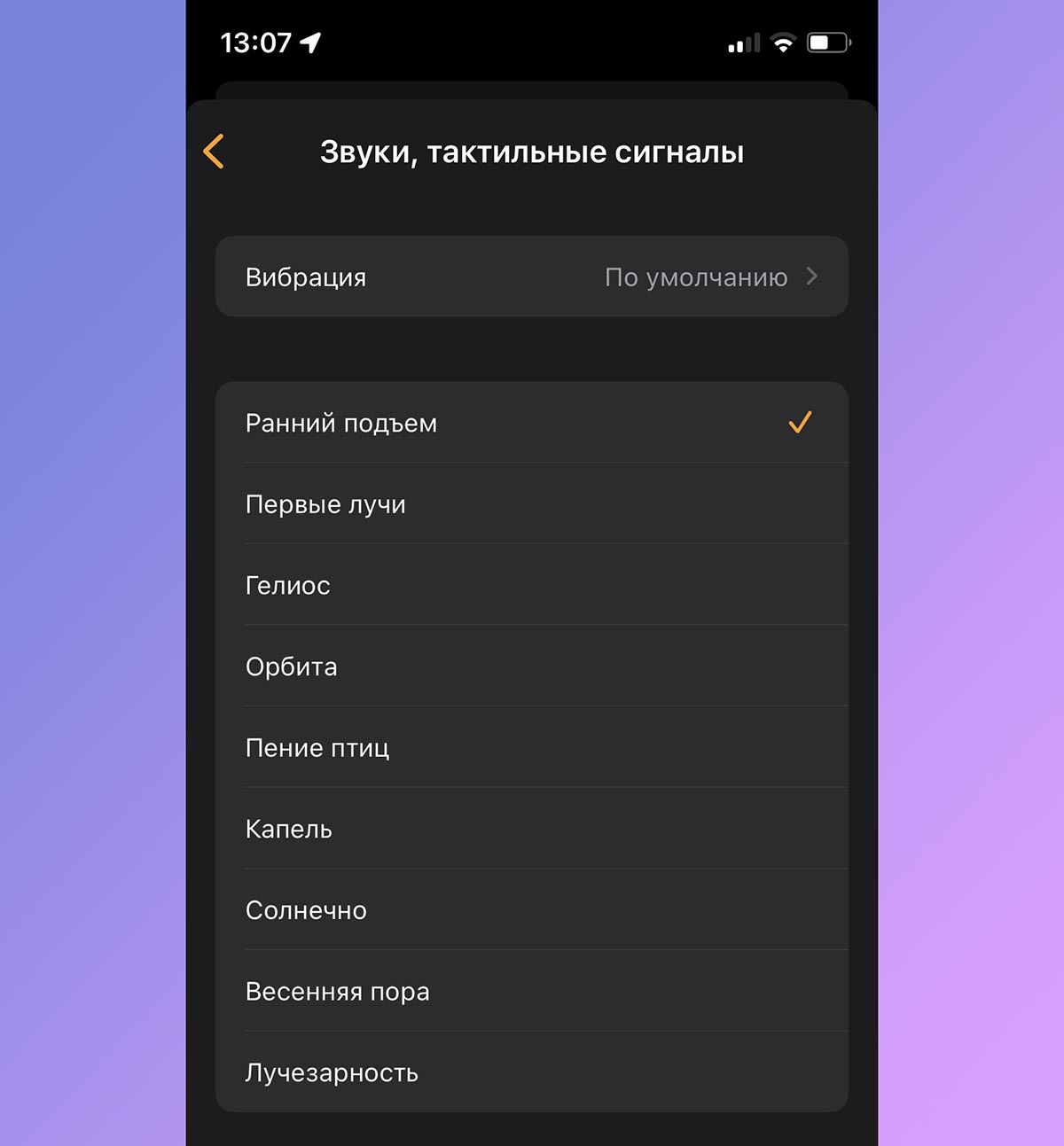
Скрытые мелодии будильника
Здесь собраны более приятные и комфортные для пробуждения сигналы, чем уже давно надоевшие мелодии стандартного будильника.
Программы-будильники для IPhone
Помимо фирменного приложения, многие разработчики выпускают собственный будильник IPhone. Они, как правило, оснащены дополнительными полезными опциями. В AppStore популярны следующие программы от сторонних производителей.
- Приложение «Доброе утро» функционирует с учетом циркадных ритмов человека. Приложение выполняет трекинг сна и определяет фазы для выбора благоприятного периода для пробуждения. Звук рингтона при этом прозвучит в заданном интервале времени. Кроме опции легкого пробуждения, эта бесплатная программа содержит коллекцию плавно нарастающих рингтонов. Дополнительно пользователю доступен свежий прогноз погоды.
- Sleep Cycle представляет собой платный усовершенствованный вариант программы «Доброе утро». Достоинство Sleep Cycle состоит в наличии синхронизации с умными лампами Phillips Hue и в возможности создавать заметки и расширенный набор мелодий.
- Quiz Alarm разработан в виде головоломки, которая не позволит с легкостью выбрать повтор через некоторое время. Для этого понадобится решить арифметические задачи либо правильно ответить на вопрос по геометрии. Функционал предлагает 3 уровня сложности, так что тут даже интеллектуал проснется для того, чтобы отключить рингтон.
Конфликт со сторонними приложениями
Еще одной причиной, почему на айфоне не работает будильник, становится наличие сторонних приложений с такой же функцией, например, iClock. Если они скачаны на телефон – попробуйте удалить. Для этого нужно:
- Найти на рабочем столе приложение и нажать на него, удерживая до появления соответствующего значка.
- Нажать на значок, дождаться завершения процесса.
- Перезагрузить телефон и проверить функцию.
Если сторонних приложений нет, сбой мог произойти в системе, исправить его так не получится.
Выключить функцию «Режим сна»
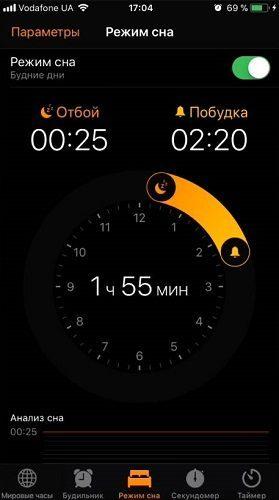
IOS 11 имеет новую функцию внутри приложения «Часы» под названием «Режим сна». Эта функция поможет вам проснуться и лечь спать в то же время ежедневно. Тем не менее, некоторые пользователи сообщили, что данная функция не очень хорошо работает. Чтобы устранить эту проблему, просто отключить функцию «Режим сна» и используйте обычный сигнал. Для того, чтобы сделать это:
- Откройте «Часы»
- Выберите «Режим сна» (это значок в нижней части).
- Переключите ползунок в положение «Выкл».
Как завести будильник на iPhone и iPad
Перед тем как завести будильник на Айфоне, нужно задать время звонка, как описано выше. После этого в том же подразделе меню «Часы» (напротив установленного времени) необходимо сдвинуть ползунок активации. Выбранный будет выделен зеленым переключателем.
Как поменять громкость
Приложение Айфона под названием «Часы» дозволяет использовать смартфон в качестве будильника. Программа также оснащена функцией регулировки громкости воспроизведения мелодии. Ниже представлена инструкция о том, как настроить громкость будильника на iPhone:
- открыть меню и перейти в раздел «Настройки»;
- нажать на пункт «Звуки, тактильные сигналы»;
- выбрать раздел «Звонок и предупреждения»;
- переместить ползунок влево для уменьшения громкости, либо вправо – для увеличения;
- сохранить выбранные настройки.
Как установить повтор будильника в iPhone и iPad
Многие начинающие пользователи яблочного устройства задумываются над тем, как поставить будильник на Айфоне один раз и в дальнейшем не открывать настройки. Сэкономит время на ежедневную установку нужных параметров функция повтора.
Рассмотрим, как настроить часы для пробуждения на Айфоне в определенные дни, например, с понедельника по пятницу в 8 утра.
- Откройте раздел «Повтор».
- Галочками отметьте дни недели, в которые необходимо проснуться вовремя.
- Создайте собственное название, например «Доброе утро».
- Перейдя в подраздел «Звук», пользователь может настроить мелодию (выбрать стандартную музыку или рингтон из Apple Music), приобрести треки и установить стиль вибрации.
Если не работает будильник на IPhone, то можно установить специальное приложение.
Обновление ОС
Не поленитесь и проверьте обновления от Apple. Чтобы это сделать, перейдите в настройки айфона, далее во вкладку «Основные» и «Обновление ПО».
При появлении новых обновлений, увидите кнопку «Загрузить и установить», что и нужно сделать.
Не работает будильник iOS 16
Вот что вы можете сделать, чтобы исправить ошибку будильника iOS 16, которая не работает:
- Проверьте настройки будильника
- Проверьте уровень громкости и кнопку отключения звука
- Проверить звук будильника
- Удалите все сторонние будильники
- Воссоздайте свои будильники
- Обновите iOS
- Восстановите свой iPhone 14
Давайте подробнее рассмотрим исправления.
Проверьте настройки будильника
Если будильник на вашем iPhone 14 не срабатывает и не звонит случайным образом, проверьте, установили ли вы его на один конкретный день или на каждый день. Если вы установите будильник на утро субботы, но не забудете изменить повторение в параметре «Повтор», будильник, несомненно, не сработает, как вы предполагали.
Проверьте уровень громкости и кнопку отключения звука
Крайне важно отключить звук и установить громкость звука, достаточную для пробуждения.

Проверить звук будильника
Пожалуйста, убедитесь, что вы выбрали мелодию для будильника. Будильник вашего iPhone не будет звонить громко, если для будильника установлено значение «Нет».
Удалите все сторонние будильники
Я советую вам удалить любые сторонние приложения для будильника с вашего iPhone, если они у вас есть. Стандартная система сигнализации iPhone может не работать с этими приложениями, что вполне возможно.
Перезагрузите или перезагрузите iPhone, чтобы исправить проблему с будильником iPhone 14/13, которая не работает на iOS 16.
Используйте кнопку Wake/Sleep, удерживая ползунок выключения питания, чтобы перезагрузить iPhone. Принудительно перезагрузите iPhone. Для разных моделей iPhone требуются разные действия. Я советую вам сделать это без кнопок с помощью бесплатного приложения для перезагрузки iOS UltFone iOS System Repair.

Воссоздайте свои будильники
Это влечет за собой удаление всех текущих сигналов тревоги перед повторной установкой вашего сигнала тревоги. Поскольку больше нет опасности, что два или более будильника будут конфликтовать друг с другом, это может помочь в устранении проблем с будильником iPhone.
Примечание от редактора: функция Apple «Перед сном», включенная в iOS 10, отлично подходит для напоминания вам ложиться спать и вставать в одно и то же время каждый день. Однако несколько пользователей утверждали, что функция «Время сна» на iOS 11 работала не всегда. Он эффективен для усыпления людей, но мешает им просыпаться по расписанию. Итак, если ваш будильник iPhone 14/X/8 не звонит после обновления iOS, я советую выйти из режима «Время сна» и вместо этого настроить стандартный будильник.
Обновите iOS
Если возникает проблема с iPhone, Apple настоятельно рекомендует обновить iOS до самой последней версии. Итак, если версия iOS вашего устройства устарела, обновите ее до самой последней версии iOS, чтобы проверить, устранена ли проблема с неработающим будильником.
Восстановите систему iPhone, чтобы исправить отсутствие звука будильника iPhone 14 после обновления iOS 16
После обновления до iOS 16 некоторые покупатели iPhone 14 Plus сообщили, что их будильники больше не работают, то есть они больше не чирикают и не звонят. В этой статье мы перечислим возможные исправления для будильника iOS 16, не работающего на iPhone 14. Однако вы все равно можете использовать эти предложения, независимо от того, есть ли у вас iPad или iPhone 6/6s.
- Выберите «Стандартный ремонт» в меню после нажатия кнопки «Пуск» в UltFone iOS System Repair.
- Ваш предыдущий будильник в приложении «Часы» будет удален после восстановления системы. Все будильники должны быть добавлены заново.
Восстановите свой iPhone 14
Возможно, вам придется сбросить настройки iPhone до заводских, если ни одно из вышеупомянутых решений не работает. Данные и настройки вашего iPhone будут полностью удалены.
Ознакомьтесь с новыми функциями и изменениями iOS 16.1. Вы также можете узнать, как добавлять виджеты на экран блокировки. Ознакомьтесь с лучшими виджетами блокировки экрана iOS 16, посетив наши руководства. Таким образом, вы узнаете, как настроить экран блокировки в iOS 16. Если вам не нравится кнопка поиска, узнайте, как убрать кнопку поиска на главном экране в iOS 16.
Source: Не работает будильник iOS 16: как это исправить?
Как включить будильник на Айфоне и Айпаде в iOS?
Когда вы устанавливаете новый будильник, он автоматически включается, но после того, как прозвучит один раз, отключается. Если вы хотите снова использовать его, вам придется вручную включить повтор.
2. Нажмите на вкладку «Будильник». Это второй значок в нижнем левом углу экрана, который выглядит как будильник.
3. Нажмите переключатель включения / выключения будильника, который вы хотите включить. Это белый круг в правой части экрана. Вы заметите, что он теперь включен.
Если вы когда-нибудь захотите отключить будильник, вы можете выполнить те же самые шаги, для этого выберите будильник, который уже включен, и переключите ползунок в положение «Выкл».
Сброс настроек Айфона
Если вы все еще не знаете, почему не звонит будильник на айфоне – попробуйте сбросить настройки. Это кардинальная мера, но самая действенная. Функция позволяет вернуть все настройки в состояние «по умолчанию», при этом сохраняя данные на телефоне.
Для проведения процедуры нужно зайти в Настройки, далее «Основные», нажать «Сброс», выбрать пункт «Сбросить все настройки».
Проверка настроек
Первой причиной, почему не срабатывает будильник на айфоне, может стать невнимательность. Стандартная ситуация – звонок был включен только на один день. Проверьте правильность настроек, просмотрев активность всех будильников – там должен быть задан повтор.
Также поможет полное удаление всех звонков и создание новых. После настройки свежих параметров перезагрузите телефон.
Как изменить громкость будильника на iPhone?
Регулировка громкости звука будильника меняется не в разделе меню будильника, как предполагает большинство владельцев смартфона. В меню будильника есть только возможность установки времени, количество повторов или мелодии оповещения. Бегунок увеличения или уменьшения громкости находится в другом разделе.
Для того чтобы отрегулировать интенсивность звука будильника, следует произвести следующий алгоритм действий:
- Нажмите иконку в виде шестеренки – это настройки телефона;
- Перейдите в раздел «Звуки» (если смартфон на английском, то – Sound). Далее найдите бегунок, отвечающий за громкость. Для того чтобы увеличить громкость будильника, потяните ползунок вправо до самого конца.
- Для того чтобы сделать звук будильника тише, нужно перевести ползунок в левое крайнее положение.
Следует помнить, что данная функция регулирует не только интенсивность звука будильника, но и всех остальных оповещений на смартфоне. То есть если вы увеличили громкость будильника, то все входящие оповещения: звонки, SMS, различные мессенджеры также станут более громкими.
Есть еще один способ регулировки – боковые клавиши громкости. Этот метод более простой и быстрый.
Чтобы воспользоваться им, необходимо для начала настроить его. Для этого, в основном меню телефона, необходимо перейти в раздел «Звуки» и перевести тумблер «Изменение кнопками» в положение «вкл». Тогда, при увеличении или уменьшении громкости входящих звонков будет изменяться громкость будильника соответственно. Обратите внимание, что слабое звучание телефона может возникнуть по причине того, что чехол закрывает отверстия динамика.
Приложения
Функции некоторых бесплатных приложений для iPhone также могут помочь в настройке уровня звуковых сигналов и незначительно увеличить громкость оповещений. Ими можно воспользоваться, если звук, кажется вам слабым.
Самые распространенные их них: «Будильник Доброе утро», «Alarmy» и «Sleep Better». В них также есть дополнительный платный функционал.
Также можно обратиться в сервисный центр, если предыдущие способы не помогли и звук все еще на низком уровне. Возможно необходимо будет прочистить динамики от пыли и загрязнений, но иногда может потребоваться и его замена.
Заключение
Наличие надежного будильника на вашем iPhone, имеет решающее значение для своевременного выполнения ваших повседневных задач. Эти методы помогли многим нашим читателям исправить проблемы с уровнем громкость будильника на Айфоне и Айпаде.


