

- Что надо знать про перевод времени на ios?
- Часть 4. установите время и данные автоматически, чтобы исправить время экрана не работает
- Часть 1. перезагрузите ios-устройство, чтобы исправить время на экране не работает
- Что потребуется
- Изменение даты и времени на ipad
- Как изменить время автоблокировки (подсветки экрана) на iphone и ipad
- Как изменить время отключения экрана iphone или ipad
- Как настроить «экранное время» для себя на ipad
- Как поменять время на айпэде и айфоне
- Как поменять дату и время на ipad?
- Как установить дату и время на ipad
- Максимальная точность
- Проверка настроек
- Сброс код-пароля для функции «экранное время» на собственном устройстве
- Сброс код-пароля для функции «экранное время» на устройстве ребенка
- Советы
- Стоит обратить внимание
- Часть 2. обновление ios для исправления проблемы с экранным временем
- Часть 3. сброс всех настроек для исправления неиспользования общего времени экрана
- Часть 5. как исправить время на экране не работает, когда вы забыли пароль
- Часть 6. часто задаваемые вопросы о экранном времени не работает
- Эпоха хенсэй или 2559 год
Что надо знать про перевод времени на ios?
- Если iTunes выдаёт ошибки при прошивке, то в том числе нужно проверить дату и время. Должны стоять актуальные цифры.
- В играх, где требуется время для восстановления жизней, можете попробовать перевести время вперёд на пару часов. Возможно, жизни восстановятся.
16 мая 2021
Собственники планшетов нередко сталкиваются с вопросом, как поменять время на Айпаде. Он возникает при частых путешествиях, обновлениях операционной системы либо при переводе стрелок часов, который принят в некоторых странах СНГ. Процесс предельно прост, однако необходимо учитывать несколько нюансов, чтобы избежать ошибок в будущем. Рассмотрим процесс работы с часами электронного устройства.

Часть 4. установите время и данные автоматически, чтобы исправить время экрана не работает
Если на вашем iPhone, iPad или iPod не работает Screen Time или Family Sharing Screen Time, вы также можете попытаться установить время и данные автоматически, чтобы решить эту проблему.
Шаг 1 Разблокируйте свой iPhone и перейдите к Настройки приложение
Шаг 2 Нажмите генерироватьл> Дата и время а затем включите Автоматически устанавливать функцию.
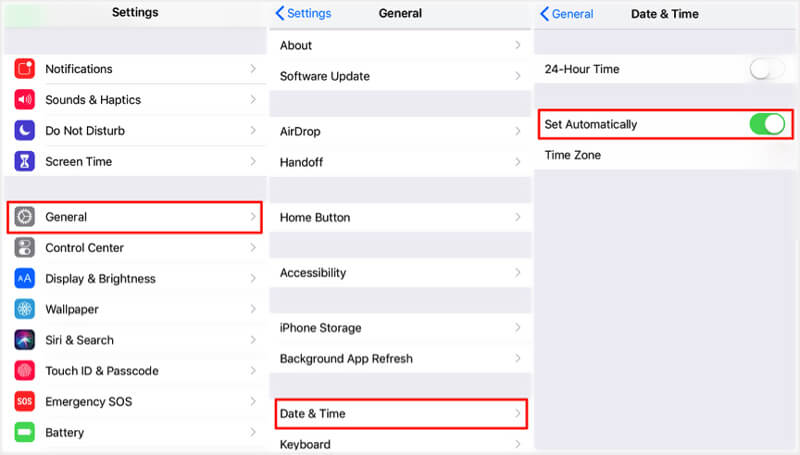
После этих операций вам лучше перезапустить ваше устройство iOS, а затем вернуться к экранному времени, чтобы увидеть, решена ли проблема.
Часть 1. перезагрузите ios-устройство, чтобы исправить время на экране не работает
Перезапуск — это всегда хороший способ справиться со всевозможными проблемами на ваших интеллектуальных устройствах. Если экранное время не работает должным образом на вашем устройстве iOS, таком как iPhone, iPad или iPod touch, вы можете сначала попытаться перезапустить его, чтобы устранить проблему.
Шаг 1 Включите ваше устройство iOS, здесь мы берем iPhone в качестве примера, а затем нажмите и удерживайте мощность кнопку.
Шаг 2 Когда вы видите Презентация для выключения появится на экране вашего iPhone, отпустите палец и затем проведите красную кнопку питания слева направо, чтобы выключить ваш iPhone. Здесь вы также можете нажать Общие > Завершение работы in Настройки приложение, чтобы возникнуть интерфейс отключения питания.
Шаг 3 Подождите несколько секунд. Затем продолжайте нажимать мощность кнопка для перезагрузки iPhone. После этого вы можете перейти к экранному времени и проверить, может ли он снова работать как обычно.
Что потребуется
— Ваш iPad.
Изменение даты и времени на ipad
Абсолютно все современные мобильные девайсы, будь то смартфоны или планшеты, наделенные сотовым модулем или нет, способны автоматически определять часовой пояс, а вместе с ним правильную дату и время. iPad не является исключением, но иногда может потребоваться установить на нем дату, отличную от действительной или, наоборот, восстановить корректные настройки, которые по тем или иным причинам были изменены или просто не соответствуют действительности. Далее рассмотрим решение как первой, так и второй задачи.
Как изменить время автоблокировки (подсветки экрана) на iphone и ipad
Существует огромное количество способов увеличения времени автономной работы iOS-устройств, начиная от самых простеньких и заканчивая радикальными, которые будут ограничивать функционал iPhone и iPad. Сегодня мы поговорим о времени, по истечении которого происходит автоматическая блокировка яблочных гаджетов, расскажем как его изменить и что на него может повлиять.
Дисплей iPhone, iPad и любых других гаджетов вне зависимости от производителя является одним из самых энергозатратных компонентов. Его яркость и продолжительность работы существенно влияют на время работы устройств от одного заряда.
Для экономии энергии можно приглушить яркость и активировать функцию «Автояркость», пройдя в Настройки → Экран и яркость.

Не менее важным параметром является время, после которого будет происходить автоматическая блокировка iPhone и iPad и, соответственно, дисплей будет тухнуть. У всех этот показатель изначально установлен на одну минуту.
Произвести корректировку этого параметра можно пройдя в Настройки → Основные → Автоблокировка.

Временной интервал может варьироваться от 30 секунд и до пяти минут, а также есть опция, позволяющая полностью отключить автоматическую блокировку, правда, пользоваться ей мы рекомендуем только в исключительных случаях (кстати, минимальный порог в 30 секунд появился только в iOS 9, в предыдущих версиях iOS его не было).

Не менее популярной функцией в iOS 9 стал режим энергосбережения, благодаря которому операционная система частично ограничивает работу некоторых сервисов. Так вот, в случае, когда он активирован (сделать это можно пройдя в Настройки → Аккумулятор) возможность изменить время блокировки дисплея будет отключена, а показатель автоматически выставится на 30 секунд.
После отключения режима энергосбережения, параметр вернётся в исходное значение (например, на одну минуту).

Как изменить время отключения экрана iphone или ipad
https://www.youtube.com/watch?v=TekkhPMtP_o
Итак, напоминаем, для этого:
Отметим также, что если вы хотите, чтобы экран смартфона или планшета оставался включенным подольше (от 5 минут), или чтобы он вообще не выключался, то спустя некоторое время не лишним будет зайти в раздел «Аккумулятор» настроек девайса («Настройки» ->
Как настроить «экранное время» для себя на ipad
Вы можете заблокировать обмен телефонными вызовами, вызовами FaceTime и сообщениями с определенными пользователями из списка контактов в iCloud — в любое время или в определенные периоды.
Если Вы еще не включили Контакты в iCloud, откройте «Настройки»
 > [Ваше имя] > «iCloud», затем включите «Контакты».
Откройте «Настройки»
> «Экранное время».Если у Вас еще не включена функция «Экранное время», коснитесь «Включить Экранное время», коснитесь «Продолжить», а затем — «Это мой iPad».
Коснитесь «Ограничения общения» и выполните любое из описанных ниже действий.
Установка ограничений общения в любое время. Коснитесь «В процессе Экранного времени», затем выберите «Только контактам», «Контакты и группы с как минимум одним контактом» или «Со всеми».
Установка ограничений общения на время покоя. Коснитесь «Во время покоя». Тот параметр, который задан для параметра «В процессе Экранного времени», уже установлен здесь. Вы можете задать другую настройку — «С указанными контактами».
Если выбран вариант «С указанными контактами», коснитесь «Выбрать из моих контактов» или «Добавить контакт», чтобы выбрать, с кем Вы хотите разрешить общение во время покоя.
Если пользователь, заблокированный настройками «Ограничения общения», попытается позвонить Вам (по телефону или FaceTime) или отправить Вам сообщение, этот пользователь не сможет связаться с Вами.
Если Вы попытаетесь позвонить или отправить сообщение пользователю, заблокированному настройками «Ограничения общения», имя или номер телефона этого пользователя будет отображаться красным, рядом будет отображаться значок песочных часов Экранного времени, а Вы не сможете связаться с пользователем Если ограничение применимо только к времени покоя, Вы получите сообщение о том, что лимит времени исчерпан. Когда время покоя завершится, Вы сможете возобновить общение с этим пользователем.
Чтобы возобновить общение с пользователями из списка контактов, которые заблокированы настройками «Ограничения общения», измените эти настройки, следуя приведенным выше инструкциям.
Как поменять время на айпэде и айфоне

В ночь с 25 на 26 октября 2021 в России часы перевели на 1 час назад. Мы об этом писали ранее. Не у всех пользователей iPhone и iPad часы автоматически перевелись на 1 час назад, поэтому ниже инструкция как изменить время на Айфоне и на Айпэде вручную.
Обновлено: как перевести iPhone и iPad на летнее время в 2021 году? Читайте в этой инструкции.
Делается это вот так
1. Открываем “Настройки” (англ. “Settings”)
2. Переходим в “Основные” (англ. “General”)
3. Заходим в “Дату и время” (англ. “Date & Time”)
4. Отключаем “Автоматически” (англ. “Set Automatically”), если этот ползунок у вас был включен. Тем самым мы запретим Айфону или Айпаду автоматически выбирать часовой пояс на усмотрение устройства.
5. Жмем на “Часовой пояс” (англ. “Time Zone”), чтобы вручную задать свой регион. Если вы не знаете точно свой временной пояс, то найдите его здесь. Вбиваем столицу своего региона или ближайший город в той же временной зоне, например, “Новосибирск” для Новосибирской области или “Магадан” для Магаданской области и как только он появится в выпадающем списке выбираем его.

6. На вкладке “Дата и время” (“Date & Time”) вы также можете нажать на дату и из раскрывшейся прокрутки перевести время на нужное вам значение.

Узнать точное время в любом городе можно на сайте time.yandex.ru.
Остались вопросы? Задавайте в комментариях.
Для владельцев iOS-девайсов:
Поделиться ссылкой
Поставьте 5 звезд внизу статьи, если нравится эта тема. Подписывайтесь на нас Telegram, ВКонтакте, Instagram, Facebook, Twitter, YouTube.
Как поменять дату и время на ipad?
Заходим в Настройки->Основные->Дата и время.
Видим несколько настроек, которые отвечают за перевод и установку времени на iPad.
24-часовой формат – если параметр включен, то время отображается в привычном 24-часовом виде (например, 23:55). Если параметр отключить, то время будет в американском формате (например, 11:55 PM или 10:35 AM).
Автоматически – если параметр включен, то время будет браться с серверов Apple. Перевести время или изменить дату при включенном параметре будет нельзя. Теоретически возможна ситуация, когда время будет выставлено неправильно. Например, в самолёте в авиарежиме.
Часовой пояс – здесь вы можете указать часовой пояс, в котором в данный момент находитесь. Актуально в путешествиях или, если вдруг вы хотите посмотреть разницу между часовыми поясами.
Ниже всего находится панелька, ткнув по которой появится возможность выставить вручную дату и время.
Как установить дату и время на ipad
Наличие часов на дисплеях электронных гаджетов стало привычным явлением. Если у вас смартфон или электронный проигрыватель и вы часто им пользуетесь, вам не придется носить наручные часы. Достаточно обратить внимание на экран вашего прибора. Среди таких электронных устройств выделяется продукция фирмы Apple – iPad, в частности.
Инструкция
Максимальная точность
Узнав, как без лишних сложностей можно перевести время на iPad, вы сможете моментально актуализировать настройки своего гаджета. Подобное умение будет особенно актуально для путешественников, однако может понадобиться абсолютно любому человеку, владеющему планшетом от Apple.
Проверка настроек
Важно! После выполнения каждого из предложенных ниже действий проверяйте, устранена ли проблема с отображением даты и/или времени.
- Убедитесь, что на iPad используется последняя доступная версия iOS или, как она начала называться с выходом 13 версии, iPadOS. Если это не так, загрузите и установите ее.
Подробнее: Как обновить операционную систему на айПадВыполните шаги №1-3 из предыдущей части статьи, но при этом переведите в активное положение переключатель, расположенный напротив пункта «Автоматически» (если он был отключен) и дождитесь, пока система определит ваш часовой пояс, а затем установит соответствующие ему значения даты и времени.
Примечание: Если будет доступно обновление данных о часовых поясах, в этом разделе настроек появится соответствующее уведомление.
Убедитесь, что переключатель напротив расположенного вверху пункта «Службы геолокации» находится в активном состоянии, а затем пролистайте эту страницу в самый низ.
Тапните по последнему в списке пункту – «Системные службы».
Вернитесь к подразделу настроек «Дата и время» (находится в разделе «Основные») и проверьте, правильно ли сейчас определяется часовой пояс.
После выполнения вышеуказанных действий проблема должна быть устранена.
Сброс код-пароля для функции «экранное время» на собственном устройстве
Чтобы изменить код-пароль для функции «Экранное время» на iPhone, iPad, iPod touch или компьютере Mac, выполните следующие действия.
Сброс код-пароля для функции «экранное время» на устройстве ребенка
Если для управления учетной записью ребенка используется функция Семейный доступ, средства сброса пароля не будут доступны на устройстве ребенка. Чтобы выполнить сброс код-пароля функции «Экранное время» для ребенка, выполните следующие действия на устройстве организатора семейного доступа.
Советы
Жители Соединенных Штатов, как и многие другие, привыкли к 12-часовому формату отображения времени. На последнем скриншоте вы так же можете видеть настройку данной опции.
Стоит обратить внимание
Все даты, которые вам позволяет устанавливать устройство, лишены проблем возникновения ошибок из-за несоответствий.
Если гаджет от Apple у вас недавно, и вы хотите поближе с ним познакомиться рекомендуем в начале узнать версию прошивки iPad.
Как установить дату и время на iPad4.80 out of 50 based on 5 voters.
Часть 2. обновление ios для исправления проблемы с экранным временем
Обновление iOS Еще одно простое и эффективное решение для устранения различных проблем, в том числе экранного времени не работает. Новая iOS всегда исправит многие ошибки в старой версии. Таким образом, вы можете обновить версию iOS, если она есть.
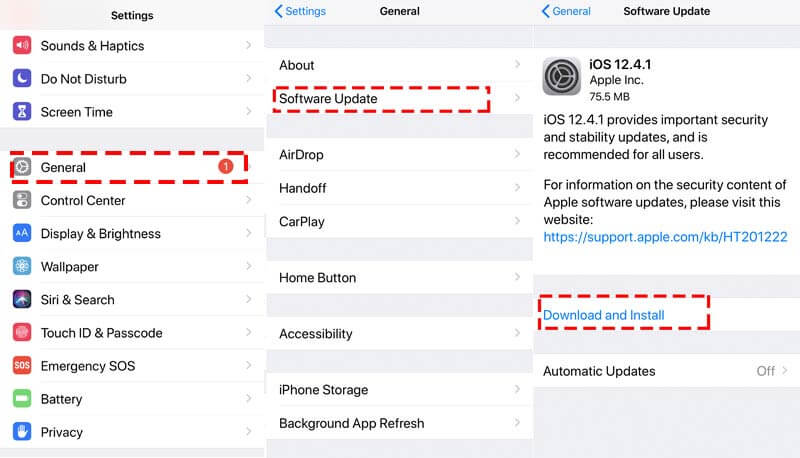
Шаг 1 Разблокируйте свой iPhone и перейдите к Настройки приложение
Шаг 2 Нажмите Общие > Обновление программного обеспечения проверить, есть ли одно доступное обновление iOS. Вы можете просто нажать установить сейчас обновить iOS до последней версии.
Часть 3. сброс всех настроек для исправления неиспользования общего времени экрана
В некоторых случаях проблема с неработающим временем на экране общего доступа к семье вызвана плохим сетевым подключением или неправильными настройками. Итак, вы можете выбрать сбросить все настройки на вашем iPhone, чтобы решить эту проблему.
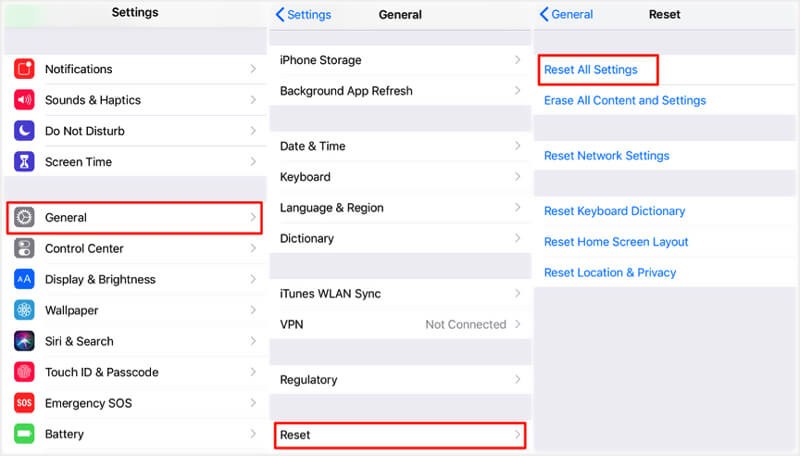
Шаг 1Разблокируйте iPhone и перейдите к Настройки приложение
Шаг 2Нажмите Общие и прокрутите вниз, чтобы найти Сбросить раздел. Нажмите на него, чтобы войти в интерфейс сброса. Здесь вы можете выбрать Сбросить все настройки возможность вернуть ваше устройство iOS в стандартное состояние по умолчанию. После этого вы можете повторно подключить ваше сетевое соединение и проверить, может ли Screen Time работать нормально.
Часть 5. как исправить время на экране не работает, когда вы забыли пароль
Если время экрана не работает нормально, потому что вы не можете вспомнить код доступа к экранному времени, вы можете удалить пароль, чтобы вернуть его в нормальное состояние. Здесь мы настоятельно рекомендуем простой в использовании инструмент для удаления паролей Screen Time, разблокировка iPhone для вас, чтобы удалить пароль и отключить функцию.
Шаг 1 Бесплатно загрузите, установите и откройте программное обеспечение для удаления пароля Screen Time на вашем компьютере. Выбрать Экранное время особенность у домашнего окна.
Шаг 2 Нажмите Start кнопку, а затем подключите устройство iOS к нему с помощью молнии USB-кабель. После подключения вы можете увидеть некоторую информацию об устройстве, такую как модель, тип и версия iOS. Нажать на Start снова.
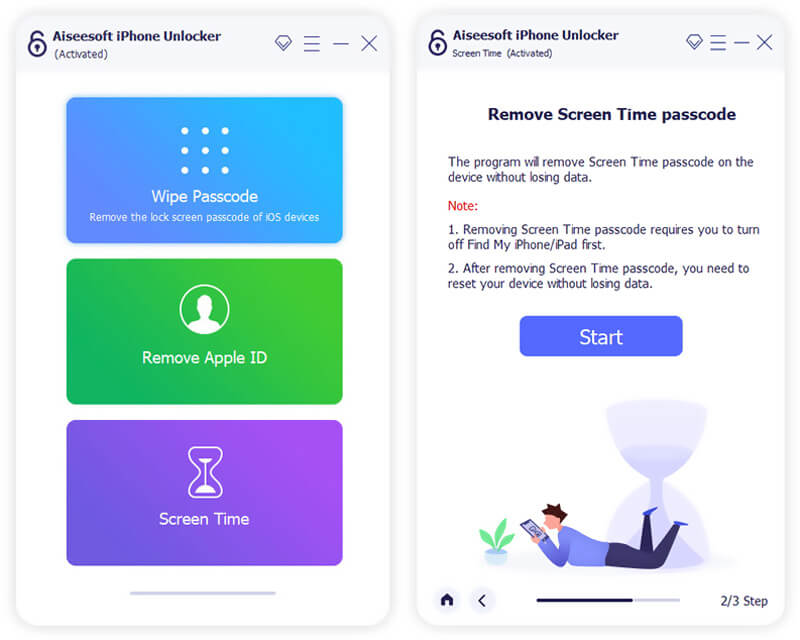
Шаг 3 Если ваше устройство работает под управлением iOS 12 или более поздней версии, а функция «Найти мой iPhone / iPad» отключена, эта программа немедленно начнет разблокировать код доступа к экранному времени на вашем устройстве.
Если ваше устройство работает на iOS 11 или более ранней версии, а резервная копия iTunes не расшифрована, вы можете напрямую получить код ограничения. Но если ваша резервная копия iTunes была зашифрована, вам необходимо ввести пароль, чтобы продолжить ее расшифровку. Через некоторое время код доступа к экранному времени будет удален.
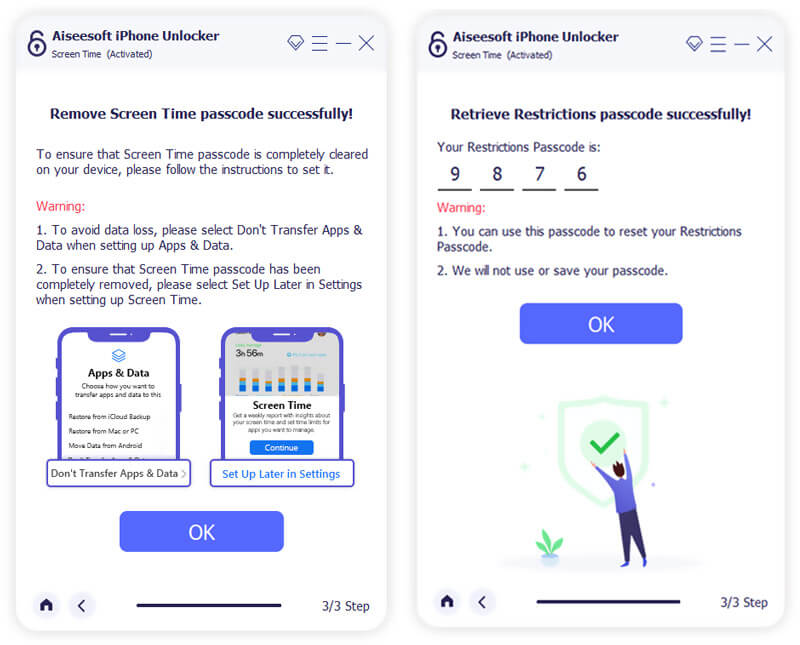
После успешного удаления пароля к экранному времени вы можете вернуться к главному интерфейсу экранного времени без пароля. Теперь вы можете настроить различные параметры или создать новый пароль для него.
Часть 6. часто задаваемые вопросы о экранном времени не работает
Мы в основном говорили о Время экрана не работает вопрос в этом посте. 5 эффективных решений для вас. Вы можете попробовать их один за другим, пока не избавитесь от этой проблемы. Оставьте нам сообщение, если у вас остались вопросы.
Что вы думаете об этом посте.
Прекрасно
Рейтинг: 4.9 / 5 (на основе голосов 78)Подпишитесь на нас в
Эпоха хенсэй или 2559 год
В некоторых случаях пользователи не могут установить правильную дату из-за того, что на их Айпаде используется японский или буддийский календарь. Если в разделе «Дата и время» у вас указана «Эпоха Хенсей», то это японский календарь, если 2559 год или что-то около того, то это буддийский.
Для того чтобы исправить эту проблему нужно открыть Настройки Айпада и зайти в раздел «Основные – Язык и регион – Календарь». В данном разделе настроек будут доступны три календаря: Григорианский, Японский и Буддийский. Для того чтобы вернуться к нормальным датам просто выберите Григорианский календарь.
После чего можно вернуться в раздел настроек «Основные – Дата и время» и установить там правильную дату и время.
Источник


