

- Почему в рекламе на экранах iphone и ipad всегда одно и то же время? | яблык
- Повторно включите Apple Music.
- Как настроить «экранное время» для члена семьи на ipad
- Как изменить дату и время на iphone и ipad под управлением ios
- Как установить 24-часовое время на iphone, ipad, apple watch макинтош
- Как использовать экранный пароль
- Как получать подробную статистику использования iphone или ipad
- Как настроить контент ограничения конфиденциальности
- Убедитесь, что устройство подключается к серверам apple.
- Проверка подключений через usb
- Установите «лимиты программ» для ограничения времени в них
- Как настроить время простоя
- Как изменить часовые пояса на вашем iphone и ipad
- Как настроить всегда разрешенные приложения
- Проверка аппаратного обеспечения
- Что дальше для «экранного времени»?
- Установка часового пояса вручную
- Почему в apple watch выставлено время 10:09?
- Выберите «разрешенные всегда» программы и игры
- Настройка времени и даты
- Настройте время «в покое», когда вы не используете iphone
- Как включить экранное время
- На устройстве apple tv
- Настройте «экранное время» для своих детей
- Как вручную изменить дату и время на вашем iphone и ipad
- Настройка родительского контроля:
- Отключите сотовые данные для Apple Music.
- Как отслеживать использование iphone или ipad ребенком и устанавливать запреты
- Стоит обратить внимание
- Как совместить screen time на нескольких устройствах
- Советы по настройке времени и даты
- Установите или отмените обновление iOS.
- Как отключить экранное время
Почему в рекламе на экранах iphone и ipad всегда одно и то же время? | яблык
В Apple любят традиции. Одна из них – помещать на рекламных материалах о своих iPhone и iPad одинаковое время: 9 часов 41 минута утра. Почему? Дело, разумеется, не в том, что у смартфона и планшета какие-то проблемы с обновлением часов. А в чем тогда?

В застывшей Вселенной iPhone, iPad и Mac – по крайней мере так, как это себе представляет Apple – всегда одно и то же время, 9:41. В этой дате – вся Apple. В цифрах сошлось всё – история, дизайн, особая любовь к «осмысленному» маркетингу.
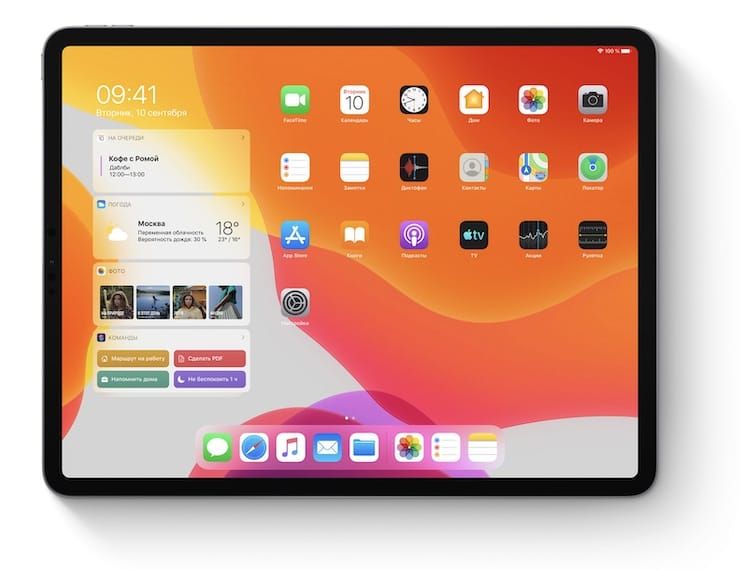
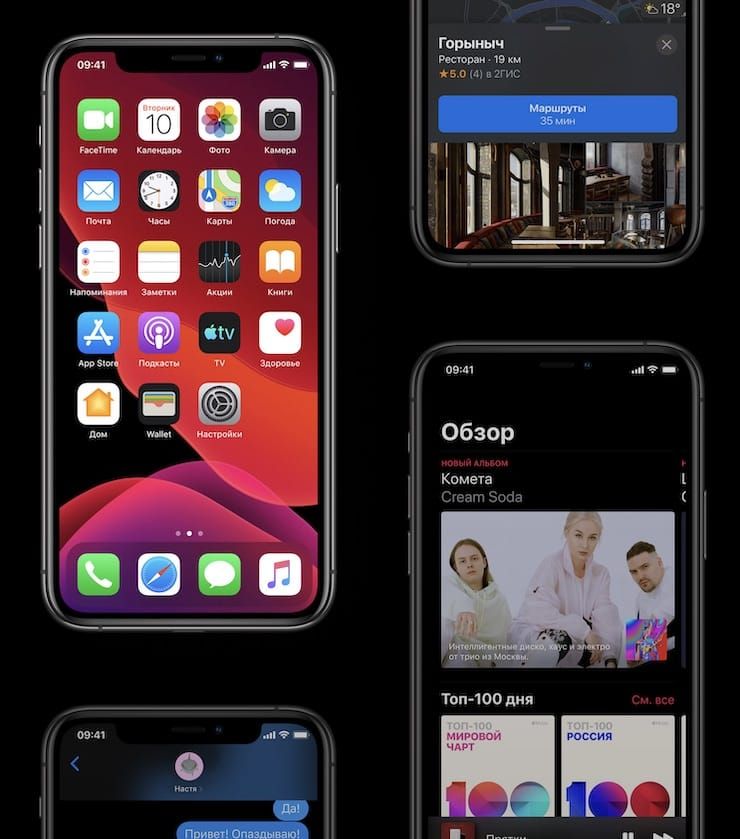
Всё началось в январе 2007 года, на легендарной презентации Стива Джобса в Сан-Франциско. CEO Apple вышел на сцену ровно в 9 утра по местному времени. Спустя 35 минут Стив сказал:
«Это день, которого я ждал два с половиной года».
Далее он заговорил о причинах глобальных перемен в нашей жизни:
«Каждый раз приходит революционный продукт и меняет всё».
Затем Стив сказал:
«Сегодня Apple собирается изобрести заново телефон».
На большом экране за его спиной появилось изображение самого первого iPhone. На часах было 9:42 утра.

Это время появлялось и на презентациях последующих iPhone. Идея была понятна – в это же время показали «прародителя» всех смартфонов Apple. Так Apple создавала традиции (а люди очень любят традиции и ритуалы), создавала «преемственность поколений».
Экс-сотрудник Apple Скотт Форстал рассказывает:
«Мы организуем презентацию нового продукта так, чтобы его торжественное открытие состоялось примерно через 40 минут с начала мероприятия. Когда большая картинка с продуктом появляется на экране, мы хотим, чтобы время на экране было близко к тому времени, которое указано на часах у присутствующих в аудитории. Для iPhone мы сделали 42 минуты. Оказалось, что мы довольно точно всё посчитали, так что для iPad мы сделали 41 минуту. Вот и весь секрет мистического времени».

Именно так: 9:42 впервые сменили на 9:41 в 2021 году, когда Стив показывал другой значимый продукт – iPad. В iPhone «двойка» также сменилась на «единичку» – видимо, в Apple решили унифицировать время для всех своих гаджетов. Жаль – получается, что iPhone лишился частички своей истории. Впрочем, это едва ли сделало его более слабым гаджетом. Скорее наоборот.
В тоже время, на часах Apple Watch, изображенных на сайте Apple, всегда красуется время 10:09, но это уже совсем другая история.


Смотрите также:
Повторно включите Apple Music.
Вы можете решить эту проблему, отключив Apple Music на своем устройстве и снова включив его. Закройте приложение Apple Music на своем устройстве, прежде чем продолжить.
Шаг 1: Запустите меню настроек вашего устройства и выберите Музыка.
Шаг 2: Отключите кнопку «Показать Apple Music». Подождите пару секунд и снова включите.
Отключение Apple Music не повлияет на вашу учетную запись Apple Music, музыкальную библиотеку, плейлисты или загруженные песни. Вы по-прежнему можете воспроизводить песни в приложении, когда Apple Music отключена. Единственное заметное отличие заключается в том, что вкладка «Обзор и для вас» будет скрыта, когда Apple Music отключена.

Если после отключения и повторного включения Apple Music ошибка «Превышено время ожидания запроса» все еще появляется, попробуйте следующий метод.
Как настроить «экранное время» для члена семьи на ipad
На устройстве члена Вашей семьи можно заблокировать обмен телефонными вызовами, вызовами FaceTime и сообщениями с определенными пользователями из списка контактов в iCloud — в любое время или в определенные периоды.
Если Вы еще не включили Контакты в iCloud на устройстве члена семьи, откройте «Настройки»
 > [имя ребенка] > «iCloud», затем включите «Контакты».
Примечание. Вы можете контролировать общение на устройстве члена семьи, только если он или она использует Контакты в iCloud.
На устройстве члена семьи откройте «Настройки»
> «Экранное время».Если функция «Экранное время» еще не включена, коснитесь «Включить Экранное время» > «Это iPad моего ребенка».
Коснитесь «Ограничения общения» и выполните любое из описанных ниже действий.
Установка ограничений общения в любое время. Коснитесь «В процессе Экранного времени», затем выберите «Только контактам», «Контакты и группы с как минимум одним контактом» или «Со всеми».
Установка ограничений общения на время покоя. Коснитесь «Во время покоя». Тот параметр, который задан для параметра «В процессе Экранного времени», уже установлен здесь. Вы можете задать другую настройку — «С указанными контактами».
Если выбран вариант «С указанными контактами», коснитесь «Выбрать из моих контактов» или «Добавить контакт», чтобы выбрать, с кем Вы хотите разрешить общение во время покоя.
Управление контактами ребенка. Если Вы используете Семейный доступ, Вы можете управлять контактами своего ребенка. Коснитесь «Управлять контактами [имя ребенка]».
Если у Вашего ребенка уже есть контакты в iCloud, он или она получит на своем устройстве уведомление с просьбой одобрить запрос на управление этими контактами. Если у ребенка еще нет контактов, он или она не получит уведомления и Вы сможете сразу добавить контакты.
Когда Вы управляете контактами ребенка, под пунктом «Управлять контактами [имя ребенка]» отображается новая строка с указанием количества контактов. Коснитесь этой строки, чтобы просмотреть и отредактировать контакты.
Разрешение редактирования контактов. Коснитесь «Разрешить редактирование контактов», чтобы отключить этот параметр и запретить ребенку редактировать контакты.
Отключив редактирование контактов и разрешив общение только с пользователям из списка контактов в любое время, Вы сможете контролировать, с кем и когда общается Ваш ребенок.
Если пользователь, заблокированный настройками «Ограничения общения», попытается позвонить (по телефону или FaceTime) или отправить сообщение члену Вашей семьи, этот пользователь не сможет связаться с ним или с ней.
Если член Вашей семьи попытается позвонить или отправить сообщение пользователю, заблокированному настройками «Ограничения общения», имя или номер телефона этого пользователя будет отображаться красным, рядом будет отображаться значок песочных часов Экранного времени, а член семьи не сможет связаться с пользователем. Если ограничение применимо только к времени покоя, член Вашей семьи получит сообщение о том, что лимит времени исчерпан. Когда время покоя завершится, он(а) сможет возобновить общение с этим пользователем.
Чтобы разрешить члену семьи общаться с контактами, которые заблокированы настройками «Ограничения общения», измените эти настройки, следуя приведенным выше инструкциям.
Как изменить дату и время на iphone и ipad под управлением ios
Прямо «из коробки» iPhone и iPad должны показывать правильную дату и время, но в некоторых случаях что-то может пойти не так и в таком случае без ручной настройки уже не обойтись. Поскольку операционная система iOS крайне проста для использования, то вся эта процедура не займет больше 2-3 минут. Эта инструкция также может быть очень актуальна для людей, которые переводят время на 10-15 минут раньше для того, чтобы не опаздывать на важные встречи и различные мероприятия.

Для того чтобы настроить или изменить дату и время на iPhone и iPad под управлением любой версии операционной системы iOS необходимо запустить приложение «Настройки», а затем открыть раздел «Основные». Практически в самом низу будет пункт меню «Дата и время», который и требуется открыть. Здесь есть несколько настроек: «24-часовой формат», «Автоматически» и «Часовой пояс». Чтобы изменять дату или время необходимо переключить тумблер напротив «Автоматически», после чего внизу появится доступ к ручному редактированию даты и времени.
Изменив дату и время, можно просто нажать на кнопку «Домой», после чего все изменения сразу же вступят в силу. Если требуется изменить часовой пояс, то достаточно нажать на соответствующий пункт в настройках и выбрать из списка нужный вариант, используя для этого поиск. Таким вот простым способом можно вручную настроить дату и время на любом iPhone, iPad и iPod Touch под управлением iOS 10, iOS 11 и более ранних версий ОС.
Чтобы все вернулось назад, если на смартфоне или планшете есть доступ к сети Интернет, то достаточно вновь включить «Автоматически», после чего «яблочное» устройство в течении нескольких секунд подгрузит информацию о времени и дате с серверов Apple и все будет отображаться с точностью до секунды.
Читайте также:
Присоединяйтесь к нам в GoogleNews, Twitter, Facebook, ВКонтакте, YouTube и RSS чтобы быть в курсе последних новостей из мира технологий будущего.
Как установить 24-часовое время на iphone, ipad, apple watch макинтош
На айфоне IPAD:
- Зайдите в Настройки> Общие> Дата Время.
- Просто переключите 24-часовой таймер.

На Apple Watch:
- В приложении Apple Watch на вашем iPhone перейдите на Часы.
- Переведите 24-часовой таймер в положение «включено».

На Mac:
- Запустите Системные настройки> Язык Область, край.
- Под Time Format: нажмите на 24-часовое время.

Наличие предпочтений всегда приятно. Еще лучше, когда опция не привязана к конкретному региону, как на определенных платформах. Хотя это очень субъективно, 24-часовое время может быть намного легче читать.
Для получения дополнительной помощи, чтобы получить максимальную отдачу от ваших устройств Apple, ознакомьтесь с нашим руководством, а также со следующими статьями:
- Как подготовить свой Mac к обновлению до нового MacBook Pro
- macOS: как установить собственное сочетание клавиш Siri
- Как обновить колонки Sonos для AirPlay 2 и HomeKit
- iPhone iPad: как получить официальные руководства пользователя Apple бесплатно
- Mac: как установить веб-браузер по умолчанию
- iPhone iPad: как убедиться, что вы не отправляете почту на неправильные адреса
- iPhone iPad: как включить / выключить ярлыки
Как использовать экранный пароль
https://www.youtube.com/watch?v=TekkhPMtP_o
Пароль экранного времени позволяет вам защитить различные настройки экранного времени, а также дает вам разрешение на большее время, когда истекает лимит. Это полезно, если вы хотите сделать что-то вроде ограничения времени экрана для чужого устройства.
- запуск настройки на вашем iPhone или iPad.
Прокрутите вниз и нажмите на Экранное время.

- Нажмите Используйте экранный пароль.
- Введите 4-значный пароль на ваш выбор.
Повторно введитеКод доступа.

Если вы хотите изменить пароль или отключить пароль, сделайте следующее:
- запуск настройки на вашем iPhone или iPad.
Прокрутите вниз и нажмите на Экранное время.
- Нажмите Изменить пароль времени экрана.
- Выберите, хотите ли вы Изменить пароль времени экрана или же Выключить экран Время Пароль из меню.
вход Ваш пароль при запросе.

Как получать подробную статистику использования iphone или ipad
1. Откройте «Настройки»;
2. Перейдите в раздел Экранное время и нажмите ссылку-кнопку Включить Экранное время.
3. Ознакомьтесь с описанием возможностей и нажмите кнопку Дальше.
4. Укажите, чьим является устройство, которое вы настраиваете – вашим или ребенка.
Как видно на скриншоте ниже, приложение предоставляет весьма обширную информацию о том, как использовалось устройство. Вы сможете узнать, сколько времени провели практически за каждым приложением, однако некоторые могут быть объединены в более широкие категории, такие как «Книги и справочники», «Соцсети» и «Развлечения».
Возможность узнавать, сколько времени вы работали с тем или иным приложением, появилась еще iOS 11, однако функция «Поднятия» и данные по уведомлениям доступны только для пользователей iOS 12. Раздел «Поднятия» позволяет узнать, сколько раз вы брали в руки свой iPhone или iPad, подсчитывает среднее число подъемов устройства за определенный промежуток времени и даже указывает часы, когда вы пользовались им активнее всего.
Нажмите на «Последние 7 дней» для того, чтобы увидеть данные по использованию iPhone или iPad за последнюю неделю. Данные по числу уведомлений позволят вам выявить приложения, уведомления от которых лучше выключить.
Функция Экранное время представляет собой весьма мощный и удобный инструмент, позволяющий увидеть полную картину вашего взаимодействия с устройством.
ПО ТЕМЕ: Виртуальная линейка в iOS 12 или измерять расстояния в приложении Рулетка на iPhone.
Как настроить контент ограничения конфиденциальности
Если вы хотите заблокировать показ нежелательного контента на устройстве, вы должны сделать это из Screen Time.
- запуск настройки на вашем iPhone или iPad.
- Прокрутите вниз и нажмите на Экранное время.
Нажмите на содержание Ограничения конфиденциальности.

- Нажмите тумблер в НА.
Нажмите на параметр, который вы хотите изменить.

- Выбрать Разрешить изменения или же Не разрешать изменения.
Переключайте индивидуальные настройки по своему усмотрению.

Убедитесь, что устройство подключается к серверам apple.
Появление ошибки 1671 означает, что на компьютер загружается необходимое программное обеспечение. Дождитесь окончания загрузки и повторите попытку.
Появление сообщения об одной из перечисленных ниже ошибок может означать, что компьютеру не удается подключиться к серверам Apple либо устройству iPhone, iPad или iPod touch.
- 17, 1638, 3014, 3194, 3000, 3002, 3004, 3013, 3014, 3015, 3194, 3200
- «При загрузке программного обеспечения произошла ошибка».
- «Устройство не поддерживается для запрашиваемой сборки».
Выполните следующие действия:
- Убедитесь, что ваш компьютер может обмениваться данными с серверами обновления программного обеспечения Apple.
- Проверьте приложения сторонних разработчиков для обеспечения безопасности.
Появление ошибки 4037 означает, что обновить устройство с помощью компьютера невозможно, так как оно защищено код-паролем и не было разблокировано для обновления или восстановления. Разблокируйте устройство и повторите попытку. Узнайте, что делать, если вы не помните пароль.
Если сообщение об ошибке продолжает появляться, обратитесь в службу поддержки Apple.
Проверка подключений через usb
Если появляется сообщение об ошибке 4005, 4013 или 4014, выполните инструкции в этой статье.
Если появляется сообщение об одной из ошибок, перечисленных ниже, проверьте подключение через USB, USB-кабель, USB-порт или компьютер:
- 13, 1600, 1601, 1602, 1603, 1604, 1611, 1643–1650
- 2000, 2001, 2002, 2005, 2006, 2009
- Сообщение об ошибке со словами «недопустимый ответ»
Выполните следующие действия. После каждого действия проверяйте, устранена ли проблема:
- Подсоедините USB-кабель из комплекта поставки устройства. Если он отсутствует, воспользуйтесь другим USB-кабелем производства Apple.
- Подключите устройство к другому USB-порту компьютера. Это не должен быть порт на клавиатуре.
- Подключите устройство к USB-порту на другом компьютере.
- Если сообщение об ошибке продолжает появляться, проверьте наличие других проблем с USB, ПО сторонних разработчиков для обеспечения безопасности, а затем аппаратное обеспечение.
Если сообщение об ошибке продолжает появляться, обратитесь в службу поддержки Apple.
Установите «лимиты программ» для ограничения времени в них
Шаг 1. Откройте «Настройки».
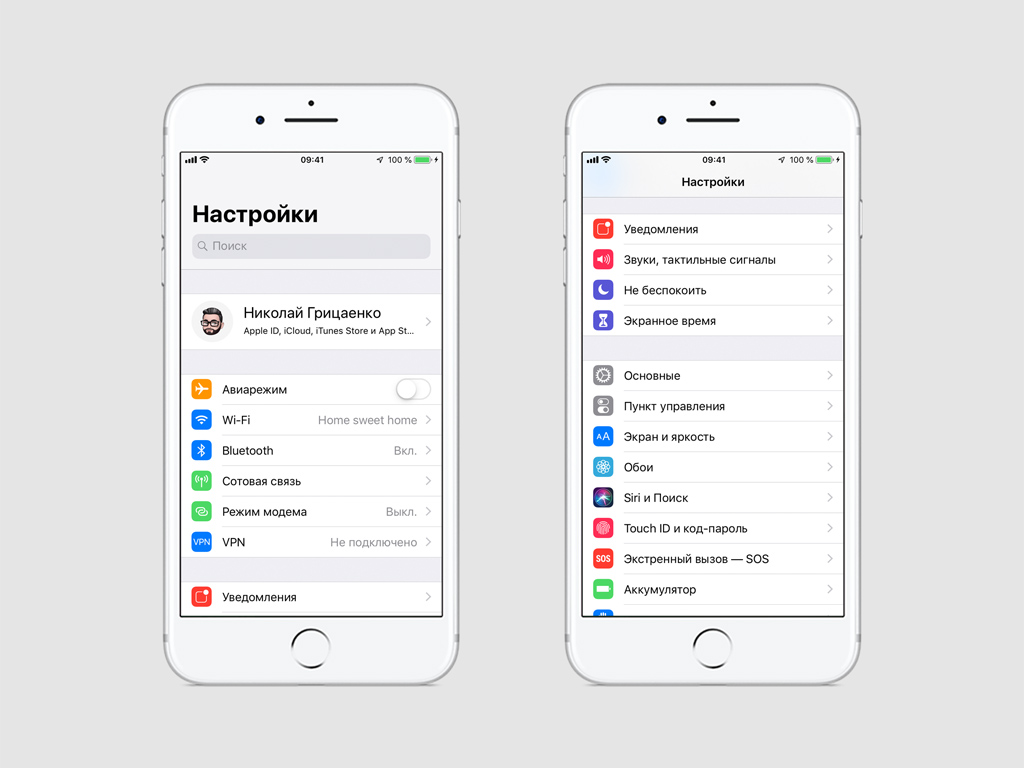
Шаг 2. Перейдите в раздел «Экранное время».
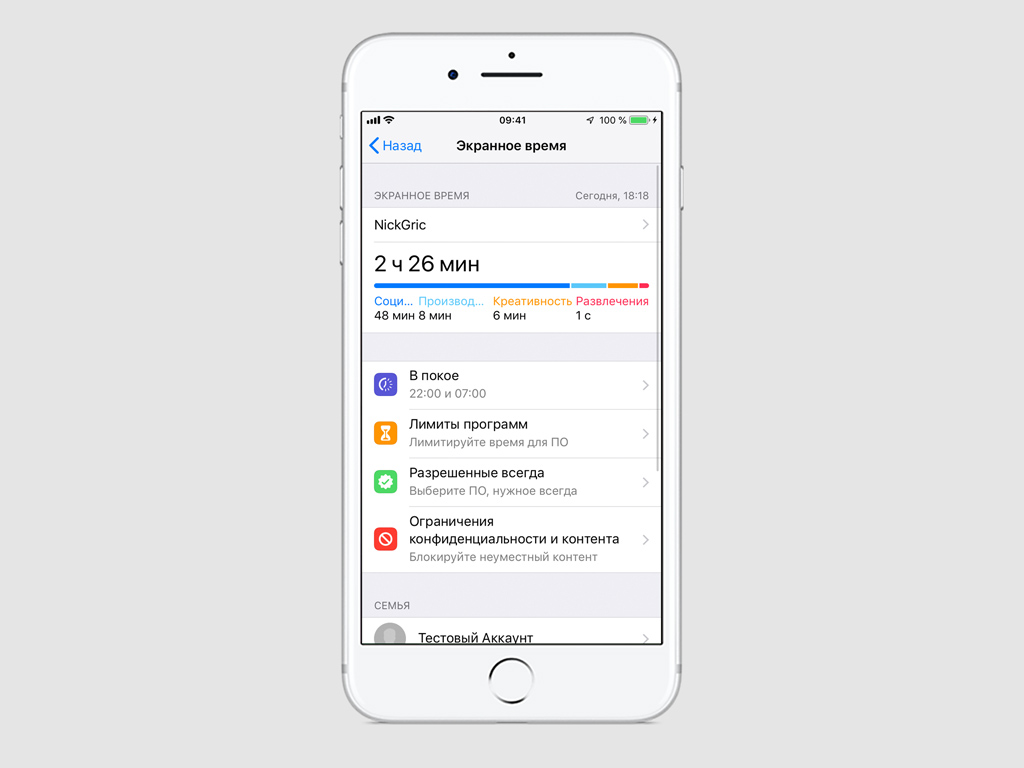
Шаг 3. Разверните меню «Лимиты программ».
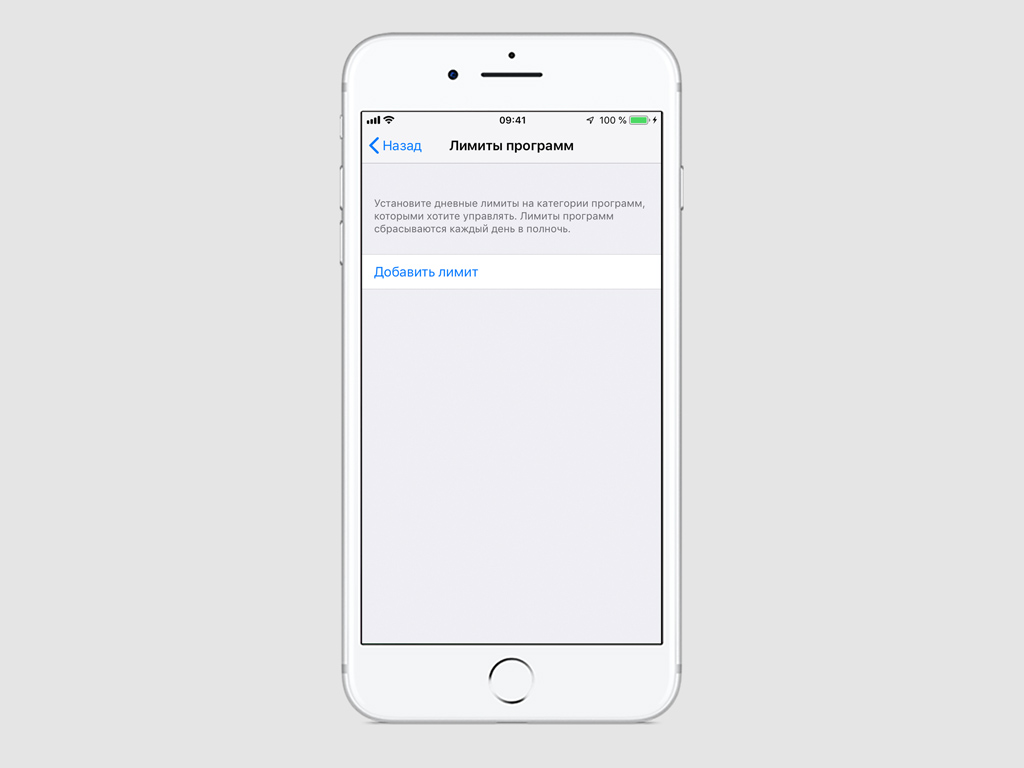
Шаг 4. Выберите возможность «Добавить лимит».
Шаг 5. Определитесь с одной, несколькими категориями или отметьте сразу «Все программы».
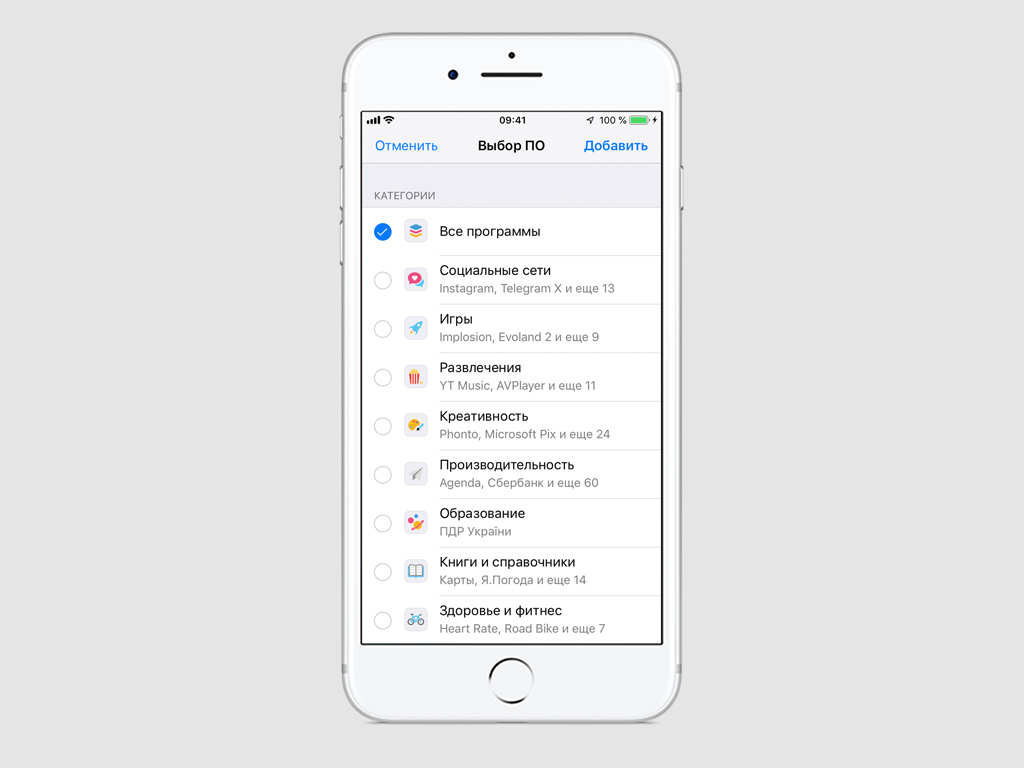
Шаг 6. Подтвердите свой выбор кнопкой «Добавить».
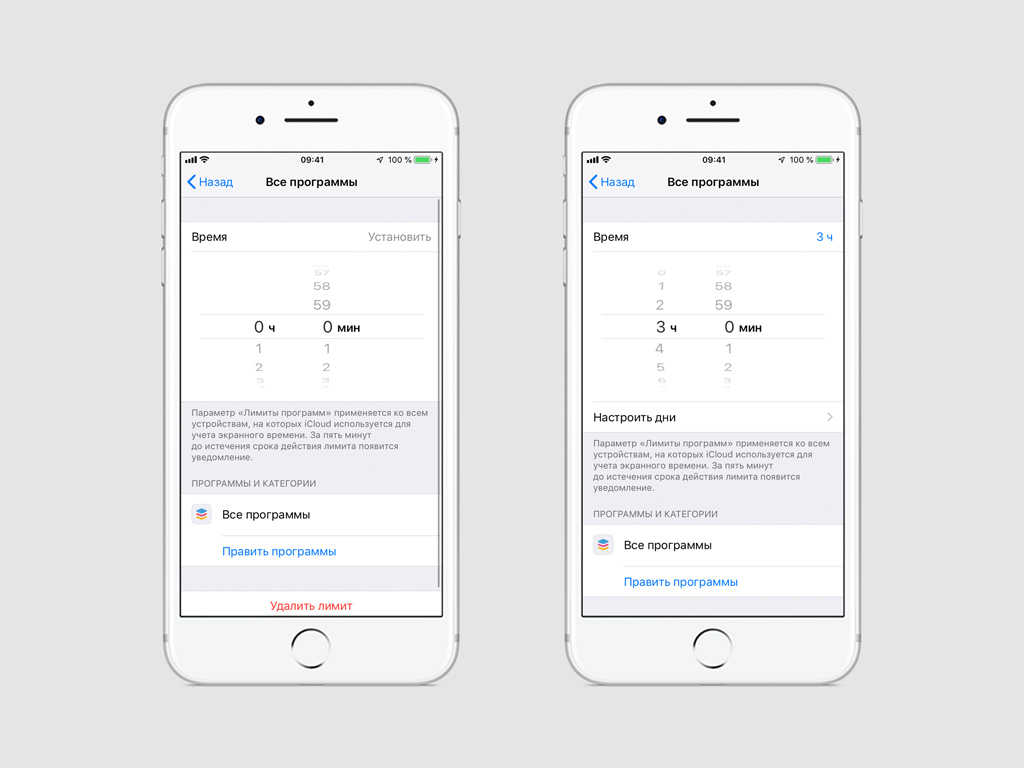
Шаг 7. Установите количество часов и минут, которые вы сможете проводить за выбранными приложениями.
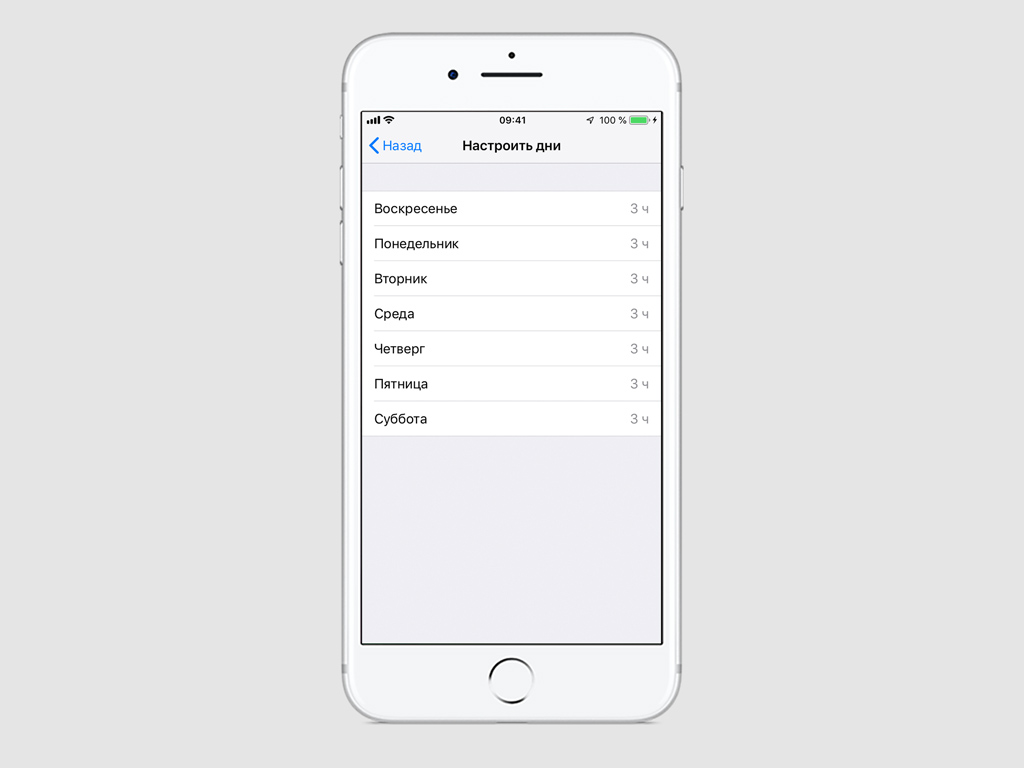
Шаг 8. Повторите процесс с шага 4, чтобы добавить любое необходимое количество лимитов.
За 5 минут до истечения срока действия лимита появится уведомление, которое сообщит вам, что вы пользуетесь выбранными приложениями слишком долго.
Как настроить время простоя
Время простоя позволяет вам планировать время вдали от экрана. Однако вы можете разрешить использование определенных приложений во время простоя, и телефонные звонки по-прежнему будут доступны.
- запуск настройки на вашем iPhone или iPad.
- Прокрутите вниз и нажмите на Экранное время.
Нажмите на время простоя.

- Повернуть тумблер в НА.
- Выберите, в какие дни вы хотите, чтобы время простоя происходило: Ежедневно или же Настроить дни.
Выберите свой Из а также к раз.

Как изменить часовые пояса на вашем iphone и ipad
Прежде чем вы сможете вручную изменить дату и время, вам необходимо отключить функцию автоматической установки.
- Запустите настройки приложение.
- Нажмите Генеральная.
Нажмите Свидание Время.

- Нажмите Часовой пояс.
- Введите название города часового пояса вы хотите.
Нажмите город из списка ниже, что вы хотите. Если искомого города нет в списке, вам нужно выбрать город в пределах часового пояса, который вы ищете. Большинство крупных городов должны быть доступны.

Как настроить всегда разрешенные приложения
Иногда вы хотите, чтобы определенные приложения были всегда доступны, независимо от установленных вами ограничений.
- запуск настройки на вашем iPhone или iPad.
- Прокрутите вниз и нажмите на Экранное время.
Нажмите на Всегда разрешено.

- Нажмите на зеленый Кнопка на любом приложении, которое вы хотите сделать всегда доступен.
Нажмите на красный — Кнопка на любых приложениях, которые вы хотите ограничить, если они попадают в ограниченную категорию.

Проверка аппаратного обеспечения
Если появляется сообщение об ошибке 53, выполните инструкции в этой статье.
Появление одной из перечисленных ниже ошибок может указывать на наличие проблемы с аппаратным обеспечением.
- 1, 3, 11, 12, 13, 16
- 20, 21, 23, 26, 27, 28, 29, 34, 35, 36, 37, 40, 56
- 1002, 1004, 1011, 1012, 1014, 1667, 1669
Выполните следующие действия. После каждого действия проверяйте, устранена ли проблема:
- Если приложение iTunes уже открыто, закройте и снова откройте его.
- Проверьте приложения сторонних разработчиков для обеспечения безопасности.
- Проверьте работоспособность USB-кабеля, компьютера и сети. Затем дважды повторите попытку восстановить устройство.
- Выполните проверку на наличие устаревшего или измененного программного обеспечения.
Если сообщение об ошибке продолжает появляться, обратитесь в службу поддержки Apple.
Что дальше для «экранного времени»?
Размышляя о последствиях пользования этой функцией, может возникнуть вопрос — а для чего Apple ограничивать пользователя в пользовании гаджетом их собственного производства? Это весьма странно на первый взгляд.🤔
Одна из возможных версий — это активное продвижение компанией Apple тематику спортивного образа жизни. Иначе говоря: занимайтесь лучше спортом, вместо того, чтобы часами залипать в мессенджерах или игрушках. И это вполне в стиле Apple. Покупая Apple Watch вы наверное задумывались о занятии спортом, ведь эти часы созданы для активных людей, бегунов, пловцов и просто тех, кто постоянно в движении и не стоит на месте.
Apple активно пропагандирует тематику улучшения качества жизни и здоровья. А функция «Экранного времени», как ни странно на первый взгляд, является важным шагом в данном направлении.
Установка часового пояса вручную
- iPhone, iPad или iPod touch: выберите «Настройки» > «Основные» > «Дата и время». Убедитесь, что параметр «Автоматически» выключен, затем выберите часовой пояс.
- Apple Watch: установите часовой пояс на устройстве iPhone, сопряженном с часами Apple Watch.
- Apple TV: выберите «Настройки» > «Основные» > «Часовой пояс». Убедитесь, что параметр «Автоматически» выключен, затем выберите часовой пояс.
- Mac: выберите меню Apple > «Системные настройки», затем щелкните «Дата и время». В области «Часовой пояс» убедитесь, что флажок «Автоматически выбирать часовой пояс в зависимости от текущей геопозиции» снят, затем выберите часовой пояс. Перед внесением изменений может потребоваться разблокировать эти настройки, щелкнув значок
 .
.
Доступность параметра для включения автоматического обновления даты и времени может зависеть от оператора сотовой связи, страны или региона.
Почему в apple watch выставлено время 10:09?
Чтобы ответить на вопрос о выборе времени 10:09 для смарт-часов, необходимо копать глубже. Заранее можно сказать, что здесь не идет речи о каком-либо памятном событии, и все домыслы о причинах такого времени не имеют авторитетного подтверждения.
Тенденцию на установку определенного времени при презентации часов открыла компания Hamilton Watch, проводившая в 1926-ом году активную рекламную компанию новой модели своих часов. Именно тогда и было впервые установлено время 10:10, впоследствии ставшее неотъемлемой частью любого изображения часов на фото.
Стрелки при таком положении расположены симметрично, от чего создается впечатление, будто они обрамляют выгравированный между ними логотип компании. Впоследствии такой прием переняли и другие известные компании, производящие часы, вроде:
- Rolex.
- TAG Heuer.
- Patek Philippe.
- Bell & Ross.
В случае с Apple Watch о выборе времени на одну минуту раньше нет единого мнения. Такое решение может быть своеобразным намеком мэтрам часового производства и конкурентам на рынке смарт-часов, символизирующим отставание их продуктов от смарт-часов Apple на один шаг.
Выберите «разрешенные всегда» программы и игры
Шаг 1. Откройте «Настройки».
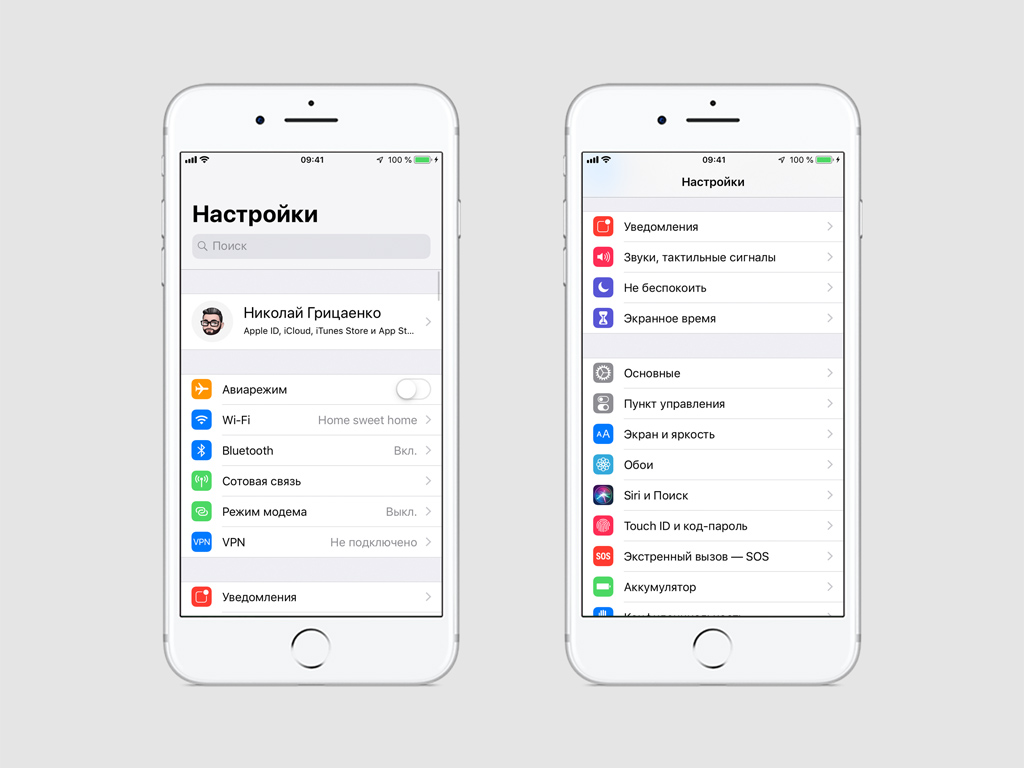
Шаг 2. Перейдите в раздел «Экранное время».
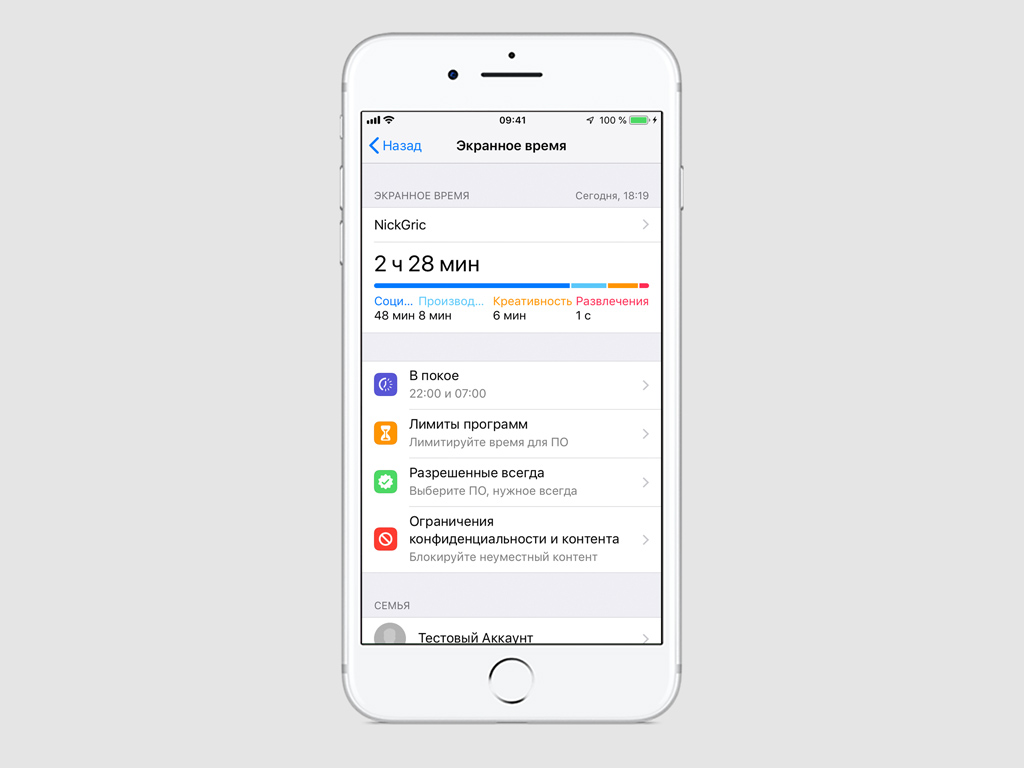
Шаг 3. Разверните меню «Разрешенные всегда».
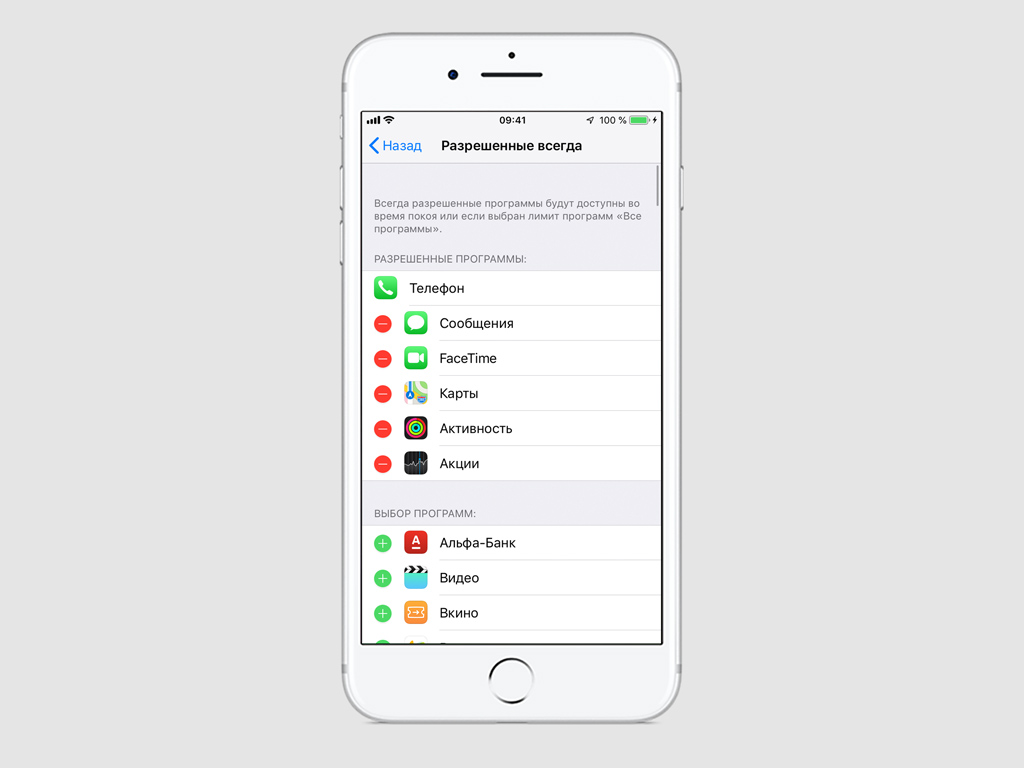
Шаг 4. Добавьте приложения в список разрешенных или удалите их из него.
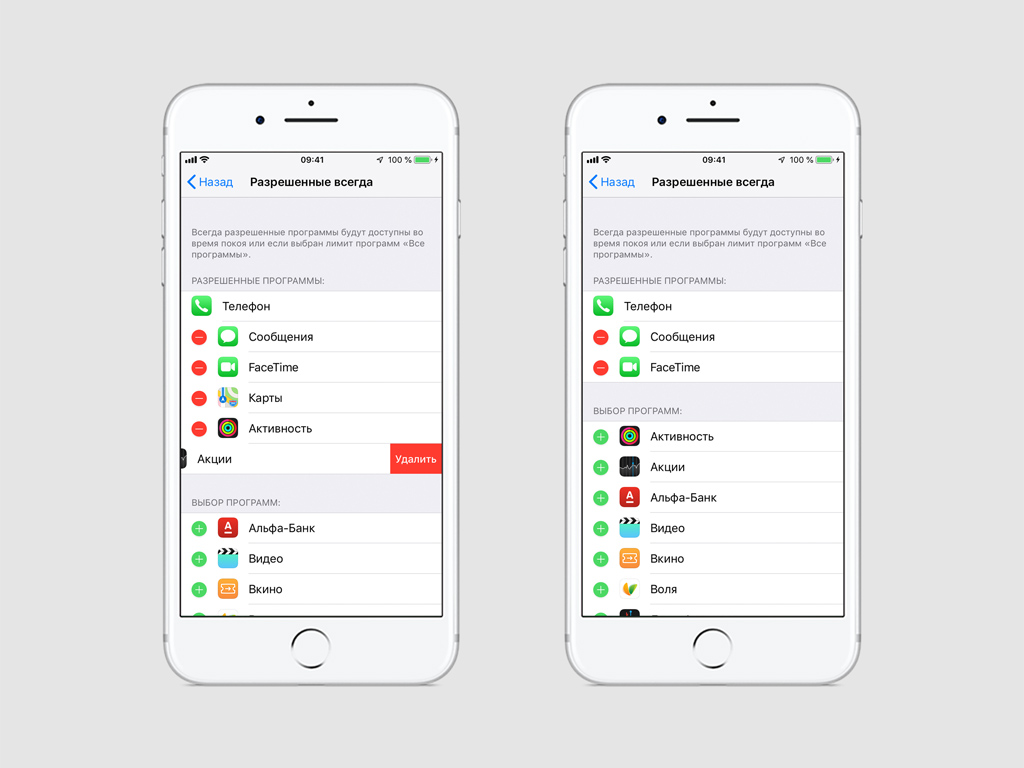
Приложения из этого списка можно будет продолжить использовать даже во время покоя или после окончания лимита для «Всех программ».
Обратите внимание, большинство ограничений касается не конкретного устройства, а всех, которые привязаны к одному аккаунту Apple ID.
Если это будет необходимо, вы сможете пренебречь ограничениями и продлить время использования любых приложений.
Настройка времени и даты
На современный планшетный компьютер возлагается огромная ответственность. В частности, он предупреждает своего обладателя о предстоящих важных событиях и датах. В связи с этим чрезвычайно важно, чтобы часы и день были установлены правильно.
- Для установки даты и времени нажмём снизу кнопку Home (она имеет квадратный символ) и перейдём в главное меню нашего устройства.
- Найдём в списке вкладку «Настройки» и откроем её. Далее активируем пункт «Общие».
- Откроется меню, где нужно найти опцию «Дата и время». Там же устанавливается и часовой пояс.
- Чтобы изменить дату, кликаем на нужное поле один раз и указываем точные значения.
- Для сохранения введённых параметров просто жмём на пустой участок дисплея.
- Таким же образом устанавливается и время. Рекомендуется предварительно уточнить его по Интернету (с точностью до секунды).
Настройте время «в покое», когда вы не используете iphone
Шаг 1. Откройте «Настройки».
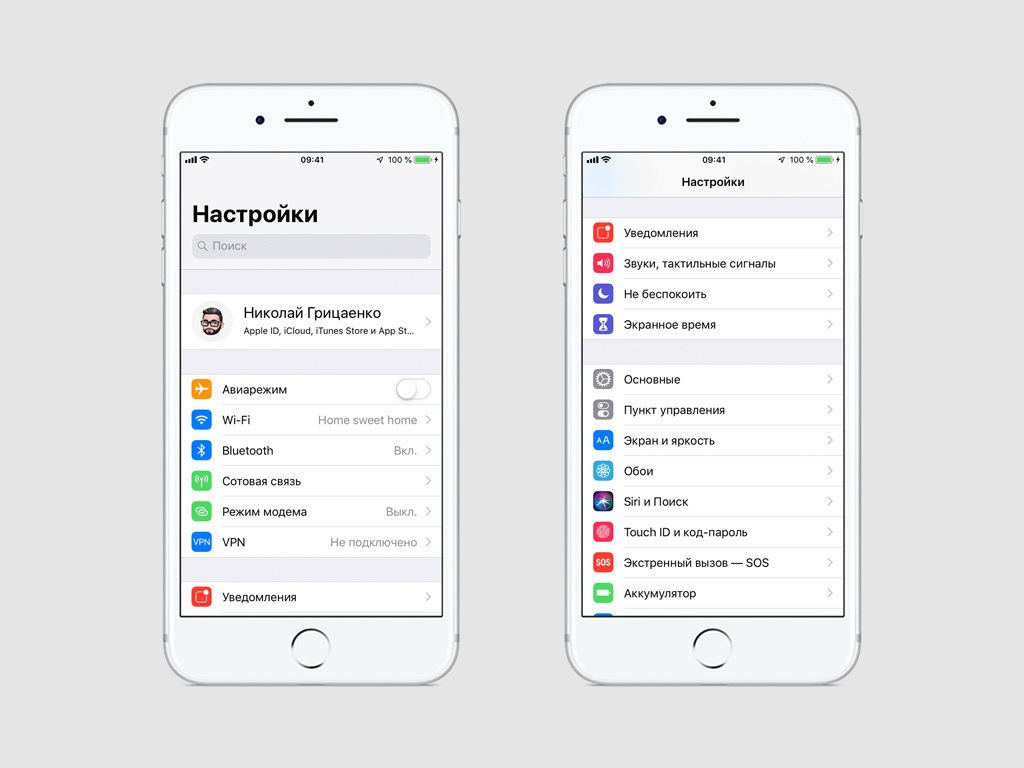
Шаг 2. Перейдите в раздел «Экранное время».
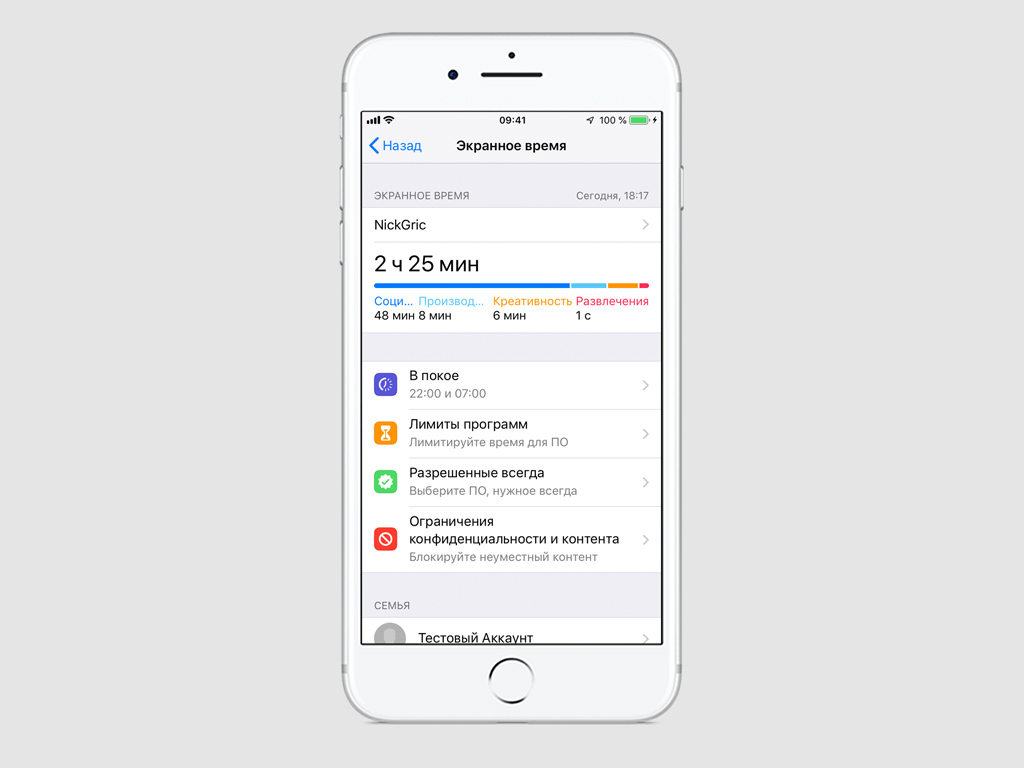
Шаг 3. Разверните меню «В покое».
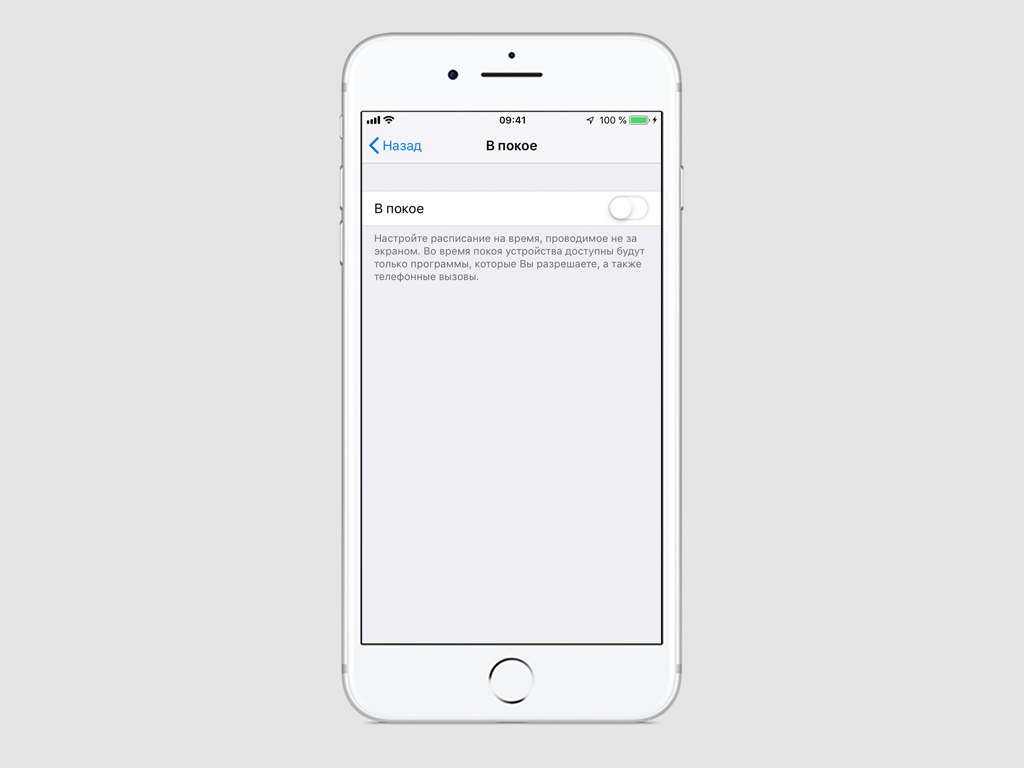
Шаг 4. Переведите в активное положение переключатель «В покое».
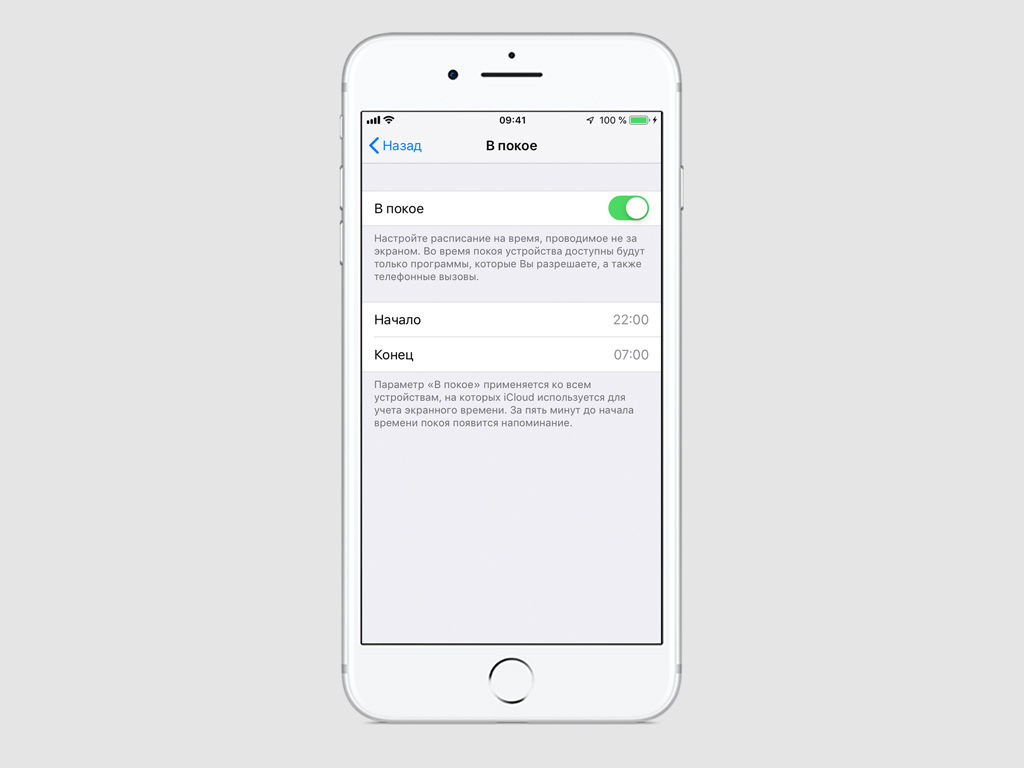
Шаг 5. Установите время включения и отключения работы режима.
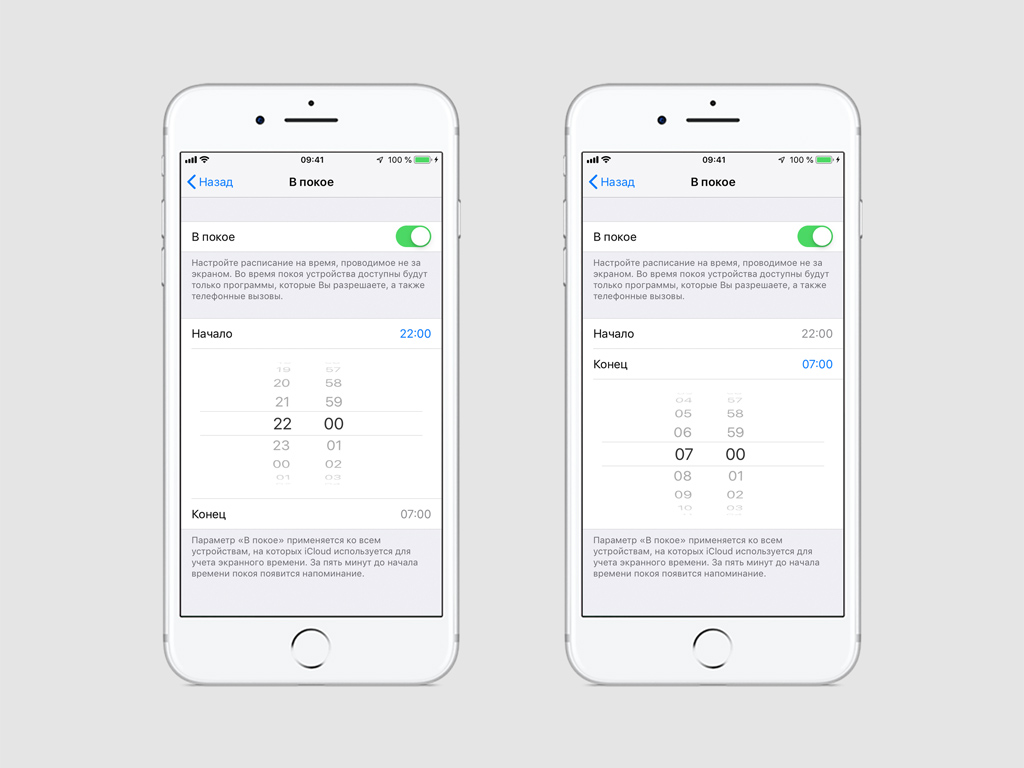
С помощью этого режима вы сможете заблокировать большинство приложений и сумеете использовать только разрешенные заранее программы и игры, а также голосовые вызовы.
Как включить экранное время
- запуск настройки на вашем iPhone или iPad.
- Прокрутите вниз и нажмите на Экранное время.
Нажмите Время включения экрана.

- Нажмите Продолжить на экране подсказки.
Выбрать Это мой айфон когда будет предложено, если это ваш iPhone или ваш ребенок.

Как настроить время экрана для вашего ребенка
На устройстве apple tv
Ниже приведена процедура для Apple TV HD и Apple TV 4K с tvOS 10 или более поздних версий. Если у вас другое устройство Apple TV, вы можете установить часовой пояс вручную.
- Убедитесь, что устройство Apple TV подключено к Интернету.
- Выберите «Настройки» > «Основные» > «Часовой пояс». Если выводится сообщение о доступности обновления данных о часовых поясах, перезапустите Apple TV, чтобы получить обновление.
- Если сообщение не выводится, нажмите и удерживайте кнопку «Меню» на пульте дистанционного управления Apple TV, чтобы перейти на экран «Домой». Подождите несколько минут, затем вернитесь к экрану «Настройки» > «Основные» > «Часовой пояс». Если на этот раз сообщение отображается, перезагрузите устройство, чтобы получить обновление.
Настройте «экранное время» для своих детей
Шаг 1. Откройте «Настройки».
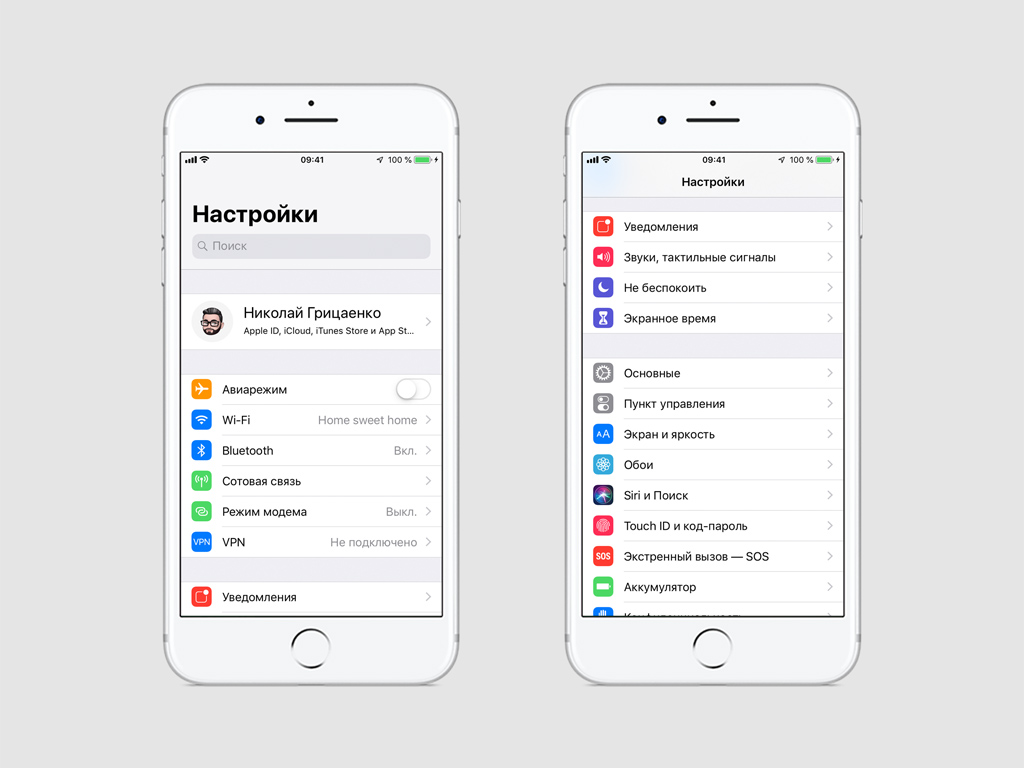
Шаг 2. Перейдите в раздел «Экранное время».
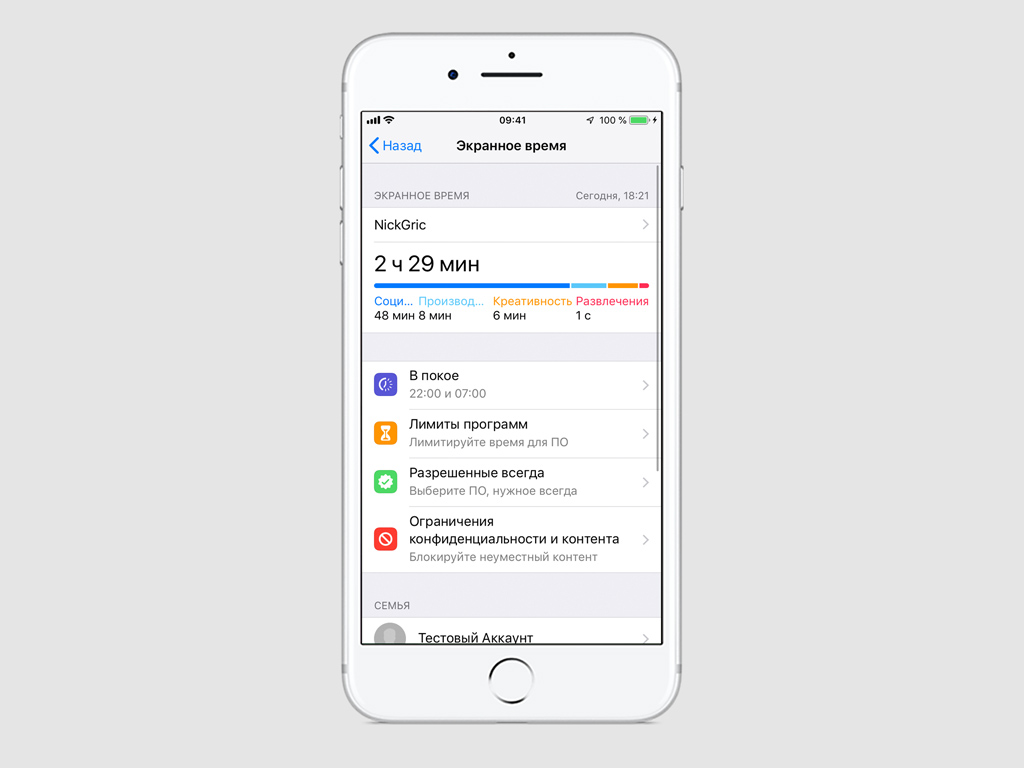
Шаг 3. Разверните пункт детского аккаунта Apple ID в меню «Семья».
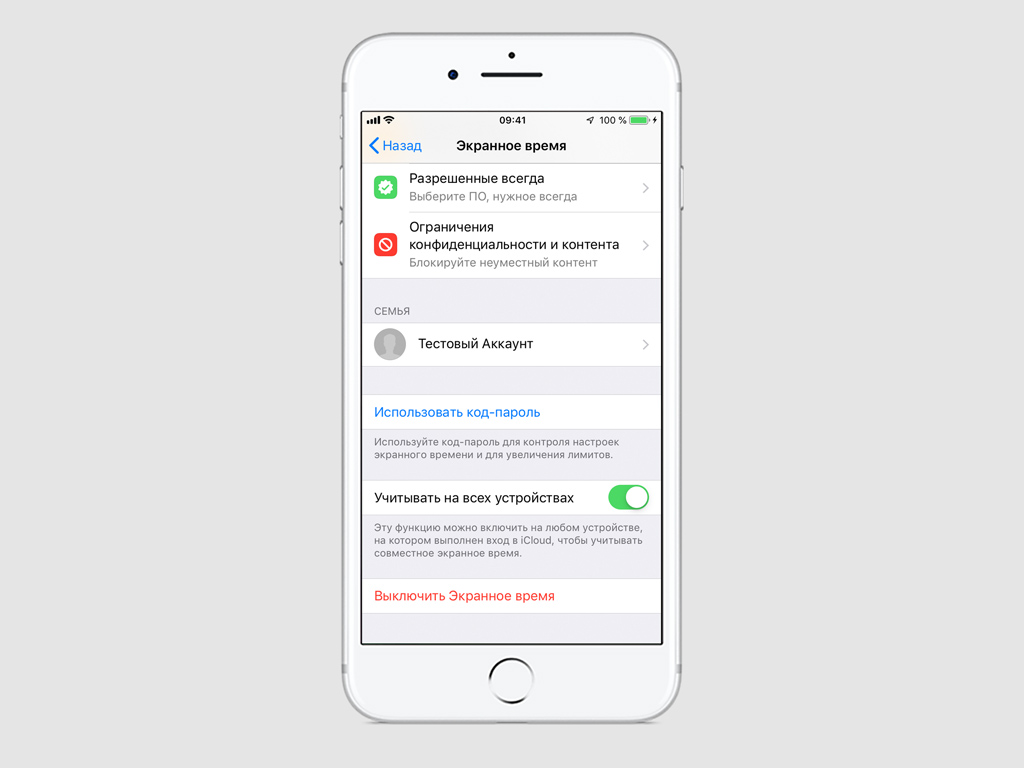
Шаг 4. Настройте ограничения в меню «В покое», «Лимиты программ», «Разрешенные всегда», «Ограничения конфиденциальности и контента» — в этом вам помогут шаги, описанные выше.
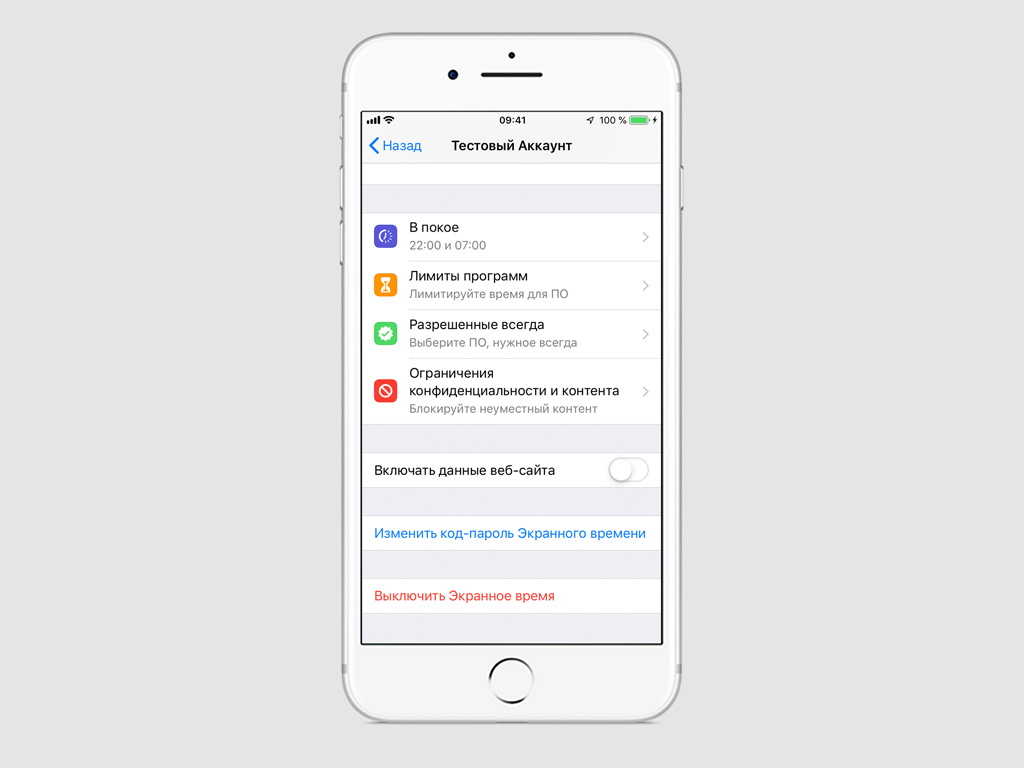
После окончания лимитов по времени ребенок сможет отправить вам запрос на их увеличение. Без вашего согласия он сумеет использовать только разрешенные приложения.
Как вручную изменить дату и время на вашем iphone и ipad
Прежде чем вы сможете вручную изменить дату и время, вам необходимо отключить функцию автоматической установки.
- Запустите настройки приложение.
- Нажмите Генеральная.
Нажмите Свидание Время.
- Нажмите на свидание.
Настроить сборщик на желаемую дату и время.

Настройка родительского контроля:
Устройства родителя и ребенка должны быть доступны в «Семейном доступе» через iCloud.
При включении «Экранного времени» на iPhone ребенка нажать «Продолжить» > «Это iPhone моего ребёнка».
Создать пароль, установить необходимые ограничения, согласно приведенным инструкциям.
Для того чтобы управлять данными на детских гаджетах достаточно перейти в «Настройки» и ввести свое имя > перейти в «Семейный доступ» > «Экранное время» > «Все устройства» > «Устройства».
Вывод
Фирма Apple принимает все возможные меры для улучшения качества своей продукции и комфорта в обращении с ней. В рамках этого процесса периодически возникают сложности с интеграцией нового программного обеспечения. Если Вы хотите быть готовыми к случайным неожиданным сбоям в работе Ваших семейных гаджетов, обратите внимание на многофункциональные приложения фирмы Tenorshare:
Отключите сотовые данные для Apple Music.
Некоторые пользователи Apple Music, столкнувшиеся с этой проблемой, смогли избавиться от сообщения об ошибке, отключив общесистемные сотовые данные для приложения Apple Music.
Следуйте инструкциям ниже, чтобы это сделать.
Шаг 1: Запустите меню настроек вашего устройства и выберите Мобильные данные.
Шаг 2: Затем прокрутите список приложений с доступом к сотовым данным вашего устройства и отключите Музыку.
Шаг 3: Теперь запустите приложение Apple Music. Приложение предложит вам включить мобильные данные для музыки в меню настроек вашего устройства. Затем нажмите «Настройки», чтобы продолжить.
Шаг 4: Найдите Музыка и включите использование мобильных данных для приложения.
Перезапустите приложение Apple Music, и вы больше не должны сталкиваться с ошибкой «Истекло время ожидания запроса».
Как отслеживать использование iphone или ipad ребенком и устанавливать запреты
Кроме возможностей, позволяющих получать подробную статистику использования iPhone или iPad, функция Экранное время является отличным инструментом для контроля за действиями ребенка на iOS-устройстве.
Функция Экранное время позволяет родителю устанавливать для ребенка временные лимиты на пользование выборочными приложениями.
О том, как отслеживать, контролировать и ставить запреты для ребенка на пользование iPhone или iPad мы подробно рассказали здесь.
ПО ТЕМЕ: Новое в iOS 12: подробная статистика использования батареи на iPhone и iPad.
Стоит обратить внимание
Все даты, которые вам позволяет устанавливать устройство, лишены проблем возникновения ошибок из-за несоответствий.
Если гаджет от Apple у вас недавно, и вы хотите поближе с ним познакомиться рекомендуем в начале узнать версию прошивки iPad.
Как установить дату и время на iPad4.80 out of 50 based on 5 voters.
Как совместить screen time на нескольких устройствах
Если у вас есть несколько iPhone, iPad и iPod touch, вы можете объединить экранное время для всех этих устройств в один всеобъемлющий отчет.
- запуск настройки на вашем iPhone или iPad.
- Прокрутите вниз и нажмите на Экранное время.
Переключите переключатель для Поделиться через устройства в НА (Зеленый).

Когда это включено на каждом устройстве, если вы вошли в одну учетную запись iCloud, все ваше экранное время будет объединено.
Советы по настройке времени и даты
- Если мы желаем больше узнать о других настройках нашего планшетного компьютера, рекомендуется для начала уточнить версию его прошивки.
- Пользователю предлагается настроить как 24-ёхчасовой, так и 12-тичасовой формат даты. Обращаем внимание на то, что жители США (как и многие другие) привыкли к тому, что время отображается в 12-тичасовом формате.
- В связи с этим у жителей стран СНГ возникают некоторые трудности с переходом на зимнее или летнее время. Чтобы проблем с этим не возникало, при переходе в вышеуказанную опцию «Дата и время» следует найти пункт «Автоматически» и активировать его.
- Если же с течением времени пользователь обращает внимание на то, что его iPad переводит время некорректно, эту функцию следует отключить. Для этого переводим ползунок в нулевую позицию.
Установите или отмените обновление iOS.
Некоторые пользователи Apple Music заметили эту проблему только после обновление iOS своих устройств к новой версии. На самом деле ошибка «Превышено время ожидания запроса» могла быть связана с ошибкой, связанной с iOS. Если вы столкнетесь с подобным затруднительным положением, вы можете сделать две вещи; либо понизить / отменить обновление iOS или установите новое безошибочное обновление (перейдите в «Настройки»> «Основные»> «Обновление программного обеспечения»> «Загрузить и установить»).
Как отключить экранное время
https://www.youtube.com/watch?v=WlySWfTNKIo
Если вы устали видеть, сколько времени вы тратите на телефон, или чувствуете, что время работы от аккумулятора хуже из-за времени экрана, вы можете просто отключить его.
- запуск настройки на вашем iPhone или iPad.
- Прокрутите вниз и нажмите на Экранное время.
Нажмите на Выключить время экрана.


