

- Организация напоминаний с помощью списков
- Создание нового списка напоминаний
- Перемещение напоминания в другой список
- Изменение порядка напоминаний
- Просмотр напоминаний в интеллектуальных списках
- Поиск напоминаний
- Подготовка
- Использование напоминаний на устройстве iPhone, iPad или iPod touch
- Переносим данные на все устройства
- Помощь голосового ассистента
- Импортируем данные из учетной записи Gmail
- Создание и просмотр напоминаний на часах Apple Watch
- Как поделиться напоминаниями с другими людьми?
- Предупреждения
- Как на iPhone поставить и настроить напоминание
- Как добавить подпункты в напоминании
- Успевайте еще больше с программой «Напоминания»
- Добавление напоминания с помощью Siri
- Добавление напоминания из другой программы
- Открытие доступа к списку в программе «Напоминания»
- Как поставить напоминание по дате или времени
- Как настроить повтор напоминания
- Артём Суровцев
- Как настроить iPhone для синхронизации напоминаний и календаря Яндекс
- Как установить повторяющиеся напоминания с помощью приложения напоминаний
- Чем отличаются «Напоминания» от «Заметок»
- Как из заметок сделать напоминания
- Напоминания о днях рождения
- Создание события с повторением
- Вносим данные о днях рождения вручную
- Как теперь всем этим пользоваться
- Как поставить напоминание на Айфоне
- По геолокации
- При отправке сообщения
- Как пометить напоминание
- Как включить на день рождения
- Как создать новые списки, папки
- Как установить повторяющиеся напоминания с помощью приложения почасовой звонок
- Как пометить напоминание как особо важное
- Настраиваем напоминания
- Как поставить напоминание при отправке сообщения
- Как настроить напоминания на айфоне?
- Как поставить напоминание по геолокации
- Попробуйте настроить несколько повторяющихся сигналов тревоги
- Как настроить пароли для приложений в параметрах Яндекс
Организация напоминаний с помощью списков
Хотите разделить напоминания по категориям, таким как «работа», «личное» или «школа»? Создайте список напоминаний, чтобы поддерживать порядок. Можно настраивать списки с помощью цветов и значков, а также делиться ими с другими пользователями. А встроенные интеллектуальные списки программы «Напоминания» позволяют быстро просматривать все напоминания по всем пользовательским спискам.
Создание нового списка напоминаний
- Нажмите «Добавить список» на главном экране программы «Напоминания».
- Введите имя списка.
- Выберите цвет и значок, чтобы настроить список и без труда узнавать его с первого взгляда. Значки доступны только для списков, созданных в учетной записи iCloud.
- Нажмите «Готово».
После создания список можно редактировать:
- Выберите список, который вы хотите отредактировать, и нажмите кнопку дополнительных сведений .
- Нажмите «Имя и внешний вид».
- Измените имя, цвет или значок списка.
- Нажмите «Готово».
Кроме того, списки можно объединять в группы. Например, можно создать группу под названием «Работа», которая будет содержать все списки, связанные с работой:
- Нажмите и удерживайте список.
- Перетяните список на другой список.
- Укажите имя для новой группы.
- Нажмите «Создать».
Нажмите имя группы на главном экране программы «Напоминания», чтобы показать или скрыть списки, которые она содержит.
Перемещение напоминания в другой список
- Нажмите список напоминаний, затем выберите напоминание, которое необходимо переместить.
- Нажмите кнопку изменения сведений .
- Нажмите «Список», затем выберите список, в который требуется переместить напоминание.
- Нажмите «Готово».
Вы также можете перетянуть напоминание в другой список:
- Прикоснитесь к напоминанию пальцем и задержите его на нем.
- Удерживая напоминание, нажмите кнопку «Список», чтобы вернуться к спискам.*
- Отпустите напоминание на списке, в который его необходимо переместить.
Чтобы переместить несколько напоминаний, нажмите и удерживайте одно напоминание, затем другим пальцем нажимайте остальные напоминания, которые тоже необходимо переместить.
* Если вы используете устройство iPad, списки остаются на экране, поэтому можно просто перетягивать напоминания между ними.
Изменение порядка напоминаний
Нажмите и удерживайте напоминание, затем перетяните его в нужную строку списка. Постарайтесь поместить его между напоминаниями; если вы перетащите его на напоминание, оно превратится в подзадачу.
Просмотр напоминаний в интеллектуальных списках
На главном экране программы «Напоминания» отображается четыре встроенных интеллектуальных списка, с помощью которых напоминания автоматически упорядочиваются для быстрого просмотра:
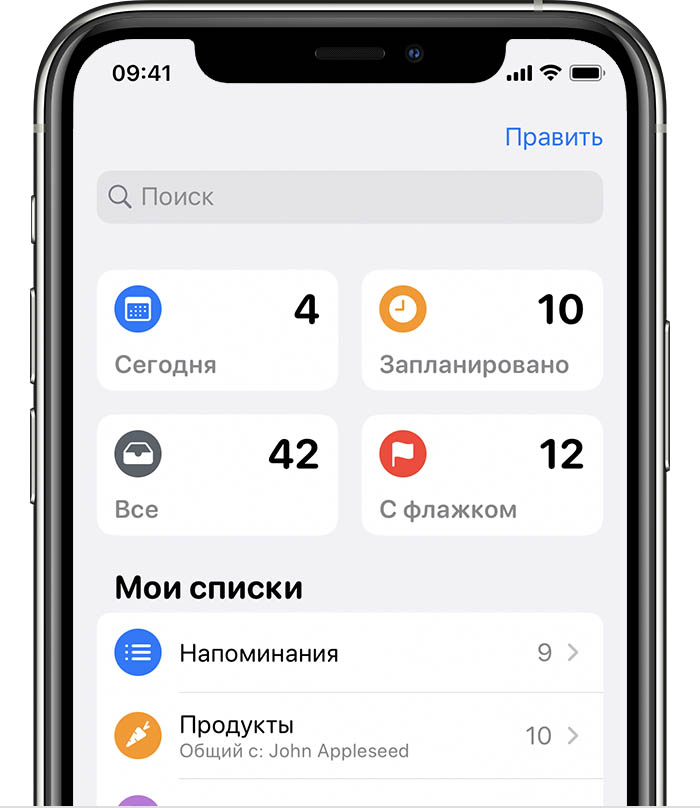
- Список «Сегодня» содержит все напоминания, для которых срок задан на сегодня. Кроме того, в нем содержатся просроченные напоминания.
- Список «Запланировано» содержит все напоминания, для которых задан срок — в прошлом, сегодня и в будущем.
- Список «С флажком» содержит все напоминания, отмеченные флажком.
- Список «Все» содержит все напоминания, упорядоченные по спискам.
Интеллектуальные списки содержат напоминания из всех пользовательских списков напоминаний. В интеллектуальных списках «Запланировано», «Все» и «С флажком» можно нажать кнопку дополнительных сведений и выбрать «Показать завершенные», чтобы просмотреть завершенные напоминания.
Поиск напоминаний
Воспользуйтесь поисковой строкой над интеллектуальными списками для поиска напоминаний. По мере ввода появляются сгруппированные по спискам напоминания, в которых встречается ключевое слово.
Нажмите кнопку диктовки , чтобы найти напоминание с помощью диктовки.

Подготовка
- Когда заметка была полностью записана и сохранена, нажмите на кнопку с тремя линиями, чтобы просмотреть все голосовые записки.
- Эта опция доступна не только в iPhone, но и на iPod (или Apple iPhone/iPod сенсорного типа) – в таком случае запись идет через гарнитуру. Так, говорить нужно будет не в устройство, а в микрофон наушников.
- Все ваши заметки можно синхронизировать с вашим компьютером в формате MP4 – таким образом, вы можете хранить все ваши заметки не только в смартфоне, но и экономить объем памяти, сбрасывая заметки на ПК.
Использование напоминаний на устройстве iPhone, iPad или iPod touch
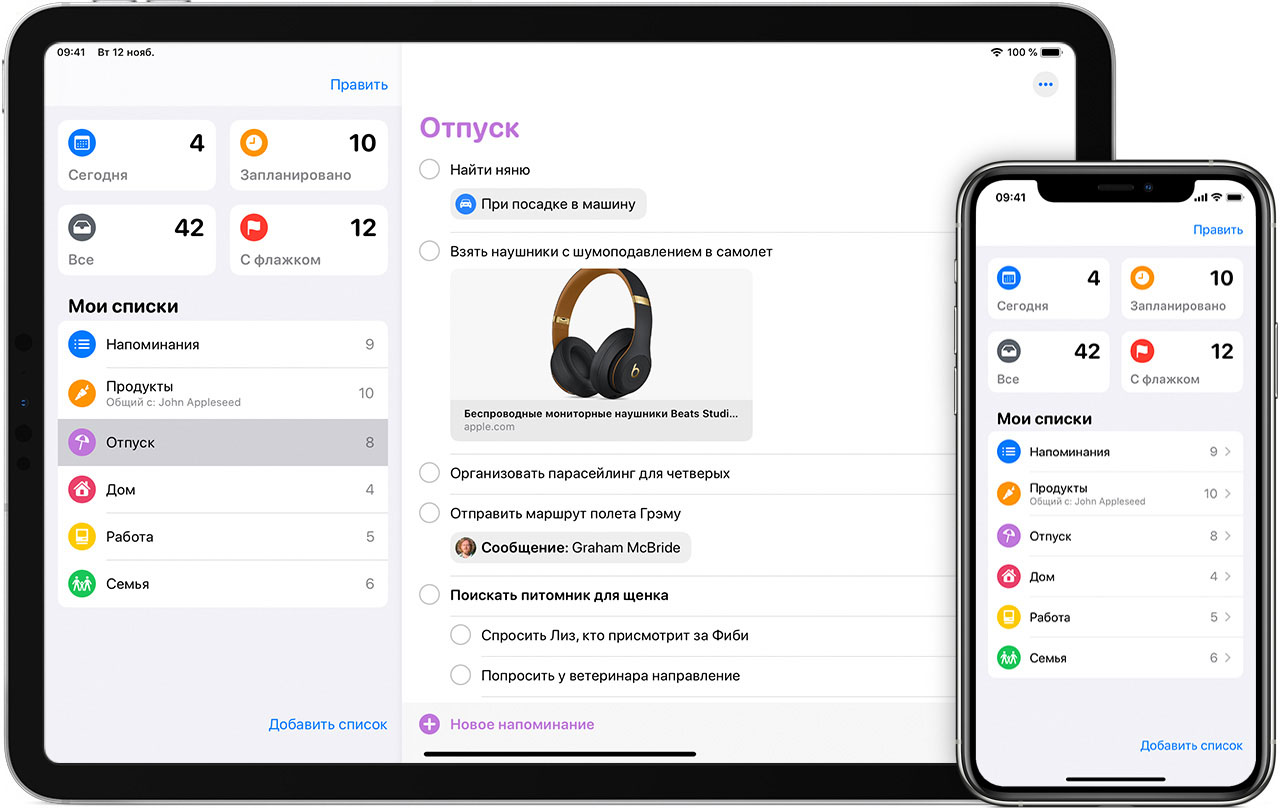
С помощью программы «Напоминания» на iOS 13 и iPadOS можно создавать напоминания с подзадачами и вложениями, а также устанавливать оповещения по времени и месту. Оповещение можно получить, даже когда вы пишете кому-то.
Переносим данные на все устройства

Когда все настроено на iPhone остается перенести памятные даты на другие гаджеты. В этом нам поможет учетная запись iCloud.
Достаточно в разделе настроек iCloud включить синхронизацию календаря. Сделать это необходимо на всех устройствах.
Если на компьютере, планшете или смартфоне будет использоваться другая учетная запись iCloud, а напоминания о днях рождения нужно продублировать, просто перенесите данные по способу из предыдущего раздела.
Благодарим re:Store за емкую и исчерпывающую инструкцию!
Чтобы не забыть о памятных датах.
Помощь голосового ассистента
С введением голосового помощника Siri создание напоминаний стало значительно проще. Ассистент умеет распознавать команды пользователя и выполнять действия с системными приложениями.
На разблокированном экране зажмите кнопку Home внизу смартфона. Дождитесь, пока появится страница с Siri.

Попросите создать напоминание. Для этого достаточно сказать что-то вроде: «Siri, напомни мне, что планерка пройдет 3 сентября в 14-00». Ассистент выполнит задачу, автоматически создавая напоминание.
Недостатками данного способа является требование наличия высокоскоростного интернета, необходимого для работы Siri. А также отсутствие возможности настройки повторений голосом.
Импортируем данные из учетной записи Gmail
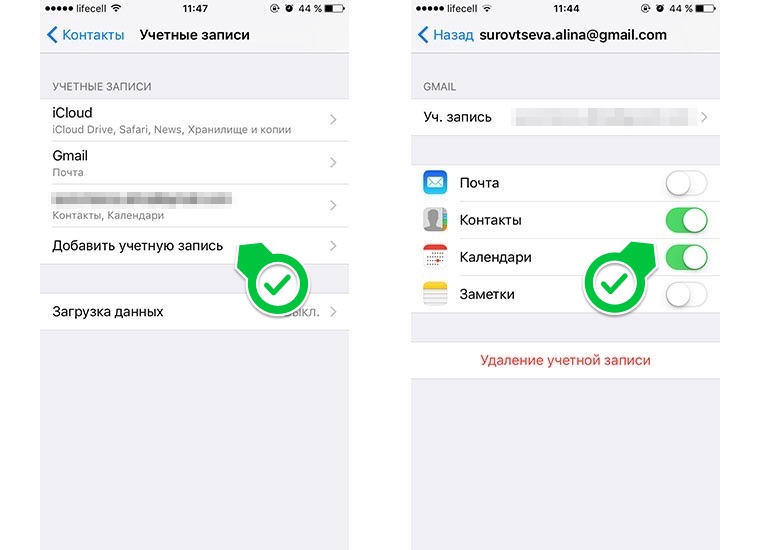
Если вы ранее пользовались смартфоном на Android или просто вели адресную книгу в Gmail, можно импортировать данные о днях рождения из этого сервиса.
1. Переходим в Настройки – Контакты – Учетные записи и выбираем Добавить учетную запись.
Если нужная учетная запись уже добавлена для использования почты в стандартном приложении Почта, нужно лишь активировать переключатели Контакты и Календари для этой записи.
Создание и просмотр напоминаний на часах Apple Watch
Программа «Напоминания» на часах Apple Watch содержит напоминания iCloud, сгруппированные в те же самые интеллектуальные и пользовательские списки, что и на устройстве iPhone. Нажмите список, чтобы просмотреть содержащиеся в нем напоминания, и нажмите напоминание, чтобы отметить его как завершенное.
Напоминания можно быстро добавлять с помощью Siri на часах Apple Watch либо с помощью кнопки «Добавить напоминание» или «Новое напоминание» внутри программы. Напоминания, созданные на часах, появляются на устройстве iPhone и других устройствах, на которых выполнен вход с использованием одного Apple ID.
Как поделиться напоминаниями с другими людьми?
Отдельными списками напоминаний можно поделиться с третьими лицами в Apple за несколько шагов. Конечно, это того стоит, особенно если ваш более длинный список дел связан с несколькими людьми. Это можно выполнить в режиме реального времени с помощью синхронизации.
Как вы поделитесь списками напоминаний, ОС расскажет вам. Не следует путать совместное использование списков с синхронизацией напоминаний между устройствами через iCloud. О том, как включить синхронизацию между устройствами, используемыми с вашим идентификатором Apple ID, вы прочтете в следующей статье.
- Чтобы поделиться напоминаниями с другими пользователями iOS, выберите значок с тремя точками в правом верхнем углу открытого списка напоминаний;
- Затем выберите «Добавить человека»;
Вывод: знание, как пользоваться напоминаниями в Айфоне? Поможет вам правильно распланировать свой день и вовремя выполнить все запланированные мероприятия. Успехов!

Ребятам из Яндекс нужно обратить внимание на некоторые сервисы и приложения. Так при наличии довольно функционального и удобного голосового ассистента имеется никудышная система управления делами, заметками и напоминаниями. Изначально все сохраняемые данные через Алису попадают в сервис Яндекс.Календарь.
Часть записей оседают там в качестве событий, некоторые переносятся в список дел и особняком стоят напоминания, для которых задана дата срабатывания. Все это крайне криво связано между собой, одни элементы сложно найти в веб-версии сервиса, другие спрятаны глубоко внутри мобильного приложения Яндекс.
Неужели кто-то всерьез может рассчитывать на ведение дел в такой криво собранной и странно работающей системе? К ней довольно сложно получить доступ извне, её нельзя полноценно интегрировать с другими системами, даже через родной голосовой ассистент не всегда получается добиться нужного результата.
На данный момент только одну из частей календаря Яндекс можно удобно использовать на iPhone. В будущем хотелось бы видеть отдельное приложение для iOS с интеграцией всех фишек сервиса либо простую возможность сгружать данные в другие утилиты.
Предупреждения
- iOS устройство.
- Приложение Voice Memo (стандартное, не удаляемое и предустановленное).
Как на iPhone поставить и настроить напоминание
Разработчики «яблочной» операционной системы позаботились о том, чтобы владелец Айфона сумел установить «напоминалки» о важных делах. Большое количество пользователей уже по достоинству оценило стандартное приложение iOS «Напоминания». В новых версиях системы его возможности расширились: появились функции более тонкой настройки, стало реальным указывать тип и период повторений. О том, как поставить напоминание на Айфоне правильно, знают далеко не все пользователи.
Как добавить подпункты в напоминании
Вам могут понадобится подпункты в напоминании, например, если это список вещей необходимых для поездки.Нажмите «Подпункты», добавьте нужное количество и дайте им названия.


Успевайте еще больше с программой «Напоминания»
Без труда добавляйте напоминания с помощью Siri, создавайте напоминания в других программах и делитесь списками с другими пользователями.
Добавление напоминания с помощью Siri
Можно попросить Siri запланировать напоминание на устройстве iOS или на часах Apple Watch.* Вот несколько примеров:
- Напомни проверить почту, когда я приду домой.
- Напомни зайти в гастроном, когда я уйду отсюда.
- Напомни позвонить Tara завтра в 3 часа дня.
Добавьте домашний и рабочий адреса в свою карточку в программе «Контакты», чтобы использовать Siri для добавления напоминаний по месту. Откройте программу «Контакты», затем нажмите «Моя карточка». Нажмите «Редактировать», добавьте рабочий или домашний адрес, затем нажмите «Готово».
* Siri использует службы геолокации, когда для напоминания указывается определенное место. Доступность Siri зависит от языка, страны и региона. Узнайте о поддержке той или иной функции Siri в различных странах и регионах.
Добавление напоминания из другой программы
Напомните себе о том, что необходимо вернуться к программе (например, еще раз открыть веб-сайт или место на карте) прямо из этой программы, не переключаясь в программу «Напоминания».
- Не закрывая программу, попросите Siri: «Напомни мне об этом попозже». Или нажмите в программе кнопку общего доступа , затем выберите «Напоминания».
- При получении запланированного уведомления или при открытии программы «Напоминания» нажмите значок программы справа от напоминания, чтобы перейти прямо в программу.
Кроме того, вы можете добавить напоминание при получении телефонного звонка, на который не можете ответить сразу. Нажмите «Напомнить позже» на экране вызова, а затем выберите, когда напомнить о том, что нужно перезвонить.
Открытие доступа к списку в программе «Напоминания»
- Выберите список, к которому вы хотите открыть доступ, и нажмите кнопку дополнительных сведений ( ).
- Нажмите «Добавить людей».
- Выберите, как пригласить пользователей в список в программе «Напоминания». Можно использовать встроенную программу iOS или программу стороннего разработчика.
- Добавьте пользователей, для которых вы хотите открыть доступ к списку, затем отправьте приглашение. Действия, которые необходимо выполнить для добавления пользователей и отправки, зависят от используемой программы.
После того как пользователь примет ваше приглашение, он сможет добавлять объекты, удалять их и отмечать как завершенные. Для просмотра списков программы «Напоминания», созданных в ОС iOS 13, пользователи, которых вы пригласили, также должные обновить ОС на своих устройствах до iOS 13. Доступ к настраиваемым вами уведомлениям для напоминаний никому другому не предоставляется.
Как поставить напоминание по дате или времени

Как настроить повтор напоминания
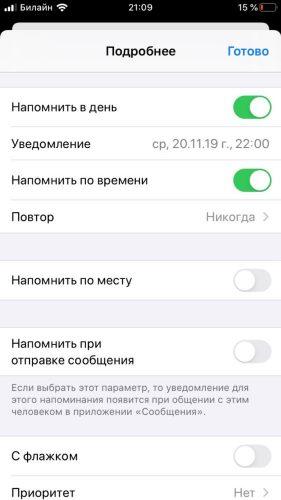
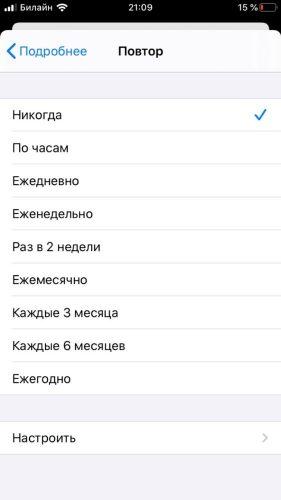
Нажмите на «i» рядом с напоминанием, на которое хотите поставить повтор, активируйте «Напомнить в день», далее нажмите на «Повтор». Вы сможете выбрать нужный Вам повтор: еженедельно, ежемесячно, раз в 2 недели и др. Или кликните по «Настроить» снизу, если никакой из предложенных вариантов Вам не подходит.

Артём Суровцев
Люблю технологии и все, что с ними связано. Верю, что величайшие открытия человечества еще впереди!
Как настроить iPhone для синхронизации напоминаний и календаря Яндекс
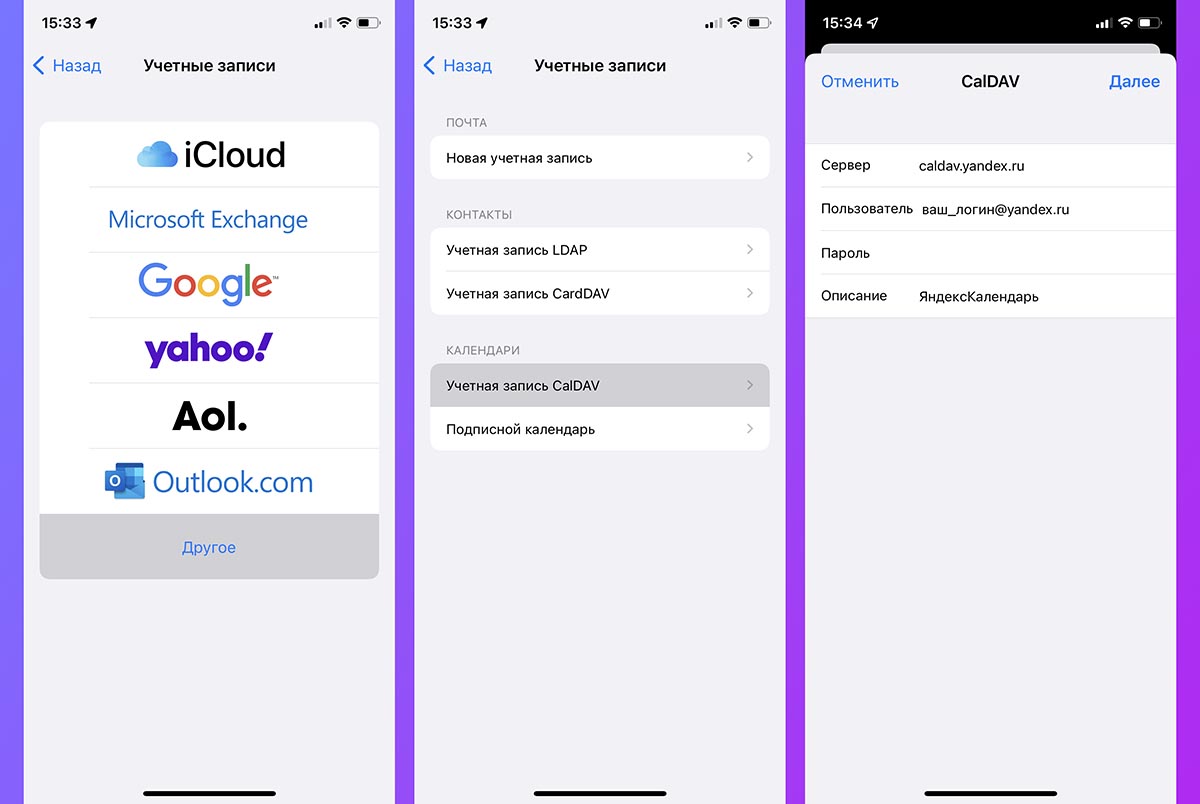
◈ На iPhone перейдите в Настройки – Календарь – Учетные записи.
◈ Нажмите на кнопку Учетные записи и выберите пункт Другое.
◈ Выберите Учетная запись CalDAV в разделе Календари.
◈ Заполните параметры следующим образом:
◈ Нажмите Далее и дождитесь сохранения данных.
Если сохранение происходит с ошибкой, можете ввести дополнительные параметры учетной записи:
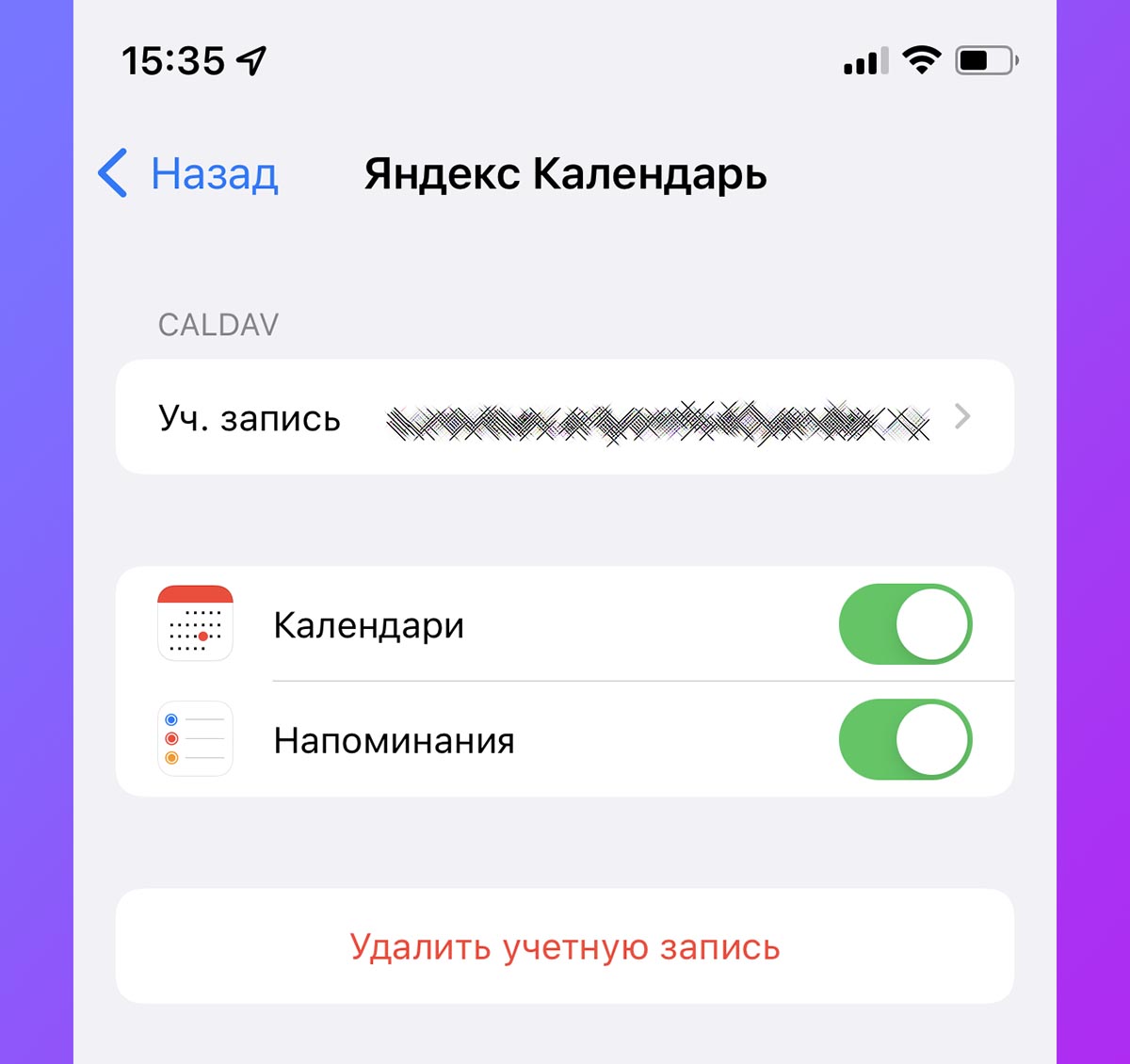
◈ Активируйте синхронизацию Календаря и Напоминаний для созданной учетной записи.
Теперь созданные в веб-версии сервиса Яндекс.Календарь, на другом устройстве или через голосовой ассистент Алиса события и напоминания будут попадать на ваш iPhone. Будет работать и синхронизация в обратном направлении.
Как установить повторяющиеся напоминания с помощью приложения напоминаний
С выпуском iOS 13 и iPadOS 13 Apple переработала приложение Reminder, добавив множество новых улучшений и функций. Одно из них — новое добавление повторяющихся ежечасных напоминаний.
Система довольно простая. Когда вы получите уведомление о напоминании, отметьте его как выполненное. Когда вы вернетесь в приложение «Напоминания», вы увидите, что напоминание все еще существует, но теперь для него требуется еще один час.
Если вы не отметите напоминание как выполненное, оно не повторится в следующий час. Вы можете установить дату окончания для повторяющегося напоминания или просто удалить напоминание.

Откройте приложение «Напоминания» на своем iPhone или iPad и выберите список. Здесь нажмите на кнопку «Новое напоминание».

В текстовом поле дайте напоминанию имя, например «Мойте руки». Оттуда нажмите кнопку «i» с правого края экрана.

Нажмите на переключатель рядом с параметром «Напомнить мне в день», если он отключен, а затем выберите переключатель рядом с параметром «Напоминать мне за один раз». Оттуда нажмите на параметр времени и выберите время начала. Затем выберите вариант «Повторить».
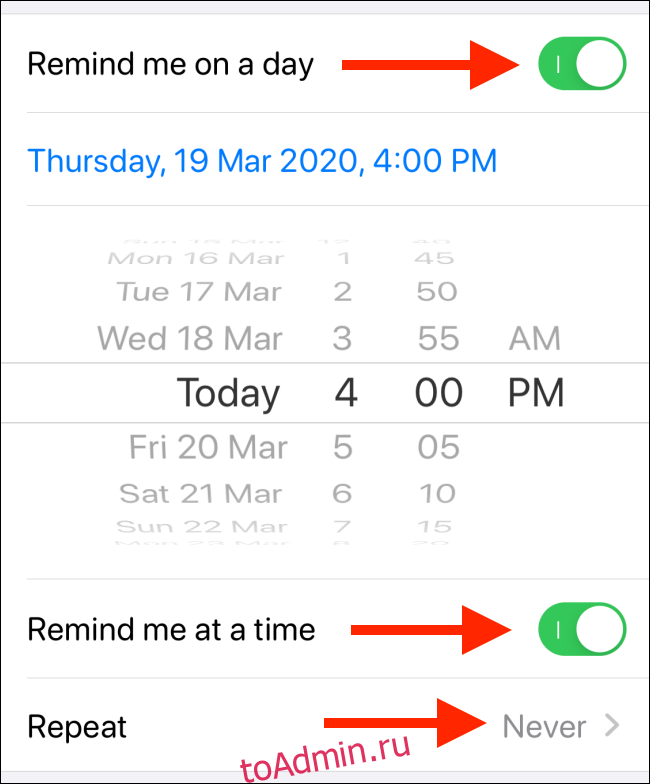
Здесь выберите вариант «Ежечасно».

На экране «Подробности» вы увидите, что появилась новая опция. Нажмите на кнопку «Завершить повтор», чтобы выбрать дату окончания для этой опции.

По умолчанию цикл повторения продолжается бесконечно. Вы можете завершить его в определенный день из этого меню.

После того, как вы настроили напоминание, нажмите кнопку «Готово».

Если вы хотите удалить напоминание, просто проведите по нему влево, затем нажмите кнопку «Удалить».

Чем отличаются «Напоминания» от «Заметок»
Сейчас практически каждый пользователь пользуется приложениями заметок или напоминаний. С помощью их функционала тяжело представить ведение ежедневных дел. Будь то учеба, работа или путешествие – каждую деталь можно записать в айфон, чтобы не забыть в последний момент. Как раз для этого используются заметки или напоминания. Но, несмотря на схожесть они имеют весомые отличия:
- Заметки – приложение выступает в качестве записной книжки, в которую можно сохранять любую важную информацию. Если понадобится воспользоваться сохраненными данными, стоит лишь открыть инструмент и все отобразиться на главной странице.
- Напоминания – прямым назначением данного приложения является оповещение о важных делах. Если вовремя составить события, то напоминания не дадут их пропустить.
Судя по принципу работы приложения совсем разные, однако, благодаря разработчикам Apple можно объединять эти инструменты.
Как из заметок сделать напоминания
Перед проведением процедуры следует понимать, что подобная процедура проводится только в одностороннем порядке (из заметок в напоминания). Инструкция выглядит следующим образом:
- Открыть заметки и отыскать нужный файл.
- Зажать заметку и выбрать инструмент «Поделиться».
- Далее откроется список, в котором будет приложение напоминаний.
- При необходимости отредактировать заметку и нажать кнопку «Добавить».
Если отправлять всю заметку не требуется, можно выбрать отдельную часть и провести аналогичную операцию. После этого в напоминаниях будет отображаться информация из заметок. Стоит заметить, что данную процедуру можно осуществить с помощью голосового помощника Siri.
Напоминания о днях рождения
Полезной функцией является возможность ставить оповещения о приближающихся днях рождениях. Для подготовки к активации напоминаний сначала потребуется внести данные о датах. Это делается довольно просто:
После этого можно запустить показ «напоминалок» о днях рождения на главном экране Айфона. Чтобы это сделать, выполняем пошагово пункты следующей инструкции:
Если у пользователя есть несколько устройств от компании Apple, будет проще сделать «напоминалки» на каждом из них. Для этого нет необходимости вручную дублировать памятные даты на каждом аппарате. Достаточно воспользоваться облачным сервисом iCloud.
Перейдите с главной страницы в раздел настроек, а затем – в опции iCloud. Проверяем, что синхронизация календаря находится в позиции «Включить». Теперь, при условии связи устройства с интернетом, все «напоминалки» станут доступными на каждом устройстве.
Создание события с повторением
Важной функцией напоминаний до обновления, о которой мечтали «айфоновцы», была возможность настройки повторений события. Теперь поставить «напоминалку» с такой опцией стало довольно просто:
- На главном экране iPhone найдите список «Напоминания», нажмите на него, чтобы пользоваться напоминаниями в iPhone.
- Нажмите на значок «+» для добавления нового объекта. Можно также редактировать уже созданные, нажав по ссылке «Изменить».
- Введите название для «напоминалки», коснитесь иконки с символом «i» для ввода настроек.
- На странице редактирования переведите селектор «Напомнить в день» в положение «включено», чтобы загорелся зеленым цветом. Нажмите по строчке с названием «Повтор».
- Из предложенного списка выбирайте периодичность повторения, например, каждую неделю или каждый год. Если ни один из вариантов не подходит, установите свой график оповещений, нажав по ссылке «Настройка».
На этом процесс создания напоминания закончен. Чтобы вывести напоминание на экран Айфона, не потребуется дополнительных действий. Аппарат сам покажет сообщение на экране блокировки точно в установленное время.
Если надо сделать напоминание со звуком, добавлять рингтон нет необходимости. Система использует стандартные мелодии оповещения, практически без возможности корректировки.
Вносим данные о днях рождения вручную
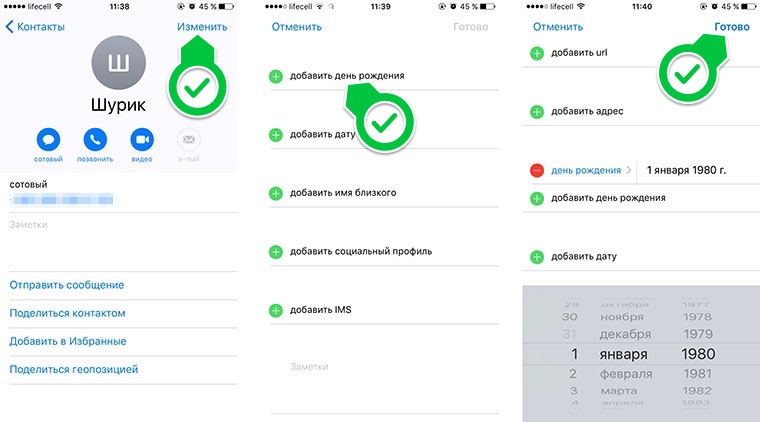
Для начала смартфону нужно предоставить данные обо всех памятных датах. Если они нигде не зафиксированы, придется вбивать их вручную для каждого контакта.
1. Открываем карточку контакта в приложении Телефон или Контакты и нажимаем Изменить в правом верхнем углу.
2. Прокручиваем список до пункта добавить день рождения, вводим дату и нажимаем Готово.
Как теперь всем этим пользоваться
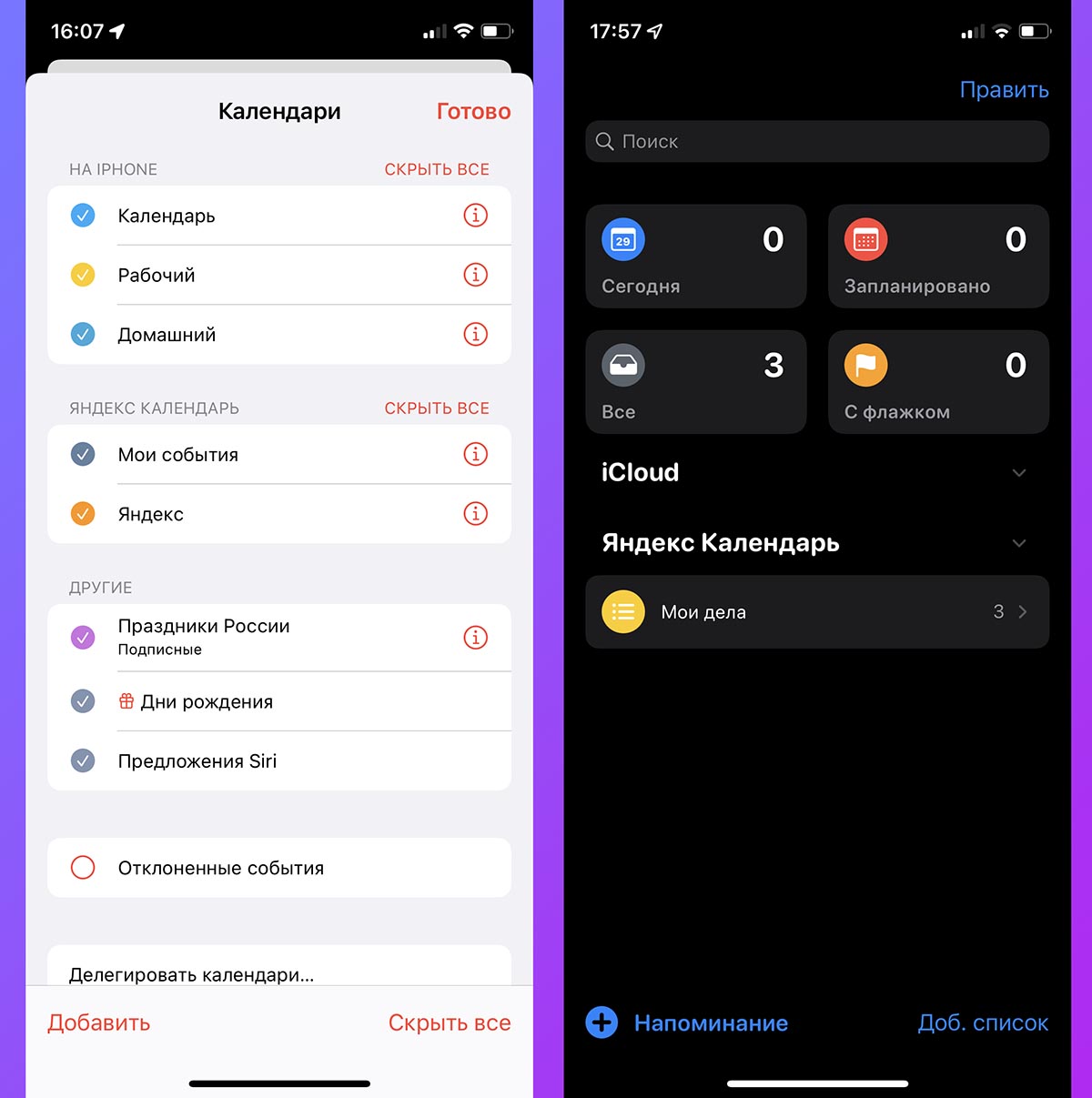
Если все сделали верно, можно создавать напоминания и записи календаря через любую колонку с Алисой и они через мгновение попадут на ваш iPhone.
На 100% работающей фразы для создания записей календаря с напоминанием у меня найти не получилось. Иногда события верно создаются на правильную дату, но без активного напоминания, а иногда дату события используют вместо даты напоминания.
Зато отлично работает перенос напоминаний. Просто говорим Алисе “Напомни купить хлеб завтра” или “Добавь молоко в список покупок” получаем одноименные записи в стандартном приложении Напоминания на iPhone.
Теперь можно формировать список задач или покупок через колонку с Алисой и получать их на любом своем гаджете Apple.
Нашел способ удобного (почти) совмещения двух экосистем.
Как поставить напоминание на Айфоне
Главная особенность напоминаний айфона заключается в простоте интерфейса. Если смартфон попадет в руки неопытному пользователю, последний с легкостью разберется с управлением. Суть в том, что на рабочем столе программы отсутствуют лишние опции, отвлекающие от ведения первостепенных дел. Также приятен специальный виджет, который позволяет установить напоминания в центр управления, поэтому на экране будут всегда отображаться незавершенные задачи. Далее находится перечень инструкций, которые помогут разобраться с установкой напоминаний.
Это самый простой способ установки напоминания, так как большинство людей для своих дел выбирают определенное время или дату. Инструкция выглядит следующим образом:
- Открыть приложение напоминаний.
- Если необходимо выставить дело с учетом определенного времени, тогда выбрать команду «Настроить по времени».
- В случае установки даты, указать «Напомнить в день».
- Следующим шагом будет выбор вкладки уведомлений, в котором необходимо указать нужное время или дату.
По геолокации
Особенность напоминаний на устройствах iPhone заключается в том, что кроме установки даты можно привязывать важное дело геолокации гаджета. Это очень удобная функция, благодаря которой владелец смартфона может вспомнить о незаконченном деле в определенном месте. Чтобы привязать телефон к геопозиции, необходимо выполнить данную манипуляцию:
- Открыть в девайсе напоминания.
- Нажать на кнопку создания списка дел.
- В новую вкладку добавить задачи и пункты.
- Выбрать необходимый пункт для привязки к геолокации.
- После этого напротив напоминания засветиться значок.
- Далее перейти в параметры установленного напоминания и передвинуть ползунок «Напомнить по месту».
- В следующем окне нужно ввести точный адрес.
- По завершению потребуется определиться с радиусом действия.
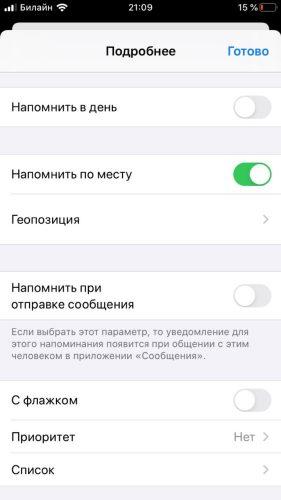
Если процедура выполнена правильно, то во время пересечения выбранного места и его радиуса, в устройстве засветиться уведомление о незаконченных или запланированных делах.
При отправке сообщения
Кроме вышеперечисленных возможностей установить напоминания можно с помощью сообщений. Инструкция по активации выглядит аналогичным образом – для начала нужно открыть приложение, после чего в параметрах напоминания выбрать «При отправке сообщений». После этого необходимо выбрать конкретного пользователя.
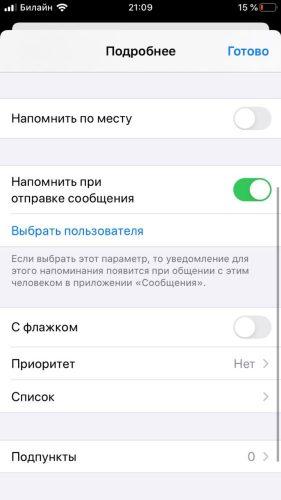
Когда сообщение будет отправляться указанному контакту, на телефоне активируется установленное напоминание. Данная функция работает исключительно с исходящими сообщениями.
Как пометить напоминание
Дополнительной опцией во время установки напоминаний является пометка. Она позволяет выделить особо важное дело или задачу. Чтобы активировать пометку, необходимо перейти в приложение и создать новое напоминание. Далее зайти в параметры, после чего отыскать «С флажком». После нажатия на функцию задача будет отмечена как важная.
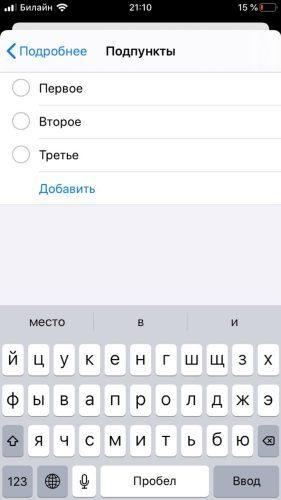
Еще одним дополнением считается возможность установки подпунктов. Оно предназначено для отображения определенных деталей, которые касаются включенного напоминания. Для активации подпунктов стоит лишь включить напоминания и во внутренней вкладке выбрать одноименную функцию.
Как включить на день рождения
Самым важным праздником в каждом году для любого человека является день рождения. Никто не сможет забыть о собственных именинах, а о других людей – иное дело. Чтобы всегда быть в курсе чужих дней рождения, можно воспользоваться приложением напоминаний. Процедура проводится довольно легко:
- Для начала перейти в приложение «Телефон», после чего отыскать контакты.
- В появившемся списке отыскать необходимый лист и нажать на кнопку изменить.
- В окне свойств будет возможность добавить день рождения.
- Сохранить изменения и выйти из телефонной книги.
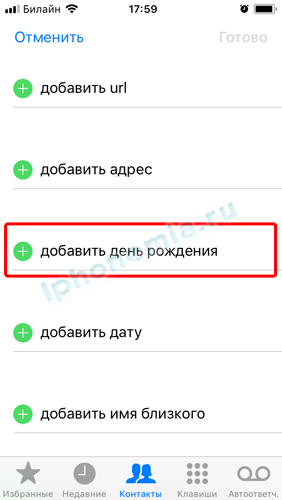
На следующем этапе можно приступать к сохранению дней рождений в приложении напоминаний. Для этого необходимо:
- Открыть настройки айфона.
- Перейти в приложение «Календарь».
- Отыскать раздел напоминаний по умолчанию.
- В блоке «Дни рождения» настроить оповещения согласно контактам.
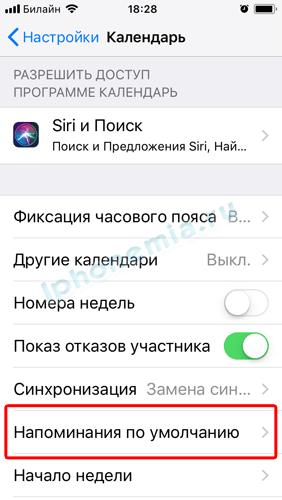
После проведения процедуры убедиться, что ползунок напротив установленных напоминаний стоит в активном положении.
Как создать новые списки, папки
На главном экране приложения нажмите на «Добавить список» в нижнем правом углу.

Далее придумайте название списка, его цвет, нажмите на «Готово» на клавиатуре, выберете значок и «Готово».

Для того чтобы добавить в эту папку новое напоминание, зайдите в него и снизу нажмите «Новое напоминание».
Как установить повторяющиеся напоминания с помощью приложения почасовой звонок
Если на вашем устройстве не установлена iOS 13, iPadOS 13 или более поздняя версия или если вы не хотите использовать приложение «Напоминания», попробуйте Почасовой сигнал приложение.

Приложение представляет собой простую утилиту, которая предупреждает вас в любой час по вашему выбору. После установки приложения включите уведомления, а затем выберите часы, о которых вы хотите напоминать.
Дайте напоминанию имя и выберите дни недели, когда вы хотите, чтобы оно было включено.
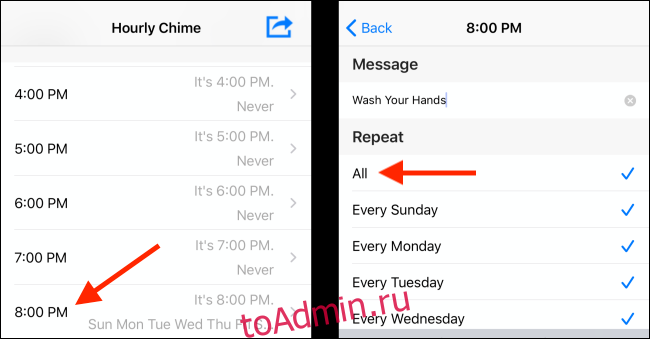
В заданное время приложение Почасовой звонок отправит вам уведомление.
Как пометить напоминание как особо важное
Можно пометить напоминание как особо важное, если нажать на «С флажком». Тогда оно поместится в папку «С флажком» на главном экране приложения.
Самой важной функцией в напоминаниях является возможность повтора. Для ее активации необходимо воспользоваться следующей инструкцией:
- На рабочем столе смартфона активировать приложение «Напоминания».
- Нажать на значок с плюсом, чтобы добавить новый объект. В случае заранее созданного задания его можно отредактировать с помощью кнопки изменения.
- Далее перейти в настройки напоминания с помощью кнопки «i».
- На следующей странице напротив «Напомнить в день» потребуется перетащить ползунок в активное состояние. Далее нажать на строчку повтора.
- Завершающим шагом будет выбор периодичности повторения. Пользователь может выбрать повтор исходя из своих предпочтений. Система предлагает заранее установленные шаблоны, однако имеется пользовательский режим.
Если все шаги соблюдены правильно, система будет автоматически активировать напоминание в выставленное время. Событие будет отображаться на главном экране смартфона. В установке звукового сопровождения нет нужды, так как система автоматически подбирает рингтон по умолчанию.
Настраиваем напоминания

Теперь остается лишь включить уведомления о днях рождения. Для этого делаем следующее:
1. Открываем Настройки – Календарь и переходим в раздел Напоминания по умолчанию.
2. Нажимаем на пункт Дни рожд. и выбираем подходящий вид напоминания.
3. Проверяем, чтобы для приложения Календарь были включены системные уведомления (Настройки – Уведомления – Календарь).
iPhone может напомнить о предстоящем празднике за 1 или 2 дня, за неделю или в день мероприятия. Весь список дат будет отображаться в приложении Календарь.
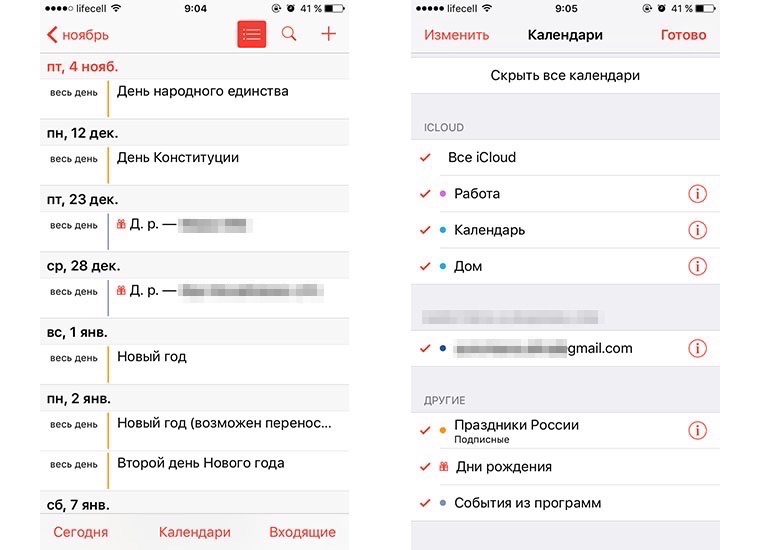
Для удобного просмотра нужно нажать на кнопку Сегодня, а для скрытия других дат и праздников следует перейти в раздел Календари и отключить ненужное.
Как поставить напоминание при отправке сообщения
Плюс ко всему, в приложении есть функция «напоминание при отправке сообщения». Когда Вы будете писать выбранному пользователю, то у Вас появится уведомление. Но это работает только в приложении «Сообщения».Чтобы использовать такую функцию, нажмите «Напомнить при отправке сообщения» и «Выбрать пользователя».

Как настроить напоминания на айфоне?
- Чтобы создать запланированное – то есть ежедневное или зависящее от времени — напоминание, первое, что нужно сделать, – это открыть приложение „Напоминания“ на своем iPhone;
- Затем перейдите в „Новый список» в правом нижнем углу и назовите список новых напоминаний. Например, в зависимости от того, для какой цели служит список, его можно назвать «семья», «работа» или «спорт». На этом этапе вы также можете изменить цвет списка или добавить соответствующие значки в тему.
Кстати, напоминания в основном организованы в списки поэтому, вам придется составить новый список. Но это также имеет то преимущество, что по мере увеличения количества напоминаний благодаря категориям вы будете лучше отслеживать свои „напоминания“.
Выполненные напоминания вы можете пометить, нажав на круг в соответствующем списке напоминаний одним касанием, чтобы они исчезли из поля зрения.

Как поставить напоминание по геолокации
Напоминание также можно поставить по месту. Например, если Вы выйдите из дома, Вам придёт напоминание.Для этого активируйте ползунок рядом с «Напомнить по месту» и «Геопозиция».

Попробуйте настроить несколько повторяющихся сигналов тревоги
Если вы не хотите использовать стороннее приложение, вы можете пойти очень просто и просто настроить несколько будильников. Вы можете установить от 10 до 12 будильников на разное время дня и повторять их для всех дней недели.
Дополнительным преимуществом здесь является то, что сигнал тревоги гораздо сложнее пропустить. Даже если ваш iPhone или iPad находится в режиме «Не беспокоить» или в беззвучном режиме, будильник все равно будет вас беспокоить.
Откройте приложение «Часы» на своем iPhone или iPad, а затем нажмите кнопку «+» в разделе «Будильник». Оттуда настройте время, цикл повтора, затем нажмите кнопку «Сохранить».

После установки будильника следуйте нашему руководству, чтобы узнать, как изменить звук будильника.
Как настроить пароли для приложений в параметрах Яндекс
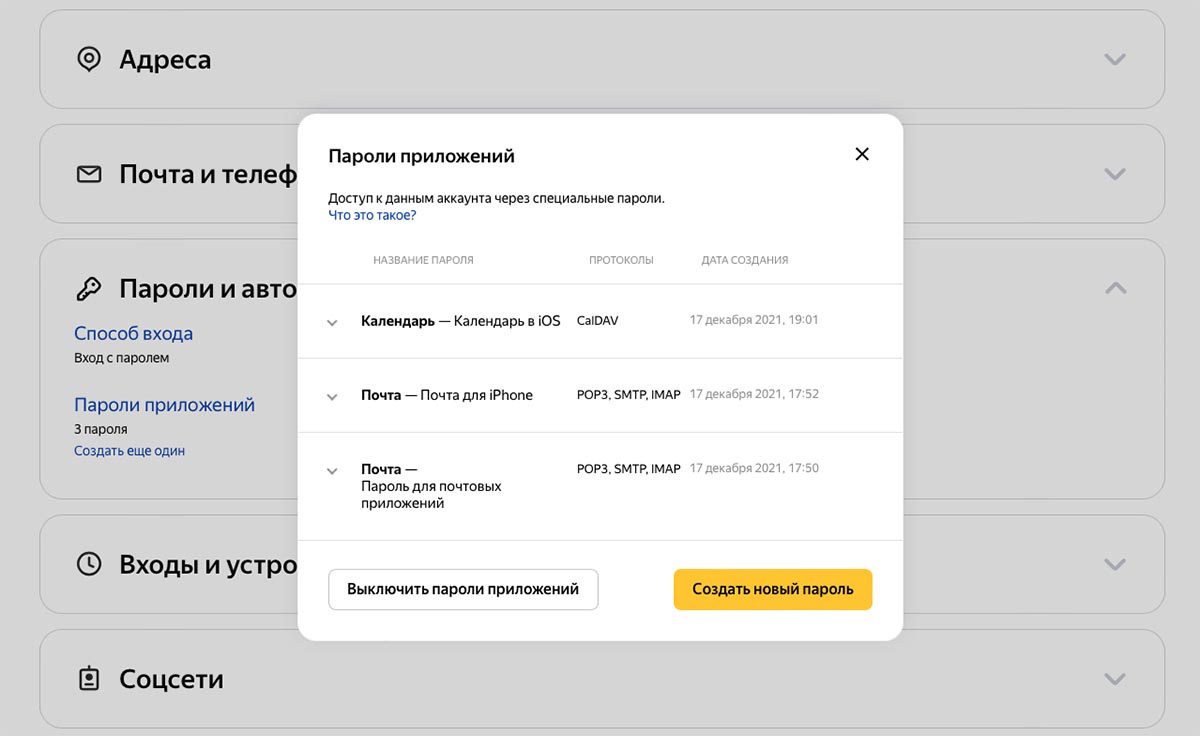
Сделать это необходимо для интеграции календаря и напоминаний Яндекс с одноименными приложениями на iPhone.
▶ Перейдите на страницу настроек профиля Яндекс.
▶ Откройте раздел Пароли и авторизация.
▶ Включите опцию Пароли приложений и сгенерируйте новый код для приложения Календарь. Обязательно сохраните полученный код до окончания настройки или не закрывайте страницу с паролем. Заново просмотреть созданный код не получится, придется генерировать новый.

▶ Создайте отдельные пароли для каждого используемого почтового приложения. Коды авторизации должны быть созданы для любого почтового клиента, который используется на смартфоне или компьютере.
После включения опции Пароли приложений авторизоваться в почте Яндекс при помощи вашего пароля получится только через браузер. Каждое приложение потребует отдельный созданный код. Если пользуетесь почтой Яндекс в почтовике на iPhone и Mac, кроме нового кода для синхронизации создайте отдельные коды для каждого из приложений.
Когда коды будут созданы, можно переходить к настройке синхронизации сервисов.


