

Не знаете, как защитить конфиденциальную информацию в своем гаджете? Или боитесь, что кто-то посторонний увидит секретную информацию из приложений, взяв в руки ваш телефон? Рассказываем, как сохранить свои данные и избежать неприятных ситуаций.
Разработчики некоторых приложений позволяют включить авторизацию в момент запуска приложений. К сожалению, фишка доступна не во всех нужных программах.
Есть способ добавить необходимую авторизацию во время открытия любого приложения на iPhone или iPad.
📌 Спасибо re:Store за полезную информацию. 👌
Некоторым пользователям не хватает возможности установить пароль на запуск любой программы в iOS.
Мы уже рассказывали, как можно запрашивать авторизацию через Touch ID/Face ID при запуске любой программы или защитить её через стороннее приложение. Сейчас научим устанавливать пароль на запуск важных программ.
Так можно защитить игры и утилиты, разработчики которых не добавили дополнительную авторизацию при запуске.
Многие пользователи часто дают iPhone поиграть ребенку или во временное пользование другому человеку. Чтобы при этом не переживать по поводу своей конфиденциальной информации, можно защитить важные приложения.
Так следует обезопасить банковские утилиты, мессенджеры, клиенты социальных сетей. Иногда дополнительная защита нужна для галереи или файлового менеджера.
В iOS есть сразу несколько возможностей временно заблокировать некоторые программы.
Большинству пользователей мобильных устройств не редко приходится хранить конфиденциальные данные на своих девайсах. Естественно подобная информация должна быть надежно защищена от посторонних глаз. Для таких целей очень удобно использовать два джейлбрейк-твика от одного автора из Cydia. Folder Passcode и Icon Passcode, как понятно из названий, помогут запаролить папку или конкретное приложение.

Первым появилось дополнение Icon Passcode. Оно позволяет ограничить доступ к играм и программам на iPhone, iPad или iPod Touch. После его установки появляется дополнительный пункт в меню стандартных Настроек. При первом запуске программа попросит Вас ввести четырехзначный числовой пароль. Далее можно указать какие из приложений, установленных на Вашем iДевайсе, будут требовать его ввода при запуске. Так же интересна опция, позволяющая запаролить аппсвичер (панель многозадачности).
Логичным продолжением твика Icon Passcode является Folder Passcode. Данное дополнение позволяет установить пароль на папку. Больше никаких настроек у него нет. Достаточно один раз установить пароль на папку и потом достаточно добавлять туда нужные приложения.
Оба твика доступны бесплатно в Cydia.
https://youtube.com/watch?v=sCX00gKdn04%3Ffeature%3Doembed
Новости по теме:
Locktopus или как установить пароль на запуск приложений.
Applocker или iProtect? Как установить пароль на запуск iOS приложений на iPhone, IPad, iPod Touch?

—
26 декабря 2022, 16:50
Год за годом пользователи iPhone просят у Apple такую функцию безопасности, как установка пароля на отдельные приложения. Она может пригождаться, если устройство иногда дают детям — при наличии защиты они не смогут зайти туда, куда не следует.
Напрямую функции блокировки приложений Apple до сих пор не реализовала. Однако пароль на доступ к любому приложению можно установить косвенным методом, воспользовавшись функцией «Экранное время». Как известно, она умеет закрывать доступ к любому софту по таймеру и блокируется паролем.
Как заблокировать приложение:
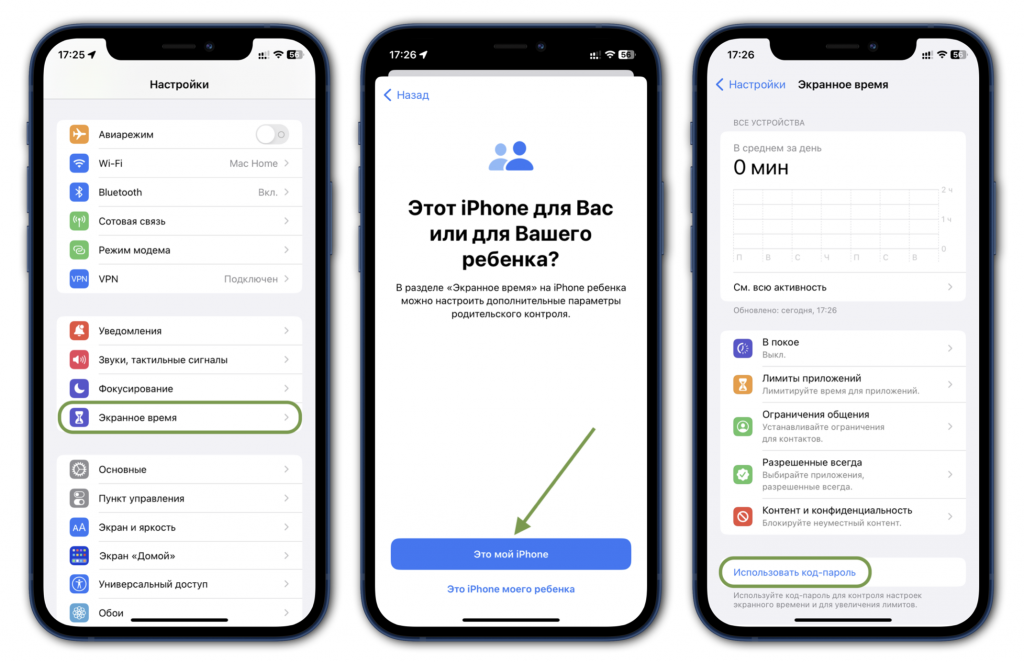
- Нажмите «Включить» и выберите «Это мой iPhone»
- Далее нажмите «Использовать код-пароль» и добавьте пароль — в дальнейшем он будет использоваться для входа в защищенные приложения
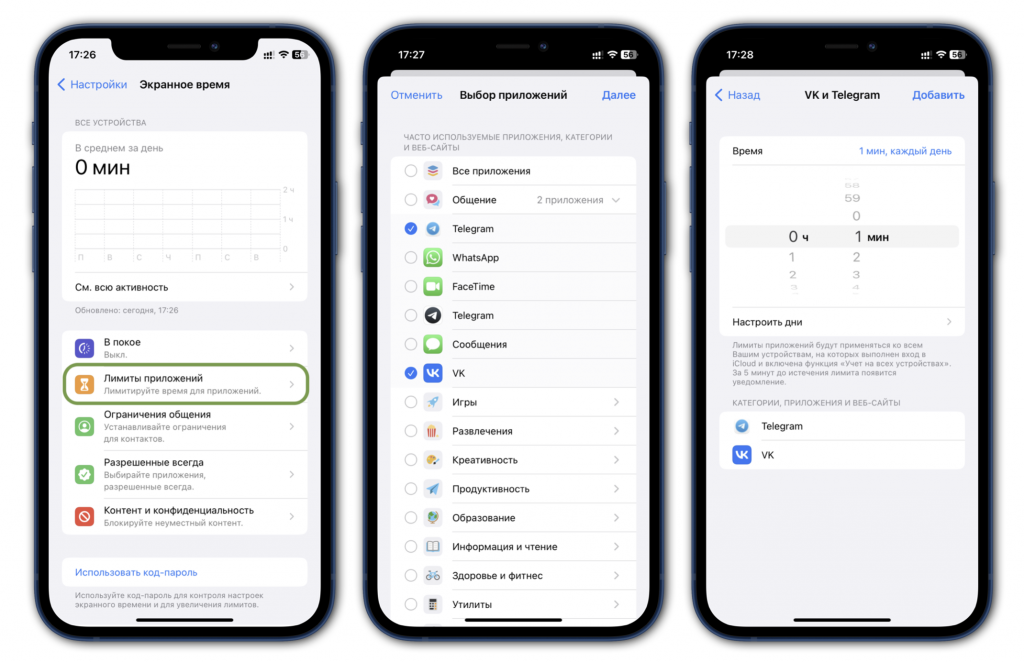
- Выберите в списке приложение (или несколько), которое вы хотите заблокировать; нажмите «Далее»
- Теперь выставьте самый минимальный таймер — 1 минута — и нажмите «Добавить».
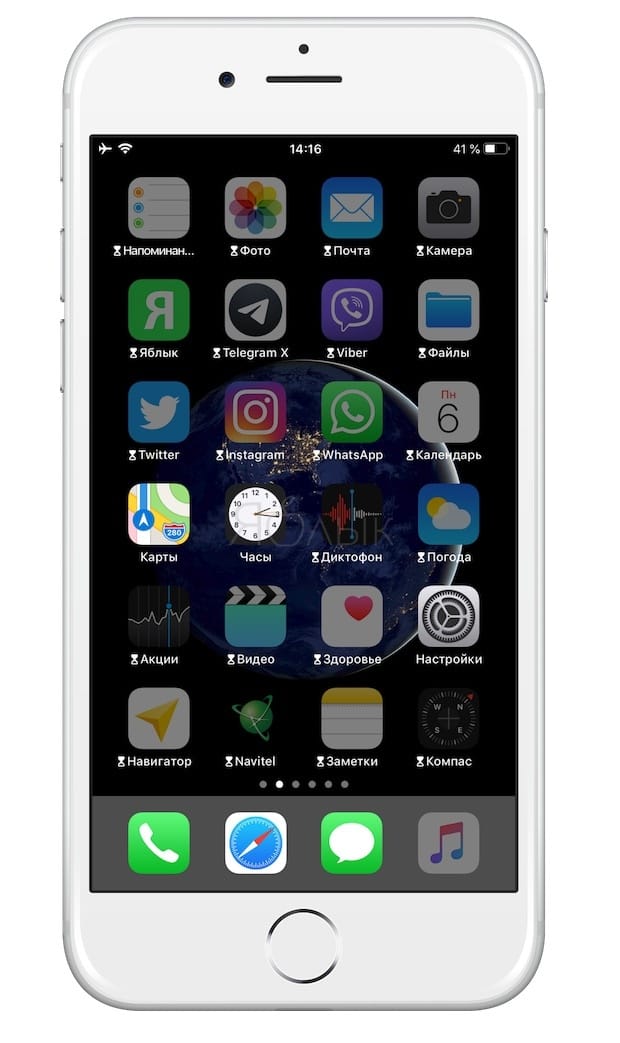
Вернувшись на рабочий стол, вы увидите, что иконки выбранных приложений стали темными, и рядом с ними появились песочные часы.
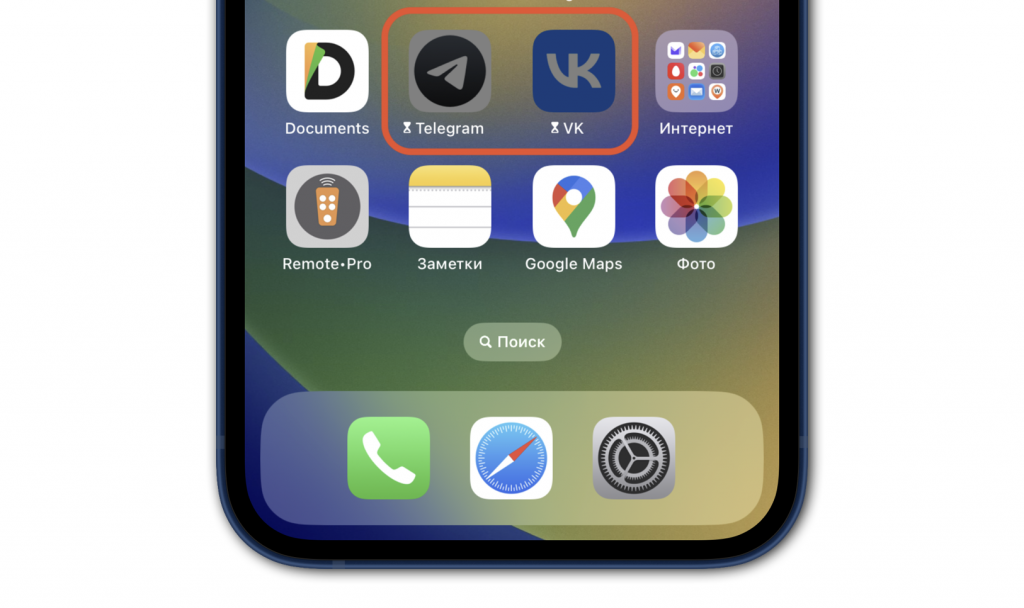
Разумеется, метод не самый удобный, поскольку требует ряда действий для входа. Однако в iOS на данный момент это единственный способ запаролить любое приложение, если вам это необходимо.
- Рекомендации
- Артём Суровцев
- Установить пароль на приложение с помощью настроек телефона
- IOS
- Android
- Лучшие приложения, позволяющие прятать фото и видео (с паролем) на iPhone и iPad
- Фото сейф
- Фото и Видео сейф
- Private Photo Vault – Pic Safe
- Photo Vault’ Lock Photos Album
- Как ограничить доступ к приложениям и действиям на iPhone и iPad под управлением iOS 11 и более ранних версий
- Как установить пароль на приложение Фото на Айфоне или Айпаде
- Сделать вход по паролю с помощью специальных приложений
- Приложения-блокировщики для iOS
- Password Secure Manager
- Locker
- Folder Lock
- Приложения-блокировщики для Android
- Norton App Lock
- Privacy AppLock
- Запрашивать пароль для покупок в App Store и iTunes
- Управление паролями для программ
- Установите пароль в настройках приложений
- Об отключении защиты паролем
- Как запаролить приложение на айфонах 5s, 6, 7
- Запрашивать пароль на iPhone, iPad или iPod touch
- Как поставить пароль на галерею на айфоне
- Ограничение доступа к галерее
- Перенос фото в хранилище
- Управление покупками и загрузками детей
- Поставить пароль с помощью настроек самого приложения
- Как запаролить папку на айфоне или группу приложений
- Как поставить Password на папку в iPhone, воспользовавшись встроенными возможностями телефона
- Как поставить пароль на папку в iPhone, воспользовавшись сторонними приложениями
- Как ограничить доступ к приложениям и действиям на iPhone и iPad под управлением iOS 12
- Как включить блокировку приложения по Touch ID или Face ID
- Задайте ограничение через Экранное время
- Запрашивать пароль на компьютере
- Как установить пароль на запуск выборочных игр и программ на iPhone и iPad под управлением iOS 12
- Защита экрана блокировки iPhone или iPad при помощи Touch ID
- Как задать пароль на запуск любой программы на iPhone
- Как запаролить заметки в iPhone
- Как открыть заблокированную заметку
- Как убрать блокировку
- Как изменить пароль
- Что делать, если забыли пароль
- Как поставить пароль на приложение на айфоне с iOS выше 12
- Настройте простую автоматизацию для блокировки некоторых приложений
- Зачем устанавливать пароль на приложение?
- Создание пароля для программы
- Использование паролей для программ
- Запрашивать пароль на Apple TV 4K или Apple TV HD
- Активируйте режим гид-доступ
- Как установить пароль на запуск (открытие) приложений на iPhone или iPad
- Как спрятать фото на iPhone или iPad в приложении Заметки и защитить паролем
Рекомендации
Apple выпускает премиальную технику с огромным функционалом, благодаря которому можно и развлекаться, и работать, и защищать свои данные. Почему-то именно о защите персональной информации люди думают в последнюю очередь, но длится это ровно до тех пор, пока сами-знаете-кто, сами-знаете-куда не клюнет. В этом материале мы расскажем всё о пароле экрана блокировке iPhone и iPad.
Пароль на экране блокировки гарантирует защищённость данных даже при неактивированной функции «Найти iPhone», которая должна быть включена в обязательном порядке на всех устройствах Apple, будь это iPad без LTE-модуля или MacBook. Конечно, владельцам устройств с Touch ID будет значительно легче, но поверьте, вводимая комбинация из четырёх или шести цифр каждый раз при разблокировке устройства может быть когда-нибудь сохранит ваши данные от чужих глаз.

Для начала разберёмся с числовым паролем. Изначально, до выхода iOS 9, установить пароль на экран блокировки можно было только из четырёх цифр (10 000 возможных комбинаций). В iOS 9 Apple серьёзно взялась за безопасность и решила усложнить эту защиту, добавив вариант с шестью цифрами (1 000 000 комбинаций) и предоставив право установить произвольный код (пожалуй, неограниченное количество цифр) или код, в котором будут и цифры, и буквы.

Поменять вариант пароля можно при его создании или изменении, нажав кнопку «Параметры пароля».

В настройках также можно активировать опцию, благодаря которой после 10 неудачных попыток ввода кода разблокировки подряд, все данные будут стёрты. Но эта функция опасна тем, что сторонний человек (например друг), не знающий этой фичи может просто баловаться с вводом цифр или букв, а информация может быть удалена, ровно как и тёплые отношения.

Несмотря на все меры безопасности в iOS, порой их не хватает. Так, многие пользователи этой системы сетуют на невозможность защитить свои фотографии от просмотра чужими людьми. Фотопленка iOS представляет единственный доступный инструмент – скрыть фото (видео), но это явно далеко от желаемого уровня безопасности. Тем не менее iOS все же позволяет обеспечить приватность фотографий без привлечения сторонних приложений.

ПО ТЕМЕ: Как загружать фото и видео в облако с iPhone или iPad, чтобы освободить место.
С большой вероятностью на вашем iPhone или iPad найдется несколько фотографий, которые вы хотели бы сохранить в тайне. Ребенок может взять телефон для игр, или аппарат получит в руки кто-то чужой для совершения звонка. Появление на экране нежелательных фотографий может стать проблемой. Нужен способ спрятать их и убедиться в полной защите от постороннего доступа.
В данном материале мы расскажем о самых удобных способах, позволяющих спрятать фото и видео на iOS или же установить пароль на приложение, содержащее секретные медиафайлы.
В конце концов, иногда достаточно убрать контент с главного экрана приложения Фото, ведь не всякий «папарацци» хорошо разбирается в iOS и знает, где поискать ещё «горячих» фотографий.
Чтобы скрыть снимок или видео, откройте приложение Фото, перейдите к нужному медиафайлу (фото или видео), нажмите кнопку Поделиться и выберите пункт Скрыть.

Появится предупреждение: iOS уведомит вас о том, что фото или видео будут удалены из Медиатеки, но по-прежнему будут в зоне прямой досягаемости – просто добираться до них придется на пару секунд дольше.

Для того, чтобы получить доступ к скрытым медиафайлам, достаточно открыть программу Фото, нажать на вкладку Альбомы и выбрать – вы правильно догадались! 🙂 – «предательскую» папку Скрытые.

Выберите фото или видео, нажмите кнопку Поделиться, а затем выберите действие Показать.

ПО ТЕМЕ: Диктовка, или как перевести речь в текст на iPhone и iPad без ошибок и со знаками препинания.
Артём Суровцев
Люблю технологии и все, что с ними связано. Верю, что величайшие открытия человечества еще впереди!
Установить пароль на приложение с помощью настроек телефона
Самый простой и в то же время надежный способ повысить степень защиты ваших персональных данных на смартфоне — поставить пароль на вход в приложение с помощью встроенных средств операционной системы. Они есть как на смартфонах андроид, так и на айфонах, хотя последовательность действий на этих устройствах различается.
IOS
На «яблочных» устройствах функционал несколько ограничен, хотя свою задачу вполне способен выполнить. Для этого придется использовать функцию «Экранное время», которая ограничивает время использования конкретных программ.
Чтобы задать пин-код для определенных приложений на iOS-устройствах, проделайте следующее:
- Запустите приложение «Настройки» и перейдите в пункт «Экранное время».
- Затем нажмите «Использовать код-пароль».
- При необходимости введите пароль от своего Apple ID.
- Потом перейдите в пункт «Лимиты приложений».
- Выберите нужные приложения и задайте минимальный лимит для использования — например, 0 минут 0 секунд.
- В конце обязательно нажмите кнопку «Блокировка в конце лимита».
Теперь при запуске выбранных приложений на iPhone и iPad будет требоваться ввести код-пароль, что поможет скрыть информацию от посторонних пользователей.
Android
На Android-смартфонах встроенные возможности по установке паролей на определенные приложения гораздо шире. Тут можно настроить разблокировку как по лицу, отпечатку пальца, ПИН-коду, так и по обычному паролю.
В общем виде установка выглядит так:
Впрочем, на устройствах разных производителей этот путь выглядит по-разному:
- «Настройки», в них пункт «Конфиденциальность», затем «Блокировка приложений».
- Заблокировать приложения нельзя, но можно защитить папку. Для этого переходим в настройки, выбираем пункт «Биометрия и безопасность», а затем «Папка Knox».
- «Настройки», в них пункт «Приложения», затем «Защита приложений».
Лучшие приложения, позволяющие прятать фото и видео (с паролем) на iPhone и iPad
Для iPhone создано несколько приложений, позволяющих скрывать фотографии от просмотра чужими людьми или просто любопытными.
Фото сейф

Эта программа стартует с такого же приглашения придумать пароль, как и Private Photo Vault. Этот шаг можно и пропустить, но именно он и обеспечивает безопасность ваших фотографий. После ввода пароля можно также ввести адрес электронной почты, для восстановления пароля.
В самом начале работы программы можно импортировать фотографии из приложения «Фото», iCloud, камеры или из файловой системы. Есть возможность создания нового альбома и придания ему имени по собственному желанию. Приложение позволяет с легкостью выбирать несколько фотографий с помощью жестов. Оно дает возможность удалить фотографии из исходного местоположения при импорте в защищенное хранилище.
Фото сейф является еще одним отличным вариантом для сокрытия своих фотографий. Программа распространяется бесплатно, но имеются встроенные покупки для получения резервных копий с iCloud, передачи данных по Wi-Fi и удаления рекламы.
Фото и Видео сейф

Работа с Keepsafe: Фото и Видео сейф начинается с создания бесплатной учетной записи с вашим именем и адресом электронной почты. Затем можно установить и подтвердить пароль для доступа к приложению. На главном экране программы вы найдете больше, чем просто опции для создания альбома. Туда можно добавлять видео, ID-карты и организовать совместный доступ к альбому для общего его просмотра своими близкими.
Приложение позволяет создать свой личный альбом и назначить ему пароль для дополнительного уровня безопасности. Кроме того, при желании можно заблокировать любой из встроенных альбомов паролем. Secret Photo Vault дает возможность импортировать снимки из библиотеки фотографий, камеры или из папки «Файлы». Приложение, как и его аналоги, спрашивает о необходимости удалить фотографии из их исходного местоположения после осуществления импорта.
Keepsafe: Фото и Видео сейф имеет настройки для предупреждения о попытках взлома, фальшивый PIN-код, темы и многое другое. Эта программа является отличным и надежным инструментом для сокрытия ваших фотографий. Но доступ к некоторым функциям потребует платной подписки.
Private Photo Vault – Pic Safe

В самом начале использования этой программы придется придумать и ввести свой пароль. Затем при желании можно будет ввести адрес электронной почты для возможного восстановления доступа.
После установки пароля программа готова к работе. Можно добавлять в нее фотографии по одной из вашей библиотеки снимков или с камеры. Можно также импортировать в программу изображения из внешних источников. После добавления в приложение снимков оно спросит, удалить ли их из исходного местоположения.
Программа позволяет создавать целые фотоальбомы и устанавливать на каждый из них персональный пароль, а также задавать адрес электронной почты для восстановления этой информации в случае ее утраты. Такой удобный подход обеспечивает дополнительную безопасность данных за счет пароля самого приложения для доступа к его содержимому.
Private Photo Vault – Pic Safe – это действительно хорошее бесплатное приложение, позволяющее скрыть ваши личные фотографии.
Встроенные покупки в приложении позволяют разблокировать возможности обновления, получения неограниченного числа фотоальбомов, беспроводную передачу снимков, удаление рекламы и многое другое.
Photo Vault’ Lock Photos Album

Встроенная покупка отключает рекламные блоки раз и навсегда.
Как ограничить доступ к приложениям и действиям на iPhone и iPad под управлением iOS 11 и более ранних версий
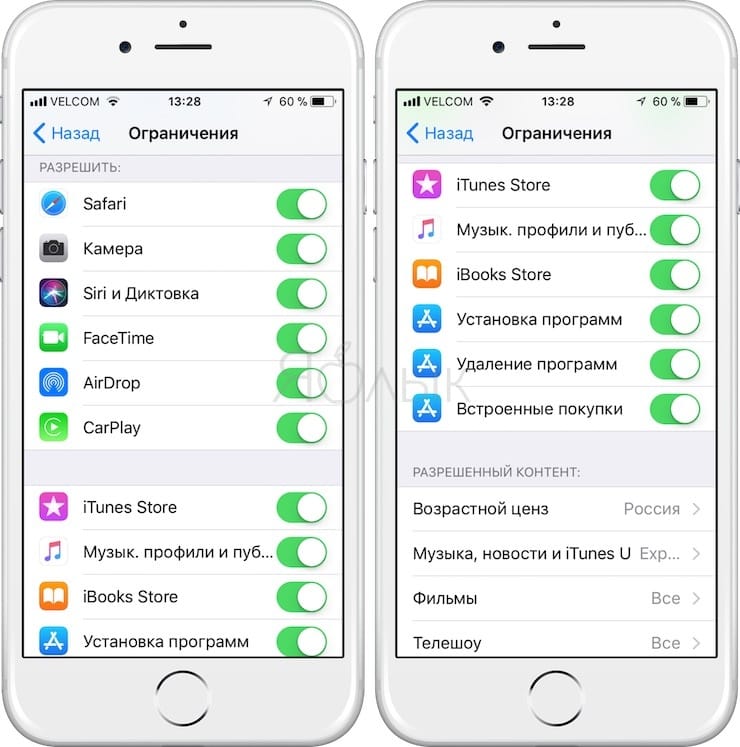
Данная возможность позволяет, например, ограничить запуск браузера Safari, Камеры, запретить установку и удаление программ, отключить встроенные покупки и т.д.
1. Откройте на вашем iPhone или iPad приложение «Настройки»;
2. Выберите «Основные»;
3. Выберите опцию «Ограничения»;
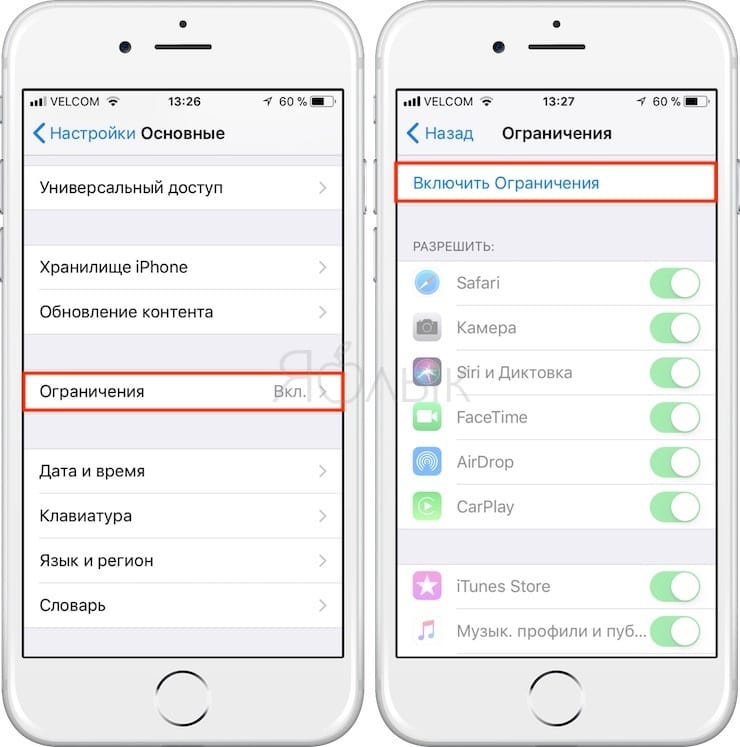
4. Нажмите на «Включить ограничения» вверху экрана, если вы не сделали этого ранее. Если опция уже включена, переходите сразу к пункту 6;
5. Установите код-пароль для включения и отключения ограничений;
6. Передвиньте переключатели напротив приложений, доступ к которым хотите заблокировать.
Как установить пароль на приложение Фото на Айфоне или Айпаде
К сожалению, по умолчанию у приложения Фото на iPhone или iPad такой функции нет, однако установить пароль на запуск приложения можно при помощи функции Экранное время.
1. Откройте стандартное приложение Настройки и перейдите в раздел Экранное время.
Далее мы опишем шаги для ситуации, когда функция Экранное время не активирована и необходимо лишь защитить фото и видео в приложении Фото паролем.
2. Нажмите кнопку-ссылку Включить Экранное время, а на следующем экране нажмите Дальше.

3. На вопрос «Этот iPhone (iPad) для Вас или Вашего ребенка?» ответьте «Это iPhone (iPad) моего ребенка».

4. На экране с заголовком «В покое» нажмите внизу Не сейчас.

5. На экране Лимиты программ отметьте галочкой пункт Креативность, нажмите Установить напротив строки Количество времени, выберите лимит равный 1 минуте и нажмите на кнопку Установить лимит времени.

6. На экране Контент и конфиденциальность нажмите Дальше.

7. Придумайте и введите пароль, который нужно будет вводить для входа в приложение Фото.

Теперь вкратце разъясним, как это работает.
Функция Экранное время (подробный обзор возможностей) предоставляет пользователям полную картину их взаимодействия с iPhone и iPad, а также позволяет контролировать и ограничивать использование устройств детьми.
В данной ситуации мы принудительно ограничили доступ к приложению Фото, установив дневной лимит на использование равный 1 минуте в сутки. После достижения лимита времени, приложение Фото и другие приложения, из которых может быть получен доступ к Фотопленке iOS блокируются (возле иконки появится значок с изображением песочных часов).

Открыть приложения можно будет только после ввода пароля и последующего одобрения сроком на 15 минут, 1 час или 1 день.


Основными недостатками этого способа являются:

ПО ТЕМЕ: Что такое «золотой час» при съемке фото, или в какое время суток лучше фотографировать на улице.
Сделать вход по паролю с помощью специальных приложений
Если просто поставить пароль на приложение вам кажется недостаточным, то можете воспользоваться отдельной программой, которая сможет защитить любое приложение с помощью пароля.
Приложения-блокировщики для iOS
Для iOS, где вопрос установки пароля стоит еще острее ввиду отсутствия такого функционала на уровне системы, такие программы особенно важны. К счастью, они не нарушают политику Apple, поэтому доступны для загрузки прямо в App Store.
Password Secure Manager
Приложение умеет ставить пароли на конкретные программы и скрывать личные данные, но только в полной версии за три доллара в месяц. При использовании Secure Manager в бесплатном режиме функционал заметно ограничен и позволяет лишь скрывать конкретные данные учетных записей.
Locker
Эта бесплатная программа также позволяет зашифровать свои данные, причем речь идет как о паролях и других сведениях об аккаунте и текстовой информации, так и о фото с видео. При желании приложение позволит полностью скрыть данные с устройства и просматривать их только через интерфейс самого приложения.
Folder Lock
С тех пор как на iOS-устройствах добавился свой файловый менеджер, стали появляться и возможности по защите конкретных файлов и папок внутри файловой системы, а не просто отдельных фото или видео. Folder Lock предлагает не только защиту учетных данных, но и даже опции блокировки отдельных фото или видеофайлов в галерее, которые при их использовании попросят ввести пароль. Также в приложение встроены браузер, планировщик задач и функционал по ведению заметок, которые дополнительно защищены и называются разработчиком более безопасным решением, чем привычные приложения. Хотя основной функционал приложения бесплатен, остальные функции разблокируются за 50 долларов.
Приложения-блокировщики для Android
Наверное, один из самых популярных вариантов, который позволяет активировать блокировку любого приложения на смартфоне и запускать его только после ввода пароля. Также программа позволяет скрывать и отдельные фото- и видеофайлы, а их набор можно регулировать с помощью встроенной системы профилей. Это приложение бесплатно, но недавно в него добавили рекламу.
Norton App Lock
Отличное решение от разработчиков антивирусов Norton, к тому же полностью бесплатное и не содержит внутри рекламы. Впрочем, в этой программе нет никаких дополнительных функций — она дает пользователю только возможность заблокировать отдельные приложения, фото и видео с помощью ПИН-кода или шаблона разблокировки по лицу или сенсору отпечатков пальцев.
Privacy AppLock
Это полностью бесплатное приложение также умеет запрашивать у пользователя коды доступа перед предоставлением фото и видео или запуском программ, однако у него есть ряд необычных функций. Например, Privacy AppLock позволяет поставить на разблокировку приложений физическое встряхивание смартфона или при запуске программы выдавать ненастоящее окно с ошибкой, выполнив на котором определенные действия можно все-таки запустить приложение.
Запрашивать пароль для покупок в App Store и iTunes
Пароль может запрашиваться для каждой покупки или каждые 15 минут.
Вы можете выбрать, как часто будет требоваться вводить пароль при покупке товаров (включая покупки в приложениях) в магазинах App Store и iTunes Store:
Если вы не хотите вводить пароль при загрузке бесплатных товаров, выполните следующие действия и отключите парольную защиту для бесплатных товаров.

Управление паролями для программ
В любой момент может быть активно до 25 паролей для программ. При необходимости можно аннулировать эти пароли по отдельности или все вместе.
После аннулирования пароля все программы, использующие этот пароль, прекратят доступ к учетной записи, пока не будет сформирован новый пароль и не выполнен вход с его помощью.
При любом изменении или сбросе основного пароля Apple ID все пароли для программ автоматически аннулируются для защиты учетной записи. Для всех программ, с которыми необходимо продолжать работать, потребуется создать новые пароли.
Информация о продуктах, произведенных не компанией Apple, или о независимых веб-сайтах, неподконтрольных и не тестируемых компанией Apple, не носит рекомендательного или одобрительного характера. Компания Apple не несет никакой ответственности за выбор, функциональность и использование веб-сайтов или продукции сторонних производителей. Компания Apple также не несет ответственности за точность или достоверность данных, размещенных на веб-сайтах сторонних производителей. Обратитесь к поставщику за дополнительной информацией.
Установите пароль в настройках приложений
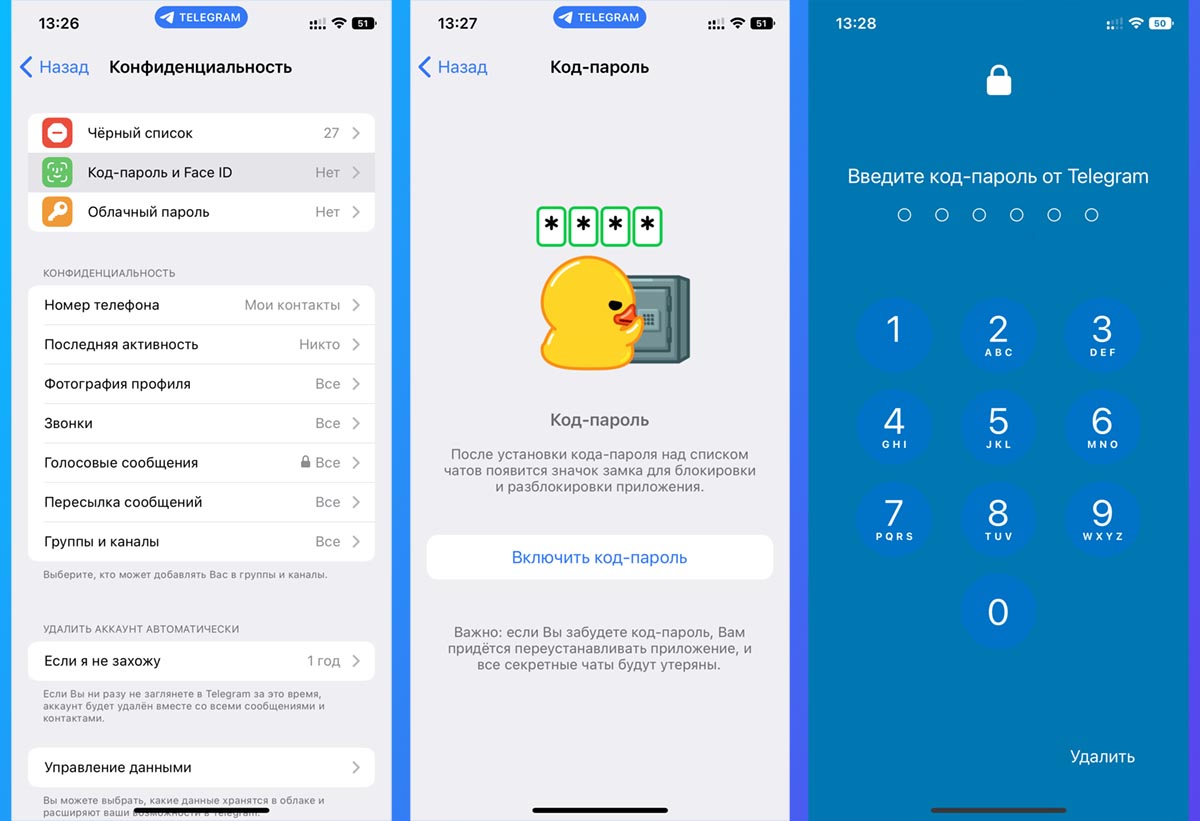
Многие разработчики программ для iPhone давно добавили возможность устанавливать код блокировки на запуск приложений. Это позволит добавить дополнительный этап авторизации на случай, если кто-то получил доступ к разблокированному смартфону.
Практически все современные мессенджеры и клиенты социальных сетей позволяют установить код разблокировки, настроить запуск приложения через Touch ID или Face ID. Если дети или другие пользователи, у которых может оказаться ваш гаджет, внесены в параметры Touch ID или Face ID, блокировать приложения следует только кодом.
Обычно такая опция находится в разделе настроек Конфиденциальность или Безопасность.
Об отключении защиты паролем
Вы не можете полностью отключить защиту паролем для платных товаров на вашем устройстве iPhone, iPad, iPod touch или на компьютере. На Apple TV можно отключить защиту паролем как для бесплатных, так и для платных товаров.
Если вы включили функцию Touch ID или Face ID для покупок в магазинах App Store и iTunes Store, вы будете получать запрос на использование Touch ID или Face ID для каждой загрузки, даже если товар бесплатный.
- Как запаролить приложение на айфонах 5s, 6, 7
- Как поставить пароль на галерею на айфоне
- Как запаролить заметки в iPhone
- Как запаролить папку на айфоне или группу приложений
Телефон стал незаменимым помощником в жизни современного человека. В нем находится огромное количество личной и рабочей информации. И вот однажды владельцы iPhone сталкиваются с ситуацией, когда часть информации необходимо скрыть от чужих глаз. И лучший способ сделать это — установить пароль. Как поставить пароль на приложение на айфоне? Как скрыть заметки, фото, музыку? Обо всем этом подробно в данной статье.
Как запаролить приложение на айфонах 5s, 6, 7
До 10 версии установка пароля не предусмотрена. В качестве защиты предлагается другой способ — скрытие ярлыков с рабочего стола. Тогда другой человек попросту не сможет найти то, что от него скрыли. А владельцу телефона они открываются после введения пароля.
Если программное обеспечение ниже iOS 12 (это телефоны серии 5, 6, 7, se, s), то устанавливать пароль нужно по следующей схеме:
- Открыть «Основное меню».
- Выбрать вкладку «Ограничения».
- После включения этой опции можно выбрать на главном экране приложения, которые необходимо скрыть.
- Придумать четырехзначный пароль.
Важно! Единственный нюанс — данная функция не применяется к стандартным приложениям. Получается, что галерея, заметки, фото и многое другое попросту не удастся ограничить.
Запрашивать пароль на iPhone, iPad или iPod touch
Если вы не видите пункт «Настройки пароля», значит, у вас включена функция Face ID или Touch ID для покупок в App Store и iTunes. Для изменения вернитесь в «Настройки», нажмите «Face ID и код-пароль» или «Touch ID и код-пароль», а затем отключите Face ID или Touch ID рядом с iTunes и App Store.
Как поставить пароль на галерею на айфоне
Наиболее часто пользователи девайсов хотят скрыть от чужих глаз галерею, ведь там хранится огромное количество личных фотографий, не предназначенных для посторонних. Самый простой способ сохранить фото — заблокировать приложение.
Ограничение доступа к галерее
На телефонах с новым обеспечением iOS скрыть фото можно посредством программы «Гид-доступ», которая блокирует перемотку изображений, по сути отключает сенсор, и человек, для которого эта информация не предназначена, никак не сможет ею воспользоваться.
Обратите внимание! Программу не нужно устанавливать, она идет по умолчанию для новых версий.
Чтобы ее запустить, необходимо:
- Перейти в настройки.
- Выбрать пункт «Основные» — «Универсальный доступ».
- Найти параметр «Гид-доступ». Здесь нужно выбрать способ введения пароля: цифрами или посредством отпечатка пальца.
- После нужно связать данную функцию с галереей.
- Выбрать фото, которое необходимо скрыть. Три раза нажать на клавишу «Домой».
- Откроется меню, где необходимо выбрать вкладку «Параметры».
- Отключить функцию «Нажатие».
Теперь без ввода пароля просмотреть фото не удастся.
Перенос фото в хранилище
Другой вариант скрыть фото — переместить их в хранилище. Сделать это поможет приложение Pocket Files. В процессе установки оно создает специальное запароленное хранилище для размещения файлов, данных и фото. Внутри информацию можно структурировать, располагать по папкам и альбомам. Работа с приложением выглядит следующим образом:
- Запустить приложение.
- Нажать на плюс, откроются все альбомы и папки с имеющейся на девайсе информации.
- Выбрать нужное для хранения, нажать «Импорт».
- Нажать «Удалить», тогда файлы будут храниться только в хранилище, в альбоме их не останется.
- Фотографии появятся в каталоге приложения. Для перемещения их в другую папку нужно выделить необходимые файлы и нажать «Переместить» или «Move».
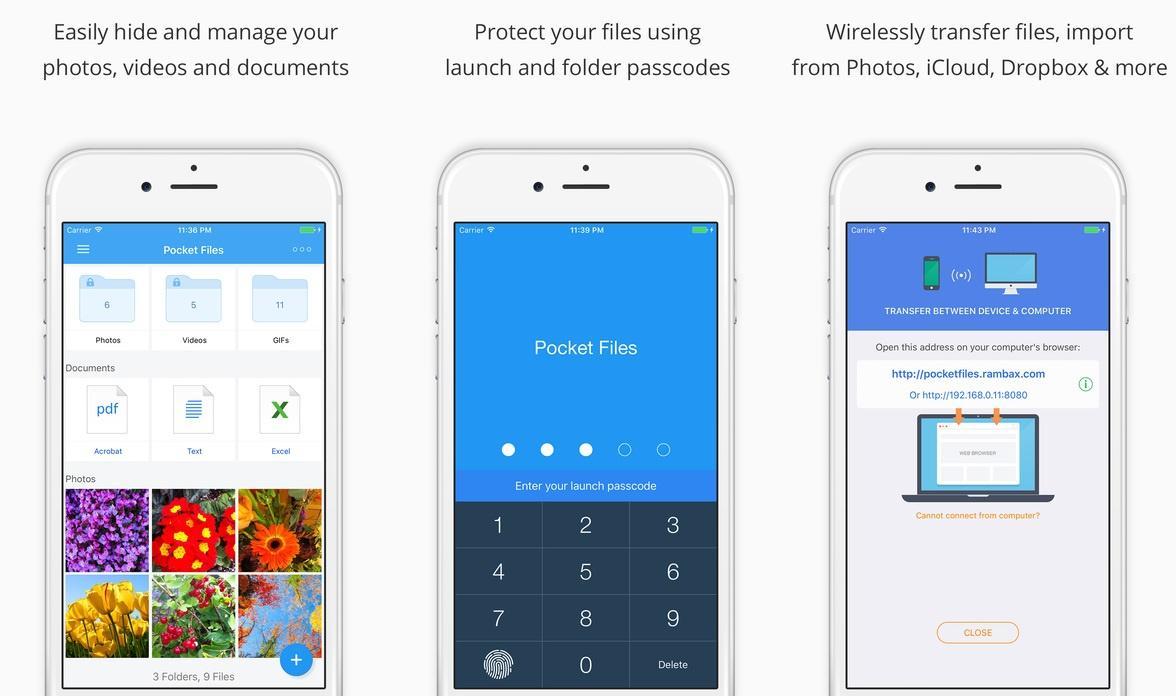
Перенос фото в Pocket Files
Такой способ намного проще, чем предыдущий, при этом позволяет надежно скрыть личную информацию от чужих глаз.
Управление покупками и загрузками детей
Если вы используете семейный доступ, вы можете воспользоваться функцией «Попросить купить», чтобы контролировать покупки детей. Когда ребенок просит купить товар или загрузить его бесплатно, организатор семейного доступа может утвердить или отклонить такой запрос.
Поставить пароль с помощью настроек самого приложения
Некоторые программы автоматически предлагают настроить вход в приложение по паролю. Например, банковские приложения или «Госуслуги» при первом запуске уже начинают настройку входа через пароль, распознавание по лицу, ввод графического ключа и так далее.
Однако подобные функции содержатся не только в тех программах, которые выносят этот функционал на обозрение пользователя при первом же запуске. Так, например, требовать ввода кода для запуска умеет Telegram, WhatsApp и сервисы облачного хранения данных вроде Dropbox. Особенно полезны такие функции на iPhone, где возможности блокировки приложений на уровне операционной системы ограниченны. Так что всегда самостоятельно проверяйте настройки тех программ, где находятся ваши данные.
Как запаролить папку на айфоне или группу приложений
Как запаролить папку на айфоне? Существует два способа:
- используя встроенные возможности устройства;
- используя сторонние приложения.
Каждый из них имеет свои возможности, достоинства и недостатки, поэтому выбор метода — личное дело каждого.
Как поставить Password на папку в iPhone, воспользовавшись встроенными возможностями телефона
Первый способ довольно прост и имеет следующий алгоритм действий:
- Открыть «Настройки».
- Выбрать вкладку «Основные».
- Нажать «Ограничения» — «Включить ограничения».
- Откроется окно, где потребуется ввести комбинацию кода — буквы и цифры.
Важно! Чтобы быть уверенным, что личные данные не попадут в руки чужих людей, нужно придумать хороший, надежный пароль. Не стоит использовать дату рождения и кличку домашнего питомца. Он должен состоять из 6-8 символов, как минимум содержать буквы латинского алфавита и цифры.
Как поставить пароль на папку в iPhone, воспользовавшись сторонними приложениями
Таким образом, чтобы скрыть данные на телефоне, существуют разные способы. Инструменты могут быть встроены в гаджет с завода или придется скачивать специальные утилиты. В любом случае они действительно работают и легко настраиваются.
https://youtube.com/watch?v=9giuxGlvcc0%3Ffeature%3Doembed
Как ограничить доступ к приложениям и действиям на iPhone и iPad под управлением iOS 12
В iOS 12 «Ограничения» находятся в разделе «Экранное время».
1. На домашнем экране откройте приложение «Настройки»;
2. Нажмите на «Экранное время»;
3. Нажмите «Использовать код-пароль» и задайте четырехзначный код-пароль для контроля настроек экранного времени и лимитов;
4. Вернитесь на главную страницу раздела «Экранное время» и выберите пункт «Ограничения конфиденциальности и контента»;
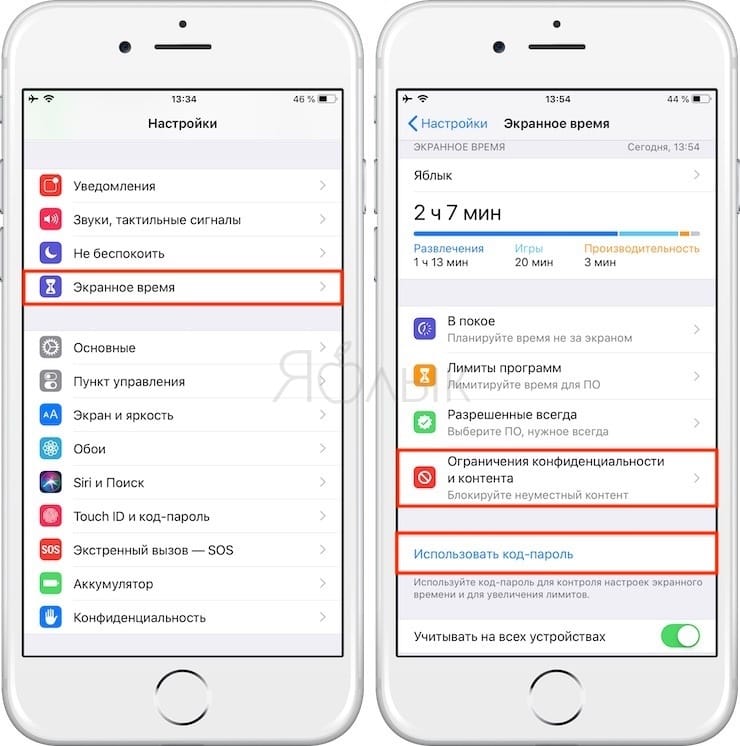
5. Передвиньте переключатель напротив «Ограничение конфиденциальности и контента»;
6. Выберите необходимый раздел для создания ограничений: «Покупки в iTunes Store и App Store», «Разрешенные программы» или «Ограничения контента»;
7. Передвиньте переключатели напротив приложений или действий, доступ к которым вы хотите ограничить.
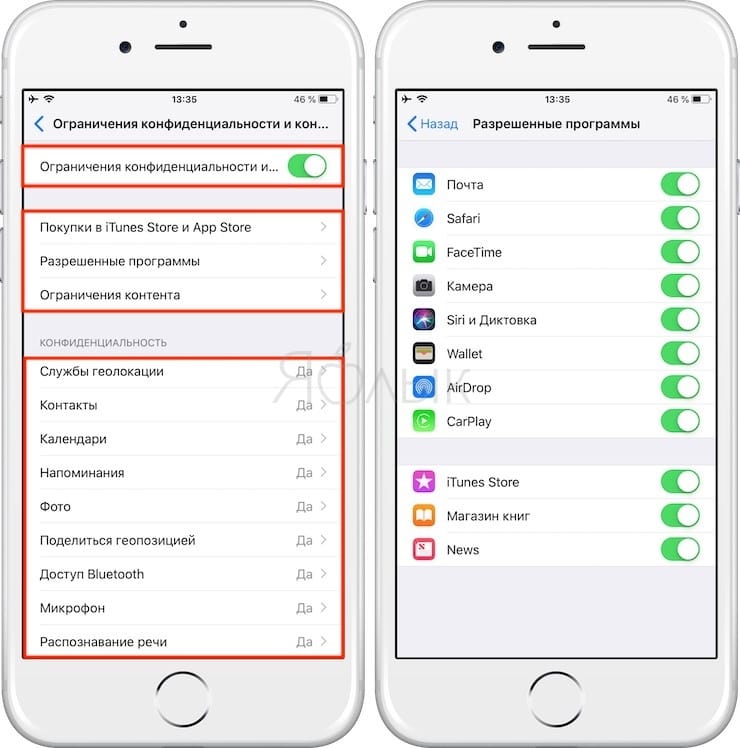
8. Отключенные приложения больше не будут отображаться на домашнем экране. Для того чтобы снова активировать к ним доступ, повторите все вышеописанные шаги и передвиньте переключатели в противоположную сторону.
Как включить блокировку приложения по Touch ID или Face ID
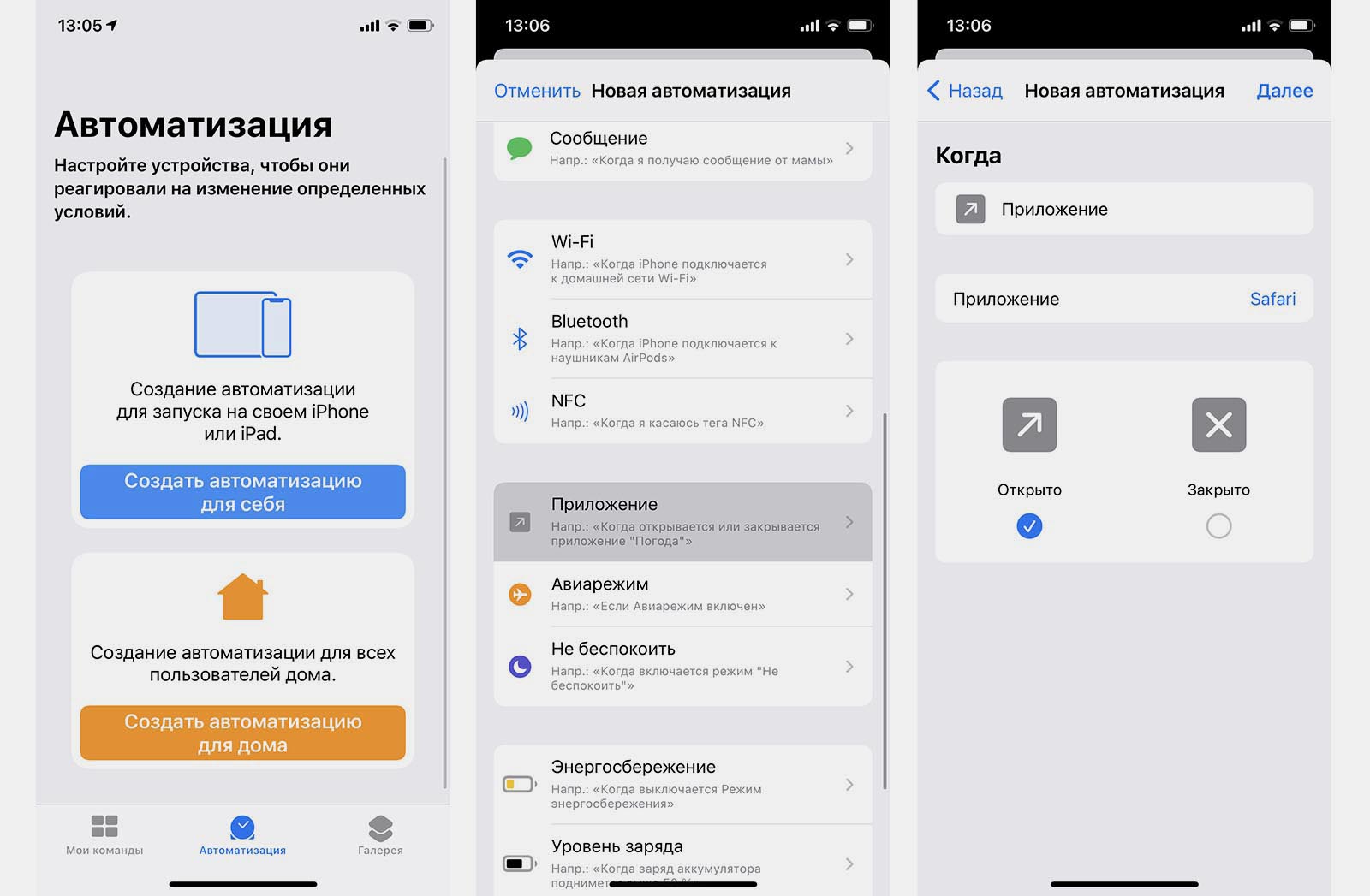
1. Запустите приложение Быстрые команды.
2. На вкладке Автоматизация выберите пункт Создать автоматизацию для себя.
3. Выберите условие – Приложение.
4. Отметьте опцию Открыто и укажите приложение, в котором будем включать блокировку.
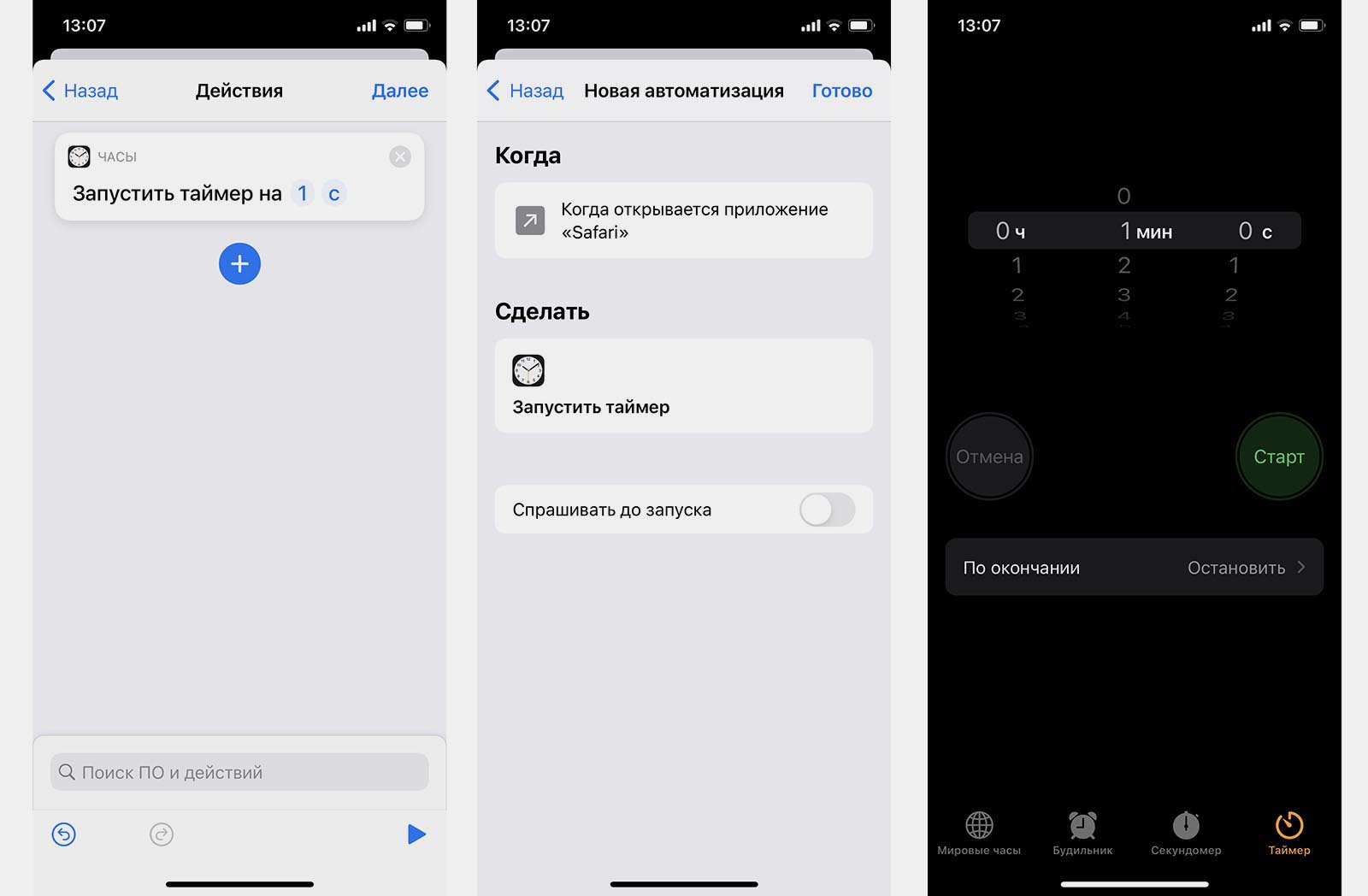
5. Выберите действие – Запустить таймер на 1 секунду.
6. Обязательно отключите переключатель Спрашивать до запуска.
7. Сохраните автоматизацию, а в приложении Часы установите действие Таймера по окончании – Остановить.
Теперь при запуске указанной программы будет срабатывать автоматизация, которая устанавливает таймер на одну секунду. При срабатывании таймера будет блокироваться экран iPhone. Так чужой человек не сможет воспользоваться приложением и при попытке его запустить получит заблокированный гаджет.
Владелец смартфона просто пройдет авторизацию при помощи Face ID или Touch ID и продолжит пользоваться гаджетом.
Эту фишку должны были давно сделать в Apple.
Задайте ограничение через Экранное время
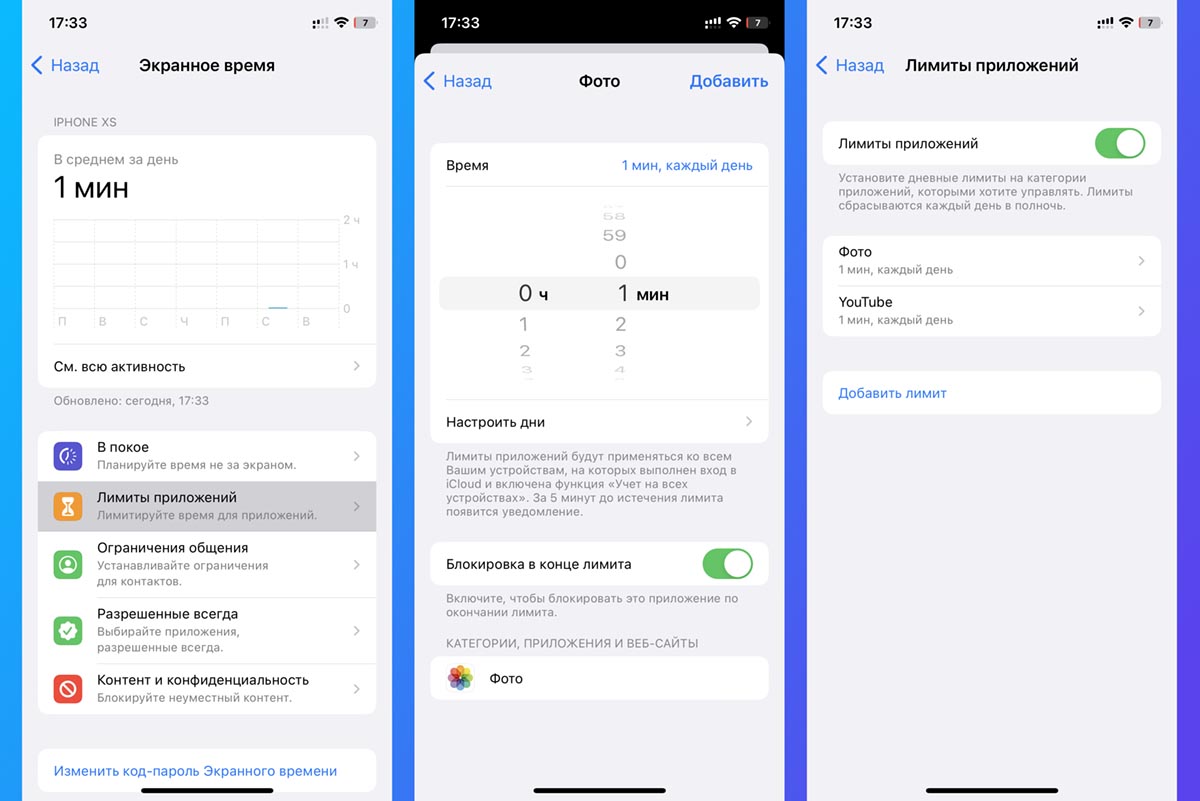
Чтобы не пользоваться мудреной автоматизацией, можно включить ограничение на использование приложений через стандартную фишку – Экранное время.
▣ Перейдите в Настройки – Экранное время и активируйте опцию.
▣ Откройте раздел Лимиты приложений и создайте новый лимит для нужных приложений.
▣ Установите лимит на 1 минуту и сами израсходуйте его.
Теперь приложения с установленным лимитом будут недоступны без ввода пароля, который устанавливался при настройке экранного времени. Опцию Экранное время можно включать только перед тем, как собираетесь дать свой гаджет в чужие руки. После этого Экранное время можно отключать.
Запрашивать пароль на компьютере
Если вы используете компьютер с ОС Windows, откройте iTunes. В верхней части окна iTunes выберите «Правка» и затем «Настройки». Перейдите на вкладку «Магазин». Затем выберите нужные настройки для покупок и бесплатных загрузок.
Как установить пароль на запуск выборочных игр и программ на iPhone и iPad под управлением iOS 12
Начиная с iOS 12 появилась возможность устанавливать временные лимиты для пользования приложениями. Разблокировать заблокированные приложения можно путем ввода кода-пароля.
1. Откройте Настройки и перейдите в раздел «Экранное время»;
2. Нажмите «Использовать код-пароль» и задайте (если вы не сделали этого ранее) четырехзначный код-пароль для контроля настроек экранного времени и лимитов;
3. Вернитесь на главную страницу раздела «Экранное время» и войдите в подраздел «Лимиты программ»;
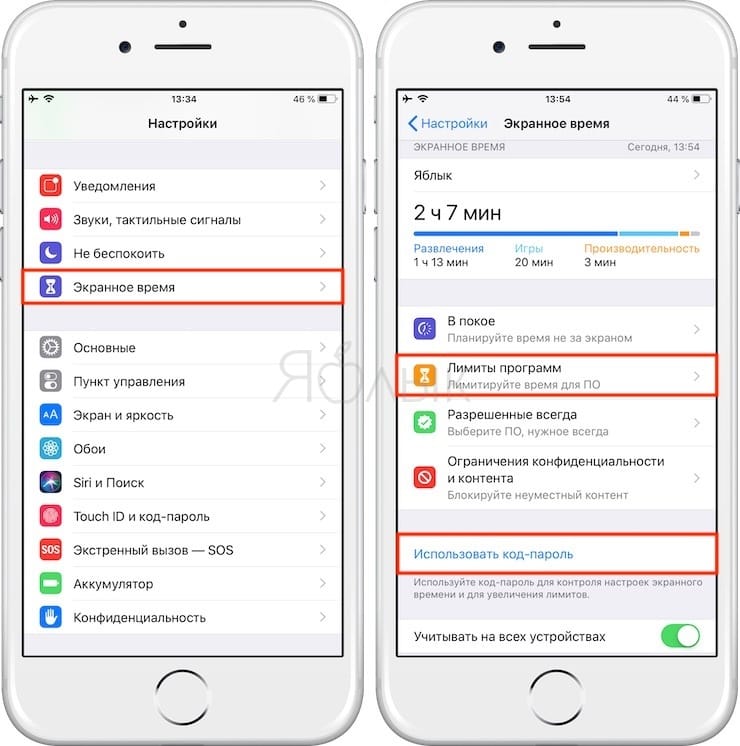
4. Нажмите «Добавить лимит»;
5. Выберите необходимое ПО и нажмите кнопку «Добавить»;
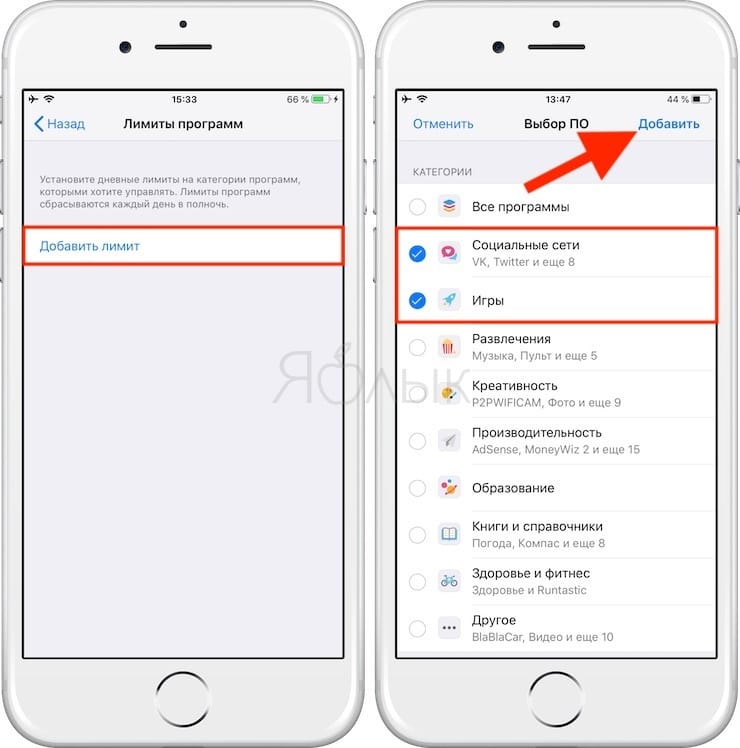
6. Установите временной лимит, по истечении которого выбранные приложения перестанут открываться. Здесь же можно указать и необходимые дни.
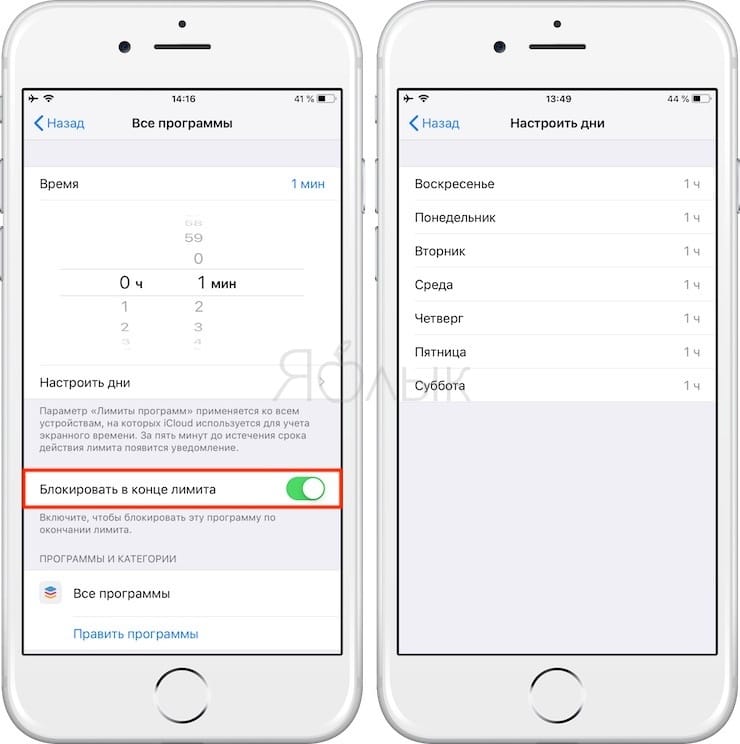
Примечание: Если Вы хотите установить постоянный пароль на запуск определенного приложения, установите лимит в 1 минуту.
7. Установите переключатель «Блокировать в конце лимита» в положение «Вкл».
Иконки приложений, на которые установлен лимит, выглядят так:
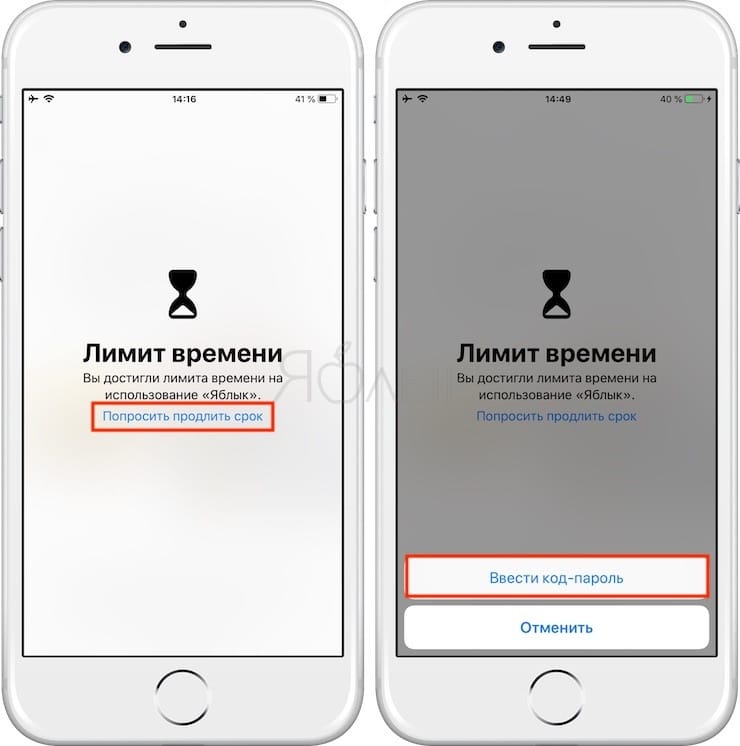
При запуске заблокированного приложения (по истечении лимита) система отобразит экран с уведомлением о достижении лимита. Для продолжения работы с заблокированным приложением, нажмите на кнопку «Попросить продлить срок», а затем на «Ввести код-пароль».
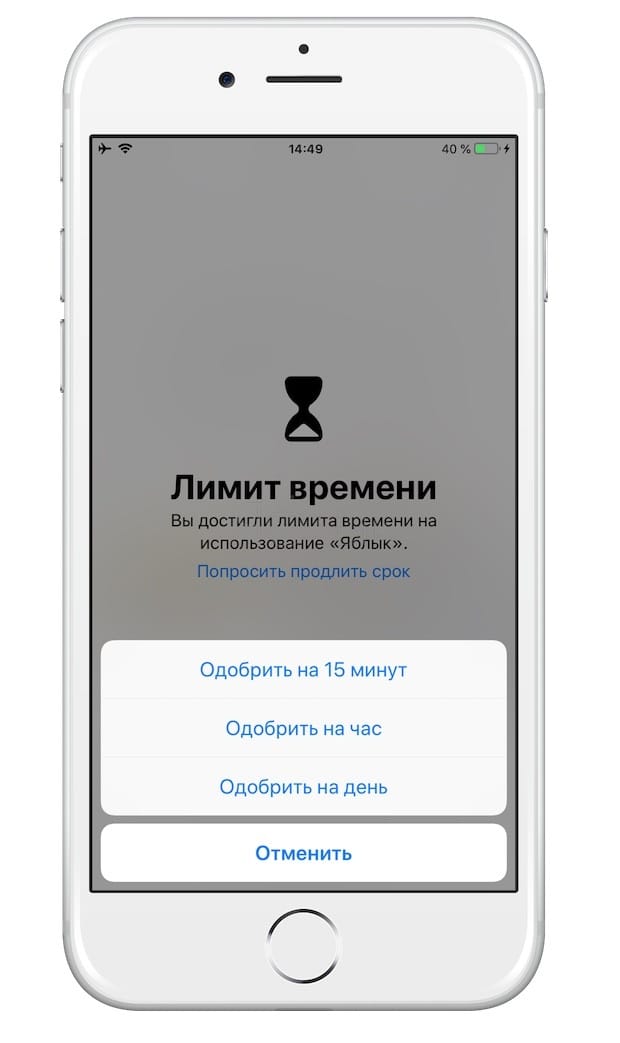
После успешного ввода кода-пароля, пользователю будут предложены 3 варианта для разблокировки приложения:
8. Для контроля лимитами на всех устройствах, синхронизированных с одним Apple ID, установите переключатель «Учитывать на всех устройствах» на главной странице раздела «Экранное время» в положение «Вкл».
Защита экрана блокировки iPhone или iPad при помощи Touch ID
С дактилоскопическим датчиком Touch ID (считывает отпечатки пальцев) всё немного интереснее. Данные хранятся в специальном месте и не синхронизируются ни с учётной записью Apple ID, ни с какими-либо другими местами за пределами устройства (по крайней мере, так говорит Apple).

Именно поэтому при восстановлении данных из резервной копии iTunes или iCloud приходится заново снимать отпечатки.
Всего на устройстве может храниться до пяти отпечатков. На самом деле это очень мало, потому как тут есть некоторые тонкости. Вот смотрите — у меня имеются отпечатки большого пальца правой руки в тёплом и холодном состоянии (на морозе Touch ID может реагировать хуже, поэтому давно пользуюсь этим лайфхаком, который реально помогает), скан указательного пальца, большого пальца левой руки и отпечаток жены. Всё, все слоты заняты. А если есть дети? Так что лично мне хватило бы 10 ячеек, а сколько используете вы? Свой опыт Touch ID обязательно оставляйте в комментариях, будет интересно почитать.

Кстати, каждому отсканированному отпечатку можно присвоить имя, чтобы знать в какой ячейке чей находится. В противном случае прямо в настройках Touch ID и пароль можно прикладывать палец к технологичной кнопке «Домой» и соответствующая отпечатку ячейка будет подсвечиваться.
Также при помощи Touch ID можно забыть о вводе паролей при входе в некоторые приложения или при скачивании файлов из App Store или iTunes Store (на этот счёт есть два функциональных переключателя в настройках).
Как задать пароль на запуск любой программы на iPhone
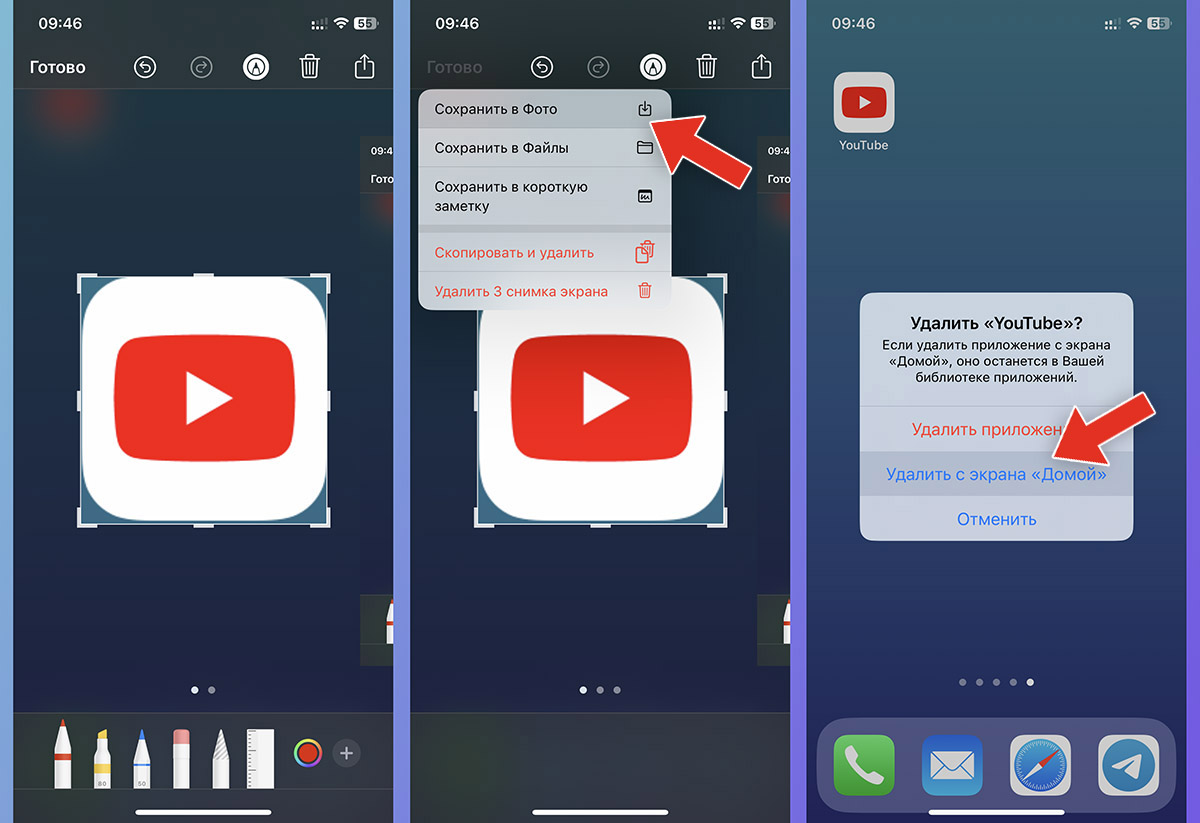
1. Сделайте снимок экрана с ярлыком нужного приложения.
2. Обрежьте снимок, чтобы осталась только иконка программы и сохраните его в приложение Фото.
3. Удалите ярлык приложения с рабочего стола, но не удаляйте программу полностью.
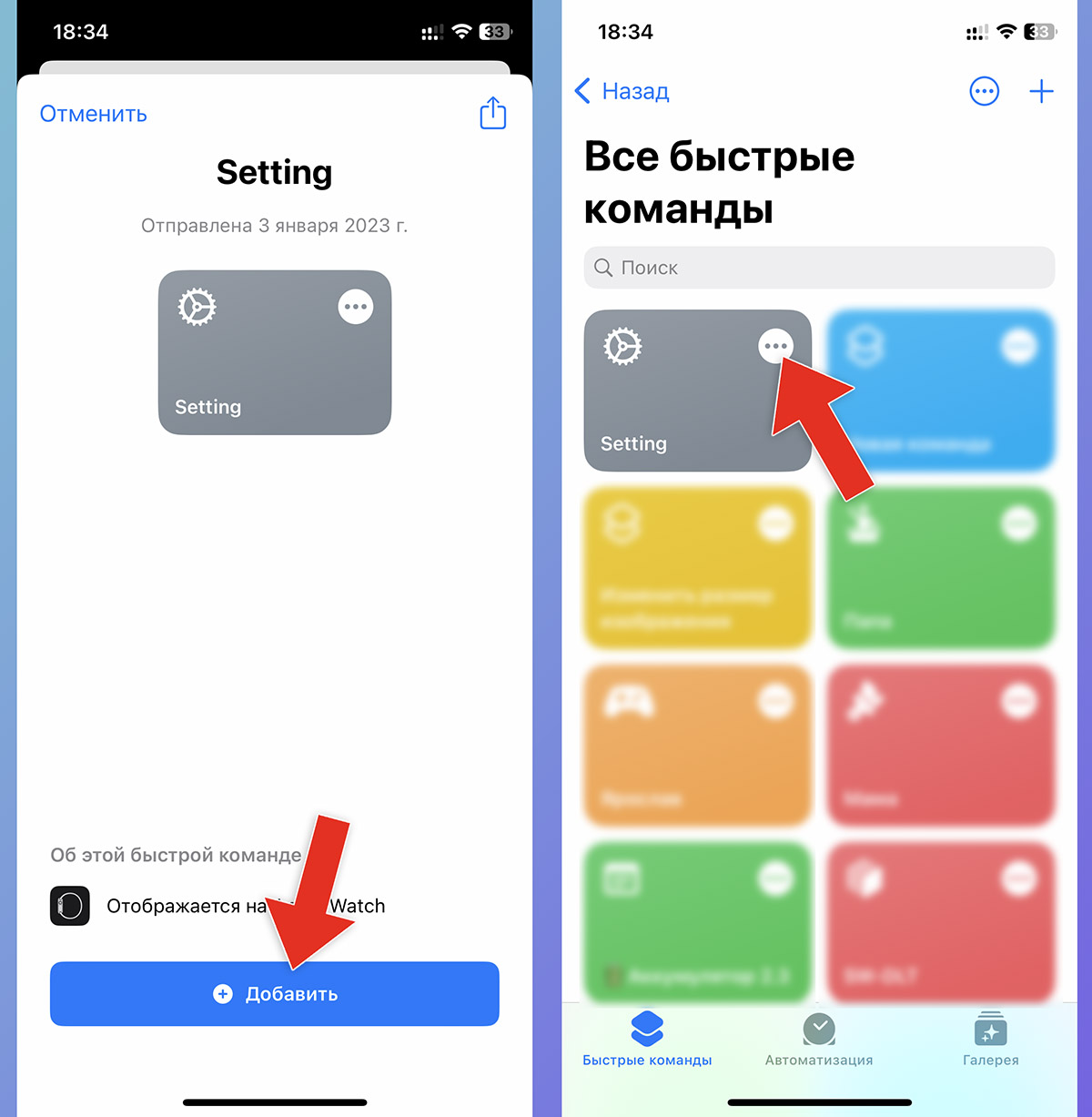
4. Установите приложение Быстрые команды из App Store, если еще не сделали это ранее.
6. Добавьте команду и откройте её для редактирования (кнопка с тремя точками).

7. В поле “Представленный ввод совпадает с” можете задать нужный вам пароль, изменив стандартное значение “1234”.
8. В поле Открыть приложение замените Настройки на нужную программу из списка установленных.
9. Переименуйте команду. Введите название приложения, которое она будет блокировать паролем.
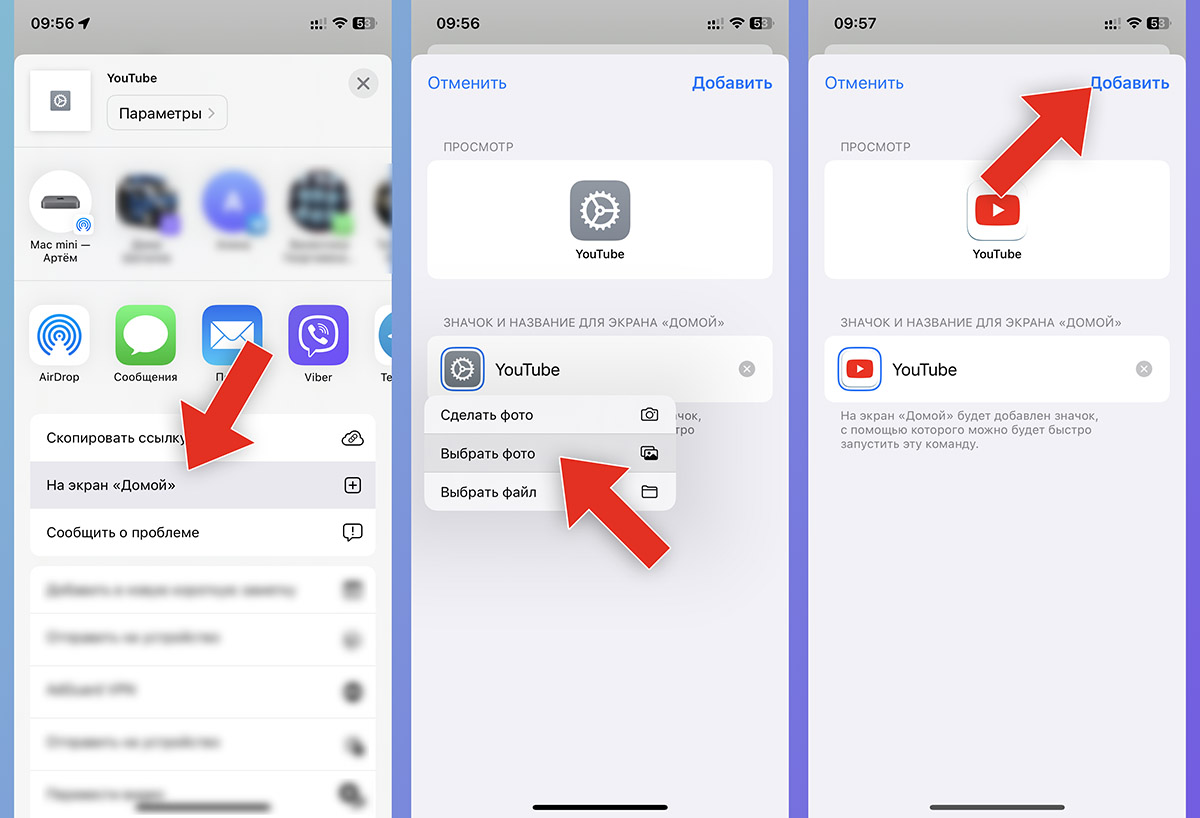
10. В меню Поделиться выберите пункт На экран «Домой».
11. Замените стандартную иконку на обрезанный ранее снимок экрана.
12. Нажмите кнопку Добавить, чтобы сохранить ярлык на домашнем экране iPhone.
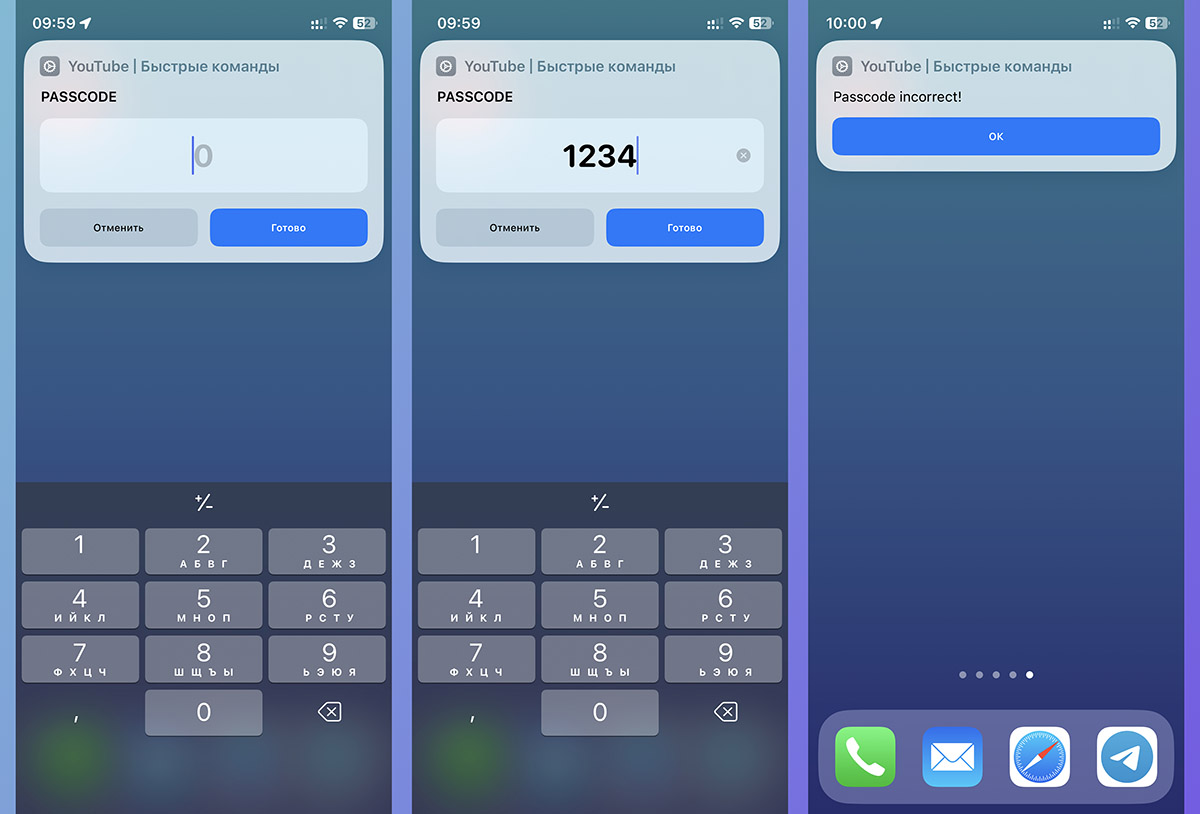
Теперь вместо стандартной иконки приложения вы получили ярлык команды, которая требует ввести заданный пароль. Если код окажется верным, произойдет запуск программы, в противном случае будет выдано сообщение об ошибке (текст ошибки можно отредактировать в параметрах команды).
Если захотите запаролить еще одно приложение, скопируйте команду и внесите изменения в её параметры, выбрав другое приложение, название и ярлык.
В тему: Как на iPhone запретить открывать некоторые приложения. Защитит от детей и всех любопытных
К сожалению, способ защищает программу не на 100%. Найти оригинальную иконку приложения без кода можно в Библиотеке (самый правый экран рабочего стола).
В качестве защиты программы от детей, назойливых друзей или коллег по работе способ подойдет отлично.
Можно настроить для любой программы.
Как запаролить заметки в iPhone
Еще один источник личной информации — заметки. В них пользователи обычно записывают собственные мысли и идеи, списки дел, покупки и различные данные по работе. Видеть такое каждому не следует, поэтому записи лучше защитить паролем.
Как поставить пароль на приложение в iPhone, где хранятся заметки? Поможет следующая инструкция:
- Открыть заметку, на которую необходимо установить пароль.
- Выбрать «Заблокировать».
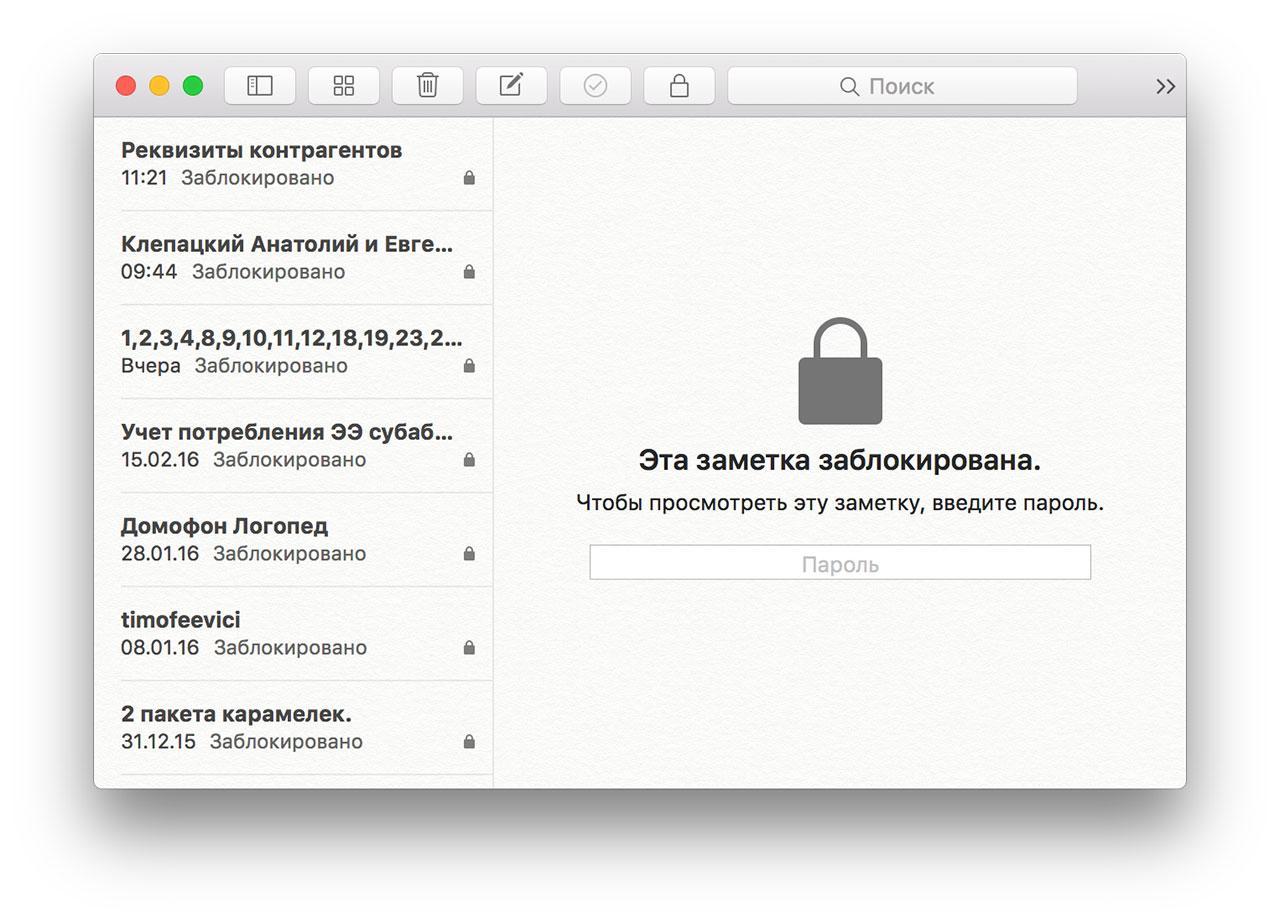
Обратите внимание! Рядом с заметкой появится маленький значок в виде замка, а при каждом запуске будет запрашиваться пароль.
Как открыть заблокированную заметку
Чтобы открыть заметку, потребуется выполнить несколько простых шагов:
- Нажать на заметку.
- Выбрать действие «Смотреть».
- Ввести пароль или приложить палец для снятия отпечатка.
При этом временно разблокируются все записи, которые находятся под кодом. Это намного облегчит работу, позволит копировать и вставлять данные из одного файла в другой.
Как убрать блокировку
Бывает так, что заметку больше нет смысла держать под паролем, поскольку она утратила свою актуальность или значимость. Как убрать код:
- Выбрать запись, которая защищена паролем.
- Ввести пароль или приложить палец для снятия отпечатка и идентификации.
- Откроется окно настроек, где нужно выбрать пункт «Снятие блокировки».
Обратите внимание! Инструкции несколько отличаются для разных устройств от Apple. На компьютере МАС, iPod, iPad имеются свои особенности. Многое зависит и от версии программного обеспечения iOS.
Блокировать разрешается только заметки, созданные внутри встроенного приложения, и те, что расположены в облачном хранилище iCloud. Нельзя установить пароль на записи, внутри которых файлы PDF, аудио, видео, а также сделанные в Keynote, Pages, Numbers.
Как изменить пароль
Случается, что пароль увидел кто-то, кто не должен был. Тогда личная информация под угрозой, единственный способ защитить ее — сменить пароль:
- Открыть «Настройки».
- Выбрать вкладку «Заметки».
- Нажать «Пароль» — «Изменить пароль».
- В открывшемся окне потребуется ввести старый пароль, после чего можно будет задать новый.
Важно! Лучший способ защиты личных данных на сегодняшний день — идентификация по отпечатку пальца или Face ID. Но такие способы поддерживаются не на всех девайсах от Apple.
Что делать, если забыли пароль
Разблокировать запись можно одним способом — ввести пароль. Что делать, если пользователь забыл пароль от заметок iPhone?
Создание нового кода защитит новые заметки, но тогда возникнет проблема: на телефоне или другом устройстве будет множество записей с различными паролями.
Поэтому единственный способ — сбросить блокировку и задать пароль заново.
Сброс выглядит следующим образом:
- Открыть «Настройки».
- Выбрать вкладку «Заметки».
- Нажать «Пароль» — «Сбросить пароль».
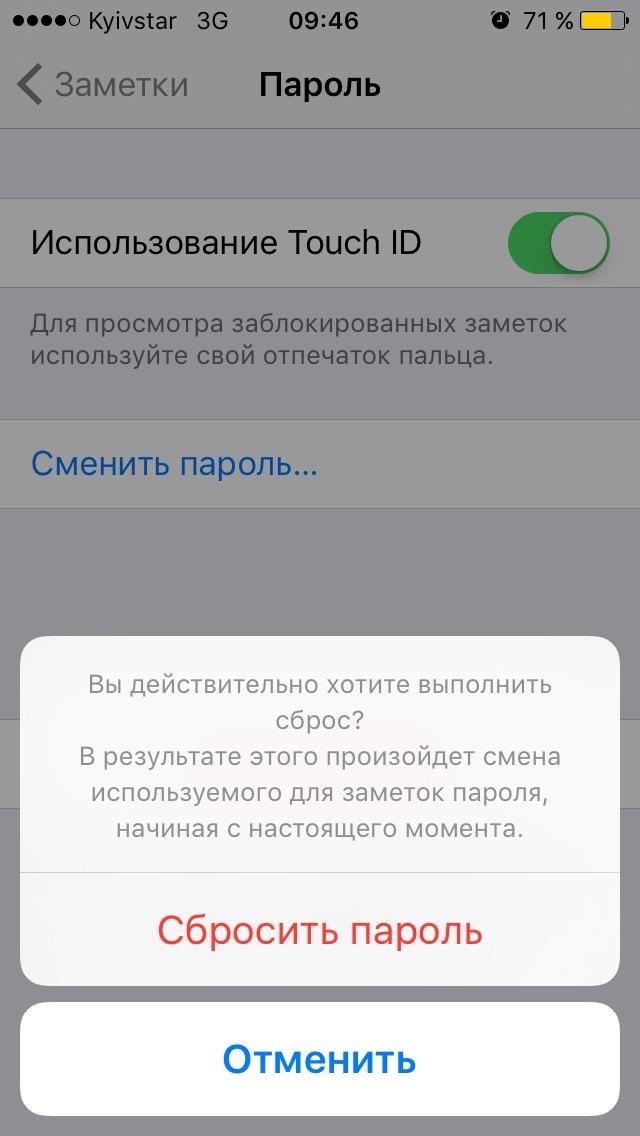
После можно заново задать код доступа.
Как поставить пароль на приложение на айфоне с iOS выше 12
Прежде чем рассматривать вопрос, как запаролить приложение на айфоне, необходимо узнать, какая версия программного обеспечения iOS установлена. Это важно, поскольку последовательность блокировки несколько отличается для новых и старых вариантов.
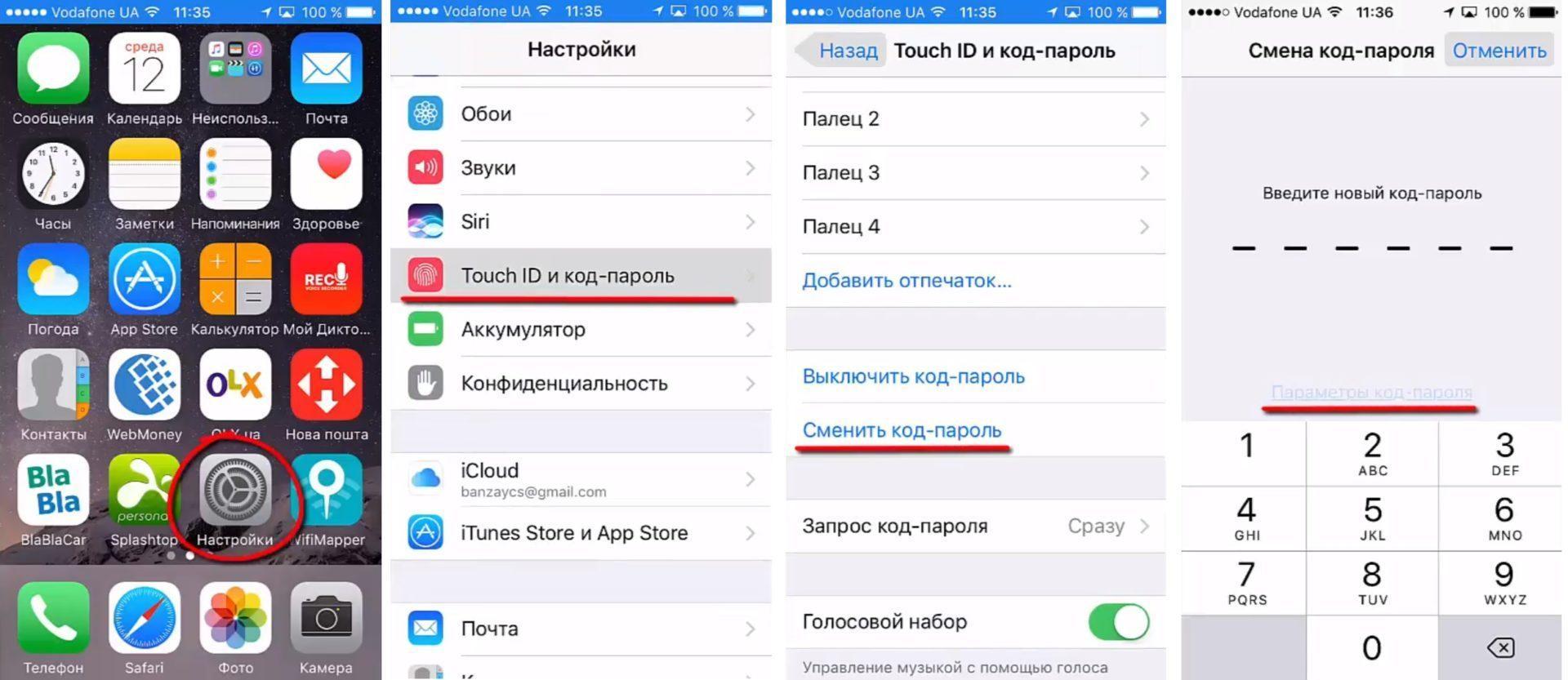
Как запаролить айфон
Сделать это можно следующим образом:
- Открыть «Настройки».
- Найти вкладку «Основные опции».
- Перейти в пункт «Об устройстве».
В последней вкладке имеется вся необходимая информация о телефоне, в том числе текущая версия программного обеспечения. Если оно выше или соответствует «iOS 12 App», то можно заблокировать выборочные приложения, отслеживать время, проведенное в телефоне и, если необходимо, ограничивать его. Ставить пароль можно по следующему плану:
- Открыть «Настройки».
- Выбрать пункт «Экранное время».
- Откроется перечень возможных действий, среди них необходимо выбрать «Использовать код».
- В открывшемся окне нужно задать четырехзначный код и запомнить его. Телефон будет запрашивать данный пароль при каждом открытии приложения.
К сведению! После блокировки можно установить ограничение по времени использования. Пользователь самостоятельно решает, какого промежутка времени достаточно.
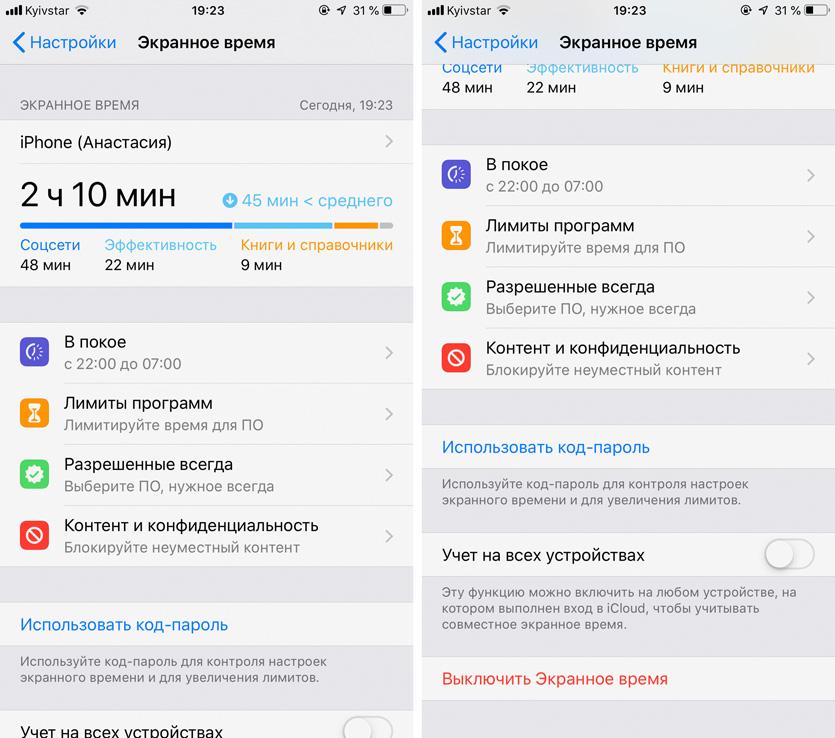
Ограничение времени в приложениях
Особенно часто такая функция используется в качестве родительского контроля или в ситуациях, когда человек пытается грамотно организовать свой день, избавившись от просиживания в социальных сетях (ВКонтакте, Вайбер, Инстаграм, Твиттер и т. д.). Рядом с ярлыками таких приложений появится небольшой значок в виде песочных часов. Чтобы продлить время использования, необходимо ввести повторно пароль и указать новый промежуток.
Настройте простую автоматизацию для блокировки некоторых приложений
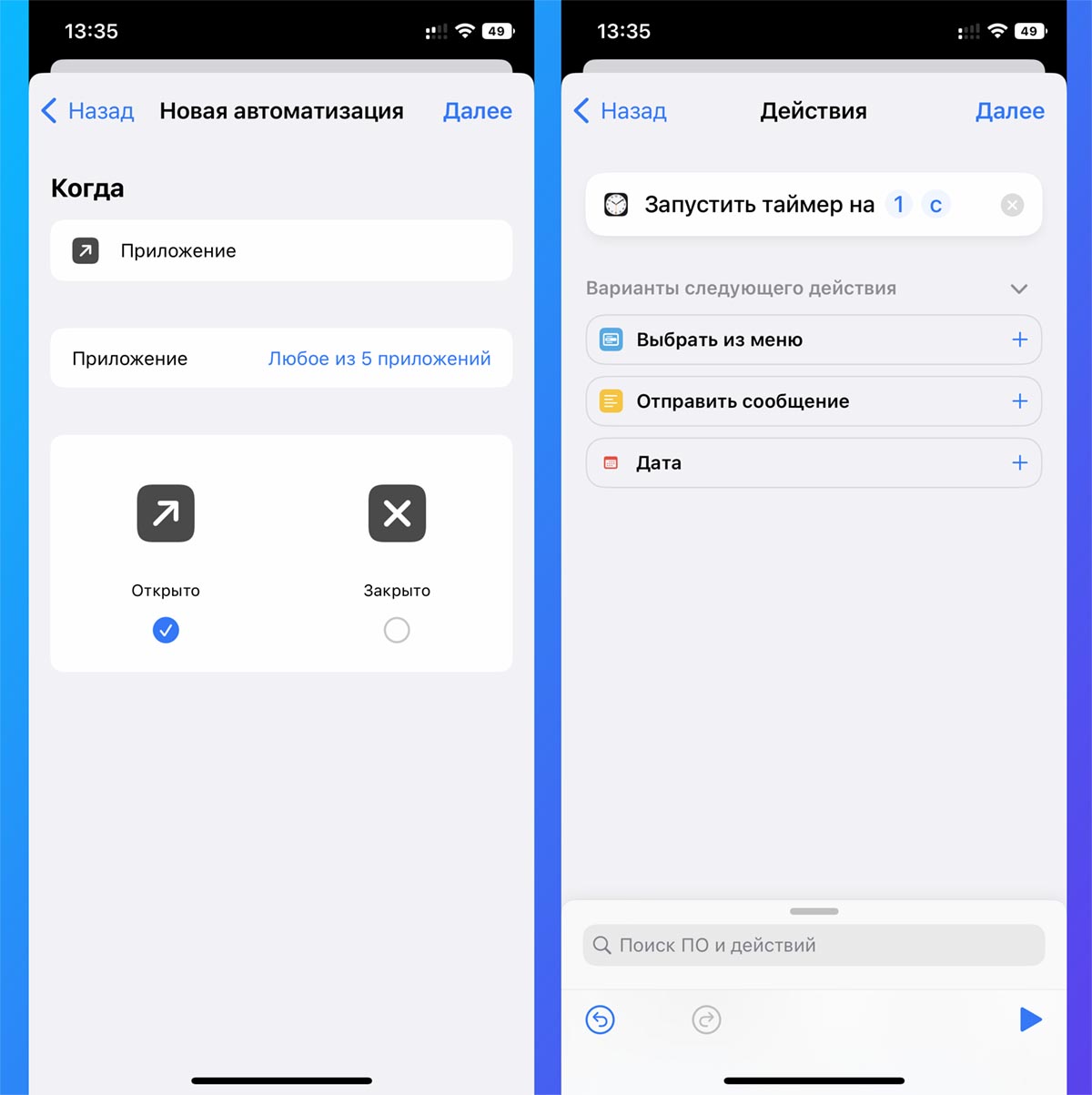
Если нужная вам программа или игра не имеет встроенной системы блокировки паролем, можете воспользоваться несложным трюком. Суть метода в том, чтобы настроить автоматическую блокировку iPhone при запуске такого приложения.
Для разблокировки потребуется ввести код или авторизоваться через Face ID или Touch ID, что оградит программу от других пользователей смартфона.
▶ Запустите приложение Быстрые команды.
▶ Создайте новую автоматизацию для себя.
▶ Выберите действие Приложение – Открыто.
▶ В списке укажите одно или несколько приложений, для которых будет нужна защита паролем.
▶ В качестве действия установите Запустить таймер на 1 секунду.
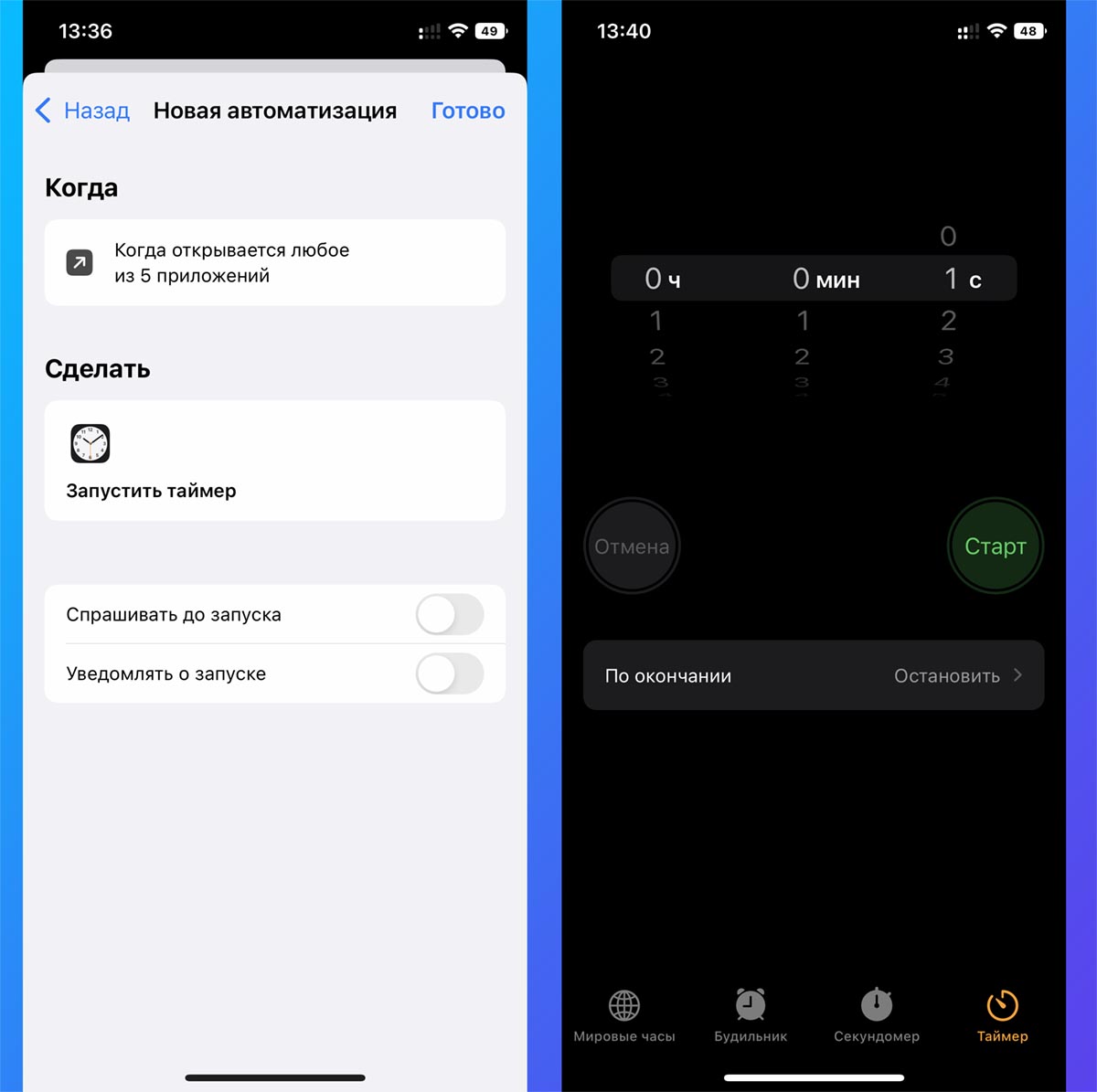
▶ Отключите тумблер Спрашивать до запуска на последнем шаге настройки и сохраните автоматизацию.
▶ В приложении Часы на вкладке Таймер выберите действие По окончании – Остановить.
Теперь при запуске любого выбранного приложений произойдет запуск таймера на 1 секунду с последующей блокировкой смартфона. Если гаджет у вас в руках, автоматически сработает авторизация по Face ID (на iPhone с Touch ID придется приложить палец) и сможете работать с защищенным приложением.
Зачем устанавливать пароль на приложение?
Задуматься о том, чтобы установить пароль на приложение, стоит тем, кто часто дает свой смартфон другим людям в руки, пусть даже знакомым: позвонить или отправить СМС. И чтобы в таких ситуациях избежать неловкостей, достаточно задать пароль для приложений, содержащих личную информацию.
Не помешает защитить телефон и от злоумышленников, если вдруг гаджет окажется у них в руках. Надеяться на защиту стандартного пароля, общего для всего устройства, стоит с оговорками: уже существует ряд способов обойти эту меру. Лучше на каждое приложение сделать свой пароль.
Создание пароля для программы
После создания пароля для программы введите или вставьте его в поле ввода пароля в программе обычным способом.
Использование паролей для программ
Пароли для программ позволяют безопасно выполнять вход в учетную запись при использовании идентификатора Apple ID в сторонних программах.
Пароли для программ привязаны к вашему идентификатору Apple ID и позволяют вам выполнять вход в свою учетную запись для безопасного доступа к хранящейся в iCloud информации из программ сторонних разработчиков. Например, используйте пароли для программ со службами почты, контактов и календарей, предоставляемыми не Apple. Пароли для программ обеспечивают высокий уровень безопасности и являются гарантией того, что пароль вашего идентификатора Apple ID не будет перехвачен или сохранен какой-либо сторонней программой.
Если выполнен вход в iCloud для Windows, при использовании идентификатора Apple ID со сторонними программами Microsoft пароли для программ не нужны.
Для создания и использования таких паролей нужно защитить идентификатор Apple ID с помощью двухфакторной аутентификации.
Также пароли для программ требуются на устройствах с ОС Mac OS X Lion 10.7.5 и более ранних версий или ОС iOS 5 и более ранних версий. Если у вас нет устройств, которые можно обновить до iOS 9 или более поздней версии либо OS X El Capitan или более поздней версии, вы можете настроить двухэтапную проверку и создать пароли для программ.
Запрашивать пароль на Apple TV 4K или Apple TV HD
Чтобы изменить настройки пароля, выйдите из системы, затем повторно выполните приведенные выше инструкции для входа.
Активируйте режим гид-доступ
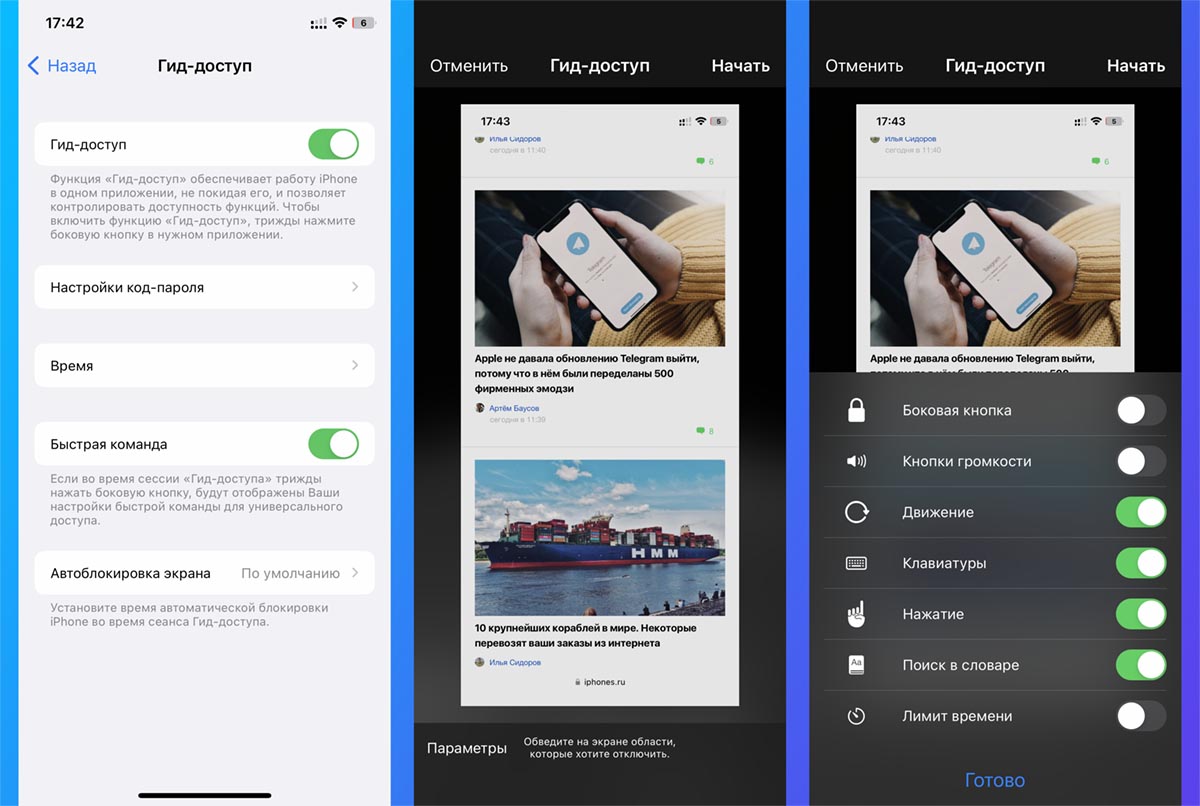
Если выдаете смартфон ребенку для использования одного конкретного приложения (например, YouTube), проще включать встроенный режим гид-доступ и не заморачиваться с другими настройками.
◉ Перейдите в Настройки – Универсальный доступ – Гид-доступ и включите главный тумблер.
◉ Ниже в параметрах задайте код отключения режима и другие параметры.
◉ Запустите нужное приложение и активируйте Гид-доступ тройным нажатием кнопки питания iPhone.
◉ Перед включением можете задать разрешенные для пользователя действия (регулировка громкости, работа с экранной клавиатурой, временной лимит).
После этого включайте режим и передавайте гаджет ребенку. В таком режиме он не сможет выйти из запущенного приложения и, соответственно, блокировать другие важные программы не придется.
Для выхода из режима потребуется трижды нажать кнопку питания и ввести установленный код. Если активировать соответствующую опцию в настройках режима, получится выходить из него при помощи Touch ID и Face ID.
Вот так вы сможете ограничить действия ребенка или другого пользователя, которому передаете свой iPhone.
◈ Как на iPhone скрыть переписку. Никто не узнает, о чем вы секретничаете
◈ Как сбросить пароль разблокировки iPhone без потери данных. Это возможно, но есть условие
◈ Как на iPhone защитить личные данные и переписку. 9 настроек iOS, которые следует включить
Временно скройте свою переписку, фото и файлы.
Как установить пароль на запуск (открытие) приложений на iPhone или iPad
Если у вас есть ребенок, который часто просит ваш iPhone или iPad поиграть, обратите внимание на функцию «Родительский контроль». С ее помощью вы сможете разрешить ребенку пользоваться одними приложениями и функциями и ограничить доступ к другим.

В iOS 12 также предусмотрена возможность устанавливать ограничение по времени на использование устройства, чтобы ваше чадо не сидело в телефоне целый день. В этой статье мы расскажем вам, как ограничить ребенку доступ к приложениям на вашем iOS-устройстве.
Как спрятать фото на iPhone или iPad в приложении Заметки и защитить паролем
Как ни странно, но для защиты Фото от посторонних глаз может помочь стандартное приложение «Заметки», которое способно защищать свои данные паролем и идентифицировать доступ с помощью биометрии. К тому же приложение умеет синхронизировать свои данные на всех требуемых устройствах. Это простое, пусть и неочевидное решение, которое поможет избежать приобретения дополнительного ПО.

2. В этом разделе производится настройка защиты хранящихся данных. При желании можно обойтись лишь защитой паролем или задействовать Touch ID или Face ID для большего удобства.

3. Установите переключатель «Сохранение в Фото» в положение Выключено. Это даст возможность сохранять фотографии в нужной программе, а не синхронизировать их с общей галереей. В случае необходимости отключения синхронизации между устройствами понадобится активировать переключатель «Учетная запись на iPhone».
4. Запустите приложение «Заметки» и создайте новую запись, нажав на соответствующую кнопку.
5. На панели, находящейся над клавиатурой нажмите на значок «⊕» (плюс) и выберите нужный режим: Медиатека или Снять фото или видео. В первом случае к заметке будут добавлены ранее созданные медиа, а во втором случае активируется интерфейс камеры для съемки фото или видео.


6. После добавления фото нажмите на кнопку Поделиться в верхнем правом углу и в списке доступных действий выберите «Заблокировать». Система попросит подтвердить свои действия вводом пароля.

7. В верхнем меню приложения Заметки появится иконка с изображением открытого замка, нажмите ее для применения защиты к текущей заметке.

Это позволит надежно скрыть все содержимое заметки с фотографией.

ПО ТЕМЕ: Как научить iPhone узнавать друзей на фото, или как работает распознавание лиц в iOS.


