

Сначала они были 8 ГБ, затем они перешли на 16 ГБ, они перешли на 32 ГБ, а теперь есть 64 ГБ и 128 ГБ. Apple iPhone всегда отдавал приоритет внутренней памяти над множеством вещей, но даже в этом случае пользователи продолжают жаловаться на то, что у них недостаточно памяти для хранения всей своей информации. создание терминала с такой же емкостью, как у компьютера или даже больше
Но почему до нас до сих пор не доходит космос? В то время у мобильных телефонов едва хватало емкости внешней карты microSD на 2 ГБ, и они могли хранить более 300 песен среднего качества. Теперь, когда у нас есть емкость на несколько десятков ГБ больше, похоже, что мы могли бы хранить меньше информации. Нам нужно понять, что контент, который мы сейчас храним, также набрал весвидео в FHD может весить более 2 ГБ, песня с максимальным качеством звука может занимать до 20 МБ, а простая фотография с хорошей камерой по-прежнему весит всего несколько КБ.
Таким образом, хотя в нем намного больше места, им по-прежнему будут хорошо управлять. К счастью для вас, мы создали этот учебник, чтобы вы можете узнать о наиболее полезных методах увеличения емкости вашего iPhone и улучшения взаимодействия с пользователемТаким образом, вам никогда не придется удалять фотографию или звук, чтобы добавить еще одну.

Емкость внутренней памяти на мобильных устройствах стала одной из самых больших проблем для пользователей, тем более что эти устройства обычно имеют относительно небольшую емкость, которая не дает места достаточно для всей информации, которая может храниться на этих смартфонах. это становится серьезной проблемой, поскольку может ограничить пространство для продолжения сохранения мультимедийных файлов, документов, контактов , среди прочих. Кроме того, это может привести к тому, что мобильный телефон будет работать намного медленнее в каждой из своих функций.
В случае устройства iOS имеют фиксированный объем памяти , в отличие от Android, который можно расширить с помощью SD-карты. Это стало неудобством для пользователей этой операционной системы. Как правило, эти устройства обычно имеют следующие объемы памяти: для iPhone емкостью 16 и 256 ГБ, для iPad емкостью 16 и 512 ГБ и для iPod Touch емкостью 8 и 128 ГБ. р>
Следовательно, благодаря различным загрузкам приложений, музыки, фотографий, видео, аудио, документов это хранилище может быть легко заполнено. Итак, вот несколько методов, с помощью которых вы можете иметь возможность увеличить емкость вашего iPhone или iOS и, таким образом, иметь гораздо больше возможностей для сохранения контента на вашем компьютере.
К сожалению, политика компании Apple такова, что все её устройства не оснащены слотами расширения для карт памяти. Следовательно, при покупке iДевайса придется заранее предусмотреть, какой объем накопителя выбрать. Большинство из нас предпочитает минимальный вариант с целью экономии, но что делать, если в дальнейшем свободного места начинает не хватать?

Для владельцев устройств с джейлбрейком есть несколько способов подключить USB-флешки к своим девайсам. Мы рассказывали, как сделать это для iPad, а так же отдельную инструкцию для iPhone. Для всех владельцев последних поколений гаджетов придет на помощь подобный аксессуар с Lightning разъемом. Теперь появился отличный способ подключить флеш накопитель и на устройства без джейлбрейка.  Для этого понадобится другое приспособление под названием iFlash. Это обыкновенная флешка, которая имеет дополнительный 30-контактный или Lightning разъем. Это позволяет подключать её ко всем iДевайсам. iФлешка может содержать следующие форматы файлов:
- Аудио – MP3, CAF, ACC, AIF, WAV, AIFF и M4A.
- Изображения – BMP, CUR, GIF, ICO, JPG, PNG, TIF, TIFF и XMB.
- Видео – AVI, FLV, MKV, MOV, MPG, MPV, MP4, M4V, RM, RMVB, TS и WMV.
- Документы – DOC, TXT, HTML, Keynote, Numbers, Pages, PDF, Power Point, Excel и RTF.
 Отсутствие джейлбрейка может наложить ограничения на просмотр некоторых из них. iFlash уже продается в интернет магазинах по цене от $99 до $149 в зависимости от объема памяти и разъема.
Купить iFlash – дополнительный накопитель (память) для iPhone, iPad или iPod Touch с доставкой в любые города России, Украины, Беларуси, Казахстана и др.
Увеличение объема памяти является одной из самых распространенных проблем для владельцев любых устройств производства Apple. Гигабайты штатных накопителей ощутимо бьют по карману покупателя, а использование сторонних носителей не приветствуется компанией.

Тем не менее, расширить память яблочных ноутбуков за счет карт SD/MicroSD может каждый пользователь.
Итак, компьютеры iMac и MacBook (не считая последних моделей) оснащены слотом для чтения карт памяти типа SD (можно использовать MicroSD с адаптером), о чем многие пользователи попросту забывают, предпочитая хранить большие объемы данных на более скоростных носителях – внешних SSD-накопителях и “флешках”.

Однако использование подобных девайсов отрицательно влияет на на главное свойство ноутбука – портативность. Постоянно носить с собой жесткий диск и даже USB-флешку не очень удобно.

Использование SD-карты также имеет свои недостатки, главный из которых – относительно низкая скорость чтения и записи. Однако на миниатюрной карточке можно хранить бэкапы фотографий, музыки, фильмов и другие файлы, кроме того SD-карта не влияет на внешний вид, габариты и портативность компьютера, а ее стоимость намного ниже в расчете соотношения цена/объем.
Например, в течение ближайшей недели можно приобрести карту производства Sandisk на 128 Гб с хорошей скидкой менее чем за 50 долларов, а 16 Гб обойдется всего в $8,50 (ссылка).
ПО ТЕМЕ: Лучшие гаджеты для Apple, дома, работы и отдыха с AliExpress и GearBest (обновлено).
- Как использовать MicroSD с MacBook
- Беспроводной накопитель
- Продать и купить получше
- Облачные сервисы
- Освободить место
- Освободите место на вашем iPad
- Удаление загруженных фильмов через приложение Apple TV
- Полностью удалить приложения с вашего iPad
- Удалить музыку с вашего iPad
- Удалить кэш интернет-браузера
- Используйте внешние устройства хранения, чтобы получить больше памяти для вашего iPad
- Используйте хранилище Apple iCloud
- Действия по увеличению внутренней памяти iPhone с 16 ГБ до 128 ГБ или даже 512 ГБ
- Используйте платформу как облако
- Беспроводной жесткий диск
- Хранить информацию дома
- Чистите свой iPhone
- Гаджеты и аксессуары для увеличения емкости вашего iPhone
- iDoo Микро-USB 3.0
- Некоторые приложения для освобождения памяти на вашем iPhone или iPad
- Шаги и советы по увеличению и расширению памяти iPhone с 16 до 128 ГБ
- Подключите внешнюю память
- Всегда носите с собой беспроводной жесткий диск
- Храните файлы дома
- Почисти свой телефон
- Список лучших аксессуаров и гаджетов для расширения возможностей вашего телефона iPhone
- SanDisk SDIX iXpand
- Память SanDisk SDIX USB 2.0
Как использовать MicroSD с MacBook
При этом зачастую пользователи отдают предпочтение картам формата MicroSD, который поддерживается многими мобильными устройствами.

Разработчики компании Nifty создали специальный адаптер, позволяющий считывать и записывать карты данного типа через штатный кардридер MacBook.

Стоит такой девайс довольно дорого с учетом доставки, однако можно подыскать мало чем уступающий британскому китайский аналог. Например, от фирмы BASEQI, цена которого на значительно ниже.

Стоит отметить, что версии адаптеров отличаются в зависимости от модели MacBook:

Приобрести MicroSD карту по приемлемой цене также не составит труда. До Нового года можно воспользоваться скидками на карты памяти Samsung (ссылка) или все той же компании Sandisk (ссылка).
На первый взгляд 16 Гб встроенной памяти в Apple iPad должно хватить многим рядовым пользователям. Но, прокачав планшет несколькими топовыми игрушками и парой фильмов, вы заметите, что свободное место подошло к концу. Однако покупка уже сделана. Что делать? Как расширить объем встроенного хранилища.

Беспроводной накопитель
 Самый простой способ добавить на iPad свободного места. Купите сторонний жесткий диск и подключите его к планшету – для этого вам даже не понадобится доступ в Интернет. Хороший аксессуар «на тему» – Seagate Wireless portable hard drive. За 100 долларов вы получите 500 ГБ свободного места, такого объема вполне хватит даже завзятому геймеру или фанату сериалов. Есть встроенная батарея – на случай, если владелец на время будет лишен доступа к источнику питания. При желании возможно подключение к Сети через встроенный модуль Wi-Fi.
Продать и купить получше
Если вы не любите «заморочки» вроде той, что описана выше – просто продайте или обменяйте iPad на планшет Apple с большим объемом встроенной памяти. Вариант не идеальный – в деньгах вы потеряете больше, чем при покупке беспроводного накопителя – но для многих единственно приемлемый.
Облачные сервисы
Вовсе необязательно хранить все-все песни, фильмы и сериалы на iPad. Воспользуйтесь услугами одного из популярных «облачных» сервисов – они позволяют хранить контент на своих серверах в Интернете. В числе лучших – Dropbox, Google Drive, SkyDrive.
 Музыку можно не хранить на iPad, а использовать для этого специальный потоковый сервис – Spotify (при желании и некотором везении его можно слушать и в России) или Rdio. Для видеоконтента подойдет тот же Youtube или MeGogo. Фотографии обычно хранят в Dropbox, Google Drive. Кстати, тот же Google на днях представил новое приложение Photos для безлимитного хранения фотографий и видео. Просмотр контента возможен прямо из приложения, некоторые снимки и ролики можно будет смотреть даже офлайн.
Единственное требование в этом случае – хорошее Интернет-соединение (которое, впрочем, для большинства пользователей не проблема).
Освободить место
Бесплатный – а потому, возможно, самый лучший способ. Пользуетесь ли вы всеми приложениями и контентом на iPad? Уверены на 99% – у каждого пользователя «яблочного» планшета найдутся уже не актуальные для него, но очень большие по размеру альбомы, фильмы и игры. Топовые игрушки подчас «весят» гигабайты! Даже если приложение занимает в памяти 300 МБ, генерируемые им кэш и история иногда тянут на сотни мегабайт. Удалите ненужное – и свободного места однозначно станет больше.
Можно ли увеличить объем памяти на мобильных устройствах Apple? Этот вопрос может возникнуть у пользователей в двух случаях: если чипы по какой-то причине оказались повреждены или если накопитель оказался переполнен. Отвечаем: замена NAND-чипов на iPhone и iPad возможна. Любой квалифицированный специалист, обладающий необходимым оборудованием, справится с этой задачей.
Замена по необходимости
Из-за механических повреждений, естественного износа или попадания влаги NAND-чипы на мобильных устройствах Apple могут полностью или частично выйти из строя. Это может стать причиной возникновения следующих проблем:
- устройство перестает включаться;
- устройство самостоятельно переходит в режим восстановления DFU;
- устройство выдает ошибки 9, 14, 4013 или 4014.
Можно попробовать перепрошить гаджет, но эффект от этой процедуры будет непродолжительным. Надежнее и правильнее — устранить причину проблемы, то есть, заменить микросхемы.
Замена чипа NAND-памяти
Как мы уже сказали, произвести замену модуля памяти на iPhone и iPad может только квалифицированный мастер в условиях хорошо укомплектованного сервисного центра. Работа начинается с диагностики, затем мастер разбирает устройство, снимает дисплей, отключает батарею и демонтирует материнскую плату. Далее происходит очистка заводского компаунда после чего старый чип памяти аккуратно (с соблюдением температурного режима) выпаивается. Прежде чем поставить на его место новый NAND-чип, его нужно перепрограммировать, то есть, перенести всю информацию со старого модуля. В противном случае возможен конфликт чипа с материнской платой устройства. Еще одна крайне ответственная часть процедуры — пайка нового чипа. На финальном этапе происходит тестирование, сборка смартфона и восстановление влагозащиты устройства.
Замена NAND-чипа на iPhone и iPad возможна и в целях увеличения объема доступной памяти на устройстве. Однако нужно учитывать, что “потолок” емкости преодолеть не удастся. Если максимальный объем памяти для модели, к примеру, составляет 512 Гб, то из установленного модуля в 1 ТБ, система распознает и будет использовать только половину.
И самое главное: ни в коем случае не пытайтесь проделать данную процедуру в домашних условиях, риск нанести смартфону или планшету непоправимый ущерб слишком велик. Только профессионалы с многолетним опытом работы могут качественно и с гарантией провести эту процедуру.
Сервисный центр MacPlus работает на рынке более 10 лет. За это время мы восстановили работоспособность более 50 000 различных устройств Apple. Богатый профессиональный опыт и современное оборудование позволяют нашим инженерам быстро проводить диагностику любого устройства, качественно устранять самые сложные неисправности и при этом всегда учитывать интересы клиентов, предлагая им узловой и компонентный ремонт, а также обеспечивая сохранность персональных данных.
iPad существует уже довольно давно, и Apple сделала так много замечательных вещей, чтобы улучшить свой флагманский планшет, особенно когда речь идет о памяти. На момент написания этой статьи iPad доступен с колоссальными 2 ТБ памяти. Однако это касается iPad Pro, самой премиальной модели планшета Apple. Эта модель iPad Pro стоит недешево.
Итак, как насчет обычных моделей iPad, таких как базовый iPad 10-го поколения или iPad Air 5-го поколения? Оба имеют максимальный объем памяти 256 ГБ. К сожалению, если вам нужно больше памяти, вы не можете физически обновить планшет. Итак, что делать, если хранилище заполнено? Есть несколько вариантов увеличения объема памяти на iPad, о которых я расскажу ниже.
Если вы использовали свой iPad в качестве рабочей лошадки, скорее всего, на нем уже закончилось место для хранения. Вы легко узнаете это, если установили десятки приложений и игр, сохранили тонны фотографий и скачали видео и музыку. Конечно, вы можете легко проверить память вашего iPad, просто зайдя в «Настройки» > «Основные» > «Хранилище iPad». Таким образом, вы будете знать, сколько памяти осталось на вашем iPad, а также сколько занимает каждое приложение.
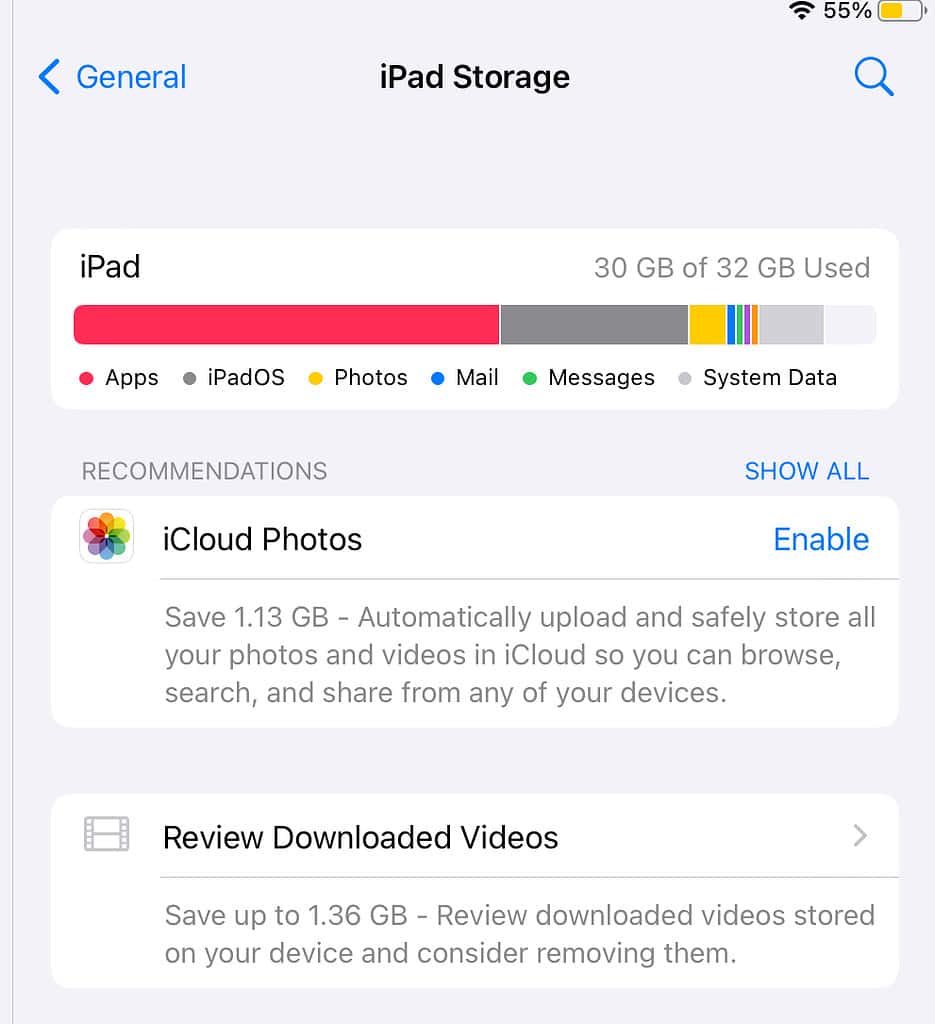
Ниже описано, что делать, если на вашем iPad заканчивается память.
Освободите место на вашем iPad
Первое, что вам нужно сделать, чтобы получить (или восстановить) больше памяти для вашего iPad, — это удалить ненужные или ненужные приложения, фотографии, файлы, аудио и фильмы. На вашем месте я бы уделил особое внимание фильмам, поскольку все мы знаем, сколько места они могут занимать.
Удаление загруженных фильмов через приложение Apple TV
Если вы закончили смотреть фильмы, лучше сразу удалить их. Лучший способ удалить их — через приложение Apple TV.
Необходимое время: 1 минута.
Чтобы удалить уже просмотренные фильмы и телепередачи, выполните следующие простые действия.
- Откройте приложение Apple TV.
- Кран Библиотека > Загружено.
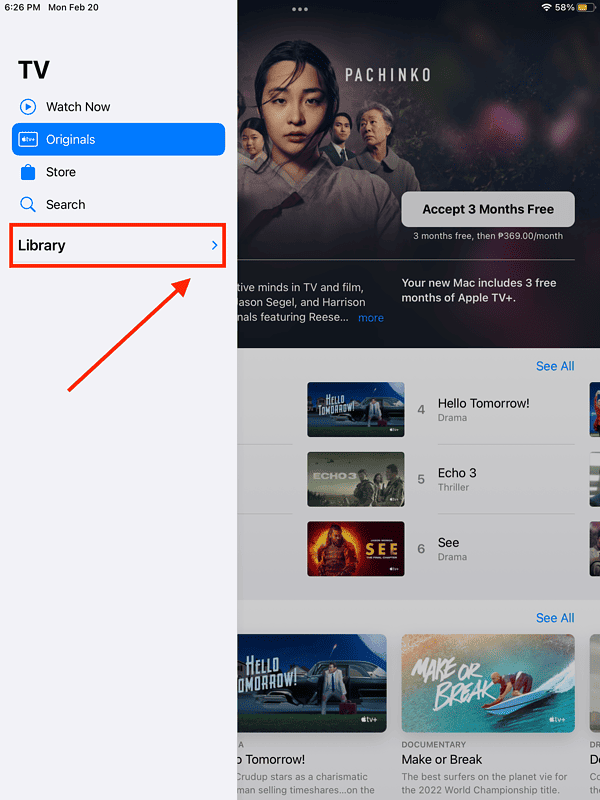
- Кран Редактироватьзатем коснитесь кружков рядом с фильмами или сериалами, которые вы хотите удалить.
- Кран Удалить > Удалить Загрузить.
Кроме того, вы также можете удалить загруженные фильмы с вашего iPad через приложение «Настройки».
- Идти к Настройки.
- Кран Общие > Хранилище iPad.
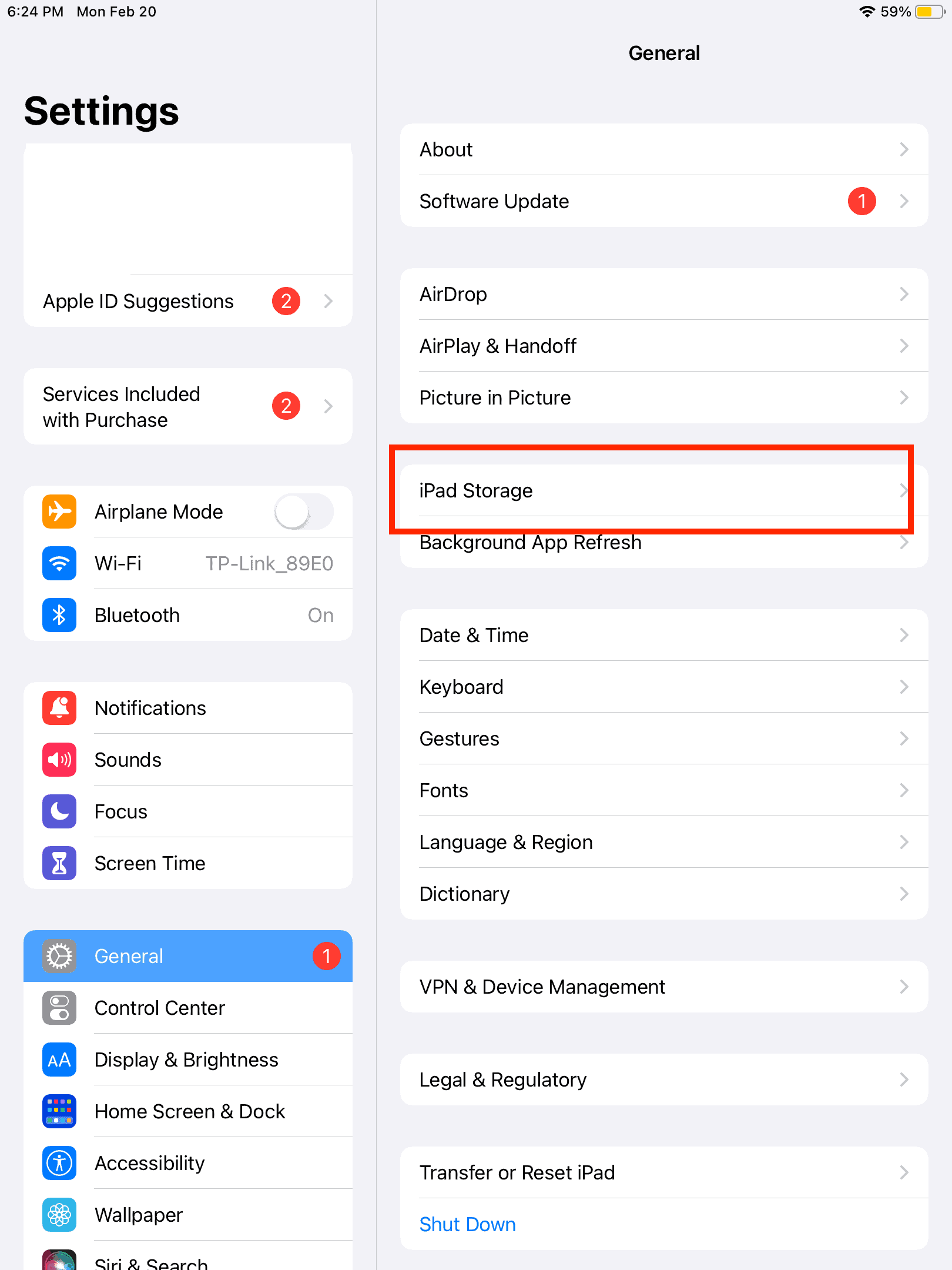
- Коснитесь значка приложения для телевизора.
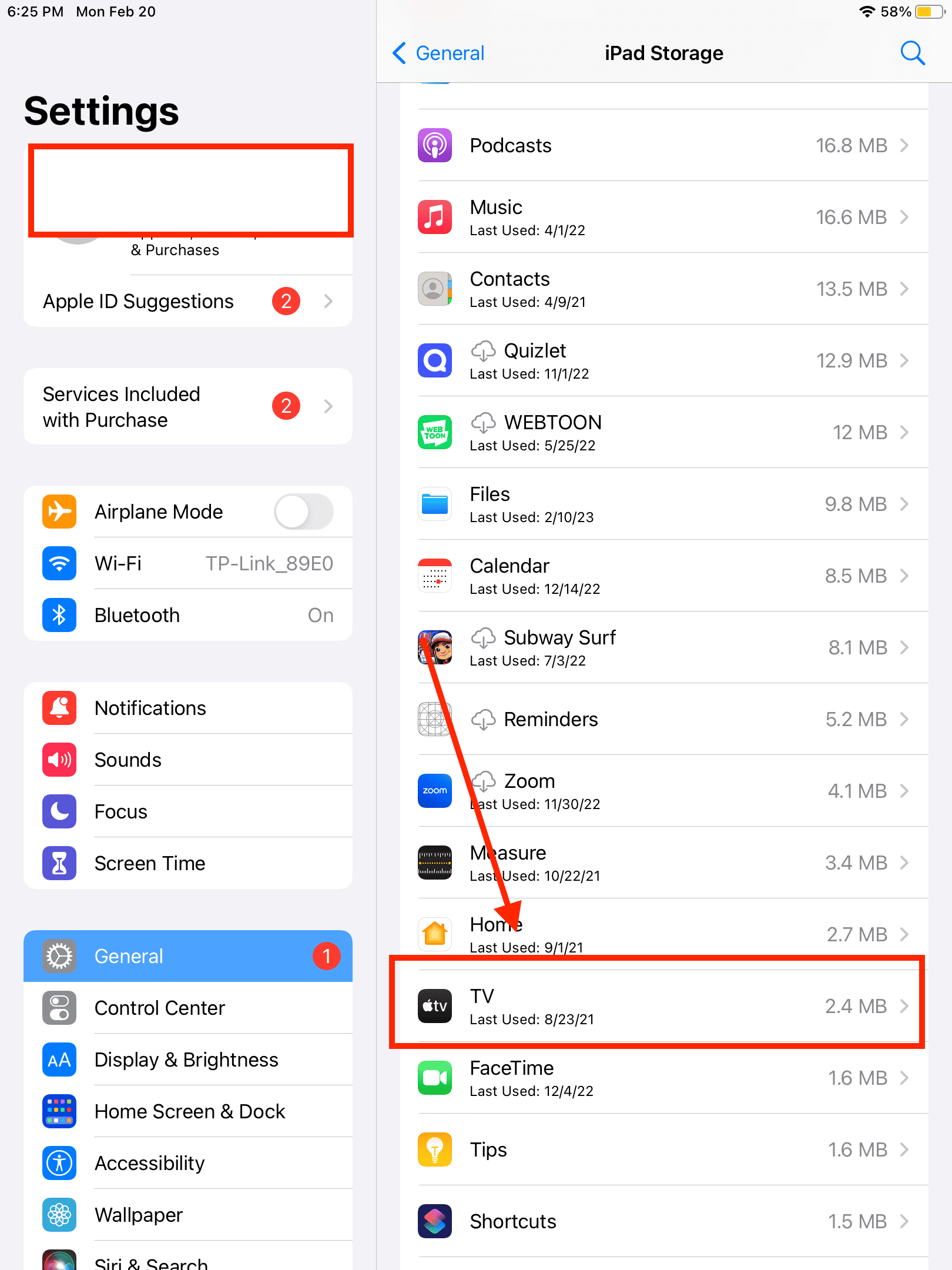
- Кран Просмотрите видео iTunes.
- Кран Редактироватьзатем коснитесь красного круга рядом с фильмом, который хотите удалить.
- Кран Удалить.
Полностью удалить приложения с вашего iPad
Что касается тех нежелательных приложений, которые загромождают ваш iPad, вы можете полностью удалить их, выполнив следующие действия.
- Нажмите на приложение или файл, чтобы удалить информацию о нем.
- Кран Удалить приложение чтобы удалить приложение и связанные с ним данные, или коснитесь Разгрузить приложение если вы хотите сохранить данные, но удалить само приложение.
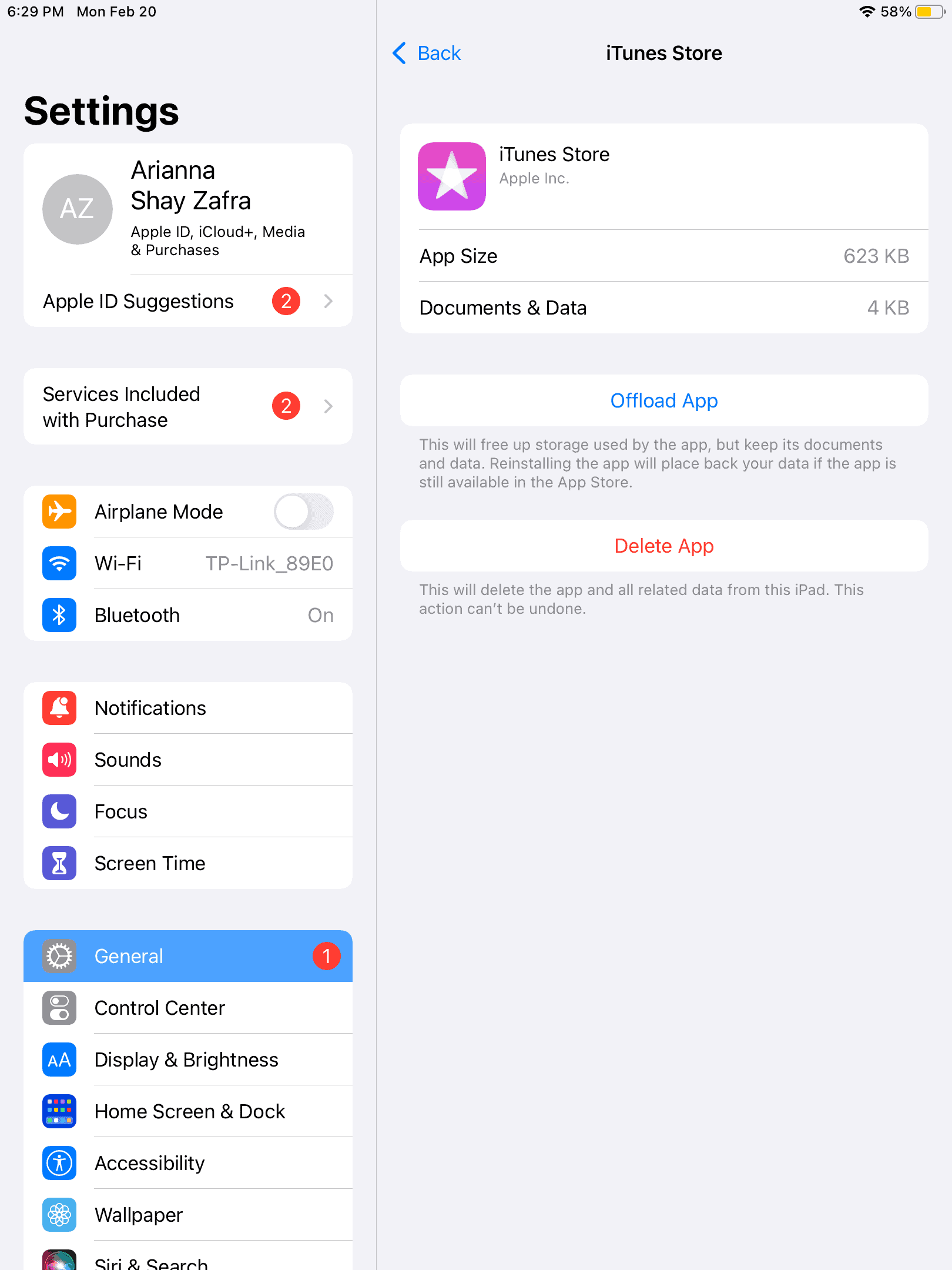
Удалить музыку с вашего iPad
- Идти к Настройки, затем нажмите Хранилище iPad.
- Кран iTunes/Музыка из списка.
- Отсюда вы можете удалить всю музыкальную библиотеку или выбрать только песни.
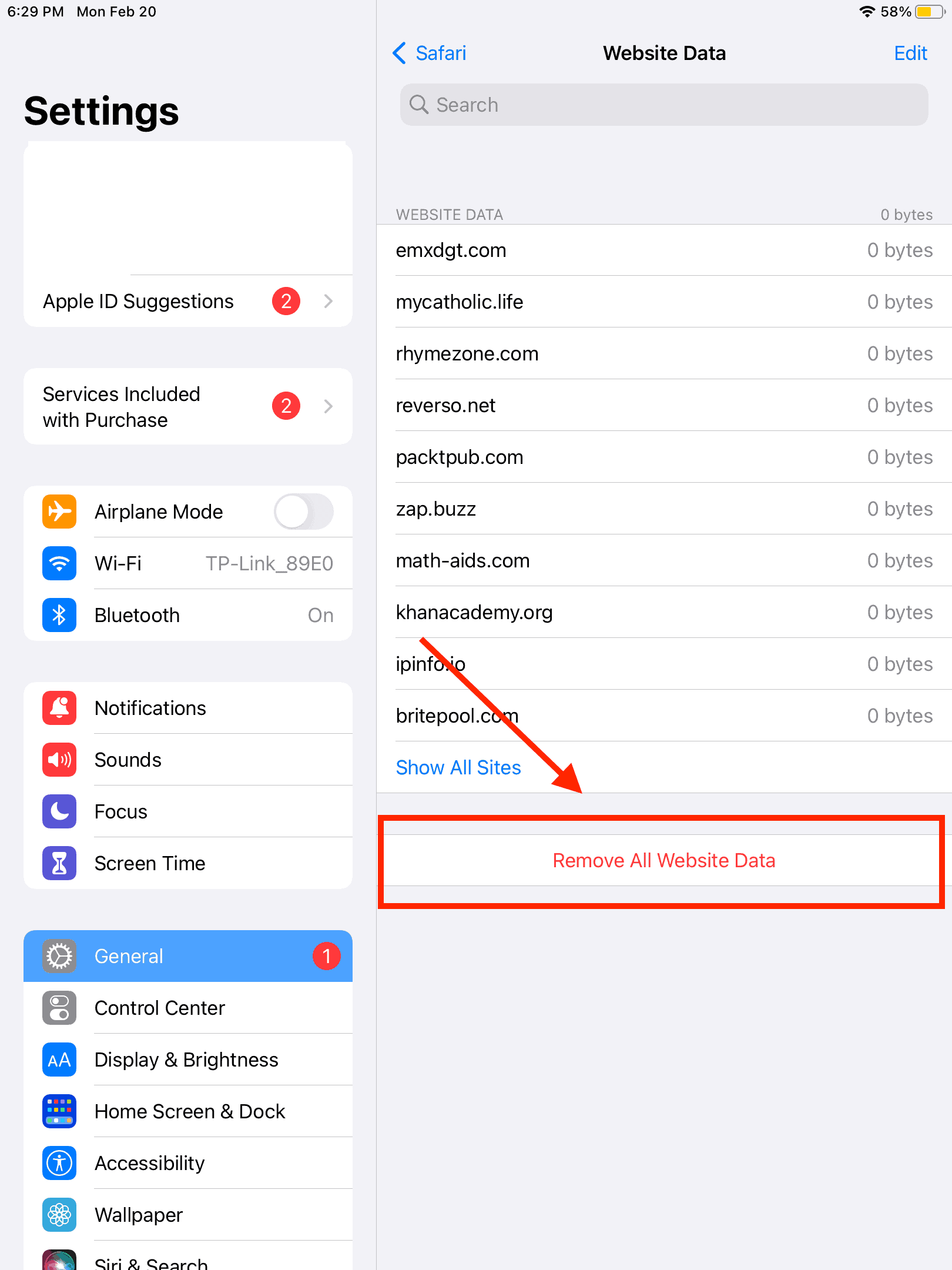
Удалить кэш интернет-браузера
Когда вы используете браузер Safari или Chrome на своем iPad для посещения веб-сайтов, он сохраняет историю посещенных страниц и данные веб-сайтов на вашем iPad. Вы можете удалить этот внутренний кеш браузера, чтобы освободить место на вашем iPad.
- Идти к Настройки.
- Кран Общие > Хранилище iPad.
- Коснитесь логотипа интернет-браузера.
- Прокрутите вниз, пока не увидите Очистить историю и данные веб-сайтазатем коснитесь его.
Используйте внешние устройства хранения, чтобы получить больше памяти для вашего iPad
К счастью, когда Apple выпустила iPadOS в 2019 году, в ней появилась новая функция, позволяющая использовать внешние жесткие диски, флэш-накопители и любые другие USB-совместимые устройства хранения данных. Вы можете использовать любой из них, чтобы иметь больше памяти для вашего iPad. Для этого вы можете использовать приложение «Диспетчер файлов» на своем iPad.
Используйте хранилище Apple iCloud
Хотя я настоятельно рекомендую использовать службу хранения iCloud от Apple, чтобы получить больше вариантов хранения для вашего iPad, ничто не мешает вам использовать сторонние службы облачного хранения, такие как Google Drive или Dropbox.
Если вы еще не настроили iCloud на своем iPad, возможно, сейчас самое время это сделать. Для этого выполните следующие действия.
- Войдите в iCloud, используя свой Apple ID.
- Идти к Настройкизатем коснитесь своего имени.
- Нажать на iCloud.
- Выберите, какие приложения вы хотите синхронизировать с iCloud.
По умолчанию Apple предоставляет вам до 5 ГБ хранилища iCloud при первой регистрации в сервисе. Если вам нужно больше, вам придется заплатить 0,99 доллара США (50 ГБ), 2,99 доллара США (200 ГБ) или 9,99 доллара США (2 ТБ).
Действия по увеличению внутренней памяти iPhone с 16 ГБ до 128 ГБ или даже 512 ГБ
Сегодня наличие объема памяти 16 ГБ уже недостаточно или, по крайней мере, для большинства пользователей, поскольку на этих компьютерах постоянно сохраняется информация любого типа, что может привести к тому, что ваша способность быстро закончится.
Важно отметить, что у iPhone нет расширяемой памяти, как это происходит с большинством терминалов. Поэтому увеличить объем внутренней памяти может быть не так просто.
Поскольку все это стало одним из самых больших неудобств для всех пользователей, здесь мы собираемся показать вам некоторые методы, которые вы можете использовать для расширения хранилища вашего смартфона , а теперь Не продолжайте использовать только 16 ГБ, но 128 ГБ или даже немного больше.
Чтобы сделать это, просто выполните шаги, которые мы объясним ниже:
Используйте платформу как облако

Один из самых простых способов получить больше памяти на вашем мобильном устройстве-это использовать разные облачные платформы. важно упомянуть, что они бесплатны и платны, и которые вы собираетесь использовать. чтобы можно было загружать из App Store.
Там вы найдете такие программы, как Box, Google Drive, Dropbox, iCloud и другие. Все, что вам нужно сделать, это загрузить тот, который вам больше нравится, и начать сохранять все ваши файлы в облаке простым и быстрым способом.
Это поможет вам освободить место на вашем мобильном телефоне , а также вы сможете получить быстрый и простой доступ ко всей этой информации в любое время. Однако вы должны помнить, что для использования этого метода вам понадобятся данные . Хороший вариант для этого, но с небольшой детализацией, о которой важно помнить.

Другой способ, который вы можете использовать,-использовать USB-память, совместимую с вашим iPhone или iPad . С его помощью вы можете сделать увеличение памяти до 268 ГБ , способ увеличить загрузку музыки, видео, фотографий, файлов и многих других.
Одним из преимуществ использования этого типа инструмента является то, что у него есть со своим собственным приложением , которое можно загрузить из App Store , чтобы вы могли лучше Контроль всего контента. Этот метод может быть немного неудобным в использовании, но он работает очень быстро и может спасти вашу жизнь в любое время.
Беспроводной жесткий диск

Если вы не хотите ходить по кабелю или постоянно что-то подключаете к своему терминалу, есть и другие беспроводные опции, с помощью которых вы сможете увеличить объем памяти.
Для этого есть беспроводные жесткие диски, они будут работать вместе с вашим смартфоном через сеть WiFi, где ваш iPhone будет синхронизироваться с жестким диском-фай, который вы можете легко загрузить в карман или в сумочку.
После того, как оба устройства подключены, вам просто нужно использовать приложение, соответствующее используемому вами устройству, чтобы вы могли начать передачу файлов и данных на ваш беспроводной диск , который будет работать как внутренняя память. Это позволит вам освободить место на вашем iPhone и, таким образом, сможет сохранить больший объем контента.
Хранить информацию дома

Если вы один из пользователей, которым постоянно требуется много места для хранения информации, вы можете начать использовать инструменты, которые позволят вам создать собственное облако хранения. Однако важно, чтобы вы знали, что эти программы У них есть стоимость, которая обычно не очень высока.
Одним из них является устройство в сети Western Digital My Cloud, , пожалуй, наиболее популярное на сегодняшний день благодаря хорошим результатам и большому объему памяти, благодаря которому вы можете получить до 4000 ГБ места для всех ваших файлов.
Эта программа остается на вашем домашнем компьютере, но вы можете получить к нему доступ со своего смартфона , где бы вы ни находились, вам просто нужно использовать приложение, соответствующее программе, чтобы начать пользоваться этой службы. MyCloud также можно использовать для поддержки файлов Windows или Mac.
Чистите свой iPhone

Еще один способ освободить место в вашем телефоне -это постоянно чистить его, это можно сделать с помощью таких приложений, как PhoneClean. С помощью этого инструмента вы получаете возможность удалить все те файлы, которые вы не используете и которые просто накапливаются на вашем мобильном телефоне.
Имейте в виду, что с помощью этого метода вы можете восстановить только несколько гигабайт. Если вы хотите получить более подробные результаты, рекомендуется использовать любой из методов, описанных выше, чтобы вы могли получить больше места при включении любого типа файла или информации.
Гаджеты и аксессуары для увеличения емкости вашего iPhone
Можно сказать, что гаджет — это устройство, имеющее определенное назначение и функцию, обычно небольших размеров, очень практичное и в то же время новое. Они, как правило, более изобретательны по своей конструкции, чем современные технологии.
Если вы хотите, чтобы мы порекомендовали какие-то гаджеты для увеличения памяти вашего iPhone, посмотрите, что мы оставляем для вас:
iDoo Микро-USB 3.0
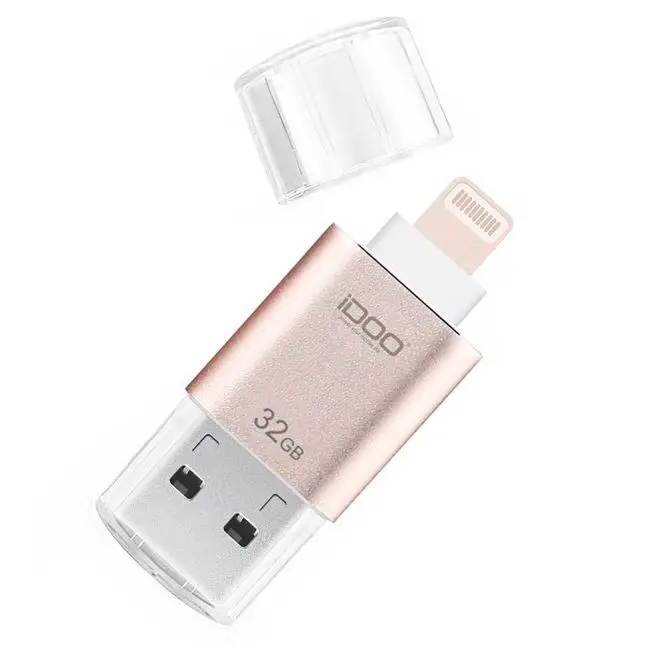
Это внешняя память, которая позволяет вам воспользоваться альтернативным хранилищем, поскольку она предлагает вам дополнительные 32 ГБ или 64 ГБ. работает как съемный диск для что вы входите в систему, чтобы сохранить то, что считаете важным, а затем выходите из системы, чтобы информация была в безопасности.
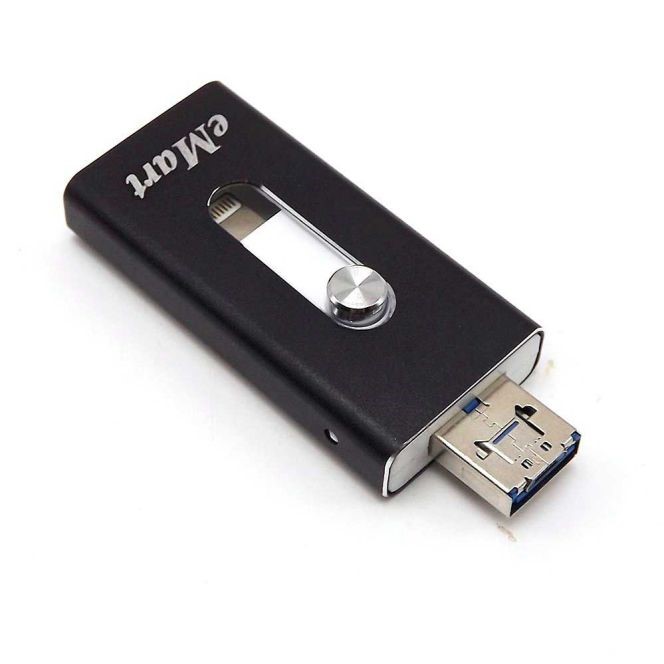
Это позволяет расширить память iPhone до 64 ГБ. Он также очень универсален, потому что вы можете использовать его с любым телефоном, и у него есть разъем Молния и Micro USBКак и предыдущий, это съемная память, так как вы можете подключить ее, чтобы сохранить то, что вам нужно , затем удалите его, чтобы сохранить данные.
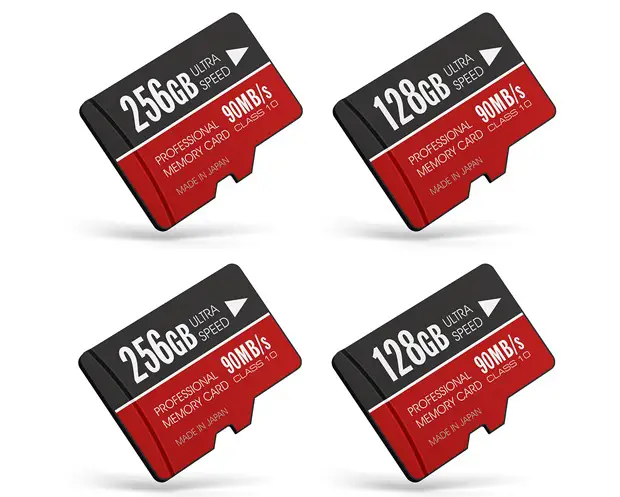
Память MicroSD — это наиболее эффективные запоминающие устройства для повышения качества вашего смартфона Apple. Существует множество вариантов с разной емкостью; от 4 ГБ до 128 ГБ и более , есть даже такие, которые уже превышают 512 ГБ и скоро достигнут или превысят 1 ТБ.
Однако возможность использования любого из них в основном зависит от того, какой у вас терминал, поскольку у них есть ограничение на расширение. iPhone X в версии на 64 ГБ может быть увеличен только до 128 ГБ, то есть его можно интегрировать только с другой картой на 64 ГБ.
Некоторые приложения для освобождения памяти на вашем iPhone или iPad
С помощью этих программ вы можете освободить место с помощью эффективной очистки без потери важных файлов.
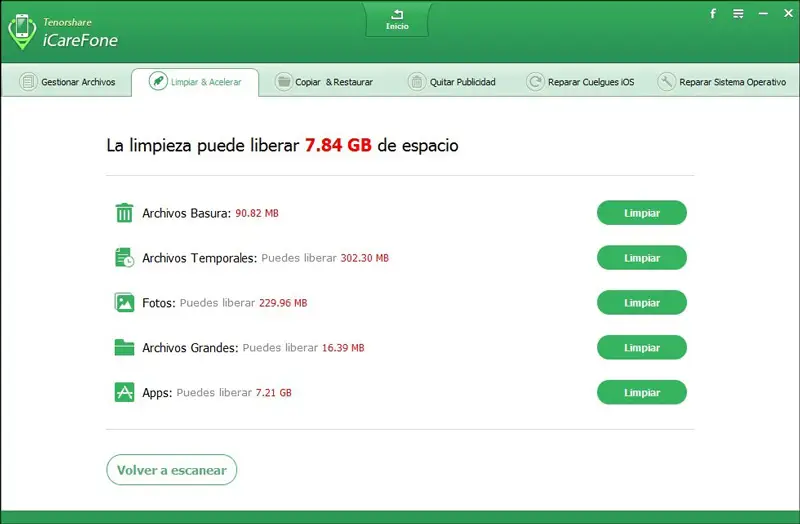
Для многих лучше иметь память большего размера. Можно сказать, что это универсальное приложениекоторый может выполнять все виды обслуживанияС его помощью вы можете легко перенести все нужные фотографии и видео на свой компьютер, управлять приложениями, установленными на вашем компьютере, и восстановить информацию в случае сбоя операционной системы. Он имеет систему, способную сканировать всю память устройства, пока не найдет эти нежелательные файлы или также называемые временными файлами, и не удалит их.
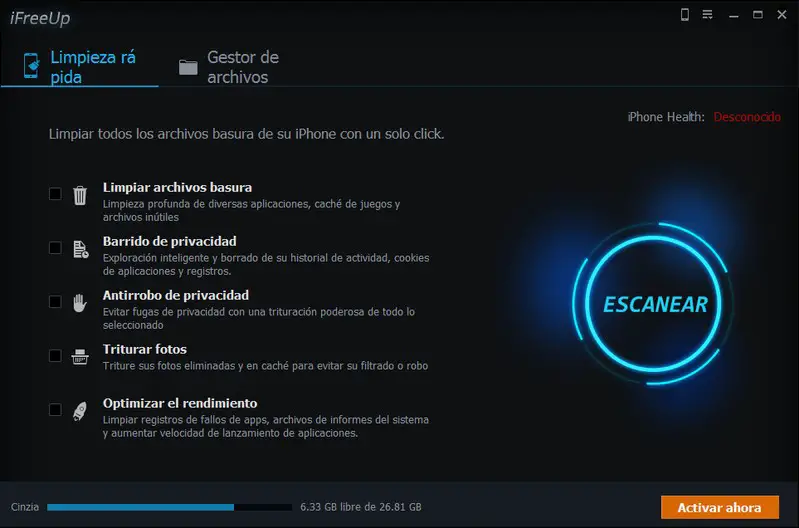
Это вариант, о котором вы всегда должны помнить, это программное обеспечение имеет широкий спектр инструменты, которые позволят вам легко управлять всеми типами файлов на вашем устройстве, импортировать или экспортировать программыА также в нем есть инструменты для увеличения и улучшения производительности iOS. Это приложение позволяет удалять из системы временные файлы, кеши и журналы.
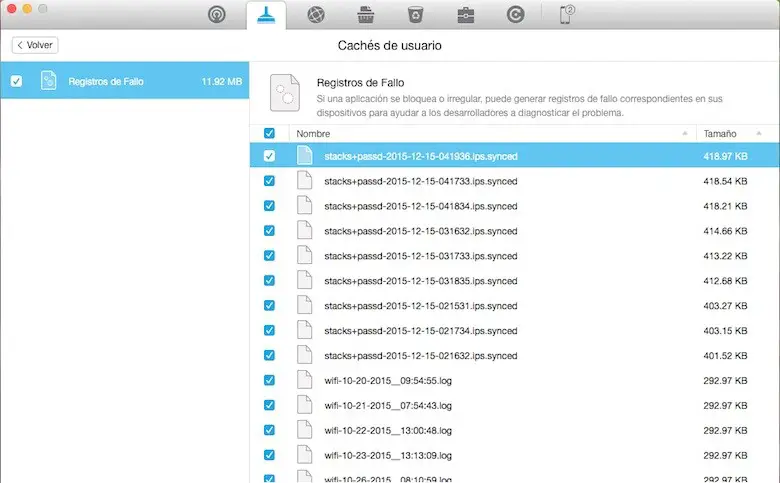
То, что мы называем его последним, не означает, что это одно из худших шоу. хороший вариант для контроля информации, содержащейся в вашем устройстве простым и, прежде всего, очень эффективным и действенным способом.
Он доступен в , являясь одним из самых загружаемых пользователями электронного яблока. Его использование очень простое, и вам будет легко адаптироваться к нему, так как его интерфейс очень похож на интерфейс iTunesВы сможете перемещаться по его вкладкам, чтобы узнать каждую из его функций, и вы можете начать использовать его, чтобы без проблем сэкономить больше памяти.
Если у вас есть какие-либо вопросы, оставляйте их в комментариях, мы свяжемся с вами как можно скорее, и это будет большим подспорьем для большего числа участников сообщества. Je Vous remercie!

Шаги и советы по увеличению и расширению памяти iPhone с 16 до 128 ГБ
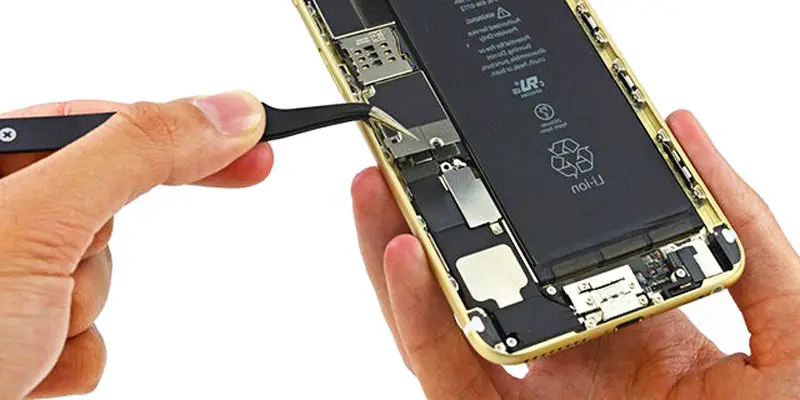
Что можно сделать, имея всего 16 ГБ? Ничего особенного, это совсем не поможет вам, фактически, это ограничит вас. Со всеми вещами (фотографиями, видео, приложениями и музыкой), которые вы сохранили на своем устройстве, вы уже заняли это место. Однако вы можете применить следующие меры для более эффективного управления этим ценным ресурсом на своем мобильном телефоне.
Подключите внешнюю память
Это правда, когда они говорят, что ты не можешь расширьте внутреннюю память вашего iPhone , но вам нужно знать, что вы можете расширить его внешнюю память. Это состоит из купите устройство с дополнительным хранилищем, которое вы можете добавить к тому, что уже есть внутри терминала при подключении
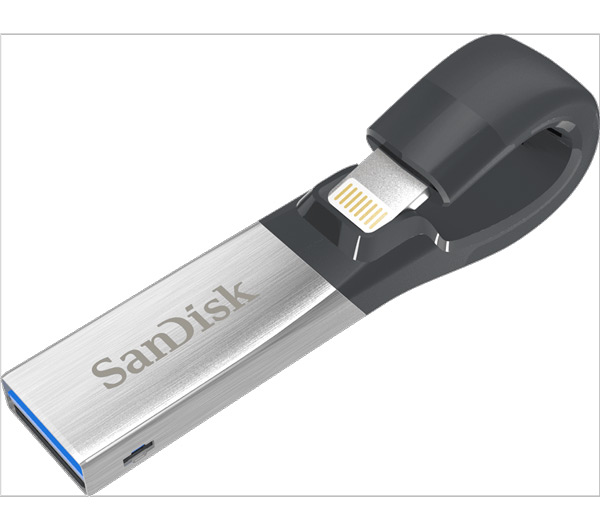
Устройства флэш-памяти, такие как , проданный за 60 евро, позволяет подключаться напрямую к порту Lightning и сразу же увеличивать емкость телефона. У этого есть так что он может складываться вокруг вашего iPhone и гарантировать дополнительные 16 ГБ пространства.
Есть и другие варианты, которые вам очень помогут, в том числе что всего за 42 доллара вы можете получить его и увеличить на 32 ГБ. SD-карты в настоящее время имеют больше всего места для хранения , имея возможность приобретать их объемом от 4 ГБ до 128 ГБ и даже больше.
Всегда носите с собой беспроводной жесткий диск
Если вы не любите носить с собой кабели или постоянно что-то подключать к своему телефону, мы рекомендуем варианты беспроводной связи для хранения. Подключив его к той же сети Wi-Fi, которую вы используете, ваш iPhone может создать немедленную синхронизацию с устройством хранения, которое должно быть расположено поблизости.
С помощью соответствующего программного обеспечения вы можете настроить свой телефон для автоматического хранения ваших вещей (информации, видео, фото и т. д.) на вместо того, чтобы сохранять их во внутренней памяти.
Храните файлы дома
Вы можете создать собственное цифровое облако для хранения ваших данныхУстройство, которое можно хранить в сети Western Digital Мое облако стоит 150 евро и может сэкономить деньги благодаря емкости до 4000 ГБ.
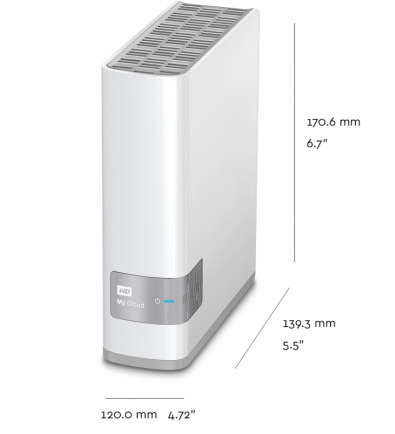
MyCloud может оставаться дома, а вы можете получать доступ к файлам из любого места с помощью соответствующего приложения. Это привилегия, которую вы также можете использовать для резервного копирования данных на вашем компьютере с Windows или Mac.
Также настоятельно рекомендуется сохранять файлы в Dropbox от Microsoft, Amazon Cloud Drive, Google Диск, OneDrive так что вы можете управлять своими файлами в облаке. Если вы перейдете к тому, что вы сэкономите, вам, возможно, придется платить ежемесячную подписку, но цена не так высока.
Это лишь некоторые из имеющихся у вас вариантов хранения информации в облаке и Таким образом, вам не нужно занимать внутреннюю память вашего мобильного телефона
Почисти свой телефон
Если у вас есть такие приложения, как на вашем телефоне , вы можете удалить которые занимают место на вашем iPhone без всякой причины и, таким образом, получают более свободный телефон.
Вы также можете сделать это вручную, просматривая файлы, хотя вам необходимо документировать достаточно, чтобы идентифицировать такие ненужные данные, потому что если вы случайно удалите файл, который важен для работы iOS, вам нужно будет выполнить переустановку всей операционной системы.
«ОБНОВЛЕНИЕ ✅ Вам нужно увеличить объем памяти и объем памяти вашего смартфона iPhone или iPad, но вы не знаете, как это сделать? ⭐ ВОЙДИТЕ СЮДА ⭐ и узнайте, как это сделать шаг за шагом с помощью этого ✅ ЛЕГКОГО и БЫСТРОГО РУКОВОДСТВА ✅ »
Опасность этого зависит от способа и шагов, которые вы будете использовать для увеличения емкости вашего iPhone. На YouTube можно найти персонажа, который использует необычный метод улучшения памяти телефона, однако, это чрезвычайно сложно, потому что для модификации материнской платы вашего терминала требуются передовые знания в области электроники.Если у вас нет знаний, вы рискуете повредить важный компонент, который невозможно отремонтировать.
Но если вы воспользуетесь приемами, которые мы представляем здесь, вы сможете расширить память iPhone без каких-либо осложнений и безопасным способом. потому что попытка чего-то без знания не поможет вам, если это не проблемаТот же YouTuber упоминает, что изначально думал, что будет проще.
Список лучших аксессуаров и гаджетов для расширения возможностей вашего телефона iPhone
Благодаря технологическим достижениям, за пределами этих устройств были созданы различные альтернативы, позволяющие увеличить емкость хранения простым и безопасным способом.
Именно здесь родились разные аксессуары для внешней памяти для iPhone и iPad, эти аксессуары можно приобрести в интернет-магазинах, таких как Amazon, PcComponentes или AliExpress Сильные> и по не очень высоким ценам, что делает их хорошим вариантом для решения этого типа неудобств.
SanDisk SDIX iXpand

Это внешнее устройство хранения данных, специально разработанное для последних моделей iPhone и iPad . IXpand может напрямую подключаться к входу Lightning устройств.
И его главное преимущество состоит в том, что у него есть разные модели в диапазоне от 16 ГБ до 128 ГБ памяти. Обычно они очень маленькие, поэтому они не занимают много места и не мешают работе гармония мобильного телефона.
Память SanDisk SDIX USB 2.0

Этот аксессуар не сильно отличается от предыдущего, его основное изменение заключается в размере, USB 2.0 обычно немного больше, что может создавать неудобства для пользователей во время Используйте смартфон Но, возможно, одним из его преимуществ с iXpand является то, что это обычно намного дешевле.

Этот аксессуар сильно отличается от предыдущих двух, и в данном случае речь идет не о запоминающем устройстве USB , а о том, что это устройство чтения карт памяти microSD , который можно будет подключить к iPhone или iPad , чтобы расширить его память.
Возможно, одним из его возможных недостатков является то, что это очень компактный аксессуар, который может быть неудобен для пользователя, но является очень хорошей альтернативой для увеличения пространства терминала. Что касается его цены, как правило, не такой дешевой, она находится в около 40 евро.


