

В соцсетях вам наверняка встречались скриншоты, где часть текста или чье-то лицо замазаны черным маркером. В последнее время люди активно используют этот лайфхак, чтобы не выставлять на весь интернет конфиденциальную информацию. Но что делать, если рассмотреть скрытый фрагмент все-таки нужно? К счастью, для этого существует несколько нехитрых способов. Рассказываем, как увидеть замазанный текст на фото.
В Сети мы часто встречаем изображения, на которых заблюрены или закрыты сплошным цветом некоторые объекты. Это может быть текст, часть тела, лица или даже голова целиком, и прочее тому подобное.
Однако любопытство человеческое, как известно, не имеет границ, и большинству из нас всегда интересно, что же скрывается за такими «замазками». Обо всем этом и о том, какие есть варианты, позволяющие «раскрыть секреты», мы расскажем ниже.
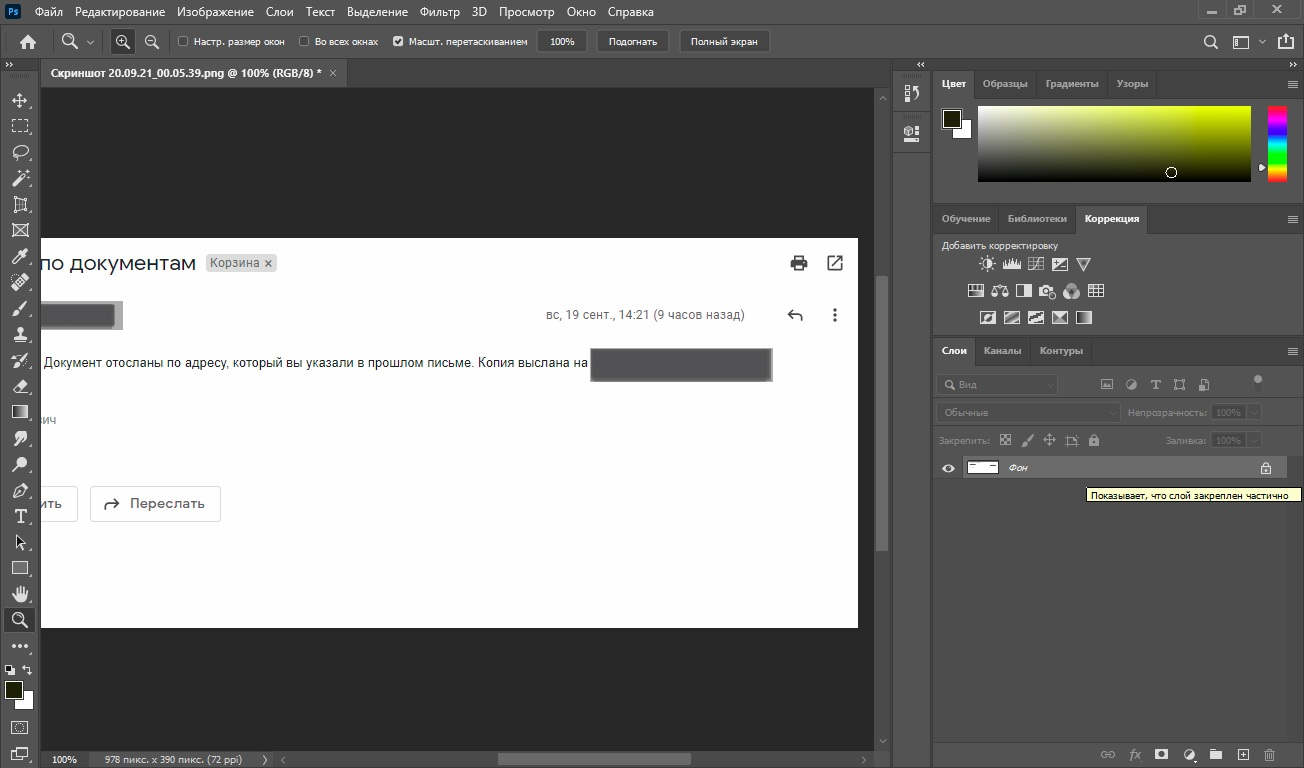
- Что делать, если в фотошопе замазан текст на скрине в телефоне и можно ли его посмотреть
- Как узнать, что написано под замазанной красным, белым, черным областью с телефона Айфон и Андроид
- С помощью программного обеспечения
- Лайфхак со 100% настройками в фоторедакторе смартфона
- Что делать, если не удается убрать замазанный текст
- Как замазать текст на фото и как увидеть то, что замазано
- Как замазать часть текста на скриншотеили фотографии
- Как посмотреть замазанный текст на компьютере
- Adobe Photoshop
- Pixlr
- Как увидеть замазанную часть картинки на Айфоне
- С помощью встроенного функционала
- Через специальные приложения
- Как убрать со скриншота замазку на Андроиде
- Через системные функции
- Через сторонний софт
- Как защитить замазанный текст, чтобы его точно нельзя было прочитать
- В заключение
- Photo Eraser for iPhone — убери лишнее
- Лучшие приложения iOS для ретуши фотографий
- TouchRetouch — удаление специального назначения
- Adobe Photoshop Fix — корректировка фоток Adobe
- Enlight Photofox — самый дорогой фоторедактор
- Facetune 2 — исправление проблем на лицах
- Snapseed — многофункциональный фоторедактор от Google
- Как увидеть замазанный текст на скриншоте
- Как замазать текст на скриншоте или фото
- Как увидеть замазанный текст на скриншоте встроенными средствами
- Как убрать замазку с фото на Android
- Как убрать замазанную часть на фотографии на ios
- Как посмотреть замазанный текст на фото с помощью приложений
- Онлайн-сервисы
- Мобильное приложение Pixlr
- Fotor
- Мобильное приложение Fotor
- Мобильные приложения
- Системные функции Андроид
- Adobe Photoshop Express
- Как замазать скрин, чтобы никто не прочел?
- Как прочитать замазанный текст на Android
- Как убрать замазанный текст на фото во встроенном редакторе
- Как посмотреть замазанный фрагмент на скрине с использованием сторонних приложений
- Как прочитать замазанный текст на IOS
- Как увидеть замазанный текст с помощью встроенного редактора
- Как посмотреть замазанный текст с помощью приложений
Что делать, если в фотошопе замазан текст на скрине в телефоне и можно ли его посмотреть
То, что в Сети периодически встречаются изображения с любительской «цензурой», мы уже выяснили. Но кто, а главное, зачем прибегает к подобным приемам? Вариантов тут масса. Делать это могут как обычные пользователи, так и представители медиа. Зачем?
Разумеется, из желания что-нибудь скрыть от нас.
К примеру, замазывать могут имена или некую важную/секретную информацию в скриншотах переписки (по понятным причинам), что-либо на фотографиях. Кроме того, законом запрещено публично показывать лица несовершеннолетних без согласия родителей, поэтому СМИ и блюрят лица детей на фото/видео, чтобы не нарушать этот самый закон.
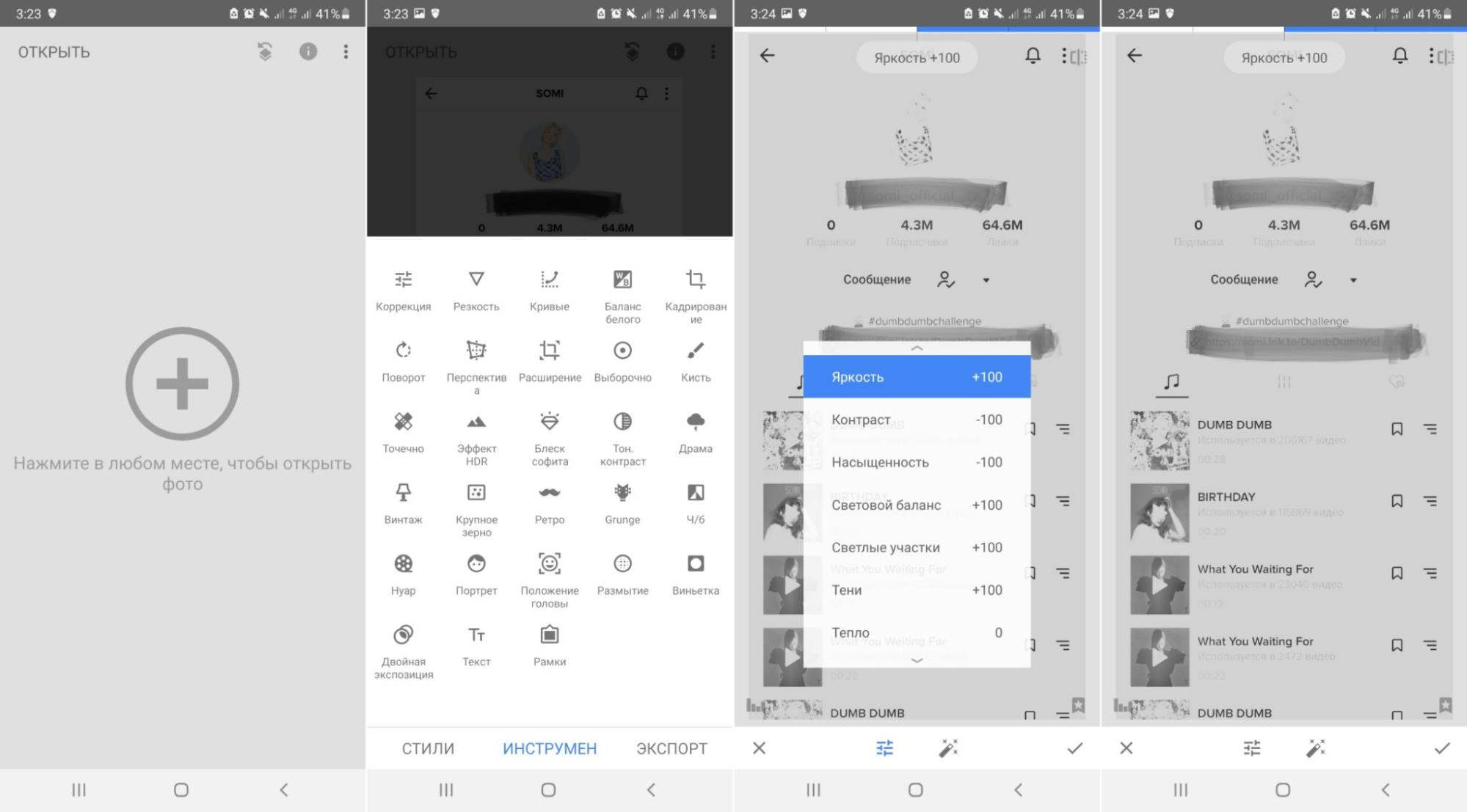
Замазать текст/элемент фотографии можно с помощью практически любого графического редактора. Это может быть, например, Photoshop или же софт попроще (скажем, FastStone Image Viewer). В таком ПО есть специальные инструменты, которые позволяют закрывать части картинки фигурами вроде прямоугольников, линий маркера/карандаша или делать их размытыми.
Можно ли узнать, что «зацензурили» на изображении?
Не станем лукавить: сделать это очень непросто, можно сказать, почти невозможно в одних случаях, хотя в некоторых случаях все-таки есть шанс на успех. Если область замазана сплошным цветом, то придется очень сильно постараться для восстановления текста, если размыта, то с помощью нескольких манипуляций разобрать элементы фото/скриншота возможно будет проще.
Как узнать, что написано под замазанной красным, белым, черным областью с телефона Айфон и Андроид
Наверняка у вас появился вполне логичный вопрос: как же узнать, что находится под замазанной областью на фото/скрине? Наиболее приемлемый вариант – с помощью специальных программ, именуемых фоторедакторами. Дело в том, что они имеют широкий инструментарий для работы с разными характеристиками изображений.
Есть ли такие программы для мобильных устройств? Конечно, их разрабатывают под телефоны и под ПК. Теперь давайте подробнее остановимся на софте, его возможностях и вариантах использования стандартных инструментов, в том числе, телефона.
С помощью программного обеспечения
Фоторедакторов для Androidи iOS есть немало. Также у мобильных платформ имеются встроенные инструменты для работы с изображениями.
Сейчас мы остановимся именно на приложениях от сторонних разработчиков. Так, одними из лучших для смартфонов считаются Touch Retouch, Snapseed и Polarr. Эти приложения имеют схожий интерфейс и функционал.

В целом же алгоритм работы с ними можно описать так:

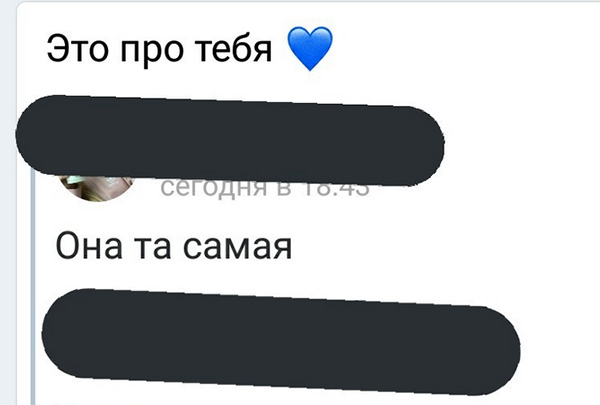
Лайфхак со 100% настройками в фоторедакторе смартфона
Если вы не желаете захламлять свой телефон сторонним софтом, то также можно использовать стандартный встроенный фоторедактор в системе. Рассмотрим пример с iOS.
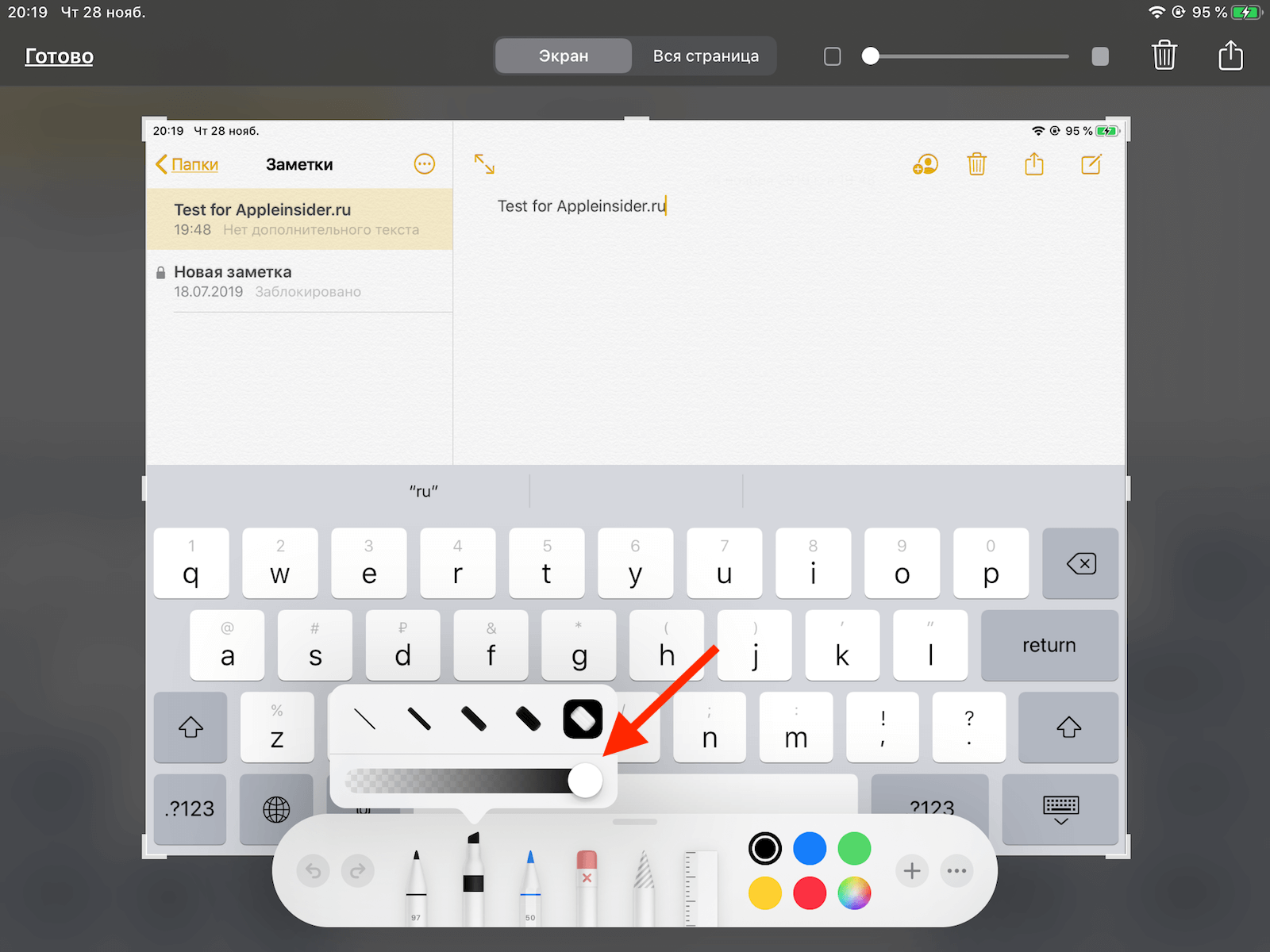
Чаще всего владельцы «яблочных» девайсов замазывают элементы на скриншотах и фото с помощью стандартного инструмента – маркера.
Нейтрализовать его эффект можно таким способом:
Также можно попытать удачу и через компьютер. Для ПК существует огромное количество фоторедакторов. Все они имеют разные наборы функций и совпадают в базовых аспектах.
Также есть фоторедакторы онлайн. Это, в частности, Pixlr.
Работать с ним проще простого:
Может потребоваться совершить некоторые манипуляции с экспозицией и контрастом. Пробовать изменять настройки следует до тех пор, пока изображение под «замазкой» не станет хотя бы немного различимым.
Что делать, если не удается убрать замазанный текст
Если ни одна из вышеперечисленных манипуляций не дала результата, то можно попробовать другие, более простые и очевидные методы. К примеру, если картинка с «цензурой» была загружена где-нибудь в Сети, то, возможно, в интернете есть и оригинал этого изображения без замазки.
Как это проверить? Достаточно использовать поиск Google по картинке. В выдаче будет ссылка на похожие изображения, которые могут отличаться от загруженного отсутствием цензуры.
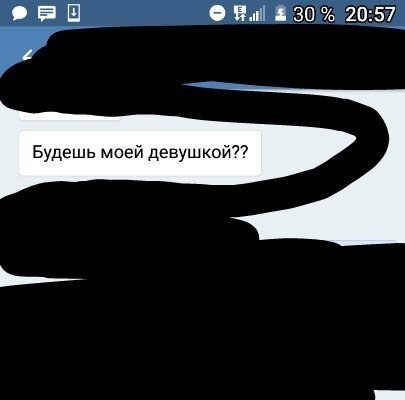
В заключении добавим, что при грамотном сокрытии данных на фото и скринах обойти «цензуру» будет практически невозможно. Если вы желаете на 100% сохранить конфиденциальность, то не используйте для замазывания полупрозрачные маркеры и иже с ними. Лучше всего для таких целей пользоваться прямоугольниками со сплошной заливкой или интенсивным размытием области картинки.
https://youtube.com/watch?v=j1ZXjS3eVr8%3Ffeature%3Doembed
https://youtube.com/watch?v=ivQhqFIfIJE%3Ffeature%3Doembed
Как замазать текст на фото и как увидеть то, что замазано
При создании скриншотов часто требуется скрыть важную информацию, например, если вы отправляете в мессенджере или сообщении в ВК скрины, содержащие телефон, номер банковской карточки или имя. Однако иногда возникает обратная ситуация, когда требуется прочитать закрашенный текст. В этой статье мы поговорим о том, как увидеть замазанный текст на скриншоте или, наоборот, предотвратить утечку ваших личных данных.
Как замазать часть текста на скриншотеили фотографии
Справиться с задачей можно с помощью любого фоторедактора, но намного удобнее замаскировать информацию сразу во время создания картинки. Обратите внимание на программу ФотоСКРИН! Чтобы сфотографировать экран и замазать текст на фото с ее помощью, сделайте следующее:
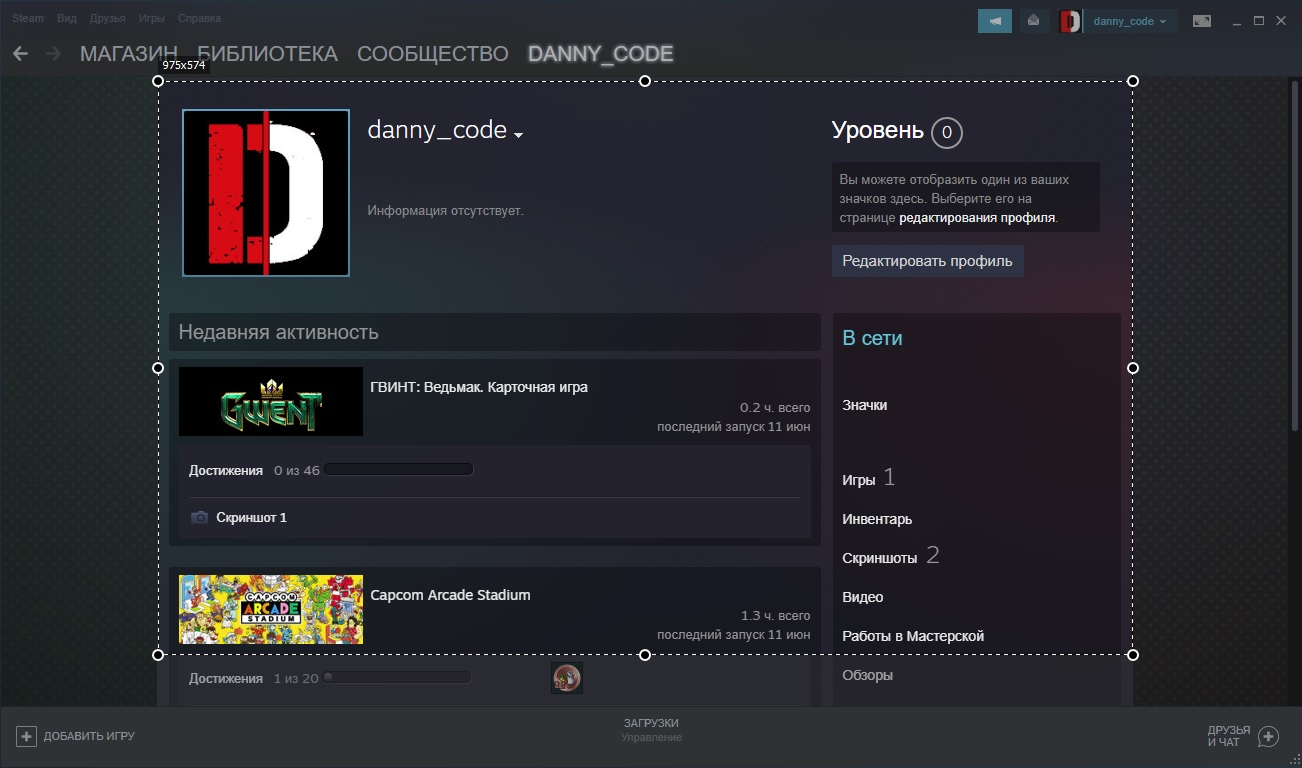
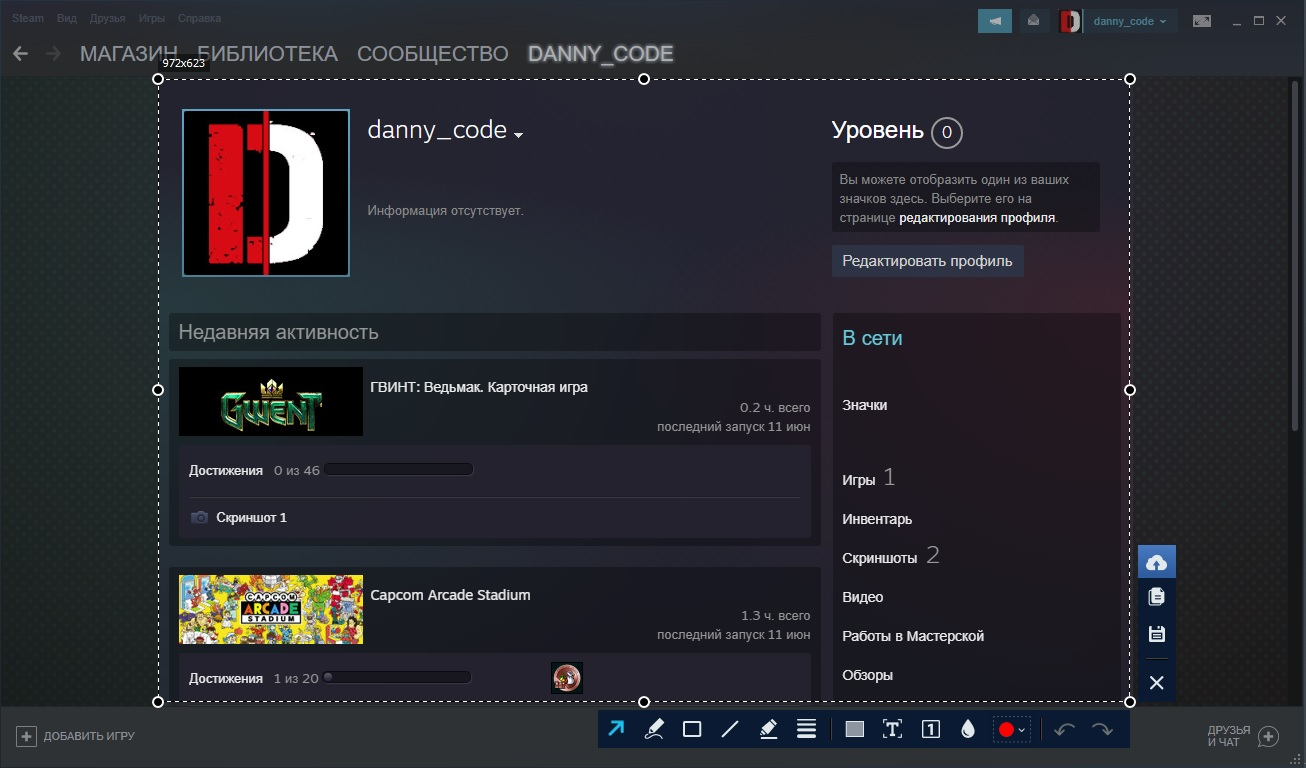
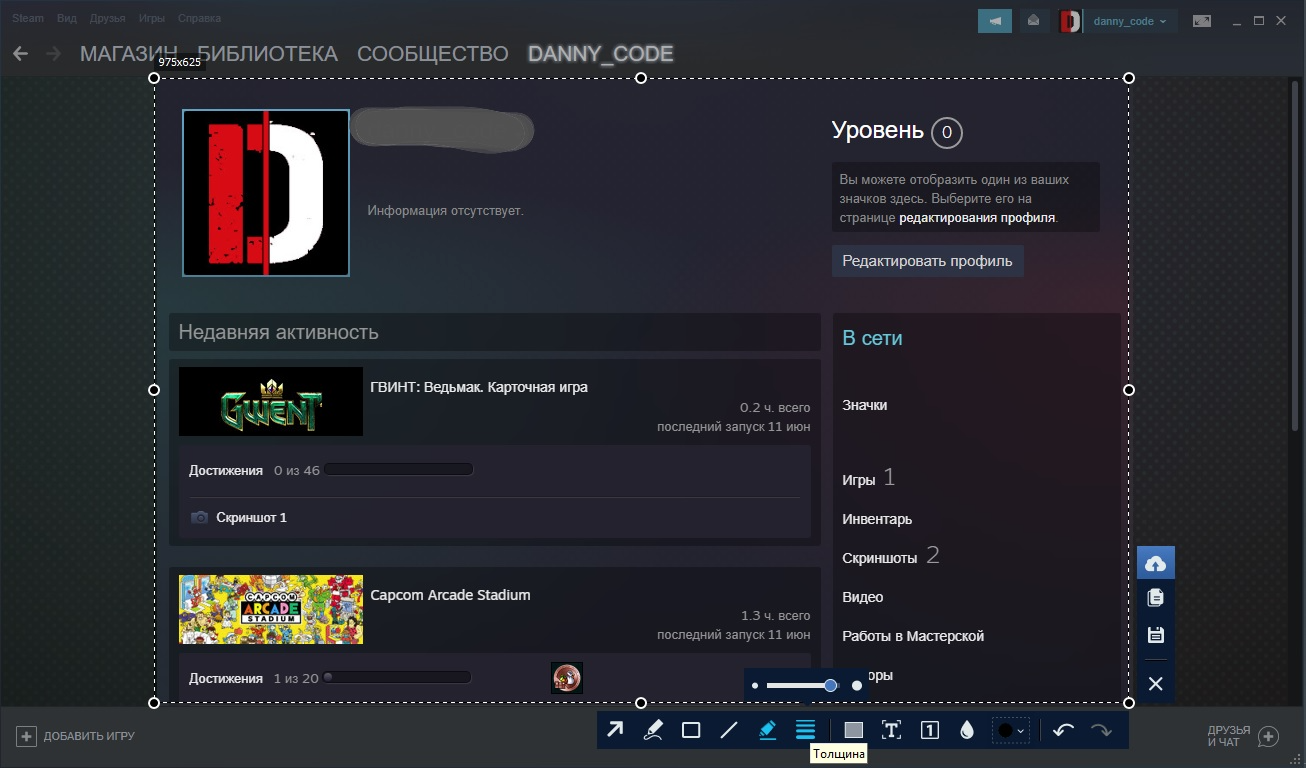
ФотоСКРИН позволяет обрабатывать скриншот несколько раз, защищая от восстановления.
Как посмотреть замазанный текст на компьютере
Итак, теперь вы в курсе, как сделать скриншот на ноутбуке или ПК и сразу скрыть определенные фрагменты от чужих глаз. Но что делать, если вам нужно проделать обратную операцию, то есть восстановить спрятанный фрагмент? Если скриншот был недостаточно защищен, это можно сделать при помощи специальных фоторедакторов. Рассмотрим, как убрать замазанное пятно с фото на компьютере через специальный софт или онлайн-сервисы.
Adobe Photoshop
Photoshop используется для профессиональной обработки, поэтому в нем найдутся все функции, которые необходимы для восстановления скрытого участка.
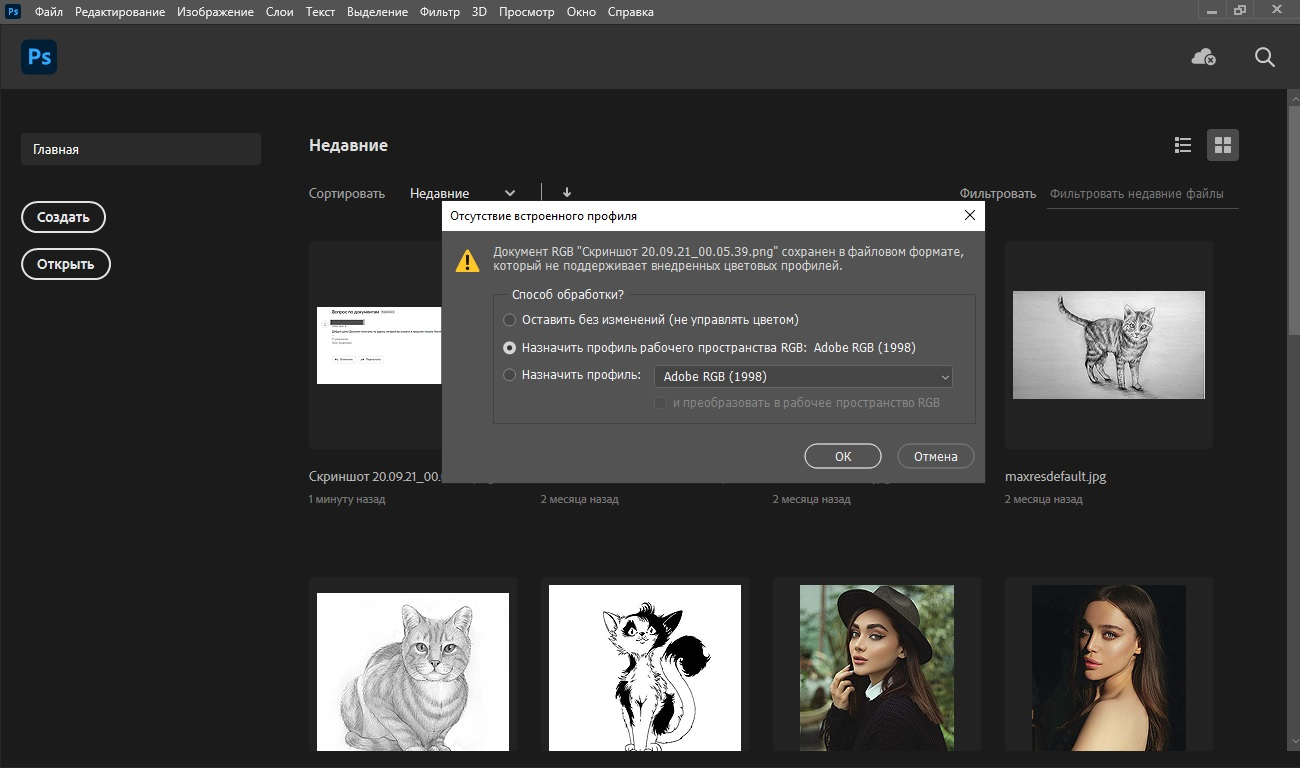
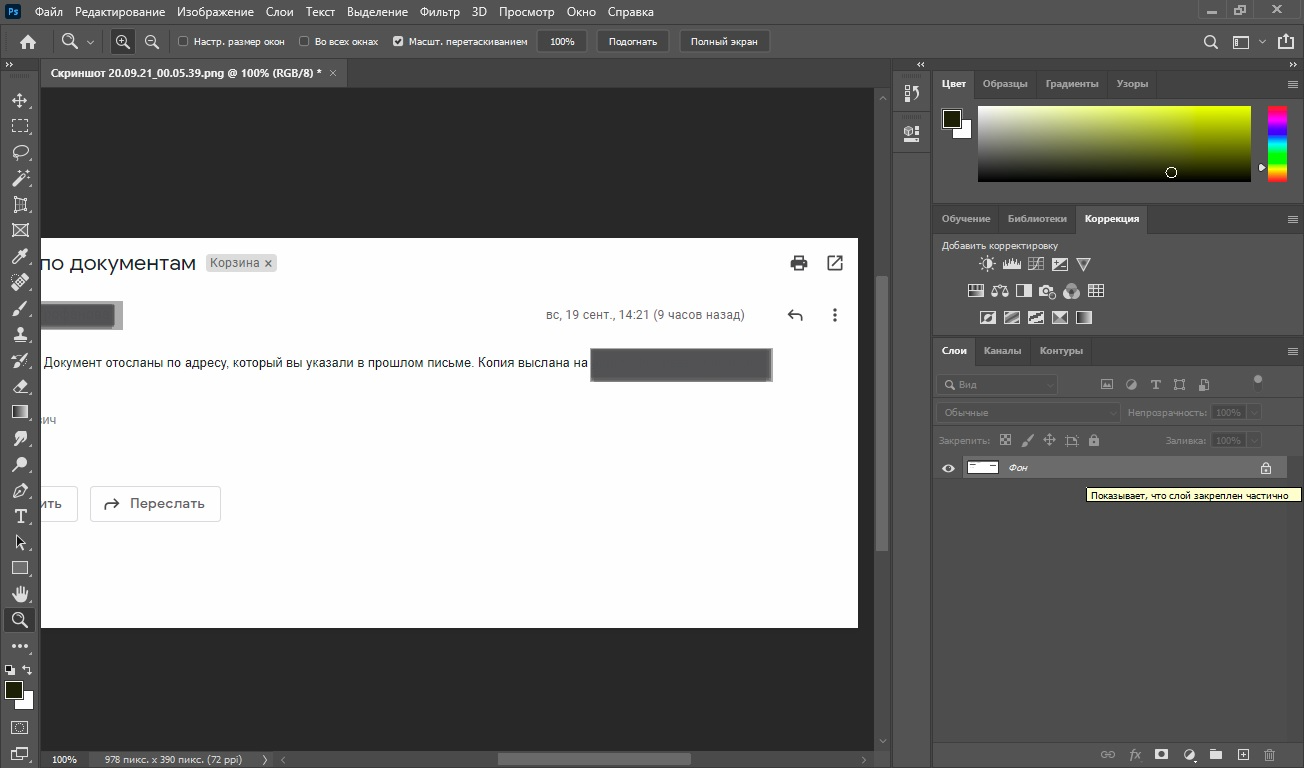
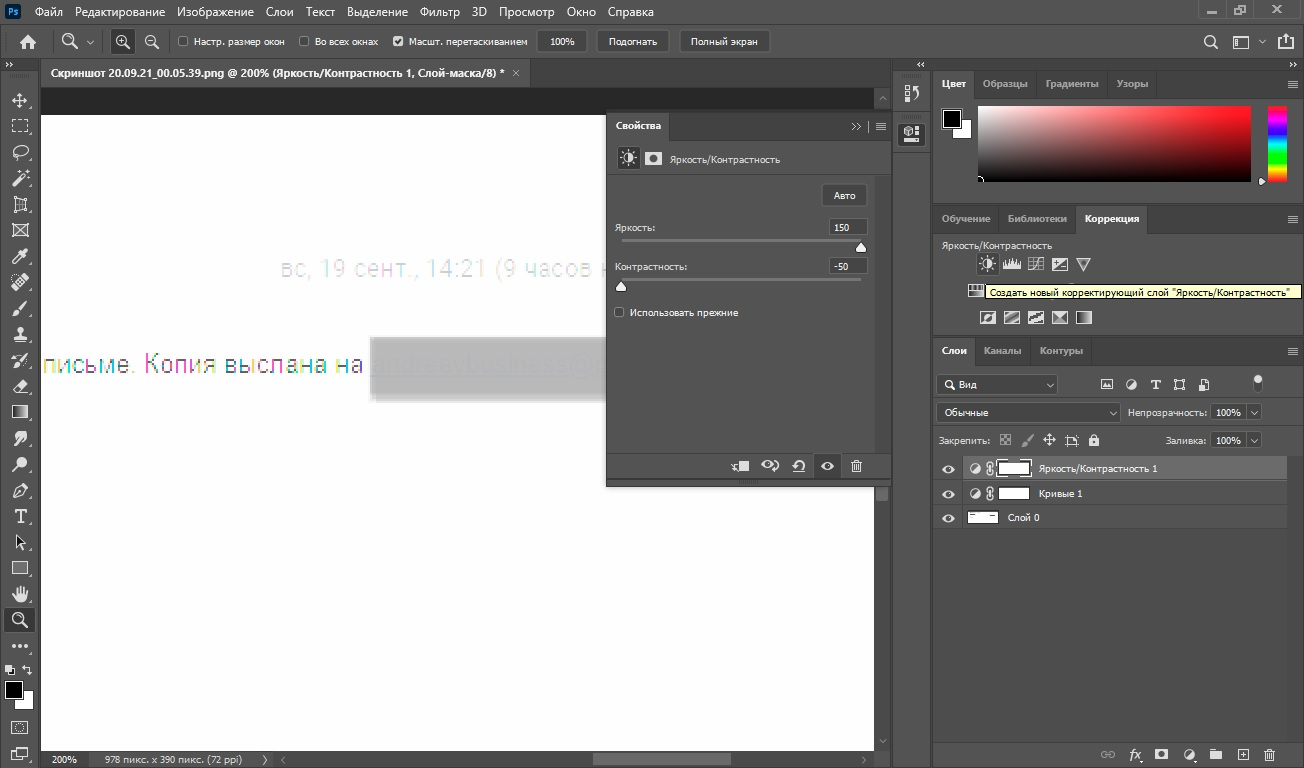
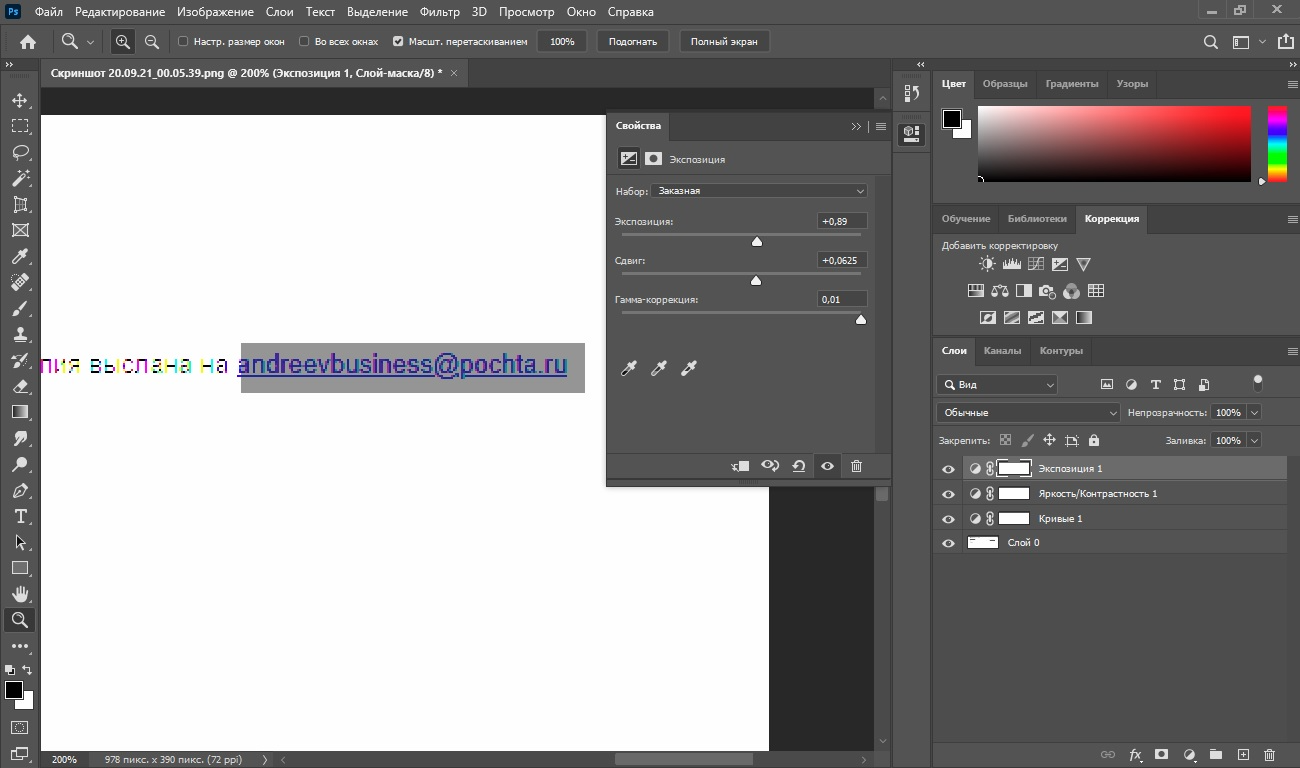
В результате этих манипуляций нам удалось практически полностью восстановить текстовой блок.
Результат зависит от того, насколько тщательно была скрыта информация. Если на снимок было наложено несколько слоев, скорее всего, убрать замазку не получится.
Pixlr
Этот редактор работает в режиме онлайн, позволяя обрабатывать изображения в продвинутом режиме. На сайте имеются все нужные инструменты для проявления замазанной части скриншота.
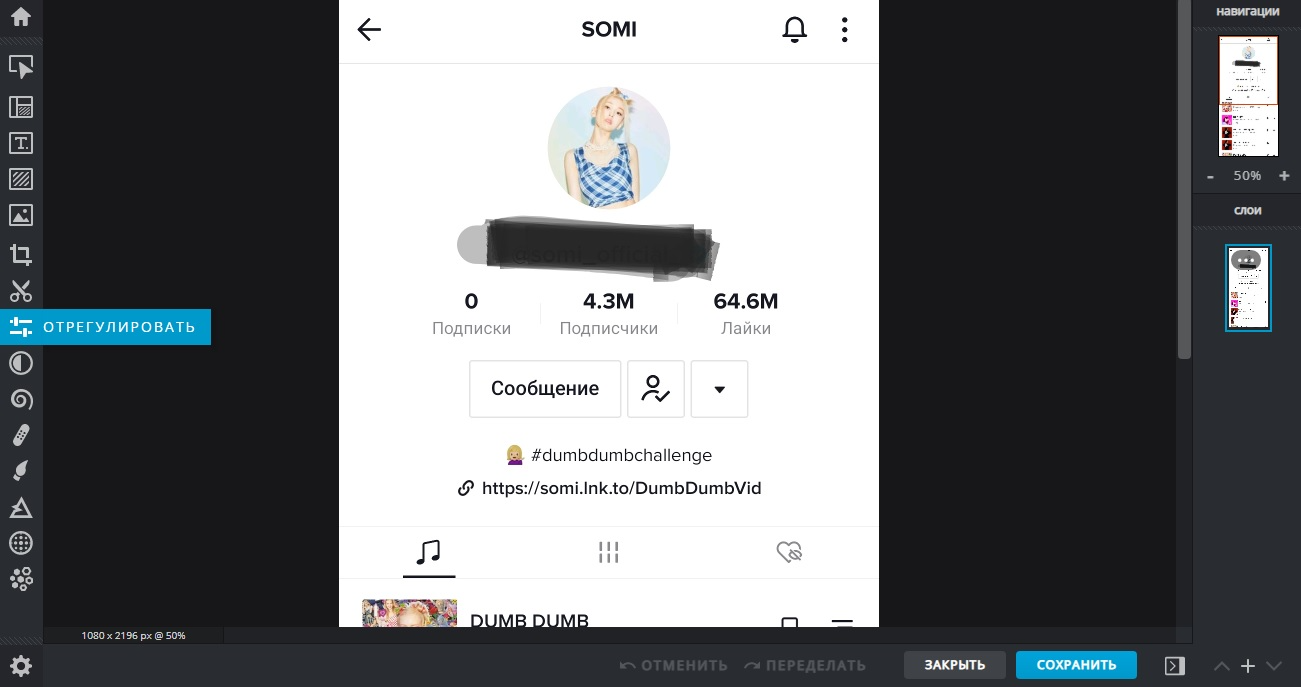
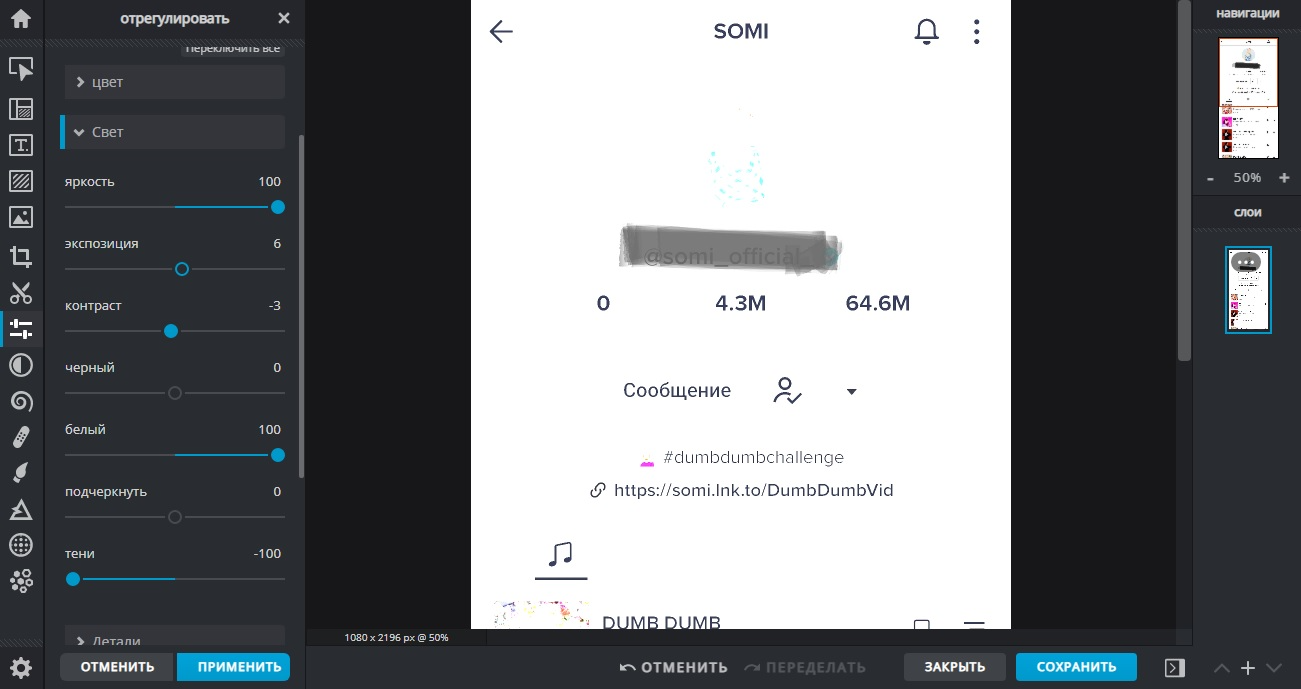
Также может потребоваться отрегулировать экспозицию и контраст. Хотя вы вряд ли получите такую ясную картинку, как в фотошопе, буквы станут достаточно различимыми, чтобы прочитать их.
Как увидеть замазанную часть картинки на Айфоне
Айфон предлагает довольно действенные системные средства, так что в большинстве случаев вам даже не понадобится использовать сторонние ПО. Однако на всякий случай мы рассмотрим несколько вариантов, как убрать с фото замазанную часть на телефоне на базе iOS.
С помощью встроенного функционала
Внутренний редактор iPhone предлагает множество полезных функций, в том числе фильтры и коррекцию освещения. Процесс восстановления в данном случае схож с Photoshop, но мы будем править слегка другие параметры.
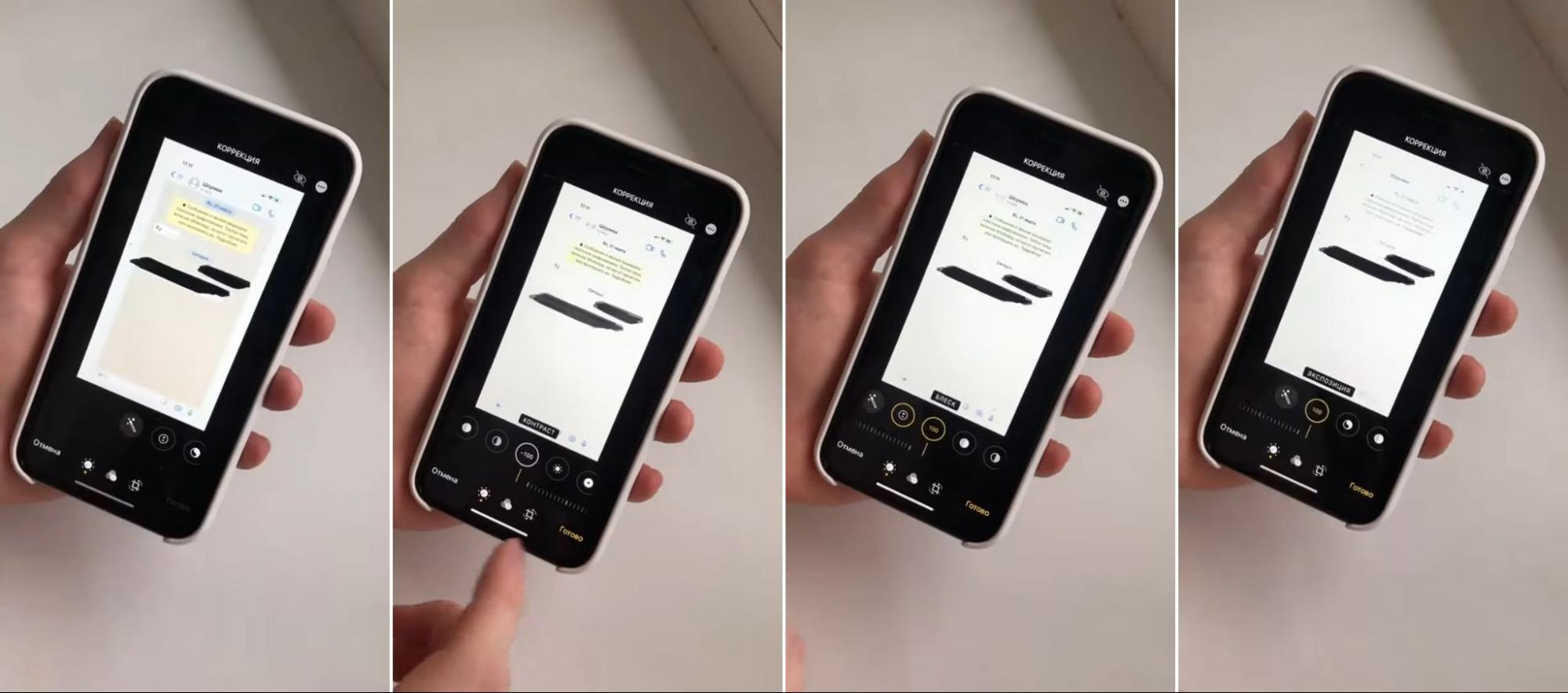
Встроенный редактор айфона позволяет делать прозрачной черную замазку на скринах
В большинстве случаев после этого заливка станет полупрозрачной, и под ней станет заметен текст.
Данный метод работает с темными оттенками, например, черным, красным или темно-синим. Если участок был скрыт под белым цветом, восстановить его, скорее всего, не удастся. Также способ не сработает в случае, если был наложен прямоугольник со сплошной заливкой.
Через специальные приложения
Что делать, если в установленном по умолчанию фоторедакторе добиться нужного результата не получилось? Можно попробовать специальный мобильный софт для обработки фото. Мы рассмотрим процесс на примере кроссплатформенного приложения Polarr.
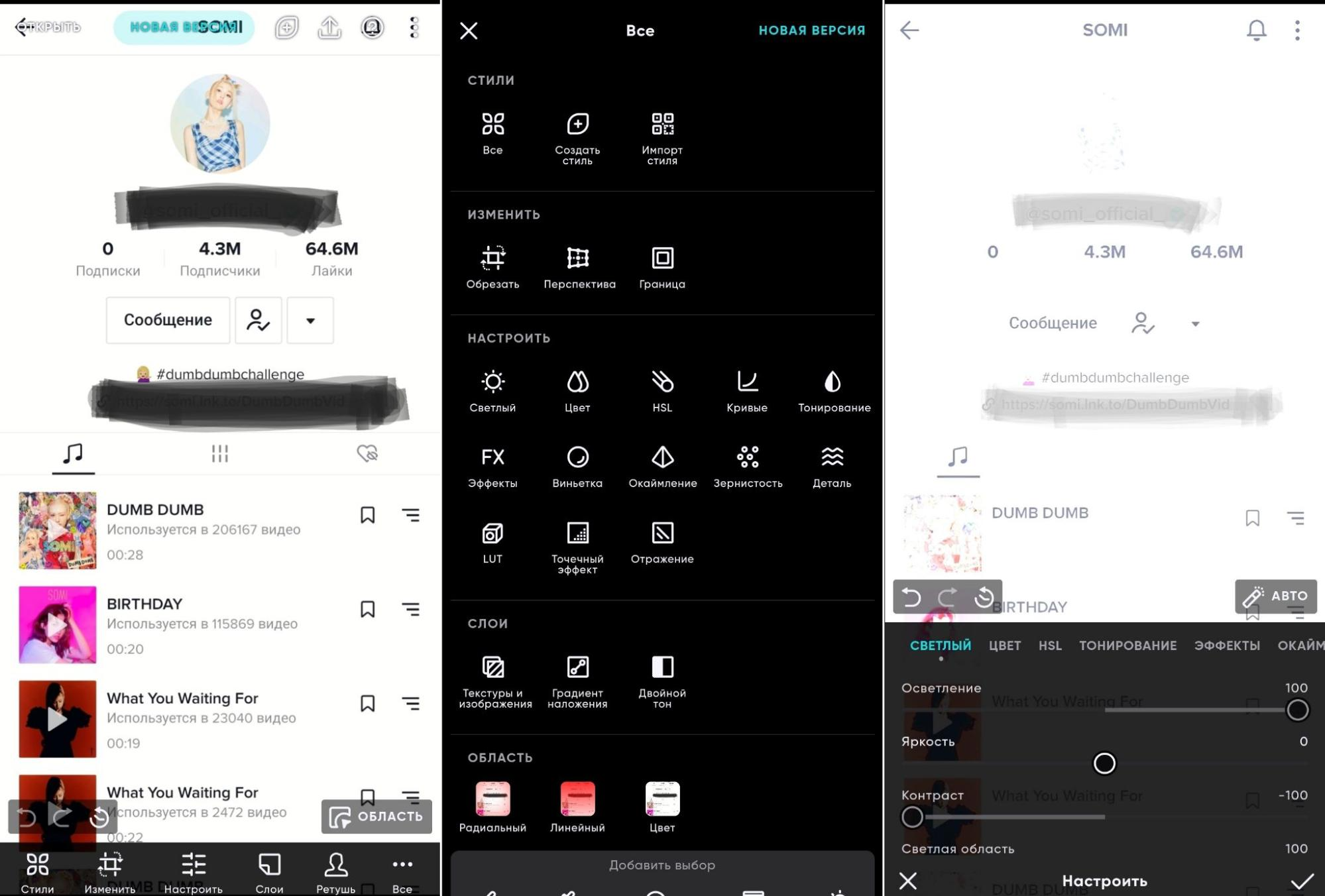
Приложение осветляет темные области, делая видимым спрятанные надписи
Этого должно хватить, чтобы замазанное посветлело и сквозь них можно было увидеть написанное.
Как убрать со скриншота замазку на Андроиде
Пользователи Android могут убрать замазку с фото, используя встроенные и сторонние средства.
Через системные функции
Телефон на базе Андроид имеет встроенный фоторедактор. Его мы и будем использовать далее.
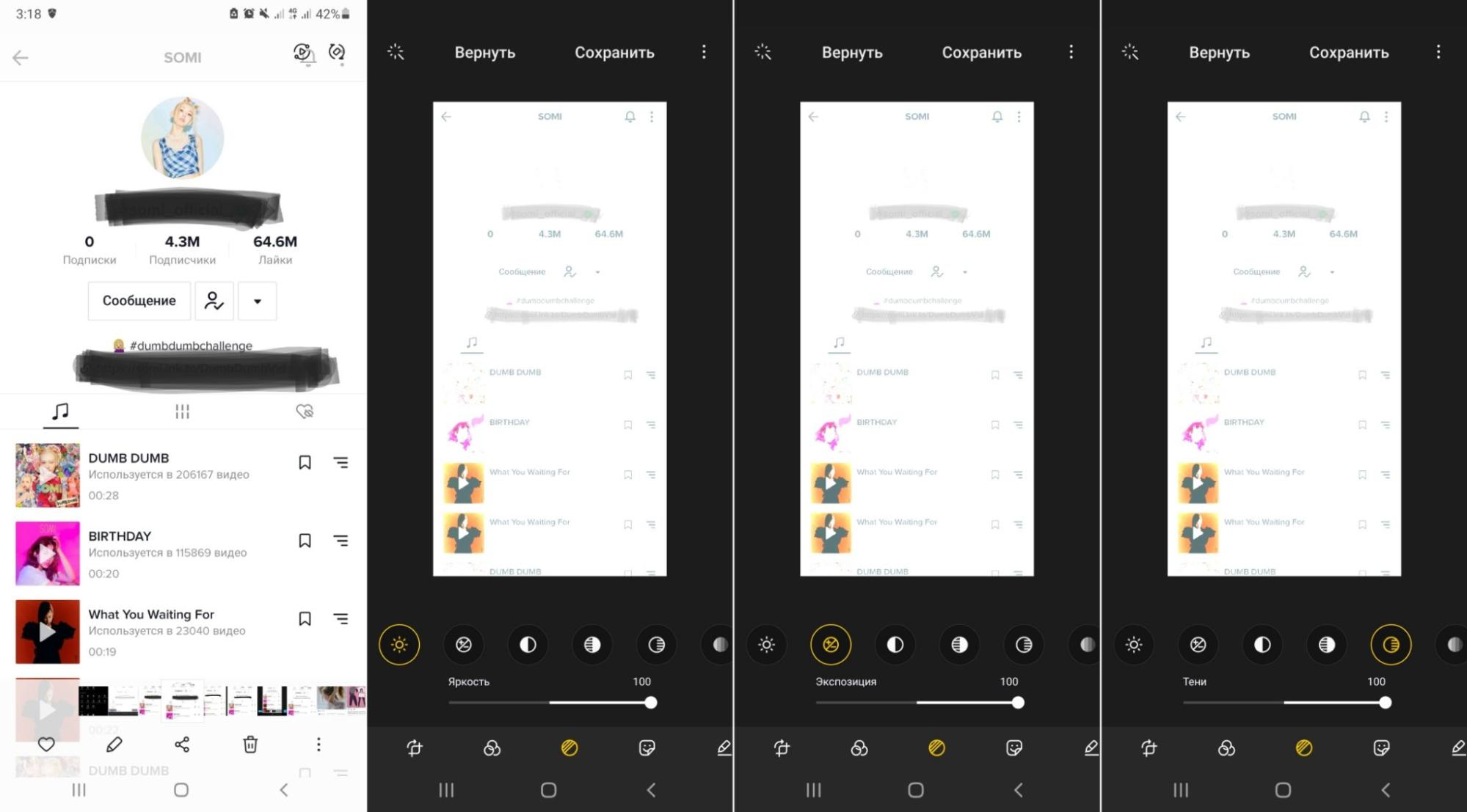
После обработки под замазкой можно будет разглядеть надпись
После этих манипуляций под закрашенным участком проступят буквы, которые можно прочитать.
Через сторонний софт
Разные модели телефонов оснащены разными фоторедакторами, и не все пользователи могут найти нужные настройки. Если системное средство вам не подошло, то поможет приложение Snapseed.
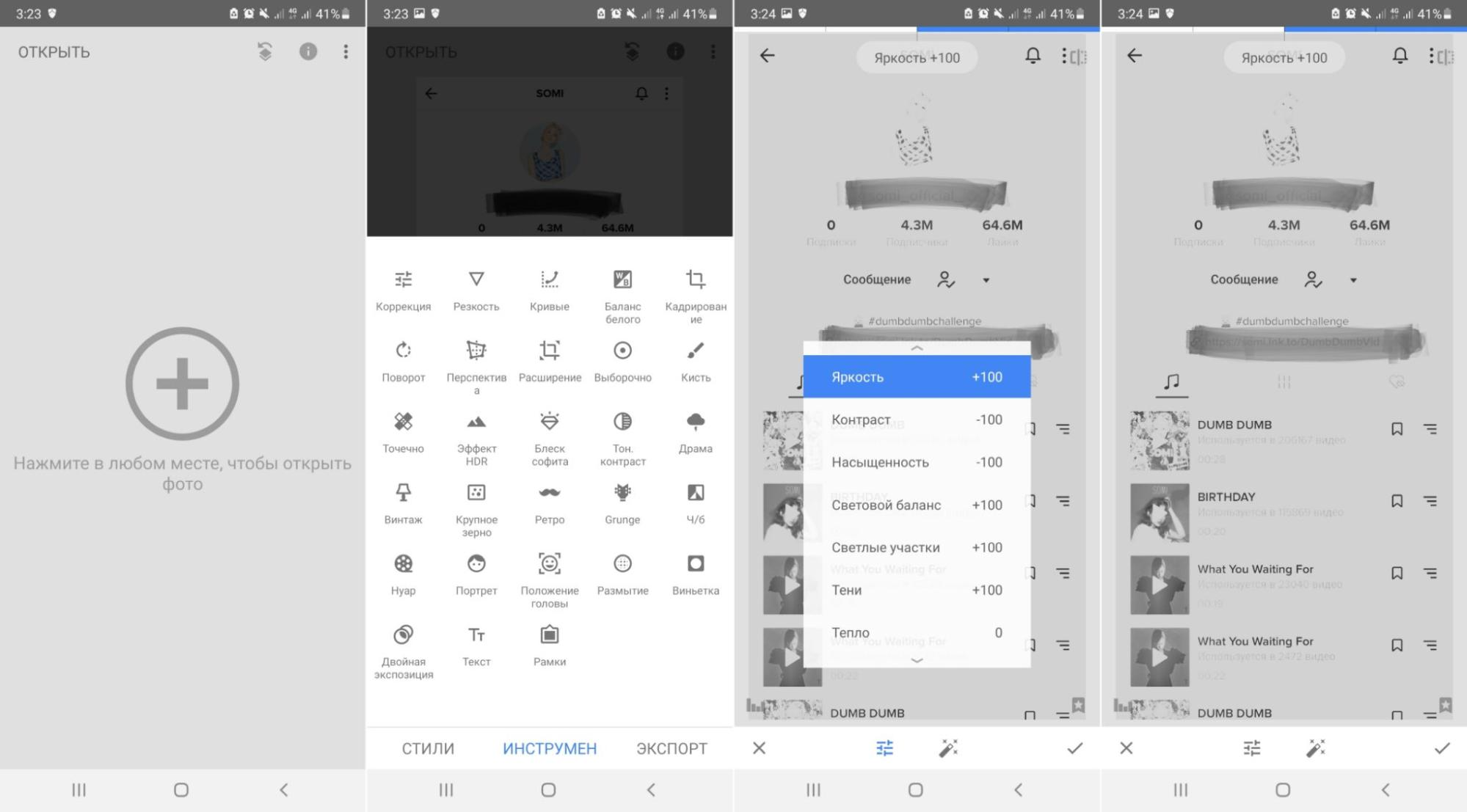
Для нужного результат в Snapseed отрегулируйте все показатели коррекции
В результате зарисованный участок должен стать полупрозрачным, и под слоем краски станет видна вся раннее закрашенная и скрытая информация.
Эти способы работают только с текстовыми блоками. Если вы хотите проявить лицо, логотип и т.п., вам потребуются специальные программы «анти блюр».
Как защитить замазанный текст, чтобы его точно нельзя было прочитать
Даже начинающий хакер, умеющий обрабатывать фотографии, может просмотреть плохо скрытую информацию. Поэтому недостаточно просто заскринить экран планшета или ПК и замазать данные маркером, чтобы защитить их от кражи. Для обеспечения безопасности делайте следующее:
Самый «неуязвимый» тип защиты – применение сразу нескольких способов. Это отнимает не так много времени, зато вы будете уверены в том, что ваши личные данные не попадут в чужие руки.
В заключение
В этой статье мы поделились советами, как убрать замазанный текст на фото или защитить себя от кражи скрытых данных. Если вы часто делитесь скриншотами, на которых требуется скрыть личную информацию, советуем использовать программу ФотоСКРИН.
Photo Eraser for iPhone — убери лишнее

Здравствуйте, дорогие читатели! Многие из нас любят фотографироваться и делают это довольно-таки часто. Ведь фотография лучший способ сохранить в память приятные моменты жизни. Но бывает, что на, казалось бы, удачной фотографии, вдруг что-то «мешает». Как убрать лишнее с фото на Айфоне — будь то предмет, человек или надпись? Если что-то мешает, значит это надо стереть, и в этом Вас отлично выручит приложение для iPhone «Photo Eraser».

Итак, для начала выбираем, какое именно изображение мы будет править. Это может быть уже имеющееся изображение в галерее, или новое фото, которое Вы только собираетесь сделать.

Прежде чем приступить к работе с изображением, советую заглянуть в справку и прочесть какой значок за что отвечает.

После того как мы выбрали изображение, на котором нам не нравится какой-либо фрагмент, мы выделяем этот самый фрагмент при помощи кисти или лассо (специальные инструменты в приложении), а дальше приложение делает всю работу за нас.


Иными словами, программа удалила ненужный объект с фото айфона.
Результат, конечно не сравнится с тем, если бы мастер поработал в фотошопе, но все равно радует. Надо заметить, что «фото ластик» весьма удачно подбирает фон, за которым и массирует ненужную деталь.

Далее можно немного подкорректировать то, что у нас получилось. Сузить, растянуть и так далее. Все это необходимо для того, чтобы максимально замаскировать тот факт, что на фото присутствовал какой-либо «лишний» объект.

Если Вы запутались в приложении и не знаете, какую функцию выполняет тот или иной инструмент, откройте небольшую подсказку или справку с подробным описанием.

После того, как Вы закончили обрабатывать изображение, Вы можете сохранить его в галерее и сразу же поделиться с друзьями ярким фото.

Вот такое полезное приложение ждет Вас в App Store, скачивайте и радуйтесь фотографиям, на которых нет ничего лишнего!
Лучшие приложения iOS для ретуши фотографий
Привет! Сегодня мы решили раскрыть вопрос, который до сих пор остается без ответа — рассказать о простом удалении лишних объектов с ваших фотографий.
С помощью тематического софта можно избавиться от электрических проводов на снимках города, типичного отечественного мусора на пейзажах, людей, которые случайно попали в кадр.
Для этого можно использовать самые разнообразные программы. И мы выделили целых пять приложений, которые помогут вам в этом.
Пусть ваши зимние снимки станут лучше!
TouchRetouch — удаление специального назначения
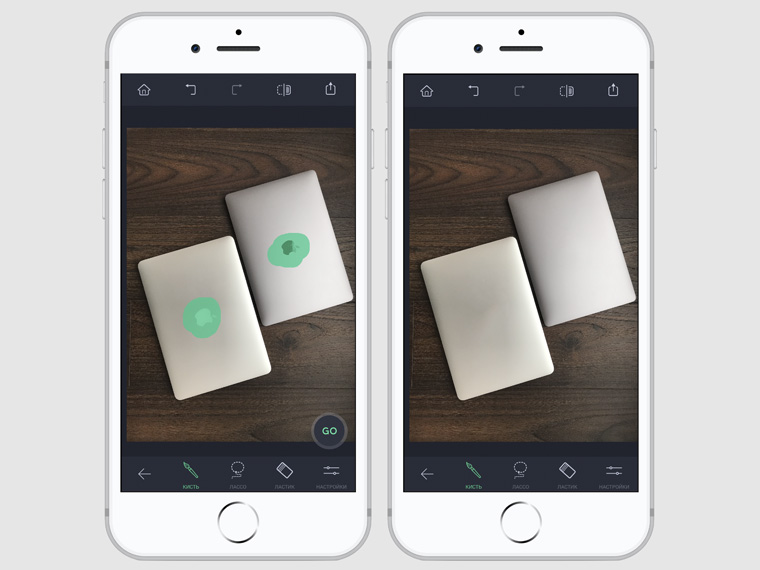
Мобильное приложение, которое специально предназначено именно для того, чтобы избавиться от любых лишних объектов на ваших фотографиях.
Для этого здесь есть полный перечень всех необходимых инструментов: удаление сложных объектов, которые можно обвести кистью или лассо, быстрые правки для удаления мелких дефектов и пятен, удаление отрезков и линий, а также клонирование.
Эту программу активно использую я сам, поэтому настоятельно рекомендую ее всем нашим читателям.
Мой выбор пал именно на это решение не просто так. Как показала практика, разработчикам именно этого мобильного приложения удалось добиться максимально точного алгоритма создания участка снимка вместо удаленного фрагмента.
Единственный минус программы — необходимость единоразовой оплаты.
Adobe Photoshop Fix — корректировка фоток Adobe
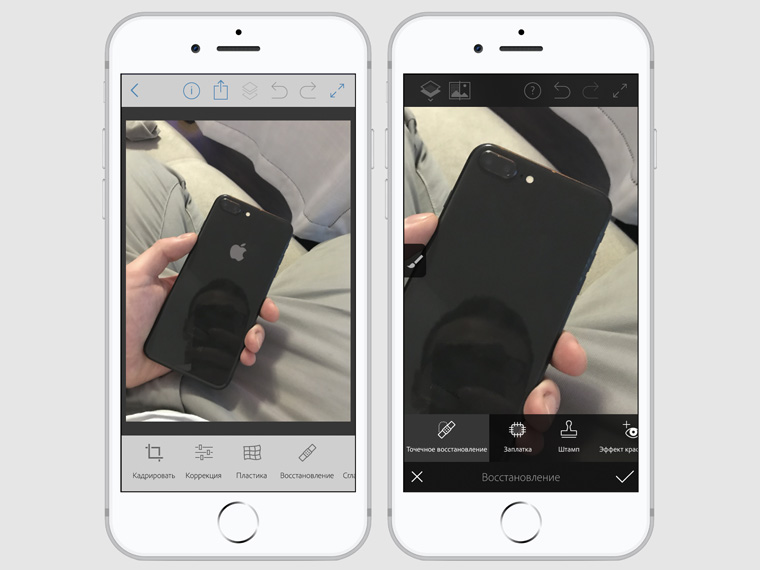
Фирменное мобильное приложение Adobe для удаления лишних объектов с фотографий, которое особенно понравится поклонникам экосистемы разработчика.
У этого приложения заметно больше возможностей, чем у TouchRetouch. Но реализация функций непосредственного удаления объектов с фотографий реализована хуже — это мое упертое мнение.
Но здесь также есть изменение форм объектов на снимке с помощью инструмента «Пластика», а также базовая цветокоррекция, покраска различных элементов на фотографии, сглаживание, расфокусировка и так далее.
И все это абсолютно бесплатно.
Enlight Photofox — самый дорогой фоторедактор
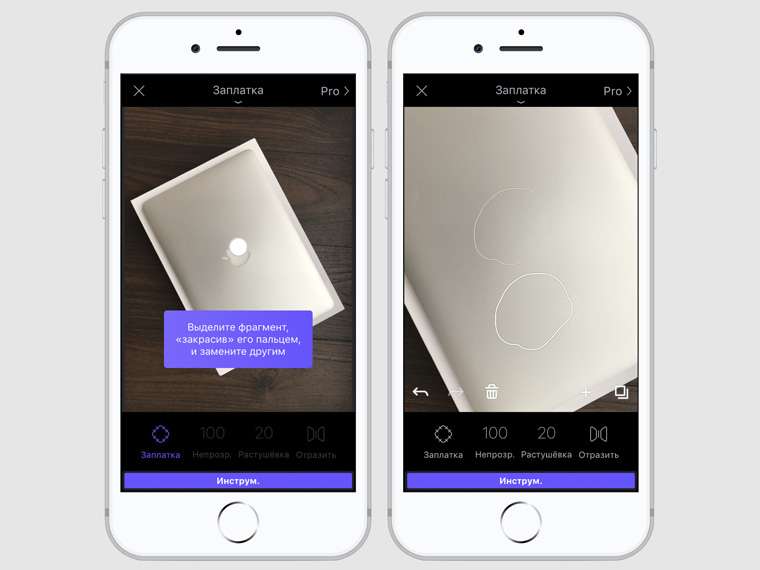
Учитывая подписку, это самый дорогой графический редактор, который вообще есть в App Store. Не считаю, что его стоимость оправдана, но он точно наиболее функциональный из всех представленных в магазине приложений.
Конечно, в программе представлен обширный набор возможностей для удаления лишних объектов с фотографий: «Заплатка», «Виньетка», «Размытие», «Вспышка», «Форма», «Ретушь» и так далее.
Но это только начало — здесь также есть все необходимые возможности для работы со слоями, фильтры и целый ряд других творческих функций, цветокоррекция и многое другое.
Эту программу можно рекомендовать тем, кто хочет все и сразу, а также не привык экономить на мобильном софте.
Facetune 2 — исправление проблем на лицах
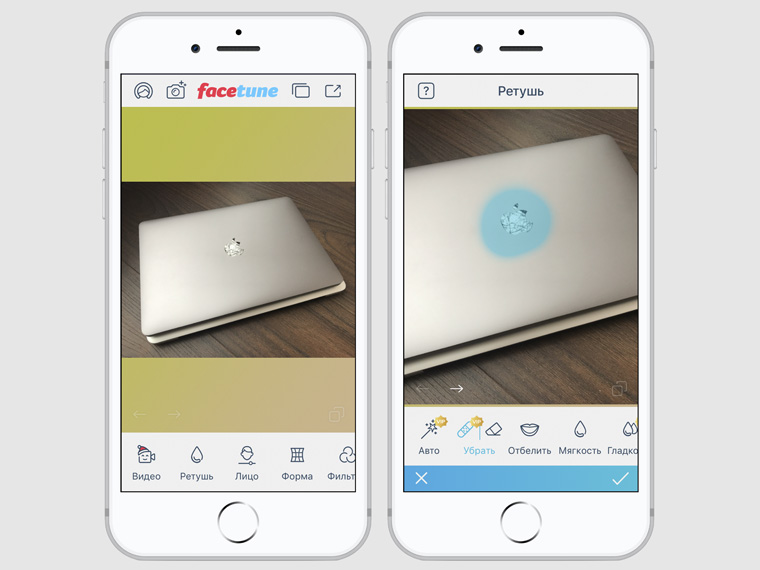
За разработку этого мобильного приложения отвечает тот же разработчик, что и за Enlight Photofox. Но Facetune 2 больше подойдет для работы с портретами.
Конечно, здесь есть полный набор необходимых возможностей для удаления лишних объектов с лиц — родинки, шрамы, татуировки и другие элементы пропадут в момент.
А еще с помощью этого мобильного приложения можно изменить форму всего лица и его отдельных элементов, отбелить зубы, сделать кожу более гладкой и многое другое.
Конечно, полный перечень возможностей этого мобильного приложения стоит не меньше, чем Enlight Photofox — очень дорого.
Snapseed — многофункциональный фоторедактор от Google
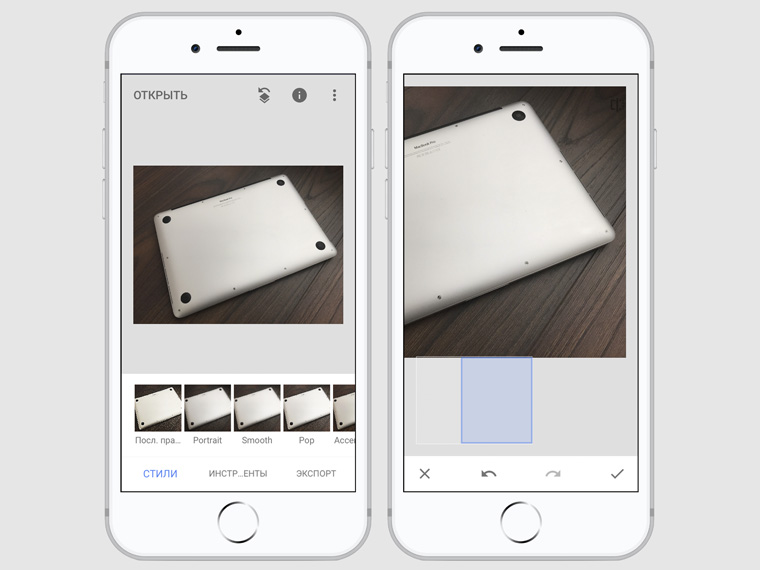
Когда-то Snapseed взорвал App Store полным набором возможностей для обработки фотографий в удобном сенсорном интерфейсе. А потом его вместе с потрохами выкупила компания Google.
После этого мобильное приложение стало частью экосистемы поискового гиганта, оно обесценилось и регулярно пополняется новыми интересными возможностями.
Конечно, в его арсенале есть и очень простая «Точечная коррекция», с помощью которой можно удалить все лишние объекты на фото.
Не сказал бы, что она работает идеально, но это целиком и полностью окупается бесплатностью решения и обилием других интересных возможностей.
Теперь у вас есть предостаточно инструментов, с помощью которых можно удалить любые бесполезные объекты с ваших фотографий.
Каждое из приложений в этой подборке поможет сделать ваши зимние фотографии более интересными в плане композиции. Их доработка не займет большого количества времени, но определенно преобразит все снимки в домашнем архиве.
Как увидеть замазанный текст на скриншоте
Нередко можно встретить фотографии, на которых скрыта некоторая информация от глаз других лиц. Это может казаться адреса электронной почты, номера мобильного телефона или иных личных данных. Если возникает необходимость в том, чтобы получить скрытую таким образом информацию, следует знать несколько методов, при помощи которых можно достичь желаемых результатов.
Как замазать текст на скриншоте или фото
На фото или сделанном скриншоте может содержаться информация, которую следует скрыть от глаз других лиц. Для этого могут использоваться разные инструменты, например, встроенный в устройство редактор или фотошоп.
Какие варианты для замазывания текста имеются:
Применив эти простые методы, можно без проблем справиться со скрытием нужной информации на фото или скриншоте, выложив их в социальных сетях или форумах.
Как увидеть замазанный текст на скриншоте встроенными средствами
Чтобы увидеть замазанный текст, потребуется три главных инструмента — блеск, контраст и экспозиция. Хорошие инструменты для работы можно найти в программах «Snapseed» и «Adobe Photoshop».
Какие действия нужно выполнить:
Применив все указанные действия, появится скрытое изображение и текст. Весь секрет в том, что параметры убирают закрашенный слой на нужном фото или скриншоте.
Как убрать замазку с фото на Android
Если необходимо убрать замазывание на Android, пользователь может использовать несколько вариантов:
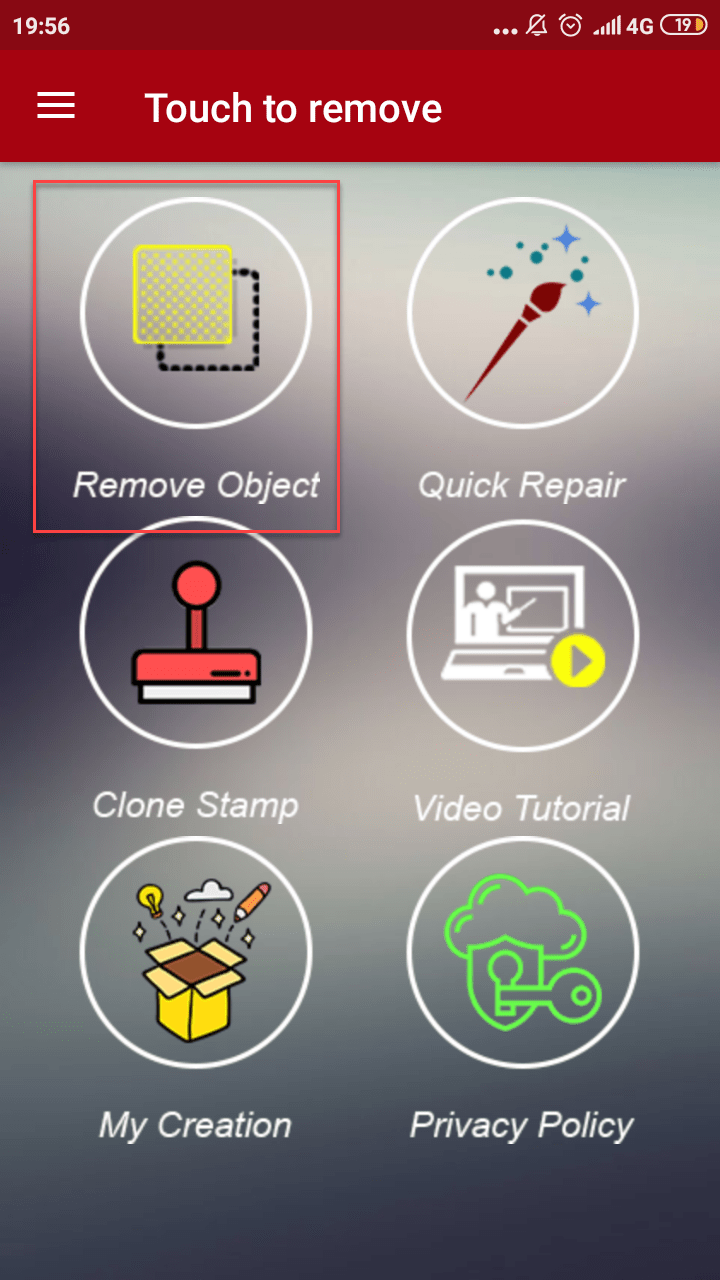
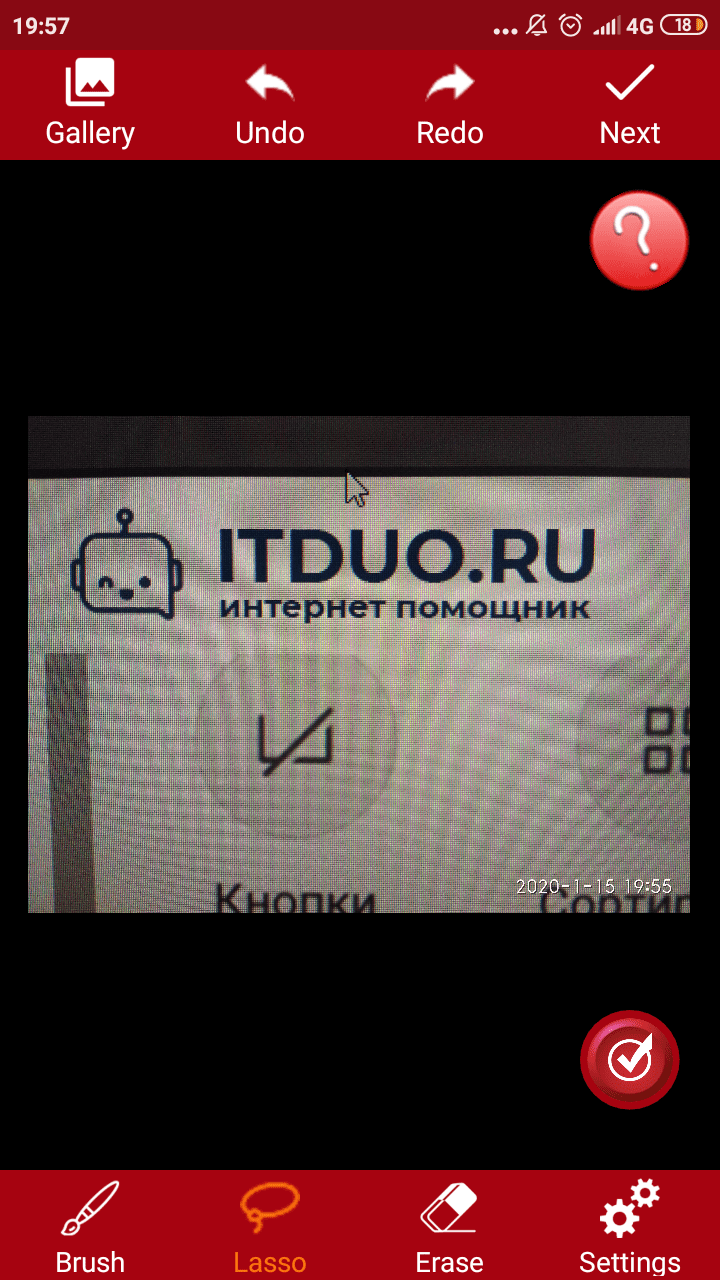
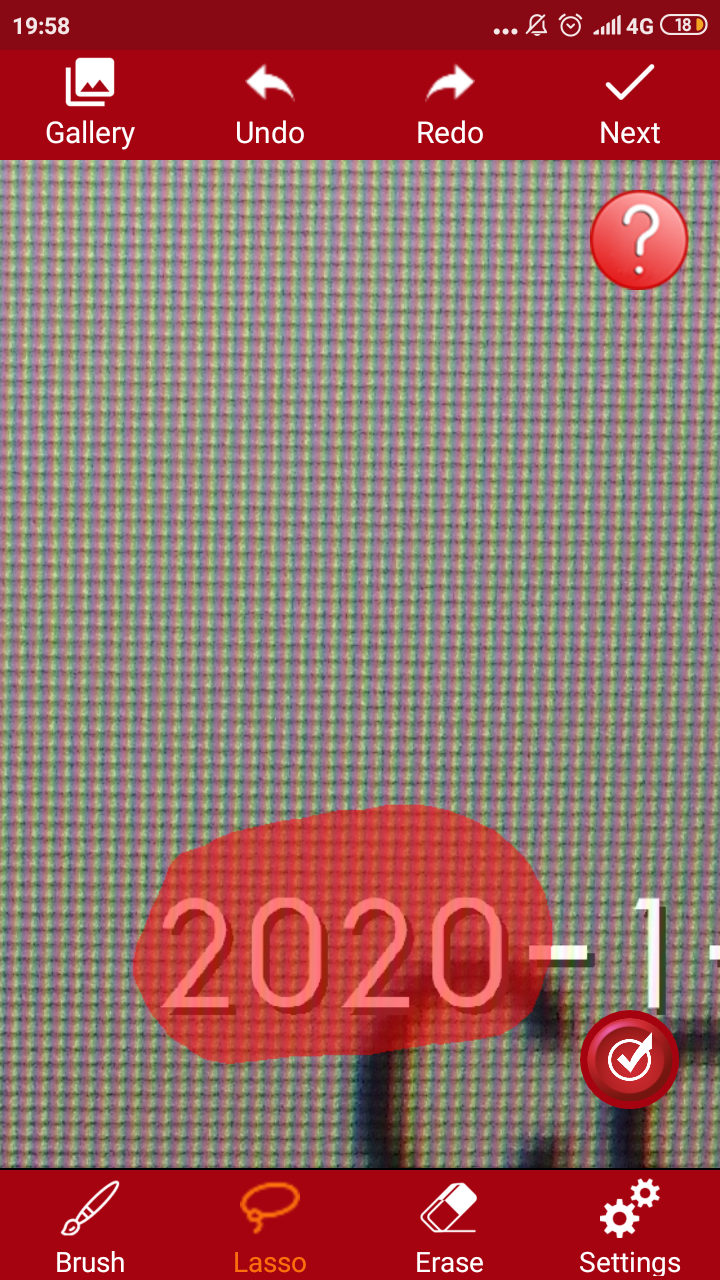
Фрагмент удалится автоматически. Программа сама закрасит очищенную область в нужный тон. Сложно понять, что на этом месте ранее была какая-то надпись.
При помощи приложения Snapseed от Google, пользователь может производить обработку фотографий и удалять ненужные объекты. Программа доступна полностью бесплатно и работает на всех устройствах системы Android. Никаких проблем с установкой не возникает. Чтобы удалить надпись с фотографии, потребуется выполнить ряд следующих действий:
Чтобы отменить действие, следует нажать на значок в виде стрелочки. Чтобы сохранить результат обработанного изображения, нужно нажать на галочку, располагающуюся в правом нижнем углу экрана. Готовый снимок, сохранится в галерее. При желании, его можно сразу отправить другим пользователь через социальные сети.
Как убрать замазанную часть на фотографии на ios
Чтобы увидеть замазанную часть на снимке на устройствах, работающих на ios, следует воспользоваться встроенным приложением-редактором «фото». Как лучше убрать замазанную часть, следует рассмотреть на примере:
Любой инструмент для редактирования, заложенный в меню обработки, к числу которого относится маркер, можно настроить по степени прозрачности. Речь идет об ее уменьшении или увеличении. Все, что требуется, нажать на инструмент и прокрутить ползунок в правую сторону, до самого конца. Когда цифра с любого инструмента исчезнет, это будет означать достижение нулевой степени прозрачности. Высветлить, при таком раскладе, замазанный фрагмент не получится.
Если цифра с маркера или иного инструмента исчезла, значит, достигнута нулевая степень прозрачности, и высветлить замазанный фрагмент не получится.
Нет гарантий, что профессиональный редактор сможет помочь увидеть изображение и текст. Возможно, после совершения определенных манипуляций, замазанные данные попадутся тем, кто достаточно хорошо разбирается в обработке снимков.
Как посмотреть замазанный текст на фото с помощью приложений
Получение должного результата для проявления текста, замазанного кистью, зависит от того, какой формат имеет само изображение. В каждом снимке хранится информация разного вида. Например рисунки векторных изображений могут быть представлены в виде файла, где имеется описание координат геометрических объектов. Графические изображения по наиболее распространенным форматам JPEG, PNG поддаются проще всего обработке. Такие картинки можно изменять, если не применялись дополнительные инструменты с целью закрасить текст.
Чтобы иметь возможность обработать фото и получить желаемый результат, лучше использовать качественные редакторы, имеющие большой набор инструментов.
Онлайн-сервисы
Если у вас есть доступ к ПК и нет желания устанавливать фоторедактор ради одного скрина, воспользуйтесь онлайн-сервисом для обработки изображений.
Pixlr – популярный графический редактор, который можно использовать для ретуши готовых фотографий или для создания картинок с нуля. Как и в любом подобном сервисе, в Pixlr можно настроить основные параметры снимков: яркость, экспозицию, контраст, оттенки белого и черного. За счет них мы и попробуем «проявить» закрашенный текст. Нам нужно осветлить фотографию, всего лишь передвигая определенные ползунки.
Способ сработает только в том случае, если автор картинки использовал прозрачный маркер темного цвета. Если это было классическое размытие кадра или насыщенный непрозрачный яркий карандаш, посмотреть закрашенный фрагмент вряд ли удастся. Также данный способ может не подойти для белого маркера. Можно попробовать с цветным, но шансы будут также малы.
Основными функциями сервиса можно пользоваться бесплатно. Но также можно купить доступ к расширенным возможностям: больше шаблонов и стикеров, поддержка высокого разрешения фото и т. д. Стоит подписка от 5 до 15$ в зависимости от тарифа.
Как стереть замазку в Pixlr:
Мобильное приложение Pixlr
У онлайн-редактора также есть мобильный вариант – приложение с тем же названием (Андроид, iOS). Попробуем восстановить закрашенный участок с помощью него:
Таким образом, замазанный текст на скрине – не гарантия того, что его больше никто никогда не увидит. Чтобы самому не стать жертвой такого лайфхака, лучше обрезать сразу изображение в тех местах, где есть важная информация.
Fotor
Fotor по функционалу схож с Pixlr. Здесь также доступны коллажи, коррекция фото, фильтры и эффекты, готовые темы для создания картинок. Можно регулировать яркость, резкость, контраст и другие основные параметры изображений.
В бесплатной версии возможности ограничены, но их вполне хватит для «проявления» закрашенного участка. Платная версия стоит около 250 рублей в месяц.
Как пользоваться онлайн-сервисом:
Мобильное приложение Fotor
Как осветлить затемненный участок в этом редакторе:
Вместо Pixlr и Fotor вы можете использовать любой другой графический онлайн-редактор. Например: Canva, Polarr, Fotostars и другие. Во всех них есть настройки яркости, экспозиции и другие параметры картинок. Работать на данных сайтах можно аналогичным образом: загружаете снимок с закрашенным участком, заходите в настройки изображения и регулируете ползунки, пока не получите нужный результат.
Мобильные приложения
Если у вас нет возможности отредактировать снимок на компьютере, для удобства лучше взять приложение для телефона – мобильную версию Pixlr и Fotor или любую программу, описанную ниже.
Системные функции Андроид
Необязательно сразу устанавливать сторонний фоторедактор. Не все знают, что параметры изображений можно изменить прямо в галерее Андроид. Возможно, уже они помогут вам узнать, что скрывается за замазанным участком.
Как открыть встроенный редактор фото (на примере версии Андроид 8.0):
Встроенный фоторедактор есть также на iPhone. Вы можете попробовать отрегулировать ползунки яркости, экспозиции и теней прямо там. Если не получится ничего проявить, попытайте удачу в сторонних приложениях.
Snapseed (Android, iOS) – еще один популярный фоторедактор, который можно использовать для осветления замазанных участков фото.
С его помощью можно также попробовать отредактировать скрины с белым и цветными маркерами. Гарантии, что текст проявится, нет, но шанс всегда есть.
Как работать в Snapseed:
Adobe Photoshop Express
Adobe Photoshop Express (Андроид, Айфон) – мобильный вариант известного Фотошопа, разработанный для обычных пользователей, не профессиональных дизайнеров и фотографов. Функционал сильно отличается от возможностей основной программы разработчика, но даже его хватает для качественной обработки фото.
Здесь можно настраивать основные параметры снимков, добавлять различные эффекты и фильтры, создавать коллажи, заменять или удалять фон, ретушировать несовершенства кожи.
Основной функционал доступен бесплатно. Расширенные возможности открываются после покупки подписки. За нее придется отдать от 104 до 3200 рублей в зависимости от периода.
Рассмотрим, как посмотреть замазанный текст на скрине в мобильном Фотошопе:
Восстановить закрашенную часть фото можно, но не во всех случаях. На руку может сыграть уровень прозрачности маркера. Если он высокий, шанс осветлить изображение и увидеть его скрытую часть есть. Если маркер слишком яркого и насыщенного цвета, возможно, вам так не удастся проявить фото.
В статье мы привели только примеры значений, которые нужно установить для яркости, контрастности, экспозиции и других параметров, но они не универсальные. Если наши значения не сработали, вы можете установить другие числа, чтобы хотя бы часть замазанного текста появилась на экране.
Как замазать скрин, чтобы никто не прочел?
Если вы сами хотите спрятать информацию на скриншоте, это легко можно сделать в фоторедакторе. Вот рабочие способы прочитать скрытый текст для различных операционных систем.
После того, как вы сделали скриншот, ваше фото перемещается в левый нижний угол экрана на несколько секунд – успейте нажать на него. Открывается редактор. Внизу вы увидите инструменты рисования: карандаш, ручка, ластик и т.д. Нам нужен маркер, он второй слева. Нажимаем на маркер и во всплывающем окне настройки цвета регулируем прозрачность. Кликаем на кружочек в правом нижнем углу и выбираем цвет (нам нужен черный). После того, как вы замазали необходимую область фото, нажмите «готово» и сохраните скриншот.
Если вы открыли фото в галерее, нажмите «править» и в левом верхнем углу кликните на значок многоточия. В разделе «параметры» выберите «разметку», а затем проделайте все необходимые манипудяции. Или воспользуйтесь любым скачанным фоторедактором с функцией рисования.
В случае с андроидом вам помогут приложения из Google Play. Подойдут любые редакторы, в которых можно рисовать, в том числе и вышеперечисленные приложения. Понадобится инструмент «рисование». Почти во всех редакторах он обозначен иконкой с кисточкой или карандашом. Заходим в раздел рисования, настраиваем параметры кисти и закрашиваем секретную информацию.
Важно! Многие люди уже знают, как убрать замазанную часть на фотографии, поэтому лучше обезопасить себя. Если не хотите, чтобы кто-то использовал лайфхак против вас, обязательно снижайте прозрачность до минимума во время рисования. Тогда увидеть изображение под маркером будет уже невозможно.
Теперь вы знаете, как прочитать замазанный текст на скриншоте. Если вы все сделали правильно – сможете прочитать любые закрашенные строки. А черный маркер – отличный лайфхак, который точно пригодится вам для того, чтобы спрятать что-нибудь от любопытных глаз.
Как прочитать замазанный текст на Android
Вам не придется прибегать к использованию сложных программ – вполне достаточно базовых функций вашего телефона. Сделать это можно с помощью различных приложений для редактирования фотографий – встроенных или скачанных.
Внимание! Важно понимать, что андроиды бывают разные, и настройки различаются в зависимости от модели и марки вашего телефона. Параметры могут иметь другие названия и порядок расположения в редакторе. Но вам нужны базовые функции, так что вероятнее всего на вашем смартфоне они есть.
Рассмотрим несколько вариантов, как убрать замазку с фото.
Как убрать замазанный текст на фото во встроенном редакторе
Большинство устройств на андроиде имеют встроенный редактор фотографий, который позволит вам без труда увидеть закрашенный текст. Итак, выбираем фотографию в галерее и отправляемся в режим редактирования. Там вам нужны следующие параметры обработки: «экспозиция», «тени», «яркость», «контраст» и «светлые участки». Можно также изменять «блеск», если он присутствует. Экспозицию, тени и яркость изменяем на 100, то есть на максимальное значение. Затем уменьшаем контраст до минимального значения. Обязательно сохраняем изменения. Готово! Теперь вы можете посмотреть, что замазано на скрине.
Как посмотреть замазанный фрагмент на скрине с использованием сторонних приложений
Вы также можете воспользоваться скачанными приложениями. Таких редакторов в Google Play множество — выбирайте на свой вкус. Наиболее популярны VSCO, Snapseed и PixArt. Также удобен редактор Avatan. Инструменты во всех приложениях похожи. Открываем приложение, выбираем нужное изображение и начинаем работать с параметрами, как и во встроенном редакторе. Нам нужны яркость (тени), контраст и экспозиция. Все выкручиваем на максимум, кроме контраста – его ставим на минимум.
Как прочитать замазанный текст на IOS
Если вы обладатель айфона, сделать это очень просто. Здесь действуем по аналогии с устройствами на андроиде: прибегаем либо к помощи приложений, либо к базовым встроенным функциям.
Как увидеть замазанный текст с помощью встроенного редактора
Открываем нужное фото в галерее. Нажимаем на кнопку «править» в правом верхнем углу. Открывается раздел «коррекция», который нам и нужен. Параметр «экспозиция» выкручиваем на 100, аналогично изменяем параметры «блеск» и «светлые участки». Параметр «тени» также выкручиваем на максимум. Параметр «контрастность» изменяем на минимум (-100). Нажимаем «готово». Теперь масштабируем скриншот пальцами, приближая интересующий нас фрагмент. Как вы можете видеть, текст стал вполне читабельным. Этот метод работает вне зависимости от того, сколько слоев черного маркера автор наложил на изображение.
Обратите внимание! Такой способ не поможет лишь в том случае, когда в настройках маркера параметр «прозрачность» изначально был установлен на минимум: в этой ситуации прочитать уже не получится. Но обычно люди не изменяют параметры маркера, так что скорее всего вам удастся рассмотреть закрашенный фрагмент.
Как посмотреть замазанный текст с помощью приложений
Avatan, VSCO, PixArt и другие приложения вам помогут. Заходим в приложение, загружаем скриншот и в разделе «коррекция» находим основные параметры – яркость, экспозиция, контраст и блеск, либо тени. Все, кроме контрастности, увеличиваем до 100. Контраст ставим минимальный. Готово.


