
![Как узнать Apple ID: все способы [2020]](https://ipad-mobile.ru/wp-content/uploads/2021/11/Check-devices-linked-with-Apple-ID-333x400.jpg "Как узнать Apple ID: все способы [2020]")
- Часть 2. обход сообщения «данный ipad привязан к apple id» без пароля
- Способ 2: сервис поиска
- Проблемные случаи
- Просмотр устройств, на которых выполнен вход
- Просмотр списка устройств, на которых выполнен вход, на iphone, ipad, ipod touch или apple watch
- Просмотр списка устройств на компьютере с windows
- Просмотр списка устройств через интернет
- Другие способы
- Как узнать apple id на iphone/ipad?
- Обзор платной программы
- Зачем нужна привязка к apple id?
- Просмотрите все установленные приложения и удалите те, которые вы не узнаете
- Добавление устройства в список
- Что такое apple id?
- Что такое icloud и как им пользоваться?
- Дополнительные советы по защите вашего iphone и ipad от несанкционированного доступа
- Просмотр списка устройств через интернет
- Удалить неизвестные профили конфигурации
- Порядок действий при блокировке устройства apple
- Забыл apple id и что с того?
- Сообщения от apple
- Как проходить регистрацию?
- Существует ещё два проверенных способа получения необходимых для доступа к учётной записи сведений:
- Как узнать id планшета ipad
- Способ 3: служба поддержки
- Отключение учетной записи apple id на iphone
- Каким образом можно получить учетную запись бывшего хозяина устройства
- Непосредственно введите свой Apple ID и пароль
- Как посмотреть привязанные устройства и отвязать их прямо на iphone или ipad?
- Разные идентификаторы
- Как проверить
- Для этого требуется сделать следующее:
- Возьмите под свой контроль доступ к своему устройству, чтобы предотвратить нечестную игру
- Просмотр списка устройств, на которых выполнен вход, на iphone, ipad, ipod touch или apple watch
- Как проверить iphone на наличие activation lock
- Проверьте, есть ли на вашем устройстве неожиданная настройка альтернативного лица / touch id
- Чтобы узнать пароль apple id через itunes store, нужно действовать в таком порядке:
- Проверьте, у кого есть доступ к вашему iphone и учетной записи apple
- Удаленно обойти экран «Данный iPad привязан к Apple ID»
- Чтобы получить нужную информацию, потребуется сделать следующее:
- Просмотр списка устройств на компьютере с windows
- На случай, если ничего не выходит
- Как посмотреть привязанные устройства к apple id и отвязать их?
- Помогла ли вам эта статья?
- Как узнать свой эпл айди
- С помощью itunes store
- Сколько компьютеров, iphone или ipad можно привязать к apple id
- Как посмотреть привязанные устройства и отвязать их через itunes (приложение музыка на macos)?
- Проверьте, не выполнен ли уже вход с помощью идентификатора apple id
Часть 2. обход сообщения «данный ipad привязан к apple id» без пароля
Хотя два описанных выше метода удобны для отключения iPad от Apple ID, они бесполезны, если у вас нет пароля. И это может произойти, если вы только что купили подержанный iPad или забыли пароль. К счастью, Tenorshare 4Mekey — инструмент №1, который каждый может использовать для обхода экрана «Данный iPad привязан к Apple ID», даже если у них нет пароля.
Tenorshare 4MeKey отлично работает на iPad, iPhone и iPod touch различных версий iOS. Следовательно, это универсальная программа для обхода блокировки активации iCloud без особых хлопот. Более того, этот инструмент настолько прост в использовании, что даже новичок может с его помощью избежать любой ошибки. Выполните следующие действия, чтобы использовать Tenorshare 4MeKey.
Вы должны сначала загрузить Tenorshare 4MeKey на свой компьютер. Установите его, а затем запустите, чтобы начать работу. На экране появится сообщение «Снять блокировку активации iCloud».
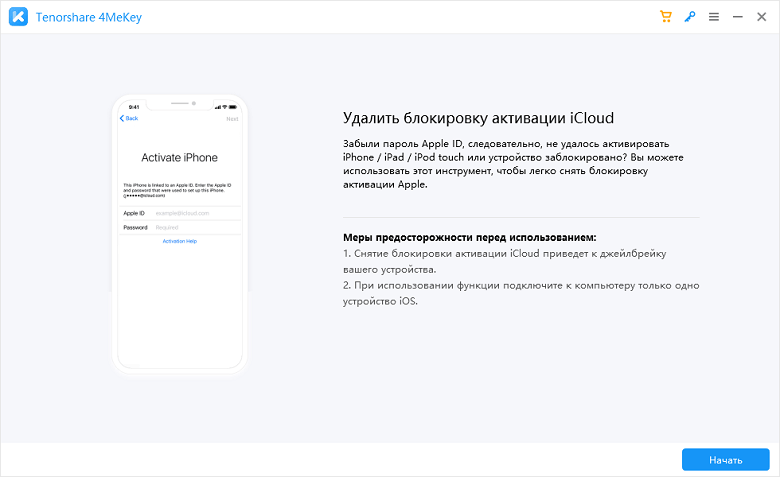
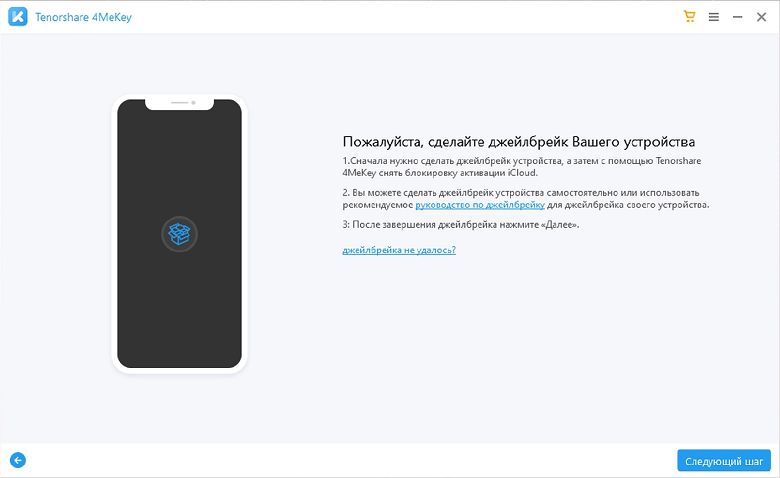
Начните делать джейлбрейк своего iPad. Когда джейлбрейк будет успешным, просто нажмите «Далее», чтобы перейти к следующему шагу.
Проверьте информацию на своем iPad. Прежде чем нажать «Начать удаление», вы должны понимать, что после обхода блокировки вы не сможете использовать устройство для сотовой связи, телефонных звонков и iCloud только что активированного Apple ID.
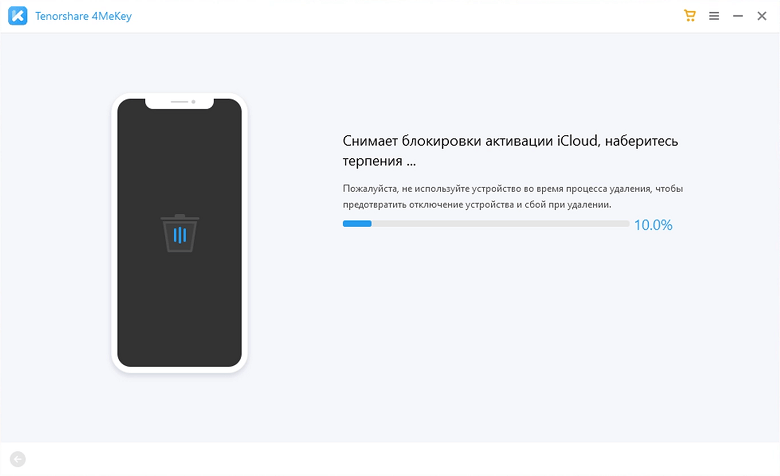
Теперь нажмите «Начать удаление», чтобы начать обход экрана «Данный iPad привязан к Apple ID» на iPad. Как только процесс будет завершен, блокировка будет снята. Этот процесс может занять несколько минут.
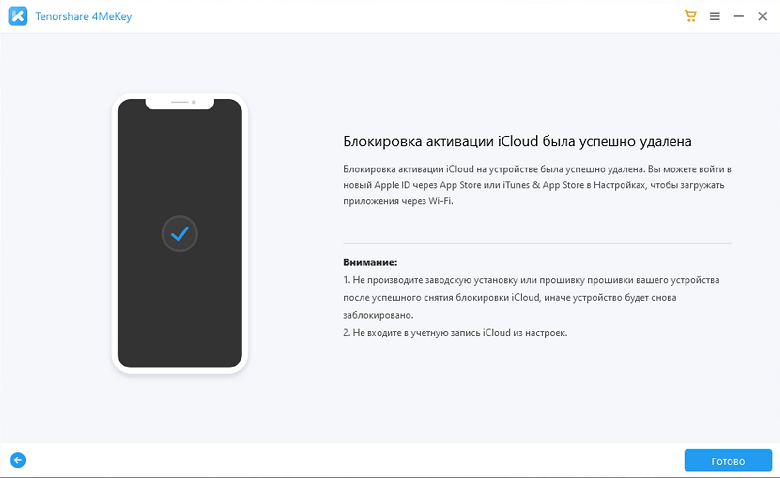
Таким образом, вы успешно обошли экран блокировки и можете настроить устройство с новым идентификатором.
Затем с помощью кабеля USB подключите iPod к компьютеру. Прежде чем продолжить этот процесс, убедитесь, что между этими двумя устройствами правильное соединение.
Способ 2: сервис поиска
Если ID был утерян или забыт, его можно восстановить через специальный сайт. Для этого необходимо знать дополнительные сведения об учетной записи: имя, фамилия, адрес электронной почты, на который был зарегистрирован аккаунт.
Открыть форму восстановления Apple ID
- Перейдите на «Продолжить».
- Если данные были указаны правильно, в открывшемся окне отобразится Apple ID пользователя и появится возможность перейти в свою учетную запись.
- При ошибочно введенных данных юзер увидит такую надпись на своем экране, как на скриншоте ниже. В этом случае стоит попытаться вспомнить личную информацию либо перейти к другим способам решения проблемы.


Проблемные случаи
Часто пользователи сталкиваются с довольно неприятными ситуациями, например, когда устройство Apple приобретается «с рук». Предыдущий владелец может забыть или случайно удалить свои регистрационные данные. Например, был произведен сброс настроек планшета.

Естественно, новый пользователь его не знает. И сбросить не может, так как неизвестны точные данные предыдущего владельца, а тем более нет доступа к его электронной почте. Есть два способа для решения данной проблемы:
- Узнать Apple ID по IMEI устройству. Есть специализированные службы, которые за небольшую плату выдадут информацию об Apple ID и электронной почте предыдущего владельца. Для начала можно просто написать на полученный адрес с просьбой прислать пароль.
- Есть способы программно-аппаратного обхода проблемы, однако они работают не везде, не всегда и могут создавать проблемы в дальнейшей работе. Поэтому перечислять их не станем.
- Остается второй работающий способ — общение со службой поддержки компании. Придется ответить на ряд вопросов и доказать, что устройство попало к новому владельцу легально. После этого учетные данные будут сброшены и устройство заработает.
Видео о том, как изменить Apple ID:
Как показывает практика, самый простой способ — внимательно относиться к регистрационным данным. Включая телефон или планшет в первый раз, фиксируйте все введённые и полученные данные, а покупая устройство у другого человека, требуйте учётные записи и пароли.
Просмотр устройств, на которых выполнен вход
Воспользуйтесь приведенными ниже инструкциями, чтобы просмотреть устройства, на которых вы выполнили вход со своим идентификатором Apple ID.
Просмотр списка устройств, на которых выполнен вход, на iphone, ipad, ipod touch или apple watch
- Перейдите в меню «Настройки» > [ваше имя] и прокрутите вниз.
- Выберите имя устройства, чтобы отобразить сведения о нем, например его модель, серийный номер и версию ОС. Кроме того, можно проверить, является ли данное устройство доверенным и может ли оно использоваться для получения кодов проверки Apple ID. Сведения могут различаться в зависимости от типа устройства. Возможно, чтобы увидеть сведения об устройствах, нужно будет ответить на контрольные вопросы.
Просмотр списка устройств на компьютере с windows
- Откройте приложение iCloud для Windows.
- Щелкните «Учетная запись», а затем — «Управление Apple ID».
- Щелкните название устройства, чтобы отобразить сведения о нем, например его модель, серийный номер и версию ОС. Сведения могут различаться в зависимости от типа устройства.
Просмотр списка устройств через интернет
В разделе «Устройства» страницы учетной записи Apple ID отображаются все устройства, на которых сейчас выполнен вход в вашу учетную запись Apple ID, в том числе устройства с Android, приставки и телевизоры Smart TV:
- Войдите в учетную запись на странице appleid.apple.com* и выберите «Устройства».
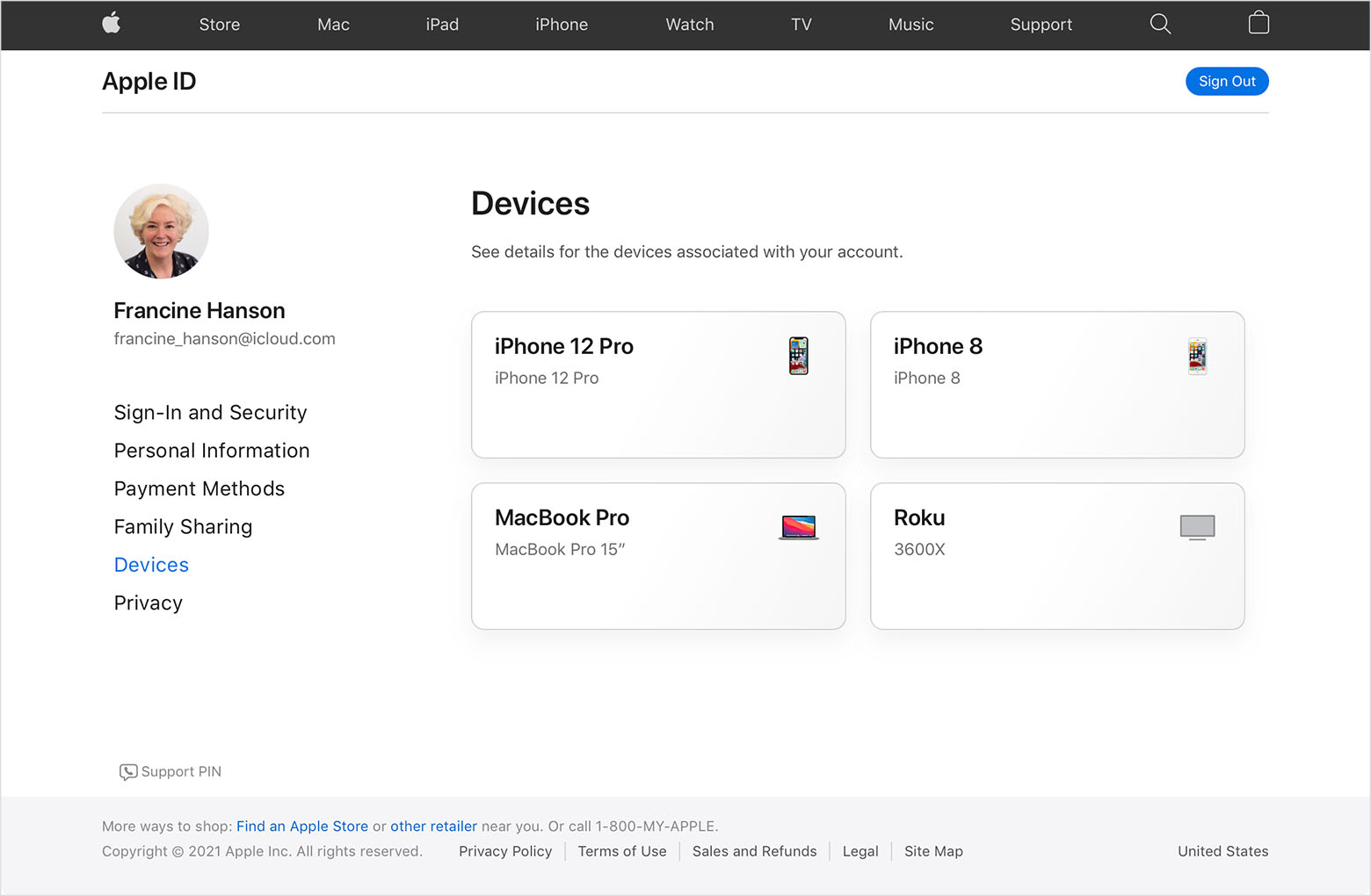
- Если устройства не отображаются сразу, щелкните «Подробнее» и ответьте на контрольные вопросы.
- Щелкните название устройства, чтобы отобразить сведения о нем, например его модель, серийный номер и версию ОС. Сведения могут различаться в зависимости от типа устройства.
* В зависимости от того, как был создан идентификатор Apple ID, может потребоваться предоставить дополнительные сведения.
Другие способы
Сервис — это место, где можно узнать Apple ID, если он полностью и бесповоротно утерян. Однако в большинстве случаев устройство находится в рабочем состоянии, а данные идентификатора просто запрашиваются новой службой или сервисом. Для подобных ситуаций есть способ проще. Алгоритм, как узнать свой Apple ID по настройкам планшета или телефона, выглядит следующим образом:
- Заходим в приложение iTunes.
- Выбираем «Настройки». Сразу под заголовком окна указан Apple ID, и есть отдельная кнопка для его просмотра, если, например, количество символов не помещается по ширине.

Это самый простой способ. При первой процедуре регистрации устройства идентификационный номер заводится именно здесь. Другой способ, когда нужно ввести Apple ID, не имея под рукой телефона или планшета, — зайти в ящик электронной почты, к которому привязан идентификатор.
Как узнать apple id на iphone/ipad?
- Если вы хотя бы раз загружали игру, программу, музыку, рингтон или фильм из магазинов Apple, идентификатор Apple ID в открытом виде отображается в:
- Если вы подключали свой Apple ID в Настройках iPhone/iPad, найти ваш идентификатор Apple ID можно в:
- Если вы хотя бы раз входили в свою учетную запись в программе «Найти iPhone», ваш идентификатор Apple ID доступен в окне авторизации.

Если ваш iPhone или iPad заблокирован паролем, не включается или вы активируете устройство, ваш идентификатор Apple ID можно определить с помощью компьютера Windows, Mac или Linux.
Обзор платной программы
Ко мне на тестирование попала программу 4MeKey, которая по заявлению разработчиков, сможет обойти блокировку активации iCloud, если вы купили заблокированный iPhone, так ли это, попробуем разобраться. Тестировать будем iPhone 6s с последней прошивкой iOS 14.7.1.
Шаг 1. Установим программу и выберем «Обойти блокировку активации iCloud».
Шаг 2. Подключите iPhone и следуйте инструкции. Программа предложит записать программный комплекс для разблокировки вашего iPhone на флешку. Вставьте чистую флешку в USB и запишите программу.
Шаг 3. Далее нам предлагают перезагрузить компьютер и в режиме Bios (до момента загрузки операционной системы) нажать горячую клавишу, чтобы вызвать Boot Menu (меню загрузки). В том меню выбираем флешку и загружаемся с нее.
На разных ПК это может выглядеть по-разному.
Шаг 4. После успешной загрузки с флешки в меню выбираем Start и ждем результат.
Как и следовало ожидать, чуда не произошло. Программа существенно ограничивает функциональность вашего iPhone: нельзя пользоваться сервисами Apple, нельзя совершать звонки FaceTime, нельзя писать сообщения в iMessage, нельзя пользоваться iCloud и Apple ID, нельзя скачивать контент из AppStore. Кроме того, устанавливаемая прошивка действует до перезагрузки устройства, затем все действия нужно повторить.
Вывод: да, теоретически программа снимает Activation Lock, но на выходе мы получаем обычный iPod с выходом в интернет через WiFi. Полноценно пользоваться своим iPhone как телефоном, вы уже не сможете.
Зачем нужна привязка к apple id?
После привязки гаджета к Apple ID открывается следующий спектр возможностей:
- синхронизация данных (контакты, заметки, пароли, напоминания, закладки Safari и многое другое) из iCloud между устройствами.
- работа с Медиатекой iCloud (например, очень удобно при использовании Apple Music)
- приобретение медиаконтента и загрузка предыдущих покупок из iTunes Store, App Store, iBooks Store или Mac App Store;
- включение функции «Автоматические загрузки» (купленный контент на одном устройстве автоматические скачивается на всех остальных, привязанных к одному Apple ID);
- включение функции «Семейный доступ» (приобретённые в App Store, iTunes Store или iBooks Store покупки бесплатно скачиваются на устройства членами семьи количеством до шести человек);
- оформление подписки на iTunes Match (выгрузка музыки в iCloud).
- и многое другое.
♥ ПО ТЕМЕ: Как повернуть видео на iPhone и iPad, снятое в вертикальной ориентации.
Просмотрите все установленные приложения и удалите те, которые вы не узнаете
С точки зрения безопасности всегда лучше отслеживать все приложения, которые были установлены на вашем iPhone. Зная тот факт, что пользовательскими приложениями можно управлять для доступа к конфиденциальным данным, вы всегда должны остерегаться их, убедившись, что они не существуют на вашем устройстве iOS.
Благодаря App Library стало довольно легко получить доступ к определенным приложениям на устройстве. Все приложения сгруппированы по разным категориям, таким как развлечения, игры и продуктивность, поэтому вы можете легко найти определенный тип приложения.
Заметка:
- Ни для кого не секрет, что устаревшие приложения уязвимы для взлома и даже создают множество проблем, таких как разряд батареи и замедление работы устройства. Следовательно, вам следует постоянно обновлять приложения. iOS позволяет обновлять приложения как вручную, так и автоматически.
- Вы можете перейти в App Store -> Профиль, а затем обновить все приложения сразу. Если вы хотите обновлять приложения автоматически, перейдите в приложение «Настройки» -> «Магазин приложений». В разделе «Автоматические загрузки» включите переключатель «Обновления приложений».
Добавление устройства в список
Чтобы добавить устройство в список, необходимо выполнить вход с использованием идентификатора Apple ID. После входа на устройстве с использованием идентификатора Apple ID это устройство появится в списке. Вход требуется в следующих приложениях:
- На устройстве с iOS или iPadOS выполните вход в iCloud, iMessage, FaceTime, iTunes Store, App Store или Game Center. Кроме того, в списке могут присутствовать объединенные в пару часы Apple Watch.
- На устройстве с macOS или Windows 10 и более поздними версиями выполните вход в iCloud.
- На устройстве Apple TV HD и более поздних версий выполните вход в iTunes Store и App Store.
- На устройстве Apple TV (3-го поколения) и более ранних версий выполните вход в iTunes Store.
Наушники AirPods отображаются в приложении «Локатор», но не входят в список устройств, связанных с идентификатором Apple ID. Чтобы удалить наушники AirPods из учетной записи, воспользуйтесь приложением «Локатор». Устройства с iOS 7 и более ранними версиями, OS X Mavericks и более ранними версиями не будут отображаться в списке устройств.
Что такое apple id?
Официальное определение:
Apple ID — это система аутентификации, которую компания предлагает для многих своих продуктов, таких как iWork, iTunes Store, App Store, iCloud и др. Apple ID служит учётной записью, которая позволяет пользователям получать доступ к ресурсам компании.
Если говорить простым языком, то:
Именно к Apple ID привязываются все ваши купленные или скачанные бесплатно игры, фильмы, музыка в этих онлайн-магазинах. Без собственного Apple ID вы не сможете скачивать программы и игры на ваш iPad. Без Apple ID не заработает даже iCloud. Именно к Apple ID необходимо привязывать кредитную карту, чтобы совершать покупки в App Store, iTunes Store…
Если вы купили iPad, то первое, что вам должно прийти в голову – это зарегистрировать Apple ID. У нас на сайте, есть две инструкции. Используйте ту, которая больше нравится:
Во время регистрации вы как раз и узнаете свой Apple ID.
Золотая аксиома
Apple ID совпадает с почтой, на которую вы регистрируете аккаунт.
Что такое icloud и как им пользоваться?
iCloud — это синоним слова AppleID. Для более простого понятия необходимо немного углубиться в подробности. Каждый смартфон, продаваемый в наше время, имеет свой «идентификатор», то есть имя, зарегистрированное в системе для идентификации пользователя.
Такое имя имеют все современные телефоны, вне зависимости от фирмы. Самый распространенные — это Google Play и AppStore. Существует и сервис Windows Phone, но на сегодняшний день такие аппараты уже не выпускают, а если удастся встретить их в продаже в Интернете — это будут б/у телефоны либо завалявшиеся на складах остатки.
Регистрация на таких сервисах обязательна для пользователя любой платформы. Если не пройти ее, человек попросту не сможет пользоваться смартфоном. Именно регистрация дает возможность устанавливать необходимые приложения, узнавать о последних новостях и даже просто пользоваться почтой.
Дополнительные советы по защите вашего iphone и ipad от несанкционированного доступа
iOS предлагает несколько способов защитить ваше устройство iOS от несанкционированного доступа. Есть три важных функции безопасности, на которые я хотел бы обратить ваше внимание.
Установите буквенно-цифровой код доступа: перейдите в приложение «Настройки» -> Face / Touch ID -> Изменить пароль -> Параметры пароля -> Пользовательский буквенно-цифровой код доступа.
Автоматическое стирание данных с вашего iPhone после 10 неудачных попыток ввода пароля: приложение «Настройки» -> «Face / Touch ID» -> «Стереть данные».
Безопасный экран блокировки: приложение «Настройки» -> Face / Touch ID. В разделе «Разрешить доступ при блокировке» выключите переключатели рядом с представлением «Сегодня», центром уведомлений, центром управления, Siri, воспроизведением с сообщением, управлением домом, кошельком, ответом на пропущенные вызовы, чтобы защитить экран блокировки вашего iPhone.
Более того, есть также возможность заставить iPhone запрашивать пароль, чтобы позволить USB-аксессуарам подключаться, когда прошло более часа с момента блокировки вашего iPhone.
Просмотр списка устройств через интернет
В разделе «Устройства» страницы учетной записи Apple ID отображаются все устройства, на которых сейчас выполнен вход в вашу учетную запись Apple ID, в том числе устройства с Android, приставки и телевизоры Smart TV:
- Войдите в учетную запись на странице appleid.apple.com* и выберите «Устройства».
- Если устройства не отображаются сразу, щелкните «Подробнее» и ответьте на контрольные вопросы.
- Щелкните название устройства, чтобы отобразить сведения о нем, например его модель, серийный номер и версию ОС. Сведения могут различаться в зависимости от типа устройства.
* В зависимости от того, как был создан идентификатор Apple ID, может потребоваться предоставить дополнительные сведения.
Удалить неизвестные профили конфигурации
Компании и образовательные учреждения используют инструменты управления мобильными устройствами и профили устройств для управления устройствами и даже доступа к данным. Хотя никто не может спорить с удобством использования MDM и профилей устройств, было множество случаев, когда они использовались для доступа к данным и информации о местоположении на устройстве. Поэтому вам необходимо убедиться, что на вашем iPhone или iPad не установлены неизвестные профили конфигурации.
Чтобы удалить профиль или конфигурацию MDM с вашего iPhone, iPad или iPod touch: перейдите в приложение «Настройки» -> «Основные» -> «Профили и управление устройством». Теперь выберите профиль и нажмите Удалить профиль. После этого перезагрузите ваше устройство.
Чтобы удалить профиль с Mac: перейдите в «Системные настройки» и нажмите «Профили». Затем щелкните подозрительный профиль, а затем нажмите кнопку «Удалить» (-) под списком профилей. После этого нажмите «Удалить» еще раз, чтобы подтвердить удаление.
Порядок действий при блокировке устройства apple
- Необходимо срочно связаться с технической поддержкой по телефону либо написав на официальный почтовый ящик.
- Назвать модель и серийный номер продукта.
- Правильно ответить на все вопросы специалиста и назвать точные данные, указанные при регистрации.
Это краткая инструкция, как пользователю узнать пароль от айклауда, если забыл или ввел его неправильно несколько раз. Описанными выше способами можно быстро восстановить и разблокировать собственное устройство. Повторим еще раз, что ввод регистрационных данных и пароль от них необходимо записывать или запоминать, чтобы не столкнуться с проблемами, описанными выше.
Ведь если смартфон пользователя будет заблокирован хотя бы на один день, это доставит человеку массу неудобств, ведь в современном мире общение по телефону — практически ежедневное занятие. Ведь телефоны используют для работы, связи с близкими, а также для выхода в Интернет.
Забыл apple id и что с того?
Самое опасное, к чему это может привести — к блокировке активации, которая не позволит вам активировать айфон, айпэд или компьютер Mac без пароля Apple ID. Вследствие чего, вы не сможете пользоваться своим устройством. Возникает проблема — как вспомнить пароль Apple ID, если на помнишь на какую почту он регистрировался?
Сообщения от apple
Поскольку к идентификатору Apple ID, в качестве которого используется номер телефона, не привязан адрес электронной почты, компания Apple будет обращаться к вам через приложение «Сообщения» на устройстве iPhone, iPad или iPod touch, а также с помощью страницы учетной записи Apple ID.
Чтобы убедиться, что важные сообщения, связанные с учетной записью, отправляются на ваше устройство iPhone, iPad или iPod touch, войдите в iCloud, iMessage и FaceTime с помощью идентификатора Apple ID, в качестве которого используется номер телефона. Если войти в iCloud на устройстве iPhone, iPad или iPod touch без SIM-карты, приложения FaceTime и iMessage будут недоступны. Сообщения от Apple всегда можно просмотреть на странице учетной записи Apple ID.
Как проходить регистрацию?
После покупки телефона и первого включения пользователю сразу же поступит предложение с регистрацией в системе. Рекомендуется использовать настоящие имя и фамилию, поскольку в противном случае человека будет невозможно идентифицировать, соответственно, ни на какую техподдержку рассчитывать не придется.
Особенно это касается обладателей смартфонов от фирмы Apple. Итак, введя свои имя и фамилию, будет необходимо придумать пароль для входа в фирменный сервис. Специалисты рекомендуют использовать пароль с маленькими, заглавными буквами и обязательно цифрами.
Это необходимо для того, чтобы злоумышленники и различного рода мошенники не смогли получить личные данные владельца смартфона. Не стоит пренебрегать этим, так как в настоящее время у подавляющего большинства пользователей к их аккаунту привязаны банковские карты и разнообразные платежные сервисы.
Существует ещё два проверенных способа получения необходимых для доступа к учётной записи сведений:
- Посещение ресурса «Найти iPhone». Если на устройстве установлен этот сервис, адрес электронной почты отображается в нём автоматически. Пользователю потребуется открыть программу и просмотреть нужную информацию в графе «Apple ID».
- Вход в меню настроек. После открытия нужной вкладки на устройстве потребуется отыскать раздел «iCloud», где и будет отображён идентификационный код.
Внимание! Во Всемирной паутине можно найти множество приложений, которые помогут узнать нужную информацию по IMEI или по номеру телефона. Приобретать их не стоит, скорее всего, деньги будут потрачены впустую, но это не самая большая неприятность. Обманным путём мошенники могут завладеть сведениями, позволяющими осуществлять удаленное управление.
Как узнать id планшета ipad
Информация о продуктах, произведенных не компанией Apple, или о независимых веб-сайтах, неподконтрольных и не тестируемых компанией Apple, не носит рекомендательного характера и не рекламируются компанией. Компания Apple не несет никакой ответственности за выбор, функциональность и использование веб-сайтов или продукции. Apple не делает никаких заявлений относительно стороннего точность сайт или надежность. Риски, связанные с использованием Интернета. Обратитесь к поставщику за дополнительной информацией. Другие названия компаний и продуктов могут быть товарными знаками их соответствующих владельцев.
Дата Публикации: 26 Марта 2021
Способ 3: служба поддержки
Бывает так, что юзер не пользуется сервисами разработчика и у него нет сохраненных данных в программе, а личную информацию он не помнит. В таком случае поможет лишь обращение в техническую поддержку компании Apple. Заявку на звонок специалиста можно подать как на сайте, так и позвонив на горячую линию. Кроме этого доступен онлайн-чат прямо на сайте. Выбрать подходящий способ обращения можно по ссылке ниже.
Страница поддержки Apple
В этой статье мы разобрали то, как узнать Apple ID, если iPhone заблокирован и нет доступа к его настройкам. В крайнем случае юзеру придется обратиться в службу поддержки Apple.
Отключение учетной записи apple id на iphone
Если у вас все еще есть доступ к самому устройству, то лучше всего проделать следующие 5 шагов. Как я уже писал выше, если iPhone уже в заблокированном состоянии и для активации запрашивает чужой Apple ID, то первый способ вам не поможет — переходите к четвертому.
ШАГ 1 — Перейдите в Настройки — iCloud.
ШАГ 2 — Прокрутите экран вниз и кликните «Выйти», затем еще раз кликните «Выйти».
ШАГ 3 — Когда вас спросят, что делать с данными, кликните по «Удалить с iPhone», затем введите пароль от Apple ID.
Каждый раз, когда я пишу статью-инструкцию, я выполняю все действия на одном из своих телефонов,… ну чтобы быть уверенным в ожидаемом результате.
Каким образом можно получить учетную запись бывшего хозяина устройства
Если ваш гаджет был в употреблении и вам требуется соответствующая информация бывшего хозяина, можно попытаться поступить таким образом. Зайти в AppStore или iCloud и выполнить уже описанные ранее действия. Но это возможно только в том случае, если информация не была предварительно удалена владельце.
В том случае, если предыдущий хозяин использовал указанную опцию, то смартфон, к сожалению, заблокирован, и у вас отсутствует возможность провести активацию устройства под собственной учеткой.
Непосредственно введите свой Apple ID и пароль
Если вы знаете Apple ID и пароль iPad, вы можете легко и быстро обойти экран «Данный iPad привязан к Apple ID». Примечательно, что если вы только что купили подержанный iPad и знаете предыдущего владельца, вы можете связаться с ним, чтобы помочь вам ввести ранее привязанный Apple ID и пароль на устройстве.
После разблокировки устройства с помощью Apple ID и пароля перейдите в «Настройки»> «Основные»> «Сброс»> «Стереть все содержимое и настройки». Предыдущий владелец введет правильный Apple ID и пароль, а затем вам нужно будет отключить ваш iPad от Apple ID.
Как посмотреть привязанные устройства и отвязать их прямо на iphone или ipad?
1. Откройте приложение Настройки и перейдите в раздел iCloud.
2. Нажмите на учетную запись (Имя, Фамилия, email).
3. Прокрутите открывшуюся страницу до списка устройств.
4. Выберите необходимое устройство из списка привязанных к данному Apple ID. Может потребоваться ввод пароля.
5. Для удаления привязки устройства от Apple ID (iCloud) нажмите кнопку «Удалить из учетной записи».
♥ ПО ТЕМЕ: Все функции кнопок оригинальных наушников из комплекта iPhone.
Разные идентификаторы
Существует еще один нюанс — данные регистраций различны для сервисов. Например, главный идентификатор регистрируется в iTunes. Его можно использовать в iCloud для хранения коллекции музыки и так далее.
Но пользователь может регистрировать и отдельные идентификаторы для каждого сервиса. Чтобы узнать, какое имя используется конкретной службой, можно зайти в настройки планшета или телефона. В соответствующих разделах обозначен используемый идентификатор. Его можно скопировать, переписать и использовать там, где он нужен.
Как проверить
К счастью, обезопасить себя при покупке iPhone или iPad с рук можно. И для этого не нужно быть семи пядей во лбу.
- Узнайте у продавца IMEI или серийный номер iOS-устройства (отказ должен стать для вас поводом задуматься о его порядочности).
- Перейдите на сайт Apple и откройте страницу проверки блокировки активации.
- Введите капчу и нажмите кнопку «Продолжить».
После этого сервис выдаст ответ, и если окажется, что девайс все-таки привязан к какому-либо Apple ID, ни в коем случае не покупайте его, пока продавец не снимет блокировку активации. Как это проверить, вы уже знаете.
Для этого требуется сделать следующее:
- Подключить гаджет компьютера через USB-шнур.
- Открыть приложение iTunes и войти в меню.
- Нажать на вкладку учетной записи, и в отобразившемся поле будут видны нужные данные.
На заметку. Есть возможность узнать идентификационную комбинацию с помощью iTunes, действуя по аналогии со способом получения информации посредством AppStore. Для этого потребуется открыть iTunes на Айфоне, найти вкладку, в которой можно приобрести контент и перейти в нижнюю часть страницы. Там будет отображена нужная информация.
Возьмите под свой контроль доступ к своему устройству, чтобы предотвратить нечестную игру
Вот так! Таким образом, вы можете повысить безопасность своего iDevice, чтобы заблокировать несанкционированный доступ. Это просто проверка основ и обеспечение активности всех разработанных мер безопасности. Теперь, когда вы знаете, как защитить свое устройство, воспользуйтесь советами по обеспечению безопасности вашей личной информации.
Вы также можете прочитать эти статьи о конфиденциальности iOS 14:
Кстати, у вас есть вопросы или отзывы? Обязательно снимайте в комментариях ниже.
Просмотр списка устройств, на которых выполнен вход, на iphone, ipad, ipod touch или apple watch
- Перейдите в меню «Настройки» > [ваше имя] и прокрутите вниз.
- Выберите имя устройства, чтобы отобразить сведения о нем, например его модель, серийный номер и версию ОС. Кроме того, можно проверить, является ли данное устройство доверенным и может ли оно использоваться для получения кодов проверки Apple ID. Сведения могут различаться в зависимости от типа устройства. Возможно, чтобы увидеть сведения об устройствах, нужно будет ответить на контрольные вопросы.
Как проверить iphone на наличие activation lock
IMPORTANT UPDATE!!! В самом начале 2021 года Apple удалила страницу, на которой можно было проверить наличие iCloud Activation Lock по IMEI iPhone. Мотивировали они это тем, что хакеры при помощи данного сервиса проверки умудрялись находить чистые IMEI номера, а затем перепрограммировать залоченные iPhone и iPad. Простите, но сервис проверки блокировки iPhone по IMEI более не работает.
Раньше это выглядело вот так:
Проверьте, есть ли на вашем устройстве неожиданная настройка альтернативного лица / touch id
Еще один параметр безопасности, который вы должны проверить, — это альтернативная настройка Face или Touch ID. Возможно, кто-то получил доступ к вашему iPhone и настроил разблокировку по лицу / отпечатку пальца, чтобы получить доступ к вашему устройству и подглядывать за вашими личными фотографиями и заметками.
Чтобы узнать пароль apple id через itunes store, нужно действовать в таком порядке:
- Подсоединить iPhone к компьютеру и войти в меню программы.
- Открыть вкладку «Медиатека»
- Кликнуть по строке скачанных приложений.
- Правой кнопкой мыши нажать на одно из них и выбрать строку сведений.
- Перейти во вкладку файлов, и около пункта с данными покупателя будет видна комбинация для доступа к учётной записи.
Есть и другой, более простой способ получить нужную информацию.
Проверьте, у кого есть доступ к вашему iphone и учетной записи apple
Apple предлагает несколько способов повысить безопасность и конфиденциальность вашего iDevice. В любое время, когда вы чувствуете угрозу, вы можете запустить проверку безопасности, чтобы выявить виновника. Если быть более точным, все дело в выявлении обычных подозреваемых, таких как вредоносные профили, пользовательские приложения, и обеспечении включения дополнительных уровней защиты. С учетом сказанного, приступим!
Удаленно обойти экран «Данный iPad привязан к Apple ID»
Если вы знаете предыдущего владельца, но физически он не находится в том же месте, что и вы, этот метод вам пригодится. Предыдущий владелец может обойти экран «Данный iPad привязан к Apple ID» с помощью функции «Найти iPhone» удаленно.
Вот что нужно сделать:
Теперь вы успешно удалить Apple ID и можете настроить свой iPad для правильного использования.
Чтобы получить нужную информацию, потребуется сделать следующее:
- Запустить ресурс на устройстве.
- Отыскать вкладку подборок и нажать на нее.
- В нижней части открывшейся страницы просмотреть нужную информацию.
На заметку. Этот способ сработает, если с iphone уже выполнялся вход в учетную запись, и данные сохранились в программе.
Просмотр списка устройств на компьютере с windows
- Откройте приложение iCloud для Windows.
- Щелкните «Учетная запись», а затем — «Управление Apple ID».
- Щелкните название устройства, чтобы отобразить сведения о нем, например его модель, серийный номер и версию ОС. Сведения могут различаться в зависимости от типа устройства.
На случай, если ничего не выходит
Если ваш iPhone/iPad:
Остается одно — найдите чек на покупку официального устройства и обратитесь в службу поддержки Apple. Других способов восстановить Apple ID не существует.
Как посмотреть привязанные устройства к apple id и отвязать их?
Есть три основных способа выполнения этого действия — на самом устройстве, через iTunes и через сервис iCloud.
Помогла ли вам эта статья?
ДАНЕТ
Как узнать свой эпл айди
Сначала надо вспомнить, в каких приложениях вы авторизовались на своем iPhone, iPad или iPod touch, а затем зайти в них, после чего, если с момента последнего входа не происходила операция по сбросу данных, обнаружить свой Apple ID.
С помощью itunes store
С помощью приложения iTunes осуществляется приобретение музыки, фильмов и рингтонов на различных ресурсах. Если пользователь хотя бы раз совершал покупку посредством этого сервиса, данные учетной записи сохраняются.
Сколько компьютеров, iphone или ipad можно привязать к apple id
К одному Apple ID можно привязать не более 10 устройств (из них должно быть не более 5 компьютеров). Компьютеры и i-девайсы можно связывать с новым идентификатором Apple ID раз в 90 дней.
Как посмотреть привязанные устройства и отвязать их через itunes (приложение музыка на macos)?
1. Запустите iTunes (или приложение Музыка на macOS Catalina и новее).
2. В строке меню откройте Учётная запись → Просмотреть…
Проверьте, не выполнен ли уже вход с помощью идентификатора apple id
Проверьте, не выполняли ли вы вход на устройстве либо в каком-либо приложении или сервисе Apple.


