

- Вариант 1. откройте чехол (airpods, airpodspro)
- Вариант 10. проверьте панель меню mac (все модели airpods)
- Вариант 2. нажмите кнопку управления шумом (airpodsmax)
- Вариант 6. используйте виджет батареи (все модели airpods)
- Вариант 7. используйте стороннее приложение для ios / ipados (все модели airpods)
- Вариант 8. используйте приложение для android (все модели airpods)
- Вариант 9. спросите siri (все модели airpods)
- Варианты проверки заряда
- Другие способы
- Зарядка apple pencil и проверка аккумулятора
- Зарядка аккумулятора и проверка заряда на iphone
- Как добавить виджет, с помощью которого можно узнать заряд apple pencil?
- Как посмотреть заряд apple pencil в ios?
- Как проверить сколько циклов перезарядки у iphone штатными средствами
- Как продлить работу батарейки airpods?
- Как смотреть заряд airpods на apple watch
- Определяем заряд в ipad, тоже 100%
- Полный заряд в телефоне iphone
- Приложение команды
- Проверьте заряд airpods с помощью виджета
- Программа itools для windows
- Сколько времени может работать устройство?
- Смотрите похожее
- Спросите у siri
- Узнайте заряд с помощью кейса от airpods
- Узнать количество циклов перезаряда iphone через программу coconutbattery на mac
- Уровень заряда apple pencil всё равно не отображается
- Через мас
Вариант 1. откройте чехол (airpods, airpodspro)
Когда AirPods или AirPods Pro лежат в футляре, можно узнать уровень заряда с помощью встроенной светодиодной подсветки. На обычных AirPods индикатор находится на внешней стороне корпуса, прямо под отверстием крышки. На AirPods Pro вы найдёте его внутри корпуса между AirPods Pro.
Откройте чехол с AirPods или AirPods Pro и увидите один из двух цветов. Зелёный означает, что беспроводные наушники полностью заряжены, жёлтый означает, что они заряжаются. К сожалению, вы не узнаете процент оставшегося заряда батареи, когда цвет жёлтый, но есть другие способы узнать это.
AirPods заряжены/зелёный (слева); AirPods Pro заряжаются/желтый (справа)
Примечание: если вы откроете чехол без AirPods или AirPods Pro внутри, светодиодный индикатор сообщит о состоянии самого чехла. Если он зелёный, чехол полностью заряжен; жёлтый означает, что осталось менее одного полного заряда.
Вариант 10. проверьте панель меню mac (все модели airpods)
Если вы используете AirPods, AirPods Pro или AirPods Max с MacBook или другим компьютером Mac, проверьте панель меню. Убедитесь, что они подключены. Чтобы узнать процент заряда батареи в macOS Big Sur и более поздних версиях, попробуйте одно из следующих действий:
- Нажмите на значок Центра управления в панели меню, затем выберите «Bluetooth».
- Нажмите на значок Центра управления в панели меню, затем выберите «Звук».
- Нажмите на значок Bluetooth в панели меню.
- Нажмите на значок Звук в панели меню.
Если вы не видите последние два параметра в панели меню, откройте «Системные настройки», нажмите «Док и панель меню», затем убедитесь, что для «Bluetooth» и «Звуки» установлен флажок «Показать в панели меню». Вы также можете выбрать «Звук» или «Bluetooth» непосредственно в Системных настройках, а затем установить флажок «Показывать громкость в панели меню» или «Показывать Bluetooth в панели меню» соответственно.
В более старых версиях macOS по умолчанию вы должны видеть значки Bluetooth и Звук в панели меню. Если нет, вы можете перейти в «Системные настройки», затем «Звук» или «Bluetooth» и установить флажок «Показывать громкость в панели меню» или «Показывать Bluetooth в панели меню» соответственно.
Вариант 2. нажмите кнопку управления шумом (airpodsmax)
В отличие от AirPods и AirPods Pro, у AirPods Max нет зарядного футляра. Вместо этого в правый наушник встроен светодиод, который также использует зелёный и жёлтый цвета в качестве индикаторов. Индикатор находится рядом с портом зарядки и вы можете увидеть его после нажатия кнопки управления шумом. Значение зависит от того, заряжаете ли вы сейчас AirPods Max или нет.
- Не подключены к источнику питания: индикатор станет зелёным, если уровень заряда наушников составляет не менее 15%. Вы увидите жёлтый цвет, когда батарея заряжена менее чем на 15%.
- Подключены к источнику питания: индикатор становится зелёным, когда наушники заряжены не менее чем на 95%. Жёлтый индикатор загорается, когда наушники заряжены менее чем на 95%.
Вариант 6. используйте виджет батареи (все модели airpods)
Частью новых виджетов домашнего экрана в iOS 14 и iPadOS 14, которые есть и на экране блокировки, является обновлённый виджет батареи. Он показывает процент оставшегося заряда батареи для iPad, iPhone или iPod touch, а также подключенных аксессуаров с поддержкой этой возможности.
- Маленький виджет: кружок окружает ярлык AirPods, AirPods Pro или AirPod Max, а заполненный зелёный цвет представляет собой долю оставшегося заряда. Конкретный процент здесь не отображается, в отличие от другого виджета.
- Средние и большие виджеты: работают так же, как маленький виджет, но показывают и точный процент заряда батареи слева от ярлыков.
Вариант 7. используйте стороннее приложение для ios / ipados (все модели airpods)
Методы по умолчанию в iOS и iPadOS для проверки уровня заряда батареи AirPods, AirPods Pro или AirPods Max могут быть недостаточно хороши. Стороннее приложение может обеспечить больше возможностей. Эти специальные приложения, такие как Battery Life, обычно показывают гораздо больше информации о батарее, чем стандартные приложения Apple.
Убедитесь, что приложение показывает уровень заряда AirPods, AirPods Pro или AirPods Max, а не только устройства на iOS или iPadOS. Многие приложения для аккумуляторов в App Store ориентированы только на устройства на iOS или iPadOS.
Вариант 8. используйте приложение для android (все модели airpods)
Если у вас есть устройство на Android, вы не можете использовать ни один из вышеперечисленных методов, применимых к iOS и iPadOS. Помочь смогут приложения для Android. Хотя было бы неплохо, если бы Apple сделала собственное приложение для батарей для Android, эти варианты тоже справляются со своей задачей.
Такие приложения, как AirBattery, PodAir и MaterialPods, могут показать уровень заряда батареи ваших левых и правых AirPods, AirPods Pro или AirPods Max, а также зарядного футляра. Вы даже можете установить виджет на главном экране, чтобы проверять время автономной работы, не открывая приложение.
Вариант 9. спросите siri (все модели airpods)
Независимо от того, слушаете ли вы AirPods, AirPods Pro или AirPods Max на iPad, iPhone, iPod touch, Mac (macOS Sierra и новее) или даже на Apple Watch, вы можете попросить Siri сообщить, какой у аккумулятора уровень заряда. Вот некоторые из возможных способов заставить Siri дать информацию:
- Насколько заряжены мои AirPods Pro?
- Аккумулятор AirPods?
- Сколько осталось батареи AirPods Max?
- Сколько энергии осталось в моих AirPods?
- Процент заряда батареи AirPods?
Однако, если вы изменили имя AirPods, AirPods Pro или AirPods Max в настройках Bluetooth, Siri не сможет ответить и не сможет распознать заданное имя. По крайней мере, в последних тестах пользовательские имена не работают. Казалось бы, настраиваемое имя будет похоже на ярлык, где заголовок может быть ссылкой для Siri, но это не срабатывает.
Варианты проверки заряда
Как узнать в любой момент — на сколько разрядилось прослушивающее персональное приспособление, до появления звукового сигнала? Есть несколько способ сделать это.
Другие способы
Примерный уровень заряда AirPods можно узнать по свету в чехле для зарядки. Если свет зелёный, чехол заряжен. Если свет оранжевый – он заряжен не полностью.
На Mac уровень зарядки подключённых аксессуаров можно узнавать в меню Bluetooth.
Зарядка apple pencil и проверка аккумулятора
Узнайте, как зарядить Apple Pencil и проверить уровень заряда аккумулятора.
Зарядка аккумулятора и проверка заряда на iphone
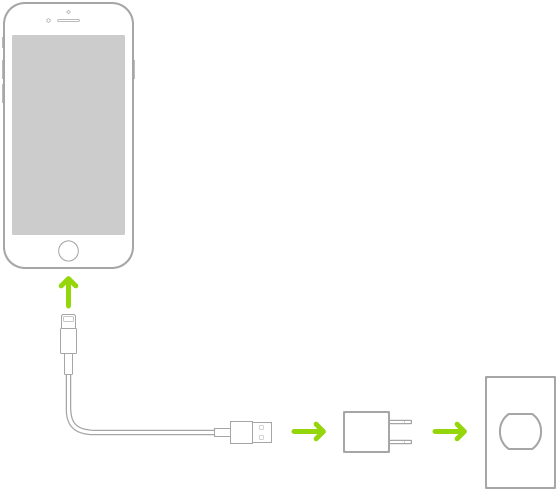
Чтобы зарядить iPhone, выполните одно из следующих действий.
Подключите iPhone к розетке с помощью прилагаемого кабеля для зарядки и адаптера питания USB Apple (продается отдельно). См. раздел Адаптеры питания для iPhone.
Положите iPhone 8 или новее экраном вверх на зарядное устройство MagSafe, или двойное зарядное устройство MagSafe (подключенное к адаптеру питания Apple USB-C мощностью 20 Вт или другому совместимому адаптеру питания), или на зарядное устройство стандарта Qi. (Зарядные устройства MagSafe и MagSafe Duo, адаптеры питания и зарядные устройства стандарта Qi продаются отдельно.) См. разделы Зарядные устройства и аккумуляторы MagSafe для iPhone и Беспроводные зарядные устройства стандарта Qi для iPhone.
Примечание. Вы также можете использовать адаптеры питания и зарядные устройства стандарта Qi сторонних производителей, если такие адаптеры и зарядные устройства соответствуют требованиям местных законов, а также международным и региональным стандартам безопасности. Сведения о зарядке приведены в разделе Важная информация о безопасности для iPhone.
Подключение iPhone к компьютеру с помощью кабеля
Убедитесь, что компьютер включен. Аккумулятор iPhone может даже разряжаться, если iPhone подключен к выключенному компьютеру. Чтобы проверить, заряжается ли iPhone, посмотрите на значок
 на значке аккумулятора.
Если подключить iPhone к розетке или положить его на беспроводное зарядное устройство (в случае поддерживаемых моделей), может запуститься резервное копирование iCloud или беспроводная синхронизация с компьютером. См. разделы Резервное копирование iPhone и Синхронизация iPhone с компьютером.
Примечание. Не пытайтесь зарядить iPhone, подключая его к клавиатуре, если у нее нет разъема USB высокой мощности.
Значок в правом верхнем углу экрана показывает уровень заряда аккумулятора или состояние зарядки. Если во время синхронизации или использования iPhone также заряжать аккумулятор, то для зарядки может потребоваться больше времени.

Если заряд iPhone заканчивается, на устройстве может появиться изображение разряженной батарейки, оповещающее о том, что iPhone требуется зарядить на протяжении минимум 10 минут, прежде чем его можно будет использовать. Если начать зарядку при очень низком уровне заряда, экран iPhone может оставаться темным до 2 минут до появления изображения низкого уровня заряда аккумулятора. См. статью службы поддержки Apple Если устройство iPhone или iPod touch не заряжается.
ПРЕДУПРЕЖДЕНИЕ. Если Вы предполагаете, что в зарядный порт на iPhone могла попасть жидкость, не подключайте к нему кабель для зарядки. Важную информацию о контакте с жидкостями, а также о технике безопасности относительно использования аккумулятора и заряжания iPhone, см. в разделе Важная информация о безопасности для iPhone.
Как добавить виджет, с помощью которого можно узнать заряд apple pencil?
В списке виджетов есть кнопка «Изменить», нажав на которую нужно будет разблокировать устройство. Далее откроется страница добавления виджетов, на которой в самом верху находятся уже активные надстройки, а внизу — доступные для отображения. Там мы и ищем дополнительный элемент «Аккумуляторы». Коснитесь зелёной иконки с плюсом и перенесите виджет в нужное место среди списка.
Как посмотреть заряд apple pencil в ios?
Если между стилусом и iPad создана пара, то он отображается в виджете батареи. Найдите его в шторке первой страницы главного экрана в разделе «Today View». Он отображает оставшийся заряд планшета и любых привязанных к устройству аксессуаров. В их числе будет показан и текущий уровень заряда Apple Pencil (в процентах).
Быстро садится аккумулятор на устройствах Apple? Загляните в раздел новых батарей для iPhone, iPad, MacBook и других устройств с гарантией 12 месяцев.
Случается, что виджет «Аккумуляторы» не добавлен (и не отображается). Проверить это можно, проведя пальцем вверх для показа большего количества виджетов (он может быть в самом низу). И если ничего обнаружить не удалось, то добавьте его самостоятельно.
Как проверить сколько циклов перезарядки у iphone штатными средствами
Делается это не так уж и легко, нужно будет поработать с файлами.
- Для начала откройте Настройки на своём iPhone.
- Выберите секцию Конфиденциальность.
- Теперь пролистайте в самый низ и выберите пункт Аналитика и улучшения (Анализ).
- Здесь выберите пункт Данные Аналитики (Данные анализа).
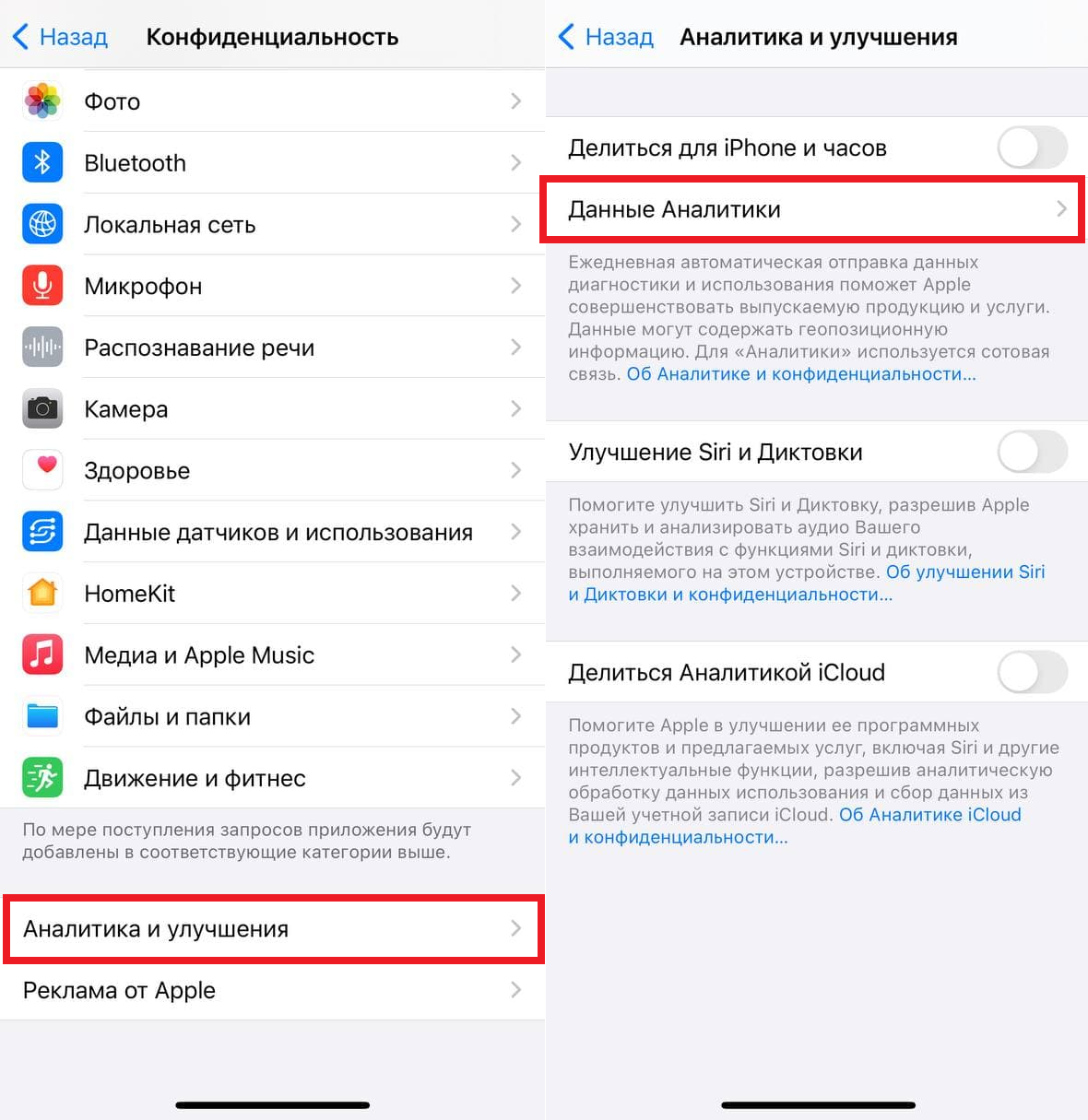
- Вы увидите огромный список файлов, рассортированных в алфавитном порядке. Пролистайте до файлов «log-aggregated» и выберите последний из них.
Примечание: В другом файле с таким же шаблоном имени можно найти количество циклов зарядки Apple Watch. У вас будет два файла с одинаковой датой, и в одном из них будет информация об Apple Watch.
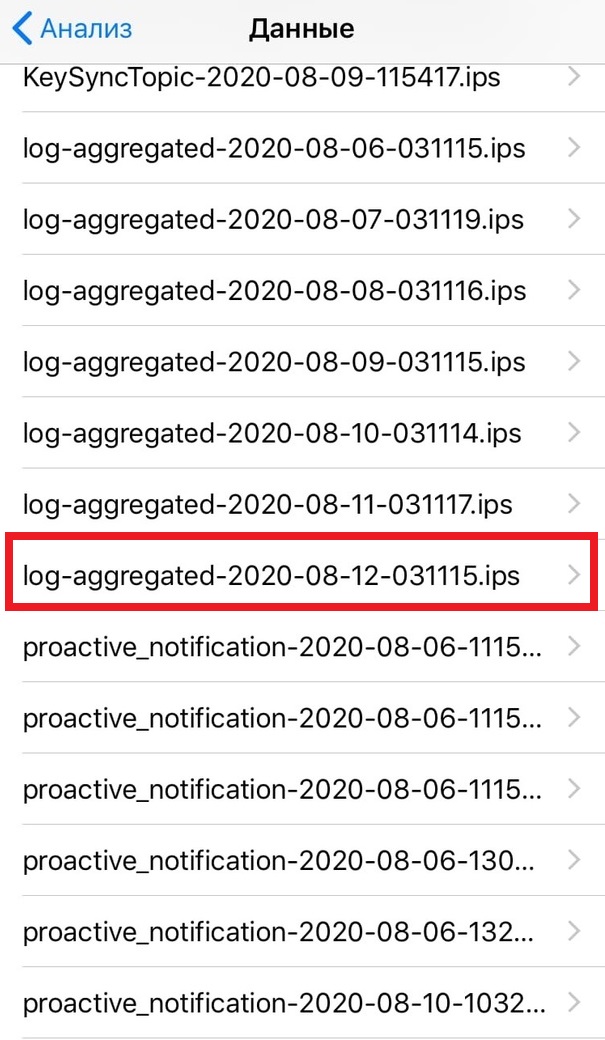
- Теперь выделите и скопируйте весь текст открывшегося документа.
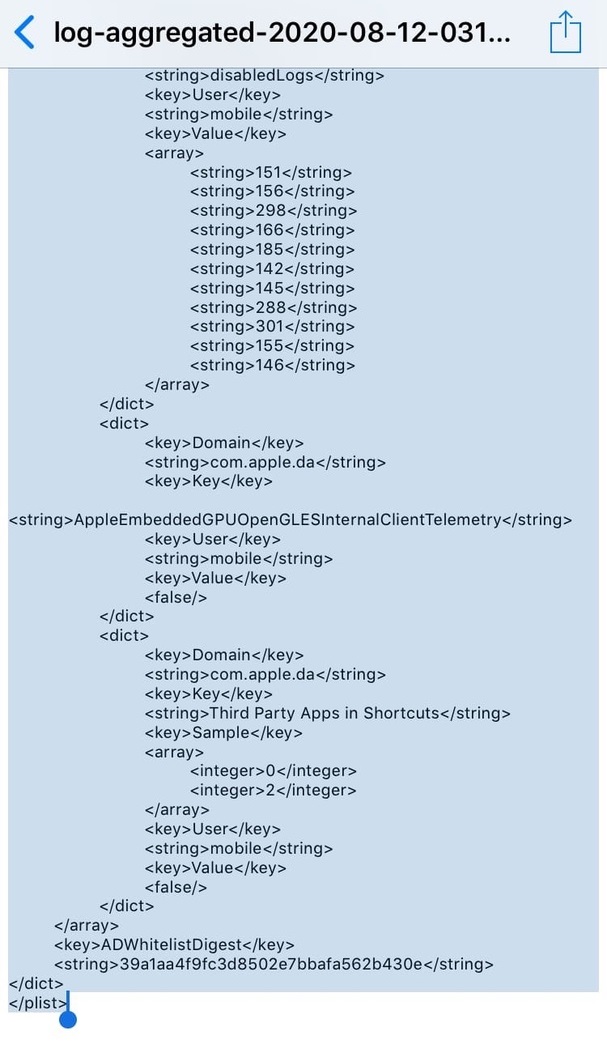
- Зайдите в приложение Заметки.
- Вставьте текст документа в заметку.
- Теперь нажмите значок «Поделиться» или три точки в правом верхнем углу.
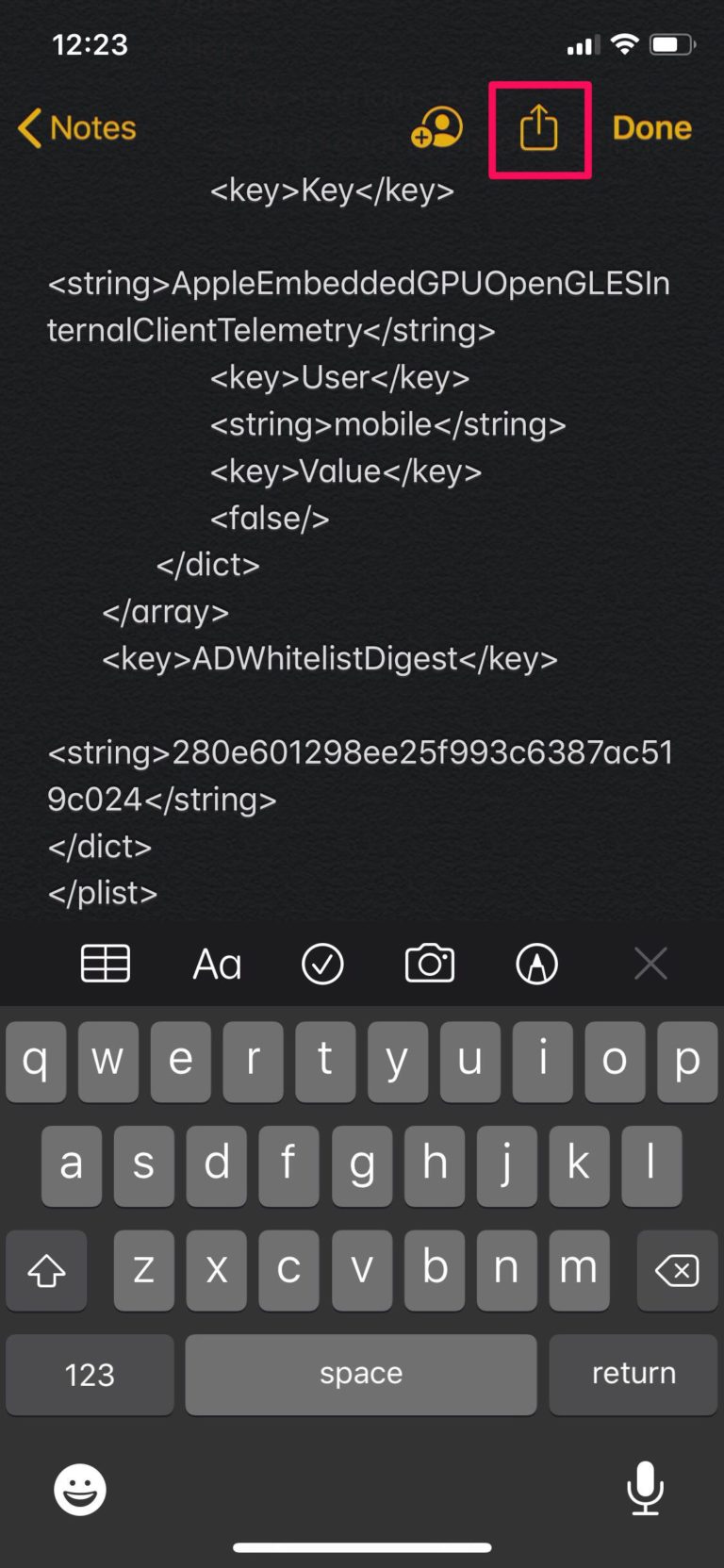
- Выберите пункт Найти в заметке.
- Введите «batterycyclecount» без пробелов в строке поиска над клавиатурой. Найдите число прямо под выделенным текстом. Это и есть количество циклов зарядки вашего аккумулятора.
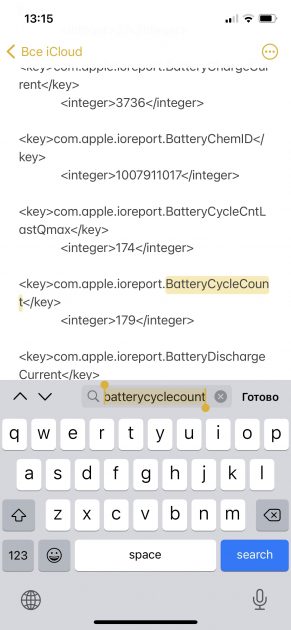
Теперь вы знаете, как проверить количество циклов перезарядки аккумулятора iPhone или iPad. Надеемся, способ вам понятен, хоть он и не из самых удобных.
Когда вы будете копировать и вставлять текст, ваш смартфон может замедлиться из-за огромного количества текста. Наберитесь терпения, поскольку после этого всё придёт в норму.
Если у вас нет этого документа, возможно, у вас отключена функция анализа. Активируйте ее в этом же разделе, передвинув тумблер “Делиться для iPhone и часов” во включенное положение и подождите 1-2 дня пока соберётся статистика использования iPhone.
Есть и другие более удобные способы, о которых мы расскажем ниже.
Как продлить работу батарейки airpods?
Аккумулятор у наушников не заменяется, поэтому предусмотрена их полная замена через каждые 2 — 3 года.
Для продления срока службы, возможно провести «калибровку», но большого эффекта это не даёт:
- устройство помещается в футляр, закрывается крышка и зажимается кнопка сзади;
- требуется подождать, чтоб побелел индикатор;
- затем полностью производится разрядка динамиков и контейнера, и снова их подзарядка.
Этим методом можно продлить время работы на 30 минут, но техническое состояние батарейки не измениться.
Мы представили основные и простые способы проверки зарядки в наушниках и чехле AirPods. Вы можете воспользоваться любым из них, и легко и быстро получить сведения о состоянии своего аксессуара.
Как смотреть заряд airpods на apple watch

Если ваши iPhone, Apple Watch и AirPods подключены к одному аккаунту iCloud и активны, вы можете узнавать зарядку AirPods прямо через свои смарт-часы.
В статье с советами для владельцев AirPods мы уже писали, что вы можете узнавать зарядку наушников через Пункт управления watchOS 5 и новее.
В Пункте управления коснитесь значка с процентом зарядки, чтобы увидеть зарядку AirPods. Это работает, даже если наушники подключены к вашему iPhone, а не Apple Watch напрямую.
Определяем заряд в ipad, тоже 100%
С планшетом Apple iPad ситуация после обновления прошивки до iOS 7 примерно та же. Индикатора «Вилки» нет. Давайте посмотрим наглядно на индикацию степени заряда:
Подключаем iPad к розетке при помощи USB-кабеля и адаптера, смотрим при этом на экран планшета и видим текущий заряд – 14 %. Почему к розетке? Потому что с зарядкой от компьютера дела обстоят немного иначе. Можете глянуть статью – «Apple iPad: Нет заряда».
Если вы уже поставили iPad заряжаться от розетки, и вам стало интересно, на сколько планшет зарядился, просто нажимаем кнопку и на экране блокировки видим текущее состояние в процентах. Если вы включили в iPad’е проценты заряда (кто не знает, как включать % смотреть ссылку выше, применимую к iPhone), то заряд будет отображаться в правом углу постоянно.
Как только аккумуляторная батарея зарядиться полностью, вы об этом сразу узнаете, iPad на мгновение покажет – Заряд: 100 %. Данное уведомление можно пропустить поэтому включайте отображение в процентах. Напоследок, полезная ссылка для пользователей плееров iPod touch – «Включаем проценты в iPod touch».
Сегодня мы узнали – как определить полный заряд iPhone и iPad применительно к прошивке iOS 7. Мне индикатора полного заряда в виде той же «Вилки» первое время не хватало. Ну а к новому плоскому интерфейсу iOS 7 тоже привык, но объемный прежий лучше.
Полный заряд в телефоне iphone
Поставив свой iPhone с прошивкой iOS 7 на зарядку впервые, я увидел индикатор с изображением молнии, который, как и в прежних прошивках, информировал пользователя о том, что телефон заряжается. Но когда iPhone зарядился полностью, то ожидаемого индикатора «Вилки» я так и не дождался, действительно индикатор с изображением вилки в 7-й прошивке убрали, и ни чем другим не заменили.

Когда iPhone полностью зарядился, на экране блокировки появилась надпись «Заряд: 100 %», надпись находилась на экране не долго, обратив на нее внимание, я даже прочитать не успел, она исчезла. Нажав кнопку Home, я посмотрел на индикатор батареи в правом верхнем углу экрана, он стал полностью зеленым.
Когда iPhone полностью зарядился, на экране блокировки появилась надпись «Заряд: 100 %», надпись находилась на экране не долго, обратив на нее внимание, я даже прочитать не успел, она исчезла. Нажав кнопку Home, я посмотрел на индикатор батареи в правом верхнем углу экрана, он стал полностью зеленым.Для того чтобы убедиться в полном заряде, я вытащил из компьютера USB-кабель и, подключив его еще раз, снова увидел сообщение о полном 100%-ом заряде. В общем, товарищи, не очень удобно, в iOS 7 пришлось включить проценты заряда и все стало намного понятней. Возле зеленого индикатора появляется заряд в процентном соотношении, что помогает определить степень заряженности в любой момент.
Приложение команды
Узнать количество циклов iPhone можно и с помощью приложения Команды.
Шаг 1: Зайдите в Настройки > Конфиденциальность и убедитесь, что включена аналитика – “Делиться для iPhone и часов“.
Шаг 2: Пролистайте список до файлов, которые начинаются на «log-aggregated-xxxx-xx-xx-xxxx». Выберите последний файл по дате, а затем нажмите кнопку «Поделиться» в правом верхнем углу.
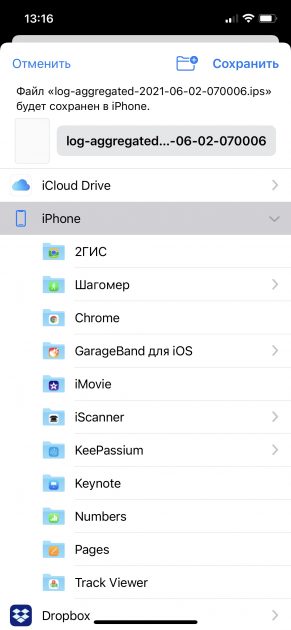
Шаг 3: Выберите Сохранить в Файлы > iCloud Drive или в любой другой каталог и нажмите «Сохранить» в верхнем правом углу.
Проверьте заряд airpods с помощью виджета
Статус зарядки своих AirPods и чехла можно узнать и с помощью полезного виджета на экране «Сегодня», который открывается свайпом вправо по домашнему экрану. Отображаться он будет, только когда хотя бы один наушник будет находиться в чехле.

С телефона таким же способом можно проверить уровень зарядки Apple Pencil, Apple Watch и других аксессуаров.
Откройте крышку чехла, когда наушники будут в нём, рядом со своим iPhone. После этого на экране с виджетами узнайте уровень зарядки.
Программа itools для windows
Если у вас нет Mac, не расстраивайтесь, для Windows тоже есть удобная утилита – iTools. Просто подключите устройство к компьютеру и запустите программу. Когда утилита обнаружит устройство, под его изображением нажмите значок аккумулятора.

В пункте FullCycle вы увидите количество циклов зарядки своего устройства.
Сколько времени может работать устройство?
AirPods — приспособление для персонального прослушивания музыки и различных сообщений, оно функционирует на протяжении 5 часов после получения очередной порции зарядки. Наличие кейса приводит к увеличению рабочего периода до 25 часов. При разрядке, издаётся звуковой сигнал.
Точное время, которое требуется для подзарядки, зависит от ряда факторов: типа (классика или Pro), степени громкости, нагрузки, продолжительности питания и срока использования гарнитура.
В процессе функционирования происходит изнашивание батарейки, и она хуже держит заряд. Поэтому рабочее время может сократиться на час. Так же, на её износ оказывает влияние — на сколько часто используется устройство.
Для гарнитуров Apple установлены следующие цифры:
- Аирподс, версия 1 и 2 — от 4 до 5 часов при прослушивании музыки.
- Модель Pro — 5 часов при тех же условиях.
При обычной подзарядке — 15 минут, наушники могут работать ещё 3 часа, если 5 минут — час. В таком цикле питания гаджет способен проработать ещё сутки, но затем нуждается в длительном нахождении в контейнере.
Если аксессуар находятся вне коробочки, то он разряжается.
Смотрите похожее
Спросите у siri

Если ваши AirPods уже у вас в ушах, дважды коснитесь наушника, чтобы активировать Siri. Если у вас новые AirPods 2, вы можете произнести: «Привет, Siri». Когда персональный помощник будет активирован, скажите: «сколько зарядки осталось у AirPods» или «какая зарядка у AirPods». Помощник озвучит процент зарядки AirPods.
Узнайте заряд с помощью кейса от airpods
Самый простой способ проверить зарядку своих AirPods – положить наушники в чехол, а затем открыть его рядом со своим iPhone или iPad.

На экране появится окошко с зарядкой самих наушников и чехла в процентах.
К сожалению, работает этот способ, только когда сами наушники находятся в чехле. Чтобы узнавать зарядку AirPods, когда они в ушах, подойдёт следующий способ.
Узнать количество циклов перезаряда iphone через программу coconutbattery на mac
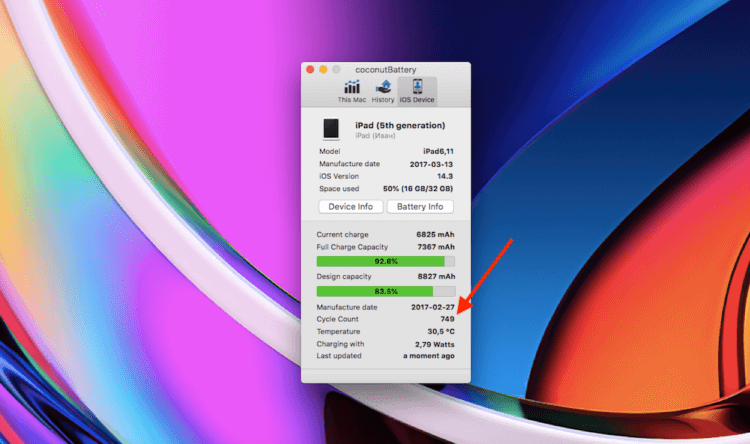
Самый удобный способ узнать количество циклов зарядки iPhone или iPad – с помощью программы CoconutBattery. В программе отображаются точные данные, но доступна она только для macOS.
Уровень заряда apple pencil всё равно не отображается
Что делать, если виджет «Аккумуляторы» добавлен, процент заряда iPad отображается, а посмотреть заряд Apple Pencil так и не удаётся?
В этом случае подключите стилус к порту Lightning на iPad, что подзарядит его и проведёт повторную процедуру привязки аксессуара к планшету. Подтвердите соединение и проверьте виджет вновь — всё должно отображаться правильно.
Через мас
Для проверки динамиков и чехла этим методом, не нужен телефон. Достаточно если они используются вмести с компьютером на MacOS.
Чтобы выяснить, на сколько процентов разряжен гаджет, надо навести «мышку» на значок блютуз, и в открывшемся меню тапнуть на «Аирподс». Система выдаст интересующие данные в отдельном окне.


