
Кажется, эта война никогда не закончится. Android против iOS — какая операционка всё-таки лучше?
Если вы хотите купить iPhone или iPad, на который планируете сделать джейлбрейк, вам необходимо знать версию операционной системы, установленной на устройстве. Поскольку на новых моделях iPhone джейлбрейк доступен только с iOS 14.0-14.3, iPhone с iOS 14.4, 14.4.1, 14.4.2 брать не стоит.

После покупки нового iPhone 11 или iPhone 11 Pro многие пользователи задаются вопросом, как же выключить или перезагрузить данный смартфон. Особенно актуальной данная информация окажется для тех, кто приобретает смартфон Apple впервые или переходит с iPhone 8 или более старых девайсов.
Способы перезагрузки и отключения данных моделей слегка отличаются.
? Спасибо re:Store за полезную информацию. ?
С момента презентации первого iPhone на операционной системе собственного производства Apple прошло более 14 лет. За это время мобильная ОС сильно изменилась, обросла большим количеством опций, фишек и настроек.
Система пережила смену названия, глобальный редизайн и разделение на отдельные версии для iPhone и iPad.
Предлагаем вам вспомнить главные отличия каждого ключевого апдейта, давно забытые фишки и очень нужные новшества.
- Почему iPhone зависает и перезагружается на яблоке
- Как узнать версию iOS при помощи компьютера
- Версия iOS в настройках iPhone или iPad
- Версия iOS в программе iTunes
- Версия iOS в программе Finder на Mac
- Артём Суровцев
- Как перезагрузить iPhone 11
- IOS 11. 2017 год
- IOS 7. 2013 год
- IOS 10. 2016 год
- Как выключить iPhone 11
- IOS 6. 2012 год
- IOS 14. 2020 год
- Кто победил то?
- Что делать, если экран с логотипом не исчезает и iPhone по-прежнему не работает
- IPhone OS 2. 2008 год
- IOS 13. 2019 год
- IOS 5. 2011 год
- IOS 4. 2010 год
- Обновление iPhone в режиме восстановления (Recovery Mode)
- IPhone OS 1. 2007 год
- IOS 9. 2015 год
- IOS 12. 2018 год
- Сброс настроек (перепрошивка) iPhone в режиме DFU
- IPhone OS 3. 2009 год
- IOS 8. 2014 год
- Плюсы iOS
- IOS — это долгая поддержка
- IOS тонко настроена под «железо» устройств Apple
- IOS — безопасная система
- Плюсы Android
- Поддержка двух «симок» и microSD-карт
- Закачать любые файлы в Android-девайс легко
- Android можно настроить под себя
Почему iPhone зависает и перезагружается на яблоке
Если экран iPhone вдруг гаснет, на нем появляется логотип, а дальше ничего не происходит, значит, что-то пошло не так с программным обеспечением. Причины появления экрана с логотипом:
Иногда владельцы iPhone сталкиваются с неприятным явлением – на экране появляется логотип Apple и устройство престает подавать признаки жизни. Как правило, это происходит после установки обновлений или аварийного завершения работы приложений. iPhone зависает или перезагружается “на яблоке”, делая невозможным дальнейшее использование. Что делать в таком случае, мы расскажем ниже.
Иногда избавиться от яблока на темном экране помогает принудительная перезагрузка устройства. iPhone 7 и более новые модели можно перезагрузить, одновременно нажав и удерживая кнопку питания и регулятор громкости в течение 10 секунд.

Для перезагрузки более ранних моделей нажмите и удерживайте кнопку питания и Домой в течение 10 секунд.

Более подробно о перезагрузке мы рассказывали в этом материале.
iOS – мобильная операционная система Apple, которая интегрирована в мобильные устройства: iPhone, iPad. Преимущества этой операционной системы не только в том, что она является одна из наиболее стабильных, но и хорошая поддержка своих устройств. Каждая версия прошивки iOS несет в себе новые функции, улучшения и исправления багов. Поэтому так важно знать какая версия iOS на вашем iPhone или iPad.

Еще можно узнать какая версия iOS установлена на данный момент следующим образом:

Как узнать версию iOS при помощи компьютера
Еще одним способом можно воспользоватся для того чтобы узнать версию iOS на iPhone или iPad. Для этого понадобиться компьютер не важно, на Windows или MacOS, главное чтобы была установлена программа iTunes.

Также в данном разделе можно узнать есть ли новая версия прошивки, сделать резервную копию iPhone или восстановить из сохраненного бекапа.
iPad, Характеристики iPhone
Версия операционной системы iOS влияет на набор функций, которые может использовать пользователь. Например, одной из основных фишек iOS 14 стали новые виджеты для рабочего стола, а в iOS 13 появилась темная тема интерфейса. Использовать эти функции можно только после обновления устройства до соответствующей версии iOS.
Поэтому пользователи часто интересуются, какая версия iOS установлена на их гаджете. В данной статье мы рассмотрим сразу три способа, как можно узнать версию iOS на iPhone или iPad.
Версия iOS в настройках iPhone или iPad
Самый простой способ узнать версию iOS это посмотреть в настройки iPhone или iPad. Для этого нужно открыть приложение «Настройки» и перейти в раздел «Основные».
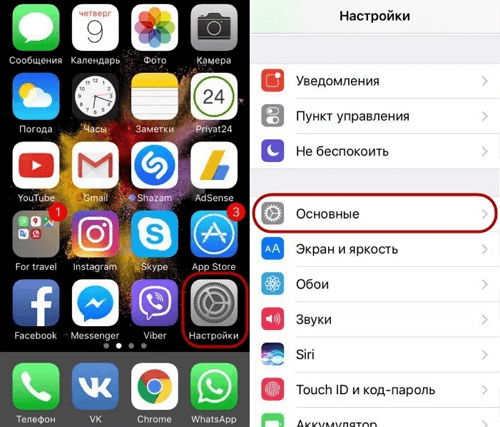
После чего нужно открыть подраздел «Об этом устройстве». Здесь в строке «Версия» или «Версия ПО» и будет указана версия iOS, установленная на вашем iPhone или iPad.
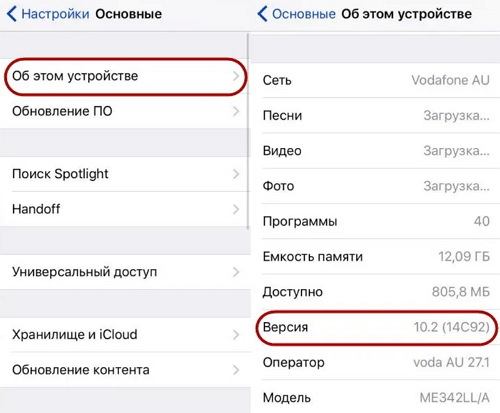
Также в данном разделе доступна и другая техническая информация о вашем устройстве. Например, здесь можно узнать объем свободной и занятой памяти, полное название модели iPhone, MAC-адрес для Wi-Fi и Bluetooth модулей.
Версия iOS в программе iTunes
Еще один способ узнать версию iOS на iPhone или iPad – это iTunes. Чтобы воспользоваться этим способом нужно подключить iPhone к компьютеру по кабелю и запустить программу iTunes. После запуска нужно нажать на иконку устройства в левом верхнем углу окна.
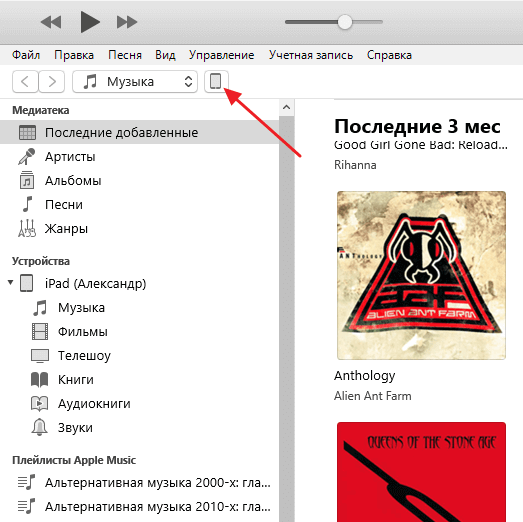
После этого вы попадете на вкладку «Обзор». На этой странице будет доступна базовая информация о вашем iPhone или iPad, среди которой будет и установленная версия iOS.
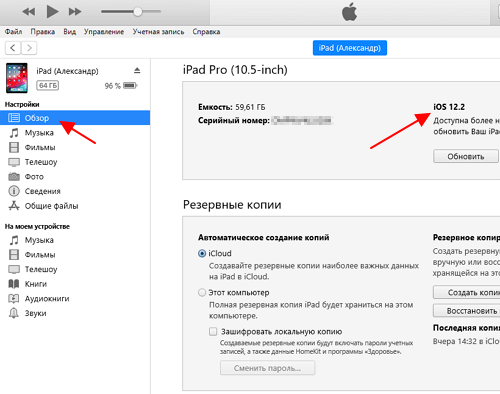
Также здесь можно узнать объем накопителя, серийный номер, возможность обновления, а также сделать резервную копию устройства или изменить настройки синхронизации.
Версия iOS в программе Finder на Mac
Если у вас компьютер от Apple, например, Macbook или iMac, то вы можете узнать версию iOS в программе Finder. Для этого нужно подключить ваш iPhone или iPad к компьютеру с помощью кабеля и запустить Finder, если он на открылся автоматически.
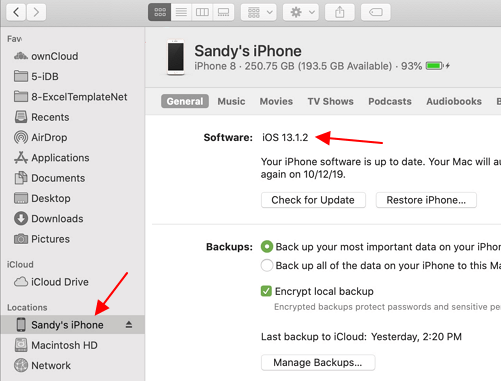
После этого нужно выбрать подключенное устройство в левой части окна и справа на вкладке «Основные» появится необходимая вам информация. Здесь будет указана версия iOS на iPhone или iPad, а также информация о доступных обновлениях, настройки резервного копирования и синхронизации.
Основатель проекта «Смартфонус» и автор более 2000 статей на тему ИТ для разных сайтов.
Артём Суровцев
Люблю технологии и все, что с ними связано. Верю, что величайшие открытия человечества еще впереди!
Как перезагрузить iPhone 11
Для перезагрузки существует сразу три способа:
1. Выключение и включение
Просто зажимаем любую кнопку громкости в паре с боковой кнопкой на противоположной грани смартфона до появления слайдера выключения, перемещаем слайдер и ждем, когда iPhone выключится. После отключения нажимаем кнопку питания для повторного включения.
Когда помогает: данный способ пригодится, если iPhone начал глючить, не запускается какое-то приложение или не подключаются Bluetooth-наушники. Первое и самое действенное средство при подобных сбоях – выключить и заново включить смартфон.
2. Hard reset
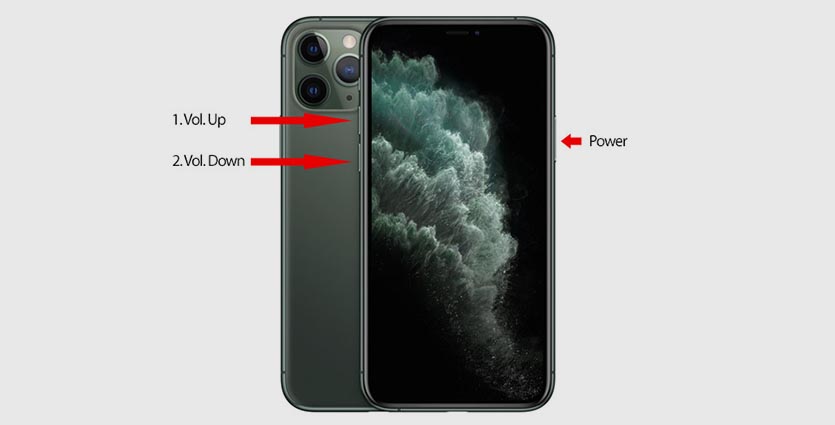
Подобный сброс тоже помогает избавиться от всевозможных глюков и проблем с iPhone. Выполнить его можно как на работающем смартфоне, так и при его зависании.
Если гаджет не отвечает или просто хотите быстро перезапустить смартфон: нажмите и быстро отпустите кнопку увеличения громкости, нажмите и быстро отпустите кнопку уменьшения громкости, затем зажмите боковую кнопку и не отпускайте до перезагрузки iPhone.
Когда помогает: это единственный способ, который помогает при зависании iPhone. Можно применять его для борьбы с глюками и сбоями в работе системы.
3. Специальная кнопка для перезагрузки
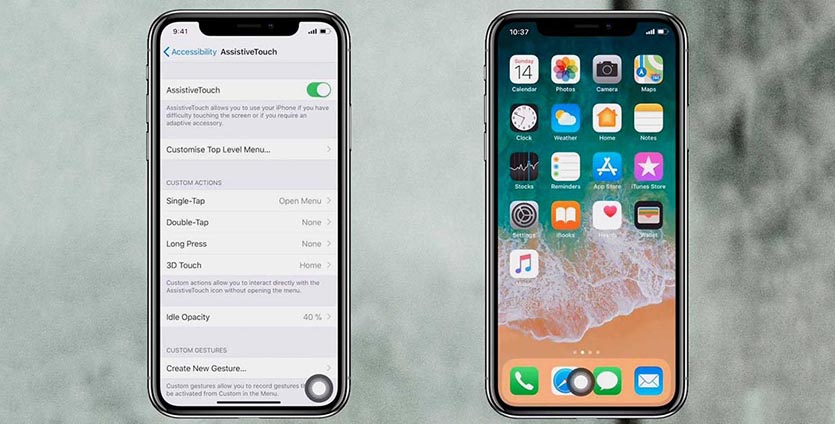
При помощи меню AssistiveTouch можно создать виртуальную кнопку для перезагрузки смартфона.
Переходим в Настройки – Универсальный доступ – Касание – AssistiveTouch и активируем главный переключатель. Теперь добавляем в меню кнопку Перезапуск.
Можно добавить ее в меню верхнего уровня, установить перезапуск на долгое нажатие или двойное касание.
Когда помогает: подобную фишку удобно использовать, если хотите управлять смартфоном одной рукой. Добавляете в данное меню кнопки регулировки громкости, выключения и другие, после этого можно осуществлять манипуляции без нажатия на физические клавиши.
Запоминайте, это пригодится.
IOS 11. 2017 год
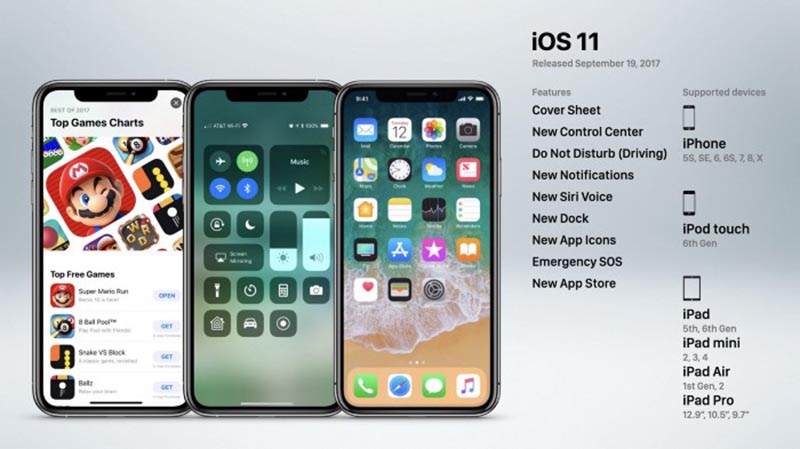
Обзор всех нововведений iOS 11
Второе после iOS 9 обновление, в котором снова сделали большой упор на развитие системы для планшетов. iPad после апдейта получил едва ли не больше фишек, чем более массовый iPhone.
В системе появилось подобие файлового менеджера в виде приложения Файлы, которые имело доступ к некоторым папкам на устройстве и позволяло обмениваться данными с подключенными накопителями.
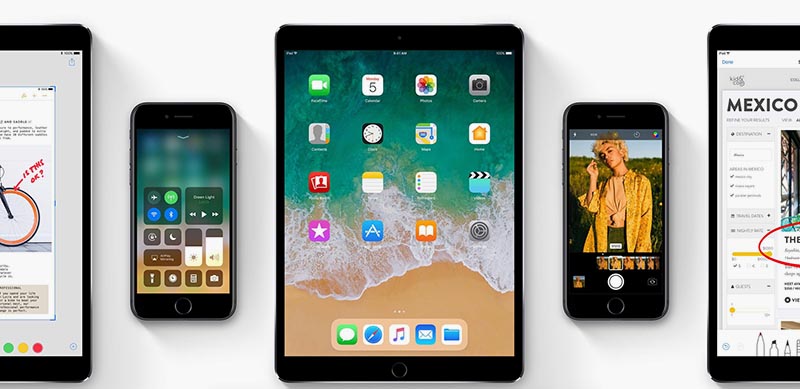
Появился настоящий Drag&Drop между разными приложениями или в режимах Slide Over и Split View.
Глобальному редизайну подвергся магазин приложений App Store. Экран блокировки объединили с центром уведомлений и добавили несколько полезных настроек для данного элемента.
Сделали упор на развитие дополненной реальности, а разработчики получили набор модулей ARKit для своих приложений. У пользователей появилась возможность быстро настроить новый гаджет при наличии старого поблизости.
IOS 7. 2013 год
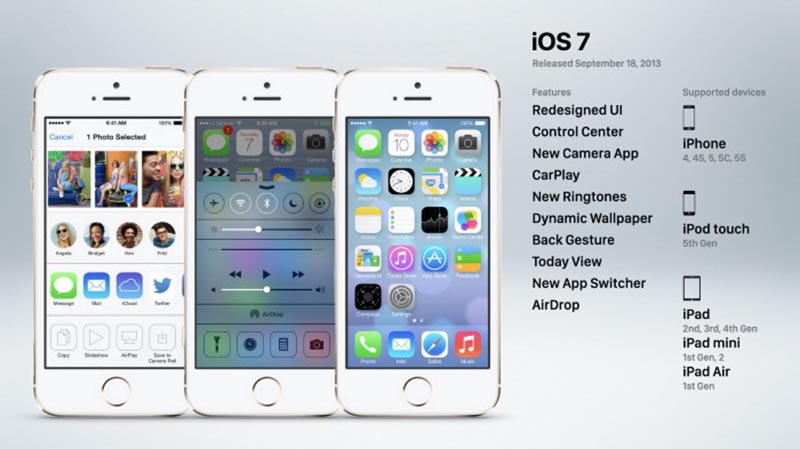
В этом году Кук и компания решились на первый и пока единственный серьезный редизайн iOS. Привычный пользователям скевоморфизм (это когда элементы дизайна похожи на реальные предметы или вещи) заменили на плоский стиль с обилием градиентов и легкими шрифтами.
Приложение заметки перестало напоминать блокнот, напоминания больше не ассоциировались с ежедневником, а книжное приложение лишилось своей магии, обложек и переплета. Даже иконки на рабочем столе iPhone больше никому не хотелось лизнуть.
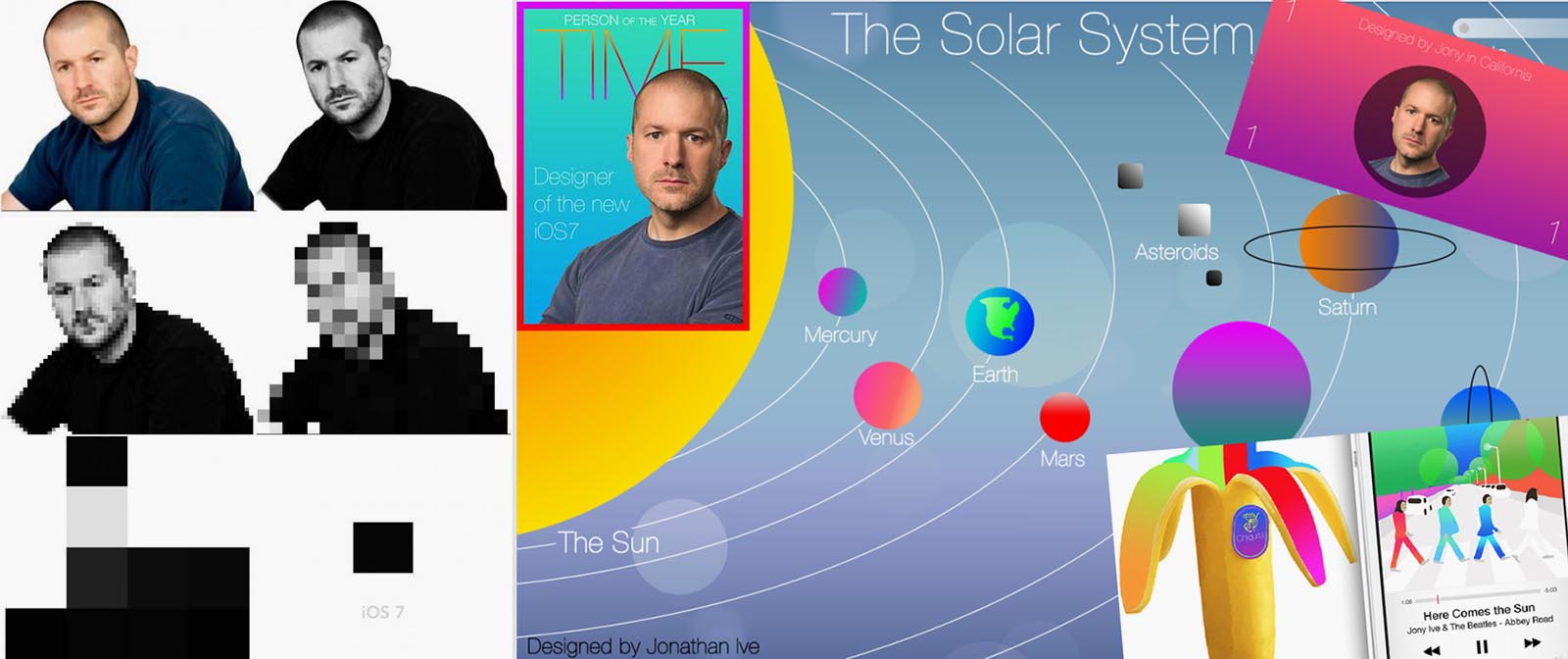
К разработке данной версии iOS впервые привлекли Джони Айва. Многие пользователи еще долгое время критиковали Айва за излишнее упрощение дизайна, а в сети появилось множество мемов по этому поводу:
Систему буквально создали с нуля, что объясняет большое количество багов, глюков и недоработок, которые устраняли весь следующий год крупными и мелкими обновлениями.
Так пользователи увидели новое меню многозадачности с карточками приложений, Пункт управления (нижнюю шторку) с переключателями основных функций устройства, обновленный дизайн всех стандартных приложений в iOS. А еще на iPhone появился AirDrop. Этой очень удобной и полезной фишкой экосистемы Apple мы пользуемся по сей день.
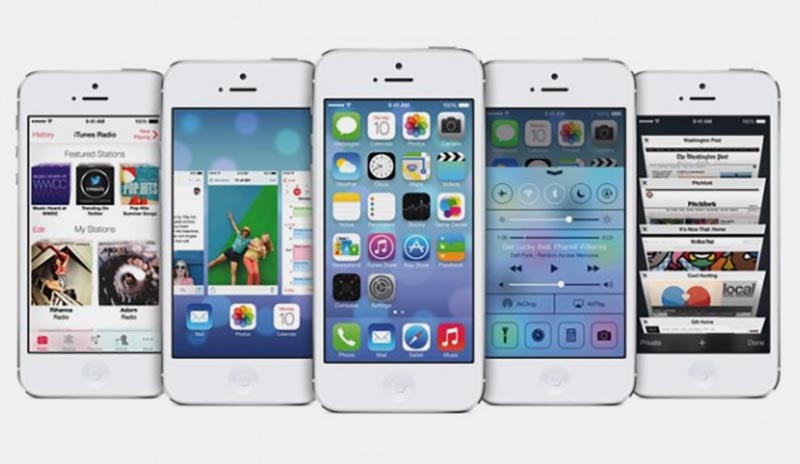
Каждая утилита получила несколько мелких, но полезных и интересных опций. Так, например, в приложении Камера появилось быстрое переключение режимов съемки и возможность сохранять геотеги.
На рабочем столе, в большинстве меню и элементов появился ненавязчивый Parallax-эффект, создававший глубину в плоском дизайне системы.
Кроме этого вместе с iOS 7 пользователям представили интерфейс CarPlay, но фишка практически не развивалась и буквально не менялась следующие несколько лет.
Самый простой способ узнать, какая версия iOS установлена на гаджете, распаковать iPhone и включить его. Но вряд ли вам позволят сделать это до покупки смартфона, поэтому пойдем более сложным путем.
Доступный метод определения версии iOS на девайсе без его распаковки – посмотреть серийный номер (не IMEI) на коробке, затем по этому номеру узнать дату производства устройства и сопоставить ее с датой выхода iOS.
Единственный недостаток такого способа – вам необходимо лично присутствовать в магазине, если вы, конечно, не покупаете iPhone/iPad с рук.

В нашем случае iPhone произведен с 30 ноября по 6 декабря 2020 года.
Теперь определите, какая iOS выходила в этот период времени. Для этого зайдите на сайт theiphonewiki.com/wiki/SHSH и в таблице с версиями iOS сопоставьте диапазон времени с выходом iOS.
Будем смотреть на столбец From и Until. From – это дата выхода iOS, Until – дата, до которой прошивка подписывалась, а соотвественно, могла устанавливаться на устройство.
Видим, что в диапазон выпуска iPhone из нашего примера попадает iOS 14.2 (5 или 18 ноября 2020 – 7 января 2021), iOS 14.2.1 (19 ноября 2020 – 7 января 2021). Следующая iOS, 14.3, вышла 14 декабря 2020 года, она точно нам не подходит. Таким образом, на нашем iPhone 12 mini стоит либо iOS 14.2.1, либо iOS 14.2. На самом деле на этом iPhone при покупке была установлена iOS 14.2.1. Почти угадали.
Для точности эксперимента возьмем другой девайс – iPhone 12, дата его производства:
То есть в период со 2 по 8 ноября 2020 года. Судя по таблице, в это время были представлены iOS 14.1 (c 20 октября по 12 ноября 2020 года) и iOS 14.2 (c 5 ноября 2020 года по 8 января 2021 года). iOS 14.2.1 нам точно не подходит, так как вышла 19 ноября 2020 года.
Таким образом, на iPhone могла быть установлена как iOS 14.1, так и iOS 14.2. На самом деле на этом iPhone при распаковке стояла версия iOS 14.1.
Для джейлбрейка подойдут все указанные версии iOS (14.1, 14.2, 14.2.1), поэтому не страшно, если вы ошибетесь на одну итерацию.
Представленным в статье способом можно определить версию iOS не вскрывая коробку, хотя и не со 100% точностью.
iOS iOS 14
IOS 10. 2016 год
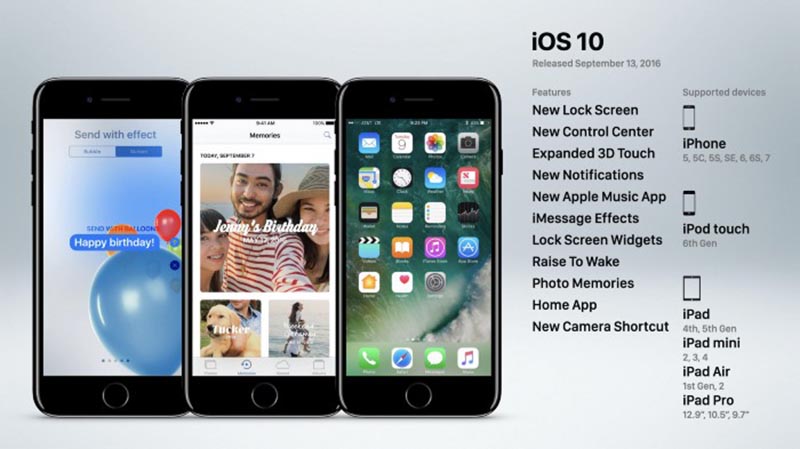
Обзор всех фишек iOS 10
В этом релизе приложение iMessage начали превращать в полноценный месенджер со стикерами, анимациями и полноэкранными эффектами. В программе Фото появился раздел с воспоминаниями и генерируемыми системой подборками снимков.
Сторонние разработчики получили доступ к голосовому ассистенту и теперь Siri стало возможно обучить работе с любой программой из App Store.
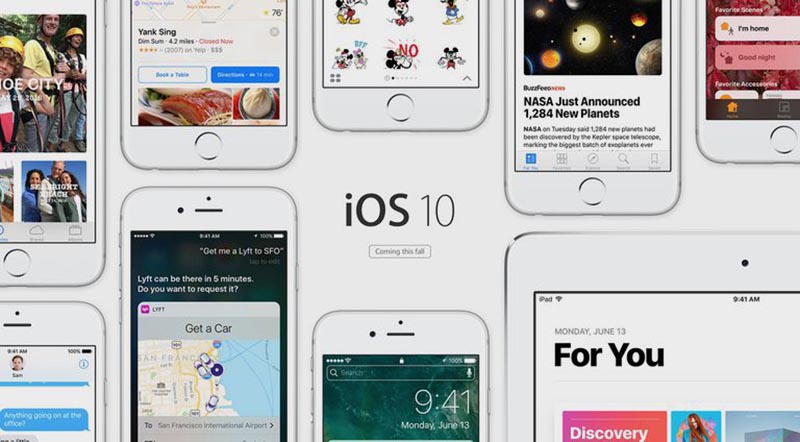
Купертиновцы впервые разрешили пользователям удалять большинство стандартных программ на iPhone. До этого мы буквально складировали неиспользуемые утилиты в отдельную папку и прятали ее на самом дальнем рабочем столе.
Еще в iOS 10 появились виджеты, вот только располагались они исключительно на отдельном пространстве левее самого первого рабочего стола и для их запуска требовался боковой свайп.
Довольно знаковым стало появление приложения Дом и целой экосистемы HomeKit, которая на данный момент является одной из лучших систем управления умным домом.
Как выключить iPhone 11
Привычное на прошлых моделях зажатие кнопки питания на iPhone X и более новых устройствах не приводит к вызову меню отключения. Вместо этого произойдет активация голосового ассистента Siri.
Если отключить Siri или выключить активацию зажатием боковой кнопки, то долгое нажатие на нее вообще не сработает. Выключать iPhone нужно одним из следующих способов:
1. Выключение через настройки
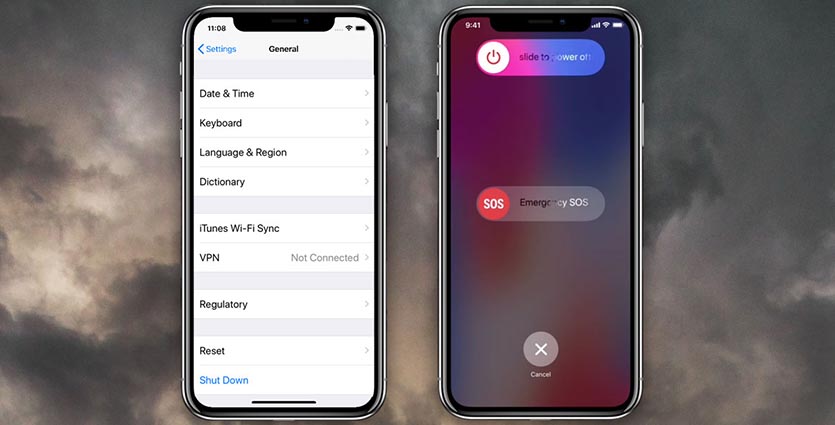
Кнопку выключения для этого случая уже давно спрятали в недрах системы.
Переходим в Настройки — Основные и в самом низу страницы видим кнопку Выключить. После нажатия появляется привычный слайдер, один свайп и смартфон выключается.
Когда помогает: когда нужно отключить смартфон на время, чтобы он не терял заряд аккумулятора.
2. Выключение через меню экстренного вызова
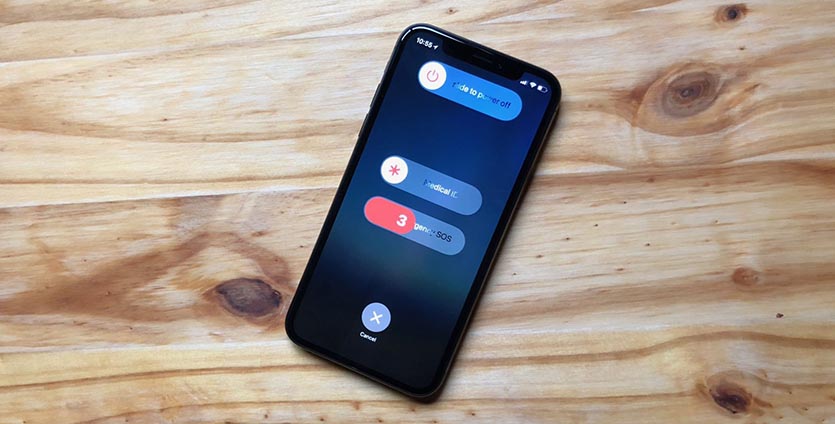
Зажатие кнопки питания и любой из клавиш регулировки громкости на iPhone с Face ID вызывает меню экстренного вызова. Так можно позвонить в службу спасения без разблокировки смартфона, посмотреть медицинскую карту владельца и, конечно же, перезагрузить iPhone.
Когда помогает: когда нужно отключить iPhone даже без ввода пароля разблокировки или сканирования лица.
IOS 6. 2012 год
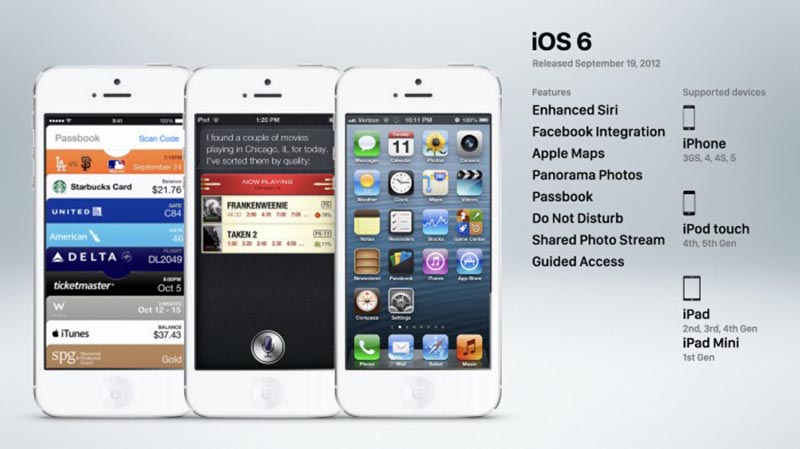
С этого года в Apple не захотели делить славу с Google и начали отказываться от части предустановленных сервисов на iPhone и iPad. Так пользователи больше не могли найти приложение YouTube на гаджетах из коробки, чуть позже программа дебютировала в App Store. Ее место занял бесполезный видеоплеер с минимумом настроек и ограниченным количеством поддерживаемых форматов.
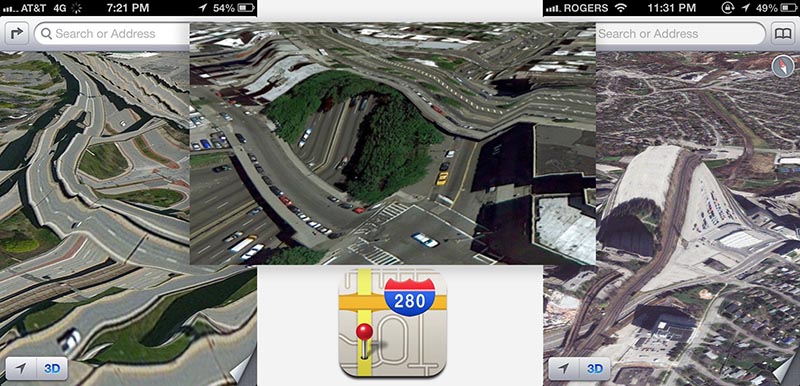
В этой версии iOS купертиновцы представили свой картографический сервис. Ранее приложение Карты использовало данные Google Maps. Система была явно сырая и нуждалась в доработках, но в Apple сильно хотели разорвать отношения с Google. В итоге первые несколько лет карты Apple не выдерживали никакой критики и выдавали пользователям такие вот шедевры:
Был сформирован целый раздел параметров iOS под названием Универсальный доступ. Он был направлен на людей с ограниченными возможностями, до сих пор данное меню пополняется интересными фишками и опциями.
В стартовом наборе приложений появилась утилита Passbook для хранения билетов и скидочных купонов, которую позже переименовали в Wallet. Система научилась хорошо сжимать трафик, что позволило запустить видеозвонки по FaceTime через 3G, а позже и по LTE.
IOS 14. 2020 год
Обзор главных нововведений iOS 14
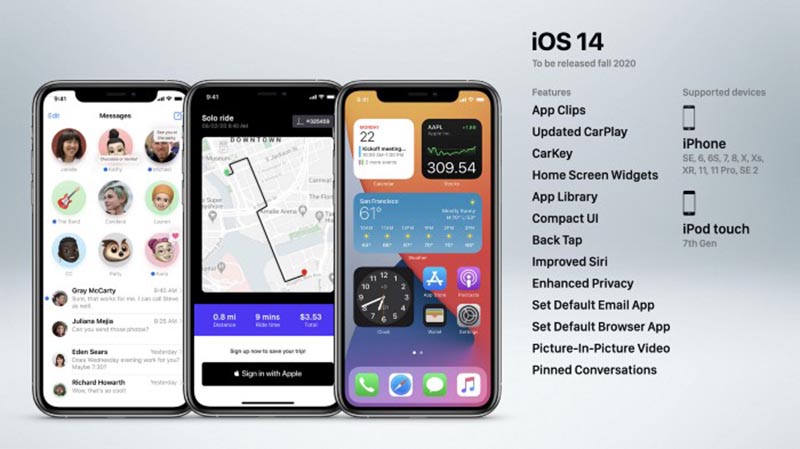
Самым заметным нововведением iOS 14 стали виджеты, которые теперь можно размещать в любом месте рабочего стола, а не только на выделенном для этого экране. К сожалению, фишка доступна только на iPhone.
Информационные плитки доступны для многих стандартных и сторонних приложений. Есть возможность указывать размер виджета из трех доступных и собирать их в стопки для экономии места на экране.
Появилась библиотека приложений (перечень установленных программ на iPhone) и возможность скрывать ненужные ярлыки с домашнего экрана. Многие пользователи долгие годы ждали компактный интерфейс звонилки в iOS. Вместе с ней обновили внешний вид Siri, голосовой ассистент больше не занимал весь экран при запуске.
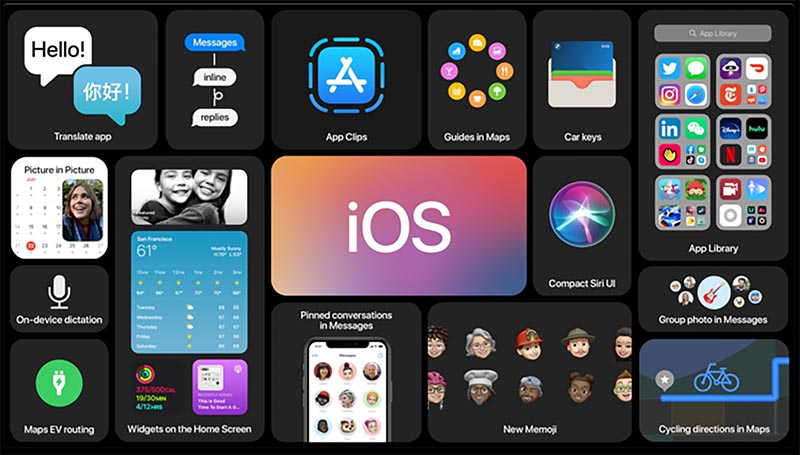
Кроме этого на iPhone перекочевал режим Картинка в картинке с iPadOS. Есть и другие менее важные нововведения, которые были доступны с финальным релизом.
Недавно стало доступно ключевое обновление iOS 14.5, главной фишкой которого стала возможность разблокировки iPhone в маске. Кроме этого набралось еще 20 интересных возможностей.
До презентации новой iOS 15 остается ровно месяц. Конференция WWDC 2021 пройдет 7 июня. Мы уже предположили, что могут показать Кук и компания в новой версии системы и с нетерпением ждем летнюю презентацию Apple.
Вспоминаем ключевые фишки каждого апдейта.
Кто победил то?
Я бы сказал, что победила дружба. Как ни крути, но ни одна операционная система не уступает в текущих реалиях. iOS и Android очень похожи, отличия минимальны.
Все зависит от привычки и задач, для которых используется конкретное устройство. Лично я выбираю iOS, все мои i-девайсы связаны общей экосистемой.
Google замкнулась на текущей версии «зеленого робота» и существенных изменений не привносит. Ждём глобальных изменений в таинственной Fuchsia OS. Говорят, она станет более универсальной, ещё на шаг ближе к iOS.
Разобрали плюсы и минусы каждой операционной системы.
Что делать, если экран с логотипом не исчезает и iPhone по-прежнему не работает
Если перезагрузка устройства, обновление прошивки и даже сброс настроек не помогли, проблема может быть связана с аппаратным обеспечением. В таком случае лучше всего связаться с сервисом, специализирующимся на ремонте продуктов Apple.
IPhone OS 2. 2008 год
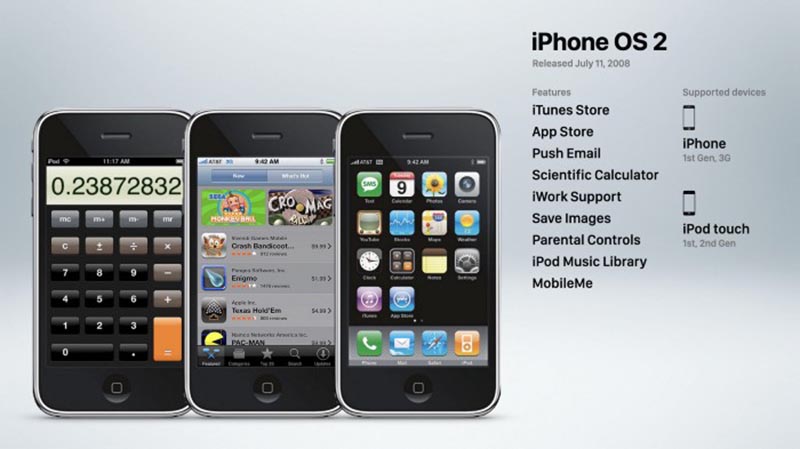
Сам факт презентации iPhone OS 2.0 вместе со смартфоном Apple второго поколения заложил прочную традицию Apple выпускать ключевые обновления ОС вместе с новыми гаджетами в линейке. Она соблюдается до сих пор, правда с небольшими изменениями. В последние годы мы все чаще слушаем про фишки новой iOS на летней WWDC, а часть из них получаем лишь спустя полгода после выхода системы с крупным обновлением вроде недавнего iOS 14.5.
Главной фишкой первого глобального обновления прошивки стало появление магазина App Store для сторонних программ и игр. За год купертиновцы услышали много критики из-за закрытости системы, джейлбрейк уже позволял устанавливать сторонние приложения, а разработчики не спешили выпускать веб-версии программ для запуска на мобильном Safari.
Результатом стал выпуск SDK для разработчиков, а позже дебют официального магазина программ и игр. Одним из рекламных слоганов iPhone 3G стал “There’s An App For That” (с английского “для этого есть свое приложение”).
Данный слоган надолго закрепился за iPhone и iOS, стал предметом многих шуток и мемов.
Для размещения дополнительных приложений требовалось расширить рабочий стол операционной системы, так появились дополнительные страницы главного экрана. Смартфон научился создавать скриншоты, а браузер Safari – сохранять картинки из сети в приложение Фото. Кроме этого появилась возможность предпросмотра документов MS Office и PDF-файлов.
В набор предустановленных программ включили YouTube (да, приложение от Google в то время являлось стандартным на iPhone), кроме этого появился мобильный вариант iTunes Store.
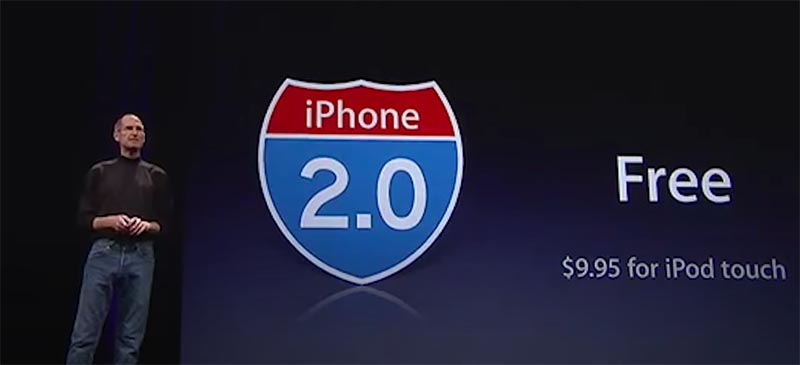
Любопытно, что обновление iPhone OS 2.0 было доступно для iPhone первого поколения (iPhone 3G поставлялся уже с этой ОС), а вот для установки на iPod Touch первого поколения за апдейт нужно было заплатить $9.95.
IOS 13. 2019 год
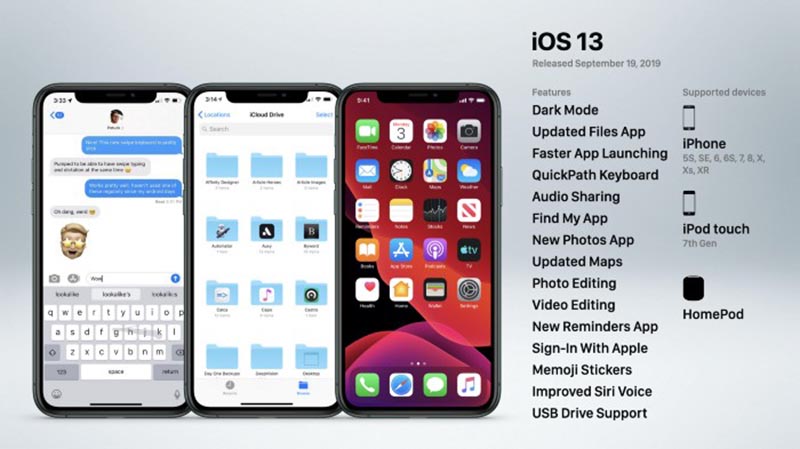
Обзор всех фишек iOS 13
Главной и одной из самых долгожданных фишек этого релиза стала темная тема оформления. На моделях iPhone с OLED-дисплеем кроме визуальной составляющей она позволяла экономить заряд батареи.
Операционная система для iPad получила свое название iPadOS и стала позиционироваться в качестве отдельной мобильной ОС.
Виртуальная клавиатура получила возможность ввода свайпами, но вот в русскоязычной раскладке фишка не работает. Для удобства управления появилось сразу несколько многопальцевых жестов, которые доступны не только на iPad, но и на iPhone.
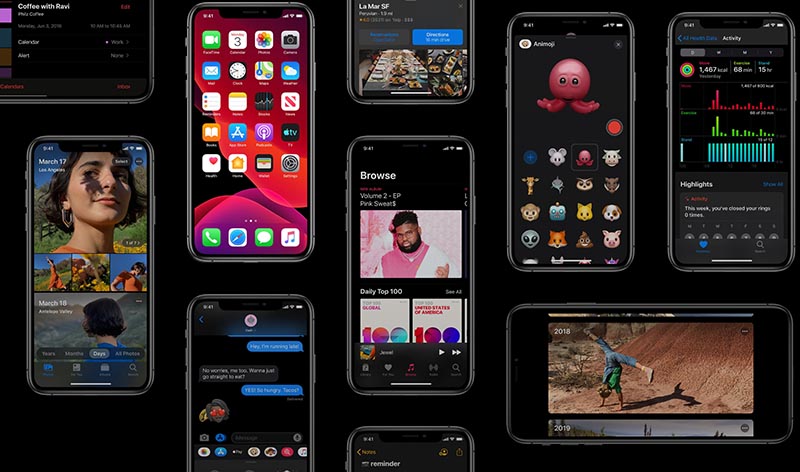
В приложении Дом добавили удобное средство автоматизации, программа Фото обзавелась солидным редактором роликов, браузер Safari получил множество фишек от своего настольного собрата.
Появилась возможность подключать мышь к iPhone и iPad.
Большое количество фишек появилось в ключевом апдейте iOS 13.4, главной из которых стал новый курсор для удобного управления системой при помощи мыши или трекпада.
IOS 5. 2011 год
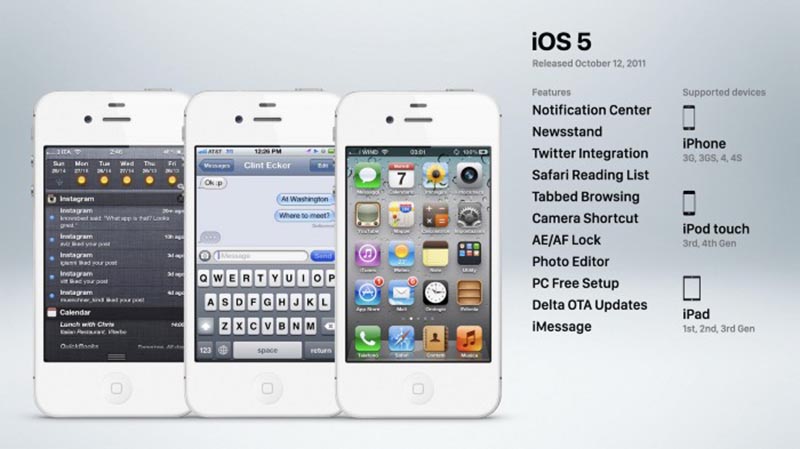
Один из глобальных апдейтов за всю историю iOS. Купертиновцы добавили сразу 200 новых фишек и опций в свою мобильную операционную систему. Нужно было достойно конкурировать с уже неплохо развитым Android 3-4 версий и оправдывать звание смартфона, а не простой звонилки с сенсорным дисплеем.
В интерфейсе добавили верхнюю шторку, которая скрывала центр уведомлений. Он помогал разобраться с большим количеством сообщений от установленных на смартфоне приложений и игр.
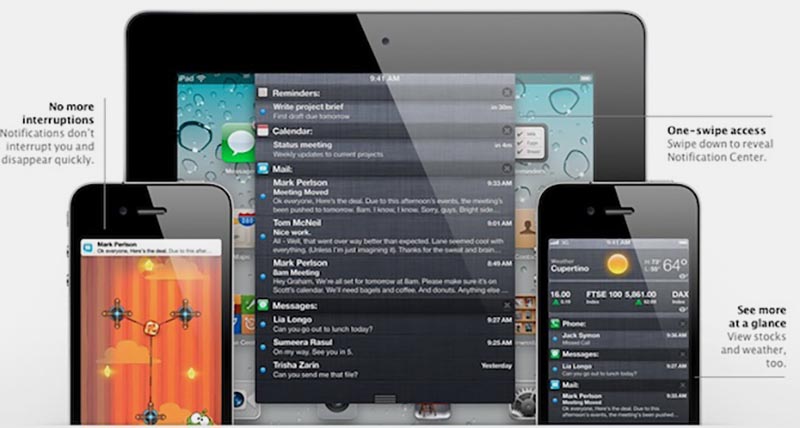
Купертиновцы запустили собственный мессенджер iMessage, который хоть и был “закрытым клубом” для любителей техники Apple, но успешно конкурировал с популярными, но дорогими SMS и MMS от мобильных операторов.
Ключевой фишкой нового iPhone 4s стал голосовой ассистент Siri. Изначально помощник практически ничего не умел и поддерживал всего несколько языков. Ждать русскую Сири пришлось еще три с половиной года.
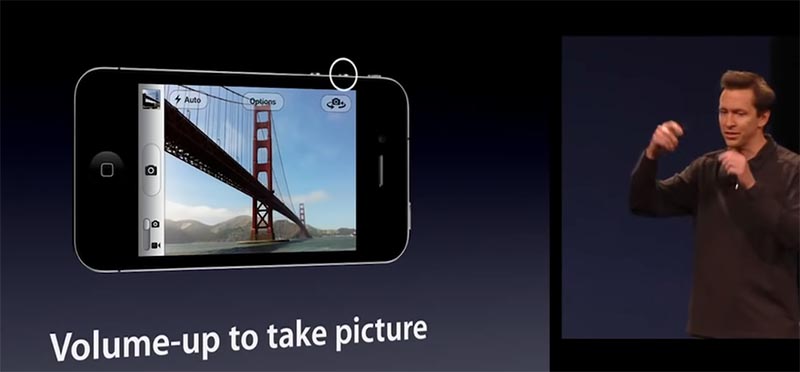
Камеру iPhone научили делать снимки при помощи кнопки увеличения громкости. Смартфоны и планшеты Apple теперь могли синхронизироваться с iTunes на компьютере по Wi-Fi. Ранее для этого использовалось исключительно подключение по кабелю.
Впервые на iPad появилось несколько эксклюзивных фишек. Планшеты получили удобную разделяющуюся клавиатуру и жесты многозадачности для сворачивания и переключения между приложениями.
IOS 4. 2010 год
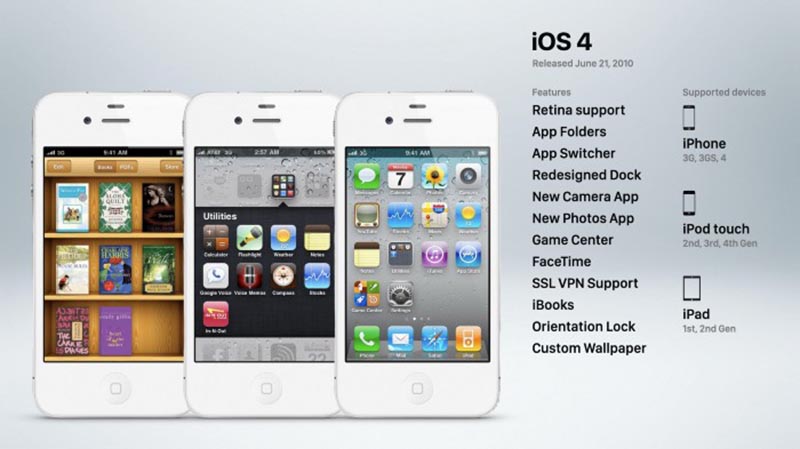
Начиная с этой версии системы купертиновцы перешли на привычное сегодня название iOS для своей мобильной операционки. Это было логично, ведь на этой системе работали не только iPhone, но и планшеты iPad с плеерами iPod Touch. Кстати, с этого момента ключевые обновления системы для владельцев плееров Apple стали бесплатными.
Для удобной организации рабочего стола появились папки. Раньше они выглядели немного иначе, чем сейчас. Сама же iOS впервые получила настоящую многозадачность. Пользователи могли вызвать соответствующее меню двойным нажатием на кнопку Домой и переключаться в другую программу без потери прогресса в текущем приложении.

Так выглядели классические папки времен iOS 4 – iOS 6
Из OS X в iOS перенесли приложение FaceTime, которое позволяло совершать видеозвонки другим владельцам техники Apple. Это позволило раскрыть потенциал фронтальной камеры в iPhone 4.
Поиск Spotlight поумнел и научился искать данные в интернете и википедии. Появилось приложение для удобного чтения книг iBooks (позже переименованное в Книги). Кроме этого был запущен сервис Game Center, назначение которого для меня непонятно по сегодняшний день.
Обновление iPhone в режиме восстановления (Recovery Mode)
Если принудительная перезагрузка не помогла, попробуйте обновить iOS в режиме восстановления (Recovery Mode). Этот способ позволить переустановить операционную систему без изменений хранящихся на устройстве данных. Однако он эффективен только в случае, если экран с логотипом появился в результате сбоя в процессе обновления iOS. Если проблема связана с аппаратной «начинкой» устройства или джейлбрейком, данный способ не поможет.
Для обновления iOS в режиме восстановления понадобится настольный компьютер с последней версией iTunes и USB-кабель.
1. Откройте iTunes на компьютере.
2. Активируйте режим восстановления.
На iPhone 7 активировать режим восстановления можно, одновременно нажав и удерживая кнопку питания и регулятор уменьшения громкости, до тех пор пока смартфон не выключится. Затем на смартфоне зажмите кнопку уменьшения громкости и продолжая ее удерживать подключите iPhone с помощью USB-кабеля к компьютеру с установленным iTunes. Примерно через 10 секунд на экране iPhone появится логотип iTunes с кабелем, а в iTunes на компьютере появится уведомление об обнаружении iPhone в режиме восстановления.

На более ранних моделях iPhone активировать режим восстановления можно, одновременно нажав и удерживая кнопку питания и кнопку Домой, до тех пор пока смартфон не выключится. Затем на смартфоне зажмите кнопку Домой и продолжая ее удерживать подключите iPhone с помощью USB-кабеля к компьютеру с установленным iTunes. Примерно через 10 секунд на экране iPhone появится логотип iTunes с кабелем, а в iTunes на компьютере появится уведомление об обнаружении iPhone в режиме восстановления.

3. В iTunes нажмите на «Обновить».

Вышеописанные шаги позволят обновить прошивку устройства. Если экран с логотипом не исчез, повторите все снова, однако выберите «Восстановить». Обратите внимание, что в этом случае все настройки iPhone будут сброшены до заводских (все данные будут удалены). Восстановить их можно из резервных копий.
IPhone OS 1. 2007 год
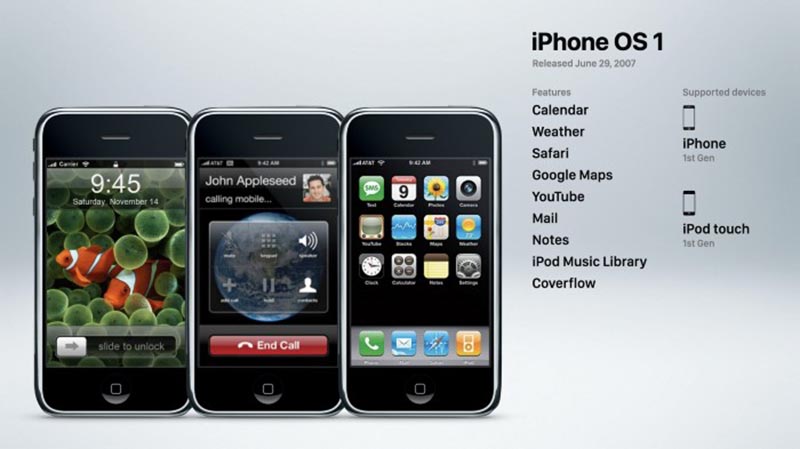
Данную операционную систему 9 января 2007 года представил Стив Джобс вместе с первым смартфоном компании – iPhone первого поколения. Тогда Джобс немного лукавил, описав систему для смартфона как облегченный вариант настольной системы OS X. Разумеется, это вызвало бурные овации на презентации, а к старту продаж через 5 месяцев об этом уже подзабыли.
https://youtube.com/watch?v=ofVAEqKwj_0%3Fstart%3D540
Так основатель и руководитель Apple того времени серьезно приукрасил действительность, ведь даже спустя 14 лет мы видим, насколько далека мобильная операционная система Apple от ее настольного собрата.
К моменту официального релиза в июне 2007 года в iPhone OS 1.0 было предустановлено всего 15 приложений: Телефон, Сообщения, Safari, iPod, Почта, Заметки, Настройки, Фото, Календарь, Часы, Калькулятор, Карты, Камера, Погода и Акции.
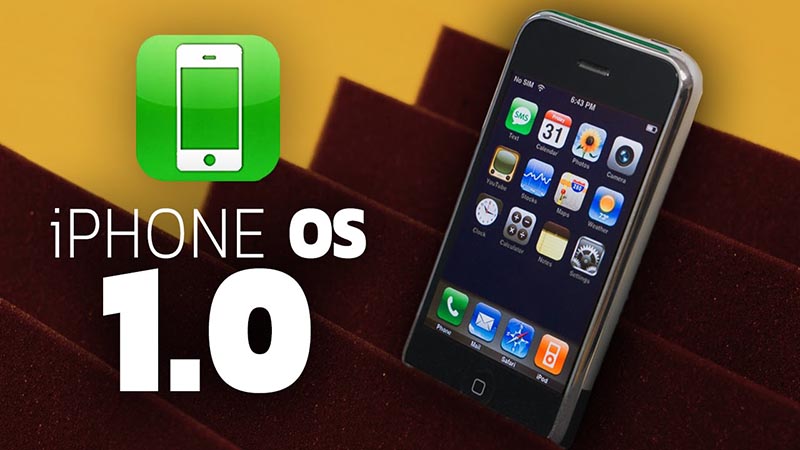
Операционная система была полностью закрыта для стороннего софта, на тот момент еще не существовало App Store и даже не было мобильной версии iTunes Store. Установить стороннее приложение не представлялось возможным (до появления джейлбрейка), музыкальный или видео-контент на смартфон приходилось передавать через iTunes на компьютере.
В тему: Большая история джейлбрейка iPhone
Джобс предлагал сторонним разработчикам выпускать веб-версии собственных приложений, которые могли бы работать в мобильном браузере Safari. Возможно, данное решение могло бы погубить будущую iOS. К счастью, в Купертино одумались и уже через полгода выпустили SDK (software development kit) для своей мобильной платформы.
Главным отличием от существовавших на тот момент Symbian и Windows Mobile (Android появился позже) была заточенность интерфейса под управления пальцем, а не миниатюрным стилусом. Никаких мелких элементов, крошечных кнопочек или едва заметных диалоговых окон – только крупные иконки, кнопки и переключатели, в которые можно без труда попасть пальцем.
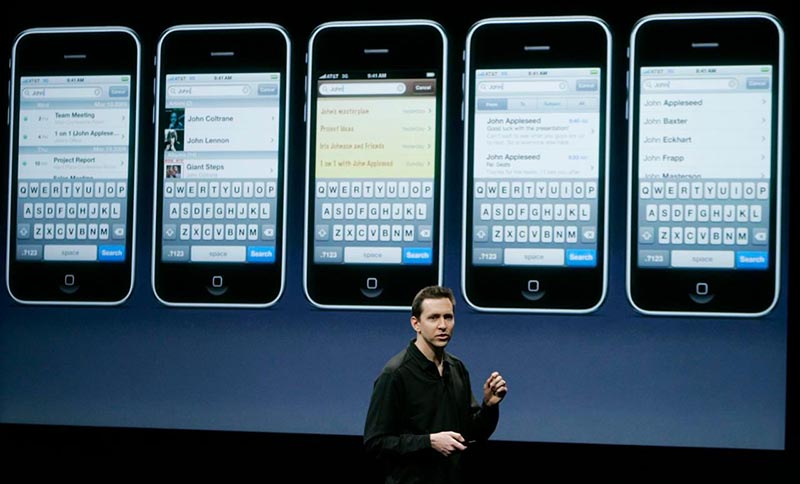
Революционной была виртуальная клавиатура iPhone OS, она могла менять некоторый клавиши в зависимости от приложения и контекста, но главное – система имела скрытый алгоритм предугадывания вводимых слов. В момент срабатывания фишка делала сенсорные области вероятных следующих символов крупнее, что снижало количество опечаток и повышало удобство набора текста.
Пользователь видел всего один скучный рабочий стол с черным фоном (обои устанавливались только на экран блокировки). В системе был спартанский минимум настроек и полное отсутствие кастомизации интерфейса.
IOS 9. 2015 год
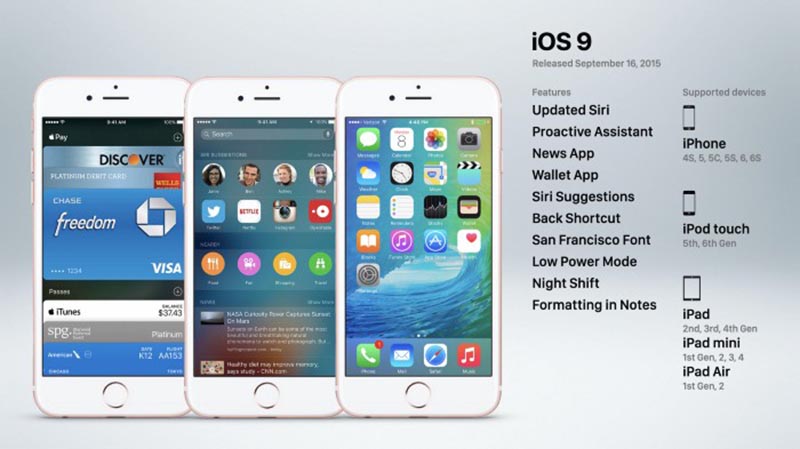
Обзор главных нововведений iOS 9
Множество нововведений данной версии iOS были направлены на раскрытие функционала 3D Touch. Фишка стала одним из преимуществ новых iPhone 6s и iPhone 6S Plus, но в итоге через несколько лет ее тихо убрали из смартфонов Apple.
В этом году впервые большое количество новшеств получили только планшеты Apple. Так на iPad дебютировало сразу три интересных фишки. Режим Picture-in-Picture (Картинка в картинке) позволял выводить окно с видео поверх других используемых приложений.
Полноценной поддержки этой опции до сих пор нет в YouTube и приходится регулярно использовать костыли для ее запуска.
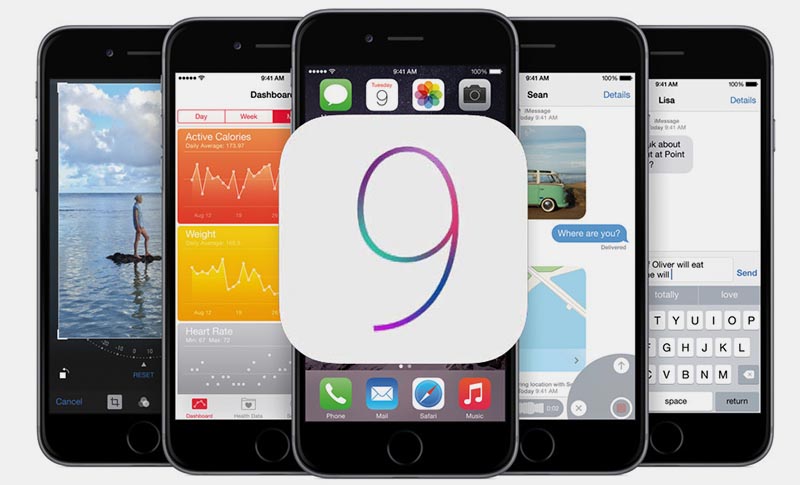
Благодаря опции Slide Over появилась возможность открывать iPhone-версии приложений на iPad поверх других программ или игр. Опция Split View позволила разделить экран на две части и организовать самую настоящую многозадачность на планшете.
Еще в iOS 9 добавили множество фишек для работы с представленным в том же году стилусом Apple Pencil.
IOS 12. 2018 год
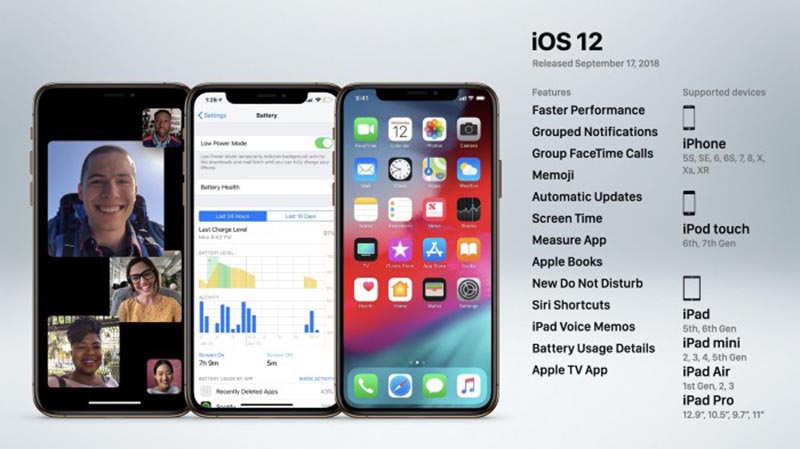
Обзор главных нововведений iOS 12
В этой версии iOS впервые за долгие годы не стали сокращать список поддерживаемых устройств. Купертиновцы сконцентрировались на доработке системы и выдали минимум новых фишек пользователям.
Так, по заявлениям на презентации системы, приложения в этой версии iOS стали запускаться на 40% быстрее, работа с клавиатурой стала на 50% быстрее, а запуск камеры и обработка снимков – на 70%.
Кроме этого разработчики переработали центр уведомлений, разбив пропущенные сообщения на группы с возможностью управления без перехода в настройки.
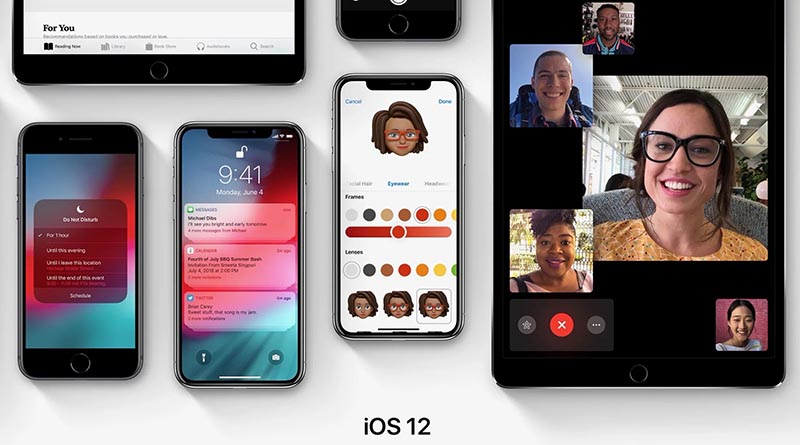
Часть опций объединили в блок параметров Экранное время, который позволяет следить за использованием гаджета и ограничивать работу некоторых фишек устройства.
Появились новые приложения Быстрые команды (для создания скриптов и автоматизаций) и Рулетка (для измерения чего-либо через камеру смартфона).
Анонсированные на летней WWDC групповые звонки в FaceTime допиливали еще несколько месяцев до момента их финального релиза в iOS.
Сброс настроек (перепрошивка) iPhone в режиме DFU
Избавиться от экрана с логотипом можно путем сброса настроек в режиме DFU. В таком случае все данные на устройстве будут потеряны, поэтому прежде чем приступать, убедитесь, что у вас есть все необходимые резервные копии.
Подробно о том, как ввести iPhone в режим DFU мы рассказывали в этом материале.
Если проблема заключается в джейлбрейке, и вы не можете удалить твик или приложение, сброс настроек в режиме DFU, скорее всего, станет единственным выходом.
IPhone OS 3. 2009 год
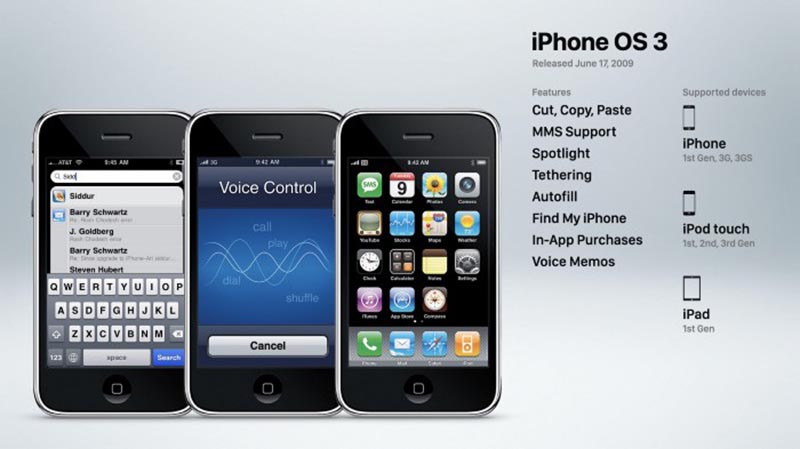
Важной фишкой стала возможность взаимодействовать с текстом на смартфоне. Лишь через два года после выхода первого iPhone пользователи смогли выделять, копировать, вставлять и даже переносить между приложениями нужный текст, номера телефонов и ссылки. Появилась опция отмены последнего действия и повтор отмененного.
С настольной версии ОС перекочевал поиск Spotlight, чтобы пользователям стало легче ориентироваться в многообразии установленных программ.
Приложение Камера наконец-то научилось записывать видео. Помню, как сам устанавливал для этого специальные джейлбрейк твики на iPhone и iPhone 3G. На рабочем столе смартфона пользователи могли найти новые иконки программ Голосовые заметки и Компас (который был эксклюзивной фишкой iPhone 3GS).
В тему: Плюсы и минусы каждой модели iPhone. От самого первого до новейшего
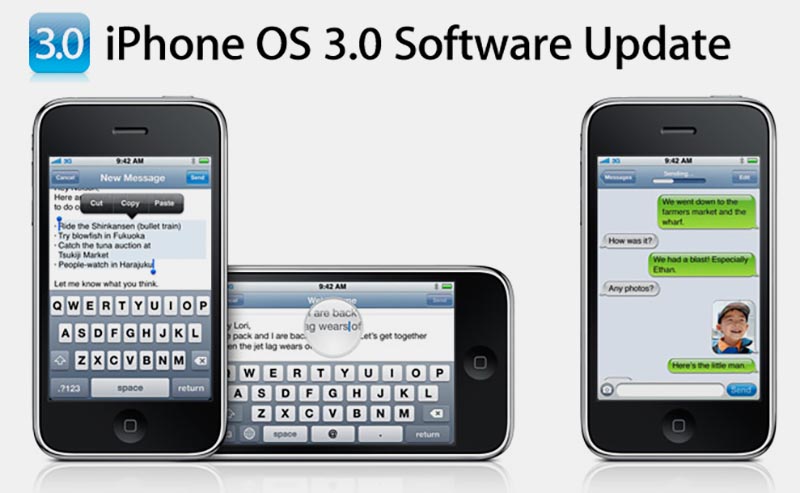
Еще в iPhone OS 3 появилась функция Найти iPhone, которая изначально работала лишь при наличии платной подписки на сервис MobileMe (его закрыли в 2015 году).
Начиная с этой версии системы авторизованные разработчики стали получать доступ к предварительным сборкам ОС за несколько месяцев до релиза. Это позволяло адаптировать свои программы и игры к новым фишкам системы к моменту ее выхода.
Через полгода к выходу первой модели iPad приурочили обновление iPhone OS 3.2. Оно “растягивало” мобильную операционную систему до размеров экрана планшета, а еще позволяло менять обои на рабочем столе.
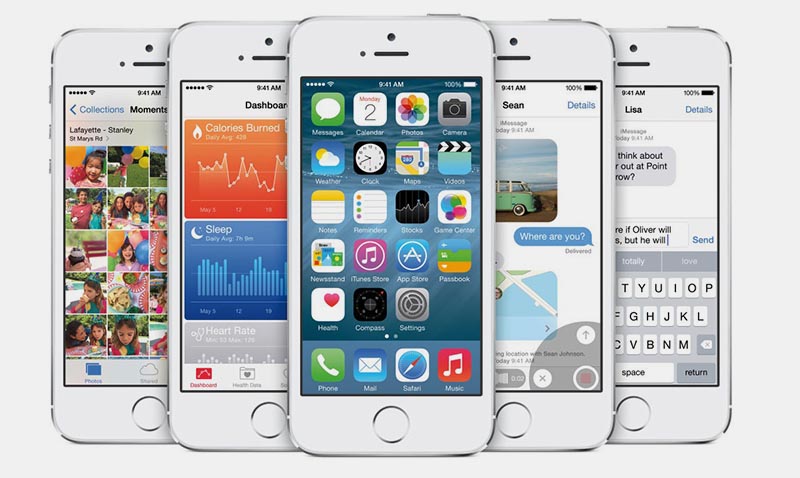
IOS 8. 2014 год

Через год в Apple работали уже не над новыми фишками iOS, а над совершенствованием и доработкой существующих.
На этой версии системы стартовали сервисы Apple Music (релиз состоялся с обновлением iOS 8.4) и Apple Pay, которые сегодня воспринимаются неотъемлемой частью iPhone. Запустился сервис iCloud Drive, который до сих пор сложно назвать полноценным облаком и сравнить с конкурентами.
Разработчики начали плавно сближать обильную и настольную операционные системы, главной объединяющей фишкой стал набор возможностей под названием Handoff. Это и перевод звонков с одного гаджета на другой, и переход с iPhone-приложения на программу для Mac, и раздача мобильного интернета со смартфона на компьютер.
Именно вокруг этих возможностей в дальнейшем купертиновцы выстроили удобную в использовании экосистему гаджетов и ПО, вынуждая пользователям в пару к iPhone приобретать Mac и наоборот.
Из менее значимых новшеств iOS 8 стоит отметить возможность установки сторонних клавиатур, расширений для Safari и дополнений для iMessage. Поначалу фишки казались перспективными, но в итоге из-за ограничений Apple сейчас практически никто не использует эти возможности.
Ключевое обновление iOS 8.3 принесло долгожданную поддержку русского языка для голосового ассистента Siri.
Плюсы iOS
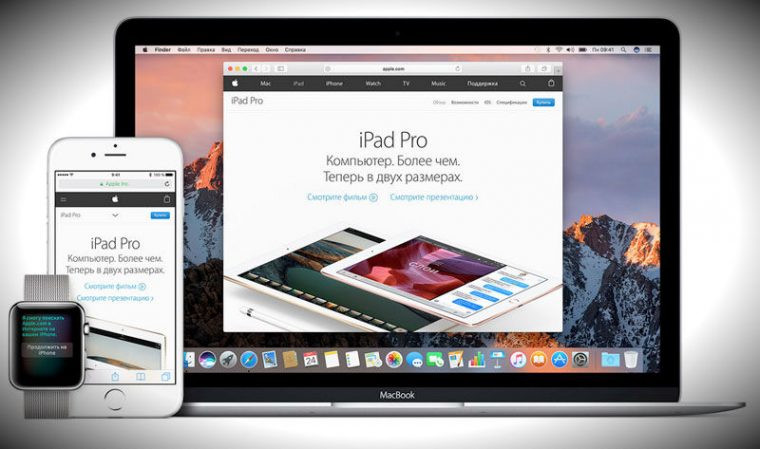
Понятное дело, что как такового понятия экосистема для мобильных устройств нет. Под ним подразумевается связь между девайсами.
Фото с любого устройства загружаются в общее облако, текст, написанный на iPad, можно продолжить с Mac, общая связка паролей и так далее.
Между гаджетами на Android такого нет. Единственная, кто пытается сделать хоть что-то близкое — Samsung. Остальные, кажется, совсем забыли про такую особенность.
IOS — это долгая поддержка
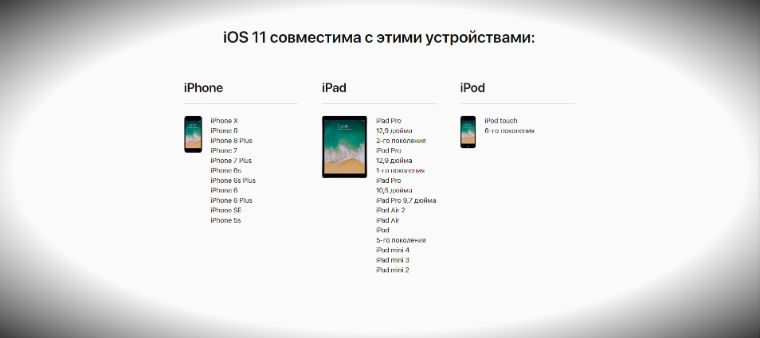
В отличие от Android-устройств, айфоны, айпэды, часы и маки регулярно получают обновления. И это происходит на протяжении минимум четырёх лет. Живой пример: iPhone 5s 2013-го года выпуска, на котором чудесно работает свежая iOS 11.
Самые большие долгожители в Android-стане — смартфоны Nexus и Pixel. Остальные могут только гадать, выйдет ли на их девайс хотя бы следующая версия операционной системы.
IOS тонко настроена под «железо» устройств Apple
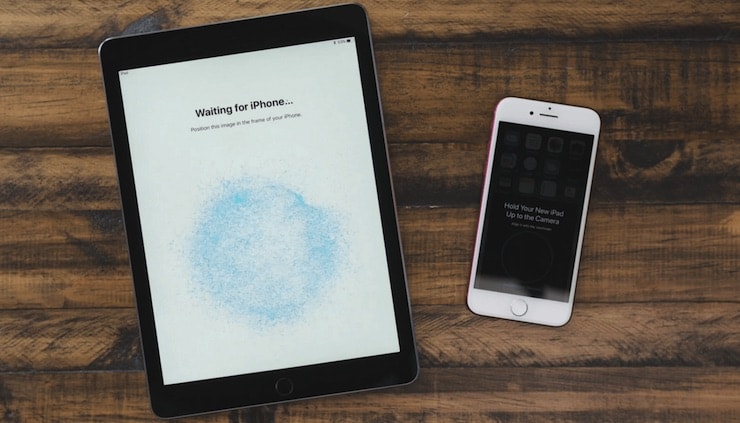
Что бы кто ни говорил, но Apple доработала iOS 11. Даже самая забагованая ОС снова хорошо оптимизирована: она отлично работает на большинстве устройств. Бывают исключения, как правило, локального характера.
Обычно такое происходит с релизом новой операционки: любое устройство Apple может работать немного медленнее с новой прошивкой. НО это происходит так же плавно и без рывков, как и раньше.
Android-смартфоны так не могут априори. У каждого производителя есть ряд собственных надстроек, включая оболочку. И все они оптимизированы по-разному, поэтому и ресурсы тратят так же.
По отзывам пользователей, даже Galaxy S8 может плохо открывать некоторые стандартные приложения. Например, Телефон или Камера.
Многие эксперты рекомендуют покупать смартфоны на «голом» Android, либо ставить его вручную. И в этом есть своя правда.
IOS — безопасная система
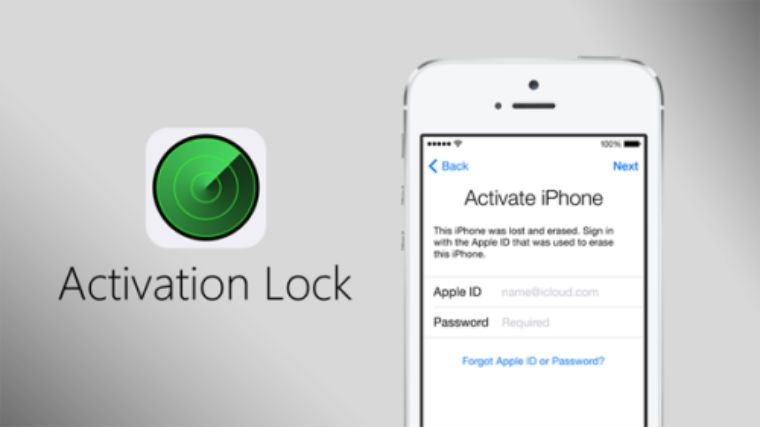
Операционка от Apple не просто так считается безопасной. Это закрытая «ось».
Поэтому-то и антивирусов для iPhone особо нет, они попросту не нужны. Чего не скажешь про владельцев Android, у которых шанс «словить» вирус гораздо выше.
Плюсы Android
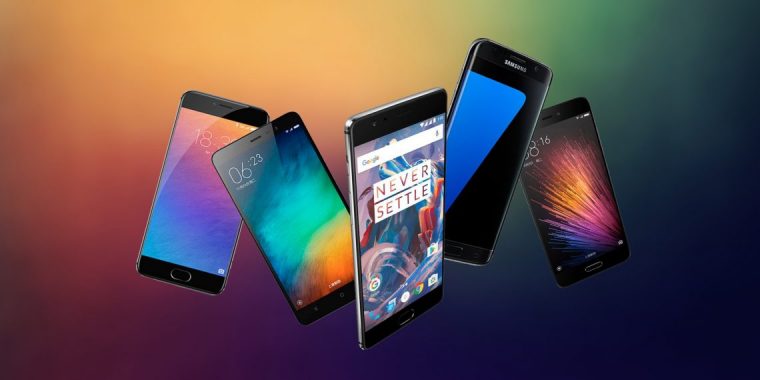
Тогда как айфоны доступны за большие деньги, Android-смартфон может позволить себе любой. И выбор среди них огромен.
Производители попадают во все ценовые категории. Кто хочет подороже, берет топовый Samsung или HTC, подешевле — подойдёт простенький ZTE, Elephone, Xiaomi и так далее.
И часто случается так, что смартфон на Android среднего класса вполне себе сопоставим по характеристикам тому же iPhone SE. Даже камера может оказаться приблизительно такой же.
Поддержка двух «симок» и microSD-карт
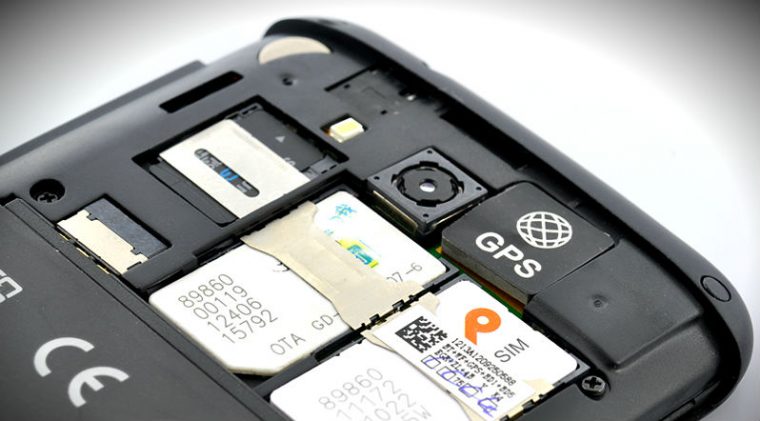
Владельцы айфонов всегда страдали от нехватки памяти. Да, сейчас появились модели на 128 и 256 ГБ, но и стоят они соответствующе.
Android-пользователям, как правило, доступна возможность расширения памяти уже «из коробки». Купил смарт за 10 000 рублей с 4 ГБ памяти, докупил карту за 2 000 рублей на 128 ГБ, и радуешься жизни.
А вот второй SIM-карты в айфонах реально не хватает. Иногда возникают ситуации, когда она просто необходима.
Например, одна используется для друзей и дома, вторая — для работы. Не хочется носить с собой два устройства, дабы быть всегда на связи. Проще же воткнуть вторую «симку».
Закачать любые файлы в Android-девайс легко
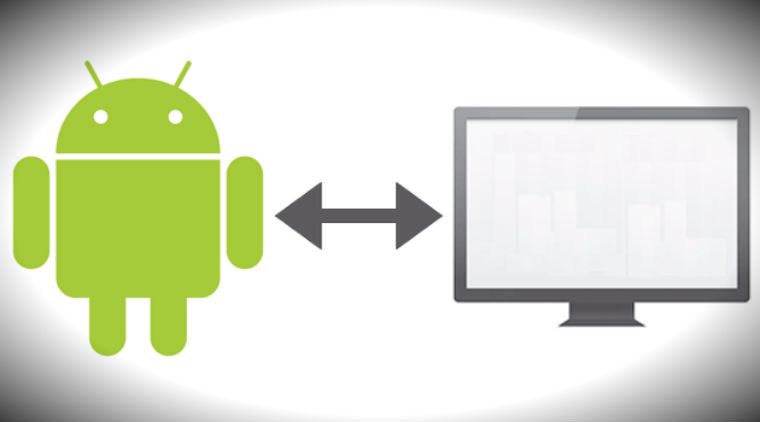
Будь то музыка, приложение, документ или что-то другое, всё это можно загрузить на Android-устройство в пару кликов. Прямиком с компьютера.
Да, Apple частично решила вопрос с файлами, создав одноименное приложение. Правда, оно все равно работает только с облачными хранилищами, и без Интернета доступ к ним получить нельзя. А кто считает, что закачивать что-то через iTunes легко — поспорьте со мной.
Android можно настроить под себя
Если владельцы iOS-устройств могут изменить под себя минимум (рингтон, обои и так далее), то настроек в Android гораздо больше.


