

iOS – мобильная операционная система Apple, которая интегрирована в мобильные устройства: iPhone, iPad. Преимущества этой операционной системы не только в том, что она является одна из наиболее стабильных, но и хорошая поддержка своих устройств. Каждая версия прошивки iOS несет в себе новые функции, улучшения и исправления багов. Поэтому так важно знать какая версия iOS на вашем iPhone или iPad.

Еще можно узнать какая версия iOS установлена на данный момент следующим образом:

- Как узнать версию iOS при помощи компьютера
- Версия iOS в настройках iPhone или iPad
- Версия iOS в программе iTunes
- Версия iOS в программе Finder на Mac
- Где посмотреть версию прошивки iPhone с устройства?
- Как обновить версию прошивки iPhone с устройства?
- Где посмотреть версию прошивки iPhone с компьютера?
- Через настройки iPhone
- С помощью компьютера
- Узнаём версию iOS на iPad
- Как обновить прошивку?
- Как узнать версию iOS на iPod?
- Если телефон заблокирован
Как узнать версию iOS при помощи компьютера
Еще одним способом можно воспользоватся для того чтобы узнать версию iOS на iPhone или iPad. Для этого понадобиться компьютер не важно, на Windows или MacOS, главное чтобы была установлена программа iTunes.

Также в данном разделе можно узнать есть ли новая версия прошивки, сделать резервную копию iPhone или восстановить из сохраненного бекапа.
iPad, Характеристики iPhone
Версия операционной системы iOS влияет на набор функций, которые может использовать пользователь. Например, одной из основных фишек iOS 14 стали новые виджеты для рабочего стола, а в iOS 13 появилась темная тема интерфейса. Использовать эти функции можно только после обновления устройства до соответствующей версии iOS.
Поэтому пользователи часто интересуются, какая версия iOS установлена на их гаджете. В данной статье мы рассмотрим сразу три способа, как можно узнать версию iOS на iPhone или iPad.
Версия iOS в настройках iPhone или iPad
Самый простой способ узнать версию iOS это посмотреть в настройки iPhone или iPad. Для этого нужно открыть приложение «Настройки» и перейти в раздел «Основные».
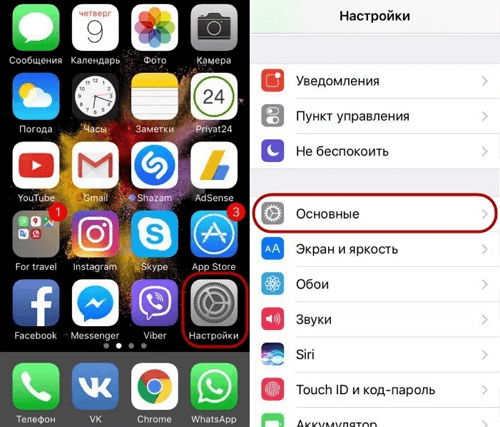
После чего нужно открыть подраздел «Об этом устройстве». Здесь в строке «Версия» или «Версия ПО» и будет указана версия iOS, установленная на вашем iPhone или iPad.
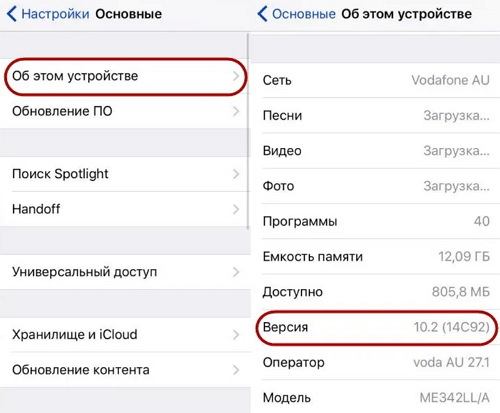
Также в данном разделе доступна и другая техническая информация о вашем устройстве. Например, здесь можно узнать объем свободной и занятой памяти, полное название модели iPhone, MAC-адрес для Wi-Fi и Bluetooth модулей.
Версия iOS в программе iTunes
Еще один способ узнать версию iOS на iPhone или iPad – это iTunes. Чтобы воспользоваться этим способом нужно подключить iPhone к компьютеру по кабелю и запустить программу iTunes. После запуска нужно нажать на иконку устройства в левом верхнем углу окна.
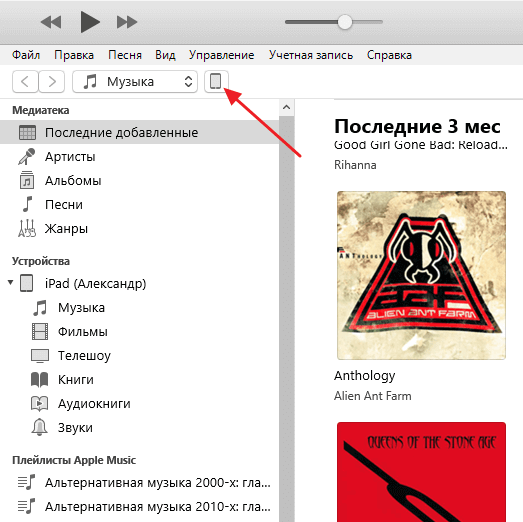
После этого вы попадете на вкладку «Обзор». На этой странице будет доступна базовая информация о вашем iPhone или iPad, среди которой будет и установленная версия iOS.
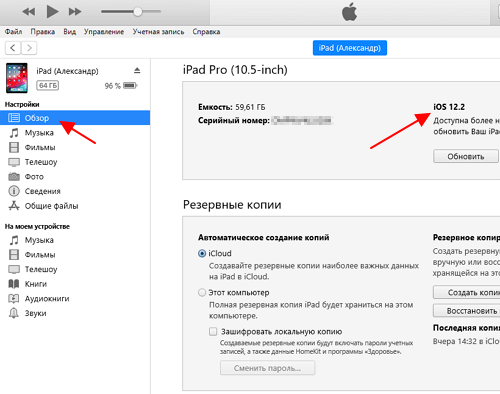
Также здесь можно узнать объем накопителя, серийный номер, возможность обновления, а также сделать резервную копию устройства или изменить настройки синхронизации.
Версия iOS в программе Finder на Mac
Если у вас компьютер от Apple, например, Macbook или iMac, то вы можете узнать версию iOS в программе Finder. Для этого нужно подключить ваш iPhone или iPad к компьютеру с помощью кабеля и запустить Finder, если он на открылся автоматически.
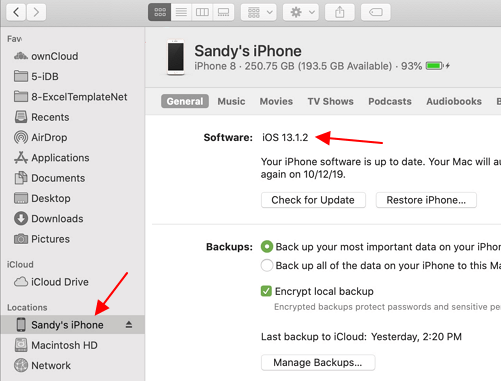
После этого нужно выбрать подключенное устройство в левой части окна и справа на вкладке «Основные» появится необходимая вам информация. Здесь будет указана версия iOS на iPhone или iPad, а также информация о доступных обновлениях, настройки резервного копирования и синхронизации.
Основатель проекта «Смартфонус» и автор более 2000 статей на тему ИТ для разных сайтов.
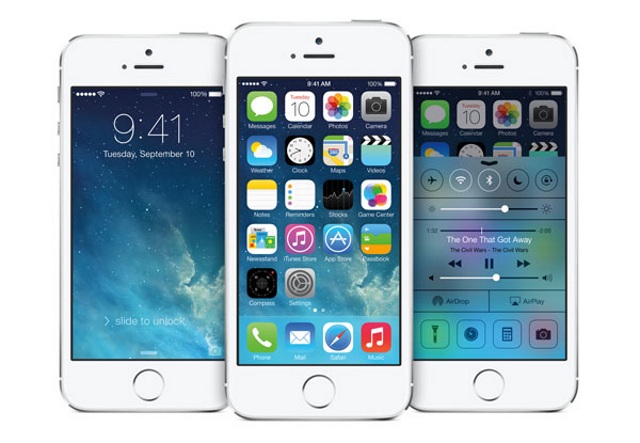
Для того чтобы полноценно пользоваться iPhone необходимо знать версию прошивки — от нее может зависеть запустится ли определенное приложение на устройстве или нет. Узнать эту информацию совсем несложно и для этого есть два различных способа.
Неинтересна версия установленной iOS на устройстве может быть только владельцам новых устройств — у них проблем с запуском любых приложений практически не возникает, так как на iPhone установлена одна из последних прошивок. Однако и им, со временем придется вникать, ведь время стремительно бежит и вот уже совсем скоро Apple представит iOS 8, а многие приложения будут идти исключительно на ней.
Где посмотреть версию прошивки iPhone с устройства?
Шаг 2. Выберите пункт Об этом устройстве
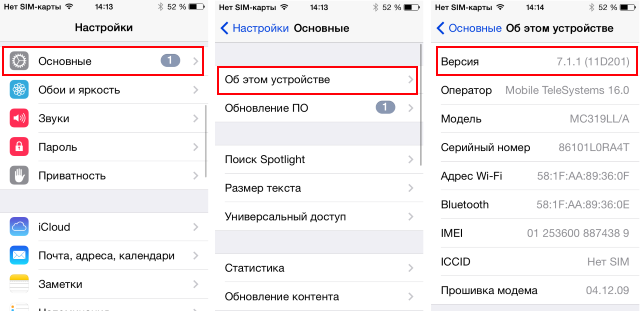
Шаг 3. Пролистайте список вниз до строки Версия
Здесь указана текущая версия iOS, установленная на вашем iPhone. Возможно, вам требуется обновить ее (на момент написания статьи последней версией является iOS 7.1.2) — сделать это несложно.
Как обновить версию прошивки iPhone с устройства?
Шаг 2. Выберите пункт Обновление ПО
Шаг 3. В случае доступного обновления нажмите Установить
Шаг 4. Примите пользовательское соглашение и дождитесь конца установки
Будьте внимательны, для успешной установки потребуется заряд аккумулятора 50% или выше. Само обновление проходит довольно быстро — за статусом вы можете наблюдать на экране своего устройства. Главное здесь терпение.
Узнать версию iOS можно и при помощи компьютера, но для этого вам понадобится наличие установленного iTunes.
Где посмотреть версию прошивки iPhone с компьютера?
Шаг 1. Подключите iPhone к компьютеру при помощи USB-кабеля
Шаг 2. Если iTunes автоматически не запустился — откройте его
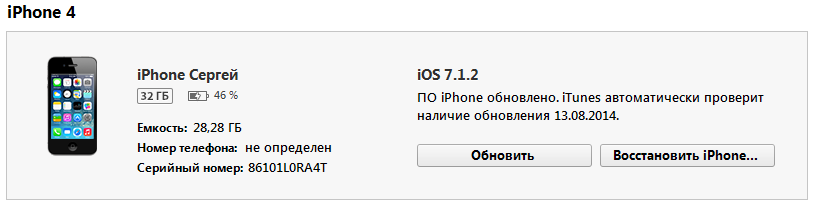
Шаг 3. Дождитесь пока устройство определится в программе
Шаг 4. Нажмите на кнопку с надписью вашего устройства и посмотрите версию прошивки сбоку от названия устройства
Для владельцев iOS-девайсов:
iOS или iPhone OS- операционная система, разработанная специально для устройств Apple. Эта ОС основана на нескольких языках программирования:
Впервые она была выпущена в 2007 году и предназначалась только для Айфонов и плееров iPod. Позже ее внедрили в планшеты iPad. До 2021 года компания успела выпустить 14 версий, у каждой их которых есть по несколько обновлений.
Знать, какая версия iOS установлена на телефоне, необходимо, чтобы правильно выбирать игры и приложения. Некоторые из них могут не подходить под определенное обновление системы. Помимо этого, знание версии ОС своего устройство нужно, чтобы:
Далее подробно расскажем, как определить версию iOS на iPhone или iPad.
Через настройки iPhone
Быстро узнать свою версию IOS можно в разделе настроек. Делается это следующим образом:
В этом пункте вы найдете не только версию программного обеспечения, но и ее обновление.
С помощью компьютера
Этот способ подразумевает подключение устройства к ПК. Чтобы узнать, какая версия iOS на iPhone или iPad через компьютер, нужно:
С правой стороны откроется окно с необходимой информацией о версии ПО устройства.
Узнаём версию iOS на iPad
Алгоритм определения обновления IOS на планшете такой же, как и на айфонах. Он выглядит следующим образом:
В этом же окне вы можете найти название модели устройства и его серийный номер.
Как обновить прошивку?
Вышла новая версия iOS, а на вашем устройстве всё еще старая? В таком случае вы можете самостоятельно обновить прошивку. Для этого:
Для установки новой прошивки заряд батареи Айфона или Айпада должен быть не меньше 50%.
Как узнать версию iOS на iPod?
На плеерах iPod и iPod mini версию прошивки можно узнать следующим образом:
В появившемся окне будут показаны данные о программном обеспечении.
В устройствах iPod nano и iPod classic в разделе «Об этом устройстве» необходимо два раза нажать на центральную кнопку.
На аудиоплеере iPod shuffle узнать версию прошивки можно только через iTunes на ПК.
Если телефон заблокирован
Вы можете узнать версию прошивки, когда Айфон заблокирован. Для этого:
В открывшейся вкладке высветится нужная информация.


