

Apple старается всеми силами защитить вашу конфиденциальность: если не верите, просто вспомните, сколько всевозможных настроек есть в iPhone для того, чтобы защитить его от чужих глаз. К сожалению, часто мы ими пренебрегаем, что ведет к не самым приятным последствиям: ссорам, разрывам отношений и даже разводам. Как ни крути, но что происходит в телефоне, там же и должно оставаться. Особенно так любят поступать вторые половинки: залезают в телефон, вводя код-пароль из одинаковых цифр. О том, как защитить себя, мы уже рассказывали, на еще вы можете проверить сам факт вторжения. Рассказываем, как узнать, что в ваш Айфон залезал другой человек.
Разбираемся, как проверить, что в ваш Айфон кто-то залезал
Стоит пояснить, что в Айфон может залезть кто угодно: например, мошенник, похититель смартфона или кто-то из близких. А еще дополнительную проверку стоит включить, если есть сомнения или начали внезапно пропадать деньги с телефона, аккумулятор начал садиться быстрее. В общем, случаев масса.
- Как узнать, пользовались Айфоном или нет
- Зачем нужно Экранное время
- Как узнать, кто брал мой Айфон
- Как не делиться геопозицией на Айфоне
- Как отключить геолокацию в приложениях на Айфоне
- Зачем отключать геолокацию на Айфоне
- Как узнать есть ли у кого то доступ к моему телефону?
- Как понять что кто то имеет доступ к моему телефону?
- Как избавиться от слежки за телефоном?
- Можно ли следить за человеком через его телефон?
- Как могут отследить телефон?
- Как можно узнать взломан ли телефон?
- Как называется слежка за телефоном?
- Как понять что ваш телефон прослушивают?
- Какой телефон не отслеживается?
- Как отключить телефон от прослушки?
- Можно ли отследить человека по телефону без его ведома?
- Как установить на телефон отслеживание?
- Как происходит слежка за человеком?
- Как по номеру телефона можно узнать где находится человек?
- Как узнать где находится человек по Ватсапу?
- Как узнать кто заходил на мой аккаунт Гугл?
- Как узнать что за вами следят через айфон?
- Как телефон определяет по лицу?
- Как уходить от слежки?
- Как запретить сбор информации на смартфоне?
- Как работает программа шпион на телефоне?
- Когда человек следит за другим человеком?
- Как следить за телефоном через гугл?
- Можно ли отследить телефон по имею?
- Что такое биллинг мобильного телефона?
- Как узнать в телефоне где ты был?
- Можно ли поставить телефон на прослушку?
- Как фсб следит за телефоном?
- Можно ли по закону следить за человеком?
- Как защитить свое местоположение?
- Для чего взламывают телефон?
- Как управлять другим телефоном через Гугл аккаунт?
- Установка Mi Fit
- Регистрация аккаунта
- Если аккаунт отсутствует
- Включение Bluetooth
- Синхронизация телефона с Mi Band 2
- Что делать если Xiaomi Mi Band 2 не подключается к iPhone
- Перезапуск Bluetooth
- Перезагрузка смартфона
- Отвязка браслета
- Неоригинальный браслет
- Зарядка трекера
- FAQ
- Список приложений для подключения трекера (Андроид + Айфон)
- Как подключить фитнес-браслет Xiaomi Mi Band 4 к телефону
- Android
- 3 причины, почему Mi Band 4 не подключается к телефону
- Не работает Bluetooth
- Старая версия приложения
- Неоригинальность часов
- Как подключить Ми Бэнд 6 к Андроиду
- Как подключить Ми Бэнд 6 к Айфону
- Полная настройка Xiaomi Mi Smart Band 6
- Через браслет
- Яркость
- Экран блокировки и включение экрана
- Автоматическое отключение экрана
- Активация экрана при уведомлении
- Нажмите и удерживайте
- Определять активность
- Перезагрузка и сброс настроек
- С помощью приложения Ми Фит
- Установка циферблата
- Доступ к уведомлениям и звонкам
- Мониторинг здоровья
- Добавление пользовательской вибрации
- Настройки приложения и другие функции
- Общие настройки
- Управление затвором камеры
- Какое приложение скачать
- Как подключить смарт-браслет к телефону
- Если браслет теряет связь с телефоном
- Подключение браслета Mi Band к Айфону
- Что такое Mi Band?
- Подготовка устройства к работе
- Процесс подключения
- Синхронизация с Apple Здоровье
- Особенности Mi Band 2
- Пульсометр
- Шагомер
- Счетчик калорий
Как узнать, пользовались Айфоном или нет
Самый простой способ проверить использование Айфона — это заглянуть в настройки аккумулятора. Здесь по графику вы сразу сможете понять, была ли активности или нет. Обратите внимание на графики использования заряда батареи.
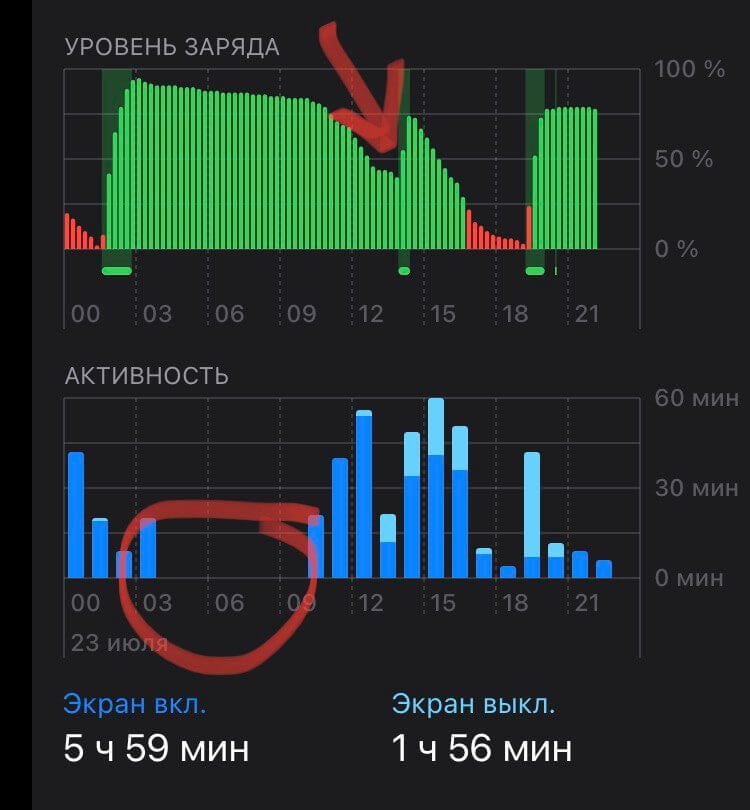
Сверху отмечено использование батареи, снизу — телефон был в состоянии бездействия
Несмотря на эту статистику, есть еще и способ проверить это через Экранное время. Ниже расскажем поподробнее.
7 способов защитить iPhone от чужих глаз. Вы должны это попробовать
Зачем нужно Экранное время
В iPhone внедрили Экранное время не только для того, чтобы следить за использованием смартфона и ограничивать себя от него, но и для того, чтобы обезопасить его от других. Для начала его нужно включить. Делается это очень просто.
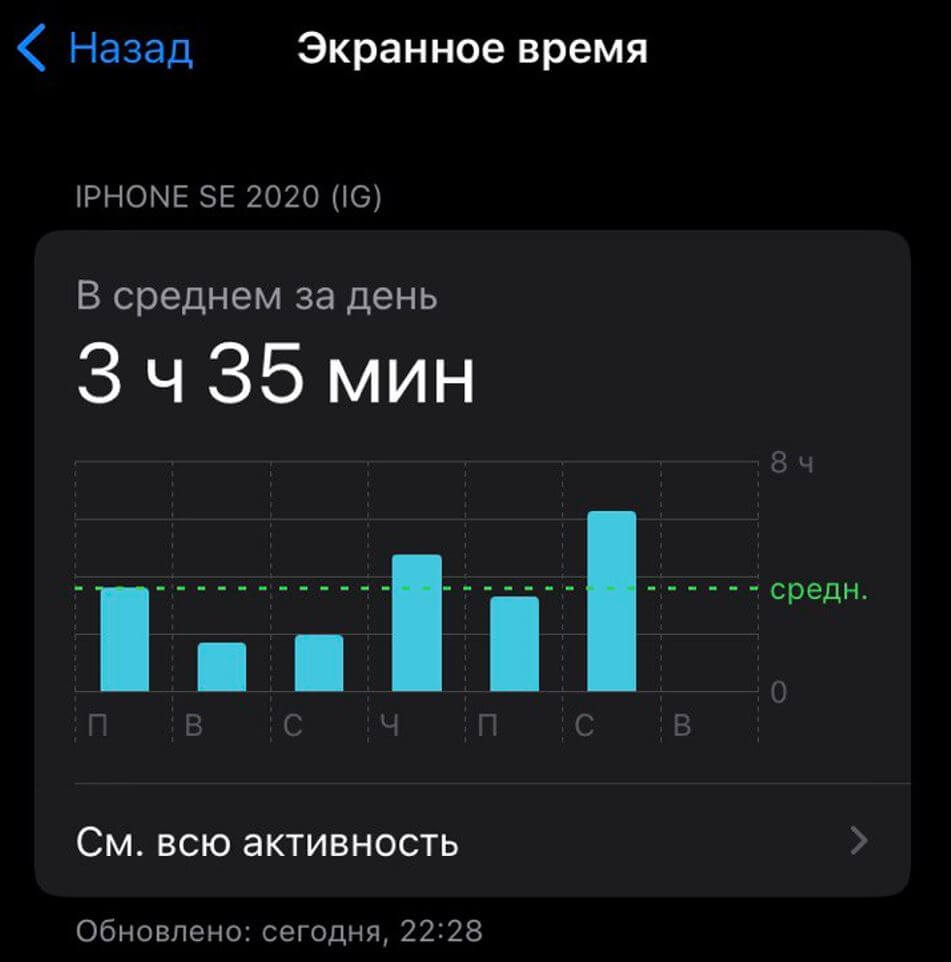
Вся ваша активность отображается в Экранном времени
- Зайдите в Настройки.
- Выберите «Экранное время».
- Нажмите «Включить».
- Настройте ограничения или оставьте их по умолчанию.
- Сохраните настройки и выйдите.
У какого Айфона самая большая батарея и какой живёт дольше всех
Для нас важно, в первую очередь, чтобы Экранное время было включено. Так мы сможем отличить свою активность от чужой. После этого, если почуяли неладное, зайдите в Экранное время.
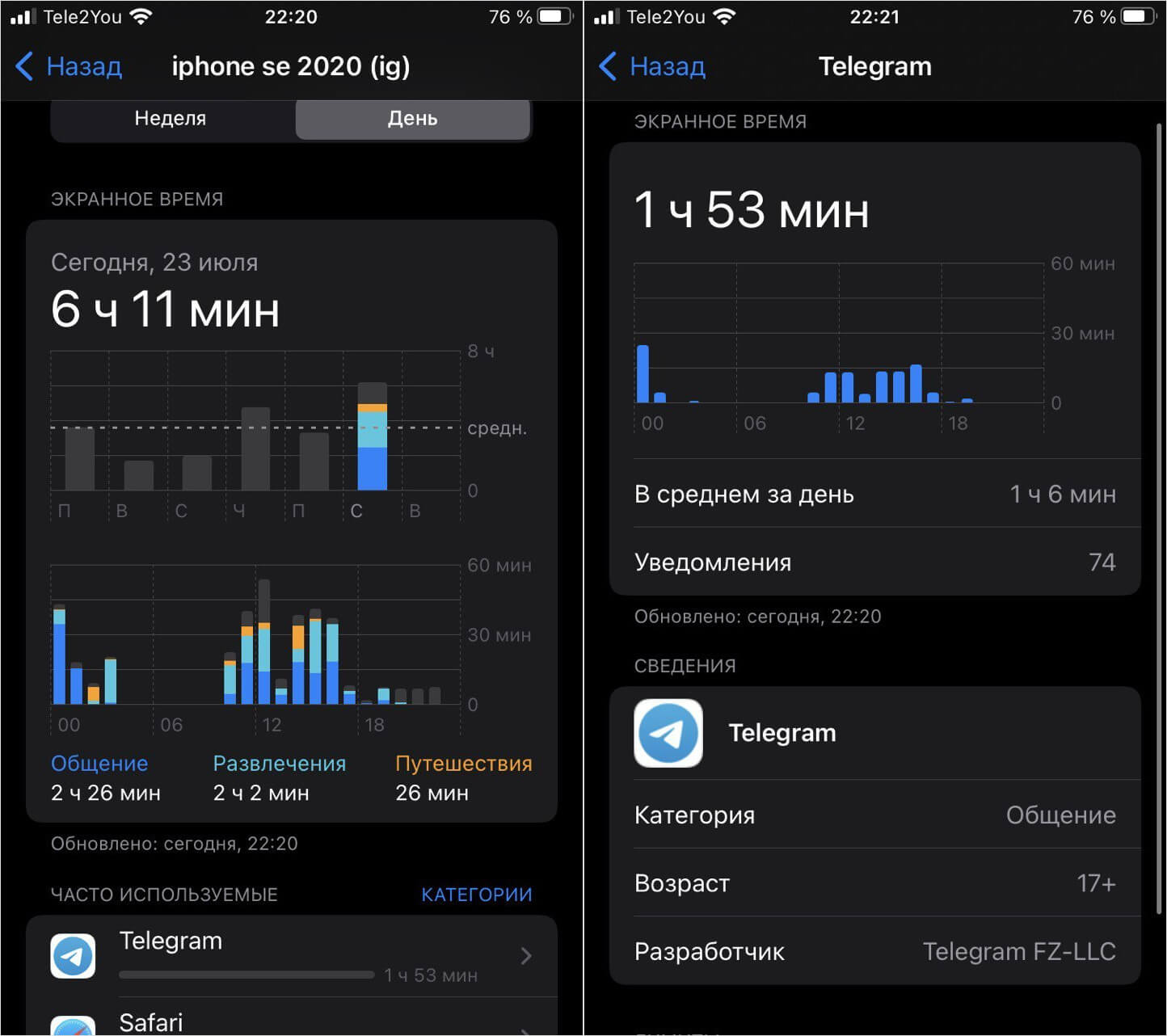
Можно зайти в отдельное приложение и изучить его активность
- Нажмите «Смотреть всю активность».
- Выберите «День», чтобы было проще сориентироваться.
- Просмотрите активность на шкале. Снизу указаны часы. Именно в один из временных промежутков вашим iPhone могли воспользоваться.
Также вы можете заметить, что вашим iPhone кто-то пользовался, если вместо входа по Face ID или Touch ID телефон с утра запрашивает код-пароль.
Зачем нужен режим сна на Айфоне и как его настроить
Как узнать, кто брал мой Айфон
С помощью приложения можно зафиксировать того, кто пытался разблокировать ваш телефон
- Установите и зайдите в него.
- На входе вам потребуется задать пароль и нажать «Продолжить».
- Нажмите зеленую кнопку «Turn on protection».
- Затем заблокируйте телефон, не выходя из приложения.
После этого при разблокировке телефона камера сразу же сделает фотографию и сохранит ее в памяти iPhone. Точнее, все это будет храниться в виде отчета внутри приложения в разделе Report, а удалить его можно только зная пароль или вместе с самой программой. Этот аналог удобнее своего «тезки» тем, что камера фотографирует лучше и одновременно подсвечивает экран: это удобно, чтобы в темноте заснять нарушителя. При этом, у взломщика не будет шансов скрыться: камера срабатывает моментально и не дает шанса свернуть приложение или увернуться от съёмки.
Кто залезал в мой телефон
Также внутри приложения есть защищенные папки для видео или фотографий и описания, как защитить устройство, чтобы вас не удалось обхитрить. В платной версии будет доступен громкий звук разблокировки телефона — так вы точно узнаете, залезал кто-то в него или нет.
Кстати, вы всегда можете подключить AirPods к телевизору. О том, как это сделать и правильно настроить, мы даже написали целую инструкцию. Обязательно прочтите!
Обзоры приложений для iOS и MacСоветы по работе с AppleЭкран iPhone
Конфиденциальность и удобство — вот какими словами можно охарактеризовать устройства Apple. Несмотря на то, что из них частенько пытаются выудить важные данные, системы безопасности не позволяют взломщикам этого сделать. Причем с каждым обновлением iOS становится только надежнее: это относится и к личным данным например, фотографиям, но самое главное — к геолокации. Каждый пользователь может проверить, кто видит местоположение iPhone и даже запретить доступ — это помогает избежать слежки. На всякий случай, рекомендуем и вам это сделать: рассказываем, как это возможно.
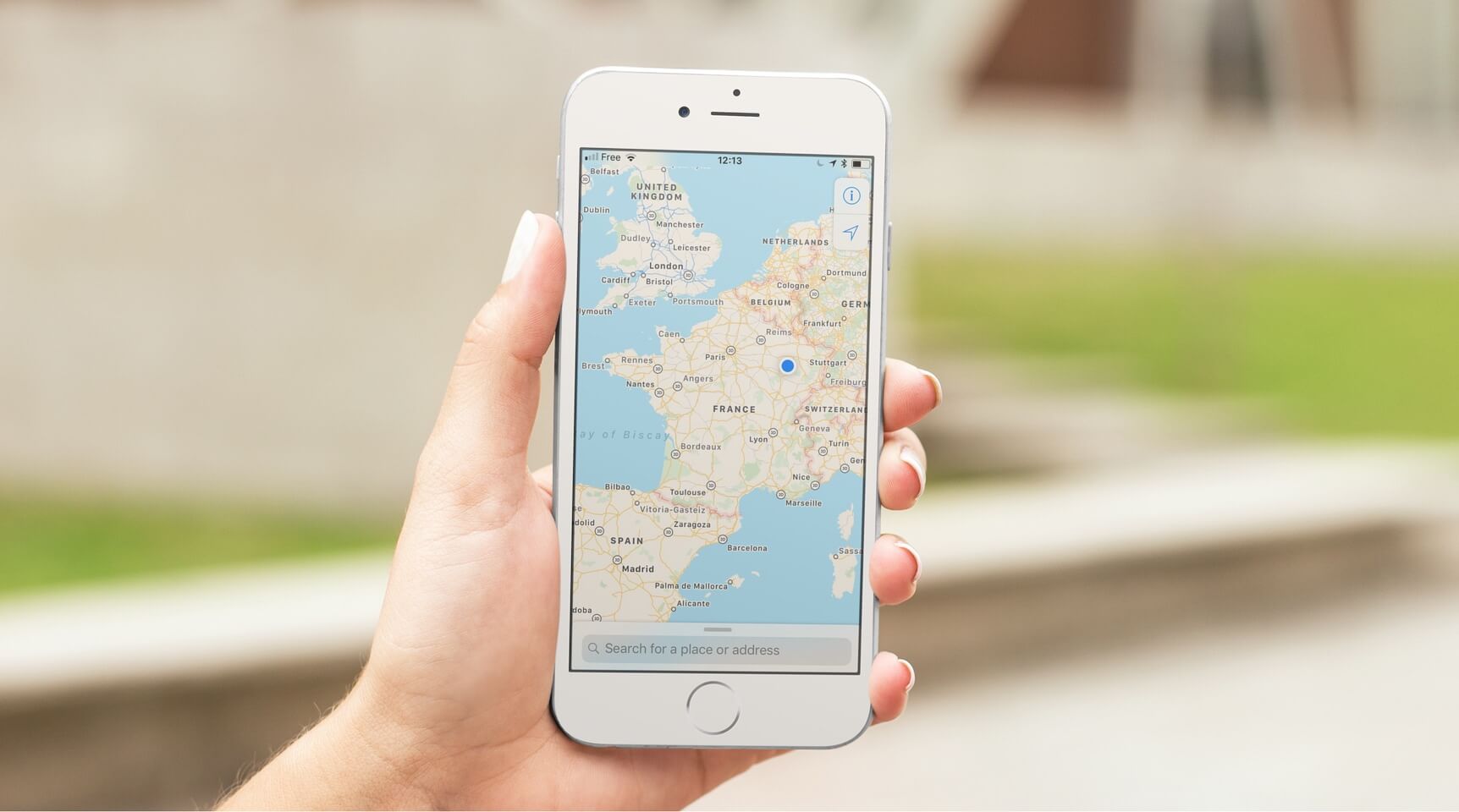
Рассказываем, как обезопасить геолокацию на Айфоне
Как не делиться геопозицией на Айфоне
В Айфоне есть удобная опция под названием «Семейный доступ». Благодаря этой функции можно не только делиться различными подписками вроде Apple Arcade, Apple Music или Apple TV или управлять устройствами других членов семьи, но и предоставлять доступ к своему местоположению.
Это полезно, ведь в случае чего ваши друзья могут оказать вам помощь или попросту помочь вам найти ваш iPhone. Впрочем, добавив людей один раз, потом можно забыть о том, что они могут видеть вашу геолокацию, поэтому лучше отключить ее. Сделать это можно несколькими способами.
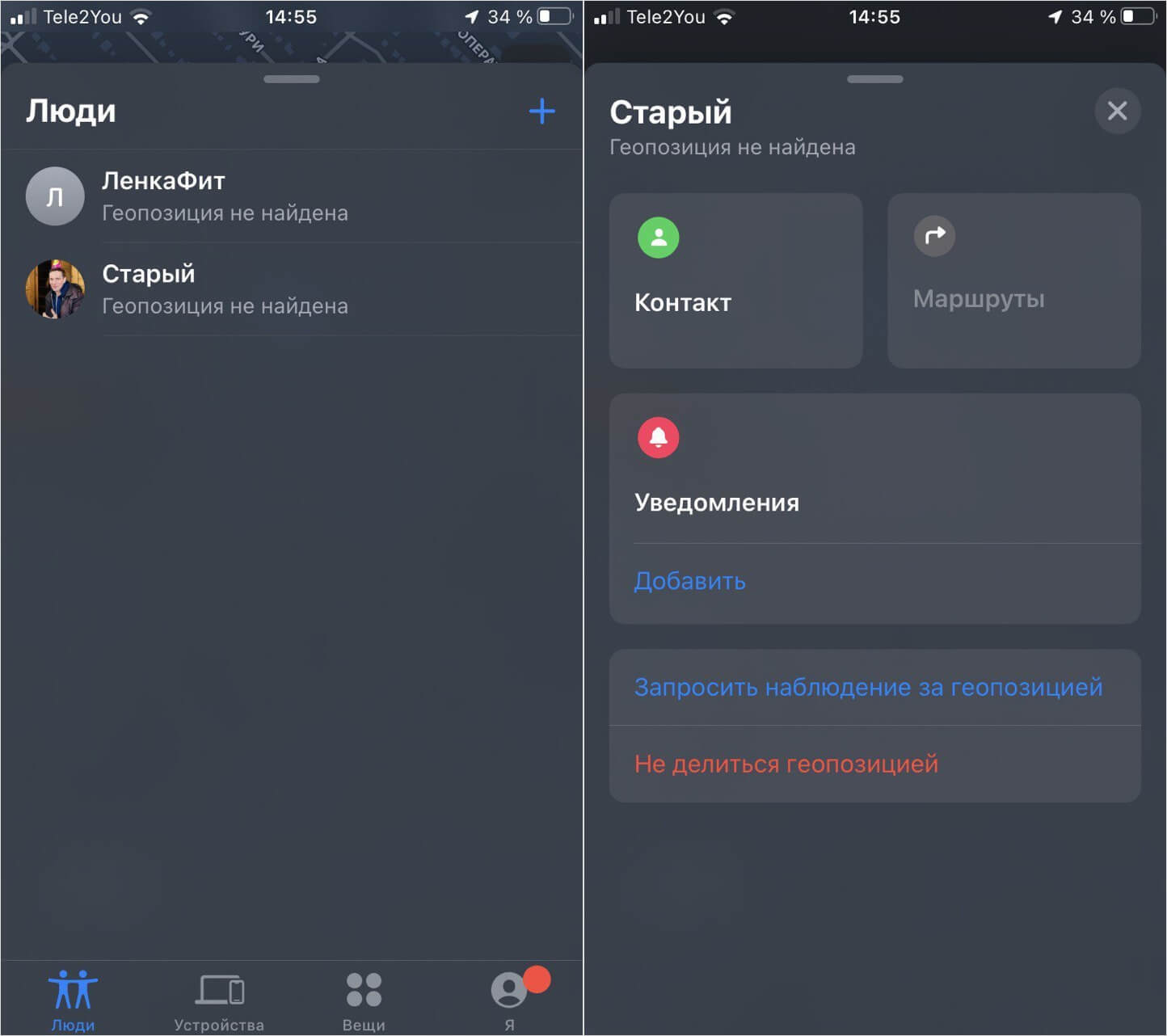
Ограничить доступ к геопозиции можно через «Локатор»
- Откройте Локатор на Айфоне.
- Нажмите вкладку «Люди»: откроется список пользователей, находящихся в «Семье».
- Под именем пользователя будет надпись «Видит вашу геопозицию.
- Нажмите на иконку пользователя, прокрутите страницу вниз и тапните «Не делиться геопозицией», после чего подтвердите выбор.
Читайте по теме: Как откалибровать компас на Айфоне
То же самое вы можете сделать через настройки Семейного доступа или Конфиденциальности. В этом пункте можно отключить передачу геопозиции для отдельных пользователей или для всех целиком.
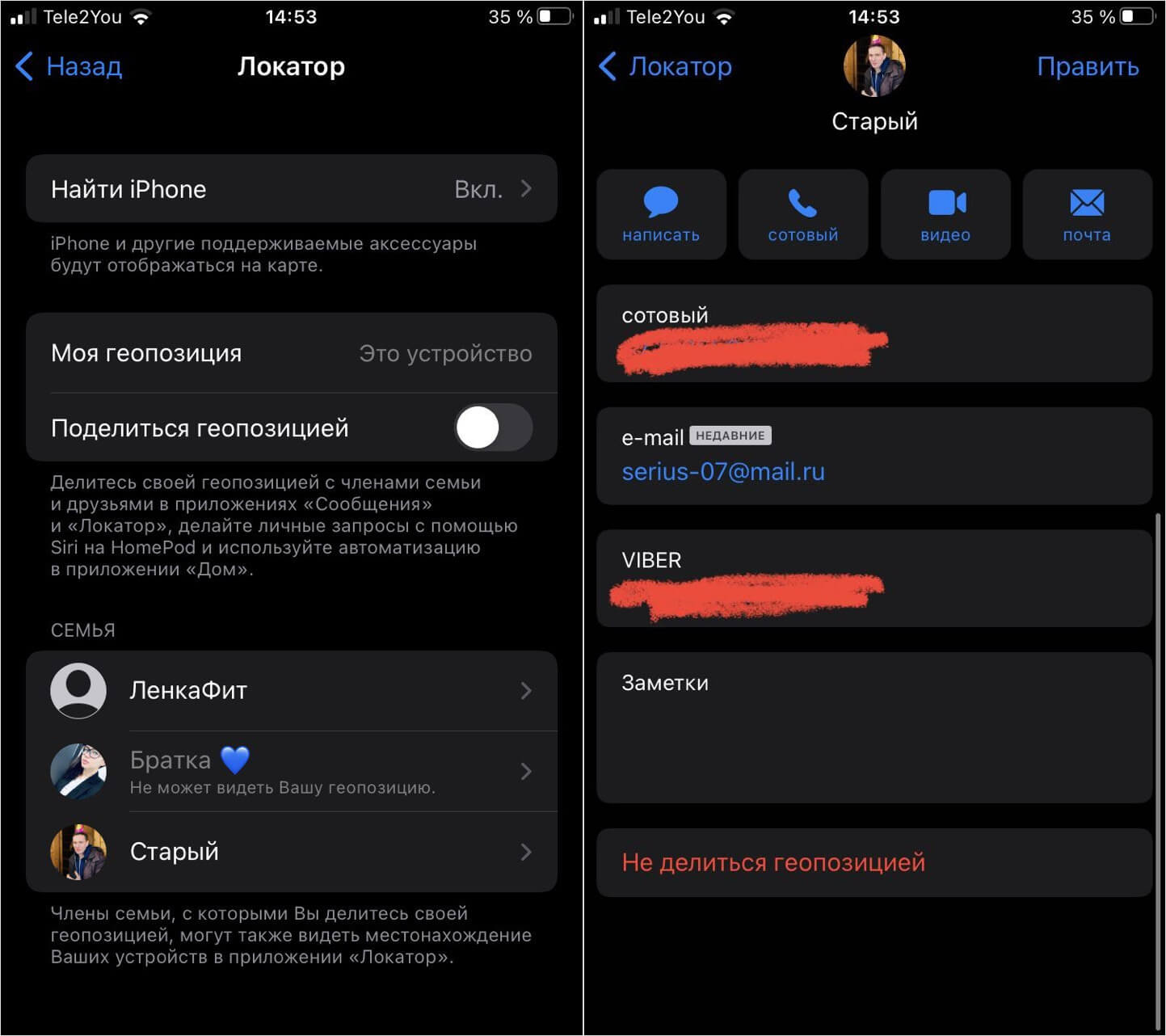
Таким способом можно отключить геолокацию для членов «Семьи»
- Зайдите в Настройки, нажмите вверху на ваш профиль Apple ID.
- Выберите «Семейный доступ».
- Нажмите «Передача геопозиции»: нажмите на строку с именем пользователя и выберите в его карточке «Не делиться геопозицией».
- Если хотите запретить доступ к местоположению iPhone всем пользователям, отключите ползунок возле «Поделиться геопозицией».
Так вы защитите себя от слежки, но имейте в виду, что ваши устройства не будут отображаться на карте в Локаторе, как и устройства ваших близких.
Как отключить рекомендуемые контакты в меню «Поделиться»
Как отключить геолокацию в приложениях на Айфоне
Как вы знаете, практически каждое приложение в iPhone запрашивает доступ к геопозиции. Это действительно удобно, например, для определения местоположения в такси или при поиске какой-либо организации на карте. Но если вы не пользуетесь геолокацией в каком-либо приложении или редко заходите туда, то лучше отключить ее. Благо в iPhone отображается целый список приложений, получивших доступ к вашему местоположению.
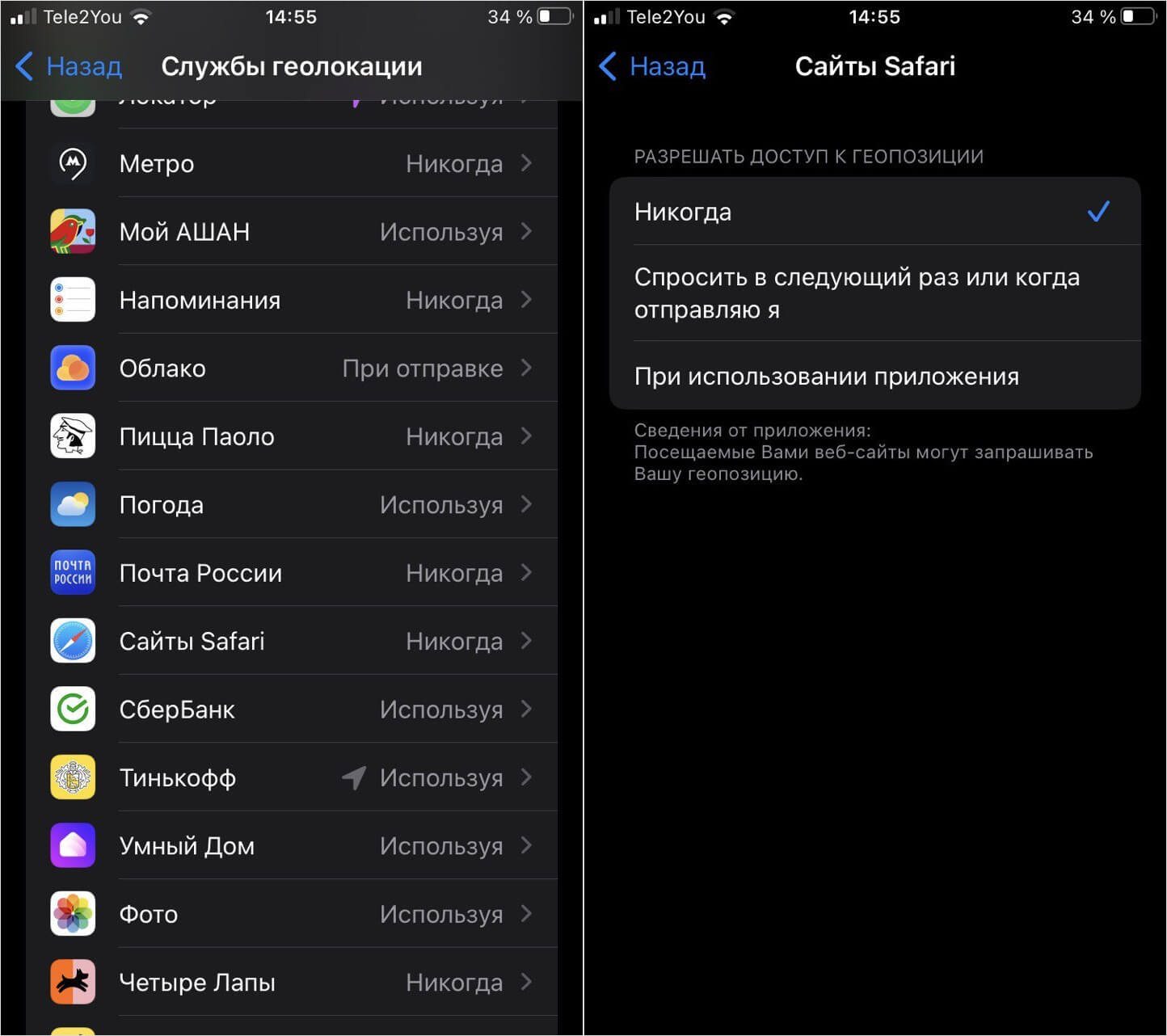
Некоторым приложениям лучше отключить доступ к геопозиции
- Зайдите в Настройки, выберите «Конфиденциальность».
- Нажмите «Службы геолокации».
- Выберите нужное приложение: если не пользуетесь им совсем, ставьте «Никогда».
Чтобы геолокация не работала постоянно, включите «При использовании приложения». Теперь она не будет определяться, когда приложение свёрнуто или закрыто. Не беспокойтесь: даже если вы полностью отключите доступ к геопозиции в каком-либо приложении, при открытии оно предложит вам включить его обратно и перенаправит в Настройки.
Читайте по теме: Как обезопасить себя с помощью iPhone
Кроме того, рекомендую вам просмотреть список системных приложений, которые используют геопозицию смартфона. Для этого выберите «Системные службы». Рекомендую вам в обязательном порядке оставить следующие службы.
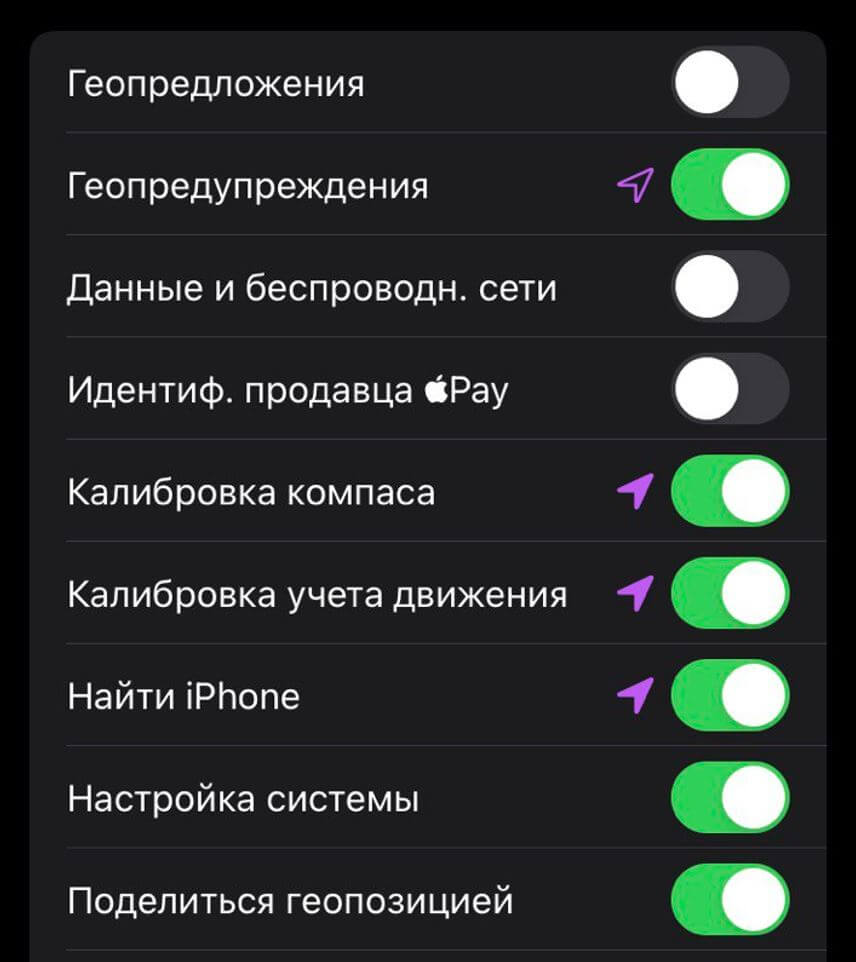
Использование геопозиции в некоторых службах не приносит пользы и сажает аккумулятор
- Калибровка компаса.
- Калибровка учета движения.
- Найти iPhone.
- Настройка системы.
- Поиск сотовой сети.
- Установка часового пояса.
- Экстренные службы и SOS.
Вверху экрана могут появляться значки геолокации: фиолетовая означает, что геолокация была недавно использована, серая — геолокация использовалась за последние сутки, а пустая — что геолокация могла быть использована при определенных обстоятельствах.
🔥 Присоединяйтесь к нашему чату в Телеграме
Зачем отключать геолокацию на Айфоне
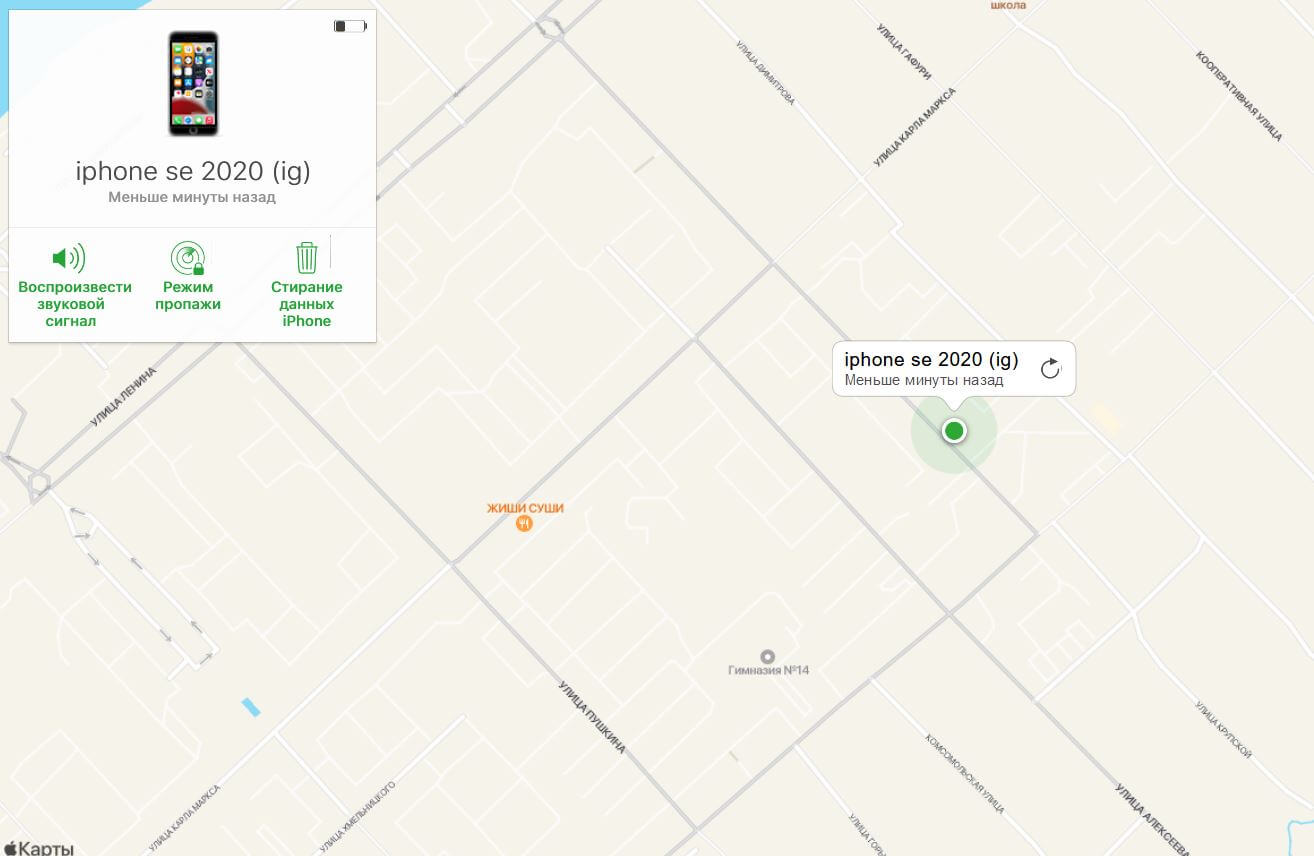
Если у вас iPhone с чужим Apple ID, вашу геопозицию могут отслеживать
Может показаться, что геолокация — просто удобная фишка, но это еще один из инструментов злоумышленников. Недаром один из главных советов при покупке iPhone с рук — проверить, вышел ли предыдущий владелец из своего Apple ID. В противном случае он будет иметь доступ не только к вашей геопозиции, но и к вашим данным через iCloud с компьютера. Что можно сделать?
- Попробуйте изменить пароль от Apple ID, но убедитесь, что его не смогут восстановить снова. В крайнем случае, можете попробовать выйти из аккаунта без пароля — вот вам три рабочих способа.
- Зайдите в Локатор, просмотрите, у кого есть доступ к вашей геопозиции и отключите его по инструкции выше.
- Отключите геолокацию на Айфоне совсем. Так злоумышленник не сможет отследить его.
А вот в iOS 16 с конфиденциальностью все будет намного лучше: в систему встроили специальный режим «Проверка безопасности», который отключает все аккаунты и доступ к местоположению в одно касание. Подробнее об этой фишке читайте в нашей статье.
Безопасность AppleСмартфоны AppleСоветы по работе с Apple
Как узнать есть ли у кого то доступ к моему телефону?
Чтобы проверить не являетесь ли вы объектом слежения через данные, проходящие через ваше устройство, на любом телефоне достаточно ввести комбинацию на клавиатуре *#21#, а затем нажать клавишу вызова. После этого на экране отобразится информация о подключенной услуге переадресации.
Без вашего ведома кто-то может пытаться подключиться к вашему смартфону. Низкокачественные шпионские программы используют аналогичный код для связи со скрытыми функциями программы.
Снижение времени автономной работы телефона. Важным признаком того, что на ваш смартфон установлено шпионское ПО, является внезапное снижение производительности аккумулятора.
Как понять что кто то имеет доступ к моему телефону?
Как узнать кто за вами следит через переадресацию
Как избавиться от слежки за телефоном?
Как включить или отключить функцию «Не отслеживать»:
- Откройте приложение Chrome. на телефоне или планшете Android.
- Справа от адресной строки нажмите на значок с тремя точками Настройки.
- Нажмите Конфиденциальность.
- Нажмите Запрет отслеживания.
- Установите переключатель в нужное положение.
Можно ли следить за человеком через его телефон?
Легальная слежка возможна, если человек сам разрешил доступ к его личным данным. В частности, если он разрешил приложениям считывать информацию о его местоположении — GPS-трекинг его смартфона будет законным.
Как могут отследить телефон?
Это делается с помощью измерения угла прихода (Angle of Arrival, или AoA). Точность, с которой оператор может определить местоположение абонента, зависит от множества факторов, включая технологию, которую использует оператор, а также количества вышек сотовой связи на данном участке.
Как можно узнать взломан ли телефон?
Признаки того, что ваш телефон взломали:
- Телефон замедляется
- Необычная или быстрая смена батареи
- Телефон перегревается
- Более высокое потребление данных/оплата счетов
- Случайные сбои приложений
- Сбои при отправке электронной почты
- Более низкое качество скриншотов
- Странные приложения на телефоне
Как называется слежка за телефоном?
MSpy. mSpy — приложение для слежки за смартфоном, позволяет удаленно отслеживать действия ребенка: читать переписку следить за местоположением устройства. mSpy — одно из старейших приложений для отслеживания мобильных устройств, которое сохраняет свои позиции в качестве одного из лучших на рынке.
Как понять что ваш телефон прослушивают?
- Признаки прослушки мобильного телефона
- Проверка переадресации вызовов на другие номера
- Щелчки и бульканье в динамике во время разговора
- Странные звуки в режиме ожидания
- Долгая установка соединения
- Быстрый расход аккумулятора
- Смартфон неадекватно тормозит или перезагружается
Какой телефон не отслеживается?
Таинственный «Телефон свободы»
Проект получил название Freedom Phone и поступил в продажу по цене $500 (37,1 тыс. руб. по курсу ЦБ на 16 июля 2021 г.). На сайте смартфона указано, что это единственный в мире мобильник, который не отслеживает своего владельца.
Как отключить телефон от прослушки?
Для этого наберите код «##002#» и нажмите клавишу вызова.
Можно ли отследить человека по телефону без его ведома?
Вы сможете узнать его местонахождение без согласия в любое время. Еще один способ узнать местоположение человека по номеру телефона без его согласия заключается в установке на его мобильное устройство программы-пеленгатора, которая будет отмечать его координаты на карте по GPS и передавать на ваш смартфон.
Как установить на телефон отслеживание?
Android 12 или более поздних версий:
- Проведите по экрану сверху вниз.
- Нажмите на значок «Геолокация» и удерживайте его. Если значка «Геолокация» нет: Коснитесь значка «Изменить» или «Настройки».
- Выберите Геолокация Определение местоположения.
- Включите или отключите параметр Более точное определение местоположения.
Как происходит слежка за человеком?
В кафешку, ресторан и кабак агент из группы слежения заходит вместе с объектом, садится недалеко от него и, просто не вступая в никакие разговоры, уходит из заведение непосредственно за ним. После выхода обьект «передается» другим агентам, а засветившийся тут контролер по возможности снимается с следующего наблюдения.
Как по номеру телефона можно узнать где находится человек?
Для определения местонахождения человека необходимо набрать на смартфоне комбинацию *148*номер# и нажать на вызов. В первую очередь необходимо позвонить по номеру *119*01#, после, когда услуга подключится, чтобы определить местонахождение человек необходимо набрать *119# вызов.
Как узнать где находится человек по Ватсапу?
Как следить за местоположением друзей в WhatsApp:
- Откройте чат с контактом или групповой чат.
- Нажмите «Добавить», выберите «Место/Местоположение».
- Нажмите «Делиться геоданными» и укажите, в течение какого времени вы хотите делиться информацией о своём местоположении.
Как узнать кто заходил на мой аккаунт Гугл?
Откройте страницу Аккаунт Google. На панели навигации слева выберите Безопасность. На панели Ваши устройства нажмите Управление всеми устройствами. Вы увидите устройства, на которых выполнен (или в течение последних нескольких недель был выполнен) вход в ваш аккаунт Google.
Как узнать что за вами следят через айфон?
На сайте icloud.com
Все очень просто. На iPhone в приложении Настройки есть раздел Локатор, в котором имеется пункт Найти iPhone. Именно эта опция и позволяет лицам, имеющим доступ к вашему Apple ID, получать данные о местонахождении.
Как телефон определяет по лицу?
Когда вы настраиваете сканер, смартфон фиксирует расстояние между глазами, цвет и сетчатку глаза, контур лица, волосы, размер носа и другие детали. Из всего этого создается сетка ключевых точек вашего лица — так называемое битмап-изображение.
Как уходить от слежки?
8 советов, как уйти от слежки:
- Составь план действий
- Предупреди проживающих с тобой товарищей об угрозе
- Возьми с собой только необходимые вещи
- Заранее зачисти хату
- Подготовь место, где будешь укрываться
- Используй знакомые районы города
- Прежде, чем остановиться в безопасном месте, проверь наличие хвоста
Как запретить сбор информации на смартфоне?
Как включить отслеживание физической активности
Откройте приложение «Настройки» на телефоне Android. Разрешить. В нижней части экрана нажмите Профиль. В разделе «Настройки отслеживания» включите или отключите параметр Отслеживать вашу активность.
Как работает программа шпион на телефоне?
Шпионская программа — это софт, который тайно попадает на ваш смартфон, а затем незаметно собирает данные и передает их злоумышленнику.
Когда человек следит за другим человеком?
Сталкинг (от англ. stalking, произносится «сто́кинг» — преследование) — нежелательное навязчивое внимание к одному человеку со стороны другого человека или группы людей. Сталкинг является формой домогательства и запугивания; как правило, выражается в преследовании жертвы, слежении за ней.
Как следить за телефоном через гугл?
Как узнать, где находится устройство, заблокировать его или удалить с него данные:
- Откройте страницу android.com/find и войдите в аккаунт Google.
- На потерянный телефон придет уведомление.
- На карте появится информация о том, где находится телефон.
- Выберите действие.
Можно ли отследить телефон по имею?
Отследить местоположение телефона по IMEI может только полиция совместно с сотовым оператором. Самому это сделать нереально. Рекомендуем использовать современные средства защиты — графические ключи, отпечатки пальцев и лица для разблокировки телефона, а также настраивать в нем функцию определения местоположения.
Что такое биллинг мобильного телефона?
Биллинг в электросвязи — комплекс процессов и решений на предприятиях связи, ответственных за сбор информации об использовании телекоммуникационных услуг, их тарификацию, выставление счетов абонентам, обработку платежей.
Как узнать в телефоне где ты был?
Как посмотреть, где вы были:
- Откройте приложение «Google Карты» на устройстве Android.
- Нажмите с вашим значком профиля «Хронология».
- Чтобы выбрать другой день или месяц, нажмите Сегодня в верхней части экрана. Пролистайте календарь влево или вправо и выберите нужный день.
Можно ли поставить телефон на прослушку?
Самый простой способ осуществить прослушку — установить на телефон специальное программное обеспечение. Для Android смартфонов существует несколько приложений такого рода и одно из самых популярных — бесплатное приложение Ear Agent.
Как фсб следит за телефоном?
Гендиректор Telecom Daily Денис Кусков в эфире НСН рассказал, что сейчас ФСБ следит за мобильными пользователями в основном через сим-карты. Создание аналога базы IMEI-кодов в России позволит следить за тем, кто пользуется мобильными телефонами, но не приведет к подорожанию мобильной связи.
Можно ли по закону следить за человеком?
Какая статья за слежку за человеком? Статьей 137 Уголовного кодекса Российской Федерации установлена уголовная ответственность за нарушение неприкосновенности частной жизни. Предметом преступления являются сведения о частной жизни лица, составляющие его личную или семейную тайну.
Как защитить свое местоположение?
3 способа скрыть своё местоположение и обезопасить себя в Интернете:
- Использование прокси Первый и, возможно, самый простой вариант, заключается в использовании прокси-сервера.
- Использование VPN.
- Использование Tor.
Для чего взламывают телефон?
Зачем взламывают смартфоны
Несанкционированный доступ к смартфону может быть использован для: включения устройства в бот-сеть; получения доступа к платежным реквизитам и приложениям интернет-банкинга; подписки на платные сервисы и совершения покупок в онлайн-магазинах за ваш счет.
Как управлять другим телефоном через Гугл аккаунт?
Как управлять устройствами:
- Когда появится запрос, введите PIN-код своего аккаунта Google.
- При необходимости перейдите в аккаунт администратора: нажмите на значок меню стрелка вниз
- Tap Menu.
- Выберите устройство или пользователя.
- Нажмите на значок «Одобрить» Одобрить.
Компания Xiaomi постоянно радует приверженцев активного образа жизни разработками разнообразных спортивных гаджетов. Xiaome Mi Band 2 – фитнес-браслет, умеющий подсчитывать количество пройденных шагов, измерять пульс, частоту сердцебиения. Но это далеко не все функции данного гаджета, который существенно облегчает жизнь своего владельца. Далее подробно расскажем о том, как подключить Mi Band 2 к iPhone.
Установка Mi Fit

- QR штрих-код.
- Магазин приложений App Store.
Картинка кода находится в инструкции к устройству. Считать код можно с помощью специальной программы. Её можно найти и установить на телефон, скачав из магазина приложений. Такая опция считывания кода присутствует в IPhone 10 iOS 11.
Если использовать магазин приложений порядок действий будет следующим.
- Открыть «App Store».
- Написать Mi Fit или Mi Band.
- Открыть, нажав на значок с надписью Mi Fit.
- Нажать «Open» (Открыть).
После установки Mi Fit на телефон нужно будет открыть его и пошагово выполнить действия, описанные ниже.
Регистрация аккаунта
- «Email/Phone» — ввести адрес электронной почты или номер телефона.
- «Password» – написать свой пароль.
Если аккаунт отсутствует
- «Create MI Account». Поле находится в нижней части страницы.
- Выбрать страну и код.
- Ввести номер мобильного телефона с кодом оператора. Международный код страны вводить не требуется.
- В поле «PW» ввести свой личный пароль. Он должен содержать от 8 до 16 символов, состоять из буквы латинского алфавита и цифр.
- «Create Account».
- «Enter verification code».В пустое поле следует ввести капчу – символы с картинки. Она располагается напротив данной строки. Символы могут включать буквы и цифры, как в верхнем регистре так и в нижнем. Нужно быть внимательным и с точностью отобразить все символы.
- «Ok»
- В поле «Enter verification code» ввести четырехзначный код, удалив перед этим надпись. Он придет в sms, где будет подтверждение MI Account.
- «Next».
- «Sign in». Вход в приложение.
Следующим действием будет ввод личных данных.
- Имя. «Nickname».
- Пол.
- Дата рождения (год и месяц).
- Рост.
- Вес.
Важно! Все личные данные, описанные выше, должны быть правдивыми.
Опираясь на них, приложение проводит анализ данных считываемых с браслета (подсчитывает потраченные калории, отслеживает сердцебиение, пульс и т.д.).
Затем, после введения личных параметров, надо будет выбрать ежедневное количество шагов. По умолчанию установлено количество, рекомендуемое самой программой. Но также предлагаются и другие варианты, из которых можно выбрать любой параметр по желанию.
Далее следует включить разрешение на все категории программы «Здоровья», установленной по умолчанию в IPhone.
Включение Bluetooth
Обязательным действием будет активирование блютуза на телефоне. С его помощью фитнес-браслет вначале сопрягается, а затем синхронизируется с IPhone. Приложение собирает и анализирует все данные устройства. Можно активировать блютуз самостоятельно или приложение предложит включить его по ходу подключения.
Синхронизация телефона с Mi Band 2
Как только количество шагов будет установлено, программой будет предложено выбрать устройство, с которым ей надо будет работать:
- браслет;
- весы;
- Smart Shoes.
Нужно будет выбрать Mi Band и начнется процесс синхронизации с телефоном. Для этого фитнес-браслет следует держать рядом с IPhone. После обнаружения телефоном устройства браслет издаст характерный вибро-сигнал. Надо нажать на кнопку управления браслетом. Как только процесс синхронизации Mi Band с IPhone будет окончен, можно будет настроить его на своё усмотрение.
Что делать если Xiaomi Mi Band 2 не подключается к iPhone

Иногда может возникнуть проблемы, когда IPhone не может увидеть фитнес-браслет. Сложности при подключении могут возникнуть как с более ранними моделями телефонов ( начиная с IPhone 4s), так и с моделями вышедшими позже (IPhone 6, 7, 8, X, SE). Существует несколько вариантов, как разрешить проблему соединения браслета с телефоном.
Перезапуск Bluetooth
- Выключить функцию блютуз.
- Заново зайти в Mi Fit. Разрешить приложению запрос на подключение.
- Включить блютуз на телефоне.
- Произойдёт новая синхронизация с Ми бэндом.
Также браслет может быть подключен по блютуз к другому телефону. Надо убедиться, что рядом больше нет никаких устройств, к которым мог подключиться Ми бенд. Если все же таковое устройство есть, следует на нём отключить блютуз.
Перезагрузка смартфона
Часто бывает так, что после подключения телефона к приложению ему требуется некоторое время на связку, но чтобы не ждать можно попробовать этот вариант.
Отвязка браслета
- В Mi Fit зайти профиль своей учётной записи.
- Запустить «Mi Band 2».
- Отвязать браслет от телефона.
- Затем заново «Добавить устройство» «Браслет» «Принять».
- Телефон сопряжёт браслет.
Неоригинальный браслет
Если подключение не хочет происходить, возможно стоит проверить фитнес-браслет на подлинность. Приложение Mi Fit с подделкой работать не будет.
Зарядка трекера
Попробуйте зарядить браслет перед первоначальным подключением. Производитель упаковывает устройство полностью разряженным.
FAQ
Часто сложности возникают, в том случае, когда версия Mi Fit устарела. Для этого в магазине приложений нужно обновить программу.
В Mi Band 2 производитель включил много полезных и разнообразных функций, что позволяет использовать его широкому кругу потребителей. С помощью удобного приложения Mi Fit можно быстро подключить к Айфону свой фитнес браслет, используя как ранние версии телефонов (начиная с IPhone 4s), так и новые, вышедшие намного позже.
Mi Band 4 – долгожданный фитнес-трекер от Xiaomi, получивший ряд существенных изменений по сравнению с третьим поколением браслетов. Сразу после приобретения новенького гаджета у пользователей возникает логичный вопрос: как подключить Mi Band 4 к телефону? На первый взгляд может показаться, что из-за улучшений синхронизация устройств несколько усложнится, но в действительности она осуществляется всего в 7 шагов. Ниже приведена подробная инструкция соединения трекера со смартфоном, которая непременно поможет как новичкам, так и «бывалым» юзерам.
Список приложений для подключения трекера (Андроид + Айфон)
Начиная работу с Сяоми Ми Бенд 4, рекомендуется установить официальное приложение Mi Fit. Оно доступно для смартфонов на ОС Андроид, а также для Айфонов, воспользовавшись специальными сервисами – Play Market и AppStore соответственно.
Неофициальным, но весьма неплохим приложением является Mi Band Master. Оно помогает настроить некоторые дополнительные возможности трекера.
Используемые ранее приложения для Mi Band 3 не имеет смысла устанавливать для работы с четвертым поколением фитнес-трекеров. Причина проста – в Mi Band 4 производитель добавил как раз многие из тех функций, которые совсем недавно были доступны лишь при наличии стороннего софта.
Как подключить фитнес-браслет Xiaomi Mi Band 4 к телефону
Синхронизацию Ми Бэнд 4 со смартфоном мы рассмотрим на примере официальной программы Mi Fit. Устанавливать ее следует с Google Play или AppStore, в зависимости от устройства. Для этого потребуется ввести название приложения в строку поиска.
Второй вариант скачивания приложения – QR-код. Его нужно отсканировать из инструкции, прилагаемой в комплекте к часам Mi Band 4. После установки софта потребуется проделать еще несколько действий. Они подробно описаны ниже для обеих операционных систем.
Android
Соединение телефона с новым фитнес браслетом от Xaomi Mi Band 4 рассмотрим на примере смартфона Samsung. Независимо от модели устройства Андроид, этапы подключения будут одинаковы (эта инструкция схожа с подключением Mi Band 3):
- Предоставить программе все запрашиваемые разрешения.
- Включить Bluetooth на смартфоне.
- Перейти во вкладку «Профиль» и выбрать «Добавить устройство».
- Нажать на «Браслет» и подождать, пока пройдет поиск нового устройства.
- Подтвердить соединение с телефоном на трекере, нажав на зеленую галочку.
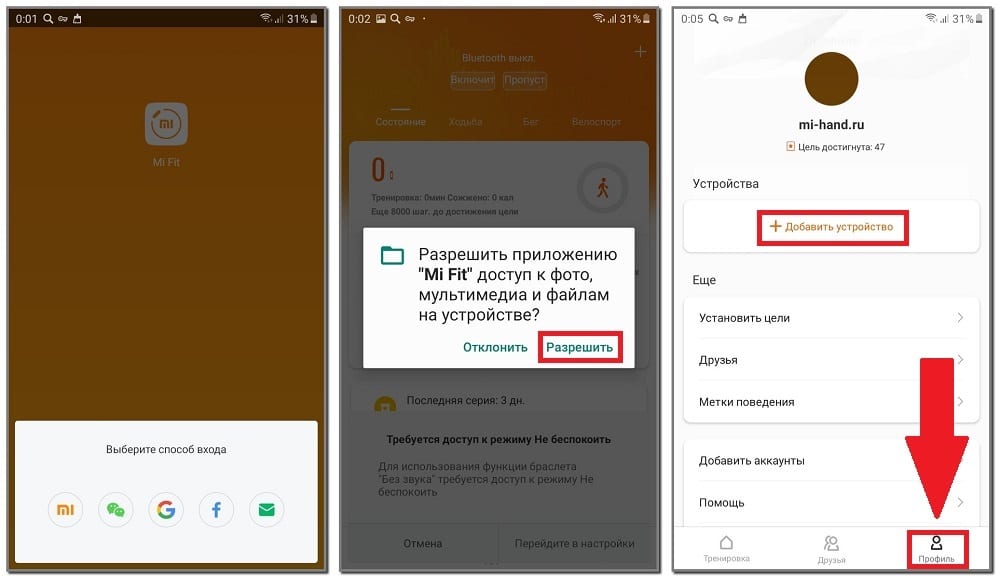
Из всех вариантов для входа рекомендуется использовать Mi-аккаунт, особенно при синхронизации с телефоном Xiaomi. После на экране появится общая информация о фитнес браслете и пройдет автоматическое обновление ПО. В этот период следует расположить оба гаджета рядом, чтобы не пропало соединение Bluetooth. В видео все наглядно показано.
Если вы владелец телефона от Apple с iOS, то чтобы подключить трекер к Айфону — нужно все действия необходимо проделать по той же инструкции, что и для Андроид.
3 причины, почему Mi Band 4 не подключается к телефону
Как и любой гаджет, трекер Xiaomi иногда заставляет своих владельцев нервничать. В некоторых случаях Mi Band 4 попросту не подключается к нужному телефону, даже если приложение установлено и браслет находится в полной готовности. Решение проблем, конечно же, имеется, но сперва стоит рассмотреть основные причины возникновения таких неполадок.
Не работает Bluetooth
Наиболее распространенной причиной проблем с синхронизацией со смартфоном выступает именно беспроводное соединение. Некоторые советы рекомендует использовать сам производитель. Сперва следует убедиться в правильности его работы:
- Выключить Блютуз, а затем повторно активировать (проделать операцию несколько раз).
- Перезагрузить телефон.
- Соединиться с любым другим гаджетом (кроме трекера).
Если подключение прошло успешно, следует искать другую причину появления неполадки.
Старая версия приложения
Вполне возможно, что браслету Mi Band 4 не дает подключиться сама приложение. Если отключено автообновление, следует проверить наличие нововведений Mi Fit на странице в Play Market или AppStore и обновить. После требуется еще раз попробовать соединить Ми Бэнд 4 с телефоном.
При отсутствии положительного результата остается лишь одна причина неудачи. Она описана ниже.
Неоригинальность часов
Когда браслет не хочет подключаться к iPhone или Андроид-смартфону, стоит задуматься о его оригинальности. Из-за повышенной популярности трекера наткнуться на подделку не сложно. К тому же, неопытные пользователи даже не догадываются о важности проверки гаджета на подлинность сразу при покупке.
В данном случае единственным выходом из неприятной ситуации будет возвращение товара продавцу, а денег – покупателю. Пользоваться подделкой попросту не имеет смысла, потому как без официального софта она не станет функционировать вовсе, а при подключении к сторонним приложениям юзеру придется терпеть постоянные поломки.
Синхронизация Mi Band 4 со смартфоном – дело не сложное, но требует аккуратности и внимательности. Потратив всего 5 минут на подключение, в дальнейшем пользователь сможет опробовать все функции и узнать о нововведениях в четвертом поколении трекеров. К тому же, соединение через приложение даст возможность получать новые обновления на браслет.
В конце марта состоялась презентация шестого фитнес-браслета от Сяоми. Дизайн носимого устройства выполнен в общих чертах всех линейки, основные функции такие же, как у предыдущего трекера. Но, разумеется, добавились и новые фишки. Если заинтересовались новинкой и хотите знать, как подключить и настроить Mi Band 6 – читайте данную статью.
Как подключить Ми Бэнд 6 к Андроиду
Сяоми Ми Бенд 6, как и другие фитнес-браслеты, не работает без подключения к телефону. Сразу после покупки трекер нужно синхронизировать с мобильным устройством. Если этого не сделать, на экране часов будет высвечиваться надпись «Pair first», и пользоваться гаджетом вы не сможете.
Сопряжение напрямую через Bluetooth невозможно. «Посредником» должно выступать специальное приложение – Mi Fit. Данный софт создан разработчиками Xiaomi, поэтому гарантируется стабильная работа и отсутствие лагов.
- Скачиваем и устанавливаем Ми Фит с Гугл Плей.
- Предоставляем доступ ко всем запрашиваемым данным: режиму «Не беспокоить», контактам, звонкам, списку вызовов, местоположению и файлам.
- Открываем раздел «Профиль», расположенный в правом нижнем углу. Далее кликаем по оранжевой надписи «Добавить устройство». Выбираем «Браслет».
- Соглашаемся на обработку данных об активности. Размещаем трекер возле смартфона и ждем несколько секунд, чтобы установился коннект. Подтверждаем сопряжение на часах, кликнув по галочке.
- Ожидаем, пока Mi Band 6 обновится. Это занимает около минуты. Когда все будет готово, высветится страница с параметрами браслетами.
Мы подключили браслет Mi Band 6 к телефону. Теперь гаджетом можно полноценно пользоваться.
Важный момент! Подключение Mi Band 6 к приложению Zepp на данный момент невозможно, хоть это тоже официальный софт. Данная программа прекратила поддержку Ми Бэндов. Возможно, в будущем ситуация изменится в лучшую сторону.
Как подключить Ми Бэнд 6 к Айфону
Обратите внимание! Если к Айфону подключено несколько браслетов, уведомления будут приходить только на один.
Полная настройка Xiaomi Mi Smart Band 6
После успешного сопряжения приступаем к настройке трекера. Есть множество параметров, которые пользователь может изменить. Большинство настроек расположено в Ми Фит, но некоторые есть и на экране самого браслета.
Через браслет
Делаем свайп вниз по экрану часов. Нам нужна вкладка «Настройки».
Дисплей Здесь можно выбрать три предустановленных циферблата. Вотчфейсы максимально простые: черный фон и только необходимая информация, такая как время, частота сердечных сокращений, количество шагов и пройденное расстояние.
Если кликнуть по шестеренке внизу экрана, то откроется окно редактирования. В нем можно изменять параметры, которые будут отображаться на циферблате браслета. Например, вместо пульса поставить индекс PAI или текущий заряд гаджета.
Не беспокоить Включите этот режим, если хотите приостановить получение оповещений со смартфона. Есть несколько вариантов работы:
- автоматическое включение режима, если вы сняли трекер с руки или уснули;
- отключение через 30 минут, 1 час, 2 и 3 часа;
- постоянное включение «Не беспокоить», пока вы вручную не измените параметр;
- работа режима в течение определенного времени: например, с 22:00 до 7:00.
Яркость
Вкладка отвечает за изменение яркости дисплея. Всего есть пять уровней регулировки. Нажмите по плюсу, чтобы увеличить яркость, по минусу – чтобы снизить. Максимальную яркость рекомендуется использовать только на улице в солнечную погоду, поскольку заряд быстро уходит.
Для повседневного использования в помещении подойдет четвертый или третий уровень. В темное время суток можно выставить второй уровень. Чтобы самостоятельно не понижать яркость каждый вечер, включите автоматический режим в Mi Fit. Как это сделать – расскажем ниже.
Экран блокировки и включение экрана
Функция «Экран блокировки» защищает от случайных касаний. Циферблат загорается от одного касания, а вот для перехода в меню уже нужно сделать длительный тап вверх.
«Включение экрана» — здесь выбираем жест, от которого будет включаться дисплей: тап по экрану или свайп вверх.
Автоматическое отключение экрана
Нужно выбрать временной промежуток, в течение которого экран будет активен. Минимальное значение – 6 секунд, максимальное – 10. При включении десяти секунд браслет предупреждает, что возможен быстрый разряд аккумулятора. Но на практике даже такого времени может не хватить, если вы изучаете, например, сегодняшнюю активность или просматриваете погоду.
Активация экрана при уведомлении
Обычно дисплей браслета включается, как только на телефон приходит новое оповещение. Это удобно, ведь не нужно доставать мобильное устройство. Но если уведомления приходят в ночное время, это может мешать и раздражать. Просто откройте данную вкладку и выставьте период, в течение которого допускается включение экрана при входящих уведомлениях. По умолчанию стоит с 8:00 до 22:00.
Нажмите и удерживайте
Данная опция позволяет изменять циферблат длительным нажатием. Подробнее о редактировании вотчфейсов мы рассказывали в предыдущем пункте. Функцию можно отключить, просто передвинув ползунок в неактивное состояние.
Определять активность
Это автоматическое отслеживание статуса тренировки. Активность будет считываться в фоновом режиме. Очень удобно, если вы часто занимаетесь спортом. Во вкладке нужно выбрать тип тренировки для автоматического определения. Единственный минус – быстрый разряд трекера.
Перезагрузка и сброс настроек
Пункты, отвечающие за хард ресет и перезагрузку. Полный сброс рекомендуется выполнять при серьезных системных сбоях, когда браслет не отвечает, не считывает информацию об активности или не подключается к смартфону. Обычную перезагрузку можно проводить в профилактических целях, например, раз в неделю.
С помощью приложения Ми Фит
В самой программе гораздо больше интересных и полезных настроек. Когда рассмотрели основные параметры в браслете, можно приступать к настройке через Mi Fit.
Установка циферблата
В приложении представлено огромное количество разных заставок. Все вотчфейсы официальные, поэтому с функциональностью нет никаких проблем. Заставки поделены на тематические группы. Если выбрать «Custom dial», то можно изменить цвет элементов и установить собственную фоновую картинку.
- Чтобы сменить циферблат, откройте «Профиль» и зайдите в «Магазин».
- Выберите понравившийся вариант. Сяоми Ми Бэнд 6 поддерживает как обычные, так и анимированные заставки.
- Нажмите по оранжевой кнопке «Синхронизировать циферблат». Дождитесь окончания установки.
Доступ к уведомлениям и звонкам
Далее нужно настроить уведомления. Для этого:
- Открываем «Профиль» и нажимаем по прикрепленному браслету. Выбираем «Уведомления и напоминания».
- Заходим во вкладку «Уведомления». Предоставляем Ми Фит доступ к оповещениям. После этого ползунок напротив уведомлений активируется автоматически. По желанию можно включить функцию «Получать оповещения только при выключенном экране».
- Внизу кликаем «Управление приложениями». Выставляем галочки напротив тех программ, от которых хотим получать уведомления.
Теперь переходим к входящим вызовам. Даем разрешение на доступ к вызовам, контактам и истории вызовов. Активируем галочку «Предупреждать о входящем вызове» и «Показывать данные контакта». Также по желанию включаем опцию «Автоматический ответ в СМС-сообщении». В следующей вкладке выбираем варианты ответа.
Пункт «Входящие SMS» настраивается таким же образом: предоставляем все необходимые разрешения и активируем строку. По желанию еще можно включить «Напоминания о разминке» и «Уведомления о цели».
Мониторинг здоровья
Данный раздел отвечает за включение и настройку датчиков, измеряющих физические показатели.
- Пульс – здесь можно включить постоянный мониторинг ЧСС через определенный промежуток времени и автоматическую запись пульса при обнаружении физической нагрузки.
- Сон – в этой вкладке есть помощник по мониторингу сна, который будет записывать более точные данные во время ночного отдыха. Еще доступен мониторинг качества дыхания во сне.
- Стресс – круглосуточный мониторинг уровня стресса. Данные будут измеряться каждые 5 минут.
Добавление пользовательской вибрации
Вибрацию по умолчанию можно заменить на пользовательскую. Изменение параметра доступно для всех видов оповещений, а именно: входящий вызов, события, будильник, уведомления, напоминания о разминке, входящие SMS, уведомления о цели и поиск браслета.
Просто открываем необходимую вкладку и нажимаем «Добавить». Касаемся экрана телефона, чтобы создать собственную вибрацию. Чем дольше удерживаем палец – тем интенсивнее виброотклик. Далее кликаем в правом верхнем углу «Сохранить».
Настройки приложения и другие функции
В этом пункте можно сохранить события, установить будильник, выбрать город и единицу измерения для показа погоды, а также убрать или добавить города для мирового времени. Данная информация потом будет отображаться на экране трекера.
Есть еще такие опции, которые можно настроить:
- Включение обнаружения браслета;
- Ограничение подключений;
- Разблокировка экрана смартфона с помощью телефона.
Общие настройки
Открыв раздел с подключенным фитнес-браслетом, можно обнаружить, что есть отдельная вкладка «Настройки браслета». Ее тоже стоит посетить.
- Язык – самостоятельный выбор языка. Global Version поддерживает русский, а вот с китайской версией Mi Band 6 могут возникнуть проблемы.
- Настройки отображения – перемещайте иконки, которые должны отображаться на браслете. Сначала разместите пункты, которыми пользуетесь часто, например, пульс и измерение уровня SpO2. В конец списка переместите менее используемые вкладки. Если какой-то объект вообще не нужен, скройте его.
- Параметры ярлыков – выделите наиболее важные объекты. Они станут доступны для быстрого просмотра: нужно будет только сделать свайп вправо по экрану часов. По умолчанию выделена погода, циферблат и управление включенной музыкой.
- Параметры тренировки – пользователь может перемещать порядок тренировочных режимов, а ненужные виды спорта вообще скрывать.
- Поднимите запястье для просмотра информации – автоматическое включение дисплея при поднятии и повороте руки.
- Блокировка браслета – установите на свой Ми Бенд пароль, состоящий из комбинации цифр. Устройство заблокируется, как только вы снимите его.
- Ночной режим – автоматическое снижение яркости экрана в указанный промежуток времени.
- Расположение браслета – укажите, на какой руке носите трекер.
Управление затвором камеры
Отдельно нужно подключить управление камерой смартфона.
- Откройте параметры браслета и зайдите во вкладку «Лаборатория».
- Нажмите «Настройки камеры» – «Подключение по Bluetooth».
- Подтвердите сопряжение. Теперь можно делать фото на телефон с помощью Mi Band 6, зайдя в раздел «Камера» на трекере.
Что делать, если Ми Бэнд 6 не подключается к телефону?
Убедитесь, что браслет не подключен к другому приложению. Перезагрузите трекер и смартфон. Разместите гаджеты как можно ближе друг к другу.
Сделайте свайп по экрану часов, откройте «Настройки» и кликнете «Сброс настроек».
Это китайская платежная система, на базе которой функционирует модуль NFC. К сожалению, Alipay работает только на территории Китая.
Можно ли подключить Xiaomi Mi Smart Band 6 к сторонним приложениям?
Да. Браслет может подключиться к Master for Mi Band и Notify. Единственный момент – возможны проблемы при синхронизации, поскольку поддержка нового Ми Бенд 6 в сторонних программах еще плохо реализована.
Какое приложение скачать
У большинства крупных производителей есть собственные фирменные приложения для подключения фитнес-браслетов. У гаджетов от Xiaomi — синхронизация с телефоном происходит в приложении Zepp Life или Mi Fitness (ранее Mi Fit), у Huawei и Honor — Huawei Health, у Samsung — Galaxy Wearable и Samsung Health.
Если у вас что-то особенное, то название нужного вам ПО и ссылку для скачивания можно найти в руководстве пользователя, которое идёт в комплекте с трекером. У некоторых фитнес-браслетов, например Huawei, QR-код для загрузки приложения отображается прямо на экране после первого включения гаджета.
Как подключить смарт-браслет к телефону
Рассмотрим порядок подключения фитнес-браслета к телефону на Android пошагово. Для примера возьмём одну из самых популярных моделей — Xiaomi Mi Smart Band 5. Устройства от других производителей, в том числе недорогие китайские фитнес-браслеты, настраиваются по такому же принципу.
1. Убедитесь, что браслет заряжен, чтобы процесс подключения и настройки не прервался в самый неподходящий момент. Зарядное устройство, как правило, идёт в комплекте с гаджетом. Если нет, то наверняка предусмотрена возможность использования стандартного провода USB.
2. Проверьте подключение интернета на телефоне. Он понадобится для установки наиболее актуальной прошивки на последнем этапе подключения.
3. Включите Bluetooth на телефоне.
Большинством умных фитнес-браслетов невозможно пользоваться без учётной записи. Это аккаунт, который объединяет в экосистему различные умные устройства от одного производителя. Например, с одной учётки можно отслеживать показатели фитнес-трекера и умных весов.
Авторизоваться часто можно также через сторонние аккаунты, например через Xiaomi или Google. То есть не обязательно заводить что-то специальное.
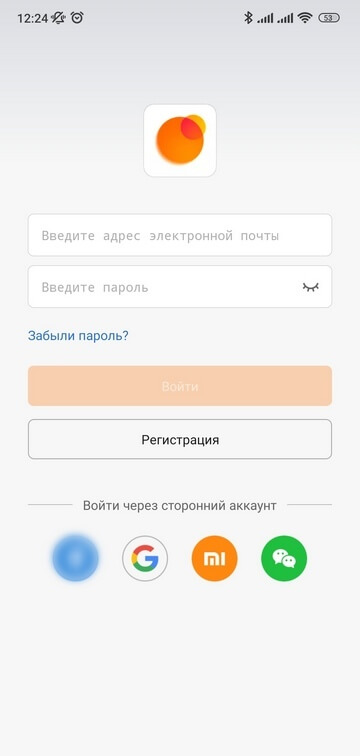
5. После авторизации можно переходить к настройкам подключения трекера.
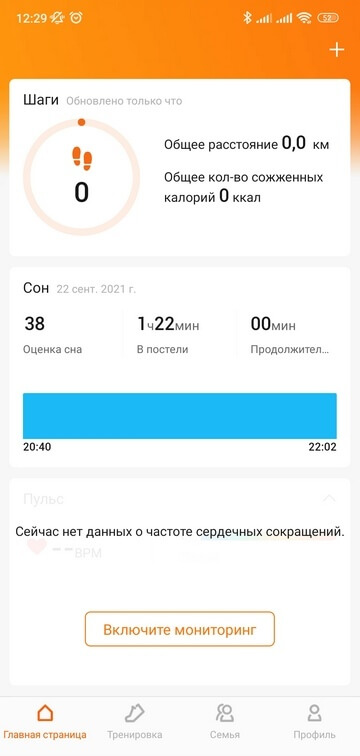
Нажмите на «+» в правом верхнем углу.
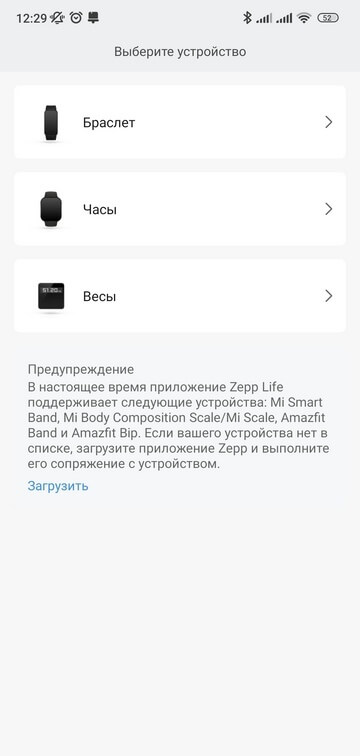
В открывшемся меню выберите тип устройства «Браслет».
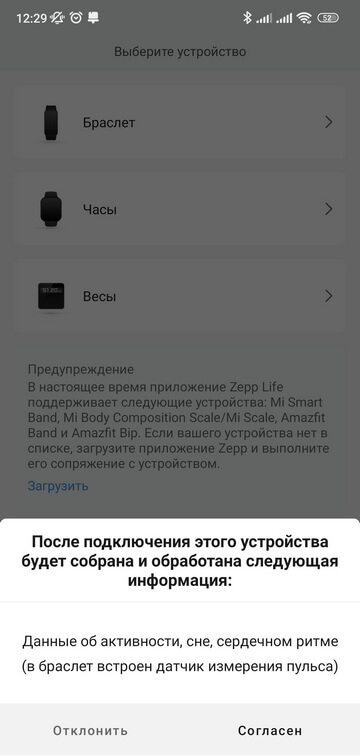
Затем дайте согласие на сбор и обработку информации.
6. Далее смартфон запустит поиск устройства. Расположите браслет как можно ближе к телефону.
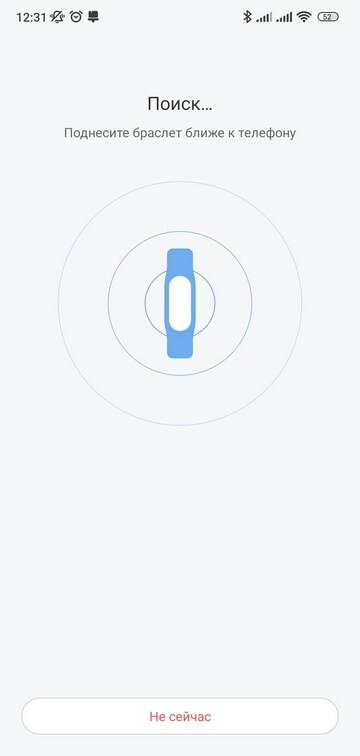
Как только браслет будет обнаружен, он уведомит вас об этом вибрацией. Остаётся только нажать на значок на дисплее фитнес-браслета, подтвердив соединение.
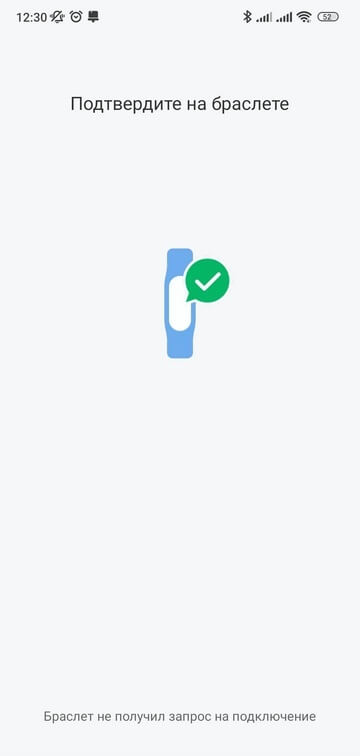
7. В конце установки приложение проверит, есть ли свежие обновления для фитнес-браслета, и при необходимости установит их.
Перед первым использованием Zepp Life покажет краткую инструкцию, чтобы вы смогли ознакомиться с возможностями гаджета. Просмотрите её, а в конце нажмите на кнопку «Попробовать».
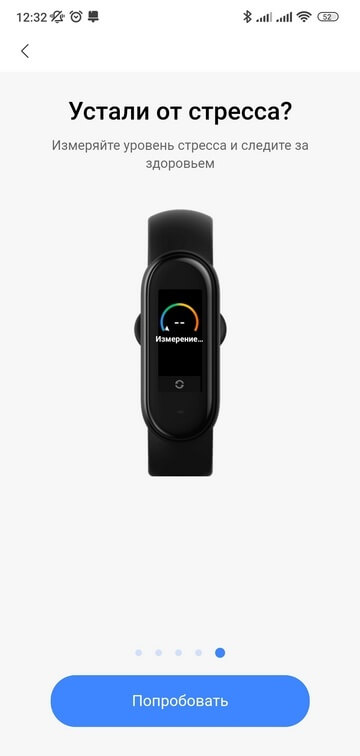
Готово! Умный фитнес-браслет успешно подключён к вашему телефону, можно переходить к более детальным настройкам.
Если браслет теряет связь с телефоном
Фитнес-браслеты умеют не только следить за состоянием здоровья. Они также часто могут показывать уведомления из приложений, сообщения из мессенджеров, входящие звонки и SMS. Чтобы все эти опции работали, между браслетом и смартфоном постоянно должна поддерживаться связь по Bluetooth.
Обычно после первой синхронизации Bluetooth-соединение всегда стабильное. Но иногда браслет может потерять связь с телефоном и не восстановить её автоматически. Что же делать, если это произошло? Вот что попробуйте:
- Сначала проверьте, не отключилась ли связь между устройствами. В смарт-браслете Bluetooth включён постоянно, а вот на телефоне его можно отключить вручную. Если после возобновления соединения смартфон всё равно не находит браслет, попробуйте отключить связь с устройством в мобильном приложении, а затем снова добавить по стандартной схеме.
- Если отключения стали происходить регулярно, попробуйте сбросить настройки умного фитнес-браслета до заводских, а после подключите его к телефону, как в первый раз.
- Браслет по-прежнему отключается от телефона? Проверьте, обновилось ли приложение до последней версии. Для этого нужно зайти в настройки программы и найти соответствующий пункт в меню. Если обновления есть — установите их. Возможно, в новой версии разработчики исправили ошибки, из-за которых телефон и браслет теряли связь.
Фитнес-браслет может быть очень полезным для вас, но ещё это отличный и бюджетный вариант для подарка. В интернет-магазине МТС вы найдёте что-то подходящее, в том числе по выгодным акциям.
Подключение браслета Mi Band к Айфону
Популярные фитнес-трекеры Xiaomi Mi Band традиционно используются в паре с одноименными устройствами компании и другими телефонами, работающими на базе Android OS. Но как же быть владельцам техники Apple, также желающим заполучить функциональный браслет на свою руку? Ответ прост – ознакомиться с нашей статьей и получить полную информацию о том, как подключить Mi Band к iPhone, все настроить и наслаждаться работой.
Что такое Mi Band?
Xiaomi Mi Band – миниатюрное устройство, напоминающее стильные электронные часы, заключенные в мягкий, силиконовый чехол-ремешок.
Устройство умеет делать следующие вещи:
- измерять частоту сердечного ритма;
- считать количество пройденных шагов и потраченных калорий;
- учитывать суммарную дистанцию, которую удалось преодолеть пешком;
- анализировать процесс сна своего владельца;
- сообщать о пропущенных звонках, сообщениях и прочих событиях на телефоне посредством уведомлений;
- разблокировать подключенный смартфон или планшет.
Браслет способен проработать от одной зарядки до 20 дней при рабочих температурах от -20 до +70 градусов.
Корпус капсулы устройства выполнен из поликарбоната и имеет класс защиты IP 67, что позволяет использовать его не только в сухую погоду, но и в экстремальных условиях.
Фитнес-браслет работает с телефонами и планшетами компании Apple, работающими на базе iOS 7 или выше.
Браслет выпускается в нескольких цветовых решениях:
А если стандартная цветовая гамма не устраивает, наши давние друзья из Поднебесной могут обеспечить ремешками буквально всех цветов и оттенков радуги.
Подготовка устройства к работе
Перед началом всех действий, нужно убедиться, что браслет заряжен и готов к работе.
Извлекаем капсулу из силиконового ремешка и подключаем к комплектному кабелю зарядки. Весь процесс восстановления уровня заряда занимает не более получаса.
Процесс подключения
Устройство подключается к вашему iPhone по следующей инструкции:
- Заходим в App Store и находим там приложение Mi Fit. Устанавливаем его на свой iPhone.
- Включаем Bluetooth.
- Запускаем установленное приложение Mi Fit. Первый запуск сопровождается требованием ввести уже имеющийся Mi-аккаунт либо создать новый. Регистрируем аккаунт на сервере. Благо, процедура не занимает много времени, так как необходимо ввести только адрес почты и номер телефона.
В окне приложения выбираем устройство, с которым необходимо синхронизировать смартфон. В нашем случае выбираем самый верхний пункт «Mi Band».
Важно! Часто встречается ситуация, когда Айфон не может с первого раза найти Mi Band. В таком случае, рекомендуется отключить и заново включить Bluetooth.
Mi-аккаунт создается для хранения статистических данных об активности вне зависимости от используемого устройства. То есть, вы можете использовать ваш iPhone в связке с Mi Band, затем отключить последние, привязать к новому устройству и просто продолжить собирать статистическую информацию, продолжить начатый маршрут и т.д.
Также, для получения данных о сердечном ритме необходимо установить на телефон приложение Mi HR. Оно отслеживает частоту сердечных сокращений в реальном времени, но приводит к повышенному расходу батареи. Поэтому рекомендуется пользоваться данной функцией не на постоянной основе, а только при необходимости, во время бега, например.
Синхронизация с Apple Здоровье
Mi Band позволяет синхронизировать данные, передаваемые на смартфон, не только с приложением Mi Fit и фирменным облачным хранилищем, но и с сервисом Apple Здоровье.
Для этого нужно выполнить несколько простых действий:
- Запустить приложение Mi Fit.
- Открыть вкладку «Уведомления».
- В категории «Сервисы» выбрать «Здоровье» или «Health».
- Запустить синхронизацию.
Приложение также может самостоятельно запростить доступ к сервису после первой настройки.
Особенности Mi Band 2
Работа с Mi Band на Айфоне имеет некоторые нюансы, которые будут описаны ниже.
Пульсометр
Как уже говорилось выше, счетчик сердечного ритма не работает в постоянном режиме и требует отдельной активации посредством приложения Mi HR. После запуска приложения необходимо еще несколько секунд подождать, пока браслетом будут получены первые данные и переданы в приложение.
Кроме того, для корректной работы пульсометра необходимо подгонять ремешок браслета таким образом, чтобы он плотно прилегал к коже запястья. Только в таком случае обеспечивается точность получаемой информации о состоянии сердечного ритма.
При ослаблении ремешка браслет может транслировать некорректные данные и занижать реальный показатель сердечного ритма.
На фото ниже – внешний вид датчика пульсометра.
Получение точных замеров возможно только в состоянии покоя, без размахивания рукой, на которой закреплен Mi Band.
Шагомер
Нужно учитывать, что браслет крепится на руке. Соответственно, количество шагов рассчитывается, отталкиваясь от взмахов руками во время ходьбы. Устройство отслеживает свои перемещения в пространстве за счет акселерометра. Поэтому, отклонения в подсчете шагов возможны и при банальной жестикуляции, во время разговора, при активных взмахах руками.
Однако, возникающая погрешность в таком случае невелика и не приводит к серьезным отклонениям от реальных показателей.
Важно! При тренировках на беговой дорожке руки находятся на поручнях тренажера в состоянии покоя. Соответственно, количество шагов подсчитано не будет.
Счетчик калорий
Не нужно питать иллюзий на счет точности данных о потерянных калориях. Дело в том, что этот показатель рассчитывается на основании нескольких показателей: вес, рост, возраст, количество шагов, пройденное расстояние, данные пульсометра.
Тем не менее, для получения ориентировочной информации о расходе калорий, этими данными пользоваться можно.


