
- Прекратите пользоваться фотопотоком
- Удаляйте все старые подкасты, музыку и фильмы
- Удалите данные в приложении Файлы
- Что занимает другое в iPhone
- Как посмотреть память в iCloud
- Как освободить место на iPad
- Часть 5. Как очистить память iPad, удалив приложения
- Контроль свободной памяти
- Часть 3. Очистить память на iPad с помощью AssistiveTouch
- Измените параметры снимаемых роликов
- Часть 3. Как получить больше памяти на iPad с помощью AssistiveTouch
- Часть 6. Часто задаваемые вопросы об увеличении объема памяти iPad
- Как посмотреть память на Айфоне или Айпаде
- Перенесите фото и видео в любое другое облако
- Часть 3. Часто задаваемые вопросы об освобождении места на iPad
- Заключение
- Удалите накопившийся кэш в мессенджерах
- Как сгружать неиспользуемые приложения на iPhone и iPad
- Найдите и удалите большие файлы в iCloud
- Проверка объёма хранилища
- Как узнать, сколько места на вашем iPad
- Получите отдельное место 5 ГБ для каждого своего гаджета
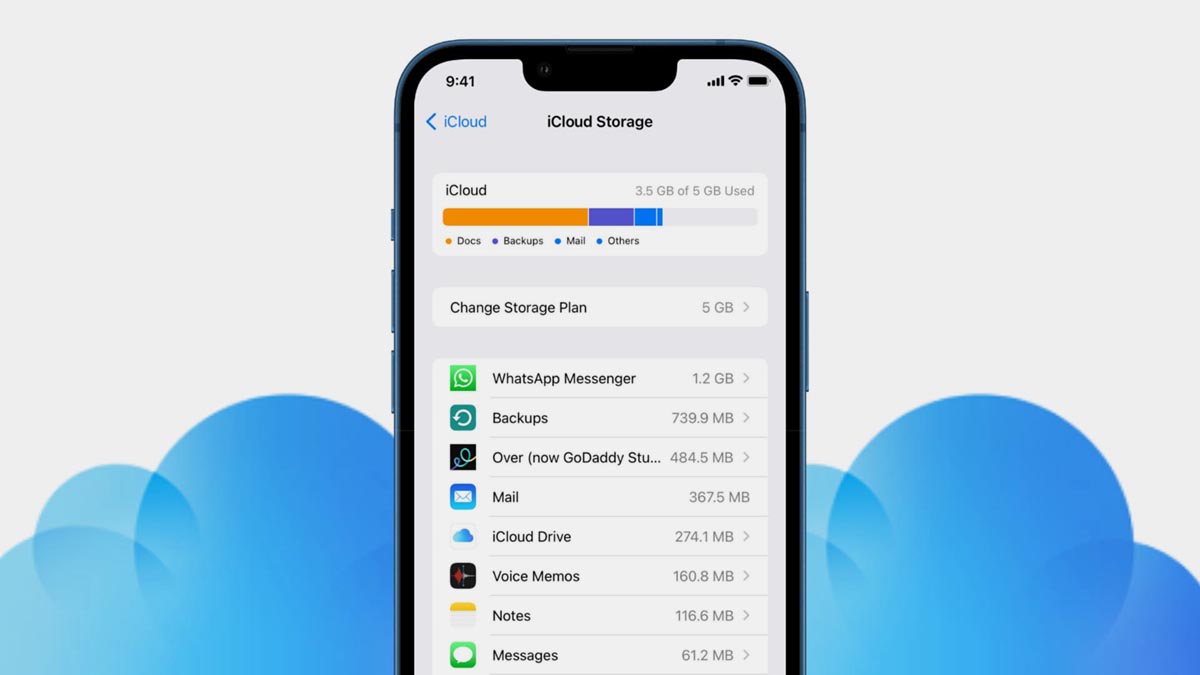
- Как проверить свободное место в iCloud
- Как узнать больше о хранилище вашего iPad
- Часть 2. Как освободить память iPad с помощью FoneEraser для iOS
- Используйте облако для хранения фото и домашнего видео
- Сгрузите неиспользуемые приложения. Но только вручную!
- Часть 6. Часто задаваемые вопросы об iPad Storage Full
- Часть 2. Очистите память iPad с помощью FoneEraser для iOS
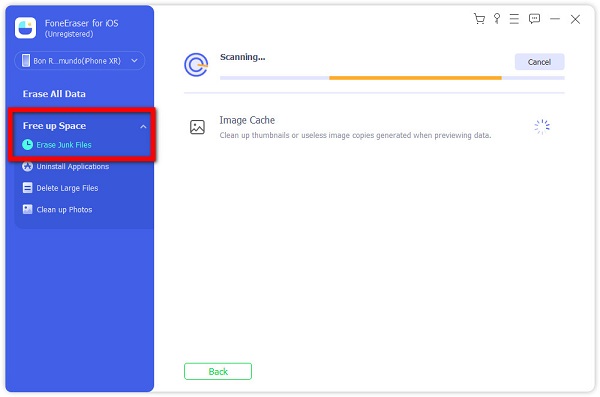
- Стереть ненужные файлы:
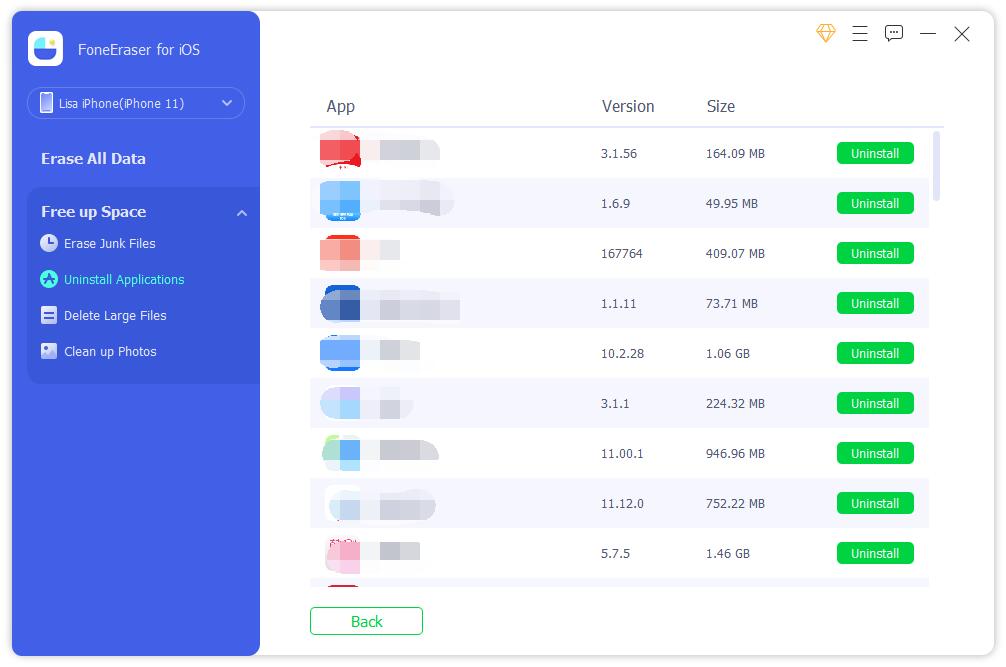
- Удалить приложения:
- Удалить большие файлы:
- Очистить фотографии:
- Исследуйте раздел «Другое» в iTunes и сделайте рестор телефона
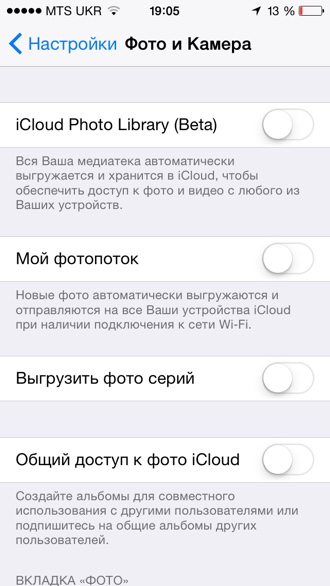
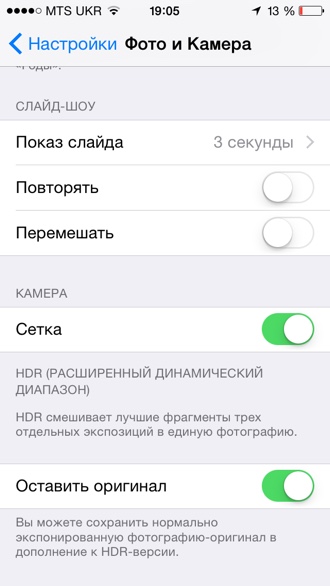
Прекратите пользоваться фотопотоком
Фотопоток автоматически синхронизирует последние тысячу (!) фотографий между вашими iOS девайсами. Однако вы должны знать, что 1000 фото – это примерно 1ГБ, которые удваиваются. Так что если острой необходимости делиться снимками между гаджетами у вас нет, отключите фотопоток на всех своих девайсах.
Настройки – Фото и Камера – Мой фотопоток
Удаляйте все старые подкасты, музыку и фильмы
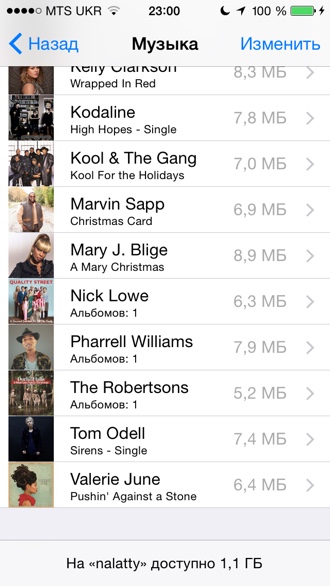
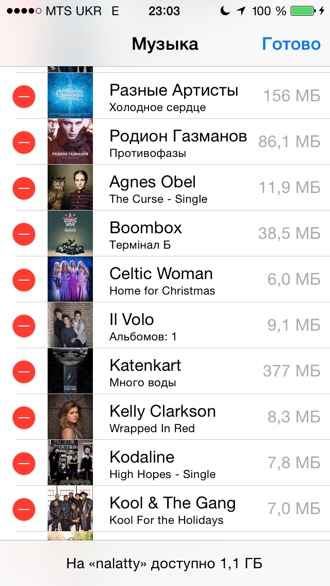
Признайтесь, сколько раз вы переслушивали старые подкасты? Например, сентябрьский выпуск о слухах относительно ещё невышедших девайсах Apple или «Провожаем 2014 год» от радиостанции Маяк? Уверена, ни разу. А они забивают память на телефоне! Самый безобидный подкастик на 5 минут может весить 25 МБ, а если у вас таких десяток или сотня?
Я сознательно сохраняю лишь те старые подкасты, что не несут новостного окраса. Например, истории создания брендов от Брендятины или интересные научно-популярные выпуски подкаста «Не фантастические горизонты». И то, с целью не прослушать это ещё раз, а дать послушать детям.
То же самое касается и загруженного видео. Если вы покупаете его в цифровом магазине iTunes, оно всё равно будет доступно в облаке в любой момент, если нет – всегда можно найти его в сети повторно и пересмотреть на досуге онлайн. Хранить его на девайсе совершенно нет надобности.
Удалите данные в приложении Файлы
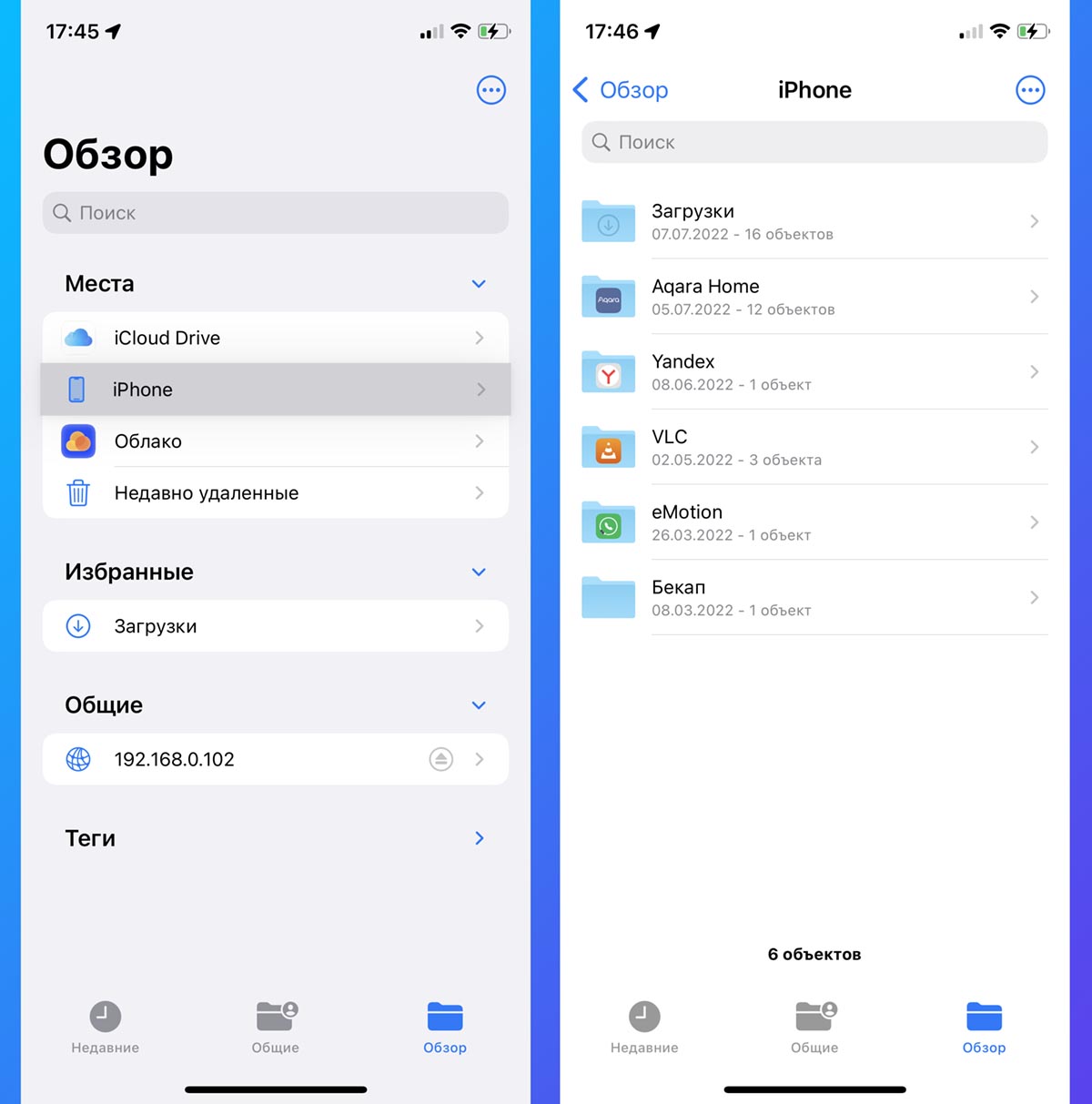
Стандартный файловый менеджер может хранить множество ненужной в данный момент информации, которая будет занимать место на устройстве.
Это могут быть данные из iCloud, других облачных сервисов, загруженные через Safari файлы или полученные по AirDrop данные.
Никаких особых способов очистки нет, просто открывайте Файлы, переходите в раздел данных на устройстве и начинайте очистку.
Что занимает другое в iPhone
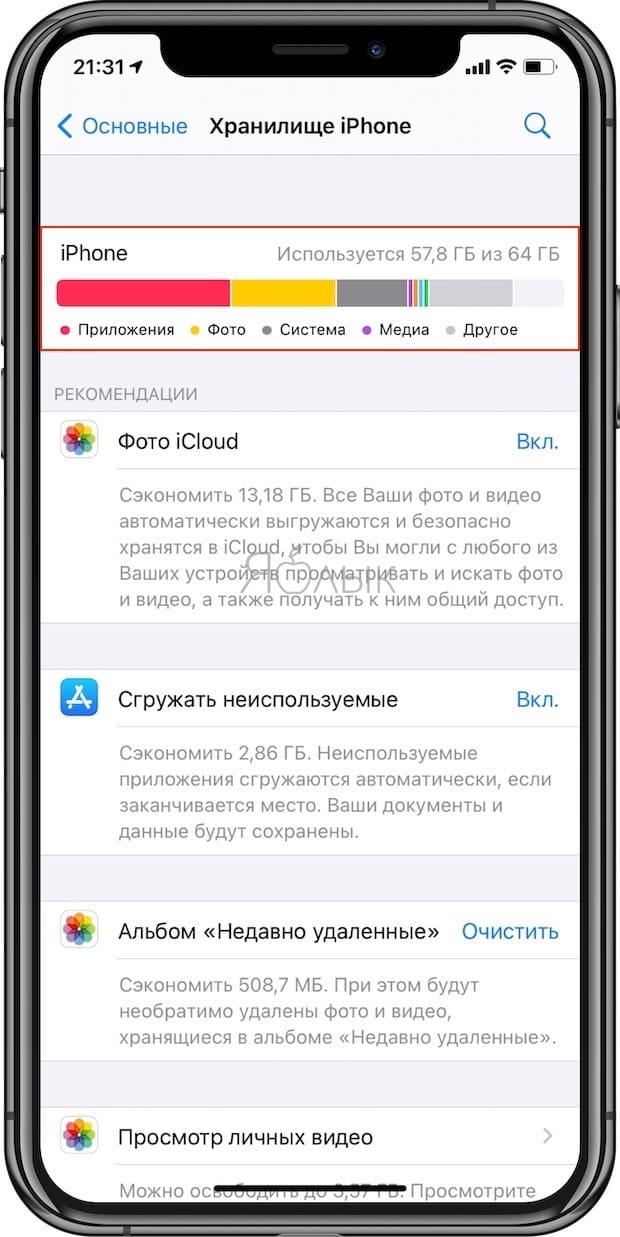
В iOS есть встроенные средства для мониторинга содержимого флешнакопителя устройства. Общую информацию можно узнать в настройках по пути Основные-Об этом устройстве. А более подробного по пути Основные-Хранилище iPhone. Для планшета будет соответственно Хранилище iPad. На наглядной гистограмме будет показано, сколько занимают места приложения, фото и видео, другие медиафайлы, сама система и раздел под названием Другое. Ниже приводятся рекомендации, о том как увеличить свободное место за счёт сгрузки неиспользуемых приложений и оптимизации хранения фото с высоким разрешением в iCloud. А ещё ниже — самое главное: в порядке убывания своей «прожорливости» представлены все приложения, занимающие драгоценный объем встроенного накопителя. Зайдя в каждый пункт можно увидеть, сколько «весит» само приложение, и сколько места занимают его данные.


Как посмотреть память в iCloud
Что касается iCloud, то для проверки доступного места в облачном хранилище Apple перейдите по пути: Настройки → Имя пользователя → iCloud.
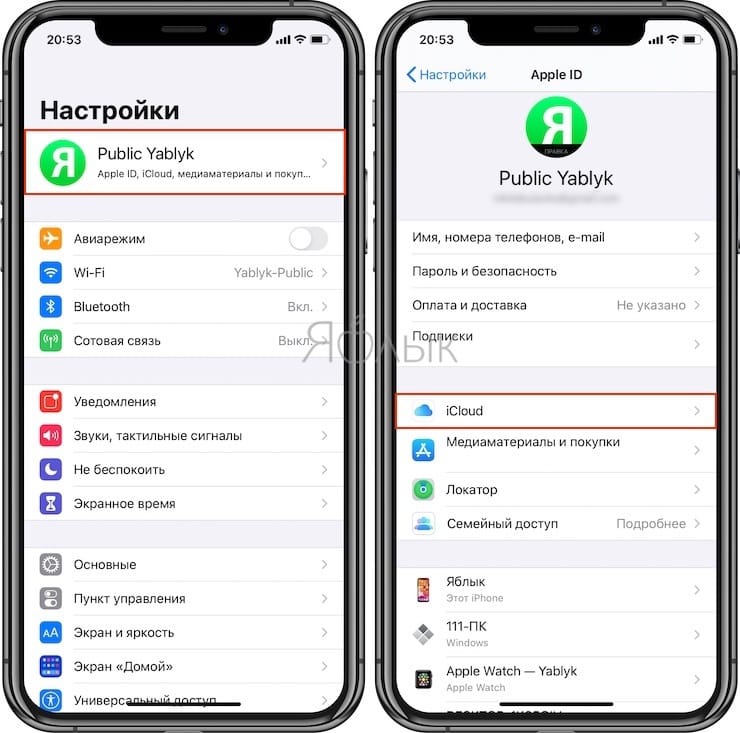
В этом разделе размещена шкалу с наглядным отображением заполненности диска в зависимости от типа файлов.
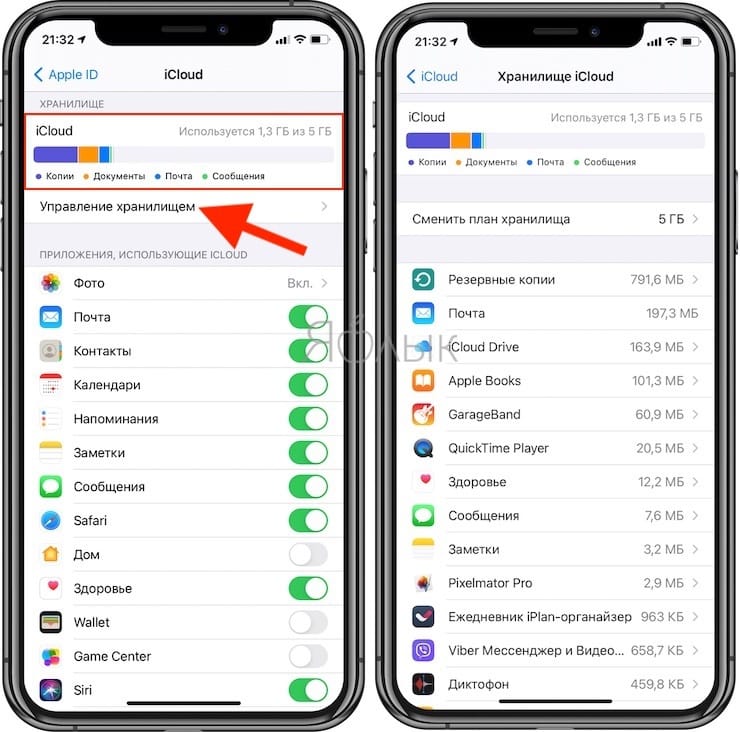
В отличие от накопителя iOS-устройства, объем хранилища в iCloud можно при желании увеличить. Это платно, но недорого. Ознакомиться с тарифами для владельцев российских аккаунтов Apple ID можно на этой странице.
Смотрите также:
- Как скрывать отдельные приложения с главного экрана iPhone.
- Переводчик на iPhone: Как пользоваться встроенной программой Перевод в iOS.
- Постучать по крышке Айфона – сделать скриншот: как привязать действия к касанию задней части корпуса iPhone.
Пожалуйста, оцените статью
Средняя оценка / 5. Количество оценок:
Оценок пока нет. Поставьте оценку первым.
Как освободить место на iPad
Обновлено Лиза Оу / 18 октября 2021 г. 14:20
iPad является одним из наиболее часто используемых устройств в качестве альтернативы ноутбуку, он работает и предлагает такие функции, как то, что вы можете делать с ноутбуком. Его можно использовать для деловых встреч, онлайн-классов и профессиональных игр, где вы можете хранить важные данные и файлы. Даже в этом случае, если вы часто используете свой iPad, он занимает место в памяти вашего iPad. Но даже несмотря на то, что ваши модели и версии iPad имеют большой объем памяти, они все же более подвержены проблемам с памятью. Эти проблемы могут повредить ваш iPad, что приведет к снижению его производительности. Сказав это, давайте продолжим, как освободить место на iPad, чтобы решить эти проблемы.


Список руководств
- Часть 1. Зачем нужно освобождать место на iPad
- Часть 2. Как освободить место на iPad
- Часть 3. Часто задаваемые вопросы об освобождении места на iPad

FoneEraser для iOS
FoneEraser для iOS — лучший очиститель данных iOS, который может легко и безвозвратно стереть все содержимое и настройки iPhone, iPad или iPod.
Удалите ненужные данные с iPhone, iPad или iPod touch.
Стереть данные быстро с одноразовой перезаписью, которая может сэкономить ваше время для большого количества файлов данных.
Это безопасно и просто в использовании.
Когда вы проводите слишком много времени за своим iPad, это обязательно вызовет проблемы с вашим устройством, что приведет к снижению и нежелательной производительности. Каждое действие, выполняемое на iPad, занимает много места, особенно когда вы запускаете тяжелые приложения с большими файлами. Это предварительно занятое пространство в хранилище вашего iPad может быть в виде кеша приложений, файлов cookie веб-сайтов и других ненужных файлов. При этом важно знать, как избавиться от этих проблем, прежде чем они нанесут серьезный ущерб вашему iPad.
Чтобы дать вам подсказку, почему вам нужно освободить место на вашем iPad, вот важная информация, на которую вы можете обратить внимание для лучшего взаимодействия с пользователем:
- Когда ваш iPad полностью загружен, возникают проблемы и функции, которые ваш iPad может не выполнять. Вы не сможете использовать все его функции, такие как фотосъемка, синхронизация файлов мультимедиа, установка новых приложений и обновлений операционной системы, а также выполнение чего-либо еще, что требует места для хранения. Вот почему вам нужно освободить свой iPad, чтобы он работал в полную силу, иначе это будет просто бессмысленное устройство, поскольку вы не сможете использовать большинство его впечатляющих функций.
- Освобождение iPad поможет оптимизировать объем памяти iPad, что сделает его более эффективным и быстрым. Чем больше в вашем устройстве свободного места, тем оно функциональнее.
- Наконец, поскольку на вашем iPad много свободного места, вы сможете максимально использовать его. Вы можете хранить сколько угодно файлов на своем iPad, не беспокоясь о том, что это повлияет на его общую производительность.
Часть 5. Как очистить память iPad, удалив приложения
Последняя рекомендация — удалить приложения с вашего iPad. Вы можете удалить неиспользуемые приложения напрямую, освободив много места на iPad. Кроме того, вы также можете переустановить его на iPad, потому что этот процесс также удалит кэш и ненужные файлы с устройства.
Вот 3 способа удаления приложений с iPad.
Опция 1. Удерживайте значок приложения на главном экране, пока он не начнет покачиваться, а затем коснитесь значка х удалить значок, чтобы удалить его с iPad.
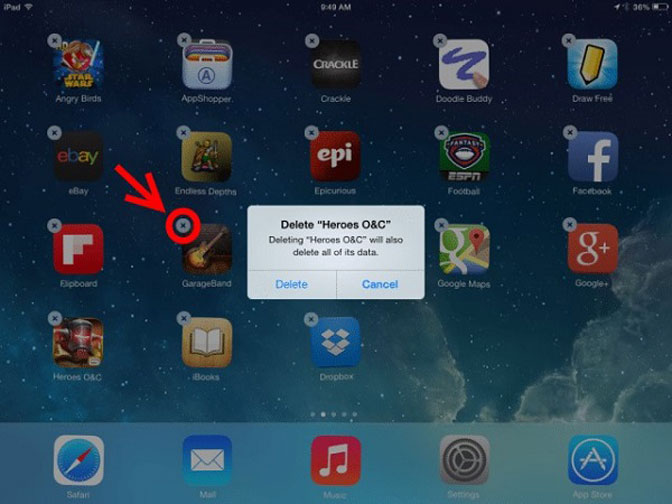
Опция 2. Нажимайте значок приложения на главном экране, пока не появится окно, выберите Удалить приложение кнопку.
Опция 3. Перейдите в Настройки приложение> Общие > Хранение iPad. Найдите приложение, которое хотите удалить, и выберите Удалить приложение кнопку.
Если вы обнаружили, что хранилище iPad заполнено после удаления приложений, вам следует попробовать FoneEraser для iOS на компьютере, чтобы управлять хранилищем iPad, когда оно заполнено. Вы можете выбрать различные режимы, чтобы очистить место на iPhone.
Контроль свободной памяти

- Память нашего устройства занимают не только программы, но и другое содержимое. К примеру, мы создаём не одну, а несколько презентаций.
В общей сложности они будут включать порядка тридцати — сорока слайдов, и займут не менее 100 мегабайт свободного места iPad.
- Или, к примеру, мы создали небольшое видео в iMovie, которое занимает не более нескольких минут. У него две копии, одна из которых находится в самой программе, а вторая – в библиотеке. Места занято уже в два раза больше.
- Подобная ситуация случается и со многими иными программами, поскольку проекты всегда дублируются. В связи с этим рекомендуется тщательно следить за свободным местом своего устройства и удалять по возможности всё то, что не нужно.
- Весьма много места занимают фотографии и музыкальные файлы. Чтобы сэкономить его, в программе iTunes отмечаем пункт, отвечающий за выборочную синхронизацию (в меню «Music»).
Благодаря этому мы сможем контролировать контент, который будет загружать на планшет.
- Активным пользователям Facebook предлагается хранить фотографии именно там. Кроме социальной сети, их можно размещать и на других ресурсах.
Хорошими примерами являются бесплатный «облачный» сервис Dropbox и iTunes Match. Стоимость последнего составляет $25 в год.

Сергей Семенов, 31 год
Аналитик, журналист, редактор
Настоящий мобильный эксперт! Пишет простым и понятным языком полезные статьи и инструкции мобильной тематики, раздает направо и налево наиполезнейшие советы. Следит за разделом «Статьи и Лайфхаки».
Оцените, пожалуйста:
- 100
- 2
- 4
5 из 5
Прочитало: 55 844 человек
Часть 3. Очистить память на iPad с помощью AssistiveTouch
Второй трюк, который вы должны попробовать на iPad, чтобы очистить память iPad, — это использование AssistiveTouch. Это функция iPad, которая помогает вам делать то, что вы хотите, и делать все, что вам нравится. И вы даже можете использовать его на iPad, чтобы очистить память iPad без потери данных. Более того, это может помочь вам исправить неизвестные проблемы на устройстве. Ниже приведен учебник.
Шаг 1Вам нужно включить AssistiveTouch через «Настройки»> «Универсальный доступ»> «Touch»> «AssistiveTouch» и включить его. Кроме того, вы также можете попросить Siri включить его.
Шаг 2Перейдите в Настройки > Общие > Завершение работы, то вы можете увидеть ползунок.
Шаг 3Нажмите AssistiveTouch и выберите Главная.
Шаг 4Введите свой пароль, чтобы подтвердить его.
Этот вариант мало что вам даст, если вам нужно больше места на iPad, попробуйте удалить ненужные данные вручную.
Измените параметры снимаемых роликов
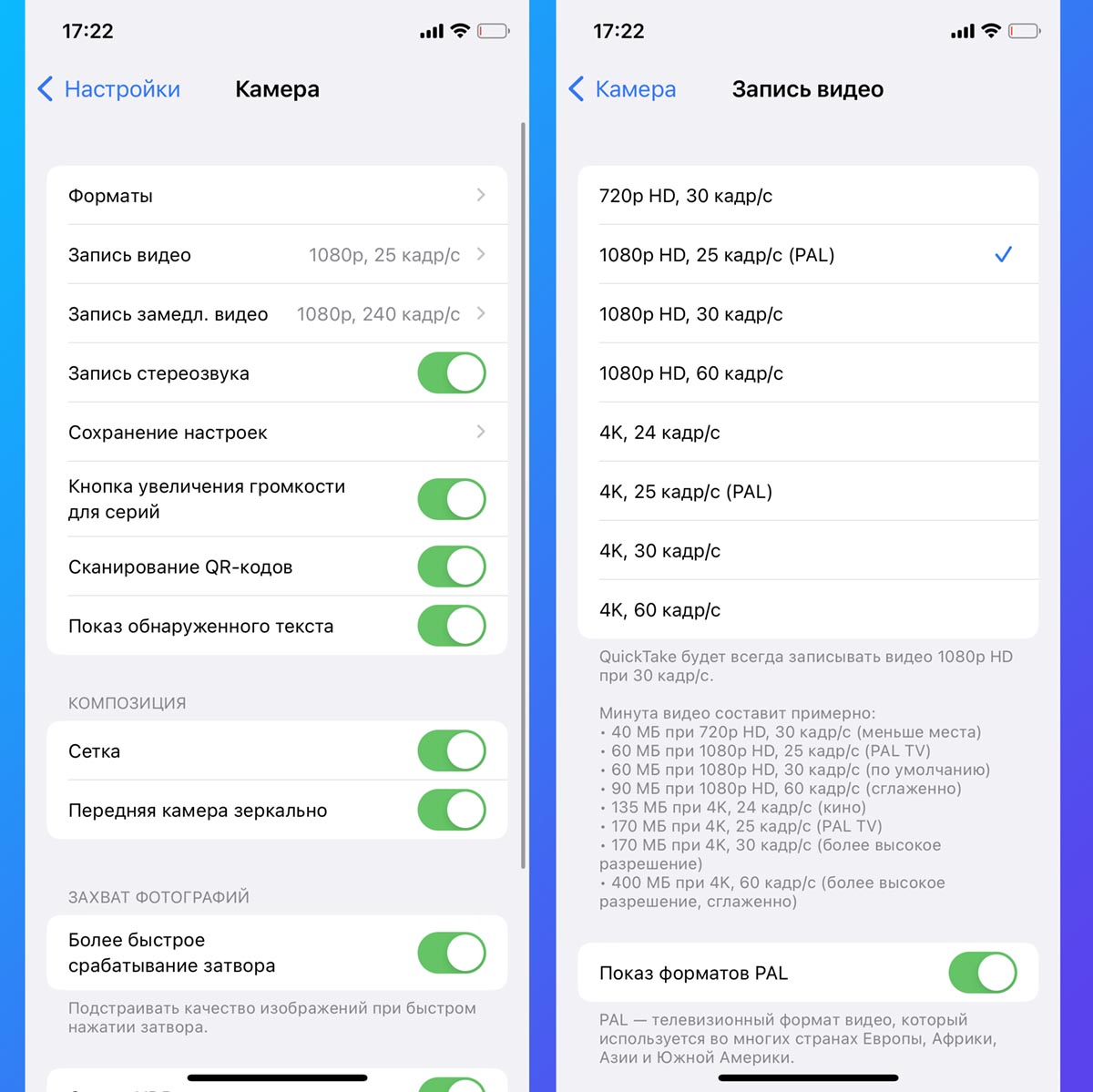
Данный совет не поможет мгновенно, но вы непременно ощутите эффект от его применения в будущем. Достаточно изменить разрешение снимаемого видео, чтобы оно занимало в два-три раза меньше места. В дальнейшем такие ролики не придется сжимать или понижать их качество.
Откройте раздел Настройки – Камера – Запись видео. Здесь вы наглядно увидите, как размер минутного ролика можно снизить с 400 МБ до 60-90 МБ.
Часть 3. Как получить больше памяти на iPad с помощью AssistiveTouch
Если вы включили AssistiveTouch на iPad, вы должны знать, что это удобная функция на iPad, которая помогает вам быстро получать доступ и делать то, что вы хотите, без дополнительных операций. Вы можете свободно настроить его в приложении «Настройки». Кроме того, вы также должны знать, что у него есть скрытая функция для очистки оперативной памяти iPad и освобождения памяти. Вы можете сделать это, следуя инструкциям.
Шаг 1Включить AssistiveTouch через Настройки > Универсальный доступ > трогать > AssistiveTouch. Или просто спросите Siri чтобы включить эту функцию напрямую.
Шаг 2Затем перейдите в Настройки > Общие > Завершение работы чтобы выключить его. Но не трогайте ползунок.
Шаг 3Нажмите AssistiveTouch когда вы увидите ползунок, и выберите Главная кнопку.
Обычно AssistiveTouch удаляет небольшую часть файлов с iPad. Если вы хотите удалить другие файлы, попробуйте сделать это вручную.
Часть 6. Часто задаваемые вопросы об увеличении объема памяти iPad
Почему я купил дополнительное пространство в iCloud, но ничего не произошло?
Убедитесь, что вы купили хранилище iCloud с правильной учетной записью, а также проверьте подключение к Интернету.
Почему память моего iPad заполнена?
Потому что вы сохранили бесчисленное количество данных на iPad. Вы можете попробовать методы, описанные в этом посте, чтобы освободить память iPad, сделать его нормальным и работать быстрее.
FoneEraser для iOS
FoneEraser для iOS — лучший очиститель данных iOS, который может легко и безвозвратно стереть все содержимое и настройки iPhone, iPad или iPod.
Удалите ненужные данные с iPhone, iPad или iPod touch.
Стереть данные быстро с одноразовой перезаписью, которая может сэкономить ваше время для большого количества файлов данных.
Это безопасно и просто в использовании.
Это все о том, как очистить память iPad, вы можете изучить методы в этом посте и выбрать один из них в соответствии с вашими потребностями. FoneEraser для iOS по-прежнему является наиболее рекомендуемым методом, который вы не должны пропустить. Это поможет вам освободить память iPad с потерями или без них. И даже новички могут просто научиться им пользоваться. Почему бы не скачать и не попробовать прямо сейчас!
Как посмотреть память на Айфоне или Айпаде
Существует несколько способов проверки свободного дискового пространства на iPhone. Первый — пройдите по пути: в Настройки → Основные → Об этом устройстве.
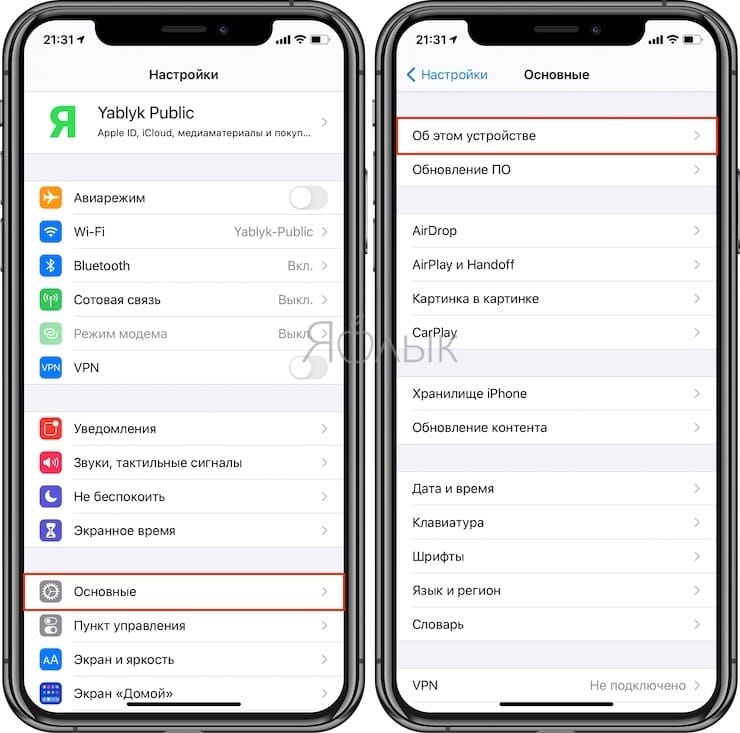
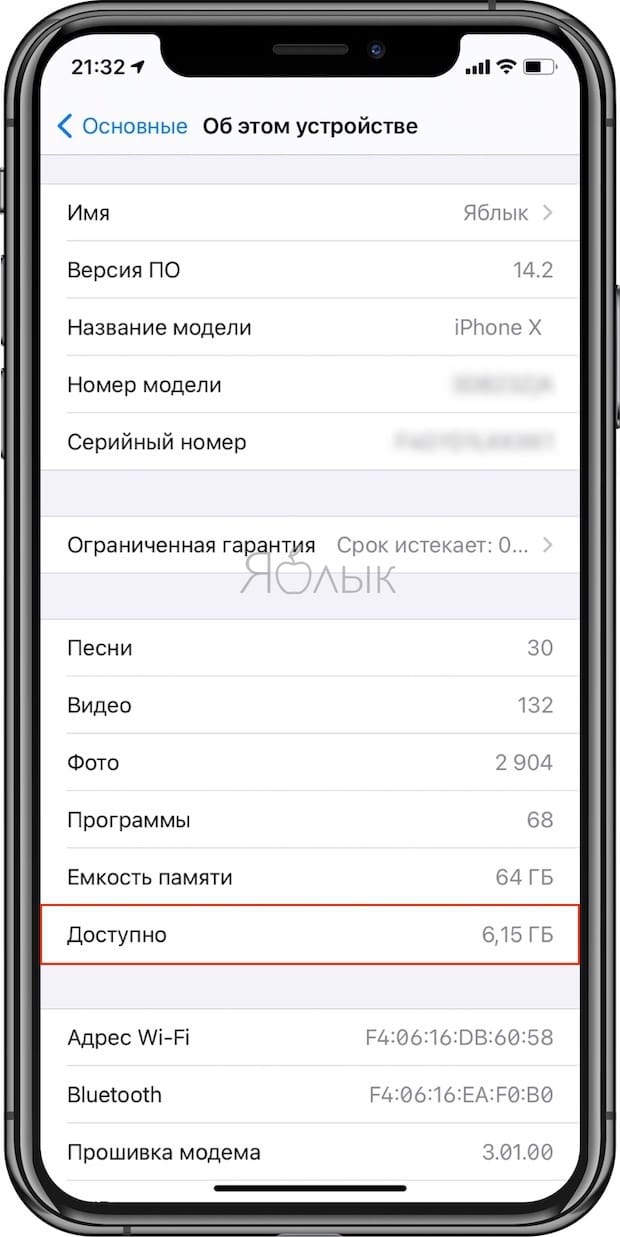
Помимо большого количества информации здесь имеется два важных параметра — «Ёмкость памяти» (общий объем накопителя устройства) и «Доступно» (оставшееся место).
Для проверки оставшегося дискового пространства при помощи второго способа, перейдите по пути: Настройки → Основные → Хранилище iPhone.
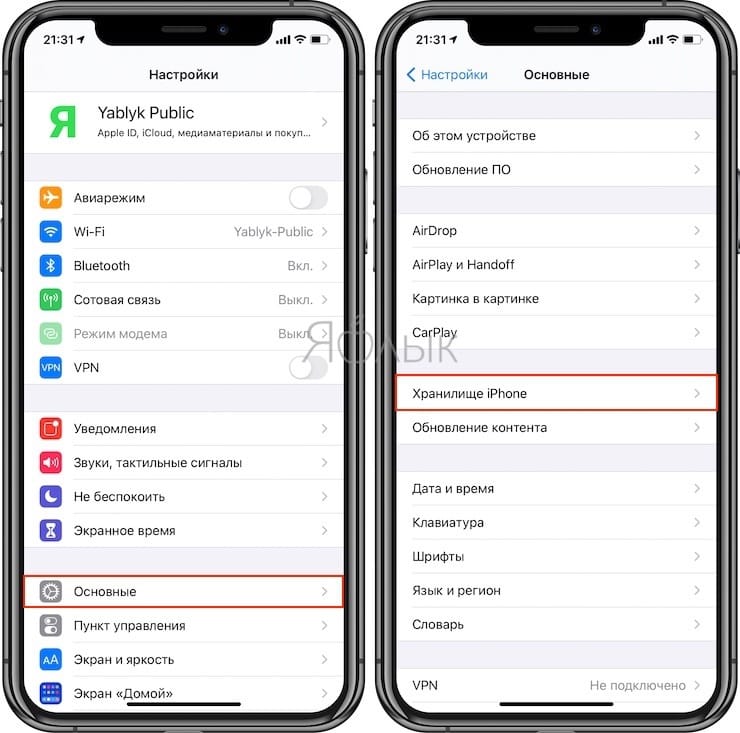
Здесь отображаются подобные данные об используемом дисковом пространстве, а также рекомендации по его оптимизации.
♥ ПО ТЕМЕ: Как очистить (удалить) кэш в Telegram на iPhone, iPad, Android, на компьютере Windows или Mac.
Перенесите фото и видео в любое другое облако
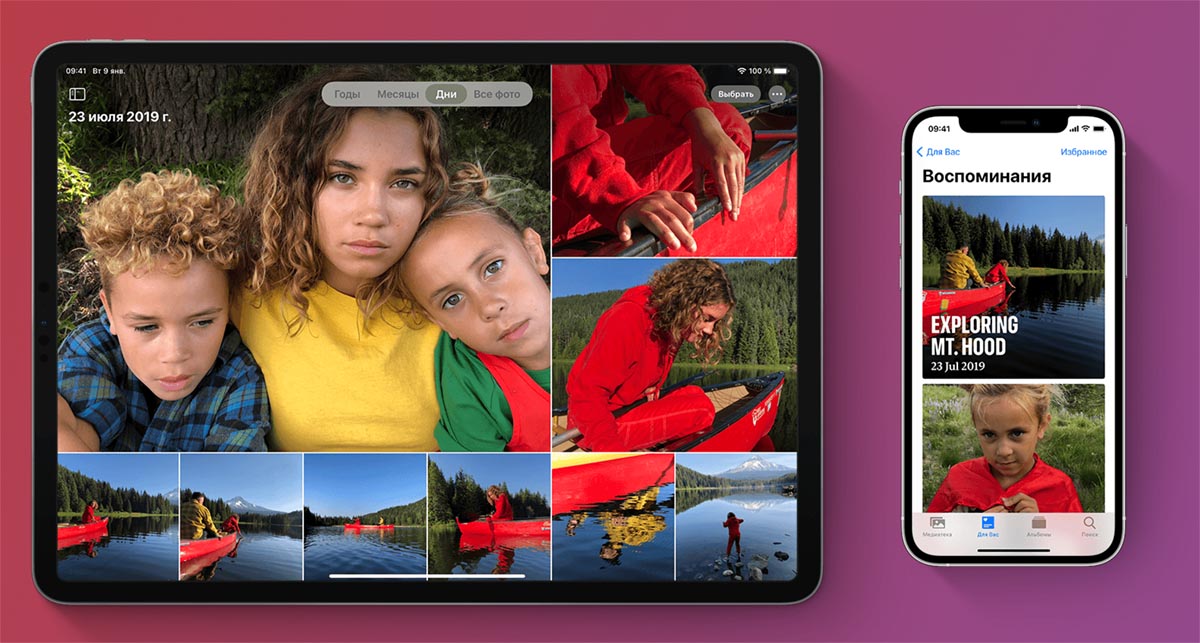
Самым главным “пожирателем” места являются снимки и ролики, которые сгружаются в iCloud. Все дело в том, что ответственная за это опция Фото в iCloud по умолчанию включена на всех новых гаджетах Apple.
Расчет, скорее всего, сделан на быстрое заполнение стандартных 5 ГБ места с целью подсадить пользователя на покупку дополнительной подписки.
Если вы не хотите оплачивать лишнее место в облаке Apple, можете хранить резервную копию своей медиатеки в любом другом облачном сервисе.
В тему: где лучше хранить бекап своей медиатеки
Для этого отключите опцию по пути Настройки – Фото – Фото в iCloud (на iPhone) и Системные настройки – Apple ID – iCloud – Фото (на Mac). Сделать это нужно на всех устройствах с вашей учетной записью.
Чтобы данные из галереи синхронизировались с другим облачным сервисом, воспользуйтесь его официальным клиентом для iOS, iPadOS или macOS.
Часть 3. Часто задаваемые вопросы об освобождении места на iPad
1. Почему на моем iPad всегда полно свободного места?
Независимо от того, насколько велика память вашего iPad, она все равно может быть перегружена. Возможно, вы заметили, что приложения, фотографии, видео и другие файлы на вашем iPad могут не занимать много места, в отличие от данных приложения. По сути, это ненужные собранные файлы или кеш приложения, а файлы cookie являются причиной того, что ваш iPad всегда находится в полном состоянии.
2. Как проверить объем памяти моего iPad?
Если вы хотите проверить память своего iPad, есть простой способ сделать это. Вы просто зайдете в приложение «Настройки» своего iPad, а затем прокрутите вниз до панели «Общие». После этого коснитесь хранилища iPad. Пойдите и проверьте его статус, если его нужно оптимизировать. В большинстве случаев ваш iPad предоставляет вам представление данных, которое упростит вам оценку вашего хранилища.
3. Могу ли я добавить ГБ (гигабайтное хранилище) на свой iPad?
Невозможно добавить ГБ (гигабайтное хранилище) на iPad. Практически все продукты Apple не поддерживают эту функцию. Операционная система не поддерживает обновление внутренней памяти. Это ограничивает всех пользователей обновлять свою внутреннюю память или оборудование. Если вы хотите добавить место на своем iPad, вы можете просто освободить его, используя различные инструменты, доступные выше.
Заключение
Улучшение взаимодействия с вашим iPad не должно иметь решающего значения, используя упомянутые выше решения, вам будет просто решить эту проблему. Вам не нужно тратить слишком много денег, чтобы купить iPad высокого класса для хранения данных, вам просто нужно знать, как максимально использовать то, что у вас есть. Под максимизацией мы подразумеваем, что все дело в том, как освободить место на iPad. Рекомендуется использовать такие инструменты, как FoneEraser для iOS так как это помогает вам удалить ненужные ненужные файлы без потери данных или стереть все данные соответственно, чтобы освободить место на iPad. Скачайте и попробуйте прямо сейчас!
FoneEraser для iOS
FoneEraser для iOS — лучший очиститель данных iOS, который может легко и безвозвратно стереть все содержимое и настройки iPhone, iPad или iPod.
Удалите ненужные данные с iPhone, iPad или iPod touch.
Стереть данные быстро с одноразовой перезаписью, которая может сэкономить ваше время для большого количества файлов данных.
Это безопасно и просто в использовании.
Удалите накопившийся кэш в мессенджерах
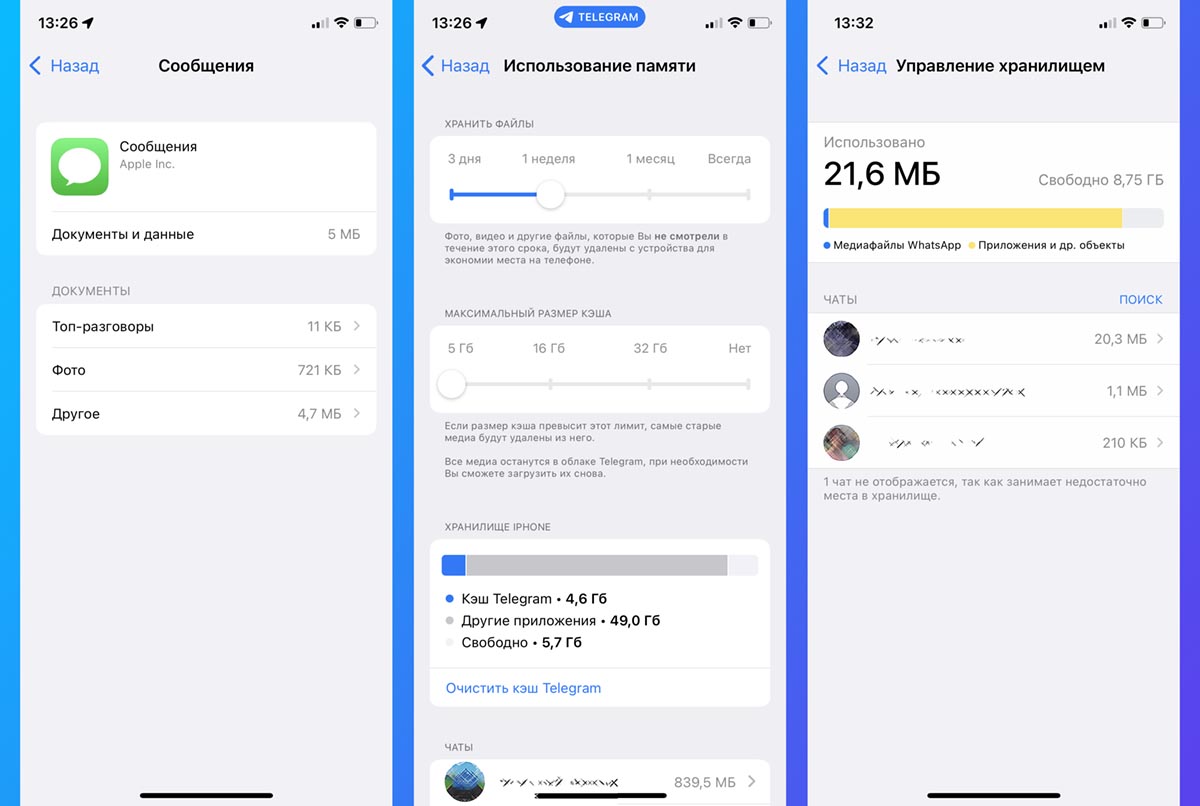
Самый простой и быстрый способ очистить несколько ГБ на iPhone – это удаление накопившихся данных в приложениях для общения и чтения новостей. Всего за несколько недель активной переписки или просмотр новостных каналов в памяти iPhone окажется кэш загруженных видео, фото и других типов данных.
Удалить ненужный мусор можно следующим образом:
▶ iMessage. Следует перейти в Настройки – Основные – Хранилище iPhone – Сообщения. Увидите разделение кэша по типу данных и сможете удалить самые объемные файлы.
▶ Telegram. Нужно в приложении открыть раздел Настройки – Данные и память – Использование памяти. Здесь можно задать пороговый размер хранимого кэша и вручную удалить накопившиеся данные в некоторых чатах или каналах.
▶ WhatsApp. Перейдите в раздел Данные и хранилище – Управление хранилищем внутри приложения. Здесь увидите все сохраненные из чатов данные с возможностью удаления.
▶ Viber. Не имеет удобного средства очистки кэша, вы можете только настроить автоматическое удаление загруженных данных (Настройки – Мультимедиа – Хранить медиафайлы). Чтобы стереть накопленные данные, нужно удалить и заново установить приложение из App Store.
Как сгружать неиспользуемые приложения на iPhone и iPad
Для начала необходимо самому выяснить, какие программы не запускаются давно на гаджете, нагло занимая при этом драгоценное место. Я всегда удаляю те приложения, к которым не обращался больше месяца. Любое удаленное приложение, обычно можно без проблем в случае необходимости загрузить повторно из App Store.
Для пользователей, которые боятся потерять данные из приложений, которыми пользуются очень редко, Apple предусмотрела возможность удаления самой программы с гаджета, но с резервированием всех ее настроек и документов. Это включается в Настройках по пути iTunes Store и App Store-Сгружать неиспользуемые. Операционная система сама определяет, каким приложением владелец гаджета редко пользуется и сгружает его. В случае необходимости всегда можно скачать приложение из магазина, а настройки и документы останутся в целости и сохранности.
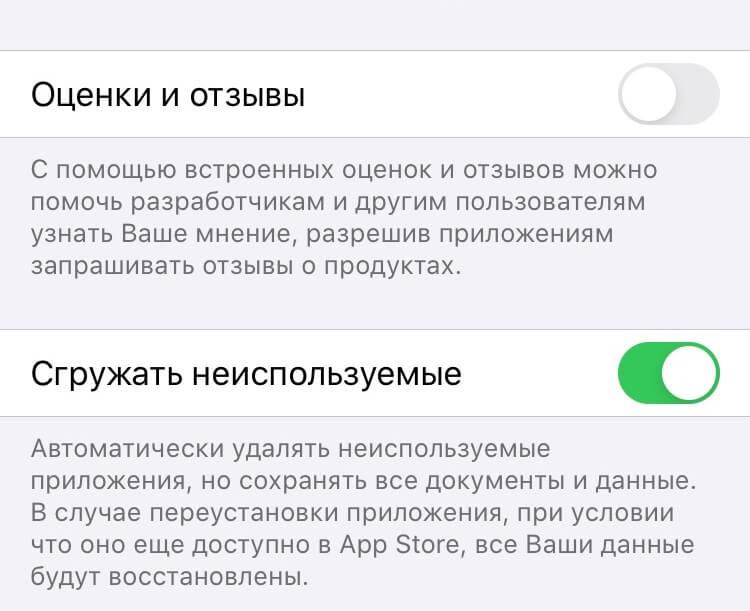
Позволим iOS самой решать, какие приложения нам больше не нужны
Найдите и удалите большие файлы в iCloud
Сделать это можно с любого своего гаджета. На iPhone достаточно перейти в приложение Файлы и открыть раздел iCloud Drive. Сортировка данных по размеру позволит быстро найти самые объемные файлы.
На Mac сделать это можно прямо в Finder, открыв в боковом меню раздел iCloud Drive.
Если своего гаджета нет под рукой, можно всегда воспользоваться веб-версией сервиса iCloud. Просто перейдите в аналогичный раздел iCloud Drive и удалите ненужные данные.
Проверка объёма хранилища
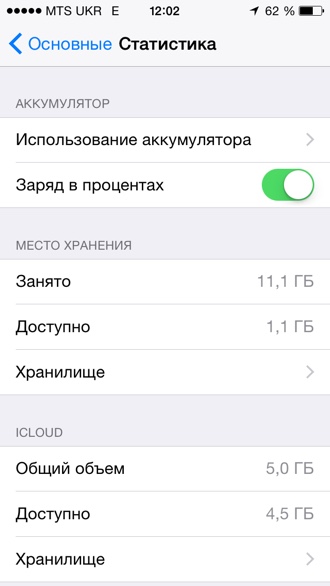
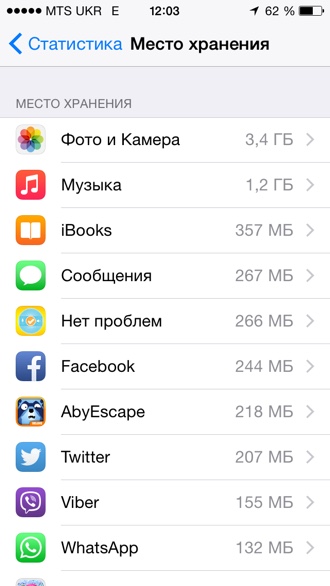
Чтобы проверить, сколько на iPhone или iPad доступно места и сколько занято, необходимо перейти в меню Основные – Статистика. Верхняя строка отображает объем занятого пространства, нижняя – свободного. В моём случае свободно немного – всего 1,4 ГБ. То есть, нормальный фильм даже из облака iTunes, загрузить уже не получится. Рекомендую делать такую проверку раз в месяц, дабы избежать конфуза в виде переполненной памяти в самый неподходящий момент.
Как узнать, сколько места на вашем iPad
Узнать, сколько памяти у iPad, несложно. Вам нужно всего лишь выполнить ряд шагов и получить доступ к разделу «Настройки», который позволяет узнать свободное место для хранения и общий объем памяти устройства.
Выполните следующие действия, чтобы узнать, сколько места для хранения на вашем iPad, независимо от вашей модели:
вариант. Сначала перейдите в приложение «Настройки» на iPad.
два. Затем нажмите на раздел «Общие».
3. затем сделайте нажмите в разделе «Информация».
Информация об iPad в настройках
В этом разделе приложения «Настройки» вы найдете всевозможные данные о вашем iPad. Здесь вы можете увидеть такую информацию, как версия программного обеспечения, установленного на вашем iPad; какой у вас номер модели, ваш серийный номер, сколько песен вы сохранили, сколько приложений установлено. сколько фотографий сохранено и долго и т.д. На третьей панели данных вы можете увидеть, какова общая емкость вашего iPad и сколько места для хранения доступно.
Получите отдельное место 5 ГБ для каждого своего гаджета
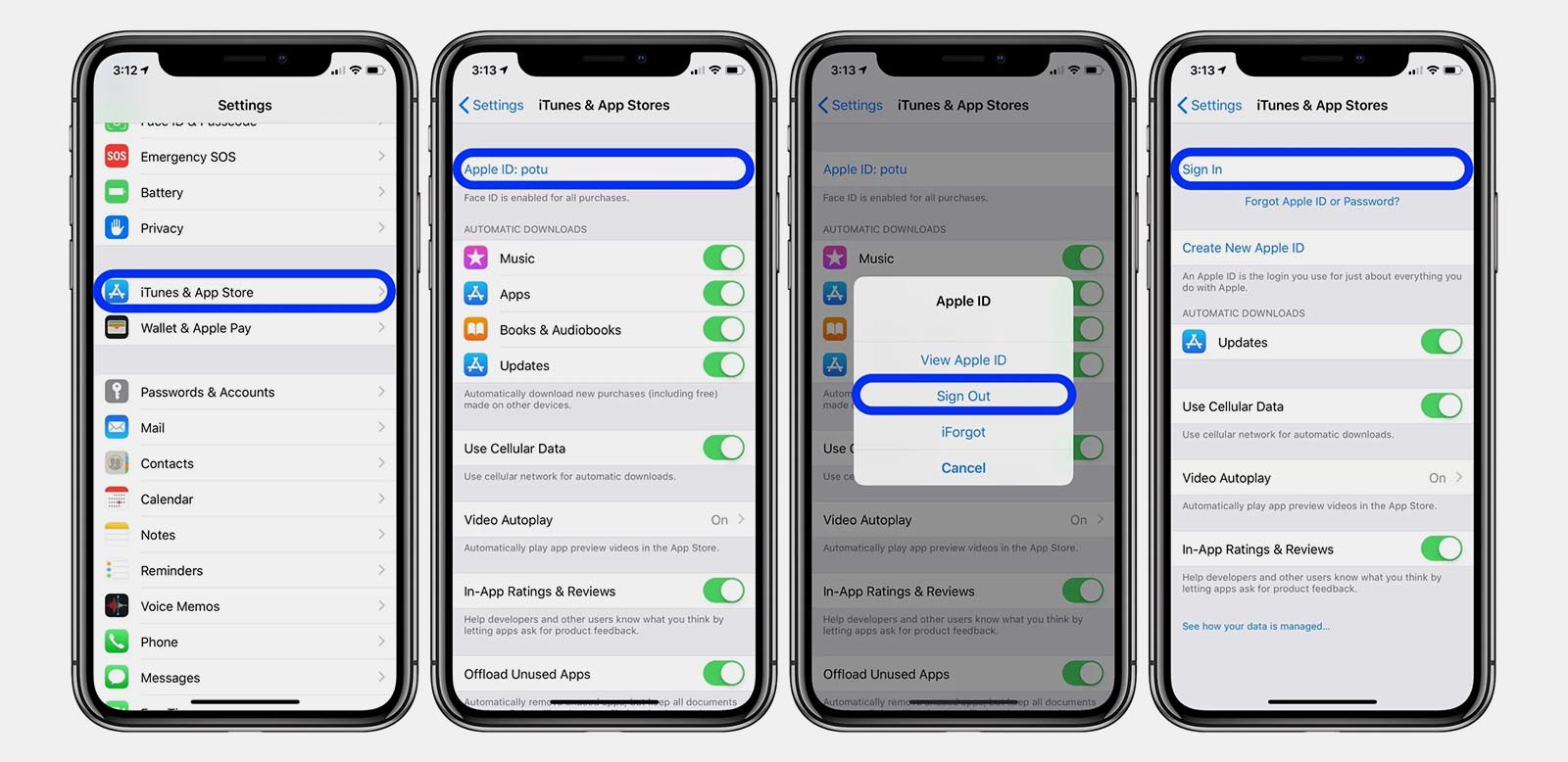
Есть еще один способ разделить устройства на разные учетные записи и хранить данные отдельно друг от друга. Делать это абсолютно для всех своих девайсов не стоит, но вот перевести на отдельный Apple ID, например, общий семейный iPad или Mac вполне реально.
При этом получите дополнительные 5 ГБ для хранения информации в облаке и сможете исключить бекап устройства из своего основного хранилища iCloud.
Подробнее о данном методе мы уже писали здесь.
Комбинируя описанные выше методы сможете освободить необходимое количество места в облаке Apple.
<- назад в статью про подготовку к блокировке iCloud в России
▷ Как сделать резервную копию всех фотографий iPhone в iCloud
▷ Как сделать локальную резервную копию iPhone и iPad. Не храните важные данные только в iCloud
▷ Как сохранить все свои данные из iCloud

 (13 голосов, общий рейтинг: 4.46 из 5)
🤓 Хочешь больше? Подпишись на наш Telegram.

iPhones.ru
Получится перейти на более доступный тарифный план или вовсе на бесплатные 5 ГБ.
- iCloud,
- iOS,
- macOS,
- инструкции,
- это полезно

Как проверить свободное место в iCloud
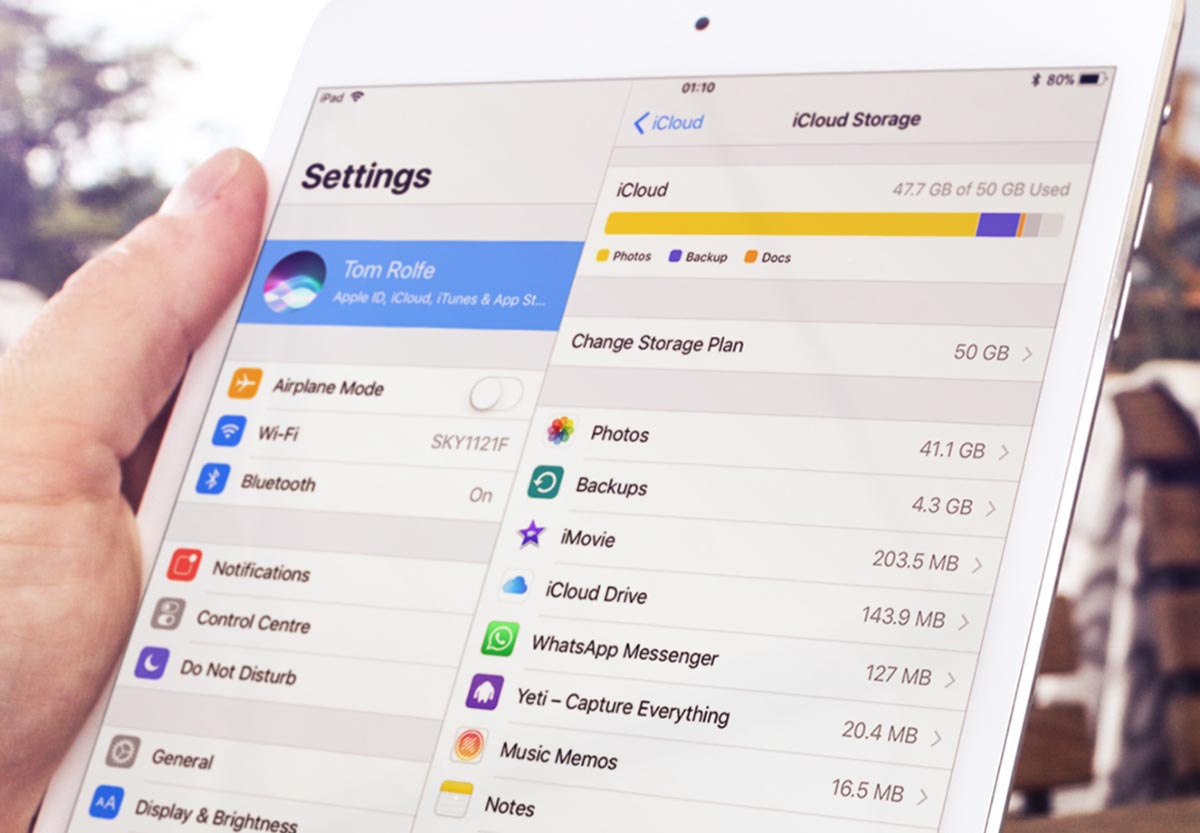
Для того чтобы узнать количество свободного места в облаке на iPhone или iPad, сделайте следующее:
▶ Перейдите в Настройки – Учетная запись Apple ID (верхний раздел с названием учетной записи).
▶ Откройте раздел iCloud – Управлять хранилищем для просмотра статистики занятого пространства и управления загружаемыми данными.
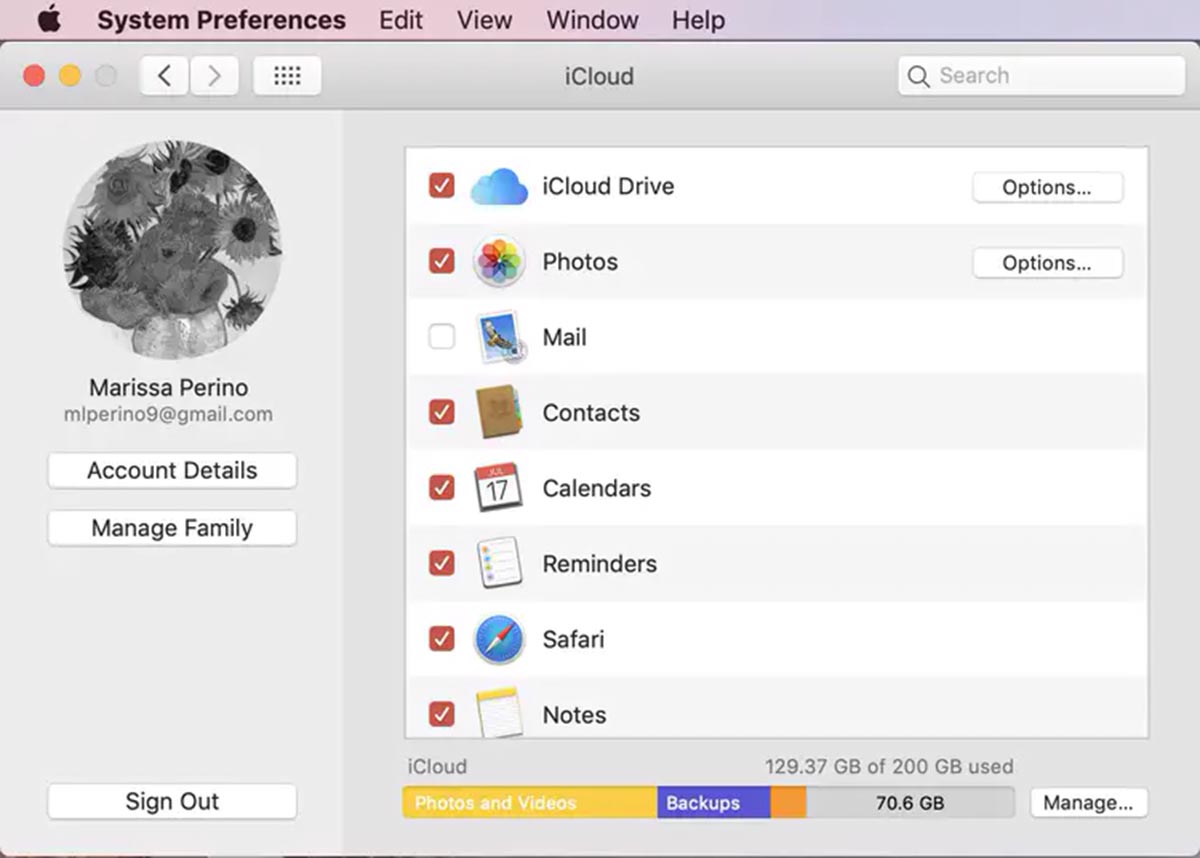
Для того чтобы узнать количество свободного места на Mac, нужно сделать следующее:
▷ Перейдите по пути Системные настройки – Apple ID.
▷ Нажмите кнопку Управлять возле диаграммы распределения места в облаке.
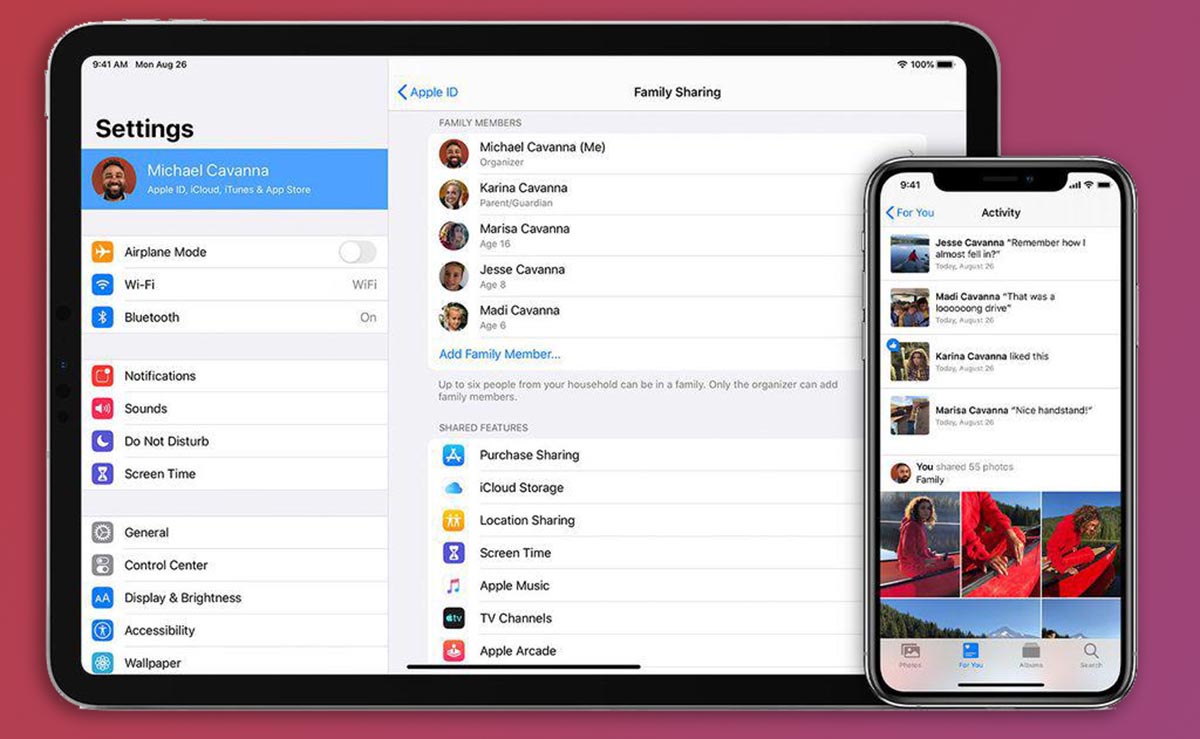
При наличии настроенной фишки Семейный доступ увидите дополнительный раздел Семья. В нем найдете статистику занятого пространства в облаке всеми членами семьи.
Вы сможете узнать только общий объем занимаемых каждым членом семьи без разбивки данных по категориям. Политика конфиденциальности не позволяет просматривать или редактировать чужие данные. Сделать это будет возможно только с одного из гаджетов соответствующего родственника.
Как узнать больше о хранилище вашего iPad
Вы уже знаете точную емкость вашего iPad, теперь пришло время копнуть немного глубже и узнать больше о пространстве для хранения вашей модели iPad.
В программном обеспечении iPadOS есть метод, с помощью которого пользователи iPad могут узнать какие приложения, какие фотографии, какие видео и какие другие данные занимают больше места на диске на iPad, чтобы лучше управлять хранилищем и освобождать место.
Вот как вы можете узнать все, что вам нужно знать о пространстве для хранения вашего Apple iPad:
вариант. Войдите в приложение «Настройки iPadOS».
два. Войдите в раздел «Общие».
3. Нажмите на раздел «Хранилище iPad».
Здесь вы найдете различные разделы, в которых программное обеспечение операционной системы вашего iPad предоставит вам всевозможные данные о памяти устройства. Далее мы собираемся изучить каждую из этих информационных панелей места для хранения в этом интересном и полезном разделе настроек планшета компании с логотипом надкушенного яблока.
Данные о емкости системной памяти
Первая информационная панель хранилища iPad показывает нам небольшой график где вы можете увидеть, сколько места для хранения занимают ваши приложения, программное обеспечение iPadOS, фотографии, сообщения, мультимедийные файлы, электронные письма, книги и системные данные.
Рекомендации Apple по освобождению места на диске
В следующем разделе Apple предлагает серию панелей с рекомендации и предложения данных и файлов из программного обеспечения, которые пользователи могут удалить легко — на самом деле, их можно удалить прямо из этого раздела «Настройки» — чтобы освободить очень интересный объем памяти на вашем iPad. Мы можем удалять неиспользуемые приложения, передавать фотографии в облачные сервисы iCloud, удалять файлы в чатах сообщений, просматривать большие файлы…
Объем памяти, занимаемый каждым системным приложением
Наконец, есть большая панель, которая рассказывает нам о сколько места для хранения занимает каждое из приложений который вы установили на свой iPad. Самое естественное, что приложения «Фотографии», «Подкасты», «Сообщения» и игры — это приложения, которые требуют больше всего места. Как бы то ни было, из этого же раздела настроек у вас есть возможность удалить приложение, чтобы освободить все место, которое оно использует в памяти iPad.
Например, на примере изображения мы видим, как приложение «Сообщения» занимает 1.2 ГБ памяти для своих фотографий и видео из чатов, а приложение «Подкасты» занимает 1.85 ГБ для всех загруженных подкастов, пространство для хранения, которое мы могли бы очень удобно освободить.
Сенсационный трюк для увеличения масштаба Apple Maps, о котором вы, возможно, не знали
Кроме того, вы можете проверить, сколько места на вашем iPhone, с помощью процесса, очень похожего на этот.
Если вам не повезло, что на вашем iPad мало свободного места для хранения, и вам нужно больше для установки приложений, фотографирования или работы над вашими проектами, мы рекомендуем вам использовать эти приемы, чтобы освободить место для хранения на iPhone и iPad. Вы увидите, как это заставит ваш терминал работать еще быстрее!
Похожие темы: учебные пособия
Поделиться
Часть 2. Как освободить память iPad с помощью FoneEraser для iOS
Первый выбор, который мы хотим представить вам, это FoneEraser для iOS. Это мощная, но простая программа, которая поможет вам освободить место на iPad or стереть все данные с устройства iPad в несколько кликов.
Если вам нужно больше места на iPad, но вы не хотите потерять данные на iPad, вы можете попробовать режим «Освобождение места», чтобы удалить данные, не стирая данные.
FoneEraser для iOS
FoneEraser для iOS — лучший очиститель данных iOS, который может легко и безвозвратно стереть все содержимое и настройки iPhone, iPad или iPod.
Удалите ненужные данные с iPhone, iPad или iPod touch.
Стереть данные быстро с одноразовой перезаписью, которая может сэкономить ваше время для большого количества файлов данных.
Это безопасно и просто в использовании.
Шаг 1Скачайте и установите программу на компьютер, после чего она запустится автоматически.
Шаг 2Подключите iPad к компьютеру, коснитесь Разрешить кнопку на экране iPad для разрешения.
Шаг 3На компьютере выберите Свободное пространство > Стереть ненужные файлы.
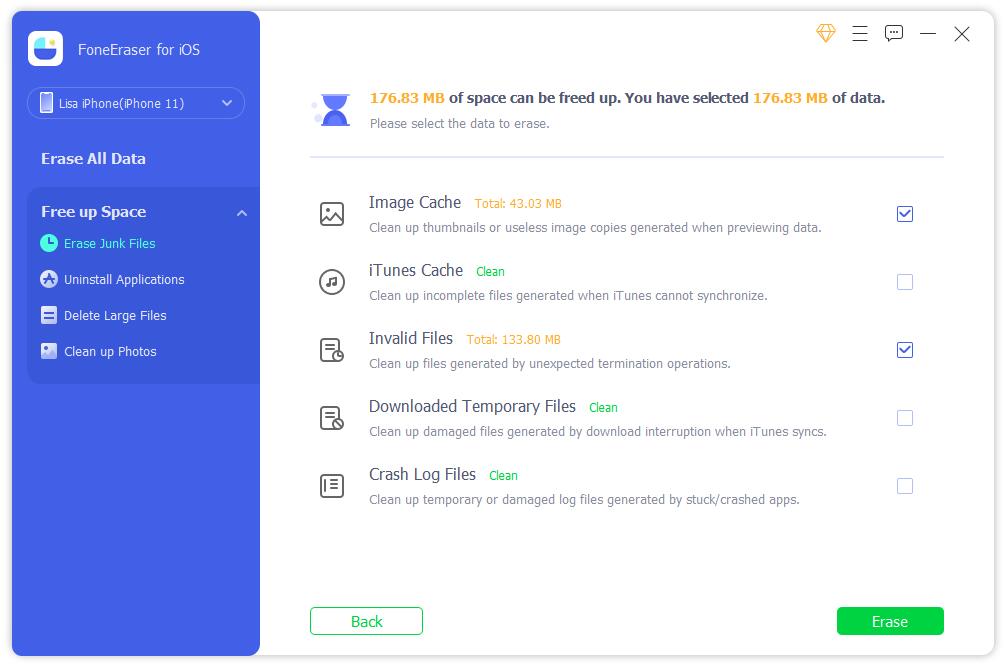
Шаг 4Он просканирует ваше устройство и покажет вам результаты после этого.
Шаг 5Выберите элементы и нажмите Стереть кнопка наконец.
Если вы хотите удалить все данные с iPad, функция «Стереть все данные» станет для вас идеальным вариантом.
Он поддерживает iPhone, iPad и iPod Touch, вы можете загрузить и установить его на Windows или Mac и попробовать прямо сейчас.
FoneEraser для iOS
FoneEraser для iOS — лучший очиститель данных iOS, который может легко и безвозвратно стереть все содержимое и настройки iPhone, iPad или iPod.
Удалите ненужные данные с iPhone, iPad или iPod touch.
Стереть данные быстро с одноразовой перезаписью, которая может сэкономить ваше время для большого количества файлов данных.
Это безопасно и просто в использовании.
Шаг 1Выберите Стереть все данные вместо. Вам нужно отключить Найди мой iPad на вашем устройстве.
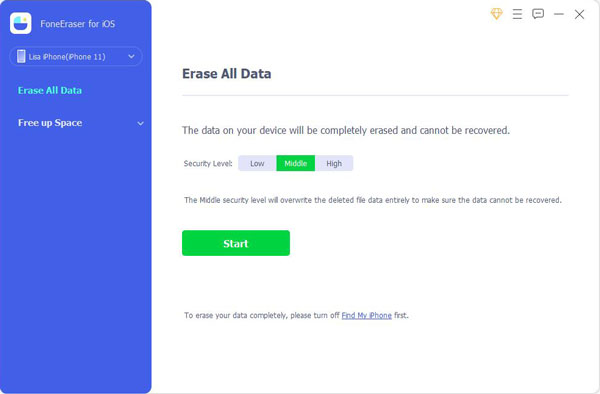
Шаг 2Вам нужно выбрать уровень стирания из Низкий, Среднийи High. Нажмите старт кнопку.
Шаг 3Enter 0000 кнопку в поле и нажмите кнопку старт кнопку, чтобы начать стирание данных с iPad.
Довольно легко, правда? И вы также можете перейти к другим альтернативам для очистки памяти iPad.
Используйте облако для хранения фото и домашнего видео
Сейчас в меня полетят мокрые тряпки с обвинениями, но задумайтесь и взгляните на статистику использования хранилища своего девайса. На первом месте у 90% из нас стоит именно «Фото и Камера».
Приведу пример как можно забекапится на Google+. Загружаете приложение из App Store [скачать], входите в настройки личного аккаунта и устанавливайте ползунок в разделе ФОТО на автозагрузку.
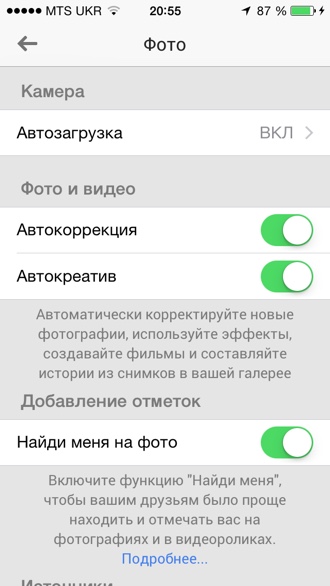
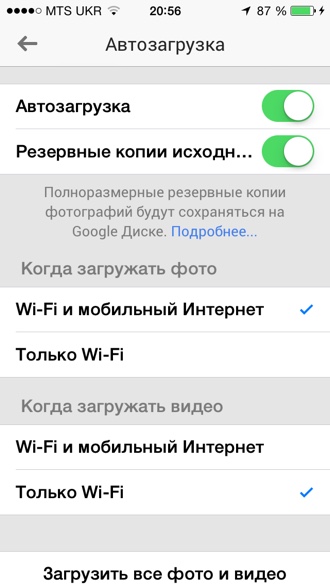
Скины приложения Google+ из AppStore
Далее, чтобы не вылететь в трубу с оплатой счетов за пользование мобильным интернетом, устанавливайте «загружать при наличии WiFi».
Следующий шаг – загрузить все фото и видео в облако.
Точно также можно настроить и Dropbox, если обслуживание родного iCloud вас чем-то не устраивает.
Сгрузите неиспользуемые приложения. Но только вручную!
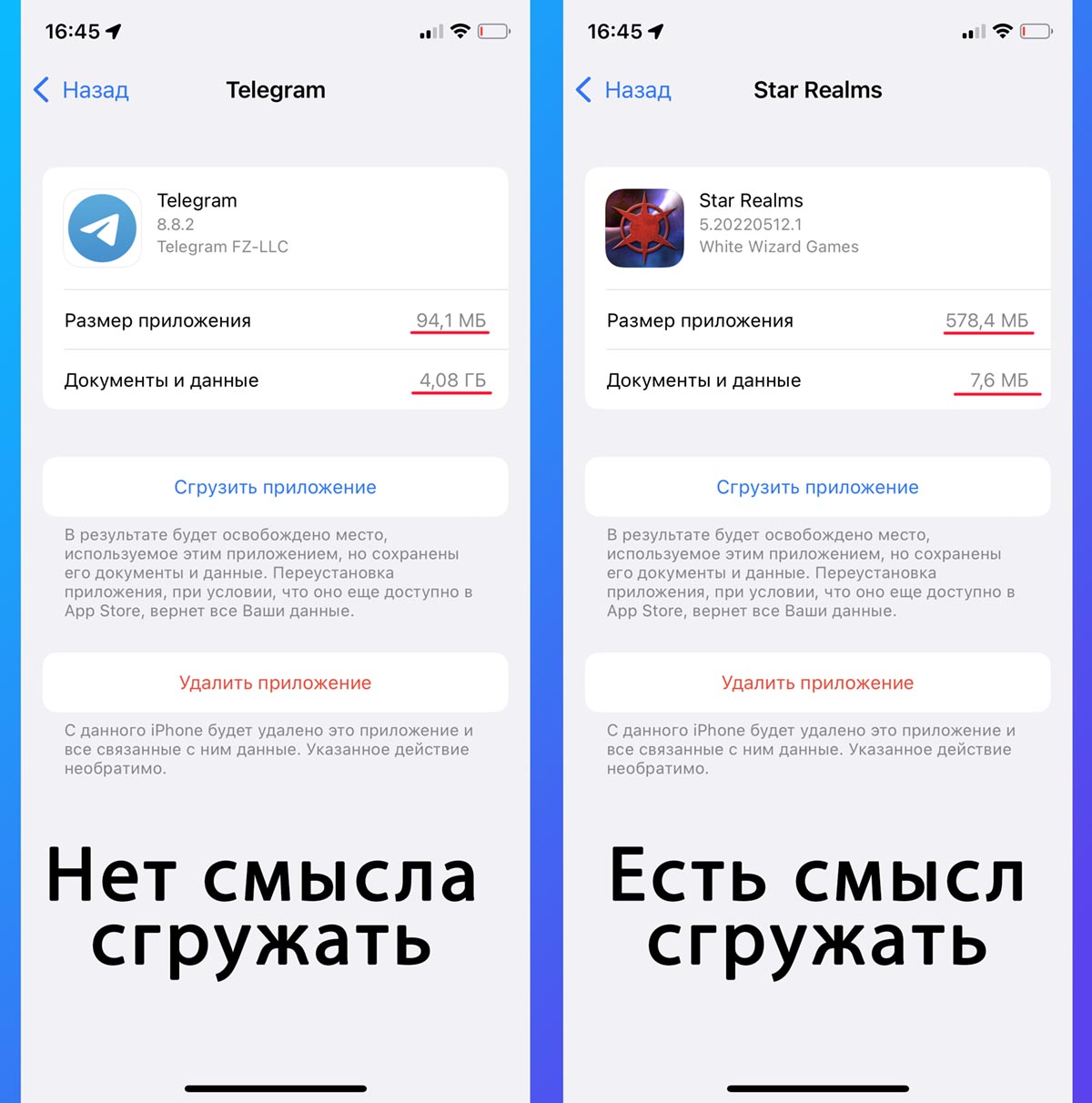
Как уже было сказано выше, автоматическая система выгрузки приложений в текущей ситуации для нас не очень полезна. Можно запросто лишиться важной программы, которую удалили из App Store.
А вот вручную сгрузить парочку тяжелых игр или программ без потерь настроек и прогресса вполне возможно.
Для этого перейдите в Настройки – Основные – Хранилище iPhone и выберите приложение, которое занимает много места. Открыв раздел, увидите размер программы или игры и размер хранимых в нем данных.
Есть смысл сгружать именно те приложения, которые сами занимают много места и практически не хранят данные на устройстве. Останется лишь нажать кнопку Сгрузить приложение и подождать несколько минут.
Часть 6. Часто задаваемые вопросы об iPad Storage Full
1. Почему память iPad заполнена, а не заполнена?
Память вашего iPad заполнена, но не потому, что что-то не так, что может привести к неисправности вашего устройства. Вы можете попробовать перезагрузить iPad, сбросить настройки iPad или использовать FoneEraser для iOS чтобы освободить место или стереть все данные на iPad, чтобы устранить проблемы.
2. Сколько памяти достаточно для iPad?
Если вам не нужно устанавливать много приложений или сохранять много файлов на iPad, вам не нужно большое хранилище, 64 ГБ или 128 ГБ будет достаточно. Но вам понадобится 256 ГБ, 512 ГБ даже больше, если вам нужно установить множество приложений или сохранить файлы на iPad.
3. Можно ли увеличить объем памяти на iPad?
К сожалению нет. Вы не можете добавить больше памяти на iPad, вам не разрешено это делать.
4. Почему мое хранилище заполнено, если у меня есть iCloud?
Потому что в iCloud есть только 5 ГБ бесплатного хранилища. Если вы хотите сохранить больше данных, вам необходимо соответствующим образом обновить план хранения.
FoneEraser для iOS
FoneEraser для iOS — лучший очиститель данных iOS, который может легко и безвозвратно стереть все содержимое и настройки iPhone, iPad или iPod.
Удалите ненужные данные с iPhone, iPad или iPod touch.
Стереть данные быстро с одноразовой перезаписью, которая может сэкономить ваше время для большого количества файлов данных.
Это безопасно и просто в использовании.
Это все о том, как освободить память iPad, когда она почти заполнена, даже если это не так. Однако вы можете просто проверить описанные выше методы в этом посте и быстро решить свои проблемы. Более того, FoneEraser для iOS настоятельно рекомендуется вам. Вы можете скачать и установить его на компьютер, а затем начать пользоваться его преимуществами прямо сейчас!
Часть 2. Очистите память iPad с помощью FoneEraser для iOS
Первое решение, которое вы не должны пропустить, это FoneEraser для iOS. Это сторонний инструмент, но это надежная и мощная программа для компьютера, которая поможет вам стереть все данные с iPad за несколько кликов. Он обеспечивает 3 уровня стирания, которые вы можете выбрать в соответствии с вашими потребностями.
Кроме того, у него есть еще одна функция, которая поможет вам освободить место на iPhone, iPad и iPod Touch, удалив ненужные файлы, фотографии, большие файлы и приложения. Если вы хотите освободить место на iPad без потери данных, вы можете выбрать его.
FoneEraser для iOS
FoneEraser для iOS — лучший очиститель данных iOS, который может легко и безвозвратно стереть все содержимое и настройки iPhone, iPad или iPod.
Удалите ненужные данные с iPhone, iPad или iPod touch.
Стереть данные быстро с одноразовой перезаписью, которая может сэкономить ваше время для большого количества файлов данных.
Это безопасно и просто в использовании.
ну тут можно скачать и установить FoneEraser для iOS на компьютере и подключите iPhone. Затем посмотрите демонстрацию того, как очистить память iPad с помощью FoneEraser для iOS.
Стереть ненужные файлы:
Шаг 1Выберите Свободное пространство > Стереть ненужные файлы.
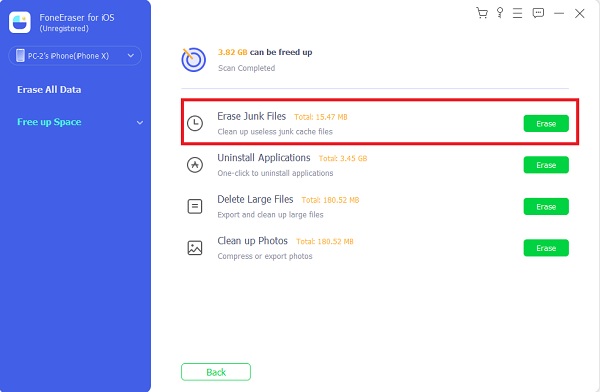
Шаг 2После этого он просканирует ваше устройство. Отметьте все элементы, которые вы хотите удалить, и нажмите Стереть кнопку.
Удалить приложения:
Шаг 1Выберите Свободное пространство > Удаление приложений.
Шаг 2Он покажет вам все приложения. Нажмите на Удалить рядом с теми, которые вы хотите удалить с iPad.
Удалить большие файлы:
Шаг 1Нажмите Свободное пространство > Удалить большие файлы.
Шаг 2Справа отобразятся все файлы, отметьте их и нажмите Стереть кнопку.
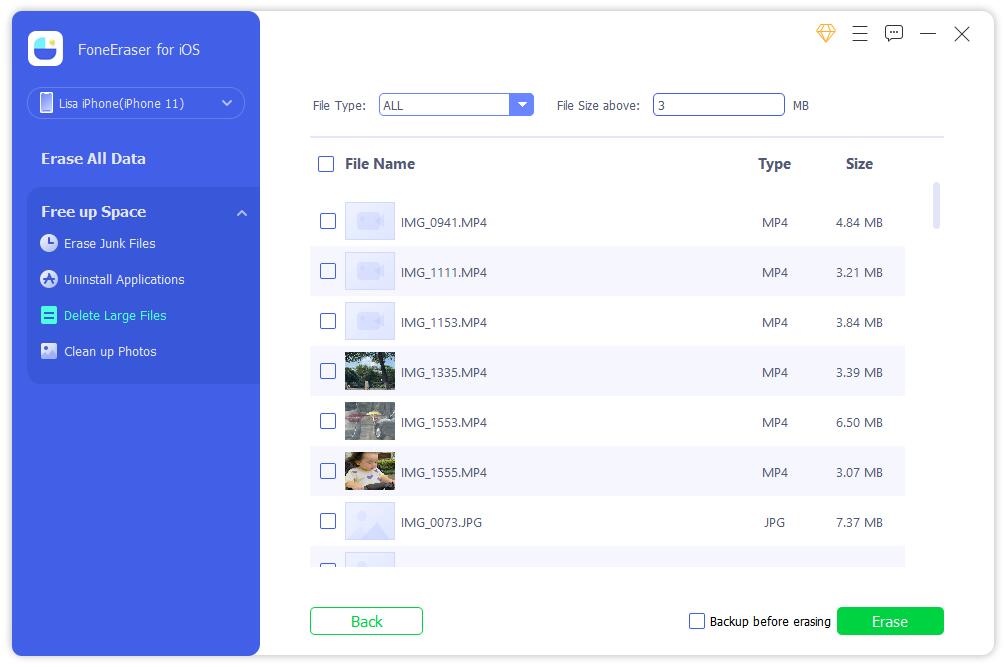
Вы можете сделать резервную копию этих файлов перед их удалением.
Очистить фотографии:
Шаг 1Нажмите Свободное пространство > Убирать Фотографии.
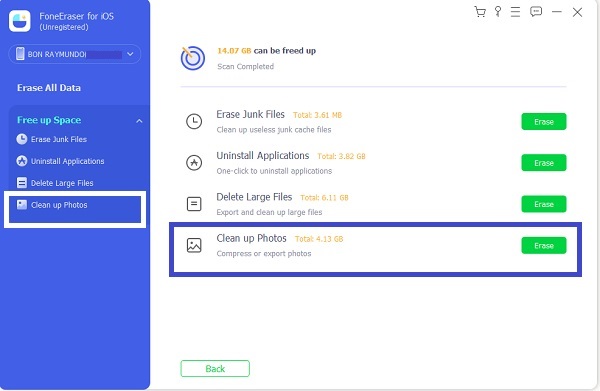
Шаг 2Через некоторое время нажмите Резервное копирование и сжатие or Экспорт и удаление соответственно.
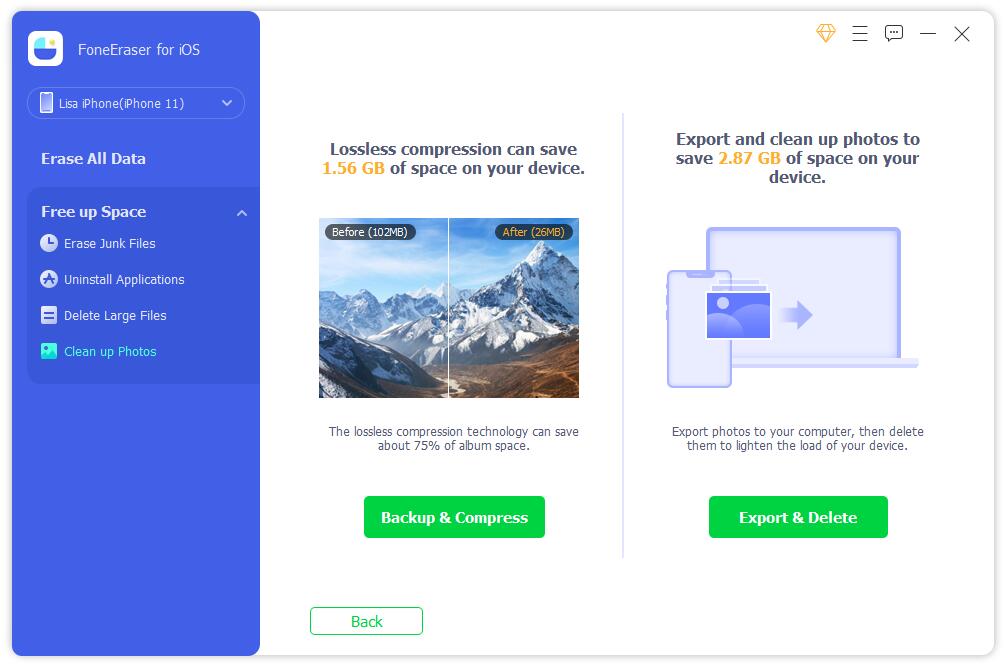
Как видите, им легко пользоваться даже новичкам. Скачайте и попробуйте прямо сейчас!
FoneEraser для iOS
FoneEraser для iOS — лучший очиститель данных iOS, который может легко и безвозвратно стереть все содержимое и настройки iPhone, iPad или iPod.
Удалите ненужные данные с iPhone, iPad или iPod touch.
Стереть данные быстро с одноразовой перезаписью, которая может сэкономить ваше время для большого количества файлов данных.
Это безопасно и просто в использовании.
Исследуйте раздел «Другое» в iTunes и сделайте рестор телефона
«Другое» – это объём ваших e-mail, музыкальный кэш, сохранённые страницы браузеров. Иногда в процессе загрузки страниц или почты, происходят обрывы закачек и тогда данные занимают больше места, чем следовало бы. Самый простой и действенный способ – это резервное копирование и рестор телефона из копии.
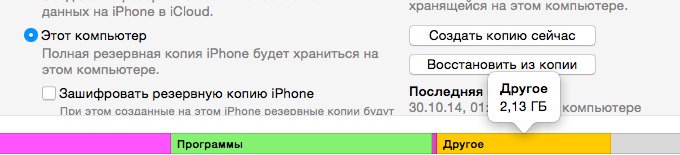
Входите в iTunes, создаёте резервную копию, а затем «Восстановить iPhone». Лишние файлы удаляются, и система становится снова чистенькой, как слеза младенца.
Я понимаю, что 99% информации в этом посте не являются новостью для большинства юзеров техники Apple, но давайте помнить и о том малочисленном 1%, для которых вся эта рекомендация была чрезвычайно важна.
(12 голосов, общий рейтинг: 4.75 из 5)
🤓 Хочешь больше? Подпишись на наш Telegram.
iPhones.ru
У каждого пользователя iPhone и iPad, каким бы объёмом памяти его девайс ни обладал, наступает момент, когда он читает на экране страшную фразу: «Места почти нет». Что делать? Сейчас я попробую всё рассказать. Не надо паниковать и бежать в магазин за новым телефоном. Согласна, так некоторые и поступают, но мы не из тех, кто ищет…
- Apple,
- iPhone,
- Это интересно


