
- Почему на iPhone вместо SMS отправляется iMessage
- Что это такое
- Почему в iMessage отправляются смс
- Отправить текстовое сообщение (SMS) вместо iMessage
- Включить отправку как SMS
- Отключите iMessage, чтобы отправлять все тексты
- Как осуществляется замена iMessage SMS и наоборот
- Часто задаваемые вопросы
- Отправить текст в виде SMS вместо iMessage из приложения «Сообщения»
- Change iMessages to Text Messages by Pressing iMessages
- Turn Off Your Wi-Fi and Cellular Data
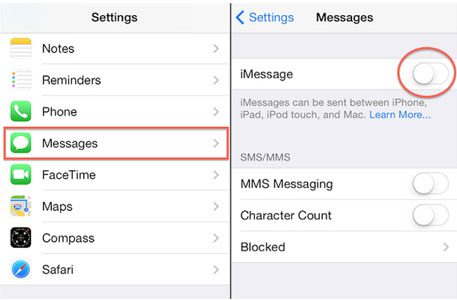
- Turn Off iMessage on iPhone
- The Importance of Backing Up Your Messages
- Back Up Messages and iMessages on iPhone
- IMyFone iTransor Lite iPhone Data Exporter
- How to Transfer Text Messages and iMessages from iPhone to Computer
- Step 2. Connect and Scan All Messages on iPhone
- Step 3. Preview and Back Up iPhone Messages
- Вход в iMessage на компьютере Mac и на других устройствах Apple с одним и тем же Apple ID
- Используйте альтернативные приложения для отправки SMS-сообщений
- Как отправить СМС как iMessage?
- Как отправлять СМС как iMessage на айфоне и айпаде
- Как отправить рукописное сообщение на iPhone
- Как отправить обычное СМС сообщение на iPhone
- Отправьте SMS сообщение
- Особенности настройки
- Как отправить SMS на iPhone, а не iMessage
- Как проверить, включена ли служба iMessage на вашем iPhone
- Какая разница между iMessage и SMS
- Настройка приложения «Сообщения» на iPhone
- Дополнительная опция
- Как поменять мессенджер на смс
- Использование функции «Сообщения в iCloud»
- Настройки смартфона
- Как отправить СМС вместо iMessage на Айфоне — рабочий способ
- Включите опцию «Отправить как SMS»
- Как переключаться между iMessage и SMS
- Принудительная отправка SMS вместо сообщения iMessage на iPhone
- Как вместо iMessage отправить обычное сообщение
- Как отправить СМС вместо iMessage?
- Как отправить обычное сообщение на айфоне
- Пересылка SMS а не iMessage
- Выводы и советы
Почему на iPhone вместо SMS отправляется iMessage
Если ваши SMS сообщения по-прежнему отправляются через iMessage, возможно, причина в следующем:
Что это такое
iMessage является бесплатным фирменным приложением Apple, который работает только на устройствах компании. Благодаря ему владельцы гаджетов могут бесплатно обмениваться сообщениями при наличии подключения к Интернету. iMessage работает в сервисе «Сообщения» совместно с обычными MMS и SMS.
Если вы пользуетесь iPhone, вероятно, заметили, что сообщения часто отправляются через iMessage, а не через SMS. Это связано с тем, что iMessage предоставляет бесплатную отправку сообщений через интернет, если у вашего контакта также есть устройство Apple. Однако, если у контакта нет устройства Apple или iMessage отключен на вашем или его устройстве, отправленное сообщение может превратиться в «замороженный» iMessage, который не будет доставлен.
В этой статье мы расскажем, как отправить обычное SMS-сообщение на iPhone и что делать, если сообщения по-прежнему отправляются через iMessage.
Почему в iMessage отправляются смс
При отправке iMessage возможно, что сообщение не доставляется получателю, в таких случаях в настройках приложения Сообщения есть переключатель «Отправить как СМС». Если пользователь активирует эту опцию, сообщение iMessage будет отправлено как обычное платное СМС-сообщение. Если опция не активирована, сообщение iMessage будет доставлено только когда получатель появится в сети. Это связано с тем, что iMessage является сервисом Apple и работает только между устройствами Apple, а обычные СМС-сообщения могут быть отправлены на любое устройство. Переключатель «Отправить как СМС» позволяет обеспечить более надежную доставку сообщений, когда iMessage недоступен.
Иногда, когда вы пытаетесь отправить сообщения со своего iPhone, а он не отправляется, только потому, что вы используете iMessage, а в вашем районе мало покрытия сети. Итак, в таком случае вы должны знать, как отправить текстовое сообщение вместо iMessage на вашем iPhone. Читайте дальше, чтобы узнать все такие возможные способы здесь!
Отправить текстовое сообщение (SMS) вместо iMessage
Чтобы отправить текстовое сообщение вместо iMessage, вам нужно включить некоторые настройки, а также вы можете отправлять SMS прямо из приложения сообщений. Вот как.
Включить отправку как SMS
Если вы хотите отправлять SMS вместо iMessage, вы можете включить то же самое в настройках. Выполните шаги, указанные ниже:
1. Откройте «Настройки» и перейдите в «Сообщения».
2. Прокрутите вниз и включите переключатель рядом с «Отправить как SMS».


Как только вы включите это на своем iPhone, вы сможете отправлять SMS из приложения для обмена сообщениями. Однако эта функция будет работать только тогда, когда iMessage недоступен.
1. Откройте «Сообщения» и нажмите кнопку «Создать сообщение».
2. Теперь найдите контакт, которому вы хотите отправить сообщение.
3. Введите сообщение и нажмите кнопку Отправить.
4. Теперь быстро нажмите и удерживайте всплывающее окно чата, и вы увидите меню с некоторыми параметрами.
5. Выберите «Отправить как текстовое сообщение».

Вот и все. Вы увидите, что облачко чата изменит цвет с синего на зеленый, что означает, что ваше сообщение было отправлено в виде текстового сообщения, а не iMessage.
Отключите iMessage, чтобы отправлять все тексты
Если вы хотите отправлять все свои сообщения как текстовые сообщения, вы можете просто полностью отключить опцию iMessage. Выполните следующие действия, чтобы отключить эту опцию:
1. Откройте «Настройки» и выберите «Сообщения».
2. Здесь отключите переключатель рядом с iMessage.

Теперь все ваши сообщения будут отправляться в виде текстовых сообщений вместо iMessage, даже если сеть доступна или даже если вы отправляете их другим пользователям iPhone. Как вы, возможно, уже знаете, если вы отправляете сообщения пользователям, не являющимся пользователями Apple, они будут получать текстовые сообщения по умолчанию.
Мобильные платформы iOS и Android отличаются в том числе и тем, что гугловский продукт предоставляет гораздо больше бесплатностей, чем яблочный. Так вот – радостная весть для владельцев Айфонов и Айпадов, отныне вы получаете возможность бесплатно отравлять SMS. В статье вы узнаете все подробности, как поменять iMessage на СМС и перестать платить за текстовые сообщения.
Фишка в том, что пользователям iOS даже не придется скачивать и устанавливать дополнительный мессенджера. Как это происходит с WhatsApp и другими приложениями для общения.
Все уже предусмотрено разработками Apple и вам нужно только переключиться с сервиса отправки SMS от мобильного оператора на сервис интернет-коммуникации iMessage.
Как осуществляется замена iMessage SMS и наоборот
На устройствах Apple предустановлен программный пакет Сообщения, внутри которого спрятался iMessage. Почему спрятался? Потому что по умолчанию iPhone или iPad настроен на работу со стандартными SMS и MMS. Чтобы открыть для себя безграничные возможности общения по системе, нужно просто зайти в интерфейс настрое и включить сервис iMessage.
Почему возможности безграничные? Бесплатность, она увлекает не хуже сладких булочек – чем больше дают, тем больше хочется. Зная, что за послания вам больше не придется тратить деньги, кто сможет удержаться от соблазна отравлять SMS и MMS все и каждому непрерывно?
Тем более что в комплект услуг входит, в том числе, и возможность массовой рассыпки сообщений по группам.
Отныне по умолчанию смартфон будет всегда пытаться отправить бесплатное iMessage вместо SMS. Если же у вашего абонента нет возможности принятия iMessage, тогда система автоматически будет пытаться отправить классическое платное SMS.
Вы можете контролировать процесс. Если отправляется iMessage, то сообщение будет подсвечено голубым. А если идет как SMS, тогда баллон сообщения будет зелененький.
Как поменять iMessage на СМС принудительно? Если вам обязательно нужно отправить именно SMS, просто зайдите в Настройки и временно отключите приложение. В общем, практически полная автоматизация.
Используйте эти шаги, чтобы остановить ваш iPhone от отправки iMessages в виде текстовых сообщений.
Шаги, описанные выше, были выполнены на iPhone 11 в iOs 13.4.1. Эти шаги также будут работать на других моделях iPhone, использующих iOS 13, а также на большинстве других последних версий iOS.
Функция iMessage на вашем iPhone предоставляет некоторые дополнительные функции обмена сообщениями, которые недоступны в традиционных текстовых сообщениях SMS. Сюда входят такие вещи, как Apple Pay, animojis и некоторые другие интересные опции, которые можно найти в приложении Сообщения.
Вы можете сказать, отправили ли вы iMessage, потому что штриховка вокруг сообщения будет синей. Традиционные текстовые сообщения SMS имеют зеленую штриховку вокруг них.
Но даже если вы и ваш получатель включили iMessage на своих устройствах Apple, вполне возможно, что сообщение будет отправлено в виде SMS. Это может произойти, если iMessage не работает или если существует проблема с сетью со стороны отправителя.
Кроме того, если сообщение было предназначено для отправки в виде сообщения iMessage, но не было в состоянии сделать это, то под зеленым пузырем сообщений будет небольшое указание на то, что оно было отправлено в виде SMS.
Во многих случаях этот переключатель не вызывает проблем, но вы можете предпочесть, чтобы вы отправляли только iMessages, предназначенные для iMessages, и чтобы iPhone не переключался на вариант SMS.
Выполнение вышеуказанных действий предотвратит отправку iMessage вашим iPhone в виде текстового сообщения. Обратите внимание, что это может привести к тому, что сообщение вообще не будет отправлено.
Часто задаваемые вопросы
Я заблокирован, если сообщение отправлено в виде текстового сообщения?
Не обязательно. Как упоминалось ранее, сообщение iMessage, отправленное в виде текстового сообщения, обычно указывает на проблему в сети. Если в вашем iMessage нет сообщения «Доставлено», а в предыдущем диалоге это было, то это может указывать на то, что вы заблокированы.
Почему текст на моем iPhone говорит «отправлено как текстовое сообщение?»
Любое сообщение, отправленное не пользователю Apple, будет отправлено в виде текстового сообщения. Служба iMessaging доступна только для устройств Apple. Но если iMessage не может быть отправлено или если у получателя не включена функция iMessage, ваш iPhone отправит его в виде текстового сообщения.
Как включить или выключить iMessage?
Хотя iMessage удобен в большинстве случаев, иногда вы предпочитаете отправлять текстовые SMS-сообщения. Вы можете добиться смены цвета с синего на зеленый вручную, но это также может произойти автоматически при определенных обстоятельствах.
Вот что вам нужно знать.
Прежде чем вы сможете отправлять тексты, нам необходимо проверить ваши настройки.
Теперь, когда у вас включена эта опция, вот как отправить текст вместо iMessage.
Отправить текст в виде SMS вместо iMessage из приложения «Сообщения»
Если ваш получатель не является пользователем Apple (iPhone, iPad, Mac и т. д.), он по умолчанию будет получать текстовые сообщения вместо iMessages. Если пузырь зеленый, все готово.
В. Что делать, если ваш iPhone не отправляет текстовые сообщения?
Существует множество проблем, которые приходят с таким же количеством решений для iPhone, который не отправляет текстовые сообщения. К ним относятся перезагрузка iPhone, отключение переадресации текстовых сообщений и так далее.
Если у вас возникли проблемы с текстовыми уведомлениями, мы также поможем вам.
В. Что делать, если вы не получаете текстовые уведомления?
Мы создали руководство по решению всех ваших потенциальных проблем с уведомлениями iMessage. Если вы не получаете уведомления об iMessages, держим пари, что одно из наших решений сделает свое дело.
Подробнее читайте в нашей статье Как исправить уведомления iMessage, которые не работают на iPhone.
В. Почему мой iPhone отправляет текстовые сообщения вместо iMessages?
Вы отправляете сообщения пользователям, не являющимся пользователями Apple? Если да, вы будете отправлять текстовые сообщения по умолчанию.
Вы не можете включить iMessage для получателей, отличных от Apple. Однако вы можете использовать альтернативу iMessage.
Если ваш получатель — пользователь Apple, а вы все еще отправляете текстовые сообщения, проверьте настройки SMS, как описано в этой статье. Вы также должны убедиться, что у вас включен Wi-Fi или сотовые данные, а также подключение к любому из них.
Удалось ли вам выяснить, как отправить iMessage в виде текстового сообщения? Если да, то молодец. Если нет, сообщите нам, где вы застряли, и мы сделаем все возможное, чтобы помочь.
У вас есть другие вопросы о вашем iPhone, iPad или других продуктах Apple? Спросите в комментариях ниже. Ждем вашего ответа!
October 14, 2021
3 mins read
SMS text messages are pretty standard on all phones, so it’s the best way to communicate with people who use all kinds of service or operating system. iMessage, on the other hand, is proprietary and specific to Apple. This means that not everyone can communicate with you if you insist on using it because not everyone is part of the Apple ecosystem. How do you send texts instead of iMessages on your iPhone, though? Let’s take a look at a few different methods that allow you to easily do this:
Change iMessages to Text Messages by Pressing iMessages
You can do this by long-pressing the iMessages:
1. When you are done creating your message, you can send it off as you normally do.
2. Long-press and keep your finger on the body of the message (kind of like you do when you are playing with the copy and paste function).
3. A little dialog box will come up giving you a couple of options. One of those should be «Send as Text Message». Tap that, and your iMessage will be turned into a text message.
For this to work, you must press it quickly after you tapping the Send button, before the iMessage has arrived to its recipient.
Turn Off Your Wi-Fi and Cellular Data
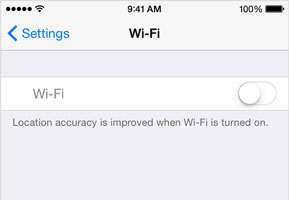
You can now text your recipient. Since data and Wi-Fi are turned off, your phone will default to standard SMS texts.
Turn Off iMessage on iPhone
You can also optionally turn off MMS messages if you don’t want to send larger multimedia texts, such as texts that have attachments or that are very long.
The Importance of Backing Up Your Messages
Regardless of whether you use iMessage or standard SMS text messages, you could potentially lose all of your important saved communication if something happened to your phone. That is why using an application like iMyFone iTransor Lite iPhone Data Exporter can be a life-saver. Once data is lost, it’s hard to recover, so it’s always best to take preventative measures.
Back Up Messages and iMessages on iPhone
iTransor Lite helps you back up your data from your iPhone in a few easy clicks, including your text messages and iMessages. It has a lot of great features, including:
IMyFone iTransor Lite iPhone Data Exporter
Try It FreeTry It Free
How to Transfer Text Messages and iMessages from iPhone to Computer
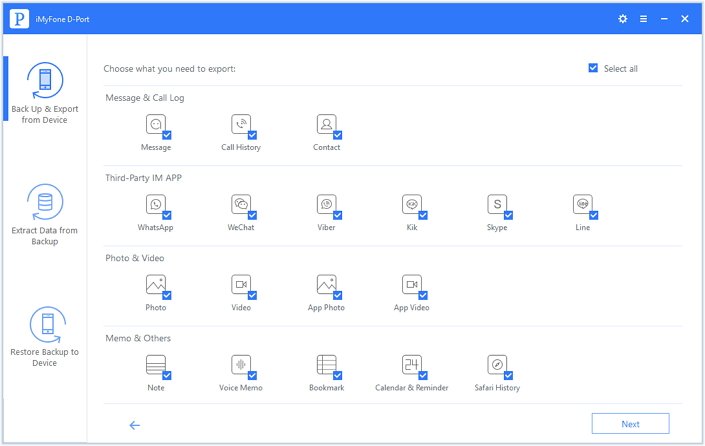
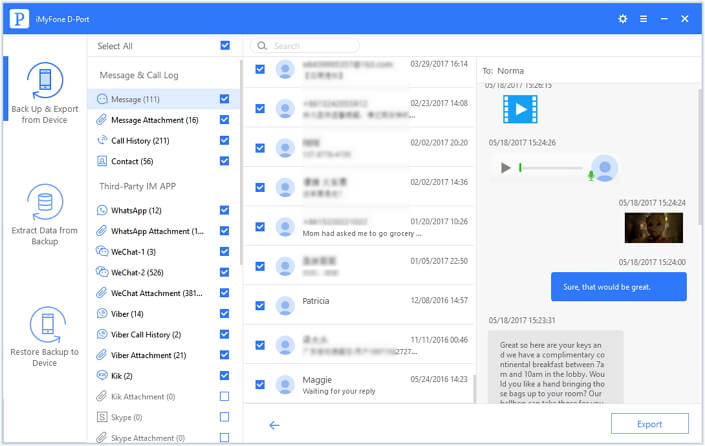
Download iTransor Lite (We have renamed D-Port to iTransor Lite) from the iMyFone official website and install it on your computer. Click «Export from iOS Device» and click «Start» to select the files that you want to transfer. Here you can check Message and it will includes text messages and iMessages, then click «Next.»
Step 2. Connect and Scan All Messages on iPhone
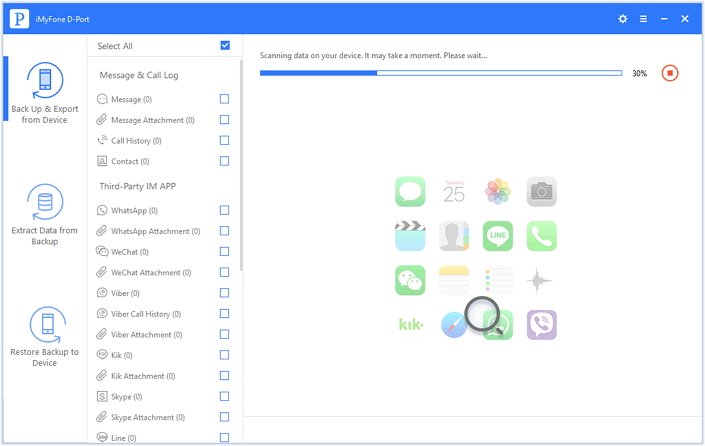
A message should come up on the screen telling you that you can now connect your iOS device to your computer. Do so at this time using your USB cable. And click «Scan» to search text messages and iMessages on your iPhone.
Step 3. Preview and Back Up iPhone Messages
After scanning, iTransor Lite will display all the messages on your iPhone. You can preview them and check the text messages and iMessages you need to back up. Then click Export to transfer them from iPhone to computer.
In summary, there are three main ways to change iMessages into text messages. The first is to long-press the message while it’s sending and quickly switch it to text. Next, you can turn off all your WI-FI and data connections to force your phone into using SMS only. Finally, you can just turn off iMessage in the settings.
For backing up your messages (which is extremely important), a great application to use is iMyFone iTransor Lite iPhone Data Exporter. You can get a free trial version of this software, so there’s no risk in giving it a try.
(Click to rate this post)
Generally rated 4.5 ( participated)
You have already rated this article, please do not repeat scoring!
Вход в iMessage на компьютере Mac и на других устройствах Apple с одним и тем же Apple ID
Если Вы вошли в учетную запись iMessage, используя один и тот же идентификатор Apple ID на всех устройствах, то все сообщения, которые Вы отправляете и получаете на iPhone, можно также отобразить на других Ваших устройствах Apple. Отправьте сообщение с ближайшего устройства или используйте Handoff, чтобы начать разговор на одном устройстве, а продолжить на другом.
На устройстве iPhone, iPad или iPod touch откройте «Настройки»

На Mac откройте приложение «Сообщения» и выполните одно из следующих действий.
С функцией «Непрерывность» все сообщения SMS/MMS, которые Вы отправляете и получаете на iPhone, могут также отображаться на других Ваших устройствах iOS и компьютере Mac. См. статью службы поддержки Apple Использование функции «Непрерывность» на iPhone, iPad, iPod touch, Apple Watch и Mac.
Используйте альтернативные приложения для отправки SMS-сообщений
Если опция «Отправить как SMS» включена, но вы все равно не можете отправить SMS, попробуйте использовать альтернативные приложения для отправки текстовых сообщений:
Как отправить СМС как iMessage?

Для того чтобы воспользоваться бесплатным сервисом, необходимо следовать инструкции:
После этих шагов сервис должен активироваться. Если нет доступа к интернету, сообщения будут отправляться как СМС. Если владелец гаджета не хочет использовать платный сервис, он может отключить его в настройках.
Как отправлять СМС как iMessage на айфоне и айпаде
Не все пользователи айфона и айпада знают, как отправлять СМС как iMessage. Функция стала доступна начиная с 5-й версии системы iOS. Компания Apple предоставила пользователям своих гаджетов возможность бесплатного обмена текстовыми сообщениями посредством встроенного приложения. Как отправить iMessage, а также как настроить сервис на устройствах, расскажем прямо сейчас.
Как отправить рукописное сообщение на iPhone
Не хотите отправлять текстовое сообщение, но не хотите записывать голосовое? На iPhone имеется возможность отправлять рукописные сообщения.
Как отправить обычное СМС сообщение на iPhone
Если вы хотите отправить обычное SMS-сообщение на iPhone, вам нужно убедиться, что опция «Отправить как SMS» включена в настройках Сообщений. Если это не поможет, существуют другие способы отправки текстовых сообщений на iPhone.
Отправьте SMS сообщение
Теперь сообщение должно быть отправлено как обычный SMS, а не iMessage.
Особенности настройки
Каждый пользователь может настраивать сервис по-разному. Мало просто знать, как отправлять СМС как iMessage. Также нужно понимать, что приложение будет автоматически отправлять все сообщения через бесплатный сервис только при определенных настройках.
Изменить их можно в меню iMessage. На варианте «Отправить как SMS» необходимо установить ползунок в положение «Выключить», если пользователь не хочет, чтобы сообщения автоматически отправлялись как СМС, когда нет подключения к Интернету.

Установив «Отправить как SMS» в положение «Выключить», не стоит переживать, думая что это полностью отключает все текстовые сообщения SMS. Обладатель гаджета по-прежнему может отправлять их.
При отключении этой функции айфон не будет автоматически пересылать сообщения в виде обычных SMS, когда подключение к интернету недоступно. Но он может принудительно отослать недогруженный текст в виде СМС независимо от проставленных настроек.
Для этого необходимо нажать и удерживать уведомление с надписью «Недоставленное сообщение» до тех пор, пока не появится предложение «Отправить как текстовое сообщение (SMS)».
Как отправить SMS на iPhone, а не iMessage

я вот так же отправил,и теперь тому контакту всегда отправляет только как смс,а как вернуть обратно то?
Аналогично, или отправьте через сообщение на e-mail, который привязан как Apple ID.
Помогите возникла проблема, Раньше сидела с теле2 сменила сим карту на Мтс теперь не могу авторизовать iMessage ожидает авторизацию но так и не доходит до окончания, высвечивается в отправителе только почта и старый номер тнле2
Отправила сообщение, интернет работал плохо и оно ушло как смс, теперь этому адресату все время отправляется как смс, не могу вернуть все обратно, что только не пробовала( помогите все вернуть обратно
А у меня когда я кликаю по смс выходит роле только скопировать или видео звонок или ред. Контакт! Что делать?
Потскажите, я поменял се новый android мобильник samsung, но тнюеперь не знаяю как здесь настроить на отправку SMS, подскажите.
Как проверить, включена ли служба iMessage на вашем iPhone
Если служба iMessage выключена, вы не сможете отправлять сообщения через iMessage. Если вы всего лишь хотите отправить обычное SMS-сообщение, убедитесь, что опция «Отправить как SMS» включена.
Какая разница между iMessage и SMS
С настройками все ясно, а теперь кратко поговорим о том, чем отличается iMessage от СМС. Во втором случае за отправку сообщения отвечает сотовый оператор. А плата взимается с баланса SIM-карты в соответствии с выбранным тарифом. Либо же уменьшается их количество, если подключен такой план.
А в первом SMS пересылается через сервис Эппл. И это происходит полностью бесплатно. Единственно, из-за чего могут сниматься деньги, —ограниченность мобильного интернета.
Настройка приложения «Сообщения» на iPhone
В приложении «Сообщения»

можно отправлять текстовые сообщения как SMS/MMS по сотовой сети, а также через iMessage по сети Wi-Fi или сотовой сети, если получатель использует iPhone, iPad, iPod touch или Mac. Сообщения, передаваемые через iMessage, не оплачиваются как SMS/MMS по тарифному плану сотовой связи и отправляются бесплатно, однако за передачу данных по сотовой связи может взиматься плата.
В сообщениях, отправленных через iMessage, могут содержаться фотографии, видео и другие данные. Вы можете видеть, когда собеседник вводит текст, и отправлять отчеты о прочтении, чтобы информировать собеседника о том, что прочитали его сообщение. Для обеспечения безопасности сообщения iMessage шифруются перед отправкой.
Сообщения iMessage отображаются в синих облачках, а SMS/MMS — в зеленых облачках. См. статью службы поддержки Apple Сведения о службах отправки сообщений (iMessage, SMS и MMS).

Перед тем как отправлять СМС как iMessage, необходимо узнать разницу. Обычные текстовые сообщения отправляются через оператора сотовой связи и являются платными. Приложение iMessage автоматически передает сообщения через сервера Apple бесплатно.
Дополнительная опция
Вы твердо решили перейти с СМС на iMessage и общаться с владельцами Айфонов бесплатно – похвальное решение. Подключение прервано, месседж не уходит, а вам срочно нужно связаться с человеком?
Не нужно лезть в настройки – воспользуйтесь быстрым доступом:

Вы сделали все верно, но Айфон пытается отправить Аймесседж? Перезагрузите устройство и возобновите попытки.
Теперь вы с легкостью сможете отправить iMessage вместо СМС на iPhone или наоборот – никаких ограничений! Выбирайте нужное действие и приступайте, у вас все получится, ведь наш обзор всегда придет на помощь в трудной ситуации!
Как поменять мессенджер на смс
В современном мире обычные смс-сообщения уже не так популярны, как мессенджеры. Но что делать, если пользователю по какой-то причине нужно использовать именно СМС? Легко! Для того, чтобы изменить приложение по умолчанию с мессенджера на СМС, необходимо выполнить следующие действия. На главном экране телефона нужно найти значок настроек, затем выбрать раздел «Приложения». В списке нужно найти приложение «Сообщения SMS» и нажать на него. После этого откроется меню с настройками приложения. На этой странице будет несколько вкладок, в одной из которых нужно выбрать «Сделать приложением по умолчанию». После этого СМС-сообщения станут приоритетными, а мессенджер можно будет использовать при необходимости.
Использование функции «Сообщения в iCloud»
Каждое сообщение, которое Вы теперь отправите или получите на iPhone, сохранится в iCloud. Кроме того, при входе с тем же Apple ID на новом устройстве, на котором включена функция «Сообщения в iCloud», все Ваши разговоры отображаются на нем автоматически.
Поскольку все сообщения и вложения хранятся в iCloud, Вы можете сэкономить пространство на своем iPhone. Отдельные сообщения, вся переписка и вложения, которые Вы удаляете с iPhone, также удаляются с других Ваших устройств Apple (с iOS 11.4, iPadOS 13, macOS 10.13.5 или новее), на которых включена функция «Сообщения в iCloud».
См. статью службы поддержки Apple Хранение сообщений в iCloud.
Примечание. Функция «Сообщения в iCloud» использует хранилище iCloud. Сведения о хранилище iCloud см. в разделе Настройка параметров Apple ID и iCloud на iPhone.
Настройки смартфона
Активные пользователи Айфона знают о существовании Аймесседж – внутренних сообщений, это своеобразная фишка техники.
Уже пользовались опцией? Стоит поговорить о том, как отправить СМС, а не iMessage или наоборот. Для этого нужно изучить доступные настройки смартфона:


Чуть ниже вы увидите блок «Отправка/прием» . Здесь можно выбрать используемые данные – номер телефона и адрес электронной почты.
Чтобы иметь возможность отправить обычное СМС, а не iMessage, двигаемся по меню ниже:

Если подключения к интернету не будет, сообщения будут автоматически уходить за установленную оператором плату. Как только подключение возобновится, заработает опция «Аймесседж». Если вы не подключите эту функцию, месседж будет висеть неотправленным до момента подключения к сети.
Несколько слов об опции «Переадресация» (можно найти в меню). Если вы включите функцию, сможете отправлять и получать сообщения на других связанных устройствах, где был выполнен вход в учетную запись пользователя.
Сменить СМС на iMessage в настройках легко – воспользуйтесь нашими советами! Не будем забывать о секретной фишке – расскажем ниже.
Как отправить СМС вместо iMessage на Айфоне — рабочий способ
Хотите узнать, как отправить СМС вместо iMessage или наоборот? Научим вас переключаться между настройками Айфона – это несложно! Обсудим все доступные параметры и будем общаться правильно!
Включите опцию «Отправить как SMS»
Теперь ваш iPhone должен отправлять обычные SMS сообщения, если iMessage недоступен.
Как переключаться между iMessage и SMS
Для того чтобы переключаться между iMessage и SMS, необходимо открыть Настройки, затем выбрать Сообщения и отключить ползунок напротив пункта iMessage. Есть два варианта: вариант А является более радикальным и полностью исключает использование iMessage, а вариант Б позволяет отправлять SMS-сообщения при недоступности iMessage. Если iMessage включен, то сообщения будут отправляться в формате iMessage, где отправитель и получатель должны иметь подключение к интернету. В случае, если iMessage не доступен, тогда сообщения будут автоматически отправляться в формате SMS, который требует только наличия сети мобильной связи. Переключение между этими форматами очень необходимо при использовании мобильных устройств с более слабым интернет-подключением.
Принудительная отправка SMS вместо сообщения iMessage на iPhone
Стандартное приложение в iPhone «Сообщения» по умолчанию отправляет сообщение iMessage, вместо SMS, если адресат имеет Apple ID. Но иногда может возникнуть такая ситуация, при которой вам необходимо отправить именно SMS, но телефон упорно пытается отправить сообщение iMessage.
Принудительно отправить SMS вместо сообщения iMessage можно двумя способами:
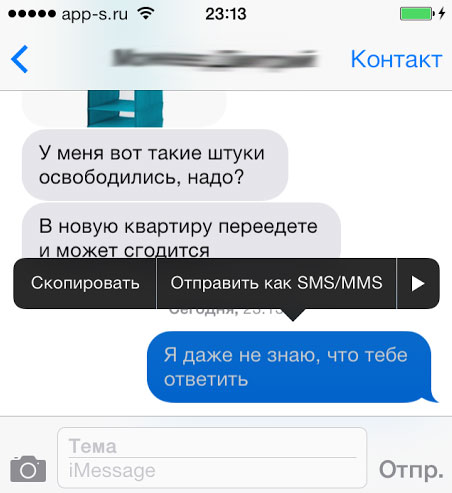
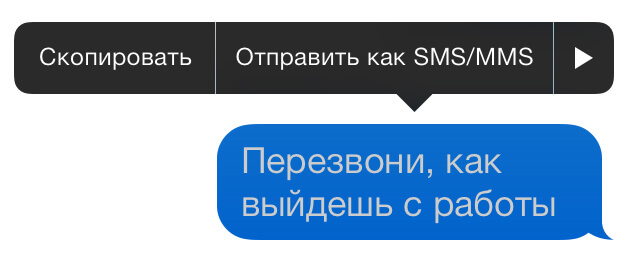
Ручной режим является более практичным. Вам нужно отправить сообщение iMessage привычным способом, но потом тапнуть по нему и выбрать во вспылающем меню пункт «отправить как SMS/MMS».
Если вы не нашли ответа на свой вопрос или у вас что-то не получилось, а в комментаряих ниже нет подходящего решения, задайте вопрос через нашу форму помощи. Это быстро, просто, удобно и не требует регистрации. Ответы на свой и другие вопросы вы найдете в данном разделе.
Как вместо iMessage отправить обычное сообщение
АйМессадж позволяет отправлять сообщения на различные устройства Apple, причем совершенно бесплатно. Это очень удобно, поскольку идет в обход мобильных тарифов. Но что делать, если требуется переслать именно текстовое сообщение? В отображающейся форме такой опции не предусмотрено. Рассмотрим, как отправить СМС, а не iMessage.
Как отправить СМС вместо iMessage?
Чтобы воспользоваться СМС, а не iMessage, необходимо выключить сервис. Это делается таким же образом, как и его активация. Важно, что бесплатные сообщения можно посылать только владельцам устройств компании Apple.
Как было указано выше, различать сообщения можно по цвету: голубые – iMessage, зеленые – обычное СМС. Если же у вас ошибка при отправлении сообщения, инструкция по исправлению тут: http://fb.ru/article/231852/imessage-ne-aktiviruetsya-kak-ispravit-oshibku.
Как отправить обычное сообщение на айфоне
Чтобы отправить обычное текстовое сообщение на айфоне, нужно выполнить следующие действия. Вначале откройте нужное приложение «Сообщения». Затем коснитесь верхней части экрана и введите номер телефона или имя контакта получателя. Также можно использовать Apple ID. После этого коснитесь текстового поля над клавиатурой и введите текст сообщения. Если нужно, можно использовать функцию распознавания речи и нажать на значок микрофона для диктовки текста. Наконец, коснитесь кнопки отправки, находящейся справа от поля ввода текста. Отправленное сообщение будет отображаться в соответствующем разделе приложения «Сообщения». Отправка текстовых сообщений на айфоне — это простой и удобный процесс, который доступен каждому пользователю.
Включите функцию iMessage.
Пересылка SMS а не iMessage
Основной вариант — сделать долгий тап по полю текста и выбрать соответствующий пункт. Так проще всего переслать обычное SMS, а не бесплатное через сервис. Но есть и другой способ, который делается из параметров устройства.
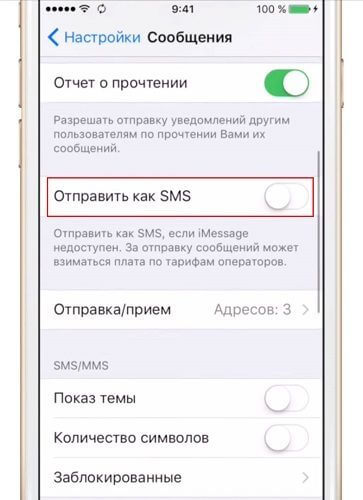
Перейдите в настройки iOS, раздел «Сообщения». Здесь вы найдете пункт «Отправить как SMS». Остается только активировать его, а потом выполните перезагрузку. Но учтите, что теперь все СМС будут платные, пока вы не отключите соответствующую опцию.
Выводы и советы
Узнав, как отправлять СМС как iMessage, можно существенно сэкономить денежные средства. Особенно это касается любителей общаться по переписке. Следуя указанной выше инструкции, можно легко настроить данный сервис.


