

- Почему не удается выключить подписку в эпсторе
- Возможные проблемы при возврате средств
- Еще несколько причин «ожидания» приложений на iphone и ipad
- Закрытие и открытие приложения на ipad
- Запомнить
- Зачем отключать обновление системы и приложений
- Инструкция для ios 12 и «младше»
- Инструкция для ios 13 и «старше»
- Как на айфоне отключить автоматическое обновление приложений
- Как не платить за подписку и можно ли вернуть деньги?
- Как отменить или повторить текст на ipad через встроенную клавиатуру
- Как отменить подписку на различных устройствах c ай-ос
- Как отменить покупку в app store или отказаться от неё и вернуть деньги
- Как отменить скачивание обновления
- Как разрешить обновление только по wi-fi
- Как убрать автообновление на айфоне для ос
- Как удалить обновление по из iphone и ipad непосредственно с устройства
- Когда необходимо откатить покупку app store
- Можно ли вернуть деньги через суд и как это сделать
- Запомнить
- Обновилось приложение на ios? — не беда, откатим
- Отключение wi-fi или сотовой связи
- Отключение автоматического обновления ios
- Отключение обновлений через настройки смартфона
- Отменить обновление ios с помощью reiboot
- Правила возврата платежей в microsoft store
- Предотвращение покупок в приложениях с помощью функции «экранное время»
- Приложение в «ожидании»? поможет перезагрузка!
- Режим энергосбережения на айфоне
- Способы возврата средств в эпсторе
- Удаление скачанного обновления
Почему не удается выключить подписку в эпсторе
Если вы выполнили алгоритм и пытались отменить подписку через настройки или магазин приложений, но кнопки «Отменить подписку» нет, значит, подписка уже отменена. Возможно, вы сразу после активации ее отменили. Если после списания денег вы возвращали их через функцию «Сообщить о проблеме», ее могла отменить «Эпл».
Если подписка действующая, ее не получится выключить через Эпстор, если она не отображается в настройках и аккаунте Эпстора. Это бывает в следующих случаях:
- Подписка оформляется в приложении, которое стоит на телефоне, но подключается к счету оператора связи. Так можно активировать пробную подписку на стриминговый сервис музыки или на фильмы, но деньги будут списывать с мобильного счета. У меня такое произошло с «Яндекс-музыкой». Отменяют в этом случае не в настройках телефона, а в приложении оператора.
- В приложении работает подписка, но оформлялась она на сайте сервиса, хотя и с телефона. Даже если приложение стоит на телефоне, когда оплачиваешь подписку, она не привязывается к Apple ID. Подписка действующая, но в перечне подписок ее нет. Тогда отменить ее через Эпстор и настройки тоже не выйдет. Надо переходить на сайт стримингового сервиса и отменять подписку там. Такое у меня было с «Иви». Я оформляла подписку в приложении, но через веб-форму, на которую перебрасывает, когда выбираешь вариант подписки.
- В телефоне включен семейный доступ, и покупку совершил другой участник группы. У вас она отображаться не будет, а отменить подписку можно только с аккаунта этого члена семьи.
Возможные проблемы при возврате средств
Сложность при возврате денег состоит в том, что решение по нивелированию сделки принимает человек, а не машина. Поэтому в своём обращении вы должны удержаться от возможных эмоций, быть предельно тактичны и вежливы. Во многом именно от этого зависит результат.
Также нужно набраться терпения: некоторые заявки могут рассматриваться до недели. Ни в коем случае нельзя угрожать работникам техподдержки. Возврат денег является уступкой, а любые ошибки, совершённые во время приобретения, приписываются покупателю.

По одному приложению можно создать только одно обращение. Потому при оформлении заявки считайте себя сапёром, который работает с активной миной.
Помните, что возврат денег осуществляется на карточку, с которой был совершён платёж. Банковские неурядицы также могут продлить время возврата денег.
Совершив случайную или некачественную покупку в App Store, не отчаивайтесь. Комфорт покупателя и безопасность торговых сделок являются основой современного маркетинга. Следуя несложным инструкциям, можно легко вернуть деньги за непреднамеренное или ошибочное приобретение.
Еще несколько причин «ожидания» приложений на iphone и ipad
Если все предыдущие методы не помогли, то есть еще несколько моментов, на которые стоит обратить внимание.
Вот они:
- Проверить соединение с интернетом и попробовать подключиться к другой Wi-Fi сети.
- Вполне может быть проблемы на стороне Apple и с ее серверами. Узнать все ли сейчас хорошо с сервисами компании можно из этой статьи.
- В некоторых случаях, приложения на самом деле скачиваются, но настолько медленно, что это и не заметно! Но вы можете ускорить загрузку — читайте об этом тут!
- Проверьте доступную память на устройстве. С каждой новой версией, программы увеличиваются в размерах и для их установки, может просто не хватать свободного места. Кстати, именно поэтому помимо надписи «ожидание», под приложением можно увидеть слово «очистка».

- Такие проблемы может вызвать и заблокированная в целях безопасности учетная запись Apple ID — руководство по разблокировке. Почему так происходит? Потому что приложения начинают скачиваться — учетная запись не проходит проверку — и все останавливается, ставиться на «паузу» до тех пор, пока вы не подтвердите учетку.
Как видите, методы достаточно разнообразны и единого решения нет. Кому-то помогает перезагрузка, кому-то другие действия. Но в тоже время, они достаточны просты и попробовать их абсолютно все не займет много времени!
Закрытие и открытие приложения на ipad
Запомнить
- Чтобы вернуть деньги за покупки в Эпсторе или Гугл-плее, перейдите в специальный раздел сайта, авторизуйтесь под своей учетной записью и сделайте запрос, если нужная покупка отображается.
- В Гугл-плее запросить возврат денег можно, только если с момента покупки прошло не более 48 часов. Если больше, то возврат денег — на усмотрение разработчика. Связь с разработчиком — по почте, она указана в карточке приложения.
- Если вы купили что-то на аккаунт Микрософт, попробуйте вернуть деньги через «Журнал заказов». Если там не отображается покупка или нет формы возврата, свяжитесь с поддержкой по телефону 8 800 500-92-42. Если возврат возможен, агент его сделает.
- Если вернуть платеж не получилось через компании, попробуйте инициировать чарджбэк. Для этого соберите доказательства отказов и напишите в банк, который обслуживает карту, которой вы расплачивались.
- Если отказал и банк, можете обратиться в суд, но предугадать исход дела сложно.
Зачем отключать обновление системы и приложений
Обновления – это новая прошивка не только для приложения, но и для системы. Компания, производящая яблочные устройства, достаточно часто выпускает их, уведомляя об это пользователя. Но иногда ему не нужны ни уведомления, ни автоматическое обновление.
Таких случаев хоть достаточно мало, но они также имеют место быть:
- Пользователь просто не хочет устанавливать новую версию из-за того, что его устраивает старая;
- Человек не хочет тратить трафик на многочисленные обновления – самая частая причина;
- Человек не хочет занимать память телефона, особенно, когда её осталось достаточно мало.
Эти три причины являются базовыми, чтобы отключить обновление системы и приложений. Пользователи, которые тщательно планируют расходы интернета, памяти также могут расстроиться из-за внезапного обновления. Как правило, они занимают достаточно много места.
Выяснив основные причины, можно понять, зачем отключать обновления: пользователь хочет сэкономить либо деньги, либо память, а также он просто может не хотеть расставаться с привычной версией того или иного приложения, системы.
Инструкция для ios 12 и «младше»
Ничего сложного:
- В настройках iPhone или iPad находим пункт «iTunes Store и Apple Store».

- Открываем информацию об идентификаторе — Посмотреть Apple ID. Потребуется пароль.

- Переходим в раздел «Подписки» и уже здесь отключаем то, что нам нужно.

Инструкция для ios 13 и «старше»
В iOS 13 подписки стали стали чуть ближе:
- Открываем настройки — в самом верху видим название вашей учетной записи (Apple ID). Нажимаем!

- А вот и наши «любимые» подписки. Заходим, смотрим, анализируем, удаляем.

После отказа от подписки, всё должно отключиться (в конце оплаченного периода) автоматически и без каких-либо дополнительных действий с вашей стороны.
Казалось бы, ничего сложного, но многие об этом забывают и теряют деньги.
Как на айфоне отключить автоматическое обновление приложений
После того, как появилось то или иное обновление приложения, пользователь будет автоматически получить уведомление об этом, а при некоторых настройках, система будет обновлять их самостоятельно. Компания сделала это для удобства пользователей, а не наоборот – для раздражения. Но по вышеперечисленным причинам выходит то, что отключить эти обновления просто необходимо.
Как избавиться от автоматических обновлений:
- Для начала необходимо перейти в настройки, которые, как правило, располагаются на стартовом экране. Выглядят они, как шестеренка на сером фоне, под которой идет само название программы «настройки». Кликаем на них;
- Переходим на основную страницу настроек и видим пункт «ITunes и AppStore». Заходим кликом на этот раздел;
- После этого мы видим некоторые пункты. Пункт «Обновления» — это то, что необходимо перевести в неактивное состояние, если же оно было включено;
- Как только пользователь перевел тумблер в неактивное состояние, ему не будут приходить уведомления о том, что доступно что-то новое, что стоит обновить.
После этого способа можно обновлять программы только вручную.
Если же пользователь хочет радикально изменить то, чтобы не устанавливать приложения даже вручную, то он может в этом же разделе кликнуть по адресу электронной почты, в которой на данный момент находится Apple ID, а после просто кликнуть на кнопку «Выйти». Этот способ делает то, что человек даже при помощи ручного обновления не сможет установить новые версии программ.
Более подробно о том, что такое Apple ID, для чего он нужен и на что он влияет, можно посмотреть этом видео
Как не платить за подписку и можно ли вернуть деньги?
Итак, у вас есть карта, привязанная к Apple ID, с которой не получилось списать деньги за подписку по причине отсутствия средств, и теперь она «висит в неоплаченных» — ждет пополнения баланса карты.
Получается двоякая ситуация:
- До момента оплаты долга отменить списания нельзя.
- Долг платить не хочется — сумма большая (обязательные ежемесячные платежи могут составлять несколько тысяч рублей) да и вообще, программой мы не пользовались и все это навязанная услуга.
Что можно сделать? Самый простой и затратный вариант, все-таки пополнить карту. Деньги снимут и списания можно будет выключить обычным способом.
Но есть и другие пути:
- Позвонить в службу технической поддержки и описать ситуацию. Поверьте, там сидят абсолютно нормальные и вменяемые люди. Просто нормально расскажите о том, что вы не желали подписываться, программой не пользовались и не хотели бы за нее платить. Если не злоупотреблять, то с большой долей вероятности вам пойдут на встречу и платить не потребуется. Кстати, таким же образом можно вернуть деньги за уже оплаченную подписку. Единственный момент, не тяните со звонком — чем быстрее, тем лучше.
- Перевыпустить карту, для которой «висит» долг и сменить Apple ID на устройстве. Да, способ конечно кардинальный, но в некоторых ситуациях к нему придется прибегнуть для того, чтобы не списалась большая сумма денег. Хотя, нет никакой гарантии, что Apple не потребует погасить эту задолженность впоследствии. Да, такая ситуация очень маловероятна, но мало ли…
В любом случае, начать стоит с технической поддержки. Специалисты действительно могут вернуть деньги и отменить неоплаченную подписку — мой личный опыт это подтверждает.
Обновлено! Если вам не хочется (нет возможности) общаться со специалистами технической поддержки через чат или по телефону, есть еще один вариант оформить запрос на возврат денег за подписку.
Данный способ был достаточно подробно описан в комментариях (спасибо, Константин!). Собственно, передаю ему слово…
Коротко о процедуре возврата (через iTunes), хочу поделиться с другими пользователями:
Как отменить или повторить текст на ipad через встроенную клавиатуру
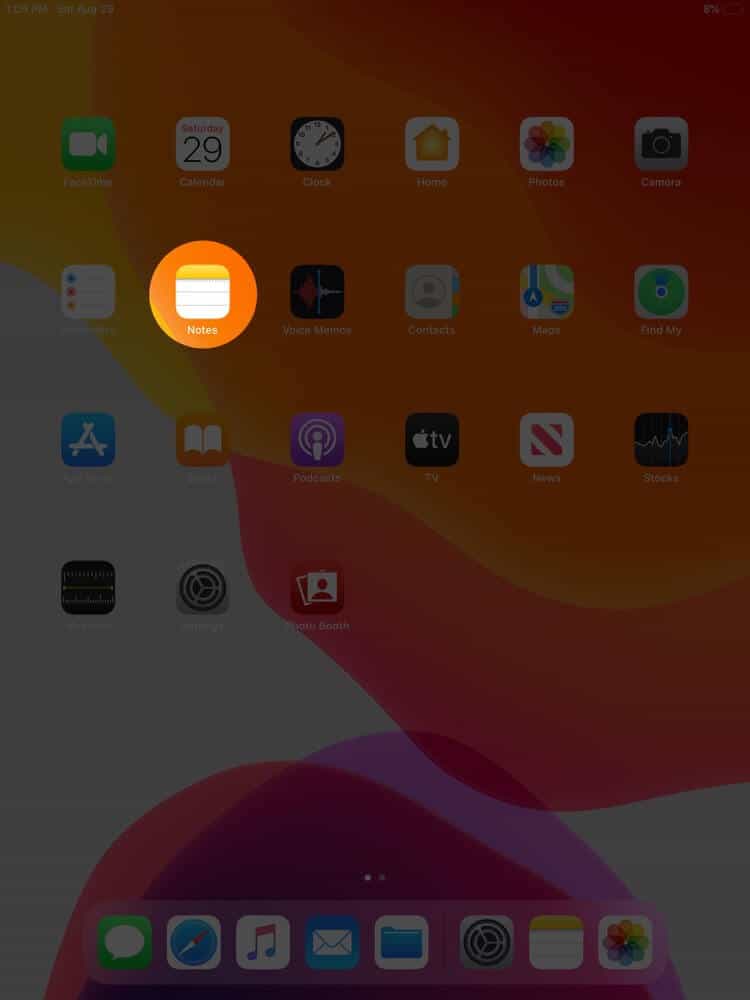
iPadOS 13 представила функцию «Отменить и повторить» на встроенной клавиатуре. Чтобы получить доступ, откройте приложение, которое вы используете для письма.
- Откройте приложение «Заметки» на своем iPad.
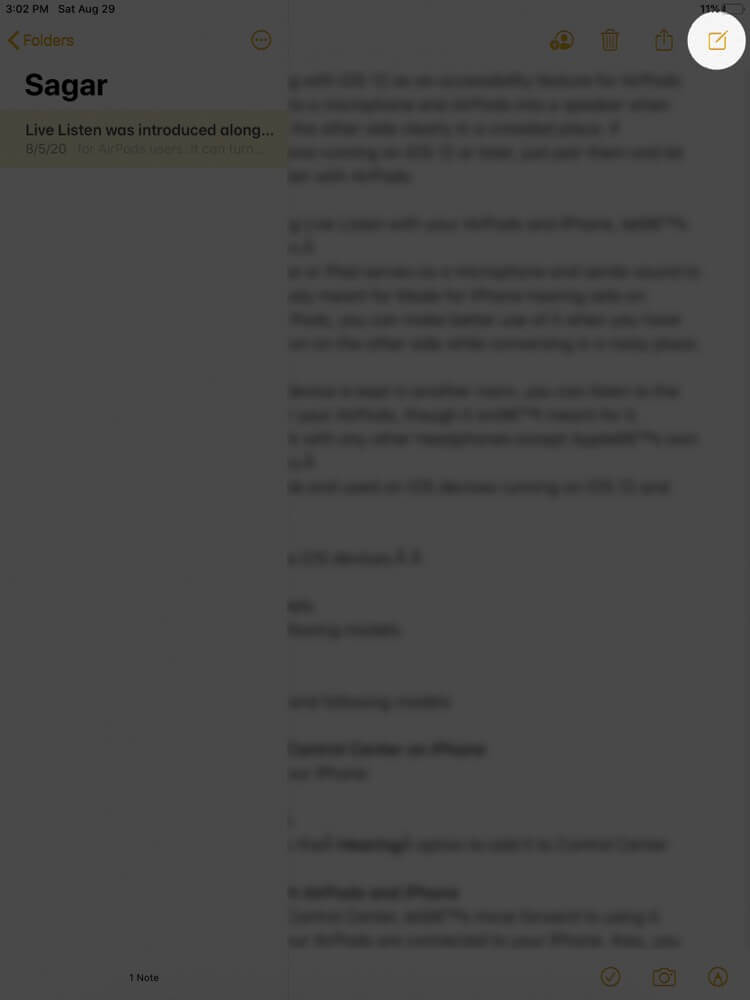
- Создайте новую заметку.
- Введите одну или две строки в текстовое поле.
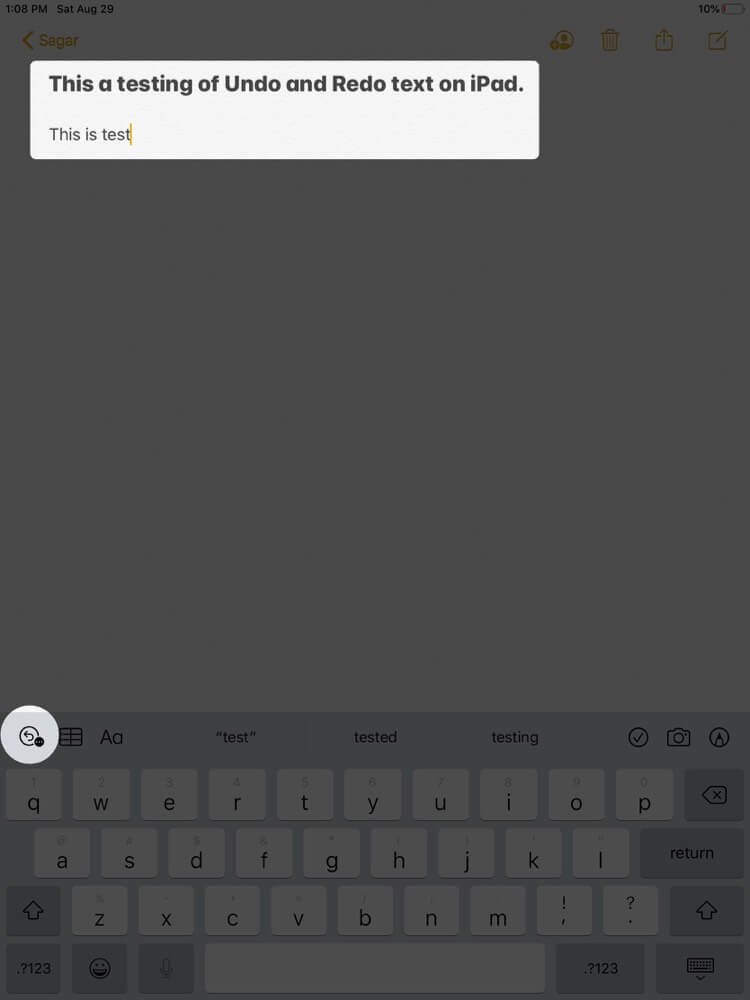
- Когда на экране появится клавиатура iPad, нажмите значок «Отменить» в верхнем левом углу клавиатуры.
- Коснитесь значка «Отменить», чтобы отменить ошибку.
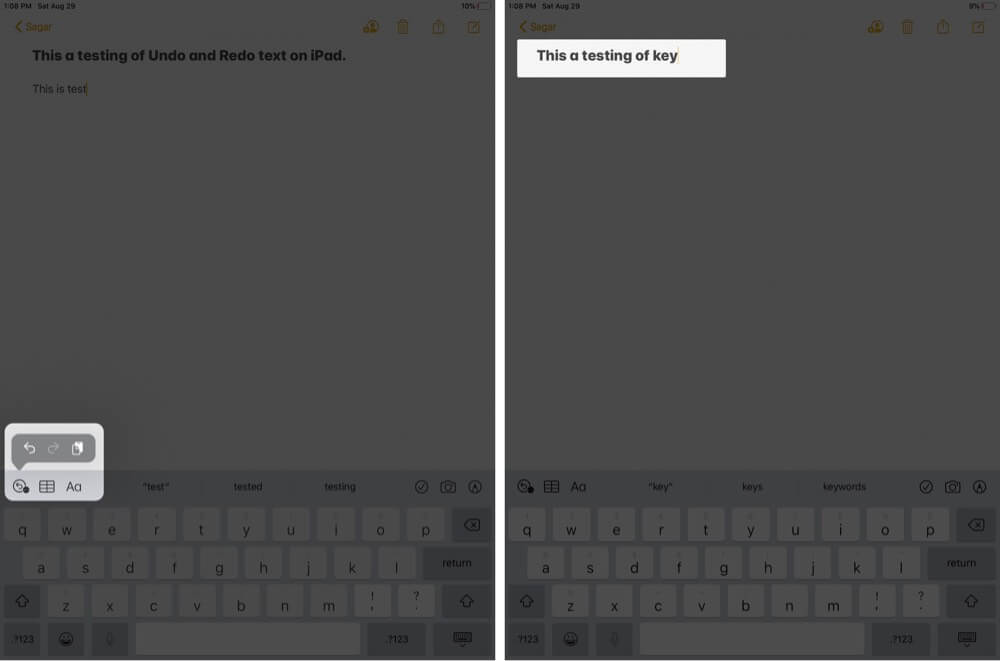
К этому также можно получить доступ, нажав на цифровую клавишу, которая отобразит отдельную клавишу для отмены на той же клавиатуре.
Выход…
Итак, какой ярлык вы выберете, когда столкнетесь с ошибкой и наберете что-то важное на своем устройстве iOS? Встряхивание для отмены и повтора все еще работает для меня, поскольку я использую его уже давно. Но как вы думаете, следует ли Apple предоставлять больше жестов для устранения обычных ошибок при печати? Давайте поговорим об этом в разделе комментариев ниже!
Любите изучать больше ярлыков на iPhone и iPad? У нас есть это руководство для вас!
Мы можем получать комиссию, когда вы покупаете продукт по ссылкам на нашем сайте.
Как отменить подписку на различных устройствах c ай-ос
Если деньги за подписку еще не сняли, то ее можно отменить. Главное — сделать это за 24 часа до предполагаемого списания. Обычно после отмены подписки приложение продолжает работать, пока не истечет оплаченный или бесплатный пробный период.
Лучше отменить подписку сразу после оформления: так можно защитить себя от нежелательных списаний. Еще можно завести для подписок отдельную электронную карту и установить на нее маленький лимит на списание. Когда деньги попробуют списать, придет уведомление о неуспешной операции списания и вы решите, нужна вам эта подписка или нет. Если нужна, то увеличьте лимит, если нет — откажитесь от нее. В крайнем случае можно перевыпустить банковскую карту.
Этот способ неудобен тем, что учетную запись могут временно заблокировать для других покупок, пока предыдущая не будет оплачена. Это значит, что новые приложения загрузить не получится, а еще не все компании прекращают попытки списать деньги, пока подписка не будет отменена, даже если ее действие приостановлено, а времени прошло много.
Мак-ос. Зайдите в магазин приложений «Эпстор», затем нажмите на свое фото в левом нижнем углу. В открывшемся окне кликните «См. информацию». В новом окне пролистните до пункта «Управление» и выберите «Управлять». В списке подписок найдите нужную и кликните «Изменить», а затем — «Отменить подписку».
Эпл-ТВ. Отменить подписку через приставку можно, только если приложения используете на ней, а сама приставка четвертого поколения или моложе — покупали в 2021 году и позднее. Зайдите в настройки и выберите «Пользователи и учетные записи», найдите свою и после клика выберите «Подписки». Найдите нужную и нажмите «Отменить подписку».
Эпл-вотч.
Через часы можно отменить подписку, оформленную непосредственно на часах или на телефоне. Откройте Эпстор и пролистните до плашки «Аккаунт» или «Учетная запись», кликните на нее и выберите «Подписки». Найдите нужную и кликните на нее, а затем нажмите «Отменить»:
Если приставка третьего поколения и старше, отменять подписку придется через устройство с Ай-ос: Айфон, Айпад или Макбук.
Как отменить покупку в app store или отказаться от неё и вернуть деньги
Есть всего два способа для возврата средств:
- Обращение в техподдержку App Store.
- Прямое обращение в суд по вопросам защиты прав потребителей.
Что касается второго пункта, то вы должны понимать, насколько проблематичен и затратен этот способ (консультации с юристами, судебные издержки и многое другое).
Написать в техподдержку не так сложно:
- Откройте приложение iTunes Store, что установлено на вашем Mac или PC. Войдите в учётную запись Apple ID, после чего щёлкните на значок человечка, что рядом с формой поиска в магазине. Выберите пункт «Сведения учётной записи».

Меню учётной записи открывает «Сведения учётной записи», в том числе информацию о покупках - В открывшемся окне появится графа «История покупок» или Purchase History (в зависимости от настроек языка), а напротив неё — ссылки «Смотреть все» или See all соответственно.

По ссылке See all отображается список всех покупок аккаунта - При переходе по ссылке доступен весь список покупок на этом аккаунте. Выделите ту операцию, которую хотите откатить, и нажмите на кнопку Report a Problem/«Сообщить о проблеме».

В «Истории покупок» выделяем приложение, за которое хотим вернуть деньги, и нажимаем Report a Problem/«Сообщить о проблеме» - Откроется форма обратной связи с техподдержкой, где нужно указать цели и причины обращения. Измените фильтр Choose Problem на тот, что подходит вам больше всего. Помните, что обращение нужно оформлять на английском языке. В случае затруднения воспользуйтесь любым популярным переводчиком, к примеру, от Google.

Корректно и вежливо заполняем форму сообщения о проблеме
Обращения рассматриваются от нескольких часов до двух — трёх дней, после чего специалист Apple свяжется с вами по электронной почте с отказом или подтверждением отмены покупки либо с уточняющими вопросами. Рекомендуется ответить на подобное письмо без промедления.
Как отменить скачивание обновления
Чтобы телефон не начинал каждый раз улучшать программы или другое ПО, потребуется создать и добавить аккаунт от Apple TV. После этого ресурс для обновлений изменится на tvOS, а сам гаджет перестанет искать новые версии iOS. Для проведения операции можно воспользоваться пошаговым руководством:
- Войти в фирменный браузер Safari.
- Установить файл NOOTA.mobileconfig.
- Выбрать из перечня мобильное устройство от Айфон и сохранить аккаунт.
- Выполнить перезапуск техники после запроса системы.

Как разрешить обновление только по wi-fi
Одной причиной того, почему многие пользователи отказываются от автоматической установки многих версий является то, что сама загрузка нового тратит огромное количество интернета, в особенности сотовой связи, на которую многие люди тратят огромное количество средств ежемесячно.
Стоит отметить, что в Айфоне можно настроить то, чтобы новые версии устанавливались только при наличии беспроводного соединения, то есть при помощи Wi-Fi. Это гораздо удобнее, так как при подключении сети, все будет устанавливаться не за счет сотовой связи, а за счет беспроводного интернета. Достаточно удобно для тех, кто имеет свой интернет дома.
Такая функция регулируется, то есть человек сам может решить, как устанавливать ему те или иные программы. Существует три способа:
- По Wi-Fi;
- По Wi-Fi и сотовой связи;
- Выключено.
Чтобы настроить данную возможность, достаточно также найти в настройках некоторые пункты и перевести в их активные состояния:
- Для начала необходимо также зайти в настройки, которые располагаются на стартовом экране;
- После этого переходим в раздел «основные». О том, где он располагается, рассказывалось ранее;
- Теперь необходимо перейти в раздел «Обновление контента», который и отвечает за то, чтобы устанавливать новые версии только определенным способом;
- Здесь уже пользователь видит все три способа и выбирает тот, который ему нужен. Если необходимо беспроводной интернет, то просто кликаем на него и переводим тумблер в строку «Wi-Fi». Если обновления вовсе не нужны, то просто кликаем на пункт «Выкл», тем самым запрещаем системе установку.
Как убрать автообновление на айфоне для ос
Автоматическое обновление операционной системы Айфона – это не самое редкое явление. Стабильно раз в 2 месяца выходит что-то новое и обновление. Сделано это для того, чтобы пользователи улучшали свое использование телефонов, то есть обновления нужны, чтобы прокачать телефон, сделать его лучше, добавив интересные функции и много другое.
Иногда обновление системы воспринимается пользователями как что-то негативное, под предлогом «раньше было лучше». Иногда действительно обновления ОС могут пойти не по плану, не зайти многим пользователям. Для того, чтобы автоматически регулировать процесс и следить за тем, как версия установлена, можно отключить автообновление ОС через настройки:
- Для того необходимо также войти в настройки, которые располагаются на главном экране Айфона;
- Далее пользователю необходимо найти раздел «Основные» и кликнуть по нему;
- После клика пользователь видит те разделы, которые ему доступны. Необходимо кликнуть на раздел «Обновление ПО» — это то, что необходимо для отключения автообновления;
- Далее в графе «автоматическое» необходимо перевести ползунок в неактивное состояние, тем самым отключить данную функцию на телефоне.
После таких манипуляций телефон не будет автоматически устанавливать без голоса пользователя те или иные новые версии. Пользователь сможет самостоятельно регулировать то, какая версия будет у него установлена.
Как удалить обновление по из iphone и ipad непосредственно с устройства
Напомню, данный способ работает только на устройствах с джейлбрейком, для которых разрешен доступ к системным файлам iOS.
- На iPhone или iPad запустите Cydia, найдите и установите файловый менеджер iFile. Официально доступен в репозитории BigBoss (добавлен в Cydia по умолчанию), стоит $4,00. Найти его взломанную версию можно и в других репозиториях, ссылку по понятным причинам я давать не буду.

- Запустите iFile и перейдите по пути: /var/MobileSoftwareUpdate/

- Полностью удалите все содержимое папки «MobileSoftwareUpdate». Готово, загруженные обновления ПО из памяти устройства будут удалены.

Когда необходимо откатить покупку app store
В действительности можно добиваться возврата средств в том случае, когда:
- купленный вами товар не соответствует заявленному качеству;
- не работает или не запускается приложение или медийный файл;
- вы купили не тот продукт, который хотели.
Первый случай наиболее прост для доказательства вашей правоты. Допустим, разработчиком в описании приложения сказано, что программа «превращает камеру в настоящий рентгеновский аппарат для подсматривания за кем угодно». На деле же вы получаете некий деформатор изображений или того хуже.
При этом в описании не указано, что приложение является «шуточным». В таком случае вы можете обратиться в службу поддержки и вернуть стоимость покупки. Но если в описании отмечено, что приложение ничего из вышезаявленного не подразумевает, то вернуть средства за некачественный продукт вы уже не сможете.
Политика App Store заключается в том, что нельзя просто так откатить покупку. Однако в случае обмана вы можете рассчитывать на погашение затрат на некачественное приложение.
Если приложение не работает или не запускается, вернуть деньги куда сложнее. Зачастую техподдержка отправляет покупателя к производителю для указания на низкое качество продукта. По мнению App Store, это заставит поставщиков приложений работать более эффективно. Удастся ли вернуть средства, зависит от того, насколько корректно и неэмоционально вы изложите факты в своём обращении.

Если же вы приобрели неверное приложение и можете доказать, что попросту ошиблись при покупке, так как магазин изобилует повторяющимися товарами с похожими названиями и иконками, осуществить возврат проще всего. К примеру, приложения Draw Pad и Drawing Pad: оба находятся в одном разделе, называются почти одинаково и имеют сходные иконки.
В этой ситуации вы можете смело обращаться в службу поддержки и рассчитывать на успешное разрешение проблемы. Чуть меньше шансов вернуть деньги, когда фигурирует одно приложение, но для разных устройств, к примеру, обычная версия и HD. Будьте вежливы, рассказывая работникам службы поддержки о том, что у вас айфон, а не айпад, и случилось недоразумение.
Можно ли вернуть деньги через суд и как это сделать
Если вернуть деньги через Эпстор, Гугл-плей,Микрософт-стор или разработчика не удалось, можно обратиться в суд.
Так как приложение — это цифровой товар, сложно сказать наверняка, какое решение примет судья. Кроме российских законов на такие отношения распространяют свое действие и соглашения, в которых компании прописывают возврат денег и его условия. Если цена подписки или приложения небольшая, такой способ возврата может быть неоправдан.
Если все же решитесь, сначала подготовьте претензию и направьте ее компании либо разработчику. Затем подготовьте исковое заявление, где опишите все попытки возврата, и заявите требование о возврате денег со ссылкой на действующее законодательство, например на закон о защите прав потребителей.
Запомнить
- Чтобы вернуть деньги за покупки в Эпсторе или Гугл-плее, перейдите в специальный раздел сайта, авторизуйтесь под своей учетной записью и сделайте запрос, если нужная покупка отображается.
- В Гугл-плее запросить возврат денег можно, только если с момента покупки прошло не более 48 часов. Если больше, то возврат денег — на усмотрение разработчика. Связь с разработчиком — по почте, она указана в карточке приложения.
- Если вы купили что-то на аккаунт Микрософт, попробуйте вернуть деньги через «Журнал заказов». Если там не отображается покупка или нет формы возврата, свяжитесь с поддержкой по телефону 8 800 500-92-42. Если возврат возможен, агент его сделает.
- Если вернуть платеж не получилось через компании, попробуйте инициировать чарджбэк. Для этого соберите доказательства отказов и напишите в банк, который обслуживает карту, которой вы расплачивались.
- Если отказал и банк, можете обратиться в суд, но предугадать исход дела сложно.
Обновилось приложение на ios? — не беда, откатим
Пока интернет бурлит новостями на тему обхода блокировок телеграма и сопутствующих с этим проблем у хостинговых компаний у меня была проблема посерьёзней — компания Innologica обновила до версии 6 приложение Inoreader для iOS. Тихим будничным вечером приложение в телефоне было случайно обновлено до последней версии, т.к. обычно ничто не предвещало беды.
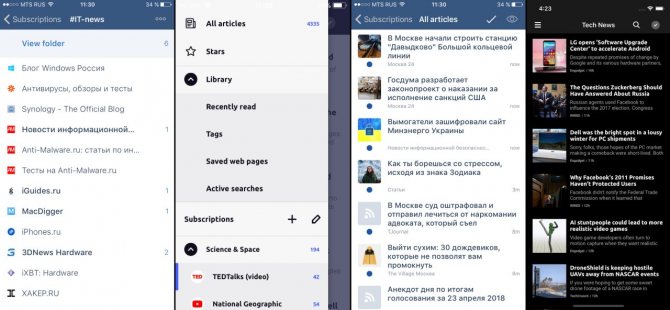
Конечно, на вкус и цвет и владельцы iPhone X были явно рады оптимизации под amoled-экраны, но именно этот апдейт побудил искать решения как откатить приложение назад, чего по умолчанию AppStore не позволяет делать.
Отключение wi-fi или сотовой связи
У iOS есть одна особенность, которую многие пользователи считают недостатком. Она не обновляет программы по сотовой связи, если приложение весит больше 150 мегабайт. Поэтому, если вы хотите отказаться от обновления только крупных приложений и игр, то достаточно не использовать Wi-Fi.
Внимание! С iOS 12 ограничение в 150 мб было увеличено до 200 мб!
Если же нужно полностью отключить автоматические обновления по сотовой сети, то необходимо выполнить следующие действия:
- Откройте пункт «Настройки» в своем iPhone;
- Далее перейдите в раздел «App Store и iTunes Store»;
- В пункте «Сотовые данные» установите ползунок в состояние «Выкл», чтобы отключить передачу данных сотового оператора.

Также можно воспользоваться и другим способом, из того же меню:
- Откройте пункт «Настройки» в своем iPhone и нажмите «Сотовая связь»;

- Кликните по вкладке «Сотовые данные»;
- Далее найдите там пункт App Store и переключите тумблер напротив него в положение «Выкл».

То же самое можно проделать для любой другой программы в списке «Сотовые данные». Учтите, что после этого обновления можно будет устанавливать только при наличии активного Wi-Fi соединения.
Отключение автоматического обновления ios
Для экономии трафика также рекомендуем вам отключить автоматическое обновление iOS, когда выходят новые версии. Вы всегда сможете обновить в ручном режиме и загрузить все необходимые файлы в один клик, но при этом вы будете уверены, что объем трафика не расходуется на сторонние сервисы.
- Зайдите в «Настройки» и кликните по пункту «Основные»;
- Далее нажмите «Обновление ПО», подождите, пока система проверит наличие обновлений и в единственной вкладке «Автообновление» поставьте ползунок в состояние «Выкл».


Отключение обновлений через настройки смартфона
В настройках операционной системы есть сразу несколько опций для отключения обновления как самой iOS, так и программ из App Store.
Чтобы заблокировать установку новых версий iOS, нужно выполнить следующие действия:
- Зайдите в «Настройки» своего устройства и кликните по пункту «Основные»;

- Перейдите в пункт «Обновление ПО»;

- В графе «Автоматическое обновление» установите ползунок в состояние «Выкл».

После этого устройство перестанет автоматически загружать и устанавливать свежие версии iOS. Вы в любой момент можете зайти в данный пункт и заново включить автоматическое обновление, поэтому данная операция может быть произведена в обратном порядке в несколько кликов.
Чтобы заблокировать установку обновлений для программ из App Store, выполните следующие шаги:
- Зайдите в «Настройки» своего аппарата;
- Кликните по пункту «App Store и iTunes Store»;

- Переключите тумблер «Обновления» в состояние «Выкл».

Есть еще один метод, который подойдет тем, у кого есть несколько учетных записей Apple ID или тем, кто не использует сервисы Apple, например, такие как Apple Music.
Отключение происходит следующим образом:
- Зайдите в «Настройки» своего айфона и выберите пункт «Apple Store и iTunes Store»;
- В списке кликните по своему адресу электронной почты, который используется в качестве текущего Apple ID в данном устройстве;

- Далее кликните по вкладке «Выйти», чтобы отключиться от этой учетной записи.
После этого обновления программ не будут устанавливаться даже вручную. Также перестанут работать Apple Music, магазин фильмов iTunes и магазин книг Apple Books, так как нет синхронизации и подключения к конкретной учетной записи.
Отменить обновление ios с помощью reiboot
Если вам необходимо вернуть предыдущую версию ПО, то вы можете воспользоваться программой ReiBoot от TenorshareReiBoot от Tenorshare.
Шаг 1 Для того, чтобы отменить обновление iOS , для начала загрузите и установите программу, а затем подключите ваше устройство к ПК с помощью USB- кабеля.
Шаг 2 Затем войдите в «Исправить операционную систему».
Шаг 3 Нажмите «Далее» и тогда запуститься загрузка прошивки.
Шаг 4 После завершения загрузки, кликните на «Начать восстанавливать».
Приложение Tenorshare ReiBoot позволит Вам исправить различные сбои вашего iOS-устройства, не потеряв ни одного байта. iPhone 11 не перестает перезагружаться после обновления или восстановления? Это также может быть исправлено с помощью устранения сбоев системы.
Правила возврата платежей в microsoft store
Как действовать, если нет права на возврат. Я приобрела приложение в Микрософт-сторе и решила вернуть деньги. Покупку совершала на ноутбуке. Магазин при покупке приложения сразу написал, что возврат средств невозможен, но я купила. Вернуть покупку в магазине было нельзя — тогда я перешла в учетную запись Микрософт через браузер.
Номер поддержки Микрософт-стора в России — 8 800 500-92-42. Я назвала агенту почту, к которой привязан аккаунт, — на нее пришел код верификации. Сообщила его, номер покупки не потребовался. Агент заполнил форму на возврат и объяснил, что если я на него согласна, то в следующий раз смогу вернуть деньги за приложение не от компании «Микрософт» только через 365 дней. Я согласилась, и возврат оформили.
По другим приложениям и играм могут быть другие правила. Лучше позвонить в поддержку и уточнить у агента подробности о возможности вернуть деньги. Если это возможно, агент оформит возврат сам.
Предотвращение покупок в приложениях с помощью функции «экранное время»
- Перейдите в меню «Настройки» > «Экранное время» и нажмите «Включить Экранное время». Если функция уже включена, переходите к третьему пункту.
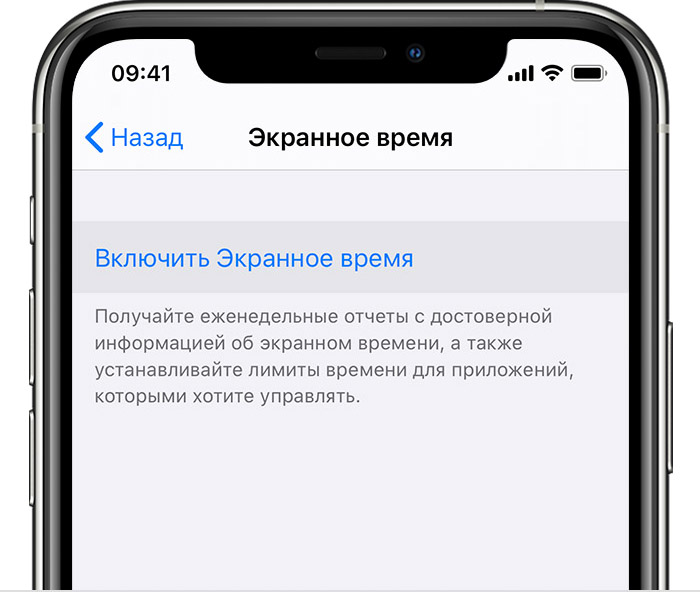
- Нажмите «Продолжить» и выберите вариант «Это мой [устройство]» или «Это [устройство] моего ребенка».
- Нажмите «Контент и конфиденциальность». При необходимости введите код-пароль и выберите вариант «Контент и конфиденциальность».
- Нажмите «Покупки в iTunes Store и App Store».
- Нажмите «Встроенные покупки» и выберите вариант «Не разрешать».
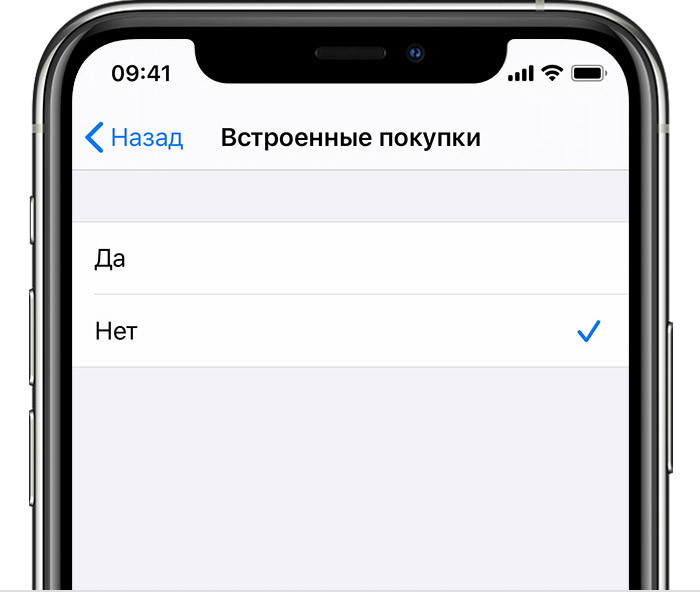
Можно также перейти в меню «Настройки» > «Экранное время» > «Контент и конфиденциальность» и выбрать вариант «Разрешенные приложения», а затем отключить iTunes Store и «Книги».
Обязательно выберите код-пароль, не совпадающий с тем, который используется для разблокировки устройства. Если вы не помните пароль для ограничений, который установили на предыдущей версии iOS или iPadOS, либо вы забыли пароль для функции «Экранное время», обновите устройство до последней версии iOS или iPadOS, а затем сбросьте пароль. Если у вас не получается обновить устройство, сотрите данные на нем и настройте его как новое, чтобы удалить код-пароль и выбрать новый. При восстановлении данных устройства из резервной копии код-пароль не удаляется.
Приложение в «ожидании»? поможет перезагрузка!
Начнем с самых простых вариантов и постепенно перейдем к более сложным. И самой легкой манипуляцией будет жесткая перезагрузка (инструкция для разных моделей iPhone) устройства. Да-да-да, это наиболее популярное решение, которое помогло многим людям!
Почему и в каких случаях это срабатывает? Скорее всего, Вы пытаетесь обновить или загрузить приложение большого объема через сотовую сеть, а Apple просто не разрешает этого сделать и приложения «висят». Так вот, перезагрузка и является одним из пунктов решения данной проблемы. Более подробно об этом в этой статье.
Режим энергосбережения на айфоне
В 2020 году Apple добавила в iOS продвинутую функцию экономии энергии, которая отключает все фоновые процессы. В их число входит обновление операционной системы и программ из App Store. То есть, вы можете просто активировать данный режим, чтобы прекратить какие-либо обновления или загрузки на своем смартфоне в одно действие. Как только режим будет отключен, все процедуры будут возобновлены автоматически.
Чтобы включить режим энергосбережения, выполните действия:
- Откройте пункт «Настройки» в своем iPhone;
- Нажмите по пункту «Аккумулятор» и установите ползунок рядом с вкладкой «Режим энергосбережения» в активное состояние.

Чтобы каждый раз не заходить в настройки «Режима энергосбережения», можно добавить эту вкладку в «Пункт управления». Для этого нужно:
- Открыть «Настройки» вашего устройства;
- Выбрать из списка вкладку «Пункт управления»;

- Зайти в меню и кликнуть по пункту «Настроить»;

- Нажать на кнопку с зеленым плюсом и из всего списка добавить пункт «Режим энергосбережения». Как только он будет в списке, просто выходите из этого меню и проверяете в пункте управления.

После этого активировать «Режим энергосбережения» можно будет даже не разблокировав экран смартфона.
У этого метода есть серьезные недостатки. Во-первых, «Режим энергосбережения» занижает частоту процессора, из-за чего значительно падает производительность устройства. Медленнее загружаются веб-страницы, дольше открываются программы, чаще «тормозят» игры.
Во-вторых, этот режим останавливает не только автоматические обновления программ, но и обновление любых других данных.
В-третьих, отключаются некоторые системные визуальные эффекты и снижается яркость экрана.
Чтобы всего этого избежать, можно отключить только фоновое обновления программ и информации из приложений. Сделать это можно следующим образом:
- Откройте пункт «Настройки» в своем iPhone;
- Зайдите в пункт «Основные»;
- Затем перейдите в пункт «Обновление контента»;

- Переведите тумблер «Обновление контента» в положение «Выкл».

Способы возврата средств в эпсторе
Возврат денег за контент сводится к одному — оставить заявку на специальной странице. Попасть на нее можно разными способами.
Из электронного письма. Когда вы оплачиваете покупку, деньги не всегда снимают сразу, но когда это происходит, приходит уведомление на почту. В уведомлении написана дата платежа, какое приложение списало деньги, а внизу стоит плашка «Сообщить о проблеме».
Когда я зашла сразу после того, как квитанция пришла на почту, покупки еще не было. Потом она появилась.
Удаление скачанного обновления
Для того, чтобы удалить уже скачанные файлы для обновления iOS, нужно:
- Открыть «Настройки» и перейти по пути «Основные» – «Хранилище iPhone».
- В появившемся списке найти пункт с информацией об обновлении. Высветится информация о версии ОС, а также о количестве памяти, занимаемой файлами прошивки.
- Нажать на кнопку «Удаление обновления» и подтвердить свои действия.
Другой способ – переход к нужным данным через «Хранилище»:
- Переходим в «Настройки» – «Основные» – «Статистика» – «Хранилище» – «Место хранения».
- Выбираем загруженное обновление iOS.
- Нажимаем на «Удаление обновления». Повторно нажимаем на ту же кнопку для подтверждения запрашиваемого действия.
При необходимости можно заново запустить процесс загрузки файлов для обновления девайса. Для этого достаточно перейти к разделу «Обновление ПО» в настройках смартфона и нажать на кнопку «Загрузить и установить».
В крайнем случае, для удаления загруженных обновлений можно вернуть устройство к настройкам по умолчанию:
- Переходим в «Настройки» – «Основные» – «Сброс».
- Выбираем вариант «Стереть контент и настройки».
Помимо обновлений прошивки, с памяти девайса навсегда удалятся фотографии, видео, приложения, сохранённые номера телефонов и установленные настройки. Перед возвратом к заводским настройкам настоятельно рекомендуется создать резервную копию данных, чтобы в любой момент можно было вернуться к состоянию смартфона до сброса.


