

Для удаления иконок просто закройте все приложения, а затем «вытяните» лишние на Рабочий стол до появления надписи Удалить.
Если не приучить себя очищать все файлы с рабочего стола перед окончанием рабочего дня или хранить на нём только файлы, необходимые в ближайшее время, то десктоп планомерно превратится в самую настоящую помойку. Разбирать за вас весь этот хлам никто не собирается, а вот в один клик скрыть все иконки можно, и в этом материале мы расскажем как это сделать.
💚 ПО ТЕМЕ: Split View, или как разделить экран Mac для работы с двумя приложениями одновременно.
Полностью загроможденный рабочий стол — это последнее, что я хочу видеть на своем Mac. Тем не менее, мне часто приходится иметь дело с испорченным дисплеем. Много раз я сохраняю файлы на рабочем столе, чтобы найти их немного удобнее. И если я забуду вовремя их убрать, они накапливаются, чтобы загромождать весь экран. Но когда это происходит, я прибегаю к некоторым из простых в использовании приемов, чтобы скрыть или удалить значки с рабочего стола Mac, чтобы немедленно избавиться от беспорядка.
Вы находитесь на той же странице, что и я, и ищете более эффективные способы борьбы с неопрятным рабочим столом? Ну, эти хаки оказались чрезвычайно полезными для меня. И я уверен, что вы также найдете их прямо на деньги. Так почему бы не попробовать их прямо сейчас!
Строка меню, расположенная в верхней части macOS содержит немалое количество как системных иконок, так и значков сторонних приложений, которые так и хочется расставить по порядку (а иногда и вовсе убрать) на своё усмотрение. О том, как это сделать читайте в этом материале.

💚 ПО ТЕМЕ: Как добавить живую аватарку Memoji на экран блокировки macOS?
Для перемещения иконок в строке меню macOS можно обойтись без сторонних твиков или внесений правок в код операционки.

Это действие можно совершить с зажатой клавишей ⌘Cmd на клавиатуре. Таким образом можно перемещать иконки в пределах всей строки меню в любой последовательности.
💚 ПО ТЕМЕ: Автозагрузка на Mac, или как добавить (удалить) программы для автоматического запуска при загрузке macOS.
После продолжительного использования Mac и установки большого количества софта строка меню (область с часами) начинает напоминать огромную помойку, растянувшуюся по всей панели словно огромный вагонный состав. К сожалению, macOS не обладает возможностями полной настройки этого элемента и поэтому иногда нам приходится обращаться к помощи сторонних утилит, лучшие из которых подобраны в этом материале.
В большинстве случаев возможностей macOS вполне хватает чтобы справиться с настройкой строки меню без помощи сторонних приложений.
- Как перемещать иконки приложений по строке меню на Mac
- Как скрывать (удалять) и восстанавливать иконки в строке меню на Mac
- Как удалить ярлык с рабочего стола на мак?
- Как удалить приложение с рабочего стола мак?
- Как спрятать программы на Маке?
- Как удалить программу на Mac не из App Store?
- Как переместить приложение на рабочий стол Мак?
- Как удалить программу?
- Как удалить мак?
- Как скрыть панель Dock в Mac OS?
- Скрыть значки рабочего стола в macOS с помощью терминала
- Использование стеков рабочего стола в MacOS Mojave
- Скрыть значки рабочего стола на Mac, чтобы придать ему более чистый вид
- Где корзина на Макбуке?
- Как удалить файл с рабочего стола на Макбуке?
- Как называется верхняя панель в Mac OS?
- Как перенести файлы на внешний жесткий диск Mac?
- Как прятать все иконки с рабочего стола Mac при помощи Automator
- Что делать если завис мак?
- Как оптимизировать Mac OS?
- Как скрыть строку меню на Mac полностью?
- Как в один клик скрыть все иконки с рабочего стола Mac при помощи команды для Терминала
- Как восстанавливать удаленные иконки в меню macOS
- Как скрыть папку на рабочем столе мак?
- Как удалять иконки из строки меню macOS
- Где находится кнопка Delete на Mac?
- Что делать если тормозит мак?
- Как вывести Макинтош HD на рабочий стол?
- Где на Маке найти подключенное устройство?
- Как убрать верхнее меню на мак?
- Как в один клик спрятать все иконки с рабочего стола Mac при помощи программы HiddenMe
- Как закрепить строку меню Macbook?
- Как спрятать программу на Маке?
- Как автоматически прятать строку меню в macOS
- Как скрыть значки на рабочем столе на Mac
- Смарт-приложение, такое как HiddenMe, стоит посмотреть
- Старомодный способ навести порядок
- Используйте стеки
- Barsoom 2 –
- Как удалить файл который не удаляется на Mac?
- Как убрать с рабочего стола с Mac OS?
Как перемещать иконки приложений по строке меню на Mac
Зажав клавишу Command (⌘) на клавиатуре и потянув за иконку (все кроме Центра уведомлений), можно перемещать значки по строке меню.
Как скрывать (удалять) и восстанавливать иконки в строке меню на Mac
macOS позволяет удалять (скрывать) некоторые системные значки (Wi-Fi, Bluetooth и т.д.) в строке меню без установки дополнительных приложений. Для этого зажмите клавишу Command (⌘) и перетяните иконку за область строки меню.
Для того чтобы восстановить иконку, необходимо открыть Системные настройки macOS, перейти в соответствующий раздел (например, иконка Bluetooth находится в разделе Bluetooth, а Wi-Fi в разделе Сеть) и установить галочку напротив пункта Показывать статус в строке меню.
Стоит учесть, что настройки большинства современных сторонних приложений обладают возможностью скрывать (удалять) или восстанавливать иконку в строке меню (Вконтакте, Skype, Dropbox, Evernote и т.д.).
Однако, до сих пор существуют иконки приложений для строки меню, скрыть которые штатными средствами macOS нельзя. Навести порядок в этом случае помогут сторонние утилиты, описанные ниже.
ПО ТЕМЕ: Как сделать функциональные F-клавиши на Mac действительно функциональными.
Как удалить ярлык с рабочего стола на мак?
После того как вы загрузили приложение из App Store и запустили его, все, что вам нужно сделать, это нажмите на значок строки меню для HiddenMe, а затем нажмите ‘Скрыть значки на рабочем столеВот и все, значки вашего рабочего стола теперь будут скрыты.
Как удалить приложение с рабочего стола мак?
Вы можете удалять приложения, которые были загружены и установлены из Интернета или с диска.
Как спрятать программы на Маке?
Скрыть приложения Mac в macOS
Как удалить программу на Mac не из App Store?
Нажмите и удерживайте клавишу Option (⌥) или щелкните и удерживайте значок любой программы, пока значки не начнут дрожать. не отображается, либо были получены не из App Store, либо обязательны для компьютера Mac. Для удаления программ, полученных не из App Store, используйте Finder.
Как переместить приложение на рабочий стол Мак?
В этом случае на помощь придет вездесущая клавиша Command – удерживая ее, можно перенести программу на рабочий стол или в другую папку, при этом ее значок на панели Dock остается, а само приложение перемещается на новое место.
Как удалить программу?
Если компьютер Mac сообщает, что файл используется
Если это не работает, возможно, у программы есть один или несколько фоновых процессов, которые используют данный файл. Перезапустите компьютер Mac, затем очистите корзину. Если это не работает, возможно, файл используется объектом запуска или объектом входа.
Как удалить мак?
Выключите компьютер Mac, затем включите его и сразу нажмите и удерживайте следующие четыре клавиши: Option, Command, P и R. Отпустите клавиши примерно через 20 секунд. Все пользовательские настройки будут удалены из памяти, также будут восстановлены некоторые функции безопасности, параметры которых могли быть изменены.
Как скрыть панель Dock в Mac OS?
Что такое биксби ассистент?
Что такое биологические часы?
Что такое бюджетный автомобиль?
Что такое блокировка спама?
Что такое Bootable Add in card?
Что такое будильник?
Что такое частота дискретизации?
Что такое cl9 в оперативной памяти?
Что такое COM MIUI Home?
Что такое crc32?
Некоторые люди хорошо умеют управлять своим рабочим пространством и поддерживают его в чистоте и порядке. Ну, я не один из них, и рабочий стол моего Mac забит папками и файлами. Мне нравится мой хаос, и я не собираюсь менять свои привычки в обозримом будущем. Однако в некоторых случаях мне нужно скрывать файлы рабочего стола. Например, если мне нужно прикрепить скриншоты в любой из моих статей или когда я должен выступить с презентацией на работе, я бы предпочел показать людям более чистый рабочий стол, поскольку им легче сосредоточиться на правильных вещах. Независимо от того, боретесь ли вы за тем, чтобы ваш рабочий стол был чистым, или вы процветаете в хаосе, как я, вы столкнетесь с моментами, когда вам придется быстро скрыть весь этот беспорядок. Для тех быстрых моментов, Вот как можно быстро скрыть значки на рабочем столе в macOS:
Замечания: Я испробовал следующие методы на своем MacBook Pro 2017, работающем на macOS Mojave, и на других компьютерах Mac, работающих на macOS Sierra и macOS High Sierra, поэтому они также должны работать на вашем Mac.
Скрыть значки рабочего стола в macOS с помощью терминала
Терминал похож на клад сокровищ. Вы можете творить чудеса на своем Mac с помощью правильных команд, поэтому неудивительно, что вы можете использовать терминал, чтобы скрыть значки рабочего стола на Mac. Вы можете просто запустить терминал ища его в центре внимания и выполните следующую команду:
по умолчанию напишите com.apple.finder CreateDesktop false
Как только вы это сделаете, используйте следующую команду в терминале, чтобы перезапустить Finder:

Имейте в виду, что буква «F» в «Finder» должна быть заглавной, иначе терминал просто скажет вам, что не нашел подходящих процессов.
После этого все значки на рабочем столе будут скрыты. Чтобы отобразить значки позже, вы можете просто использовать следующую команду:
по умолчанию напишите com.apple.finder CreateDesktop true
и затем перезапустите Finder с помощью следующей команды:
Хотя использование терминала для скрытия значков рабочего стола на Mac не является сложной задачей, если вам нужно регулярно скрывать / показывать значки рабочего стола в macOS, использование терминала может оказаться не самым эффективным для вас способом. В таком случае вы можете использовать стороннее приложение, которое позволит вам скрывать значки на рабочем столе или показывать их одним щелчком мыши. Я рекомендую HiddenMe (бесплатно) для этого.

После того как вы загрузили приложение из App Store и запустили его, все, что вам нужно сделать, это нажмите на значок строки меню для HiddenMe, а затем нажмите ‘Скрыть значки на рабочем столеВот и все, значки вашего рабочего стола теперь будут скрыты.
Чтобы отобразить значки рабочего стола позже, вы можете просто щелкнуть значок HiddenMe в строке меню и выбрать «Показать значки рабочего стола».
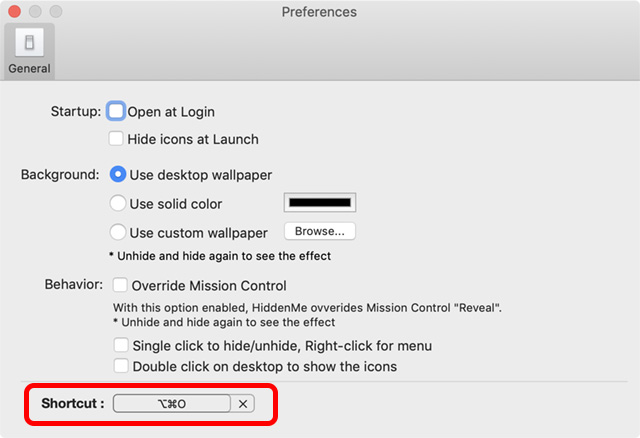
Вы также можете создать сочетание клавиш, чтобы включить / отключить HiddenMe и убедиться, что ваш рабочий стол выглядит чистым с помощью простого нажатия клавиши независимо от того, в каком приложении вы находитесь. Просто убедитесь, что вы не используете ярлык, который уже используется macOS или другое приложение или ярлык могут работать неправильно. Вы можете создать ярлык, нажав на Значок HiddenMe в строке менюсобирается ‘предпочтения, И используякратчайший путь‘Вариант.
Использование стеков рабочего стола в MacOS Mojave
Если единственной причиной, по которой вы хотите скрыть значки на рабочем столе, является то, чтобы ваш рабочий стол выглядел опрятным и чистым для снимков экрана и презентаций (таких как я), есть более простой и лучший вариант, который вы можете использовать.
В MacOS Mojave компания Apple добавила в Finder новую функцию «Стеки рабочего стола», которая автоматически гарантирует, что ваш рабочий стол выглядит аккуратно и чисто благодаря объединению файлов одного типа.
Чтобы включить Desktop Stacks, все, что вам нужно сделать, это запустите Finder, нажмите «View», а затем «Use Stacks». и это все.
Кроме того, вы можете просто использовать сочетание клавиш «control + command + O», чтобы включить Desktop Stacks на вашем Mac.
Замечания: Как я упоминал ранее, Desktop Stacks доступен только в MacOS Mojave. Если вы используете более старую версию macOS, вам придется использовать терминал или приложение, такое как HiddenMe, чтобы ваш рабочий стол выглядел чистым.
СМОТРИ ТАКЖЕ: Как добавить пробелы для организации приложений в Dock на Mac
Скрыть значки рабочего стола на Mac, чтобы придать ему более чистый вид
Используя любой из вышеперечисленных методов, вы можете быть уверены, что никто не сможет застать вас врасплох и заставить вас стыдиться своих привычек к цифровой чистоте. Теперь вы можете загромождать свой рабочий стол желанием своего сердца, а когда наступит момент, вы можете очистить его несколькими нажатиями клавиш. Итак, попробуйте эти методы и дайте нам знать ваши мысли в разделе комментариев ниже.
Где корзина на Макбуке?
Как удалить файл с рабочего стола на Макбуке?
Как удалять файлы на macOS минуя корзину
Как называется верхняя панель в Mac OS?
В данной статье описано, что такое статусная панель (или Status bar) в Mac OS. Это панель, которая расположена вверху рабочего стола. Она всегда там, поэтому ее сложно потерять.
Как перенести файлы на внешний жесткий диск Mac?
Перенос файлов с Mac
Дважды щелкните значок жесткий диск с вашего рабочего стола Mac. Найдите файл, который вы хотите передать, выберите его и перетащите в окно внешнего диска. Кроме того, вы можете «перетащить» файл прямо на значок на рабочем столе, не открывая никаких окон.
Как прятать все иконки с рабочего стола Mac при помощи Automator
Если вы не хотите пользоваться бесплатным приложением и желаете познакомиться с Automator, то мы предлагаем выполнить эти же действия по скрытию/отображению иконок, но уже при помощи создания собственного приложения, созданного штатными средствами macOS.
1. Запустите Automator и кликните по кнопке «Новый документ».
2. В качестве типа документа укажите «Программа» и нажмите на кнопку «Выбрать».
3. В поиске введите «Запустить» и перетащите значение «Запустить AppleScript» в рабочую область.
5. Удалите всю информацию в блоке «Запустить AppleScript» (Command (⌘) + A и клавиша Delete) и вставьте следующий код:
try
set toggle to do shell script «defaults read com.apple.finder CreateDesktop»
if toggle = «true» then
do shell script «defaults write com.apple.finder CreateDesktop false»
else if toggle = «false» then
do shell script «defaults write com.apple.finder CreateDesktop true»
end if
end try
do shell script «killall Finder»
delay 0.5
activate application «Finder»
Теперь, чтобы убрать все файлы с рабочего стола macOS, достаточно дважды кликнуть по иконке созданного приложения.
Чтобы вернуть всё назад, повторите процедуру снова.
💚 ПО ТЕМЕ: Mac для чайников: 30 полезных советов по macOS для новичков.
Что делать если завис мак?
Также, если iMac завис полностью и не реагирует на сочетания клавиш, можно попытаться закрыть текущее приложение, зажав на несколько секунд клавиши Command + Option (Alt) + Shift + Escape. Если компьютер полностью перестал реагировать на любые действия пользователя, следует прибегнуть к перезагрузке системы.
Как оптимизировать Mac OS?
Как ускорить Mac: 16 советов
Как скрыть строку меню на Mac полностью?
Если вы не хотите заморачиваться установкой стороннего, а тем более платного, софта, то можно просто скрыть всю строку меню (актуально для OS X El Capitan и выше). Это позволит несколько освободить рабочее пространство, что особенно актуально для MacBook с небольшими диагоналями дисплеев.

Поставьте галочку напротив пункта «Автоматически скрывать и показывать строку меню».

После этого действия строка меню исчезнет и будет появляться лишь тогда, когда вы подведёте курсор к верхней части дисплея.
Как в один клик скрыть все иконки с рабочего стола Mac при помощи команды для Терминала
Ну, и напоследок расскажу о том, как скрыть файлы с десктопа OS X при помощи Терминала.
1. Запустите приложение Терминал.
2. Введите следующую команду и нажмите клавишу Return (Enter):
defaults write com.apple.finder CreateDesktop false; killall Finder
Если вы захотите вернуть всё обратно, достаточно ввести эту же команду с одним изменением — вместо «false» прописать «true»:
defaults write com.apple.finder CreateDesktop true; killall Finder
🍏 Мы в Telegram и YouTube, подписывайтесь!
Как восстанавливать удаленные иконки в меню macOS
Восстановить иконки можно. Это делается либо в настройках самого приложения, через Системные настройки macOS.
Распространенные значки строки меню, например, Wi-Fi, Bluetooth, Звук (громкость), AirDrop, Дисплей и т.д. можно легко восстановить из Пункта управления. Для этого:
1. Откройте Пункт управления macOS.

2. Перетяните необходимый блок (Wi-Fi, Bluetooth, Звук (громкость) и т.д.) на строку меню (см. видео ниже):
Your browser does not support the video tag.


Как скрыть папку на рабочем столе мак?
В Finder откройте любую папку и нажмите ⌘Cmd + ⇧Shift + Точка, чтобы скрыть файлы. После данного действия все невидимые папки на Mac будут снова скрыты.
Как удалять иконки из строки меню macOS
Аналогичным способом (с зажатой клавишей ⌘Cmd на клавиатуре) удаляются лишь некоторые системные значки из строки меню — просто перетащите иконку в область рабочего стола.
Для удаления иконок сторонних приложений можно воспользоваться специальными приложениями, о которых мы рассказывали в этом материале.
Во многих случаях включение / выключение отображения иконки в меню macOS производится из настроек самого приложения (например, Вконтакте, Skype, Dropbox и т.д.).

💚 ПО ТЕМЕ: Folder Peek для Mac или, как открывать папки и файлы из строки меню macOS.
Где находится кнопка Delete на Mac?
Действительно, начинающие пользователи Mac, много работающие с текстовыми редакторами, довольно часто сталкиваются с этой проблемой и даже не подозревают о существовании ее решения. На самом деле, функция удаления текста справа от курсора существует на «маках» — за нее отвечает сочетание клавиш Fn + Backspace.
Для удаления ненужных пиктограмм достаточно нажать Command (⌘) и перетащить иконку за пределы меню.
Что делать если тормозит мак?
Что делать, если тормозит Mac
Как вывести Макинтош HD на рабочий стол?
Самый простой способ удалить ненужную иконку с рабочего стола – отправить ее в системную корзину:
Где на Маке найти подключенное устройство?
Как убрать верхнее меню на мак?
Как скрыть строку меню в Mac
Как в один клик спрятать все иконки с рабочего стола Mac при помощи программы HiddenMe
Не важно зачем именно в данный момент вам может понадобиться очистить десктоп macOS, но специализированная утилита HiddenMe поможет в один клик без обращения к Терминалу и прочих дополнительных действий, вроде перемещения всех файлов в папку, а затем отправки её на дальний кордон диска.
После установки бесплатной утилиты, достаточно нажать на появившуюся иконку в строке меню, и далее выбрать пункт «Hide Desktop Icons», после чего все иконки на рабочем столе macOS в мгновение ока пропадут.
Возвратить всё на круги своя можно аналогичным действием с выбором меню «Show Desktop Icons». Все файлы будут располагаться на тех же местах, где и были ранее.
Из дополнительных опций есть возможность записать шорткат для быстрого осуществления этого действия (опция «Shortcut»), автоматически прятать иконки при загрузке системы (Hide icons at Launch) и поставить приложение на автозагрузку (Open at Login).
💚 ПО ТЕМЕ: Как отключить или включить звук во вкладках Safari на Mac (macOS).
Как закрепить строку меню Macbook?
Перед нажатием на зеленую клавишу «Во весь экран» зажмите комбинацию клавиш Alt + Shift. Удерживая их, тапните по клавише. Окно раскроется максимально, заполнив весь экран Mac, но при этом на экране останутся панели Dock и Меню Бар.
Как спрятать программу на Маке?
Спрятать окно можно тремя способами: выбрать пункт «Скрыть» в верхнем меню, нажать одновременно сочетание клавиш Command + H, либо нажать правой кнопкой мышки по значку программы в Док и выбрать пункт «Скрыть».
Как автоматически прятать строку меню в macOS
В Системных настройках (в разделе Рабочий стол и Dock) имеется опция, позволяющая автоматически скрывать (показывать при наведении курсора мыши) строку меню при определенных условиях:


💚 ПО ТЕМЕ: Шазам (Shazam) на Mac, или как быстро распознавать песни в macOS: 3 способа.
Как скрыть значки на рабочем столе на Mac
Это трюк, который я часто использую для мгновенного удаления файлов с рабочего стола macOS — команда Terminal. Что ж, даже если вы не совсем умеете пользоваться приложением «Терминал», этот хак довольно просто попробовать.
Шаг 1. Запустите приложение Terminal на вашем Mac. (Просто найдите его в центре внимания и откройте его.)
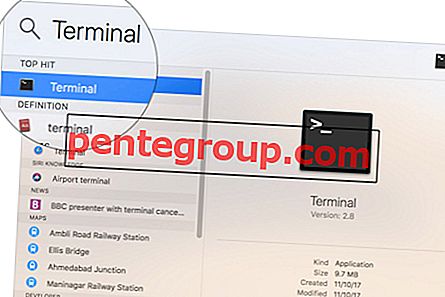
Шаг 2. Теперь вам нужно ввести следующую команду:
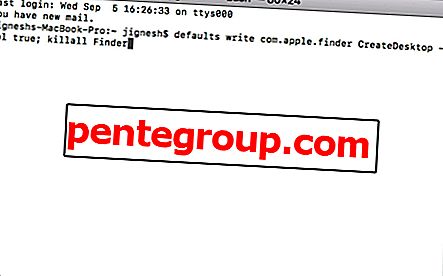
по умолчанию напишите com.apple.finder CreateDesktop -bool false
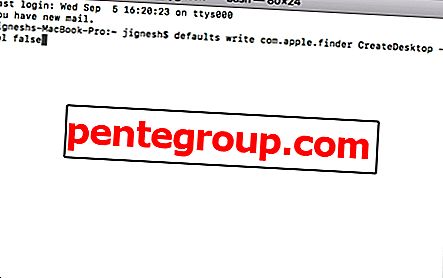
Шаг 3. Затем нажмите Enter, а затем введите вторую команду, указанную ниже:
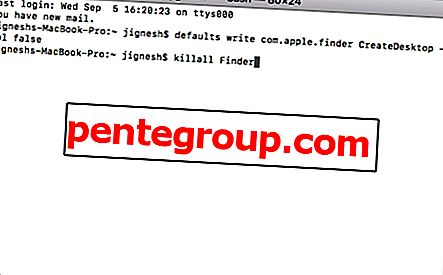
Шаг № 4. Затем нажмите клавишу ввода.
Вуаля! Проверьте рабочий стол; там не будет никаких файлов на экране.
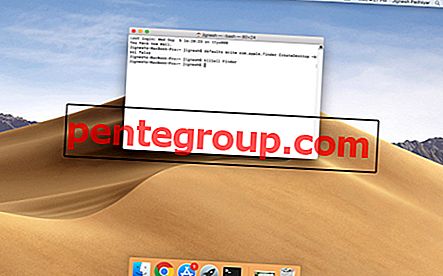
Однако, если вы когда-нибудь захотите снова показать их на рабочем столе, просто введите следующую команду и нажмите клавишу возврата / ввода.
по умолчанию напишите com.apple.finder CreateDesktop -bool true; killall Finder
Смарт-приложение, такое как HiddenMe, стоит посмотреть
Если вы хотите иметь еще более простой вариант или не хотите слишком часто работать с командами терминала, есть приложение HiddenMe, которое позволяет быстро удалить все файлы с рабочего стола. Более того, он доступен бесплатно и работает как нативная функция на Mac.
Шаг 1. Прежде всего, загрузите HiddenMe на свой компьютер и запустите его.
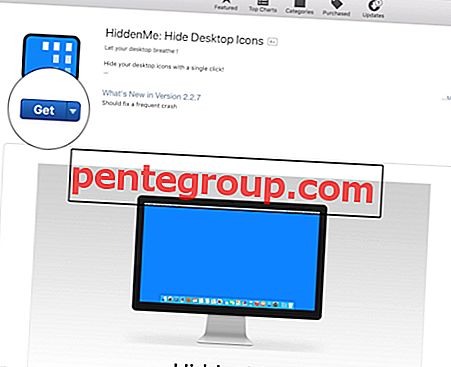
Шаг 2. Теперь проверьте значок круга в строке меню. Нажмите на нее и выберите « Скрыть значки на рабочем столе».
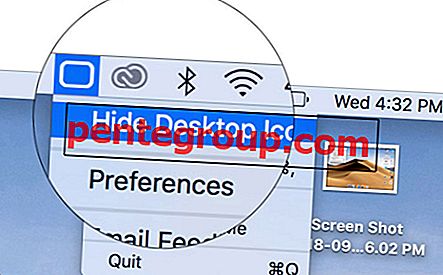
Теперь все файлы уйдут с экрана. Если вы хотите вернуть их обратно, нажмите на значок в виде круга и выберите Показать значки на рабочем столе.
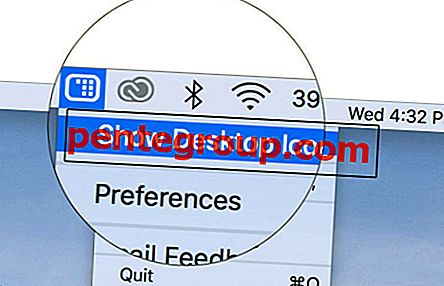
Примечание. Если вы хотите удалить значок HiddenMe из строки меню, щелкните его и выберите «Выйти».
Старомодный способ навести порядок
Это старомодный способ убрать беспорядок. И я думаю, что вы, вероятно, уже знаете об этом.
Просто перетащите значки с рабочего стола в другую папку для его удаления.
Кроме того, вы можете перетащить ненужные значки в корзину, чтобы удалить их. Также вы можете щелкнуть правой кнопкой мыши по значку и выбрать «Переместить в корзину».
Используйте стеки
Apple представила новую функцию Stacks в MacOS Mojave, которая позволяет пользователям поддерживать аккуратный и чистый рабочий стол. Итак, как работает эта функция? Ну, он в основном организует все файлы в типы файлов, а затем размещает их на правом краю экрана.
Надеюсь, у вас есть все приемы, необходимые для поддержания вашего рабочего стола Mac в чистоте или мгновенного удаления беспорядка. Дайте нам знать ваши отзывы ниже в комментариях.
Вы хотели бы также сослаться на эти сообщения:
Barsoom 2 – $7
Благодаря Barsoom вы можете выполнить два простых и очевидных действия — перемещать иконки по строке меню без каких-либо ограничений и удалять пиктограммы в один клик.

Перемещать элементы меню можно зажав кнопку Command (⌘) на клавиатуре (порядок меню сохраняется после перезапуска системы). Для того чтобы скрыть какую-либо иконку, зажмите Ctrl + Command (⌘), щелкните левой кнопкой мыши на элементе и в появившемся контекстном меню выберите Hide.
Функция «1 Click Hide» позволяет быстро скрыть все иконки, находящиеся слева от значка Barsoom (по умолчанию это три вертикальные точки).
Чтобы быстро вернуть те или иные программы в строку меню — достаточно тапнуть по собственной иконке Barsoom и выбрать меню «Show Hidden Items».
Первичную настройку будет проще сделать из окна самого приложения. Для быстрой настройки можно использовать горячие клавиши.

Стоимость Barsoom 2 составляет $7, но если вы уже приобретали хоть одно приложение этого разработчика (например, MenuBar Stats, Speedy, The Clock и так далее), вам будет предоставлена скидка в $2. Опробовать приложение можно в течение 14 дней ознакомительного периода.
Как удалить файл который не удаляется на Mac?
К счастью, есть много способов ускорить старый Mac.
Как убрать с рабочего стола с Mac OS?
Одна из мощнейших утилит для настройки строки меню на Mac. В новой версии был обновлен дизайн и произведена полная оптимизация под последние версии macOS.

Так же как и в Barsoom здесь вы можете полностью удалить неиспользуемые иконки приложений, расставить важные программы в удобном для себя порядке и скрыть второстепенные утилиты в специальное окошко, вызываемое в один клик. Очень удобно.

В дополнение Bartender 3 минимализирует окошко поиска Spotlight, поддерживает горячие клавиши и имеет аж целый месяц полнофункционального триального периода для опробования.


