

Для большинства пользователей iOS iTunes — лучший способ сделать резервную копию или восстановить iPhone или другое устройство iOS, поскольку это довольно быстрый и достаточно безопасный инструмент, разработанный для устройств Apple. Многие пользователи считают, что это работает очень хорошо. Тем не менее, некоторые пользователи iOS застряли на iTunes из-за поврежденной или несовместимой проблемы при резервном копировании iPhone. Почему резервная копия iPhone повреждена?
Резервное копирование iPhone повреждено
Прежде чем исправить проблему, давайте выясним ее причины.
Apple уже анонсировала iTunes 12.7.4 и внесла некоторые изменения в функции, сильно отличающиеся от iTunes 11 или другой предыдущей версии. Однако до сих пор многие пользователи сталкивались с проблемой iTunes, и одним из них является то, что iTunes не будет создавать резервные копии iPhone в версии iOS 11/12. Когда они пытаются создать резервную копию данных iPhone с помощью iTunes на компьютере, ничего не происходит. Поэтому в этом руководстве мы предложим полезные решения для устранения неполадок iTunes, не создающих резервную копию iPhone X / 8/8 Plus / 7 / 6s / 6 / SE.
iTunes не будет резервировать iPhone

Не удалось сделать резервную копию iPhone, почему? Когда вы пытаетесь сделать резервную копию iPhone в iCloud, вы обнаруживаете некоторые сообщения об ошибках, такие как «Не удалось завершить последнее резервное копирование», «Не удалось выполнить резервное копирование iCloud», «Недостаточно места» или другие. Как указано в информации, есть разные причины, по которым вы не можете сделать резервную копию iPhone. Если вы все еще не уверены в решениях исправить iCloud не может сделать резервную копию iPhone, вы можете найти лучшие решения из статьи.

- Часть 1. Почему iTunes не делает резервную копию iPhone
- Восстановление iPhone из iTunes Backup с помощью FoneLab
- Лучший способ восстановить резервную копию iPhone
- IPhone не завершает восстановление из iCloud
- Как сделать резервную копию iPhone на компьютере с помощью iTunes / iCloud
- Резервное копирование iPhone на компьютер с помощью iTunes
- Резервное копирование iPhone на компьютер через iCloud
- Часть 6. Часто задаваемые вопросы о сбое резервного копирования iPhone
- Как исправить iPhone не может восстановить резервную копию
- Заключение
- Как восстановить iPhone с помощью iTunes
- Не удалось выполнить резервное копирование iPhone? — Про способы исправить это [2023]
- IPhone не может восстановить резервную копию iTunes / iCloud? Вот лучшие решения
- Часть 2, Альтернативный способ сделать резервную копию iPhone
- Лучшая альтернатива, чтобы исправить неспособность сделать резервную копию iPhone
- Вывод
- Часть 3. Как исправить сбой резервного копирования iPhone в iCloud
- Сброс настройки сети
- Удалить устаревшие данные
- Обновить хранилище iCloud
- Удалить неиспользуемые приложения
- Повторно войдите в учетную запись iCloud
- Как эффективно решить iTunes не сделает резервную копию iPhone
- Проверьте кабель или порт USB
- Перезагрузите компьютер и iPhone
- Перезагрузите iPhone 6/7/8
- Перезагрузите iPhone X
- Обновите iTunes до последней версии
- Убедитесь, что на вашем компьютере достаточно памяти
- Может быть, вы можете сделать резервную копию iPhone, используя другой способ
- Как сделать резервную копию iPhone с помощью iOS Backup и восстановления данных
- Часть 4. Как исправить сбой резервного копирования iPhone в iTunes
- Сбросить папку блокировки
- Часть 2, Альтернативный способ резервного копирования iPhone
- Как сделать резервную копию iPhone, когда iTunes не выполняет резервное копирование iPhone
- Как исправить, iPhone не может восстановить резервную копию
- Проверьте интернет-соединение
- Сбросить настройки сети
- Перезагрузить айфон
- Выйдите из App Store и перезапустите
- Проверьте состояние системы
- Обновить аккаунт
- Сбросить iPhone
- IOS System Recovery
- Часть 3. Советы по исправлению iTunes, который не выполняет резервное копирование iPhone
- Проверьте обновления iTunes
- Убедитесь, что в iTunes достаточно места для хранения
- Удалить предыдущие файлы резервных копий
- Отключите другие USB-устройства
- Проверьте настройки безопасности
- Резервное копирование с новой учетной записью iTunes
- Часть 5. Как сделать резервную копию iPhone с высокой вероятностью успеха при резервном копировании и восстановлении данных FoneLab iOS
- Как сделать резервную копию удаленных данных iPhone на компьютер
- Если резервная копия iPhone повреждена, создайте резервную копию iPhone вместо использования iTunes
- Как сделать резервную копию iPhone с помощью резервного копирования и восстановления данных iOS
- Проверьте, не будет ли iTunes создавать резервную копию iPhone при обнаружении проблемы с резервным копированием iPhone
- Как сделать резервную копию iPhone на компьютер с помощью iOS Transfer
- Часть 3. Как восстановить iPhone из резервной копии
- Восстановить iPhone из iCloud Backup
- Восстановить iPhone из iTunes Backup
- Гибко восстанавливайте iPhone из iTunes или iCloud Backup с помощью FoneLab
- Как восстановить из iTunes Backup с помощью FoneLab
- Как восстановить из iCloud Backup с помощью FoneLab
Часть 1. Почему iTunes не делает резервную копию iPhone
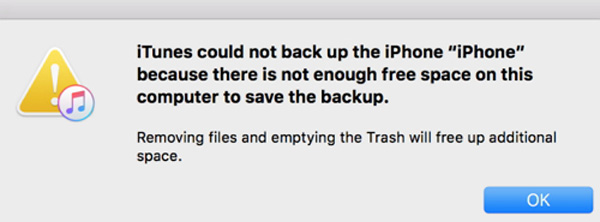
Когда iTunes не может создать резервную копию iPhone, появляется множество предупреждающих сообщений, например «iTunes не может создать резервную копию iPhone, потому что не может сохранить резервную копию на компьютере». или «iTunes не удалось восстановить iPhone из-за сбоя сеанса резервного копирования». Вот причины, которые могут вызвать проблему.
- 1. Старая версия iTunes не может создать резервную копию iPhone.
- 2. USB-кабель или кабель освещения не работает или поврежден.
- 3. Недостаточно места для iTunes или хранилища компьютера.
- 4. Проблемы совместимости с программным обеспечением безопасности или другими приложениями.
- 5. Есть некоторые ошибки или проблемы с iPhone, из-за которых iTunes не может сделать резервную копию.
Конечно, могут быть некоторые другие причины, которые вызывают проблемы. Какова бы ни была причина, вы всегда можете найти решение, чтобы исправить iTunes не могло сделать резервную копию iPhone без проблем.
Восстановление iPhone из iTunes Backup с помощью FoneLab
Дважды щелкните, чтобы открыть его, и выберите режим Восстановление из файла резервной копии iTunes на интерфейсе.
Вы увидите список вашей истории резервного копирования. Выберите тот, который может содержать то, что вы хотите, чтобы начать процесс сканирования.
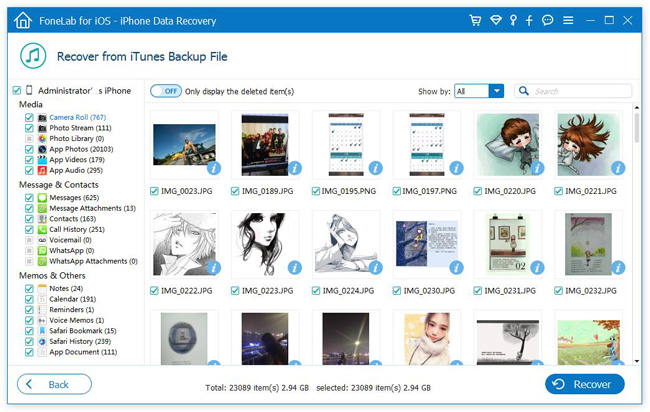
Как только процесс сканирования завершен, программное обеспечение перечислит восстановленное содержимое слева, отсортированное по типам файлов. Отметьте их по одному или те, которые вы хотите просмотреть детали. Отметьте те, которые вы хотите извлечь на компьютер и нажмите Recover.
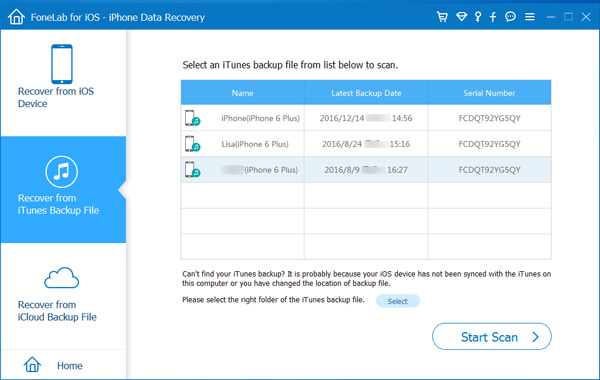
Насколько вы можете видеть, весь процесс восстановления очень прост, любой может его использовать, даже без этого руководства.
Кроме того, если вы ранее делали резервную копию данных iPhone в iCloud, вы можете выбрать восстановить iPhone от iCloud резервное копирование или получить документы из iCloud .
Лучший способ восстановить резервную копию iPhone
Полный замечательных функций, Apeaksoft Восстановление данных iPhone может решить множество проблем, с которыми вы можете столкнуться, если не можете восстановить резервную копию iPhone. В процессе восстановления резервной копии вы можете беспокоиться о потере важных данных или файлов на вашем iPhone. Приложение Apeaksoft iPhone Data Recovery, признанное одним из профессиональных программ восстановления данных iPhone, предоставляет вам практические решения для восстановления потерянных данных из iCloud и iTunes.
Он поддерживает последнюю версию iPhone, включая iPhone XS / XR / X / 8 / 8 Plus и так далее. Если ваш iPhone не может восстановить резервную копию из iCloud или iTunes, ваши потерянные фотографии, видео, сообщения и контакты будут немедленно получены из вашего собственного приложения. Вам также разрешено иметь предварительный просмотр файлов резервной копии. Весь прогресс стоит всего несколько минут. Ниже приведены конкретные учебники для дальнейшего использования.
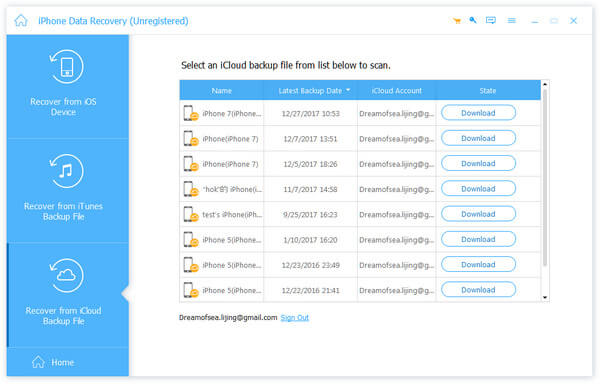
. Нажмите «Восстановить из файла резервной копии iCloud». Войдите в свою учетную запись iCloud с Apple ID и паролем.

. Выберите один bakup iCloud и нажмите «Загрузить», чтобы загрузить его.
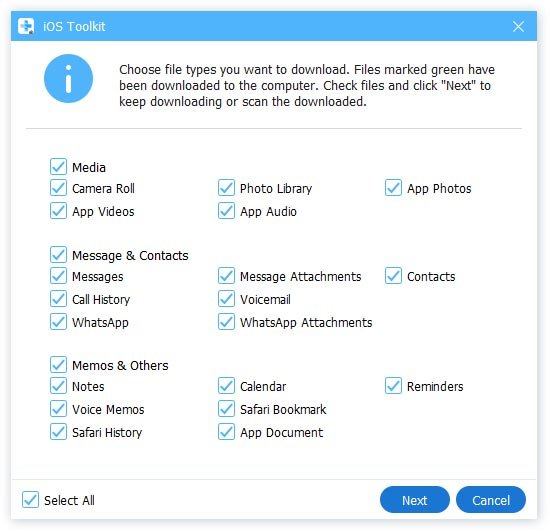
, Во всплывающем окне выберите данные, которые вы хотите восстановить из iCloud.
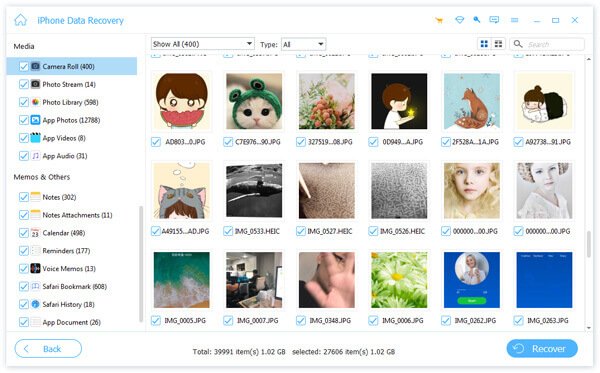
. После завершения сканирования вы можете щелкнуть тип данных, чтобы просмотреть подробную информацию, и отметить данные, щелкнуть «Восстановить», чтобы извлечь данные из iCloud на компьютер.
IPhone не завершает восстановление из iCloud
Некоторым пользователям кажется, что после восстановления iPhone из iCloud все на этом закончено. Однако всплывающее сообщение гласит: «Этот iPhone в настоящее время восстанавливается и автоматически создаст резервную копию, когда это будет сделано», что означает, что восстановление еще не завершено. И также существует ситуация, когда ваш iPhone не может восстановить резервную копию из-за ограниченного хранилища вашего iCloud. Более того, если сеть вашего Wi-Fi не очень стабильна, ваш iPhone также не может завершить восстановление резервной копии. Ниже приведены полезные и полезные подходы, которые помогут вам решить эту дилемму.
, Проверьте подключение вашего Wi-Fi.
, Изучите хранилище вашего iCloud.
, Восстановите резервную копию вашего iPhone.
Как сделать резервную копию iPhone на компьютере с помощью iTunes / iCloud
Возможно, вы уже знали, что iTunes / iCloud можно использовать для резервного копирования файлов iPhone на ПК / Mac. Но если вы не знаете подробных шагов для этого, вы можете следовать простому руководству ниже, чтобы скопировать ваши данные на компьютер.
Резервное копирование iPhone на компьютер с помощью iTunes
Откройте iTunes и подключите ваш iPhone к компьютеру. В правом интерфейсе iTunes вы найдете «Резервные копии». Нажмите «Этот компьютер» в левом меню, а затем на вкладке «Резервное копирование сейчас» справа для резервного копирования iPhone на компьютер.
Резервное копирование iPhone на компьютер через iCloud
Перед резервным копированием iPhone с помощью iCloud необходимо убедиться, что iPhone подключен к сети Wi-Fi.
Часть 6. Часто задаваемые вопросы о сбое резервного копирования iPhone
1. Для каких данных можно создавать резервные копии с помощью iCloud и iTunes?
При резервном копировании данных в iCloud и iTunes вы можете свободно создавать резервные копии любых данных с вашего iPhone. Когда мы говорим все; назови это. Это могут быть ваши фотографии, видео, сообщения (iMessage, SMS и MMS), данные о состоянии здоровья и другие данные приложений, а также другие данные с вашего iPhone в зависимости от ваших настроек.
2. Возможно ли резервное копирование командных файлов в iCloud и iTunes?
Абсолютно да. Резервное копирование файлов в iCloud и iTunes позволяет выполнять резервное копирование пакетных файлов. Но в большинстве случаев процесс пакетного резервного копирования может быть причиной неудачного процесса. Вот почему вам нужно знать, что FoneLab iOS Data Backup and Restore — лучший инструмент для использования, если вы хотите создавать резервные копии своих файлов в пакетном режиме без каких-либо перерывов.
Поэтому, заканчивая эту статью впечатляющим, вам просто нужно выбрать, что лучше всего подходит для вашей задачи резервного копирования файлов, чтобы предотвратить частые проблемы с резервным копированием iPhone. Тем не менее, среди решений, упомянутых выше, прежде чем делать что-либо еще, используйте FoneLab iOS Резервное копирование и восстановление данных так как это дает вам высокий уровень успеха.
- Резервное копирование и восстановление данных iOS на ваш ПК / Mac легко.
- Предварительно просмотрите данные, прежде чем восстанавливать данные из резервных копий.
- Резервное копирование и восстановление данных iPhone, iPad и iPod touch Выборочно.
Как исправить iPhone не может восстановить резервную копию
Если вы застряли в режиме восстановления, белом логотипе Apple, черном экране, режиме DFU и т. Д., И ваш iPhone не может полностью восстановить резервную копию, вы должны принять Apeaksoft iOS Восстановление системы во внимание по причине, потому что это может помочь предотвратить потерю ваших важных данных. Apeaksoft iOS System Recovery сравнительно безопасен благодаря большому количеству анализа, поэтому он, несомненно, гарантирует, что ваша конфиденциальность не будет нарушена. Его интерфейс очень дружелюбный, и вам не составит труда использовать его.
, Подключите ваш iPhone к компьютеру после установки. Подключите ваш iPhone или ПК через USB-кабель.



, Исправить в нормальном режиме. Ваш iPhone будет исправлен после завершения всего процесса.
Заключение
Это будет большой риск, если iPhone не может восстановить резервную копию поскольку вы должны быть очень осторожны и подготовиться к тому, чтобы взять на себя ответственность за потерю данных. Поэтому необходимо хорошо владеть этими полезными методами, что довольно срочно и необходимо. Искренне надеюсь, что вы можете решить проблему, которую вы не можете восстановить резервную копию iPhone успешно.
Как восстановить iPhone с помощью iTunes
Подключите ваш iPhone к компьютеру, с которым вы раньше синхронизировали.
Запустите iTunes, дважды щелкнув значок быстрого доступа. Если он говорит вам, чтобы обновить новую версию, пойти на это.
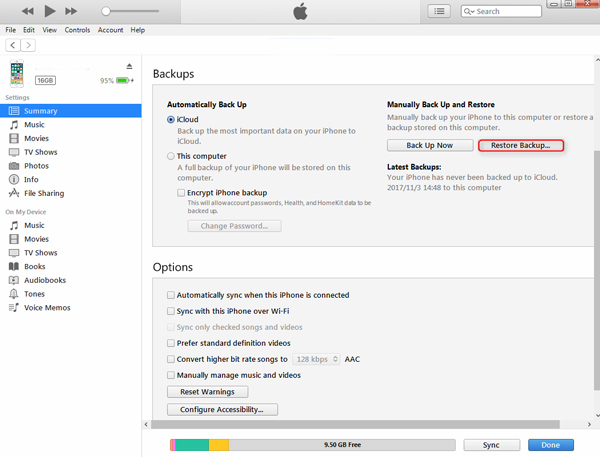
Нажмите на значок iPhone, когда он появится в iTunes. Затем перейдите к Заключение раздел и нажмите Восстановление резервной копии кнопка. Если у вас есть зашифрованные резервные копии iTunesВам необходимо ввести пароль.
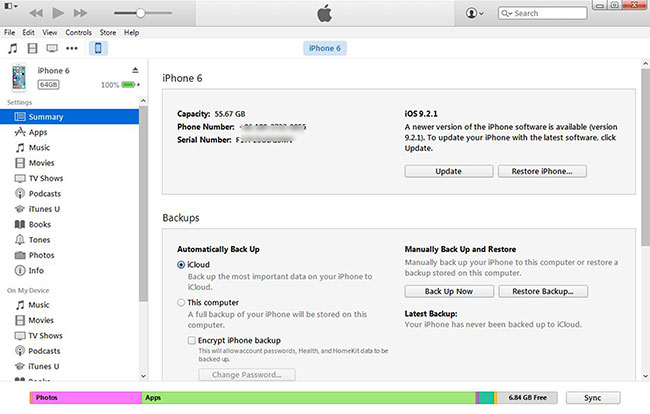
Проверьте дату и размер каждой резервной копии и выберите наиболее подходящую для восстановления.
Нажмите Восстановить и дождитесь окончания процесса. Ваш iPhone перезагрузится и синхронизируется с вашим компьютером. Оставайтесь на связи, пока синхронизация не закончится.
Не удалось выполнить резервное копирование iPhone? — Про способы исправить это [2023]

Размещено от / 29 октября 2021 г. 16:00
IiPhone имеет 2 встроенных функции iTunes и iCloud, которые позволяют создавать резервные копии файлов данных в соответствии с вашими предпочтениями; это можно сделать автоматически или вручную, так как файлы данных могут быть потеряны или удалены по ошибке, а иногда вам просто нужно иметь файл резервной копии. Однако большинство резервных копий данных на iPhone неудобно и неудобно, потому что они не всегда работают должным образом. Многие клиенты оказываются в ситуации, когда их резервное копирование на iPhone не удается, и этому есть множество причин. По этой теме этот пост покажет вам, как решить проблему с ошибкой резервного копирования iPhone, используя проверенные и надежные методы.

IPhone не может восстановить резервную копию iTunes / iCloud? Вот лучшие решения
Размещено от / 13 янв, 2021 09:00
Не знаете, что делать, если восстановление iPhone не работает? Есть много всплывающих сообщений о том, что iPhone не может восстановить резервную копию. Вот несколько примеров, которые вы можете проверить.

- iTunes не удалось восстановить iPhone, поскольку резервная копия была повреждена или несовместима.
- iTunes не удалось восстановить iPhone из-за сбоя сеанса резервного копирования.
- Резервная копия не может быть восстановлена на этом iPhone, потому что программное обеспечение на iPhone слишком старое.
Даже если вы пытались восстановить iPhone из iTunes или резервное копирование iCloud снова и снова, все, что вы получаете, это сообщение «Не удается восстановить резервную копию». Хотите узнать причины и решения для iPhone не может восстановить ошибку резервного копирования? Просто читай и следуй.
FoneLab iOS Восстановление системы
FoneLab позволяет переводить iPhone / iPad / iPod из режима DFU, режима восстановления, логотипа Apple, режима наушников и т. Д. В нормальное состояние без потери данных.
- Извлечение данных с отключенных устройств iOS без потери данных.
- Это безопасно и просто в использовании.
Следующие причины могут объяснить, почему вы не можете восстановить iPhone из файла резервной копии.
- Текущая версия iOS не совместима.
- Отсутствуют данные в вашем файле резервной копии iTunes или iCloud.
- Плохое сетевое соединение.
- Проблема соединения между iPhone и компьютером.
- Не хватает дискового пространства при восстановлении iPhone из резервной копии iTunes.
- Используйте старую версию iTunes.
Примечание. Для резервного копирования iPhone в iTunes требуется приблизительно от 15 до 20 минут. Ну, это зависит от скорости Wi-Fi, объема данных, производительности компьютера и многого другого. Что касается восстановления iPhone из резервной копии iTunes, вам может потребоваться потратить от 15 до 30 минут, чтобы завершить восстановление. Если вы застряли на iPhone резервное копирование или восстановление в течение нескольких часов, вам нужно использовать Восстановление системы iOS сначала вернуть iPhone в нормальное состояние.
Часть 2, Альтернативный способ сделать резервную копию iPhone
Есть ли альтернативный метод, если вы все еще не можете сделать резервную копию iPhone? Резервное копирование и восстановление данных iOS должен быть лучшим рекомендуемым инструментом для резервного копирования iPhone на компьютер. Вы можете просмотреть все файлы перед резервным копированием нужных файлов, выбрать нужные файлы для резервного копирования, зашифровать резервную копию iPhone на компьютере и многое другое.
- Простое управление: резервное копирование данных с устройства iOS на компьютер с помощью нескольких щелчков мыши.
- Возможность резервного копирования: резервное копирование видео, фотографий, контактов, сообщений, заметок и так далее. Почти все форматы файлов устройств iOS включены.
- Удобный предварительный просмотр: он позволяет предварительно просматривать видео, изображения и т. Д. Перед резервным копированием.
- Бесплатный экспорт: экспортируйте то, что вы хотите из резервной копии на свой компьютер.
- Безопасность 100%: при резервном копировании и восстановлении данные с устройства iOS не теряются.
Лучшая альтернатива, чтобы исправить неспособность сделать резервную копию iPhone
, Подключите устройства к компьютеру
Подключите устройства iPhone к компьютеру с помощью кабеля USB. А затем вы можете выбрать параметры «Резервное копирование данных iOS», чтобы запустить резервное копирование iPhone, если iCloud не может сделать резервную копию iPhone.
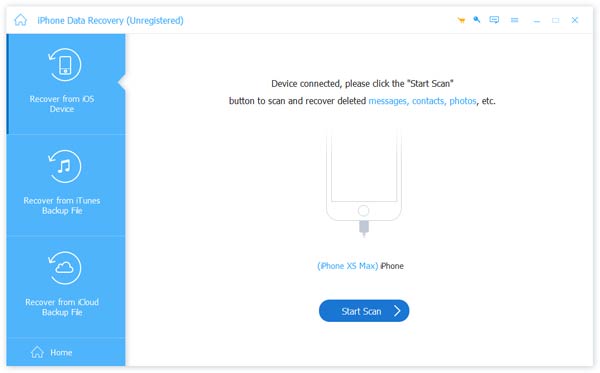
, Выберите содержание данных
Отметьте все флажки перед желаемым содержимым, например «Фото», «Контакт», «Заметка» и т. Д. Если содержимое уже выбрано, вы можете начать процесс резервного копирования.
, Резервное копирование iPhone на компьютер
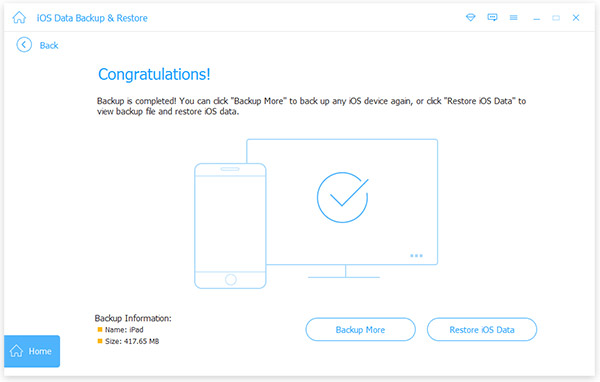
Резервное копирование iPhone на компьютер займет несколько секунд. После завершения процесса резервного копирования вы можете получить доступ к «Восстановление данных iOS», чтобы проверить все файлы резервных копий на компьютере или выполнить синхронизацию с другими устройствами.
Вывод
Когда iCloud не может сделать резервную копию iPhone, вы должны проверить все возможности, чтобы решить эту проблему. В статье перечислены решения 6, которые можно использовать для устранения проблем, если iPhone не может выполнить резервное копирование в iCloud. И есть альтернативное решение, iOS Backup and Restore, которое может резервное копирование iPhone на компьютер, Просто ознакомьтесь с решениями подробно из этой статьи, а затем следуйте инструкциям, чтобы решить проблему соответствующим образом.
Часть 3. Как исправить сбой резервного копирования iPhone в iCloud
iCloud — это одна из возможностей Apple для резервного копирования и восстановления данных iPhone. Это встроенная функция, которая позволяет безопасно сохранять вашу музыку, фотографии, фильмы, документы и другие файлы. Вы можете получить доступ к своим данным с помощью iCloud с любого из ваших устройств. Итак, если вы один из них, читайте дальше, чтобы узнать, как исправить сбой резервного копирования iPhone с помощью методов, перечисленных ниже.
Сброс настройки сети
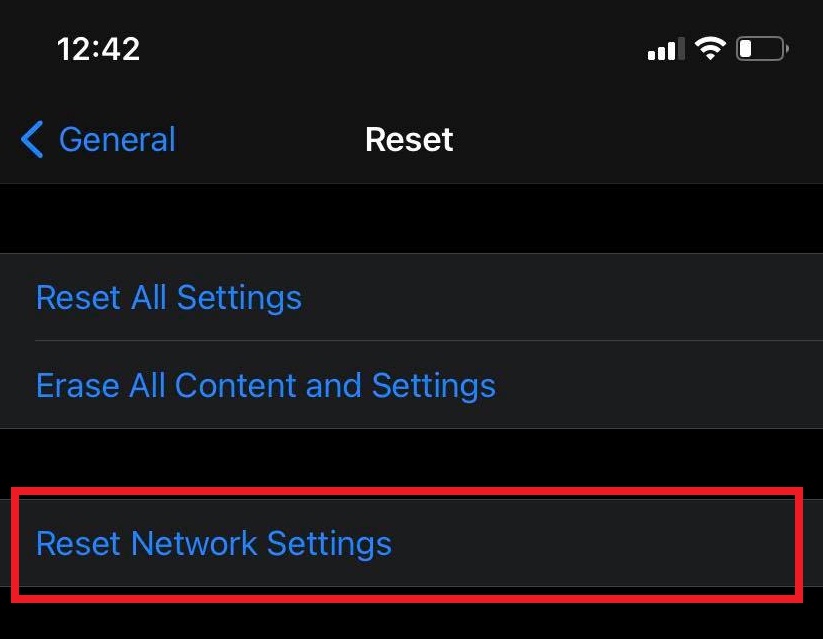
Плохое сетевое соединение — наиболее частая причина сбоя резервного копирования iPhone. Это связано с тем, что неисправное соединение мешает процессу успешного резервного копирования файлов, для чего требуется хорошее соединение. Здесь вы можете сбросить настройки сети вашего iPhone, чтобы обеспечить правильное подключение к сети:
Действия по устранению сбоя резервного копирования iPhone в iCloud путем сброса сетевых настроек:
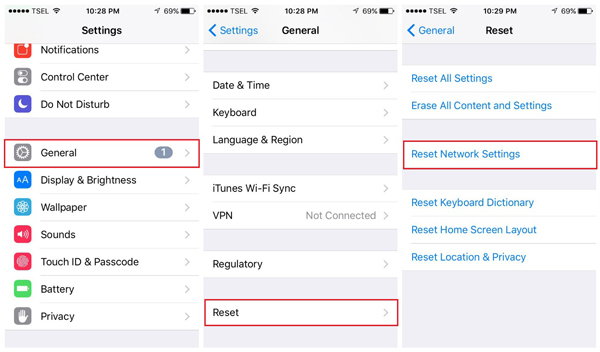
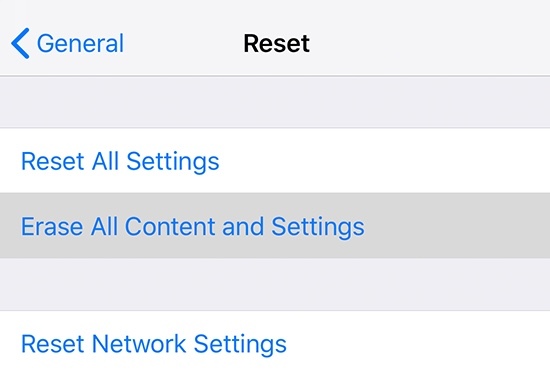
Перейдите в Настройки приложение. Затем нажмите Общие прокрутите вниз и коснитесь Сброс. После этого выберите Сброс настройки сети чтобы предложить вашему устройству сбросить настройки сети.
Удалить устаревшие данные
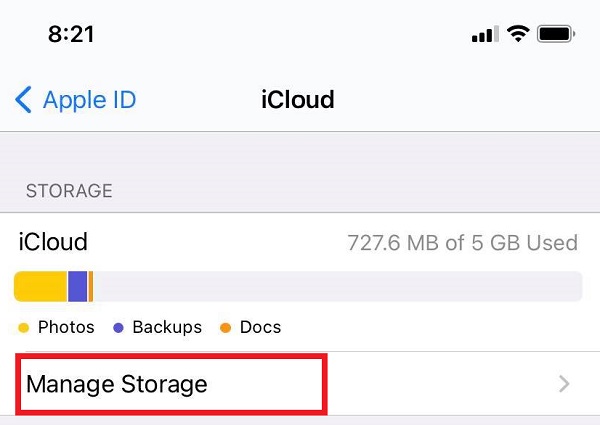
Если процесс резервного копирования вашего iPhone не удался много раз, возможно, причина не в вашем iPhone. Иногда, в основном из-за емкости пространства iCloud. Технически в хранилище iCloud есть только 5 ГБ бесплатного хранилища, поэтому, когда вы превышаете этот лимит, вам нужно использовать дополнительное хранилище iCloud, чтобы легко решить проблему. Более того, практически, если вы не хотите тратить дополнительные деньги на хранилище iCloud, вы можете удалить некоторые старые резервные копии iPhone в iCloud.
Шаги по исправлению сбоя резервного копирования iPhone в iCloud путем удаления устаревших данных:
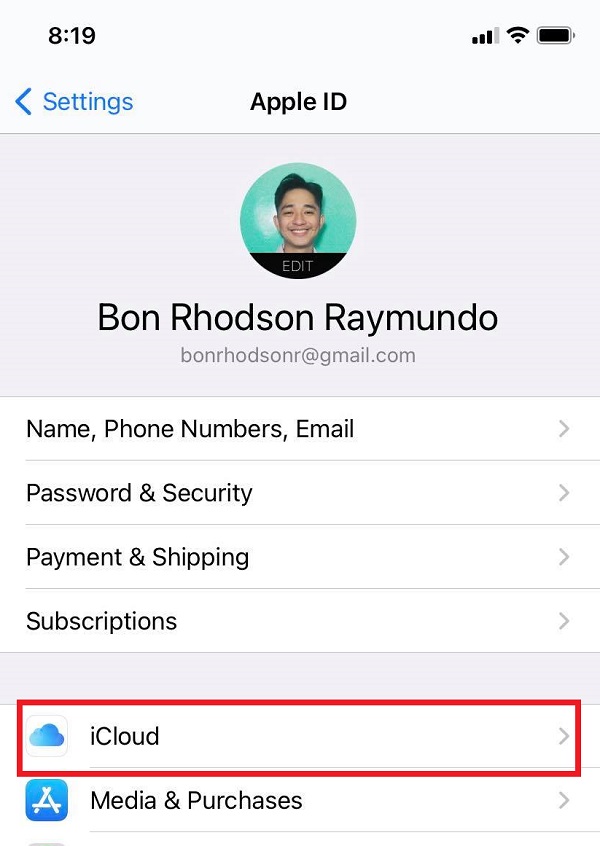
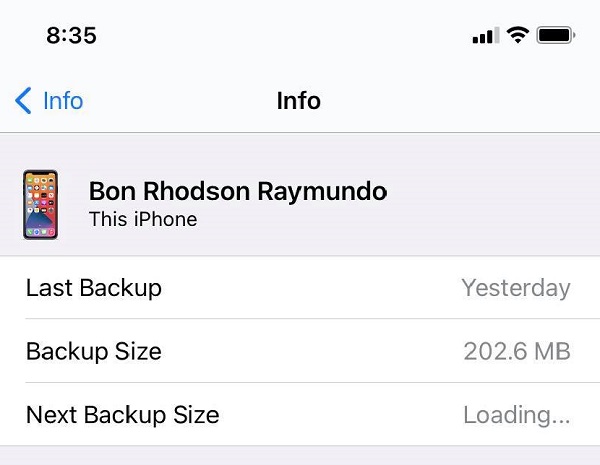
Нажмите Управление местом опция при входе в интерфейс iCloud. Затем нажмите на Восстановление. Наконец, вам разрешено проверять все существующие iPhone или другие резервные копии, которые вы когда-либо делали. Вы можете выбрать более старую резервную копию iPhone, а затем удалить ее, чтобы получить больше места в хранилище iCloud.
Обновить хранилище iCloud
При резервном копировании данных с iPhone в iCloud вы можете получить сообщение У вас недостаточно места в iCloud для резервного копирования этого iPhone. Это связано с тем, что у вас недостаточно места в iCloud, где количество свободного места ограничено. В результате увеличение емкости iCloud может быть жизнеспособным вариантом для решения проблем с резервным копированием iPhone. Вы можете немедленно обновить хранилище iCloud.
Шаги по исправлению сбоя резервного копирования iPhone в iCloud путем обновления хранилища iCloud:
На вашем iPhone перейдите в Настройки приложение, затем коснитесь ICloud. После этого коснитесь Управление местом И выберите Резервные копии.
Удалить неиспользуемые приложения
Переполнение вашего iPhone бесполезными приложениями может занять всю вашу память, что повлияет на функциональность устройства. В результате, если вы больше не используете приложение на своем телефоне, желательно удалить его, чтобы избежать проблем с резервным копированием iPhone.
Шаги по исправлению сбоя резервного копирования iPhone в iCloud путем удаления неиспользуемых приложений:
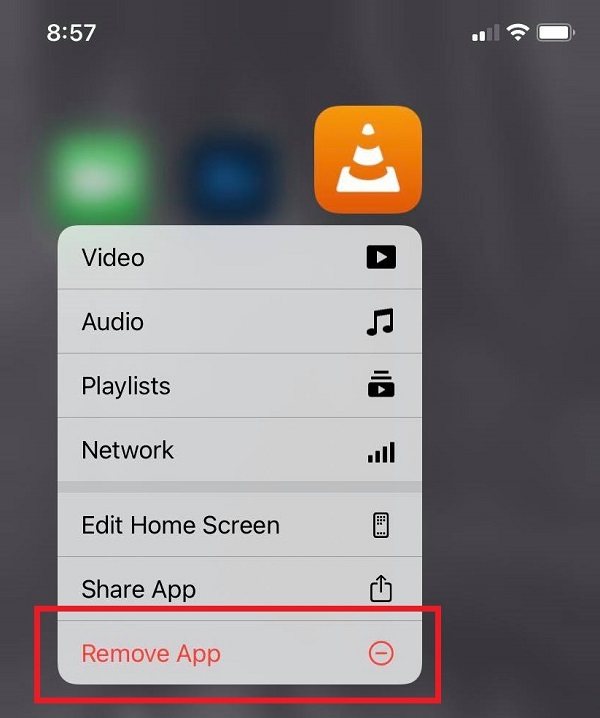
Удалите приложение с главного экрана. Нажмите и удерживайте приложение на главном экране iPhone, пока не увидите значок удаления или маленькую кнопку (x) в правом верхнем углу значка приложения, или, если вы используете обновленную версию, нажмите и удерживайте приложение до раскрывающегося списка появляется кнопка и просто нажмите Удалить приложение.
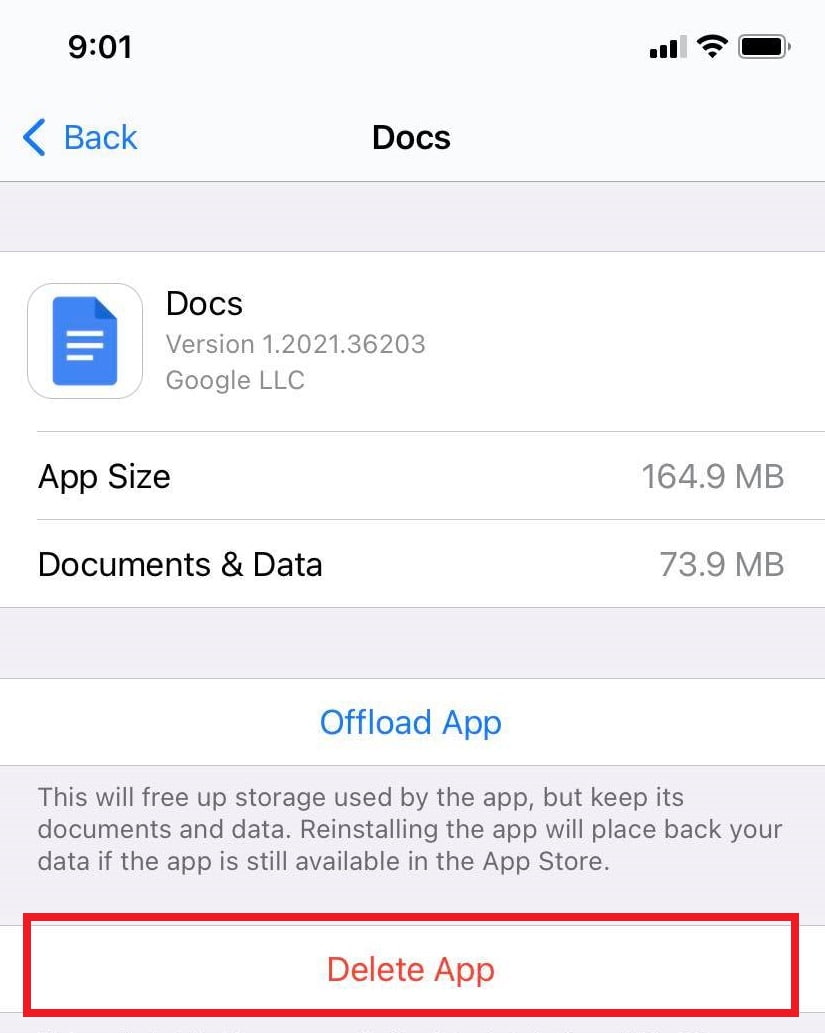
Удалить приложение от Настройки. Перейдите в приложение «Настройки», затем нажмите Общие. Выбирать Управление местом и выберите приложение, которое хотите удалить, коснитесь Удалить приложение чтобы удалить приложение на вашем iPhone.
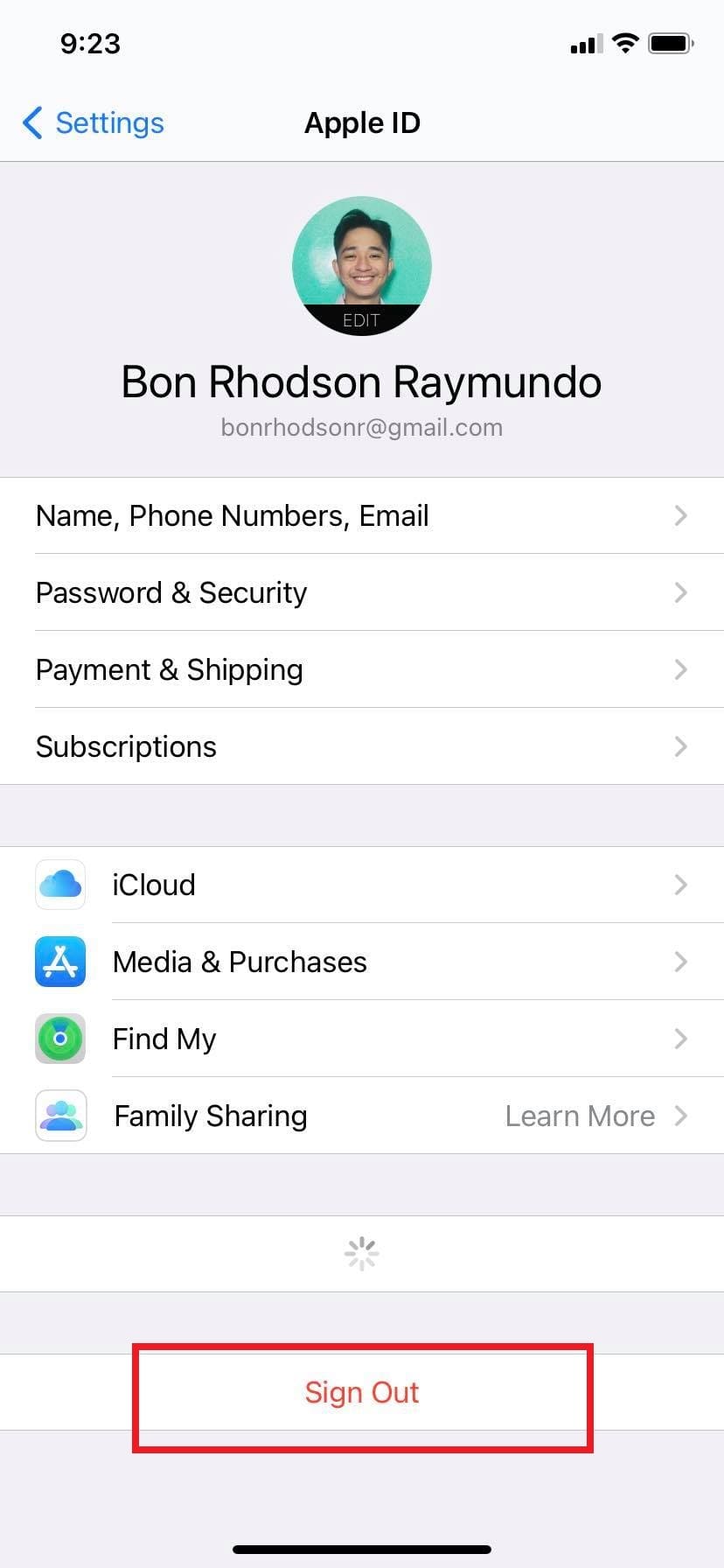
Повторно войдите в учетную запись iCloud
Как эффективно решить iTunes не сделает резервную копию iPhone
Почему iTunes не делает резервную копию iPhone на компьютере? Из-за проблем как с оборудованием, таких как кабель и порт USB, так и из-за проблем, связанных с программным обеспечением, таких как нехватка места и проблема с обновлением программного обеспечения. Какими бы ни были причины, ознакомьтесь с приведенными ниже советами, чтобы своевременно устранить проблему.
Проверьте кабель или порт USB
Если USB-кабель вашего iPhone или порт USB на вашем компьютере поврежден, ваш iPhone не будет отображаться ни в Windows, ни в iTunes. Поэтому мы предлагаем вам заменить другой USB-кабель или порт и снова подключить устройство. Если этот трюк не может решить проблему, попробуйте другие методы ниже.
Перезагрузите компьютер и iPhone
Перезагрузка iPhone и компьютера работает в большинстве случаев, если iTunes не создает резервную копию iPhone, вызванную простой проблемой программного обеспечения.
Перезагрузите iPhone 6/7/8
Нажмите и удерживайте кнопку «Режим сна / Пробуждение» до появления красного ползунка, затем перетащите «ползунок для выключения». Через 30 секунд снова нажмите и удерживайте кнопку «Режим сна / Пробуждение», пока на вашем iPhone не появится логотип Apple.
Перезагрузите iPhone X
Нажмите и удерживайте одновременно боковую кнопку и кнопку уменьшения громкости (или увеличения громкости), пока не увидите слайдер. Перетащите ползунок, чтобы полностью выключить iPhone X. Через 30 секунд снова нажмите и удерживайте кнопку «Режим сна / Пробуждение», пока на вашем iPhone не появится логотип Apple.
Перед перезагрузкой компьютера закройте все файлы, чтобы не потерять важные данные. Затем перейдите в меню «Пуск», выберите «Питание» и выключите компьютер. Через некоторое время снова откройте компьютер.
Обновите iTunes до последней версии
Когда вы обнаружите, что iTunes не создает резервную копию iPhone или не может подключиться к магазину iTunes, вы можете исправить эти проблемы, обновив iTunes до последней версии.
Откройте iTunes, перейдите в «Справка» и выберите «проверить наличие обновлений». Затем появится экран и сообщит, есть ли у вас доступная новая версия. Если да, следуйте инструкциям на экране и перейдите на экран обновления, чтобы загрузить и установить последнюю версию iTunes на свой компьютер.
Убедитесь, что на вашем компьютере достаточно памяти
Поскольку iTunes создаст резервную копию вашего iPhone в библиотеке iTunes, хранящейся на вашем компьютере, поэтому, если на вашем компьютере недостаточно места, резервное копирование iTunes не удастся, и iTunes не сможет полностью создать резервную копию вашего iPhone. В настоящее время вы можете использовать больше памяти, удаляя ненужные файлы с вашего компьютера или удаляя приложения на вашем iPhone, чтобы минимизировать размер файла резервной копии.
Может быть, вы можете сделать резервную копию iPhone, используя другой способ
Кроме того, мы предлагаем вам использовать сторонние Резервное копирование и восстановление данных iOS Программа, которая может дать вам лучший опыт резервного копирования.
• Безопасное резервное копирование контактов / сообщений / электронной почты / фотографий / видео на iPhone с помощью простых щелчков мышью.
• Выборочно восстанавливать любые данные на iPhone из файла резервной копии.
• Предварительный просмотр данных перед резервным копированием и восстановлением iPhone.
• Полная поддержка всех iPhone / iPad, включая последние модели iPhone X / 8, iPhone 7, iPhone 7 Plus, iPhone 6s Plus, iPhone 6, iPhone 5s, iPhone 5 под управлением iOS 12/11/10/9/8.
Как сделать резервную копию iPhone с помощью iOS Backup и восстановления данных
Перейдите в Резервное копирование и восстановление данных iOS
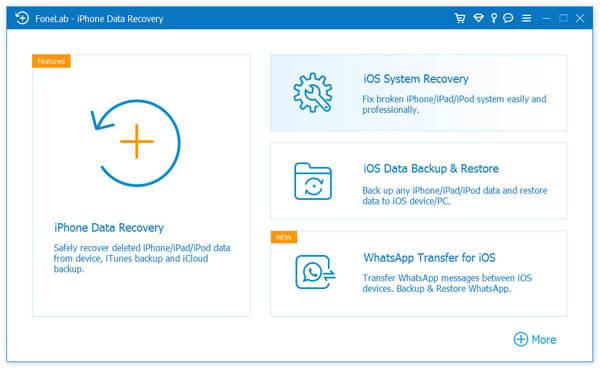
Подключите iPhone к компьютеру
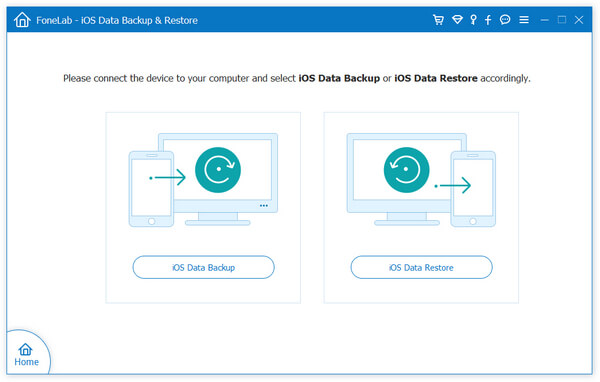
Чтобы сделать резервную копию iPhone, подключите устройство iOS к компьютеру и выберите Резервное копирование данных iOS опцию.
Выберите тип файла
Подождите, пока ваш iPhone не будет обнаружен программой автоматически. Затем нажмите кнопку «Пуск» и выберите тип файла, который вы хотите сделать резервную копию. Здесь вы можете выбрать фотографии, сообщения, историю звонков, контакты, календарь, заметки и т. Д. Для резервного копирования.
: Вы также можете выбрать для параметра «Стандартное резервное копирование» по умолчанию значение «Зашифрованное резервное копирование», чтобы защитить личную информацию.
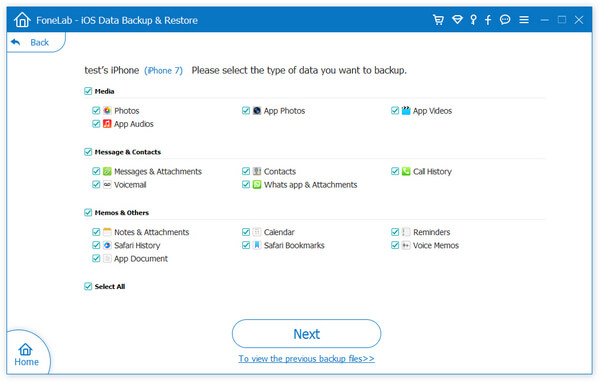
Нажмите кнопку «Далее» и подтвердите путь резервного копирования во всплывающем окне, затем нажмите Восстановление Кнопка, чтобы сохранить ваши резервные файлы на локальном диске.
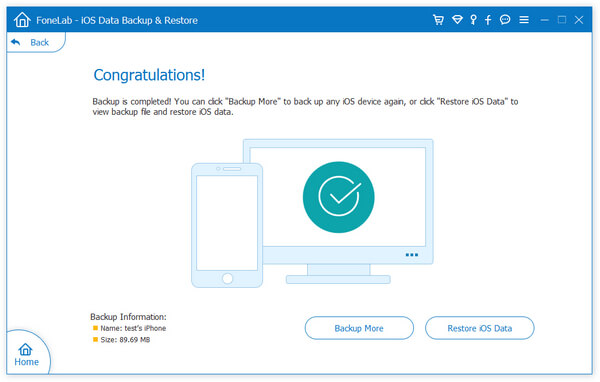
В этой статье мы в основном показали вам, как решить проблему, iTunes не сделает резервную копию iPhone. Вы можете использовать эти советы, чтобы узнать, решена проблема или нет. Если нет, не стесняйтесь использовать Aiseesoft iOS Data Backup & Restore для резервного копирования вашего iPhone.
Что вы думаете об этом посте.
- 10 лучших альтернатив iTunes для Windows или MacХотите найти лучшую альтернативу iTunes на Windows или Mac? Вы можете найти лучшую альтернативу iTunes для Windows / Mac в этом посте.
- Восстановление контактов из iTunes BackupКак восстановить контакты iPhone из резервной копии iTunes? Вы можете научиться восстанавливать контакты iPhone из iTunes и переносить их на свой новый iPhone.
- Лучший способ передачи фотографий iPad на компьютерХотите перенести фотографии с iPad на ПК или Mac? Вы можете узнать, как переносить фотографии с iPad на компьютер с / без iTunes.
Часть 4. Как исправить сбой резервного копирования iPhone в iTunes
Устаревшая версия iTunes на вашем компьютере может быть одной из причин сбоя сеансов резервного копирования iTunes. iTunes может не распознавать новейшие компоненты iPhone. Вот почему вам нужно время от времени проверять, чтобы избавиться от этих проблем.
Шаг, чтобы исправить сбой резервного копирования iPhone в iTunes, обновив iTunes:
Перейдите в Microsoft Store и нажмите Загрузки и обновления чтобы проверить, когда он был обновлен в последний раз.
Если вы загрузили iTunes с веб-сайта Apple, вам следует открыть iTunes, а затем нажать Справка на панели инструментов и выберите Проверка наличия обновлений.
Сбросить папку блокировки
Проблемы с ошибкой резервного копирования iTunes обычно вызваны несовместимостью и нарушением конфиденциальности на вашем iPhone. Вы можете сбросить папку блокировки, чтобы решить проблемы с конфиденциальностью. Папка блокировки на компьютере сохраняет сертификат с вашего устройства, чтобы iTunes мог читать ваш iPhone.
Шаг, чтобы исправить сбой резервного копирования iPhone в iTunes, сбросив папку блокировки:
Найдите папку блокировки iTunes в папке C: ProgramData Apple Lockdown в файловом проводнике вашего компьютера.
Вы должны нажать «Просмотр» в верхней строке меню, а затем установить флажок «Скрытые элементы», чтобы отобразить папку. После этого следует удалить все в этой папке и закрыть окно.
Затем снова запустите iTunes, затем подключите iPhone к компьютеру с помощью USB-кабеля и нажмите «Доверие» на экране iPhone. Наконец, вы можете снова попробовать использовать iTunes для резервного копирования вашего iPhone.
Часть 2, Альтернативный способ резервного копирования iPhone
Поскольку существует множество причин этой проблемы, может потребоваться некоторое время, чтобы устранить проблему, связанную с тем, что iTunes не может создать резервную копию проблем iPhone. Если вы ищете быстрое решение для решения проблемы, Резервное копирование и восстановление данных iOS должен быть быстрый альтернативный способ. Просто ознакомьтесь с возможностями программы, как показано ниже.
- 1. Один щелчок для резервного копирования данных с iPhone на компьютер в качестве альтернативного решения.
- 2. Предварительный просмотр данных iPhone в программе перед резервным копированием файлов.
- 3. Экспортируйте данные iPhone и управляйте ими выборочно вместо резервного копирования всего iPhone в iTunes.
- 4. Резервное копирование типов файлов 19 без каких-либо ограничений, включая сообщения, контакты, заметки, истории вызовов, фотографии, видео и т. Д.
- 5. Нет ограничений по объему памяти, вы можете сохранить столько файлов, сколько сможете.
Free Download Free Download
Как сделать резервную копию iPhone, когда iTunes не выполняет резервное копирование iPhone
Бесплатно загрузите программу на ПК, а затем выберите «Резервное копирование и восстановление данных iOS» в меню «Пуск». Он может выполнять резервное копирование содержимого iPhone, iPad и iPod с устройства iOS на компьютер напрямую.
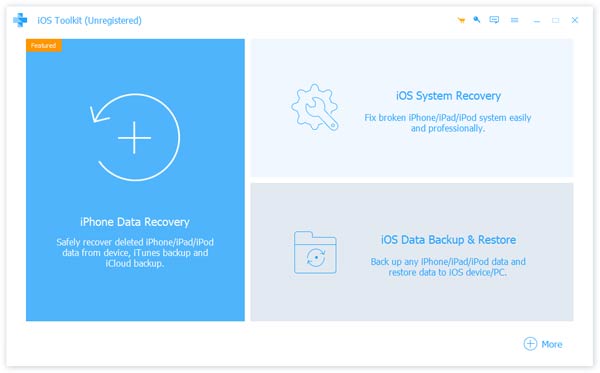
, Запустите программу на ПК
После этого вы можете получить доступ к «Резервному копированию и восстановлению данных iOS», который состоит из двух основных частей: «Резервное копирование данных iOS» и «Восстановление данных iOS». Это лучшая альтернатива, если iTunes не может сделать резервную копию iPhone.
, Выберите тип данных iPhone
Выберите тип данных, и вы можете сохранить любой тип содержимого iPhone на компьютер, или просто выберите «Выбрать все» для резервного копирования всего содержимого iPhone на свой компьютер.
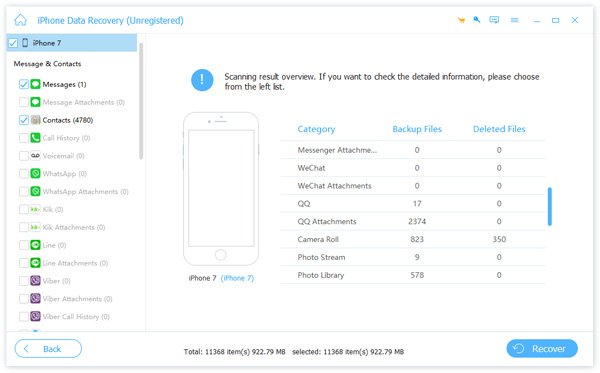
Резервное копирование нужных форматов на компьютер займет несколько секунд, если iTunes не сделает резервную копию iPhone. Вы можете легко получить доступ к этим файлам в любое время с компьютера.
Проверить еще программное обеспечение для резервного копирования для iPhone здесь.
Как исправить, iPhone не может восстановить резервную копию
Узнав, почему iPhone не может восстановить данные из резервной копии iTunes или iCloud, вы можете воспользоваться приведенными ниже способами для решения проблемы. Это все проверенные способы исправить невозможно восстановить резервную копию на iPhone.
Проверьте интернет-соединение
Стабильное и активное сетевое соединение действительно имеет значение. Если вы восстанавливаете iPhone из резервной копии с низкой скоростью Wi-Fi, процесс восстановления данных занимает очень много времени. Поэтому вам нужно убедиться, что ваш iPhone Wi-Fi находится в хорошем состоянии.
Сбросить настройки сети
Откройте приложение Настройки приложение
Введите ваш пароль. Затем нажмите Сброс настройки сети для подтверждения.
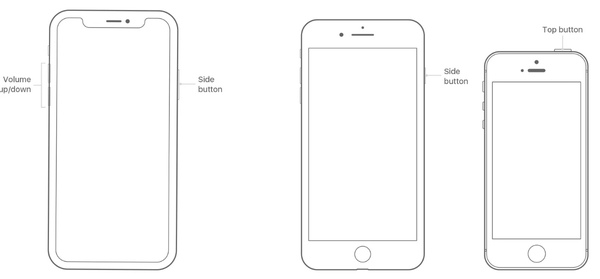
Перезагрузить айфон
Перезагрузите iPhone X или iPhone 11: удерживайте и нажмите либо Громкости и Боковую кнопка. Перетащите Выключение ползунок, чтобы выключить iPhone. Позже, нажмите и удерживайте Боковую кнопка для перезагрузки iPhone.
Перезагрузите iPhone 8 / 7 / 6: удерживайте и нажмите Боковую кнопка. Когда вы видите Выключение появляется слайдер, перетащите его. Затем нажмите и удерживайте Боковую кнопку, пока не появится логотип Apple.
Перезагрузите iPhone SE, iPhone 5 или более раннюю версию: удерживайте и нажмите На главную кнопка. Перетащите Выключение ползунок, чтобы выключить iPhone. Затем нажмите и удерживайте На главную кнопка для перезагрузки iPhone.
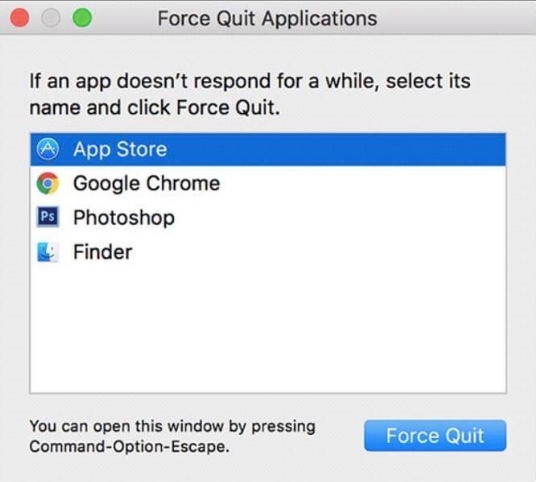
Выйдите из App Store и перезапустите
Развернуть Яблоко раскрывающийся список в верхнем левом углу экрана.
Выбрать Завершить чтобы получить доступ ко всем работающим приложениям.
Выберите App Store и выберите Force Quit, чтобы принудительно выйти из App Store.
Дважды щелкните значок App Store, чтобы перезапустить его.
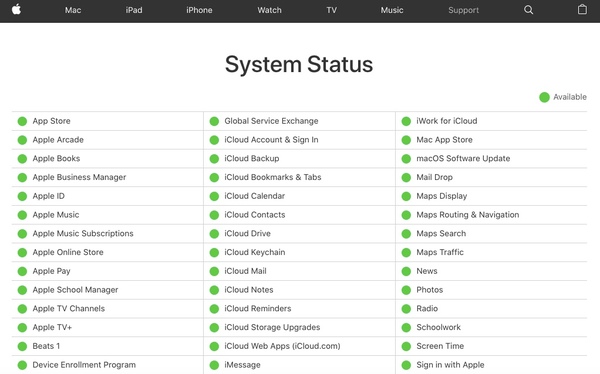
Проверьте состояние системы
Вы можете посетить https://www.apple.com/support/systemstatus/ чтобы увидеть, если сервер Apple не работает. Этот список состояния системы покажет вам все доступные услуги. Если кроме этого есть зеленая точка, то все в порядке.
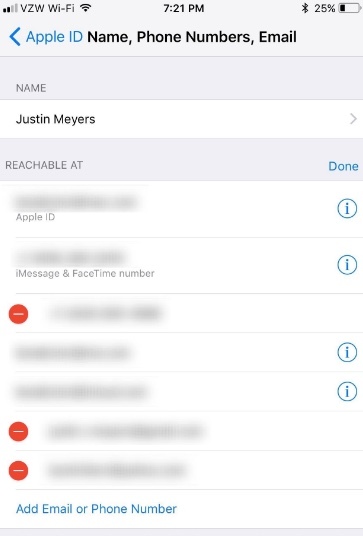
Обновить аккаунт
Обновите имя, номер телефона и адрес электронной почты.
Нажмите Редактировать рядом с достижимый при необходимости удалить свой текущий Apple ID.
Нажмите Далее двигаться дальше.
Сбросить iPhone
Запустите Настройки приложение
Введите пароль и подтвердите, чтобы стереть ваш iPhone, чтобы восстановить резервную копию.
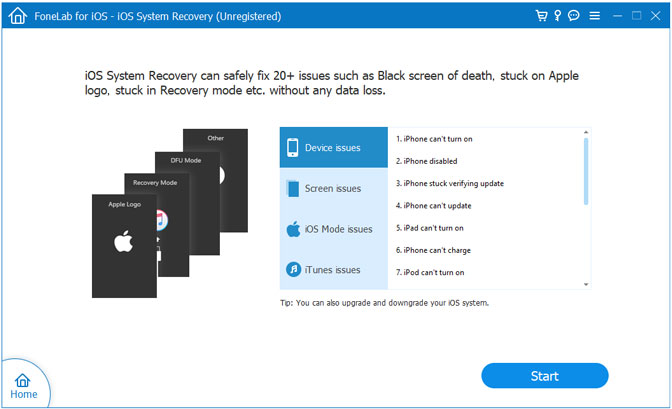
IOS System Recovery
Возможно ли исправить iPhone не может восстановить резервную копию без потери данных? Конечно, ответ — да. Вы можете использовать FoneLab iOS Восстановление системы безопасно и легко вывести iPhone из ненормального состояния. Поддерживаются все модели iPhone и iPad под управлением iOS 13. Иногда iTunes или iCloud не могут восстановить резервную копию, что может быть вызвано системными ошибками. Вы можете исправить отключенную систему в клики здесь.
- Fix iPhone не может восстановить резервную копию, синий / черный / красный экран, логотип Apple, продолжать перезапуск, сбой обновлениязамороженный и т. д.
- Восстановите вашу систему iOS без потери данных.
- Полностью поддерживает iPhone 11 Pro Max / 11 Pro / 11 / XS / XS Max / XR / X и т. Д.
- Безопасный, чистый и простой в использовании.
Запустите iOS Восстановление системы. Подключите iPhone к компьютеру с помощью молнии USB-кабель. щелчок Запустить когда вы получаете доступ к Восстановление системы iOS .
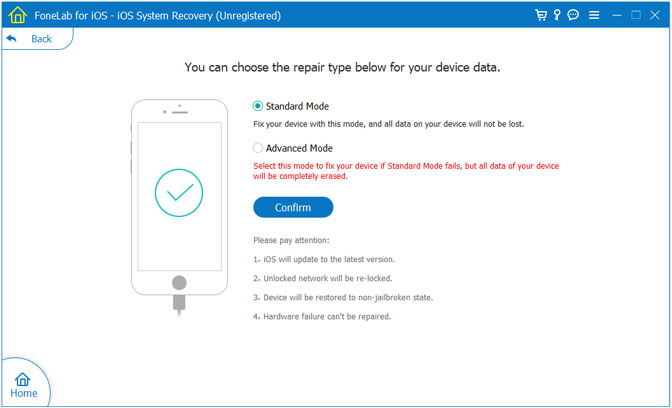
Нажмите Стандартный режим чтобы исправить проблемы с iPhone без потери данных. Позже, нажмите подтвердить двигаться дальше.
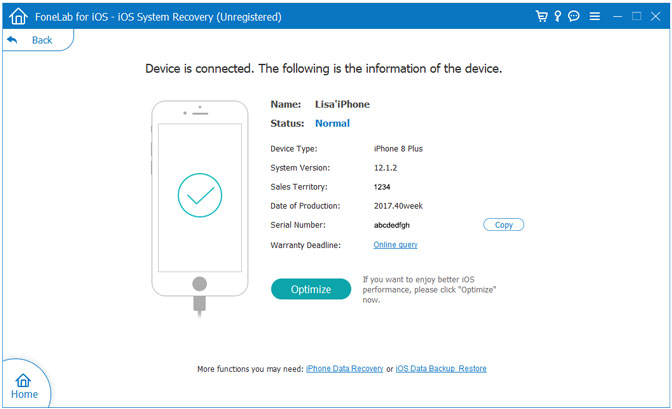
Вы можете увидеть информацию о вашем iPhone на главном интерфейсе. щелчок Оптимизировать начать исправление проблем с iPhone.
Часть 3. Советы по исправлению iTunes, который не выполняет резервное копирование iPhone
Конечно, для исправления iTunes, который не будет создавать резервные копии iPhone, наиболее распространенные решения, которые вы можете сделать, это включить сброс iTunes или перезагрузите
Кроме того, вы также можете выполнить шаги, чтобы исправить iTunes не будет создавать резервные копии iPhone некоторыми эффективными, но более сложными способами. Эти методы практичны и позволяют решить большинство проблем.
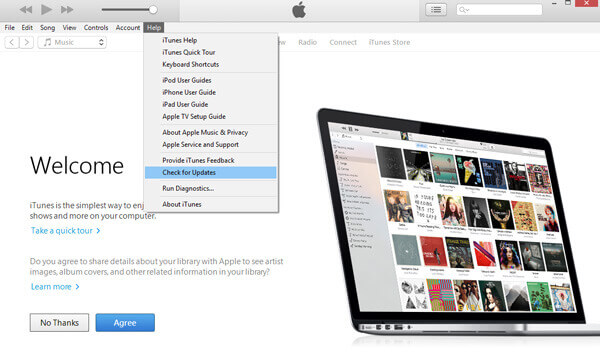
Проверьте обновления iTunes
Первое, что вам нужно сделать, это проверить, установлена ли у вас последняя версия iTunes. После открытия iTunes нажмите «Помощь», а затем сдвиньте вниз до «Проверить наличие обновлений». Если это не последняя версия, перейдите к ее обновлению. Если он уже был в последней версии, перейдите к следующему решению, чтобы исправить iTunes, не удалось сделать резервную копию iPhone.
Убедитесь, что в iTunes достаточно места для хранения
Ваш iTunes не выполняет резервное копирование iPhone может быть вызвано из-за вашего полного диска C. В этом случае сначала выключите iTunes, затем очистите его или переместите память своего iTunes в другое место (например, на диск D) и попробуйте еще раз, чтобы проверить, может ли он работать как обычно.
Удалить предыдущие файлы резервных копий
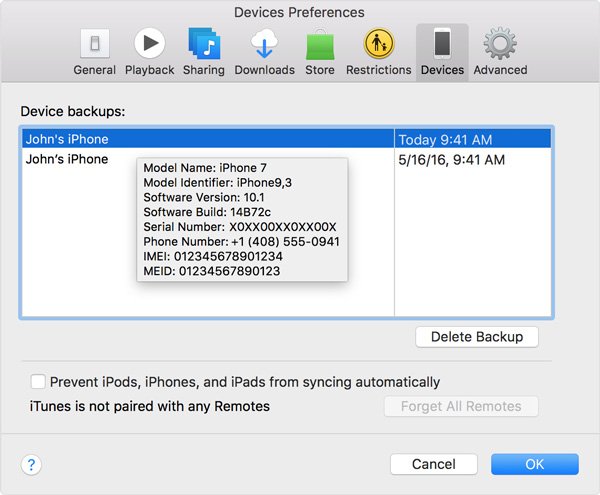
В процессе резервного копирования iTunes перезапишет все предыдущие резервные копии на компьютере. Если существующий файл резервной копии заблокирован, поврежден или нечитаем, iTunes может отобразить это предупреждающее сообщение. Чтобы решить эту проблему, вы можете удалить резервную копию в «Настройках iTunes» и создать новую резервную копию. Если вы хотите сохранить резервную копию, просто переместите файл резервной копии в другое место, если iTunes не выполняет резервное копирование iPhone из-за проблем с пространством для хранения.
Отключите другие USB-устройства
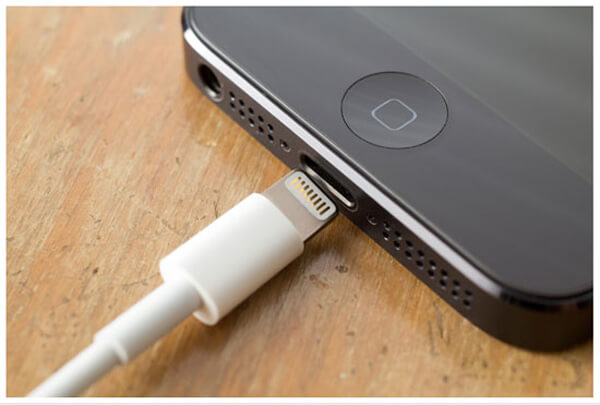
Устройство USB может мешать обмену данными между устройствами iTunes и iOS, что должно быть основной причиной того, что iTunes не может выполнить резервное копирование iPhone. Для решения этой проблемы рекомендуется отключить все USB-устройства, выключить iTunes и перезагрузить компьютер. Затем вы можете запустить iTunes и повторить попытку резервного копирования.
Проверьте настройки безопасности
Большинство проблем с резервным копированием вызвано программным обеспечением безопасности. Тем не менее, отключите программное обеспечение безопасности, возможно, не удастся закрыть процесс безопасности резервного копирования помех. И если последняя версия программного обеспечения безопасности не поддерживает последнюю версию iTunes, вам может потребоваться временно удалить стороннее программное обеспечение безопасности для резервного копирования устройства iOS.
Резервное копирование с новой учетной записью iTunes
Ваш iTunes не выполняет резервное копирование iPhone может быть вызвано полной старой учетной записью. Подайте заявку на новую учетную запись, выйдите из текущей учетной записи и войдите в новую, затем откройте iTunes и попробуйте выполнить резервное копирование, чтобы увидеть, есть ли еще проблема в новой учетной записи. И тогда вы можете использовать новую учетную запись iTunes, чтобы исправить iTunes не удалось сделать резервную копию iPhone.
Пользователи iPhone часто сталкиваются с подобными проблемами. Если у вас есть iTunes, который не может успешно создать резервную копию iPhone, сначала настоятельно и искренне рекомендуется резервное копирование и восстановление данных iOS. Конечно, вы также можете использовать рекомендуемые решения, чтобы исправить проблемы, так как iTunes не выполняет резервное копирование iPhone.
Часть 5. Как сделать резервную копию iPhone с высокой вероятностью успеха при резервном копировании и восстановлении данных FoneLab iOS
FoneLab iOS Резервное копирование и восстановление данных это инструмент, который позволяет вам легко создавать резервные копии и восстанавливать данные вашего iPhone на ПК или Mac. А также позволяет вам просматривать данные в деталях, прежде чем восстанавливать данные из резервных копий одним щелчком мыши. Мало того, он также позволяет вам выбрать тип процесса резервного копирования, например стандартное резервное копирование или резервное копирование с шифрованием. Вот почему, если у вас возникли проблемы с резервным копированием файлов в iTunes или iCloud, вам следует серьезно подумать об использовании этого фантастического решения, которое можно загрузить и установить как на Windows, так и на Mac.
Шаги к Резервирование IPhone с высоким уровнем успеха при резервном копировании и восстановлении данных FoneLab iOS:
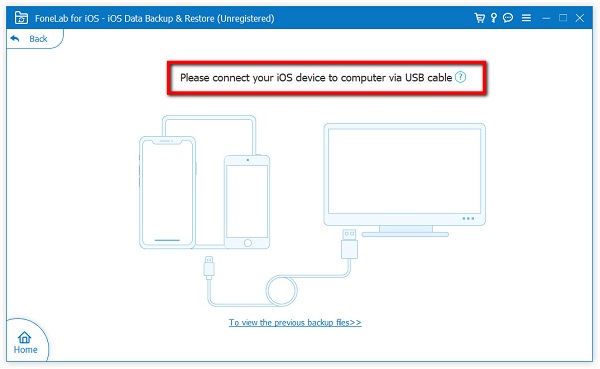
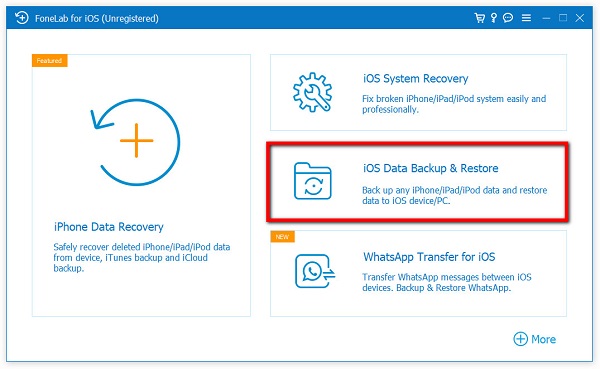
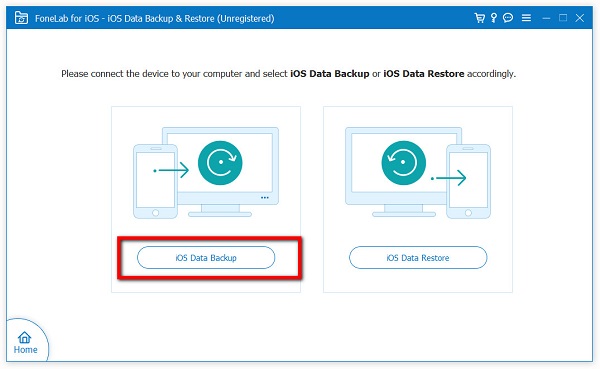
Запустите программу, затем в ее главном интерфейсе нажмите кнопку Резервное копирование и восстановление данных iOS характерная черта. После этого вам предоставляется два варианта: Резервное копирование данных iOS и Восстановление данных iOS. В нашем случае следует выбрать Резервное копирование данных iOS.
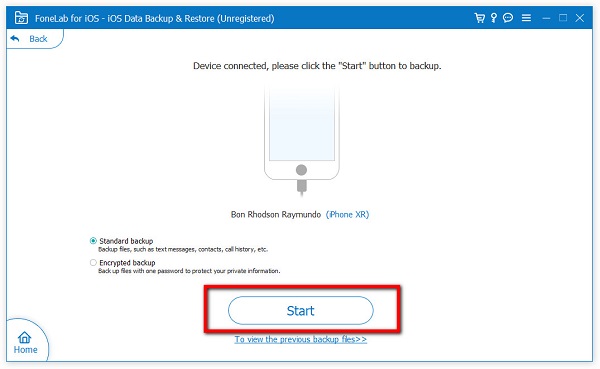
Выберите для резервного копирования данных iPhone с помощью Стандартное резервное копирование or Зашифрованное резервное копирование способ в соответствии с вашими потребностями.
После этого нажмите на Запустить кнопку, чтобы начать процесс резервного копирования.
Как сделать резервную копию удаленных данных iPhone на компьютер
Прежде чем вы сделаете резервную копию iPhone на компьютер, если вы по ошибке удалите некоторые ценные фотографии или SMS-сообщения, вы должны быть обеспокоены потерей этих данных. Так что здесь мы искренне рекомендуем Восстановление данных iPhone чтобы помочь вам сделать резервную копию удаленных и существующих данных с iPhone на компьютер. Во-первых, вы должны загрузить его на свой компьютер.
FoneLab — восстановление данных iPhone Для Mac
- FoneLab — лучший инструмент для восстановления и резервного копирования данных iOS для восстановления и резервного копирования данных iPhone / iPad / iPod на ПК или Mac.
- Восстановите удаленные данные iOS, такие как контакты, журналы вызовов, видео, аудио, фотографии, заметки, сообщения и т. Д. С iPhone / iPad / iPod.
- Резервное копирование всех типов данных iPhone на ПК / Mac.
- Поддержка iPhone 14/13/12/11/X/8/7/SE/6/5/4, iPad Pro/Air/mini, iPod touch 6/5 и других моделей.
- Извлекать файлы без резервного копирования с iPhone напрямую.
Открыть iPhone Video Recovery
Запустите эту программу на своем компьютере и подключите iPhone к нему с помощью USB-кабеля.
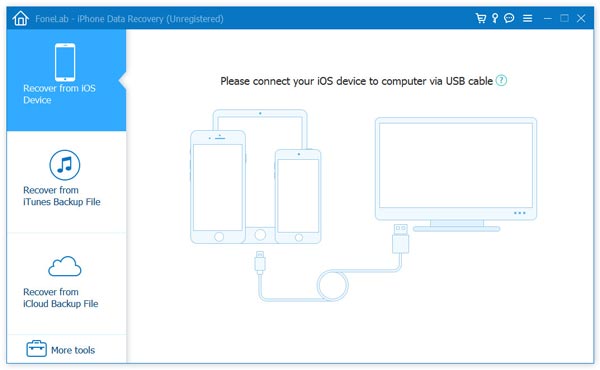
Выберите Восстановление с устройства iOS , а затем нажмите кнопку Начать сканирование, Это мощное программное обеспечение автоматически сканирует все типы файлов на вашем iPhone.
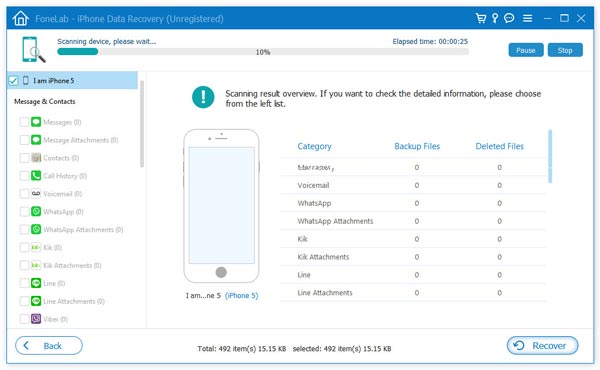
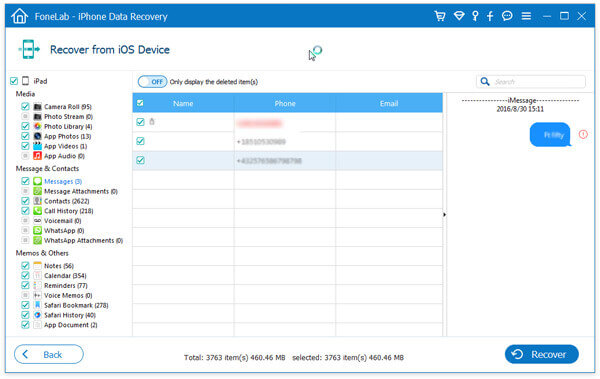
После сканирования все данные вашего iPhone будут отображаться в интерфейсе. Вы можете просматривать удаленные и существующие фотографии, контакты, аудиофайлы и т. Д. На iPhone. Выберите, что вы хотите сделать резервную копию на компьютер и нажмите «Восстановить».
Если резервная копия iPhone повреждена, создайте резервную копию iPhone вместо использования iTunes
- Безопасное резервное копирование контактов / сообщений / электронной почты / фотографий / видео на iPhone с помощью простых кликов.
- Восстановление любых данных на iPhone из файла резервной копии выборочно.
- Предварительный просмотр данных перед резервным копированием и восстановлением iPhone.
- Полностью поддерживает все iPhone / iPad, включая новейшие iPhone 8, iPhone 7, iPhone 7 Plus, iPhone 6s Plus, iPhone 6, iPhone 5s, iPhone 5, работающий под управлением iOS 12/11/10/9/8.
Как сделать резервную копию iPhone с помощью резервного копирования и восстановления данных iOS
Выберите iOS Data Backup & Restore
Чтобы сделать резервную копию iPhone, подключите устройство iOS к компьютеру, а затем выберите Резервное копирование данных iOS опцию.
Подождите, пока ваш iPhone не будет обнаружен программой автоматически. Затем нажмите кнопку «Пуск» и выберите тип файла. Здесь вы можете выбрать фотографии, сообщения, историю звонков, контакты, календарь, заметки и т. Д. Для резервного копирования.
Сделайте резервную копию iPhone
Проверьте, не будет ли iTunes создавать резервную копию iPhone при обнаружении проблемы с резервным копированием iPhone
Apple уже анонсировала iTunes 12.7.4 и внесла некоторые изменения в функции, сильно отличающиеся от iTunes 11 или другой предыдущей версии. Однако до сих пор многие пользователи застревали в проблеме iTunes, и одним из них является то, что iTunes не будет создавать резервные копии iPhone в версии iOS 11/12. Когда они пытаются создать резервную копию данных iPhone с помощью iTunes на компьютере, ничего не происходит. Таким образом, резервное копирование iPhone может быть связано с тем, что iTunes не будет создавать резервную копию iPhone.
Если вы уверены, что это связано с проблемой резервного копирования iTunes, возможно, вы могли бы сделать следующее, чтобы исправить это:
- Проверьте кабель или порт USB
- Перезагрузите компьютер и запустите iTunes
- Перезагрузите ваше устройство iOS
- Обновите свою версию iTunes, чтобы попробовать
В этом посте мы в основном покажем вам советы и рекомендации по решению проблемы с повреждением резервной копии iPhone. Во-первых, мы познакомим вас с Aiseesoft iOS Data Backup & Restore и рекомендуем вам сделать резервную копию iPhone вместо использования iTunes. Кроме того, повреждение резервной копии iPhone может быть вызвано ошибкой резервного копирования iTunes, и мы предлагаем несколько предложений. Если у вас есть другие хорошие идеи по устранению проблемы, сообщите нам об этом.
- Топ 10 альтернатив iTunes на Windows или Mac в 2018 годуХотя iTunes не удается создать резервную копию данных iOS, воспроизводить мультимедийные файлы или преобразовывать музыкальные файлы, в этом посте вы можете найти лучший из 10 лучших вариантов iTunes.
- Что делать, когда iTunes не распознает мой iPhoneiTunes на вашем компьютере не распознает ваш iPhone? Вы можете следовать этой статье и найти лучший способ.
- Как восстановить пароль iTunesВы когда-нибудь забывали пароль для входа в iTunes или зашифрованный резервный пароль iTunes? Эта статья поможет вам восстановить пароль iTunes.
Как сделать резервную копию iPhone на компьютер с помощью iOS Transfer
iOS Transfer это профессиональный инструмент для резервного копирования iPhone на компьютер. Он позволяет создавать резервные копии текстовых сообщений iPhone, фотографий, музыки, контактов, видео и т. Д. На компьютере всего за три шага. Кроме того, он позволяет вам предварительно просмотреть выбранные данные, прежде чем делать резервное копирование iPhone. Во-первых, бесплатно загрузите это программное обеспечение и попробуйте. Имеется версия для Windows и Mac. Если хотите, вы можете создать резервную копию iPhone на Mac.
Подключите ваш iPhone к ПК / Mac с помощью USB-кабеля для резервного копирования данных iPhone на компьютер.
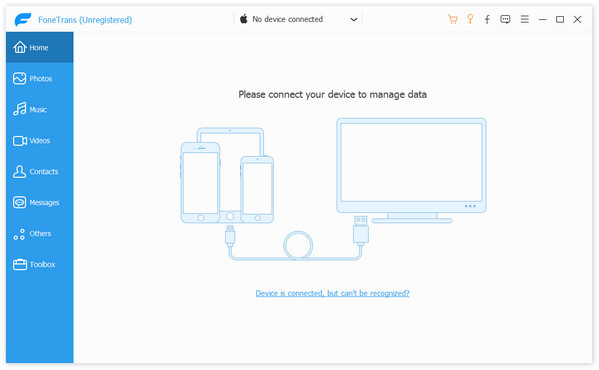
Выберите файлы, которые вы хотите сделать резервную копию на компьютере, такие как контакты, список воспроизведения, контакт и т. Д.
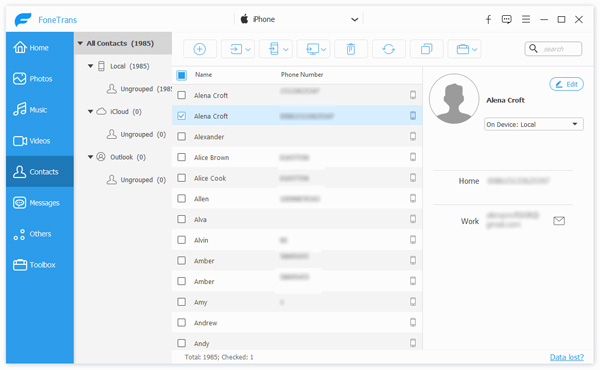
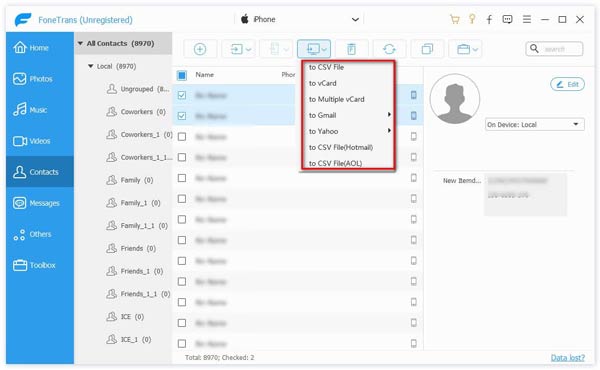
Через некоторое время вы обнаружите, что данные iPhone были скопированы на ПК / Mac. С этим методом вы можете копировать другие файлы с iPhone к компьютеру, между iPhone и iPad / iPod. Если вы хотите поделиться большим количеством музыкальных файлов, тогда делиться музыкой между iPhone и iPod
К настоящему времени все способы резервного копирования iPhone на ПК / Mac были показаны здесь. Выберите подходящий способ создания резервных копий файлов iPhone на компьютер.
Купите больше хранилища iCloud с iPhone
◆ 50 ГБ: 0.99 доллара США в месяц
◆ 200 ГБ: 2.99 доллара США в месяц
◆ 1 ТБ: 9.99 долларов в месяц
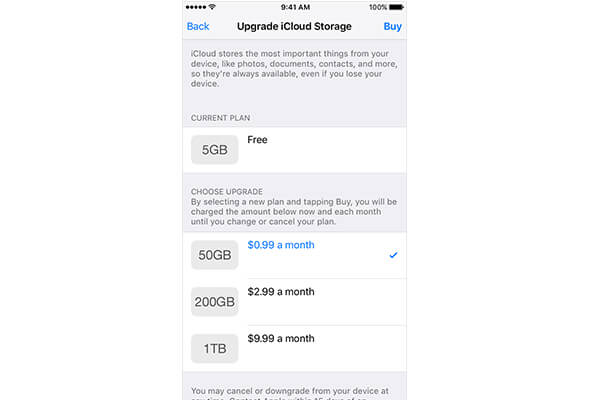
В этой статье мы в основном говорим о как сделать резервную копию телефона в iCloud, Вам удалось сделать резервную копию iPhone на iCloud? Перед тем как освободить iCloud, вам лучше загрузить резервную копию iCloud на ПК.
- Как перенести фотографии с iPhone на ПК / MacВаша камера iPhone застряла в кучах фотографий? Прочтите этот пост, чтобы узнать, как импортировать фотографии с iPhone на ПК / Mac
- Как перенести контакты с iPhone на компьютерХотите перенести контакты с iPhone на ПК? В этом посте вы найдете лучшее решение для копирования контактов с iPhone на ПК.
- Передача текстовых сообщений и голосовых заметок, включая удаленные, с iPhone на компьютерЭта статья расскажет вам лучшее решение для сохранения ваших текстовых сообщений, голосовых заметок и других файлов с вашего iPhone на компьютер.
Часть 3. Как восстановить iPhone из резервной копии
После исправления iCloud или iTunes не удалось восстановить на iPhone ошибки, вы можете продолжить восстановление iPhone из резервной копии. Вот руководство по восстановлению iPhone с помощью резервной копии iTunes или iCloud.
Восстановить iPhone из iCloud Backup
Откройте приложение Настройки приложение на iPhone.
Вы будете в Приложения и данные экран. Нажмите Восстановление из резервной копии iCloud.
Войдите в свою учетную запись iCloud.
Выберите последнюю резервную копию файла iCloud для восстановления.
Нажмите Далее последующей Соглашаться в восстановить iPhone от iCloud резервное копирование.
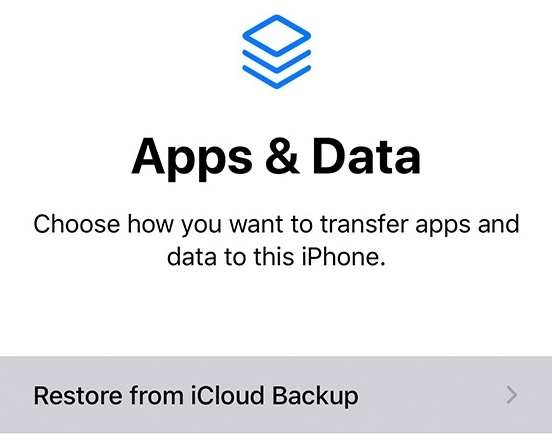
Восстановить iPhone из iTunes Backup
Обновите iTunes до последней версии. Подключите iPhone к компьютеру с помощью USB-кабеля.
Принудительно перезагрузите iPhone. Не отпускайте кнопки, пока не появится логотип Apple. Позже, подождите, чтобы увидеть Подключение к iTunes экране.
Ваш iPhone будет переведен в режим восстановления. Вернитесь к компьютеру. Вы можете увидеть сообщение всплывает.
Выбрать Восстановить восстановить iPhone с последним файлом резервной копии iTunes.
Гибко восстанавливайте iPhone из iTunes или iCloud Backup с помощью FoneLab
Не имеет значения, хотите ли вы восстановить из iTunes или iCloud резервную копию на вашем новом iPhone. Но если вы хотите вернуть выбранные файлы без перезаписи данных, определенно FoneLab iPhone Восстановление данных ваша обязательная программа Вы можете легко выбрать и просмотреть определенный файл восстановить данные iOS, Данные не будут перезаписаны, или удаление не произойдет. Несмотря на то, что у вас нет последней резервной копии, вы все равно можете восстановить данные из iDevice напрямую.
- Восстановление из iTunes резервного копирования выборочно без замены существующих данных.
- Сканирование, предварительный просмотр и восстановление из резервной копии iCloud гибко с вашей учетной записью Apple.
- Восстановление контактов, заметок, сообщений, видео, музыки, истории сафари и до 19 видов данных с вашего iPhone без каких-либо резервных копий.
- Поддержка всех моделей устройств iOS, работающих под управлением iOS 13 и более ранних версий.
FoneLab для iOS
С помощью FoneLab для iOS вы сможете восстановить потерянные / удаленные данные iPhone, включая фотографии, контакты, видео, файлы, WhatsApp, Kik, Snapchat, WeChat и другие данные из резервной копии iCloud или iTunes или устройства.
- С легкостью восстанавливайте фотографии, видео, контакты, WhatsApp и другие данные.
- Предварительный просмотр данных перед восстановлением.
- Доступны iPhone, iPad и iPod touch.
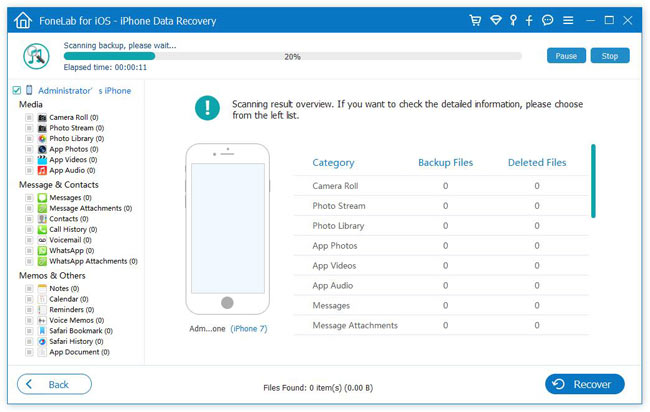
Как восстановить из iTunes Backup с помощью FoneLab
Запустите восстановление данных iPhone.
В разделе Восстановление из файла резервной копии iTunes выберите последний файл резервной копии iTunes.
Нажмите Начать сканирование извлечь все данные из этой резервной копии iTunes.
Выберите определенный тип файла в левой панели. Теперь вы можете безопасно выбирать, просматривать и восстанавливать iPhone с помощью резервного копирования iTunes.
Как восстановить из iCloud Backup с помощью FoneLab
Войдите в свою учетную запись iCloud. Вы можете получить список всех доступных файлов резервных копий iCloud.
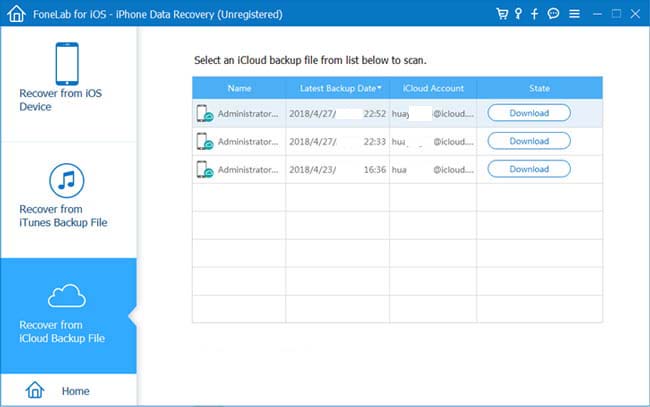
Дважды щелкните файл, чтобы просмотреть детали. щелчок Recover восстановить выбранные файлы из резервной копии iCloud.
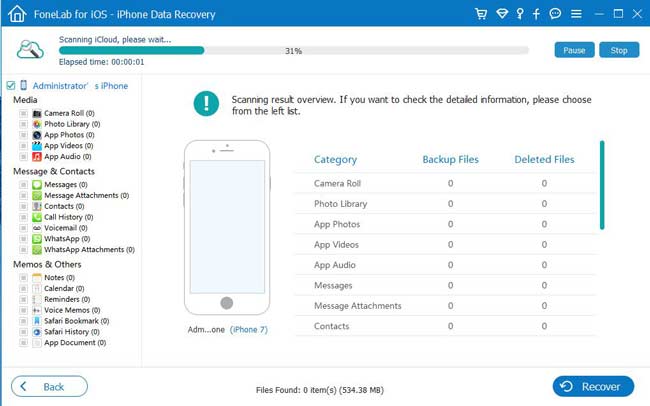
Во-первых, вы можете перезагрузить iPhone, перезапустить App Store и сбросить настройки сети, чтобы устранить неполадки iPhone не может восстановить резервную копию. Если эти методы не работают, вы можете запустить Восстановление системы iOS программное обеспечение для безопасного решения проблем iPhone. После этого вы можете попытаться восстановить iPhone с помощью iTunes или резервной копии iCloud.


