


Существуют стандартные способы сделать скриншот на iPhone, отличающиеся в зависимости от наличия или отсутствия кнопки «Домой», теперь же появился ещё один дополнительный метод, позволяющий легко сделать скриншот по двойному тапу (постукивание пальцем) на задней панели телефона.
Так как создание снимка экрана этим новым способом не включено по умолчанию, его потребуется включить: сделать это можно на всех не слишком старых моделях iPhone и далее в инструкции о том, какие именно настройки для этого потребуются.
- Включение создания скриншота iPhone двойным касанием задней панели
- Видео инструкция
- Как настроить два новых жеста в iOS 14
- Какие действия можно назначить на постукивание по задней крышке
- Артём Суровцев
- Как настроить смену обоев при постукивании
- Как работает новый жест постукивания в iOS 14
- Где включать жест постукивания в iOS 14
- Какие действия можно назначить на стук по айфону
- Почему поддержка постукивания для Команд – это ?
- Пример. Запускаем камеру айфона через стук
- Шаг 1. Откываем iPhone.
- Шаг 2. Под экраном.
- Шаг 4. Материнская плата.
- Шаг 5. Аккумулятор.
- Шаг 6. Камера.
- Шаг 7. Задний корпус.
- Шаг 8. Завершенная разборка.
- Шаг 9. Выводы. Ремонтопригодность.
- Complete disassembly iPhone 11
- Step 1
- Step 2
- Step 3
- Step 4
- Step 5
- Step 6
- Step 7
- Step 8
- Step 9
- Step 10
- Step 11
- Step 12
- Step 13
- Step 14
- Step 15
- Step 16
- Step 17
- Step 18
- Step 19
- IFixit разобрали iPhone 11. Это не клон XR
- Что находится под крышкой?
- Схема материнской платы iPhone 11 Pro Max
- Аккумулятор iPhone 11 Pro Max
- Новая плата в iPhone 11 Pro Max
- Дисплей iPhone 11 Pro Max
- Итоги разборки iPhone 11 Pro Max
- Ремонтопригодность iPhone 11 Pro Max
- IPhone 11 технический обзор
- IPhone 11 Pro обзор камеры
- Как настроить Back Tap на iOS
Включение создания скриншота iPhone двойным касанием задней панели
Для того, чтобы включить эту функцию выполните следующие простые шаги:
Готово, теперь, когда вы будете дважды постукивать сзади вашего iPhone, будет создаваться скриншот и сохраняться в разделе «Снимки экрана» приложения «Фото».
Учитывайте, что иногда функция может срабатывать самопроизвольно и теоретически может накопиться какое-то количество скриншотов, которые вы целенаправленно не делали: на всякий случай заглядывайте в папку снимков экрана.
Видео инструкция
Надеюсь, для кого-то из читателей материал будет полезен и упростит задачу.
Начиная с iOS 14, Apple внедрила в свою мобильную ОС полезную фишку — распознавание постукивания по задней крышке iPhone. Это позволило назначать запуск или выполнение каких-то полезных функций на это движение. Постукивания умеют распознавать все модели iPhone со стеклянной задней крышкой и установленной iOS 14 или новее.
Среди прочего, на двойное или тройное постукивание можно назначить следующие варианты:
Я выделил наиболее полезные, на мой взгляд, функции, но их гораздо больше — список состоит из 29 вариантов. На данный момент создавать или назначать собственные сценарии нельзя — быть может, Apple добавит такую возможность в следующих версиях iOS.
Ранее мы рассказали, как «вылечить» режим модема в iPhone, и как транслировать содержимое его экрана прямо на ваш Mac с macOS Monterey.
22 июня компания Apple представила обновление iOS 14 и уже выпустила первую бета-сборку, которую могут установить любые желающие с помощью профиля разработчика. На открытии конференции WWDC было рассказано о нововведениях в iOS 14, но сотрудники Apple почему-то обошли стороной функцию Back Tap, которая значительно упрощает выполнение определённых действий.
Пользователь может назначить действия, которые будут выполняться по двойному и тройному постукиванию по задней части смартфона. Таким образом, например, можно настроить быстрое снятие снимка экрана или запуск какого-нибудь приложения.
Примеры использования Back Tap:
В сочетании с платформой HomeKit и гаджетами умного дома с помощью Back Tap можно делать удивительные вещи: например, включать и выключать в комнате свет постукиванием по смартфону. Не исключено, что в будущем Apple расширит возможности этой экспериментальной функции.
Пользователи, которые уже установили и опробовали бета-версию iOS 14, говорят, что Back Tap работает на удивление корректно, даже если на смартфон надет чехол. Тем не менее, иногда возможны ложные срабатывания, если корпус соприкоснётся с чем-нибудь.
Мобильная операционная система iOS 14 таит в себе множество мелких фишек и полезных настроек. Одна из таких мелких опций позволяет добавить в систему пару удобных жестов управления.
📌 Спасибо re:Store за полезную информацию. 👌
Как настроить два новых жеста в iOS 14
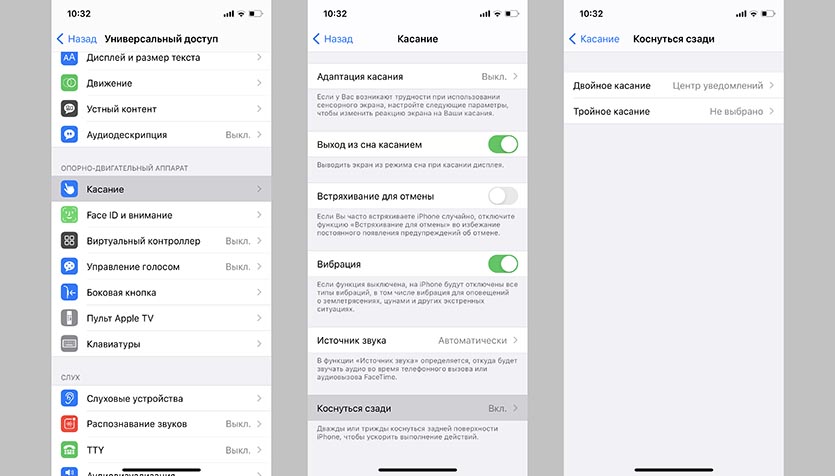
1. Переходим в Настройки – Универсальный доступ – Касание.
2. Находим пункт Коснуться сзади и выбираем один из двух возможных жестов. На выбор двойное и тройное постукивание по корпусу.
3. Выбираем подходящее действие для выбранного жеста.
Рекомендуем сразу не настраивать оба жеста, а сначала привыкнуть к одному из них.
Какие действия можно назначить на постукивание по задней крышке

Изначально список предлагаемых действий небольшой. На выбор запуск центра уведомлений, Spotlight, пункта управления, панели многозадачности и ряда других системных разделов. Есть возможность запускать фишки из раздела Универсальный доступ.
Такой небольшой набор действий призваны расширить всемогущие быстрые команды.
На двойное или тройное постукивание можно назначить уже имеющуюся команду либо создать новую для своих нужд.
Например, можно запускать таким способом любое приложение: мессенджер, почтовик или стороннюю камеру с продвинутыми возможностями. Для настройки подобного сценария делаем следующее:
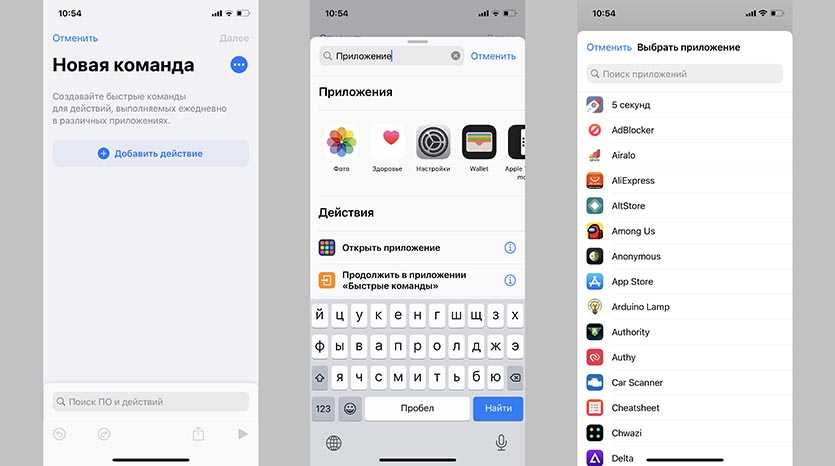
1. Устанавливаем приложение Быстрые команды из App Store.
2. Переходим в программу и создаем новую команду.
3. Нажимаем кнопку Добавить действие.
4. Находим команду Открыть приложение.
5. Выбираем приложение из списка установленных программ.
6. Настраиваем запуск созданной команды в меню Настройки – Универсальный доступ – Касание – Коснуться сзади.
Данная фишка будет работать на всех моделях iPhone начиная с iPhone X.
Запуск любого приложения или системной функции двойным касанием.
Артём Суровцев
Люблю технологии и все, что с ними связано. Верю, что величайшие открытия человечества еще впереди!
Уникальная картинка для рабочего стола и экрана блокировки – это самый простой способ кастомизировать свой iPhone. Вы всегда можете воспользоваться нашими тематическими подборками обоев для этого.
Вместо ручной загрузки картинки и настройки параметров рабочего стола смартфона можно научить гаджет менять обои самостоятельно, а запуск процесса назначить на удобный жест.
Такой смены фоновой картинки в iOS вы еще точно не видели.
Как настроить смену обоев при постукивании
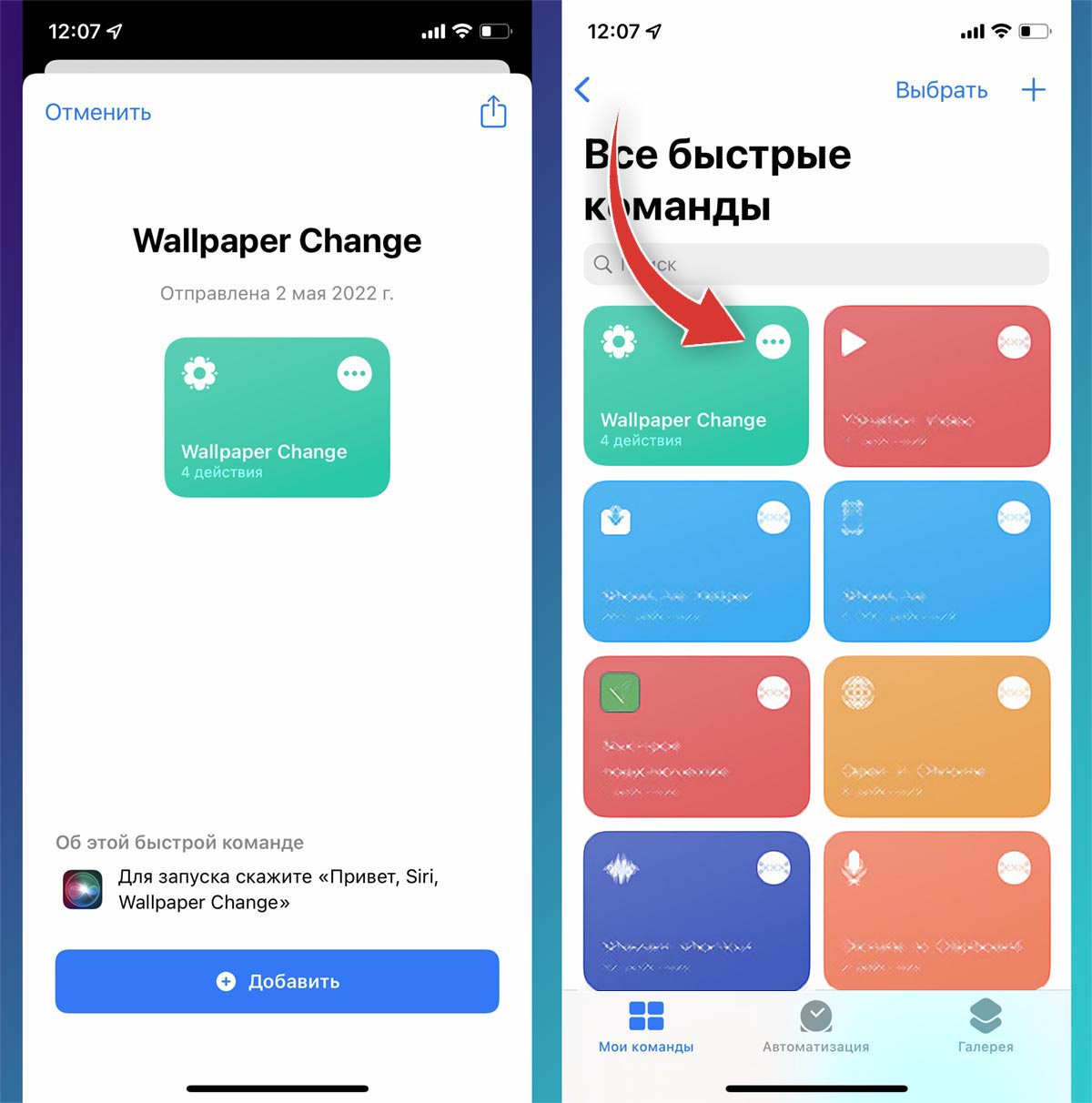
1. Установите приложение Быстрые команды, если еще не делали этого ранее.
3. Откройте приложение Быстрые команды, перейдите на вкладку Мои команды и нажмите кнопку с тремя точками возле новой команды Wallpaper Change.
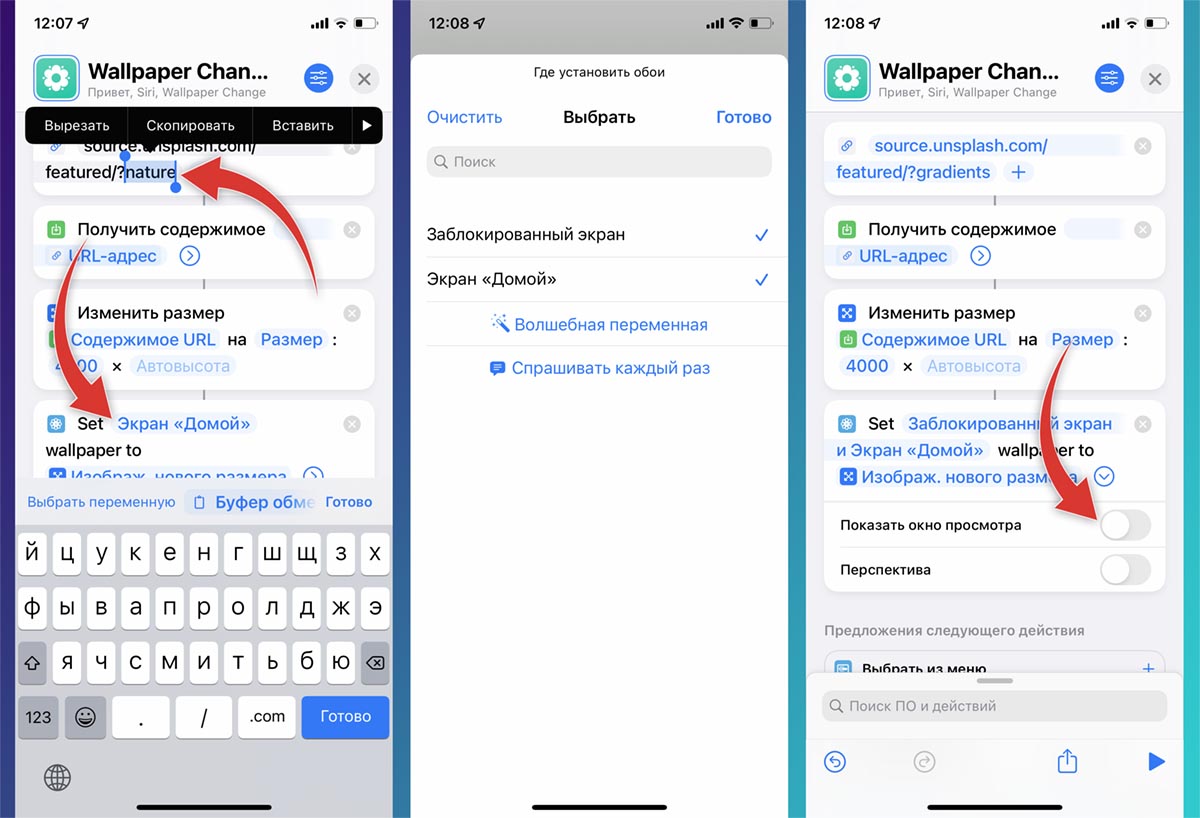
4. В параметрах команды можно изменить тип подбираемых обоев. Для этого вместо слова nature можете ввести другой параметр. На выбор доступны такие варианты: animals, flowers, food, gradients, hills, sport, water или другие тематические теги.
5. Ниже можете изменить место установки новых обоев (только основной экран, только экран блокировки или оба экрана), а так же включить или отключить предпросмотр загруженной картинки.
6. Закройте параметры команды для сохранения и нажмите на неё для проверки работоспособности (при первом запуске выдайте необходимые разрешения).
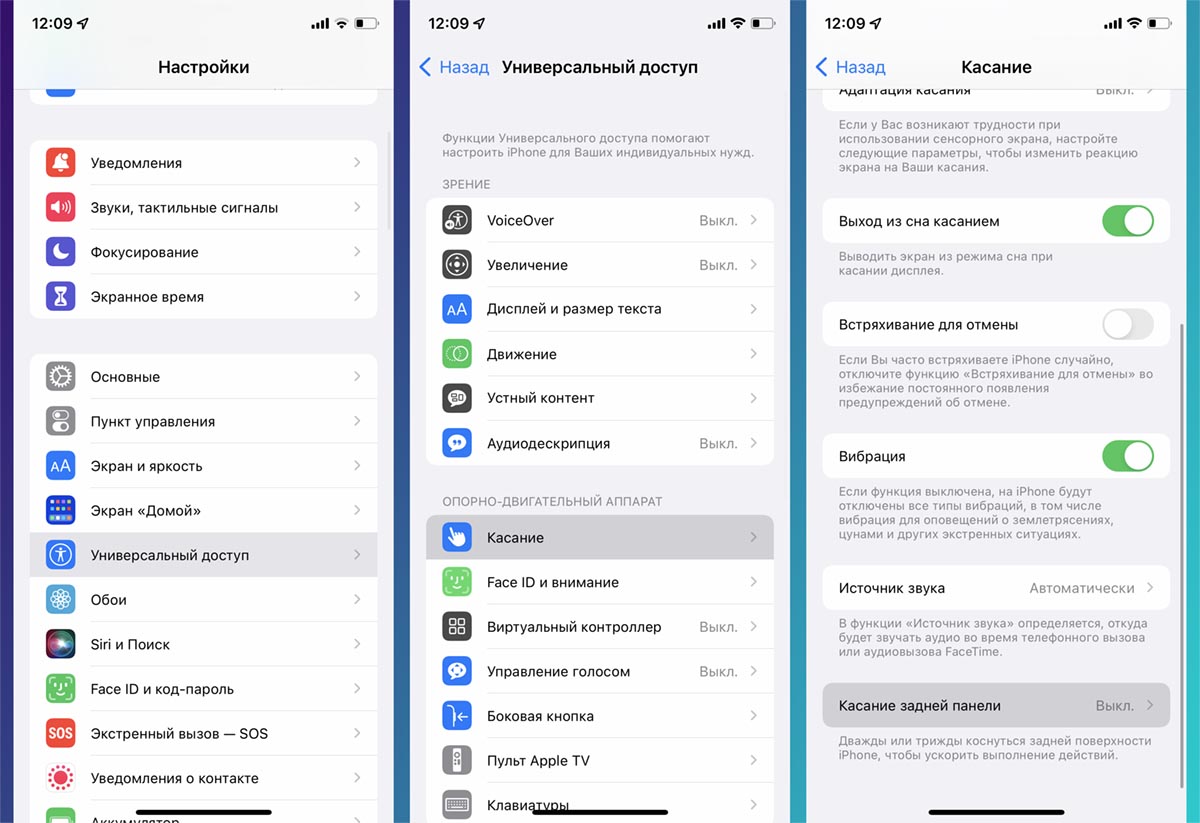
7. Если ручной запуск команды приводит к смене обоев, можно продолжить настройку. Для этого перейдите по пути Настройки – Универсальный доступ – Касание – Касание задней панели.
8. Выберите подходящее действие: двойной или тройной тап по крышке смартфона. В качестве действия укажите команду Wallpaper Change.
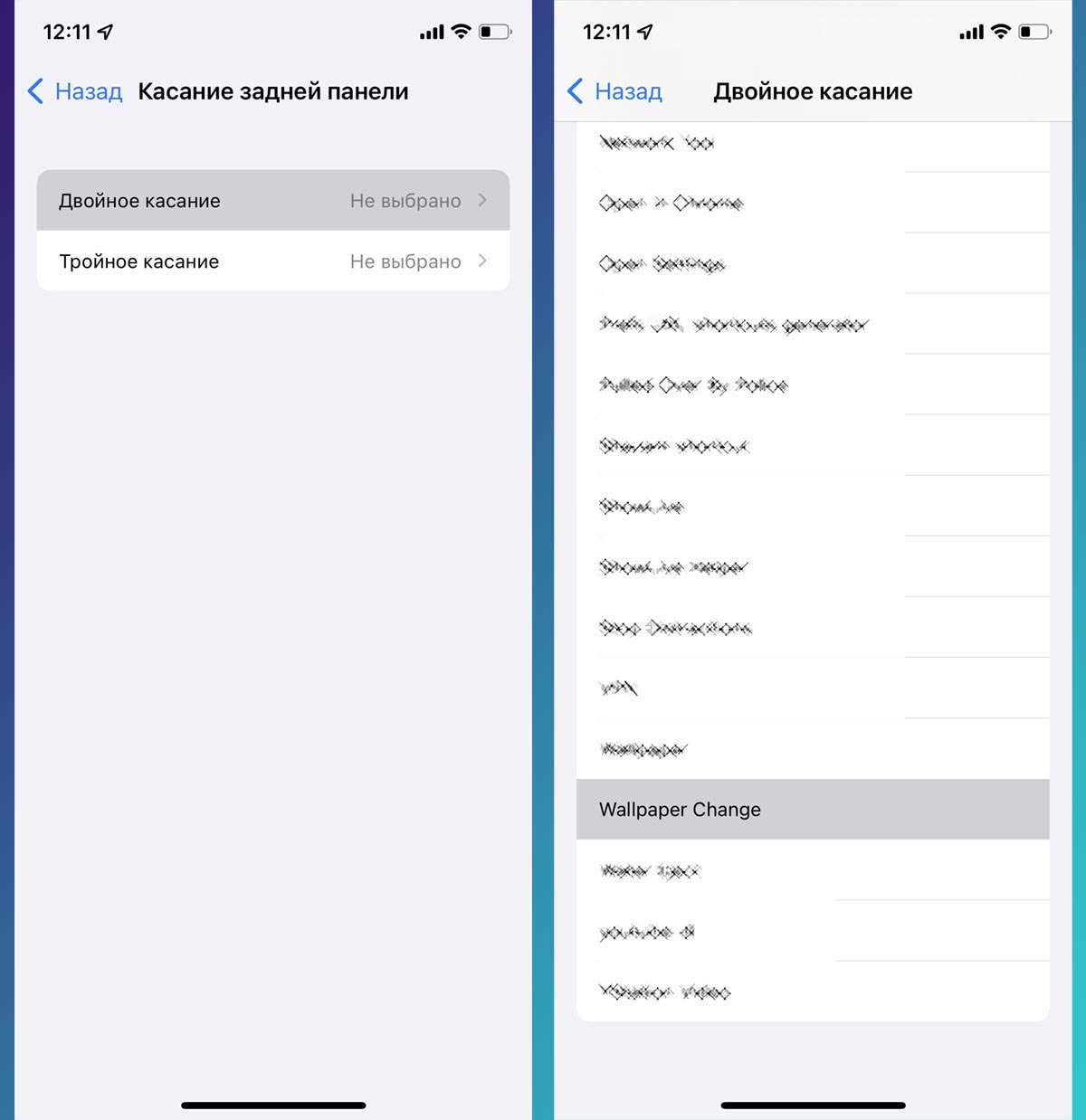
Теперь постукивание по крышке будет запускать команду и менять обои на смартфоне. Работает даже с заблокированным смартфоном, главное, чтобы экран устройства был активен.
▣ Как менять обои на iPhone по расписанию
▣ Как менять обои iPhone в зависимости от уровня заряда батареи
▣ Как установить свои динамические обои на iPhone
▣ Добавляем необычную анимацию обоев на iPhone
▣ Наши тематические подборки обоев
Сможете удивить друзей интересной фишкой.
Пошла вторая неделя, как я и сотни тысяч других рискованных ребят пользуются первой бета-версией iOS 14. Помимо новых багов, перезагрузок и прочих моментов, типичных для закрытого тестирования, тут есть под сотню новых функций.
Среди них – одна широко известная. В iOS 14 появилась поддержка жеста постукивания по корпусу iPhone.
Так вот, эта штука гораздо мощнее и полезнее, чем может показаться из небольшого списка поддерживаемых ею действий. Вы в прямом смысле можете превратить постукивание в универсальную кнопку для 99% возможных задач iOS.
Возможности фишки практически безграничны. Надо просто знать, как ей правильно пользоваться. Об этом я сейчас и расскажу.
Как работает новый жест постукивания в iOS 14
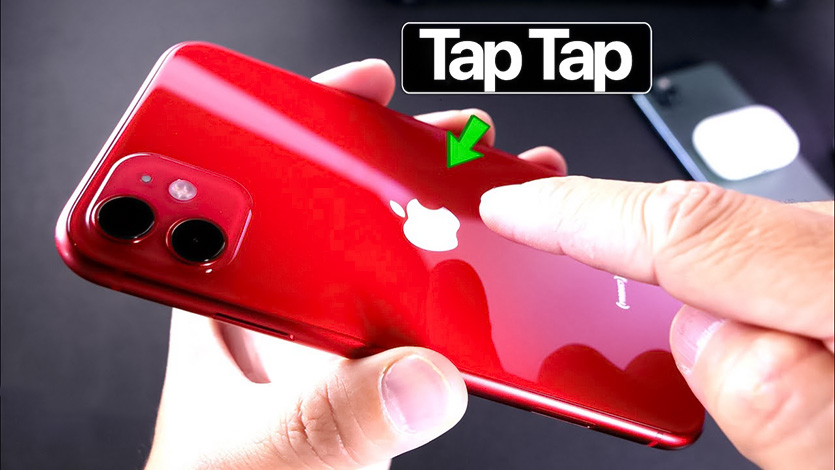
Фича поддерживается на всех айфонах, начиная с iPhone X и новее, но исключая iPhone SE 2020 года. Она основана на другой функции, появившейся ещё три года назад: tap-to-wake, активации экрана при постукивании по дисплею.
Как это делать: постучите пальцем по задней панели два или три раза. И всё. После маленькой задержки в пол-секунды, айфон выполняет ранее выбранное вами действие.
Стучать не обязательно сильно, тут важнее уверенность. Слабые касания система отфильтровывает как случайные. Настроить силу стука нельзя – по крайней мере, в первой бета-версии iOS 14.
Интересно, что айфон реально понимает, куда именно вы стучите. Если по рамке будете ритм набивать, то ничего не произойдёт. Да и по дисплею тоже.
Где включать жест постукивания в iOS 14

1. Открываем Настройки – Универсальный доступ
2. Выбираем пункт Касание и пролистываем вниз
3. Заходим в меню Коснуться сзади
Вот и всё. Именно тут и назначаются действия на двойное или тройное «касание» задней панели айфона.
Какие действия можно назначить на стук по айфону
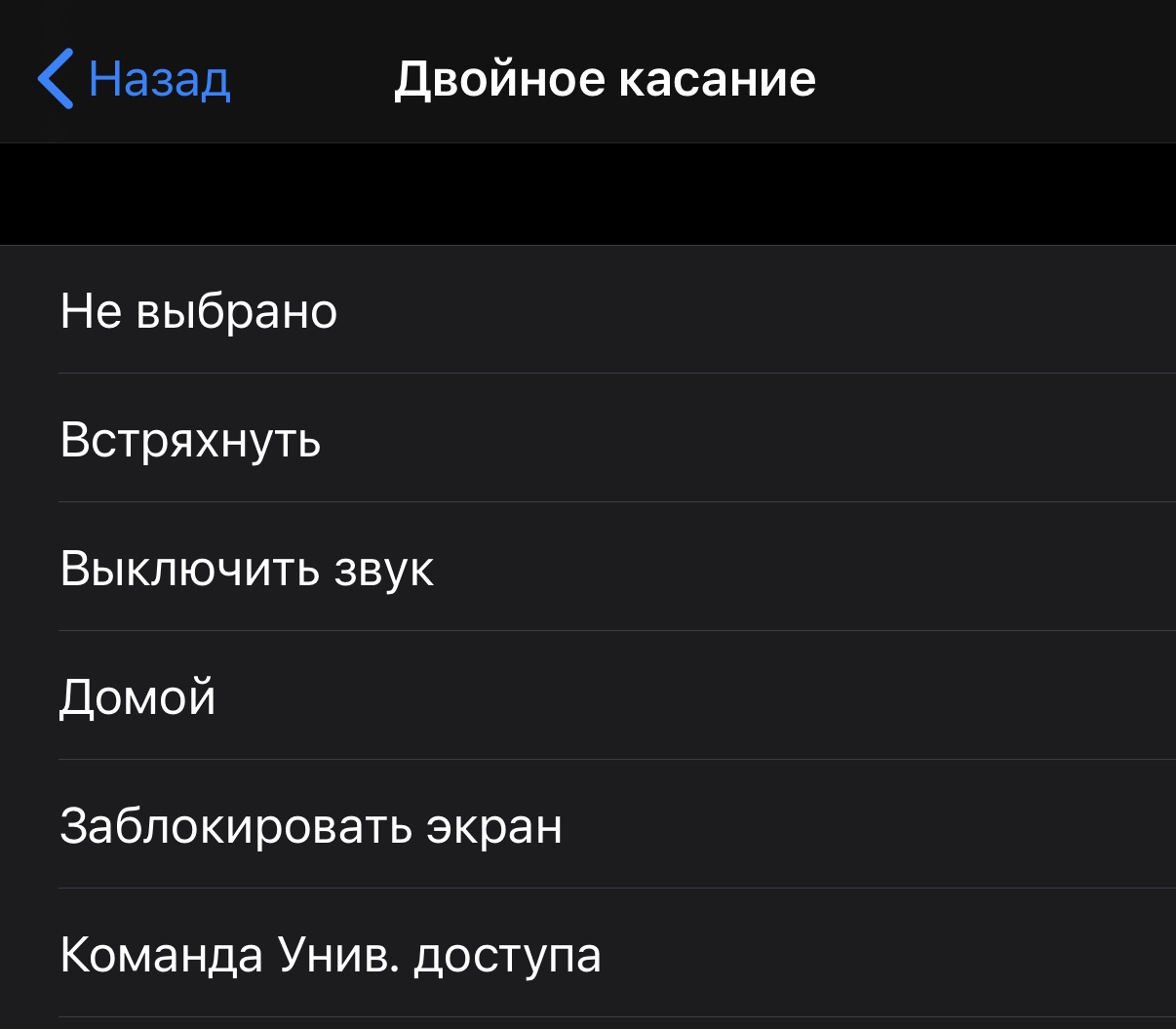
На два и на три стука по задней панели можно назначить разные действия. Список большой, среди них:
▸ выключить звук
▸ заблокировать экран
▸ повысить или понизить громкость
▸ сделать скриншот экрана
▸ открыть Центр уведомлений
▸ активировать Siri
Список предустановленных действий не очень большой, из него самым интересным для большинства будет возможность снятия скриншота.
Но это только верхушка айсберга. Самое интересное в том, что на постукивания можно назначить любую Команду.
Почему поддержка постукивания для Команд – это ?
Если коротко, то она позволяет превратить жест постукивания по айфону в универсальную кнопку для любых задач.
Вот реально любых, в том числе тех, которые изначально на айфоне не доступны или требуют целой цепочки действий. Ограничений никаких. Хоть видео с инстаграма качайте тройным постукиванием.
Кто не знает, в чём крутость Команд, советую прочитать вот эту подборку. Это инструмент для продвинутых пользователей, но при желании с ним может разобраться каждый.
Вернёмся в меню настройки постукивания. Список Команд отображается сразу после блока Универсального доступа. Добавив любую Команду на айфон, вы сможете включать её двойным или тройным постукиванием по корпусу.
Любое сложное или простое действие теперь можно повесить на новый жест. Тут не то что джейлбрейком, вообще Андроидом веет!
Пример. Запускаем камеру айфона через стук
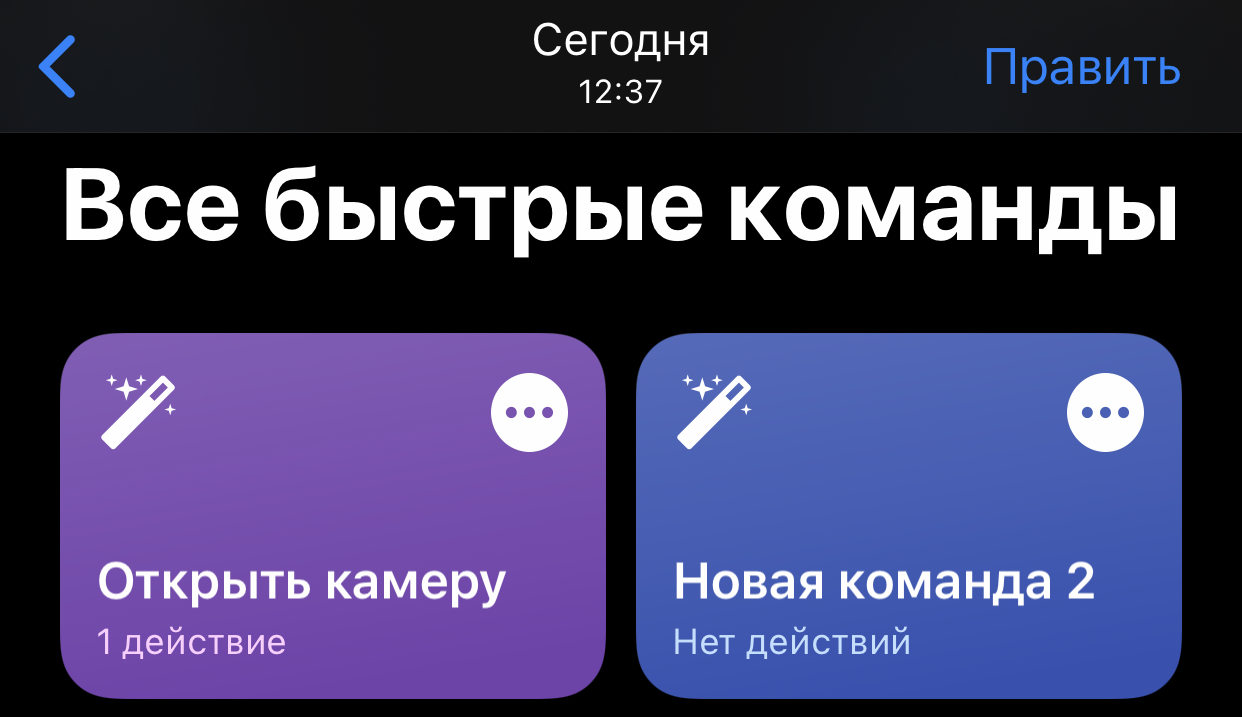
Например, вот так можно создать команду для открытия приложения Камера:
1. Запускаем приложение Команды.
2. Нажимаем на плюс (+) в правом верхнем углу, выбираем Добавить действие.
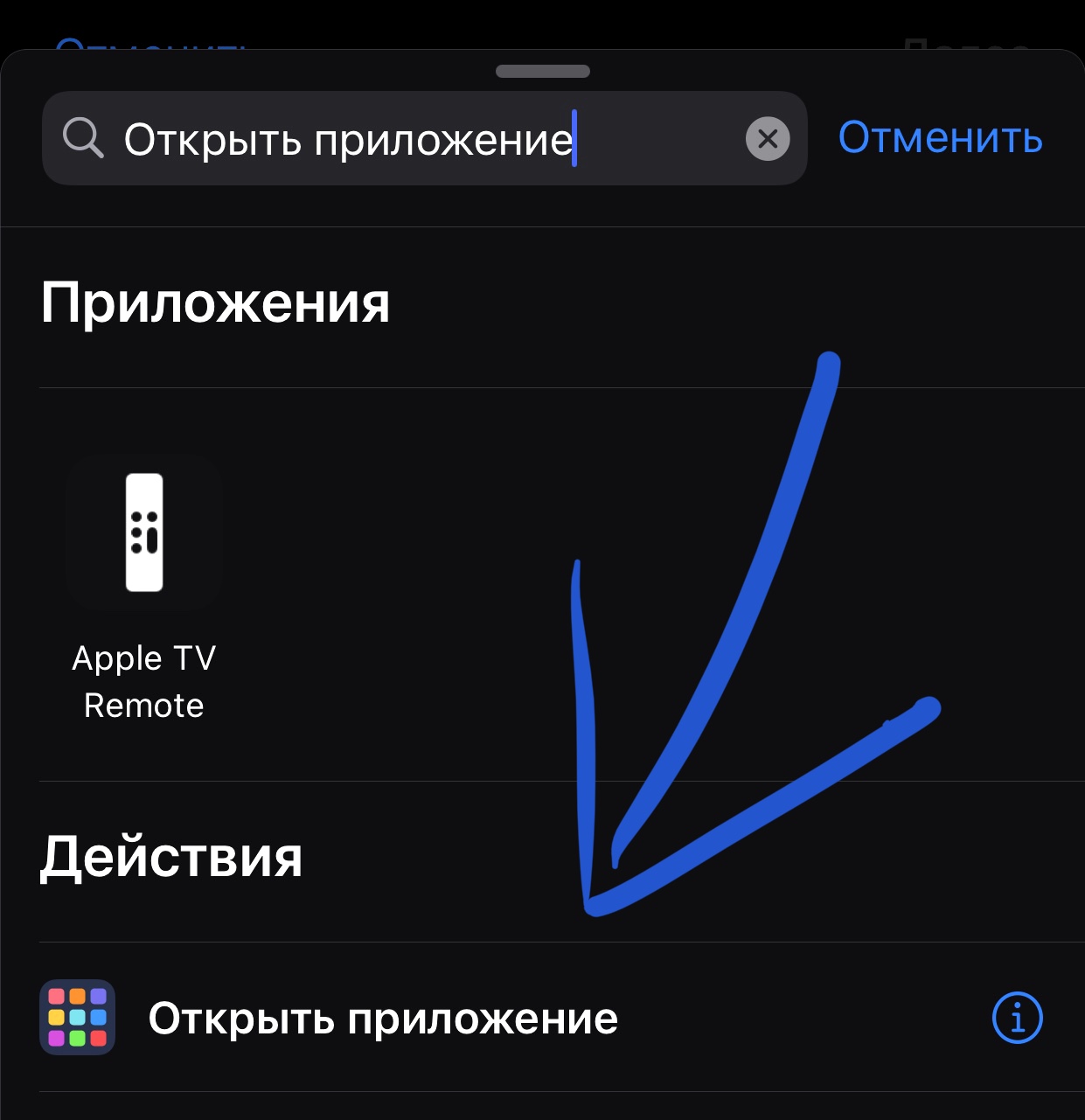
3. В поле Поиск ПО и действий вводим: Открыть приложение. Затем нажимаем Открыть приложение, первый пункт в результатах.
4. Напротив слова Открыть нажимаем Выбрать (текст еле заметен)
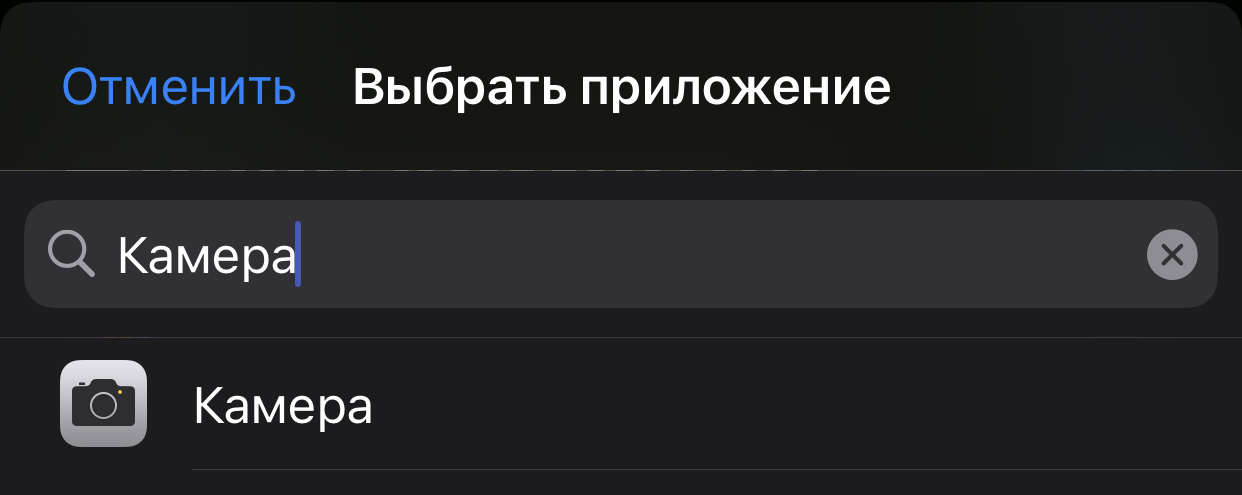
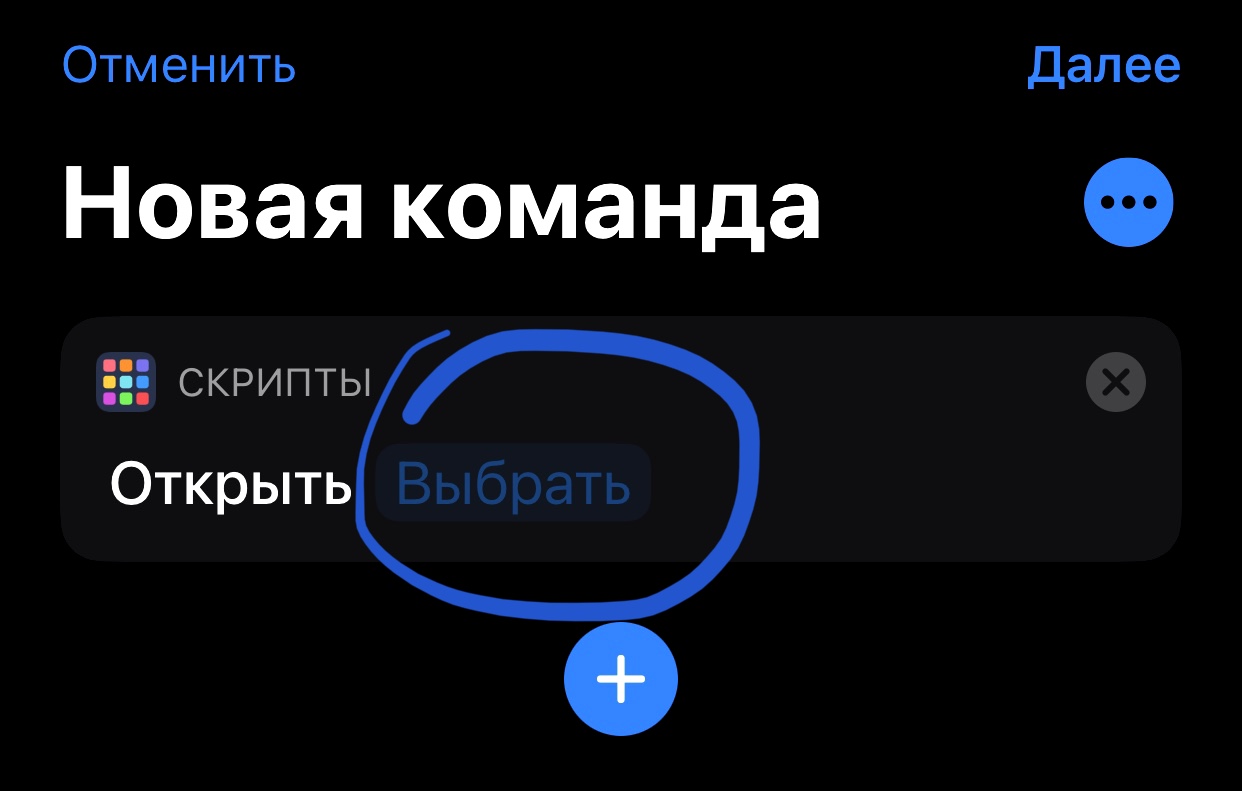
5. В открывшемся списке в поле Искать в приложениях пишем Камера и выбираем её из результатов. Жмём Далее в правом верхнем углу
5. Пишем в поле Название команды что-нибудь вроде: Открыть камеру.
6. Закрываем Команды и возвращаемся в меню настройки постукивания: Настройки – Универсальный доступ – Касание – Коснуться сзади.
7. Выбираем двойное или тройное касание, пролистываем список вариантов до Быстрые команды, и там выбираем Открыть камеру.
Всё. Проверяйте, должно работать. Пруф:
Один совет: лучше «вешать» Команды на тройное касание, чтобы исключить большую часть ложных срабатываний.
Вот так мы добавили в айфон универсальную кнопку для всего на свете. Спасибо, iOS 14.
Очень радует, хоть и не идеальна.

Сегодня мы посмотрим на очередную разборку нового девайса Apple от ребят с iFixit, а именно — разборку iPhone 11. Что находится под крышкой этой модели? Давайте узнаем вместе.
Впервые Apple выпустила три новых айфона одновременно, и команда iFixit, занимающаяся разборкой девайсов, ещё никогда не была настолько занятой: целых три новеньких девайса. На прошлой неделе парни сосредоточили большинство своих усилий на разборке iPhone 11 Pro Max, но также и заглянули внутрь iPhone 11. Давайте посмотрим и мы.
Этот мятно-зеленый девайс можно назвать средним братом в линейке iPhone этого года. Но, в любом случае, этот аппарат не менее достоен времени под отверткой команды по разборке.

На фото сверху мы видим задние крышки iPhone XR, iPhone 11 и iPhone 11 Pro Max.
Глядя на экстерьер, мы видим, что 11-ая модель «сбрасывает» маркировку iPhone, представленную на его предшественнике, iPhone XR, а логотип Apple перемещён в центр задней крышки. Камера же разделилась: теперь их две. В модели 11 Pro, показанной выше справа, камеры проходят «деление» ещё раз: в данной модели их уже три!
Шаг 1. Откываем iPhone.
Итак, ребята открывают iPhone 11 с помощью присоски iSclack и отмычки.

Сложно сказать, что именно делает из обычной модели смартфона профессиональную версию, но одно известно точно: вам не нужно быть профессионалом, чтобы забраться внутрь iPhone сегодня.
Начиная с iPhone 6S, снять экран iPhone можно было по одному и тому же алгоритму: нагрев, нарезка, повтор. И это несмотря на улучшенную влаго- и пыленепроницаемость IP68 по сравнению со степенью защиты IP67 iPhone XR.
Важно: следует быть осторожным с неупорядоченными кабелями. К счастью, как и во всей серии Pro этого года, кабели упорядочены с одной стороны.
Шаг 2. Под экраном.

Экран отложен в сторону. И первый взгляд на внутренности iPhone 11 подтверждает все подозрения: это iPhone XR с некоторыми технологиями iPhone 11 Pro. В частности: новая двухэтажная материнская плата, никогда не встречавшаяся ранее в линейке аппаратов среднего размера. К сожалению, дисплей похож на своих предшественников в том, что попытка его замены без специальных инструментов Apple отключает True Tone – это не новость, но, тем не менее, разочаровывает. Расстраиваться нечего, ведь дисплей хотя бы таким образом может быть заменен пользователем.
Шаг 4. Материнская плата.

Далее снимается материнская плата.
На материнской плате видим несколько чипов. Можно предположить, чем они могут служить. APL1W85 — однокристальная система Apple A13 Bionic, помещена над памятью SK Hynix H9HKNNNCRMMVDR LPDDR4X — документация SK Hynix не содержит декодера для этой модели, но, похоже, она составляет 4 ГБ. Всё это увенчивается двумя чипами: первый с маркировкой H230FG82D6AD0-BC 922Y / M1TPAR31HA1 (вероятно, хранилище), а другой — с номером модели I7J9, возможно, новый чип беспроводного обнаружения Apple U1.
Шаг 5. Аккумулятор.

Прямоугольная батарея удерживается на месте с помощью шести специальных лент, что, к сожалению, совсем не упрощает процесс снятия аккумулятора, который присущ линейке Pro – так как для удобного удаления всех этих клейких лент, вам необходимо будет сперва снять динамик, а также вибромотор Taptic Engine.
В этом году Apple похвасталась небольшим, но достойным улучшением времени автономной работы в iPhone 11. Было невозможно удержаться от сравнения батареи iPhone 11 с его предшественником, XR, и провести некоторые измерения: батарея этого года имеет размеры 40,81 x 96,93 x 3,97 мм и весит 44,1 г. Аккумулятор XR немного меньше по размерам, но ёмкость батареи iPhone 11 составляет 3110 мАч, что примерно на 7% больше ёмкости XR. Таким образом, автономность работы 11-ой модели возросла примерно на час.

Итак, мы добрались до рентгеновского изображения аккумулятора. На этой батарее находится единственный разъем, который является частью нового аппаратного обеспечения Apple, что дает пользователям возможность получить более детальную информацию о состоянии батареи.
Шаг 6. Камера.

С помощью пинцета снимается камера iPhone 11.
Хотя эта модель и недостаточно профессиональная, чтобы иметь телеобъектив, она все же оборудована модернизированными широкими и сверх широкими сенсорами и линзами, которыми могут похвастаться обе модели Pro. Это гарантирует более высокую скорость срабатывания затвора, более широкий диапазон ISO и возможность ночного режима.

Далее, рентгеновское изображение двойной камеры iPhone 11.
Рентген показывает обещанную оптическую стабилизацию изображения в широкоугольном модуле. Темные области на изображении — это электромагниты. Между тем, гибкие кабели модуля TrueDepth были перемещены и больше не закреплены под аккумулятором. Это обеспечивает более быстрый и легкий доступ к камере во время ремонта.
Шаг 7. Задний корпус.

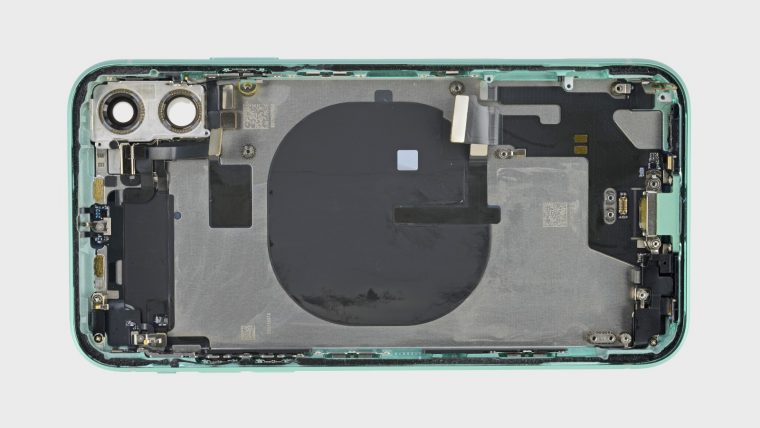
Теперь можно увидеть почти пустой задний корпус. Его рентгеновское изображение оставляет нас с несколькими нераскрытыми вопросами:

Несмотря на отсутствие второго разъема батареи, наличие зарядной катушки заставляет нас представлять, что могло бы быть здесь. Если бы двусторонняя зарядка была включена в окончательный производственный дизайн iPhone 11, мы не обязательно бы увидели сильно видоизмененную катушку. Но, вместе с тем, почти наверняка потребовались бы более крупная батарея и дополнительное управление температурой. Так как обратная беспроводная зарядка очень энергозатратная и неэффективна. В случае стандартного iPhone 11 мы этого не видим.
Шаг 8. Завершенная разборка.
Наконец, на последнем фото мы видим все отдельные компоненты iPhone 11, лежащие рядом друг с другом.
Шаг 9. Выводы. Ремонтопригодность.
А теперь можно судить о ремонтопригодности. iPhone 11 получает 6 очков ремонтопригодности из 10 возможных. Что можно подчеркнуть:
+ Замена дисплея осуществляется легче, чем в других устройствах.
+ Смена дисплея не требует колоссальной замены оборудования, есть возможность сохранить Face ID.
+/- Шурупы и не клейкие крепежи всё же предпочтительнее клея, тем не менее крошечные фирменные винтики Apple все еще усложняют дело при разборке.
+/- Высокий класс IP-защиты однозначно является плюсом для пользователей, но это также усложняет ремонт для мастера.
— Переднее и заднее стекло, как всегда, увеличивает вероятность поломки, в особенности заднее стекло можно сменить только посредством полной замены корпуса.
Что же, 6 из 10 – результат, который особенным не назовешь. Тем не менее, любопытство посмотреть на разборку очередного девайса от Apple всегда остается.
Complete disassembly iPhone 11
Level :
Very hard
Time : 60 min
Author : Alexandre
515 people have done this repair successfully ! Why not you?
Notice to all those curious about the iPhone 11 repair , SOSav goes into action! Here we are: here is the complete disassembly of the new Apple beast, the iPhone 11! Worthy successor of the iPhone XR, is it as much like inside as outside? Apart from its double square and its matte back shell with different colors, the front face and dimensions are strictly identical. What does the complete disassembly of this iPhone 11? Will the iPhone repair method be revolutionized by this new generation? Does disassembling always include pentalobe, tri-wing and cruciform screws to entangle your brushes?
You will know everything in this complete disassembly iPhone 11 since we raise the mystery 🙂
Some advice before you start

Step 1
Welcome to this brand new iPhone 11 disassembly! As every year, we open the brand new iPhone to show you its modularity, its components and establish its level of repairability.
Before continuing, here are some features of this new iPhone 11:
Operating system: iOS 13
Screen: LCD of 5.8 inches
Processor: A13 «Bionic» 64bits
Memory: 64, 256 or 512 GB
Front: 12 Megapixels with F2.2 aperture
Rear: 12 Megapixels with F1.8 aperture (dual lens)
Step 2
Disassembly begins, as for any iPhone since the iPhone 4, by the screws of the bottom, pentalobe type.
We then remove the SIM drawer, located on the right side.

Step 3
In order to take off the screen, it is necessary to heat it for a few moments using a hair dryer.
The operation aims to soften the seal now the screen on the chassis.
Once the joint is softened, we slip an iSesamo spatula and a pick to separate the two pieces gently.
Step 4
The open screen, we discover the interior of this iPhone 11, looking like iPhone XR.
Step 5
The removal of the iPhone 11 screen requires the removal of several triwing screws (3 in number for the battery plate) and 5 for the screen plate.
Once unscrewed, it is necessary to remove the tablecloths in order to disassemble the screen.
Step 6
Like the iPhones of previous generations and the iPhone 11 Pro Max, the earphone / FaceID / Microphone secondary disassembles without much difficulty.
Several Phillips screws and a triwing screw ensure its maintenance on the screen.
Step 7
Two tablecloths, a similar appearance, different connectors. These are the differences between the screens of iPhone XR and iPhone 11.
Step 8
We continue with the disassembly of the rear camera, held by two connectors and a metal plate.
The rear camera is made in one piece, the two lenses placed on top of each other.
The removal of this part was realized quickly and without any problem.
Step 9
In order to remove the FaceID module, the disconnection of several layers was necessary.
The module then came without straining.
Replacing this module would be useful but only if individuals and professionals had access to the unique software that Apple operates in order to re-pair the module to the motherboard.
The change of this module by a compatible module currently leads to the loss of the function «FaceID».
Step 10
As for the iPhone 11 Pro Max, we did not have to do much to remove the battery:
A few seconds of warming up the back of the phone, removing the battery maintenance stickers and voila!
Unlike previous iPhones (iPhone 8/8 +), we had no problem taking off the iPhone 11 battery. No adhesive or glue powerful. No need to use a product to get it off the ground. No and no.
Step 11
Here is the famous iPhone 11 battery showing 3110mAh for 3.83V.
Step 12
Several screw type «rivet» and tablecloths keep the motherboard iPhone 11 on its chassis.
Step 13
Similar to the iPhone XR: The SIM card slot can be removed and replaced easily!
We do not know why Apple offers this on this iPhone, but not for the iPhone 11 Pro Max. Mystery and what a pity especially!
Step 14
The withdrawal of the motherboard is then very simply after the screws, tablecloths and SIM site dismounted.
Step 15
Comparison of the motherboard of the iPhone 11 vs iPhone XR.
Few differences this time, no frank reduction in size or appearance, unlike that of the iPhone 11 Pro Max.
Step 16
Disassembly of the Taptic Engine vibration motor is accomplished simply by removing three Phillips screws.
The latter is connected to the charging connector via a small removable sheet.
Step 17
The removal of the speaker is done by gently pulling on it.
The seal attached to the speaker tearing, its change is then necessary after replacement.
Step 18
Several screws of different types fix the latter.
Step 19
Good points :
— This new iPhone is still repairable despite some small changes. — The LCD screen is easy to disassemble despite the headphone / FaceID / secondary microphone paired to the motherboard to pay attention to disassembly / reassembly. — The battery seems easier to remove thanks to adhesives that do not stick excessively. — The main items most likely to fail are not the most difficult to remove. — The assembly and quality of general manufacture suggests a certain strength in case of shocks.
Negative points :
Взгляните на наши обои для iPhone 11 с изображением внутренних комплектующих и выберите понравившийся вариант iFixit или Creative Electron (X-ray).
Предлагаем ознакомиться с нашей статьей для более глубокого понимания процесса разборки iPhone 11.
Новая модель iPhone 11 — это основной смартфон вышедшей линейки от компании Apple, который не стоит путать c iPhone 11 Pro Max и iPhone 11 Pro. Он вышел по стоимости $699 и существенно отличается от своего предшественника iPhone XR. Самой заметной чертой новой модели стал квадратный модуль камер, который достаточно сильно выступает из корпуса. Также смартфон имеет на задней панели логотип Apple и лишен надписи iPhone в нижней части. Он вышел в черном, белом, красном, фиолетовом, желтом и зеленом цветах.
Дата анонса: 10 сентября 2019 г
Операционная система: iOS 13
Двойная основная камера:
- Диафрагма ƒ/1.8
- Диафрагма ƒ/2,4
TrueDepth cелфи-камера с Face ID:
Процессор: A13 Bionic с системой машинного обучения Neural Engine 3-го поколения
IFixit разобрали iPhone 11. Это не клон XR
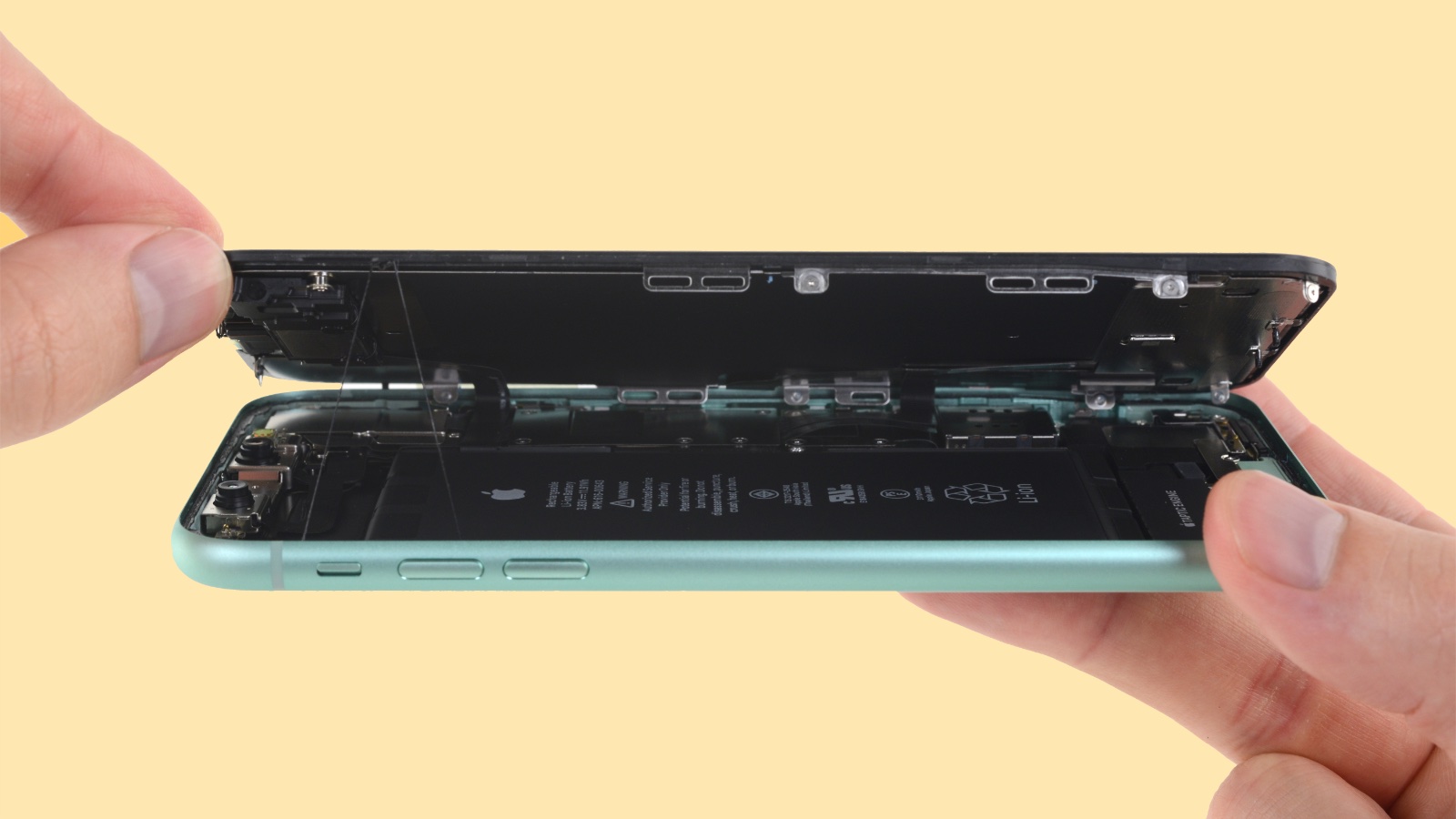
Специалисты iFixit полностью разобрали iPhone 11 и нашли все отличия от XR и схожести с Pro.
В iPhone XR контакты дисплея находились с разных сторон, что усложняло ремонт. В iPhone 11 инженеры перенесли все шлейфы на правую сторону. Аналогичное расположение используется в iPhone 11 Pro.
Самым заметным изменением внутри является сложенная пополам материнская плата. Компоненты на ней идентичны iPhone 11 Pro: 4 ГБ оперативной памяти, модем Intel и новый чип U1 для сверхширокой полосы.
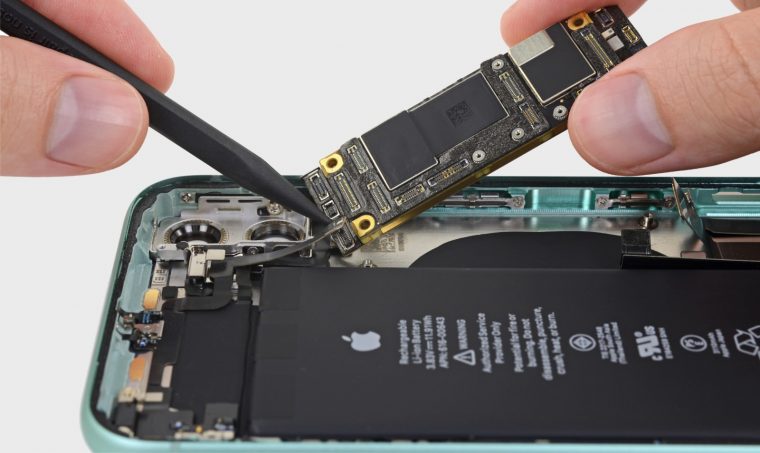
В iPhone 11 установлена прямоугольная батарея, которая на 7% больше, чем в iPhone XR. При этом извлекать аккумулятор легче в iPhone 11 Pro, потому что у него меньше клея.
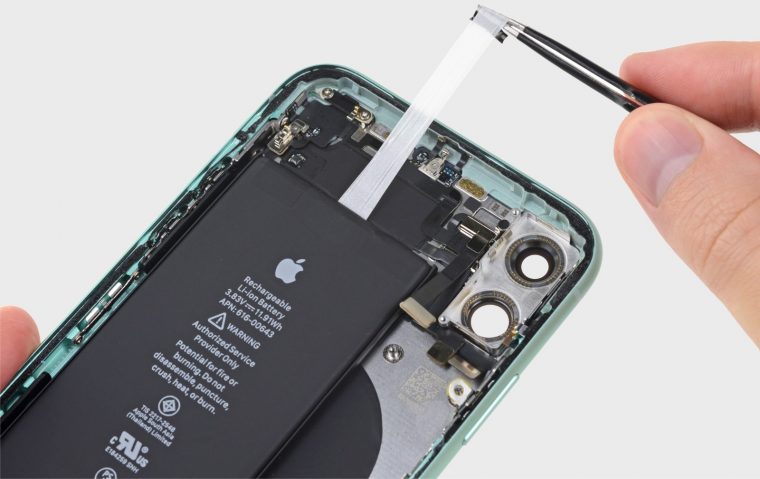
У батареи всего лишь один разъём. Специалисты iFixit считают, что это связано с тем, что Apple не планировала добавлять обратную беспроводную зарядку в iPhone 11.
Фронтальную камеру теперь намного проще снять. Её шлейф находится не под аккумулятором, как в iPhone XR, а справа.
iPhone 11 получил 6 баллов из 10 по шкале iFixit. В iPhone 11 можно легко заменить экран, но большое количество клея и уплотнителей усложняют ремонт.
Что находится под крышкой?
Apple усердно работали над выпуском iPhone 11 Pro Max, и нам очень интересно что же внутри этого смартфона, как выглядит новый модуль камеры или аккумулятор с увеличенным временем автономной работы. Присоединяйтесь к нам и давайте вместе разберем телефон и посмотрим, что внутри.
Эта разборка не является руководством по ремонту, для ремонта вашего iPhone 11 Pro Max используйте наш сервисный раздел. Там вы найдете все необходимые инструкции по замене любой детали iPhone 11 Pro Max.
Характеристики iPhone 11 Pro Max
Давайте сравним этот смартфон с предыдущими моделями, для удобства просмотра (слева направо) выстроены iPhone XR, XS Max и 11 Pro Max.

Но если посмотреть на телефоны через рентген, мы видим следующие отличия:
1. Аккумулятор в 11 Pro Max выглядит в том же дизайне, как в iPhone XS Max.
2. Материнская плата выглядит меньше, видимо это связано с освобождением места для огромного массива из трех камер.
3. И последнее, но не менее важное: похоже, что под батареей установлена новая дополнительная плата, быть может это связано с двусторонней беспроводной зарядкой.

Если сложить новый iPhone с пред идущей моделью XS Max, можно заметить, что новый смартфон по размеру корпуса практически не отличается, кроме нового цвета Midnight green и выступом камер. По крайней мере, у плато камеры нового iPhone есть выпуклые края, которые как бы сливаю объективы с задней частью корпуса телефона и выглядит это немного лучше в сравнении с предшественником.

Корпус iPhone 11 Pro Max раскрывается так же, как и предыдущие модели, откручивая привычные два винта Pentalobe возле порта для зарядки. И естественно никак не обойтись без присоски для разжимания дисплея и пластикового медиатора.
К слову для полной разборки iPhone 11 Pro Max понадобятся четыре отвертки Pentalobe 0.8 мм, Phillips 1, Tri-Wing 0.8 мм и Standoff 1.5 мм, которые есть в нашем наборе how-fixit one.

Пришло время взглянуть что же внутри этого iPhone Professional Maximum! И внутри видим достаточно большую Г-образную батарею, да еще и с двумя разъемами.

Может быть несколько причин для внедрения дополнительного второго кабеля аккумулятора, но версия с двусторонней зарядкой, безусловно, является одной из них.

Некоторые тесты дали следующие результаты:
• Телефон будет работать без подключенного второго (нижнего) зарядного порта (повторное подключение показало нам временное предупреждение о температуре).
• Пока этот нижний кабель отключен, телефон будет заряжаться через порт Lightning, но не через беспроводную зарядную катушку.
• Когда мы отсоединили «основной» кабель, который идет непосредственно к материнской плате, телефон выключился, как обычно, и не загружался, даже если подключен другой кабель.
Производители смартфонов все больше внимания уделяют волшебству программного обеспечения для улучшения качества фотографий, поэтому неудивительно, что в этом году Apple так усердно работала над новым модулем камер.

Чтобы узнать все подробности о камерах, посмотрите полный обзор камеры iPhone 11.

Погружаясь немного глубже в модуль с камерами, обнаруживаем, что каждая камера со своим независимым шлейфом.

Теперь переходим к материнской плате iPhone 11 Pro Max!

Не смотря на более мощный процессор в iPhone 11 Pro Max, эта новая плата намного меньше от платы предшественника iPhone XS!

Новая форма материнской платы, но все тот же двухслойный дизайн и процесс разделения.

С помощью теплового фена и небольшого усилия, верхняя плата снимается с соединительной платы и теперь мы видим процессор A13, а также кучу других кремниевых микросхем.
Схема материнской платы iPhone 11 Pro Max
Теперь давайте взглянем что установлено на материнской плате:

Теперь переходим ко второй стороне платы и вот что мы видим:

И переходим к последней, но не менее важной верхней части платы:

Apple заявляет, что благодаря улучшенному тепло-отводящему дизайну iPhone Pro обладает «наилучшей устойчивой производительностью в истории iPhone». Это достигается путем отвода тепла от материнской платы через несколько слоев графита, где она рассеивается на задней части корпуса. Это может показаться не таким причудливым, как системы жидкостного охлаждения, которые мы видели в некоторых телефонах на платформе Android, но этого, безусловно, должно быть достаточно, чтобы поддерживать производительный процессор Apple A13 в прохладном состоянии, не мешая при этом поступающим сигналам на радиочастотную плату или от нее.
Аккумулятор iPhone 11 Pro Max
Переходя к аккумулятору, мы приятно удивлены, обнаружив некоторые относительно удобные для ремонта изменения.


Похоже, что в этом году у Apple большой успех. Аккумулятор iPhone 11 Pro Max выдает 3969 мАч при 3,79 В, что в общей сложности составляет 15,04 Втч. Это на 2,96 Втч больше, чем у батареи XS Max, и на 1,52 Втч меньше, чем у батареи Galaxy Note 10+ 5G.
В iPhone XS мы видели такой же L-образный дизайн аккумулятора, где узнали о сложностях внутренних углов и тепловом расширении в конструкции батареи.
Новая плата в iPhone 11 Pro Max
Та загадочная плата, которую мы заметили на рентгеновском снимке под батареей, служит (во всяком случае, частично) соединением для батареи, беспроводной зарядной катушки и Taptic Engine.

Таким образом, впервые в iPhone есть разъем для дополнительной батареи, подключаемый непосредственно к беспроводной зарядной катушке.
Сегодня Apple опубликовала новый сервисный документ, в котором говорится, что iPhone 11 Pro содержит новое оборудование для мониторинга и управления производительностью батареи. Так что, может быть, это двустороннее оборудование для зарядки.
Давайте раскроем эту таинственную плату межсоединения и посмотрим на некоторые микросхемы внутри:

Появляется новая конструкция с барометрическим датчиком в комплекте с уплотнительным кольцом для защиты от проникновения влаги.

Все компоненты телефона приклеены к корпусу с помощью липких прокладок, они немного отличаются от пенистого материала, который использовался в XS и XR. Вероятней всего, этот материал более водостойкий.

Дисплей iPhone 11 Pro Max
С дисплеем XS Max не было ничего плохого, кроме того, что он очень дорогой, поэтому мы не удивлены тому, что дисплей XDR в этом смартфоне выглядит внешне очень похожим.

Одно небольшое, но полезное обновление заключается в том, что все три гибких шлейфа собираются в одном месте, поэтому при вскрытии телефона для ремонта это удобней.

Узел разъема Lightning выходит с новой присоединительной платой. Тем не менее, маниакальная смесь шурупов и клея удерживает их вместе, так что вас ждет куча сюрпризов, если какая-то из этих частей будет сломана.
Копая глубже, мы видим то, что выглядит как три дополнительные термопрокладки для отвода тепла от материнской платы, которые расположены на задней части корпуса.

Кроме того, каждая площадка подключается через гибкий кабель к сложной антенной шине. Мы не уверены на 100% но, вероятно, это похоже на сверхширокополосную антенну.
Итоги разборки iPhone 11 Pro Max
Эта разборка практически подошла к завершению и можно подвести итог:
• В iPhone 11 Pro Max более толстая батарея благодаря толчку корпуса на 0,4 мм и выигрышу на 0,25 мм от лишения дисплея от 3D Touch.
• Два батарейных кабеля, которые, возможно, помогли Apple отказаться от двусторонней зарядки, но также могли бы помочь увеличить время автономной работы.
Ремонтопригодность iPhone 11 Pro Max
— Замена батареи и дисплейного модуля не составляет особого труда.
— Процедура удаления батареи была упрощена, и многие компоненты доступны независимо.
— Для полной разборки смартфона вам понадобится четыре отвертки (pentalobe, tri-wing, standoff) в дополнение к стандартному Phillips.
— Нововведения по гидроизоляции усложняют некоторые ремонтные работы, но снижают вероятность ремонта из-за повреждения водой.
— Стекло на корпусе спереди и сзади удваивает вероятность повреждения от падения и, если заднее стекло разобьется, придется удалить все компоненты и шлейфы с корпуса, что займет уйму времени и стоимость такого ремонта будет велика.
IPhone 11 технический обзор
На прошлой неделе мы разобрали iPhone 11 Pro Max, но теперь пришло время разобрать и посмотреть, что внутри непрофессионального iPhone 11. Этот мятно-зеленый цвет телефона, позиционируется как средний брат в линейке iPhone этого года, но это не менее достойны смартфон для потраченного времени под отверткой.
Эта разборка не является инструкцией по ремонту, для ремонта вашего iPhone 11 используйте наш сервисный раздел. Там вы найдете все необходимые инструкции по замене любой детали смартфона.

Глядя на экстерьер трех смартфонов, можно заметить, что надпись «iPhone», представленную на его предшественнике iPhone XR, теперь вовсе убрали с корпуса, а логотип Apple переместили в центр крышки телефона.

Также стоит отметить, что для полной разборки iPhone 11 понадобятся четыре отвертки которые есть в нашем наборе how-fixit one:


Прямоугольный аккумулятор клеится к корпусу с помощью силиконовых клейких лент и, к сожалению, не дает возможности упрощенному процессу удаления этих лент из-под батареи, который есть в телефонах Pro. Для удобного удаления всех этих клейких полосок, необходимо будет убрать динамик и Taptic Engine. К сожалению такой подход усложняет процесс замены батареи по сравнению с его Pro-братьями.
В этом году Apple похвасталась небольшим, но достойным улучшением во времени автономной работы на iPhone 11 (модели Pro получили больший объем батареи, но XR уже опередил игру на этой арене смартфонов, поэтому улучшения в iPhone 11 более тонкие). По сравнению с аккумулятором XR он по размерам немного меньше, но его емкость составляет 3110 мАч, что примерно на 7% больше.

На этом прямоугольном аккумуляторе есть только один разъем. Может быть, два кабеля в 11 Pro были предназначены для двусторонней зарядки в конце концов, и есть еще одно отличающее аппаратное обеспечение которое определяет различие между 11 сериями?

Хотя этот телефон недостаточно профессиональный, чтобы иметь телеобъектив, он все же он получает модернизированные широкие и сверхширокие сенсоры и линзы, которыми оснащены обе модели Pro. Это означает более высокую скорость затвора, более широкий диапазон ISO и возможность ночного режима.

Рентген показывает ожидаемую оптическую стабилизацию изображения в широкоугольном модуле (темные области на изображении являются электромагнитами). Между тем, гибкие кабели модуля TrueDepth были перенаправлены и больше не закреплены под аккумулятором, что обеспечивает гораздо более быстрый и легкий доступ во время ремонта камеры.

Наконец, как Pro и Pro Max, рентгеновские снимки показывают, что антенны аккуратно встроены в задний корпус.

Теперь подведем итоги ремонтопригодности iPhone 11:
— Замена разбитого дисплея в этом смартфоне легче, чем в других устройствах.
— Все еще много разных винтиков с разными размерами и для полной разборки вам понадобится четыре отвертки.
— Высокий рейтинг влагозащиты IP68 означает, что ваш телефон лучше защищен, но эти меры немного усложняют ремонт.
— Переднее и заднее стекло удваивает риск поломки, а заднее стекло рекомендуется менять только полной заменой корпуса и, как мы знаем, это дорогостоящий ремонт.

Разбираем iPhone 11 Pro Max и проводим технических обзор внутренностей смартфона.

IPhone 11 Pro обзор камеры
Обзор камеры iPhone 11 Pro и сравнение против iPhone XS и Pixel 3
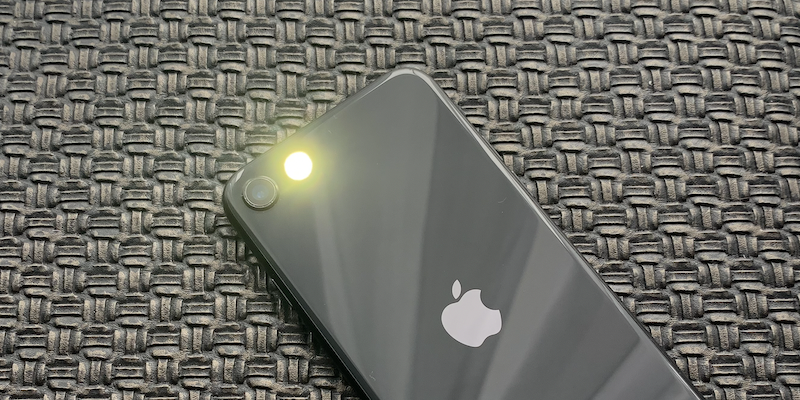
Back Tap — это функция iOS, позволяющая запускать команды или приложения, просто касаясь задней панели iPhone. Так, вы можете, например, заблокировать iPhone или включить фонарик, сделать снимок экрана или открыть приложение «Камера» и т.д.
Доступно два варианта: вы можете коснуться дважды, чтобы что-то вызвать, или три раза. Тем не менее Double Tap и Triple Tap настроены одинаково, и ничто не мешает использовать оба. Однако эта функция скрыта, и нужно будет настроить ее перед использованием. Вот как это сделать.
Как настроить Back Tap на iOS
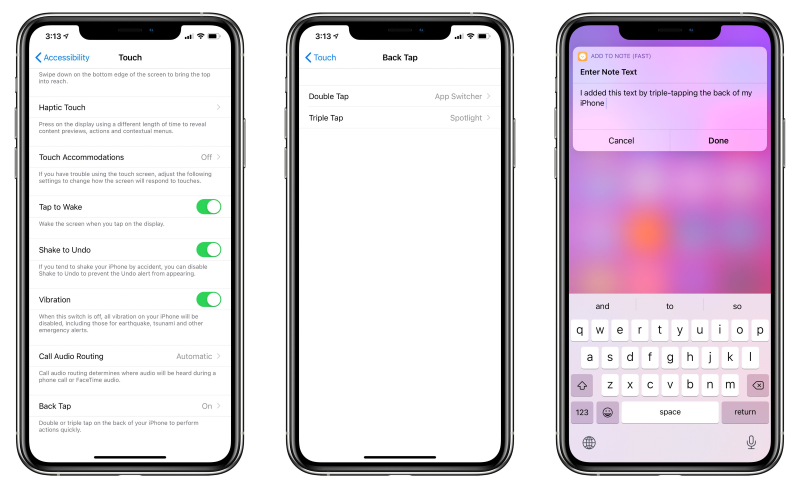
Здесь вы можете выбрать «Двойное касание» или «Тройное касание». Это два отдельных триггера, и можете включить их одновременно с разными функциями. Apple предлагает некоторые функции, перечисляя в настройках. Таким образом, чтобы активировать фонарик двойным нажатием или открыть приложение «Камера» тройным нажатием, просто выберите «Фонарик» или «Камера» из списка.
Этот список опций является удивительно полным, если не сказать длинным, списком функций iPhone, но он не полон. К счастью, помимо обычных функций, которые вы можете активировать, Apple дала возможность запуска любого созданного действия из быстрых команд.
Это означает, что практически нет ограничений на то, что вы можете сделать, коснувшись задней панели iPhone. Команды не только дают доступ к большему количеству функций. Если вы выберете «Команду», то можете последовательно использовать любое другое количество команд. Например, можно создать команду, чтобы наложить одно фото на другое, а потом использовать её всегда при простом касании 2 раза по задней панели смартфона.
Ваше воображение — практически единственный предел легкодоступных функций на iOS 16, которые вы можете разблокировать с помощью этой опции. Однако понадобится телефон, начиная с iPhone 8 и более поздних версий.


