

3. Как обновить Гугл Хром, чтобы получить голосовой поиск 4. Говорим Гугл Хрому, а он ищет ответ
5. Не работает поиск голосом: что с микрофоном? 6. Голосовой поиск на компьютере через Яндекс
7. Справка с официального сайта Яндекс про голосовой поиск 8. Видеоуроки по поиску голосом в Яндекс.Браузере

Если для обычного поиска на компьютере используется клавиатура, то что понадобится для поиска голосом?
- Что нужно для голосового поиска на компьютере
- Как выглядит голосовой поиск через Гугл Хром
- Как обновить Гугл Хром, чтобы получить голосовой поиск
- Говорим Гугл Хрому, а он ищет ответ
- Не работает поиск голосом
- Голосовой поиск на компьютере через Яндекс
- Справка с официального сайта Яндекс
- Голосовой поиск Яндекс и Google
- Как включить и настроить голосовой поиск Яндекс
- На телефоне
- Как включить и настроить голосовой поиск Google
- На компьютере или ноутбуке
- На смартфоне
- Как установить голосовой поиск на компьютере
- Почему не работает голосовой поиск
- Включаем голосовой поиск в Google Chrome
- Обновление браузера до последней версии
- Включение доступа к микрофону
- Финальные настройки голосового поиска
- Использование голосовых команд
- Помогла ли вам эта статья?
- Как включить голосовой поиск O’кей, Google?
- Включаем, ок гугл голосовой поиск на компьютер, при помощи расширения.
- Заключение.
- Инструменты голосового поиска в Яндекс. Браузере
- Включение голосового помощника Алисы в Яндекс. Браузере для системы Windows
- Настройка голосового поиска в предыдущих версиях браузера
- Включение голосового помощника на устройствах с Android
- Установка расширения для браузера
- Голосовые команды и настройки
- Что делать, если голосовой поиск не работает
- Руководство
- Способ для мобильных устройств.
- Завершение
Что нужно для голосового поиска на компьютере
В первую очередь, нужен микрофон, который есть практически на всех ноутбуках, где он является встроенным устройством.А для стационарного компьютера потребуется приобрести микрофон, если его нет. Если на стационарном ПК есть видео-камера, например, подключеная к порту USB, то в нее может быть встроен микрофон, и тогда другой микрофон не потребуется.
Кроме микрофона, понадобится подключение к интернету.
Что касается программного обеспечения для голосового поиска, то можно использоватьна выбор какой-нибудь браузер:
В браузерах Опера, Edge или Мозилла функции голосового поиска пока нет.
Как выглядит голосовой поиск через Гугл Хром
Информация о том, что для поиска голосом требуется как-то подключать и еще настраивать функцию «Окей, Гугл», в настоящее время устарела. Теперь нужно просто использовать последнюю версию браузера Гугл Хром, где опция распознавания речи уже встроена автоматически.
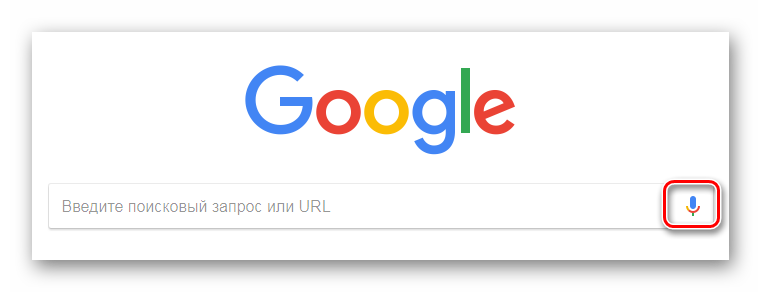
Проще всего понять, есть ли в Гугл Хроме голосовой поиск, можно по наличию значка микрофона в поисковой строке Google:
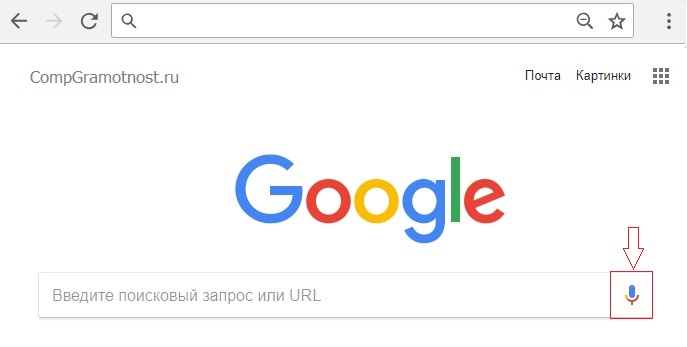
Рис. 1. Значок микрофона говорит о том, что можно использовать голосовой поиск в браузере Гугл Хром
Как обновить Гугл Хром, чтобы получить голосовой поиск
Если у Вас значок микрофона отсутствует, то нужно просто обновить версию своего браузера Гугл Хром.
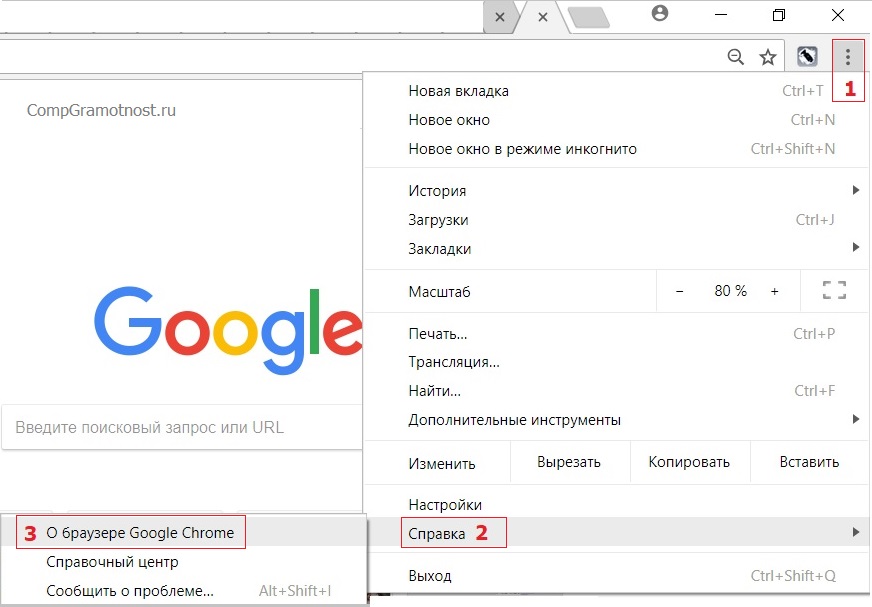
Рис. 2. Проверка версии браузера Гугл Хром
Для проверки версии Гугл Хрома и автоматического обновления до новой версии:
В итоге получаем сообщение о том, что последняя версия уже установлена:
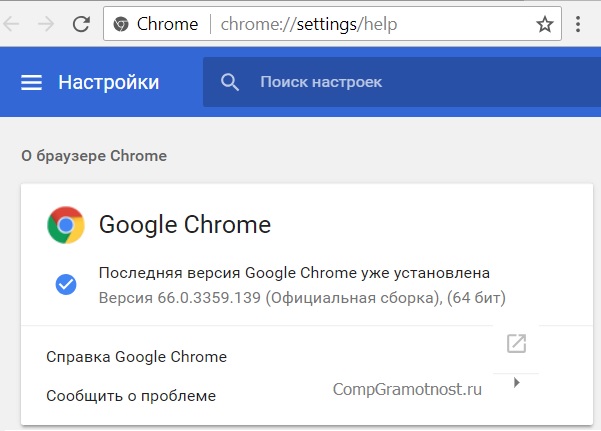
Рис. 3. На май 2018 года последней версией Гугл Хрома является 66.0.3359.139
Говорим Гугл Хрому, а он ищет ответ
Чтобы искать голосом, следует нажать на значок микрофона (рис. 1), после чего будет задан вопрос насчет использования микрофона:
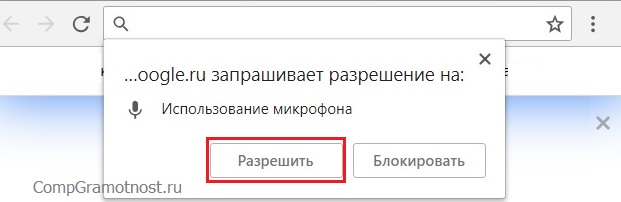
Рис. 4. Запрос на разрешение, чтобы использовать микрофон
Кликнув «Разрешить» (рис. 4), появится надпись «Говорите» и можно говорить:
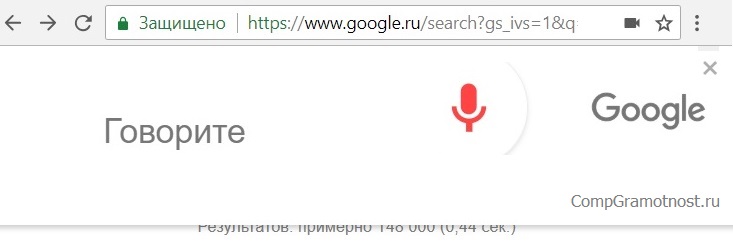
Рис. 5. Говорим свой запрос
Например, если спросить «корень квадратный из 256», то на экране появится результат: 16, а также вслух женский голос (робот) озвучит ответ: «Квадратный корень из 256 – это 16».
Чтобы ваша речь была понятна Гугл Хрому, стоит говорить четко, как бы чеканя каждое слово и делая микро-паузу после каждого слова.
На запрос: «Как пройти в поликлинику» появится запрос на разрешение для доступа к вашей геолокации, который выглядит примерно также, как запрос на использование микрофона (рис. 4).
Если на ваш запрос Гугл Хром не найдет конкретного ответа, тогда он предложит ссылки на ресурсы, где можно найти ответ.
Если у Вас есть аккаунт (почта) в Гугле, то можно входить в Гугл Хром, используя почту на gmail.com. Тогда будут сохраняться все ваши настройки и результаты поиска: маршруты в Гугл картах, напоминания в календаре и другие.
Не работает поиск голосом
Вы обновили Google Chrome, как было описано выше, а голосовой поиск все равно не работает? Стоит проверить, как на вашем компьютере “поживает” микрофон: включен он или нет.
Для этого откройте Панель управления и там кликните “Звук” (рис. 6). В окне “Звук” откройте вкладку “Запись” и проверьте там наличие зеленой галочки напротив “Микрофон”. Если таковая галочка отсутствует, ее надо поставить и щелкнуть “ОК”.
Ниже на рис. 6 приведен скриншот для операционной системы Windows 10:
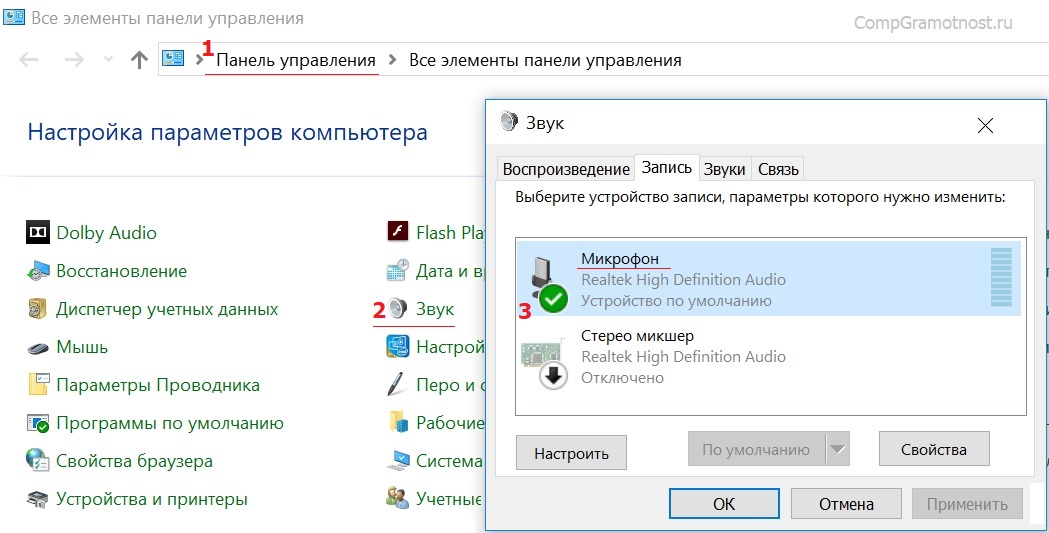
Рис. 6. Проверка, включен ли микрофон на компьютере
Голосовой поиск на компьютере через Яндекс
Здесь принцип поиска голосом такой же, как описан выше для Гугл Хрома. В Яндексе голосовой поиск называется Алиса и он встроен в Яндекс.Браузер.
Напомню, что на компьютере может быть установлено несколько браузеров, но только один из них может быть назначен браузером по умолчанию. Например, если нужно перейти по какой-то ссылке, то она открывается именно с помощью браузера по умолчанию.
Чтобы приступить к поиску голосом, кликаем левой кнопкой мыши по значку микрофона в поисковой строке Яндекс.Браузера:
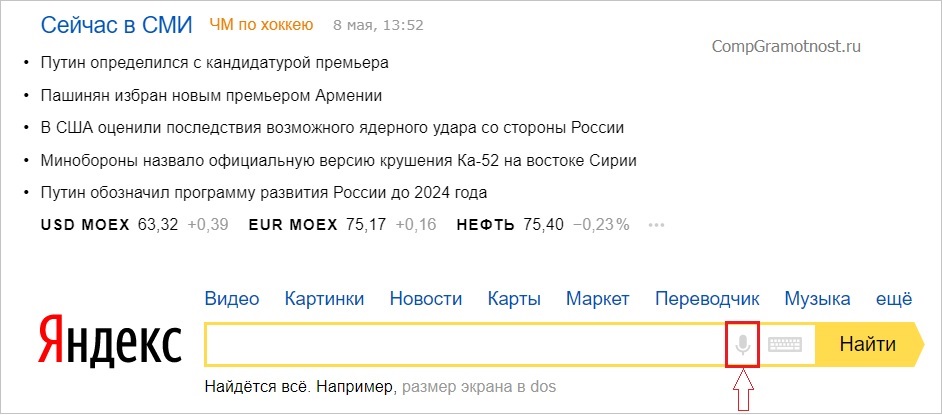
Рис. 7. Значок микрофона в Яндекс.Браузере для голосового поиска
Кликнув по значку микрофона в Яндекс.Браузере (рис. 7), увидим запрос на разрешение для того, чтобы использовать микрофон:
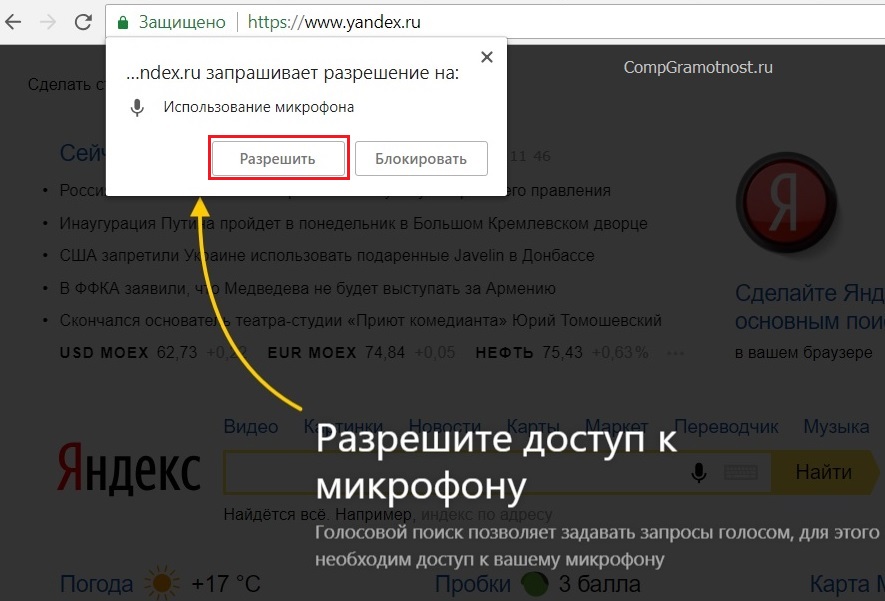
Рис. 8. Запрос в Яндекс.Браузере на разрешение использовать микрофон
Нажав «Разрешить» (рис. 8), увидим прыгающий призыв «Говорите», поэтому произносим свой запрос:
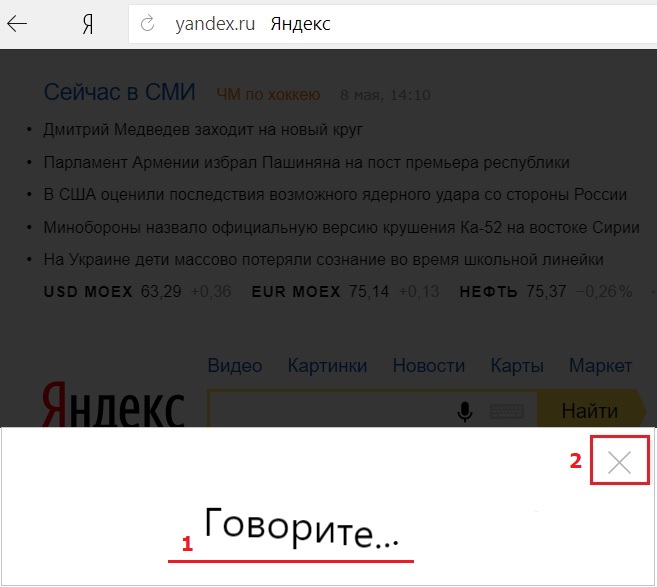
Рис. 9. Говорите, чтобы начать голосовой поиск в Яндекс.Браузере
Мой запрос Яндексу был такой: «Я к вам пишу — чего же боле? Что я могу еще сказать?»
Яндекс мгновенно определил, откуда эти строки, кто автор строк и где почитать оригинал:
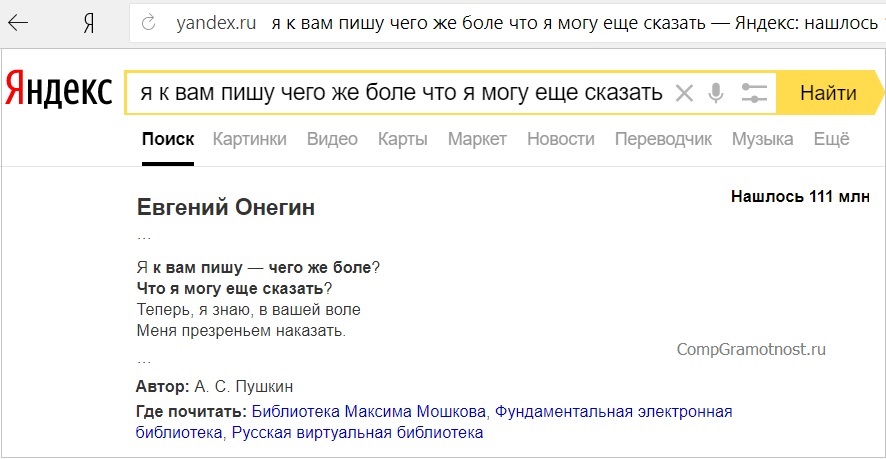
Рис. 10. Проверка Яндекса на знание строк Пушкина А.С. при помощи голосового поиска
Справка с официального сайта Яндекс
В справке приведена информация про голосовой поиск. Также есть инструкция о том, как включить голосовой поиск после блокировки микрофона:
Голосовой поиск в Яндексе назвали именем Алиса. Ниже приведены короткие видеоуроки (кстати, сейчас употреблять в своем запросе слово «Алиса» уже не требуется):
Получить быстрый ответ, например: А сколько будет?
Как пройти, например, в библиотеку:
Какой сегодня день:
1. Как правильно чистить кэш браузера
2. Поиск по картинке – Гугл в помощь
3. Поиск похожих картинок в Яндексе
4. Как показать собеседнику по Скайпу то, что происходит у Вас на экране
5. Как передать файлы с Андроида на компьютер и наоборот
Получайте актуальные статьи по компьютерной грамотности прямо на ваш почтовый ящик. Уже более 3.000 подписчиков
Важно: необходимо подтвердить свою подписку! В своей почте откройте письмо для активации и кликните по указанной там ссылке. Если письма нет, проверьте папку Спам.
10 мая 2018Интернет и маркетинг для чайниковГолосовой поиск Яндекс и Google: как включить и настроить
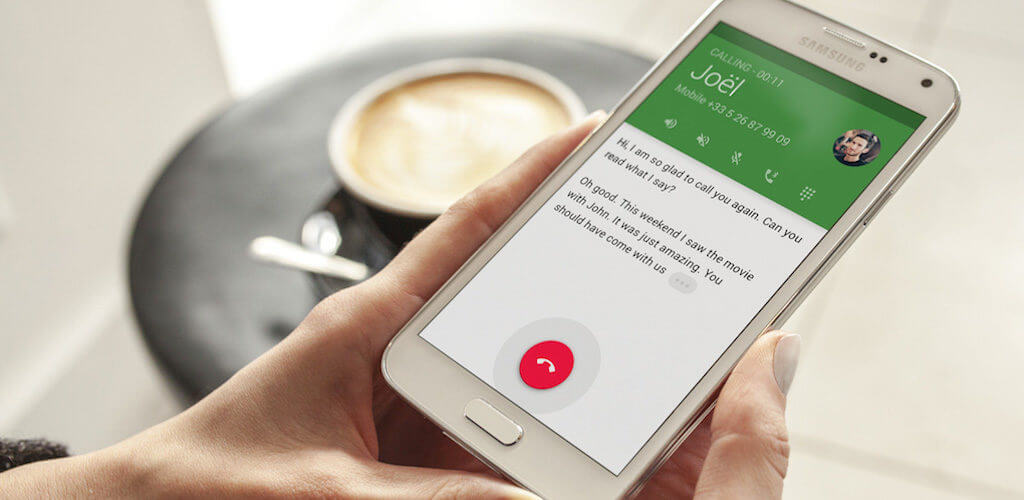
Стремительный прогресс современных технологий позволяет добавлять в их использование все больше возможностей. Одной из таких возможностей является голосовой поиск Яндекс и Google. Наибольшей популярностью голосовой поиск пользуется у владельцев смартфонов, потому как голосовой набор там гораздо проще. Но возможно установить его и на компьютер.
Разберём, как включит и настроить голосовой поиск в самых распространённых на территории России поисковиках – Яндекс и Google, использующих технологию распознавания речи.
Голосовой поиск Яндекс и Google
Все большее количество людей начинает пользоваться голосовым поиском. Эта технология позволяет создать поисковой запрос без необходимости использования клавиатуры. При том ее удобство заключается в том, что совершенно не обязательно устанавливать какие-либо приложения. Достаточно всего лишь иметь простой смартфон и выход в Интернет. В самих же поисковиках – Яндекс и Google – уже встроена функция, позволяющая распознавать человеческую речь. Потому, открыв в браузере одну из этих поисковых систем, вы уже сможете познать все удобство современных технологий.
У каждой из поисковых систем есть собственный голосовой помощник, через который и осуществляется введение речевого запроса. Например, у Яндекс его роль выполняет стандартный модуль для обыкновенного голосового поиска «Яндекс.Строка». Также стоит упомянуть и голосовой помощник «Алиса». Изначально информация о появлении данной технологии для поисковика Яндекс была обнародована в мае 2017 года. 10 октября того же года уже состоялся официальный запуск «Алисы» в качестве голосового помощника для поисковика от Яндекс. Но второй вариант является больше интеллектуальным помощником, для простого использования голосового поиска отлично подойдет и «Яндекс.Строка».
Для основного же конкурента российского поисковика – Гугл’а – подобной технологией является «Google Now». С этим же «парнем» все немного запутаннее и сложнее. Дело в том, что на момент появления этой технологии она была совершенной инновацией для широкого круга пользователей. В качестве официальной даты интегрирования «Google Now» в поисковую систему браузера было принято 15 мая 2013. Однако, первые известия об этой разработке появились еще в 2011 году.
Как включить и настроить голосовой поиск Яндекс
Стоит заметить, что голосовой поиск может быть произведен как с компьютера или ноутбука, так и с телефона. А потому следует рассмотреть оба варианта.
Начнем, пожалуй, с голосового поиска от Яндекс на компьютере. О наличии таковой возможности говорит значок микрофона внутри поисковой строки (в правой ее части).
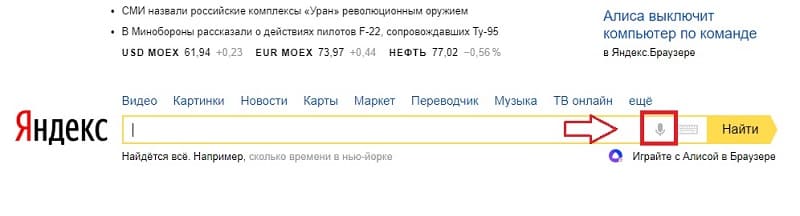
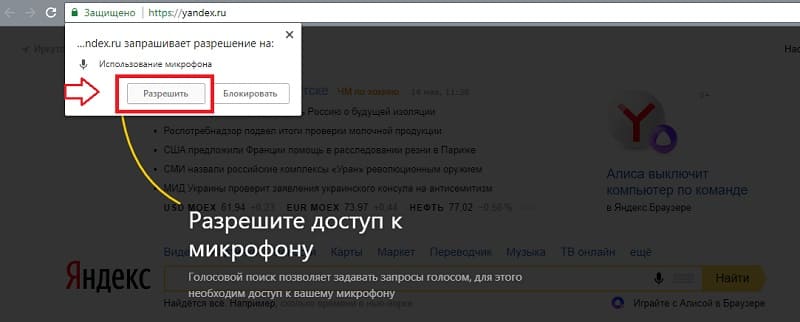
Кликните на иконку и если вы это делаете впервые, Яндекс запросит у вас разрешение на доступ к микрофону. Необходимо нажать «Разрешить».
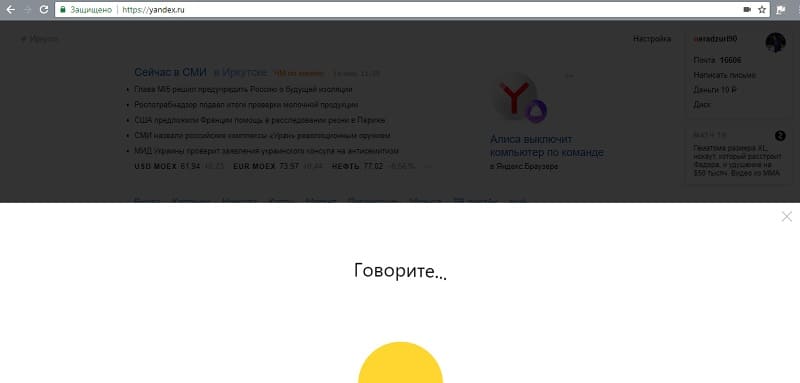
В дальнейшем, при нажатии на него появляется всплывающее окошко, которое предлагает вам произнести слово или фразу, которые и станут поисковым запросом.
Если вы передумали вводить запрос голосом — нажмите на клавиатуре клавишу «Esc» в левом верхнем углу.
В этом случае удобно то, что данная возможность уже строена в поисковую строку на странице Яндекс. К тому же использование технологии не подразумевает привязку к Яндекс.Браузеру – ей можно воспользоваться и, зайдя на страницу Яндекс с любого другого браузера. В этом случае посмотреть минимальные настройки можно прямо на странице. Для этого нужно кликнуть по значку защищенного соединения в правой части адресной строки и выбрать режим использования микрофона.
Как правило, он включен по умолчанию. В противном же случае – его нужно будет включить простым кликом в соответствующем поле. При открытии настроек перед вами будет графа, в которой будет предлагаться выбрать микрофон для записи речевого сообщения и некоторые разрешения для его использования.
Как таковых, сложностей с настройкой использования микрофона в Яндексе нет. Перечисленные настройки актуальны, как для персональных компьютеров, так и для ноутбуков.
На телефоне
Немного иначе обстоит дело с использованием этой функции на смартфоне. Здесь всё гораздо проще. Итак, заходим на главную страницу Yandex и в поисковой строке нажимаем на значок микрофона.
Также всплывает окно, сообщающее о том, что можно говорить.
Для настроек доступа сайта поисковой системы к устройствам записи на телефон, нажмите на значок защищённого соединения. Здесь можно запретить доступ, разрешить всегда или разрешать только по запросу.
Статья в тему:Что такое Google Assistant
Как включить и настроить голосовой поиск Google
Аналогичная ситуация нас ожидает и при использовании голосового поиска в Google – разделение между компьютерами с ноутбуками и телефонами.
На компьютере или ноутбуке
Так же, как и в первом случае – при использовании голосового поиска в Гугл с компьютера, в правой части поисковой строки можно найти значок микрофона, который, правда, будет немного отличаться – у Гугла он разноцветный.
При первом использовании голосового поиска, Google, также попросит разрешение доступа к вашему микрофону.
После этого, можно будет сказать, что вы хотите найти.
Выйти из режима голосового поиска можно также нажав Esc.
Если вы хотите запретить Гуглу доступ к микрофону на вашем ноутбуке или компьютере, жмите на значок защищённого соединения и устанавливайте нужные настройки.
На сегодняшний день Google так же имеет встроенную функцию (хотя, скорее, наоборот – Яндекс «так же имеет», потому как Гугл был первым в этом вопросе), которая не потребует установки приложения. В этом случае достаточно зайти с любого браузера в данную поисковую систему.
На смартфоне
Так как на всех смартфонах, под управлением операционной системы Android, Google является поисковой системой по умолчанию, то и голосовой поиск может быть включен на экране блокировки экрана или в любом другом месте, где к нему есть быстрый доступ.
Плюс, Google может распознавать не только человеческую речь, но и музыку.
В остальном же, голосовой поиск Google на телефоне, ни чем не отличается от использования этой же функции с десктопного устройства или планшета.
Как установить голосовой поиск на компьютере
Также можно назначить активацию голосом. Для этого у Яндекса нужно произнести «Слушай, Яндекс», а у Google «Окей, Гугл». После чего появится та же команда для озвучивания запроса голосом. Результаты поиска будут выводиться в браузере, который отмечен в качестве главного на данном компьютере.
Почему не работает голосовой поиск
Но иногда случается так, что после корректной установки система не работает с использованием голосового запроса. Причин тому может быть несколько. Например, зачастую нормальному функционированию голосового поиска мешает работа антивируса и/или блокировки рекламы. В этом случае их можно либо временно отключить (что не особо желательно), либо откорректировать их работу в настройках. Также возможны неполадки в работе микрофона – это могут быть как неправильные настройки (или неверно выбрано устройство ввода), так и неисправности в самом микрофоне. Бывает и такое, что пользователь самостоятельно отключает голосовую активацию или использование микрофона. А потом, забыв об этом, безуспешно пытается произвести голосовой поиск.
Реже бывает возникновение сложностей с голосовым поиском при использовании редких и не распространенных браузеров. Для этого нужно просто воспользоваться Яндекс.Браузером, Google Chrome, Opera или Mozilla Firefox. Данные браузеры при правильных настройках и исправно работающем микрофоне поддерживают функцию голосового поиска. Это – наиболее распространенные сложности, которые возникают при использовании данной возможности этих двух поисковых систем. В небольшом числе случаев могут возникать конфликты с самой операционной системой – решается проблема сменой настроек или ее переустановкой.

Обладатели мобильных устройств уже давно знают о такой функции как голосовой поиск, однако на компьютерах она появилась не так давно и только недавно была доведена до ума. Компания Google встроила в свой браузер Google Chrome голосовой поиск, что позволяет теперь совершать управление голосовыми командами. Как включить и настроить этот инструмент в веб-обозревателе мы и расскажем в данной статье.
Включаем голосовой поиск в Google Chrome
В первую очередь нужно отметить, что работает инструмент только в Хроме, поскольку был разработан специально для него компанией Гугл. Раньше требовалось установить расширение и включать поиск через настройки, но в последних версиях браузера все изменилось. Весь процесс осуществляется всего в несколько шагов:
Обновление браузера до последней версии
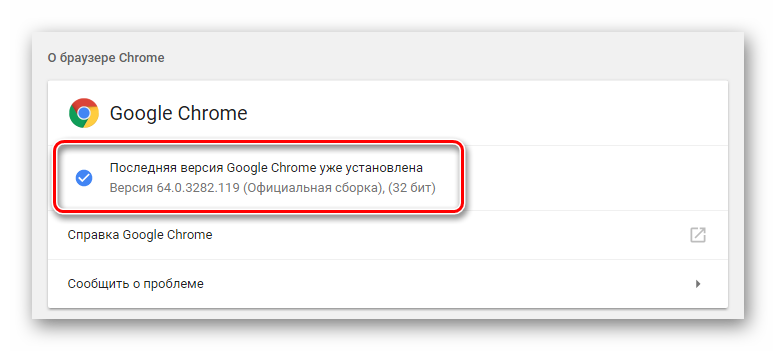
Если вы используете старую версию веб-обозревателя, то функция поиска может работать некорректно и периодически давать сбои, поскольку она была полностью переработана. Поэтому сразу необходимо проверить наличие обновлений, и в случае надобности осуществить их установку:
Подробнее: Как обновить браузер Google Chrome
Включение доступа к микрофону
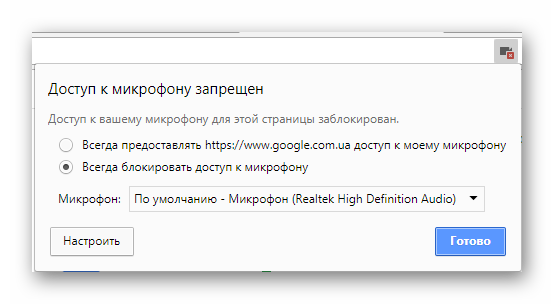
В целях безопасности браузер блокирует доступ к определенным устройствам, таким как камера или микрофон. Может случиться такое, что ограничение коснется и страницы с голосовым поиском. В таком случае у вас отобразится специальное уведомление при попытке выполнить голосовую команду, где нужно будет переставить точку на «Всегда предоставлять доступ к моему микрофону».
Финальные настройки голосового поиска
На втором шаге можно было бы закончить, поскольку функция голосовых команд теперь работает исправно и будет всегда включена, но в некоторых случаях требуется произвести дополнительную настройку определенных параметров. Чтобы выполнить ее потребуется перейти на специальную страницу редактирования настроек.
Перейти на страницу настроек поиска Google
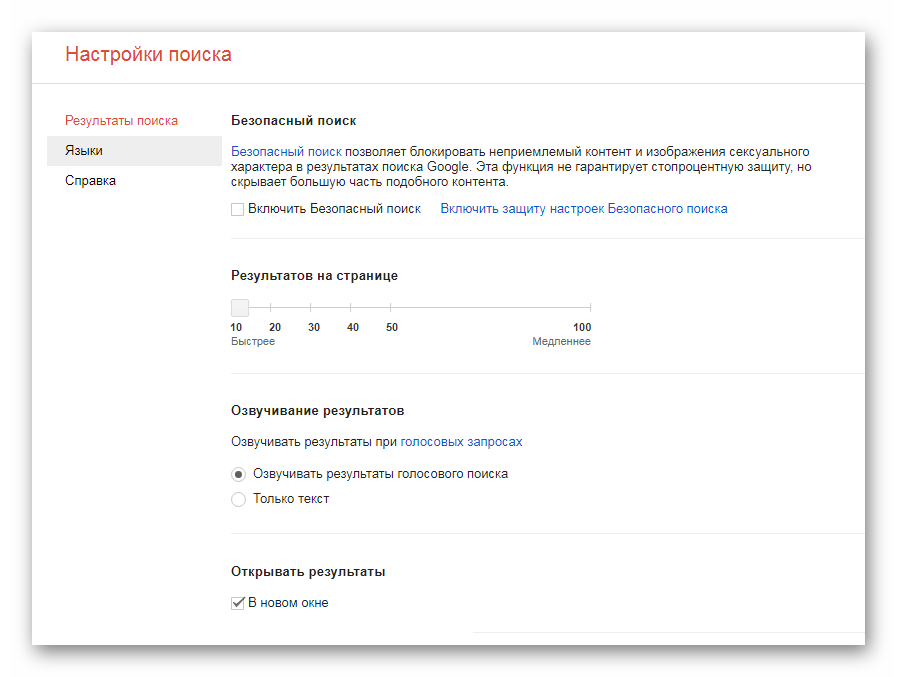
Здесь пользователям доступно включение безопасного поиска, это почти полностью исключит неприемлемый и взрослый контент. Кроме этого здесь присутствует установка ограничений ссылок на одной странице и настройка озвучки голосового поиска.
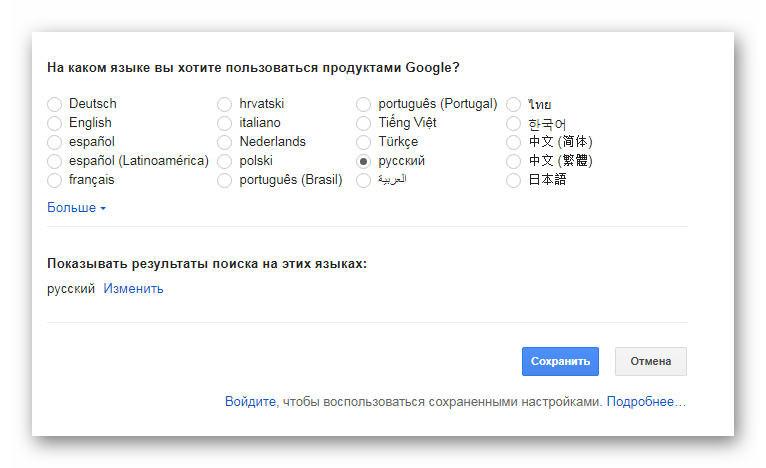
Обратите внимание на языковые параметры. От его выбора также зависит озвучивание голосовых команд и общее отображение результатов.
Использование голосовых команд
С помощью голосовых команд вы можете быстро открывать необходимые страницы, выполнять различные задачи, общаться с друзьями, получать быстрые ответы и использовать систему навигации. Более подробно о каждой голосовой команде написано на официальной странице справки Google. Почти все из них работают в версии Chrome для компьютеров.
Перейти на страницу со списком голосовых команд Google
На этом установка и настройка голосового поиска окончена. Она производится всего за несколько минут и не требует никаких специальных знаний или навыков. Следуя нашим инструкциям, вы можете быстро установить необходимые параметры и начать пользоваться данной функцией.
Помогла ли вам эта статья?
По умолчанию, разработчики браузера Google Chrome отключили функцию голосового поиска еще в 2015 году, так как по результатам статистики, данной функцией на стационарных ПК и ноутбуках, мало кто пользовался. В настоящее же время многие из вас, наверное, оценили по достоинству функцию голосового поиска и хотят использовать его на ПК. При этом, как показывает практика, многим пользователям смартфонов, пользоваться функцией O’кей, Google вошло в привычку. Поэтому, приступим к включению функции: Ок Гугл голосовой поиск на компьютер.
Как включить голосовой поиск O’кей, Google?
Если у вас старая версия браузера Google Chrome, то включить функцию голосового поиска можно в настройках.
После того, как активируете функцию, вы сможете проверить работу голосового поиска в деле.
Обратите внимание! Как я уже сказал выше, данная функция доступна только на старых версиях браузера. Если у вас, включено автоматическое обновление (служба Google Update), то вероятнее всего, версия браузера у вас свежая.
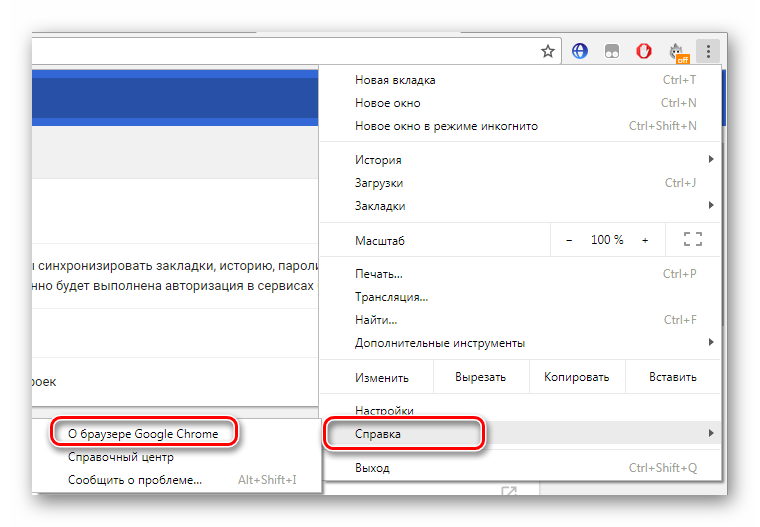
Для того, чтобы проверить версию браузера Google Chrome. Необходимо нажать на кнопку «Меню» и в выпадающем списке в пункте «Справка» выбрать «О браузере Google Chrome».
Включаем, ок гугл голосовой поиск на компьютер, при помощи расширения.
Если на вашем компьютере установлена самая актуальная версия браузера Google Chrome, то при помощи меню, включить голосовой поиск не получится. Данная функция отсутствует в последних версиях браузера. Но не стоит расстраиваться, энтузиастами, были разработаны аналоги голосового поиска. Для того, чтобы включить данную функцию нам с вами понадобится специальное расширение.
Приступим к его установке.
Проверяем работоспособность голосового поиска и радуемся, что у нас все получилось. Таким образом мы с вами установили ок гугл голосовой поиск на компьютер при помощи расширения.
Заключение.
В сегодняшнем небольшой статье мы с вами научились устанавливать ок гугл голосовой поиск на компьютер. Надеюсь, данная инструкция вам помогла решить поставленную задачу и вы, теперь, с легкостью будете пользоваться функциями голосового поиска на компьютере или ноутбуке. Если при установке у вас возникли проблемы, то задавайте вопросы в комментариях.
Администратор и автор данного сайта. Специалист в области ИТ-технологий. Опыт работы в сфере информационных технологий с 2012 года.
( Пока оценок нет )
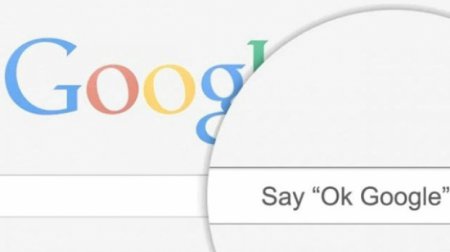
Большинство пользователей мобильных телефонов, которые работают на операционной системе Android, знают о таком приложении от компании Google как О’кей Google. О функционале и возможностях, которые оно открывает, я говорить не буду, ведь все и так прекрасно их знают. Лучше я поведаю вам, как включить голосовой поиск в вашем браузере Google Chrome. То есть, вы сможете искать информацию на компьютере, используя микрофон – все аналогично с Android приложением только на ПК.
браузер Google ChromeНастройки
Меню браузера Google Chrome
После чего ниже у вас появится флажок и надпись напротив него «Включить голосовой поиск по команде «О’кей Google»». Установив флажок вы автоматически включите эту функцию.
Включить голосовой поиск Окей Google


Опишите, что у вас не получилось. Наши специалисты постараются ответить максимально быстро.
Каждый пользователь хоть раз сталкивался с необходимостью воспользоваться силой голоса при наборе поискового запроса. Да, сначала это делать непривычно, но с каждой успешной попыткой процесс упрощается. Поэтому сегодня мы поговорим о том, как включить голосовой поиск в Google Chrome.
Для начала важно убедиться в наличии последней версии браузера, ведь в противном случае использование нужной нам функции может быть невозможным. Делается все так:
При необходимости устанавливаем обновление, программа автоматически перезагрузиться. Теперь все готово к началу точечной настройки.
В принципе функция ввода поискового запроса голосом доступна для всех. Но многим пользователям неясно, как ее вызвать. Предлагаем вам пошаговое руководство:
На этом настройку можно было бы считать завершенной, но важно убедиться в работоспособности функционала.
Теперь система будет воспринимать голосовые команды на родном для пользователя языке и никаких проблем с распознаванием не будет.
В Google Chrome голосовой поиск нужен для упрощения повседневного серфинга. Пользователям сначала не очень удобно проговаривать свои запросы, но привычка быстро формируется.


Статья в тему: Что такое Google Assistant


27 июня 2018
Для начала разберемся, что такое голосовой поиск. Эта функция позволяет ввести запрос в поисковую строку без использования клавиатуры, то есть исключительно голосом. Вы произносите свой запрос (например “как запустить рекламу Вконтакте”), поисковик распознает его и показывает результаты.
Как настроить голосовой поиск Яндекс?
Голосовой поиск доступен в Google Chrome, Opera, Яндекс Браузере и в Mozilla Firefox.
Как установить голосовой поиск? Открываем главную страницу Яндекса в своем браузере и нажимаем на значок микрофона в поисковой строке. Далее вам необходимо в диалоговом окне дать Яндексу доступ к микрофону. Разрешение запрашивается только в первый раз, потом Яндекс спрашивать его не будет. Исключение составляет Mozilla Firefox. В этом браузере разрешение будет запрашиваться каждый раз. Если это создает для вас неудобства, можно выбрать в диалоговом окне пункт “запомнить это решение”.
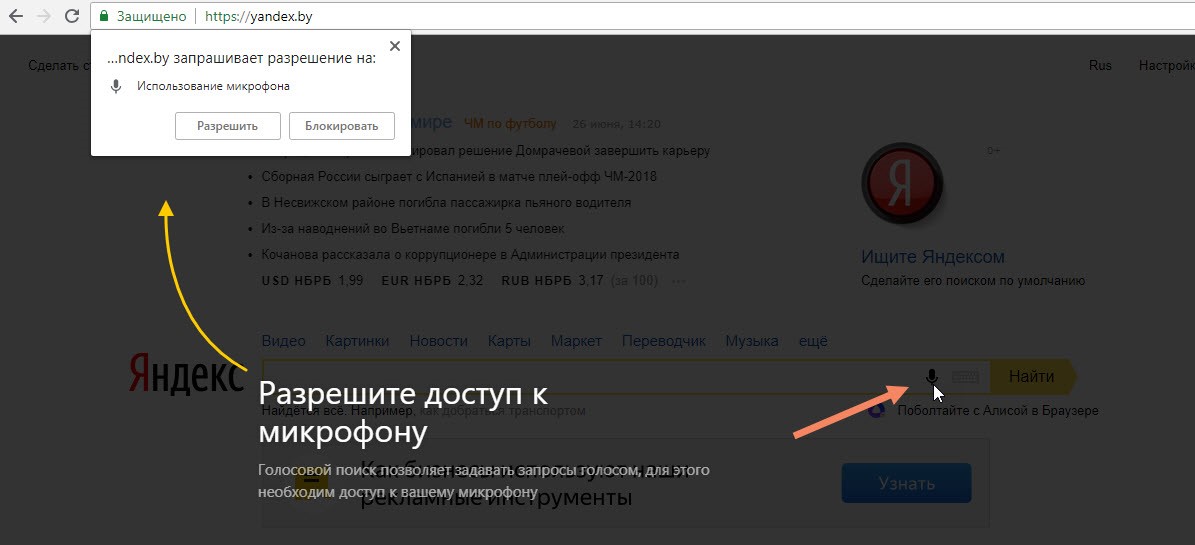
После того, как вы дали разрешение на использование микрофона в диалоговом окне, необходимо подождать несколько секунд и можно приступать к поиску. Обратите внимание, что, если вы просто закроете окно, доступ к микрофону будет заблокирован.
Бывает такое, что использование микрофона вы разрешили, а голосовой поиск все равно не функционирует. В этом случае необходимо проверить, исправен ли микрофон, подключенный к вашему компьютеру.
Если вы не дали Яндексу разрешение на использование микрофона, доступ к голосовому поиску будет заблокирован не только на текущий, но и на следующие сеансы, и для разблокировки микрофона вам потребуется предпринять ряд действий.
Как включить голосовой поиск в Яндексе после блокировки
Это зависит от браузера, который вы используете:
В Google Chrome вам необходимо найти значок с видеокамерой в адресной строке (справа). В случае блокировки он будет выглядеть так

В Opera вам необходимо найти значок микрофона

В Яндекс Браузере ищем значок перечеркнутого микрофона

Если вы используете Mozilla Firefox, вам также необходимо найти значок перечеркнутого микрофона

. Ищем его в адресной строке (слева). Затем нажимаем на значок с крестиком рядом с надписью: “Временно заблокировано”.
Яндекс Строка: описание, функции, настройка
Голосовой поиск Яндекса может работать не только в браузере, но и непосредственно на компьютере. Для этого существует бесплатный сервис Яндекс Строка. Это приложение встраивается в панель задач и может использоваться как на стационарном компьютере, так и на ноутбуке, оснащенном микрофоном. К преимуществам программы можно отнести небольшой объем занимаемой памяти, простоту настройки и использования, автоматическое обновление.
Что вы можете сделать с ее помощью?
Отображается Яндекс Строка или в виде иконки, или в виде строки. Отключить Яндекс Строку можно в пункте “Панели” на панели задач. Включить ее снова можно там же.
Если вы решили, что программой больше пользоваться не будете, то можете ее удалить. Как это сделать?
Если и после удаления Яндекс Строка продолжает отображаться на панели задач, нужно установить последнюю версию программы и потом снова попытаться удалить ее через панель управления.
Какие голосовые команды “понимает” Яндекс Строка и как настроить их работу? Для начала нужно активировать работу сервиса с помощью любой из специальных фраз («О’Кей, Яндекс», «Привет, Яндекс», «Слушай, Яндекс»). После сигнала активации нужно произнести фразу или команду. По фразе Строка начнет поиск в Яндексе, а если вы произнесли команду, приступит к ее выполнению.
Какие команды “знает” Строка:
По каким причинам голосовые команды могут не работать? Из-за антивируса или блокировщика рекламы. В таком случае необходимо на время отключить данную программу и снова проверить работу голосовых команд. Также команды могут не включиться из-за ненастроенного микрофона или отключенной голосовой активации.
Голосовой поиск и программа Яндекс Строка помогают пользователю быстро получить доступ к интересующей его информации. Эти программы ускоряют и упрощают работу, а также выручают в ситуациях, когда неудобно или невозможно использовать клавиатуру. Важным их достоинством также является легкая управляемость: разобраться, как настроить и отключить голосовой поиск и Яндекс Строку, довольно легко.
Если вы хотите продвинуть свой сайт в ТОП поисковой выдачи, тогда записывайтесь на курс по SEO-оптимизации.
Разработчики Яндекс.Браузера делали большой акцент на комфорте пользователей при интернет-серфинге. По этой причине в программу по умолчанию добавлено множество интересных функций, которые зачастую отсутствуют в других популярных браузерах. Одна из них – голосовой поиск. Именно с ней мы и будем разбираться по ходу данной статьи. Вы узнаете, как включить голосовой поиск в Яндекс.Браузере на разных устройствах, как его настроить и как им пользоваться. А в конце речь пойдет о решении различных проблем.
Инструменты голосового поиска в Яндекс. Браузере
Функция голосового поиска уже встроена в ассистента Алису. Есть два удобных способа для его вызова:
Для активации голосового ввода опять нажмите на такую же иконку и произнесите нужную фразу.

Если при фразе «Алиса» ничего не происходит, то голосовой ввод может быть отключен. Для проверки:
Поиск – это далеко не единственная функция, которая предусмотрена в ассистенте Алиса. Вкратце пройдемся по ее основным возможностям:
Это была вводная часть статьи, в которой мы рассказали про использование голосового поиска в Яндекс.Браузере и про другие полезные функции. Перейдем к следующему разделу.
Включение голосового помощника Алисы в Яндекс. Браузере для системы Windows
В случае с компьютерами и ноутбуками под управлением операционной системы Windows на панель управления рядом с кнопкой «Пуск» можно вынести отдельный инструмент для вызова голосового помощника Алиса. Выглядеть это будет примерно таким образом:
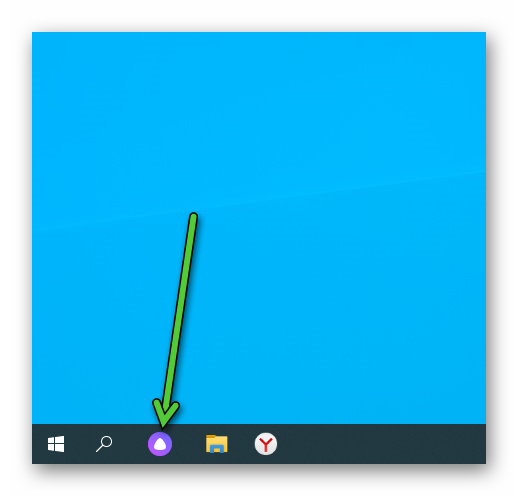
Изначально эта панель появляется во время установки Яндекс.Браузера, ведь на компьютере появляется отдельная программа «Алиса». Достаточно кликнуть по ней, чтобы активировать поиск по голосу.
Если же у вас ее нет, то есть два способа для активации панели:
Инструкция для первого способа:
Если же этого файла нет, то остается только полная переустановка браузера. И здесь важно не потерять личные данные. Для этого мы настоятельно рекомендуем зарегистрировать аккаунт Yandex, если вы еще этого не сделали:
В течение нескольких минут будет идти синхронизация ваших данных. Они загрузятся в облачное хранилище, откуда их можно будет в любой момент восстановить. На всякий случай отвлекитесь на 5 минут, а затем уже переходите к переустановке программы:
Запустите файл Yandex.exe и убедитесь, что пункт «Закрепить Алису на панели задач» активен. Второй пункт настройте по своему усмотрению и нажмите на кнопку установки.

В течение нескольких минут будет идти загрузка и установка программы. Финальный шаг – вход в аккаунт, если это не произойдет автоматически. Для этого опять в главном меню нажмите «Сохранить данные», а затем авторизуйтесь.

Настройка голосового поиска в предыдущих версиях браузера
В старых версиях Яндекс.Браузера голосовой помощник Алиса может попросту отсутствовать. В таком случае использовать функцию поиска можно напрямую с сайта Yandex.ru. Достаточно кликнуть по иконке в виде микрофона рядом с текстовым полем и выдать разрешение на доступ к устройству.
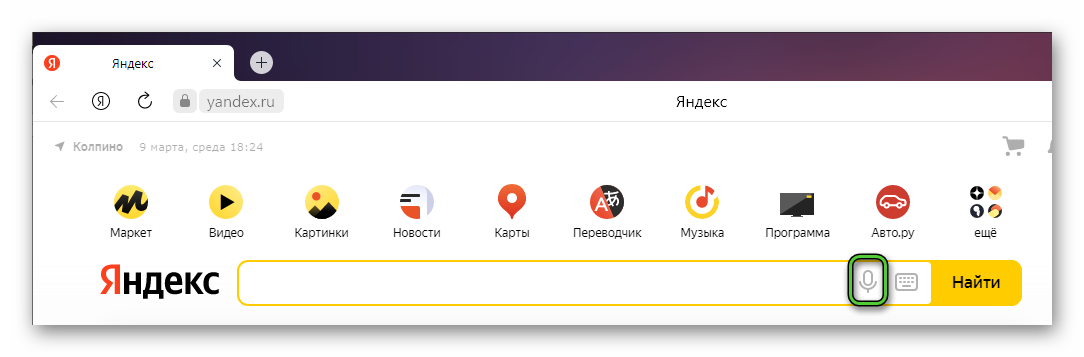
Это самый простой вариант, который поможет в данной ситуации. Но гораздо разумнее будет полностью обновить программу до последней версии. Вне зависимости от вашей операционной системы, все равно в ней появится Алиса. Это относится даже к устаревшему Windows XP.
Инструкция по обновлению для Windows:
Включение голосового помощника на устройствах с Android
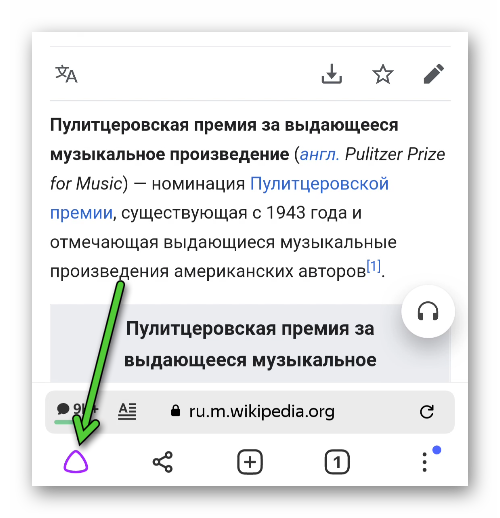
В случае со смартфонами и планшетами под управлением Android. Воспользоваться Алисой и, в частности голосовым поиском, можно через Яндекс.Браузер или в отдельном приложении Яндекс. Активировать ассистента получится или с помощью фразы «Алиса», или тапом по соответствующей иконке.
Установка расширения для браузера
Здесь важно понимать, что голосовой помощник Алиса по умолчанию имеется только в браузере от Yandex и в других программах компании. В сторонний браузер его установить не получится, ведь нет никаких официальных расширений.
Так что нет смысла искать какие-либо плагины для Google Chrome, Opera, Mozilla Firefox и т. д. В лучшем случае вы просто потратите свое время, а в худшем – наткнетесь на опасный вирус, который украдет данные с вашего компьютера.
Голосовые команды и настройки
Давайте более подробно посмотрим на список голосовых команд для Алисы, доступных в Яндекс.Браузере:
Что делать, если голосовой поиск не работает
Основная причина неполадок с голосовым поиском в Яндекс.Браузере – сбой работы с микрофоном. Попробуйте поменять устройство по умолчанию:
Если проблема не решилась, то обновите браузер до последней версии. Соответствующая инструкция описана в этой статье, раздел «Настройка голосового поиска в предыдущих версиях браузера».
Голосовой набор – очень удобная функция, которая способна частично заменить использование клавиатуры. Она отлично подходит для быстрого поиска в браузере. Но почему-то том же самом Гугл Хроме по умолчанию такая возможность отсутствует. В данной статье мы разъясним, как включить голосовой поиск в Google Chrome на различных устройствах. Сначала речь пойдет про компьютеры и ноутбуки, а в конце – про мобильные девайсы.
Руководство
На самом деле эта функция активна сразу же после установки браузера в систему. Просто далеко не для всех пользователей очевидно, где она находится. Многие просто ищут иконку в виде микрофона рядом с адресной строкой, а ее там нет. Просто разработчики выбрали несколько другое местоположение.
Нужную кнопку легко найти на новой вкладке браузера. Открыть ее выйдет, если нажать на «плюсик» рядом с последней вкладкой или комбинацию клавиш Ctrl + T на клавиатуре. Причем второй вариант более удобен, если к нему привыкнуть.
В результате появится страница с закладками, поисковым сервисом Google и самыми популярными сайтами, на которые вы заходитесь. Рядом с текстовым полем по центру экрана, в правой части легко заметить иконку в виде микрофона. Именно она и отвечает за функцию «Голосовой поиск» в Хроме.
Кликните по ней и дайте браузеру разрешение на использование микрофона. Теперь повторно нажмите на эту иконку, четко произнесите интересующий вас запрос и немного подождите. В результате вас перебросит на страницу результатов.
Но если вы используете не Google в качестве стандартной поисковой системы, то описанный выше способ не сработает. А значит, стоит поменять настройки браузера. Для этого:
Способ для мобильных устройств.
В случае с версией браузера Google Chrome для Android и iOS все обстоит аналогичным образом. Функцию голосового поиска получится вызвать с главной страницы (пустой вкладки). Чтобы добраться до нее, сделайте следующее:
Теперь вы можете произнести любой запрос и дождаться его обработки.
Некоторые пользователи сталкиваются с тем, что вместо главной страницы мобильная версия Хрома открываем какой-то сайт. Это значит, что что-то не так с настройками браузера. Предлагаем их проверить. Для этого:
Завершение
Голосовой поиск в браузере Гугл Хром должен быть по умолчанию активен. Просто он прячется на главной странице или в пустой вкладке, за вызов этого действия отвечает иконка в виде микрофона. Причем это актуально как для ПК, так и для мобильных устройств. А если что-то не так, то достаточно изменить настройки программы.


