
9 октября 20199 октября 2019
Одно из главных изменений iPhone 11 и iPhone 11 Pro – это улучшенная камера. Помимо новых и улучшенных объективов и обработки изображений, появился ещё и новый Ночной режим съёмки. Не знаете, как им пользоваться? Тогда эта статья для вас.

В стиле Apple новым Ночным режимом пользоваться очень легко. Режим отлично справляется в плохом освещении, но у него есть и ограничения, о которых мы расскажем ниже.
- Ограничения Ночного режима на iPhone 11 и iPhone 11 Pro
- 1. Шесть новых красивых цветов
- 2. Анодированный алюминий и 3D-дизайн стекла
- 3. Процессор A13 Bionic
- 4. Самый быстрый графический процессор
- 5. Новая основная камера
- 6. Сверхширокоугольная камера
- 7. Съёмка широкоугольного видео в 4K
- 8. Audio Zoom
- 9. Ночной режим съёмки
- 10. QuickTake
- 11. Улучшенная фронтальная камера
- 12. Ускоренная работа Face ID
- 13. Замедленное видео на фронтальную камеру
- 14. Видео 4K на фронтальную камеру
- 15. Портретный режим на животных
- 16. Улучшенное аудио и Dolby Atmos
- 17. Deep Fusion
- 18. Работает дольше iPhone XR
- 19. Новый чип U1
- 20. Самое прочное стекло
- 21. Улучшенная защита от воды
- 22. Широкий динамический диапазон
- 23. Gigabit-class LTE
- 24. Wi-Fi 6
- 25. Дешевле iPhone XR
- Плюсы и минусы приложения Neural Cam
- Как круто работает ночной режим на менее дорогом iPhone 11
- Итог. Режим прекрасен
- Ночной режим на iPhone 11/11 Pro — примеры фото
- Как на iPhone 13/12/11/X/8/7 фотографировать с длинной выдержкой
- Что понадобится?
- Специальное приложение
- Штатив
- Делаем фото с длинной выдержкой на Айфоне при помощи Live Photos
- Избегайте прямого освещения
- Не допускайте даже малейшего смещения объектива во время фотографирования
- Используйте HDR-режим
- Как макросъемка работает на смартфоне
- Как использовать макрорежим на iPhone или Android
- Что делать, если на вашем телефоне нет режима макросъемки
- Используйте сторонние приложения для большего контроля
Ограничения Ночного режима на iPhone 11 и iPhone 11 Pro
- Ночной режим съёмки на iPhone 11 и iPhone 11 Pro не поддерживается сверхширокоугольным объективом. Он работает только на основном 12 Мп и телефото объективе.
- Активировать режим вручную нельзя. Камера автоматически активирует Ночной режим, когда света на кадре недостаточно.
- Фронтальная камера смартфонов не поддерживает Ночной режим.
- Не рекомендуется фотографировать движущиеся объекты с Ночным режимом.
- Лучше всего Ночной режим работает при съёмке с использованием штатива или подставки.
Шаг 1: Откройте приложение Камера
Если вы в плохо освещённой комнате или на тёмной улице, то в верхнем левом углу приложения Камера появится значок с луной. Если луна жёлтая, это значит, что Ночной режим активируется автоматически. Возле значка будет время экспозиции: от 1с до 10с. Если луна серая, это значит, что Ночной режим доступен, но не включён.

Шаг 2: Сделайте фото
В большинстве случаев вам просто достаточно нажать кнопку съёмки, чтобы сделать фото. Время экспозиции может быть от 1с до 10с, так что процесс будет дольше, чем обычная съёмка. Над кнопкой съёмки появится отсчёт. Старайтесь не двигать смартфон во время съёмки.
Шаг 3: Настройте Ночной режим
Вы можете вручную увеличивать или уменьшать время экспозиции. Для этого коснитесь значка с луной и настройте время над кнопкой съёмки с помощью появившегося там слайдера. Максимальное время зависит от степени освещённости. Если поместить смартфон на штатив или подставку, максимальное время вырастет до 30с.

На слайдере также есть кнопки автоматического выбора экспозиции и выбора максимального варианта.
iPhone 11 iPhone 11 Pro Камера
Apple наконец-то презентовала новый iPhone 11, который рассчитан на массовую аудиторию. У него новая сверхширокоугольная камера, 6 новых ярких цветов, невероятно быстрый процессор A13 Bionic и более дешёвая стартовая цена. Ниже мы расскажем о лучших функциях и особенностях iPhone 11.

1. Шесть новых красивых цветов

Новый iPhone 11 доступен в шести прекрасных цветах. Теперь это более пастельные цвета, но выглядят они действительно красиво. Это фиолетовый, белый, зелёный, жёлтый, чёрный и красный.
2. Анодированный алюминий и 3D-дизайн стекла

Сзади iPhone 11 выглядит по-новому. Рамки смартфона сделаны из анодированного алюминия, а спереди и сзади его покрывают стеклянные панели. У iPhone 11 3D-дизайн стекла, который плавно вливается в алюминиевые рамки.
3. Процессор A13 Bionic

Apple утверждает, что 7 нм+ процессор A13 Bionic – это самый быстрый мобильный процессор. Он стал на 20% быстрее процессора A12. Машинное обучение стало лучше, и теперь процессор может обрабатывать более триллиона операций в секунду.
4. Самый быстрый графический процессор
Apple также заявляет, что у iPhone 11 самый быстрый графический процессор среди всех смартфонов. Он стал на 20% быстрее графического процессора iPhone XR, но при этом потребляет меньше энергии.
5. Новая основная камера
Основная камера iPhone 11 была обновлена. Это 12 Мп объектив, фокусировка которого стала в три раза быстрее при низкой освещённости.
6. Сверхширокоугольная камера

У iPhone 11 появился второй сверхширокоугольный объектив с углом охвата в 120 градусов. Диафрагма 12 Мп объектива составляет f/2.4. По сути объектив позволяет отдалить кадр в половину и захватить больше деталей.
7. Съёмка широкоугольного видео в 4K
Новая сверхширокоугольная камера может записывать видео в 4K. Более того, вы легко и быстро можете переключаться между камерами прямо во время съёмки. Для этого интерфейс приложения Камера был обновлён.
8. Audio Zoom
Это очень классная новая функция, которая вместе с приближением видео увеличивает фокусировку на звуке. К примеру, если вы сфокусируетесь на человеке и начнёте приближать кадр, его голос будет становиться громче.
9. Ночной режим съёмки

На iPhone 11 появился ночной режим, который активируется автоматически и не использует вспышку. Функция делает несколько снимков, затем объединяет их и убирает слишком размытые элементы. После этого устраняется шум и улучшается детальность снимка. Финальное изображение выглядит довольно ярко.
10. QuickTake

QuickTake – функция, позволяющая быстро начать снимать видео во время фотосъёмки. При этом все настройки останутся как на фото, и начнётся запись видео. Для этого всего лишь нужно зажать кнопку съёмки в режиме фото. Чтобы переключиться на режим видео полностью, достаточно провести по экрану влево.
11. Улучшенная фронтальная камера
Камера TrueDepth стала лучше. Теперь это 12 Мп объектив с диафрагмой f/2.2.
12. Ускоренная работа Face ID
Система Face ID стала работать на 30% быстрее и теперь срабатывает под разными углами. Даже если смартфон не находится прямо перед вашим лицом, Face ID сработает.
13. Замедленное видео на фронтальную камеру
Apple пытается продвигать новый тренд – замедленные селфи. Теперь замедленное видео можно снимать и на фронтальную камеру с частотой 120 кадров/с.
14. Видео 4K на фронтальную камеру
Кроме того, теперь фронтальная камера ещё и может записывать видео в 4K с частотой 24, 30 или 60 кадров/с.
15. Портретный режим на животных

Благодаря улучшенной камере портретный режим на iPhone 11 срабатывает и на животных. Этого все ждали с самого выхода iPhone XR в прошлом году, ведь он поддерживает портретную съёмку только на людях.
16. Улучшенное аудио и Dolby Atmos
Динамики iPhone 11 поддерживают технологию 3D Spatial, обеспечивающую погружение в звук. Новый iPhone также поддерживает технологию Dolby Atmos.
17. Deep Fusion
Deep Fusion – новая технология обработки изображений, которая появится с обновлением системы этой осенью. Технология делает 4 основных и 4 дополнительных кадра ещё до того, как вы нажмёте кнопку съёмки. Когда вы нажмёте кнопку, будет сделан снимок с долгой экспозицией для захвата как можно большего количества деталей.
После этого детали собираются по пикселю, чтобы получился снимок максимально хорошего качества. В итоге вы получаете фотографии с невероятной детализацией.
18. Работает дольше iPhone XR
iPhone XR мог работать впечатляюще долго после одной зарядки, а iPhone 11 будет работать ещё на целый час дольше. Это до 17 часов просмотра видео офлайн и до 10 часов просмотра видео онлайн.
19. Новый чип U1
В iPhone 11 есть новый чип U1, отвечающий за распознавание положения в пространстве. Благодаря этому iPhone 11 сможет максимально точно определять местонахождение других устройств с чипом U1. Если вы захотите поделиться файлом через AirDrop, просто наведите свой смартфон на смартфон получателя, и он сразу появится вверху списка доступных устройств.
20. Самое прочное стекло
Apple услышала жалобы своих клиентов. Задний корпус iPhone 11 сделан из цельного куска стекла, и это самое прочное стекло среди всех смартфонов. Оно должно защитить ваш iPhone при падениях и ударах.
21. Улучшенная защита от воды

iPhone 11 защищён от брызг, воды и пыли сертификацией IP68. Его можно погружать на глубину до 2 метров на 30 минут. Это гораздо лучше, чем у iPhone XR.
22. Широкий динамический диапазон
Расширенный динамический диапазон на iPhone 11 теперь доступен и для 4K-видео с 60 кадрами/с. На iPhone XR было ограничение в 30 кадров/с.
23. Gigabit-class LTE
iPhone 11 поддерживает Gigabit-class LTE с максимальной скоростью мобильного интернета. На iPhone XR технологии не было.
24. Wi-Fi 6
iPhone 11 – первый новый iPhone с поддержкой стандарта Wi-Fi 6 с более высокой скоростью скачивания.
25. Дешевле iPhone XR
iPhone 11 стоит от 59990 руб., что дешевле начальной стоимости iPhone XR. Это отличная новость для многих людей.
Модель со 128 ГБ памяти стоит 64990 руб., а с 256 ГБ – 73990 руб.
Во всём остальном функции iPhone 11 совпадают с функциями iPhone XR. Всё ещё есть поддержка беспроводной зарядки, быстрая 18 Вт зарядка, две SIM-карты (eSIM) и др.
iPhone 11 работает на iOS 13 с поддержкой редактирования виде, тёмным режимом и множеством других новых функций.
iPhone 11
6 ноября 20196 ноября 2019
Apple добавила Ночной режим съёмки на свои iPhone позже остальных, но получился он лучше, чем у Samsung и Huawei. Однако доступен Ночной режим только на iPhone 11 и iPhone 11 Pro.

Не расстраивайтесь, если у вас более старая модель. Ведь вы тоже можете добавить Ночной режим на свой iPhone XR, iPhone XS или даже iPhone 7. Разница в том, что он не будет доступен в стандартном приложении камера. Вместо этого нужно будет использовать стороннее приложение Neural Cam.
Плюсы и минусы приложения Neural Cam
- Neural cam поддерживает обычный объектив, телеобъектив и сверхширокоугольный объектив, а также фронтальную камеру. Ночной режим на iPhone 11 поддерживается только основной 12 Мп камерой.
- Время обработки у Neural cam довольно большое. В зависимости от того, какая у вас модель, на обработку фотографии после съёмки может уйти несколько секунд.
- Разрешение финального результата тоже зависит от модели iPhone. Только на iPhone XS и iPhone XS Max получаются 12 Мп снимки. На более старых iPhone разрешение снимков гораздо меньше.
Шаг 1: Скачайте приложение Neural Cam из App Store на свой iPhone.
Шаг 2: Запустите приложение, направьте камеру на нужный объект и нажмите кнопку съёмки. Пока на экране отображается круглый индикатор, старайтесь не двигать смартфон.

Да, всё настолько просто. Вы можете использовать ручную фокусировку или же автоматическую. Также можно переключиться на фронтальную камеру.
Ниже вы можете видеть результат работы приложения:


В некоторых случаях фотографии получаются неидеальными, однако разработчик постоянно работает над улучшением приложения.
Night shift Камера
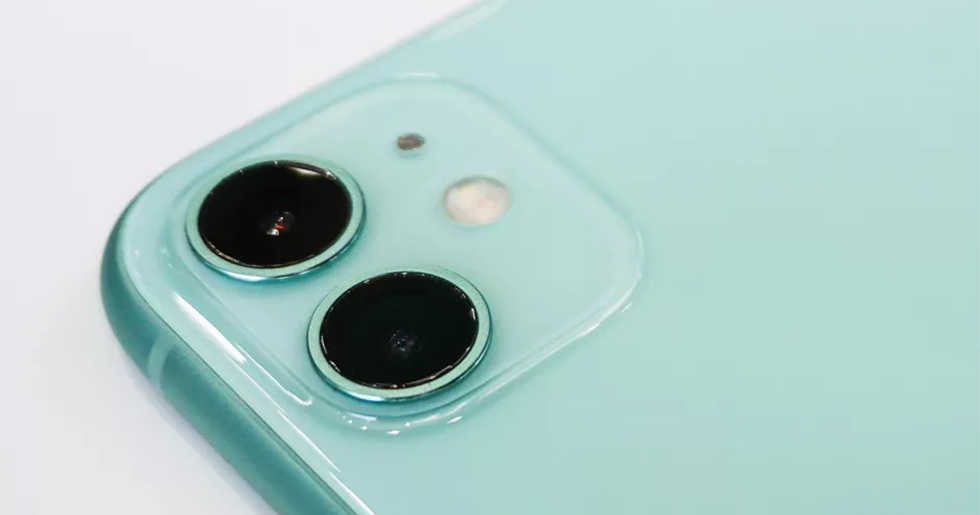
Наглядные примеры.
Ночной режим съемки — одна из главных фишек iPhone нового поколения. Как инновационный режим работает на iPhone 11, самом доступном из новых айфонов? Провели тестирование в самых что ни на есть боевых условиях. Результат впечатлил, но и показал, что технологии есть куда развиваться.
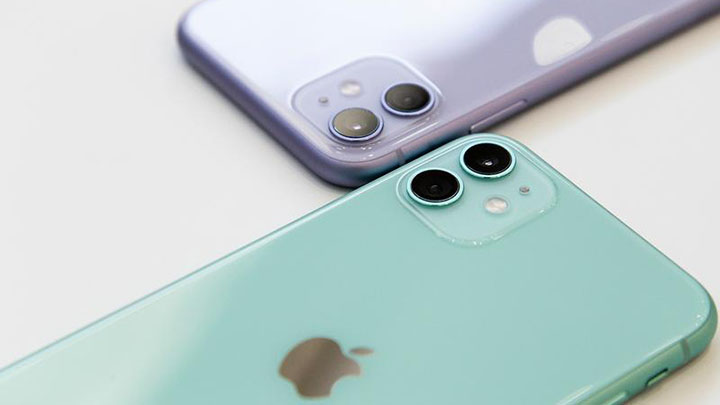
Как круто работает ночной режим на менее дорогом iPhone 11
Ранее мы опубликовали подробный обзор камер новых iPhone. В нем у нас получилось сделать реально красивые снимки в ночном режиме. Все благодаря тому, что объекты съемки чаще всего были подсвечены.
Новое тестирование ночного режима на iPhone 11 мы провели в по-настоящему боевых условиях. Снимали практически темноту. Вот что вышло.
Примечание: все фото кликабельны.
Пример 1.
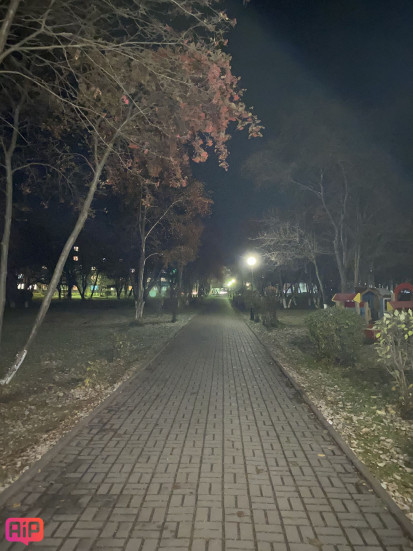
Обычное фото дорожки, которую подсвечивает всего лишь один фонарь на дальнем плане. Без ночного режима получился ужасный кадр. Работа шумодава видна по всему кадру, никакая цветопередача, о детализации и говорить не приходится. Такие фото сразу удаляются.
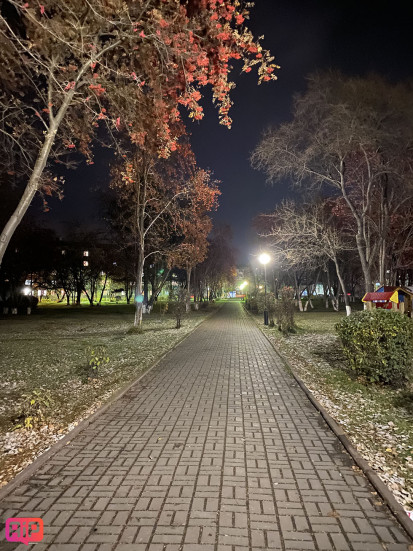
Ночной режим преобразил снимок. Детализация повысилась просто в разы по всему кадру. Обратите внимание… да на все подряд. От ягод на дереве до самых дальних планов. Подтянулась и цветопередача, но главное, что прекрасно убраны артефакты от шумодава. Конечно, снимок далек от идеала, но он вполне получился.
Пример 2.
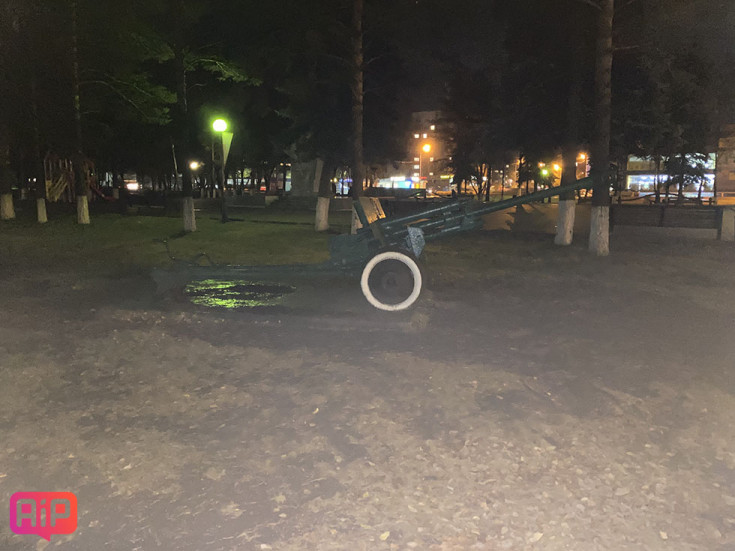
В данном случае освещения было совсем мало. Один печальный фонарь на заднем плане, который еще что-то наполовину закрыло. Итог закономерен. Снимок без ночного режима просто никакой.
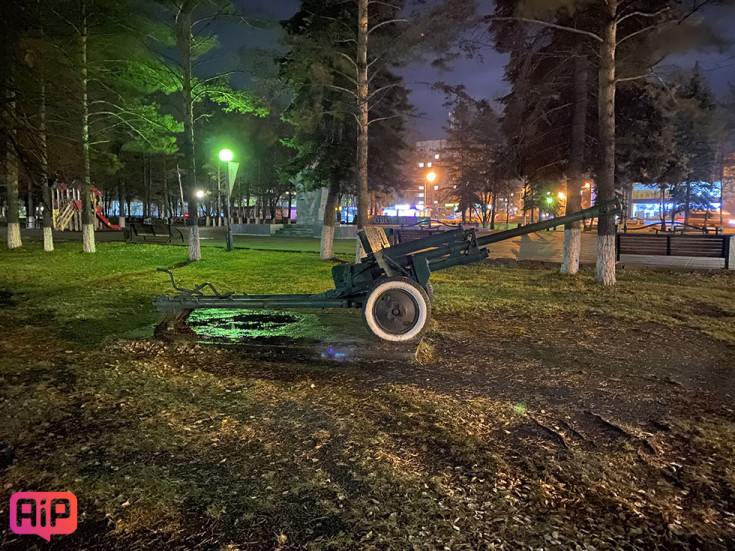
Тем сильнее впечатляет работа ночного режима. В нем детализация значительно повысилась, вновь по всему кадру. Обратите внимание не только на объект съемки, но и на задний план.
Тем не менее, речь не идет о «магии». Света меньше, чем в первом примере. Поэтому многим объектам деталей все-таки не хватает. Особенно деревьям, из-за которых больше всего страдает фото. Однако снимок опять спасен.
Пример 3.
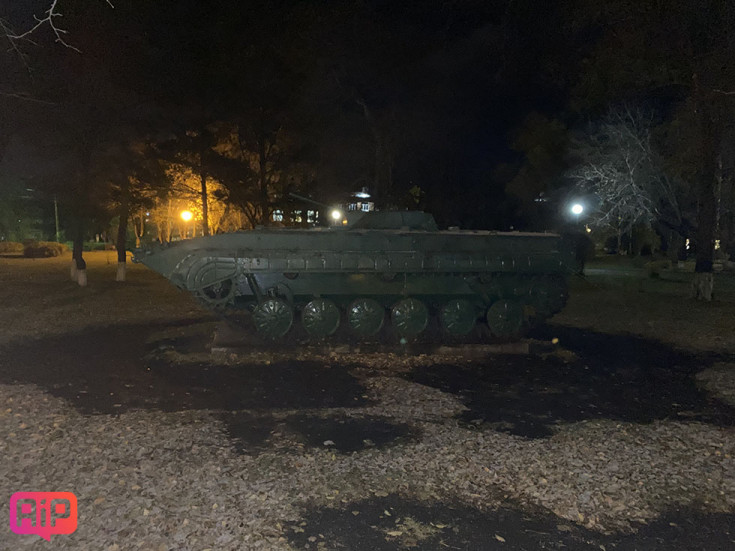
Без ночного режима фото техники получилось откровенно печальным. Ничего не видно, три фонаря на дальнем плане не помогают никак.
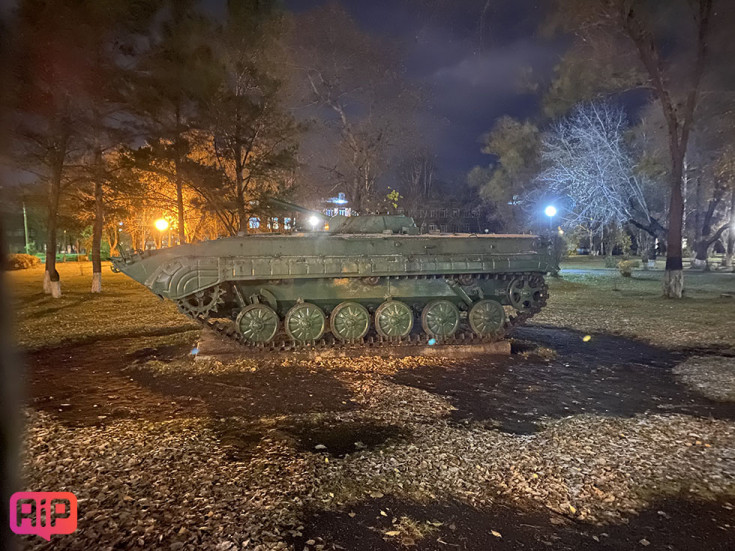
В ночном режиме другое дело. Детализация объекта съемки хорошая, но кадр все же больше неудачный. И это отличный пример. Не каждый снимок в ночном режиме на iPhone 11 будет получаться отличным.
В данном случае можно было переснять, выбрав другой угол съемки. Получилось бы избежать слепящего света от фонарей на повышенной экспозиции. Режим не смог погасить их своими силами. Кроме этого, листва ухудшает кадр. Это относится ко всем мелким объектам. Камера просто не имеет необходимых условий для обработки такого большого количества деталей.
Пример 4.
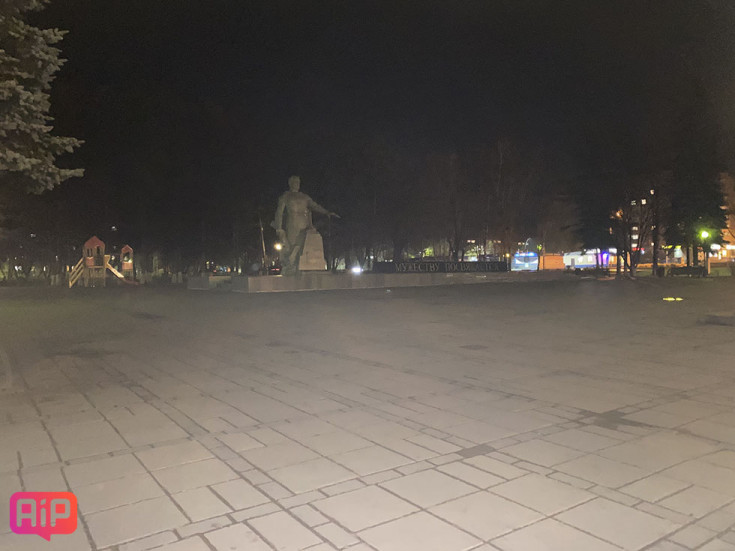
Очередной снимок без ночного режима из разряда «сделал, посмотрел, вздохнул, удалил». И вот так ночью снимают все предыдущие айфоны. То есть никак.
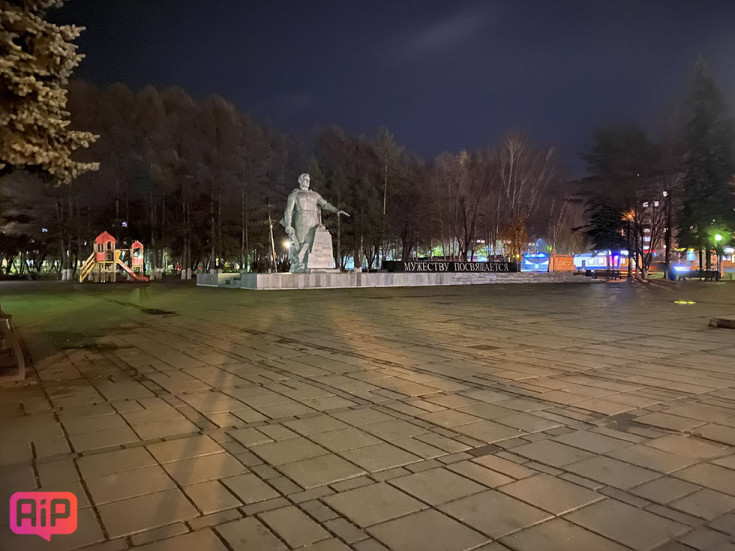
У iPhone 11 и его ночного режима получилось лучше. Но результат тоже далек от оптимального по причине того, что света в кадре минимум. Работа шумодава отчетливо видна, детализация очень низкая.
Пример 5.
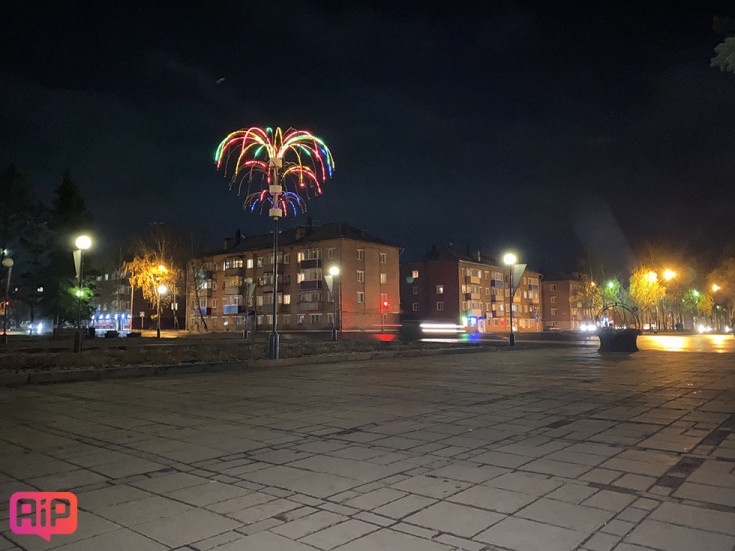
Последний пример — снимок подсвеченных объектов. Благодаря этому и без ночного режима в общем и целом получилось фото. Плохое, но все же фото.
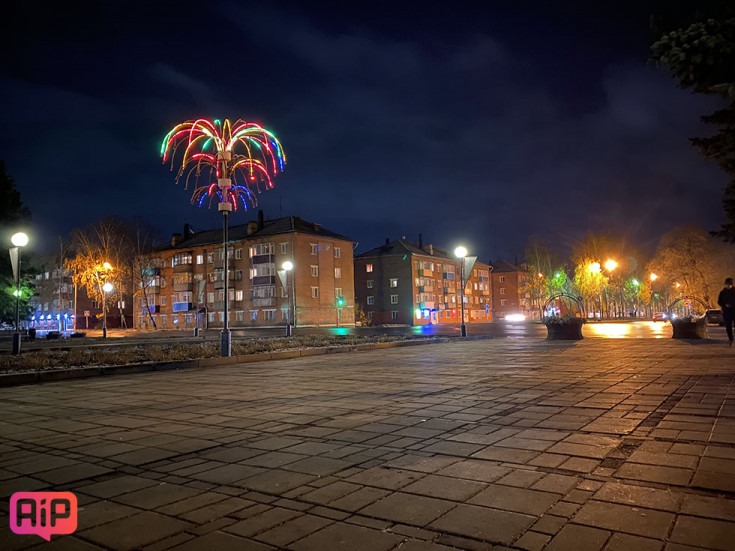
Привели это фото в подборке из-за эффекта, который происходит в ночном режиме. Помимо основных улучшений, о которых уже говорили, камера прилично так приукрасила. В лучших традициях китайских смартфонов.
Цвета стали гораздо ярче по всему кадру, в некоторых случаях в минус реалистичности. Но кадр все равно получился гораздо лучше, чем без ночного режима. Во многом из-за неба, которое из куска темной материи превратилось в эпически детализированный фон.
Итог. Режим прекрасен
Ночной режим съемки на iPhone 11 — прекрасен. Он позволяет делать классные снимки ночью, не просто поздним вечером. Но улучшать технологию можно, причем долго и упорно. Собственно, так и будет происходить. В нескольких следующих iPhone и прошивках iOS ночной режим будет регулярно совершенствоваться, это ясно как день.
Ранее мы рассказывали, как сильно упал в цене iPhone 11 за первый месяц после начала продаж.
✅ Подписывайтесь на нас в Telegram, ВКонтакте, и Яндекс.Дзен.
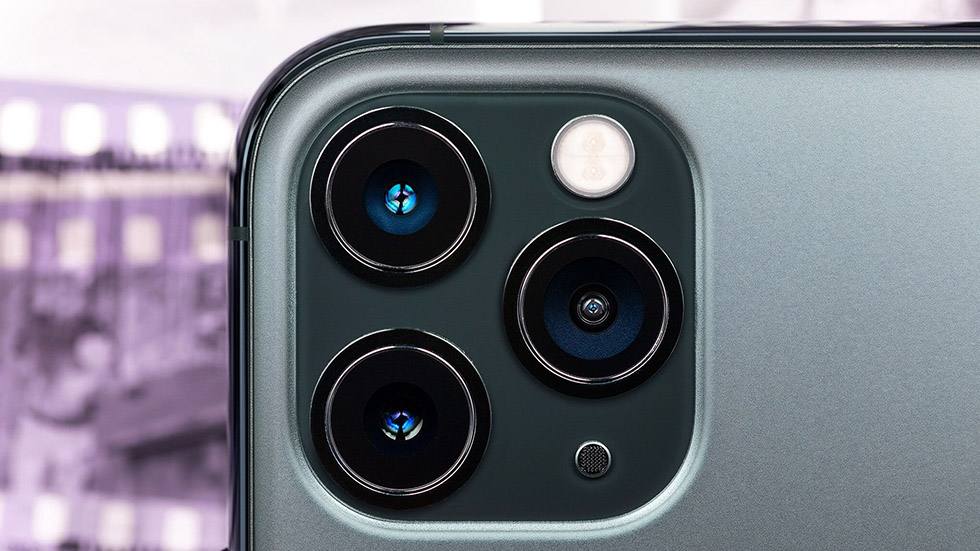
Впечатляет!
Ночной режим съемки в iPhone 11 и iPhone 11 Pro признается одной из главных технологических инноваций 2019 года. У Apple получилось создать технологию, которая позволяет снимать великолепные детализированные снимки с минимумом артефактов практически в полной темноте. По-настоящему впечатляющие примеры фотографий, созданных с использованием ночного режима в новых iPhone собрали в этом материале.
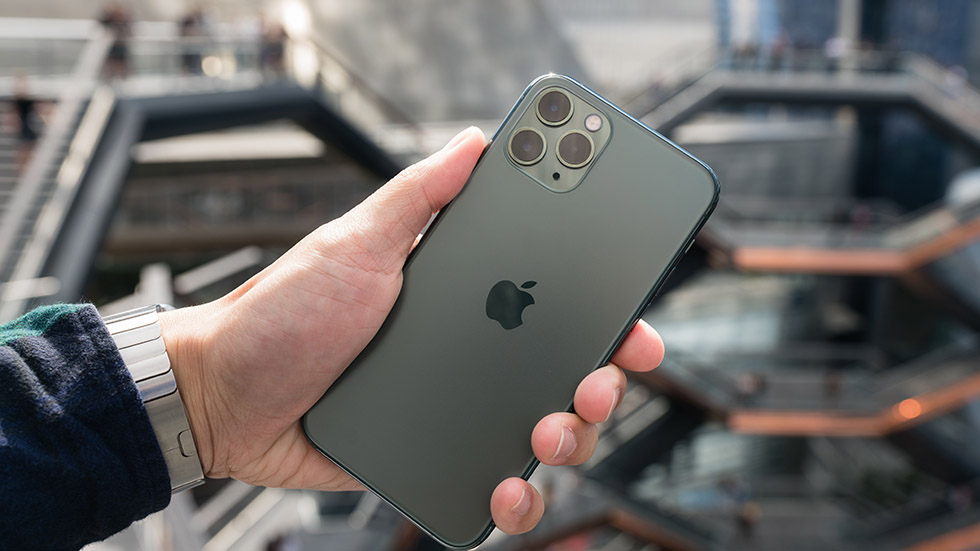
Ночной режим на iPhone 11/11 Pro — примеры фото
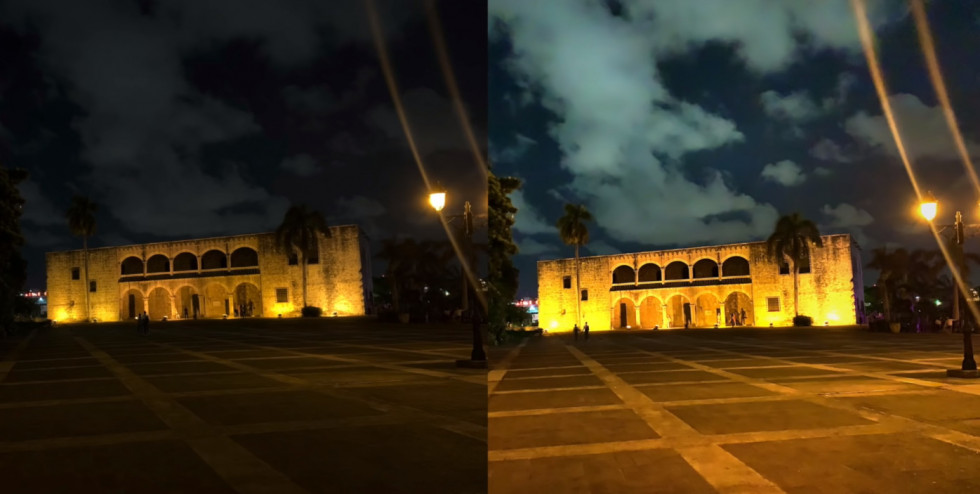
Обозреватели всех ведущих изданий признали, что ночной режим съемки в iPhone 11 и iPhone 11 Pro превосходит аналогичные функции на других смартфонах. Снимки на смартфоны Apple получаются значительно более качественными, даже при худшем освещении. Экспозиция, цветопередача и детализация фотографий лучшая среди смартфонов.
Снимок без ночного режима на iPhone 11

Снимок с ночным режимом на iPhone 11

Обратите внимание на детализацию, она впечатляет сильнее всего. Прекрасная детализация в том числе у объектов, которые расположены на дальнем плане. Такого эффекта прежде не удавалось добиться ни одному производителю. При внимательном изучении кадра становится понятно, что шумов в кадре действительно минимум.
Блогер Зак Хониг наглядно продемонстрировал процесс съемки на iPhone 11 со включенным ночным режимом в полной темноте. Если вы сомневаетесь в том, что ночной режим Apple такой крутой и думаете, что снимки для обзоров предварительно обрабатываются, то это видео развеет все сомнения.
Ready to have your mind blown? This is Night Mode on the iPhone 11 Pro, and it is WILD. Works the same way on the base 11, too. Be sure to watch until the end to see just how dark this room is (so dark that my iPhone XS Max can’t even focus…). pic.twitter.com/9Jk7QQWmvK
— Zach Honig (@ZachHonig) September 17, 2019
С iPhone 11 и iPhone 11 Pro больше нет никаких ограничений по фотовозможностям. Спустя некоторое время владельцы новых смартфонов Apple точно перестанут обращать внимание на время суток. Захотели снять фото? Достали айфон и сделали фото. Ночной режим включать не нужно — он активируется автоматически.
Снимок без ночного режима на iPhone 11
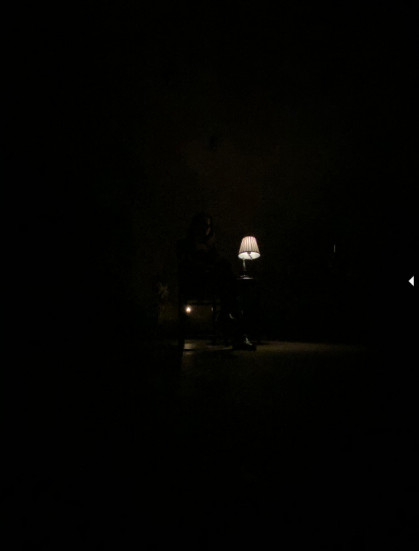
Снимок с ночным режимом на iPhone 11
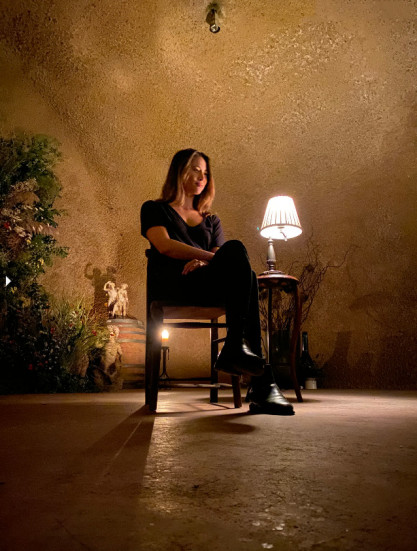
Впечатляет и то, что ночной режим поможет улучшить качество снимков не только ночью. Вечером, когда освещения уже начинает не хватать для реально детализированных снимков, новый режим выручит.
Снимок без ночного режима на iPhone 11
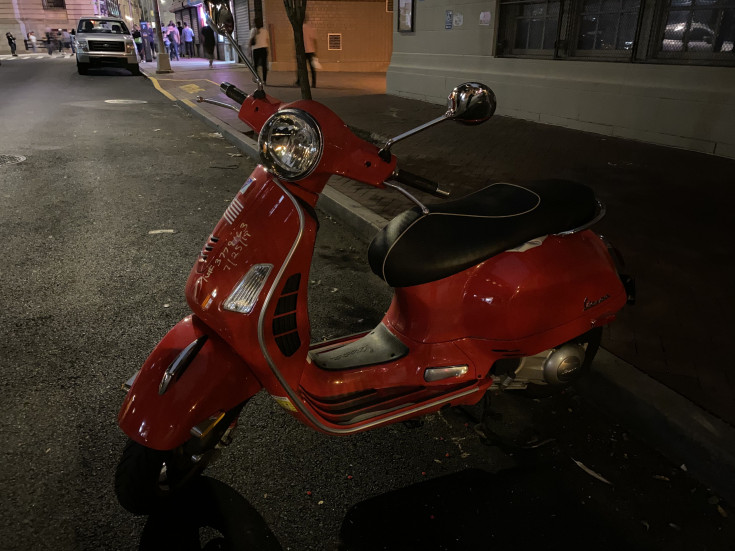
Снимок с ночным режимом на iPhone 11
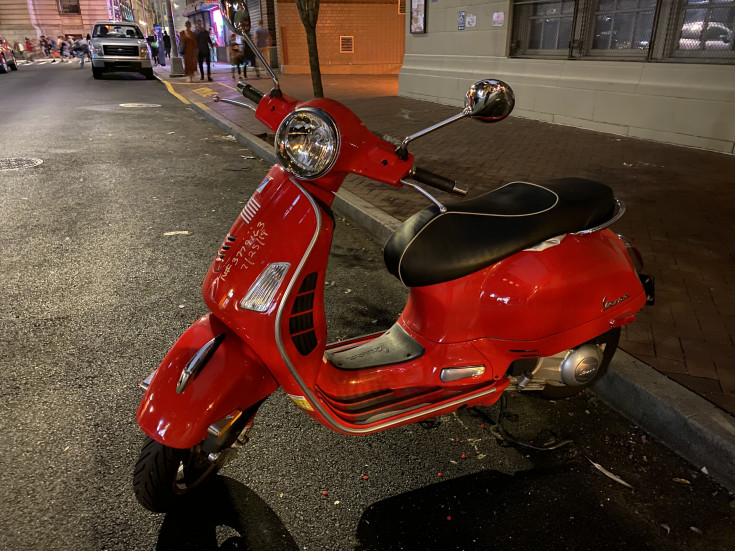
При этом, в ближайшие несколько лет следует ожидать сильного улучшения работы ночного режима в смартфонах в принципе. Ведущие производители смартфонов приложат все усилия для того, чтобы сделать лучше, чем у других. Выиграем в результате этого мы, потребители.
Больше примеров работы ночного режима
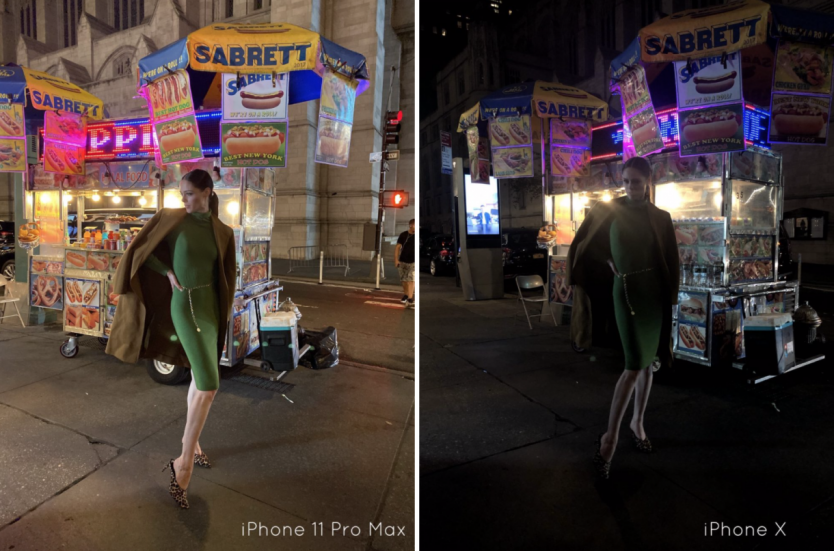
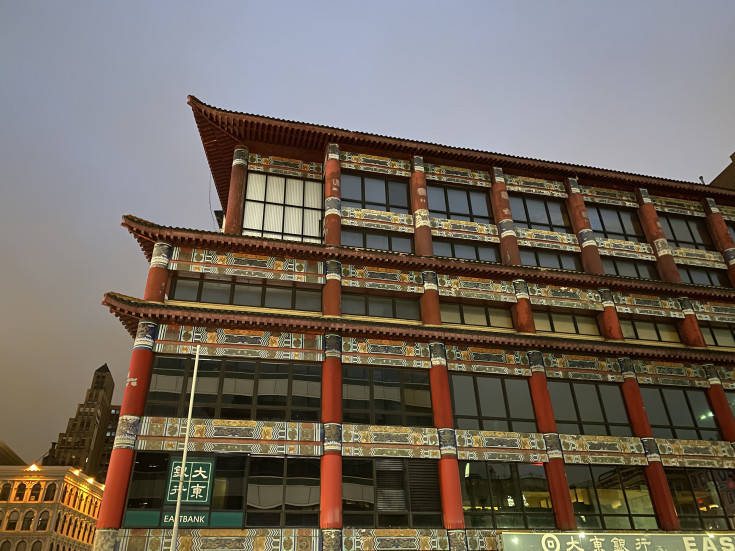
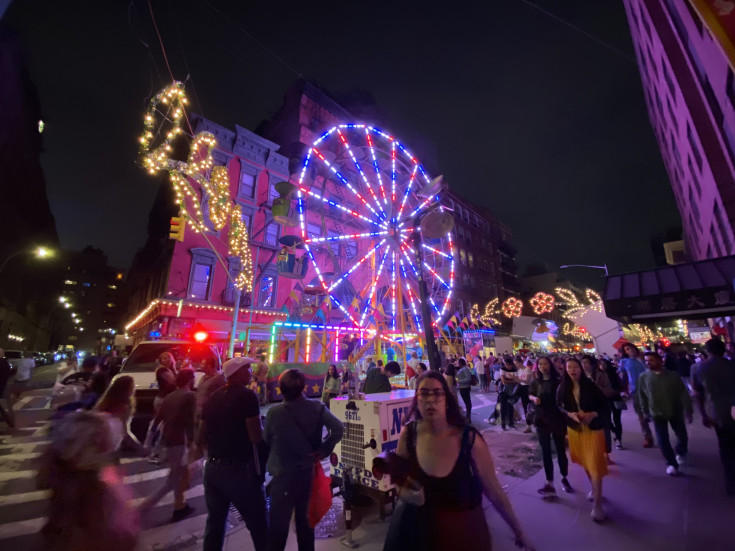
Ранее iPhone 11, iPhone 11 Pro и iPhone 11 Pro Max стало возможно предзаказать в России. Появились первые акции и скидки.
✅ Подписывайтесь на нас в Telegram, ВКонтакте, и Яндекс.Дзен.
Макросъемка на айфоне 11 как включить — Сетка на камере Айфон 11 Какие модели iPhone поддерживают макросъемку? Захват вне кадра съест хранилище Направляй и стреляй Попробовать сразу два разных режима «Портрет» (только Pro)
Отправляйтесь на охоту за лучшими макроснимками ранним утром или поздним вечером. В такое время суток на фотографиях будут присутствовать тени, благодаря которым ваши снимки будут выглядеть глубокими и насыщенными.
Как на iPhone 13/12/11/X/8/7 фотографировать с длинной выдержкой
Давайте рассмотрим, как можно научиться делать фотографии на iPhone с длинной выдержкой, аналогичной выдержке профессиональных камер.
p, blockquote 1,0,0,0,0 —>
Эта статья подходит для всех моделей iPhone 13/12/11/X/8/7/7 и Plus под управлением iOS 15. В более старых версиях перечисленные в статье пункты меню и аппаратная поддержка могут отличаться или отсутствовать.
p, blockquote 2,0,0,0,0 —>
Что понадобится?
Медленная выдержка позволяет снимать сцены с движением в кадре, яркие следы и просто отличные фотографии в сумерках. Эта возможность также доступна для владельцев iPhone.
p, blockquote 3,0,0,0,0 —>
Вы не можете просто сделать фотографию с быстрой выдержкой с помощью iPhone. Стандартная камера не может установить выдержку, и даже профессиональные камеры не могут сделать это вручную. Поэтому пользователь должен быть готов к этому.
p, blockquote 4,0,0,0,0 —>
Специальное приложение
Существует множество приложений, позволяющих устанавливать выдержку вручную. Если на вашем устройстве уже установлен один из них, его можно использовать. Лучше всего работать с камерами, специально предназначенными для съемки с длинной выдержкой, такими как Slow Shutter, Slow Shutter Cam или другими. Функция Live Photos доступна на iOS 11 и выше.
p, blockquote 5,0,1,0,0 —>
Все опции имеют примерно одинаковые функции и настройки. Эти камеры изначально имеют три режима — Low Light, Motion Blur и Light Tail — для съемки при слабом освещении, движущихся объектов и световых следов.
p, blockquote 6,0,0,0,0 —>
Штатив
При съемке с длинной выдержкой диафрагма остается открытой более длительное время. Вы не можете держать смартфон совершенно неподвижно; необходим штатив.
p, blockquote 8,0,0,0,0 —>
Если у вас уже есть обычный штатив для камеры, вы можете использовать его с iPhone, купив подходящий адаптер. Если у вас нет штатива и вы не хотите тратить много денег, вы можете купить штатив для смартфона или специальный мини-штатив. Некоторые модели имеют гнущиеся ножки, которые позволяют закрепить камеру на деревьях, заборах или других объектах.
p, blockquote 9,0,0,0,0 —>
Делаем фото с длинной выдержкой на Айфоне при помощи Live Photos
- Запустите стандартное приложение камеры на iPhone.
- Убедитесь, что функция Live Photos включена в настройках.
- Выберите объект для фотографирования. Хорошими вариантами являются работающий фонтан, освещение или транспортные средства. Все, что движется.
- Сфотографируйте движущийся объект. Затем откройте его в стандартном приложении «Фото».
- Проведите пальцем вверх, чтобы активировать эффекты живых фотографий. Длинная выдержка — последняя в списке.
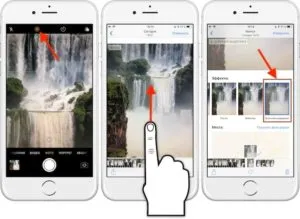
Такое длительное время экспозиции — это не «реальное» время экспозиции, а программная симуляция. Тем не менее, визуальный эффект очень впечатляет.
p, blockquote 10,0,0,0,0 —>
Одно из главных отличий Apple от других компаний заключается в том, что она не добавляет в свои устройства технические инновации только для того, чтобы заполнить коробки. Вместо этого он пытается максимально использовать все аппаратные возможности устройства. Это касается и сверхширокоугольной камеры iPhone 11, iPhone 11 Pro и iPhone 11 Pro Max.
Избегайте прямого освещения
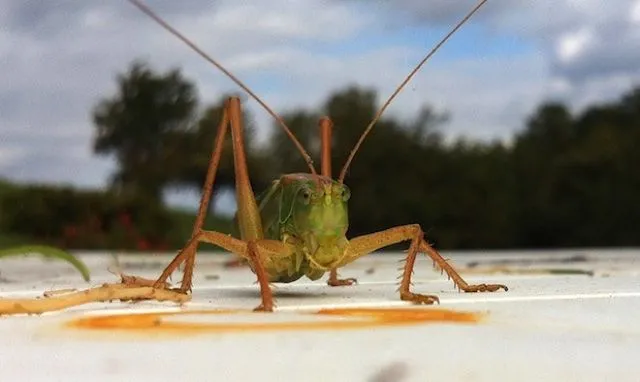
К сожалению, камера iPhone не очень хорошо подходит для макросъемки и особенно для съемки ярко освещенных объектов с близкого расстояния. Поэтому следует избегать прямого источника света. Просто поместите тень на объект, который вы хотите сфотографировать (например, на ладонь или тело).
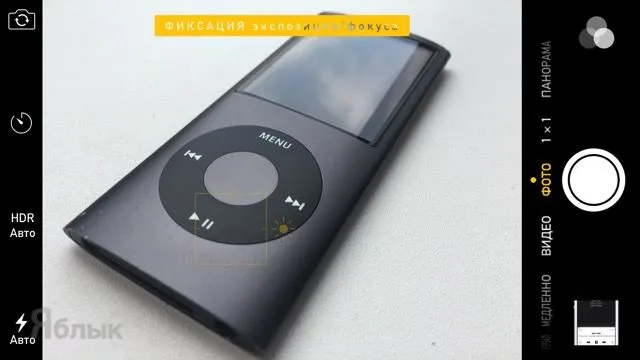
При макросъемке даже малейшее движение объектива iPhone может привести к размытию фокуса, поэтому следует использовать функцию блокировки экспозиции и фокуса. Для этого просто нажмите на объект съемки, а затем нажмите желтую кнопку блокировки экспозиции/фокуса. После этого простого действия небольшое смещение объектива от первоначальной точки прицеливания больше не будет разрушать фотографию.
Не допускайте даже малейшего смещения объектива во время фотографирования
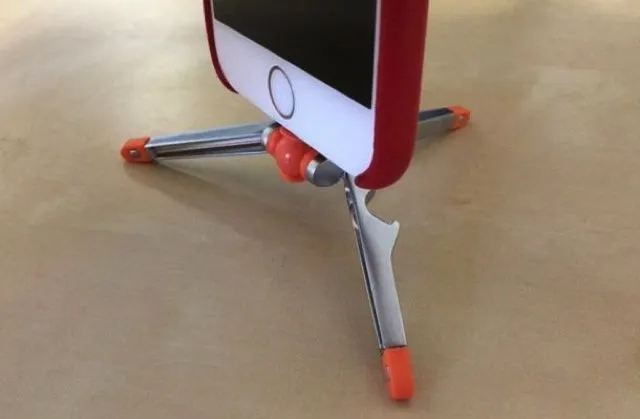
Следующие советы помогут вам избежать дрожания рук и смещения объектива:
— Используйте штатив. Используйте штатив.
— Если у вас нет штатива, снимайте с выдыхателем. Стрелки используют эту технику для точного выстрела.
— Используйте наушники при нажатии кнопки спуска затвора — если вы нажмете кнопку на пульте с микрофоном, iPhone не будет дергаться.
Используйте HDR-режим
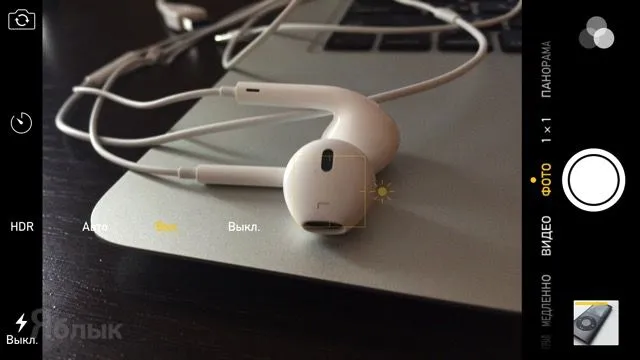
В режиме HDR (High Dynamic Range) макроснимки иногда получаются лучше. Если вы делаете фотографию с активированным HDR, iPhone делает три снимка с переэкспозицией, недоэкспозицией и нормальной экспозицией. Затем изображения сшиваются вместе для создания изображения с лучшей цветопередачей (что не всегда бывает на практике). Обработка таких фотографий занимает немного больше времени, но это совершенно не влияет на макросъемку.
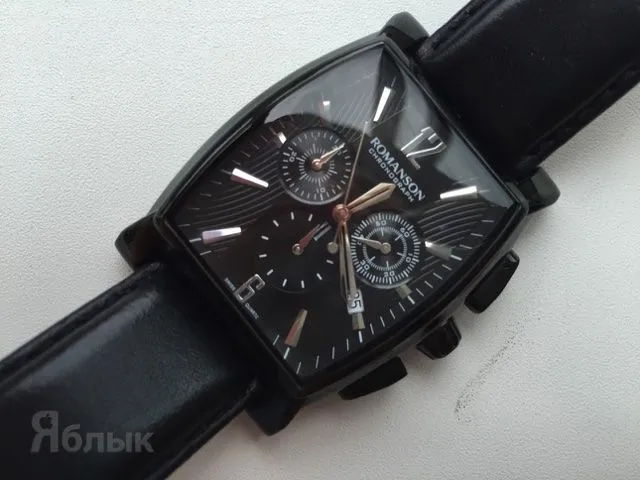
Знаете ли вы, что маленькая капля воды на объективе камеры вашего iPhone приводит к оптически увеличенному изображению? Капля должна находиться внутри линзы. Каплю можно наносить кончиком пальца, а еще лучше — кончиком карандаша или бироса. Иногда эффект бывает драматическим.
Одно из главных отличий Apple от других компаний заключается в том, что она не добавляет в свои устройства технические инновации только для того, чтобы заполнить коробки. Вместо этого он пытается максимально использовать все аппаратные возможности устройства. Это касается и сверхширокоугольной камеры iPhone 11, iPhone 11 Pro и iPhone 11 Pro Max.
Как макросъемка работает на смартфоне
Вы, наверное, заметили, что современные смартфоны сегодня оснащаются несколькими камерами. Обычно это широкоугольная и сверхширокоугольная камеры, но в более дорогих телефонах их может быть больше. Например, у Samsung Galaxy S21 Ultra их четыре: ультраширокоугольная, широкоугольная, 3-кратная телефото и 10-кратная телефото.
Если вы хотите делать макроснимки, вам нужна камера, способная четко фокусироваться на слишком близко расположенных объектах. Как правило, начинайте с расстояния чуть меньше одного сантиметра от камеры.
Чтобы добавить макросы в телефон, производители телефонов добавляют эту функцию двумя способами. Один из них — добавить в телефон специальную макрокамеру. Мы знаем это по многим телефонам среднего класса, где 2-мегапиксельный сенсор камеры сочетается со специальным макрообъективом. К сожалению, такие камеры обычно дают плохие результаты и являются скорее развлечением между делом, чем способом сделать действительно привлекательные фотографии.
Другой способ макросъемки — использовать одну из широкоугольных или сверхширокоугольных камер телефона и установить фокусное расстояние на макросъемку. И iPhone 13 Pro/Pro Max, и Galaxy S21 Ultra используют этот подход, и результаты говорят сами за себя.
Как использовать макрорежим на iPhone или Android
Использование режима макросъемки на смартфоне действительно интуитивно понятно, но в разных телефонах по-разному.
Что касается пользователей iPhone, то на момент написания статьи только iPhone 13 Pro и 13 Pro Max предлагают режим макросъемки. Одним словом, iPhone 13 Pro автоматически определяет, когда вы находитесь в зоне макросъемки. Это раздражает, потому что вы не можете вручную управлять этим процессом. По крайней мере, так было до выхода iOS 15.1.
Примерно то же самое происходит и с Samsung S21 Ultra. Телефон определяет, когда вы приближаетесь к объекту съемки, и переключается в режим «Усиление фокуса». Однако это возможно, только если вы активировали широкоугольную камеру (вторая слева в приложении камеры).
Если у вас есть телефон со специальной макрокамерой, достаточно переключиться на нее.
Что делать, если на вашем телефоне нет режима макросъемки
Если в вашем телефоне нет официальной функции макросъемки, у вас все равно есть несколько вариантов макро- или почти макросъемки. Попробуйте различные камеры на своем телефоне, чтобы узнать, насколько близко вы можете подойти к мелким объектам и сохранить резкость. Если изменить настройки фотографии для улучшения качества и разрешения этих изображений, можно обрезать макроизображение из большего кадра.
Вы также можете приобрести внешние макрообъективы, которые подходят для вашего телефона. Это немного хлопотно, но гораздо дешевле, чем покупать новый телефон только для того, чтобы иметь возможность использовать функцию макросов.
Чтобы облегчить работу фотографа, iPhone оснащен специальной сеткой, которая делит кадр на трети с помощью горизонтальных и вертикальных линий. Просто зайдите в «Настройки» и в разделе «Камера» установите ползунок на «Сетка».
Используйте сторонние приложения для большего контроля
Приложение «Камера Apple» превосходно, но ему не хватает многих функций, необходимых опытным пользователям. Сторонние приложения, такие как Instruction Manual, ProCam и FiLMiC Pro Вы также можете воспользоваться преимуществами улучшенного сверхширокоугольного объектива и получить лучший контроль над экспозицией и фокусировкой, если это то, что вы ищете.
Возможность фиксации фокуса на максимально близком расстоянии позволяет максимально использовать возможности макросъемки вашего iPhone. После фиксации фокуса вы можете перемещать iPhone вперед-назад, чтобы найти золотую середину, при которой объект съемки будет точно в фокусе.
Для получения еще лучших результатов (особенно при слабом освещении) держите устройство устойчиво с помощью штатива и используйте дистанционный спуск затвора, например, Apple Watch, или проводные наушники для активации кнопки спуска затвора камеры.
Приложения для Windows, мобильные приложения, игры — ВСЕ БЕСПЛАТНО, на нашем закрытом Telegram-канале — Подписывайтесь 🙂


