

Наверняка каждому интернет-пользователю знакома ситуация, когда нужно быстро найти на веб-странице определенное слово или часть текста. К счастью, эта опция реализована в Safari на iPhone, iPad и iPod touch.

Воспользоваться опцией «Найти на странице» в браузере Safari могут пользователи iOS 9 и выше. Предлагаем вам ознакомиться с тем, как эта полезная функция работает в Safari в новых версиях мобильной операционной системы.
♥ ПО ТЕМЕ: Как включить Режим модема и раздать интернет (Wi-Fi) с iPhone или iPad.
Описанные ниже инструкции одинаковы как для iPhone, так и для iPad и iPod touch, работающих на базе последних версий iOS.
1. Откройте Safari и зайдите на сайт, где вы хотите найти нужный текст.
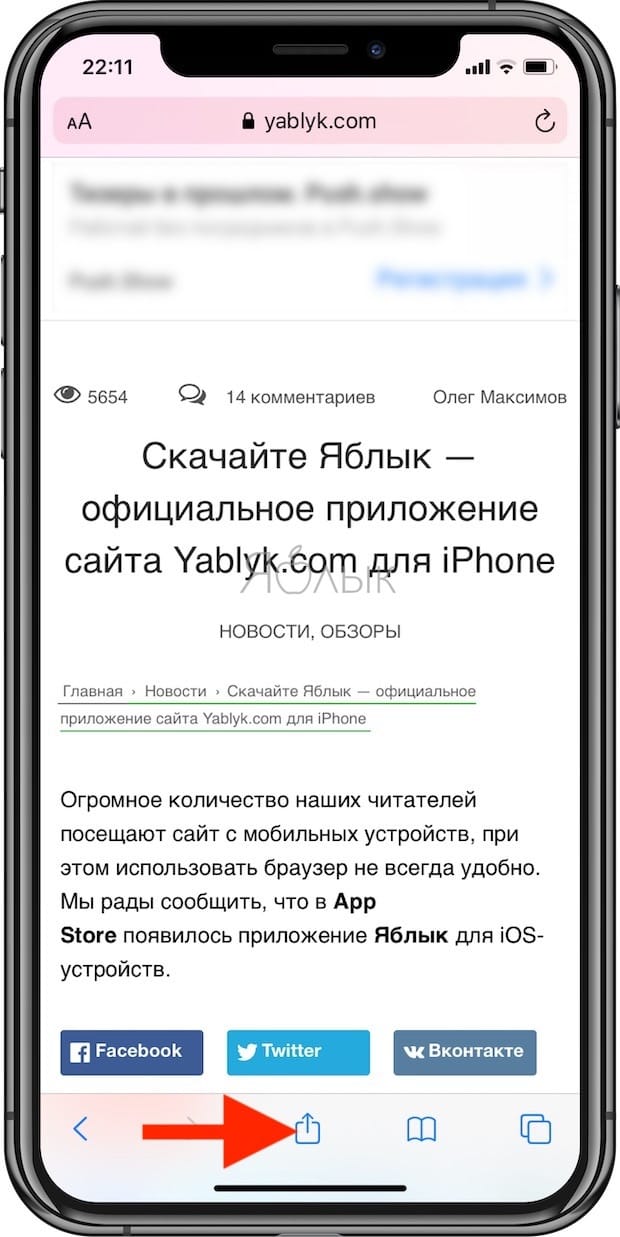
2. Нажмите на верхнюю или нижнюю часть экрана, чтобы появились адресная строка и кнопка «Поделиться» (квадрат с направленной вверх стрелкой). Нажмите на эту кнопку.

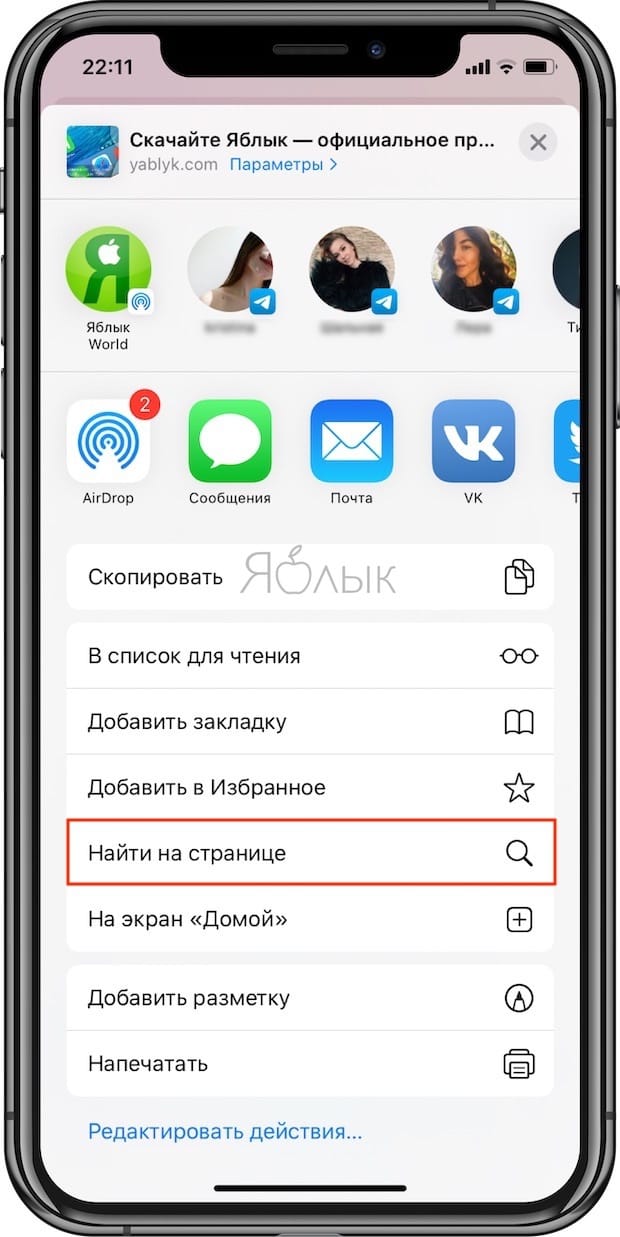
3. Прокрутите вниз открывшийся список опций («Добавить в избранное», «Добавить закладку», «Скопировать» и т.д.), пока не появится «Найти на странице».

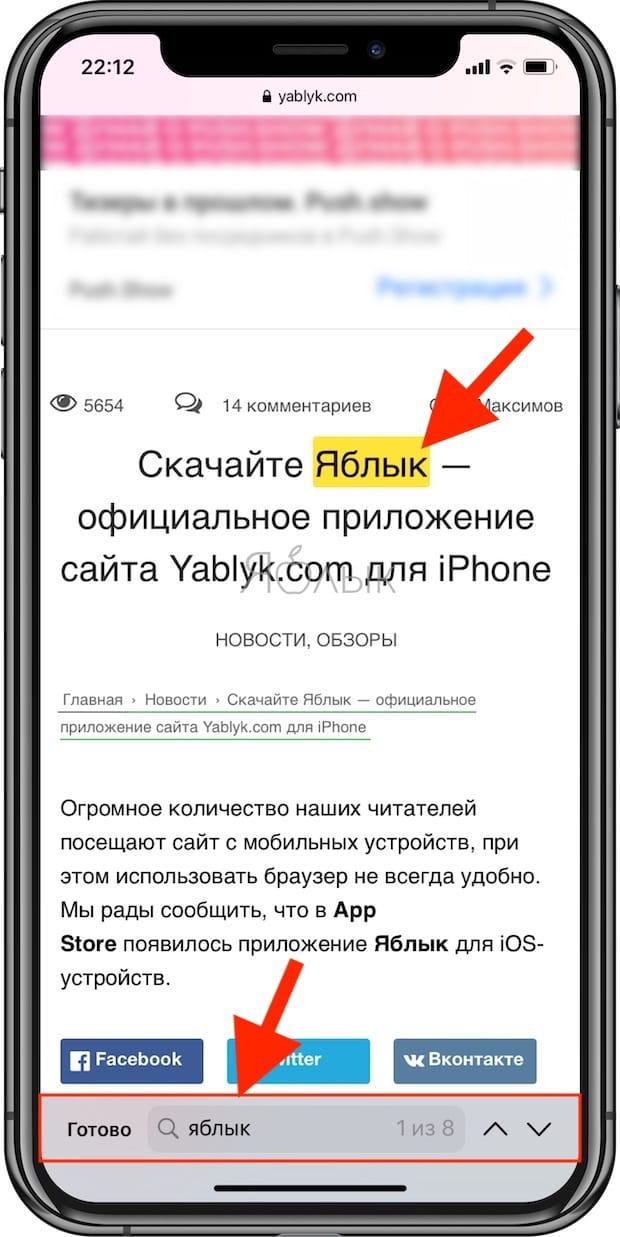
4. Наберите искомый текст и нажмите на кнопку поиска. Совпавшие слова тут же будут выделены в браузере желтым цветом.
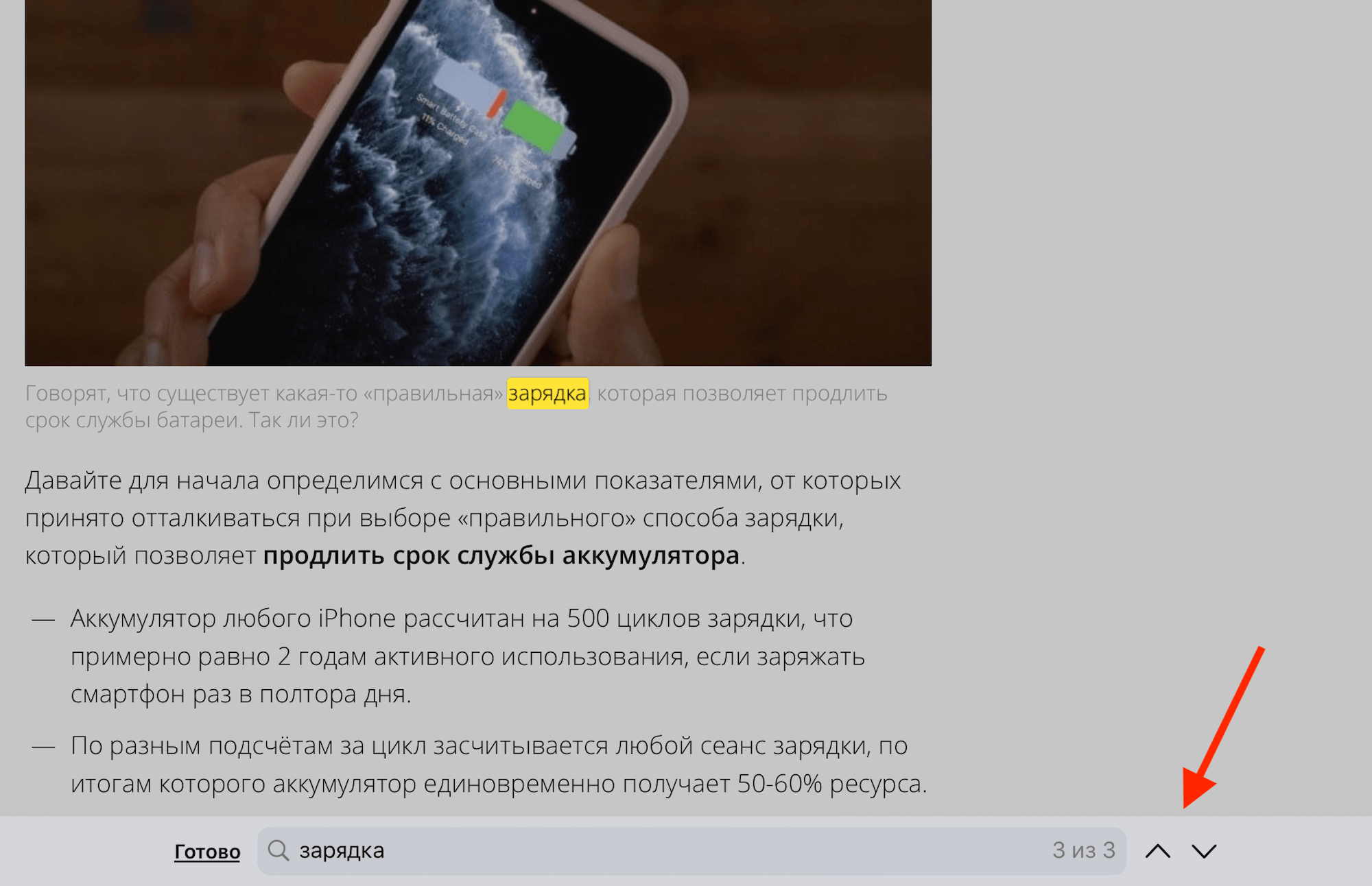
5. Для того чтобы найти предыдущие и последующие совпадения, используйте стрелочки «Вперед» и «Назад» рядом со строкой поиска. После окончания нажмите на «Готово».

Вы можете удалить текст из строки поиска и ввести новый или просто нажать на «Готово», если нашли то, что искали.
Все вышеописанное относится к устройствам под управлением iOS 9 и более новых версий мобильных ОС Apple. Тем не менее, этот процесс несколько запутанный и некоторые пользователи думают, будто функция поиска и вовсе отсутствует.

Иногда бывает сложно найти конкретную информацию на веб-странице в Safari для iPhone или iPad. К счастью, Safari позволяет искать текст на любой открытой в данный момент веб-странице, используя сенсорный экран или подключенную клавиатуру. Вот как.
- Как выполнить сенсорный поиск на текущей веб-странице
- Как искать на текущей веб-странице с помощью клавиатуры
- Выполнение текстового поиска на веб-странице с помощью меню «Поделиться»
- Выполнение текстового поиска на веб-странице с помощью адресной строки
- Поиск текста на веб-сайтах на iPhone и iPad
- Ограничения поиска
- Как искать текстовые сообщения в приложении «Сообщения»
- Как искать текстовые сообщения с помощью Spotlight
- Как использовать Control-F на iPhone и iPad (2021 г
- Как искать определенные слова на веб-странице Safari на iPhone
- Как искать определенные слова на веб-странице Chrome на iPhone
- Как использовать кнопку Поделиться для поиска Control-F в Safari/Chrome
- Как найти определенные слова в приложении Notes на iPhone и iPad
- Как использовать Control-F в приложении Apple Messages на iPhone
- Как использовать Control-F в приложении «Фото» на iPhone и iPad
- Как нажать Control-F в приложении Google Docs на iPhone и iPad
- Как нажать Control-F в PowerPoint на iPhone и iPad
- Выполните поиск Control-F на iPhone, чтобы найти текст
- Настройка автокоррекции
- Добавление слов в орфографический словарь
- Как искать на странице в Safari?
- Использование функции «Поиск» на устройствах iPhone, iPad и iPod touch
- Изменение порядка сортировки файлов и папок
- Смахивание для поиска
- Поиск по странице Safari
- Лонгриды для вас
- 3 способа поиска слова на iPhone
- Как найти документ по слову в тексте?
- Как сделать поиск по слову на сайте?
- Повторение поиска
- Поиск нужной Вам информации с помощью Safari на Mac
- Как сделать поиск в заметках?
- Отображение содержимого списком или значками
- Переход к другой поисковой машине
- Как найти слово в нескольких файлах Word?
- Как сделать поиск в ворде на айфоне?
- Изменение параметров поиска
- Spotlight — незаменимый инструмент поиска в вашем iPhone.
- Поиск на iPhone и iPad
- Поиск нужных слов и текста на веб-странице с помощью опции «Найти на странице» в Safari на iPhone или iPad
- Быстрый поиск на сайте, который Вы ранее посещали
- Как работает опция поиска «Найти на странице» в Safari на iPhone и iPad
- Использование автокоррекции в других языках
- Как найти сафари на айфоне?
- [Новичкам] Как включить поиск по странице в Safari на iOS
- Как найти Microsoft Word на компьютере?
- Поиск конкретного файла или папки
- Настройка автокоррекции и добавление слов в орфографический словарь в программах Pages, Numbers и Keynote
- Просмотр недавно открывавшихся файлов
- Просмотр файлов и папок на iPhone
- Как найти слово на сайте с телефона?
- Просмотр и открытие файлов и папок
- Как искать слова в ворде на айфоне?
- Как включить поиск в тексте?
- Запуск поиска
- Как сделать поиск в пдф на айфоне?
- Control + F на iPhone
- Настройка пользовательской замены текста
- Настройка пользовательской замены текста на iPhone или iPad
- Часто задаваемые вопросы
- Как нажать Ctrl F на iPhone PDF?
- Как вы управляете F в Google Документах на iPhone?
- Как вы управляете F на iPhone Notes?
- Как нажать Control-F на iPhone в сообщениях?
- Как выполнять поиск по странице в Safari на iPhone и iPad
- Как искать на странице в Chrome
- Третий способ или самый простой способ найти слово на айфоне
- Изменение внешнего вида экрана «Обзор»
- Как искать текст на странице в Safari на iPhone и iPad
- Как сделать поиск по словам в сафари?
- Выполнение поиска по текущей веб-странице
- Как сделать поиск в айфоне?
Как выполнить сенсорный поиск на текущей веб-странице
Если у вас нет клавиатуры, подключенной к вашему iPhone или iPad, вы можете искать текст на текущей странице с помощью сенсорного экрана, хотя эта функция спрятана в неочевидном месте. Этот метод работает как на iPhone, так и на iPad.
Сначала откройте Safari и перейдите на страницу, на которой вы хотите найти текст. После загрузки страницы коснитесь адресной строки в верхней части экрана.
Внизу экрана появится экранная клавиатура, и текущий адрес веб-страницы будет выделен. При желании вы можете очистить адресную строку, нажав клавишу возврата на клавиатуре (или нажав на маленький «X» в кружке рядом с адресом).

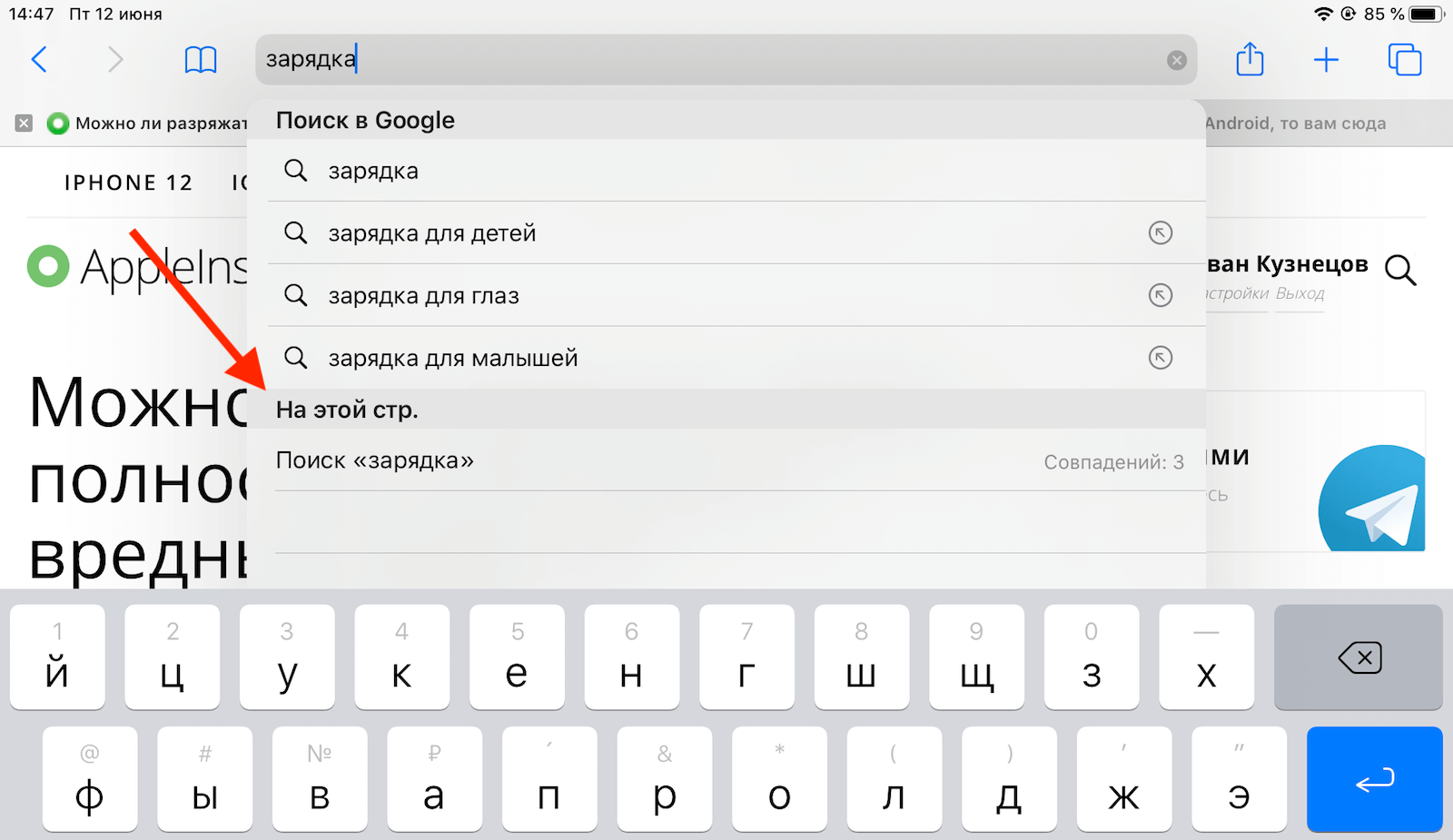
Введите то, что вы хотите найти на странице. Найдите раздел «На этой странице» внизу всплывающего окна поиска. Нажмите на строку чуть ниже, которая начинается с «Найти».

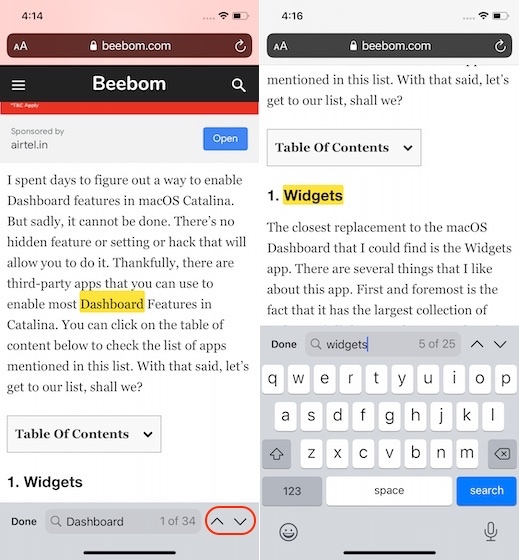
Всплывающее окно закроется, и вы снова увидите веб-страницу с панелью поиска в самом низу. Safari выделит все вхождения вашего поискового запроса на текущей странице.

Вы можете перемещаться по результатам вверх и вниз по странице с помощью стрелок рядом с панелью поиска.

Когда вы закончите поиск, нажмите «Готово» в нижнем левом углу экрана. Режим «Найти на странице» закроется.

Как искать на текущей веб-странице с помощью клавиатуры
Если у вас есть клавиатура, подключенная к вашему iPhone или iPad, вы можете использовать быстрое сочетание клавиш для поиска на веб-странице. Нажмите Command + F, и в нижней части экрана появится строка поиска.

Когда вы увидите панель поиска, щелкните поле ввода текста и введите слово или фразу. Браузер выделит все вхождения того, что вы ищете на странице, и вы можете циклически перемещаться по ним вверх и вниз по странице со стрелками рядом с панелью поиска.
Когда вы закончите, ознакомьтесь с другими интересными вещами, которые вы можете делать с Safari на iPhone и iPad, такими как создание значка вашего любимого веб-сайта на главном экране, навигация с помощью свайпов и многое другое.
Что вы думаете об этой статье?
Читая блоги и новостные статьи или путешествуя по Интернету в поисках интересных веб-сайтов, мы часто обнаруживаем необходимость найти на странице определенное слово или фразу. Но очевидного способа сделать это нет, и, следовательно, люди тратят слишком много времени, вручную прокручивая веб-страницу и ища фразу. Что, если бы я сказал вам, что существует не один, а два способа выполнять поиск текста на веб-страницах на iPhone и iPad?
Забавно то, что эта функция существует на iPhone уже давно, и до сих пор многие пользователи не подозревают о ее существовании. Что ж, если вы также не знаете, как выполнять текстовый поиск (функция CMD + F на Mac), вот как это сделать на вашем iPhone и iPad.
Как я уже сказал, есть два метода, которые вы можете использовать для выполнения текстового поиска на веб-сайтах на iPhone и iPad. И это не новая функция. Он существует с iOS 9. Итак, используете ли вы более старые версии iOS или последнюю версию iOS 14, вот как это сделать.
Выполнение текстового поиска на веб-странице с помощью меню «Поделиться»
Для первого метода мы собираемся использовать меню «Поделиться» на iPhone.
1. В Safari откройте веб-страницу и нажмите кнопку «Поделиться». Если вы не можете его найти, прокрутите вверх, чтобы открыть его (нижнее меню скрывается при прокрутке веб-страницы вниз).
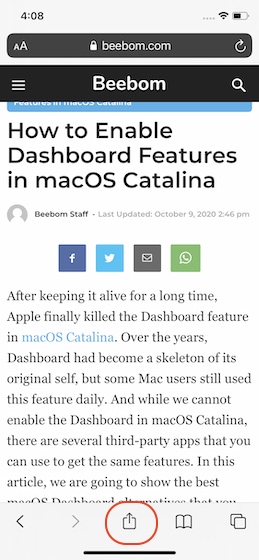
2. Здесь нажмите «Найти на странице» и введите свой запрос.
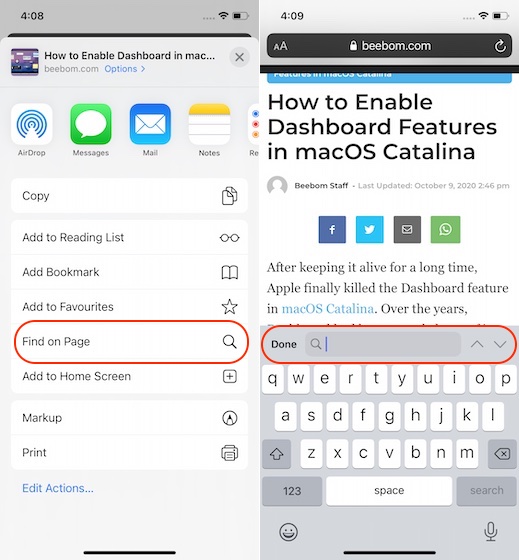
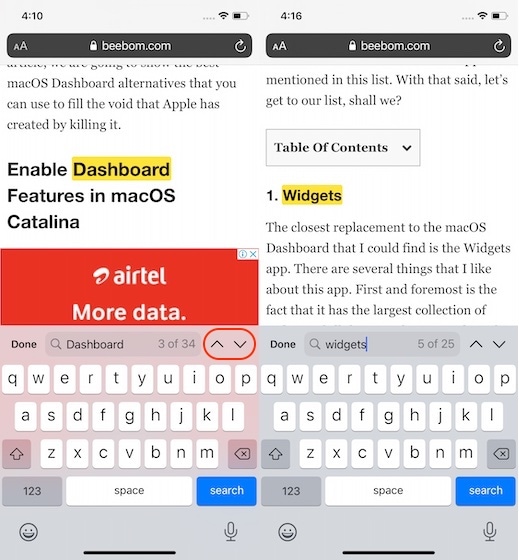
3. Теперь он выполнит поиск и покажет, сколько раз слово или фраза встречается на этой веб-странице. Вы можете использовать стрелки вверх и вниз, чтобы найти предыдущий и следующий экземпляры вашего запроса. Вы также можете нажать внутри поля, чтобы изменить запрос. Нажмите «Готово», когда найдете то, что ищете.
Выполнение текстового поиска на веб-странице с помощью адресной строки
Этот метод так же прост, как и предыдущий, и работает так же. Итак, вам нужно запомнить только один из них.
1. После открытия веб-страницы в Safari нажмите на адресную строку URL вверху.
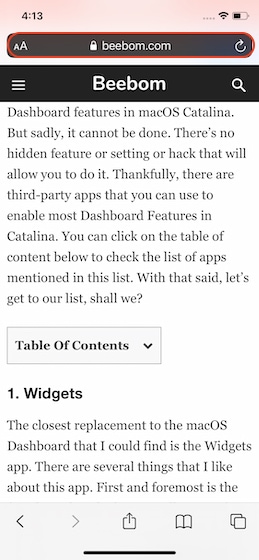
2. Начните вводить свой запрос, и он покажет вам вариант найти этот запрос в разделе «На этой странице». Нажмите на него.
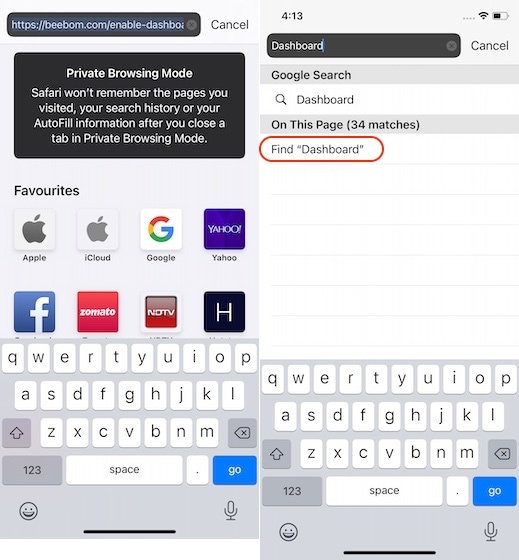
3. Снова используйте стрелки для перехода между предыдущим и следующим появлением запроса. Вы также можете нажать внутри поля, чтобы изменить запрос.
Поиск текста на веб-сайтах на iPhone и iPad
Как видите, искать текст на iPhone и iPad довольно просто. Вам даже не нужно запоминать сочетание клавиш, как на Mac. Просто нажмите кнопку «Поделиться» или адресную строку и введите свой запрос.
Тем не менее, если у вас возникли проблемы с выполнением инструкций, задавайте свои вопросы ниже, и я помогу вам. Если вам понравилась эта статья, не забудьте прочитать нашу статью о ярлыках для iPhone, чтобы узнать 30 советов и приемов, подобных этому.

Текстовые сообщения служат удобной историей наших разговоров с другими людьми, включая важные события, ссылки, которыми мы делимся, и т. Д. Мало кто понимает, что вы можете легко искать на iPhone всю историю текстовых сообщений, что может помочь вам в крайнем случае. Вот как.
Ограничения поиска
Прежде чем начать поиск, знайте, что вы можете искать только текстовые сообщения, сохраненные как беседы в приложении «Сообщения» на вашем iPhone. Это относится как к сообщениям, отправленным по SMS, так и к iMessage. Если вы ранее удаляли или очищали разговоры в Сообщениях, они не будут доступны для поиска.
Если вы синхронизировали свои сообщения с iPad с помощью iCloud, вы даже можете выполнять поиск в истории сообщений на iPad и на iPad.
Но если у вас есть обширная доступная история — и у многих людей есть разговоры, уходящие в прошлое, — тогда вам будет что искать. Есть два основных способа сделать это.
Как искать текстовые сообщения в приложении «Сообщения»
Наилучший способ поиска в истории текстовых сообщений — это приложение «Сообщения». Вы сможете быстро увидеть большинство результатов и легко их просматривать.
Сначала откройте приложение «Сообщения». Если вы находитесь в режиме беседы, нажимайте стрелку назад, пока не попадете на главный экран «Сообщения».
Нажмите на панель поиска в верхней части экрана, затем введите то, что вы хотите найти. На экране появится список самых популярных бесед, соответствующих вашему запросу.

Если вы хотите увидеть больше результатов, нажмите «Посмотреть все». Или, если вы хотите внимательно увидеть результат, нажмите на беседу, и вы попадете на эту позицию в истории бесед.

В любой момент вы можете нажать на стрелку назад и просмотреть другие результаты поиска, или вы можете очистить панель поиска и найти что-то еще.
Как искать текстовые сообщения с помощью Spotlight
Вы также можете выполнять поиск в истории текстовых сообщений с помощью поиска Spotlight. Чтобы открыть Spotlight, перейдите на главный экран и проведите одним пальцем вниз от середины экрана.
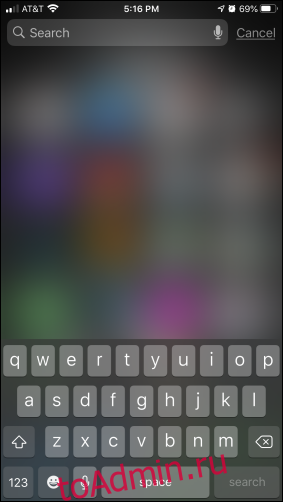
В строке поиска введите то, что вы хотите найти в текстовых сообщениях.
На экране появятся результаты поиска из множества различных приложений (если вы не отключили их в настройках). Прокрутите их, пока не найдете раздел «Сообщения». Ниже вы увидите релевантные результаты поиска из ваших текстовых сообщений.

Если сообщения не отображаются в результатах поиска Spotlight, откройте «Настройки» и перейдите к «Siri и поиск», затем прокрутите вниз до приложения «Сообщения» в списке и нажмите на него. В разделе «В поиске» нажимайте на «Показать в поиске», пока переключатель не будет включен.
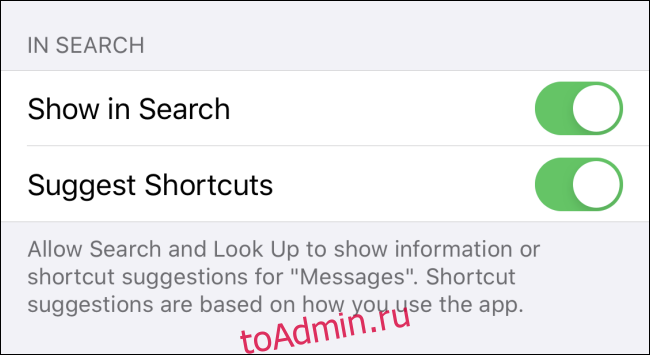
После этого результаты ваших сообщений должны снова появиться в поиске Spotlight. Удачи вам в изучении истории!

Control-F (Windows) или Command-F (macOS) – это важное сочетание клавиш, которое все мы используем для быстрого поиска определенных слов или фраз на веб-странице или в документе. Но задумывались ли вы, можно ли использовать сочетание клавиш Control-F на iPhone и iPad? Что ж, ответ – да. Есть несколько способов выполнить поиск с помощью Control-F (или Ctrl + F) на вашем iPhone. Итак, если вы хотите разгадать этот ориентированный на производительность хакер, позвольте мне показать вам, как он работает.
Как использовать Control-F на iPhone и iPad (2021 г
Перво-наперво, на iPhone нет сочетания клавиш Ctrl + F/Cmd + F. Итак, как вы ищете определенные слова/фразы в документе или на веб-странице? Все очень просто. Вам необходимо воспользоваться встроенными инструментами поиска для поиска текста.
В то время как некоторые приложения поставляются со специальной панелью поиска, позволяющей мгновенно находить определенные слова, другие выбирают функциональность, подобную Control-F, которая делает поиск определенного текста более удобным. Вдобавок ко всему, есть также поиск Spotlight, позволяющий выполнять быстрый поиск по всей системе на вашем iPhone или iPad. Пока вы знаете, как использовать эти параметры, поиск определенных слов (или нажатие Control-F) на вашем iPhone не должно быть легким делом.
Как искать определенные слова на веб-странице Safari на iPhone

Как искать определенные слова на веб-странице Chrome на iPhone

4. Затем введите слово или фразу в строку поиска и нажимайте стрелки вверх и вниз, чтобы найти все вхождения слова. По завершении поиска нажмите « Готово» в правом верхнем углу.

Как использовать кнопку Поделиться для поиска Control-F в Safari/Chrome
Еще один надежный способ найти определенные слова в браузере Safari или Google Chrome – использовать знакомую кнопку «Поделиться». Выполните следующие действия, чтобы узнать, как нажатие кнопки «Поделиться» представляет вам знакомый вариант.1. Откройте Safari или Chrome на своем iPhone и перейдите на веб-страницу, на которой вы выполняете операцию Control-F.

Как найти определенные слова в приложении Notes на iPhone и iPad

Как использовать Control-F в приложении Apple Messages на iPhone
В собственном приложении Apple Сообщения также есть панель поиска вверху, позволяющая отслеживать сообщения с определенным ключевым словом во всех ваших разговорах. Чтобы найти любое слово/фразу в приложении iMessage, нажмите на строку поиска (также можно провести вниз от верхнего края экрана, чтобы получить доступ к строке поиска), введите текст, который вы хотите найти, и нажмите кнопку « Поиск» на клавиатуре..

Как использовать Control-F в приложении «Фото» на iPhone и iPad
В iOS 15 и iPadOS 15 Apple интегрировала приложение Photos с Spotlight. В результате теперь вы можете искать изображения с помощью Spotlight на вашем iPhone или iPad, указывая сцены, людей, места, домашних животных, растения и т. Д.
Для этого проведите пальцем вниз от середины дисплея (когда вы находитесь на главном экране), чтобы открыть Spotlight. Затем введите текст или тип изображения, которое вы ищете, в строке поиска вверху. Теперь поиск Spotlight будет отображать релевантные результаты на основе вашего запроса.

Как нажать Control-F в приложении Google Docs на iPhone и iPad

Как нажать Control-F в PowerPoint на iPhone и iPad

Выполните поиск Control-F на iPhone, чтобы найти текст
Вот так! Итак, это различные способы, которые вы можете использовать для поиска Control/Command-F на вашем iPhone. Благодаря включению специальной панели поиска и удобных инструментов поиска приложения на вашем iPhone позволяют легко находить каждое слово или фразу на веб-странице или в документе. Кроме того, поиск в Spotlight стал намного умнее, чтобы вы могли отслеживать практически все на ваших устройствах iOS или iPadOS 15. С учетом сказанного, вы все еще сталкиваетесь с проблемами при использовании функции Control-F на iPhone? Если да, дайте нам знать в комментариях ниже, и мы вам поможем.
В приложении Safari

на компьютере Mac нажмите сочетание клавиш Command-F.
Введите слово или словосочетание в поле поиска, расположенном в правом верхнем углу.
Настройка автокоррекции
Включите автокоррекцию на устройстве:
Параметры автокоррекции в этом окне отвечают за то, как программы Pages, Numbers и Keynote управляют правописанием и форматированием. Доступны следующие параметры:
При использовании Связки ключей iCloud настройки каждой программы распространяются на все продукты Apple, в которых выполнен вход в вашу учетную запись iCloud.
Некоторые параметры также могут отображаться в других меню программ iWork. При изменении параметра в другом меню параметр автокоррекции изменится соответственно. Некоторые настройки iWork аналогичны другим настройкам на устройствах iPhone, iPad или Mac. В большинстве случаев настройки, задаваемые в Pages, Numbers или Keynote, имеют приоритет над системными настройками устройства.
Добавление слов в орфографический словарь
Обнаружив незнакомое слово, программа Pages, Numbers или Keynote подчеркивает это слово красной пунктирной линией. Вы можете добавить такое слово в словарь, используемый iWork и другими программами на вашем устройстве, чтобы в дальнейшем оно распознавалось и было включено в проверку правописания:
Как искать на странице в Safari?
Когда вы закончите поиск, вы можете найти другой термин, набрав его в поле поиска в базе, или, если вы закончили, просто нажмите опцию «Готово» в поле, и вы останетесь со своим обычным страница в Интернете.

Использование функции «Поиск» на устройствах iPhone, iPad и iPod touch
Функция «Поиск» позволяет быстро осуществлять поиск на устройстве или в Интернете. Благодаря дополнительным возможностям помощника Siri функция «Поиск» способна даже предлагать варианты и обновлять результаты по мере ввода текста.
Изменение порядка сортировки файлов и папок
Откройте место или папку и проведите пальцем вниз от центра экрана.
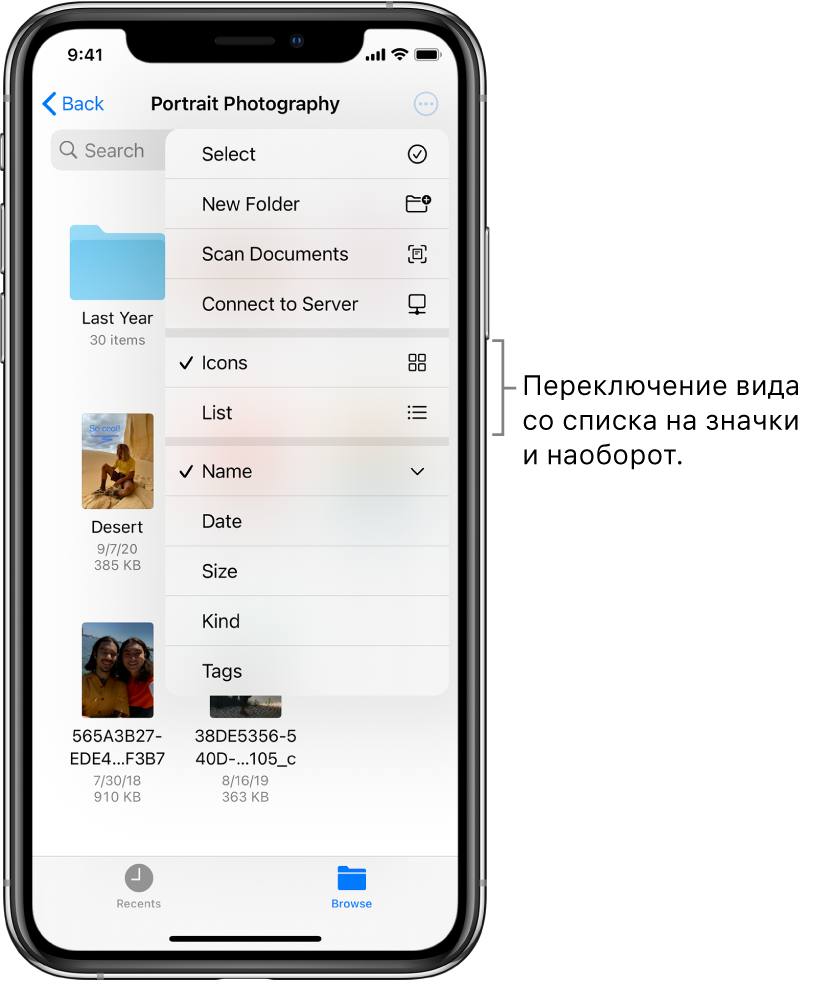
Коснитесь кнопки «Сортировка» и выберите нужный вариант: «Имя», «Дата», «Размер», «Тип» или «Теги».
Смахивание для поиска
Пытаетесь найти контакт, адрес электронной почты или ближайший ресторан? Выполните быстрый поиск с экрана «Домой» на своем устройстве.
Поиск по странице Safari
Несмотря на то что поисковый инструментарий чувствителен к формам слов, для поиска по совпадениям совершенно необязательно писать их целиком. Это немного компенсирует принципиальность алгоритмов. То есть, если вам нужно найти слово, а вы не уверены, в каком падеже или склонении оно употреблено, либо не знаете, как правильно его написать, вы можете воспользоваться только первыми несколькими буквами. Например, вместо «аккумулятор» можно написать «аккум», не продолжая, и поисковый инструмент найдёт то, что вы хотели. Но если вы напишете «аккумуляторный», то «аккумулятор» в выдаче представлен не будет.
Apple добавила в Safari одну из функций браузера Tor
Функция поиска по веб-странице может пригодиться школьникам или студентам, которые пишут какую-то работу и черпают информацию из плохо свёрстанных источников. Причём совершенно необязательно искать именно на русском языке. Safari в равной степени справляется со всеми языками, которые у него считаются системными и которые можно набрать на клавиатуре. Поэтому если вы сдаёте зачёт по испанскому языку, включаете испанскую раскладку на клавиатуре, забиваете нужную информацию и готовитесь. Вот так легко и просто.
Новости, статьи и анонсы публикаций
Свободное общение и обсуждение материалов


Лонгриды для вас
iPhone застрял на логотипе яблока при включении? Такое бывало практически у всех. Как правило, причина этого в недостатке свободной памяти. Разбираем все способы снова вернуть iPhone к жизни

Haptic Touch, «Поделиться» в iOS, режим «Для чтения» и многие другие функции делают iOS удобной и привычной. Какие еще фишки очень хороши, но мы их не замечаем?

iPhone 13 ругали за то, что он получился слишком сильно похожим на iPhone 12, но внешнее сходство — это ещё не всё. Внутренне — это совершенно другое устройство, потому что новинка почти по всем показателям лучше своего предшественника. Подробности — в нашем обзоре iPhone 13
Проснулись. Этот способ был ещё в iOS 4 (а может даже и раньше). Штука вообще полезная 👍
3 способа поиска слова на iPhone

В наши дни смартфоны редко позволяют нам скучать по компьютерам. Написание электронных писем, редактирование видео, потребление контента, интеллектуальные устройства в наших руках стали настолько мощными, что они заменили многие другие устройства в нашей жизни, включая старый добрый компьютер.
Однако бывают моменты, когда вы все равно скучаете по ноутбуку или настольному компьютеру. И один из них — когда нужно использовать те удобные ярлыки, которые часто ассоциируются только с компьютерами и ноутбуками. Мы часто упускаем из виду простоту одновременного нажатия нескольких клавиш и немедленного получения результатов. Одно из таких сочетаний клавиш, которое мы привыкли (да, «привыкли») очень упускать при просмотре веб-страниц на наших iPhone, — это мощный Ctrl + F (Command + F на Mac).
Как найти документ по слову в тексте?
Для поиска на текущей странице достаточно нажать Ctrl+F или F3 (появится или станет активной строка поиска), и вводить запрос. А если текст перед site заключить в кавычки, можно найти фразу целиком.
Как сделать поиск по слову на сайте?
Вот как искать слова или фразы в тексте веб-страниц на компьютере:
Повторение поиска
Нажмите увеличительное стекло

Выберите недавний поисковый запрос из списка.
Поиск нужной Вам информации с помощью Safari на Mac
С помощью Safari Вы легко найдете то, что ищете. Начните вводить текст в поле смарт-поиска, чтобы увидеть предложения Safari. Выберите одно из предложений или продолжайте вводить поисковый запрос.
Как сделать поиск в заметках?
Поиск в Google Keep
Отображение содержимого списком или значками
Открыв место или папку, проведите пальцем вниз от центра экрана и коснитесь кнопки

Переход к другой поисковой машине
Выберите поисковую машину из списка.
Можно также выбрать другую поисковую машину в панели «Поиск» в настройках Safari.
Вы можете также спросить Siri или воспользоваться поиском Spotlight, чтобы найти веб-сайт, информацию на Вашем Mac или что-то еще.
Дл получения дополнительной информации выберите пункт меню Apple

Как найти слово в нескольких файлах Word?
Также можно воспользоваться сочетанием клавиш Ctrl+Shift+F. Появится окно, где в поле Найти нужно указать слово или фразу, по которой мы ищем файл, а в поле Папка указать примерное расположение файла.
Как сделать поиск в ворде на айфоне?
Поиск и замена в документах
Изменение параметров поиска
Параметры поиска можно изменить, чтобы отображались только определенные программы и результаты. Для этого необходимо выполнить указанные ниже действия.
Можно также воспользоваться функцией «На заблокированном экране», чтобы приложение не отображалось на экране блокировки в качестве предложения Siri. Узнайте подробнее о предложениях Siri.
Spotlight — незаменимый инструмент поиска в вашем iPhone.
Всё гениальное просто — это пословица придумана про Spotlight. Простейшая интегрированная система поиска в iPhone, IPad и ноутбуках от Apple.
Идеальная задумка программистов Apple, которой я пользуюсь, начиная со своего первого телефона на экосистеме iOS.
Снимаете блокировку, делаете свайп вниз и в поисковой строке и вбиваете даже не слово, а первые буквы контакта, приложения или даже закладки в браузере. Вам по списку выпадает всё, что связано с тем словом, которое вы набрали в поиске.
К примеру, если я вбиваю фамилию лучшего друга, мне выпадают его контакты для звонка, видеозвонка или сообщения, дата и время последнего созвона с ним, вся переписка в почте, календарь с датой его дня рожденья, а так же ссылка для перевода ему денег в приложении моего банка.
Если вы когда-то читали какую-то статью в браузере Safari, то можете по поиску слова из неё, найти ссылку на эту статью, если конечно не удаляете историю браузера.
Если у вас скачана музыка в Apple Music или iTunes, то по первым буквам имени исполнителя, Spotlight найдет и предложит открыть ваши аудиозаписи.
Можно вбить адрес и прямо из Spotlight открыть карту и проложить маршрут, правда пока только в Apple картах. Надеюсь в iOS 14, Apple улучшит карты для РФ или что ещё удобнее, разрешит пользователю выбрать их самому: Яндекс карты, Google или Apple.
Кстати в Spotlight можно посчитать что-нибудь или быстренько узнать курс валют.
Поиск на iPhone и iPad
Примечание: В настоящее время PowerPoint не поддерживает функцию поиска и замены.
Чтобы найти определенные слова или фразы в презентации, коснитесь значка Поиск

Введите слово или фразу, которые необходимо найти в презентации.
Отобразятся два параметра, которые можно включить или отключить. Если включен параметр С учетом регистра, результаты поиска будут точно соответствовать регистру введенного запроса. Если включен параметр Слово целиком, выполняется поиск только целого введенного слова, а не предлагаются слова, в которых запрос присутствует в виде части. Чтобы включить любой из этих параметров, переведите переключатель в положение Вкл.
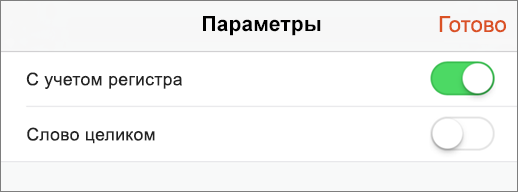
После ввода запроса в поле поиска появится числовой индикатор, показывающий количество совпадений с искомыми словом или фразой в презентации.

Затем с помощью стрелок можно перемещаться между найденными словами в презентации.

Чтобы найти определенные слова или фразы, коснитесь значка Поиск
Введите слово или фразу, которые вы хотите найти в документа или книге.
После ввода запроса в поле поиска появится числовой индикатор, показывающий количество совпадений с искомыми словом или фразой в документе или книге.

Затем с помощью стрелок можно перемещаться между найденными словами в документе или книге.
Если вы хотите просто найти слово или фразу в документе или книге, выберите вариант Найти.
Чтобы найти слово или фразу и заменить их другими, выберите вариант Найти и заменить.
Чтобы найти все экземпляры слова или фразы и заменить их другими, выберите вариант Найти и заменить все.
Если включен параметр Слово целиком, выполняется поиск только целого введенного слова, а слова, часть которых соответствует запросу, не предлагаются.
Поиск нужных слов и текста на веб-странице с помощью опции «Найти на странице» в Safari на iPhone или iPad


Быстрый поиск на сайте, который Вы ранее посещали
на компьютере Mac введите название веб-сайта и поисковый запрос.
Например, введите «вики эйнштейн», чтобы найти в Википедии статьи со словом «эйнштейн».
Как работает опция поиска «Найти на странице» в Safari на iPhone и iPad
Использование автокоррекции в других языках
Можно открыть файл PDF или другой документ в приложении «Просмотр», а затем выполнить поиск слова или любого набора символов. Если поле поиска не отображается в правом верхнем углу окна документа, потяните за край окна (верхний, нижний или боковой), чтобы увеличить размер окна.

на Mac откройте файл PDF, в котором нужно выполнить поиск.
Выполните одно из следующих действий.
Поиск текста. Введите слово или фразу в поле поиска на панели инструментов.
Поиск точной фразы. Введите фразу в кавычках.
Группировка результатов поиска по количеству совпадений. Нажмите «Алгоритм поиска».
Группировка результатов поиска по номеру страницы. Нажмите «Порядок страниц».
Закрытие панели с результатами поиска. Нажмите «Готово».
Как найти сафари на айфоне?
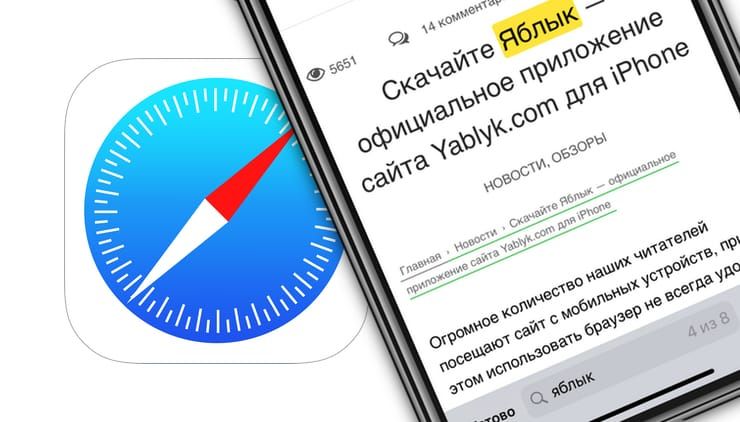
Найти на странице нужный текст в мобильной версии Safari можно двумя способами. Они абсолютно равноценны по эффективности и простоте и отличаются друг от друга лишь малозначительными деталями, позволяя пользователям выбрать наиболее подходящий им вариант. Уверяю вас, нет никакой разницы, какой из них вы выберете: результат всё равно будет одним и тем же, поскольку поисковые алгоритмы и в том, и в другом случае используются те же самые.
Забивайте нужный текст прямо в поисковую строку
Вы можете получить мгновенный доступ ко всем поисковым совпадениям
Второй способ предполагает на одно действие больше, однако его нельзя назвать принципиально более сложным или менее удобным.
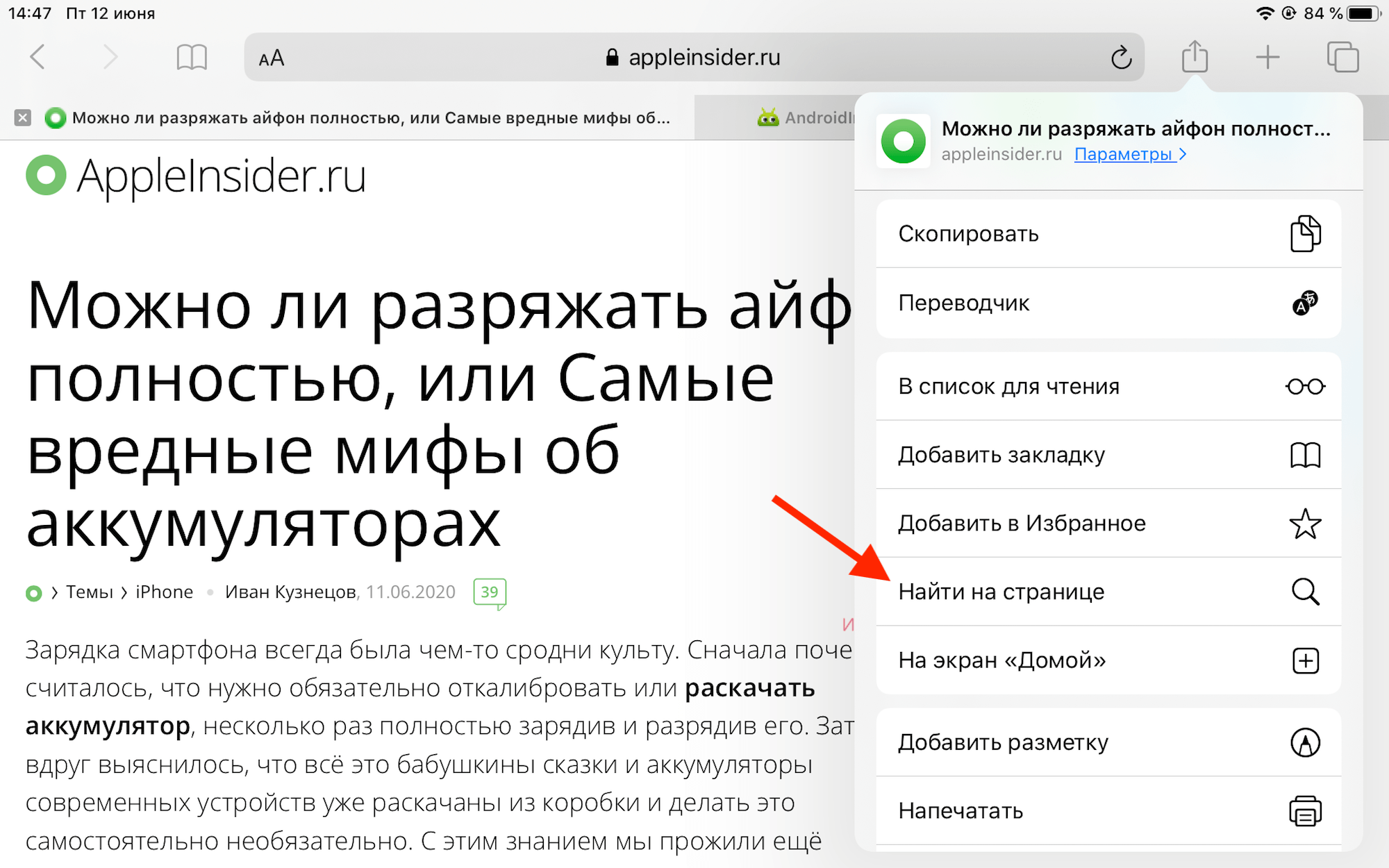
Есть и альтернативный вариант поиска
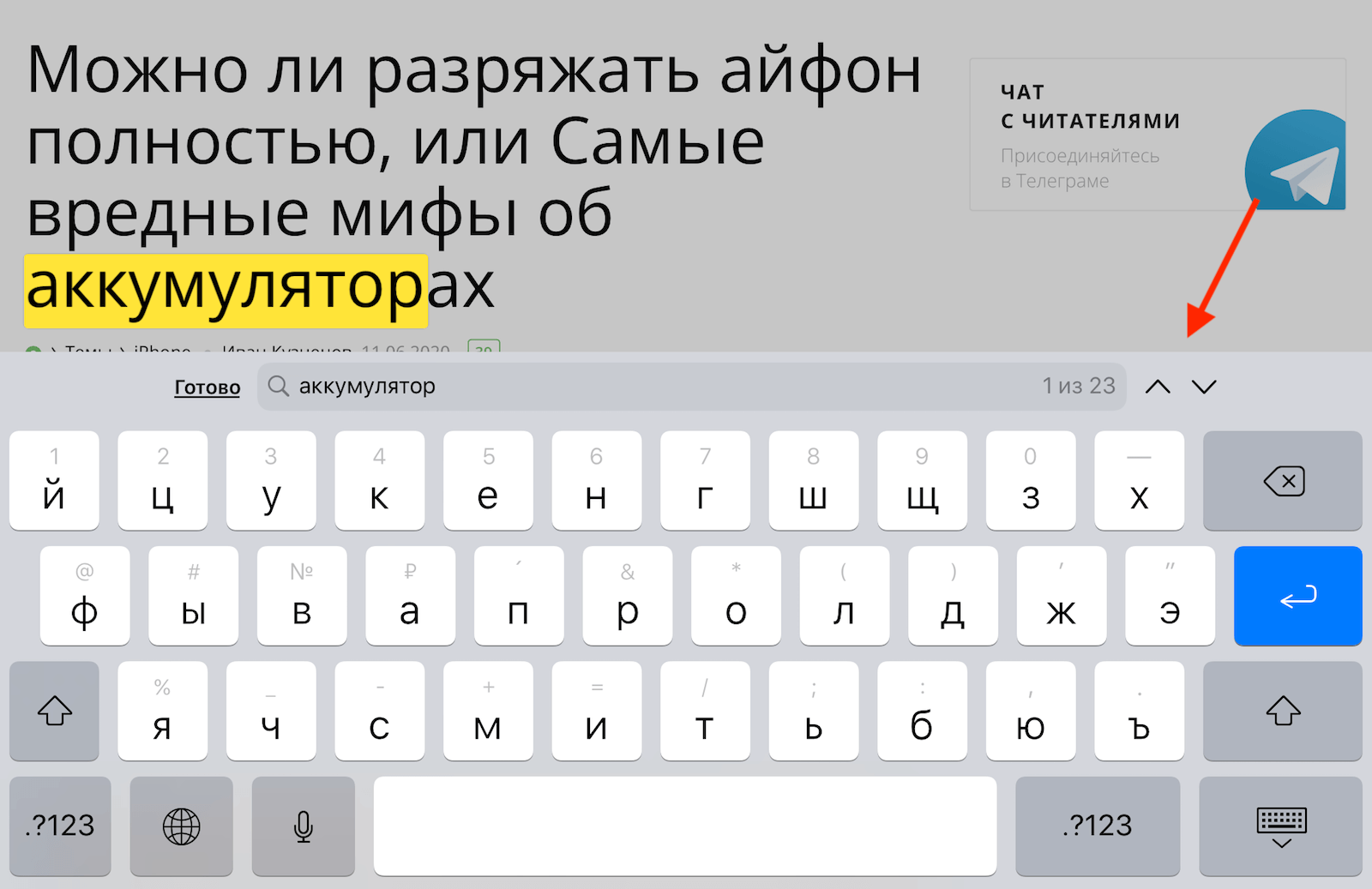
При этом работает он точно так же, как и первый
[Новичкам] Как включить поиск по странице в Safari на iOS
Вероятно, многие уже знают, но есть и те, кто до сих пор не в курсе, как же это делается. В стандартном браузере для iOS предусмотрена возможность поиска конкретного слова или фразы на странице. Делается это очень просто, и сегодня мы хотим вам показать, как Apple реализовала поиск на странице в Safari на iOS 8.

Например, если мы откроем сайт AppleInsider.ru, а затем в адресной строке начнем вводить «iPhone 6», то увидим, что сначала браузер начнет предлагать найти соответствующее сочетание в Google, а чуть ниже отобразит меню «На этой странице».
В данном случае мы имеем 10 совпадений по запросу «iPhone 6» на нашем сайте.

Кликнув по этому меню, вы сможете переключаться от одного совпадения до другого и обратно.

Следует отметить, что поиск в Safari действительно реализован не самым удобным образом. Было бы гораздо проще воспользоваться отдельным меню «Поиск по странице», нежели совмещенным с адресной строкой.


Как найти Microsoft Word на компьютере?
Если вы ищете определенное слово или фразу в книге, презентации или документе, используйте значок Поиск.
Поиск конкретного файла или папки
Введите имя файла, имя папки или тип документа в поле поиска.
Во время поиска можно использовать следующие функции.
Фокусировка на объекте поиска. Под полем поиска коснитесь параметра «Недавние», названия места или тега.
Скрытие клавиатуры и просмотр большего количества результатов. Коснитесь «Поиск».
Новый поиск. Коснитесь кнопки

Открытие результата поиска. Коснитесь его.
Настройка автокоррекции и добавление слов в орфографический словарь в программах Pages, Numbers и Keynote
Автоматическая проверка правописания, настройка автоматических замен текста, добавление слов в орфографический словарь и другие возможности на iPhone, iPad, iPod touch и Mac.
Просмотр недавно открывавшихся файлов
Коснитесь пункта «Последние» в нижней части экрана.


Просмотр файлов и папок на iPhone
В приложении «Файлы»

можно просматривать и открывать документы, изображения и другие файлы.
Как найти слово на сайте с телефона?
Вот как искать слова или фразы в тексте веб-страниц на устройстве Android:
Просмотр и открытие файлов и папок
Коснитесь пункта «Обзор» в нижней части экрана, затем коснитесь объекта на экране «Обзор».
Если экран «Обзор» не отображается, коснитесь пункта «Обзор» еще раз.
Чтобы открыть файл, место или папку, коснитесь нужного объекта.
Примечание. Если у Вас не установлено приложение, в котором был создан файл, предварительный просмотр файла откроется в приложении «Просмотр».
Информацию о том, как добавлять папки в Избранное и помечать их тегами, см. в разделе Распределение файлов и папок в приложении «Файлы» на iPhone.
Как искать слова в ворде на айфоне?
Поиск текста в документе Word или книге Excel на iPhone или iPad. в правом верхнем углу. Введите слово или фразу, которые вы хотите найти в документа или книге. После ввода запроса в поле поиска появится числовой индикатор, показывающий количество совпадений с искомыми словом или фразой в документе или книге.
Как включить поиск в тексте?
Чтобы найти слово или его сочетание на ноуте или компе жмите «горячие» клавиши на клавиатуре — Ctrl+F или F3. Эта комбинация стандартна для всех браузеров (Google Chrome, Опера, Mozilla Firefox, IE, Яндекс браузер, Safari). Если ищите в Mac, введите комбинацию — ⌘ + F.
Запуск поиска
на компьютере Mac введите слово или фразу в поле смарт-поиска.
В процессе ввода отображаются предложения Safari. Например, введите номер рейса в поле смарт-поиска, и статус рейса появится ниже.

Выберите один из предложенных вариантов или нажмите клавишу Return, чтобы выполнить поиск с использованием выбранной поисковой системы.

После того как Вы выбираете один из предложенных вариантов, Safari открывает веб-страницу или отображает интерактивное окно просмотра с полезной информацией.
Совет. Если на iPhone, iPad, iPod touch в настройках iCloud включен параметр Safari, то Safari показывает предложения из истории просмотра, закладок и открытых веб-сайтов на всех Ваших устройствах.


Как сделать поиск в пдф на айфоне?
Как искать PDF-файл на iPhone
Control + F на iPhone
Команда поиска Ctrl F поможет вам найти одно конкретное слово среди множества изображений и текста. Просто нажмите одновременно клавиши Ctrl и F на своем компьютере, и появится изящная маленькая панель поиска, где вы можете ввести конкретное слово, которое ищете, и это слово будет выделено на этом экране. Теперь, к сожалению, это не работает, если вы используете iPhone или iPad.
Но это не значит, что вы не можете искать слова в окне браузера на вашем iPhone или iPad. Вы также можете сделать что-то похожее на Ctrl F на iPhone. Все, что вам нужно сделать, это выполнить следующие простые шаги:
Настройка пользовательской замены текста
Функция замены текста позволяет использовать сочетания букв для ввода длинных фраз. При вводе комбинации в документе автоматически подставляется целая фраза.
В окне настроек автокоррекции Pages, Numbers и Keynote можно задавать фразы для замены текста отдельно для каждой программы.
Настройка пользовательской замены текста на iPhone или iPad
Если программа Pages, Numbers или Keynote заменила текст, который не нужно было менять, нажмите клавиши Command-Z на клавиатуре или кнопку «Отменить» .

Часто задаваемые вопросы
К сожалению, поиск термина вне браузера — непростая задача. На iPhone поиск слова, которого нет на веб-странице, будет намного сложнее. Если вы хотите найти конкретное приложение, например файл или изображение, вы можете это сделать. Однако невозможно выполнить поиск по всем файлам вашего телефона сразу.
Как нажать Ctrl F на iPhone PDF?
Когда вы используете свой iPhone, Adobe Acrobat Reader — самый простой способ найти фразу или слово в документе. Открыв документ, коснитесь увеличительного стекла в верхней части экрана, затем введите любой поисковый запрос, который вы ищете.
Кроме того, если у вас нет Adobe Acrobat Reader, вы можете использовать iBooks. Процесс идентичен. Используйте увеличительное стекло, чтобы выполнить поиск в файле PDF, который вы хотите найти.
Как вы управляете F в Google Документах на iPhone?
Чтобы найти в презентации определенные слова или фразы, коснитесь значка «Найти» (увеличительная линза) в правом верхнем углу PowerPoint для iPhone. Затем введите слово или фразу, которую хотите найти. Для получения дополнительных параметров поиска коснитесь значка «Параметры» слева от поля поиска.
Как вы управляете F на iPhone Notes?
Чтобы найти слово в определенной заметке, коснитесь значка с тремя горизонтальными точками в правом верхнем углу, а затем коснитесь значка «Найти в заметке» вариант.
Как нажать Control-F на iPhone в сообщениях?
Вы можете искать слова или фразы в приложении «Сообщения» на iPhone с помощью двух встроенных функций — панели поиска «Сообщения» и поиска Spotlight. Вы можете искать в беседах с текстовыми сообщениями, используя панель поиска приложения «Сообщения» или функцию iOS Spotlight.
Как выполнять поиск по странице в Safari на iPhone и iPad

Штатный браузер iPhone и iPad, Safari, является очень быстрым и удобным в использовании, предлагая помимо основных функций еще целую массу дополнительных возможностей, о которых знают далеко не все. Например, многие пользователи мобильных устройств Apple не знают, что в Safari имеется функция поиска по странице. О том, как пользоваться этим поиском расскажем в этой инструкции.
Шаг 1. Запустите Safari на вашем iPhone или iPad
Шаг 2. Перейдите на страницу, на которой необходимо выполнить запрос
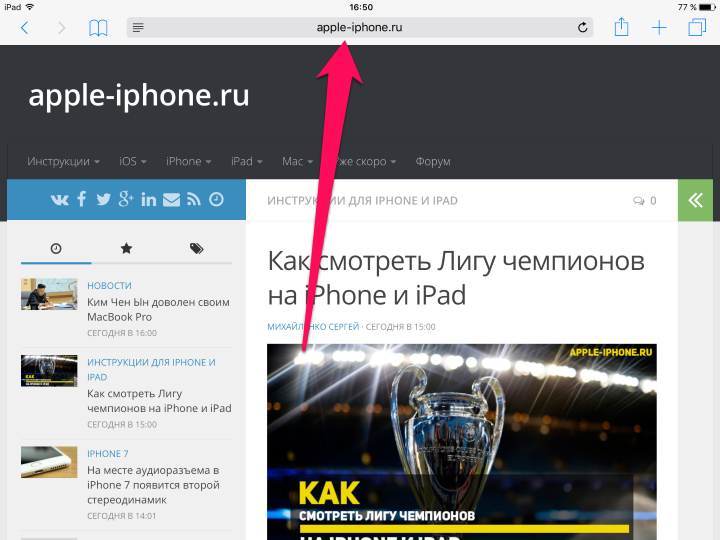
Шаг 3. Нажмите на адресную строку браузера и введите слово или фразу, которую нужно найти. Клавишу перехода нажимать не нужно
Шаг 4. Пролистайте всплывающее меню до самого низа и нажмите на пункт «Поиск „Ваш_запрос“» в разделе «На этой странице»
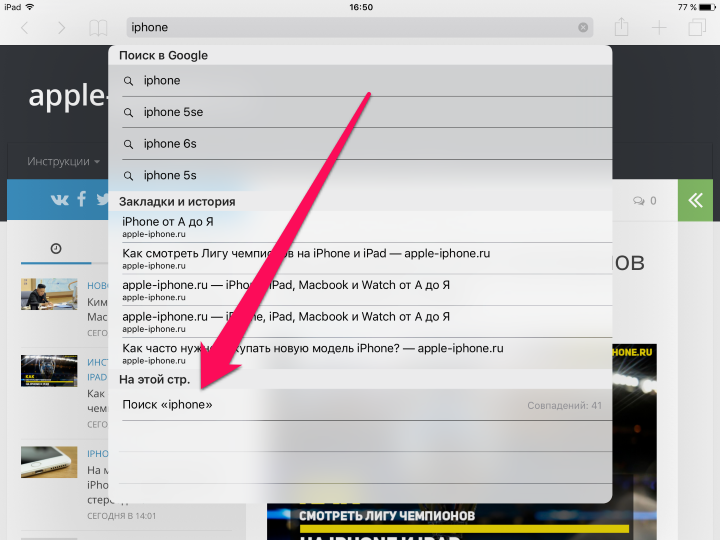
Сразу после этого внизу страницы появится поле поиска, с первоначально введенным запросом. Здесь же вы увидите количество совпадений на странице, сможете переместиться между ними, нажимая на стрелочки или же провести поиск по другому слову или фразе. На экране устройства найденное слово будет подсвечиваться желтым цветом, что позволит легче обнаружить необходимую информацию на странице.
Средняя оценка / 5. Количество оценок:
Оценок пока нет. Поставьте оценку первым.
Эта же функция проще вызывается — в адресной строке искомой страницы просто начинаете набирать текст, он автоматически начинает побуквенно предлагать варианты и самый нижний будет помечен как «найти на этой странице», жмём и радуемся.
Никогда не ищу описанным в статье способом, хотя всегда знал о нём. Как здесь в камéнтах ниже уже давно писáли, я просто ввожу нужное слово/фразу в адресную строку и в открывшемся списке внизу будет опция-подзаголовок «На этой стр.», напротив уже будет значится кол-во совпадений на странице. Остаётся только тапнуть по введённому запросу. Это проще, быстрее и очевиднее, чем описанный в статье способ. Единственное, что покритикую в данном способе, это глупое и неуместное сокращение слова «странице» в заголовке «На этой стр.». Нафига сокращать, если там дофигища места?
Да, предпочтения у всех разные. Но не упомянуть о данном способе в статье, посвящённой именно этой функции – это полный провал. Тем более, статья уже не раз обновлялась.
Никогда не ищу описанным в статье способом, хотя всегда знал о нём. Как здесь в камéнтах ниже уже давно писали, я просто ввожу нужное слово/фразу в адресную строку и в открывшемся списке внизу будет опция-подзаголовок «На этой стр», напротив уже будет значится кол-во совпадений на странице. Остаётся только тапнуть по введённому запросу. Это проще и быстрее.
Как искать на странице в Chrome
Safari может быть браузером по умолчанию на вашем iPhone, но это не значит, что вы не можете использовать Chrome, самый популярный браузер в мире. Да, ты можешь. Если вы не являетесь пользователем Safari и хотите воспользоваться преимуществами команды Control + F в Chrome, вы тоже можете это сделать. (Щелкните здесь, если хотите узнать, как изменить браузер по умолчанию в iOS.)
Когда вы закончите поиск, вы можете искать другой термин в том же поле, или, если вы закончили поиск, просто нажмите на опцию «Готово» рядом с полем поиска, и вы вернетесь к своей обычной веб-странице!

Третий способ или самый простой способ найти слово на айфоне
Да, есть и третий способ. И этот вариант работает независимо от того, используете ли вы приложение Chrome или приложение Safari для просмотра, и на самом деле это самый простой вариант в нашей книге.
Когда вы закончите поиск, вы можете ввести другой термин или слово для поиска или просто нажать на опцию «Готово» рядом с полем поиска, и вы вернетесь на свою обычную страницу.
Изменение внешнего вида экрана «Обзор»

в верхней части экрана «Обзор», коснитесь параметра «Изменить», затем выполните одно из указанных ниже действий.
Скрытие места. Выключите нужный параметр в разделе «Места».
Удаление тега и снятие его со всех объектов. Коснитесь кнопки

Удаление объекта из списка избранного. Коснитесь кнопки
Изменение порядка объектов. Коснитесь кнопки

и удерживайте ее, затем перетяните объект туда, где он должен находиться.
Как искать текст на странице в Safari на iPhone и iPad
iOS при всей своей простоте и интуитивности на самом деле полна неочевидных функций и даже скрытых возможностей, обнаружить которые случайно оказывается практически невозможно из-за не самой логичной, с точки зрения пользователей, реализации. Именно в нашем чате в Telegram регулярно мелькают вопросы формата «как в iOS сделать то-то и то-то». Мы, конечно, никогда не игнорируем их и всегда отвечаем. Но иногда один и тот же вопрос может повторяться несколько раз подряд, и вот тогда мы бросаем отвечать каждому персонально, а просто пишем статью с инструкцией. Например, в этой мы собираемся ответить на вопрос, как искать текст на странице в Safari.

Поиск текста на странице — очень удобная функция, которая сильно экономит время
В Safari нашли 5 уязвимостей, позволявших следить за пользователями
Начнём с того, что поиск по тексту на веб-странице – это лучший способ отыскать нужную информацию. Ведь мало просто найти в Google ссылку, необходимо ещё и найти на ней то, зачем вы пришли. А иногда это бывает довольно сложной задачей, например, если текста слишком много или он не разделён на абзацы, главы и пункты. В таких случаях возможность начать искать строго в рамках запущенной страницы может оказаться вообще единственным вариантом попасть на нужный фрагмент в кратчайшие сроки.
Как сделать поиск по словам в сафари?
Прокрутите Safari в самый верх, нажмите на поле поиска в Google и введите искомое слово, прокрутите подсказки в самый низ и нажмите на пункт Поиск на этой странице. С помощью клавиш снизу вы можете перемещаться по найденным словам, а текст на панели поиска укажет какое количество слов было найдено всего.22 мая 2013 г.
Выполнение поиска по текущей веб-странице
на компьютере Mac введите одну или несколько букв в поле смарт-поиска.
По мере ввода текста Siri предлагает варианты на основе содержимого текущей страницы. Например, если Вы читаете веб-страницу о Педро Альмодоваре и хотите узнать о нем подробнее, введите букву «п».

Как сделать поиск в айфоне?
Использование функции «Поиск» на устройствах iPhone, iPad и iPod touch


