

При просмотре сайтов в Safari, Chrome или Firefox вы можете легко увидеть различные всплывающие окна с рекламой. Блокировщики всплывающих окон служат очень полезной цели, предотвращая появление надоедливой рекламы на экране. Однако некоторые всплывающие окна полезны и даже необходимы. В некоторых случаях вам понадобится информация, которую содержит всплывающее окно. Вы знаете как отключить блокировщик всплывающих окон на Mac?
По умолчанию веб-браузеры, такие как Safari, Google Chrome и Firefox, блокируют автоматическое отображение всплывающих окон на экране вашего Mac. В этом посте вы найдете подробное руководство по отключению блокировщика всплывающих окон на Mac.

Мы можем управлять всплывающими окнами в веб-браузере iPhone Safari. Давайте посмотрим, как отключить и включить всплывающее окно блокировки на iPhone X, iPhone 8 и iPhone 8 Plus. Люди недовольны жадной рекламой, всплывающим окном Amazon Prize Winner, рекламными всплывающими объявлениями на iOS.
Найдите мои советы по блокировке всплывающих окон и устраните проблемы, если ваши Safari и Chrome работают неправильно.
- Очистить или удалить историю и данные веб-сайтов
- Обновите iOS и приложения
- Как отключить (или включить) блокировщик всплывающих окон Safari в iOS
- Навигация по записям
- Как быстро включить всплывающие окна на веб-сайте в Safari для Mac
- Как включить все всплывающие окна в Safari для Mac
- Разрешить или заблокировать всплывающие окна в Safari на iPhone
- Разрешить или заблокировать всплывающие окна в Chrome на iPhone
- Разрешить или заблокировать всплывающие окна в Brave на iPhone
- Разрешить или заблокировать всплывающие окна в Firefox на iPhone
- Разрешить или заблокировать всплывающие окна в Edge на iPhone
- Разрешить или заблокировать всплывающие окна в Opera на iPhone
- О каких всплывающих окнах идет речь?
- Как разрешить всплывающие окна в Safari на Mac
- Разрешить всплывающие окна в Safari 12 или новее
- Разрешить всплывающие окна в Safari 11 или более ранней версии
- Разрешить всплывающие окна в Safari с помощью Терминала
- Как разблокировать всплывающие окна в Chrome на Mac
- Как отключить блокировку всплывающих окон в Firefox на Mac
- Через «Пользователи и группы» > «Элементы входа».
- Через настройки приложения
- Через CleanMyMac
- Заключительные слова
- Разрешить всплывающие окна на всех сайтах
- Разрешить всплывающие окна на одном веб-сайте
- Как разблокировать всплывающие окна в Chrome для Mac
- Как разблокировать всплывающие окна в Firefox для Mac
- Часто задаваемые вопросы
- Стоит ли разрешать всплывающие окна на всех веб-сайтах?
- Как узнать, заблокировал ли мой браузер всплывающее окно?
- Как я могу проверить, разблокированы ли всплывающие окна на моем Mac?
- Мой блокировщик всплывающих окон включен, но я все еще вижу всплывающие окна. Почему?
- Некоторые всплывающие окна необходимы
- Часть 2. Как отключить блокировку всплывающих окон в Chrome на Mac
- Часть 3. Как избавиться от блокировщика всплывающих окон на Mac Firefox
- Часть 4. Часто задаваемые вопросы о блокировщике всплывающих окон Mac
- Часть 1. Как отключить блокировку всплывающих окон в Mac Safari
- Не все всплывающие окна браузера бесполезны
Очистить или удалить историю и данные веб-сайтов
Некоторые вредоносные веб-сайты хранят и сохраняют анонимный скрипт на вашем iPhone
Обновите iOS и приложения
Apple постоянно выпускает новое обновление безопасности с новым выпуском iOS. Обязательно обновитесь до последней версии iOS.
Или для стороннего браузера: откройте магазин приложений и найдите приложение по имени. Установите обновление, если доступно какое-либо обновление приложения.
По соображениям безопасности пользователи iOS также используют Some Best iPhone Antivirus, который блокирует небезопасный просмотр и поврежденное приложение и предупреждает о них.
Тем не менее, проблема не устранена
Большинство пользователей iPhone и iPad захотят включить блокировщик всплывающих окон в Safari для iOS, чтобы предотвратить раздражающие всплывающие окна и неприятности, но иногда встроенный блокировщик всплывающих окон Safari слишком агрессивен и ошибочно блокирует всплывающие окна на сайте, где Для правильной работы сайта необходимо использование всплывающих окон. В таких ситуациях пользователи могут легко отключить блокировщики всплывающих окон в Safari для iOS, и так же легко снова включить эту функцию.
Это может быть само собой разумеющимся, но если у вас нет особой причины отключить блокировщик всплывающих окон в Safari для iOS, вы, вероятно, захотите оставить эту функцию включенной (или включить ее, если она в настоящее время отключена). Совершенно очевидно, что блокировщик всплывающих окон мешает правильному использованию веб-сайта, поэтому на самом деле это не уловка для устранения неполадок Safari, и нет особой загадки, когда предотвращение всплывающих окон мешает работе сайта. Также рекомендуется повторно включить блокировщик всплывающих окон в Safari для iOS после того, как вы закончите использовать любой сайт, который этого требует, чтобы вы могли предотвратить появление более раздражающего типа всплывающих окон в будущем.
Как отключить (или включить) блокировщик всплывающих окон Safari в iOS
Если вы отключите блокировку всплывающих окон в iOS, вы разрешите появление всплывающих окон в Safari. Если вы включите блокировку всплывающих окон в iOS, вы предотвратите появление всплывающих окон в Safari. Вот соответствующий параметр для переключения по мере необходимости:

Вам не нужно перезагружать или перезапускать Safari, простое выключение или включение сразу же повлияет на то, могут ли веб-сайты и веб-страницы в Safari открывать новое всплывающее окно в Safari на iPhone, iPad или iPod. прикоснуться.
Имейте в виду, что всплывающие окна почти всегда открываются в Safari, они открываются как новая вкладка, то есть к ним можно получить доступ из средства просмотра вкладок, которое выглядит как два перекрывающихся квадрата.

Как уже упоминалось, большинство пользователей захотят оставить включенным блокировщик всплывающих окон в iOS Safari. Но иногда отключение — необходимость. Обычно такая ситуация возникает на некоторых финансовых веб-сайтах и в службах входа в систему, часто там, где временное всплывающее окно появляется как переход или для отображения некоторой релевантной информации, такой как PDF-файл, отчет или детали аутентификации. Конечно, если у вас включен блокировщик всплывающих окон, когда вы пытаетесь использовать один из этих типов сайтов на iPhone или iPad, веб-сайт обычно просто не работает должным образом, и вы не увидите запрошенные данные.
Возможно, будущая версия Safari для iOS позволит отдельным веб-сайтам открывать всплывающие окна по мере необходимости, как это возможно в Google Chrome на рабочем столе, но в то же время вы можете управлять блокировщиком всплывающих окон и выключать и снова включать его. легко через настройки iOS в браузере по всему Safari.
Это, очевидно, актуально для iPhone и iPad с Safari, но Safari для Mac также может разрешить всплывающие окна, если это необходимо.
Навигация по записям
Всплывающие окна в Интернете в целом могут раздражать, но многие финансовые, банковские и налоговые сайты используют всплывающие окна для отображения дополнительных документов или информации. Таким образом, хотя многие люди считают всплывающие окна неприятными или неприятными, иногда они необходимы для использования определенного веб-сайта или доступа к определенным документам. Но всплывающие окна по умолчанию отключены в Safari для Mac.
Если вы используете Safari на Mac и по какой-то причине вам нужно получить доступ к всплывающим окнам, есть несколько вариантов, позволяющих включить всплывающие окна для веб-сайтов, посещаемых в Safari. Мы покажем вам, как включить все всплывающие окна для всех веб-сайтов, и два способа включить всплывающие окна для определенных веб-сайтов в Safari.
Если вам известен конкретный веб-сайт, который использует всплывающие окна, вы можете довольно легко включить всплывающие окна для этого конкретного веб-сайта в настройках Safari:
Это отличный подход, потому что он позволяет вам блокировать все общие всплывающие окна в Safari, одновременно разрешая им на определенных веб-сайтах, которые, как вы знаете, требуют использования всплывающих окон для правильной работы.
Как быстро включить всплывающие окна на веб-сайте в Safari для Mac
Если вы находитесь на определенном веб-сайте и он пытается открыть всплывающее окно, Safari уведомит вас *, и вы сможете принять меры, чтобы всплывающее окно стало видимым, вот как:
* Обратите внимание, что эта конкретная функция требует активации параметра «Блокировать и уведомлять» в разделе «Всплывающее окно Windows» в настройках Safari.
Как включить все всплывающие окна в Safari для Mac
Если вы хотите включить все всплывающие окна в Safari для Mac, выполните следующие действия:
Как правило, не рекомендуется включать все всплывающие окна для всех веб-сайтов, так как вы неизбежно столкнетесь с веб-сайтом, который будет злоупотреблять этой функцией (вот почему они по умолчанию отключены во многих веб-браузерах. Modern). Но если вам нужна эта настройка, она доступна.
Обратите внимание, что иногда сайты запускают всплывающие окна как открытие новых окон, но Safari открывает их как новые вкладки, а не всплывающие окна или новые окна, в зависимости от того, как они запускаются с самого сайта, и конфигурации Safari.
Независимо от того, какой подход вы используете для разрешения всплывающих окон в Safari, вы всегда можете изменить настройки позже, если это необходимо.
Мы, конечно, ориентируемся на Safari для Mac, но вы также можете включить или отключить всплывающие окна в Safari для iPhone и iPad, поэтому, если вам нужно использовать всплывающие окна в iOS Safari, просто измените некоторые параметры.

Всплывающие окна в Интернете могут в целом раздражать, но многие финансовые, банковские и налоговые веб-сайты используют всплывающие окна для отображения документов или дополнительной информации. Таким образом, хотя многие люди считают всплывающие окна неприятными или плохими, иногда они являются необходимой частью использования определенного веб-сайта или доступа к некоторым материалам. Но всплывающие окна по умолчанию отключены в Safari для Mac.
Если вы являетесь пользователем Safari на Mac и вам по какой-либо причине нужен доступ к всплывающим окнам, есть несколько вариантов, позволяющих включить всплывающие окна для веб-сайтов, просматриваемых в Safari. Мы покажем вам, как включить все всплывающие окна для всех веб-сайтов и два способа включить всплывающие окна для определенных веб-сайтов в Safari.
Если вам известен конкретный веб-сайт, который использует всплывающие окна, вы можете довольно легко включить всплывающие окна для этого конкретного веб-сайта с помощью настроек Safari:

Это отличный подход, потому что он позволяет вам по-прежнему блокировать все общие всплывающие окна в Safari, одновременно позволяя им работать на определенных веб-сайтах, которые, как вы знаете, требуют использования всплывающих окон для правильной работы.
Как быстро включить всплывающие окна на веб-сайте в Safari для Mac
Если вы находитесь на определенном веб-сайте и он пытается открыть всплывающее окно, Safari уведомит * вас об этом, а затем вы можете действовать, чтобы всплывающее окно стало видимым, вот как:

* Обратите внимание, что эта конкретная функция требует, чтобы параметр «Блокировать и уведомлять» был включен в разделе «Всплывающие окна» в настройках Safari.
Как включить все всплывающие окна в Safari для Mac
Если вы хотите включить все всплывающие окна в Safari для Mac, вот как это сделать:

Включение всех всплывающих окон для всех веб-сайтов, как правило, не рекомендуется, поскольку вы неизбежно столкнетесь с каким-либо веб-сайтом, который будет злоупотреблять этой функцией (именно поэтому они отключены по умолчанию во многих современных веб-браузерах). Но если вам нужна эта настройка, она доступна.
Обратите внимание, что иногда сайты запускают всплывающие окна при открытии новых окон, но Safari открывает их как новые вкладки, а не всплывающие окна или новые окна, в зависимости от того, как они инициируются с самого сайта и как настроен Safari.
Какой бы подход вы ни использовали для разрешения всплывающих окон в Safari, вы всегда можете снова изменить настройки позже, если это необходимо.
Очевидно, что здесь мы сосредоточены на Safari для Mac, но вы также можете включить или отключить всплывающие окна в Safari для iPhone и iPad, поэтому, если вам нужно использовать всплывающие окна в iOS Safari, это просто вопрос настройки а также некоторые настройки.
Последнее обновление 24.02.2023 —
Почти все современные веб-браузеры по умолчанию блокируют всплывающие окна, чтобы веб-сайты не забрасывали вас рекламой и не мешали работе в Интернете.
Тем не менее, некоторые веб-сайты по-прежнему полагаются на всплывающие окна в своих основных функциях. Например, многие веб-сайты используют всплывающие окна для обслуживания форм входа в систему, подписки на рассылку новостей и поддержки в чате, среди прочего.
Если вы используете iPhone и столкнулись с ситуацией, когда веб-сайт должен отображать контент во всплывающем окне, но ваш браузер не может его открыть, вот как вы можете включить всплывающие окна в разных браузерах на iPhone и получить доступ к его содержимому.
Safari — веб-браузер по умолчанию на iPhone, но вы также можете установить и использовать несколько других браузеров из App Store. Почти все эти браузеры имеют встроенную функцию блокировки всплывающих окон, которая по умолчанию блокирует все всплывающие окна.
Однако эта функция не является обязательной, и вы можете отключить ее, чтобы веб-сайты могли отображать свое содержимое во всплывающих окнах. Таким образом, в зависимости от того, какой браузер вы используете на своем iPhone, шаги, которые вам нужно выполнить, могут различаться, но мы рассмотрели инструкции для самых популярных браузеров.
Разрешить или заблокировать всплывающие окна в Safari на iPhone
Включить всплывающие окна в Safari на iPhone очень просто, и вы можете сделать это прямо из приложения «Настройки» iPhone. Вот что вам нужно сделать:
Вернитесь в Safari и перезагрузите веб-сайт, запросивший доступ к всплывающему окну. Теперь он должен иметь возможность открывать новое всплывающее окно в Safari и отображать содержимое.
Разрешить или заблокировать всплывающие окна в Chrome на iPhone
Как и Safari, Chrome по умолчанию также блокирует всплывающие окна. Но вы можете включить их, выполнив следующие действия:
Разрешить или заблокировать всплывающие окна в Brave на iPhone
Brave — популярный браузер среди тех, кто более серьезно относится к своей конфиденциальности. Если вы используете его на своем iPhone и хотите включить в нем всплывающие окна, вот как это сделать:
Разрешить или заблокировать всплывающие окна в Firefox на iPhone
Если вы являетесь пользователем Firefox, вы можете разрешить ему отображать всплывающие окна на iPhone, выполнив следующие действия:
Разрешить или заблокировать всплывающие окна в Edge на iPhone
Браузер Microsoft Edge довольно популярен среди пользователей Windows, у которых есть iPhone, и он тоже по умолчанию блокирует все всплывающие окна. Вот как предотвратить это на iPhone:
Разрешить или заблокировать всплывающие окна в Opera на iPhone
И последнее, но не менее важное: если вы являетесь пользователем Opera, выполните следующие действия, чтобы разблокировать всплывающие окна и разрешить веб-сайтам отображать содержимое во всплывающих окнах:
Независимо от того, какой браузер вы используете, вы можете следовать одному и тому же набору инструкций и включить переключатель, чтобы разрешить всплывающие окна, когда вы закончите доступ к необходимому контенту.
Возникли проблемы с веб-сайтом в macOS из-за того, что ваш браузер блокирует всплывающие окна? К счастью, вы можете отключить опцию Prevent. Показать всплывающие окна В основных браузерах, таких как Safari, Chrome и Firefox на вашем устройстве.
После отключения блокировщиков на всех веб-сайтах, которые вы посещаете в этих браузерах, будет разрешено отображать всплывающие окна. У вас также есть возможность включить всплывающие окна только для определенных веб-сайтов на вашем Mac.
О каких всплывающих окнах идет речь?
Всплывающее окно — это небольшое окно, которое открывается автоматически при посещении веб-сайта или открывается при нажатии на ссылку на веб-сайте. часто показывается Торговые сайты На дисконтных и других сайтах будут появляться всплывающие окна, привлекающие ваше внимание.
Не следует путать всплывающие окна веб-сайтов с небольшими уведомлениями, которые вы видите на своем Mac. Эти уведомления генерируются вашей системой или установленными приложениями. Это не имеет ничего общего с всплывающими окнами, которые вы видите в своем браузере.
Всплывающие окна могут быть рекламными объявлениями, уведомлениями, предложениями или предупреждениями, которые открываются в текущем окне браузера, новом окне или другой вкладке. Иногда всплывающие окна представляют собой стороннюю рекламу, использующую тактику фишинга, например предупреждения или вознаграждения, чтобы ввести вас в заблуждение, что они принадлежат Apple или другой надежной компании, с целью обмена личной или финансовой информацией. Или он может заявить, что предлагает бесплатные загрузки, обновления приложений или плагины, чтобы попытаться заставить вас установить нежелательные приложения.
Как разрешить всплывающие окна в Safari на Mac
В Safari легко разрешить веб-страницам отображать любые всплывающие окна. Все, что вам нужно сделать, это перейти в меню настроек и изменить там параметр, чтобы отключить блокировку всплывающих окон. Расположение этого параметра зависит от используемой вами версии Safari.
Вы также можете использовать Терминал для включения и отключения блокировки всплывающих окон в Safari.
Разрешить всплывающие окна в Safari 12 или новее
Safari 12 и более поздних версий позволяет отключить блокировку всплывающих окон для всех веб-сайтов или некоторых веб-сайтов, выбранных вами в браузере.
Вы можете получить доступ к параметру блокировки всплывающих окон в Safari 12 и более поздних версиях следующим образом:
Разрешить всплывающие окна в Safari 11 или более ранней версии
В Safari 11 и более ранних версиях есть флажок, позволяющий включать и отключать блокировку всплывающих окон одним щелчком мыши.
Вот как найти эту коробку:
Разрешить всплывающие окна в Safari с помощью Терминала
Те, у кого есть любимый терминал, будут рады узнать, что есть команда терминала для включения и отключения блокировки всплывающих окон в Safari на вашем Mac.
Вот как использовать эту команду:
defaults write com.apple.Safari com.apple.Safari.ContentPageGroupIdentifier.WebKit2JavaScriptCanOpenWindowsAutomatically -bool true
defaults write com.apple.Safari com.apple.Safari.ContentPageGroupIdentifier.WebKit2JavaScriptCanOpenWindowsAutomatically -bool false
Как разблокировать всплывающие окна в Chrome на Mac
Если вы используете Chrome в качестве браузера по умолчанию, отключить блокировщик всплывающих окон так же просто, как зайти в меню настроек Chrome и отключить параметр.
Как отключить блокировку всплывающих окон в Firefox на Mac
В Firefox есть тот же метод отключения блокировки всплывающих окон, что и в Google Chrome. Вы заходите в Настройки, снимаете флажок, и все готово.
Некоторые веб-сайты требуют, чтобы вы разрешили всплывающие окна на вашем устройстве, чтобы они работали нормально. Вы можете сделать это довольно легко, разрешив всплывающие окна в разных браузерах для macOS, как мы видели здесь.
Всплывающие окна — не единственное раздражение в Интернете. Некоторые веб-сайты в наши дни используют уведомления, чтобы привлечь ваше внимание. Если вы хотите это остановить, вы можете Отключить уведомления веб-сайтов в большинстве веб-браузеров.
Примечание редактора: метод «Элементы входа» может не остановить открытие некоторых приложений при запуске, а некоторые могут даже не отображаться в списке автозагрузки. Следовательно, вам придется использовать программное обеспечение для очистки Mac, такое как CleanMyMac X, чтобы удалить их из автозагрузки на Mac.
Apple наполняет свой новый MacBook полным набором функций, которые помогут вам быть более продуктивными на каждом шагу. Между жестами, панелью запуска и многим другим есть сотни способов персонализировать рабочий процесс.
К сожалению, иногда эти функции могут мешать вам, если они не настроены должным образом. Функция «Открывать при входе» — одна из таких — она может быть полезна для тех, кому часто нужны определенные приложения каждый день, как только они начинают работать.
Но если ваш Mac бомбардирует вас автоматически запускаемыми приложениями или службами, как только вы входите в систему каждое утро, это может быть проблемой.
Так как же остановить автоматическое открытие этих надоедливых приложений при каждом включении компьютера? Я здесь, чтобы показать вам три способа сделать это.
Через «Пользователи и группы» > «Элементы входа».
Если вы хотите, чтобы несколько приложений не открывались при запуске, использование Системных настроек позволит вам сделать все это в одном месте.
Сначала откройте Системные настройки, перейдя в меню Apple в верхнем левом углу вашего Mac. Это будет второй вариант в раскрывающемся меню, и как только вы щелкнете по нему, вы увидите, что программа открывается в доке и в виде окна.

Главный экран Системных настроек представляет собой сетку параметров. Вы должны посмотреть во второй строке в среднем столбце для пользователей и групп. Кнопка выглядит как два маленьких темных силуэта людей выше плеч.
После того, как вы нажмете на нее, вы перейдете к новому экрану, на котором перечислены все пользователи Mac слева и настройки вашей учетной записи в основном разделе. В верхней части этого основного раздела находятся две кнопки: «Пароль» и «Элементы входа». По умолчанию вы будете на вкладке «Пароль», поэтому перейдите на «Элементы входа».
Это приведет вас к настройкам открытия приложения. Вы увидите список всех приложений, которые должны открываться при входе в систему, в произвольном порядке. Чтобы приложение не открывалось, щелкните его в списке, чтобы оно было выделено синим цветом.

Затем прямо под списком элементов входа щелкните маленький знак минус. Элемент будет удален из списка и перестанет открываться при запуске.
В качестве альтернативы, если вы случайно удалили приложение, которое хотите продолжать открывать при запуске, вы можете вместо этого нажать маленькую кнопку с плюсом. Откроется окно Finder, в котором вы сможете выбрать нужное приложение, и оно будет добавлено в список приложений в Системных настройках.
Через настройки приложения
Вас беспокоит одно конкретное приложение каждый раз, когда вы входите в систему? Вы можете легко прекратить раздражающее поведение, изменив настройки приложения.
Я буду использовать Microsoft Word для демонстрации, но процесс почти идентичен почти для всех приложений. Сначала откройте приложение, которое вы хотите предотвратить от автоматического запуска (вы можете пропустить этот шаг, если приложение уже находится в доке).
Затем щелкните правой кнопкой мыши или Ctrl + щелчок левой кнопкой мыши, если вы используете трекпад или внешнюю мышь с отключенным двухкнопочным режимом.
В зависимости от приложения у вас будут дополнительные параметры, когда появится небольшое меню, но все приложения будут отображать «Параметры». Выберите «Параметры», а затем вы увидите «Открыть при входе» с небольшой галочкой рядом с ним, если приложение настроено на автоматическое открытие.

Чтобы закончить, отключите это, просто нажав «Открыть при входе» один раз. Флажок исчезнет, и меню закроется. Хотите проверить, сработало ли это? Просто щелкните правой кнопкой мыши и снова перейдите в меню параметров. Галочка исчезнет, указывая на то, что программа больше не будет открываться при входе в систему.

Этот метод лучше всего подходит для отдельных приложений, тогда как предыдущий метод использования Системных настроек лучше подходит для крупномасштабных изменений.
Через CleanMyMac
Могут быть приложения или службы, от которых вы не можете избавиться, используя два вышеуказанных метода, в основном это агенты автоматического запуска, которые отображаются в строке меню.
Но вы все равно можете отключить или удалить их с помощью CleanMyMac X — он очень хорошо известен своей способностью очищать Mac и помогать вам освобождать больше места для хранения, а также может немного ускорить работу вашего Mac. Кроме того, он поставляется с множеством полезных функций, облегчающих жизнь вашему Mac. Одна из особенностей — избавиться от этих агентов запуска.

В списке просто отметьте те приложения/службы, которые вам не нужно запускать автоматически при запуске Mac, затем нажмите кнопку «Удалить» (примечание: функция удаления недоступна в пробной версии).
Если у вас еще нет копии CleanMyMac X, вы можете получить ее здесь и получить доступ к множеству интересных функций, таких как безопасное удаление документов, обнаружение дубликатов файлов, безопасное удаление и множество других инструментов, которые помогут вам оптимизировать вашу работу. Система Мак.
Заключительные слова
Отключение функции «открывать при входе в систему» может иметь много преимуществ для вашего MacBook. Ваш Mac будет работать быстрее при запуске, поскольку он не будет лихорадочно открывать несколько приложений одновременно. Это также даст вам чистое рабочее пространство, чтобы начать свой день, и предотвратит внезапный шквал новых окон, тем более что вам могут не понадобиться все они.
С другой стороны, если вы знаете, что ежедневно используете определенные приложения, вы можете использовать любой из вышеперечисленных методов, чтобы просто включить это приложение. Все сводится к тому, что помогает вам работать умнее, а не усерднее.
Какие встроенные приемы вы используете, чтобы уберечь свой Mac от надоедливых автоматически запускаемых приложений или служб? Расскажите нам в комментариях ниже!
Всплывающие окна могут быть серьезным препятствием при работе в Интернете. Вы просто хотите читать последние новости или советы по работе с Mac, не отвлекаясь на неожиданные окна. Тем не менее, некоторые веб-сайты не работают должным образом без включенных всплывающих окон. Так как ты разблокировать эти окна в macOS?
Я Эндрю, бывший администратор Mac, и я покажу вам, как при необходимости разблокировать всплывающие окна.
Мы рассмотрим шаги для каждого из трех основных браузеров: Safari, Chrome и Firefox, а также обсудим, как разблокировать всплывающие окна для всех сайтов, а также как разблокировать отдельные веб-сайты.
Давайте начнем с более подробного изучения Safari.
К счастью, веб-браузеры все лучше обнаруживают и блокируют всплывающую рекламу, и большинство браузеров, включая Apple Safari, по умолчанию включают блокировку всплывающих окон.
Но если вам нужно разблокировать всплывающие окна в Safari, вот как это сделать:
Разрешить всплывающие окна на всех сайтах

Нажмите на вкладку «Веб-сайты» и «Всплывающие окна» в меню слева в разделе «Общие».
Рядом с При посещении других веб-сайтов: щелкните раскрывающееся меню и выберите Разрешить.

Это разрешит всплывающие окна на любых веб-сайтах, кроме тех, которые вы указали иначе.
Разрешить всплывающие окна на одном веб-сайте
Скорее всего, вы захотите разблокировать всплывающие окна для каждого сайта по мере необходимости. Вот как вы можете сделать это в Safari.
Откройте приложение Safari и перейдите на веб-сайт, на котором вы хотите разблокировать всплывающие окна. Вернитесь в меню Safari в верхнем левом углу экрана и выберите «Настройки». Нажмите на вкладку «Веб-сайты» и снова выберите «Всплывающие окна».
Когда сайт открыт в Safari, вы должны увидеть URL-адрес, указанный на правой панели в разделе «Открытые веб-сайты». Щелкните раскрывающийся список рядом с сайтом и выберите Разрешить.

Закройте настройки и обновите веб-страницу.
Как разблокировать всплывающие окна в Chrome для Mac
Вот шаги, чтобы разблокировать всплывающие окна на всех веб-сайтах в Google Chrome на вашем Mac.
Откройте приложение Chrome и нажмите меню кебаба в правом верхнем углу (три вертикальные точки).

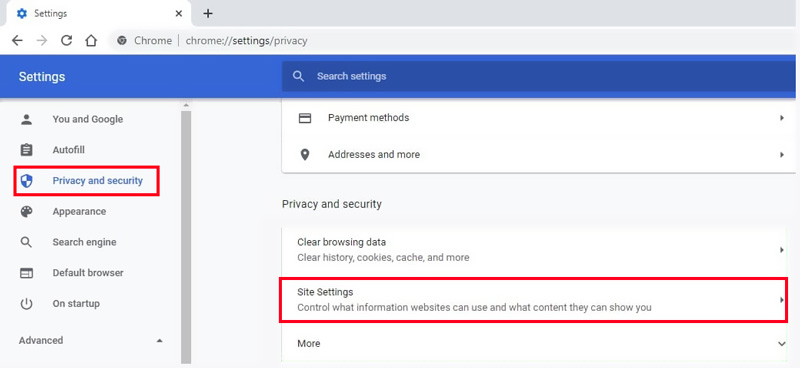
В окне «Настройки» нажмите «Конфиденциальность и безопасность». Прокрутите вниз и нажмите «Настройки сайта».

Прокрутите вниз до раздела «Контент» и выберите «Всплывающие окна и перенаправления».

В разделе «Поведение по умолчанию» установите переключатель «Сайты могут отправлять всплывающие окна и использовать перенаправления».

Chrome предоставляет несколько способов разрешить всплывающие окна для отдельных сайтов.
Если Chrome заблокирует всплывающее окно, вы увидите значок справа от адресной строки, который выглядит как окно с X вверху.
Щелкните этот значок и выберите «Всегда разрешать всплывающие окна и перенаправления».

Но что, если Chrome не уведомляет вас о всплывающих окнах? Что вы делаете тогда?
Вернитесь к панели «Всплывающие окна и перенаправления» в настройках Chrome с предыдущего шага, прокрутите вниз до «Разрешено отправлять всплывающие окна» и используйте раздел «Перенаправления». Нажмите кнопку «Добавить».
Введите свой URL-адрес и нажмите «Добавить». Это отключит блокировщик всплывающих окон для этого веб-сайта.

Наконец, попробуйте следующее: посетите сайт, на котором вы хотите разрешить всплывающие окна.
Нажмите на значок замка слева от URL-адреса в адресной строке. Нажмите Настройки сайта.

Прокрутите вниз до «Всплывающие окна и перенаправления» в разделе «Разрешения» и выберите «Разрешить» в раскрывающемся списке параметров.

Как разблокировать всплывающие окна в Firefox для Mac
Вот как разблокировать всплывающие окна в Firefox на Mac.
Откройте приложение Firefox и в меню Firefox в верхнем левом углу нажмите «Настройки».
Нажмите «Конфиденциальность и безопасность» в параметрах в левой части экрана.

Прокрутите вниз до раздела «Разрешения» и снимите флажок «Блокировать всплывающие окна».

Чтобы разблокировать один веб-сайт в Firefox, у вас есть три варианта. Поскольку мы уже находимся в разделе «Конфиденциальность и безопасность» Firefox, мы начнем оттуда.

Для двух других вариантов вы должны сначала посетить веб-сайт, который вы хотите разрешить. Как только Firefox заблокирует всплывающее окно, программное обеспечение уведомит вас об этом прямо под адресной строкой.
Один из способов разблокировать всплывающие окна для сайта — нажать кнопку «Настройки» рядом с сообщением, а затем выбрать «Разрешить всплывающие окна для соответствующего веб-сайта».

Другой способ — щелкнуть значок заблокированного окна слева от адресной строки.
Щелкните раскрывающееся меню рядом с пунктом «Открывать всплывающие окна» и выберите «Разрешить».

Часто задаваемые вопросы
Теперь, когда вы знаете, как разблокировать всплывающие окна на вашем Mac, вот несколько других распространенных вопросов о разрешении всплывающих окон.
Стоит ли разрешать всплывающие окна на всех веб-сайтах?
В общем, разрешать всплывающие окна для всех веб-сайтов — плохая идея. Всплывающие окна — это потенциальный путь для заражения вашего компьютера вредоносными программами. Если возможно, лучше разрешить всплывающие окна только для отдельных веб-сайтов, которым вы доверяете.
Как узнать, заблокировал ли мой браузер всплывающее окно?
Все браузеры уведомят вас, если они заблокируют всплывающее окно.
Safari выдаст краткое сообщение прямо в адресной строке о том, что всплывающее окно заблокировано.

Если вы хотите получать уведомления, когда Safari блокирует всплывающее окно, убедитесь, что для всплывающих окон установлено значение «Блокировать и уведомлять» на вкладке «Веб-сайты» в «Системных настройках».

Если вместо этого выбрать «Блокировать», Safari будет блокировать всплывающие окна без уведомления.
Уведомление Chrome появляется справа от адресной строки:

Firefox добавит баннер под адресной строкой:

Как я могу проверить, разблокированы ли всплывающие окна на моем Mac?
Посещать Всплывающая страница тестера Webroot Software. На этом веб-сайте есть несколько всплывающих окон, где вы можете проверить настройки своего браузера.
Мой блокировщик всплывающих окон включен, но я все еще вижу всплывающие окна. Почему?
Браузеры обычно не воспринимают всплывающие окна на странице как настоящие всплывающие окна, потому что они не открывают новое окно. Чтобы остановить их, вам нужен отличный блокировщик рекламы для вашего Mac.
Кроме того, вы, вероятно, замечали, что сайты просят присылать вам уведомления. Они также выглядят как всплывающие окна, но браузеры обрабатывают их по-разному. Блокировка уведомлений для веб-сайтов похожий, но другой процесс.
Если вы все еще видите всплывающие окна после проверки этих двух возможностей, я рекомендую сканирование на наличие вредоносных программ. Одним из явных признаков вируса являются постоянные неожиданные всплывающие окна.
Некоторые всплывающие окна необходимы
Хотя мы бы хотели, чтобы все всплывающие окна исчезли, иногда необходимо разрешить веб-сайтам запускать эти окна для правильной работы.
Часто это старые сайты, нуждающиеся в обновлении. Но пока законные веб-сайты продолжают полагаться на всплывающие окна для основных функций, вам нужно знать, как разблокировать их в выбранном вами браузере.
Как часто вам приходится разрешать всплывающие окна на вашем Mac?
Часть 2. Как отключить блокировку всплывающих окон в Chrome на Mac
Если вы используете браузер Google Chrome на своем Mac и хотите разрешить всплывающую рекламу, вы можете выполнить следующие шаги, чтобы легко отключить блокировщик всплывающих окон.
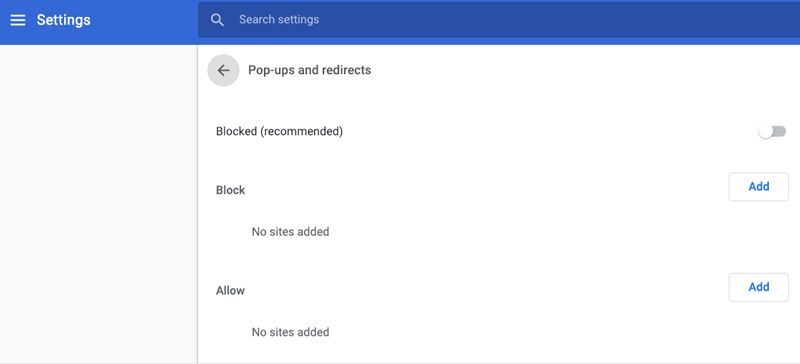
Теперь вы можете изменить настройки Chrome по умолчанию в Всплывающие окна и перенаправления. Вы можете проверить заблокированные сайты в разделе Заблокировать. Чтобы избавиться от блокировщика всплывающих окон на Mac, вы можете добавить определенные сайты в Разрешить.
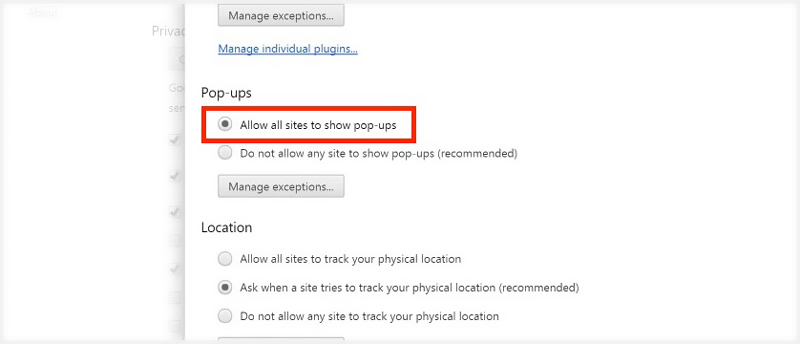
В некоторых версиях Google Chrome вы можете легко отключить блокировку всплывающих окон на Mac, установив флажок Разрешить всем сайтам показывать всплывающие окна вариант под Всплывающие окна.
Часть 3. Как избавиться от блокировщика всплывающих окон на Mac Firefox
Как и в Google Chrome, когда Firefox блокирует всплывающую рекламу, вы также увидите всплывающее сообщение в верхней части окна браузера. Чтобы отключить блокировщик всплывающих окон на Mac Firefox, вы можете воспользоваться следующим руководством.
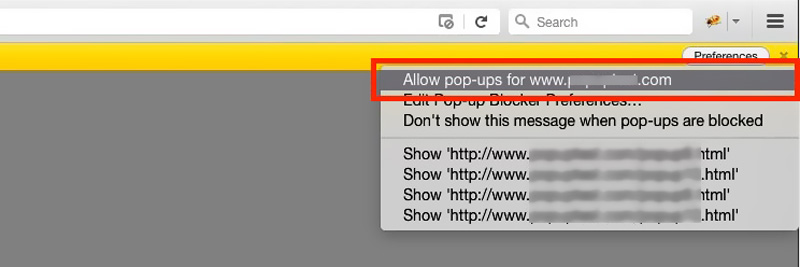
Когда веб-сайт пытается отправить вам всплывающую рекламу, и ваш блокировщик включен, вы можете нажать кнопку «Настройки» и выбрать Разрешить всплывающие окна or Изменить настройки блокировщика всплывающих окон.
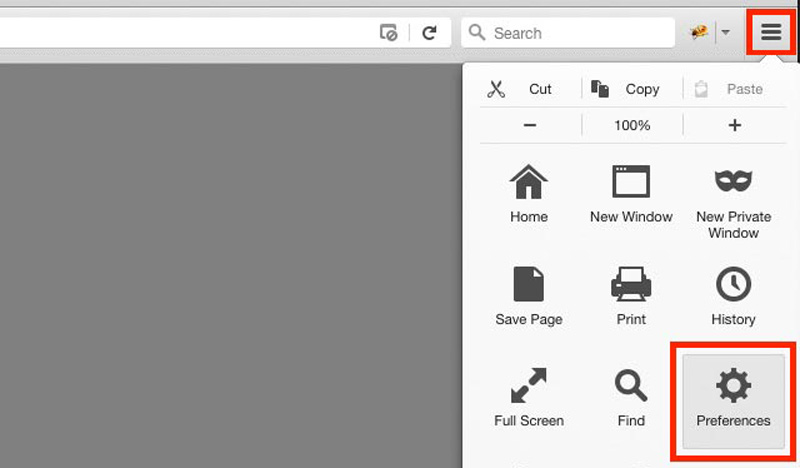
Если вы хотите избавиться от блокировщика всплывающих окон на Mac в настройках Firefox, вы можете нажать на значок Больше меню в правом верхнем углу. Выберите и нажмите на Настройки в раскрывающемся меню.
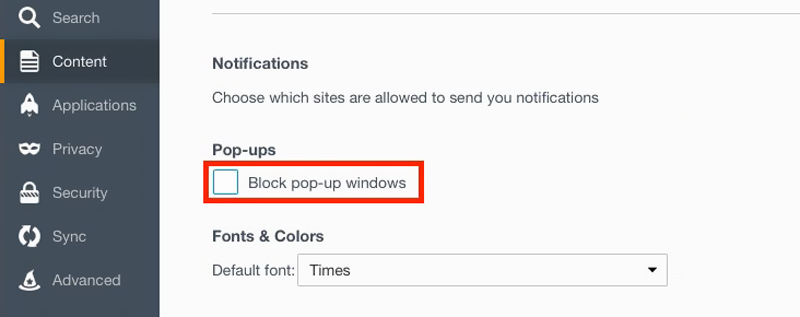
Нажмите Содержание слева, а затем снимите флажок Блокировать всплывающие окна вариант под Всплывающие окна.
Часть 4. Часто задаваемые вопросы о блокировщике всплывающих окон Mac
Вопрос 1. Как разрешить всплывающие окна в Safari на моем MacBook?
Если вы хотите удалить блокировщик всплывающих окон на Mac и получать всплывающую рекламу, вы можете открыть приложение Safari, щелкнуть меню Safari в левом верхнем углу, а затем выбрать «Настройки» в раскрывающемся списке. Когда вы входите в окно настроек Safari, вы можете щелкнуть вкладку «Веб-сайты», щелкнуть всплывающие окна слева, а затем разрешить всплывающие окна в Safari.
Вопрос 2. Как отключить всплывающие окна в Internet Explorer?
Откройте браузер Internet Explorer на вашем Mac и щелкните значок «Инструменты». В раскрывающемся меню выберите «Свойства обозревателя». На вкладке «Конфиденциальность» в разделе «Блокировщик всплывающих окон» вы можете легко отключить всплывающие окна и выполнить другие настройки.
Вопрос 3. Как отключить блокировку всплывающих окон на моем iPhone?
Отключить блокировку всплывающих окон на устройстве iOS довольно просто. Вы можете открыть приложение «Настройки», прокрутить вниз, чтобы выбрать «Safari», а затем переключить «Блокировать всплывающие окна» в положение «Выкл.».
Что вы думаете об этом посте.
Часть 1. Как отключить блокировку всплывающих окон в Mac Safari
По разным причинам вы хотите разрешить всплывающие окна в браузере Mac Safari. Например, некоторые веб-сайты требуют, чтобы всплывающие окна отображали весь контент или отображали информацию во всплывающей рекламе. Эта часть покажет вам, как разрешать и блокировать всплывающие окна в Safari.
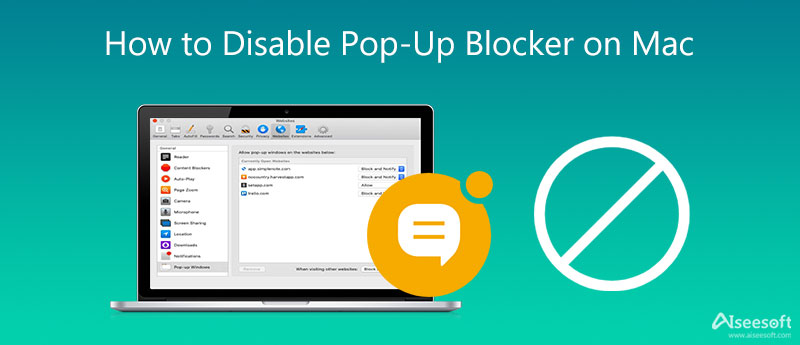
Чтобы отключить блокировку всплывающих окон на вашем Mac Safari, вы должны открыть приложение Safari, щелкнуть значок Safari
в верхней строке меню, а затем выберите Настройки вариант из выпадающего списка.
В окне настроек Safari вам нужно нажать на кнопку Веб-сайты. Теперь вы можете свободно разрешать или блокировать всплывающие окна для разных сайтов. Вам предлагается 3 варианта управления всплывающей рекламой: Разрешить, Блокировать и уведомлять и Блокировать.
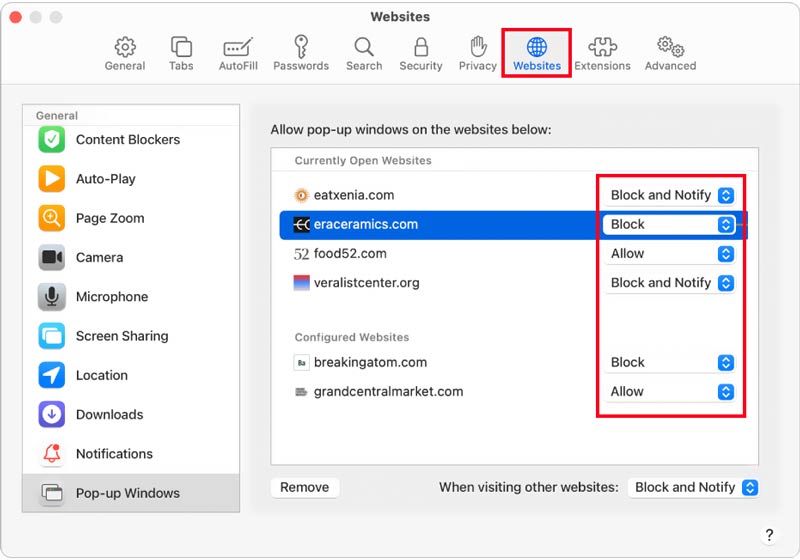
Если вы хотите быстро удалить все блокировщики всплывающих окон на Mac, вы можете нажать на Всплывающие окна на левой панели нажмите кнопку Удалить , а затем выберите Разрешить из При посещении других веб-сайтов меню. Вы можете легко следовать инструкциям на экране, чтобы подтвердить свою операцию.
Не все всплывающие окна браузера бесполезны
Всплывающие окна браузера обычно имеют плохую репутацию среди интернет-пользователей, в основном из-за того, как их использует большинство веб-сайтов. Однако не все всплывающие окна плохие, как мы упоминали ранее, и вы найдете множество законных веб-сайтов, использующих их для отображения важного контента.
Конечно, это не отменяет того факта, что всплывающие окна могут одновременно раздражать. Следовательно, в качестве компромисса разумно блокировать всплывающие окна на вашем iPhone, если веб-сайт не запрашивает доступ к отображаемому контенту.
Точно так же вы также можете отключить блокировку всплывающих окон на своем Mac, чтобы веб-сайты могли запускать всплывающие окна при необходимости.


