

- Airdrop альтернатива для передачи файлов
- Airdrop не работает: в чем причина?
- Завернутый
- Как включить airdrop
- Как включить airdrop в настройках
- Как включить airdrop на iphone или iphone
- Как включить airdrop на iphone с ios 11, 12
- Как включить airdrop?
- Как включить через настройки
- Как импортировать мультимедийные файлы на iphone
- Как передавать файлы через airdrop
- Как передать фото или другой файл через airdrop?
- Недостатки airdrop
- Предварительное чтение airdrop
- Самый быстрый способ передачи данных между устройствами apple |
- Совет 10: другие решения для исправления airdrop не работает
- Совет 3: отключите личную точку доступа
- Совет 4: выход не беспокоить
- Совет 5: сброс настроек сети
- Совет 6: уйдите в отставку в своем icloud
- Совет 7: приблизьте устройства
- Совет 8: проверьте версию ios для других устройств
- Совет 9: аппаратный сброс iphone
- Выводы
- Заключение
Airdrop альтернатива для передачи файлов
Что делать, если вышеуказанные решения не работают?
Есть ли альтернатива AirDrop, которая передает больше фотографий и контактов? Когда AirDrop не работает на iPhone / iPad, вы все равно можете выборочно передавать нужные файлы на Mac или другое устройство iOS с помощью FoneTrans.
Это не только альтернатива iTunes, но также позволяет копировать мультимедийные файлы, SMS, контакты и другие файлы, когда AirDrop не работает.
FoneTrans — Лучшая передача данных iOS
- Перенос файлов с iPhone на компьютер с Windows и Mac, в iTunes и на другие устройства iOS.
- Помимо базовой функции передачи, он может легко управлять данными на iPhone, iPad и iPod.
- Поддержка фотографий, контактов, видео, музыкальных файлов, текстовых сообщений, голосовых заметок и многого другого.
- Поддержка iPad, iPhone и iPod, включая iPhone 11/11 Pro / 11 Pro Max / XS / XS Max / XR / 8/7/6/5.
Airdrop не работает: в чем причина?
AirDrop – еще довольно «сырая» технология, поэтому сбои при ее использовании – распространенное явление. Среди пользователей Apple чаще остальных встречаются две жалобы на AirDrop:
Первую проблему наверняка поможет решить одна из следующих рекомендаций:
Перезагрузите оба устройства. Производить перезагрузку рекомендуется перед каждым сеансом передачи данных по AirDrop.
Проверьте, активированы ли так называемые Bluetooth-пары (Bluetooth Wi-Fi) на обоих устройствах. Для этого достаточно открыть «Центр Контроля» свайпом снизу-вверх и посмотреть, не затемнены ли иконки Wi-Fi и Bluetooth.
Если обе иконки горят белым, значит, причина неисправности кроется отнюдь не в Bluetooth-паре.
Уточните, активированы ли функции «Handoff» и «Continuity». Обе функции фактически служат для объединения нескольких устройств Apple: активированная опция «Handoff», например, даёт пользователю возможность продолжить чтение статьи в интернете на Mac с того места, на котором он остановился, читая со своего iPhone.
Для активации «Handoff» нужно пройти по пути «Настройки» — «Основные» — «Handoff и предлагаемое ПО» и активировать тумблер напротив «Handoff». На некоторых версиях iOS 8 эта функция находится прямо в «Основных».
Для активации «Continuity» следует пройти в настройки «Face Time» и передвинуть ползунок «Сотовые вызовы iPhone» («iPhone Cellular Calls»).
Функции «Continuity» и «Handoff» присутствуют на iOS версии 8 и выше. На iOS 7 искать их бессмысленно.
Если вы столкнулись с проблемами при передаче данных с iPhone на Mac, нужно проверить версию модуля Bluetooth компьютера. Версия HCI должна быть не ниже 0x6, иначе без замены модуля не обойтись.
Перенести файлы через AirDrop на ПК с Windows невозможно!
Для решения второй проблемы (значка AirDrop нет) придётся покопаться в настройках гаджета:
Шаг 1. Пройдите по пути «Настройки» — «Основные» — «Ограничения».
Шаг 2. Введите пароль ограничений.
Шаг 3. В блоке «Разрешить» активируйте тумблер AirDrop.
Как только вы проделаете эти операции, значок AirDrop появится в «Центре Контроля».
Завернутый
Если ваш AirDrop не работает на iPhone вы можете найти часто используемые методы для решения проблемы. Обычно проблемы связаны с Bluetooth, Wi-Fi и удаленным, вы можете найти и решить проблему соответственно. Если у вас есть аналогичные проблемы для AirDrop не работает на Mac, вы также можете следовать тем же решениям.
Если все вышеперечисленные решения не работают, вы можете связаться с AppleCare с платным сервисом или использовать альтернативу AirDrop, FoneTrans, для передачи файлов между iPhone и другими устройствами.
Если у вас есть какие-либо другие вопросы по теме, вы можете поделиться более подробной информацией в статье.
Что вы думаете об этом посте.
Прекрасно
Рейтинг: 4.5 / 5 (на основе голосов 53)Подпишитесь на нас в
Более Чтение
 Справочное руководство 2021 по исправлению WhatsApp не работает
Что делать, если WhatsApp не работает в данный момент? Просто проверьте здесь, чтобы получить помощь и исправить ошибку, если ваш WhatsApp не работает, не отправляя или получая сообщения.
 Голосовая почта iPhone не работает в iOS 12, как исправить
Кроме того, AirDrop не работает, вы можете обнаружить, что голосовая почта iPhone также не работает. Эта статья покажет вам эффективные решения, чтобы вернуть функцию голосовой почты iPhone в нормальное русло.
 [Решено] 15 эффективных решений, чтобы получить удовольствие от GPS не работает
iPhone GPS не работает? Проверьте здесь, чтобы узнать, почему ваш GPS не работает, и воспользуйтесь решениями, чтобы решить эту проблему, если ваш GPS не показывает местоположение, нет сигнала или отслеживает неправильное местоположение и т. Д.
Как включить airdrop
Во-первых, необходимо уточнить, поддерживает ли ваше устройство данную технологию. Использование AirDrop возможно лишь на iPhone 5, iPhone 5s, iPhone 5c, iPhone 6 и iPhone 6 Plus и таких планшетах, как iPad 4-го поколения, iPad Air, iPad mini и iPad mini с дисплеем Retina.
Убедившись, что оба устройства, между которыми вы хотите произвести обмен информацией, имеют поддержку AirDrop, также проверьте версию установленной операционной системы. Дело в том, что AirDrop будет работать лишь на смартфона и таблетах под управлением iOS 7 и выше.
Включить AirDrop на iPhone или iPad достаточно просто, а сам процесс займет считанные секунды. Итак, вытягиваем с помощь свайпа по экрану снизу вверх «Пункт управления», по центру которого расположена заветная кнопка AirDrop.
Тап по кнопке AirDrop вызывает меню, в котором нас спрашивают кому именно мы разрешаем обнаружить наше устройство для передачи данных: только контактам или всем.
Для обмена данными только с вашим списком контактов необходимо убедиться, что ранее вами был выполнен вход в свою учетную запись iCloud.
Как включить airdrop в настройках
Функция AirDrop спрятана в пункте управления, но в iOS 11 для неё есть и отдельная секция в настройках.
Шаг 1: Откройте меню Настройки.
Шаг 2: Перейдите в раздел Основные.
Шаг 3: Выберите AirDrop. Здесь вы увидите такие же три варианта настроек функции.
Вот так не сложно можно включить AirDrop в iOS 11. Надеюсь данная статья оказалась вам полезна.
Как включить airdrop на iphone или iphone
1. Убедитесь в том, что на устройстве активированы такие беспроводные интерфейсы как Wi-Fi и Bluetooth. Сделать это можно через Пункт управления или приложение Настройки.
2. Включите AirDrop из Пункта управления, для чего нажмите и удерживайте кнопку-блок с беспроводными интерфейсами, а затем активируйте одноименный переключатель.
Это можно сделать как для всех пользователей, так и только для своих контактов.
Если вы не включены в список контактов получателя, попросите его указать в настройках приема AirDrop вариант «Для всех».
♥ ПО ТЕМЕ:Как автоматически улучшить качество фото на iPhone и iPad.
Как включить airdrop на iphone с ios 11, 12
Для операционной системы iOS 11 включение отличается. Как включить Airdrop на iOS 11:
- Вытянуть пункт управления.
- Находим раздел, в котором указаны Wi-Fi, Блютуз и др.
- Зажимаем на этом окне, после чего оно откроется, показывая дополнительные иконки.
- Среди них находим AirDrop и включаем его.
Также понадобится выбрать способ включения, как и в прошлых моделях.
Как включить airdrop?
Пользователи, пытающиеся отыскать AirDrop в «Настройках» iPhone, слишком «мудрят»: эта функция активируется через «Центр Контроля» («Control Center»), вызвать который можно свайпом снизу-вверх. Иконка AirDrop располагается чуть ниже ползунка громкости музыкального плеера.
Чтобы включить AirDrop, кликните на иконку. Появится меню, предлагающее три режима:
Рекомендуется выбирать пункт «Для всех» — тогда вы точно будете уверены, что получите файл. Однако если вы находитесь в общественном месте, этот режим — не самый подходящий.
После того как вы выберите нужный режим, иконка AirDrop поменяет цвет с серого на белый. Вместе с тем произойдет активация модулей Bluetooth и Wi-Fi.
Включить AirDrop нужно на всех устройствах, между которыми производится обмен данными.
Как включить через настройки
Также в случае с любой операционной системой включить эту функцию можно с помощью настроек. Для этого следуйте инструкции:
- Открываем настройки.
- Переходим во вкладку «Основные».
- Далее открываем AirDrop и включаем функцию.
В настройках, обычно, эта функция находится всегда в одном месте в каждой из операционных систем.
Теперь вы знаете, как включить Аирдроп на Айфоне 7 и можете передавать данные друзьям, или между личными гаджетами.
Как импортировать мультимедийные файлы на iphone
Шаг 1. Подключите iPhone к компьютеру с помощью оригинального USB-кабеля и нажмите «TrustНа вашем iPhone, чтобы продолжить.
Загрузите и установите последнюю версию FoneTrans iOS Transfer с официального сайта. После этого запустите программу.
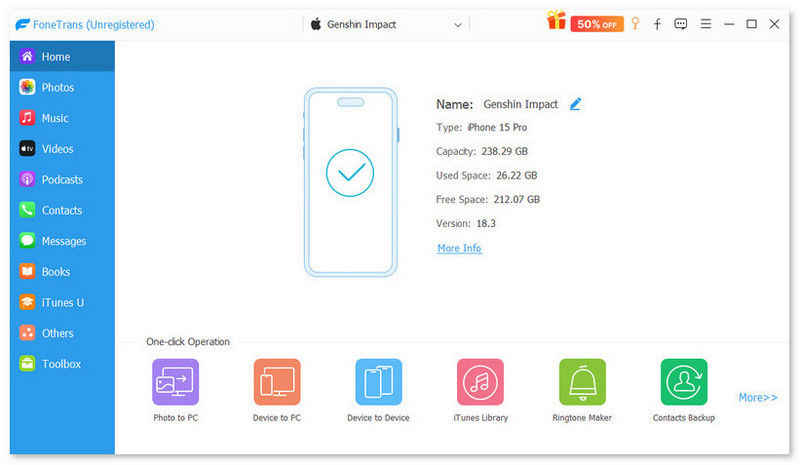
Шаг 2. Выбрать «Видео»В левом меню. Кликнув «Добавить товар (ы)«Кнопка, вы можете добавить и перенести все видеофайлы с компьютера на iPhone. Вы можете нажать»Экспорт на ПК / iTunes«Кнопка для экспорта файлов на компьютер.
Внимание
FoneTrans iOS Transfer поддерживает больше форматов файлов iPhone по сравнению с AirDrop, таких как мелодии звонков, музыка, сообщения и т. Д.
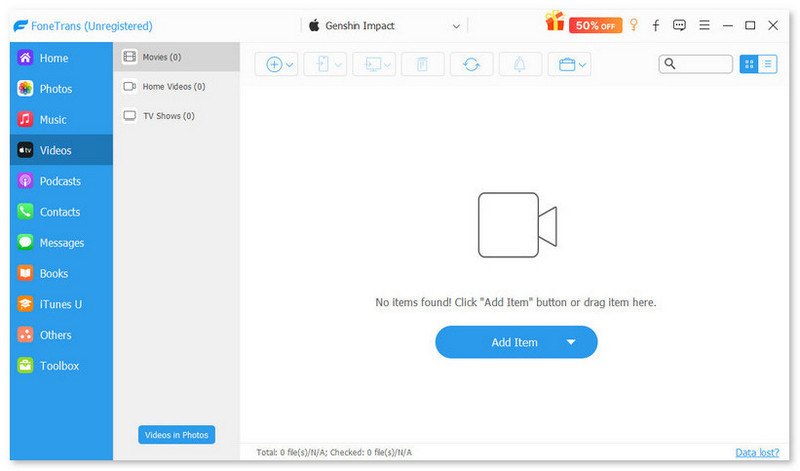
Шаг 3. Если вам нужно перенести фотографии с компьютера на iPhone, вы можете нажать «Добавить”И найдите нужные файлы, которые вы хотите импортировать. Проверьте файлы и нажмите «Откройте»Для передачи файлов в качестве альтернативы AirDrop. Он имеет высокую скорость передачи файлов между iPhone и вашим компьютером.
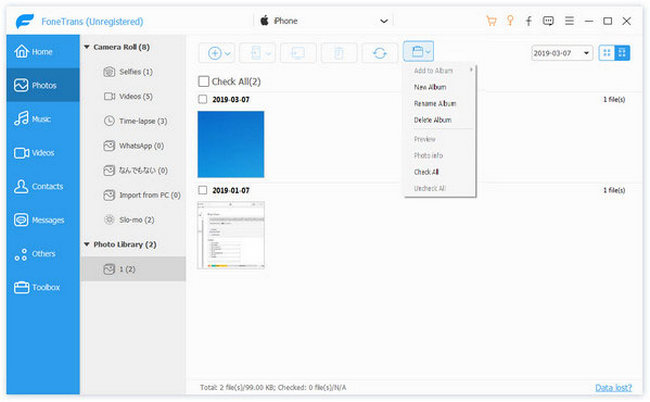
Когда вам нужно экспортировать файлы с iPhone на компьютер или iTunes, вы можете выбрать файлы и нажать «Экспорт на ПК / iTunes«, После этого вы можете«Экспорт на ПК, либоЭкспортировать в библиотеку iTunes». Просто подождите несколько секунд, и ваши файлы будут успешно экспортированы.
Как передавать файлы через airdrop
Точно неизвестно, сколько и какие именно приложения имеют поддержку AirDrop, поскольку Apple открыла разработчикам возможность встраивания данной технологии в свои продукты. Что касается штатных приложений, то с помощью AirDrop можно передавать содержимое программ «Фото», «Контакты», Safari и «Карты».
Как это делается? Например, если вы желаете перекинуть на другой девайс изображение посредством AirDrop, необходимо зайти в приложение «Фото», перейти в нужную папку и выбрать изображение. Далее тапнуть по небольшому значку

, расположенной в нижнем левом углу.
Через несколько секунд после включения AirDrop на втором устройство, ваш iPhone или iPad должен распознать пользователя и предложить перекинуть изображение именно ему. Если вы выбрали «только для контактов», но при этом ваш девайс никак не может распознать iPhone или iPad вашего знакомого, убедитесь, что на обоих устройствах выполнен вход в учетную запись iCloud или попробуйте изменить условия обмена данных, выбрав «для всех».
После отправки вашего файла на соседнее устройство, пользователь должен будет получить оповещение с предложением принять файл или отказаться от передачи. Если пользователь примет изображение, после передачи оно откроется в приложении «Фото». Аналогичным образом осуществляется отправка и принятие других файлов из других приложений.
Помимо обмена данными между мобильными устройствами компании Apple, также можно использовать AirDrop на Mac под управлением OS X Yosemite.
Если вы не нашли ответа на свой вопрос или у вас что-то не получилось, а в комментаряих ниже нет подходящего решения, задайте вопрос через нашу форму помощи.
Это быстро, просто, удобно и не требует регистрации. Ответы на свой и другие вопросы вы найдете в данном разделе.
Как передать фото или другой файл через airdrop?
Передать файл с помощью AirDrop ничуть не сложнее, чем по электронной почте. Чтобы отправить, скажем, фото, действовать нужно так:
Шаг 1. На iPhone зайдите во встроенное приложение «Фото» и выберите снимок, которым желаете поделиться.
Шаг 2. Нажмите на иконку со стрелочкой, направленной вверх, расположенную в левом нижнем углу экрана.
Шаг 3. Как только фото будет выделено, нажмите кнопку «Далее» в правом верхнем углу.
Шаг 4. Снизу выплывет меню, состоящее из трех разделов. Самый верхний раздел будет содержать перечень контактов, которым вы можете отправить фото. Выберите одного из получателей и кликните по его аватару.
Как только передача будет успешно завершена, вы увидите на дисплее сообщение «Отправлено». Далее дело за получателем файла. На экране его гаджета появится уведомление о том, что другой пользователь iPhone хочет поделиться с ним картинкой.
После того как получатель нажмет «Accept», картинка окажется загруженной на его смартфон.
Недостатки airdrop
У технологии есть, пожалуй, один минус — использовать ее можно только на относительно новых устройствах Apple:
- Ноутбуки Macbook Air и Pro 2008 года выпуска и новее.
- Компьютеры Mac 2009 года выпуска и младше
- iPhone пятого поколения и новее
- Планшеты iPad Pro, mini, Air.
Дело в том, что старые гаджеты не поддерживают LE модуль в Bluetooth и имеют устаревшие Wi-fi модули.
Предварительное чтение airdrop
десантный должен быть полезным инструментом для передачи фотографий, видео, файлов и других файлов между iPhone, iPad, Mac и другими устройствами, совместимыми с AirDrop. Это AirDrop использует Bluetooth, чтобы включить одноранговую сеть Wi-Fi между устройствами поблизости.
Есть 10 основных исправлений, чтобы избавиться от AirDrop — это не рабочая проблема. Вы можете следовать 10 советам, перечисленным ниже, чтобы попробовать еще раз.
Самый быстрый способ передачи данных между устройствами apple |
В 2021 году вместе с IOS 7 в свет вышла разработанная компанией Apple технология AirDrop, которая позволяет передавать файлы по Wi-Fi и Bluetooth. До этого времени владельцы техники Apple на вопрос: «А у тебя есть Bluetooth?» горько пожимали плечами. Сейчас же я с гордостью говорю: Да, есть AirDrop. В статье постараюсь рассказать, что такое AirDrop и почему эта функция одна из лучших на рынке.
Функция AirDrop — фирменная разработка компании Apple, позволяющая передавать файлы между устройствами внутри экосистемы. Стив Джобс был против этого и поэтому передавать данные до выхода IOS 7 было крайне затруднительно. У этой технологии имеется ряд преимуществ, делающих ее лучшим решением не только на рынке Apple , но и в целом в мобильной индустрии.
- Передавать файлы можно любого размера
- Передавать можно, что угодно
- Великолепная сортировка контента при передаче
- AirDrop это безопасно
- Высокое качество фотографий
В рамках дистанционного обучения в университете в эпоху COVID-19 все ВУЗы России перешли в онлайн формат занятий. В качестве отчетности в нашем университете необходимо было записывать каждое занятие в формате видео. И на вопрос преподавателя, кто мог бы с этим помочь, я со своим Macbook гордо поднял руку. После занятия необходимо было в срочном порядке отправит файл преподавателю. Интернет мне раздавал товарищ и, когда занятие закончилось, подключиться к сети на Macbook не представлялось возможным. И я с легкой руки отправил через AirDrop файл на свой iPhone. Запись оказалась размером порядка 14 ГБ и скорость передачи меня просто поразила! Отправка видео такого объема заняла у меня не более 8 минут. Результат просто ошеломительный. Для сравнения, я пробовал работать через SSD диск со своим ноутбуком и процесс передачи занимал вдвое больше времени. Беспроводное будущее, друзья!
Читайте у моих коллег: Лучшие беспроводные зарядки с АлиЭкспресс.
Сайты, заметки, пароли, контакты, фото, файлы разных расширений — передавать посредством AirDrop можно все, что только вздумается. Раньше, когда стриминговыми сервисами мы еще не пользовались, можно было отправить друзьям песню ВКонтакте. Сейчас же большинство моих знакомых пользуется сервисом Apple Music. Опыт моих лет показывает, что если путь к сердцу мужчины лежит через желудок, то путь к сердцу женщины однозначно лежит через хорошую музыкальную композицию. С помощью AirDrop можно, например, поднять настроение понравившейся девушке в метро. Мужчины, не благодарите. А приватно делиться паролями от некоторых сервисов с родными мне до сих пор кажется чем-то нереальным. Точек приложения передачи разных файлов очень много.
Если вы делитесь музыкой, устройство моментально откроет плеер. Делитесь заметками — приложение уже открыто, сэр. Эти мелочи неоспоримо вырывают победу над смартфонами на базе Android, где функция передачи файлов по Bluetooth давно уже умерла.
Возможность AirDrop позволяет передавать файлы только между двумя устройствами.При этом, во время обмена, каждое устройство создает защиту для шифрования соединения. За счет этого система защищена от перехватов и взломов. Особенно актуально, если информация строго конфиденциальна. Однако, будьте всегда бдительны, в прошлом году коллеги уже писали об уязвимости iMessage, из-за которой пострадали десятки журналистов.
Читайте также: Apple готовит сервис покупок в рассрочку Apple Pay Later.
Объем одной фотографии из года в год растет. Сейчас все мы перешли общаться в мессенджеры. Однако вопрос передачи фотографий в высоком качестве остается открытым. И функция AirDrop в такие моменты на вес золота. Быстро и удобно можно отправить другу фотографию, сделанную на ваш iPhone 12 Pro Max и не переживать, что мессенджер съел качество. Если вы имеете альтернативные варианты, обязательно напишите об этом в наш чат в Телеграм, интересно будет прочесть.
Обязательными условиями для передачи данных посредством AirDrop — включенные Bluetooth и Wi-Fi. Через Wi-Fi устройство создает канал передачи, а сама передача осуществляется уже через Bluetooth.
- Откройте пункт управления с верхнего правого края экрана (для моделей, начиная с iPhone X).
- Нажмите на прямоугольник наверху, в котором располагаются Wi-Fi, BlueTooth и сотовые данные.
- В открывшемся окне задайте настройки передачи:
- «Прием выкл» – функция AirDrop будет выключена.
- «Только для контактов» – вам смогут отправлять данные только контакты из вашей записной книги.
- «Для всех» – рекомендую использовать этот вариант. В крайнем случае, при отправке любого файла, перед этим. Apple обязательно попросит разрешение.
Подписывайтесь на нас в Яндекс.Дзен, там вы найдете много полезной информации.
Далее для того, чтобы поделиться тем или иным контентом, вам необходимо найти кнопку «Поделиться» и выбрать пункт «AirDrop». Все готово.
Кроме передачи данных, Bluetooth в iPhone умеет гораздо больше чем вы думаете. Однако AirDrop, пожалуй, навсегда останется самым лучшим его проявлением.
Совет 10: другие решения для исправления airdrop не работает
Помимо вышеуказанных решений для исправления AirDrop не работает, вы также можете убедиться, что AirDrop активен для всех устройств, обратитесь AppleCare если проблема связана с электроникой или оборудованием, отключите брандмауэр для Mac или других устройств, совместимых с AirDrop.
Вам может быть интересно: Как AirDrop iPhone на Android
Совет 3: отключите личную точку доступа
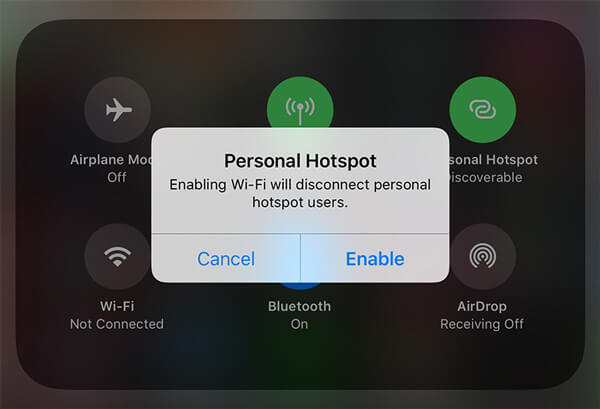
Когда вы переводите Personal Hotspot в режим Discoverable, Personal Hotspot подключается к вашему Wi-Fi-соединению. Это причина того, что AirDrop не работает, когда включена личная точка доступа.
1. Просто используйте тот же метод для доступа к Центр управления iPhone.
2. Переключить Персональная точка доступа отключить опцию на iPhone.
3. Откройте свой десантный и попробуйте еще раз.
Совет 4: выход не беспокоить
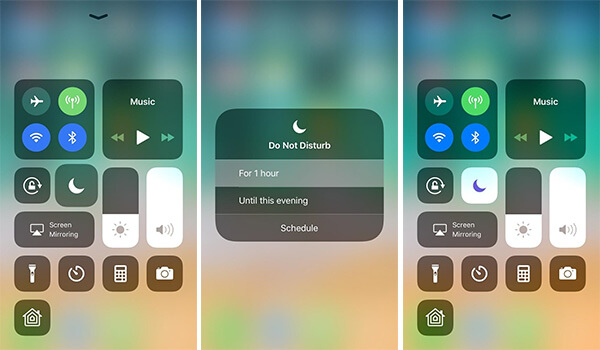
Режим «Не беспокоить» подавляет предупреждение AirDrop и делает устройство не обнаруживаемым. iOS 13/14 и iOS 12 добавили новые функции в «Не беспокоить», которые вы можете включить в режиме на 1 час или позже в тот же день.
1. Раскрыть Центр управления iPhone с 3D Touch с iPhone X.
2. Проверьте настройки для «Не беспокоитьС иконой луны.
3. Выход «Не беспокоитьРежим, чтобы сделать ваше устройство снова обнаруживаемым с помощью AirDrop.
Совет 5: сброс настроек сети
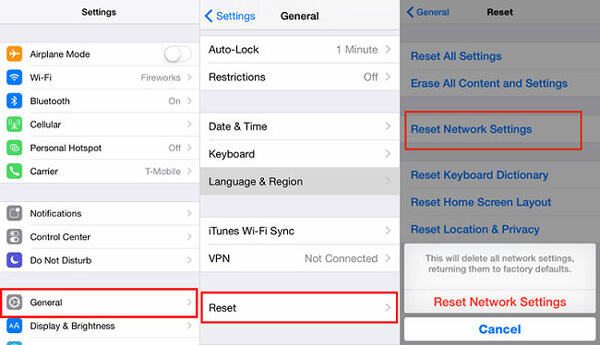
Сеть Wi-Fi является одной из наиболее важных причин, по которой AirDrop не работает. Что касается случая, сброс настроек сети — эффективный способ решить проблему на iPhone.
1. Перейдите к «Общие>>Сбросить>>Сброс настроек сети».
2. Введите пароль и нажмите «Сброс настроек сети» подтвердить.
3. Перезагрузите iPhone чтобы узнать, работает ли AirDrop сейчас.
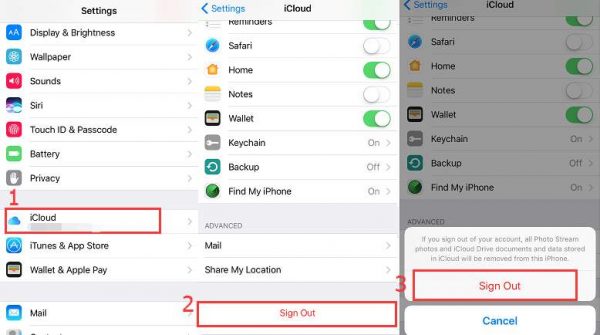
Совет 6: уйдите в отставку в своем icloud
Что касается AirDrop в режиме «Только контакты», то для iCloud есть некоторые ограничения. Если вы не хотите переключаться на «Все» в AirDrop, вы должны убедиться, что следующие аспекты исправляют AirDrop, не работающий.
1. Войдите в iCloud на iPhone и получите устройство от «Параметры>>ICloud».
2. Адрес электронной почты или номер телефона, связанный с Apple ID, следует сохранить на принимающем устройстве.
3. Нажмите «Выход из системы»И введите свой пароль Apple ID для подтверждения.
4. Вернитесь к «Параметры”И нажмите Apple ID, чтобы войти в систему, после чего вы можете снова проверить AirDrop, чтобы убедиться, что он работает
Совет 7: приблизьте устройства
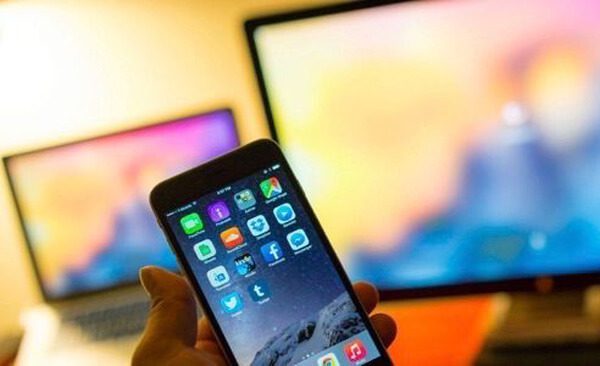
На самом деле для передачи файлов с помощью AirDrop существует действительное расстояние, которое составляет менее 30 футов или около 9 метров. Для того, чтобы решить проблему с AirDrop, вы можете получить расстояние между двумя устройствами намного ближе.
Совет 8: проверьте версию ios для других устройств
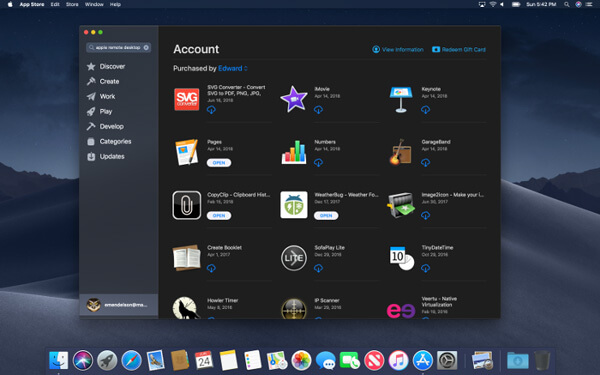
Если вы уже обновили iPhone до последней версии iOS, но ваш Mac все еще использует старую версию, вам необходимо проверить наличие последней версии OS X для Mac. Вот подробный процесс исправления AirDrop, который не отображается на Mac.
1. Откройте App Store на вашем Mac, вы можете нажать «ОбновитьВкладка в верхнем меню.
2. После этого вы можете увидеть обновление программного обеспечения для Mac, нажмите «Обновить» значок.
3. Дождитесь загрузки и установки новой OS X или macOS для Mac. Mac перезагрузится, когда это будет сделано.
4. Активировать AirDrop на обоих устройствах для передачи файлов.
Совет 9: аппаратный сброс iphone
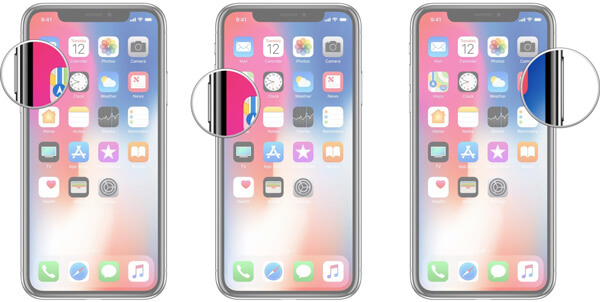
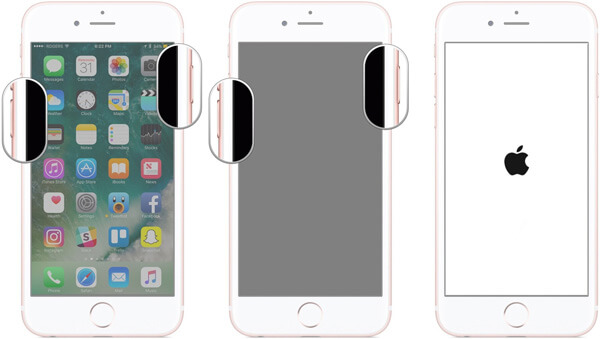
Сделайте полную перезагрузку вашего iPhone, чтобы исправить большинство проблем, в том числе AirDrop не работает. Вы можете найти процессы для аппаратного сброса различных типов iPhone разные. Просто следуйте инструкциям ниже для различных типов iPhone.
iPhone 8 / X / XS / XS Max / XR / 11/11 Pro / 11 Pro Max
1. Нажмите и отпустите объем Up кнопку.
2. Нажмите и отпустите Volume Down кнопку.
3. Нажмите и удерживайте сторону Питание / Блокировка Кнопка на правой стороне iPhone 8 / X.
4. Продолжайте удерживать Питание / Блокировка / Side кнопку, пока вы не найдете логотип Apple на экране.
iPhone 7 / 7 Plus
1. Нажмите и удерживайтеВкл Выкл»На правой стороне.
2. Продолжайте удерживать «Вкл Выкл”, Нажмите и удерживайте кнопку уменьшения громкости, пока экран не выключится.
3. Держите их, пока не включится экран, и вы не сможете найти логотип Apple.
iPhone 6s и ранее
1. Нажмите и удерживайтеВкл ВыклКнопка для iPhone 6 на правой стороне.
2. Продолжайте удерживать «Вкл ВыклНажмите и удерживайтеГлавнаяКнопка iPhone 6, чтобы выключить экран.
3. Продолжайте удерживать кнопки, пока не включите экран и не найдете логотип Apple на вашем iPhone.

Выводы
AirDrop — это одна и самых удобных, но недооцененных функций в iPhone и других яблочных устройствах. Шифрование делает передачу безопасной, а отсутствие предварительной настройки — простой. Не нужны ни мессенджеры, ни почта, ни файлообменники. Причем загрузка файлов происходит быстрее, чем по Bluetooth. Весь процесс умещается в пару кликов и несколько секунд. Все, как любят в Apple: максимально удобно для пользователя.
Заключение
Несмотря на то что AirDrop должен служить для упрощения обмена данными между устройствами Apple (по замыслу разработчиков), простой и надежной эту технологию не назовёшь. Интернет пестрит отзывами, полными негатива: пользователи регулярно испытывают проблемы с обнаружением устройств-«адресатов», не могут передавать большие объемы данных и поэтому всё больше склоняются к применению традиционных способов обмена информацией.


