

- Что такое DFU режим
- Часть 2. Почему iPhone завис в режиме DFU?
- Способ 3. Исправить зависание iPhone в режиме DFU без потери данных с помощью iOS Recovery Tool (Лучшее)
- Как войти в режим DFU на iPhone 14, iPhone 14 Plus, iPhone 14 Pro и iPhone 14 Pro Max?
- Как выполнить принудительную перезагрузку или жесткий перезапуск (хард ресет) iPhone 8, iPhone 8 Plus, iPhone X, iPhone XS, iPhone XR, iPhone 11, iPhone 11 Pro / 11 Pro Max, iPhone SE 2 / SE 3, iPhone 12, iPhone 12 mini, iPhone 12 Pro / 12 Pro Max, iPhone 13, iPhone 13 mini, iPhone 13 Pro / 13 Pro Max, iPhone 14, iPhone 14 Plus, iPhone 14 Pro / 14 Pro Max
- Как войти в Recovery Mode на iPhone с сенсорной кнопкой Home
- Как ввести в режим DFU iPhone 13 mini, iPhone 13, iPhone 13 Pro, iPhone 13 Pro Max и iPhone SE (2022)?
- Как включить режим DFU на iPhone 12 mini, iPhone 12, iPhone 12 Pro и iPhone 12 Pro Max?
- Как выйти из режима DFU на iPhone 8, iPhone 8 Plus, iPhone X, iPhone XR, iPhone XS, iPhone XS Max, iPhone 11, iPhone 11 Pro, iPhone 11 Pro Max, iPhone 12 mini, iPhone 12, iPhone 12 Pro, iPhone 12 Pro Max
- Как вывести iPhone 2G, 3G, 3GS, 4, 4S, 5, 5C, 5S, 6, 6 Plus из режима DFU Mode
- Как перевести iPad с кнопкой «Домой» в режим DFU
- Как ввести iPhone в режим DFU и восстановить прошивку
- Как перезагрузить iPhone X / XS / XR / 11 / 12 / 13 / 14
- Способ 4. Обратитесь в Apple за помощью, чтобы вывести iPhone из режима DFU.
- Режим восстановления на iPhone 12 / 13 / 14
- Ввод любого iPhone или iPad в режим DFU (при наличии механической кнопки Home)
- Как войти в режим DFU на iPhone 6s и более ранних версиях
- Как вывести iPhone 7 и iPhone 7 Plus из режима DFU Mode
- Как войти в режим DFU на iPhone 7 и 7 Plus
- Как выключить iPhone 8, iPhone 8 Plus, iPhone X, iPhone XS, iPhone XR, iPhone 11, iPhone 11 Pro / 11 Pro Max, iPhone SE 2 / SE 3, iPhone 12, iPhone 12 mini, iPhone 12 Pro / 12 Pro Max, iPhone 13, iPhone 13 mini, iPhone 13 Pro / 13 Pro Max, iPhone 14, iPhone 14 Plus, iPhone 14 Pro / 14 Pro Max
- Как выйти из режима DFU на любом iPhone или iPad
- Артём Суровцев
- Режим DFU для iPhone 11, iPhone 11 Pro, iPhone 11 Pro Max и iPhone SE (2020). Инструкция!
- Как войти в Recovery Mode на iPhone с физической кнопкой Home
- Как ввести iPhone 7 и iPhone 7 Plus в режим DFU Mode
- Исправление зависания iOS 14 в режиме восстановления / загрузочного цикла с восстановлением iTunes (потеря данных)
- Заключение
- Входим в режим DFU без кнопок, т. программно
- 4 простых шага, чтобы исправить зависшие проблемы iOS 14 с потерей данных
- Способ 1. Выйдите из режима DFU iPhone с помощью аппаратного сброса
- Как сбросить iPhone 8, iPhone 8 Plus, iPhone X, iPhone XS, iPhone XR, iPhone 11, iPhone 11 Pro / 11 Pro Max, iPhone SE 2 / SE 3, iPhone 12, iPhone 12 mini, iPhone 12 Pro / 12 Pro Max, iPhone 13, iPhone 13 mini, iPhone 13 Pro / 13 Pro Max, iPhone 14, iPhone 14 Plus, iPhone 14 Pro / 14 Pro Max к заводским настройкам через «сброс настроек и контента»
- Как войти в DFU-режим на iPhone с Face ID
- Как ввести iPhone 7, iPhone 8 и iPhone X в режим DFU?
- Как вывести iPhone или iPad из режима DFU
- Режим DFU на iPhone XS, XR, iPhone 12 / 13 / 14
- Устранение зависших проблем iOS 14 с помощью лучшего инструмента для восстановления iOS (безопасность данных)
- Как войти в DFU-режим на iPhone с сенсорной кнопкой Home
- Как перевести iPhone 13, 12, 11, X и iPhone SE 2022 в режим DFU
- Способ 2. Исправить зависание iPhone в режиме DFU через iTunes (удаление всех данных)
- Как перевести iPad с Face ID в режим DFU
- Как перевести в режим восстановления iPhone 8, iPhone 8 Plus, iPhone X, iPhone XS, iPhone XR, iPhone 11, iPhone 11 Pro / 11 Pro Max, iPhone SE 2 / SE 3, iPhone 12, iPhone 12 mini, iPhone 12 Pro / 12 Pro Max, iPhone 13, iPhone 13 mini, iPhone 13 Pro / 13 Pro Max, iPhone 14, iPhone 14 Plus, iPhone 14 Pro / 14 Pro Max при помощи компьютера
- Выключите iPhone
- Переведите iPhone в режим восстановления
- Восстановление iPhone
- Как войти в Recovery Mode на iPhone с Face ID
- Как ввести iPhone 8, iPhone 8 Plus, iPhone X, iPhone XR, iPhone XS, iPhone XS Max, iPhone 11, iPhone 11 Pro, iPhone 11 Pro Max, iPhone 12 mini, iPhone 12, iPhone 12 Pro, iPhone 12 Pro Max в режим DFU Mode
- Режим восстановления на iPhone X и более старших моделей
- Как включить режим DFU на iPhone XS, iPhone XS Max и iPhone XR?
- Как войти в DFU-режим на iPhone с физической кнопкой Home
Что такое DFU режим
DFU (Device Firmware Update) – это специальный режим, в котором вы можете восстановить прошивку iOS устройства когда любые другие попытки восстановить устройство не увенчались успехом.
DFU режим необходим только в том случае когда:
- устройство не включается
- устройство не возможно восстановить обычными методами
- устройство отказывается заряжаться
восстановление устройства в режиме DFU уничтожит все данные, хранящиеся на этом устройстве.
Часть 2. Почему iPhone завис в режиме DFU?
Следующие причины могут привести к случайному переходу вашего iPhone в режим DFU:
Аппаратная проблема
Устройство для взлома
Программный сбой
Обновление системы
Аппаратные проблемы обычно связаны с неправильным обращением с устройством. Например, вы намокли iPhone, случайно упали в унитаз или повредили его оборудование. Остальные три причины в основном связаны с проблемами программного обеспечения, из-за которых ваше устройство переходит в режим DFU. Как исправить, когда айфон завис в режиме DFU? Далее мы представим 4 метода, которые помогут вам вывести iPhone из режима DFU.
Способ 3. Исправить зависание iPhone в режиме DFU без потери данных с помощью iOS Recovery Tool (Лучшее)
Если на вашем iPhone много важной информации и изображений, вы можете использовать профессиональный инструмент для ремонта iPhone, чтобы исправить застрявший в режиме DFU iPhone без потери данных.
UkeySoft FoneFix это лучший инструмент для исправить зависание iPhone в режиме DFU или режиме восстановления. Он призван избавить вас от различных проблем iOS или tvOS, таких как режим iPhone DFU, режим восстановления, белый логотип Apple, черный экран, белый экран, синий экран, цикл загрузки iPhone, сбой обновления iOS, а также различные проблемы Apple TV. и т. д. С его помощью вы можете легко вернуть свой iPhone в нормальное состояние без потери данных. Более того, он полностью совместим с iOS 14 и iPhone 11 / XS / XR / X и т. Д.
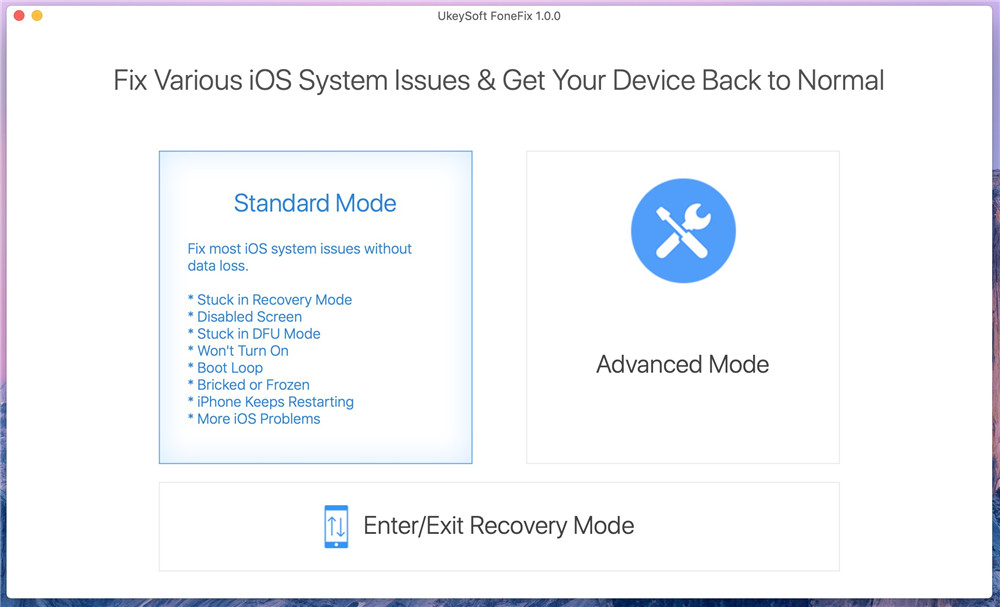
Шаг 1. Запустите UkeySoft FoneFix и выберите Стандартный режим.
Запустите UkeySoft FoneFix на своем ПК или Mac. Подключите iPhone к компьютеру с помощью кабеля USB. Чтобы iPhone вышел из режима DFU, выберите «Стандартный режим» на главном экране.
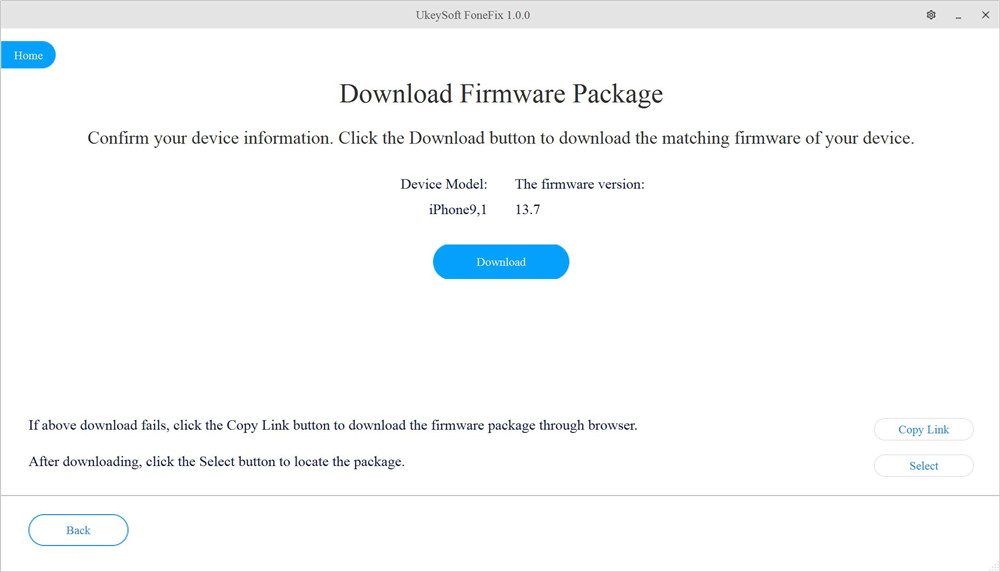
Шаг 2. Загрузите соответствующую прошивку.
Как только ваше устройство будет обнаружено, вам будет предложено загрузить соответствующую прошивку iOS. Просто подтвердите модель своего устройства и версию прошивки, затем нажмите «Загрузить» и установите.
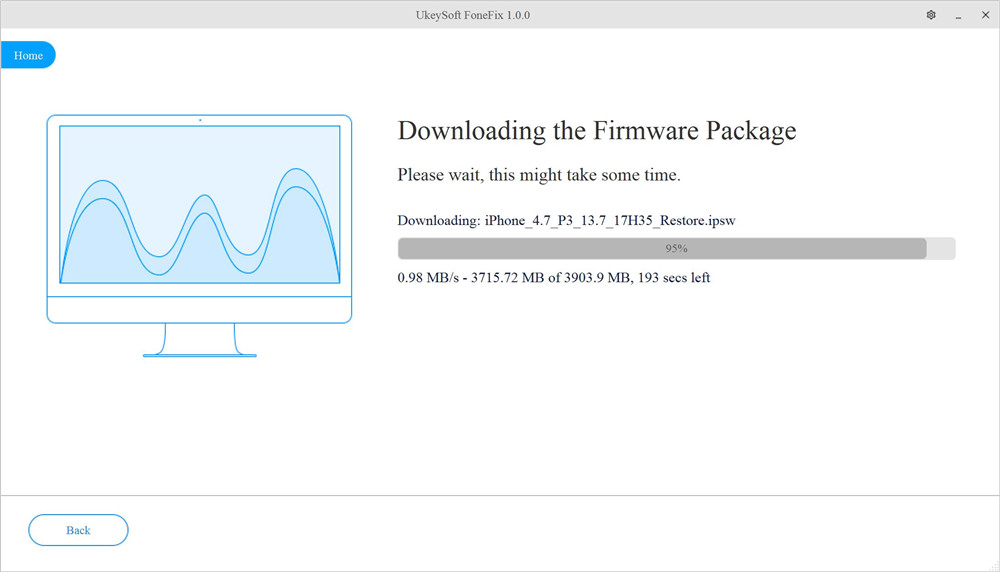
Подождите, пока загрузится пакет прошивки.
Шаг 3. Исправьте зависание iPhone в режиме DFU.
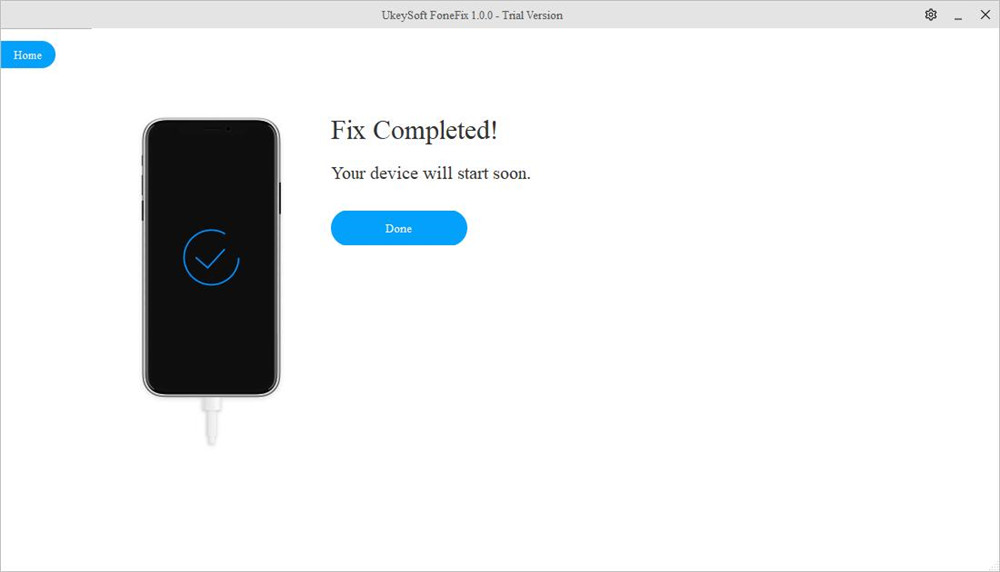
По завершении нажмите кнопку «Пуск», чтобы восстановить телефон, и подождите несколько минут, чтобы завершить процесс восстановления.
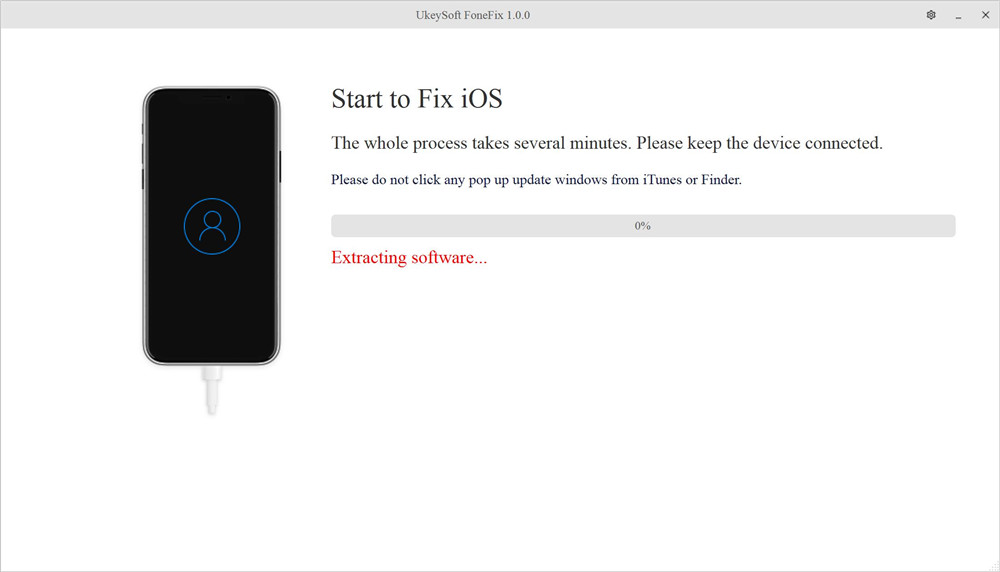
После этого ваш iPhone выйдет из режима DFU и вернется в нормальное состояние без потери данных! Теперь вы снова можете получить доступ к своему iPhone.
Как войти в режим DFU на iPhone 14, iPhone 14 Plus, iPhone 14 Pro и iPhone 14 Pro Max?
Смартфоны — новые. Инструкция по входу в режим DFU — старая.
Вы скажите: «Михаил, старая или новая — какая разница? Давай ближе к делу! Куда нажимать-то?»
Я отвечу: «Сейчас всё расскажу».
- Запускаем iTunes и подключаем iPhone 14 (Plus, Pro, Pro Max) к компьютеру.
- Последовательно нажимаем «Громкость вверх» (сразу отпускаем), «Громкость вниз» (сразу отпускаем) и кнопку «Включения» (удерживаем).
- Как только экран полностью погаснет, нажимаем и держим «Громкость вниз» (продолжая удерживать кнопку «Включения»!).
- Отсчитываем 5 секунд.
- Отпускаем кнопку «Включения» (продолжая удерживать «Громкость вниз»!).
- Ждём (удерживая «Громкость вниз») до тех пор, пока iTunes не обнаружит iPhone в режиме восстановления.
Вот и всё. Поздравляю, вы смогли ввести ваш iPhone 14 (Plus, Pro, Pro Max) в режим DFU — можно приступать к восстановлению прошивки!
Как выполнить принудительную перезагрузку или жесткий перезапуск (хард ресет) iPhone 8, iPhone 8 Plus, iPhone X, iPhone XS, iPhone XR, iPhone 11, iPhone 11 Pro / 11 Pro Max, iPhone SE 2 / SE 3, iPhone 12, iPhone 12 mini, iPhone 12 Pro / 12 Pro Max, iPhone 13, iPhone 13 mini, iPhone 13 Pro / 13 Pro Max, iPhone 14, iPhone 14 Plus, iPhone 14 Pro / 14 Pro Max
1. Нажмите и быстро отпустите кнопку увеличения громкости.
2. Нажмите и быстро отпустите кнопку уменьшения громкости.
3. Нажмите и удерживайте боковую кнопку до тех пор, пока не появится логотип Apple.

💚 ПО ТЕМЕ: Как изменить мелодию вызова (рингтон) на Айфоне.
Как войти в Recovery Mode на iPhone с сенсорной кнопкой Home
https://youtube.com/watch?v=qCIM6YdcyRE%3Fstart%3D44
Такой способ входа в режим восстановления подойдет для смартфонов с сенсорной кнопкой Домой (iPhone 7/8).
1. Подключите iPhone к компьютеру при помощи кабеля.
2. Зажмите кнопки Power и уменьшения громкости. Через несколько секунд смартфон перезагрузится и появится логотип Apple.
3. Еще через несколько секунд на экране iPhone появится индикатор подключения к компьютеру или iTunes. Лишь после этого следует отпускаться зажатые кнопки.
4. В macOS Mojave и более старых системах запустится iTunes, а в macOS Catalina – приложение Finder. Система распознает смартфон в режиме восстановления, будет предложено Обновить прошивку без удаление контента или Восстановить iPhone из бекапа.
Для выхода из режима восстановления нужно зажать кнопки Power и уменьшения громкости до отключения экрана смартфона.
Как ввести в режим DFU iPhone 13 mini, iPhone 13, iPhone 13 Pro, iPhone 13 Pro Max и iPhone SE (2022)?
Стабильность — признак мастерства. Скорее всего, именно таким слоганом руководствуется компания Apple, которая в очередной раз не стала ничего менять.
Вход в режим DFU для iPhone 13 («обычного», mini, Pro, Pro Max) и iPhone SE (2022) осуществляется точно так же, как и во всех последних моделях iPhone.
Поэтому, если вы обладатель любой «модификации» iPhone 13, то вы очень счастливый и богатый человек для перевода своего смартфона в режим DFU просто воспользуйтесь пошаговой инструкцией, которая описана в предыдущем подзаголовке — всё пройдёт без сучка и задоринки!
Как включить режим DFU на iPhone 12 mini, iPhone 12, iPhone 12 Pro и iPhone 12 Pro Max?
В 2020 году Apple представила просто огромное количество смартфонов.
Тим Кук, зачем так много? Давай прекращай! А то я уже устал разбираться во всех этих моделях «двенадцатых яблок». Между ними слишком много различий!
К счастью, хоть в чём-то они одинаковые — любой iPhone 12 (mini, обычный, Pro, Pro Max — не важно) вводится в режим DFU единой комбинацией:
- Запускаем iTunes и подключаем iPhone 12 к компьютеру.
- Последовательно нажимаем «Громкость вверх» (сразу отпускаем), «Громкость вниз» (сразу отпускаем) и кнопку «Включения» (удерживаем).
- Как только экран полностью погаснет, нажимаем и держим «Громкость вниз» (продолжая удерживать кнопку «Включения»!).
- Отсчитываем 5 секунд.
- Отпускаем кнопку «Включения» (продолжая удерживать «Громкость вниз»!).
- Ждём (удерживая «Громкость вниз») до тех пор, пока iTunes не обнаружит iPhone в режиме восстановления.
Ура! Наш iPhone 12 благополучно перешёл в режим DFU — можно приступать к восстановлению прошивки!
- Как понизить версию iPhone с iOS 16 до iOS 15Хотите удалить бета-версию iOS 16 и перейти с iOS 16 на более раннюю версию? Здесь вы получите 2 способа понизить версию iPhone с iOS 16 до iOS 15 с/без iTunes.
- Как понизить версию iPadOS 16 до iPadOS 15Сообщение показывает, что вы можете понизить версию iPadOS 16 до iPadOS 15 двумя способами. Включая ту, которая поможет вам вернуть iPad на iPadOS 2 без потери данных.
- Обзор 8 лучших программ для восстановления системы iOS: плюсы, минусы и как выбратьПрочтите этот пост, чтобы узнать все о 8 лучших программах для восстановления системы iOS, включая плюсы, минусы и руководство пользователя. Затем вы можете выбрать лучший вариант для восстановления системы iOS, а затем вернуть устройство в нормальное состояние без потери данных.
Будьте первым, кто оставит отзыв
Иногда ваше устройство iOS может блокироваться во время понижения или обновления iOS 14 из-за сбоев программного обеспечения, ошибок программного обеспечения, конфликтов программного обеспечения или неправильных операций. В этом случае вы можете вручную исправить зависание iOS 14 в режиме восстановления / логотип Apple / проблемы цикла загрузки. Вот 3 совета, которые вы должны попробовать.
Совет 1. Принудительно перезапустите зависшее устройство iOS.
Принудительный перезапуск зависшего устройства iPhone / iPad — один из официальных методов, рекомендуемых официальным сайтом Apple для исправления ошибок iOS. Это может не работать на 100%, но данные в безопасности. Независимо от того, застрял ли iPhone в режиме восстановления, режиме DFU, цикле загрузки или логотипе Apple, вы должны попытаться принудительно перезагрузить устройство. Давайте узнаем, как принудительно перезапустить устройство iOS.
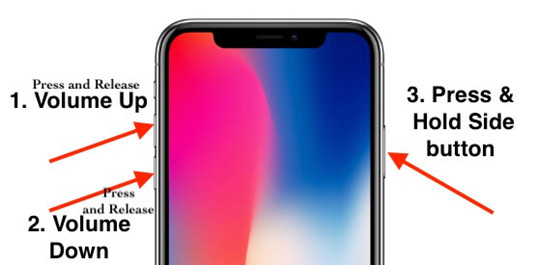
iPhone 8, iPhone X и новее:
Сначала нажмите и отпустите кнопку «Увеличение громкости». Затем нажмите и отпустите кнопку «Уменьшение громкости». Наконец, нажмите и удерживайте кнопку «Боковая», пока на экране не появится логотип Apple.
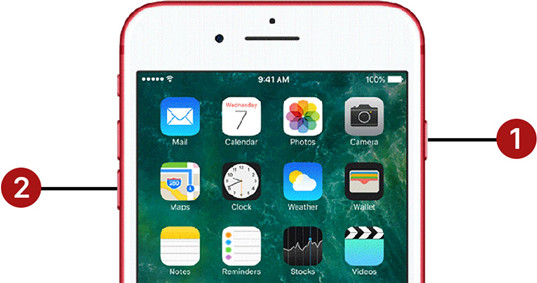
iPhone 7 и iPhone 7 Plus:
Одновременно нажмите и удерживайте кнопки «Уменьшение громкости» и «Боковая». Продолжайте удерживать, пока на экране не появится логотип Apple.
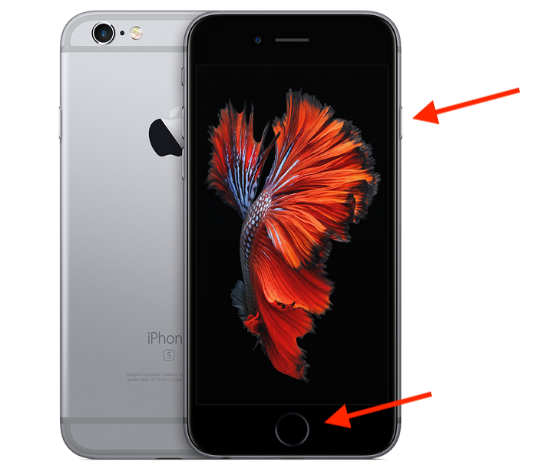
iPhone 6s и старше:
Для iPhone 5s, SE, 6, 6 Plus, 6s или 6s Plus нажмите и удерживайте кнопку «Домой» вместе с кнопкой «Режим сна / Пробуждение», пока на экране не появится логотип Apple.
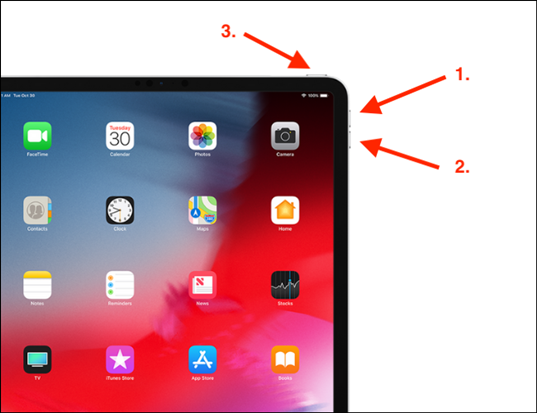
iPad без кнопки «Домой»:
Сначала нажмите и отпустите кнопку «Увеличение громкости», затем нажмите и отпустите кнопку «Уменьшение громкости», а затем нажмите и удерживайте кнопку «Сверху», пока на экране не появится логотип Apple.
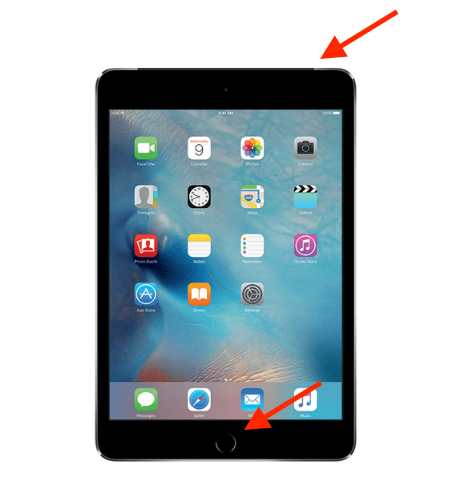
iPad с кнопкой «Домой»:
Одновременно нажмите и удерживайте кнопку «Домой» и кнопки «Сверху / Питание / Режим сна или Пробуждение», пока не увидите логотип Apple на экране.
Совет 2. Выйдите из режима восстановления вручную
Если ваш iPhone / iPad завис в режиме восстановления после обновления или понижения версии iOS 14, вы можете попробовать выйти из режима восстановления iPhone вручную. Пожалуйста, следуйте инструкциям ниже:
Шаг 1. Обновите и запустите iTunes на своем компьютере, затем подключите iPhone к компьютеру.
Шаг 2. Нажмите и удерживайте кнопку «Сон / Пробуждение» на устройстве, пока не увидите экран с логотипом Apple. Продолжайте нажимать, и появится экран «Подключиться к iTunes».
Шаг 3. Пора отключить / iPhone / iPad от компьютера. Затем выключите устройство iOS. (Для устройств iPhone 8/8 Plus или более ранних версий: нажмите и удерживайте кнопку питания, чтобы выключить iPhone. Для телефона X или выше нажмите и удерживайте кнопку питания и кнопку увеличения / уменьшения громкости, чтобы выключить iPhone.)
Шаг 4. Перезагрузите устройство iOS, вы увидите экран блокировки, который означает, что вы вышли из режима восстановления. Введите пароль экрана, и теперь вы можете получить доступ к устройству в обычном режиме.
Совет 3. Выйдите из режима DFU вручную
Точно так же вы также можете вручную выйти из режима DFU из-за зависания обновления iOS 14 или перехода на более раннюю версию iOS 14. Выполните следующие действия, чтобы попытаться избавиться от зависания iPhone / iPad в режиме DFU.
Шаг 1. Обновите iTunes до последней версии и запустите его, затем подключите застрявшее устройство iOS к компьютеру.
Шаг 2. Для iPhone 8 и новее нажмите кнопку увеличения громкости и быстро отпустите. Затем нажмите кнопку уменьшения громкости и быстро отпустите ее, а затем нажмите и удерживайте кнопку «Боковая», пока на экране не появится ползунок.
На iPhone 7 и iPhone 7 Plus одновременно нажмите кнопку уменьшения громкости и кнопку «Сон», пока устройство не перезагрузится.
На iPhone 6 и более ранних моделях нажмите и удерживайте кнопку «Режим сна / Пробуждение», а затем одновременно нажмите кнопку «Домой», чтобы отобразить логотип Apple.
Теперь проверьте, вышло ли устройство iPhone / iPad из режима DFU. Если вышеуказанный ручной метод не работает, вы можете найти профессиональный инструмент для восстановления системы iOS. Продолжайте читать.
Как выйти из режима DFU на iPhone 8, iPhone 8 Plus, iPhone X, iPhone XR, iPhone XS, iPhone XS Max, iPhone 11, iPhone 11 Pro, iPhone 11 Pro Max, iPhone 12 mini, iPhone 12, iPhone 12 Pro, iPhone 12 Pro Max
Если вы заходили в DFU не для того, чтобы восстановить прошивку своего iPhone, а для чего-то еще (например, просто попробовать, как входить в режим) и уже закончили свои дела, выйти из него можно так:
1. Нажмите и быстро отпустите кнопку Увеличить громкость.
2. Нажмите и быстро отпустите кнопку Уменьшить громкость.
3. Нажмите и удерживайте кнопку питания до тех пор, пока на экране появится логотип Apple.
Как вывести iPhone 2G, 3G, 3GS, 4, 4S, 5, 5C, 5S, 6, 6 Plus из режима DFU Mode
Для того, чтобы выйти из режима DFU, достаточно нажать и удерживать нажатыми одновременно кнопки Включения и Домой в течение 10-15 секунд, до появления на экране логотипа Apple.

♥ ПО ТЕМЕ: Как купить б/у iPad (с рук) и не иметь после этого проблем.
Как перевести iPad с кнопкой «Домой» в режим DFU
Процесс перевода iPad с кнопкой «Домой» в режим DFU аналогичен iPhone 6s и более ранним версиям. Взглянем.
- Подключите iPad к Mac или ПК с помощью кабеля Lightning-USB.
- Нажмите и удерживайте верхнюю кнопку питания в течение 3 секунд.
- Затем, удерживая кнопку питания, нажмите и удерживайте кнопку «Домой» на передней панели iPad.
Продолжайте удерживать обе кнопки в течение 10 секунд. При необходимости используйте часы.
. Если вы будете удерживать их слишком долго, вы увидите логотип Apple. Это означает, что вы потерпели неудачу и вам придется начать с первого шага снова. - Сразу после 10 секунд отпустите верхнюю кнопку питания, но продолжайте удерживать кнопку «Домой» в течение следующих 5 секунд.
. Если появится экран «Подключение к компьютеру», вам потребуется запустить его снова. Убедитесь, что не держите его слишком долго. - После того, как вы правильно выполните шаг 5, экран вашего iPad останется черным. Это означает, что ваше устройство теперь находится в режиме DFU.
iTunes или Finder также отобразят всплывающее окно. Нажмите «Восстановить iPhone», чтобы продолжить.
Как ввести iPhone в режим DFU и восстановить прошивку
Для начала полностью ознакомьтесь с инструкцией, так будет легче понять какую процедуру вам предстоит сделать. Чтобы перевести телефон / планшет в режим DFU внимательно проделываем следующее:
ШАГ 1 — Оставьте устройство, подключенным к зарядке как минимум на 5 минут. Затем подключите кабелем к компьютеру и запустите программу iTunes. Если устройство не обнаружено в iTunes, переходите ко второму шагу.
ШАГ 2 — Одновременно нажмите и удерживайте кнопки HOME и POWER на протяжении , затем отпустите кнопку POWER
ШАГ 3 — Продолжайте удерживать кнопку HOME пока в iTunes не появится сообщение «Recovery Mode». Это может занять от 15 до 30 секунд, так что не спешите паниковать.
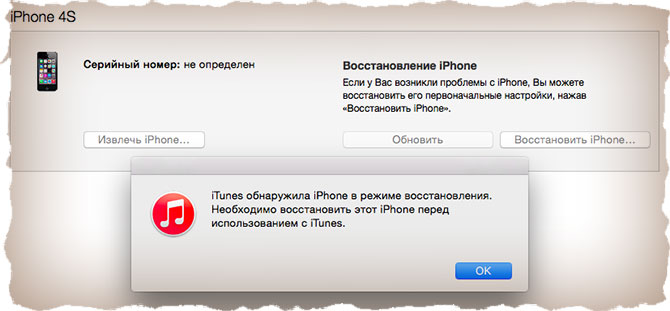
При удачном входе в режим DFU, экран телефона не должен ничего отображать.
Если iTunes не выдал сообщение о том что устройство перешло в режим восстановления или на экране телефона что-то высветилось, значит вы сбились при подсчете секунд. Попробуйте еще раз, и если необходимо воспользуйтесь секундомером.
После того как вы вошли в режим DFU, наверное вы захотите восстановить прошивку на своем iPhone (iPad). Для этого в iTunes есть специальная кнопка «Восстановить iPhone» (смотри рисунок выше).
Если же вы передумали и хотите выйти из режима DFU, отключите кабель от айфона и зажмите кнопки HOME и POWER на 10 секунд. После чего телефон/планшет должен перезагрузиться.
А теперь внимание! Если вы удачно вошли в режим DFU, сообщите мне об этом, поставив лайк этой статье. Кнопки социальных сетей рачположены чуть ниже.
Как перезагрузить iPhone X / XS / XR / 11 / 12 / 13 / 14
Допустим ваш iPhone завис или начал глючить, или вообще не включается. Чтобы вернуть его в рабочее состояние, необходимо выполнить принудительную перезагрузку. Забудьте (если вы знали) любые другие комбинации кнопок и следуйте пошаговой инструкции ниже.
Новая комбинация кнопок для перезагрузки iPhone потребует от вас немного больше ловкости рук. Если не получилось с первого раза, пробуйте еще.
ШАГ 1 — Нажмите и быстро отпустите кнопку Громкость Вверх. Затем нажмите и быстро отпустите кнопку Громкость Вниз.
ШАГ 2 — Теперь зажмите и удерживайте Side Button до тех пор пока на экране iPhone не появится яблоко.
Чтобы было проще запомнить, вспомните детскую поговорку “Плюс, минус – замыкание“. По аналогии, именно в такой последовательности необходимо нажимать кнопки.
С жесткой перезагрузкой вроде бы все. Не получилось? Постарайся быть более ловким и пробуй еще раз.
Способ 4. Обратитесь в Apple за помощью, чтобы вывести iPhone из режима DFU.
Если три вышеуказанных метода по-прежнему не могут открыть устройство, скорее всего, оборудование повреждено. На этом этапе вы можете отнести его в магазин Apple или к авторизованному поставщику услуг Apple, чтобы проверить наличие проблем с оборудованием и исправить их. Перед тем как передать свое устройство в Apple, вы можете подготовить следующее:
Исправить залипание iPhone в режиме DFU
Режим восстановления на iPhone 12 / 13 / 14
Шаг 1 – Обновитесь до последней версии iTunes и подключите смартфон к компьютеру.
Шаг 2 – Нажмите последовательно Громкость вверх, Громкость вниз, а затем нажмите и удерживайте Боковую кнопку, пока iPhone не перезагрузится, и не появится экран подключения к iTunes.
Шаг 3 – В iTunes появится ваш смартфон.
Шаг 4 – Теперь можно либо выполнить обновление до последней версии iOS (ваши данные останутся), либо восстановление (ваши данные будут стерты).
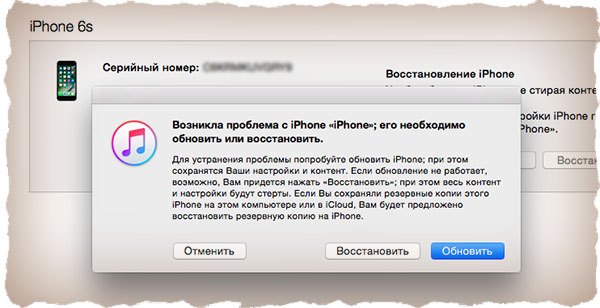
Если вы используете Mac, то появится аналогичное окошко (на macOS Catalina и Big Sur).
Ввод любого iPhone или iPad в режим DFU (при наличии механической кнопки Home)
Выполните последовательно следующие шаги:
- Запустите iTunes и подключите телефон или планшет к компьютеру.
- Выключите устройство (при этом, оно по-прежнему должно быть соединено с ПК).
- Зажмите одновременно две кнопки — Home (под экраном) и Включения (располагается на верхней грани устройства, кроме iPhone 6 и более старших версий — здесь ее перенесли на правую сторону).
- Ждем 10 секунд и отпускаем кнопку Включения, при этом удерживая клавишу Home.
- Продолжаем удерживать кнопку еще около 10 секунд.
- Через некоторое время iTunes сообщит вам, что программа обнаружила устройство в режиме восстановления.
- Наконец-то отпускаем кнопку 🙂
Вот и все, можно смело приступать к восстановлению прошивки! Единственное, во избежание ошибок, используйте только оригинальные провода. Конечно не сертифицированные также умеют заряжать (если их правильно использовать), но вот с обновлением ПО справляются не очень хорошо.
Кстати, при переводе в DFU, iOS-устройства никаких признаков не подают. То есть — экран полностью черный, на нем ничего не написано, нет никаких опознавательных знаков и не воспроизводится каких-либо характерных звуков.
Об успешном результате всех производимых манипуляций Вам сообщит только iTunes. Вот такой табличкой
Как войти в режим DFU на iPhone 6s и более ранних версиях
- Подключите свой iPhone 6s, SE 1-го поколения или более ранней модели к компьютеру.
- Нажмите и удерживайте правую кнопку включения/выключения в течение 3 секунд.
- Затем, все еще нажимая кнопку включения/выключения, нажмите и удерживайте кнопку «Домой» на передней панели устройства.
- Продолжайте удерживать обе кнопки в течение 10 секунд. При необходимости используйте часы.
. Если вы будете удерживать их слишком долго, вы увидите логотип Apple. Это означает, что вы потерпели неудачу и вам придется начать с первого шага снова. - Сразу после истечения 10 секунд отпустите кнопку включения/выключения, но продолжайте удерживать кнопку «Домой» в течение следующих 5 секунд.
. Если на экране появится экран «Подключи к компьютеру», вам потребуется запустить его снова. Убедитесь, что не держите его слишком долго. - После того, как вы правильно выполните шаг 5, экран вашего iPhone останется черным. Это означает, что ваш iPhone теперь находится в режиме DFU.
- или также отобразят всплывающее окно. Нажмите «Восстановить iPhone», чтобы продолжить.
Как вывести iPhone 7 и iPhone 7 Plus из режима DFU Mode
Для того чтобы выйти из DFU на iPhone 7 или iPhone 7 Plus, удерживайте кнопку уменьшения громкости и кнопку питания до появления логотипа Apple на экране телефона.
Как войти в режим DFU на iPhone 7 и 7 Plus
- Подключите iPhone 7 к Mac или ПК с помощью кабеля Lightning-USB.
- Нажмите и удерживайте кнопку включения/выключения на правой стороне iPhone в течение 3 секунд.
- Теперь нажмите и удерживайте кнопку уменьшения громкости на левой стороне вашего iPhone, все еще удерживая кнопку включения / выключения.
- Убедитесь, что обе кнопки удерживаются нажатыми в течение 10 секунд.
Если на экране появится логотип Apple, вам придется перезапустить процесс. Не держите их слишком долго. - Теперь отпустите кнопку включения / выключения, но продолжайте удерживать кнопку уменьшения громкости около 5 секунд.
Если на экране появится уведомление о подключении к компьютеру , вам потребуется начать заново. Убедитесь, что не держите его слишком долго. - Ваш iPhone теперь будет в режиме DFU. Экран будет черным. Вы получите предупреждение от или о том, что он обнаружил ваш iPhone. Нажмите .
Как выключить iPhone 8, iPhone 8 Plus, iPhone X, iPhone XS, iPhone XR, iPhone 11, iPhone 11 Pro / 11 Pro Max, iPhone SE 2 / SE 3, iPhone 12, iPhone 12 mini, iPhone 12 Pro / 12 Pro Max, iPhone 13, iPhone 13 mini, iPhone 13 Pro / 13 Pro Max, iPhone 14, iPhone 14 Plus, iPhone 14 Pro / 14 Pro Max
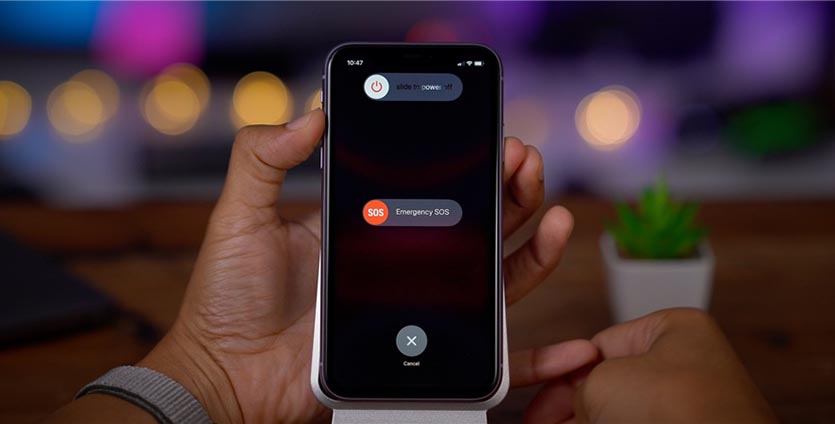
Для того чтобы выключить устройство, нужно нажать и удерживать в течение нескольких секунд кнопку увеличения громкости совместно с боковой кнопкой до появления экрана со слайдерами.

Кроме того, в iOS 11 и более новых версиях ПО опция «Выключить» также появилась в приложении «Настройки» (в самом низу раздела Основные).

💚 ПО ТЕМЕ: Как выключить или перезагрузить iPhone, если не работает кнопка питания.
Как выйти из режима DFU на любом iPhone или iPad
Если вы передумали и хотите выйти из режима DFU на полпути, вот как выйти из режима DFU на iPhone и iPad.
Чтобы выйти из режима DFU на iPhone 13, 12, SE 2022, SE 2020, iPhone 11, серии X и iPad с Face ID : нажмите и отпустите кнопку увеличения громкости. Сразу же нажмите и отпустите кнопку уменьшения громкости. Наконец, нажмите и удерживайте кнопку питания/боковую кнопку (верхняя кнопка для iPad), пока на экране не появится логотип Apple.
Чтобы выйти из режима DFU на iPhone 7 и 7 Plus : одновременно нажмите и удерживайте боковую кнопку питания и кнопку уменьшения громкости. Оставьте обе кнопки, когда увидите логотип Apple на экране.
Чтобы выйти из режима DFU на iPhone 6s и более ранних версиях или iPad с кнопкой «Домой» : одновременно нажмите и удерживайте кнопку «Домой» на передней панели устройства и боковую кнопку питания (верхнюю кнопку для iPad). Оставьте кнопки, когда увидите логотип Apple.
Короче говоря, используйте принудительный перезапуск , чтобы выйти из режима DFU на любом iPhone или iPad.
Это другое. В режиме DFU у вас есть только один вариант — . В режиме восстановления вы увидите две опции: « » и . Если обновление работает для вас и решает вашу проблему, то нет необходимости в восстановлении DFU. Наслаждайтесь своим работающим устройством!
Артём Суровцев
Люблю технологии и все, что с ними связано. Верю, что величайшие открытия человечества еще впереди!
Режим DFU для iPhone 11, iPhone 11 Pro, iPhone 11 Pro Max и iPhone SE (2020). Инструкция!
Надеялись на что-то новенькое? Зря. Ничего не изменилось.
Активация режима DFU для iPhone 11 (Pro, Pro Max) и iPhone SE (2020) происходит ровно также, как и во всех остальных iPhone (начиная с «восьмерки»).
Поэтому, если вы счастливый обладатель iPhone 11 (Pro, Pro Max) или iPhone SE (2020), то я вам могу только позавидовать для перевода своего смартфона в DFU-режим воспользуйтесь инструкцией, которая находится в предыдущем подзаголовке.
Как войти в Recovery Mode на iPhone с физической кнопкой Home
https://youtube.com/watch?v=EaT2mU0t3rU%3Fstart%3D207
Инструкция пригодится для восстановления прошивки на iPhone 6s/SE и более старых устройствах.
1. Отключите смартфон от компьютера.
2. Зажмите кнопки Домой и Power на 10 секунд для быстрого отключения iPhone.
3. Зажмите кнопку Домой.
4. Быстро подключите iPhone к компьютеру при помощи кабеля до начала загрузки системы.
5. Через несколько секунд на экране смартфона увидите индикатор iTunes. Компьютер распознает смартфон в режиме восстановления, будет предложено Обновить прошивку или Восстановить iPhone из бекапа.
Для выхода из режима зажимаем на 10 секунд кнопки Домой и Power.
Как ввести iPhone 7 и iPhone 7 Plus в режим DFU Mode
iPhone 7 и iPhone 7 Plus являются единственными смартфонами Apple, которые получили вторую модификацию процесса, позволяющего активировать DFU режим.
1. Подключите iPhone 7 к компьютеру Mac или Windows при помощи кабеля;
3. Выключите iPhone;

4. Нажмите и удерживайте кнопку питания, расположенную на правой iPhone, в течение 2-х секунд;
5. Удерживая кнопку питания, нажмите и удерживайте кнопку уменьшения громкости, расположенную слева;
6. Удерживайте обе кнопки в течение 10 сек.
7. Отпустите кнопку питания, продолжая удерживать кнопку уменьшения громкости еще в течение пяти секунд;
8. Если дисплей по-прежнему остается выключенным, значит, устройство перешло в режим DFU. В таком случае на компьютере появится уведомление об обнаружении подключенного iPhone 7, после чего его можно восстановить (инструкция).

Примечание: Если на экране появился логотип Apple, значит, вы удерживали кнопки слишком долго и нужно повторить все сначала;
В режиме DFU экран не должен ничего отображать (просто черный дисплей).

9. Обратите внимание: если на экране появляются какие-либо логотипы (Apple, iTunes с кабелем и т.д.), значит, вы активировали режим восстановления, а не DFU. Если он работает – отлично. Если нет, снова попытайтесь включить режим DFU.
Исправление зависания iOS 14 в режиме восстановления / загрузочного цикла с восстановлением iTunes (потеря данных)
Если вам не нужны ваши данные, вы можете положиться на восстановление iTunes, чтобы исправить различные проблемы с зависанием в iOS 14, включая режим восстановления, логотип Apple, режим DFU, цикл загрузки, черный экран / белый экран / синий экран, отключенный экран, режим наушников, продолжайте перезагружаться, iPhone не включается, проблемы с Apple TV и т. д. Выполните следующие действия:
Шаг 1. Подключите застрявшее устройство iOS 14 к компьютеру, затем обновите и запустите iTunes.
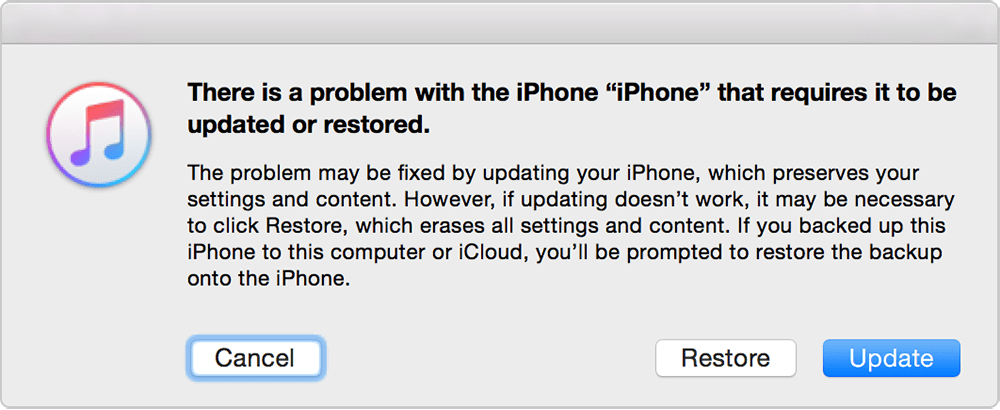
Шаг 2. Если ваше устройство находится в режиме восстановления или в режиме DFU, iTunes автоматически обнаружит проблемное устройство и отобразит небольшое окно с просьбой обновить или восстановить устройство.
Шаг 3. Нажмите «Восстановить», чтобы начать исправление зависания iPhone в режиме восстановления / режиме DFU с помощью iTunes.
Заключение
Таким образом, если вы столкнетесь с зависанием iOS 14, есть много способов попробовать. Во-первых, вы можете попробовать выполнить полную перезагрузку устройства вручную. Конечно, UkeySoft FoneFix — это наиболее рекомендуемый инструмент для восстановления системы iOS, специально используемый для решения различных системных проблем iOS на iPhone / iPad / iPod touch / Apple TV. Более того, UkeySoft FoneFix поддерживает последние версии iOS 14 и новые модели iPhone.
Входим в режим DFU без кнопок, т. программно
К сожалению, предыдущие способы могут подойти не всегда, ведь они основаны на применении кнопок — Home, Power и «громкость вниз», а как быть если они не работают? Оставаться без DFU-режима и, соответственно, без возможности восстановить программное обеспечение? Ничего подобного — выход все-таки есть. Нам понадобится:
- Компьютер и провод для синхронизации.
- Загруженный на ПК файл с последней прошивкой для вашего устройства.
- Программа redsn0w. Ссылки для скачивания — redsn0w_win_0.9.15b3 и redsn0w_mac_0.9.15b3. Первая — это версия для Windows, вторая для Mac OS.
Загружаем и устанавливаем redsn0w. В открывшимся окне выбираем Extras.
Далее Even More.
Следом DFU IPSW и указываем заранее скачанную официальную прошивку.
Ждем некоторое время и на рабочем столе появляется модифицированный файл программного обеспечения.
Теперь если при восстановлении iOS указать именно этот файл, то не нужно зажимать никаких кнопок Home или Power, вход в режим DFU произойдет автоматически.
4 простых шага, чтобы исправить зависшие проблемы iOS 14 с потерей данных
Шаг 1. Запустите UkeySoft FoneFix — Восстановление системы iOS.
Загрузите UkeySoft FoneFix — инструмент восстановления системы iOS на Windows или Mac и подключите застрявшее устройство iOS 14 к компьютеру через USB-кабель. Вы увидите интерфейс ниже. Выберите «Стандартный режим», чтобы восстановить зависшую iOS 14 в режиме восстановления / логотип Apple / загрузочный цикл и т. Д. Без потери данных.
Шаг 2. Переведите iPhone в режим восстановления
Подключите iPhone и следуйте инструкциям на экране, чтобы перевести iPhone в режим восстановления. Этот шаг можно пропустить, если ваш iPhone завис в режиме восстановления.
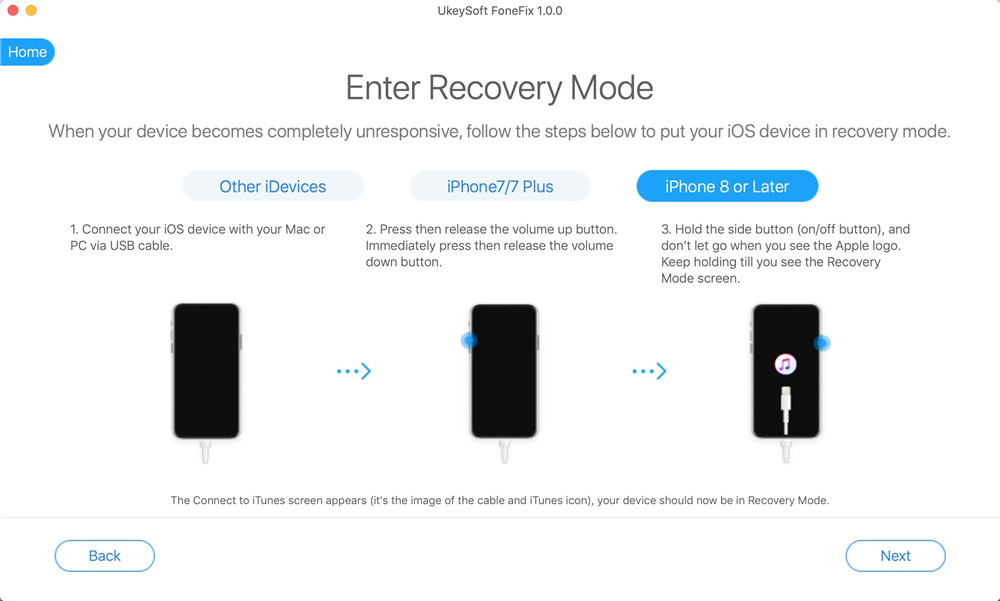
Если ваш iPhone отключен / заблокирован, вы можете обойти пароль и восстановить заводские настройки iPhone, выбрав «Расширенный режим». В расширенном режиме ваше устройство можно починить за считанные минуты и оно может нормально работать, но все данные будут полностью очищены.
Следите за отображением на экране, UkeySoft FoneFix загружает пакет прошивки для вашего iPhone.
Шаг 4. Мгновенно устраните зависания iOS 14.
Когда загрузка пакета прошивки будет завершена, вы будете готовы начать процесс восстановления. Нажмите кнопку «Пуск», чтобы исправить застревание iOS 14 на логотипе Apple / режиме восстановления / загрузке и т. Д.
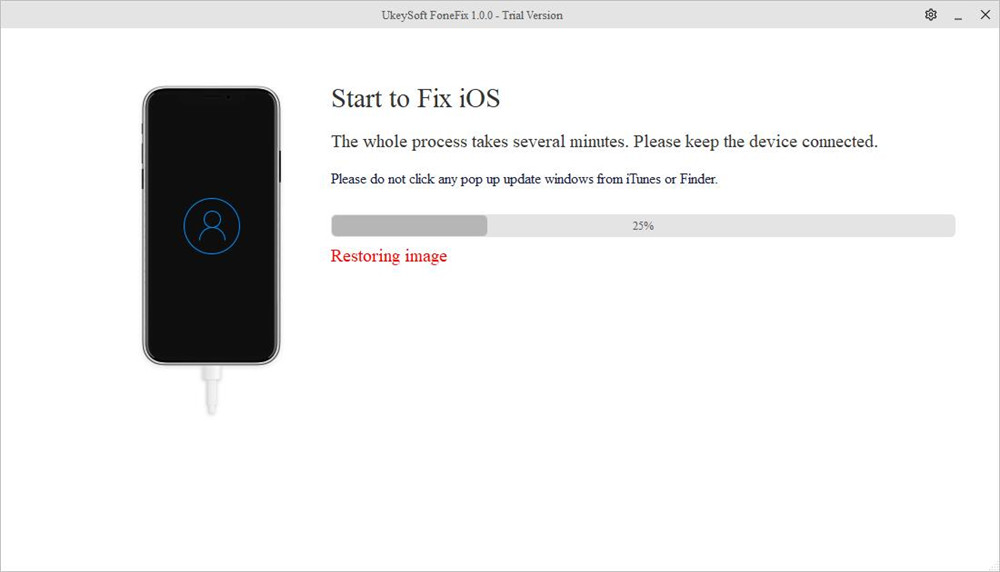
Когда ремонт будет сделан, устройство перезагрузится. Теперь ваш iPhone вернется в нормальный режим, а цикл загрузки / режим восстановления / логотип Apple / черный экран смерти / режим наушников должны исчезнуть. К счастью, все данные остаются на месте.
Видео-гид: Как исправить зависание iPhone в режиме восстановления
https://youtube.com/watch?v=0vxeHxhNZug
Способ 1. Выйдите из режима DFU iPhone с помощью аппаратного сброса
Аппаратный сброс устройства может заставить большинство устройств выйти из режима DFU, что является одним из самых простых способов. Но это не на 100% выполнимо, после выхода из режима iPhone DFU данные вашего iPhone могут быть потеряны. Чтобы избавиться от режима DFU на iPhone, выполните следующие простые шаги для полного сброса различных моделей iPhone или iPad:
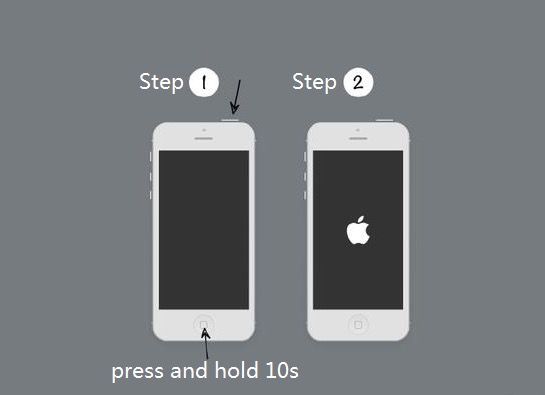
Для iPhone 6s и ранее, iPad или iPod touch:
Одновременно нажмите и удерживайте кнопки «Домой» и «Питание» около десяти секунд, пока на экране iPhone не появится логотип Apple.
Для iPhone 7 / 7 Plus:
Одновременно нажмите и удерживайте кнопку «Сон» или «Пробуждение» и кнопку «Уменьшение громкости», пока не увидите логотип Apple на экране.
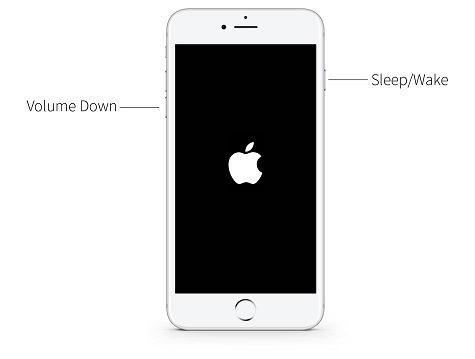
Для iPhone 8 / X / XS / 11 или новее:
Нажмите и отпустите кнопку «Увеличение громкости», а затем кнопку «Уменьшение громкости». Затем продолжайте удерживать кнопку «Сбоку» или «Сверху», пока не увидите логотип Apple на экране.
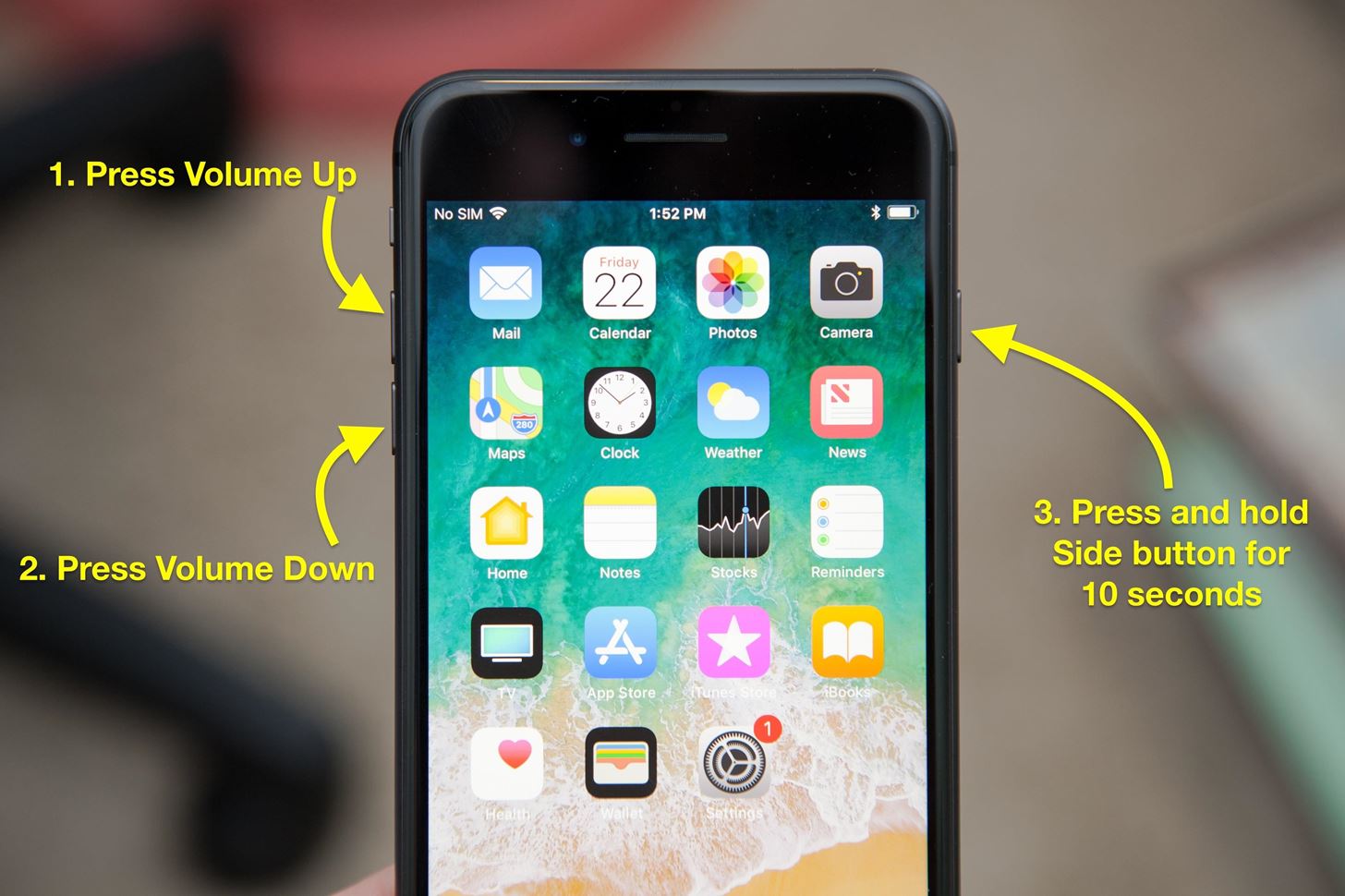
Как сбросить iPhone 8, iPhone 8 Plus, iPhone X, iPhone XS, iPhone XR, iPhone 11, iPhone 11 Pro / 11 Pro Max, iPhone SE 2 / SE 3, iPhone 12, iPhone 12 mini, iPhone 12 Pro / 12 Pro Max, iPhone 13, iPhone 13 mini, iPhone 13 Pro / 13 Pro Max, iPhone 14, iPhone 14 Plus, iPhone 14 Pro / 14 Pro Max к заводским настройкам через «сброс настроек и контента»
Данная процедура выполняется так же, как и на всех других моделях iPhone. О том, как сбросить настройки в iPhone, мы подробно рассказывали в этом материале.
При возникновении трудностей с загрузкой системы применяют процедуру восстановления в программе iTunes на компьютере. В macOS 10.15 Catalina и последующих версиях вместо iTunes используется приложение Finder (подробно).
💚 ПО ТЕМЕ: Восстановить или Обновить iOS на iPhone и iPad – в чем разница?
Имейте в виду, что после сброса до заводских настроек или восстановления ПО на компьютере все хранящиеся на устройстве данные будут удалены, поэтому используйте этот способ только в случае крайней необходимости. Однако, если у вас есть резервные копии файлов на компьютере или в iCloud, после восстановления ПО вы сможете легко их восстановить.
💚 ПО ТЕМЕ: Какой iPhone лучше держит батарею? Сравнение времени автономной работы всех актуальных iPhone.
2. Подключите устройство к компьютеру с помощью кабеля.
3. Зажмите одновременно кнопки Домой + Включения до тех пор, пока экран устройства не погаснет (10-15 секунд).

4. Через одну секунду, после того, как экран устройства погас отпустите кнопку Включения, но продолжайте удерживать кнопку Домой в течение 15 секунд.
После того, как устройство окажется в режиме DFU, iTunes или другая используемая программа уведомит сообщением, что устройство находится в режиме восстановления. В таком случае можно приступать к процедуре восстановления (инструкция).
♥ ПО ТЕМЕ: Как включить Режим модема и раздать интернет (Wi-Fi) с iPhone или iPad.
Как войти в DFU-режим на iPhone с Face ID
С выпуском iPhone X в Apple вовсе отказались от кнопки на лицевой стороне смартфона, а переход в режим DFU немного усложнили:
1. Подключаем смартфон к компьютеру при помощи кабеля.
2. Поочередно нажимаем кнопку увеличения громкости, затем кнопку уменьшения громкости и зажимаем кнопку питания.
3. Как только экран смартфона погас, зажимаем кнопку уменьшения громкости и продолжаем держать кнопку питания 5 секунд.
4. Отпускаем кнопку питания и продолжаем держать кнопку уменьшения громкости еще 15 секунд.
Если увидите логотип Apple, значит началась загрузки iOS и вы что-то сделали неверно. Придется попробовать заново.
Для выхода из режима нужно поочередно нажать кнопку увеличения громкости, кнопку уменьшения громкости и зажать кнопку питания. Отпустить кнопку можно после появления на экране яблока.
Для наглядности приводим видеоинструкцию для iPhone X/XS/XR/11/11 Pro.
Запомните, чтобы быстро перепрошить смартфон при необходимости.
Как ввести iPhone 7, iPhone 8 и iPhone X в режим DFU?
Небольшое обновление статьи, связанное с выходом iPhone 7 (Plus), iPhone 8 (Plus) и iPhone X. Как известно, кнопка Home в этих моделях перестала быть механической (в «десятке» ее вообще убрали) и уже не нажимается как раньше. Как же теперь осуществить вход в ДФУ?
Все очень просто, вот короткая инструкция:
- Запускаем iTunes и подключаем iPhone к компьютеру.
- Выключаем гаджет.
- На телефоне одновременно нажимаем две кнопки — включения и уменьшения громкости (!!!).
- Ждем 10 секунд и отпускаем кнопку включения, но «громкость вниз» продолжаем держать.
- Через секунд 5-10 iTunes увидит устройство в режиме восстановления.
- Отпускаем клавишу уменьшения громкости.
Поздравляю, ваш iPhone перешел в режим DFU, можно приступать к восстановлению прошивки.
Как вывести iPhone или iPad из режима DFU
Не помогает? Тогда выполняем принудительный перезапуск — вот подробная инструкция для любой модели iPhone . Естественно, предварительно необходимо отключить устройство от компьютера.
Вот такая вот короткая инструкция получилась. Однако здесь и расписывать-то больше нечего — нажали и подержали две кнопки, одну отпустили и подключили к компьютеру. Всё! Спустя несколько лет и множество обновлений ситуация немного изменилась:)
P.S.S. Самое главное-то чуть не забыл! Внимание! Для успешной и корректной работы режима DFU, необходимо обязательно нажать на кнопки социальных сетей и поставить «лайк» этой статье. Попробуйте, это действительно работает!:)
Режим DFU на iPhone XS, XR, iPhone 12 / 13 / 14
Ну вот мы и добрались до режима DFU (Device Firmware Update). Если принудительная перезагрузка не помогла, а режим восстановления не активируется, режим DFU это последний рубеж, который вы можете преодолеть самостоятельно.
В процессе восстановления устройства в режиме DFU, на ваш телефон будет установлена система «с чистого листа». Вся информация, хранящаяся в телефоне, будет утеряна.
Режим DFU может помочь в тех случаях когда iPhone зацикливается на этапе загрузки, или же периодически выдает синий/красный экран «смерти».
ШАГ 1 — Подключите iPhone к компьютеру и запустите iTunes. Убедитесь что у вас установлена последняя версия iTunes.
ШАГ 2 — Поочередно нажмите и отпустите Громкость Вверх, затем Громкость Вниз, после этого зажмите Боковую кнопку и удерживайте ее пока не погаснет экран.
ШАГ 3 — Одновременно зажмите и удерживайте на протяжении 5 секунд Боковую кнопку и кнопку Громкость Вниз.
ШАГ 4 — После этого отпустите Боковую кнопку, оставив зажатой кнопку Громкость Вниз еще на 15 секунд.
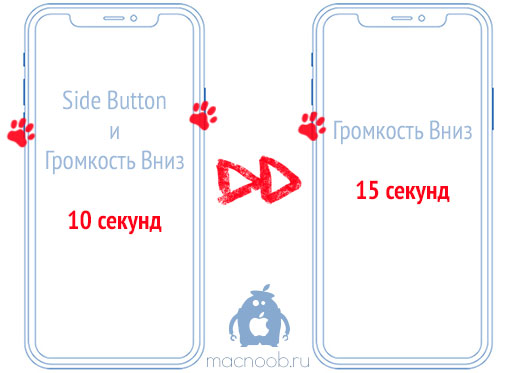
ШАГ 6 — Если после ваших манипуляций ничего не произошло, или же на экране iPhone что-то высветилось, значит вы сбились при подсчете секунд. Возвращайтесь к ШАГУ 1 и пробуйте заново.
Ну вот собственно и все. На самом деле режим DFU на iPhone XS активируется также как и на младших моделях iPhone, а вот перезагрузка и режим восстановления уже по новому.
Устранение зависших проблем iOS 14 с помощью лучшего инструмента для восстановления iOS (безопасность данных)
UkeySoft FoneFix — Восстановление системы iOS Программное обеспечение является одним из профессиональных инструментов для восстановления системы iOS, подходящим для восстановления более 50 iOS / iPadOS / tvOS до нормального состояния без потери данных. Он разделен на стандартный режим и расширенный режим и режим восстановления с помощью одной клавиши. Как лучший инструмент для восстановления iOS, если вы обнаружите, что iPhone завис в режиме восстановления / цикл загрузки / логотип Apple / режим DFU / iPhone продолжает перезагружаться из-за обновления iOS 14/13/12, понижения версии iOS 14/13/12, взломанного iPhone, это Рекомендуется использовать UkeySoft FoneFix для восстановления нормального состояния iPhone / iPad / iPod touch / Apple TV.
- Лучшее восстановление системы iOS для устранения более 50 проблем с iOS / iPadOS / tvOS.
- Поддержка стандартного режима и расширенного режима для устранения проблем с iOS.
- Войдите и выйдите из режима восстановления одним щелчком мыши.
- Ваши данные будут отлично сохранены после исправления.
- Восстановление заводских настроек iPhone / iPad без iTunes / пароля.
- Полностью совместим с iOS 14 и iPhone 11 / XS / XR / X и т. Д.
Как войти в DFU-режим на iPhone с сенсорной кнопкой Home
В смартфонах с влагозащитой купертиновцы отказались от физической кнопки на передней грани смартфона. Ее заменила сенсорная клавиша. Процедура перехода в DFU режим стала немного отличаться:
2. Выключаем iPhone.
3. Когда экран потухнет, зажимаем кнопку питания на 3 секунды.
4. Зажимаем кнопку уменьшения громкости, при этом продолжаем держать нажатой кнопку питания.
5. Через 10 секунд отпускаем кнопку питания и продолжаем держать кнопку уменьшения громкости еще 5 секунд.
Черный экран смартфона будет свидетельствовать о входе в DFU. Яблоко на экране сигнализирует о начале загрузки iOS, придется повторить процедуру заново.
Для выхода из режима DFU нужно зажать кнопки уменьшения громкости и Power на 10 секунд.
Как видите, процесс входа и выхода в данный режим отличается лишь использованием клавиши громкости вместо кнопки Домой.
Вот видеоинструкция для моделей с физической и виртуальной кнопкой Домой.
Как перевести iPhone 13, 12, 11, X и iPhone SE 2022 в режим DFU
Флагманские iPhone, такие как iPhone 13, 12, 11 и серии X, имеют Face ID. Другие, в том числе новейший iPhone SE 2022 и iPhone 8, 8 Plus, не имеют кнопку «Домой». Тем не менее, процесс входа в режим DFU на этих устройствах одинаков. Вот:
- Подключите ваш к Mac или ПК с помощью кабеля Lightning-USB.
- Нажмите, а затем отпустите кнопку увеличения .
- Сразу же нажмите и отпустите кнопку .
- Теперь нажмите и удерживайте в течение 10 секунд.
Экран станет черным. - Продолжайте удерживать а затем нажмите кнопку уменьшения громкости в течение 5 секунд.
- Через 5 секунд боковую кнопку, но продолжайте удерживать кнопку уменьшения громкости.
- Продолжайте нажимать кнопку уменьшения громкости еще 10 секунд.
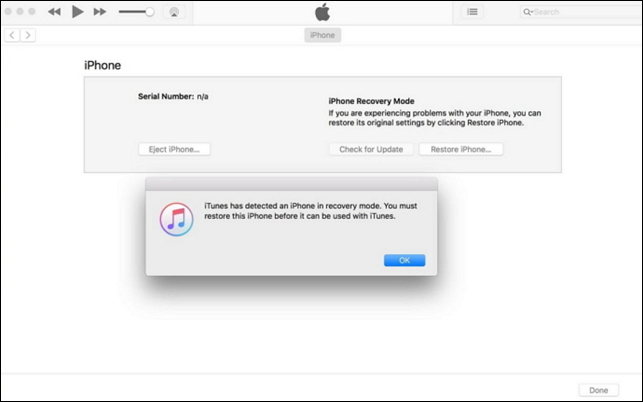
И все это, пока экран вашего iPhone черный. - Отпустите кнопку уменьшения громкости после того, как в или появится всплывающее окно с сообщением «Ваш Mac обнаружил iPhone в режиме восстановления». Вы должны восстановить этот iPhone, прежде чем его можно будет использовать».
- Теперь нажмите « » во всплывающем окне и нажмите .
Если вы видите логотип Apple или ваш iPhone перезагружается, это означает, что один из шагов был выполнен неправильно. В таком случае внимательно прочитайте и повторите процесс.
Способ 2. Исправить зависание iPhone в режиме DFU через iTunes (удаление всех данных)
Вы также можете положиться на iTunes, чтобы исправить зависание вашего iPhone в режиме DFU. Одна из функций iTunes — восстановить заводские настройки iPhone, но при этом будут удалены все данные и настройки iPhone. Подумайте дважды. Пожалуйста, обновите iTunes до последней версии на вашем рабочем столе, прежде чем начать. Вот простые шаги.
Шаг 1. Запустите iTunes на вашем компьютере. Затем подключите iPhone к компьютеру с помощью кабеля Apple USB.
Шаг 2. iTunes автоматически определит, что ваш iPhone находится в режиме восстановления или DFU, затем появится всплывающее окно с просьбой восстановить его.
Шаг 3. Просто нажмите «ОК» в маленьком окне, затем нажмите «Восстановить iPhone» и подтвердите свои действия. После этого iTunes начнет восстановление вашего iPhone.
Как перевести iPad с Face ID в режим DFU
Процесс входа в режим DFU на iPad с Face ID аналогичен iPhone с Face ID и iPhone 8/SE 2020. Вот краткий обзор.
- Подключите свой iPad с Face ID к Mac или ПК.
- Нажмите и удерживайте кнопку питания в верхней части iPad в течение 3 секунд.
- Продолжайте удерживать кнопку питания. Затем нажмите и удерживайте кнопку уменьшения громкости с правой стороны iPad.
- Продолжайте удерживать обе кнопки в течение 10 секунд. При необходимости используйте часы.
. Если вы видите логотип Apple, это означает, что вы держите его слишком долго. В таком случае вам придется начать процесс заново. - Теперь отпустите верхнюю кнопку питания, но продолжайте удерживать кнопку уменьшения громкости в течение следующих 5 секунд.
- Если экран iPad остается черным, а вы видите всплывающее окно в iTunes или Finder, это означает, что вы успешно вошли в режим DFU.
Как перевести в режим восстановления iPhone 8, iPhone 8 Plus, iPhone X, iPhone XS, iPhone XR, iPhone 11, iPhone 11 Pro / 11 Pro Max, iPhone SE 2 / SE 3, iPhone 12, iPhone 12 mini, iPhone 12 Pro / 12 Pro Max, iPhone 13, iPhone 13 mini, iPhone 13 Pro / 13 Pro Max, iPhone 14, iPhone 14 Plus, iPhone 14 Pro / 14 Pro Max при помощи компьютера
2. Подключите iPhone к компьютеру и откройте iTunes. В macOS 10.15 Catalina и последующих версиях, запустите приложение Finder.
Выключите iPhone
1. Отключите iPhone от компьютера, если он подключен при помощи кабеля.
2. Выключите смартфон. Дальнейшние действия зависят от модели iPhone.


3. Сдвиньте ползунок, чтобы выключить iPhone.
💚 ПО ТЕМЕ: Как поделиться контактом на iPhone.
Переведите iPhone в режим восстановления
1. На iPhone найдите ту самую кнопку, которую вам понадобится удерживать.


2. Нажмите и удерживайте кнопку, указанную выше для вашей модели iPhone. Сразу же, не отпуская палец от кнопки, подключите свой смартфон к компьютеру.
3. Удерживайте кнопку в нажатом состоянии, пока на экране iPhone не появится окно режима восстановления.

💚 ПО ТЕМЕ: Уведомления по расписанию на iPhone и iPad: как настраивать сводки?
Восстановление iPhone
В iTunes (или Finder в зависимости от ОС) появится меню, предлагающее либо восстановить, либо обновить iPhone. Выберите «Обновить», и iTunes (Finder) попытается переустановить iOS с сохранением данных или «Восстановить iPhone» для сброса настроек к заводским (все данные будут удалены).

В процессе обновления или восстановления iPhone может несколько раз автоматически перезагружаться. Не стоит впадать в панику – дождитесь окончания загрузки (обычно 5-15 минут).
После завершения процесса восстановления или обновления настройте ваш iPhone.
Если вы по ошибке включили режим восстановления, а не обновления, не беспокойтесь. Просто отключите iPhone от компьютера и нажмите боковую кнопку для перезапуска. Режим восстановления будет отключен без необходимости восстанавливать или обновлять устройство.
🍏 Мы в Telegram и YouTube, подписывайтесь!
Как войти в Recovery Mode на iPhone с Face ID
https://youtube.com/watch?v=wIy5JgAc_WQ%3Fstart%3D207
На iPhone без кнопки Домой (iPhone X и более новые модели), используется следующий алгоритм для перехода в режим восстановления.
2. Нажимаем поочередно кнопки увеличения громкости, уменьшения громкости и зажимаем кнопку Power.
3. Не отпускаем кнопку до появления индикатора подключения к компьютеру или iTunes.
4. macOS Mojave и более старые версии ОС запустят iTunes, а macOS Catalina – Finder. Система увидит смартфон в режиме восстановления и предложит Обновить прошивку без удаление контента или Восстановить iPhone из бекапа.
Для выхода из режима восстановления нужно зажать кнопку Power до перезагрузки смартфона.
Инструкция пригодится, когда смартфон начал глючить или не запускается.
Как ввести iPhone 8, iPhone 8 Plus, iPhone X, iPhone XR, iPhone XS, iPhone XS Max, iPhone 11, iPhone 11 Pro, iPhone 11 Pro Max, iPhone 12 mini, iPhone 12, iPhone 12 Pro, iPhone 12 Pro Max в режим DFU Mode
2. Подключите включенный iPhone к компьютеру, на котором установлена программа iTunes, при помощи кабеля.
3. Нажмите кнопку Увеличить звук на левой боковой панели, затем отпустите её.
4. Нажмите кнопку Уменьшить звук на левой боковой панели, затем отпустите её.
5. Нажмите и удерживайте кнопку питания – до тех пор, пока экран iPhone не станет черным. Обычно на это уходит порядка 10 секунд.
6. Не отпуская кнопку питания, нажмите и удерживайте также и кнопку Уменьшить звук – в течение 5 секунд.
7. Отпустите кнопку питания, но продолжайте удерживать кнопку Уменьшить звук в течение примерно 10 секунд.
8. В iTunes (или приложении Finder на macOS Catalina и более новой версией macOS) появится уведомление о том, что программа нашла iPhone в Режиме восстановления.

Готово – ваш iPhone 8, iPhone 8 Plus, iPhone X, iPhone XR, iPhone XS, iPhone XS Max, iPhone 11, iPhone 11 Pro, iPhone 11 Pro Max, iPhone 12 mini, iPhone 12, iPhone 12 Pro, iPhone 12 Pro Max перешел в режим DFU (черный экран)! Теперь можно приступать к его восстановлению или обновлению (подробная инструкция).
Если же после всех проделанных манипуляций уведомления на компьютере вы не увидели – значит, где-то была допущена ошибка. Перечитайте инструкцию еще раз – теперь максимально внимательно – и попробуйте еще раз.
ПО ТЕМЕ: Как в iOS 12 и iOS 13 на iPhone блокировать все звонки от неизвестных и скрытых номеров: 2 способа.
Режим восстановления на iPhone X и более старших моделей
Теперь рассмотрим вариант, когда необходимо активировать режим восстановления на iPhone, указанного модельного ряда. Для этого делаем так:
ШАГ 2 — Если iTunes запущен, закройте его. Подключите iPhone кабелем к компьютеру, а уже затем запустите iTunes.
ШАГ 3 — Теперь по аналогии с предыдущим разделом. Нажмите и отпустите кнопку Громкость Вверх, затем нажмите и отпустите Громкость Вниз.
ШАГ 4 — Зажмите Side Button и удерживайте ее пока на экране iPhone не появится изображение кабеля и значка iTunes. Не пугайтесь если на экране сначала высветится яблоко.
Продолжайте удерживать Side Button пока не получите подтверждение об удачно активированном режиме восстановления.
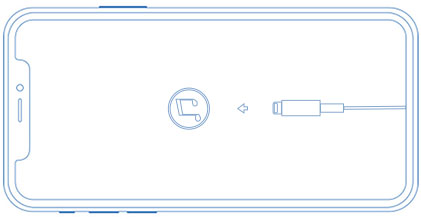
ШАГ 5 — В окне iTunes должно появится соответствующее сообщение, в котором будет предложено либо Восстановить (с потерей всех данных) либо Обновить (без потери данных) прошивку iPhone.
С режимом восстановления на iPhone X как бы все. Переходим к самому сложному – DFU mode.
Как включить режим DFU на iPhone XS, iPhone XS Max и iPhone XR?
Устройства новые, но вход в режим Device Firmware Update осуществляется по-старому (точно так же, как в «восьмерках» и iPhone X).
Впрочем, как говорит Малахов, не спешите переключаться.
Для тех, у кого возникают проблемы с активацией DFU режима способом из предыдущего подзаголовка, есть немного видоизмененная инструкция.
Надеюсь, так будет чуть проще.
Итак, вводим iPhone XS, iPhone XS Max и iPhone XR в DFU:
- Включаем iTunes и подключаем телефон к компьютеру.
- Зажимаем клавишу выключения и ждем.
- Появляется слайдер «Выключите». Ждем и ничего не делаем. Кнопку выключения не отпускаем!
- Спустя некоторое время экран телефона станет черным.
- Нажимаем и держим «Громкость вниз» (продолжая удерживать кнопку выключения!).
- Спустя 5 секунд отпускаем кнопку выключения («Громкость вниз» еще держим!).
- Через 5-10 секунд iTunes увидит iPhone в режиме DFU.
- Победа!
Напомню, что эта инструкция подойдет для любого iPhone начиная с iPhone 8. Пользуемся!
Как войти в DFU-режим на iPhone с физической кнопкой Home
Все старые модели смартфонов Apple до iPhone 6s и iPhone SE включительно имеют физическую кнопку Домой. На них вход в DFU осуществляется следующим образом:
4. Зажимаем кнопку Домой, при этом продолжаем держать нажатой кнопку питания.
5. Через 10 секунд отпускаем кнопку питания и продолжаем держать кнопку Домой еще 5 секунд.
Для выхода из режима DFU нужно зажать кнопки Домой и Power на 10 секунд.


