

- Что такое восстановление ipad
- Что делать если ваш ipad заблокировался
- Варианты восстановления ipad до заводских настроек
- Восстанавливаем ipad при помощи itunes
- Восстанавливаем айпад из облачного хранилища icloud
- Восстановление ipad через itunes
- Восстановление заводских настроек устройства
- Восстановление прошивки ipad через itunes
- Если экран темный или не реагирует
- Использование облачного хранилища данных
- Как восстановить ipad без itunes
- Ошибки при восстановлении ipad
- Подготовка устройства
- Руководство пользователя ipad
- Способы реанимирования ipad
Что такое восстановление ipad
Это особый режим прошивки планшета. Он не затрагивает основные системные данные, но проверяет файлы на целостность и восстанавливает их. Режим сбрасывает настройки операционной системы (сокращенно — ОС), обновляет ее и вносит необходимые изменения.
Интересно: 13 моделей Apple iPad — история развития самого популярного планшета
https://www.youtube.com/watch?v=a6JWBdNkQMU
Для чего нужно делать
Если айпад зависает, вылетают программы или он перестает включаться, часто причина именно в программных сбоях. Это могло случиться после обновления iOS или получения рут-прав. В этом случае самый простой выход — восстановить планшет.
Что делать если ваш ipad заблокировался
Многие пользователи в целях защиты своих данных устанавливают на свой Айпад защитный пароль. Однако в силу различных обстоятельств (по забывчивости, потере носителя, на котором записан пароль и так далее) владелец лишается возможности использовать планшет. Возникает вопрос, как вернуть доступ в случае утраты пароля?
Есть как минимум два способа получить доступ:
- с потерей информации;
- без потери информации.
Восстановить пароль с потерей всех данных можно при помощи специального приложения “Найти iPhone”, его можно использовать и для Айпад. Используя это приложение, пользователь может сбросить пароль, правда, вам придется удалить всю информацию с гаджета.
Именно уничтожение всей личной информации является основным недостатком такого способа, здесь нет резервной копии, вы удалите абсолютно все. Следует учесть и тот факт, что такая возможность есть только у пользователей, имеющих на руках старые устройства.
Как восстановить Айпад без потери нужных файлов? Для этого надо воспользоваться разблокировкой при помощи iTunes:
- запустите программу;
- подсоедините планшет дождитесь окончания синхронизации;
- сохраняем нужные данные;
- далее переходим в панель обзора устройства;
- кликаем на клавишу “Восстановить iPad”;
- произойдет сброс и гаджет перезагрузится, ваши настройки обнулятся до изначальных;
- далее вам надо загрузить сохраненные вами данные. Если вы постоянно пересохраняете свои данные, можно воспользоваться специальной функцией “Восстановить из копии”;
- нажмите соответствующую кнопку в программе;
- выберите последнюю версию вашего сохранения;
- запустите восстановление.
Если этот способ не помог, вам стоит запустить режим DFU. Этот режим восстановления используется только после подключения планшета к ПК
- произведите запуск iTunes;
- синхронизируйте гаджет. Учтите, вся синхронизируемая информация должна быть сохранена в облаке iCloud (укажите этот параметр в меню синхронизации);
- как только информация сохранилась, запускаем режим DFU: делается это путем одновременного нажатия на кнопку включения/выключения и клавишу Home;
- как только на дисплее появится лого компании Apple, отпустите клавишу включения/выключения;
- далее ожидаем запуска процедуры восстановления;
- после этого вам необходимо будет сделать выбор, произвести восстановление нового устройства или восстановление из резервной копии – выбираем соответствующий пункт;
- планшет восстанавливается;
- перекачиваем на него данные из резервной копии.
В статье мы рассмотрели основные способы решения проблем с операционной системой iPad. Теперь вы знаете, как восстановить iPad при неполадках и сбоях в ОС, как сбросить настройки до заводских, и восстановить доступ при утрате пароля. Однако причин неполадок может быть огромное количество.
Посмотрите видео о том, как снять блокировку Apple ID после восстановления устройства:
Варианты восстановления ipad до заводских настроек
Достаточно часто необходимо произвести сброс Айпад до заводских настроек, часто его производят при продаже или неполадках планшета. Есть как минимум четыре способа:
- используя стандартное меню;
- с использованием нового профиля;
- с применение программы iTunes;
- при помощи режима Recovery Mode.
Наиболее простым способом является сброс настроек до заводских через панель “Настройка” (стандартное меню): 
- заходим настройки;
- выбираем подраздел “Основные”;
- листаем список до конца, в самом низу находим вкладку “Сброс”, переходим;
- здесь сразу несколько вариантов сброса, вам необходимо выбрать “Сбросить все настройки” или «Стереть контент и настройки”;
- как только соответствующая графа будет нажата, вам нужно произвести сброс согласно появляющейся на дисплее инструкции.
- в конце процесса последние настройки вашего гаджета вернутся к заводским.
Восстанавливаем ipad при помощи itunes
При возникновении любых проблем в функциональной работе ОС iOS на Айпад, у вас всегда есть возможность произвести восстановление системы до исходных параметров при помощи iTunes. Этим же способом вы можете избавиться от сбоев и неполадок в ОС гаджета.
Оптимальным вариантом является использование специального софта для синхронизации компьютера устройством – iTunes.
Внимание! Воспользовавшись этим способом, вы удалите всю информацию на своем устройстве. По этой причине рекомендуется предварительно создавать резервную копию своих файлов (просто зайдите в раздел “Создать резервную копию” и запустите процесс).
Теперь давайте разберемся, как восстановить iPad через iTunes:
- Произведите автозагрузку самого последнего варианта программы iTunes (проще всего это сделать, посетив официальный веб-сайт компании Apple).
- Как только софт загрузится, надо перейти в папку “Загрузки” на вашем устройстве. Найдите инсталляционный файл, производите запуск и установку в соответствии с инструкцией.
- Как только программа будет установлена, запустите ее из своего рабочего стола.
- Далее необходимо подсоединить ваш планшет к ПК при помощи USB-кабеля.
- Подсоединив гаджет, перейдите в режим восстановления (Recovery mode).
- Просто нажмите и удерживайте кнопку Home и кнопку выключения/включения/ планшета.
- Как только дисплей потухнет, отпускаем клавишу выключения/включения, клавишу Home продолжаем держать.
- После этого действия практически сразу в окне iTunes отобразится уведомление о необходимости проведения операции восстановления iPad
- Нажмите клавишу “Восстановить”. Сразу начинается подгруздка программного обеспечения, будет произведена проверка на ошибки и распакованы данные. Это заключительный этап восстановления, по его окончании на дисплее Айпад появится соответствующее сообщение.
Посмотрите видео-инструкцию по восстановлению:
Восстанавливаем айпад из облачного хранилища icloud
Способы восстановления новых и старых моделей iPad при помощи облачного хранилища iCloud немного разнятся.
Восстановление нового Айпад из облака осуществляется в три этапа:
- На первоначальном этапе делаем резервную копию. Зайдите в пункт Настройки, перейдите во вкладку iCloud, из нее в поле “Хранилище и копии” и нажмите кнопку “Создать копию”. Начнется резервное копирование, обязательно дождитесь окончания этого процесса.
- Далее вам надо выбрать графу «Восстановить из копии iCloud». Войдите в учетную запись iCloud, с этого момента начнется процедура восстановления.
- На заключительном этапе вам нужно выбрать ваш последний сохраненный вариант и запустить его.
После окончания процесса, надо проверить, все ли работает в должном режиме.
Восстановление ipad через itunes
Айпад не запускается? Тут iCloud не поможет. Не пригодится облако и если пользователь не включал резервное копирование. В этом случае на выручку придет айтюнс. С его помощью можно восстановить устройство. Нужно только учесть, что если бэкапа нет, то данные с планшета полностью сотрутся.
Восстановление заводских настроек устройства
- На компьютере Mac с macOS Catalina или более поздней версии откройте Finder. На компьютере Mac с macOS Mojave или более ранней версии либо на компьютере с ОС Windows откройте приложение iTunes. Определение версии macOS, установленной на компьютере Mac.
- Подключите устройство к компьютеру.
- Если появится запрос на ввод пароля к устройству или выбора этого компьютера как доверенного, следуйте инструкциям на экране. Узнайте, что делать, если вы забыли код-пароль.
- Выберите свое устройство когда оно появится на вашем компьютере. Узнайте, что делать, если устройство iPhone, iPad или iPod touch не включается либо зависло. Или получите поддержку, если устройство не отображается на экране компьютера.
- Нажмите «Восстановить [устройство]». Если выполнен вход в приложение «Локатор», выйдите из него, перед тем как нажать «Восстановить».
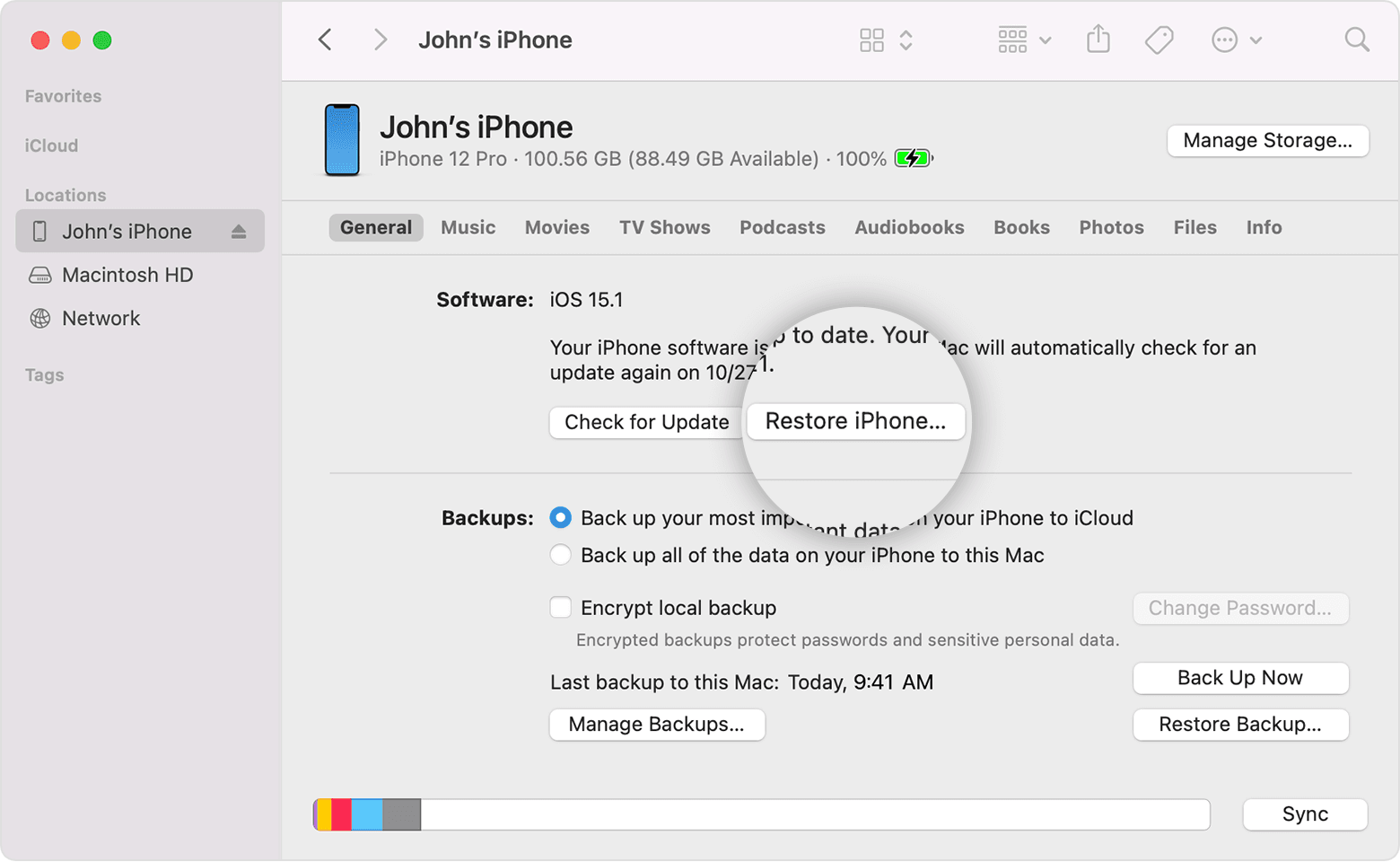
- Нажмите «Восстановить» еще раз для подтверждения. После этого с помощью компьютера будут стерты все данные с устройства и установлена последняя версия iOS, iPadOS или программного обеспечения iPod.
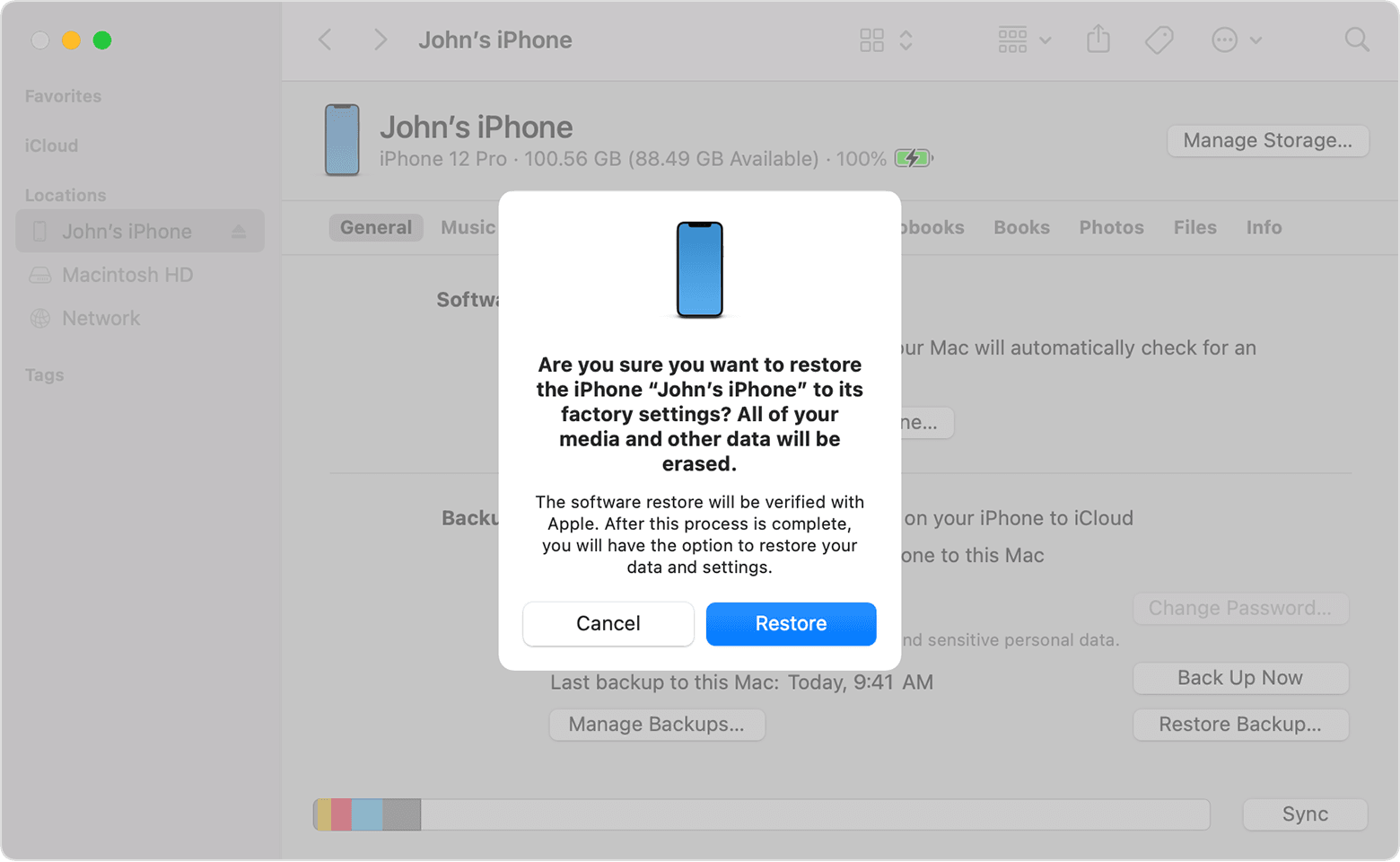
- После восстановления заводских настроек устройство перезапустится. Теперь можно настроить его как новое.
Восстановление прошивки ipad через itunes
1. Подключите iPad к компьютеру и откройте программу iTunes.2. Выберите iPad при его появлении в программе iTunes в списке «Устройства». Откройте вкладку «Обзор» и нажмите кнопку «Восстановить iPad».
3. В появившемся окне нажмите кнопку «Восстановить» или «Восстановить и обновить», если для вашего iPad доступна более новая версия iOS.
Если экран темный или не реагирует
Выполните действия для соответствующего устройства.
Использование облачного хранилища данных
Самый простой способ. Подходит, если айпад включается, но глючит после неудачного обновления или попытки получения прав суперпользователя.
Восстановить устройство можно, откатив его систему через iCloud из резервной копии. Но стоит учесть, что это возможно, если на планшете включена такая функция.
Как это сделать:
Когда система откатится, понадобится активировать учетку Apple ID, настроить местоположение и классические приложения ОС.
Любопытно: Что лучше – Айпад или планшет на другой ОС: сравнение девайсов по 5 пунктам
Как восстановить ipad без itunes
Помимо настройки гаджета с помощью резервной копии из облака, есть еще один хороший способ сделать это без айтюнс — DFU режим. Этот метод поможет, даже если планшет не запускается. Для этих целей понадобится специальная утилита. Она доступна на официальном сайте бесплатно.
Важно!Выйти из iTunes, чтоб приложение не мешало работе ПО.
Как восстановить устройство:
Ошибки при восстановлении ipad
Если восстановление будет выполнено не полностью или завершится ошибкой, смотрите статью на официальном сайте Apple: «Устранение ошибок обновления и восстановления iPad».
Подготовка устройства
- Убедитесь, что на компьютере Mac или компьютере с Windows установлена последняя версия программного обеспечения. Если вы используете приложение iTunes, убедитесь, что установлена его последняя версия.
- Если вы хотите сохранить данные на iPhone, iPad или iPod, создайте резервную копию.
- Перейдите в меню «Настройки» > [ваше имя] > «Локатор» и выключите параметр «Найти iPhone». Узнайте, что делать, если устройство не включается или зависло. Узнайте, что делать, если вы забыли код-пароль.
Руководство пользователя ipad
- Добро пожаловать!
- Поддерживаемые модели
- 12,9‑дюймовый iPad Pro (5‑го поколения)
- iPad Pro (12,9 дюйма, 4-го поколения)
- iPad Pro (12,9 дюйма, 3-го поколения)
- iPad Pro (11 дюймов, 3-го поколения)
- iPad Pro (11 дюймов, 2-го поколения)
- iPad Pro (11 дюймов, 1-го поколения)
- iPad Pro (12,9 дюйма, 1-го и 2-го поколения)
- iPad Pro (10,5 дюйма)
- iPad Pro (9,7 дюйма)
- iPad Air (4-го поколения)
- iPad Air (3-го поколения)
- iPad Air 2
- iPad (9‑го поколения)
- iPad (8-го поколения)
- iPad (7-го поколения)
- iPad (6-го поколения)
- iPad (5-го поколения)
- iPad mini (6‑го поколения)
- iPad mini (5-го поколения)
- iPad mini 4
- Что нового в iPadOS 15
- Быстрые команды
- Акции
- Советы
- Авторские права
Способы реанимирования ipad
У гаджетов Apple есть инструменты восстановления, которые позволяют реанимировать планшет, даже если он вовсе не запускается.
Лайфхаки: Как сделать скрин экрана на iPhone? 7 способов с пошаговой инструкцией


