

- Почему отключается Медиатека, если вы этого не делали?
- Часть 1. Почему исчезли песни в Apple Music?
- Почему так происходит
- Пропали песни и плейлисты Apple Music в iTunes и на iPhone. Как восстановить?
- Что делать, если пропали песни и плейлисты Apple Music в iPhone и iTunes
- «Умный» плейлист в Apple Music , или как слушать пропавшие песни?
- Часть 1. Музыка не удаляется, но отключается по ряду причин
- Музыка удалена с iPhone, но не повреждена на других устройствах iOS?
- Музыка внезапно исчезла, а сохранилась только купленная музыка?
- Часть 2. Решения 6 для исправления исчезнувших песен Apple Music
- Решение 01. Включите музыкальную библиотеку iCloud / покажите параметр Apple Music.
- Решение 02. Проверьте подписку
- Решение 03. Обновите приложение Apple Music до последней версии.
- Решение 04. Выйдите и снова войдите в свой Apple ID.
- Решение 05. Обновите систему вашего устройства
- Решение 06. Освободите память вашего устройства
- Как все исправить
- Что делать, если исчезли песни и плейлисты в Apple Music
- Часть 1. Как восстановить удаленный плейлист в Apple Music?
- Способ №1. Включить синхронизацию библиотеки на Mac
- Способ №2. Включите синхронизацию библиотеки на вашем iPod Touch, iPad или iPhone
- Способ №3. Включить синхронизацию библиотеки в Windows
- Как восстановить треки из медиатеки iCloud?
- Как навсегда предотвратить исчезновение проблемы с плейлистами Apple Music?
- Шаг 1. Сделайте подборку песен Apple Music
- Шаг 2. Выберите формат вывода и определите папку
- Шаг 3. После завершения настройки нажмите «Преобразовать».
- Как включить Медиатеку iCloud
- Что делать, если пропали песни и плейлисты в Apple Music
- Потеря треков из-за смены местоположения
- Как включить Медиатеку iCloud в iTunes на компьютере
- Как вернуть потерянные песни и плейлисты в Apple Music
- Как включить Медиатеку iCloud на iPhone или iPad
- Из-за перерыва в подписке пропали в iPhone и iTunes
- Часть 2. Лучший способ избежать случайного удаления плейлиста в Apple Music
- Часть 3. Часто задаваемые вопросы о восстановлении удаленной музыки с iPhone
- Часть 2. Как вернуть удаленные плейлисты в Apple Music?
- Вы должны включить «Показать Apple Music»
- Проверьте, включена ли ваша музыкальная библиотека iCloud
- Обновите или проверьте подписку Apple Music
- Как исправить исчезнувшую музыку с iPhone с помощью iPhone Data Recovery
- Простые шаги, чтобы исправить обновленную удаленную музыку с iPhone Data Recovery
- Часть 3. Как избежать случайного удаления плейлиста в Apple Music?
- Часть 2. Как восстановить музыкальные композиции Apple на iPhone
- Повторно загрузите приобретенную музыку из iTunes Store
- Восстановить удаленные песни в iTunes
- Доступ к удаленной музыке из iCloud
- Восстановить удаленную музыку с iPhone напрямую
- Часть 2. Как восстановить исчезнувшие плейлисты Apple Music?
- Решение №1. Ознакомьтесь с опцией «Показать Apple Music»
- Решение №2. Включение и выключение музыкальной библиотеки iCloud как на устройстве, так и в iTunes
- Решение №3. Попробуйте обновить свою музыкальную библиотеку iCloud через iTunes
- Решение №4. iTunes может указывать «Музыка» как «Прочие» медиафайлы
- Часть 3. Лучшее решение, чтобы песни не исчезали из библиотеки Apple Music / iTunes
- Часть 3. Подводя итоги
- Заключение
- Часть 4. Вывод
- Часть 4. Подводя итоги
- Часть 4. В заключение
Почему отключается Медиатека, если вы этого не делали?
Бывает, что программа самостоятельно отключает галочку активности. Это делается по ошибке либо в целях безопасности. Поэтому, если у вас пропали песни после выхода и повторного входа в аккаунт, проделайте манипуляции, описанные выше. И с высокой степенью вероятности ваша музыка вернется.
Часть 1. Почему исчезли песни в Apple Music?
По какой причине песни исчезли из Apple Music или iTunes? Перечислим несколько возможных факторов, ответственных за эту проблему.
- Что-то не так с музыкальной библиотекой iCloud.
- Вы отключили параметр «Показать Apple Music».
- Подписка Apple Music с истекшим сроком действия.
- Сбой приложения Apple Music или обновления iOS.
- Неверный аккаунт Apple Music.
- Недостаточно места для хранения музыкальных файлов.
- Службы Apple Music недоступны в вашей стране или регионе.
Apple Music, в конечном счете, является одним из лучших сайтов потоковой передачи музыки в Интернете, которые у нас есть сегодня. Но даже несмотря на то, что в лучших тоже есть ошибки, эта статья поможет нам найти способ как вернуть удаленные плейлисты в Apple Music. Это одна из самых распространенных ошибок, с которой люди сталкиваются при использовании или прослушивании Apple Music.
Часть 1. Почему пропал плейлист Apple Music?Часть 2. Как вернуть удаленные плейлисты в Apple Music?Часть 3. Как избежать случайного удаления плейлиста в Apple Music?Часть 4. Подводя итоги
Почему так происходит

К счастью, у этой проблемы есть простое объяснение, хоть и не самое логичное.
Загруженная музыка пропадает из Apple Music во время переключения учетных записей App Store. Многие из нас имеют несколько Apple ID, которые можно использовать для загрузки приложений из заграничных магазинов.
Время от времени интересные игры выходят в других странах на пару недель раньше. Или определенное приложение имеет региональные ограничения и не может быть загружено в российском App Store. Для этого и нужны американские, австралийские и другие Apple ID.
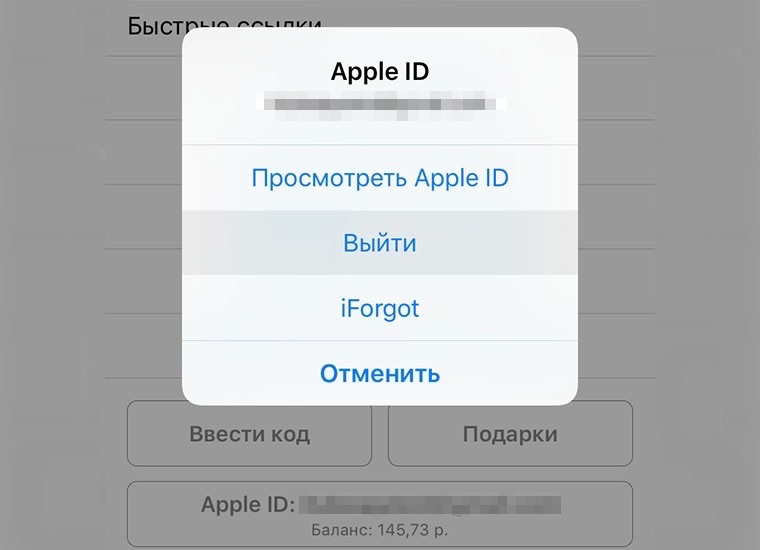
В момент переключения аккаунта в магазине происходит отключение от учетной записи в Apple Music. Система будет видеть оплаченную подписку и разрешит слушать любые композиции, но банально сотрет весь загруженный контент.
Хуже всего, что ни в оном из разделов не удастся найти прослушанные композиции и любимые радиостанции – словно используешь сервис в первый раз. Очень странное решение, больше похоже на баг, нежели на фичу.
Я случайно удалил свой плейлист в Apple Music», Что я должен делать? Что ж, ситуация может заставить вас задуматься о многих вещах; некоторые могли бы запаниковать, если бы они сделали это случайно. С другой стороны, есть много способов, которые вы можете попробовать, если это случилось с вами. Указанные методы будут обсуждаться по ходу статьи. Вы сможете узнать, как восстановить случайно удаленный плейлист в Apple Music. Есть много вещей, которым нужно научиться, поэтому вам лучше хорошо прочитать, чтобы вы могли следовать.
Помимо основного вопроса ответа на вопрос «что мне делать, если я случайно удалил свой плейлист в Apple Music»? В этой статье вы также сможете найти способ полностью избежать случайного удаления вашего плейлиста в Apple Music. Это будет интересно, а также очень полезно, если вы давний пользователь Apple Music.
Часть 1. Как восстановить удаленный плейлист в Apple Music?Часть 2. Лучший способ избежать случайного удаления плейлиста в Apple MusicЧасть 3. Подводя итоги
Вы когда-нибудь открывали Apple Music на своем устройстве и обнаруживали, что некоторые или все ваши любимые песни отсутствуют? Это может быть разочаровывающим опытом, особенно когда вы полагаетесь на приложение для ежедневной дозы музыки. К счастью, есть несколько решений, которые могут помочь решить проблему, из-за которой песни исчезли из Apple Music или библиотеку iTunes.
Если вы находитесь в такой ситуации, не паникуйте, мы здесь, чтобы помочь вам. В этой статье об устранении неполадок мы рассмотрим некоторые из наиболее эффективных методов решения проблемы исчезнувших песен Apple Music. Независимо от того, являетесь ли вы опытным пользователем Apple Music или новичком в приложении, читайте дальше, чтобы узнать, как восстановить недостающие песни и снова насладиться любимыми мелодиями.
Часть 1. Почему исчезли песни в Apple Music?Часть 2. Решения 6 для исправления исчезнувших песен Apple MusicЧасть 3. Лучшее решение, чтобы песни не исчезали из библиотеки Apple Music / iTunesЧасть 4. Вывод
Мой » Плейлисты Apple Music исчезли, что мне делать?»
Многие владельцы учетных записей Apple Music сообщали об одной и той же проблеме — проблеме «исчезли плейлисты Apple Music» на многих платформах сообщества. Однако некоторые (возможно, до этого момента) могут все еще не знать, что нужно сделать, чтобы преодолеть дилемму.
Часть 1. Почему исчезли плейлисты Apple Music?Часть 2. Как восстановить исчезнувшие плейлисты Apple Music?Часть 3. Бонус: как навсегда предотвратить исчезновение проблемы с плейлистами Apple Music?Часть 4. В заключение
Пропали песни и плейлисты Apple Music в iTunes и на iPhone. Как восстановить?
Music – сервис относительно молодой, а потому не лишенный определенных недостатков и проблем в использовании. Реальная ситуация из жизни: вы открываете приложение Музыка или iTunes, хотите послушать любимые треки – и с ужасом замечаете, что всё куда-то исчезло. Как быть?

Первым делом проверьте, включена ли «святая святых» Apple Music – Медиатека iCloud. Все ваши песни и плейлисты хранятся там, и (если медиатека включена на ваших iOS-девайсах) доступны на любом устройстве, будь то компьютер на Windows / Mac, iPhone или iPad.
Что делать, если пропали песни и плейлисты Apple Music в iPhone и iTunes
Выход тут только один: заново купить подписку, оплатив ее местной валютой. Но это не восстановит утерянные файлы. Для восстановления вам придется сменить регион обратно.
«Умный» плейлист в Apple Music , или как слушать пропавшие песни?
Если обновить iTunes до последней версии, то можно открыть для себя возможность слушать «пропавшие» песни:
- Открыть программу и создать динамическую подборку.
- Во всплывшем окне нужно будет выбрать «подобрать элементы».
- Далее «Состояние iCloud» — «совпадает с» — «больше не доступный».
- Там, где Динамическое обновление, нужно поставить галочку. Так плейлист будет постоянно обновляться.
- Затем нужно зайти в свою медиатеку и выбрать «Все плейлисты».
- После чего необходимо зайти в новый плейлист — в нем должны быть «исчезнувшие» треки.
Способ работает только с треками, которые были добавлены в Медиатеку. Если вы туда ничего не добавляли, то созданный плейлист будет пуст.
Такими простыми способами можно восстановить песни и плейлисты Apple Music, которые пропали в iPhone и iTunes.
Часть 1. Музыка не удаляется, но отключается по ряду причин
Мое приложение для iPhone исчезло с моего iPhone 6! Как мне вернуть его обратно? Что еще хуже, все файлы моей музыкальной библиотеки тоже исчезли. Что за черт! Я просто обновляю свою iOS. Apple удалила мои музыкальные файлы? — Джон Швенке
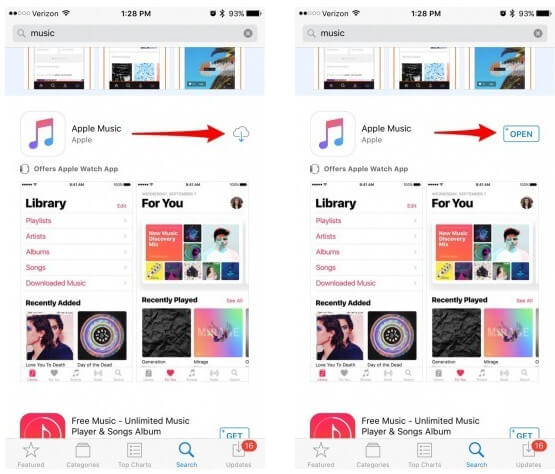
Если вы страдаете от той же проблемы, что и Джон Швенке, не паникуйте. Скорее всего, вы случайно удалили значок «Музыка» на iPhone.
Значок приложений iPhone нельзя удалить до iOS 10. Однако после обновления iOS 10 вам предоставляется возможность удалить стандартные приложения Apple с главного экрана, в то время как приложения более скрыты, чем фактически исчезли. Между тем, вы можете заметить, что файлы вашей музыкальной библиотеки также исчезли.
Для решения этой проблемы вам просто нужно два шага.
Музыка удалена с iPhone, но не повреждена на других устройствах iOS?
Моя библиотека Apple Music исчезла с моего iPhone (6s), но вся моя библиотека Music все еще не повреждена на моем iPad (iPad Air 2). Оба устройства были обновлены до последней версии программного обеспечения iOS. Я всегда синхронизировал оба устройства. Тем не менее, моя музыкальная библиотека не восстановится на моем iPhone. Любая помощь по решению этой проблемы? Я не уверен, что это ошибка Apple Music, проблема с iOS или что-то не так с моим настоящим iPhone. — Джозеф Мунис
Если вы столкнулись с такой проблемой, как Джозеф Мунис, вы можете отключить Apple Music.
Посмотрите на шаги, чтобы исправить это.
Пожалуйста, наберитесь терпения, потому что ваша музыка может появиться через несколько минут.
Музыка внезапно исчезла, а сохранилась только купленная музыка?
Этим утром я слушал музыку через наушники, когда она внезапно прекратилась. Когда я разблокировал свой телефон и вернулся в приложение, вся моя музыка исчезла! Я попытался сбросить его и включить и выключить, но все, что он сделал, вернуло ранее купленную музыку до того, как я подписался на Apple Music. Платить £ 9.99 в месяц, чтобы все это исчезло, довольно разрушительно! — Иван ПОЛЛАК
Если вы столкнулись с такой проблемой, как Иван ПОЛЛАК, возможно, у вас пропала ваша библиотека из Apple Music. Это может произойти, если iCloud Music Library отключена. мы рекомендуем вам включить iCloud Music Library.
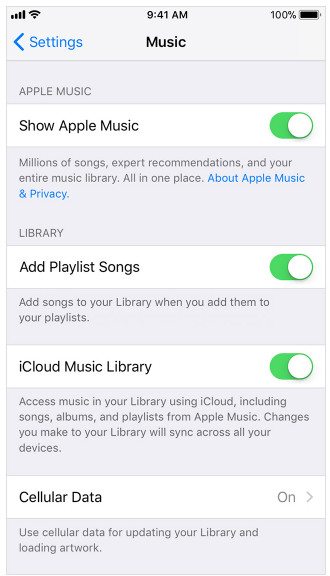
Вышеупомянутые 3 решения сосредоточены на музыке, которая, кажется, удалена, но просто скрыта по некоторым причинам из-за настроек на вашем iPhone.
Что еще хуже, вы действительно застряли в удаленной музыке.
Если вы это сделаете, просто продолжайте читать вторую часть, чтобы восстановить удаленные песни с iPhone.
Часть 2. Решения 6 для исправления исчезнувших песен Apple Music
Теперь, когда вы знаете, почему песни исчезли из Apple Music, давайте рассмотрим некоторые практические решения, чтобы снова восстановить вашу любимую музыку. Давайте начнем.
Решение 01. Включите музыкальную библиотеку iCloud / покажите параметр Apple Music.
Одной из наиболее распространенных причин отсутствия песен в Apple Music является проблема с настройками музыкальной библиотеки iCloud. iCloud Music Library — это служба Apple, которая позволяет хранить музыку в Интернете и получать к ней доступ на всех ваших устройствах. Он работает с сервисом подписки Apple Music и автономным ITunes матча вариант. Однако, если есть проблема с настройками, ваши песни могут отображаться не так, как ожидалось. Вот как проверить настройки музыкальной библиотеки iCloud на вашем устройстве и убедиться, что они настроены правильно.
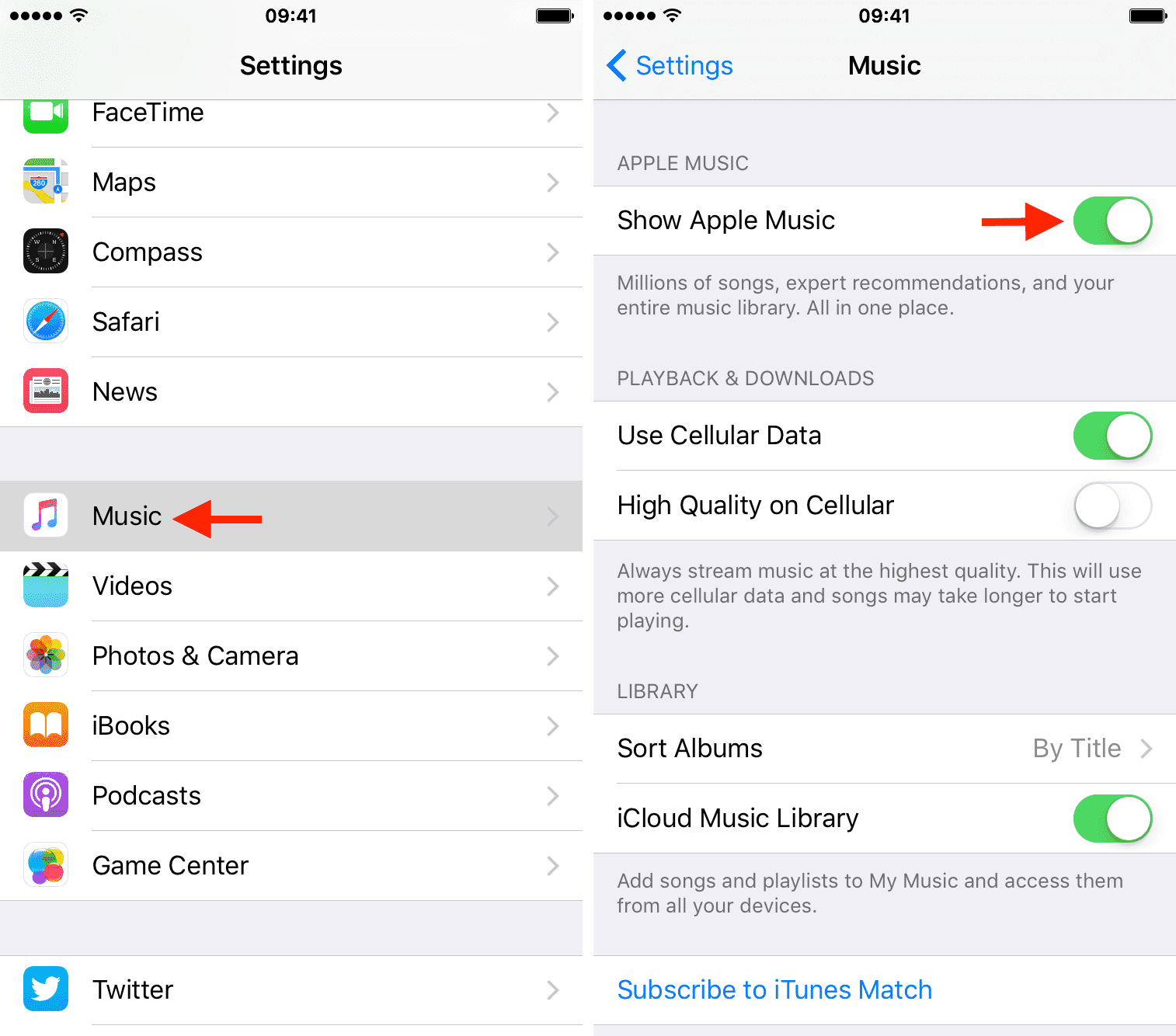
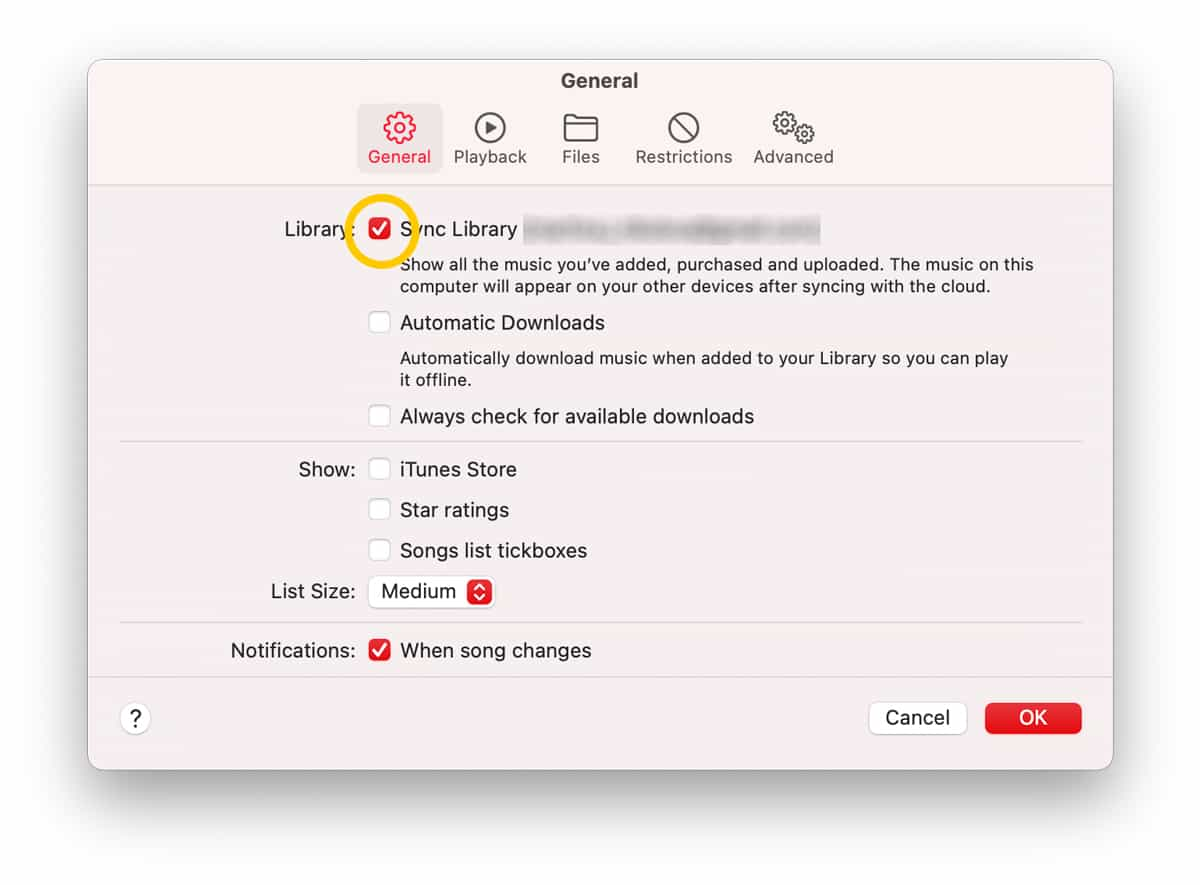
При включенной музыкальной библиотеке iCloud ваша песня будет синхронизироваться между вашими устройствами с тем же Apple ID. Если это решение не работает, не волнуйтесь, есть несколько других способов восстановить недостающие песни.
Решение 02. Проверьте подписку
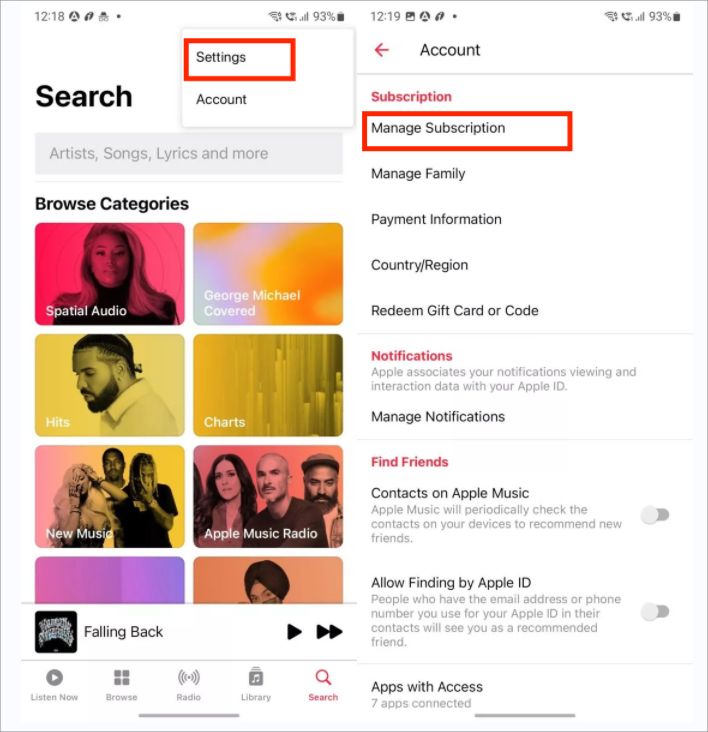
Если вы не видите песни Apple Music/iTunes на своем устройстве, вполне возможно, что срок действия вашей подписки на Apple Music истек. Любые треки Apple Music в вашей медиатеке будут удалены после истечения срока действия подписки. Чтобы решить проблему с исчезновением песен из Apple Music, вам следует вовремя обновить ее, чтобы снова получить доступ к своей музыке.
Решение 03. Обновите приложение Apple Music до последней версии.
Еще одна распространенная причина отсутствия песен в приложении Apple Music — устаревшее приложение. Устаревшее приложение может вызвать проблемы с функциональностью, что может повлиять на то, как ваши песни отображаются или синхронизируются между вашими устройствами. Чтобы убедиться, что ваше приложение Apple Music обновлено и работает без сбоев, выполните следующие действия для его обновления:

Обновление приложения Apple Music может помочь устранить любые ошибки или сбои, которые могут привести к исчезновению ваших песен. Всегда рекомендуется обновлять приложения, чтобы обеспечить их оптимальную производительность и функциональность.
Решение 04. Выйдите и снова войдите в свой Apple ID.
- Откройте приложение «Настройки» на своем устройстве iOS.
- Нажмите на свое имя в верхней части экрана, чтобы получить доступ к настройкам Apple ID.
- Прокрутите вниз и нажмите «Выйти».
- При появлении запроса введите свой Apple ID и пароль.
- После выхода подождите несколько секунд, а затем снова войдите, используя свой Apple ID и пароль.
- Откройте приложение Apple Music, чтобы узнать, были ли восстановлены недостающие песни.
Решение 05. Обновите систему вашего устройства
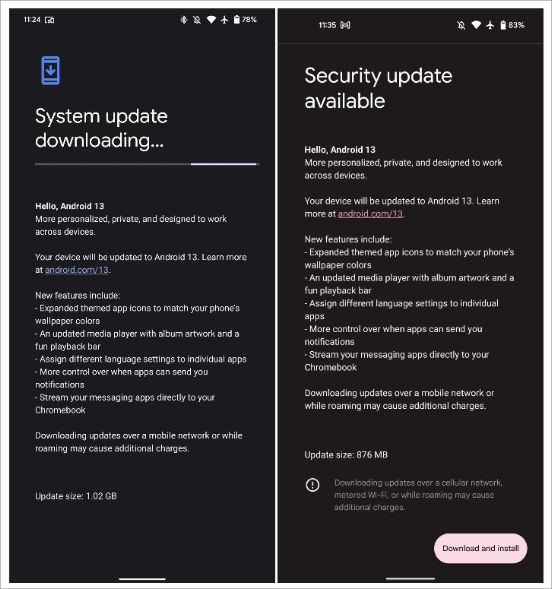
Apple Music может исчезнуть после обновления iOS из-за проблем совместимости между новой версией iOS и приложением Apple Music. Для обеспечения наилучшей производительности и совместимости приложений очень важно поддерживать систему на вашем смартфоне в актуальном состоянии.
- Перейдите в меню «Настройки», прокрутите вниз, чтобы найти параметр «О телефоне», и нажмите на него.
- Найдите «Обновления системы» и выберите его. Затем выберите «Проверить наличие обновлений», а затем «Обновить», чтобы загрузить и установить последнюю версию Android.
- Откройте приложение «Настройки» на своем устройстве iOS.
- Нажмите «Общие».
- Нажмите «Обновление программного обеспечения».
- Если доступно обновление, нажмите «Загрузить и установить».
- Подождите, пока обновление загрузится и установится.
- После завершения обновления откройте приложение Apple Music, чтобы узнать, были ли восстановлены недостающие песни.
Возможно, потребуется обновить операционную систему вашего устройства, чтобы исправить любые недостатки или сбои, которые могут привести к исчезновению вашей музыки. Использование самой последней версии операционной системы вашего устройства гарантирует оптимальную производительность и функциональность. После обновления операционной системы устройства потерянная музыка может не восстановиться, если возникла более сложная проблема. В этом случае вам может потребоваться обратиться в службу поддержки Apple за дополнительной помощью.
Решение 06. Освободите память вашего устройства
Стоит отметить, что некоторые устройства имеют ограниченное пространство для хранения, особенно мобильные телефоны. Таким образом, когда вы продолжаете добавлять новые данные, на устройстве в конечном итоге заканчивается место для хранения, и загруженная музыка исчезает из Apple Music. Один из способов избежать такой ситуации — освободить место на диске, безвозвратно удалив ненужные файлы. Обычно видео и приложения занимают большую часть памяти. Поэтому было бы лучше удалить несколько из этих элементов, чтобы вы могли освободить место для своих песен Apple Music.
Как все исправить

После смены аккаунта в App Store происходит автоматическое отключение опции Медиатека iCloud (Настройки – Музыка).
Достаточно зайти в Настройки и включить эту опцию обратно.
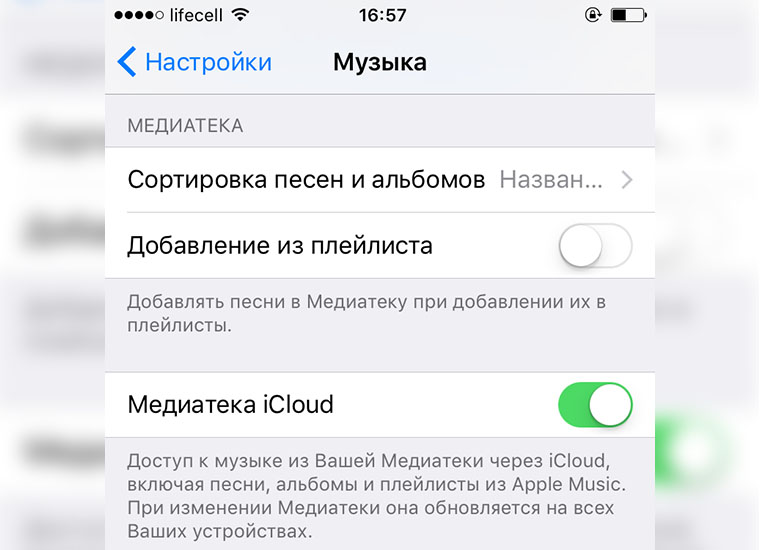
Теперь возвращаемся в Apple Music и в разделе Медиатека видим знакомые обложки треков и имена исполнителей. Остается только повторно загрузить нужную музыку для прослушивания без подключения к сети.
Согласитесь, это лучше, чем заново собирать всю музыкальную коллекцию.
Что делать, если исчезли песни и плейлисты в Apple Music

Частая проблема юзеров Apple Music – исчезновение треков и плейлистов, сохраненных для оффлайн-прослушивания. Скорее всего, такое тут бывало со всеми.
Можно собрать громадную медиатеку, сохранить все это на устройстве, упорядочить по спискам воспроизведения. А в один прекрасный момент включить плеер и не обнаружить ничего.
Часть 1. Как восстановить удаленный плейлист в Apple Music?
Одна из самых важных частей статьи — узнать, как восстановить удаленный плейлист в Apple Music. Методы, которые мы обсудим, также предназначены для того, чтобы вы случайно не удалили свой плейлист в Apple Music.
Способ №1. Включить синхронизацию библиотеки на Mac
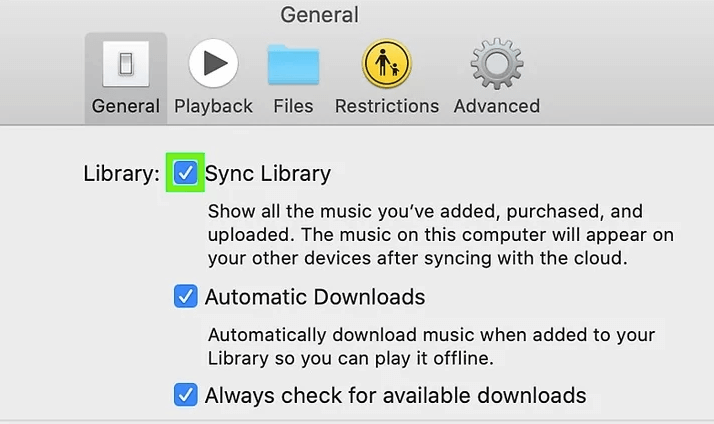
- Используя компьютер Mac, запустите приложение Apple Music. Найдите приложение, похожее на музыкальную ноту.
- В верхней части экрана и в «Строке меню» вы должны нажать «Вкладка «Музыка».
- А затем в раскрывающемся меню нажмите «Настройки».
- Затем нажмите «Общие», который расположен рядом со значком, похожим на выключатель света, в верхней части всплывающего окна, которое появится.
- Затем установите флажок рядом с «Синхронизировать библиотеку». После того, как вы включили синхронизацию библиотеки и снова открыли приложение, вы теперь можете видеть свои плейлисты в Apple Music.
Способ №2. Включите синхронизацию библиотеки на вашем iPod Touch, iPad или iPhone
- Для начала запустите «Настройки» на вашем устройстве iOS.
- Затем вы увидите «Музыка», коснитесь ее.
- Вы увидите кнопку-переключатель рядом с «Синхронизировать библиотеку», включите ее. После того, как вы выполнили шаги с 1 по 3, теперь вы сможете видеть свои плейлисты Apple Music при повторной попытке открыть приложение.
Способ №3. Включить синхронизацию библиотеки в Windows
- Нажмите кнопку «Редактировать».
- Вы должны нажать «Настройки», которые можно найти в нижней части меню.
- Нажмите кнопку «Общие».
- Вы должны установить флажок рядом с «Музыкальная библиотека iCloud», который вы увидите под опцией «Имя библиотеки».
Вот шаги по восстановлению удаленных списков воспроизведения в Apple Music в зависимости от вашего устройства. Вам просто нужно следовать им один за другим, и теперь вы снова можете наслаждаться прослушиванием песен из Apple Music.
Как восстановить треки из медиатеки iCloud?
Сделать это можно несколькими способами: на телефоне или компьютере.
На компьютере через iTunes:
- Откройте программу.
- Перейдите в вашу Учетную запись.
- Введите идентификатор, через который вы оформляли подписку.
- Настройки – Основные.
- Медиатека iCloud – напротив этого пункта поставьте галочку.
- Теперь ваши треки вернутся обратно.
Через iPhone или iPad:
- Далее зайдите в «Настройки». Найдите там «Музыку».
- Убедитесь, что «Медиатека» активна.
Как навсегда предотвратить исчезновение проблемы с плейлистами Apple Music?
Вместо того, чтобы искать и пробовать другие способы увидеть эти исчезнувшие плейлисты, почему бы просто не сохранить все те плейлисты Apple Music, которые вам нравятся, и навсегда предотвратить проблему исчезновения плейлистов Apple Music?
В этом вам поможет одно хорошее приложение — DumpMedia Конвертер Apple Music. Это приложение способно снимать защиту DRM с песен Apple Music и может поддерживать не только обработку песен, но и аудиокниг. Он также может поддерживать несколько форматов, что позволяет иметь собственный автономный музыкальный проигрыватель. Это тоже слишком просто в использовании.
Бесплатная загрузка
Бесплатная загрузка
Вот как это можно использовать во время конвертации и загрузки.
Шаг 1. Сделайте подборку песен Apple Music
В главном интерфейсе выберите песни Apple Music для обработки.

Шаг 2. Выберите формат вывода и определите папку
В разделе «Формат вывода» выберите один и также определите папку вывода. Вы также можете изменить некоторые настройки и выбрать имя для использования.

Шаг 3. После завершения настройки нажмите «Преобразовать».
Как только все будет полностью настроено, вы можете поставить галочку в меню «Конвертировать», чтобы начать весь процесс конвертации. Через несколько минут преобразованные треки должны быть готовы для потоковой передачи в автономном режиме.

Как включить Медиатеку iCloud
1) Откройте на своём устройстве приложение Настройки.
2) Выберите Музыка.
3) Нажмите на переключатель рядом с Медиатека iCloud, чтобы он стал зелёным.
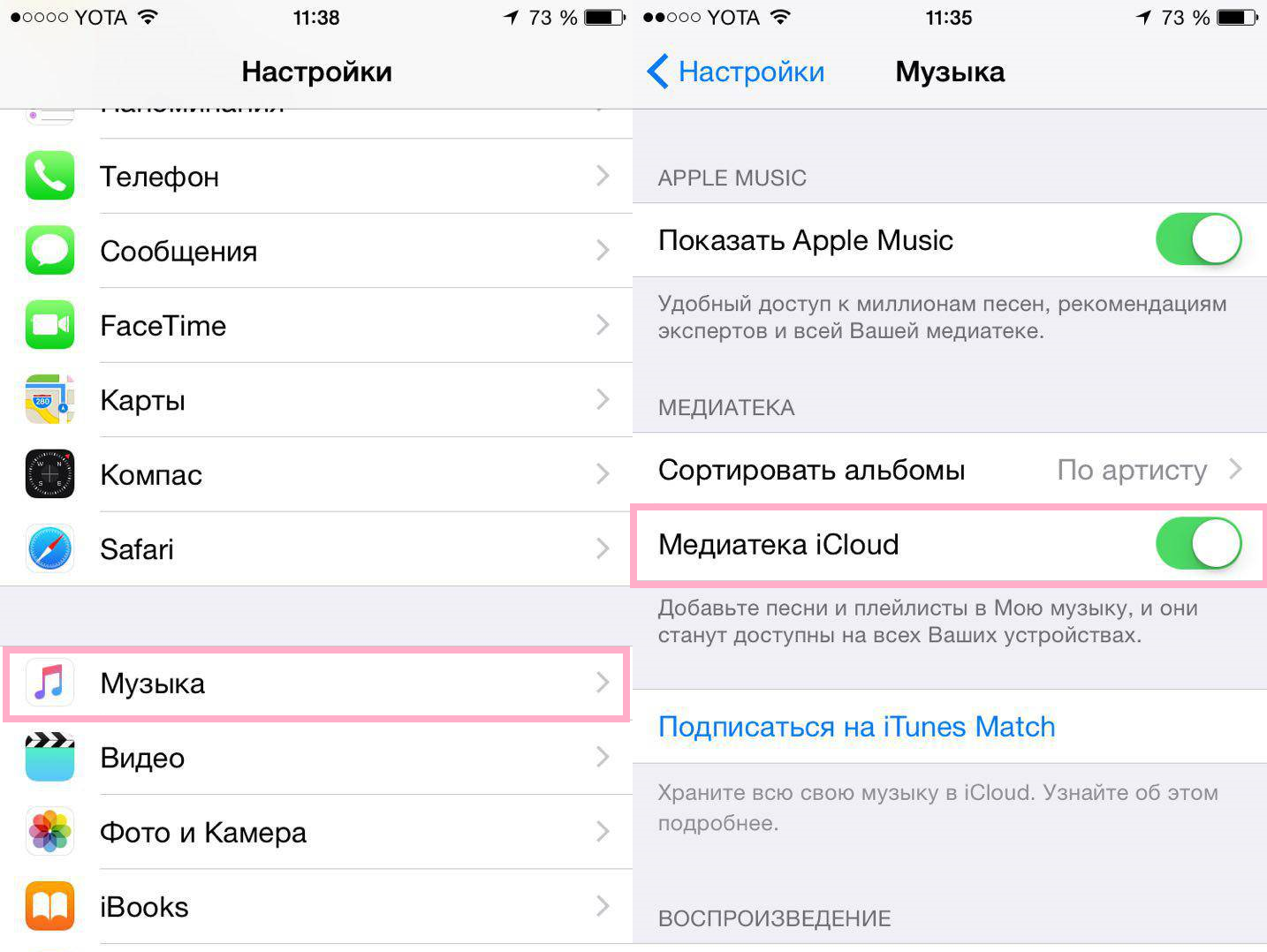
Теперь откройте приложение Музыка и проверьте свою медиатеку. Все ваши плейлисты, альбомы и песни должны быть на месте.
Если вы слушаете музыку дома, на работе или по дороге на учёбу, всегда удобно иметь все свои любимые песни под рукой на своём устройстве.
Что делать, если пропали песни и плейлисты в Apple Music
Несмотря на то, что Apple Music скоро стукнет уже три года, сервис работает далеко не идеально — нередко пользователи встречаются с разного рода неполадками и ошибками. Причем иногда проблемы бывают достаточными серьезными — например, некоторые слушатели жалуются на исчезновение песен и плейлистов из медиатеки Apple Music. Что делать в этом случае? У нас есть ответ на этот вопрос.

На самом деле, явных причин, из-за которых могли исчезнуть всё композиции и списки воспроизведения, всего три.

Первая из них — отключенная опция «Медиатека iCloud». Дело в том, что если вы переключались между аккаунтами Apple ID в iTunes Store, операционная система автоматически отключает соответствующий пункт в настройках. Причина такого поведения не ясна, однако если вновь активировать опцию — все сохраненные песни и списки воспроизведения вновь становятся доступными для прослушивания в медиатеке. Сама функция находится в «Настройках» — «Музыка».
Вторая причина — смена страны в настройках Apple ID. Сменив свое местоположение в учетной записи, вы полностью теряете весь свой прогресс в Apple Music, включая все локальные файлы. Это в первую очередь связано с лицензированием музыки в определенных регионах и политикой использования сервиса. К сожалению, решение только одно — вновь оформить подписку, и оплачивать её местной валютой. При этом ранее сохраненную библиотеку восстановить не удастся без переключения обратно.
Третья причина — оформление подписки после большого перерыва. Пользователи, столкнувшись с подобной ситуацией отмечают, что Apple хранит данные лишь несколько месяцев, после чего вся информация в Apple Music безвозвратно удаляется. Ради справедливости стоит отметить, что происходит это далеко не у всех, и не всегда. Однако сам факт имеет место быть. Поэтому, если вам дороги ваши композиции и плейлисты, не следует отказываться от подписки на долгое время.
Потеря треков из-за смены местоположения
Так случается, что иногда пользователи меняют страну в настройках устройства. Если вы так сделали, то могли потерять всю информацию в Apple Music, включая альбомы и треки.
С чем это связано?
- Политика компании в отдельно взятых регионах.
- Проблемы с лицензированием музыки в данном регионе.
Как включить Медиатеку iCloud в iTunes на компьютере
Чтобы сделать это, откройте iTunes, перейдите во вкладку Учетная запись и введите данные Apple ID, на который куплена подписка Apple Music.


Как вернуть потерянные песни и плейлисты в Apple Music
Слушать музыку на своём iPhone или iPad очень удобно и приятно. Вы можете добавлять в свою медиатеку сотни песен и слушать их на своих устройствах. Но что делать, если ваши песни или плейлисты куда-то делись?

Исправить это очень легко. Ниже мы расскажем, как вернуть потерянные песни и плейлисты в Apple Music.
Как включить Медиатеку iCloud на iPhone или iPad

Из-за перерыва в подписке пропали в iPhone и iTunes
Многими пользователями отмечено, что данные о покупках хранятся в вашей музыке ограниченное количество времени, после чего они удаляются. Такая ситуация не распространена повсеместно, но иногда случается.
Чтобы этого избежать, не рекомендуется делать большой перерыв в оформлении подписки. Иначе вы рискуете потерять свои любимые треки безвозвратно, и вам придется собирать коллекцию заново.
Часть 2. Лучший способ избежать случайного удаления плейлиста в Apple Music
Теперь, когда у нас уже есть представление о том, как восстановить удаленные плейлисты в Apple Music, следующее, на что мы должны ответить: «Я случайно удалил свой плейлист в Apple Music», как нам этого избежать? На самом деле есть способ избежать этого; у нас есть инструмент, который мы обсудим далее в этой части статьи.
Теперь вы можете забыть о своем беспокойстве и найти возможное решение, если вы случайно удалили свой плейлист, у нас есть кое-что отличное для вас! Это AMusicSoft Конвертер Apple Music, профессиональный конвертер. Этот инструмент настолько эффективен и им действительно легко управлять и обращаться с ним, и мы уверены, что вы не столкнетесь с какими-либо хлопотами и проблемами при использовании приложения.
Бесплатная загрузка
Бесплатная загрузка
Этот профессиональный конвертер дает вам возможность сохранить любую песню, которую вы хотите, с собой навсегда! И вы также можете сделать столько резервные файлы как хотите, без абонентской платы! AMusicSoft Apple Music Converter может конвертировать ваши песни из Apple Music, которые, как мы все знаем, защищены системой управления цифровыми правами или DRM, в форматы файлов, с которыми легко работать. Например, вы можете передавать Apple Songs в MP3, и т. д. С помощью этого профессионального конвертера вам не нужно думать о других способах обмена файлами на других устройствах, чтобы они служили резервными файлами. Поскольку техническое ограничение или DRM стирается или выявляется в процессе преобразования, передача и сохранение файлов на других устройствах будет проще и быстрее.
Этот профессиональный конвертер может быстро преобразовать ваши файлы! Вам не нужно слишком много думать, если у вас много других дел, пока вы находитесь в офисе или дома, AMusicSoft Apple Music Converter может работать самостоятельно при выполнении нескольких преобразований! Этот профессиональный конвертер действительно является одним из самых функциональных инструментов, которые мы ищем и жаждем. Теперь вы точно можете избежать случайного удаления своего плейлиста в Apple Music!
У нас есть пошаговое руководство о том, как вы можете использовать AMusicSoft Apple Music Converter станет вашим помощником в наслаждении качественной музыкой в повседневной жизни.
- Первый шаг — поиск профессионального конвертера. Вы должны установить его на устройство, которое собираетесь использовать, допустим, например, что вы собираетесь использовать персональный компьютер. Затем вы также можете выбрать песни, которые хотите преобразовать, вы можете выбрать весь плейлист или альбом, так как AMusicSoft Apple Music Converter поддерживает преобразование нескольких файлов.
- Во-вторых, создайте папку, в которой вы собираетесь хранить все файлы, которые вы преобразовали. Вы можете напрямую сохранить файлы во вновь созданную папку, либо скопировать файлы и вставить их в папку, либо перетащить файлы. Вы также можете переименовать папку для легкой идентификации. Вы также можете использовать информацию по умолчанию, а также можете персонализировать ее, если считаете, что так будет лучше.


AMusicSoft Apple Music Converter может быстро преобразовать ваши музыкальные файлы, а также может гарантировать, что даже при быстром преобразовании качество музыкальных файлов останется без потерь и почти таким же, как у исходных файлов. Этот профессиональный конвертер также управляется простым для понимания интерфейсом; это сделано так, чтобы любой, кто хочет получить доступ к своим файлам, мог легко это сделать.
Часть 3. Часто задаваемые вопросы о восстановлении удаленной музыки с iPhone
Куда делась моя музыка в iTunes?
Потерю ли я всю свою музыку, когда iTunes выключится?
Нет. Пользователи будут иметь доступ ко всей своей музыкальной библиотеке, независимо от того, скачали ли они песни, купили их или скопировали с компакт-диска».
Почему некоторые из моих песен в iTunes не синхронизируются?
Одна из причин заключается в том, что ваш iTunes может не найти некоторые названия песен. Или, возможно, у вас не включена библиотека синхронизации на всех ваших устройствах.
Часть 2. Как вернуть удаленные плейлисты в Apple Music?
Второе самое важное, что вам нужно определить, — это способы вернуть удаленные плейлисты в Apple Music или решения всех возможных причин, которые мы определили в предыдущей статье.
Вы должны включить «Показать Apple Music»
Одной из возможных причин, о которой мы говорили в предыдущей части, является то, что у вас отключен «Показать Apple Music». После того, как вы обновите приложение Apple Music, есть вероятность, что «Показать Apple Music» будет автоматически отключено. Если вы увидели, что в данный момент он включен, вы можете снова включить его. Вы можете зайти в «Настройки», а затем перейти в «Музыка». После того, как вы все сделали, вы можете проверить, вернулись ли ваши плейлисты Apple Music.
Проверьте, включена ли ваша музыкальная библиотека iCloud
Чтобы иметь возможность синхронизировать и передавать свои треки, которые используются для потоковой передачи, из вашей библиотеки Apple Music, вы можете использовать iCloud Music Library. Также возможно добавлять песни или музыкальные треки с вашего персонального компьютера с помощью iTunes. Чтобы включить «Включить» свою библиотеку iCloud, перейдите в «Настройки», затем перейдите к «Музыка», затем проверьте «Библиотека», а затем, как только вы увидите «Музыкальную библиотеку iCloud», включите ее. Если он уже включен, вы можете переключить его на «Вкл.» и «Выкл.», чтобы убедиться. И тогда появится всплывающая опция, и вы должны нажать «Объединить», а затем вам нужно ответить, будете ли вы крутить библиотеку iCloud Music или нет.
Обновите или проверьте подписку Apple Music
Вы также можете попробовать обновить свою музыкальную библиотеку iCloud с помощью ITunes чтобы вернуть свои плейлисты. На своем телефоне перейдите в iTunes, затем нажмите «Файл», затем «Библиотека», а затем нажмите «Обновить музыкальную библиотеку iCloud». Это один из способов обновить вашу музыкальную библиотеку, чтобы иметь возможность обновить всю вашу музыкальную библиотеку на вашем телефоне. Это также может помочь вам восстановить все списки воспроизведения, которые были удалены или исчезли в вашей Apple Music.
Как исправить исчезнувшую музыку с iPhone с помощью iPhone Data Recovery
Разработанный как профессиональный инструмент для восстановления данных iOS, Aiseesoft Восстановление данных iPhone предлагает вам наиболее эффективные и безопасные способы восстановления удаленной музыки или песни, а также исправляет некоторые проблемы с обновлением iOS без особых проблем. Некоторые основные моменты об этой программе включают в себя:
1. Восстановите пропавшую музыку с iPhone и экспортируйте ее на устройство напрямую или на компьютер в качестве резервной копии.
2. Для восстановления удаленной музыкальной резервной копии iPhone с устройства или из резервной копии iTunes / iCloud предусмотрены три режима восстановления.
3. Помимо музыки, он также поддерживает восстановление большего количества файлов, включая контакты, сообщения, журналы вызовов, списки воспроизведения и т. Д.
4. Поддержка большинства популярных устройств iOS, включая iPhone 14/13/12, 11, XS, XR, X, 8, 7, SE, 6, 5, 4 и т. д.
Теперь бесплатно загрузите инструмент восстановления музыки iPhone на свой компьютер и следуйте приведенным ниже инструкциям, чтобы исправить исчезновение музыки Apple с iPhone.
Вы можете знать: Как исправить музыку, не играющую на iPhone
Простые шаги, чтобы исправить обновленную удаленную музыку с iPhone Data Recovery
Открыть iPhone восстановления данных
Сканирование данных iPhone
Нажмите кнопку «Начать сканирование», после чего iPhone Data Recovery начнет сканировать все данные на вашем iPhone. Это займет несколько секунд, пока процесс сканирования не будет завершен.
Посмотреть и выбрать пропавшие песни
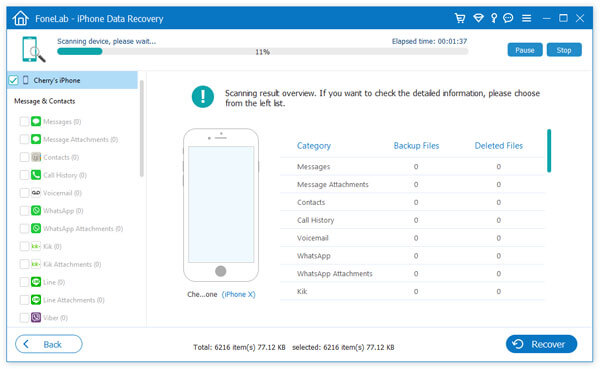
После сканирования все файлы на вашем устройстве, включая удаленные, будут перечислены как категории. Нажмите «App Audio» для просмотра подробной информации на правой панели. Аудио, помеченные красным, удаляются на iPhone, а черные — уже существующие. Для вашего удобства вы можете включить кнопку «Показывать только удаленные файлы», чтобы выбрать только удаленные файлы.
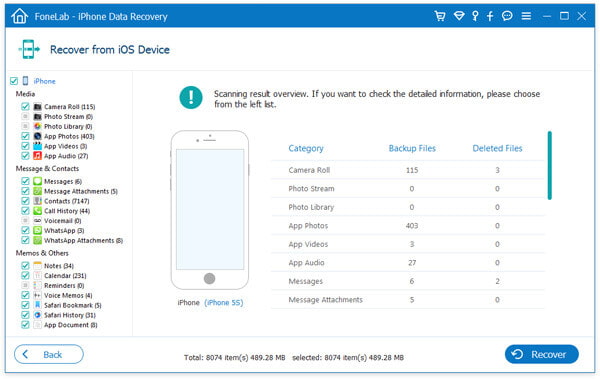
Восстановить музыку, которая исчезла с iPhone
Выбрав все музыкальные файлы, которые вы хотите вернуть, нажмите кнопку «Восстановить» и подтвердите путь, по которому вы хотите сохранить резервную копию. Через несколько секунд вы обнаружите, что исчезнувшая музыка будет успешно сохранена на вашем компьютере.
Как видите, с помощью программы для восстановления музыки вы можете легко и эффективно исправить исчезнувшую с iPhone музыку. Следуя аналогичному методу, вы можете восстановить больше удаленных / потерянных файлов, таких как контакты, сообщения, заметки и т. Д. На вашем iPhone. Если вы ранее делали резервное копирование iTunes / iCloud, вы также можете использовать функцию «Восстановить из файла iTunes / iCloud Backup File».
Что вы думаете об этом посте.
- Лучшее решение для переноса музыки с iPod Touch на компьютерКак перенести музыку с iPod на компьютер? Эта статья знакомит с несколькими способами переноса музыки с iPod на ПК.
- Как восстановить данные со сломанного iPhoneВаш iPhone X / 8/7/6/5 поврежден или сломан? Узнайте, как восстановить данные с упавшего, мертвого или сломанного iPhone.
Часть 3. Как избежать случайного удаления плейлиста в Apple Music?
Помимо всех обсуждаемых методов восстановления удаленных плейлистов в Apple Music, есть еще один способ избежать подобных ситуаций. Вы можете избежать удаления любого списка воспроизведения, поскольку вы можете создавать неограниченное количество списков воспроизведения с помощью инструмента.
Инструмент, о котором мы говорим, — это AMusicSoft Конвертер Apple Music который является типом профессионального преобразователя. На самом деле, есть много вещей, которые вы должны знать об этом профессиональном преобразователе. Он обладает такими хорошими преимуществами, которые заставят вас выбрать его в качестве варианта или решения. Помимо предотвращения случайного удаления ваших списков воспроизведения, этот профессиональный конвертер также экономит время. Если вы решили использовать этот профессиональный конвертер, вы сможете конвертировать песни из Apple Music десять раз после обычных или обычных конвертеров.
Он также хорошо известен множеством форматов файлов, которые он предлагает, чтобы каждый мог сделать свой выбор до преобразования музыкальных файлов. Ты сможешь преобразовать их в MP3, WAV, MP4, FLAC, AAC и AC3, и на самом деле их намного больше. Вы можете выбрать в зависимости от процесса, который вы хотите сделать, или результата, который вы хотите получить.
Следует также отметить, что у вас больше не будет трудных дней для передачи или обмена музыкальными файлами с друзьями или на другие устройства, которые вы хотите использовать. Наряду с процессом преобразования будет уменьшено управление цифровыми правами или DRM, которое усложняет передачу песен.
Помимо помощи в определении одного из самых мудрых способов вернуть удаленные плейлисты в Apple Music, этот профессиональный конвертер также очень прост в использовании и имеет понятный интерфейс. Доступ к нему может получить любой, даже тот, кто только начинает использовать профессиональный конвертер.

- Затем создайте папку, которая будет служить домом для ваших файлов для преобразования. Вы можете переименовать папку в зависимости от того, как вы хотите, а также можете напрямую сохранить ее в папку, которую вы создали сразу после преобразования файлов.
- Последний шаг — нажать кнопку «Конвертировать», чтобы запустить преобразование ваших файлов.

Часть 2. Как восстановить музыкальные композиции Apple на iPhone
В этой части мы рассмотрим 4 решения, которые помогут вам вернуть удаленную музыку.
Повторно загрузите приобретенную музыку из iTunes Store
Одним из преимуществ выплаты денег за музыку Apple является то, что вы можете бесплатно перезагружать музыку без ограничений по времени.
Вы увидите список всех песен, которые вы приобрели со своим Apple ID. В верхней части нажмите «Не на этом iPhone» вместо «Все», и вы должны увидеть купленную музыку там, чтобы загрузить ее снова.
Восстановить удаленные песни в iTunes
Песни, которые удалены на вашем iPhone, но все еще появляются в вашем iTunes? Тогда вам повезло восстановить удаленную музыку из iTunes.
Запустите iTunes на своем компьютере и подключите iPhone к компьютеру с помощью USB-кабеля.
Таким образом, вы обнаружите, что удалили существующую музыку на iPhone и синхронизировали с восстановленной библиотекой iTunes.
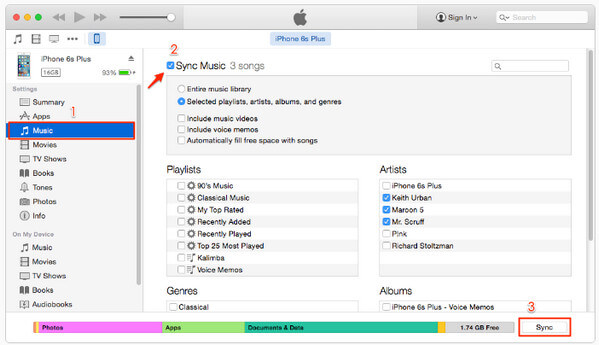
Доступ к удаленной музыке из iCloud
Если вы ранее делали резервные копии музыки в iCloud, то здесь вы можете найти свою пропавшую музыку с помощью учетной записи iCloud.
Но одна вещь, которую вы должны заметить:
Восстановление удаленной музыки с помощью резервной копии iCloud сотрет все существующие данные на вашем iPhone, так что вам лучше резервное копирование вашего iPhone во-первых, чтобы избежать любой другой важной потери данных.
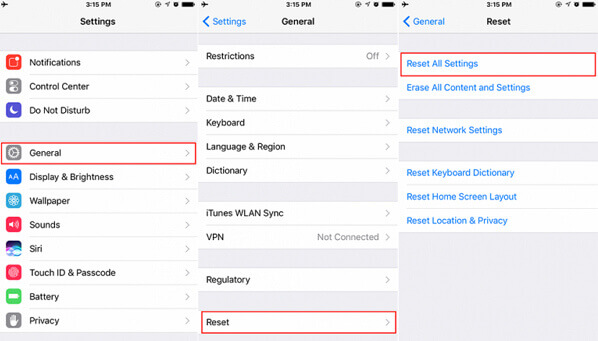
Восстановить iPhone музыку из iCloud
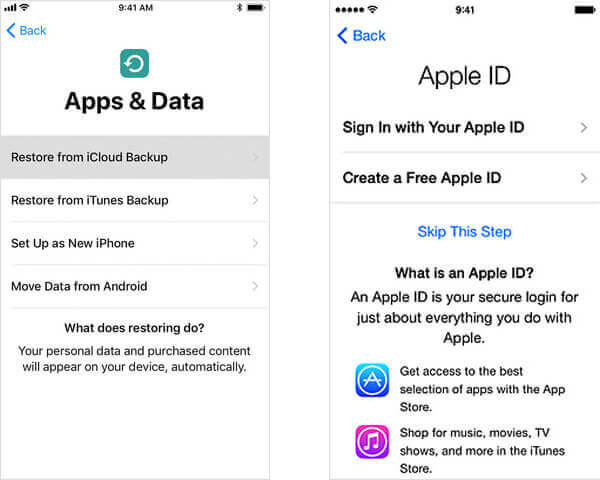
Вам просто нужно терпеливо ждать.
Восстановить удаленную музыку с iPhone напрямую
Чтобы вернуть удаленную музыку без стирания данных на iPhone, вы можете воспользоваться программой восстановления данных iPhone.
FoneLab — восстановление данных iPhone Для Mac
- Восстановление удаленных музыкальных файлов с iPhone напрямую.
- Восстановление потерянной музыки из iTunes и резервного копирования iCloud.
- Получить другие удаленные данные, такие как фотографии, текстовые сообщения, контакты, журналы вызовов и т. Д.
- Совместим со всеми вашими устройствами iOS, такими как iPhone 14/13/12/11/XS/XR/X/8/7/SE/6/5/4/3GS, iPad Pro, iPod и т. д.
Теперь давайте проверим шаги.
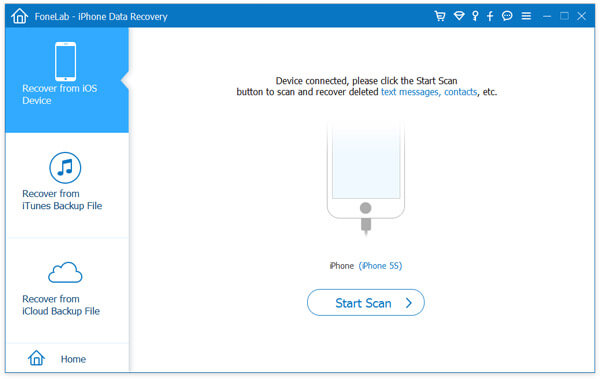
Бесплатно загрузите это программное обеспечение, установите и запустите его на своем компьютере. Нажмите «Восстановить с устройства iOS». Тем временем подключите ваш iPhone к компьютеру и нажмите «Начать сканирование» для сканирования вашего iPhone.
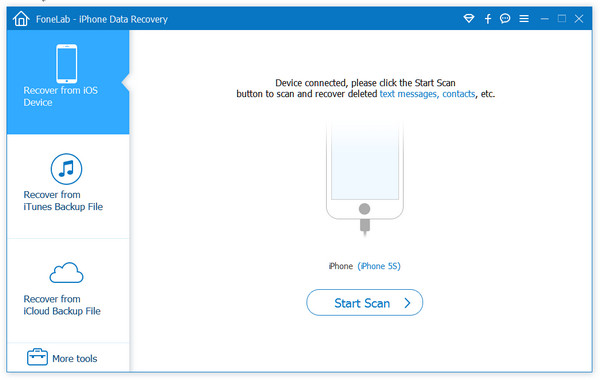
После завершения процесса сканирования вы увидите все типы данных, отображаемые на левой панели. Нажмите App Audio, чтобы найти музыкальные файлы. И имена музыкальных файлов, отмеченные красным цветом, — это те удаленные музыкальные файлы.
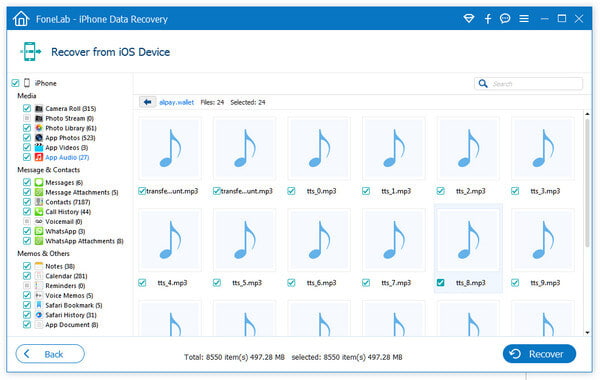
Отметьте музыкальный файл, который вы хотите восстановить, и нажмите «Восстановить», чтобы сохранить удаленные музыкальные файлы на компьютер.
После этого вы могли бы положить музыку на iPhone свободно.
Часть 2. Как восстановить исчезнувшие плейлисты Apple Music?
На самом деле существует множество способов исправить эту проблему «исчезли плейлисты Apple Music». Вот некоторые из наиболее часто используемых, которые вы также можете попробовать.
Решение №1. Ознакомьтесь с опцией «Показать Apple Music»
Как упоминалось ранее, бывают случаи, когда после попытки обновления версии iOS параметр «Показать Apple Music» может автоматически переключаться в состояние «выключено». Это может быть одной из причин, по которой некоторые плейлисты Apple Music исчезли, но не волнуйтесь, это легко исправить, выполнив простые шаги.
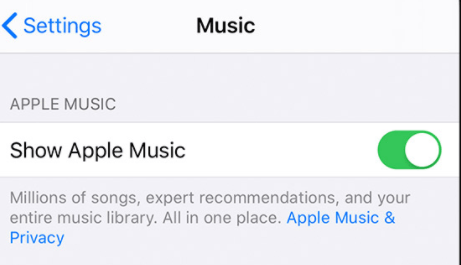
- На мобильном устройстве перейдите к опции «Настройки». Прокрутите вниз, чтобы увидеть «Музыка».
- Увидев эту опцию, отметьте ее и найдите опцию «Показать Apple Music». Если он находится в режиме «выключено», включите его, перемещая ползунок. Зеленый цвет будет означать, что это было сделано успешно.
Решение №2. Включение и выключение музыкальной библиотеки iCloud как на устройстве, так и в iTunes
Вы можете вернуть его и запустить снова. Если ваши плейлисты Apple Music исчезли, это могло быть решением.
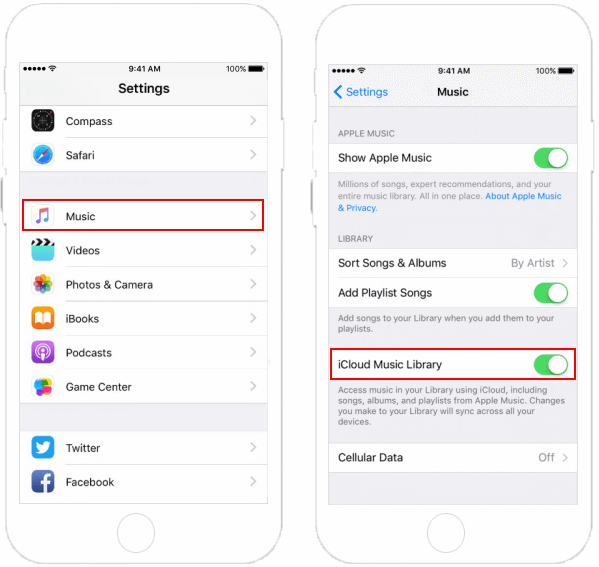
- На устройстве iOS закройте все приложения, работающие в фоновом режиме. В вашем меню перейдите в «Настройки».
- Под опцией «Настройки» прокрутите вниз, пока не увидите меню «Музыка». Когда вы увидите, нажмите опцию «Музыкальная библиотека iCloud». Если вы увидели, что это было отключено, вам нужно включить его и убедиться, что он снова работает правильно.
Решение №3. Попробуйте обновить свою музыкальную библиотеку iCloud через iTunes
Другой причиной исчезновения ваших плейлистов Apple Music может быть синхронизация вашей учетной записи iTunes на всех устройствах, которые вы используете. Синхронизация могла быть неудачной, что привело к исчезновению списков воспроизведения.
Вот как это исправить.
- На используемом вами ПК — на Mac или Windows — откройте приложение iTunes. Теперь вам нужно выбрать опцию «Файл», а затем меню «Библиотека».
- На вкладке «Библиотека» вы увидите параметр «Обновить музыкальную библиотеку iCloud». Коснитесь этого. Тем самым вы разрешаете приложению обновлять всю вашу библиотеку. Обновление будет выполнено на всех устройствах, на которых вы используете iTunes.
Решение №4. iTunes может указывать «Музыка» как «Прочие» медиафайлы
Вы могли заметить, что в хранилище вашей учетной записи iTunes есть папка «Другое». Он содержит средства массовой информации, не входящие ни в одну категорию. Во время обновлений iOS из-за некоторого сбоя ваши аудиофайлы могут быть отнесены к категории «Другие», что делает их невидимыми и недоступными.
Чтобы исправить это, вы должны выполнить следующие четыре шага.
Шаг 1. Откройте приложение iTunes на своем ПК или Mac и подключите устройство через USB-кабель.
Шаг 2. В окне «iTunes» щелкните свое устройство, а затем выберите параметр «Сводка». Откроется новое окно. Внизу вы увидите панель, содержащую несколько цветов и меток.
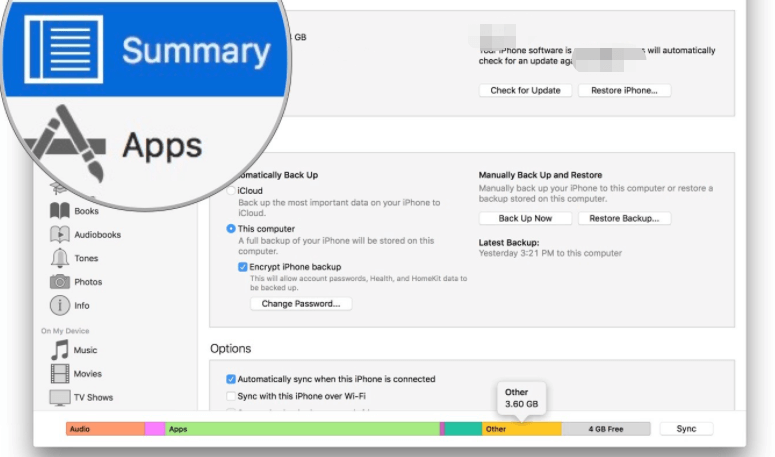
Шаг 3. Проверьте потребление вашего аудиофайла и раздел «Другое». Теперь, если вы увидели, что раздел «Другое» занимает больше места для хранения, то, вероятно, в него попадает больше файлов.
Шаг 4. Вам необходимо повторно синхронизировать свое устройство с iTunes на вашем ПК, чтобы убедиться, что на этот раз файлы будут правильно помечены и сохранены в нужном месте.
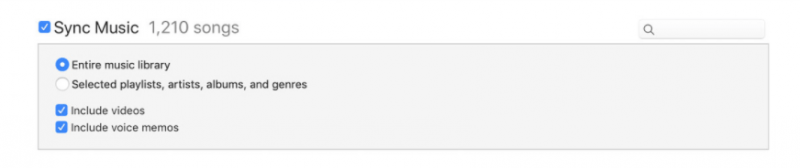
Дорожки Apple Music должны быть доступны после удаления и перезапуска устройства.
Что, если что-то из этого не сработает после тестирования? Как я могу исправить проблему «исчезли плейлисты Apple Music»?
Часть 3. Лучшее решение, чтобы песни не исчезали из библиотеки Apple Music / iTunes
Если вы не можете решить проблему с исчезновением песен и плейлистов Apple Music, существует надежный способ, который поможет вам сохранить все плейлисты Apple Music в вашей библиотеке навсегда, не удаляя их после подписки. Теперь мы собираемся обсудить, как мы можем предотвратить исчезновение песен из Apple Music или iTunes.
Лучшее решение для этой работы AMusicSoft Конвертер Apple Music. Вам не придется беспокоиться о различных проблемах с вашими треками и музыкальными приложениями. Этот инструмент позволяет вам загружать песни из Apple Music и iTunes, что дает вам возможность создавать резервные копии песен Apple Music в более безопасном месте, например на вашем компьютере, компакт-диске или USB-накопителе.
Благодаря своей способности удалить DRM из Apple Music, вы можете продолжить преобразование и загрузить без проблем. Как только все песни Apple Music будут сняты с защиты, вы сможете навсегда сохранить все песни и плейлисты в своей музыкальной библиотеке Apple Music, даже если позже откажетесь от подписки на службу.
AMusicSoft может декодировать эти защищенные файлы Apple Music в MP3, AAC, FLAC, M4A, WAV и M4B. За исключением песен Apple Music, с помощью этого инструмента также можно конвертировать аудиозаписи iTunes и аудиокниги Audible. Все эти форматы могут быть доступны на нескольких устройствах, поэтому выбор того, какой из них использовать для их воспроизведения, не добавит вам беспокойства. Ты можешь транслировать Apple Music на Roku TV, смарт-часы, Alexa и другие устройства.
Вот как использовать инструмент:


Часть 3. Подводя итоги
Есть действительно шансы, что мы можем случайно удалить что-то важное для нас. Это действительно расстраивает, особенно если вы знаете, что приложили к этому столько усилий или купили предмет и думаете о нем как о чем-то ценном и жизненно важном. Если вы случайно удалили плейлист в Apple Music, вы всегда можете вернуться к каждой части, которой мы поделились в этой статье. Мы считаем, что все, что здесь изложено, очень полезно, а также легко для понимания. Вы не можете заставить свое разочарование длиться целый день или неделю, поэтому использование AMusicSoft Apple Music Converter может действительно помочь, если вы слишком много думаете и хотите получить немедленный ответ на вопрос или решение проблемы.
Старшие пользователи Apple Music, Spotify, Amazon Music. Делитесь разными советами и решениями.
Последнее обновление: март 1, 2022
Заключение
Этот пост показывает вам 7 стратегий, которые помогут вам решить проблему удаленной музыки с iPhone. Что касается исчезнувшей музыки, вы должны судить, действительно ли она удалена с вашего iPhone или просто скрыта в данный момент, тогда вы можете предпринять соответствующие действия для решения проблемы.
- Три способа обмена музыкой между iPhoneВсе еще чувствуете раздражение, делясь музыкой между своими iPhone? Эта статья поможет вам показать вам три способа свободно делиться музыкой с iPhone.
- 6 стратегий для восстановления удаленных фотографий с iPhone (Apple никогда не говорит вам)Если вы хотите восстановить удаленные фотографии с iPhone (12 в комплекте) с резервной копией или без нее, вы можете сделать это с помощью 6 лучших способов, описанных в этой статье.
Часть 4. Вывод
Приложение Apple Music — популярный и удобный способ слушать музыку. Однако, если вы заметили, что песни исчезли из приложения Apple Music, это может расстраивать и обескураживать. К счастью, есть несколько шагов по устранению неполадок, которые вы можете предпринять, чтобы решить эту проблему.
Следуя этим шагам по устранению неполадок, которые мы упоминали выше, вы можете решить проблемы с приложением Apple Music и снова наслаждаться музыкой. Если у вас по-прежнему возникают проблемы с приложением, возможно, пришло время обратиться в службу поддержки Apple за дополнительной помощью. Или вы можете выбрать наше решение здесь. Лучшее решение проблемы — взять треки из Apple Music с помощью AMusicSoft Конвертер Apple Music. Получив их, вы можете легко прослушать их и создать резервные копии файлов, чтобы они не потерялись. Возьмите инструмент сегодня!
Часть 4. Подводя итоги
Это действительно раздражает, а также сбивает с толку, когда ваши плейлисты исчезают, а вы не знаете, почему это произошло. Конечно, есть основные причины, и мы собрали некоторые из общих и основных причин, почему возникает такая дилемма. У нас также есть общие решения, которые действительно полезны, вместе с самым мудрым способом сделать это через AMusicSoft Конвертер музыки Apple. Мы очень рады поделиться этими вещами с вами, и мы также надеемся, что вы узнали так много вещей, которые могут помочь вам в будущем.
Часть 4. В заключение
Как только вы заметили, что ваши любимые плейлисты Apple Music исчезли, есть много способов решить эту проблему. Если вы все еще не можете решить эту проблему, у вас остается возможность загрузить песни Apple Music и воспроизвести их в автономном режиме. Что ж, так выгоднее! Почему? Это потому, что больше не будет «исчезновения плейлистов Apple Music» и каких-либо других проблем с подключением или подпиской. Кроме того, все треки доступны в любом месте, в любое время и с любого устройства.


