

- Как восстановить удаленные файлы iPad с FoneLab
- Как восстановить удаленные файлы iPad с iCloud
- Iskysoft toolbox
- Leawo ios восстановление данных
- Wondershare dr. fone
- Восстановление данных
- Восстановление купленных и удаленных объектов на iphone
- Восстановление сгруженных приложений на айфоне
- Другие рекомендации по восстановлению данных на ipad
- Как восстановить файлы прямо с ipad
- Как восстановить эти программы после их удаления
- Как посмотреть удаленные приложения на айфоне
- Как сделать резервную копию данных whatsapp на iphone
- Какие встроенные приложения ios 11 можно удалить
- Метод 1, восстановить удаленные iphone приложения из app store
- Метод 2, поиск и восстановление приобретенного приложения на iphone
- Помогла ли вам эта статья?
- Руководство пользователя ipad
- Создание резервной копии на айфоне
- Способ 1: резервное копирование
- Требования при восстановлении на айфоне
- Часть 1, как восстановить приложения на iphone из app store
- Часть 2, как восстановить стандартные приложения для iphone, такие как safari или camera
- Заключение
Как восстановить удаленные файлы iPad с FoneLab
Тем не менее, инструмент для восстановления данных iPad может помочь вам решить эту проблему без особых усилий. Я настоятельно рекомендую FoneLab iPhone Восстановление данных которые могут восстановить удаленные файлы с iPhone, iPad и iPod touch.
Давайте узнаем больше об этой программе:
- Получить потерянные файлы, сохраняя текущие данные в целости и сохранности.
- Восстановление потерянных данных с устройства iOS, даже если оно сломано, повреждено водой, потеряно или сброс настроек до заводских.
- Восстановите удаленные или утерянные файлы из 19 различных типов данных, созданных на этих устройствах — iPhone 4 / 3GS, iPad 1 или iPod touch 4.
- Извлекайте и экспортируйте потерянные данные 8 с любого другого устройства iOS, включая iPhone 8, iPhone 8 Plus, iPhone x, iPhone Max xs
- Предварительный просмотр восстанавливаемых файлов перед восстановлением.
- Программное обеспечение обеспечивает три режима восстановления: Восстановление с устройства iOS, Восстановление из файла резервной копии iTunes и Восстановление из файла резервной копии iCloud.
Как восстановить удаленные файлы iPad с iCloud
В iPhone появилась новая функция, которая позволяет сохранять и получать доступ к различным файлам через iCloud. Вы можете просто сохранить свои документы в приложении «Файлы», а затем легко восстановить эти файлы.
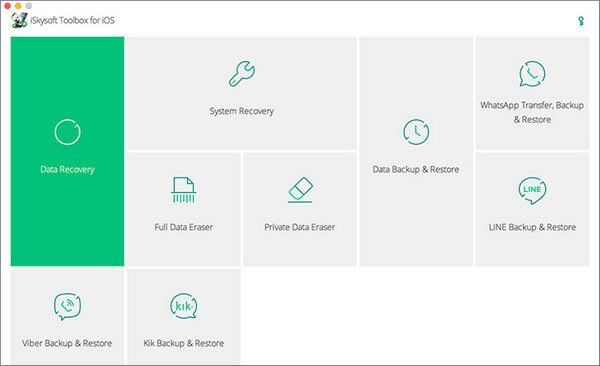
Iskysoft toolbox
Leawo ios восстановление данных
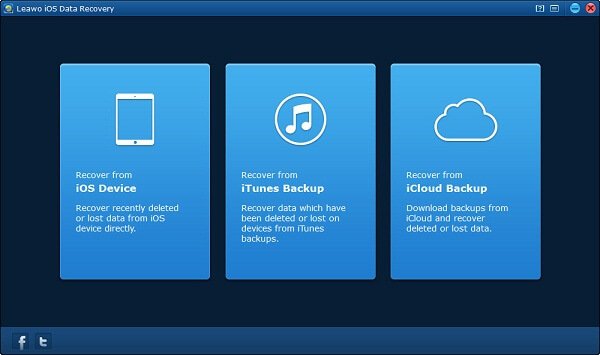
Более похожее восстановление данных iPhone вы также можете найти в результатах поиска Google, таких как Wondershare iPhone Data Recovery, iMyFone iPhone Data Recovery, Stellar Data Recovery для iPhone, Primo iPhone Data Recovery, iFonebox, И т.д.
Wondershare dr. fone
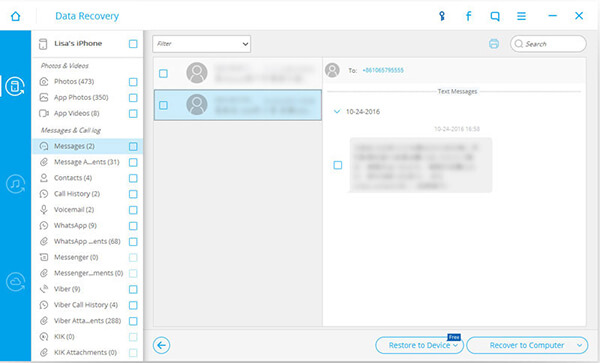
Восстановление данных
Данные приложений могут храниться в двух местах:
- На серверах разработчиков.
- В iCloud.
Восстановление купленных и удаленных объектов на iphone
Можно повторно загрузить объекты из App Store, Book Store и iTunes Store, не оплачивая покупку второй раз. Если Вы входите в группу Семейного доступа, Вы также можете загружать объекты, приобретенные другими членами семьи. Чтобы восстановить покупки, которых нет на Вашем iPhone, см. статью службы поддержки Apple Повторная загрузка программ, музыки, фильмов, телешоу и книг.
Можно также восстановить недавно удаленные письма, фотографии, заметки и голосовые записи.
Восстановление сгруженных приложений на айфоне
Совсем недавно компания Apple создала довольно удобную функцию для айфона. Благодаря ей появилась возможность сгрузить неиспользуемые либо редко используемые приложения. В результате софт можно убрать из телефона, но при этом на рабочем столе остается иконка, а в настройках остаются все внесенные данные.
Чтобы вновь воспользоваться сгруженной программой и установить ее на смартфон, потребуется просто на нее тапнуть один раз и дождаться окончания процесса установки. Спустя некоторое время софт будет готов к работе.
Восстановление удаленных данных не требует особых усилий и знаний. С проблемой помогут справиться специальные функции, предоставленные самим устройством, либо различные приложения, которые делают процесс восстановления более простым. Пользователям не стоит переживать из-за удаленных программ.
Другие рекомендации по восстановлению данных на ipad
Существуют ли другие способы восстановления данных iPad, чтобы эффективно возвращать удаленные файлы? В этом разделе вы можете получить еще одну эффективную программу восстановления данных iPad для 3 для извлечения удаленных и потерянных файлов с iPad.
Как восстановить файлы прямо с ipad
Apeaksoft Восстановление данных iPad это надежное и профессиональное восстановление данных, которое предлагает быстрое и надежное восстановление данных для iPad. Это позволяет восстановить потерянные или удаленные медиа-файлы, контакты, сообщения и заметки всего за несколько минут. Просто ознакомьтесь с подробными функциями Apeaksoft iPad Data Recovery, как показано ниже.
Как восстановить эти программы после их удаления
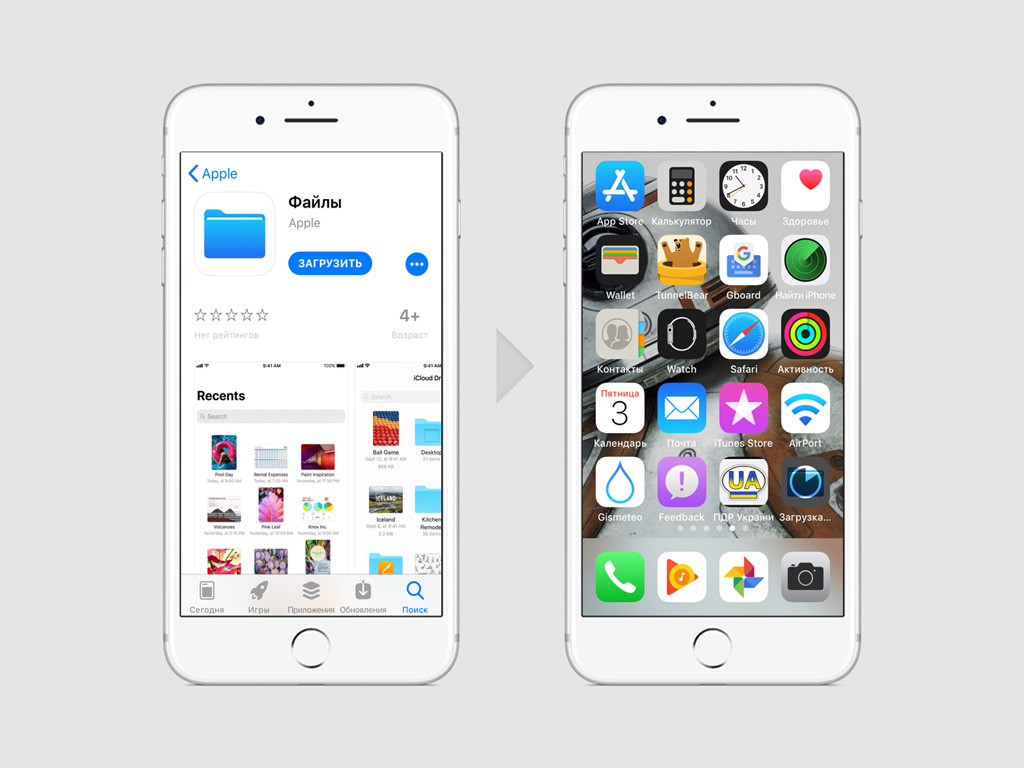
Полностью удаленные встроенные в iOS 11 приложения восстанавливаются точно таким же образом как скрытые из iOS 10 программы.
https://www.youtube.com/watch?v=S4E7s8d6CHI
Шаг 1. Откройте App Store на iPhone или iPad.
Шаг 2. Найдите встроенное приложение на вкладке «Поиск».
Шаг 3. Нажмите на кнопку загрузки программы и дождитесь завершения процесса.
Обратите внимание, при восстановлении встроенных приложений iOS 11 с iPhone они будут автоматически добавлены на Apple Watch, если они привязаны к устройству.
Как посмотреть удаленные приложения на айфоне
Чтобы узнать всю информацию, которая когда-либо скачивалась на айфон и могла удалиться, можно выполнить следующие действия:
- Зайти в магазин App Store.
- Перейти в профиль Apple ID.
- Далее нужно искать меню «Покупки».
- Во вкладке «Все» можно находить все файлы, которые до сих пор были установлены.
- Во вкладке «Не на этом iPhone» указаны все программы, которые отсутствуют на данном аппарате, а также весь софт, который когда-либо устанавливался под ID пользователя.
Как сделать резервную копию данных whatsapp на iphone
Шаг 1. Загрузите и установите iOS Data Backup & Restore на свой компьютер. В то же время подключите ваш iPhone. Запустите резервное копирование и восстановление данных iOS и нажмите кнопку «Резервное копирование данных iOS».

Шаг 2, Для резервного копирования данных вы должны выбрать данные WhatsApp, включая фотографии, сообщения, видео и файлы. Для завершения всего процесса резервного копирования всех данных WhatsApp потребуется несколько минут.
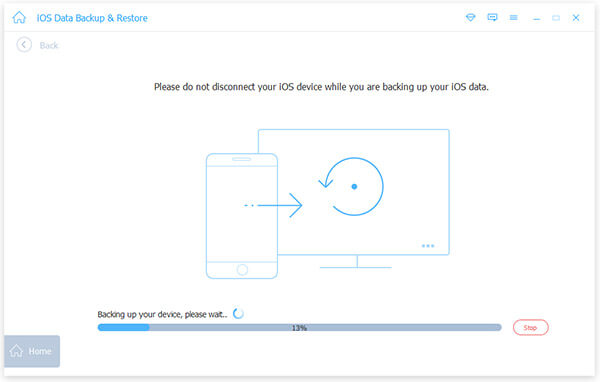
Шаг 3. После завершения программа сообщит вам результат. Нажмите «Просмотреть сейчас», чтобы просмотреть свои файлы. Затем все файлы резервных копий будут перечислены на экране, и вы можете щелкнуть и просмотреть их.

Какие встроенные приложения ios 11 можно удалить
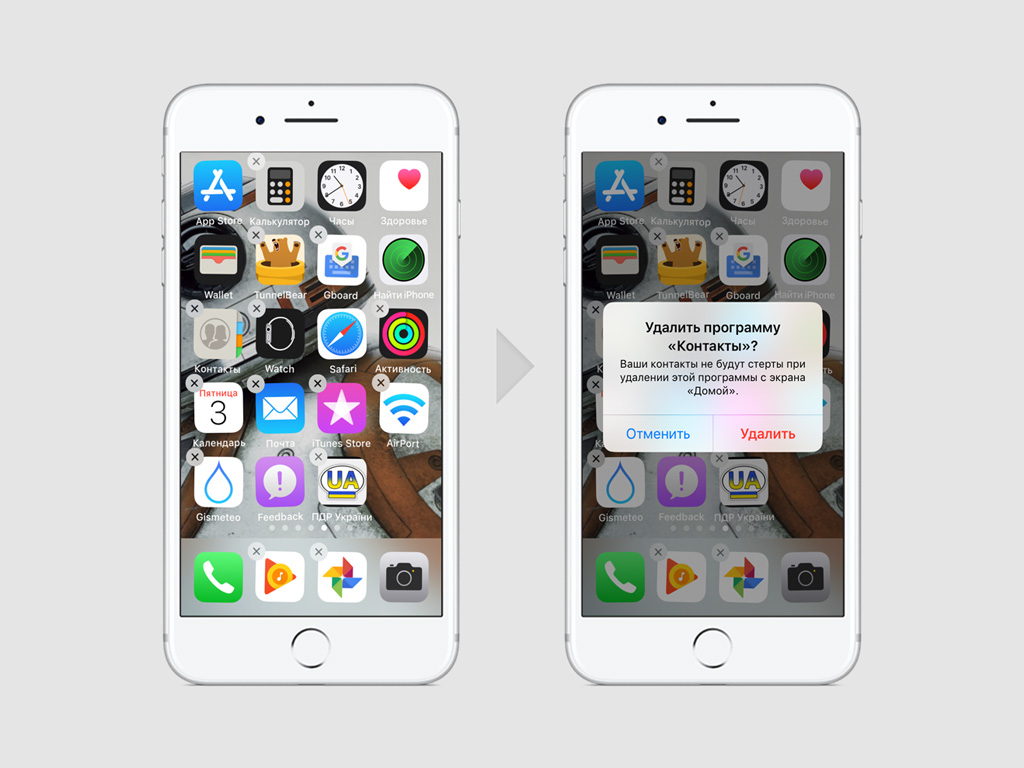
В iOS 10 встроенные приложения с домашнего экрана iPhone или iPad можно было скрывать, но не удалять. В iOS 11 появилась возможность полноценно стереть программы из памяти.
«Активность»;
«Калькулятор»;
«Календарь»;
«Компас»;
«Контакты» (при удалении этого приложения все его данные будут сохранены в программе «Телефон»);
FaceTime (даже если удалить это приложение, входящие вызовы через сервис все равно можно будет принимать через «Телефон»);
«Файлы»;
«Найти друзей»;
«Дом»;
iBooks;
«Подкасты»;
iTunes Store;
«Почта»;
«Карты»;
«Музыка»;
News (если доступно);
«Заметки»;
Photo Booth;
«Подкасты»;
«Напоминания»;
«Акции»;
«Советы»;
«ТВ» (если доступно);
«Видео»;
«Диктофон»;
Watch (если к iPhone привязаны Apple Watch, при удалении этого приложения устройство предложит отвязать от него часы);
«Погода».
Обратите внимание, при удалении приложений iBooks, «Карты», «Музыка» или «Подкасты» они не будут доступны для использования через Apple CarPlay.
Метод 1, восстановить удаленные iphone приложения из app store
На самом деле, вы можете снова загрузить потерянное приложение в App Store, чтобы восстановить приложения на iPhone, что должно быть самым простым способом. Не забудьте использовать ту же учетную запись iTunes при восстановлении, потому что только так вы не будете платить снова, если ваше удаленное приложение является платным. Вот подробный процесс восстановления удаленных приложений iPhone из App Store для iOS 11.
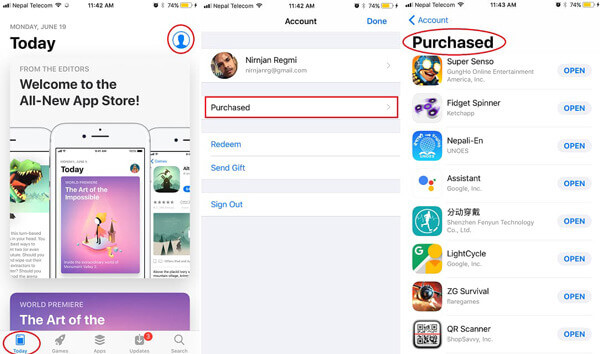
Шаг 1. Щелкните значок «Магазин приложений», а затем в меню «Сегодня» вы можете войти в свою учетную запись для приобретенных приложений iPhone.
Шаг 2. Когда вы входите в свою учетную запись, вы можете щелкнуть меню «Купленные», чтобы проверить все купленные приложения.
Шаг 3, Проверьте приобретенные приложения и нажмите кнопку загрузки, чтобы восстановить удаленное приложение iPhone из App Store.
Метод 2, поиск и восстановление приобретенного приложения на iphone
Помимо переустановки потерянных приложений из App Store, есть и другой способ восстановить его через App Store. Если вы знаете название приобретенного приложения, вы можете просто найти и восстановить приложение на iPhone, как показано ниже.
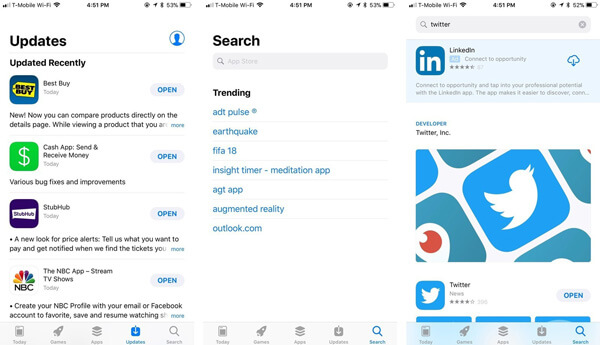
Шаг 1. Включите iPhone и запустите «App Store». Затем перейдите в меню «Поиск», чтобы найти удаленное приложение.
Шаг 2, Затем вы можете ввести имя удаленного приложения или просто ввести ключевое слово, чтобы найти купленное приложение на iPhone в Apple Store.
Шаг 3, Найдя удаленное приложение, вы можете найти кнопку загрузки, чтобы восстановить приложение на iPhone. Наконец, вы можете вернуть приложение для вашего iPhone снова.
Помогла ли вам эта статья?
ДАНЕТ
Руководство пользователя ipad
Добро пожаловать!
Поддерживаемые модели
iPad Pro (12,9 дюйма, 5-го поколения)
iPad Pro (12,9 дюйма, 4-го поколения)
iPad Pro (12,9 дюйма, 3-го поколения)
iPad Pro (11 дюймов, 3-го поколения)
iPad Pro (11 дюймов, 2-го поколения)
iPad Pro (11 дюймов, 1-го поколения)
iPad Pro (12,9 дюйма, 1-го и 2-го поколения)
iPad Pro (10,5 дюйма)
iPad Pro (9,7 дюйма)
iPad Air (4-го поколения)
iPad Air (3-го поколения)
iPad Air 2
iPad (8-го поколения)
iPad (7-го поколения)
iPad (6-го поколения)
iPad (5-го поколения)
iPad mini (5-го поколения)
iPad mini 4
Что нового в iPadOS 14
Быстрые команды
Акции
Советы
Copyright
Создание резервной копии на айфоне
Использование подобного способа поможет в том случае, если после того, как произошло удаление софта, его последняя сохраненная копия не обновлялась. Способов возвращения программы существует два, как и способа создания резервной копии на телефоне – через iCloud либо через iTunes.
Способ 1: резервное копирование
Способ этот подойдет только в том случае, если после удаления приложения резервная копия iPhone не обновлялась. Резервная копия может создаваться или на самом смартфоне (и храниться в iCloud), или на компьютере в программе iTunes.
Вариант 1: iCloud
Если резервные копии автоматически создаются на вашем iPhone, после удаления важно не упустить момент, когда она начнет обновляться.
- Откройте настройки iPhone и выберите в верхней части окна имя своей учетной записи Apple ID.
- В следующем окне выберите раздел «iCloud».
- Прокрутите вниз и выберите пункт «Резервная копия». Проверьте, когда она создавалась, и если это было до удаления приложения, можно приступать к процедуре восстановления.
- Вернитесь в главное окно настроек и откройте раздел «Основные».
- В нижней части окна откройте пункт «Сброс», а следом выберите кнопку «Стереть контент и настройки».
- Смартфон предложит обновить резервную копию. Поскольку нам это не нужно, следует выбрать кнопку «Стереть». Для продолжения потребуется ввести пароль.
- Когда на экране Айфона появится приветственное окно, переходите к этапу настройки смартфона и выполните восстановление из iCloud. Как только восстановление будет завершено, на рабочем столе вновь появится удаленное приложение.


Вариант 2: iTunes
Если для хранения резервных копий вы используете компьютер, восстановление удаленной программы будет проводиться через программу iTunes.
- Подключите iPhone к компьютеру с помощью USB-кабеля (при использовании WiFi-синхронизации восстановление будет недоступно) и запустите iTunes. Если программа начнет автоматически обновлять резервную копию, вам потребуется отменить данный процесс, кликнув в верхней части окна по иконке с крестиком.
- Далее откройте меню iPhone, кликнув по иконке устройства.
- В левой части окна потребуется открыть вкладку «Обзор», а в правой щелкнуть по пункту «Восстановить iPhone». Подтвердите запуск данного процесса и дождитесь его окончания.


Требования при восстановлении на айфоне
Чтобы вернуть приложение и сохраненную информацию, понадобится соблюдать только одно требование – авторизация должна пройти под тем же Apple ID, под которым программа была скачана первоначально. Если загрузка софта происходила с одного аккаунта, то не стоит пытаться его восстановить с помощью другой учетной записи.
При условии выполнения данного требования получится восстановить софт со всей сохраненной информацией. Кроме того, существует еще несколько положительных моментов:
- Если программы были платными, то второй раз деньги не снимаются.
- Даже если данные удалены из App Store, то восстановить их все равно получится.
Часть 1, как восстановить приложения на iphone из app store
Многие из вас, которые являются новыми пользователями iPhone, могут испытывать панику, когда случайно удаляют важные приложения с вашего iPhone. На самом деле, существуют различные методы, помогающие восстановить приложения на iPhone, среди которых App Store предлагает два простых и быстрых способа справиться с этой ситуацией.
Часть 2, как восстановить стандартные приложения для iphone, такие как safari или camera
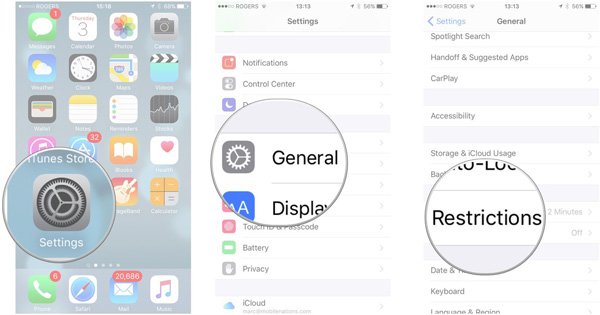
Первый метод восстановления приложений на iPhone применяется к тем приложениям, которые не являются приложениями по умолчанию. Но что, если вы случайно удалите стандартные приложения, такие как Safari? Когда вы находите везде, где можете придумать, но не можете восстановить его, есть вероятность, что ваши потерянные приложения были ограничены. Здесь я приведу способ восстановления приложений по умолчанию на вашем iPhone:
Шаг 1. Включите iPhone и перейдите в область «Настройки». Выпадайте, пока не появится кнопка «Общие», нажмите ее и перейдите на другую страницу.
Шаг 2. Сдвиньте вниз и нажмите «Ограничения», чтобы попасть на эту страницу. Вы найдете все приложения по умолчанию в этой области.
Шаг 3, Затем включите потерянные приложения во включенное состояние, что восстановит стандартные приложения для iPhone, такие как Safari, Camera, FaceTime и другие.
Если вы когда-либо делали резервную копию iPhone в iCloud, вы можете здесь восстановить приложения из резервной копии iCloud без труда.
Заключение
https://www.youtube.com/watch?v=naWdALEwzo0
Когда вам нужно извлечь данные с iPad, вы всегда можете найти лучшее программное обеспечение для восстановления данных iPad из этой статьи. Более того, вы можете найти различные решения 3, чтобы вернуть удаленные файлы с iPad. И вы также можете получить доступ к другому 3 iPad для восстановления данных, чтобы легко находить нужные файлы.


