

Как восстановить контакты на iPhone, если вы случайно или по ошибке их удалили? Восстановить удаленные контакты достаточно просто и не требует особых навыков. Сегодня мы опишем 4 способа восстановления контактов iPhone: из резервной копии, через iTunes и iCloud.
Мы уже говорили о том, как создать контакт на iPhone и как импортировать их в адресную книгу iOS и вы могли убедиться, что безвозвратно удалить контакт не так-то просто. В большинстве случаев при правильной настройке iPhone и iCloud удаленный контакт восстановить можно без особых усилий.
- Что делать, если вы удалили один, несколько или все контакты на iPhone?
- Способы восстановления удаленных контактов на iPhone
- Как восстановить контакты из резервной копии iTunes?
- Восстановление из Контактов в iCloud, Windows, Mac OS X или Microsoft Outlook
- Экспорт контактов из iCloud
- Восстановление удаленных контактов через повторную синхронизацию с iCloud
- Извлечение контактов из резервной копии iPhone при помощи iBackupBot
- Как защитить контакты от безвозвратного удаления с iPhone?
- Как восстановить фото на айфоне через iCloud
- Восстановить фото на айфоне через iTunes
- Как восстановить фото на айфоне после удаления через UltData
- Заключительная часть
- Как восстановить видео с недавно удаленного альбома iPhone
- Как восстановить видео из резервной копии iPhone
- Восстановить удаленные видео из iTunes
- Как восстановить удаленные видео с компьютера Mac?
- Wondershare Recoverit — Лучшее ПО для восстановления видео
- Выберите Устройство
- Просканируйте Расположение
- Предварительный просмотр и восстановление файлов
- Советы по Обеспечению Безопасности Ваших Видеофайлов
- Вывод
- Метод 1. Как восстановить фото если удалил из удаленных на iPhone из резервной копии iCloud
- Метод 2. Как восстановить фотографии если удалил из недавно удаленных с iCloud. com
- Метод 3. Как восстановить фото на Айфоне если удалил из удаленных через iTunes
- Метод 4. Как восстановить фото если удалил из недавно удаленных через Tenorshare UltData
- Заключение
- 10 лучших программ и приложений для восстановления видео с iPhone
- Ключевые особенности
- Планы и цены
- Как использовать ПО для восстановления данных Dr. Fone
- Плюсы и минусы
- Tenorshare UltData iPhone Data Recovery
- Aiseesoft FoneLab
- Enigma Recovery
- Программное обеспечение Disk Drill для восстановления данных iPhone
- Leawo iOS Data Recovery
- IBeesoft iPhone Data Recovery
- Stellar Data Recovery for iPhone
Что делать, если вы удалили один, несколько или все контакты на iPhone?
В первую очередь отключите Mac и айфон от интернета. Это позволит избежать синхронного удаления контактов из адресной книги в iCloud в результате автоматической синхронизации.
Способы восстановления удаленных контактов на iPhone
- восстановление из резервной копии iTunes;
- восстановление из Контактов Windows, Mac OS X или Microsoft Outlook (в зависимости от способа синхронизации контактов в iTunes);
- повторная синхронизация с iCloud;
- извлечение контактов iPhone из резервной копии при помощи iBackupBot и iPhone Backup Extractor.
Как восстановить контакты из резервной копии iTunes?
Если регулярно синхронизировать iPhone с компьютером через iTunes и создавать резервные копии, безвозвратно удалить один, несколько или все контакты из айфона практически невозможно. В любой момент их можно благополучно восстановить из резервной копии.
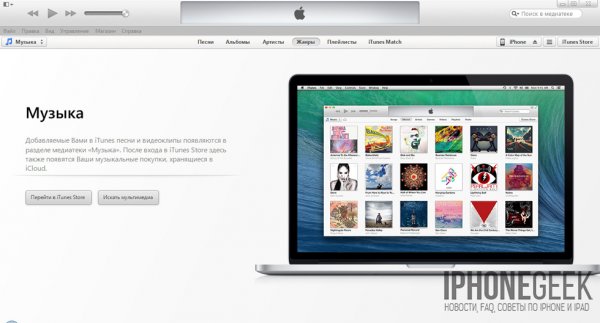
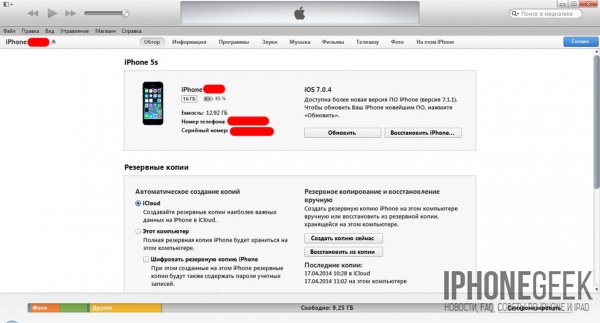
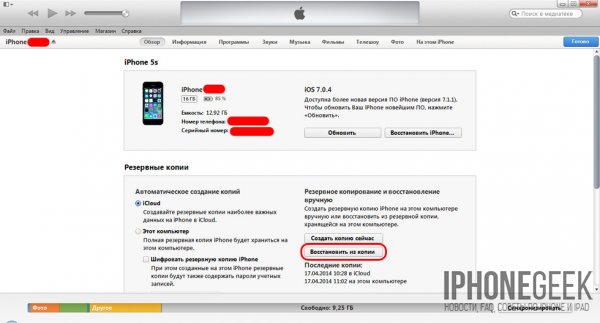
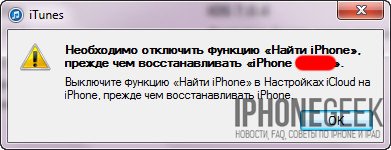
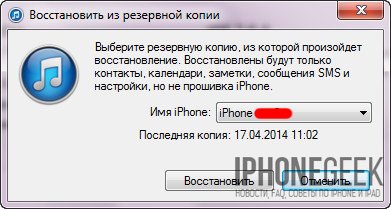
После восстановления iPhone из резервной копии все изменения с момента ее создания будут аннулированы. Контакты на iPhone и история звонков будут восстановлены.
Восстановление из Контактов в iCloud, Windows, Mac OS X или Microsoft Outlook
Приложения Контакты для Windows, Mac OS X и Microsoft Outlook позволяют выгружать (экспортировать) записи из адресной книги сохраненной на компьютере или на сервере iCloud в формат vCard который полностью поддерживается iPhone. Так вот, имея контакт в vCard (файл с расширением .vcf), его можно загрузить (импортировать) в Контакты на iPhone.
В инструкции «Контакты iPhone: Создание, импорт, синхронизация и удаление контактов на iPhone» мы уже говорили как загружать адресную книгу из Контакты Windows в iPhone и сегодня мы восстановим удаленный из iPhone контакт из приложения Контакты Windows.


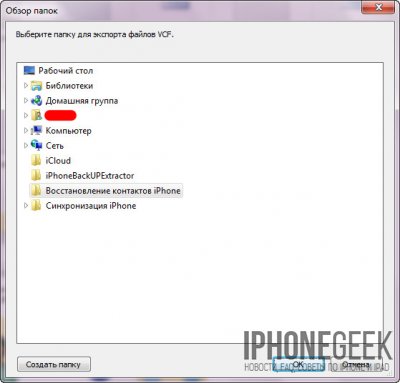
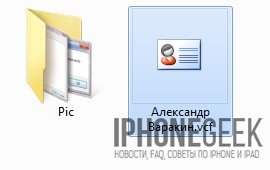
Экспортированная из Контакты Windows запись будет записана в телефонную книгу вашего айфона. Для приложений Контакты в Mac OS X процедура полностью идентична и описывать ее снова нет смысла.
Если синхронизацию контактов в iTunes настроена с Microsoft Outlook процедура экспорта контакта отличается лишь расположением пункта «Экспорт» в основном меню программы — «Файл». Экспортируйте записи в формате vCard.
Совет: Отключите Wi-Fi на iPhone сразу после удаления контакта. Это поможет избежать синхронизации адресной книги айфона с iCloud уже после удаления записи. В противном случае в iCloud может не оказаться нужного вам контакта, он будет удален автоматически в процессе синхронизации.
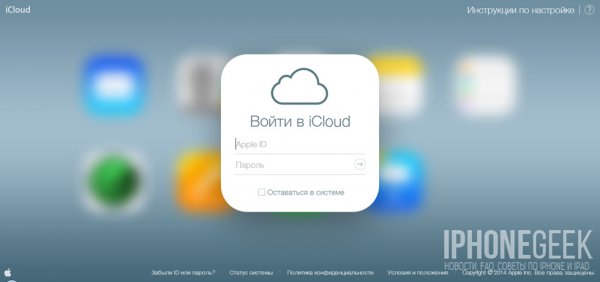
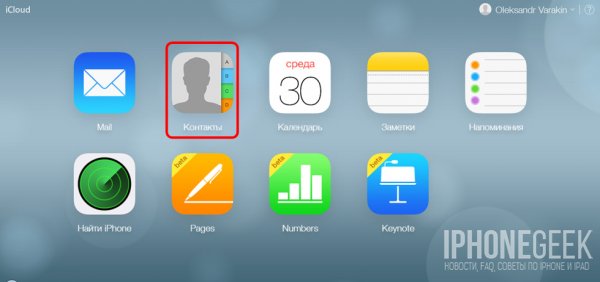
Экспорт контактов из iCloud
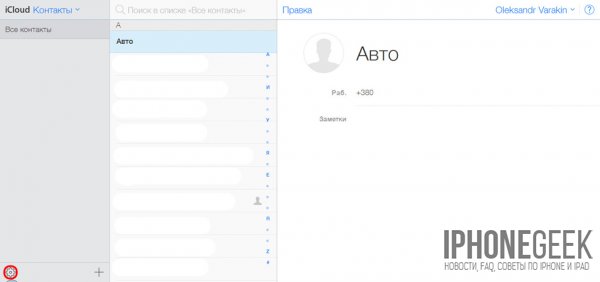

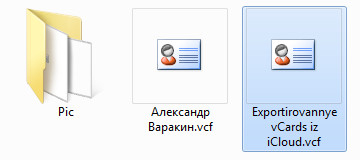
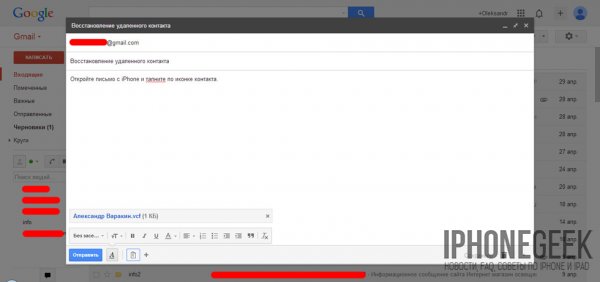
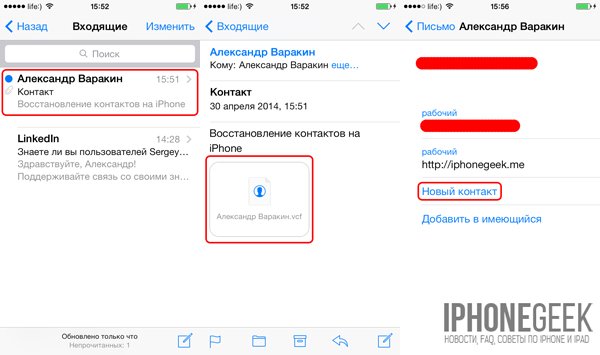
Загруженный файл можно отправить по email (во вложении к письму) на айфон, открыть его с устройства и создать новый контакт вместо удаленного.
Восстановление удаленных контактов через повторную синхронизацию с iCloud
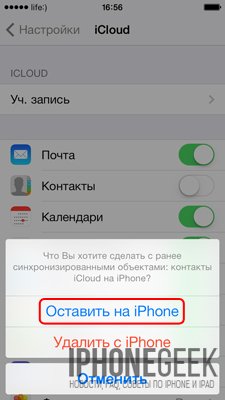
Суть метода заключается в том, чтобы отключить синхронизацию контактов с iCloud в настройках айфона, при этом необходимо оставить контакты на iPhone (выбрать соответствующий пункт) и повторно включить синхронизацию.
Для того, чтобы все получилось, помните, сразу после того, как вы случайно удалили контакт с iPhone, его необходимо отключить от интернета. В противном случае обновленная адресная книга в iCloud не будет содержать удаленного вами контакта.
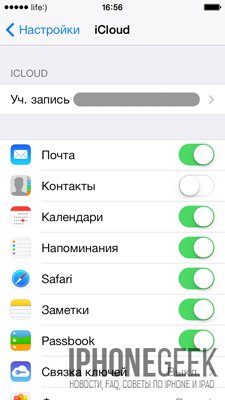
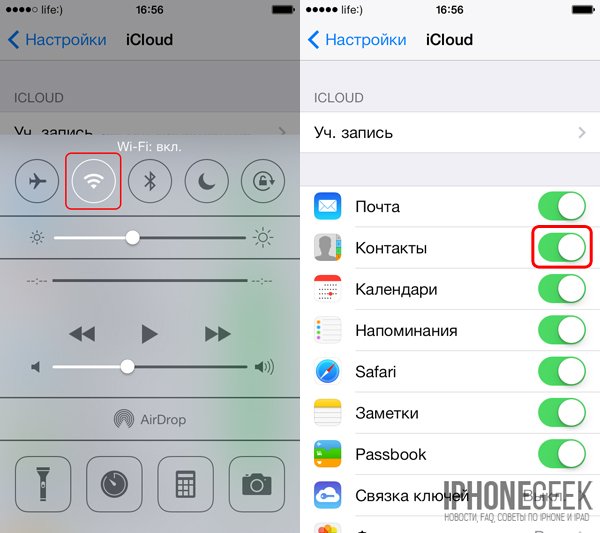
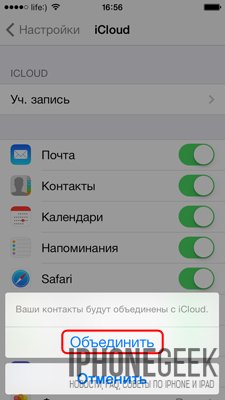
Извлечь контакты из резервной копии iPhone можно и без его восстановления. Для этого существует специальный софт (программы) позволяющий извлекать данные из резервных копий созданных в iTunes.
Извлечение контактов из резервной копии iPhone при помощи iBackupBot
iBackupBot — менеджер резервных копий iTunes. Позволяет создавать резервные копии iOS-девайсов, восстанавливать их и извлекать данные из «бэкапов» созданных через iTunes.
Сегодня мы рассмотрим вопрос: «Как экспортировать (выгрузить) удаленные с iPhone контакты из созданной ранее резервной копии?».
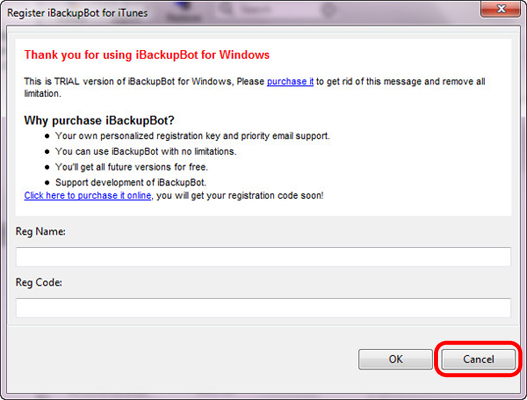
- Установите trial-версию iBackupBot, для восстановления удаленных контактов ее достаточно.
- Запустите iBackupBot. Программа распознает резервные копии сохраненные в хранилище резервных копий iTunes, на это потребуется какое-то время.
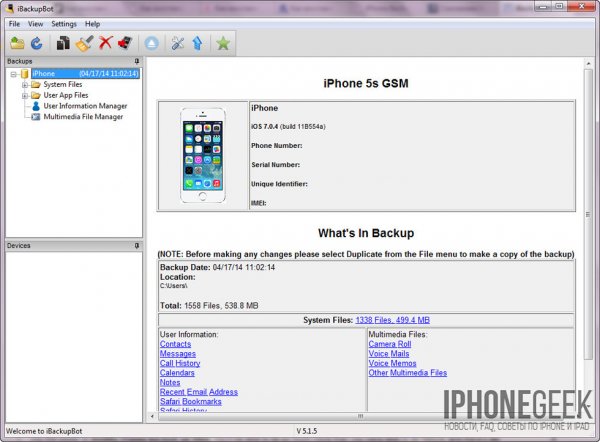
- В главном окне программы будет отображена информация о резервной копии, а имено: название устройства, версия iOS, номер телефона, серийный номер устройства, уникальный идентификатор и IMEI.
- В разделе «What’s In Backup» (Что в резервной копии) будет отображена информация о расположении файла копии и дате ее создания. Разработчики рекомендуют создать дубликат резервной копии iPhone перед внесением изменений в существующую.
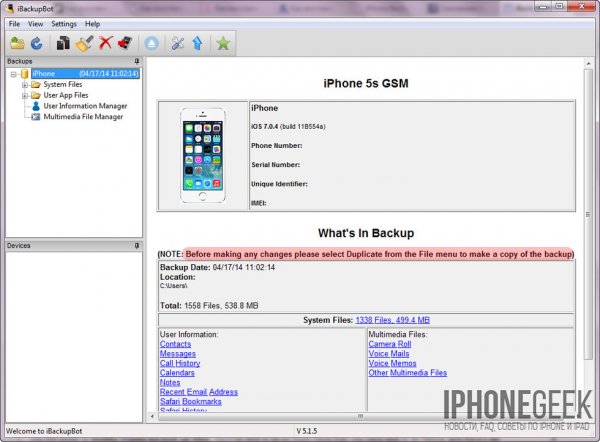
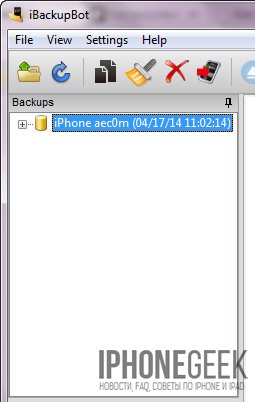
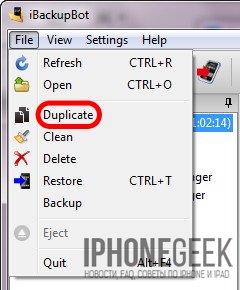
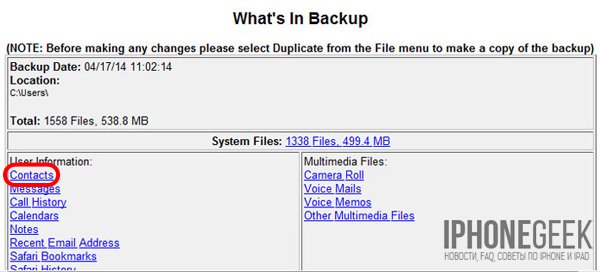
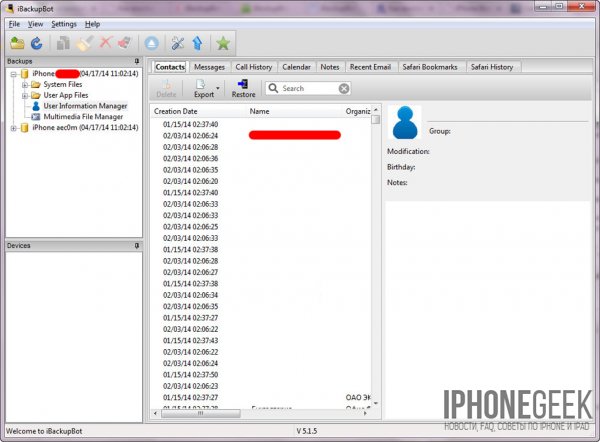
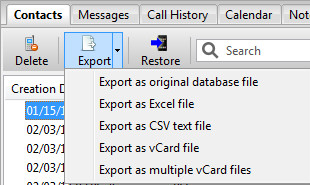
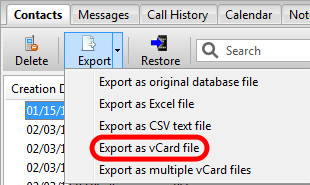

- Программа может извлечь каждый контакт из адресной книги в отдельный файл и сохранить их на жестком диске. Для этого в меню выбора формата экспорта выберите пункт «Export as multiple vCard file» (Экспортировать как множество vCard файлов).
- Полученные файлы можно загрузить в Контакты Windows или Mac OS X и синхронизировать айфон с компьютером в iTunes. Все контакты, которых нет на iPhone, но есть в Контакты Windows будут перенесены в телефонную книгу айфона.
Еще одна крайне полезная «софтина» для работы с резервными копиями iPhone, iPod Touch и iPad — iPhone Backup Extractor. Также как и iBackupBot, позволяет извлекать абсолютно все содержимое резервной копии, но к сожалению trial-версия сильно ограничена.
Для полноценного восстановления контактов и другого содержимого резервной копии бесплатной версии будет недостаточно. Trial-версия iPhone Backup Extractor позволяет выгрузить только 4 первых контакта из адресной книги.
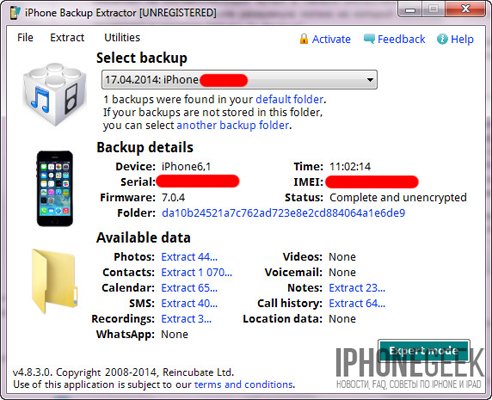
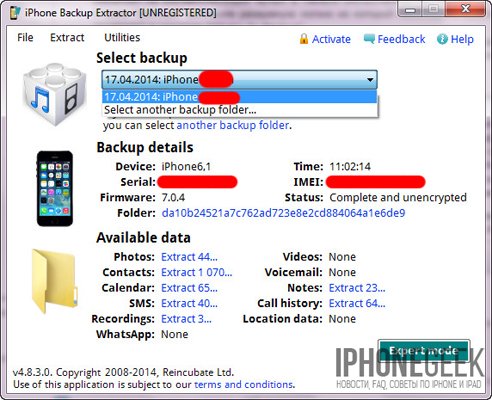
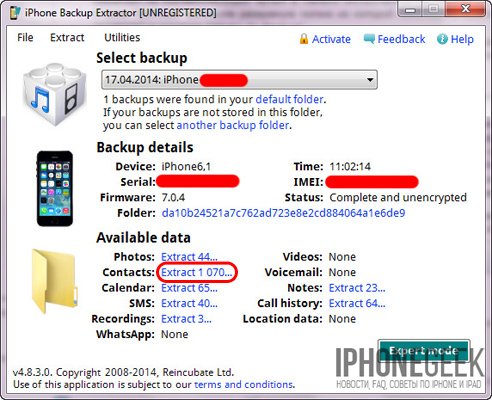
- Программа сохранит все контакты из резервной копии в указанном месте в общий файл vcf, общий файл csv и в отдельные файлы для каждого контакта в формате vcf.
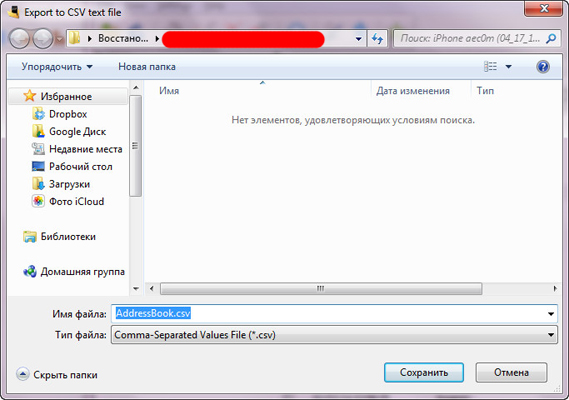
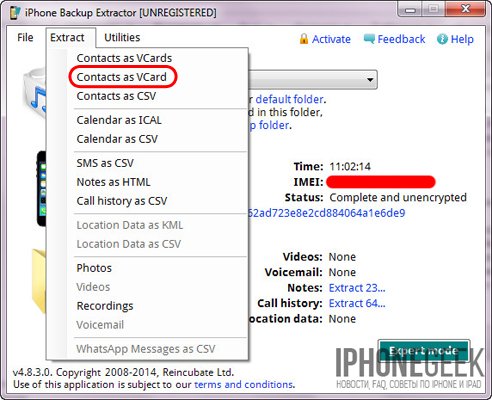
- Если вы хотите экспортировать все записи только в один определенный формат в главном меню «Extract» (Извлечь) выберите один из пунктов: Contacts as VCards (Контакты в отдельные vcf-файлы), Contacts as VCard (Контакты в один vcf-файл), Contacts as CSV (Контакты в CSV-файл). Последний можно загрузить в Диспетчер контактов в Gmail и оттуда их импортировать в iPhone.
Как видите, способов восстановления удаленных контактов достаточно, чтобы снизить вероятность необратимой потери телефонной книги в айфоне до минимума.
Как защитить контакты от безвозвратного удаления с iPhone?
- Регулярно синхронизируйте и создавайте резервные копии iOS-устройств на компьютере через iTunes. Это позволит поддерживать телефонную книгу хранящуюся на компьютере в актуальном состоянии.
- Храните несколько резервных копий различной давности для каждого устройства. Это даст возможность восстанавливать контакты которые были удалены давно и нуждаются в восстановлении.
- Включите синхронизацию вашего устройства с iCloud и в частности телефонной книги. Это позволит сохранять копию телефонной книги в облачном хранилище Apple.
Если описанные выше способы не помогли восстановить удаленный контакт, можете обратиться к друзьям или знакомым, у которых этот контакт может быть, уверен, они не откажут вам в помощи.
Если у вас возникли вопросы или проблемы с восстановлением удаленных контактов, пишите нам в комментариях, мы постараемся вам помочь.
Часто нужные нам фото удаляются вместе с теми, которым давно нет места на айфоне. Удалить их просто, другое дело – вернуть фото. Конечно, это может показаться нереальным, но на самом деле восстановить удаленные фото на вашем айфоне – крайне просто. Порой восстановление удаленных фото может занять всего несколько минут, особенно если вы ознакомитесь с тремя способами, которые представлены в этой статье. Они – наиболее быстрые, эффективные и простые для тех, кто не хочет разбираться.
Как восстановить фото на айфоне через iCloud
iCloud уже давно стал одним из «волшебных» сервисов, который всегда рад сохранить и уберечь наши фото от любых неприятностей и, что порой важнее, от посторонних глаз. iCloud – облачное хранилище от Apple для фотографий, видео, документов, резервных копий и всего прочего вплоть до обычных файлов. Хранилище надежное, безопасное и бесплатное, но только до 5 Гб.
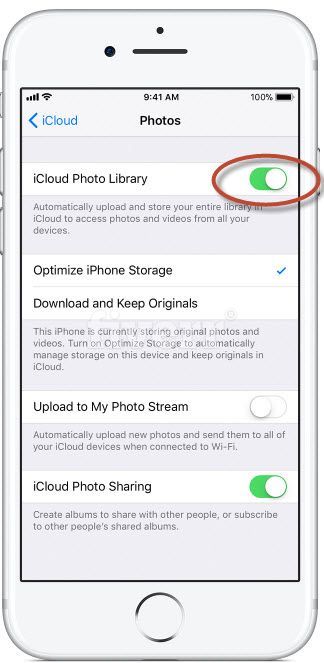
Чтобы включить синхронизацию фото с iCloud следуйте инструкции.
Шаг 1. Зайдите в настройки iPhone.
Шаг 2. Откройте пункт iCloud или если ваша версия IOS ниже чем 10.2 просто перейдите во вкладку с названием телефона, а затем в пункт iCloud.
Шаг 3. Включите переключатель напротив фотографий. После этого, фото будут автоматически синхронизированы.
Восстановить фото на айфоне через iTunes
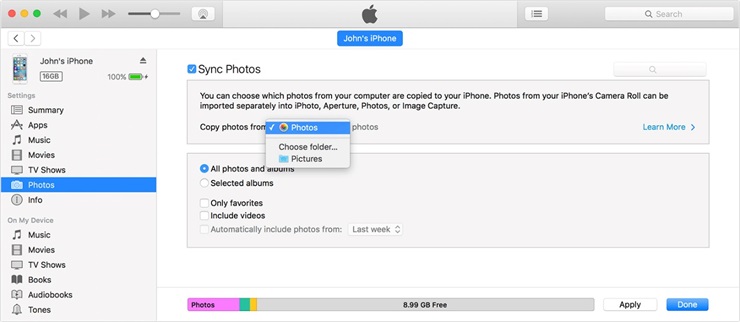
Восстановление фото с помощью iTunes также довольно просто, но вернуть можно только те фотографии, которые вы уже ранее синхронизировали. Если же вы только что скачали или сделали фото, а затем его удалили, то вернуть его можно только с помощью программы для восстановления файлов, чему и посвящен третий способ.
Шаг 1. Подключите вам айфон к компьютеру и запустите iTunes.
Шаг 2. Подождите пока завершиться синхронизация или вручную прервите её.
Шаг 3. Зайдите в раздел фотографии и отметьте те, которые необходимо вернуть на ваш смартфон.
Шаг 4. Перейдите в основной раздел с информацией о вашем смартфоне и запустите синхронизацию.
Шаг 5. После завершения синхронизации фото будут снова перенесены на ваш смартфон.
Еще одним способом восстановления файлов через iTunes является использование резервной копии системы, но в таком случае будут стерты все данные на смартфоне созданные после резервного копирования системы, к тому же такой процесс занимает больше времени.
Сама утилита iTunes является основным приложением для работы с Apple iPhone от его производителя. Утилита бесплатная имеет огромный спектр функций и музыкальную библиотеку в многими миллионами треков, а также сериалы и фильмы. Все полностью лицензионное. Утилита также регулярно обновляется, имеет версию для Windows начиная от Windows 7 и версию для MAC. Она поддерживает работу с любой версией iPhone, а также любым другим портативным устройством от Apple.
Как восстановить фото на айфоне после удаления через UltData

Шаг 2. После того как ваш айфон определился на нем появится окно в, котором вы должны указать доверяете ли компьютеру. Укажите, что доверяете.
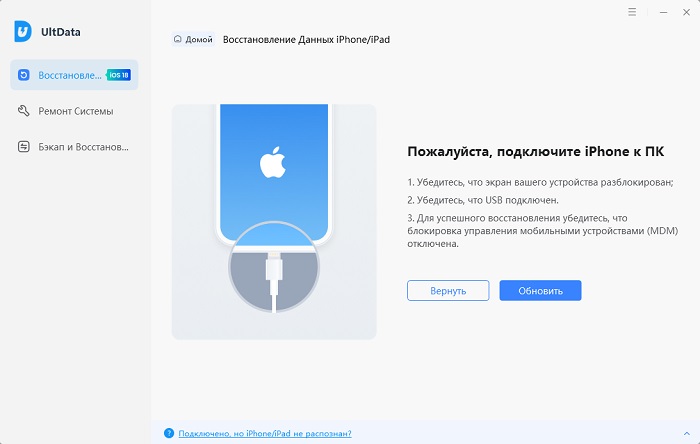
Шаг 3. После подключения и определения устройства вы можете запустить сканирование устройства на наличие удаленных и потерянных файлов, которые можно восстановить. Выберите только необходимые пункты. Запустите Сканировать.
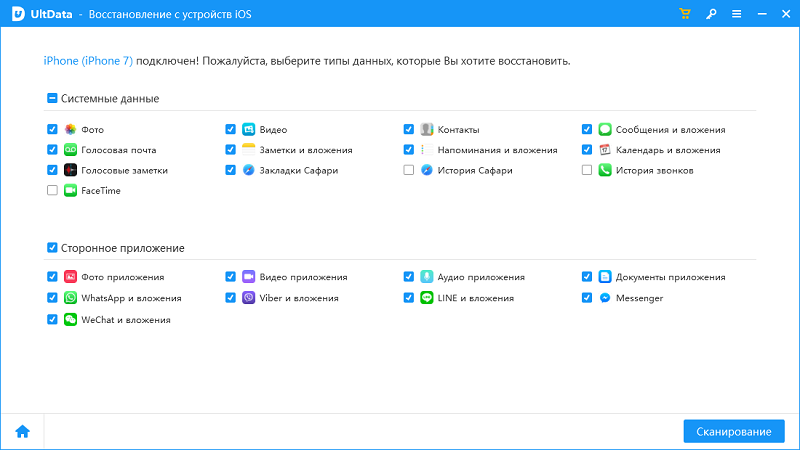
Шаг 4. После того как сканирование было завершено утилита отобразив все фотографии, которые возможно восстановить. Выберите те, что вам нужны и нажмите на кнопку восстановить внизу.
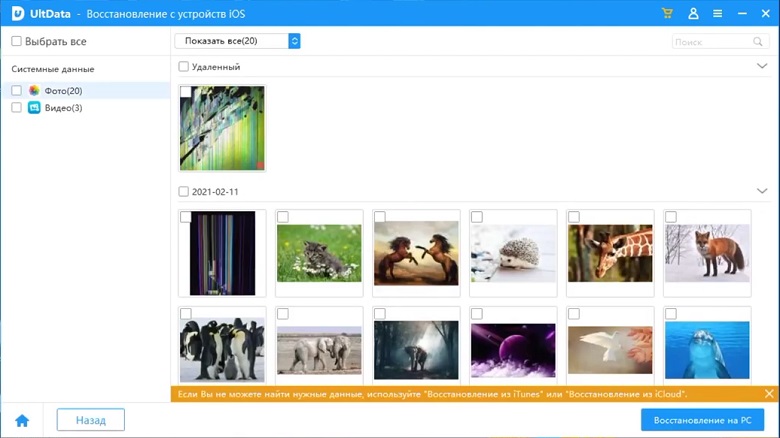
Шаг 5. Далее вы можете выбрать одну из опций. Первая – восстановить фото на сам айфон. Вторая опция – восстановление фото на компьютер. При этом, вы можете выбрать в каком формате и где сохранить фотографии. После этого, фотографии будут восстановлены в прежнем виде.
Важной деталью является то, что некоторые фотографии могут быть повреждены если они были удалены достаточно давно.
Заключительная часть
Другие описанные способы будут полезным тем, что планирует и дальше расширять свою коллекцию устройств от Apple. Освоить iTunes и iCloud – крайне важно для опытных пользователей продукции бренда, поскольку утилита и облачное хранилище широко используются при работе со смартфоном. Хотя, в еру высокоскоростного мобильного интернета iTunes больше начала превращаться в облачную медиа библиотеку.

Могу ли я восстановить навсегда удаленные фотографии с моего iPhone? Ищете решение для восстановления удаленных фотографий с iPhone? В следующем руководстве мы покажем, как легко и эффективно восстановить удаленные фотографии с iPhone.
iPhone широко используется на арене смартфонов благодаря удобному пользовательскому интерфейсу и плавной работе. Есть так много хороших моментов, которые делают iPhone востребованным на рынке, что делает его одним из самых любимых брендов смартфонов в мире. Однако это не означает, что iPhone не склонен к потере данных, как его другой аналог Android. Фото и видео на iPhone также подлежат удалению, и это современная трагедия, когда такое происходит.
- 1. Ошибка обновления программного обеспечения. Регулярные обновления iOS загружаются на iPhone автоматически, но такие ситуации, как потеря питания, отключение кабеля или неисправность сети, могут привести к сбою обновления. Это, в свою очередь, может привести к повреждению данных.
- 2. Аппаратная неисправность. iPhone, подверженный повреждению водой, перегреву или скачку напряжения, пострадает от повреждения оборудования, которое затем приведет к недоступности данных.
- 3. Человеческая ошибка. Это наиболее частая причина удаления видео — случайное удаление видео из галереи из-за ошибочного щелчка. Более того, удаление резервной копии в iTunes также может привести к потере данных, ранее сохраненных для безопасного хранения.
- 4. Сброс к заводским настройкам. Полный сброс до заводских настроек стирает все данные, хранящиеся на iPhone. Восстановление заводских настроек может привести к безвозвратному удалению данных.
- 5. Украденный iPhone. Потерять телефон из-за кражи — это неприятно, как и потеря данных, хранящихся в нем. Есть еще способ получить доступ к этим данным даже без доступа к устройству.
Как восстановить видео с недавно удаленного альбома iPhone
- 1. Откройте Галерею iPhone и пролистайте альбомы. Найдите альбом Недавно Удаленные внизу страницы.
- 2. Выберите видео, щелкнув по нему, и нажмите Восстановить в правом нижнем углу.
- 3. Вы также можете выбрать несколько файлов, нажав «Выбрать» в правом верхнем углу экрана, затем выбрав видео для восстановления и нажав «Восстановить».
- 4. Вы также можете выбрать Восстановить Все для восстановления всех удаленных носителей.
- 5. Теперь вы найдете все восстановленные медиафайлы в галерее iPhone.
Как восстановить видео из резервной копии iPhone
Перед проверкой резервной копии необходимо сначала включить резервное копирование iCloud. Для новых пользователей iPhone телефон предлагает настроить это перед использованием устройства.
- На вашем iPhone перейдите в Настройки , а затем щелкните свою учетную запись (ваше имя отображается вверху страницы настроек).
- Выберите iCloud, затем Управление Хранилищем, а затем Резервные копии.
- Появится список устройств, которые вы зарегистрировали в резервной копии iCloud. Выберите на конкретном устройстве, чтобы определить размер и дату последней резервной копии.
- Нажмите Восстановление из резервной копии iCloud в Приложения & Данные , а затем войдите в свой iCloud.
- Выберите Выбрать резервную копию и коснитесь конкретной резервной копии, которую вы хотите восстановить на своем iPhone.
Восстановить удаленные видео из iTunes
- Запустите программу iTunes и подключите устройство Apple через порт USB.
- Вы увидите значок вашего устройства, подключенного к iTunes. Щелкните этот значок в верхней левой панели.
- Найдите Резервное Копирование и Восстановление Вручную и затем нажмите Восстановление Резервной Копии на правой панели окна.
- Обратите внимание на деталь Последняя резервная копия , которая показывает дату и размер последней резервной копии, сохраненной iTunes.
- На экране iPhone появится экран с надписью Выполняется Восстановление. Это также будет указано в приложении iTunes, расположенном в верхней средней части окна. Это покажет индикатор выполнения восстановления.
- После выполнения задачи устройство перезагрузится. Подождите, пока процесс завершится, и запросите перед удалением устройства, чтобы избежать безвозвратного удаления или потери.
Как восстановить удаленные видео с компьютера Mac?
Восстановление файлов любого формата с Mac с помощью Recoverit почти то же самое, что использовать приложение на ПК с Windows. Все, что вам нужно сделать, это загрузить инструмент восстановления в свою систему на базе macOS и позволить ему сканировать, чтобы восстановить все удаленные видео с диска. Recoverit также предлагает средство для восстановления поврежденных видео после процесса восстановления. Вот некоторые особенности программы восстановления:
Wondershare Recoverit — Лучшее ПО для восстановления видео
- Восстановление удаленных или потерянных видео с жесткого диска компьютера, USB-накопителя, карты памяти SD, мобильного телефона.
- Восстановление потерянных видеофайлов из-за случайного удаления, форматирования карты, вирусной атаки и сбоя системы устройств.
- Поддерживаемая ОС: Для Windows 10/8/7/XP/Vista; Для MacOS X 10.14 — 10.6.
Восстановление файлов любого формата с Mac с помощью Recoverit во многом похоже на использование приложения на ПК с Windows. Все, что вам нужно сделать, это загрузить инструмент восстановления в свою систему на базе macOS и позволить ему сканировать, чтобы восстановить все удаленные видео с диска. Recoverit также предлагает средство для восстановления поврежденных видео после процесса восстановления. Вот некоторые особенности программы восстановления:
Выберите Устройство
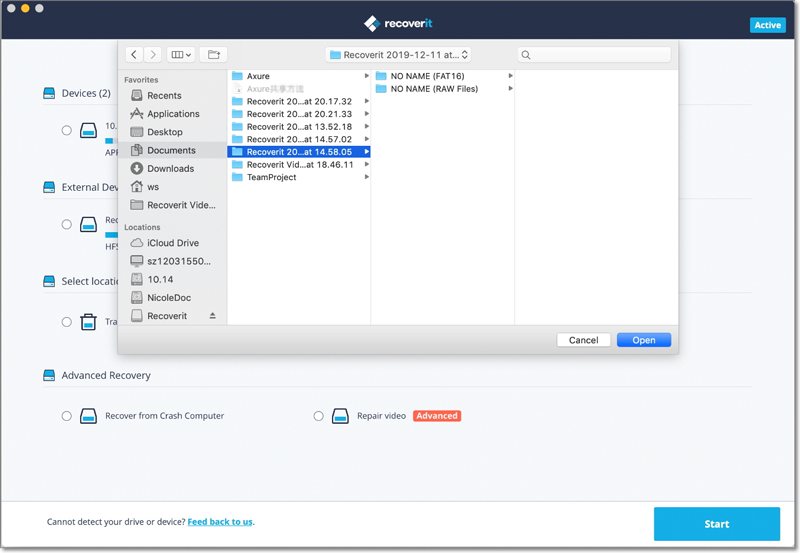
Если вы собираетесь восстановить данные из любого внешнего источника с вашего Mac или внутри системы, все, что вам нужно сделать, это запустить программу в системе и выбрать расположение источника в интерфейсе.

С Recoverit вы можете выбрать любую папку, в которой хотите восстановить потерянные видео, просто выбрав путь к папке отдельно в разделе «Папка».
Просканируйте Расположение
Следующим этапом операции является сканирование Recoverit всего местоположения (папки или диска), что обычно занимает несколько секунд. Однако, если удаленные данные являются астрономическими, для завершения поиска может потребоваться больше времени. У вас есть максимальная возможность остановить/приостановить сканирование восстановления, чтобы проверить уже восстановленные элементы и полностью остановить операцию после достижения полного удовлетворения.
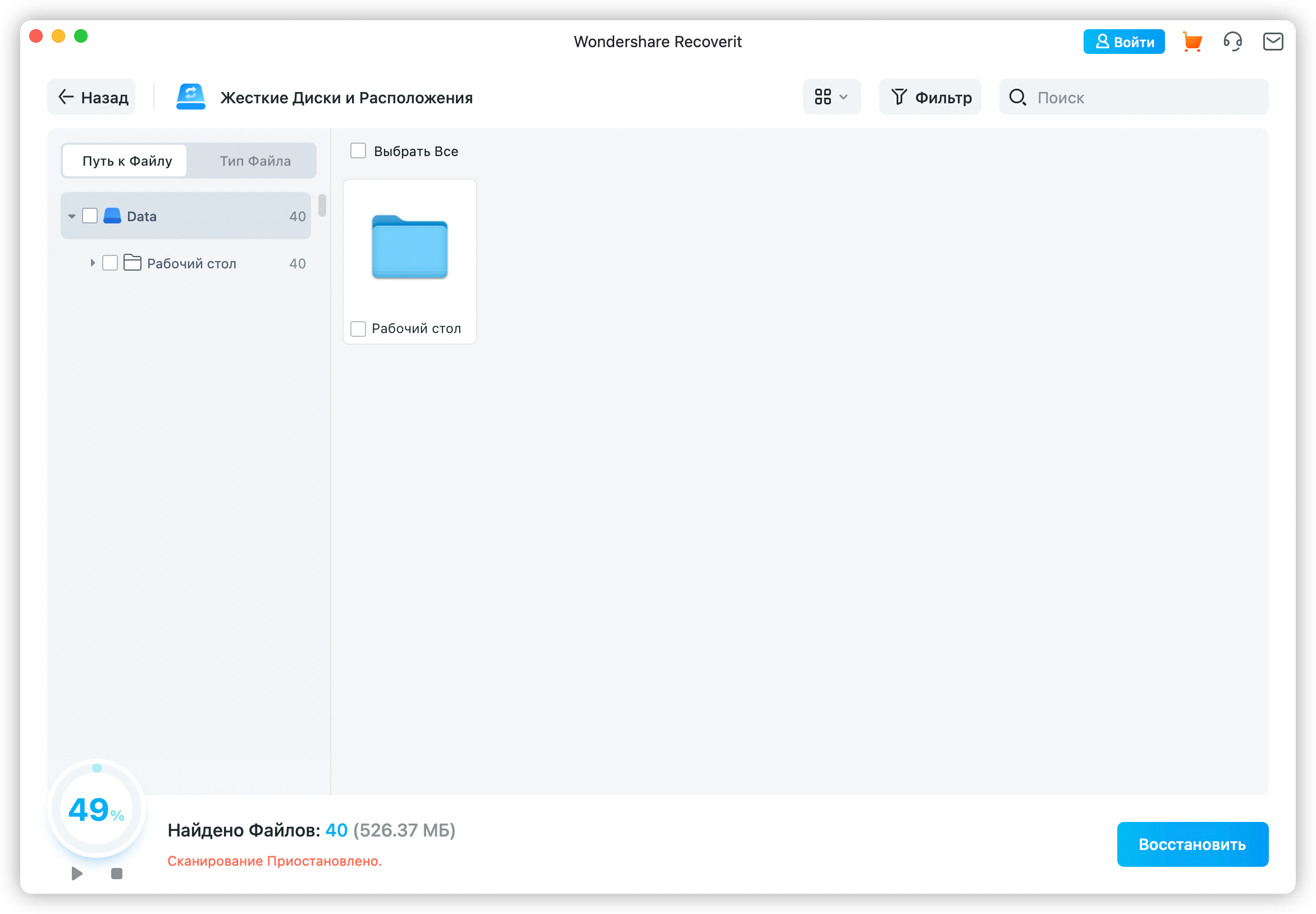
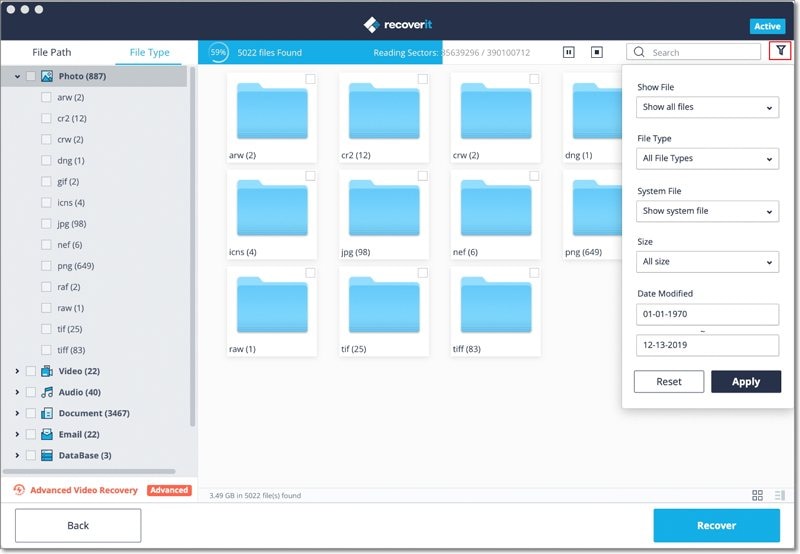
Новое обновление также позволяет вам точно определять или фильтровать результаты поиска, чтобы исключить ненужные файлы и сузить процесс выбора до восстановленных видео.
Предварительный просмотр и восстановление файлов
После предварительного просмотра видеофайлов и проверки того, находятся ли они в полной форме или нет, выберите те, которые вы хотите использовать снова, и нажмите кнопку «Восстановить». Сохраните их там, где вы собираетесь хранить и просматривать видео, и закройте интерфейс.

Советы по Обеспечению Безопасности Ваших Видеофайлов
Вы можете следовать этим простым советам, чтобы убедиться, что ваши видео надежно хранятся на вашем iPhone.
- Синхронизируйте медиафайлы с iCloud или iTunes. Если вам нужен надежный способ сохранить видео, даже если что-то случайно произойдет на вашем iPhone, вы должны включить резервное копирование, чтобы ваши файлы надежно хранились в другом месте.
- Сохраняйте копии ваших файлов. Вы можете подключить свое устройство к Mac или ПК и хранить копии видео на другом устройстве хранения. Таким образом, у вас есть дополнительная резервная копия для вашего носителя.
- Используйте надежный инструмент восстановления. Программа Recoverit Data Recovery работает на устройствах iPhone и iOS для восстановления любых видео, которые могли быть удалены и удалены из недавно удаленного альбома. Она работает, выполняя глубокое сканирование устройства для доступа к потерянным или удаленным файлам и восстанавливая их в исходную папку.
Вывод
Для восстановления видеофайлов после их удаления требуется гораздо больше усилий, независимо от того, какую компьютерную систему вы используете, и это иногда приводит к восстановлению поврежденных видео. К счастью, Recoverit не только может обработать все разбросанные фрагменты видеофайлов во время функции восстановления, но также предлагает восстановить их с помощью функции расширенного восстановления. Итак, вы должны быть спокойны, что ваши видеофайлы не исчезли, даже если вы стерли их со своего Mac, если у вас есть Recoverit.
В приложении Фото Apple есть функция “Недавно удаленные”, которая поможет нам временно хранить удаленные фото на 30 дней. Если прошло более 30 дней или вы удалили фото отсюда, вам придется использовать другие методы для восстановления фотографий. Ну, можно ли восстановить фото на Айфоне если удалил из удаленных? Это вполне возможно, не беспокойтесь. В этой статье мы расскажем, как восстановить фото на Айфоне после удаления из недавно удаленных 4 способами.
Метод 1. Как восстановить фото если удалил из удаленных на iPhone из резервной копии iCloud
Если вы пытаетесь восстановить удаленные фото более 30 дней назад, то можно попробовать восстановить из резервной копии iCloud. Однако для этого должна быть активна функция резервного копирования в облачный сервис Apple.
- В таком случае вам нужно открыть приложение «Настройки» на вашем iPhone и выбрать “Основные”.
- Затем откройте раздел “Перенос или сброс”.
- Выберите пункт “Стереть контент и настройки”. После завершения процесса стирания, вам нужно заново настроить устройство.
- В процессе настройки нажмите “Восстановить из копии iCloud” и удаленные фото будут восстановлены на ваш iPhone.
Метод 2. Как восстановить фотографии если удалил из недавно удаленных с iCloud. com
Если вы не хотите сбросить настройки устройство, ещё можно восстановить фото если удалил из недавно удаленных через iCloud.com. Но только в том случае, если вы ранее создали резервную копию.
- Зайдите на www.icloud.com в браузере компьютера.
- Войдите в систему, используя данные своей учетной записи iCloud.
- Нажмите «Фотографии», чтобы получить доступ к фотографиям, сохраненным в iCloud.
- Найдите фотографии, которые вы удалили на iPhone. Кликните по «Восстановить».
Метод 3. Как восстановить фото на Айфоне если удалил из удаленных через iTunes
Если вы удалили фотографии со своего устройства Apple и не сохраняли их на компьютере или в облаке, то вы можете попытаться восстановить их с помощью iTunes. Давайте посмотрим, как восстановить фото на Айфоне если удалил из недавно удаленных через iTunes:
- Первое, что вам нужно сделать, — это убедиться, что у вас есть последняя версия iTunes, загруженная с сайта Apple.
- Затем подключите устройство Apple к компьютеру с помощью USB-кабеля.
- Когда подключение будет установлено, откройте iTunes и нажмите «Обзор» в левой части окна.
- Выберите «Восстановить резервную копию» в главном интерфейсе. Восстановленные фотографии будут автоматически загружаться на ваше устройство Apple.
Восстановление удаленных фотографий из резервной копии iTunes не такое сложное дело. Все, что вам нужно сделать, это следовать простым шагам, описанным выше.
Метод 4. Как восстановить фото если удалил из недавно удаленных через Tenorshare UltData
- Сначала загрузите программу на свой компьютер, а затем подключите телефон к компьютеру. Выберите «Восстановить данные с устройства iOS», а затем выберите «Начать сканирование».
- На левой панели вы должны увидеть все отсканированные файлы. Чтобы просмотреть все доступные изображения, нажмите кнопку «Фотографии». UltData автоматически удалит дубликаты фотографий.
- Отметьте фотографии, которые необходимо восстановить, и нажмите «Восстановить на ПК». Тогда вам просто нужно дождаться завершения процесса.
Заключение
Надежное программное обеспечение для восстановления данных iPhone 13
- Восстановление данных с устройств iOS, резервной копии iTunes и iCloud;
- Поддержка сканирования и чтения зашифрованных файлов резервных копий iTunes;
- Поддержка более 35 типов файлов (WhatsApp, SMS, контакты, фотографии и т. Д.);
- Поддержка WhatsApp, LINE, Kik, Viber, Wechat Backup & Restore (только для Mac);
- Совместимость с последними версиями iOS 15 и iPhone 13/13 Pro (макс.);
Присоединяйтесь к обсуждению и поделитесь своим голосом здесь
Главная
Фото/Видео/Аудио решения
10 лучших программ и приложений для восстановления видео с iPhone
10 лучших программ и приложений для восстановления видео с iPhone
Программное обеспечение Dr.Fone Data Recovery (iOS) порадует вас своим функционалом. Независимо от того, как именно вы потеряли видео на своем iPhone или iPad, это приложение поможет вам их восстановить. Если вы случайно удалили их, ваше устройство подверглось воздействию влаги, произошел сбой системы, вы забыли пароль, ваше устройство было повреждено или украдено, или не сработала синхронизация резервной копии, Dr.Fone вам поможет. Это лучшее программное обеспечение для восстановления данных для iPhone, доступное на Windows и Mac.
С его помощью вы можете без труда восстановить не только потерянные видео, но и музыку, изображения, контакты, чаты, пароли, напоминания, историю звонков и сообщения.
Ключевые особенности
- Поддерживает все модели iPod touch, iPad и iPhone: Независимо от того, есть ли у вас iPhone 13, iPhone 11, iPad Air 2 или старый iPhone 3, Dr.Fone iOS Data Recovery совместим с любым устройством. Восстановление удаленного видео на iPhone проходит без лишнего стресса.
- Доступны 3 режима восстановления данных: Первый способ предполагает восстановление видео с внутреннего накопителя iOS-устройства. Dr.Fone извлечет все данные, которые вы хотите восстановить. Затем вы сможете восстановить свои видео, так как это отличное приложение для решения подобных задач на iPhone. Второй способ — восстановление из iTunes. Dr.Fone отобразит сохраненную резервную копию iTunes, вы выберете соответствующие видеофайлы и сможете легко просмотреть и восстановить содержимое резервной копии. Третий и последний способ — восстановление из iCloud. Используя его, вы выбираете файл резервной копии, затем извлекаете его и выбираете данные для восстановления.
- Поддерживает восстановление большого количества типов файлов: Фотографии, видео, документы, голосовые заметки, контакты, сообщения, заметки, журналы вызовов, вложения и другие типы файлов.
Планы и цены
Для Dr.Fone iOS Video Recovery доступен бесплатный пробный период с 7-дневной гарантией возврата денег. Планы и цены на Dr.Fone предельно просты. Подробности в таблице ниже:
Оформив бессрочную лицензию, вы сэкономите 30%. Что касается бизнес-лицензии на 1 год, вы можете изменить свои требования к мобильным устройствам с неограниченного на другие варианты, такие как 6–10, 11–15, 16–20 и так далее до 151–200 устройств. Выбрав нужный вариант, вы увидите, что цена изменилась. Например, цена за 6-10 мобильных устройств резко снижается с $399 до $63,92. Требование по количеству ПК также можно увеличить.
Как использовать ПО для восстановления данных Dr. Fone
Чтобы запустить приложение, вам потребуется работающий ПК с Windows или Mac.
Метод №1: Чтобы восстановить удаленные видео с внутреннего диска устройства iOS с помощью этого приложения, выполните следующие действия:
Подключите устройство iOS к компьютеру
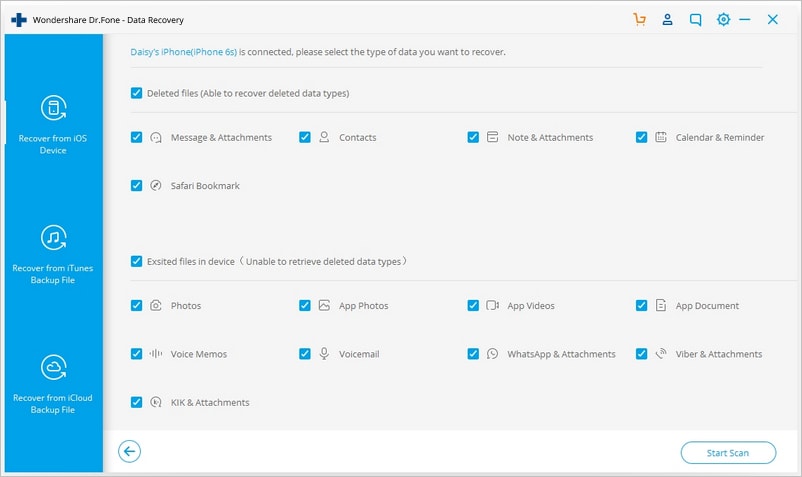
На этом шаге вам потребуется соответствующий кабель iOS для подключения устройства. Затем запустите программу восстановления видео Dr.Fone на своем компьютере и выберите поле «Восстановить».

Запустите сканирование видео, которые вы хотите восстановить
Чтобы начать сканирование, нажмите кнопку «Начать сканирование». Теперь программа начнет поиск данных, которые вы хотите восстановить. Если во время сканирования вы обнаружите нужные файлы, немедленно нажмите кнопку «Пауза», чтобы приостановить процесс.

Предварительный просмотр и восстановление отсканированных данных.
После завершения сканирования вы сможете увидеть все восстановленные данные. Это файлы, которые в данный момент присутствуют на телефоне или были удалены. Чтобы удалить элементы, которые все еще присутствуют на вашем устройстве iOS, используйте параметр «Фильтр» и установите параметр «Отображать только удаленные элементы» в положение ВКЛ. Чтобы найти конкретный файл, введите его имя в строку поиска. Чтобы восстановить удаленные видео, выберите нужные видеофайлы и нажмите кнопку «Восстановить».
По умолчанию, восстановленные данные отправятся на ваш компьютер. Чтобы сохранить их на своем iOS-устройстве, нажмите «Восстановить на устройство», когда появится всплывающее окно.

Метод №2: Чтобы восстановить потерянные видео из резервной копии iCloud, выполните следующие действия:
Повторите «шаг 1» из 1-го метода: Подключите ваш iPhone к компьютеру или ноутбуку. Затем запустите Dr.Fone и выберите опцию «Восстановить».
Затем вы увидите окно, в котором представлены варианты восстановления. Для восстановления из резервной копии iCloud выберите «Восстановить из файлов резервной копии iCloud».
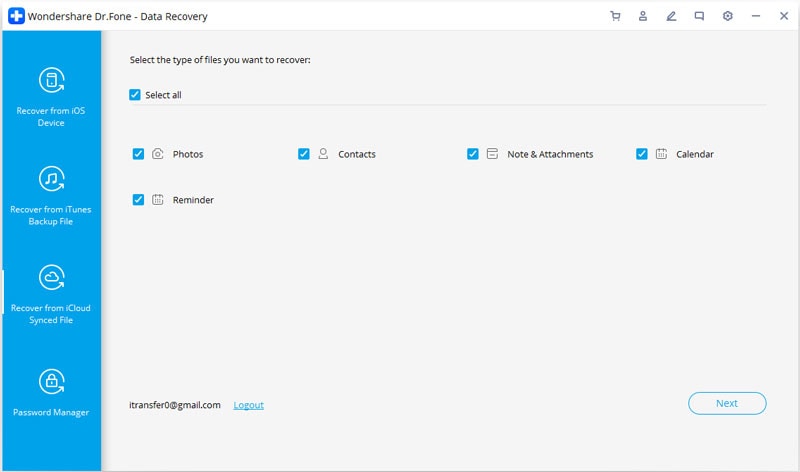
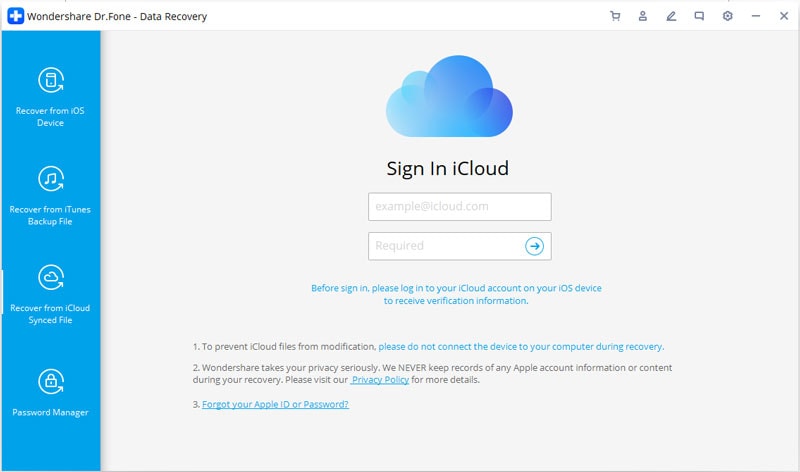
Теперь войдите в свою учетную запись iCloud. Имейте в виду, что Dr. Fone не сохраняет информацию о вашей учетной записи Apple, а также не записывает какие-либо данные или контент.
Загрузите файл резервной копии iCloud.
После того, как вы вошли в iCloud, программа найдет все файлы резервных копий iCloud, которые присутствуют в вашей учетной записи. Выберите типы файлов, которые вы хотите загрузить. Например, если вы хотите загрузить потерянные видео, укажите, что вы хотите загрузить только видео. Это сэкономит ваше время. затем нажмите кнопку «Загрузить».
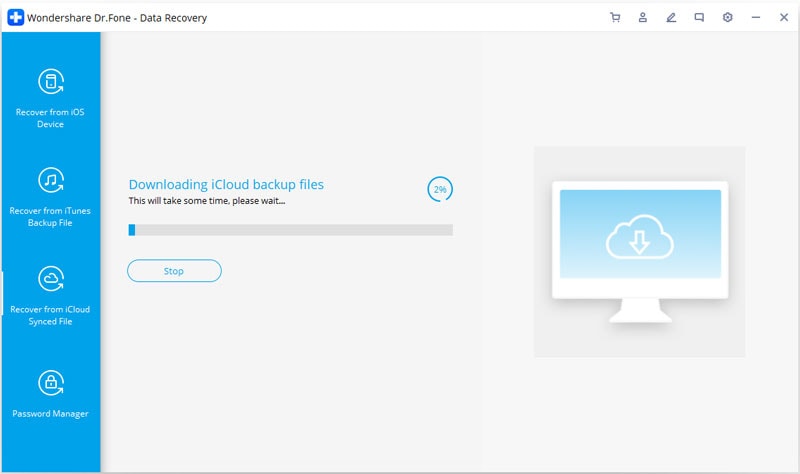
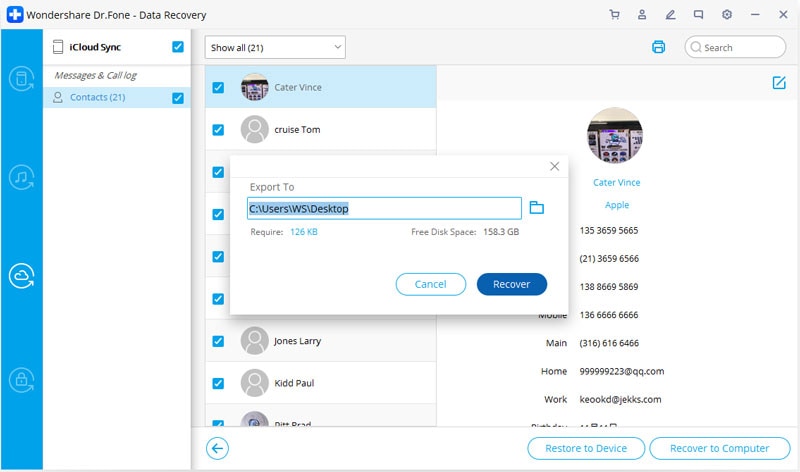
Предварительный просмотр и восстановление данных из резервной копии iCloud.
После завершения сканирования вы сможете просмотреть все данные в файле резервной копии iCloud. Отметьте элементы, которые вы хотите загрузить, и нажмите «Восстановить на компьютер» или «Восстановить на телефон».
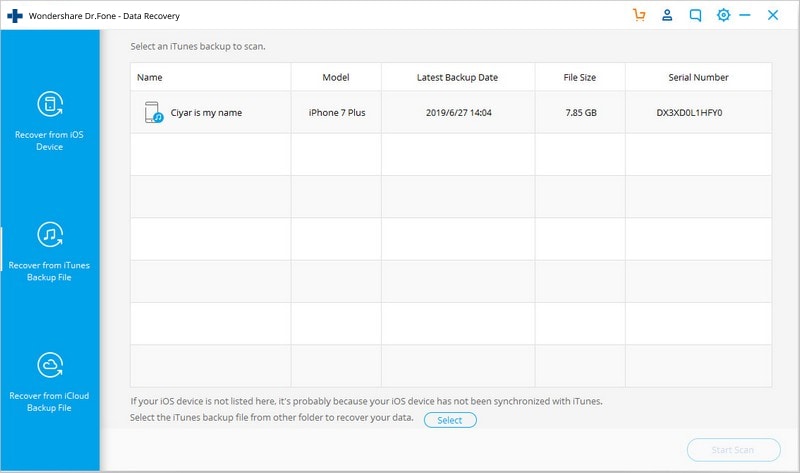
Метод №3: Чтобы восстановить видео из резервной копии iTunes, выполните следующие действия:
Затем появится другое окно. Здесь вы должны выбрать «Восстановить из файла резервной копии iTunes». Теперь инструмент отобразит все файлы резервных копий iTunes на вашем компьютере. Выберите тот, который вам нужен.
Сканируйте данные из файла резервной копии iTunes.
Теперь вы должны выбрать файл резервной копии iTunes, который содержит нужные данные. Затем выберите «Начать сканирование».
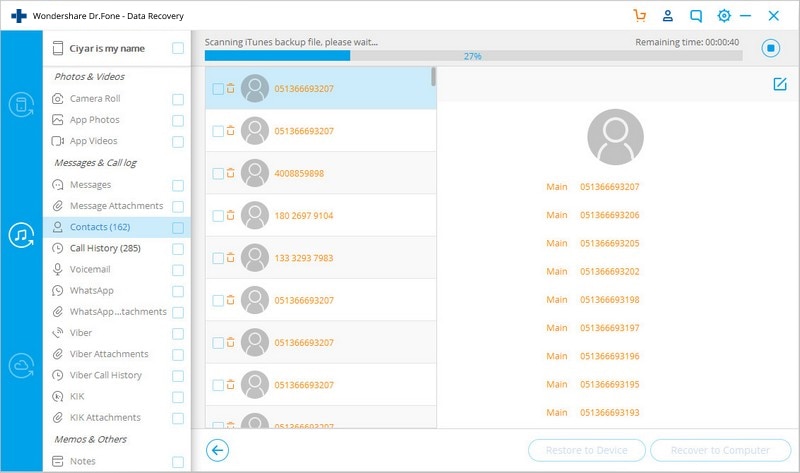
Предварительный просмотр и восстановление данных из файла резервной копии iTunes.
Теперь вы увидите отсканированные данные на экране вашего компьютера. Просмотрите их один за другим, чтобы убедиться, что это то, что вам нужно. Затем выберите их и нажмите кнопку «Восстановить». Вы можете восстановить их прямо на свое iOS-устройство или компьютер, как пожелаете. Это возможно только потому, что данное приложение является лучшим программным обеспечением для восстановления видео iPhone.
Плюсы и минусы
Приложение очень просто в использовании и понимании
Может восстанавливать данные с внутреннего диска устройства iOS, из резервной копии iCloud и резервной копии iTunes
Совместимость со всеми iOS-устройствами, включая iPhone 13 (iOS 15)
Скорость восстановления данных довольно высока
Доступна 7-дневная гарантия возврата денег
Сканирование занимает некоторое время
Восстановление невозможно в пробной версии
Неограниченное количество устройств доступно только в бизнес-лицензии
Tenorshare UltData iPhone Data Recovery
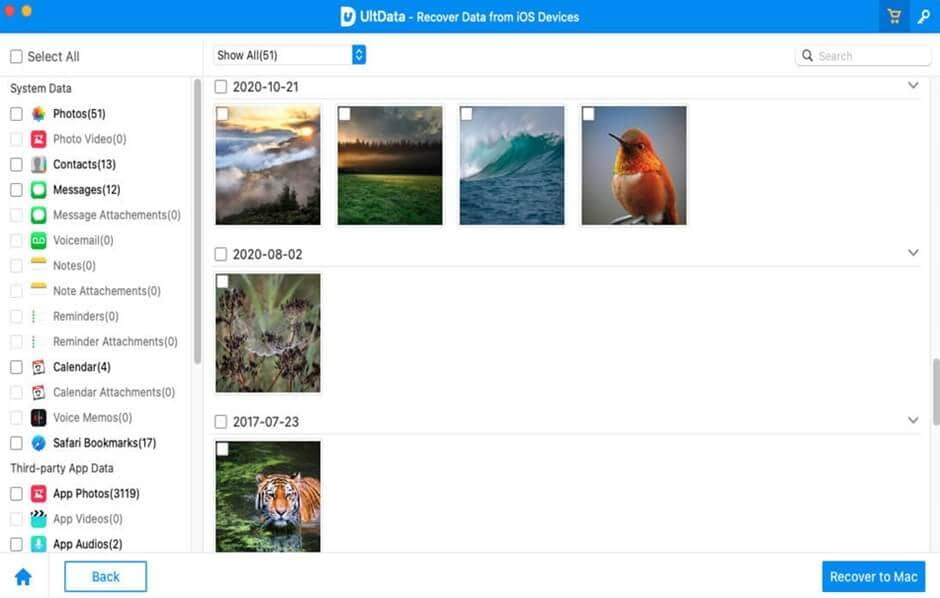
- Приложение имеет несколько режимов восстановления. Способно извлекать данные напрямую с устройства iOS, из резервной копии iTunes или iCloud.
- Совместимо с последними моделями iPhone, например с iPhone 13 mini.
- Используя это приложение, вы можете выборочно восстановить некоторые из ваших данных, например, несколько удаленных видео. Это приложение является хорошим вариантом для восстановления удаленного видео на iPhone.
Может восстанавливать данные с внутреннего диска устройства iOS, из резервной копии iCloud и iTunes
Совместимость с новейшими версиями iPhone, включая iPhone 13 mini.
Поддерживает до 35 типов данных, таких как фотографии, видео, сообщения, iMessages, голосовая почта, фотографии приложений, видео приложений, документы приложений, сообщения WhatsApp и т. д.
30-дневная гарантия возврата денег
Полное восстановление данных невозможно в пробной версии
Вам придется сканировать всю резервную копию, так как процесс нельзя прервать.
Aiseesoft FoneLab
Теперь давайте поговорим о следующем инструменте в нашем списке 10 лучших приложений для восстановления видео на iPhone. Далеете вы узнаете о Aiseesoft FoneLab и его принципах работы.
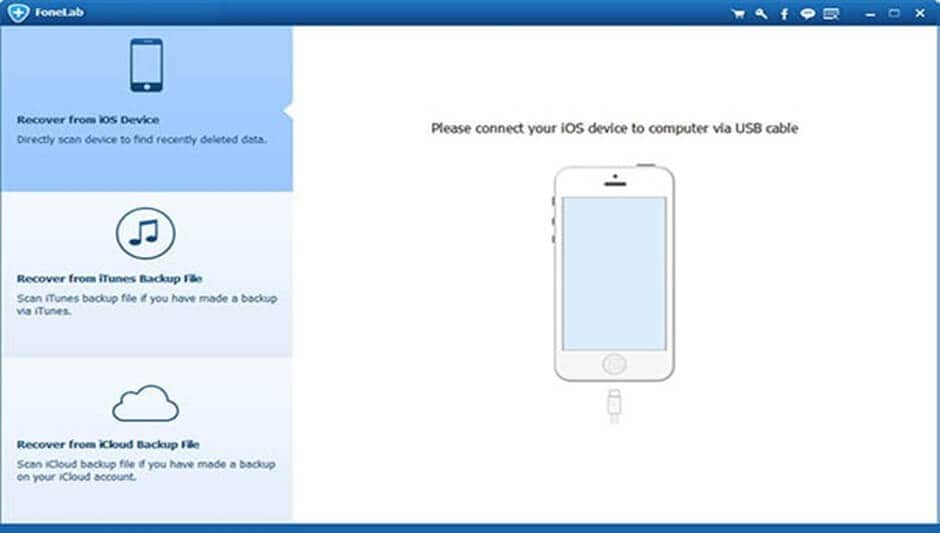
- С помощью этого приложения для iPhone вы можете восстановить удаленные видео одним из трех способов: с устройства iOS, из резервной копии iTunes или iCloud.
- На iPhone 4/3GS, iPad 1 и iPod touch 4 можно восстановить 19 типов данных: картинки, текстовые сообщения, iMessages, видео, контакты, заметки, календари, напоминания, голосовую почту, голосовые заметки, историю вызовов, сообщения WhatsApp, Kik, LINE, Viber, видео приложений, изображения из приложения «Фотографии», документы, историю Safari.
- На iPhone 13 Pro Max/13 Pro/13/13 mini, iPhone SE 3, iPhone 12/11/XS/XR/X/8/7 и более новых версий iPad и iPod touch можно восстановить только 8 типов данных.
Aiseesoft Fonelab — платное приложение. Вы можете оплатить его через American Express, банковский перевод, PayPal и другие платформы.
Может загружать файлы прямо на устройство
Для новых устройств iOS поддерживается только 8 типов данных.
Пробная версия имеет очень мало функций
На Trustpilot Aiseesoft Fonelab имеет рейтинг 2,2/5 на основе 9 отзывов клиентов, в то время как CNET оценивает приложение на 3,5/5.
Enigma Recovery
Enigma Recovery позволяет восстановить удаленные или потерянные данные с ваших устройств iOS. Вы можете восстановить различные типы данных, такие как контакты, истории вызовов, сообщения, фотографии, видео и многое другое с вашего iPhone, iPad, iPod, из резервной копии iTunes или учетной записи iCloud, но восстановление видео и фото доступно только из резервной копии iTunes или iCloud.
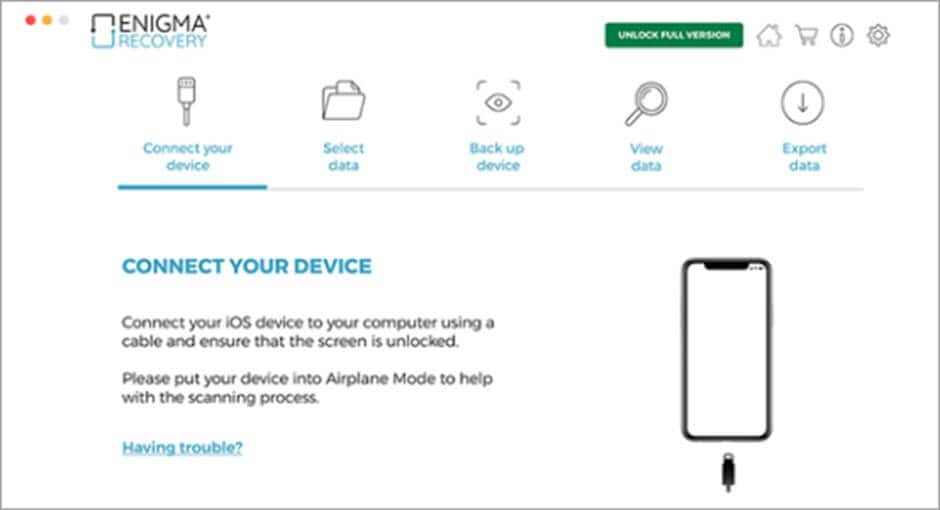
- Это ПО для восстановления удаленного видео iPhone совместимо со всеми устройствами iOS.
- В нем доступны 3 режима восстановления. Приложение способно восстанавливать данные с устройства iOS напрямую, из резервной копии iTunes или iCloud.
- Enigma предлагает как настольные решения для ПК/Mac, так и эквивалентное бесплатное приложение для iOS 6 или более поздней версии. Enigma предлагает как настольные решения для ПК/Mac, так и эквивалентное бесплатное приложение для iOS 6 или более поздней версии.
Теперь давайте посмотрим на преимущества и недостатки Enigma Recovery.
Поддерживает восстановление со всех устройств iOS
Доступны версии для Mac, Windows и iOS
Доступна 14-дневная бесплатная пробная версия
Поддержка ограниченного количества типов данных в режиме восстановления с устройства.
Восстановление WhatsApp, фотографий, видео и истории интернета работает только при наличии резервной копии iTunes или iCloud.
Не может восстановить какие-либо данные, если вы не запустили Enigma Recovery в течение определенного периода времени.
На Trustpilot Enigma Recovery имеет рейтинг 2,3/5 на основе 19 отзывов клиентов, CNET оценивает приложение на 3,7/5.
Программное обеспечение Disk Drill для восстановления данных iPhone
Следующим пунктом в нашем списке программ для восстановления видео iPhone является Disk Drill iPhone Data Recovery. Этот инструмент предоставляет блестящие возможности для извлечения данных. Более того, он также обеспечивает безопасность ваших данных! Disk Drill предлагает пользователям бесплатные инструменты защиты данных.
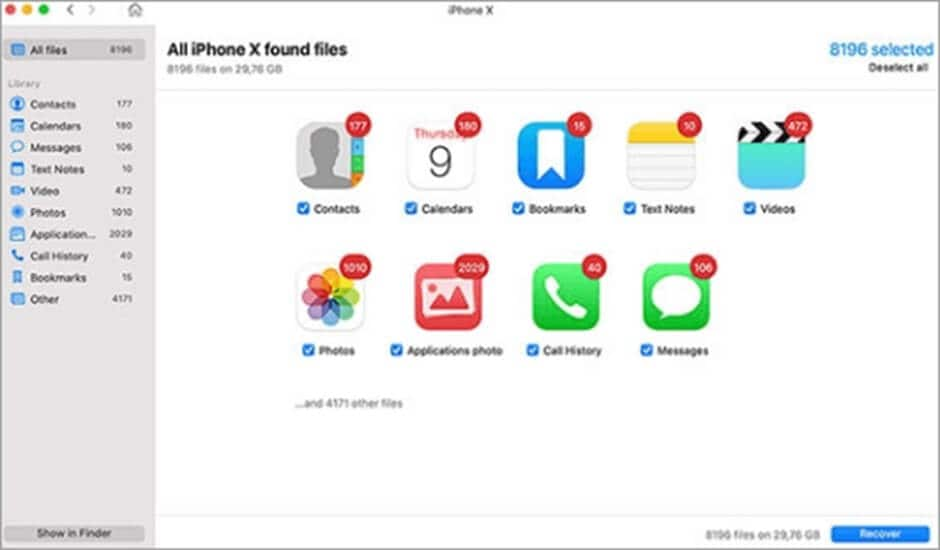
- С помощью этого приложения вы можете восстановить 11 типов данных с вашего iPhone, iPad или iPod: фотографии камеры (JPG, PNG, GIF, TIFF), видео (MP4, MOV), контакты (VCF), календари (ICS), записи голосовых заметок (M4A, MP3, AAC), текстовые заметки (HTML), заметки с вложениями (EML), закладки (HTML), чаты, тексты из сообщений (CSV), истории звонков (CSV), данные об установленных приложениях.
- Кроме того, программа сообщает вам о вероятности восстановления этих файлов. Вы также можете фильтровать файлы по наибольшей вероятности восстановления.
- Доступны 2 режима восстановления. Способен восстанавливать данные с устройства iOS напрямую и из резервной копии iTunes.
- Программное обеспечение Disk Drill iPhone Data Recovery поддерживает любое устройство с iOS 5-15 на iPhone, iPad или iPod Touch.
Здесь вы узнаете о планах и их ценах на это программное обеспечение для восстановления удаленного видео на iPhone.
Далее вы узнаете о плюсах и минусах этого программного обеспечения для восстановления видео на iPhone.
У него есть бесплатная версия, которая позволяет восстанавливать до 500 МБ данных.
Disk Drill предлагает бесплатные инструменты защиты данных, такие как Recovery Vault, Disk Clean-up, Duplicate Finder и т. д.
Поддерживает большинство устройств iOS
Всего 2 режима восстановления. Невозможно восстановить удаленные или потерянные видео из резервной копии iCloud
Для iOS 13 или новее историю вызовов можно восстановить только в том случае, если локальные резервные копии iOS зашифрованы.
В Интернете нет отзывов клиентов о Disk Drill iPhone. Тем не менее, Disk Drill имеет хорошую репутацию в области восстановления компьютерных данных с рейтингом 4,6/5 на Trustpilot.
Leawo iOS Data Recovery
Leawo iOS Data Recovery — это комплексное ПО для восстановления видео на iOS, которое может восстанавливать удаленные, отформатированные и поврежденные фотографии и видео с камеры, контакты, историю звонков, текстовые сообщения, вложения и многие другие файлы с вашего iPhone, iPad или iPod touch. Инструмент имеет рейтинг 4,5/5 (48 голосов) на CNET. Однако инструмент давно не обновлялся и не совместим с последними версиями iOS, Windows и Mac OS.
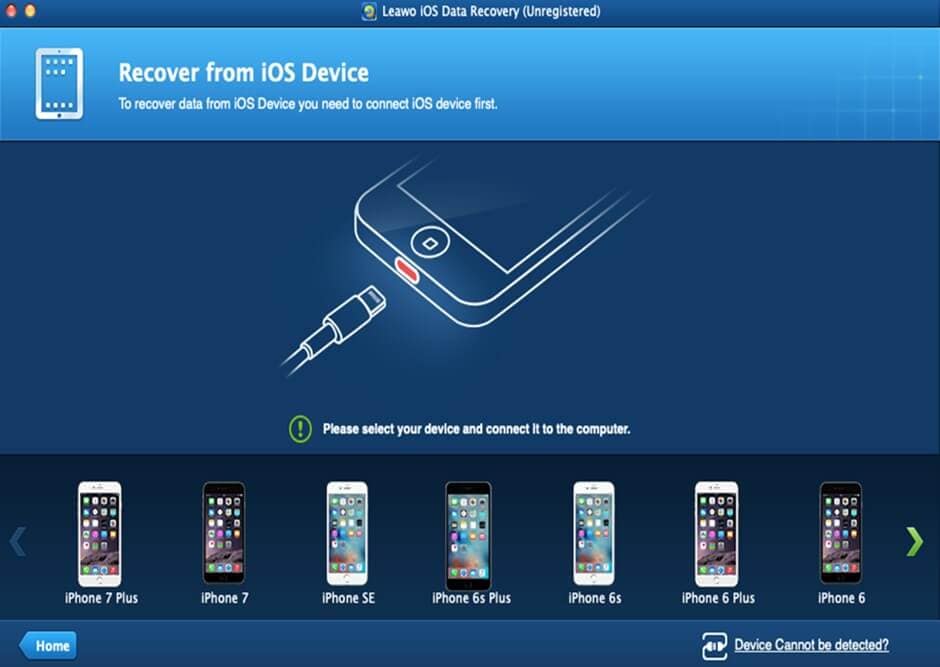
- Это ПО для восстановления видео на iPhone и iPad может восстанавливать данные непосредственно с вашего устройства iOS, iTunes и iCloud.
- Поддерживает восстановление 12 типов данных, включая фотографии, видео, SMS и MMS-сообщения, контакты, историю звонков, заметки, календарь и т. д.
- Универсальный предварительный просмотр, поиск и фильтрация файлов: Программное обеспечение для восстановления данных Leawo iOS позволяет искать нужные данные по имени файла, формату, дате, статусу и предварительно просматривать найденные файлы.
В следующей таблице вы найдете планы и цены на это программное обеспечение для восстановления удаленного видео на iPhone.
Может восстановить данные тремя способами
Позволяет просматривать, фильтровать и искать файлы
Поддерживает только 12 типов файлов
Бесплатное восстановление недоступно
Пользовательский интерфейс устарел
IBeesoft iPhone Data Recovery
Программное обеспечение iBeesoft определенно входит в список 10 лучших программ и приложений для восстановления видео. Оно объединило в себе все доступные способы восстановления удаленных или потерянных видео, фотографий, сообщений, истории звонков и т. д. с iPhone, iPad и iPod touch.
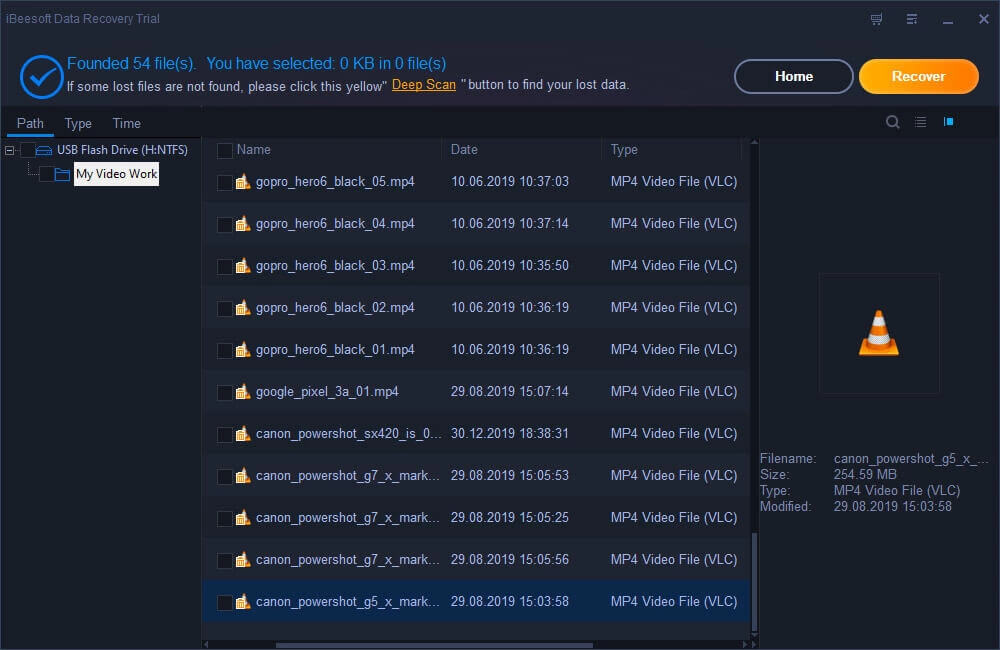
- Этот инструмент для восстановления видео на iPhone может восстанавливать данные непосредственно с вашего устройства iOS (iPhone, iPad, iPod). Позволяет извлекать данные из резервных копий iTunes и iCloud.
- Поддерживает восстановление 20 типов файлов: фотографии, видео приложения, контакты, текстовые сообщения, истории вызовов, заметки, календари, сообщения WhatsApp / Kik и многое другое.
- Полностью совместим с iOS 15/14/13/12/11/10/9/8.
iBeesoft iPhone Video Recovery предлагает бесплатную пробную версию для восстановления данных до 2 ГБ. Вы также можете купить личную лицензию на неограниченное восстановление видео за $39,95 в год.
Позволяет восстанавливать видео с устройств iOS, iTunes Backup и iCloud Backup.
В бесплатной пробной версии восстанавливаются файлы размером до 2 ГБ.
Доступная цена с 60-дневной гарантией возврата денег
Медленное глубокое сканирование
Не может восстанавливать файлы непосредственно на устройство
Stellar Data Recovery for iPhone
Stellar Data Recovery for iPhone — это эффективное программное обеспечение для восстановления удаленных или потерянных фотографий, видео и многого другого со всех устройств iOS, iCloud и файлов резервных копий iTunes.
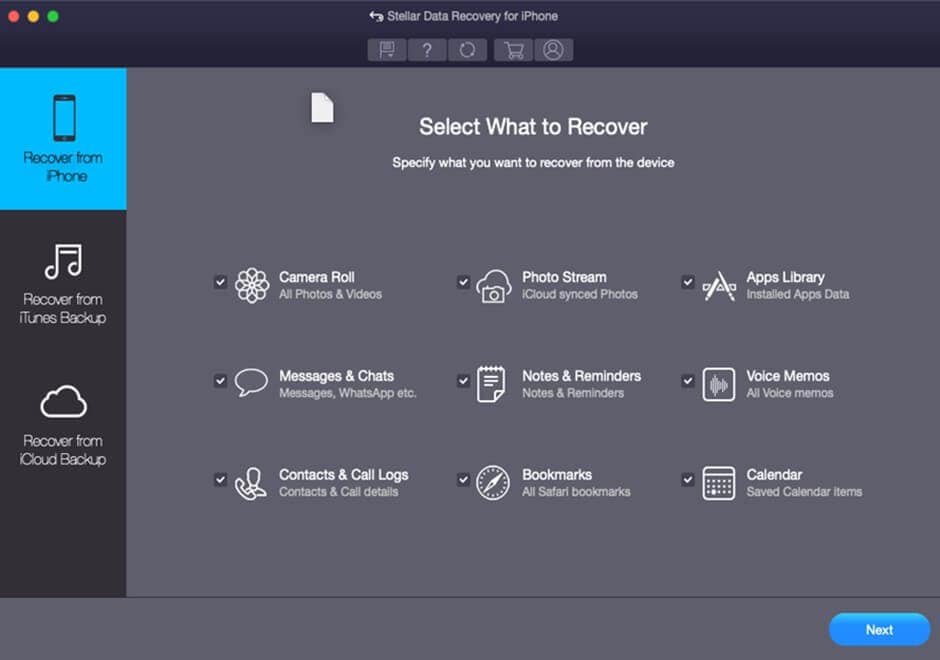
- Это ПО для iPhone может восстанавливать данные непосредственно с iPhone, iPad и iPod touch. Программа также позволяет восстанавливать потерянные данные из резервных копий iTunes и iCloud.
- Файлы можно восстановить при любом сценарии потери данных — удаление, джейлбрейк, сбой iOS, повреждение водой/потеря/кража iPhone и т. д.
- Может восстанавливать и сохранять нужные фотографии и видео из Camera Roll, Photo Stream, WhatsApp, Kik, Viber, Tango и других приложений.
- Версия Stellar iPhone Data Recovery с набором инструментов также способна стирать данные с устройств iOS, например, удалять ненужные файлы на iPhone.
Подробную информацию о планах и ценах Stellar см. в таблице ниже.
Плюсы и минусы Stellar Data Recovery для iPhone:
Поддерживает неограниченное количество типов файлов
Может восстанавливать данные со всех устройств iOS, iTunes и iCloud
Бесплатная версия не позволяет сохранять файлы, доступен только предпросмотр
Пожизненная лицензия недоступна
В Интернете нет отзывов клиентов о программном обеспечении Stellar iPhone Data Recovery. Тем не менее, Stellar Data Recovery имеет хорошую репутацию среди программ для восстановления данных с рейтингом 4,7/5 на Trustpilot на основе 2615 отзывов.


