
Рассказываем, как восстановить случайно закрытые вкладки в браузере Safari на iOS и macOS.
В мобильной и в компьютерной версии браузера случайно закрытые страницы восстанавливаются через одни и те же пункты, но они далеко не для всех очевидны.
Safari, определённо, самый энергосберегающий браузер для вашего компьютера, так что мы настоятельно рекомендуем использовать его, особенно если у вас ноутбук Mac.

Если вы пользуетесь браузером Safari как основным, то не помешало бы запомнить базовые сочетания клавиш, которые сделают вашу работу легче. В данной статье мы расскажем вам о 12 сочетаниях клавиш Safari, которые должен знать каждый.
Заманчиво держать открытыми в Safari множество вкладок для быстрого доступа к веб-страницам, когда они вам нужны. Но вкладки Safari – ненадежный оплот. На самом деле, очень часто все ваши вкладки Safari исчезают или теряют их после обновления устройства.
Если это случилось с вами, вы можете попробовать повторно открыть закрытый Safari с помощью нескольких вещей. вкладки. Ниже мы объяснили все, что вам нужно знать, включая более безопасный способ сохранения важных веб-сайтов в будущем.
Safari для Mac позволяет легко открыть случайно закрытые окна или вкладки с вашей последней сессии, но знали ли вы, что можно открыть недавно закрытые вкладки и текущей сессии?
Несколько сайтов в одном окне Safari можно просматривать одновременно, открыв несколько вкладок.
Каждая вкладка – отдельный процесс, на который тратится производительность процессора, оперативная память и другие системные ресурсы. Следовательно, закрывать вкладки нужно для того, чтобы снизить нагрузку на систему.
Safari на Mac позволяет открывать недавно закрытые вкладки тремя разными способами.
 С появлением конкуренции между браузерами, каждый из команд разработчиков желает выделиться и добавить свою «изюминку» в работу их приложения.
«Safari» уже давно покорил сердца миллионов пользователей продукции Apple и не только, ведь Windows версия была выпущена уже давно и лишь с 2012 года перестала поддерживаться компанией.
Но этот факт не мешает ему занимать свою долю на рынке интернет утилит у пользователей ОС Windows.
Помимо специфических и характерных индивидуально к каждому браузеру, любой из них оснащен стандартным набором функций, такие как:
- Создание новых вкладок, в новом окне;
- Запуск режима инкогнито;
- Удаление всех данных, файлов Cookie и кэша;
- Восстановление закрытой страницы.
И это далеко не законченный список, ведь уже давно эргономика браузеров стала на голову выше по сравнению с их первыми версиями.

—
16 марта 2019, 12:52
Вы только что закрыли вкладку, к которой нужно срочно вернуться? Не переживайте. Safari, как и большинство современных браузеров, позволяет быстро открыть недавно закрытые вкладки.
Стоит отметить одно небольшое ограничение, если вкладка была открыта в режиме инкогнито, в таком случае открыть её повторно не получится. Это решение предусмотрено для сохранения приватности просмотра и защиты конфиденциальности пользователей.
Восстанавливаем недавно закрытую вкладку
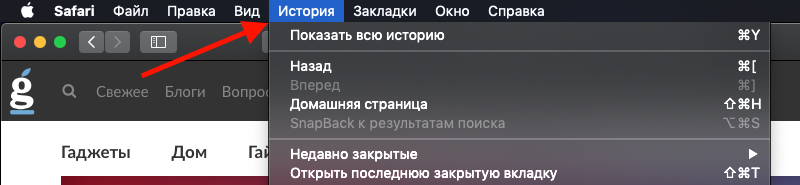
Откройте раздел «История» в строке-меню Safari.
Затем нажмите «Открыть последнюю закрытую вкладку».
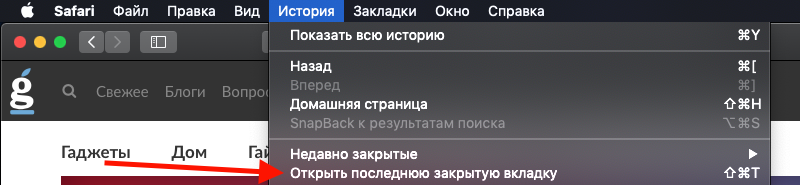
Чтобы не лазить по меню с поиском необходимой функции, для этого действия предусмотрена комбинация клавиш. Нажмите Shift ⇧ + Command (или Cmd) ⌘ + T, после чего сразу откроется недавно закрытая вкладка.
Открываем недавно закрытые вкладки с помощью кнопки «Создать новую вкладку»
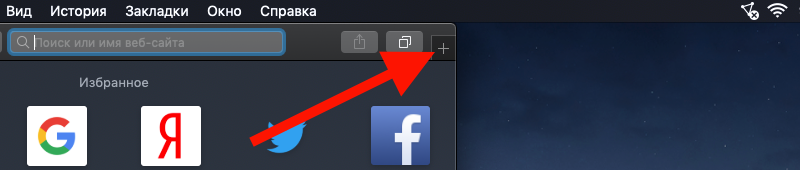
Если нажать и удерживать кнопку «+» («Создать новую вкладку») — откроется список, там будут отображены восемь вкладок, которые были недавно закрыты.
iGuides в Telegram — t.me/igmedia
iGuides в Яндекс.Дзен — zen.yandex.ru/iguides.ru
- Рекомендации
- Рекомендации
- Как открыть недавно закрытые вкладки в приложении «Safari» на iPad
- Восстановить удаленные данные Safari iPhone / iPad
- Настройки iPhone / iPad
- Восстановление с помощью iCloud Web
- Резервное копирование iCloud Sync
- Резервное копирование iTunes
- Восстановить историю и данные Safari Mac
- Синхронизация данных iCloud
- Резервное копирование Time Machine
- Шаг 2. Проверьте другие Windows Safari в iPadOS
- Различные способы просмотра открытых окон Safari в iPadOS:
- Как повторно открыть закрытые окна Safari и Вкладки:
- Как объединить ваши окна Safari вместе:
- Открыть приватное окно
- A Лучший способ сохранить вкладки Safari
- На iPhone или iPad:
- На Mac:
- Восстановление закрытых сайтов
- Листать по странице
- Шаг 3. Проверяйте открытые вкладки на других устройствах Apple
- На iPhone или iPad:
- На Mac:
- Показать/спрятать меню с избранным
- Восстановление страницы через горячие комбинации
- Закрытие вкладки
- Открываем закрытую вкладку в мобильном приложении Сафари
- Восстанавливаем закрытые вкладки в Safari на macOS
- Через меню управления вкладками
- Через журнал посещений
- С помощью сочетания клавиш
- Переключение между вкладками
- Поиск закрытых вкладок в истории Safari
- На iPhone или iPad:
- На Mac:
- Переключение между окнами
- Переход к низу/верху страницы
- Сочетание клавиш
- Значок новой вкладки
- Узнайте, как исправить Любые проблемы с Safari
- Читайте также
- Показать/спрятать боковое меню
- Открытие закрытых вкладок и окон
- Восстанавливаем закрытые вкладки в Safari на iOS
- Через отдельное меню управления вкладками
- Через историю
- Шаг 1. Просмотрите список недавно закрытых вкладок в Safari
- На iPhone:
- На iPad:
- На Mac:
Рекомендации
Рекомендации
Браузер Safari позволяет сохранять все вкладки после закрытия. Это может быть полезно, если вы захотите вернуться к своему предыдущему сеансу повторно и продолжить работу. В этой заметке расскажем про эту возможность, а также как её настроить.
Зачем это нужно
Safari позволяет сохранять вкладки текущего сеанса. Чтобы активировать эту функцию, откройте настройки браузера, перейдите в раздел «Основные» и выберите опцию «Все окна из последнего сеанса» в выпадающем списке параметра «При запуске Safari открывать».
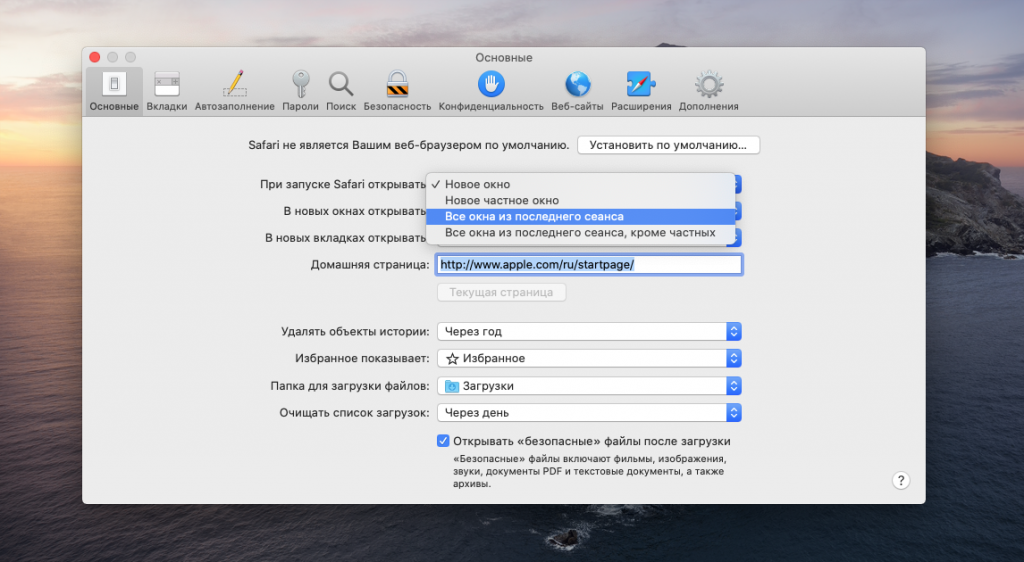
Таким образом каждый раз при новом запуске Safari будет повторно запускаться предыдущий сеанс вкладок. Эта возможность будет особенно полезна в работе, если вам постоянное необходимо открывать одинаковые вкладки и держать их открытыми. Стоит отметить, что большое количество открытых страниц может негативно повлиять на производительность, поэтому можно воспользоваться для этих целей расширением для управления наборами вкладок, таким как Session Pal.
Используем Session Pal для сохранения вкладок после закрытия Safari
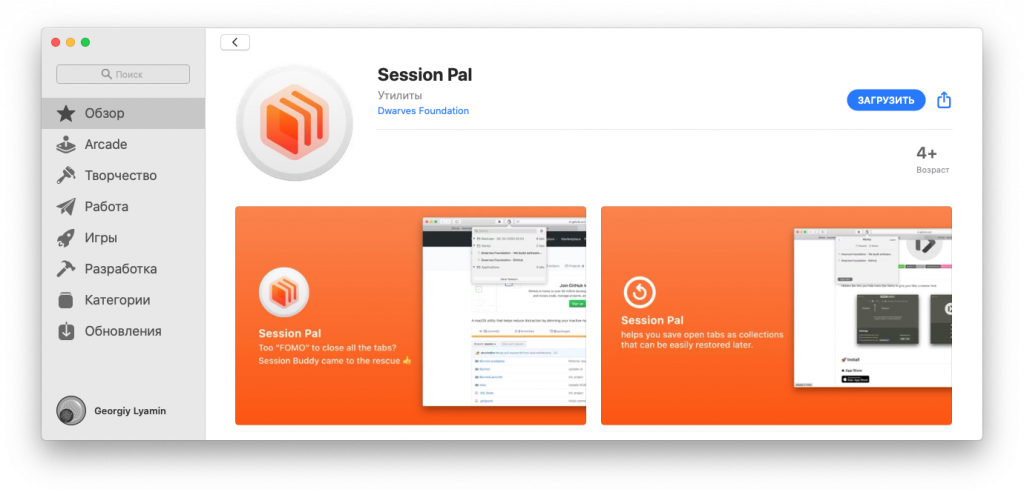
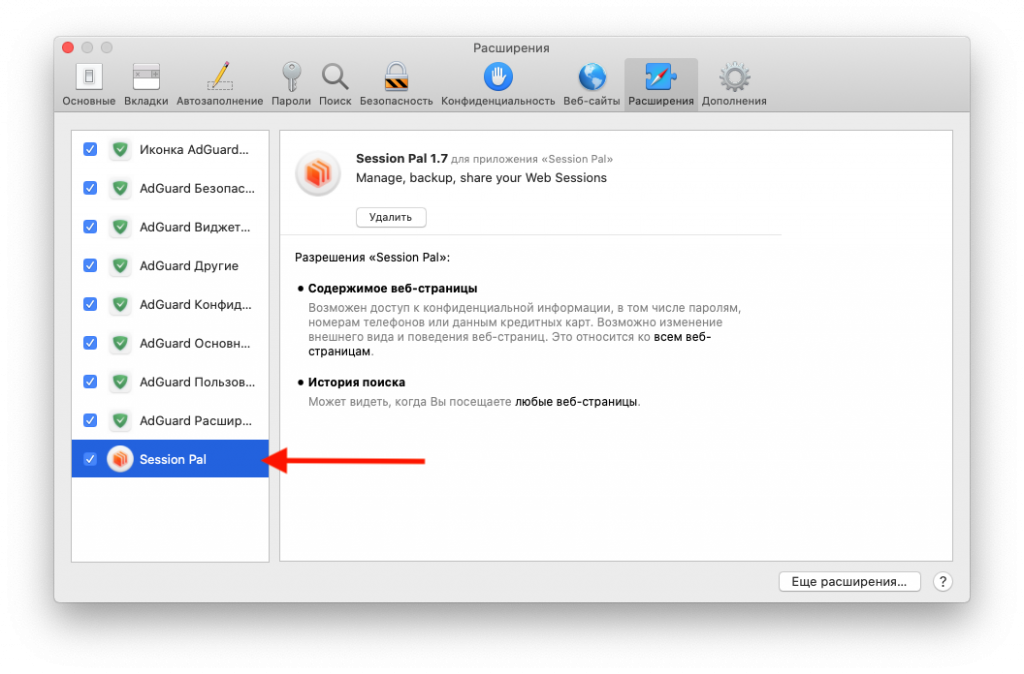
- Запустите скачанное приложение и нажмите синюю кнопку Open in Safari Extensions Preferences.
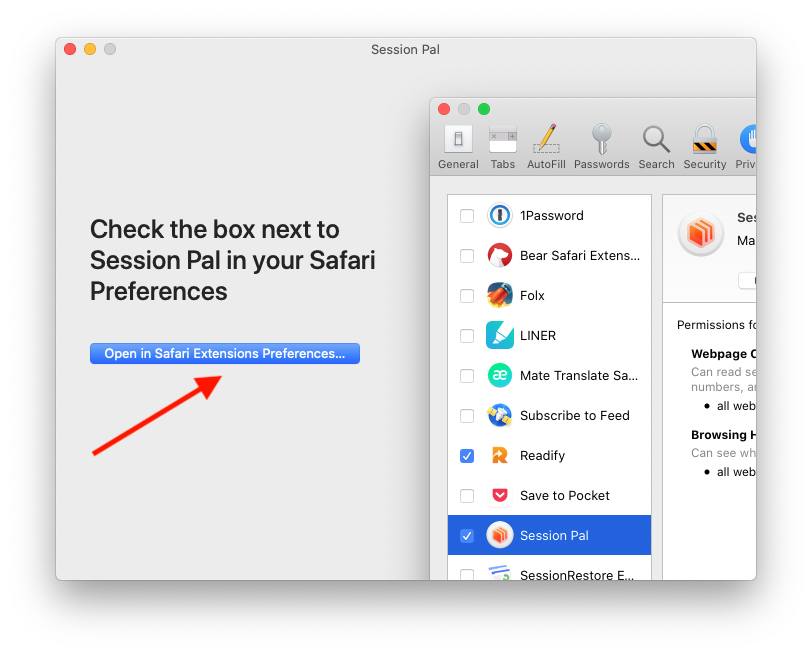
- В открывшемся меню браузера Safari отметьте расширение Session Pal с помощью галочки в окне слева.
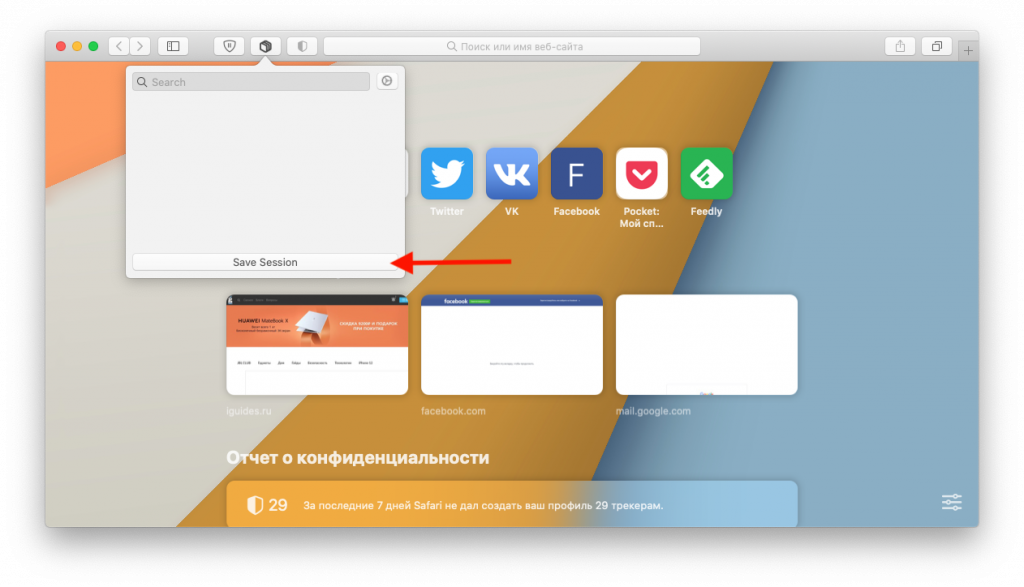
- После этих действий в панели инструментов слева от адресной строки появится кнопка Session Pal. С её помощью можно будет управлять наборами вкладок. Для сохранения сессий используйте кнопку Save Session.
Многие из нас используют приложение «Safari» на своих мобильных устройствах, чтобы просматривать веб-страницы, смотреть видео и оставаться в курсе последних событий. Это приложение является многофункциональным браузером, которое предлагает большое количество основных функций, необходимых для ежедневного пользования обычным пользователем.

Бывают моменты, когда вы случайно закрываете вкладку в приложении «Safari» или вы хотите кое-что еще раз проверить на веб-странице, которая была недавно закрыта. К счастью, в приложении «Safari» имеется удобная функция, позволяющая просматривать и открывать недавно закрытые вкладки. Главное знать где найти эту опцию, а использовать её очень легко.
Шаг 1: Откройте приложение «Safari» на своем iPhone.
Шаг 2: Нажмите на значок вкладки, расположенную в правом нижнем углу.

Шаг 3: Нажмите и удерживайте кнопку +.

Шаг 4: Отобразиться список всех недавно закрытых вкладок. Чтобы открыть определенную веб-страницу, просто нажмите на нее.
 Как открыть недавно закрытые вкладки в приложении «Safari» на iPad
Шаг 1: Запустите приложение «Safari» на своем устройстве iPad.
Шаг 2: В верхнем правом углу приложения, вы найдете кнопку + для открытия новой вкладки. Нажмите и удерживайте её.
Шаг 3: Вы увидите список всех вкладок, которые были закрыты в последнее время. Нажмите на любую из вкладок, которую вы хотите открыть.
Это все, что вам нужно сделать, чтобы просмотреть список недавно закрытых вкладок и при необходимости повторно открыть их. Довольно таки просто, не так ли? Имейте в виду, что если закрыть приложение «Safari» из окна многозадачности «App Switcher», то список недавно закрытых вкладок будет безвозвратно утерян.
Теперь, когда вы узнали о существовании такой опции, вы можете прочитать о других интересных советах по работе с приложением «Safari»:
15 марта 202010 апреля 2020
Вы случайно удалили или просто потеряли закладки из Safari на iPhone, iPad или Mac? К счастью, их ещё можно восстановить через iCloud, и ниже мы расскажем, как это сделать.

Большинство владельцев iPhone и iPad используют именно Safari как основной браузер и сохраняют свои любимые сайты (как IT-HERE) в закладки. Поскольку это стандартный браузер в iOS, он использует iCloud для синхронизации закладок на разных устройствах.
Закладки, история и др. автоматически синхронизируются на всех ваших устройствах через iCloud. Однако вы не застрахованы от случайного удаления закладок и т.п.
Иногда закладки могут исчезать и из-за системных ошибок. К счастью, их можно восстановить через iCloud, и делается это довольно легко. Таким же способом можно восстановить удалённые контакты, потерянные файлы и т.п.
По умолчанию резервное копирование iCloud включено на всех устройствах. Однако, если вы отключили эту функцию, то восстановить свои данные вы не сможете. В ином случае, приступайте к шагам ниже.

- Теперь нажмите Настройки учётной записи.

- Пролистайте вниз и нажмите Восстановить закладки.

- Откроется новое окно с поиском закладок из Safari. Подождите несколько секунд. Когда поиск будет завершён, вы увидите список всех закладок, которые можно восстановить. Выберите нужные и нажмите Восстановить.
- Процесс восстановления займёт несколько секунд. После его завершения нажмите Готово.
Выбранные вами закладки будут восстановлены в Safari на всех ваших устройствах с одним Apple ID. Для использования этой функции нужна только полная версия сайта iCloud.com, так что на iPhone вам нужно будет запросить веб-версию сайта. Возможно, в будущем и в мобильной версии можно будет делать так же.
По умолчанию в iCloud доступно 5 ГБ бесплатного хранилища, но его размер можно увеличить за небольшую ежемесячную плату. Благодаря этому вы всегда сможете получить доступ к потерянным или удалённым данным. Кроме того, все ваши данные будут синхронизироваться на всех устройствах. Резервное копирование iCloud очень полезная функция, и мы советуем её использовать.
iCloud iPad Safari
Недавно один из моих друзей просматривал веб-страницы через браузер Safari. После завершения сеанса просмотра он решил удалить данные просмотра за последний час.
Оказывается, он был не единственным, и в Интернете было множество похожих запросов, по которым пользователи ищут способ восстановить свою удаленную историю и данные Safari.
Точно так же несколько пользователей не смогли вспомнить конкретный сайт, который они посетили несколько недель назад, и также удалили свою историю. В общем, может быть довольно много причин, по которым нужно будет восстановить удаленную историю и данные Safari.
Связанный: Как очистить историю, файлы cookie и кеш в Safari Mac?
Поэтому в этом руководстве мы поделимся несколькими изящными методами восстановления удаленной истории Safari, и данные могут быть выполнены как на вашем iPhone, так и на Mac.
Восстановить удаленные данные Safari iPhone / iPad
Вот четыре различных метода, с помощью которых вы можете восстановить данные браузера на вашем устройстве iPhone. Следуйте.
Настройки iPhone / iPad
Восстановление из настроек телефона — это наиболее доступный и простой способ получить удаленную историю и данные браузера.
Вот шаги, чтобы восстановить удаленную историю Safari и данные из настроек iOS / iPadOS:
- Запустите меню «Настройки телефона» на вашем устройстве.
- Прокрутите и выберите приложение Safari из списка.
- Прокрутите вниз и нажмите «Дополнительно».

- Нажмите, чтобы открыть раздел «Данные веб-сайта».
- Данные просмотра для удаления будут доступны на экране.
Имейте в виду, что данные будут доступны только в том случае, если вы не удалили кеш браузера Safari или файлы cookie.
Восстановление с помощью iCloud Web
Если вы синхронизировали данные своего iPhone с iCloud, тогда он бы сохранил все данные приложения, включая данные из Safari. В результате вы можете быстро восстановить удаленные данные Safari прямо из облаков.
Вот шаги, чтобы восстановить данные закладки Safari из Интернета iCloud:
- Открыть сайт iCloud и войдите в систему с Apple ID.
- Перейдите на вкладку Advanced.
- Перейдите на вкладку «Восстановить закладки».
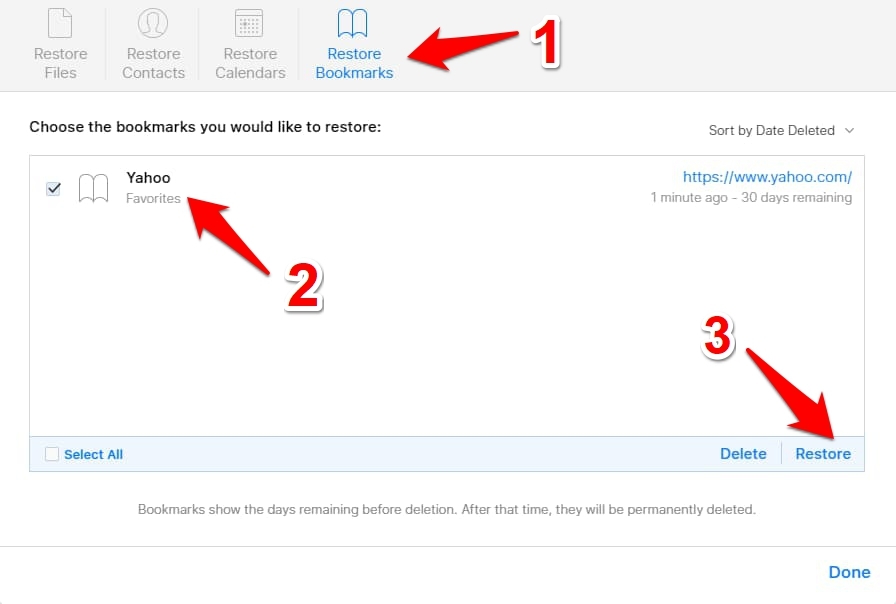
- Выберите закладки для восстановления и нажмите кнопку «Восстановить».
- Щелкните Восстановить в диалоговом окне подтверждения.
Помните, что вы можете восстановить закладки, только если мы удалили их в течение последних 30 дней. Данные Safari хранятся только 30 дней после удаления. Все, что за этот период стерто с лица земли.
Резервное копирование iCloud Sync
Если вы сделали резервную копию всех данных своего устройства в iCloud, вы можете быстро восстановить их на свой iPhone. Это приведет к восстановлению всех данных приложений, включая данные из Safari. И с этим вы также сможете восстановить удаленные данные браузера.
Однако вам сначала необходимо выполнить сброс устройства до заводских настроек, прежде чем вы сможете восстановить эти данные.
Пожалуйста, действуйте осторожно, и этот метод полностью уничтожит данные между последней резервной копией и настоящим.
Итак, если это хорошо, то давайте приступим к шагам:
- Запустите «Настройки телефона» и откройте меню «Общие настройки».
- Перейдите в раздел «Сброс» и выберите «Удалить все содержимое и настройки».
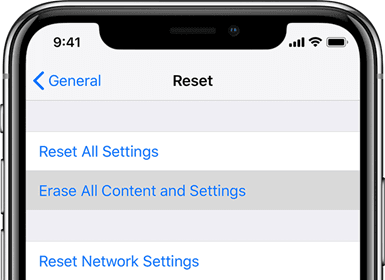 Дождитесь завершения сброса данных на вашем iPhone или iPad.
 - Войдите в свой Apple ID и выберите резервную копию, содержащую удаленную историю.
Теперь начнется процесс восстановления, который может занять несколько минут. После этого вы вернете всю историю своего браузера и синхронизированные данные.
Хотя этот процесс выполняет свою работу довольно эффективно, его требование по удалению всех данных с вашего устройства с последующим их восстановлением требует много времени.
Связанный: Как сбросить браузер Safari на iPhone iOS?
Резервное копирование iTunes
Подобно методу, упомянутому выше, если вы создали резервную копию своих данных в iTunes, их можно быстро восстановить на вашем устройстве. Но, как и раньше, вам сначала нужно будет удалить данные с вашего iPhone, а затем восстановить резервную копию.
Вот шаги для восстановления данных iPhone или iPad из резервной копии iTunes:
- Откройте приложение iTunes на Mac, а затем подключите свое устройство.
- Выберите свой iPhone / iPad и нажмите «Восстановить резервную копию».
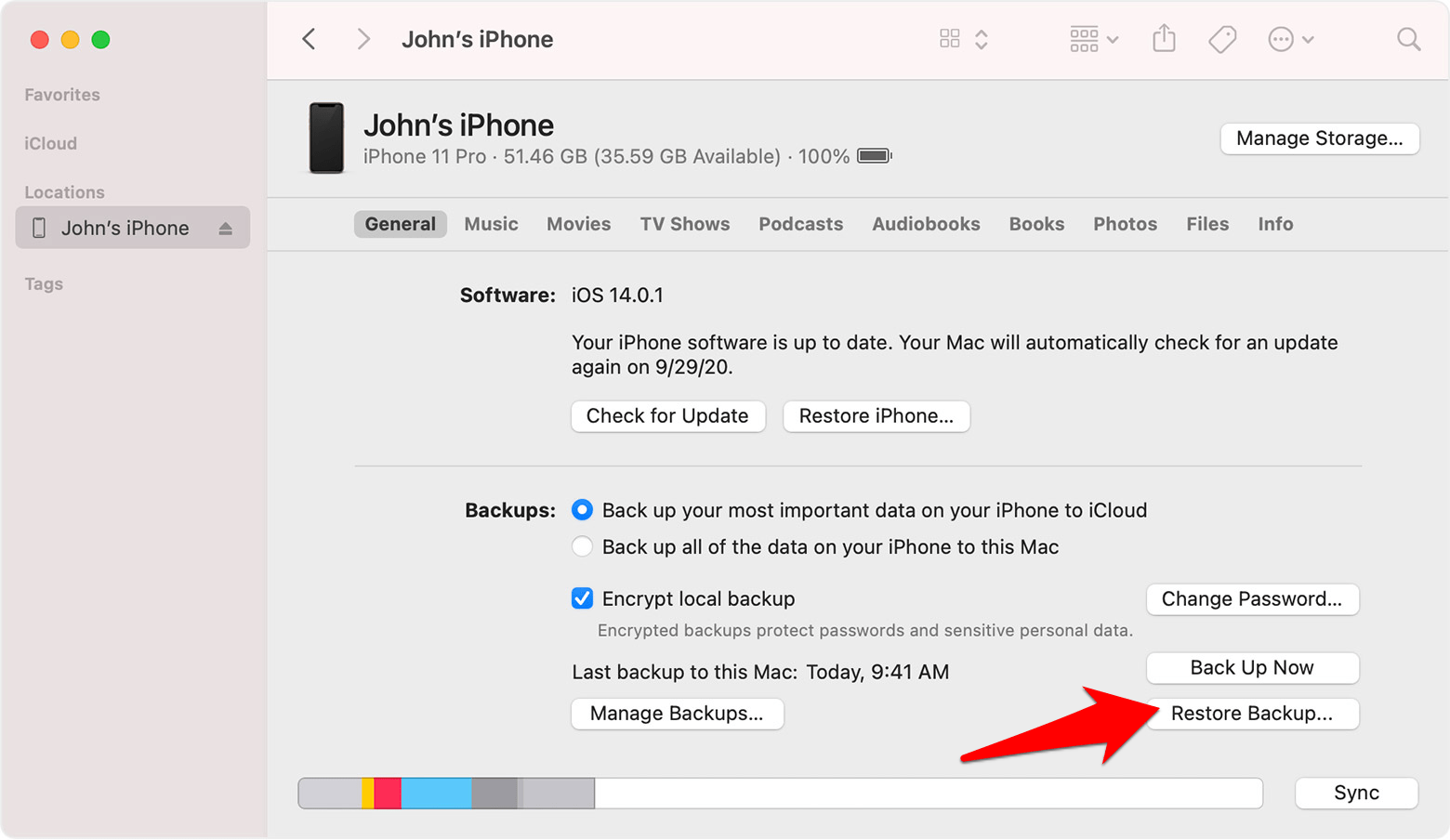
- Выберите резервную копию, в которой, по вашему мнению, есть данные вашего браузера.
- Нажмите кнопку «Восстановить».
После завершения восстановления вы получите обратно данные браузера вместе со всеми данными других приложений.
Как и в случае с предыдущим методом, он также включает удаление и восстановление всех данных на вашем устройстве. Это оказалось бы довольно трудоемкой задачей и, возможно, не для всех.
Восстановить историю и данные Safari Mac
Точно так же вы можете восстановить удаленную историю Safari и данные на вашем Mac. Давайте теперь проверим, как сделать то же самое на вашем Mac.
Вот два разных метода, которые помогут вам получить удаленные данные браузера на вашем Mac.
Синхронизация данных iCloud
Если вы используете одну и ту же учетную запись Apple, связанную как на вашем iPhone, так и на Mac, и данные первого хранятся в iCloud, у вас есть возможность восстановить данные браузера с вашего устройства iOS на ваш Mac. В этом процессе мы можем воспользоваться помощью iCloud.
Вот шаги для восстановления истории Safari и данных с iPhone на Mac с помощью iCloud Sync:
- Запустите меню «Настройки телефона» на вашем iPhone.
- Нажмите на свое имя, чтобы открыть профиль Apple.
- Выберите в iCloud и прокрутите до приложения Safari.
- Включите переключатель для синхронизации данных Safari iCloud.
- Выберите вариант «Сохранить на моем iPhone».
- Нажмите на команду «Объединить».

Все ваши данные Safari, имеющиеся на iPhone, теперь будут перезаписаны в iCloud, заменив данные с Mac. Когда это произойдет, вы сможете быстро восстановить эти данные из iCloud на свой Mac.
Резервное копирование Time Machine
Вы также можете восстановить удаленную историю Safari и данные, используя встроенную функцию резервного копирования и восстановления Apple.
Все записи о ранее посещенных вами сайтах хранятся в файле базы данных history.db. Таким образом, вы можете восстановить этот файл и, в свою очередь, вернуть удаленные данные браузера.
- Откройте Finder, введите указанное ниже расположение библиотеки Safari.
~ / Библиотека / Safari - Прокрутите и выберите файл базы данных history.db.
- Щелкните Time Machine в строке меню и выберите Enter Time Machine.
 Вы также можете выполнить поиск Time Machine из поиска в центре внимания.
 - В Time Machine выберите файл History.db.
- Нажмите кнопку «Восстановить».
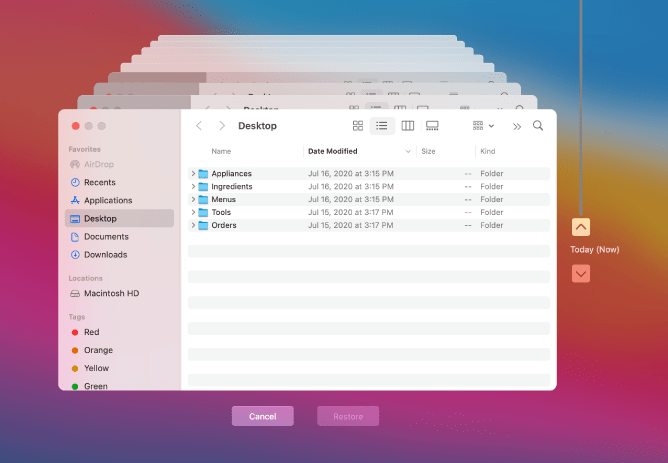
Time Machine начнет восстанавливать все данные, имеющиеся в этом файле базы данных. После этого вы получите обратно все данные своего браузера.
Единственное предостережение при использовании этого метода заключается в том, что вы должны заранее создать резервную копию Time Machine. Если вы этого не сделали, этот подход может оказаться бесполезным.
Связанный: Как перейти на более старую или предыдущую версию Safari?
Мы завершаем руководство о том, как вы можете восстановить удаленную историю Safari и данные браузера. Имейте в виду, что существуют некоторые сторонние приложения, которые утверждают, что выполняют указанную задачу всего за несколько кликов.
Но всегда есть элемент риска, связанный с предоставлением доступа к данным вашего браузера этим сторонним службам. Поэтому мы решили вообще не упоминать эти приложения.
Приведенные нами инструкции для устройств iPhone и Mac относятся только к стандартным приложениям.
Связанный: Как исправить: вкладки Safari не синхронизируются между устройствами?
С учетом сказанного, данные iCloud оказались в моем случае спасением для обоих этих устройств. Сообщите нам, какой метод принес вам успех.
Наконец, вот рекомендуемые веб-браузеры для вашего компьютера и мобильного телефона, которые вам стоит попробовать.
Если у вас есть какие-либо мысли о том, как восстановить удаленную историю и данные Safari ?, не стесняйтесь заглядывать ниже поле для комментариев. Если вы найдете эту статью полезной, рассмотрите возможность поделиться ею со своей сетью.
Шаг 2. Проверьте другие Windows Safari в iPadOS
В выпуске iPadOS появилось множество функций многозадачности iPad, включая возможность открывать несколько окон одного и того же приложения. Возможно, вы не потеряли все вкладки Safari после обновления до iPadOS, они просто могли находиться в другом окне приложения.
Есть много способов управлять окнами Safari и просматривать их на iPad. Вы даже можете объединить их все вместе, чтобы не терять вкладки в будущем.
Различные способы просмотра открытых окон Safari в iPadOS:
- Нажмите и удерживайте значок приложения Safari на главном экране, затем выберите Показать все окна во всплывающем меню.
- Откройте Safari , затем сдвиньте вверх, чтобы открыть Dock . В открытом Safari снова нажмите значок Safari , чтобы увидеть все свои окна..
- Проведите вверх до середины экрана (или дважды нажмите кнопку Home ), чтобы открыть переключатель приложений . Каждое окно Safari отображается как отдельное приложение.

Как повторно открыть закрытые окна Safari и Вкладки:
- Следуйте любой из приведенных выше инструкций, чтобы просмотреть открытые окна Safari.
- В правом верхнем углу экрана нажмите Повторно открыть закрытые окна , чтобы открыть недавно закрытые окна Safari, включая все вкладки в них.

Как объединить ваши окна Safari вместе:
- Откройте Safari .
- Нажмите и удерживайте кнопку Tabs (два перекрывающихся квадрата) в правом верхнем углу.
- Во всплывающем меню нажмите Объединить все окна . Все вкладки Safari в других окнах должны объединиться с вашим текущим окном.

Открыть приватное окно
Чтобы быстро открыть новое приватное окно, зажмите Command (⌘) – Shift (⇧) – N.
A Лучший способ сохранить вкладки Safari
В Safari легко оставить открытыми множество вкладок при просмотре веб-страниц. Но если вы хотите сохранить эти вкладки для дальнейшего чтения, вам следует сохранить их как закладки. Вы можете сделать это для нескольких вкладок Safari одновременно и даже снова открыть их вместе.
В отличие от открытых вкладок, iCloud выполняет резервное копирование и синхронизирует ваши закладки Safari, поэтому вы никогда не потеряете их . Таким образом, сайты, которые вы хотите посетить, будут в безопасности, даже если вы обновите или замените свое устройство.
На iPhone или iPad:
- Откройте Safari .
- Нажмите и удерживайте Книгу , затем выберите Добавить закладки для [X] вкладок .
- Выберите имя и расположение для новой папки закладок.
- Чтобы снова открыть вкладки Safari, коснитесь Книги , затем просмотрите Закладки .
- Перейдите в новую папку закладок, затем нажмите и удерживайте его и выберите Открыть в новых вкладках , чтобы открыть все сохраненные вкладки одновременно.

На Mac:
- Откройте Safari .
- В строке меню выберите Закладки> Добавить закладки для этих [X] вкладок .
- Выберите имя и расположение для новой папки закладок.
- Чтобы снова открыть вкладки Safari, перейдите в Закладки> Показать закладки .
- Перейдите в новую папку закладок, затем нажмите, удерживая клавишу Control. и выберите Открыть в новых вкладках , чтобы открыть все сохраненные вкладки сразу.

Восстановление закрытых сайтов
Большинство пользователей, которые не впервые запустили браузер умеют использовать настройки для облегчения работы с ним. Если вам необходимо открыть случайно закрытую вкладку, или восстановить ее – можно воспользоваться следующими способами:
- Нажатием комбинации горячих клавиш;
- Восстановление через меню управления программой;
- Повторно самостоятельно ввести адрес (но это уже не будет означать восстановление).
Следует напомнить, что в сафари нет возможности возвращать больше одной страницы. То есть закрыв две или более– восстановиться только последняя.
Чтобы вернуть страницу через меню управления, необходимо выполнять все по пунктам:
- После того как закрыли, заходим в настройки, нажимая шестеренки и ищем пункт «История».
- В открывшемся меню можно выбрать два варианта и первый, а именно «Открыть последнее закрытое окно» подходит именно для открытия единственной страницы.
- Выбрав второй вариант, мы откроем новый Сафари с последнего сеанса (следует помнить, что если в браузере была закрыта последняя – он закрывается и его необходимо заново запустить).

Листать по странице
Чтобы пролистывать сайт по целой странице, зажмите Option (⌥) и нажимайте стрелочки вверх или вниз. Также можно зажать Пробел или Пробел – Space+Shift (⇧).
Шаг 3. Проверяйте открытые вкладки на других устройствах Apple
Одним из преимуществ использования Safari является то, что Apple синхронизирует открытые вкладки на всех подключенных устройствах Apple. Благодаря этой функции есть шанс восстановить отсутствующие вкладки Safari с помощью другого устройства Apple, если оно у вас есть.
Это работает, только если вы синхронизируете iCloud на своих устройствах.
На iPhone или iPad:
- Откройте Safari и нажмите кнопку Вкладки . (два перекрывающихся квадрата).
- Прокрутите вниз, чтобы открыть открытые вкладки на каждом из ваших устройств Apple.
- Коснитесь веб-страницы, чтобы открыть ее в новой вкладке.

На Mac:
- Откройте Safari и нажмите кнопку Вкладки (два перекрывающихся квадрата).
- Прокрутите вниз, чтобы открыть открытые вкладки на каждой из другие ваши устройства Apple.
- Щелкните веб-страницу, чтобы открыть ее в новой вкладке.

Показать/спрятать меню с избранным
Чтобы показать или спрятать меню с избранным, зажмите Command (⌘) – Shift (⇧) – B.
Восстановление страницы через горячие комбинации
Самым быстрым и удобным способом возврата является именно использование комбинаций клавиш, которые выполняют те или иные действия по их нажатию. Настроить их не выйдет – это не предусмотрено системой, а вот запомнить – очень просто.
Для этого используют комбинацию Cmd+Z. Но также есть и другие, которые также работают во время серфинга интернета:
- Cmd + W — Закрывает все вкладки, которые запущены;
- Кмд + Z — Восстанавливает последнюю рабочую среду;
- Cmd + Клик по ссылке — Открывает новую ссылку в новом окне;
- Кмд + Alt+ 2 — Открывает историю в Safari;
- Cmd + Alt+ E — Чистит кэш системы;
- Кмд + Alt + A — Показывает активные плагины и процессы в веб-странице на данный момент.
Закрытие вкладки
Можно быстро закрыть вкладку, зажав Command (⌘) – W. Чтобы закрыть все вкладки, кроме текущей, нажмите на неё правой кнопкой мыши и выберите Закрыть остальные вкладки на всплывшем окошке. Или же нажмите на значок (x), зажав клавишу Option (⌥).
Открываем закрытую вкладку в мобильном приложении Сафари
Это процесс в телефоне практически не чем не отличается от компьютерного. Чтобы сделать, необходимо выполнить следующее:
- В списке открытых вкладок нажимаем и держим кнопку «+» (плюс), которая находиться внизу экрана.

- После непродолжительного нажатия она сама восстановиться.
- Когда появиться в списке– просто кликнете по ней, чтобы перейти на сайт.
Данная функция была добавлена лишь для iPad и смартфонов, версии iOS выше 5. Все другие модели и iPod Touch не поддерживают данную возможность.
Восстанавливаем закрытые вкладки в Safari на macOS
Через меню управления вкладками
Все недавно закрытые вкладки в Safari некоторое время хранятся в одноименном меню. Браузер сохраняет в этом списке до 20 вкладок. И с каждой новой закрытой вкладкой этот список обновляется. Удаляется самая старая страница.
Чтобы открыть это меню:
- Открываем Safari.
- Кликаем по кнопке создания новой вкладки правой кнопкой мыши.
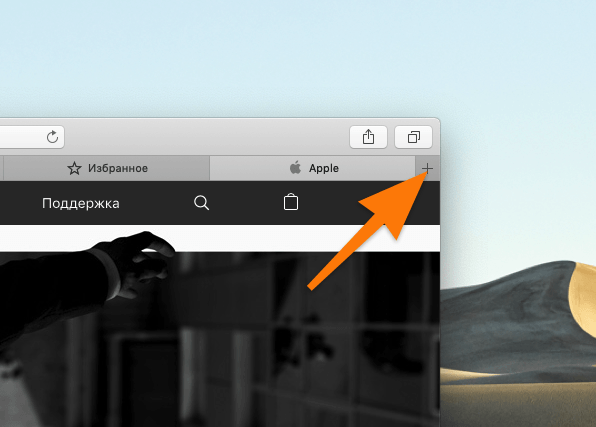
Щелкаем по иконке с символом + (плюс) в правой части окна
- В открывшемся контекстном меню ищем страницу, которую хотим восстановить, и кликаем по ней левой кнопкой мыши.
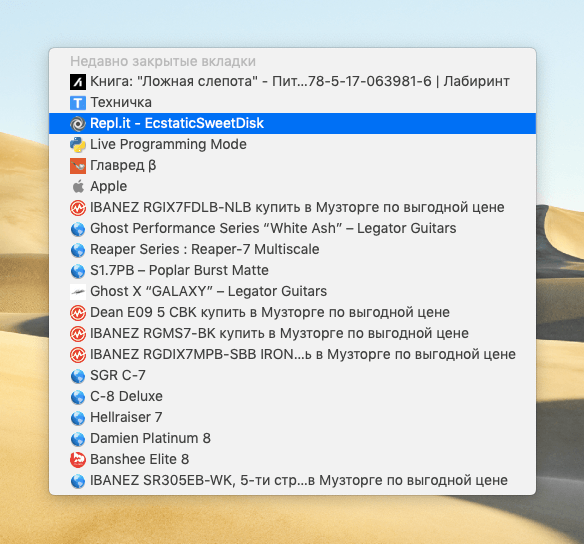
По списку можно перемешаться с помощью клавиатуры, а открывать страницы клавишей «Ввод»
Закрытый сайт откроется уже в новой вкладке.
Через журнал посещений
Напоминаю, что меню со списком недавно закрытых вкладок хранит только 20 страниц. Если вы хотите восстановить сайт, который закрыли уже давно, то придется лезть в историю браузера и искать ее там.
Чтобы это сделать:
- Открываем Safari.
- Ищем в панели инструментов macOS пункт «История» и кликаем по нему левой кнопкой мыши.
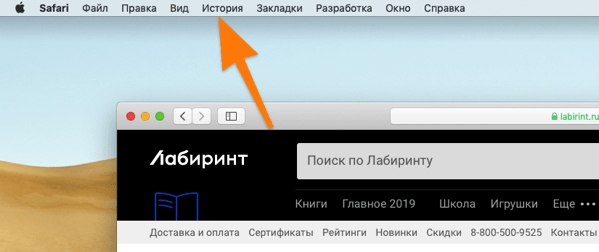
Панель инструментов — это меню, которое всегда закреплено в верхней части экрана
- Перед нами появится список, в нижней части которого прописаны даты. Каждая из дат содержит список веб-страниц, на которые вы заходили в этот день. Ищем нужную и нажимаем на нее левой кнопкой мыши.
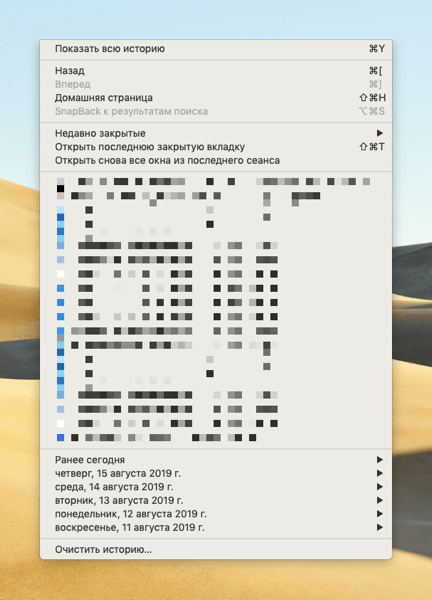
Тут же есть и список недавно закрытых вкладок
- Если лень искать страницу вручную, в меню «История» выбираем пункт «Показать всю историю».
- Кликаем по поисковому полю и вводим название сайта, который хотим вернуть.
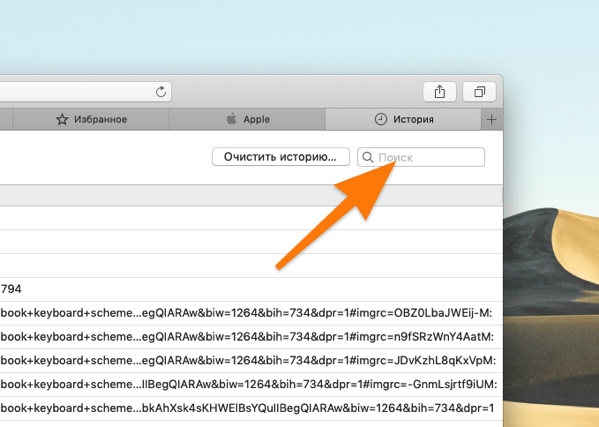
Safari ищет в истории по тексту в ссылках и заголовках страниц
- А потом так же открываем его в новой вкладке.
С помощью сочетания клавиш
Быстро вернуть случайно закрытую вкладку можно специальным сочетанием клавиш.
Одно из наиболее распространенных — Cmd + Z. Это сочетание отменяет последнее совершенное действие и работает не только в Safari, но и в других программах.
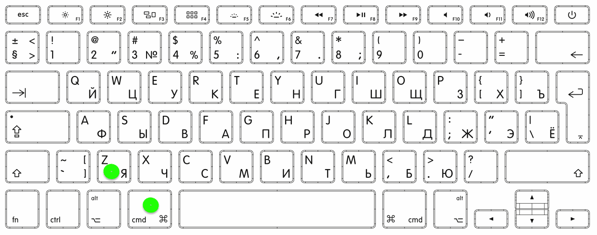
Запомните эти две кнопки, они еще не раз пригодятся
Чтобы повторить отмененное действие, одновременно нажимаем Cmd + Shift + Z.
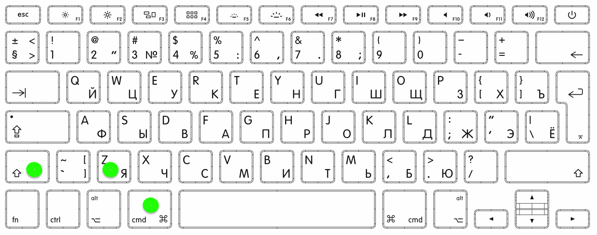
И эти запомните, тоже могут спасти от нервного срыва
В Safari поддерживается отдельное сочетание клавиш именно для повторного открытия случайно закрытых вкладок — Cmd + Shift + T. Это универсальная комбинация, работающая во всех браузерах.
Переключение между вкладками
Чтобы быстро переключаться между вкладками, используйте Control (⌃) – Tab (⇥) или Control (⌃) – Shift (⇧) – Tab (⇥). Также можно зажать от Command (⌘) – 1 до Command (⌘) – 8, чтобы перейти на конкретную вкладку. Если все открытые вкладки не влезают на панель Safari, просто проведите по любой вкладке влево или вправо с помощью трекпада, чтобы показать скрытые вкладки, которые выходят за границу.
Поиск закрытых вкладок в истории Safari
Если вы не просматриваете в приватном режиме, Safari сохраняет каждый веб-сайт, который вы посещаете, в режиме просмотра. история. Вы можете легко просматривать свою историю в виде списка или искать определенные веб-сайты, чтобы снова открыть закрытые вкладки Safari.
На iPhone или iPad:
- Откройте Safari и коснитесь значка Книга .
- Коснитесь значка Часы , чтобы просмотреть историю просмотров.
- Перетащите вниз, чтобы открыть панель поиска, или прокрутите историю в хронологическом порядке.
- Нажмите на ранее посещенную веб-страницу, чтобы открыть ее в новой вкладке .

На Mac:
- Откройте Safari .
- Из меню выберите История> Показать всю историю .
- Воспользуйтесь панелью поиска или прокрутите историю в хронологическом порядке.
- Дважды щелкните ранее посещенную веб-страницу, чтобы открыть ее на текущей вкладке.

Переключение между окнами
Вы уже знаете, как переключаться между вкладками, но как переключаться между окнами? Просто зажмите Command (⌘) – ` или Command (⌘) – Shift (⇧) – `.
Переход к низу/верху страницы
Чтобы быстро перейти наверх или вниз страницы, зажмите Command (⌘) и нажмите стрелочку вверх или вниз.
Сочетание клавиш
Можно использовать стандартное сочетание клавиш команды «отменить» Command (⌘) – Z или же выбрать Отменить Закрыть вкладку в меню Правка. Если вам нужно вернуть несколько закрытых вкладок текущей сессии, воспользуйтесь сочетанием клавиш несколько раз, чтобы открыть каждую по отдельности.
Однако сочетание не сработает, если после закрытия вкладок вы сделали что-то ещё. В таком случае выберите Открыть последнюю закрытую вкладку в меню браузера История или зажмите клавиши Shift(⇧) – Command(⌘) – T.

Как и с действием «отменить», это сочетание можно зажимать несколько раз подряд, чтобы открыть все закрытые вкладки, что очень удобно. Если же вы случайно закрыли не вкладку, а окно, опция в меню будет называться Открыть последнее закрытое окно.
Значок новой вкладки
В значке Safari «новая вкладка» есть небольшой секрет – он позволяет не только создать новую вкладку, но и восстановить недавно закрытые. Чтобы открыть список закрытых недавно вкладок, зажмите значок + с правого края от вкладок.
Откроется меню со всеми вкладками, которые были закрыты во время текущей сессии.

Выберите нужную вкладку и нажмите на неё, чтобы открыть.
Это наиболее удобный способ, поскольку вкладка откроется в том же месте, где она находилась до закрытия. Однако список очистится, когда вы закроете Safari.
Вы также можете найти недавно закрытые сайты, выбрав опцию Недавно закрытые в меню История. После этого выберите нужный сайт и откройте его. Также можно воспользоваться опцией Открыть снова все окна из последнего сеанса, чтобы открыть случайно закрытое окно со всеми его вкладками.

Список в истории не очищается даже после закрытия браузера, чего не скажешь о способе с новой вкладкой. В связи с этим данный способ является самым надёжным.
Не забывайте, что вы можете быстро превратить все окна Safari во вкладки, выбрав Объединить все окна в меню Окно.
Узнайте, как исправить Любые проблемы с Safari
Потеря вкладок после обновления устройства – не единственная проблема Safari, с которой сталкиваются люди. Среди других распространенных проблем – низкая производительность, неожиданное поведение и проблемы с синхронизацией iCloud.
Какую бы проблему вы ни испытывали с Safari, вы можете узнать, как ее исправить, в нашем главном руководстве по устранению неполадок Safari. Мы включили простые, но эффективные инструкции, которые помогут решить все наиболее распространенные проблемы Safari.
Читайте также
Показать/спрятать боковое меню
Хотите быстро открыть закладки, список для чтения или общие ссылки? Зажмите Command (⌘) – Shift(⇧) – L.
Открытие закрытых вкладок и окон
Вы когда-нибудь закрывали вкладки случайно? К счастью, есть способ восстановить случайно закрытые вкладки. Если вашим последним действием в Safari было закрытие вкладки, используйте сочетание Command (⌘) – Z. В ином случае зажмите Shift(⇧) – Command(⌘) – T.
Можно использовать сочетание неограниченное количество раз, пока вы не восстановите все закрытые вкладки. Чтобы открыть конкретную вкладку, выберите её в Истории Safari и откройте вручную.
Восстанавливаем закрытые вкладки в Safari на iOS
Через отдельное меню управления вкладками
Тут все почти так же, как и в macOS.
- Открываем Safari.
- Кликаем по меню со списком открытых вкладок.
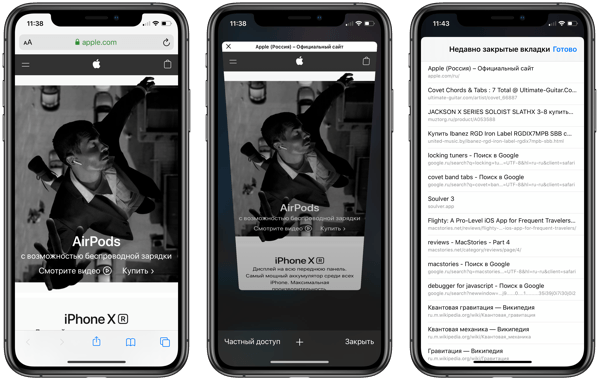
Ищем иконку в виде двух квадратов в правом нижнем углу. А потом иконку с символом + (плюс)
Удерживаем палец на кнопке создания новой вкладки. В появившемся списке нажимаем на сайт, который хотим заново открыть.
Через историю
- Открываем Safari.
- Нажимаем на кнопку в виде книжки в нижней части экрана.
- В открывшемся меню ищем журнал посещений и переключаемся на него.
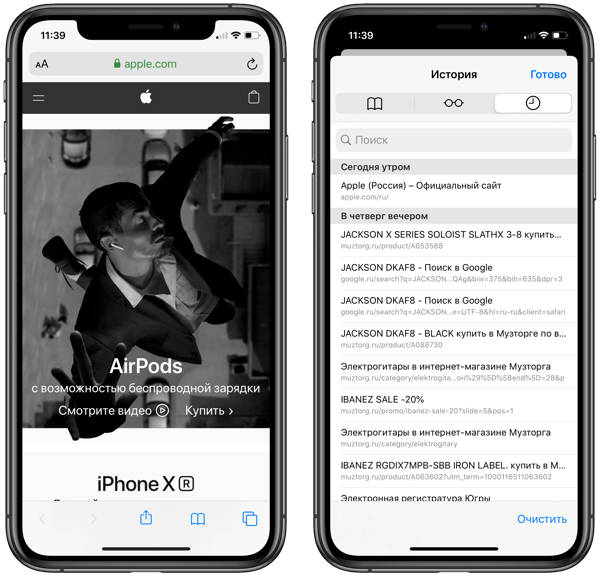
Журнал посещений помечен значком в виде циферблата
- В появившемся списке нажимаем на сайт, который хотим заново открыть.
Вот и все!
Шаг 1. Просмотрите список недавно закрытых вкладок в Safari
Независимо от того, используете ли вы Safari на iPhone, iPad или Mac, легко просмотреть список всех недавно закрытых вкладок. Таким образом, вы можете найти в списке определенные веб-сайты, которые хотите посетить, и восстановить эти вкладки в Safari.
На iPhone:
- Откройте Safari и нажмите кнопку Tabs (два перекрывающихся квадрата) в правом нижнем углу.
- Нажмите и удерживайте кнопку Plus ( + ) в нижней части экрана.
- Появится список недавно закрытых вкладок, нажмите элемент, чтобы открыть его в новой вкладке.

На iPad:
- Откройте Safari .
- Нажмите и удерживайте Plus ( + ) в правом верхнем углу.
- Появится список недавно закрытых вкладок, коснитесь элемента, чтобы открыть его на новой вкладке.

На Mac:
- Откройте Safari .
- В строке меню выберите История> Недавно закрытые .
- Появится список недавно закрытых вкладок, щелкните элемент, чтобы открыть его в новой вкладке.
- Или перейдите в История> Открыть последнюю закрытую вкладку или нажмите Cmd + Shift + T , чтобы автоматически открыть последнюю закрытую вкладку.


