

Вот как вы можете снова открыть вкладки, которые вы случайно закрыли в Safari для iPhone, iPad, iPod touch. Откройте случайно закрытые вкладки Safari на iPhone, iPad, iPod touch одним щелчком

Вот как вы можете снова открыть вкладки, которые вы случайно закрыли в Safari для iPhone, iPad, iPod touch.
- Откройте случайно закрытые вкладки Safari на iPhone, iPad, iPod touch одним щелчком
- Заворачивать
- Восстанавливаем закрытые вкладки в Safari на macOS
- Через меню управления вкладками
- Через журнал посещений
- С помощью сочетания клавиш
- Восстанавливаем закрытые вкладки в Safari на iOS
- Через отдельное меню управления вкладками
- Через историю
- Шаг 1. Просмотр списка недавно закрытых вкладок в Safari
- На iPhone:
- На iPad:
- На Mac:
- Шаг 2. Проверьте другие Windows Safari в iPadOS
- Различные способы просмотра открытых окон Safari в iPadOS:
- Как открыть закрытые окна и вкладки Safari:
- Как объединить ваши окна Safari вместе:
- Шаг 3. Проверьте открытые вкладки на других устройствах Apple
- На iPhone или iPad:
- На Mac:
- Поиск закрытых вкладок в истории Safari
- На iPhone или iPad:
- На Mac:
- Лучший способ сохранить вкладки Safari
- На iPhone или iPad:
- На Mac:
- Узнайте, как исправить любые проблемы Safari
- Как закрыть все вкладки в Safari на iOS нажатием одной кнопки
- Сочетание клавиш
- Значок новой вкладки
- Переключение между вкладками
- Закрытие вкладки
- Открытие закрытых вкладок и окон
- Переключение между окнами
- Листать по странице
- Переход к низу/верху страницы
- Показать/спрятать меню с избранным
- Открыть приватное окно
- Показать/спрятать боковое меню
- Как закрыть Safari
- 2. Настройте параметры Safari
- 3. Используйте кнопку «Новая вкладка» в Safari
- 4. Используйте действие «Отменить» или «Повторно открыть».
- 5. Повторно открывайте вкладки, используя историю Safari
- Улучшите свой опыт просмотра в Safari
- 1. Показать все окна Safari (только для iPad)
- 2. Объедините все окна, чтобы открыть скрытые вкладки Safari (только для iPad)
- 3. Получите доступ к недавно закрытым вкладкам Safari (iPhone и iPad)
- 4. Добавьте в закладки все открытые вкладки Safari (iPhone и iPad)
- 5. Отключить автоматическое закрытие вкладок Safari (iPhone и iPad)
- 6. Сделайте полный сброс вашего iPhone или iPad
- 7. Обновите свой iPhone или iPad
- Исправлено исчезновение вкладок Safari на iPhone и iPad!
- Как открыть недавно закрытые вкладки в приложении «Safari» на iPad
Откройте случайно закрытые вкладки Safari на iPhone, iPad, iPod touch одним щелчком
Итак, вы просматриваете веб-страницу и случайно закрыли вкладку Safari, которой у вас не должно быть в первую очередь. Не паникуйте, в Safari есть замечательная функция, которую вы можете использовать и вернуть недавно закрытую вкладку. Вот что вам нужно сделать.
1. Как ни странно, запустите веб-браузер Safari на своем iPhone или iPad.
2. Видите кнопку «Tab» в нижнем правом углу Safari? Нажмите на него.

3. Нажмите и удерживайте значок «+», и вы попадете прямо на страницу недавно закрытых вкладок. Просто нажмите на ссылку, которую вы случайно закрыли, и вы абсолютно золотой.


Хотя давние пользователи iOS могли знать об этой функции довольно давно, но, тем не менее, здорово поделиться советом, который может спасти вас от многих проблем.
Safari обладает множеством интересных функций, которые могут значительно повысить эффективность работы в Интернете. И для вашего удобства мы собираемся связать вас с предыдущими уроками, которые мы сделали на сайте, чтобы вы также могли расширить свой кругозор и удобство использования.
- Как найти определенное слово на веб-странице в iOS Safari Browser
- Вот как вы можете изменить поисковую систему iOS Safari по умолчанию
- Как заказать настольный сайт на iOS 9 Safari
- Отключить/удалить часто посещаемые сайты в Safari на iOS
Заворачивать
Есть много случаев, когда мы склонны делать что-то по ошибке на наших мобильных устройствах. Например, мы заканчиваем тем, что удаляли электронные письма, которые иначе важны во многих сценариях. Но, к счастью, вместо того, чтобы забрасывать сообщения электронной почты в забвение, почтовые службы предлагают своим пользователям аккуратную папку «Корзина», в которую они могут заглянуть, если они удалят что-то важное. То же самое относится и к вкладкам браузера на мобильных устройствах и компьютерах. Это простой случай поиска правильного места, чтобы найти что-то чрезвычайно важное. Ни больше ни меньше.
Рассказываем, как восстановить случайно закрытые вкладки в браузере Safari на iOS и macOS.
В мобильной и в компьютерной версии браузера случайно закрытые страницы восстанавливаются через одни и те же пункты, но они далеко не для всех очевидны.
Восстанавливаем закрытые вкладки в Safari на macOS
Через меню управления вкладками
Все недавно закрытые вкладки в Safari некоторое время хранятся в одноименном меню. Браузер сохраняет в этом списке до 20 вкладок. И с каждой новой закрытой вкладкой этот список обновляется. Удаляется самая старая страница.
Чтобы открыть это меню:
- Открываем Safari.
- Кликаем по кнопке создания новой вкладки правой кнопкой мыши.
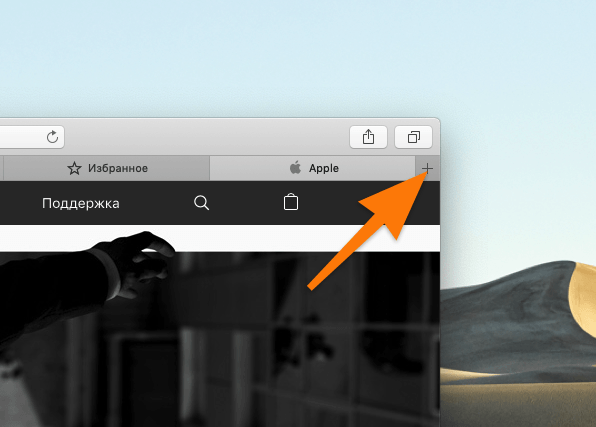
Щелкаем по иконке с символом + (плюс) в правой части окна
- В открывшемся контекстном меню ищем страницу, которую хотим восстановить, и кликаем по ней левой кнопкой мыши.
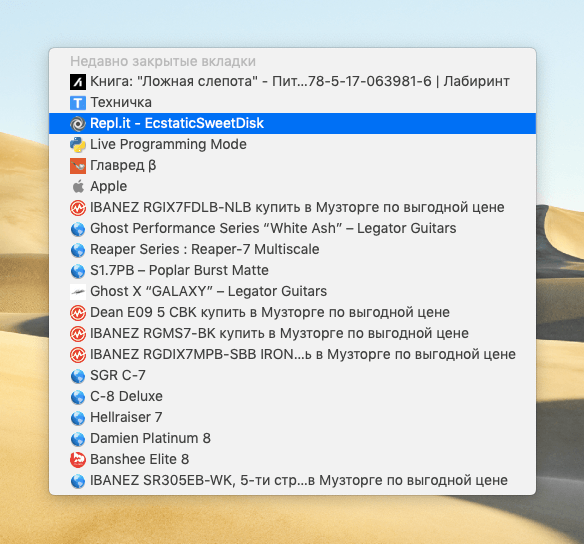
По списку можно перемешаться с помощью клавиатуры, а открывать страницы клавишей «Ввод»
Закрытый сайт откроется уже в новой вкладке.
Через журнал посещений
Напоминаю, что меню со списком недавно закрытых вкладок хранит только 20 страниц. Если вы хотите восстановить сайт, который закрыли уже давно, то придется лезть в историю браузера и искать ее там.
Чтобы это сделать:
- Открываем Safari.
- Ищем в панели инструментов macOS пункт «История» и кликаем по нему левой кнопкой мыши.
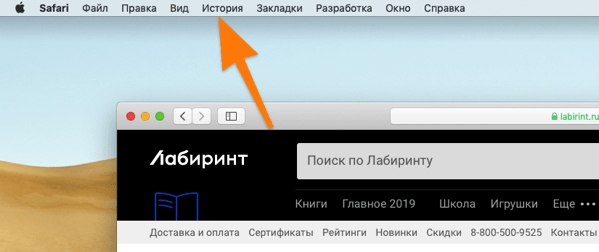
Панель инструментов — это меню, которое всегда закреплено в верхней части экрана
- Перед нами появится список, в нижней части которого прописаны даты. Каждая из дат содержит список веб-страниц, на которые вы заходили в этот день. Ищем нужную и нажимаем на нее левой кнопкой мыши.
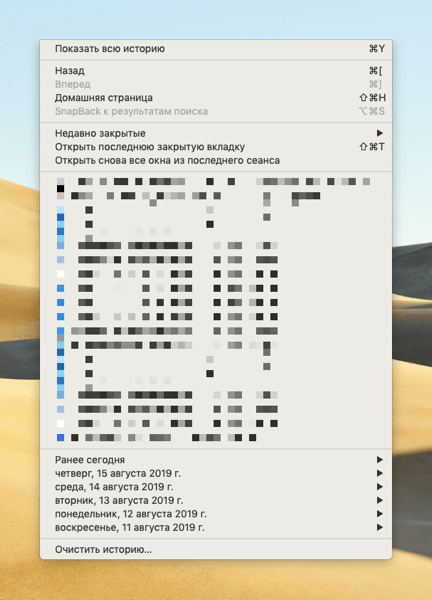
Тут же есть и список недавно закрытых вкладок
- Если лень искать страницу вручную, в меню «История» выбираем пункт «Показать всю историю».
- Кликаем по поисковому полю и вводим название сайта, который хотим вернуть.
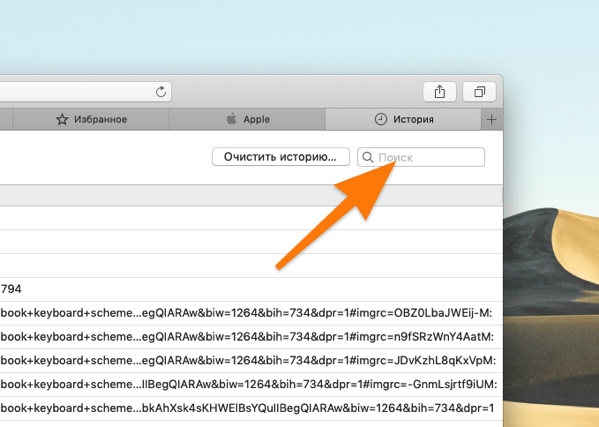
Safari ищет в истории по тексту в ссылках и заголовках страниц
- А потом так же открываем его в новой вкладке.
С помощью сочетания клавиш
Быстро вернуть случайно закрытую вкладку можно специальным сочетанием клавиш.
Одно из наиболее распространенных — Cmd + Z. Это сочетание отменяет последнее совершенное действие и работает не только в Safari, но и в других программах.
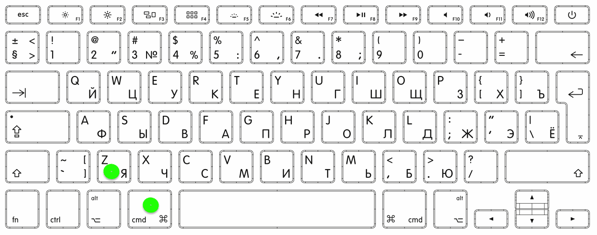
Запомните эти две кнопки, они еще не раз пригодятся
Чтобы повторить отмененное действие, одновременно нажимаем Cmd + Shift + Z.
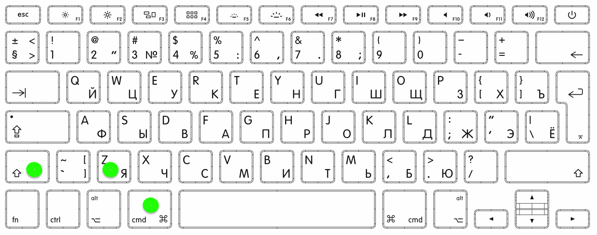
И эти запомните, тоже могут спасти от нервного срыва
В Safari поддерживается отдельное сочетание клавиш именно для повторного открытия случайно закрытых вкладок — Cmd + Shift + T. Это универсальная комбинация, работающая во всех браузерах.
Восстанавливаем закрытые вкладки в Safari на iOS
Через отдельное меню управления вкладками
Тут все почти так же, как и в macOS.
- Открываем Safari.
- Кликаем по меню со списком открытых вкладок.
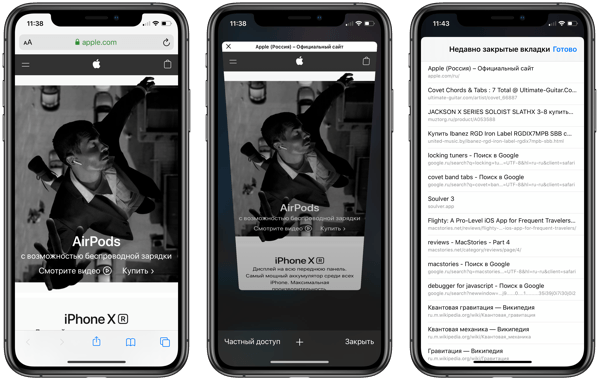
Ищем иконку в виде двух квадратов в правом нижнем углу. А потом иконку с символом + (плюс)
Удерживаем палец на кнопке создания новой вкладки. В появившемся списке нажимаем на сайт, который хотим заново открыть.
Через историю
- Открываем Safari.
- Нажимаем на кнопку в виде книжки в нижней части экрана.
- В открывшемся меню ищем журнал посещений и переключаемся на него.
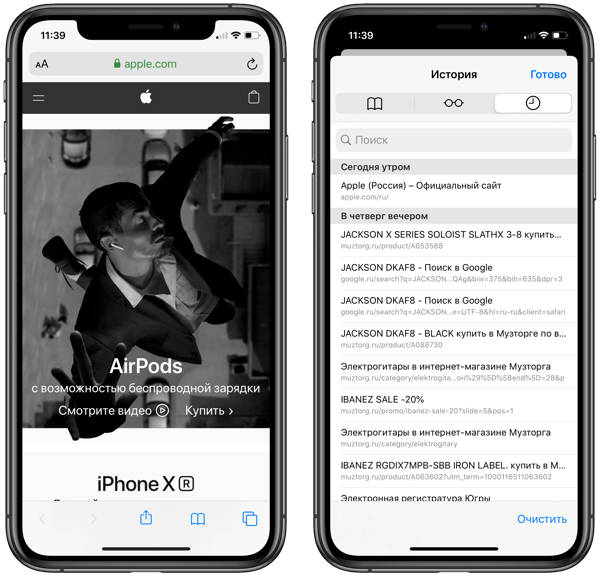
Журнал посещений помечен значком в виде циферблата
- В появившемся списке нажимаем на сайт, который хотим заново открыть.
Вот и все!
Соблазнительно держать в Safari множество вкладок для быстрого доступа к веб-страницам, когда они вам нужны. Но вкладки Safari не являются надежной опорой. На самом деле, все ваши вкладки Safari очень часто исчезают или теряют их после обновления вашего устройства.
Если это случилось с вами, есть несколько вещей, которые вы можете попытаться открыть закрытые вкладки Safari. Ниже мы объяснили все, что вам нужно знать, включая гораздо более безопасный способ сохранения важных веб-сайтов в будущем.
Шаг 1. Просмотр списка недавно закрытых вкладок в Safari
Используете ли вы Safari на iPhone, iPad или Mac, вы легко можете просмотреть список всех недавно закрытых вкладок. Таким образом, вы можете найти конкретные веб-сайты, которые вы все еще хотите посетить, из списка и восстановить эти вкладки в Safari.
На iPhone:
- Откройте Safari и нажмите кнопку « Вкладки» (два перекрывающихся квадрата) в правом нижнем углу.
- Нажмите и удерживайте кнопку « плюс» ( + ) внизу экрана.
- Появится список недавно закрытых вкладок, нажмите элемент, чтобы открыть его на новой вкладке.

Нажмите и удерживайте кнопку «Плюс», чтобы увидеть закрытые вкладки.
На iPad:
- Откройте Safari .
- Нажмите и удерживайте кнопку плюс ( + ) в правом верхнем углу.
- Появится список недавно закрытых вкладок, нажмите элемент, чтобы открыть его на новой вкладке.

Нажмите на недавно закрытые вкладки, чтобы снова открыть их в Safari.
На Mac:
- Откройте Safari .
- В строке меню перейдите в « История»> «Недавно закрыто» .
- Появится список недавно закрытых вкладок, щелкните элемент, чтобы открыть его на новой вкладке.
- Либо перейдите в « История»> «Открыть последнюю закрытую вкладку» или нажмите клавиши «Ctrl» + «Shift» + «T», чтобы автоматически открыть свою последнюю закрытую вкладку.

Откройте недавно закрытые вкладки в строке меню на Mac.
Шаг 2. Проверьте другие Windows Safari в iPadOS
В выпуске iPadOS появилось много функций многозадачности для iPad, включая возможность открывать несколько окон одного и того же приложения. Возможно, вы не потеряли все свои вкладки Safari после обновления до iPadOS, они просто могут быть в другом окне приложения.
Существует множество способов управления и просмотра окон Safari на вашем iPad. Вы даже можете объединить их все вместе, чтобы не потерять вкладки в будущем.
Различные способы просмотра открытых окон Safari в iPadOS:
- Нажмите и удерживайте значок приложения Safari на главном экране, затем выберите « Показать все окна» во всплывающем меню.
- Откройте Safari, затем сдвиньте вверх, чтобы открыть док . Открыв Safari, снова нажмите значок Safari, чтобы увидеть все ваши окна.
- Сдвиньте до середины экрана (или дважды щелкните кнопку « Домой» ), чтобы открыть переключатель приложений . Каждое окно Safari отображается как отдельное приложение.

Нажмите и удерживайте значок приложения для просмотра быстрых действий.
Как открыть закрытые окна и вкладки Safari:
- Следуйте любой из приведенных выше инструкций для просмотра открытых окон Safari.
- В верхнем правом углу экрана нажмите «Открыть закрытые окна», чтобы открыть недавно закрытые окна Safari, включая все вкладки в них.

Снова откройте закрытые окна Safari из правого верхнего угла.
Как объединить ваши окна Safari вместе:
- Откройте Safari .
- Нажмите и удерживайте кнопку « Вкладки» (два перекрывающихся квадрата) в правом верхнем углу.
- Во всплывающем меню нажмите « Объединить все окна» . Все вкладки Safari в других окнах должны объединиться с вашим текущим окном.

Выберите «Объединить все окна» во всплывающем окне в Safari.
Шаг 3. Проверьте открытые вкладки на других устройствах Apple
Одним из преимуществ использования Safari является то, что Apple синхронизирует открытые вкладки на всех подключенных устройствах Apple. Благодаря этой функции есть шанс восстановить недостающие вкладки Safari с помощью другого устройства Apple, если оно у вас есть.
Это работает, только если вы делаете синхронизацию iCloud на своих устройствах.
На iPhone или iPad:
- Откройте Safari и нажмите кнопку « Вкладки» (два пересекающихся квадрата).
- Прокрутите вниз, чтобы открыть открытые вкладки на каждом из ваших других устройств Apple.
- Нажмите на веб-страницу, чтобы открыть ее в новой вкладке.

Нажмите на вкладку с другого устройства, чтобы снова открыть ее в Safari.
На Mac:
- Откройте Safari и нажмите кнопку « Вкладки» (два пересекающихся квадрата).
- Прокрутите вниз, чтобы открыть открытые вкладки на каждом из ваших других устройств Apple.
- Нажмите на веб-страницу, чтобы открыть ее в новой вкладке.

Нажмите вкладки, чтобы открыть их с других устройств Apple.
Поиск закрытых вкладок в истории Safari
На iPhone или iPad:
- Откройте Safari и коснитесь значка « Книга» .
- Нажмите значок часов, чтобы просмотреть историю просмотров.
- Перетащите вниз, чтобы открыть панель поиска, или прокрутите историю в хронологическом порядке.
- Нажмите на ранее посещенную веб-страницу, чтобы открыть ее на новой вкладке.

Перетащите вниз, чтобы открыть панель поиска для вашей истории.
На Mac:
- Откройте Safari .
- В строке меню выберите « История»> «Показать всю историю» .
- Используйте панель поиска или пролистайте свою историю в хронологическом порядке.
- Дважды щелкните ранее посещенную веб-страницу, чтобы открыть ее на текущей вкладке.

Лучший способ сохранить вкладки Safari
Во время просмотра веб-страниц в Safari легко открывать множество вкладок. Но если вы хотите сохранить эти вкладки для дальнейшего чтения, вы должны сохранить их как закладки. Вы можете сделать это для нескольких вкладок Safari одновременно и даже открыть их вместе.
В отличие от открытых вкладок, iCloud выполняет резервное копирование и синхронизирует ваши закладки Safari, чтобы вы никогда не потеряли их. Таким образом, сайты, которые вы хотите посетить, безопасны, даже если вы обновляете или меняете свое устройство.
На iPhone или iPad:
- Откройте Safari .
- Нажмите и удерживайте значок книги, затем выберите « Добавить закладки для вкладок [X]» .
- Выберите имя и местоположение для вашей новой папки закладок.
- Чтобы снова открыть вкладки Safari, нажмите « Книга», а затем просмотрите « Закладки» .
- Перейдите к новой папке закладок, затем нажмите и удерживайте ее и выберите « Открыть в новых вкладках», чтобы сразу открыть все сохраненные вкладки.

Нажмите и удерживайте значок книги, чтобы открыть всплывающее меню.
На Mac:
- Откройте Safari .
- В строке меню перейдите в Закладки> Добавить закладки для этих вкладок [X] .
- Выберите имя и местоположение для вашей новой папки закладок.
- Чтобы снова открыть вкладки Safari, перейдите в « Закладки»> «Показать закладки» .
- Перейдите к новой папке закладок, затем нажмите и удерживайте, удерживая клавишу Control, и выберите « Открыть в новых вкладках», чтобы сразу открыть все сохраненные вкладки.

Сохраните закладки для всех ваших открытых вкладок одновременно.
Узнайте, как исправить любые проблемы Safari
Потеря вкладок после обновления устройства — не единственная проблема Safari, с которой сталкиваются люди. К другим распространенным проблемам относятся низкая производительность, непредвиденное поведение и проблемы синхронизации iCloud.
Какую бы проблему вы не столкнулись с Safari, вы можете узнать, как ее исправить, в нашем главном руководстве по устранению неполадок Safari. Мы включили простые, но эффективные инструкции, чтобы помочь со всеми наиболее распространенными проблемами Safari.
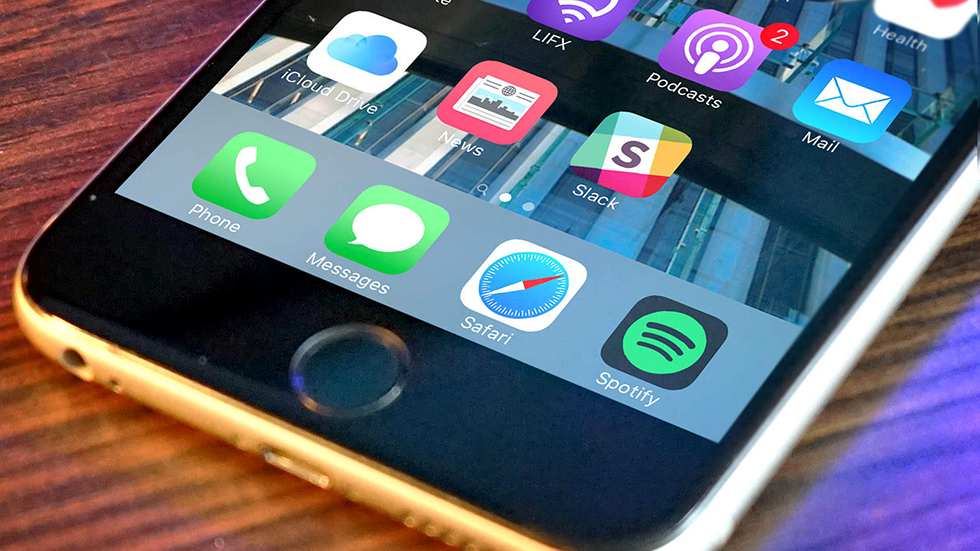
Начиная с iOS 10 в браузере Safari на iPhone, iPad и iPod touch появилась новая функция — возможность закрытия всех вкладок одновременно. Казалось бы, функция небольшая, но значимость ее высока, поскольку особенно активным пользователям мобильного интернета временами приходится тратить очень много времени на ручное закрытие вкладок. Функция закрытия всех вкладок Safari одним нажатием не вынесена в интерфейс браузер отдельной кнопкой, поэтому в этой инструкции мы покажем как же получить к ней доступ.
обращаем ваше внимание, что работает эта функция только на устройствах под управлением iOS 10 или более новых версий ПО.
Как закрыть все вкладки в Safari на iOS нажатием одной кнопки
Шаг 1. Запустите браузер Safari на своем iPhone, iPad или iPod touch под управлением iOS 10 или более новой прошивки.
Шаг 2. Зажмите кнопку переключения между вкладками и удерживайте ее в течение двух секунд.
 Шаг 3. В открывшемся окне нажмите на пункт «Закрыть вкладки».
 Готово! Вот таким простым способом вы можете закрывать все открытые вкладки нажатием всего одной кнопки.
- Айфон 8
- Как массово сохранять фотографии из «Сообщений» на iPhone и iPad
- Как ускорить Wi-Fi на iPhone
Safari для Mac позволяет легко открыть случайно закрытые окна или вкладки с вашей последней сессии, но знали ли вы, что можно открыть недавно закрытые вкладки и текущей сессии?
Несколько сайтов в одном окне Safari можно просматривать одновременно, открыв несколько вкладок.
Каждая вкладка – отдельный процесс, на который тратится производительность процессора, оперативная память и другие системные ресурсы. Следовательно, закрывать вкладки нужно для того, чтобы снизить нагрузку на систему.
Safari на Mac позволяет открывать недавно закрытые вкладки тремя разными способами.
Сочетание клавиш
Можно использовать стандартное сочетание клавиш команды «отменить» Command (⌘) – Z или же выбрать Отменить Закрыть вкладку в меню Правка. Если вам нужно вернуть несколько закрытых вкладок текущей сессии, воспользуйтесь сочетанием клавиш несколько раз, чтобы открыть каждую по отдельности.
Однако сочетание не сработает, если после закрытия вкладок вы сделали что-то ещё. В таком случае выберите Открыть последнюю закрытую вкладку в меню браузера История или зажмите клавиши Shift(⇧) – Command(⌘) – T.

Как и с действием «отменить», это сочетание можно зажимать несколько раз подряд, чтобы открыть все закрытые вкладки, что очень удобно. Если же вы случайно закрыли не вкладку, а окно, опция в меню будет называться Открыть последнее закрытое окно.
Значок новой вкладки
В значке Safari «новая вкладка» есть небольшой секрет – он позволяет не только создать новую вкладку, но и восстановить недавно закрытые. Чтобы открыть список закрытых недавно вкладок, зажмите значок + с правого края от вкладок.
Откроется меню со всеми вкладками, которые были закрыты во время текущей сессии.

Выберите нужную вкладку и нажмите на неё, чтобы открыть.
Это наиболее удобный способ, поскольку вкладка откроется в том же месте, где она находилась до закрытия. Однако список очистится, когда вы закроете Safari.
Вы также можете найти недавно закрытые сайты, выбрав опцию Недавно закрытые в меню История. После этого выберите нужный сайт и откройте его. Также можно воспользоваться опцией Открыть снова все окна из последнего сеанса, чтобы открыть случайно закрытое окно со всеми его вкладками.

Список в истории не очищается даже после закрытия браузера, чего не скажешь о способе с новой вкладкой. В связи с этим данный способ является самым надёжным.
Не забывайте, что вы можете быстро превратить все окна Safari во вкладки, выбрав Объединить все окна в меню Окно.
Safari, определённо, самый энергосберегающий браузер для вашего компьютера, так что мы настоятельно рекомендуем использовать его, особенно если у вас ноутбук Mac.

Если вы пользуетесь браузером Safari как основным, то не помешало бы запомнить базовые сочетания клавиш, которые сделают вашу работу легче. В данной статье мы расскажем вам о 12 сочетаниях клавиш Safari, которые должен знать каждый.
Переключение между вкладками
Чтобы быстро переключаться между вкладками, используйте Control (⌃) – Tab (⇥) или Control (⌃) – Shift (⇧) – Tab (⇥). Также можно зажать от Command (⌘) – 1 до Command (⌘) – 8, чтобы перейти на конкретную вкладку. Если все открытые вкладки не влезают на панель Safari, просто проведите по любой вкладке влево или вправо с помощью трекпада, чтобы показать скрытые вкладки, которые выходят за границу.
Закрытие вкладки
Можно быстро закрыть вкладку, зажав Command (⌘) – W. Чтобы закрыть все вкладки, кроме текущей, нажмите на неё правой кнопкой мыши и выберите Закрыть остальные вкладки на всплывшем окошке. Или же нажмите на значок (x), зажав клавишу Option (⌥).
Открытие закрытых вкладок и окон
Вы когда-нибудь закрывали вкладки случайно? К счастью, есть способ восстановить случайно закрытые вкладки. Если вашим последним действием в Safari было закрытие вкладки, используйте сочетание Command (⌘) – Z. В ином случае зажмите Shift(⇧) – Command(⌘) – T.
Можно использовать сочетание неограниченное количество раз, пока вы не восстановите все закрытые вкладки. Чтобы открыть конкретную вкладку, выберите её в Истории Safari и откройте вручную.
Переключение между окнами
Вы уже знаете, как переключаться между вкладками, но как переключаться между окнами? Просто зажмите Command (⌘) – ` или Command (⌘) – Shift (⇧) – `.
Листать по странице
Чтобы пролистывать сайт по целой странице, зажмите Option (⌥) и нажимайте стрелочки вверх или вниз. Также можно зажать Пробел или Пробел – Space+Shift (⇧).
Переход к низу/верху страницы
Чтобы быстро перейти наверх или вниз страницы, зажмите Command (⌘) и нажмите стрелочку вверх или вниз.
Показать/спрятать меню с избранным
Чтобы показать или спрятать меню с избранным, зажмите Command (⌘) – Shift (⇧) – B.
Открыть приватное окно
Чтобы быстро открыть новое приватное окно, зажмите Command (⌘) – Shift (⇧) – N.
Показать/спрятать боковое меню
Хотите быстро открыть закладки, список для чтения или общие ссылки? Зажмите Command (⌘) – Shift(⇧) – L.
Если вы постоянно открываете в Safari одни и те же сайты, то можете немного упростить свою рутину. Возможно, вы каждое утро открываете свои страницы в социальных сетях, которые закрыли только предыдущим вечером. Конечно, эти страницы можно закрепить или добавить в закладки, но есть и другой способ. Ниже мы расскажем, как настроить запуск Safari на Mac с окнами последней сессии.

Откройте браузер Safari на Mac и следуйте инструкции ниже.
1) Нажмите Safari на панели меню.
2) Выберите Настройки.
3) На всплывшем окне выберите вкладку Основные.
4) В меню При запуске Safari открывать выберите Все окна из последнего сеанса.

Если пункта При запуске Safari открывать в настройках нет, у вас отключена опция Закрывать окна при завершении работы программы.
1) В меню компьютера нажмите на логотип Apple и выберите Системные настройки.
2) Выберите основные Основные.
3) Внизу окна поставьте галочку рядом с Закрывать окна при завершении программы.

Как закрыть Safari
Если вы закрываете Safari нажатием на красную кнопку в левом верхнем углу окна, то описанная выше функция работать не будет. Браузер нужно закрывать полностью.
1) Откройте браузер и выберите Safari в меню.
2) Выберите Завершить Safari.

Safari можно закрывать через док компьютера.
1) Зажмите клавишу Control и нажмите на значок Safari в доке. Или же просто нажмите на него правой кнопкой мыши.
2) Выберите Закрыть.

Для Mac и устройств с iOS есть множество незначительных опций, которые значительно облегчат вашу работу. Надеемся, сегодняшняя инструкция будет для вас полезной.
Safari предлагает отличные возможности просмотра: он энергоэффективен, без проблем работает на любом устройстве Apple и отлично защищает вашу конфиденциальность. Тем не менее, есть один неприятный недостаток, который вы, возможно, заметили.
Каждый раз, когда вы перезагружаете Mac и перезапускаете Safari, все окна и вкладки предыдущего сеанса исчезают. Вместо этого вы увидите домашнюю страницу Safari по умолчанию. Это может раздражать, если вы похожи на многих пользователей, которые хотят продолжить просмотр веб-страниц с того места, на котором они остановились.
Итак, если вам интересно, как перезагрузить Mac без потери вкладок Safari, вот несколько быстрых решений, которые вы можете попробовать.
Если вы почти всегда используете определенный веб-сайт, вы можете закрепить эту вкладку в браузере Safari. Когда вы закрепляете вкладку или несколько вкладок, вам не нужно открывать их вручную или беспокоиться о их потере каждый раз, когда вы закрываете и перезапускаете браузер.
Когда вы открываете Safari, сразу же появляются закрепленные вкладки, готовые для доступа к ним. И даже когда вы открываете новое окно Safari, вам никогда не придется беспокоиться о потере вкладок. Каждая закрепленная вами вкладка отображается одинаково в каждом окне, поэтому вам не нужно беспокоиться о наличии разных версий одной и той же вкладки в нескольких окнах.
Закрепить вкладку не сложно. Просто выполните следующие действия:
- Начните с открытия веб-сайта, который вы хотите закрепить.
- Затем щелкните вкладку, удерживая клавишу Control.
- Должен появиться диалог; выберите Закрепить вкладку из вариантов.
- Повторите этот процесс для столько вкладок, сколько вы хотите закрепить.
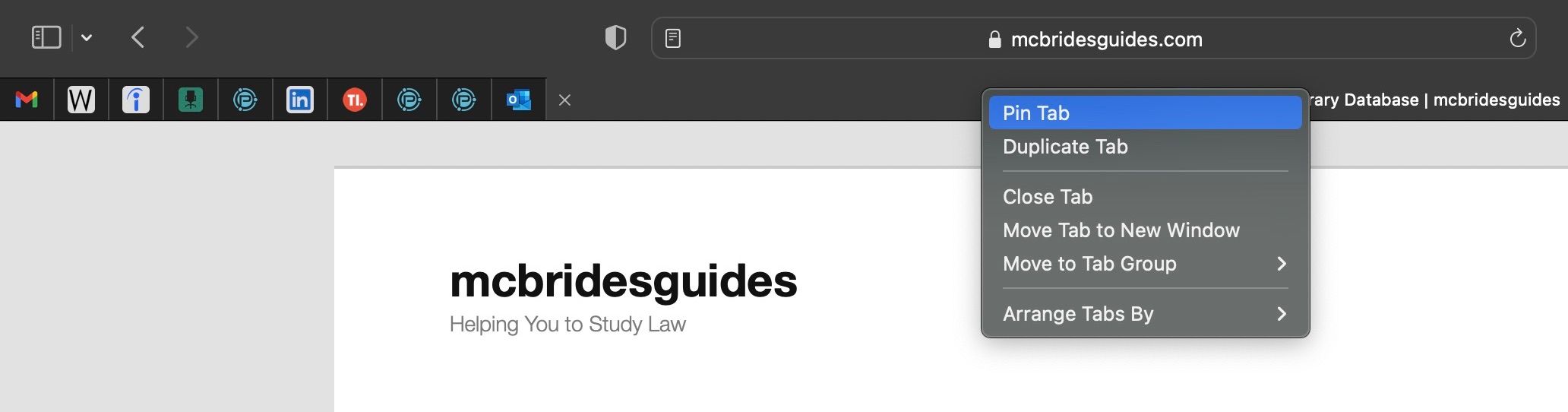
Кроме того, вы можете поместить курсор на вкладку, которую хотите закрепить, и перетаскивать ее влево, пока вкладка не уменьшится до размера логотипа веб-сайта.
Похоже, что нет ограничений на количество вкладок, которые вы можете закрепить в Safari одновременно. Мы протестировали до 25. Однако каким бы ни было число, вам следует научиться управлять закрепленными вкладками в Safari.
2. Настройте параметры Safari
Возможно, у вас нет избранных вкладок для закрепления. И наличие такого количества вкладок, постоянно закрепленных в окнах Safari, может быть для вас слишком загроможденным. Однако, если вы предпочитаете возобновлять работу с того места, на котором остановились, всякий раз, когда открываете Safari, в настройках есть еще одно простое исправление.
Чтобы настроить параметры Safari:
- Посмотрите в верхний левый угол экрана и нажмите Safari.
- В появившемся меню нажмите «Настройки».
- Должно появиться новое окно «Общие»; ищите Safari открывается с меню.
- Щелкните соответствующую опцию Новое окно.
- В раскрывающемся списке параметров вы можете выбрать Все окна из последнего сеанса или Все не частные окна из последнего сеанса, в зависимости от того, что вы предпочитаете.
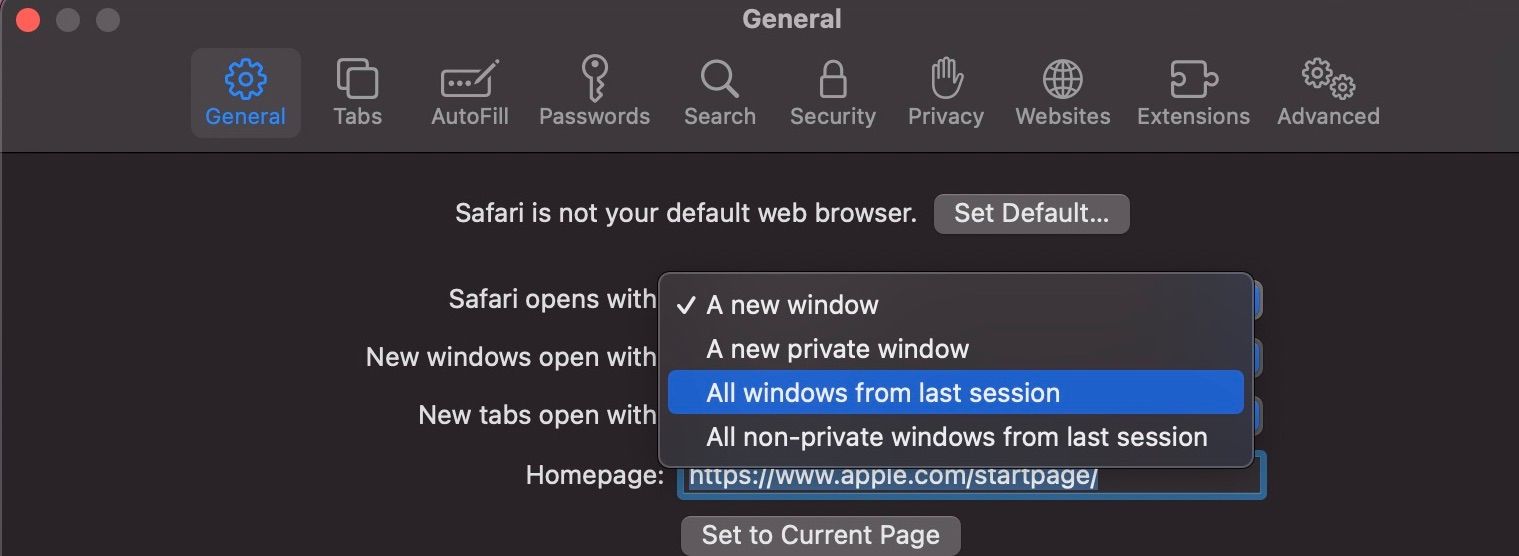
Выполнив эти шаги, перезапустите Safari. Как только вы откроете Safari, он должен открыть вкладки из вашего предыдущего сеанса просмотра.
3. Используйте кнопку «Новая вкладка» в Safari
Первые два исправления являются превентивными стратегиями. Если вы внедрите их перед перезагрузкой Mac, они могут предотвратить потерю вкладок после перезапуска Safari. Однако вы, возможно, перезагрузили свой Mac, не применив ни одну из стратегий. В этом случае вам все равно не нужно беспокоиться о потере вкладок, потому что вы можете использовать опцию Safari «Новая вкладка» в качестве корректирующей стратегии.
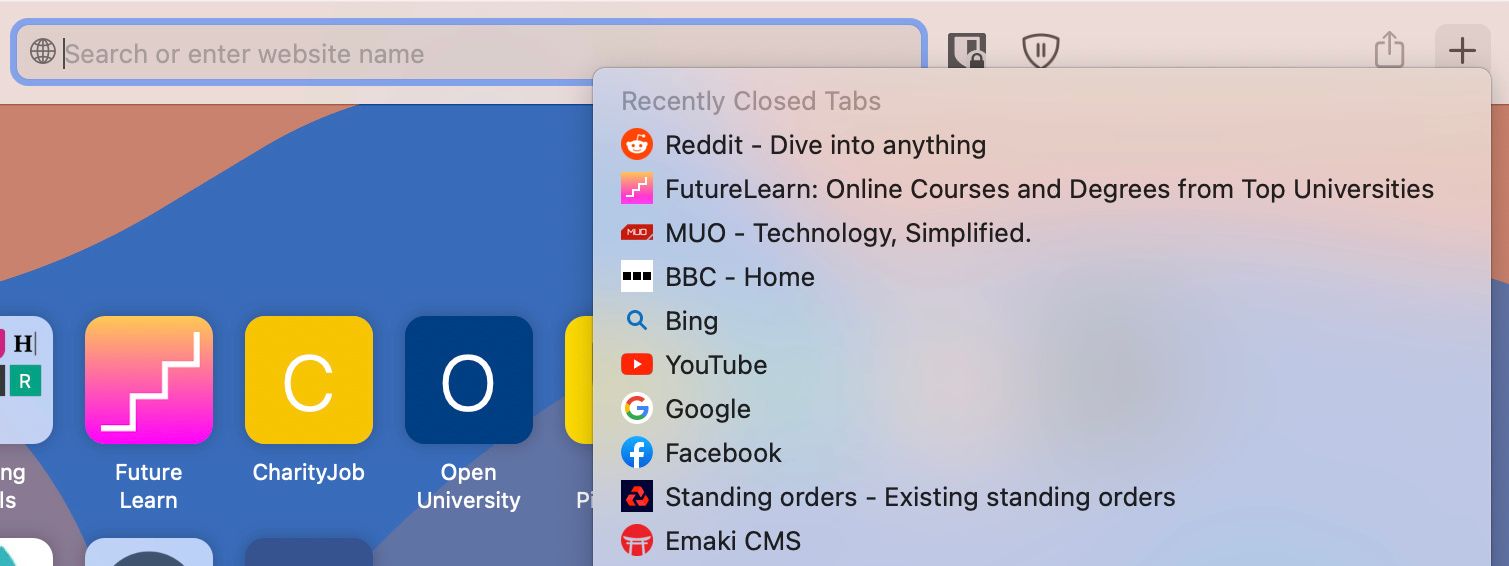
Вы можете подумать, что значок «Новая вкладка» в Safari имеет только одну цель: создать новую вкладку. Но это также может помочь вам восстановить недавно закрытые вкладки. Просто взгляните на панель инструментов и нажмите, удерживая клавишу Control, значок «Новая вкладка», который выглядит как плюс (+). Должен появиться список недавно закрытых вкладок, чтобы вы могли выбрать ту, которую хотите восстановить.
4. Используйте действие «Отменить» или «Повторно открыть».
После перезагрузки Mac и запуска Safari вы можете решить закрыть некоторые вкладки, которые вам больше не нужны. Если их много, вы можете увлечься монотонной задачей нажатия кнопки «Закрыть» и случайного закрытия вкладки, которая вам все еще нужна.
Быстрое исправление, которое может помочь вам исправить эту ошибку, — это меню «Отменить» или сочетание клавиш. Вместо того, чтобы паниковать, когда вы закрыли вкладку или возитесь с настройками, используйте действие «Отменить». Это довольно просто. Просто выполните эти два шага.
Посмотрите в верхний левый угол экрана и выберите «Изменить» из вариантов. Должно появиться диалоговое окно со списком опций; щелкните Отменить закрытие вкладки.

Более быстрое решение — сочетание клавиш. Чтобы открыть последнюю закрытую вкладку, нажмите комбинацию клавиш: Shift + Cmd + T, чтобы снова открыть последнюю закрытую вкладку.
Если вы закрыли более одной вкладки, повторите последовательность для столько вкладок, сколько вы хотите восстановить. Наша шпаргалка по сочетаниям клавиш Safari содержит дополнительные сочетания клавиш, которые вы можете попробовать на своем Mac.
5. Повторно открывайте вкладки, используя историю Safari
Возможно, вы случайно закрыли окно, или может быть слишком много вкладок, чтобы продолжать нажимать комбинацию клавиш, о которой мы упоминали ранее. Не парься. Запустите Safari и выполните следующие действия. Чтобы просмотреть свою историю:
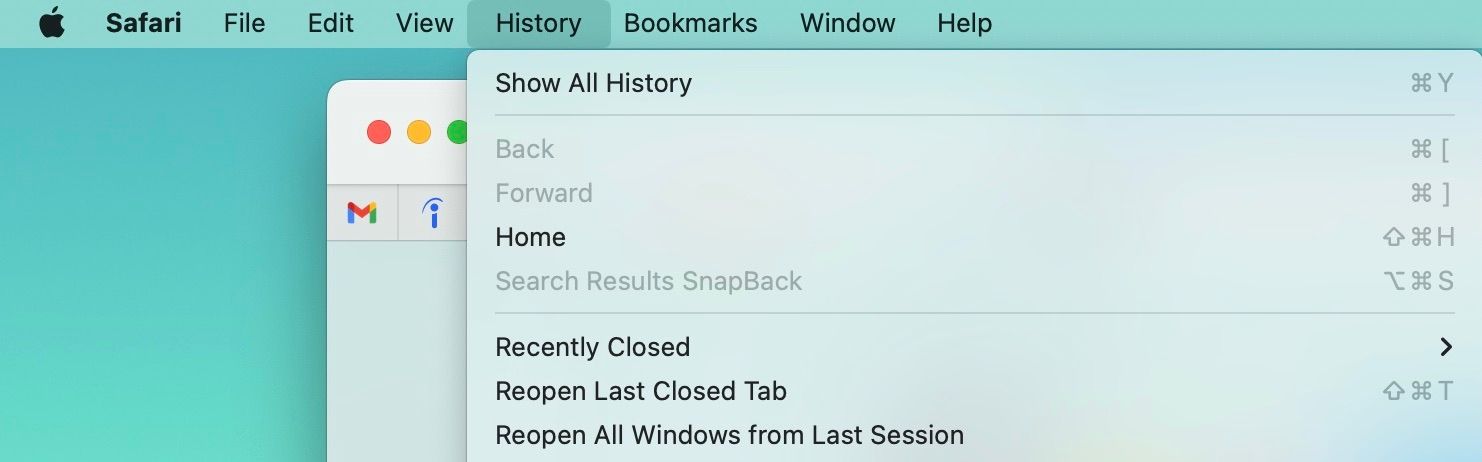
- Посмотрите в верхний левый угол экрана и выберите История из вариантов.
- Должно появиться диалоговое окно со списком опций для вас. Вы можете выбрать любой из этих трех вариантов: «Недавно закрытые», «Последняя закрытая вкладка» или «Повторно открыть все окна из последнего сеанса».
- Щелкните соответствующий параметр, чтобы снова открыть недавно закрытые вкладки, или найдите нужную вкладку в раскрывающемся списке «Недавно закрытые».
Улучшите свой опыт просмотра в Safari
Потеря вкладки может быть неприятной, но это не должно сильно влиять на вашу производительность. С помощью этих быстрых исправлений вы можете быть уверены, что никогда не потеряете вкладку в Safari, если перезагрузите свой Mac. А когда вы по ошибке закроете важную вкладку, вы всегда сможете восстановить ее.
Safari предлагает отличные возможности просмотра, возможно, лучше, чем многие другие браузеры, такие как Chrome. Опыт станет еще более плавным, если вы изучите некоторые важные приемы и советы Safari и реализуете их на своем Mac.
В последнее время Safari стал серьезным претендентом на то, чтобы остаться браузером по умолчанию на iPhone и iPad вместо таких вариантов, как Google Chrome и Microsoft Edge. Он получил поддержку расширений, измененную панель вкладок, настройку начальной страницы, он использует меньше ресурсов и действительно хорошо работает, если вы синхронизируете свой iPhone и Mac вместе. Однако ряд пользователей сообщают, что их вкладки Safari исчезли случайным образом. Если вы тоже столкнулись с этой проблемой, не волнуйтесь, потому что у нас есть решение. Вот 7 решений для исправления исчезающих вкладок Safari на iPhone и iPad.
1. Показать все окна Safari (только для iPad)
На iPad вы можете открывать несколько окон приложения для повышения производительности и управления окнами. Однако это также означает, что вы не увидите вкладки Safari, открытые в другом окне. Это может навести вас на мысль, что вкладки Safari исчезли с вашего iPad.
- Чтобы убедиться, что это не проблема в вашем случае, просто нажмите и удерживайте значок Safari на главном экране или в доке. Вы увидите опцию «Показать все окна».
- Нажмите на эту опцию, и iPadOS покажет вам все открытые окна Safari.
- Затем вы можете переключаться между этими окнами и смотреть, открыты ли исчезнувшие вкладки Safari в каком-либо другом окне.
2. Объедините все окна, чтобы открыть скрытые вкладки Safari (только для iPad)
Если на вашем iPad открыто несколько окон Safari, и вы не хотите постоянно переключаться между этими окнами, чтобы получить доступ к скрытым вкладкам Safari, вы также можете объединить все окна в одно.
- Коснитесь и удерживайте значок «Показать обзор вкладки» (который выглядит как четыре квадрата в квадранте) и нажмите «Объединить все окна».
- Теперь все ваши открытые вкладки будут отображаться в текущем окне, включая те, которые могут быть не видны на экране обзора вкладок.
3. Получите доступ к недавно закрытым вкладкам Safari (iPhone и iPad)
Если вы случайно закрыли важные вкладки в Safari, вам будет приятно узнать, что вы можете, образно говоря, использовать команду + Shift + T на iPad и iPhone, чтобы снова открыть закрытые вкладки. Вот как это сделать.
- Просто откройте вкладку в Safari, а затем нажмите и удерживайте кнопку «+». Это откроет список недавно закрытых вкладок в Safari.
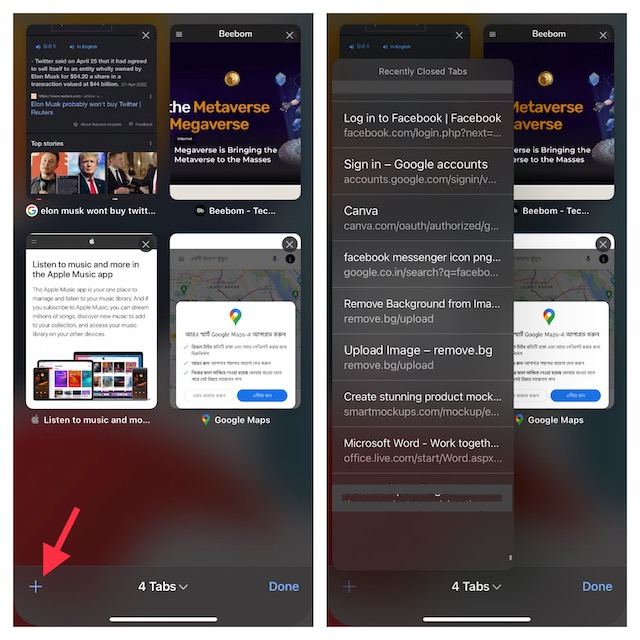
- Вы можете прокручивать этот список и нажимать на любые вкладки, которые хотите открыть повторно.
Это отличный способ повторно открыть закрытые вкладки Safari в ситуациях, когда вы случайно закрыли вкладку (или группу вкладок) в своем браузере по ошибке.
4. Добавьте в закладки все открытые вкладки Safari (iPhone и iPad)
Хотя это не решение само по себе, добавление в закладки всех открытых вкладок может помочь вам быстро получить доступ к вкладкам позже. Если вы считаете, что добавление нескольких открытых вкладок в закладки может быть довольно утомительным делом, позвольте мне сказать вам, что современные версии iOS (начиная с iOS 13) упростили эту задачу.
Добавить в закладки все открытые вкладки Safari на iPhone
- Убедитесь, что в Safari открыто несколько вкладок. Теперь выберите одну из вкладок, а затем нажмите и удерживайте значок закладки.
- Затем выберите «Добавить закладки для вкладок X» во всплывающем окне.
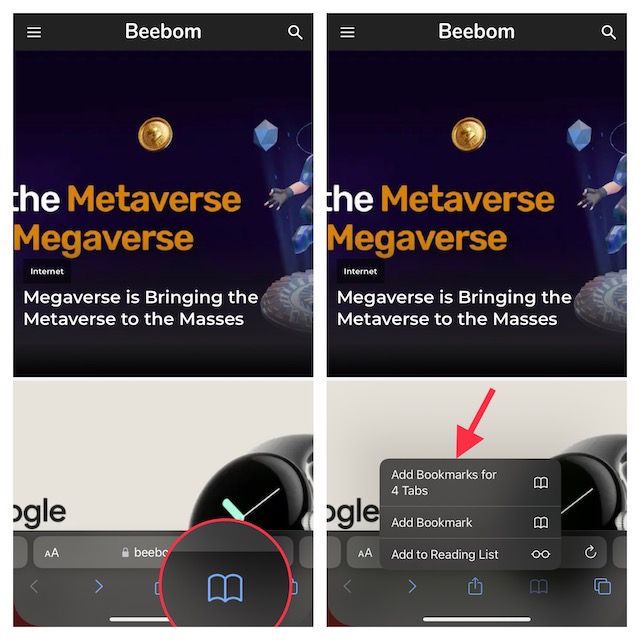
- Затем дайте подходящее имя папке с вкладками и сохраните ее в нужной папке.
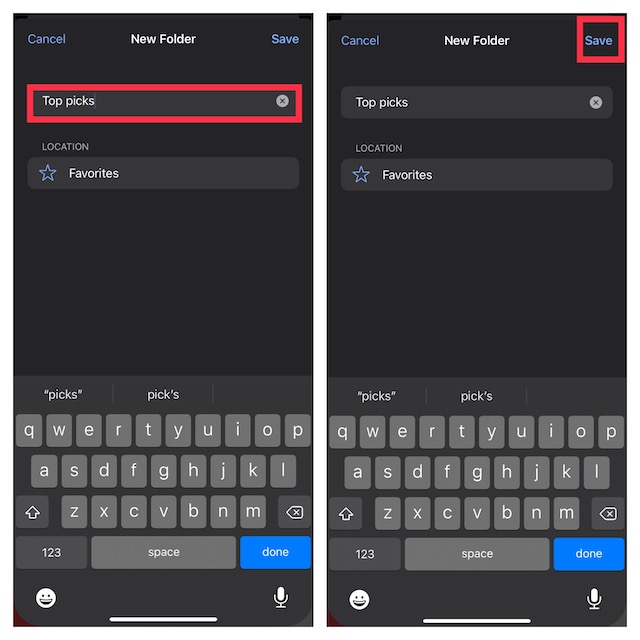
Добавить в закладки все открытые вкладки Safari на iPad
- Нажмите и удерживайте адресную строку в Safari и выберите «Добавить закладки для вкладок X».
- Затем введите подходящее имя и сохраните его в предпочтительном месте.
Если вы когда-нибудь захотите получить доступ к своим закладкам в Safari, нажмите значок «Закладки» либо в главном интерфейсе просмотра, либо на боковой панели, чтобы отобразить все ваши сохраненные избранные папки и папки.
После этого нажмите и удерживайте папку с закладками и выберите «Открыть в новых вкладках» или «Открыть в группе вкладок».
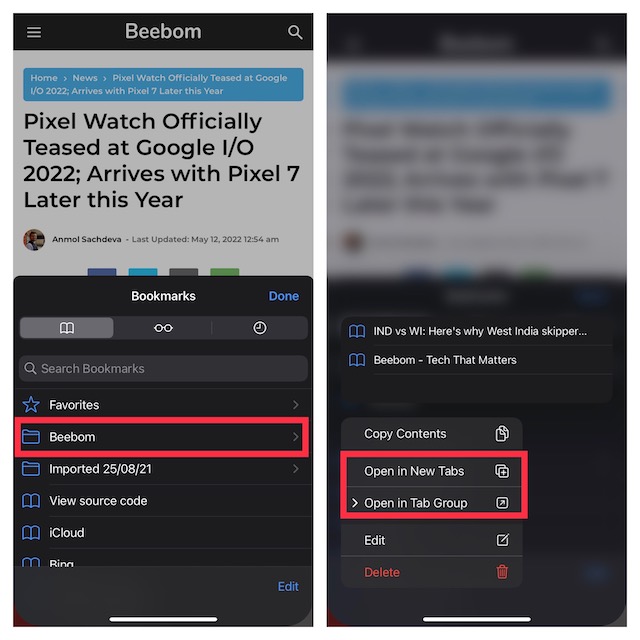
5. Отключить автоматическое закрытие вкладок Safari (iPhone и iPad)
И iOS, и iPadOS позволяют автоматически закрывать вкладки Safari через день, неделю и месяц. Итак, если вы настроили браузер Apple на автоматическое закрытие вкладок, сделайте это вручную.
- Перейдите в приложение «Настройки» на своем iPhone или iPad, а затем выберите Safari.
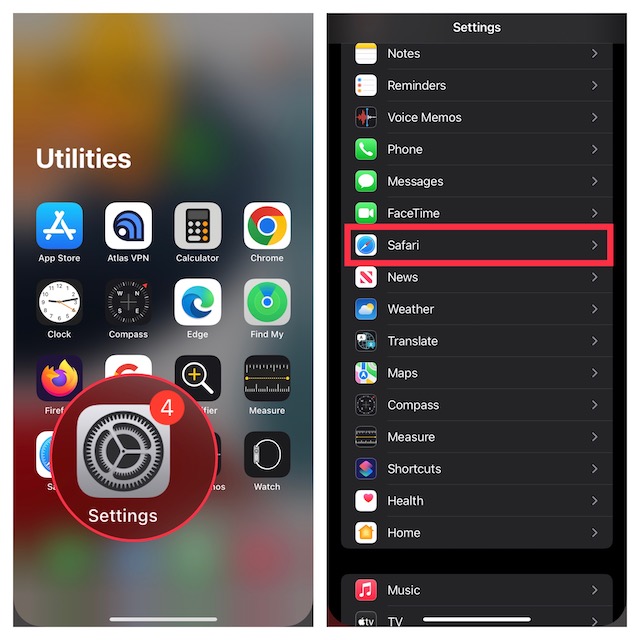
- В разделе «Вкладки» нажмите «Закрыть вкладки», а затем выберите «Вручную».
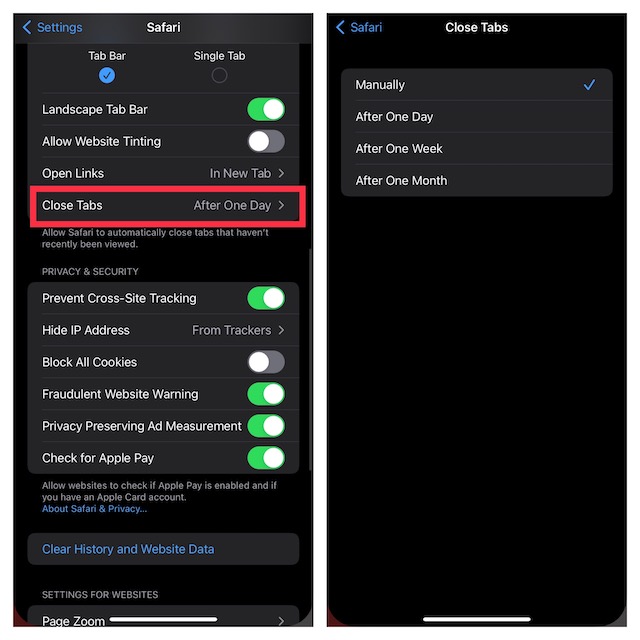
6. Сделайте полный сброс вашего iPhone или iPad
Поскольку аппаратный сброс (также известный как принудительный перезапуск) хорошо известен тем, что устраняет распространенные проблемы с iOS, стоит также дать шанс этому средству устранения неполадок. Не волнуйтесь, это не удалит медиафайлы или данные.
Аппаратный сброс iPhone 8 или новее и iPad без кнопки «Домой»
- Нажмите и быстро отпустите кнопку увеличения громкости. Затем нажмите и быстро отпустите кнопку уменьшения громкости.
- Теперь удерживайте боковую/верхнюю кнопку, пока на экране не появится логотип Apple.
Аппаратный сброс iPhone 7 и 7 Plus
- Одновременно нажмите и удерживайте кнопку уменьшения громкости, а затем боковую кнопку, пока на экране не появится логотип Apple.
Аппаратный сброс iPhone 6s или более ранней версии или iPad с кнопкой «Домой»
- Нажмите и удерживайте кнопку «Домой» и боковую/верхнюю кнопку одновременно, пока экран не станет черным и на экране не появится логотип Apple.
Как только ваше устройство перезагрузится, перейдите в Safari, откройте несколько вкладок и некоторое время просматривайте веб-страницы, просто чтобы проверить, исчезла ли проблема.
7. Обновите свой iPhone или iPad
Если вкладки Safari по-прежнему исчезают на вашем iPhone, проблема может быть связана с программной ошибкой. Итак, попробуйте обновить свое устройство до последней версии iOS/iPadOS. Чтобы повысить общую производительность, Apple выпускает большинство обновлений программного обеспечения с несколькими исправлениями ошибок. Следовательно, есть большая вероятность, что обновление программного обеспечения может исправить исчезающие вкладки.
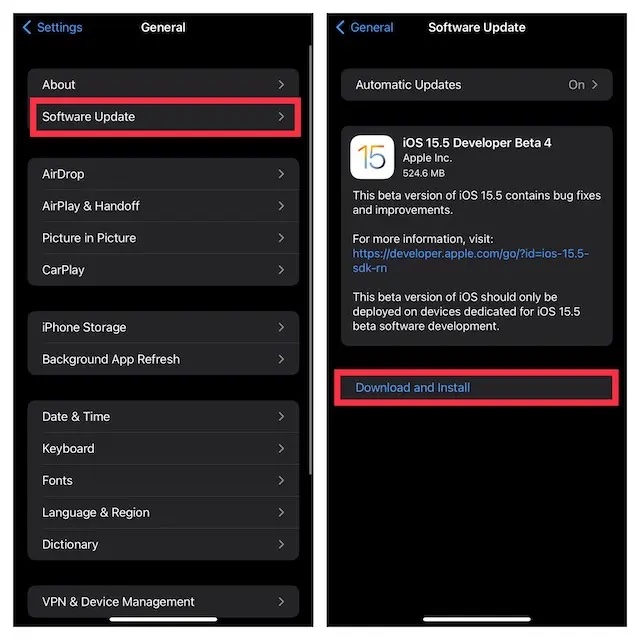
- Откройте приложение «Настройки» на iPhone или iPad и выберите «Основные».
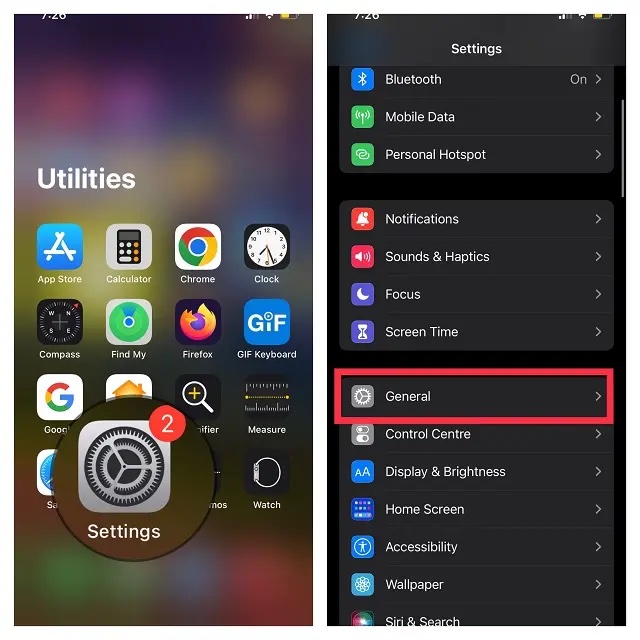
- Теперь нажмите «Обновление программного обеспечения», а затем загрузите и установите последнюю версию iOS/iPadOS, как обычно.
Исправлено исчезновение вкладок Safari на iPhone и iPad!
Это почти все, что нужно, чтобы исправить исчезающие вкладки Safari на iPhone и iPad. Чаще всего исчезнувшие вкладки просто открываются в другом окне, но если это гнусная ошибка, которая усложняет работу, надеюсь, вы смогли решить свою проблему. Итак, какое решение помогло исправить отсутствующие вкладки Safari на вашем iPhone или iPad? Дайте нам знать об этом в комментариях.
Браузер Safari для Mac имеет все шансы стать одним из наиболее часто используемых владельцами компьютеров Mac приложений. При работе в интернете нередко возникают ситуации, когда нужно вернуться на сайт, который вы уже закрыли, и заново открыть вкладку. В Safari это можно сделать двумя способами.
ПО ТЕМЕ: Связка ключей iCloud на iPhone, iPad и Mac: что это и как пользоваться?
Как быстро открыть недавно закрытые вкладки в Safari на Mac
Способ 1
1. Запустите интернет-обозреватель Safari с панели Dock или из папки «Программы» на Mac.
3. В отобразившемся меню нажмите на опцию «Недавно закрытые». На экране появится выпадающее меню, содержащее все недавно закрытые вкладки.
4. Выберите нужную вкладку и нажмите на нее.
ПО ТЕМЕ: Как настроить Буфер обмена (передача текста и фото) с Mac на iOS и наоборот.
Данный способ более удобен, нежели описанный выше, и предполагает использование иконок быстрого доступа в Safari.
1. Запустите Safari на Mac.
2. На любой открытой вкладке Safari справа располагается значок «Плюс» («+»). По сути, клик на иконку открывает новую вкладку в браузере, однако если нажать на нее правой кнопкой мыши, на экране появится меню с перечнем всех недавно закрытых вкладок. Вот, собственно, и все.
ПО ТЕМЕ: «Горячие клавиши» для macOS, которые должен знать каждый.
Вернуться к закрытым вкладкам Safari можно также при помощи горячих клавиш. Для возврата к закрытым веб-страницам используйте комбинацию ⌘Cmd + ⇧Shift + T. Данный шорткат работает даже после перезапуска браузера.
Кроме того, для этой же цели можно воспользоваться сочетанием ⌘Cmd + Z.
Многие из нас используют приложение «Safari» на своих мобильных устройствах, чтобы просматривать веб-страницы, смотреть видео и оставаться в курсе последних событий. Это приложение является многофункциональным браузером, которое предлагает большое количество основных функций, необходимых для ежедневного пользования обычным пользователем.

Бывают моменты, когда вы случайно закрываете вкладку в приложении «Safari» или вы хотите кое-что еще раз проверить на веб-странице, которая была недавно закрыта. К счастью, в приложении «Safari» имеется удобная функция, позволяющая просматривать и открывать недавно закрытые вкладки. Главное знать где найти эту опцию, а использовать её очень легко.
Шаг 1: Откройте приложение «Safari» на своем iPhone.
Шаг 2: Нажмите на значок вкладки, расположенную в правом нижнем углу.

Шаг 3: Нажмите и удерживайте кнопку +.

Шаг 4: Отобразиться список всех недавно закрытых вкладок. Чтобы открыть определенную веб-страницу, просто нажмите на нее.
 Как открыть недавно закрытые вкладки в приложении «Safari» на iPad
Шаг 1: Запустите приложение «Safari» на своем устройстве iPad.
Шаг 2: В верхнем правом углу приложения, вы найдете кнопку + для открытия новой вкладки. Нажмите и удерживайте её.
Шаг 3: Вы увидите список всех вкладок, которые были закрыты в последнее время. Нажмите на любую из вкладок, которую вы хотите открыть.
Это все, что вам нужно сделать, чтобы просмотреть список недавно закрытых вкладок и при необходимости повторно открыть их. Довольно таки просто, не так ли? Имейте в виду, что если закрыть приложение «Safari» из окна многозадачности «App Switcher», то список недавно закрытых вкладок будет безвозвратно утерян.
Теперь, когда вы узнали о существовании такой опции, вы можете прочитать о других интересных советах по работе с приложением «Safari»:
15 марта 202010 апреля 2020
Вы случайно удалили или просто потеряли закладки из Safari на iPhone, iPad или Mac? К счастью, их ещё можно восстановить через iCloud, и ниже мы расскажем, как это сделать.

Большинство владельцев iPhone и iPad используют именно Safari как основной браузер и сохраняют свои любимые сайты (как IT-HERE) в закладки. Поскольку это стандартный браузер в iOS, он использует iCloud для синхронизации закладок на разных устройствах.
Закладки, история и др. автоматически синхронизируются на всех ваших устройствах через iCloud. Однако вы не застрахованы от случайного удаления закладок и т.п.
Иногда закладки могут исчезать и из-за системных ошибок. К счастью, их можно восстановить через iCloud, и делается это довольно легко. Таким же способом можно восстановить удалённые контакты, потерянные файлы и т.п.
По умолчанию резервное копирование iCloud включено на всех устройствах. Однако, если вы отключили эту функцию, то восстановить свои данные вы не сможете. В ином случае, приступайте к шагам ниже.

- Теперь нажмите Настройки учётной записи.

- Пролистайте вниз и нажмите Восстановить закладки.

- Откроется новое окно с поиском закладок из Safari. Подождите несколько секунд. Когда поиск будет завершён, вы увидите список всех закладок, которые можно восстановить. Выберите нужные и нажмите Восстановить.
- Процесс восстановления займёт несколько секунд. После его завершения нажмите Готово.
Выбранные вами закладки будут восстановлены в Safari на всех ваших устройствах с одним Apple ID. Для использования этой функции нужна только полная версия сайта iCloud.com, так что на iPhone вам нужно будет запросить веб-версию сайта. Возможно, в будущем и в мобильной версии можно будет делать так же.
По умолчанию в iCloud доступно 5 ГБ бесплатного хранилища, но его размер можно увеличить за небольшую ежемесячную плату. Благодаря этому вы всегда сможете получить доступ к потерянным или удалённым данным. Кроме того, все ваши данные будут синхронизироваться на всех устройствах. Резервное копирование iCloud очень полезная функция, и мы советуем её использовать.
iCloud iPad Safari


