

- Почему «заметки» могут удалиться?
- Как сделать закладку в Safari на iPad
- 3 способа восстановить потерянные и удалённые заметки на iphone или ipad
- Как восстановить удаленные закладки в Safari с iPad
- Вариант 1. восстановить закладки ipad safari с веб-сайта icloud
- Восстановление из резервной копии при помощи tenorshare
- Восстановление через itunes
- Дополнительные советы
- Использование функции поиска для нахождения заметок
- Как восстановить исчезнувшие заметки на iphone (поддерживается ios 12)
- Недавно удаленные заметки
- Проверка настроек учетной записи
- Способ 2: восстановление приложения
- Способ 4: специальные программы
- Способ третий: как восстановить удаленные заметки iphone из файла резервной копии icloud
- Удалились заметки с айфона: как восстановить другими способами
- Часть 1 : найти исчезнувшие заметки на iphone через настройки
- Часть 2. как восстановить imessages из резервной копии icloud
- Часть 4. обычный способ восстановить удаленные imessages с помощью itunes
Почему «заметки» могут удалиться?
Ситуации, когда оставленные записи исчезают из приложения, могут происходит по ряду причин, о которых вы могли и не догадаться. Вот самые частые причины этому:
- Переход на новое устройство на оси iOS. Вероятно, что при выгрузке синхронизированных файлов, некоторые данные не появились на новом гаджете. Почему так происходит? Дело может быть в том, что пользователь не включил в «iCloud» сохранение «Заметок». Записи при этом не сохранялись в резервной копии. При бэкапе эти данные остались на старом устройстве. Решить это легко: записать новую резервную копию с изменениями (свайпнуть вправо на значении «Заметки» в меню Айклауда);
- Удаление приложения. Не все стандартные утилиты можно удалить, однако «Заметки» относятся к этому числу. По случайности владелец аппарата от компании Apple мог стереть приложение из памяти устройства. Его можно закачать заново из магазина приложений App Store, однако «Заметки» сами по себе не восстановятся, а сама утилита будет пустой;
- Обновление программного обеспечения. Удаление записей может произойти и вовсе не по вине пользователя: вероятно, на это повлияло новая версия обновления прошивки, которая на данном устройстве оказалась с багом;
- Джейлбрейк. Со взломом операционной системы вообще может произойти что угодно, начиная от безобидных вещей до удаления всего контента и ряда неработающих функций. Если вы недавно прошили свой iPhone, поставив на него Jailbreak, то не стоит удивляться, что «Заметок» больше нет на гаджете.
- Восстановление системы, сброс, принудительная выгрузка и режим DFU. Все перечисленное может привести к удалению данных из-за незапланированного вылета или внезапного бага системы, а также из-за некорректного введения девайса в аварийные режимы;
- Информация не сохранилась после ремонта. Вспомните, когда последний раз вы относили свой телефон в сервисный центр. Вероятно, после починки экрана первым делом не захочется проверять наличие заметок или каких-то внесенных параметров. А стоит – и делать это лучше сразу же (или еще находясь в сервисном центре), проверив содержимое и наличие ранее имеющихся данных;
- Не хватало памяти для бэкапа. Когда в iCloud не хватает места, резервная копия не сохраняется и не обновляется. Вероятно, владелец не знал об отсутствии места или намеренно игнорировал сообщение по типу «iPhone не создавал бэкапы» или «Ошибка обновления резервной копии». Поэтому при переходе на новое устройство или попытке воссоздать одну из резервных копий, сохранились лишь те, на которые хватило памяти. Сюда же относятся фотографии, приложения, откалиброванные параметры, контакты, закладки в браузере, показатели приложения «Здоровье» и многое другое.

Как сделать закладку в Safari на iPad
Шаг 1
Откройте веб-сайт в Safari, который вы хотите добавить в закладки.
Шаг 2
Нажмите Поделиться Кнопка в правой верхней части экрана.
Шаг 3Нажмите Добавить закладку.
Шаг 4Посмотрите на Город в нижней части диалогового окна, вы можете нажать, чтобы выбрать Избранные or закладки и нажмите Сохраните.

Затем вы можете перейти к закладки or Избранные и найдите добавленные закладки. Просто нажмите значок, как книга в левом верхнем углу.
3 способа восстановить потерянные и удалённые заметки на iphone или ipad
«Заметки» являются очень важным приложением на iPhone и iPad, благодаря которым можно делать списки покупок, рисовать, записывать персональные данные и делать другие полезные вещи. С этим приложением просто и удобно работать.
Но, иногда заметки случайного или намеренного удалились, или пропали заметки iРhone после обновления до iOS 11/12, после джейлбрейка, и после восстановления системы. Следует заметить, как восстановить удерянную и удаленную заметку? Мы предлагаем 3 способа восстановить удалённые заметки на iPhone и iPad с устройства, из резервной копии iTunes или iCloud.
Как восстановить удаленные закладки в Safari с iPad
Как видите, есть много ограничений с использованием вышеуказанных методов.
Если вы не хотите, чтобы текущие данные были заменены выбранной резервной копией;
Если у вас нет резервной копии;
Если вы хотите только восстановить закладки сафари а не все данные на iPad.
https://www.youtube.com/watch?v=9C459E7bUgI
Нет проблем,
Фонелаб — Восстановление данных iPhone может удовлетворить ваши потребности.
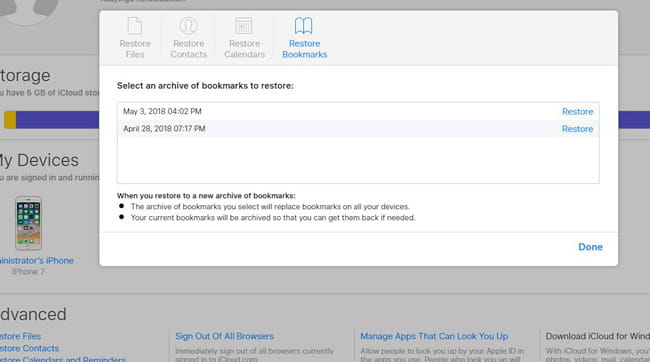
Вариант 1. восстановить закладки ipad safari с веб-сайта icloud
Этот способ работает, только закладки Safari отсутствовали менее чем за 30 дней.
Если функция автоматического резервного копирования на iPad открыта, выполните следующие действия:
Шаг 1
Доступ к веб-сайт iCloud.
Шаг 2
В интерфейсе войдите в свою учетную запись iCloud.
Шаг 3Нажмите на Параметры значок справа внизу.
Шаг 4Выберите Восстановить закладки вариант под Дополнительно.
Шаг 5Проверьте дату каждой резервной копии и выберите наиболее подходящую для восстановления.
Восстановление из резервной копии при помощи tenorshare
То же самое можно сделать, используя также Tenorshare UltData. Этот метод подойдет для тех, кто желает восстановить определенные заметки из определенного бэкапа, сделанного много времени назад. Не секрет, что на iPhone не удаляется полностью практически ничего, однако, это скрыто от обычных пользователей. TenorShare позволяет более сильнее раскрыть потенциал вашего смартфона, предоставив доступ к давно утерянным данным.
Чтобы сделать выборочное восстановление, пользователю также потребуется версия Tenorshare UltData. Где найти утилиту без вирусов? Ссылка для скачивания находится чуть выше, в предыдущем разделе.
Точно также подключив Айфон к ПК, запустите программу и следуйте инструкции:
- В верхней шапке выберите «Восстановить файлы из iTunes»;

- В появившемся списке появятся все резервные копии, проводимые на данном устройстве. Для удобства бэкапы разделены на категории: дата копирования, вес бэкапа и серийный номер устройства;

- Выберите нужный бэкап, а затем кликните ниже на «Сканировать». Дождитесь, пока UltData подготовит список всех когда-то сохраненных файлов;
- Через несколько минут в левой части утилиты появится удобная навигация по контенту. Нас интересуют «Заметки». Этот раздел находится в «Восстановление текстового содержимого». Примечательная функция: чтобы не теряться в общем списке заметок, можно выбрать дополнительную категорию для фильтрации стертого контента. Чтобы применить фильтр, в верхнем меню кликните на «Показать все», а затем выберите «Показать только удаленные»;

- Выберите нужные файлы и кликните на «Восстановить». Чтобы изменить формат записей, нажмите на «Настройки выхода» и найдите нужный тип файла.
Восстановление через itunes
Этот способ подойдет для тех, кто отключил автоматическое сохранение нового контента, либо для того, кто удалил содержимое корзины в приложении. Для этого способа понадобится компьютер на Windows или Mac с предустановленной официальной программой от Apple под названием iTunes, а также оригинальный USB провод из коробки. Достаточно сделать обычное восстановление содержимого (это делается автоматически, если опция включена). Учтите, что все существующие данные заменятся выбранной резервной копией (где остались нужные записи). Это стоит сделать только в том случае, если записи в «Заметках» имеют большую ценность для того, чтобы пожертвовать текущими данными.
А еще, можно использовать один способ, благодаря которому вы не лишитесь текущего контента и при этом восстановите заметки. Это сработает в том случае, если у вас осталась и старая резервная копия, и новый бэкап со всеми свежими изменениями. Попробуйте сделать так: восстановите на смартфоне старый бэкап, скопируйте содержимое заметки либо сделайте скриншоты, отправьте это к себе на почту или в любой удобный мессенджер, а затем восстановите свежую резервную копию обратно.
Дополнительные советы
Предлагаем также узнать о еще нескольких рекомендациях и функциях, которые помогут избежать удаления «Заметок», а еще расскажем об интересном методе отмены недавно написанного текста.
- Сохраняйте заметки в iCloud, а не в другое облачное хранилище. В этом случае потерянные и стертые заметки можно найти в папке «Недавно удаленные», которые хранятся в памяти не более 30 дней. Напомним, что, если владелец использует другое хранилище, записи будут удаляться безвозвратно. Это самый действенный способ хранения заметок: плюс ко всему, весь контент будет записан в свежей резервной копии. В таком случае восстановить заметки или просмотреть их на десктопном сайте iCloud можно будет в любое время;

- Запретите удаление программ на iPhone. Если кто-то захочет воспользоваться приложением, предпримет попытку удалить утилиту намеренно или случайно, то сделать это не получится, поскольку владелец заранее установит код-пароль. Это ограничение можно сделать на все имеющиеся приложения. Для этого зайдите в «Настройки» устройства, далее выберите «Основные» и в списке найдите «Ограничения». Нажмите на «Включить ограничения» и придумайте комбинацию из четырех чисел. Сдвиньте флажок на «Удаление программ» влево, отключив его. Таким образом, пользователь поставил ограничение на удаление всех программ на iPhone. Чтобы убрать эту функцию, отключите ограничения;
- Поиск заметок вручную или автоматическом режиме. Воспользуйтесь поиском, чтобы найти нужную заметку. Для этого запустите «Заметки» и нажимайте на желтую иконку стрелки слева до тех пор, пока не выйдите в общий список папок. Воспользуйтесь поиском, введя ключевые слова, Emoji или фразы, которые были в заметке. Чтобы запустить глобальный поиск, перейдите во вкладку «Все учетные записи». В поиске будут участвовать все папки во всех ваших учетках. Примечание: если запись была заблокирована паролем, то поиск по содержимому здесь не сработает – как правило, в поиске отобразится только название заблокированной заметки. Просмотрите все записи с иконкой замка, чтобы найти нужную;
- Встряхивание Айфона, чтобы отметить удаление последних заметок. Если вы случайно удалили то, что только что написали, то это можно восстановить, воспользовавшись одним из функциональных жестов, просто встряхнув iPhone. После этого появится окошко «Не применять «ввод»». Здесь нужно выбрать «Не применять, чтобы вернуть текстовое содержимое. Если нажать «Отменить», то ничего не изменится. Этот жест работает не только в «Заметках», но и в ряде других приложений, где есть текстовый набор (в социальных сетях, почте, мессенджерах).
В материале статьи были представлены несколько методов восстановления утраченных заметок на iPhone: как при помощи «родных» программ, так и сторонних. Как видите, можно вернуть даже самые старые файлы из прошлых бэкапов, и сделать это совсем несложно.
Поделиться ссылкой:
Использование функции поиска для нахождения заметок
- Откройте программу «Заметки» и нажимайте , пока не отобразится список заметок.
- В строке поиска введите слово, фразу или заголовок из нужной вам заметки.
- Убедитесь, что выбран параметр «Все учетные записи». В процессе поиска будут проверяться все папки во всех ваших учетных записях (в частности, в учетной записи электронной почты).
Если поисковая строка не отображается, возможно, необходимо прокрутить экран, чтобы найти ее. Если найти заметку все равно не удается, возможно, она заблокирована. В процессе поиска отображаются только названия заблокированных заметок, поэтому, возможно, потребуется просмотреть все заблокированные заметки, чтобы найти нужную.
Как восстановить исчезнувшие заметки на iphone (поддерживается ios 12)
Размещенно от Дороти Коллинз Ноябрь 14, 2021 16: 31
Какие методы вы выберете, когда откроете приложение Notes, как обычно, но обнаружите, что заметки iPhone исчезли и ничего не осталось?
Люди сходят с ума от внезапного исчезновения заметок на iPhone, поскольку приложение Notes — отличный инструмент для записи важных вещей.
Не беспокойтесь об этом, вот решения 5, чтобы восстановить их, когда ваш iPhone заметки исчезли.
- Часть 1. Найти исчезнувшие заметки на iPhone через настройки
- Часть 2. Вернуть отсутствующие заметки из недавно удаленной папки
- Часть 3. Восстановить исчезнувшие заметки с iPhone напрямую
- Часть 4. Восстановить исчезнувшие заметки iPhone из iTunes Backup
- Часть 5. Восстановить исчезнувшие заметки iPhone из iCloud Backup
Недавно удаленные заметки
Не все пользователи знают, что, «Заметки», как и «Фотографии» в галерее не исчезают бесследно, а хранятся в папке «Недавно удаленные» некоторое время. Это – самый простой и быстрый метод восстановления заметок на iPhone. Поможет в том случае, если вы еще не чистили корзину.
Так что возможно, что вы просто перенесли записи в эту папку, и, перед тем, как приступать к другим способам, проверьте содержимое папки «Недавно удаленные». Напомним, что, как и «Фотографии», заметки хранятся в корзине не более 30 дней. Чтобы найти эту папку, проделайте выполните следующие действия:
- Откройте приложение «Заметки»;
- В левом верхнем углу найдите желтую стрелочку. Нажимайте на нее до тех пор, пока не отобразится общий список папок;

- Найдите папку «Недавно удаленные» и восстановите утраченные записи.


Если нужная заметка нашлась, то ее стоит восстановить, переместив в главную папку или побочную (созданную пользователем). Для этого вам нужно сделать так:
- В списке «Недавно удаленных» свайпните по нужной записи влево, нажав на синий значок папки, либо удерживая ее выберите «Переместить»;

- Далее тапните на нужную папку из списка. Здесь же можно создать новую папку.
Этот способ не подойдет для тех, кто синхронизирует данные с другой учетной записью, к примеру, с Gmail. В этом случае записи стираются безвозвратно и не переносятся в «Недавно удаленные». Чтобы не допустить этого в будущем, рекомендуем пользоваться «родным» облачным хранилищем iCloud или внутренней памятью аппарата.
Проверка настроек учетной записи
Если вы пользуетесь сторонней учетной записью или почтовой службой (например, Gmail или Yahoo) для хранения заметок, проверьте свои настройки.
- Перейдите в меню «Настройки» > «Пароли и учетные записи».
- Нажмите учетную запись электронной почты, которую необходимо проверить.
- Убедитесь, что открыта программа «Заметки».
Если программа «Заметки» используется с несколькими учетными записями электронной почты, выполните действия 2–3 для каждой из них. Если учетная запись отсутствует, узнайте, как добавить ее вновь.
Способ 2: восстановление приложения
Иногда пользователь случайно может удалить стандартное приложение с домашнего экрана. Однако если до удаления не была включена функция синхронизации данных с iCloud, восстановить заметки не получится.
- Для восстановления приложения «Заметки» и его данных нам придется перейти в магазин App Store для его повторного скачивания.
В строке поиска введите слово «Заметки» и нажмите «Найти».
В появившемся списке найдите приложение от Apple и тапните по значку скачивания справа.
Дождитесь окончания загрузки и выберите «Открыть». Если синхронизация с iCloud была включена, юзер найдёт свои удалённые заметки при первом запуске приложения.
Способ 4: специальные программы
Восстановить важные файлы на iPhone можно не только с помощью программы iTunes, но и специальными сторонними утилитами. Как правило, они бесплатны и очень просты в использовании. Кроме того, они предлагают ряд дополнительных функций, которые могут понадобиться владельцу Айфона. О том, какие программы лучше использовать и как с помощью них вернуть удалённые заметки, читайте в статье ниже.
Главное их отличие от программы iTunes в том, что они могут восстанавливать отдельные разделы и файлы из определенных приложений. В это же время iTunes предлагает только полностью вернуть все файлы iPhone.
Способ третий: как восстановить удаленные заметки iphone из файла резервной копии icloud
Резервное копирование iCloud — самый распространенный способ резервного копирования для пользователей iPhone. Если вы сделали резервную копию своих фотографий, сообщений и т. Д. Для своего iPhone, то вы можете легко получить доступ и восстановить контакты iPhone с iCloudи сообщения, фотографии и т. д. все это может быть сделано таким образом.
Вы можете узнать шаги из видео ниже:
Будучи самым безопасным и наиболее экономичным способом общения (отправка текстовых сообщений, фотографий и видео) со своими друзьями и семьями, iMessage является практически вашим первым выбором, когда вы подключены к Wi-Fi или сотовой сети. В отличие от других служб сообщений, iMessage позволяет отправлять бесплатные текстовые / графические / видео-сообщения пользователям Apple без плана текстовых сообщений от поставщиков сетевых услуг.
Однако по разным причинам вы можете по ошибке удалить истории iMessage со своими друзьями и родными или случайно потерять старые iMessage. Многие пользователи обсуждают это в дискуссионном сообществе Apple. Теперь мы вернулись к ключевой точке, как восстановить удаленные сообщения?
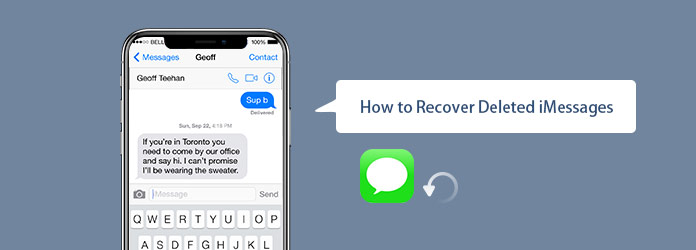
Эта статья расскажет вам о простейшем способе восстановления удаленных iMessages с iPhone, iPad и iPod touch. Для этого вам нужно использовать программное обеспечение для восстановления данных iPhone, FoneLab, Он может легко восстановить iMessages с iPhone и iCloud для вас.
Удалились заметки с айфона: как восстановить другими способами
Восстановить заметки можно также из резервных копий, которые формируются на айфоне, например, через iTunes или iCloud. Данные способы имеют некоторые ограничения:
- доступность резервных копий до потери данных;
- наличие необходимых файлов в резервной копии;
- при использовании подобных способов вся информация на телефоне будет заменена данными из копий.
Восстановить информацию через iCloud несложно. Процесс занимает несколько минут и происходит в следующей последовательности:
- Запустить восстановление данных, выбрав «Восстановить из файла резервной копии iCloud». Зайти в учетную запись, используя свой Apple ID и пароль. В результате появятся все резервные копии.
- Выбрать одну из резервных копий и нажать кнопку «Загрузить». Поставить галочку напротив «Заметки» и нажать кнопку «Далее», чтобы информация была извлечена только из резервной копии.
- На левой панели нужно выбрать «Заметки», можно просмотреть их. Затем нажать кнопку «Восстановить», и вся необходимая информация на айфон будет восстанавливаться без потери данных.
Как видно, способ довольно прост, главное — правильно и последовательно выполнять все действия.
Восстановить данные можно также из резервной копии iTunes. Выполнить подобную процедуру можно следующим образом:
- Запустить восстановление данных на компьютере, выбрав «Восстановить из файла резервной копии iTunes», и получить доступ к резервным документам.
- Выбрать подходящую резервную копию и нажать «Начать сканирование». В разделе «Заметки и другие» выбрать «Заметки», чтобы просмотреть существующую и удаленную информацию. Выбрать то, что необходимо вернуть, а затем нажать «Восстановить».
Спустя некоторое время процесс закончится, и вся необходимая информация вернется на айфон.
Часть 1 : найти исчезнувшие заметки на iphone через настройки
Использование настроек электронной почты — хороший способ вернуть исчезнувшие заметки iPhone. Использование настроек электронной почты кажется странным, но это оказалось полезным решением. Вы можете синхронизировать заметки iPhone с учетной записью электронной почты по незнанию.
Шаг 1. Найдите свой аккаунт Gmail
Откройте приложение «Настройки» на вашем iPhone. Выберите «Почта, Контакты и Календари», затем нажмите «Gmail» для доступа к его настройкам.
Шаг 2. Найти обратно пропавшие заметки iPhone
Прокрутите вниз и выключите «Заметки». Позже вы можете проверить, есть ли папка заметок с исчезнувшими заметками iPhone.
Вы можете войти во все свои учетные записи Gmail, чтобы устранить проблему исчезновения заметок на iPhone. (Аккаунт Gmail забыли? Восстанови это сейчас.)
Часть 2. как восстановить imessages из резервной копии icloud
Если вы включили функцию резервного копирования iCloud и подключили свой iPhone к сети Wi-Fi, ваши сообщения были бы скопированы в службу iCloud. Вы можете восстановить удалил iMessages на iPhone из iCloud напрямую, за счет стирания существующих данных на вашем устройстве iOS. Вы хотите, чтобы? Конечно, нет!
Если вы хотите восстановить разговоры сообщений из iCloud на iPhone без очистки существующих данных, вам нужен сторонний инструмент восстановления iCloud. FoneLab снова рекомендуется. Это поможет вам восстановить удаленные сообщения iMessages, включая тексты, изображения, видео и другие вложения сообщений из резервной копии iCloud, не стирая данные iPhone.
Шаг 1 Войдите в свою учетную запись iCloud
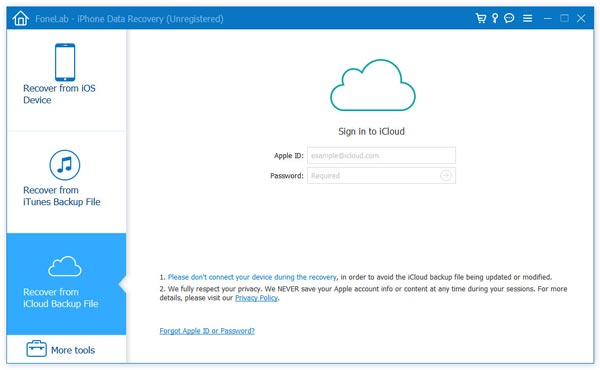
Переключитесь на вкладку Восстановление из файла резервной копии iCloud в левом меню интерфейса Fonelab. Вы можете ввести свой Apple ID и пароль для входа в свою учетную запись iCloud. Fonelab будет полностью уважать вашу конфиденциальность и никогда не записывать личную информацию.
Шаг 2 Загрузите файл резервной копии из iCloud
Часть 4. обычный способ восстановить удаленные imessages с помощью itunes
С помощью описанного выше метода вы можете легко восстановить удаленные или потерянные сообщения iMessages с iPhone / iPad / iPod touch. На самом деле, есть также регулярный способ для вас восстановить удаленное iMessage с помощью iTunes, Но сначала вы должны знать одну вещь: это решение синхронизирует ваш iPhone с выбранной вами резервной копией iTunes. Это перезапишет данные на вашем iPhone. Таким образом, вы можете потерять много новых данных.
Шаг 1 Запустите последнюю версию iTunes на своем компьютере и подключите к нему свое устройство iOS с помощью USB-кабеля. Он автоматически распознает ваш iPhone. И вы увидите значок iPhone появится в верхнем левом углу.
Шаг 2 Нажмите на iPhone и нажмите Заключение в левом списке.
Шаг 3 Справа Резервные копии окно, выберите Восстановление резервной копии…
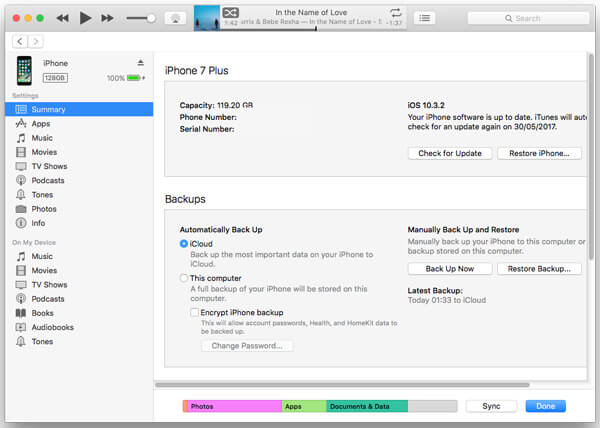
Шаг 4 Выберите подходящую резервную копию, которая покрывает ваши удаленные iMessages и восстановить iPhone с него.
Все данные iOS на вашем iPhone будут заменены этим резервным файлом iTunes. Если вы часто выполняете резервное копирование iPhone с помощью iTunes и получаете новую резервную копию, это может быть хорошим решением для восстановления удаленных старых сообщений iMessages.
В основном мы говорим о как восстановить удаленные сообщения на этой странице. Профессиональный инструмент восстановления iMessage рекомендуется, чтобы помочь вам получить доступ к этим старым разговорам iMessage. Предлагаются 6 эффективных методов, вы можете выбрать предпочтительный для восстановления потерянных сообщений.
Более того, мы даем вам простое введение в iMessage и некоторые новые функции в iOS 10 и iOS 11. Надеюсь, вы сможете легко восстановить удаленные iMessages после прочтения этого поста. Если у вас остались какие-либо вопросы, вы можете оставить нам сообщение.


