

- Если что-то не получилось
- Что такое режим dfu?
- Вводим iphone/ipad в dfu-режим
- Внимание!
- Восстановление ipad/iphone
- Входим в режим dfu без кнопок, т.е. программно
- Как ввести iphone (ipad) в режим dfu
- Как ввести iphone 7 и iphone 7 plus в режим dfu mode
- Как ввести iphone 7, iphone 8 и iphone x в режим dfu?
- Как ввести в режим dfu iphone 13 mini, iphone 13, iphone 13 pro и iphone 13 pro max?
- Как включить режим dfu на iphone 12 mini, iphone 12, iphone 12 pro и iphone 12 pro max?
- Как включить режим dfu на iphone xs, iphone xs max и iphone xr?
- Как вывести iphone 2g, 3g, 3gs, 4, 4s, 5, 5c, 5s, 6, 6 plus из режима dfu mode
- Как вывести iphone 7 и iphone 7 plus из режима dfu mode
- Как вывести iphone или ipad из режима dfu
- Как открыть режим dfu на ipad pro 12.9 2021 wifi?
- Обращать внимание:
- Режим dfu для iphone 11, iphone 11 pro, iphone 11 pro max и iphone se (2020). инструкция!
- Рекомендация: используйте ios system recovery в качестве альтернативы режиму dfu
- Часть 2: когда использовать режим dfu
Если что-то не получилось
Если что-то пошло не так, то напишите нам на форуме и мы поможем разобраться.
Поделиться ссылкой
Что такое режим dfu?
Обновление прошивки устройства является более глубоким и продвинутым, чем обычный режим восстановления. Прошивка — это программа, которая управляет оборудованием вашего iPad Pro 12.9 2021 WiFi.Режим DFU — это режим, в котором BootROM принимает iBSS. Этот режим является несъемной частью SecureROM.
Вводим iphone/ipad в dfu-режим
- Одновременно зажмите кнопки “Домой” (Home) и кнопку включения/выключения Айфона (Power) и удерживайте их обе в нажатом состоянии в течение 10 секунд. Простой совет для отсчета 10 секунд: произносите 10 раз подряд вслух или про себя цифру “22” (“двадцать два”) в спокойном и размеренном темпе. Произношение “двадцать два” длится примерно 1 секунду.
- Не отпуская нижнюю кнопку “Домой” отпустите верхнюю внопку включения/выключения iPhone/iPad и продолжайте держать нижнюю кнопку “Домой” до тех пор, пока iTunes не выдаст на экране компьютера сообщение о том, что обнаружено устройство в режиме восстановления (занимает по времени до 10 секунд).
Внимание!
- Все это время дисплей айФона или айПэда будет оставаться темным! Многие из тех, кто впервые сталкивается с введением iPhone/iPad в DFU-режим с трудом совершают эти простые действия потому, что переживают за состояние своего любимого устройства, нервничают и не уверены в том, что все делают правильно, а также не получают никакой обратной связи от телефона, так как все это время его экран остается черным. Не надо волноваться, все делайте спокойно и уверенно. И все получится!
- Если на экране появятся либо логотип Apple (яблоко) либо USB-шнур, ведущий к иконке iTunes, как на картинке ниже, то, значит, Вам не удалось ввести телефон в режим DFU и надо повторить все сначала.
При восстановлении прошивки айПэда или айПада через DFU режим данные на устройстве не сохранятся, но их можно будет восстановить из резервных копий iCloud или iTunes.
Восстановление ipad/iphone
Если вы увидели нужную надпись, значит, с тем, как войти в DFU режим на iPad, у вас все сложилось и можно приступать к восстановлению гаджета до работоспособного состояния. Для этого в iTunes есть специальная кнопка – «восстановить iPhone/iPad». Жмите на нее и будьте готовы ждать: иногда процедура длится около трех часов.
Если же вы захотите выйти из режима DFU, то нужно перезагрузить устройство. Для этого отключите кабель и держите кнопки «Домой» и «Питание» одновременно около 10 секунд.
Удачного пользования!
Входим в режим dfu без кнопок, т.е. программно
К сожалению, предыдущие способы могут подойти не всегда, ведь они основаны на применении кнопок — Home, Power и «громкость вниз», а как быть если они не работают? Оставаться без DFU-режима и, соответственно, без возможности восстановить программное обеспечение? Ничего подобного — выход все-таки есть. Нам понадобится:
- Компьютер и провод для синхронизации.
- Загруженный на ПК файл с последней прошивкой для вашего устройства.
- Программа redsn0w. Ссылки для скачивания — redsn0w_win_0.9.15b3 и redsn0w_mac_0.9.15b3. Первая — это версия для Windows, вторая для Mac OS.
Загружаем и устанавливаем redsn0w. В открывшимся окне выбираем Extras.
Далее Even More.
Следом DFU IPSW и указываем заранее скачанную официальную прошивку.
Ждем некоторое время и на рабочем столе появляется модифицированный файл программного обеспечения.
Теперь если при восстановлении iOS указать именно этот файл, то не нужно зажимать никаких кнопок Home или Power, вход в режим DFU произойдет автоматически.
Как ввести iphone (ipad) в режим dfu
Все чаще ко мне обращаются с вопросом о том, что же делать когда iPhone или iPad не включается и не реагирует на подключение к зарядке или компьютеру. Точно указать причину этому «явлению» невозможно.
Это может быть и неудачное обновление прошивки, и несовместимый с жизнью твик из Cydia. Что бы ни случилось с вашим устройством, главное чтобы это была не вода.
Если устройство не удается запустить и восстановить обычными методами, остается воспользоваться специальным режимом восстановления прошивки. Сегодня я расскажу как ввести iPhone (iPad) в режим DFU и вернуть жизнь вашему гаджету.
DFU (Device Firmware Update) — это специальный режим, в котором вы можете восстановить прошивку iOS устройства когда любые другие попытки восстановить устройство не увенчались успехом.
DFU режим необходим только в том случае когда:
ВНИМАНИЕ:восстановление устройства в режиме DFU уничтожит все данные, хранящиеся на этом устройстве.
Для начала полностью ознакомьтесь с инструкцией, так будет легче понять какую процедуру вам предстоит сделать. Чтобы перевести телефон / планшет в режим DFU внимательно проделываем следующее:
ШАГ 1 — Оставьте устройство, подключенным к зарядке как минимум на 5 минут. Затем подключите кабелем к компьютеру и запустите программу iTunes. Если устройство не обнаружено в iTunes, переходите ко второму шагу.
ШАГ 2 — Одновременно нажмите и удерживайте кнопки HOME и POWER на протяжении 10 секунд, затем отпустите кнопку POWER
ШАГ 3 — Продолжайте удерживать кнопку HOME пока в iTunes не появится сообщение «Recovery Mode». Это может занять от 15 до 30 секунд, так что не спешите паниковать.

ПРИМЕЧАНИЕ:При удачном входе в режим DFU, экран телефона не должен ничего отображать.
Если iTunes не выдал сообщение о том что устройство перешло в режим восстановления или на экране телефона что-то высветилось, значит вы сбились при подсчете секунд. Попробуйте еще раз, и если необходимо воспользуйтесь секундомером.
После того как вы вошли в режим DFU, наверное вы захотите восстановить прошивку на своем iPhone (iPad). Для этого в iTunes есть специальная кнопка «Восстановить iPhone» (смотри рисунок выше).
Если же вы передумали и хотите выйти из режима DFU, отключите кабель от айфона и зажмите кнопки HOME и POWER на 10 секунд. После чего телефон/планшет должен перезагрузиться.
А теперь внимание! Если вы удачно вошли в режим DFU, сообщите мне об этом, поставив лайк этой статье. Кнопки социальных сетей рачположены чуть ниже.
Как ввести iphone 7 и iphone 7 plus в режим dfu mode
iPhone 7 и iPhone 7 Plus являются единственными смартфонами Apple, которые получили вторую модификацию процесса, позволяющего активировать DFU режим.
1. Подключите iPhone 7 к компьютеру Mac или Windows при помощи кабеля;
Как ввести iphone 7, iphone 8 и iphone x в режим dfu?
Небольшое обновление статьи, связанное с выходом iPhone 7 (Plus), iPhone 8 (Plus) и iPhone X. Как известно, кнопка Home в этих моделях перестала быть механической (в «десятке» ее вообще убрали) и уже не нажимается как раньше. Как же теперь осуществить вход в ДФУ?
Все очень просто, вот короткая инструкция:
- Запускаем iTunes и подключаем iPhone к компьютеру.
- Выключаем гаджет.
- На телефоне одновременно нажимаем две кнопки — включения и уменьшения громкости (!!!).
- Ждем 10 секунд и отпускаем кнопку включения, но «громкость вниз» продолжаем держать.
- Через секунд 5-10 iTunes увидит устройство в режиме восстановления.
- Отпускаем клавишу уменьшения громкости.
Поздравляю, ваш iPhone перешел в режим DFU, можно приступать к восстановлению прошивки.
Как ввести в режим dfu iphone 13 mini, iphone 13, iphone 13 pro и iphone 13 pro max?
Стабильность — признак мастерства. Скорее всего, именно таким слоганом руководствуется компания Apple, которая в очередной раз не стала ничего менять.
Вход в режим DFU для iPhone 13 («обычного», mini, Pro и Pro Max) осуществляется точно так же, как и во всех последних моделях iPhone.
Поэтому, если вы обладатель любой «модификации» iPhone 13, то
вы очень счастливый и богатый человек
для перевода своего смартфона в режим DFU просто воспользуйтесь пошаговой инструкцией, которая описана в предыдущем подзаголовке — всё пройдёт без сучка и задоринки!
Как включить режим dfu на iphone 12 mini, iphone 12, iphone 12 pro и iphone 12 pro max?
В 2020 году Apple представила просто огромное количество смартфонов.
Тим Кук, зачем так много? Давай прекращай! А то я уже устал разбираться во всех этих моделях «двенадцатых яблок». Между ними слишком много различий!
К счастью, хоть в чём-то они одинаковые — любой iPhone 12 (mini, обычный, Pro, Pro Max — не важно) вводится в режим DFU единой комбинацией:
- Запускаем iTunes и подключаем iPhone 12 к компьютеру.
- Последовательно нажимаем «Громкость вверх» (сразу отпускаем), «Громкость вниз» (сразу отпускаем) и кнопку «Включения» (удерживаем).
- Как только экран полностью погаснет, нажимаем и держим «Громкость вниз» (продолжая удерживать кнопку «Включения»!).
- Отсчитываем 5 секунд.
- Отпускаем кнопку «Включения» (продолжая удерживать «Громкость вниз»!).
- Ждём (удерживая «Громкость вниз») до тех пор, пока iTunes не обнаружит iPhone в режиме восстановления.
Ура! Наш iPhone 12 благополучно перешёл в режим DFU — можно приступать к восстановлению прошивки!
Как включить режим dfu на iphone xs, iphone xs max и iphone xr?
Устройства новые, но вход в режим Device Firmware Update осуществляется по-старому (точно так же, как в «восьмерках» и iPhone X).
Впрочем, как говорит Малахов, не спешите переключаться.
Для тех, у кого возникают проблемы с активацией DFU режима способом из предыдущего подзаголовка, есть немного видоизмененная инструкция.
Надеюсь, так будет чуть проще.
Итак, вводим iPhone XS, iPhone XS Max и iPhone XR в DFU:
- Включаем iTunes и подключаем телефон к компьютеру.
- Зажимаем клавишу выключения и ждем.
- Появляется слайдер «Выключите». Ждем и ничего не делаем. Кнопку выключения не отпускаем!
- Спустя некоторое время экран телефона станет черным.
- Нажимаем и держим «Громкость вниз» (продолжая удерживать кнопку выключения!).
- Спустя 5 секунд отпускаем кнопку выключения («Громкость вниз» еще держим!).
- Через 5-10 секунд iTunes увидит iPhone в режиме DFU.
- Победа!
Напомню, что эта инструкция подойдет для любого iPhone начиная с iPhone 8. Пользуемся!
Как вывести iphone 2g, 3g, 3gs, 4, 4s, 5, 5c, 5s, 6, 6 plus из режима dfu mode
Для того, чтобы выйти из режима DFU, достаточно нажать и удерживать нажатыми одновременно кнопки Включения и Домой в течение 10-15 секунд, до появления на экране логотипа Apple.
♥ ПО ТЕМЕ:Как купить б/у iPad (с рук) и не иметь после этого проблем.
Как вывести iphone 7 и iphone 7 plus из режима dfu mode
Для того чтобы выйти из DFU на iPhone 7 или iPhone 7 Plus, удерживайте кнопку уменьшения громкости и кнопку питания до появления логотипа Apple на экране телефона.
Как вывести iphone или ipad из режима dfu
Здесь также кроется небольшой нюанс. В большинстве случаев, можно отделаться обычной перезагрузкой гаджета. Ну… только что подержать кнопку включения придется чуть дольше обычного.
Не помогает? Тогда выполняем принудительный перезапуск — вот подробная инструкция для любой модели iPhone . Естественно, предварительно необходимо отключить устройство от компьютера.
Вот такая вот короткая инструкция получилась. Однако здесь и расписывать-то больше нечего — нажали и подержали две кнопки, одну отпустили и подключили к компьютеру. Всё!
Спустя несколько лет и множество обновлений ситуация немного изменилась:)
Как открыть режим dfu на ipad pro 12.9 2021 wifi?
- Начните с подключения APPLE iPad Pro 12.9 2021 WiFi к компьютеру, на котором откройте приложение iTunes.
- Затем нажмите и удерживайте вместе клавишу питания с клавишей уменьшения громкости, чтобы открыть меню питания.

- Здесь используйте ползунок, чтобы выключить кнопку.
- Когда экран планшета погаснет, сразу же нажмите и удерживайте клавиши питания и уменьшения громкости.
- После 5 секунд ожидания отпустите кнопку питания и продолжайте удерживать кнопку уменьшения громкости соло.

- Хорошо, iTunes сообщит вам об активации режима DFU.

- Отлично сработано!
Обращать внимание:
Даже слегка поврежденное устройство APPLE, особенно поврежденное водой, может неправильно выполнить восстановление DFU и привести к полному отказу.Перед использованием метода восстановления «Обновление прошивки устройства» не забудьте сделать резервную копию своих данных в iCloud или хранилище ПК.
Режим dfu для iphone 11, iphone 11 pro, iphone 11 pro max и iphone se (2020). инструкция!
Надеялись на что-то новенькое? Зря. Ничего не изменилось.
Активация режима DFU для iPhone 11 (Pro, Pro Max) и iPhone SE (2020) происходит ровно также, как и во всех остальных iPhone (начиная с «восьмерки»).
Поэтому, если вы счастливый обладатель iPhone 11 (Pro, Pro Max) или iPhone SE (2020), то
я вам могу только позавидовать
для перевода своего смартфона в DFU-режим воспользуйтесь инструкцией, которая находится в предыдущем подзаголовке.
Рекомендация: используйте ios system recovery в качестве альтернативы режиму dfu
На самом деле, вы можете использовать Apeaksoft Восстановление системы iOS исправить системные ошибки iOS без потери данных. Таким образом, он может служить альтернативой программному обеспечению режима iPad DFU для решения различных системных проблем iPhone, iPad и iPod Touch.
Шаг 1, Запустите iOS Восстановление системы
Часть 2: когда использовать режим dfu
Многие люди не знают, в какое время лучше всего использовать режим DFU или в каких случаях может работать режим DFU. Ниже приведены типичные ситуации перевода iPhone, iPad или iPod в режим DFU. В результате, в следующий раз, когда на вашем iPad появятся подобные случаи, вы можете использовать режим iPad DFU для самостоятельного решения проблем.
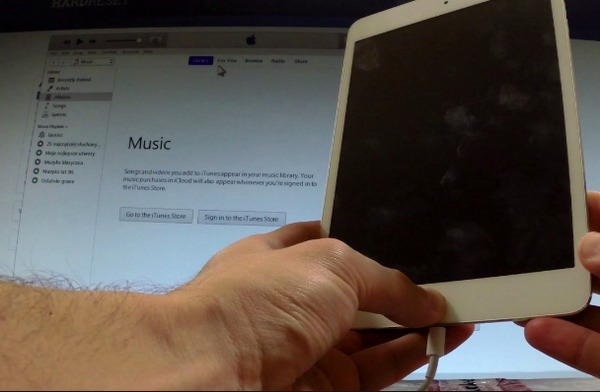
Переведя устройство Apple в режим DFU, вы сможете легко исправить системные ошибки и изменить специальную прошивку на устройстве iOS.


