

Пользователи Apple Watch несомненно оценят возможность использования своих часов во время тренировок – это и удобно, и полезно. К сожалению, не всегда удается по тем или иным причинам запустить нужную программу. Чаще всего мы просто забываем сделать это в самом начале тренировки.

Ничего страшного в этом нет, вот только закрыть кольца активности такая забывчивость помешает. К счастью, ничто не мешает вручную добавить тренировку на часы в приложение «Фитнес» с помощью приложения «Здоровье» на iPhone.
💚 ПО ТЕМЕ: 3 вида фонарика в Apple Watch: для чего нужны, как включить и выключить.
1. Откройте приложение «Здоровье».
2. Перейдите на вкладку «Обзор».
3. Выберите категорию «Активность».
4. Найдите «Тренировки» и откройте это меню.

5. Нажмите кнопку «Добавить», чтобы добавить новую тренировку.
Теперь вы можете определить свою активность и ввести для нее любую дополнительную информацию, такую, как пройденное расстояние и трата калорий. Введите время начала и окончания тренировки и сохраните ее с помощью кнопки «Добавить».

Приложение «Здоровье» на iPhone теперь синхронизирует данные с приложением «Фитнес» на Apple Watch, это может занять несколько минут. После синхронизации вы увидите, что кольца будут пополнятся в приложении на вашем iPhone и Apple Watch.
🍏 Мы в Telegram и YouTube, подписывайтесь!
Наверняка вы что-то слышали о восстановлении сердечного ритма, но не совсем понимаете, что это за информация и где ее брать? В нашей инструкции мы расскажем вам, как можно на Apple Watch посмотреть данные о восстановлении пульса, что это вообще означает и какие показатели восстановления пульса являются хорошими.

💚 ПО ТЕМЕ: Для чего нужен режим «Театр» (иконка с масками) в Apple Watch.
- Что такое восстановление пульса и зачем нужна эта информация?
- Какие хорошие показатели восстановления пульса?
- Как смотреть восстановление пульса Apple Watch и iPhone?
- Типы тренировок, доступные на Apple Watch
- Это можно сделать с помощью приложения Train.
- Следите за прогрессом своей активности
- Завершить, приостановить или заблокировать тренировку
- Измените показатели
- Отметить сегменты в обучении
- Не твой спорт? Добавь его
- Напоминание от Apple Watch о тренировке
- Не отвлекайтесь, когда тренируетесь
- Вся информация в приложении Fitness
- Workout и Activity
- Strava
- Vima
- Runtastic
- CARROT Fit
- Slopes
- 7 Minute Workout
- Lifesum
- Как добавить тренировку в Apple Watch
- Как настроить уведомления на Apple Watch
- Обновите watchOS
- Установите ежедневную цель подвижности
- Вынесите показатели активности на циферблат
- Используйте все возможности «Тренировок»
- Возврат по маршруту — Apple Watch
- Путевые точки — Apple Watch
- Зоны пульса — Apple Watch
- Жесты — Apple Watch
- Зеркальное отображение Apple Watch
- Мониторят сердечный ритм и пульс
- Контролируют уровень кислорода в крови
- Не дают лениться
- Заботятся о здоровом сне
- Берегут уши
- Помогут при падении
- Контролируют дыхание
- Поддерживают во время тренировок
- Хотите Apple Watch Series 6? Вот как купить их выгодно
- Как ещё мотивировать себя следить за здоровьем и заниматься спортом
- Начать тренировки
Что такое восстановление пульса и зачем нужна эта информация?
Восстановление частоты пульса показывает, как и насколько медленнее сердце начинает биться после окончания тренировки. Специалисты описывают этот параметр, как «информацию о параметрах сердечно-сосудистой системы, отражающую активность вегетативной нервной системы».
Измерения этой активности показывают баланс между симпатической нервной системой (которая отвечает за реакцию организма на опасные ситуации или напряженную деятельность: бег, борьбу) и парасимпатической нервной системой (которая отвечает за более спокойную деятельность: отдых и переваривание пиши) и, как было показано, являются мощными предикторами смертности. «Качество» переключения от одной системы к другой и можно увидеть с помощью изменения частоты сердцебиения.
Во многих исследованиях данные о восстановлении сердечного ритма (Heart Rate Recovery или HRR) стали важным индикатором повышения вероятности смерти вдвое на протяжении последующих шести лет. Так, опубликованное в 1999 году в Медицинском журнале Новой Англии исследование показало, что аномально низкий HRR вдвое повышает шансы умереть в ближайшие 6 лет. Такие выводы были сделаны на основе 20-летних наблюдений, информация остается и сегодня актуальной. С момента публикации исследование упоминали более 1000 раз, только в 2019 году на него ссылались 58 научных статей.
💚 ПО ТЕМЕ: Проверьте эти показатели ходьбы, если у вас есть iPhone или Apple Watch.
Какие хорошие показатели восстановления пульса?
Более поздние исследования, подтверждающие результаты 1999 года, показывают, что снижение частоты сердечных сокращений (ЧСС) на 13 ударов или больше через 1 минуту или же на 22 удара или больше через две минуты считается нормой для здорового человека.
Но имейте в виду, что для наиболее точной проверки восстановления частоты пульса вам надо будет остановить запись тренировки на ваших Apple Watch сразу после окончания активности. Например, если вы оставите тренировку запущенной после того, как ее закончите, а потом потянетесь, немного посидите и расслабитесь, и только потом закончите тренировку, то увидите низкие значения ЧСС. Ведь Apple Watch не сравнивают пиковую частоту сердечных сокращений или близкую к пиковой частоту пульса с вашей скоростью его восстановления.
Но если вы регулярно видите у себя цифры ниже пороговых, возможно, вам стоит посоветоваться с врачом. Кардиолог Энтони Пирсон, доктор медицины, говорит: «Если восстановление пульса через минуту после окончания тренировки составляет менее 13 ударов (через 2 минуты – менее 22 ударов в минуту), то это плохой прогностический признак. Если у вас не было ранее диагностировано серьезного сердечно-сосудистого заболевания, подумайте о том, чтобы пройти специализированное медицинское исследование».
Восстановление сердечного ритма через минуту после завершения тренировки
- Необходимо улучшение — 12-13;
- Необходимо значительное улучшение — менее 12.
💚 ПО ТЕМЕ: Digital Touch, или как на Apple Watch отправлять анимационные рисунки, пульс (биение сердца), поцелуй и т.д.
Как смотреть восстановление пульса Apple Watch и iPhone?
Чтобы увидеть данные восстановления сердечного ритма (HRR):
1. Откройте на iPhone приложение «Фитнес».
2. Выберите тренировку, в которой вас интересует информация о восстановлении пульса.

3. В разделе «Пульс» проведите пальцем справа налево.
4. Тут вы и увидите всю информацию о восстановлении пульса через 1 и 2 минуты после завершения тренировки.

Данные о восстановлении пульса доступны также и на Apple Watch, правда только за последнюю тренировку в течение текущего дня. Для того чтобы посмотреть их:
1. На Apple Watch откройте приложение «Пульс».
2. Проведите пальцем по экрану или прокрутите его вниз.
3. Если у вас записана тренировка в этот день, то вы увидите раздел «Восстановление» (Пульс после тренировки).
4. Нажмите на него, чтобы увидеть больше деталей.

5. Восстановление частоты пульса показывает, насколько снизилась ваша частота пульса через одну и через две минуты после тренировки.

Apple Watch — это устройство, которое поощряет движение, что помогает всем пользователям вести немного более активный образ жизни. Во-первых, из-за своей «философии», поскольку эти три кольца активности побуждают многих пользователей ежедневно закрывать их, что вынуждает их соблюдать ряд минимальных требований к движению, и для этого практически важным приложением является родное приложение Workout на Apple Watch.
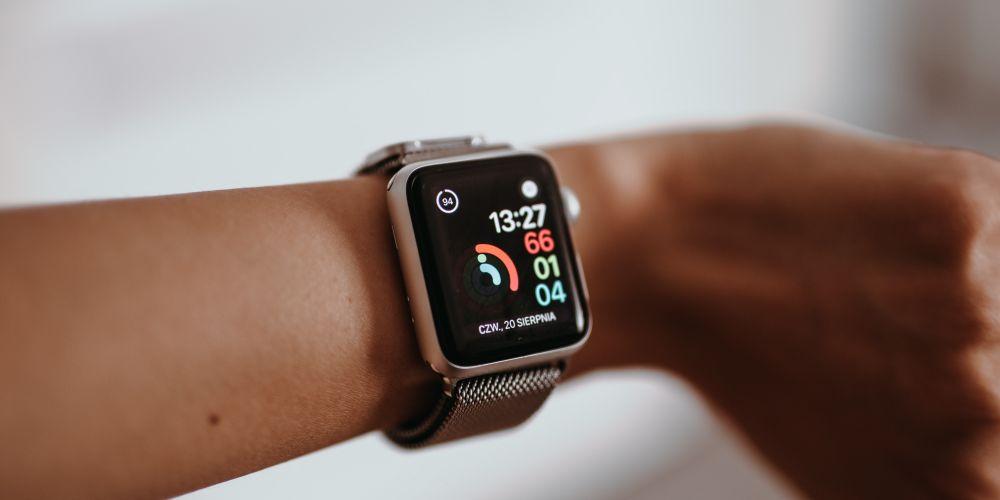
Это приложение — идеальный способ записывать каждую тренировку, которую вы делаете в течение дня. Во-первых, потому что в нем есть огромное количество упражнений, которые вы сможете записать, а во-вторых, потому что информация, которую он предоставляет вам как во время, так и после тренировки, может быть очень полезна для понимания вашего физического состояния.
Типы тренировок, доступные на Apple Watch
По умолчанию при первом входе в приложение «Тренировка» на Apple Watch появляется серия тренировок, доступных для записи. Однако этот список не содержит всех действий, которые вы можете записывать с помощью своих часов Apple Watch, так как число намного выше, на самом деле, ниже у вас есть список всех доступных действий, которые вы должны иметь возможность записывать на свои запястье.
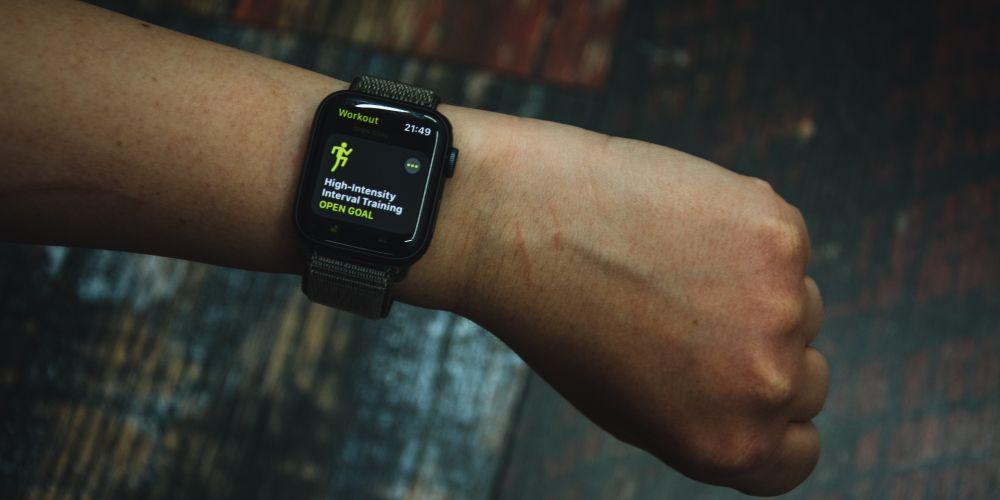
Это можно сделать с помощью приложения Train.
Начать тренировку с приложением Apple Watch Training действительно просто, вам просто нужно выполнить следующие шаги, которые мы подробно описываем ниже.
Конечно, вы также можете использовать Siri, чтобы начать новую тренировку, вам просто нужно спросить.
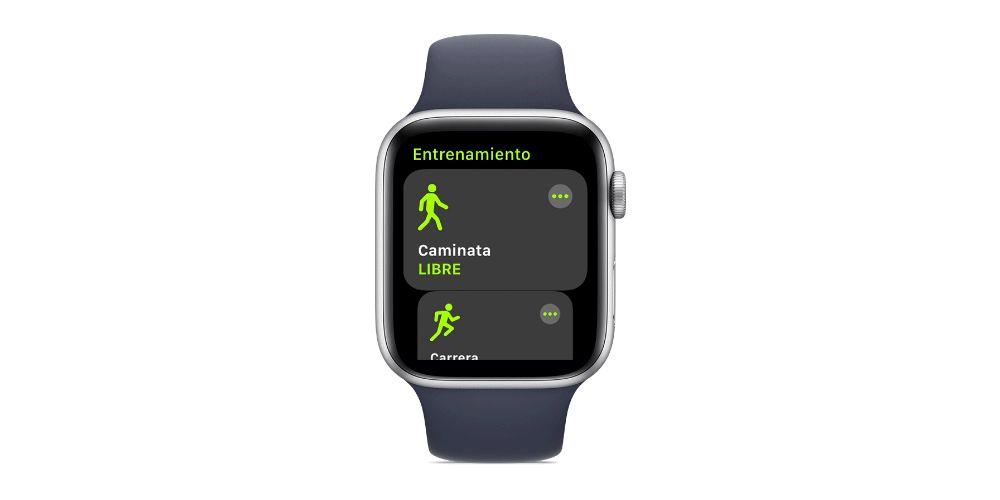
Следите за прогрессом своей активности
Помимо записи всей информации о вашей тренировке для последующего использования, экран Apple Watch также покажет вам, каковы ваши показатели в каждый момент тренировки. Для этого вам просто нужно поднять запястье и повернуть цифровую корону, чтобы выделить показатель, который вас больше всего интересует.
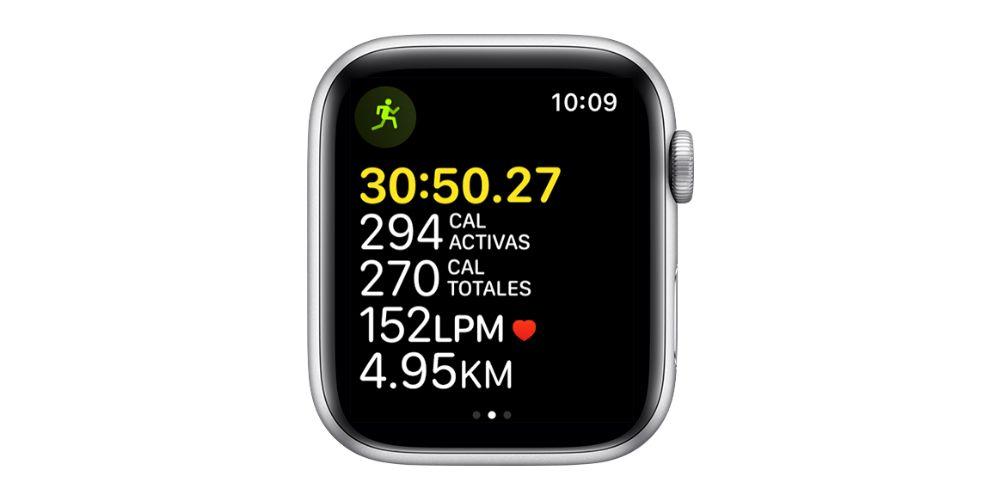
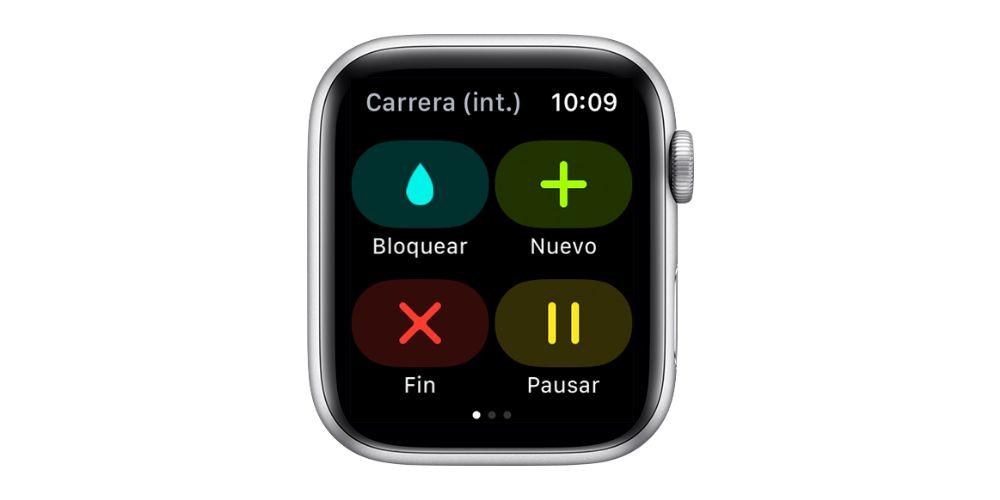
Завершить, приостановить или заблокировать тренировку
Когда вы хотите закончить тренировку, вам просто нужно провести пальцем вправо и нажать кнопку завершения.
То же самое, если вы хотите приостановить тренировку, смахните вправо и нажмите кнопку паузы. Вы также можете одновременно нажать колесико Digital Crown и боковую кнопку, чтобы приостановить тренировку. Если вы хотите возобновить его, вам просто нужно нажать «Возобновить» или одновременно нажать цифровую корону и боковую кнопку.
Если вы хотите заблокировать экран, чтобы избежать случайных касаний, проведите пальцем вправо и нажмите кнопку блокировки. Позже, когда вы захотите разблокировать экран, поверните колесико Digital Crown.
Измените показатели
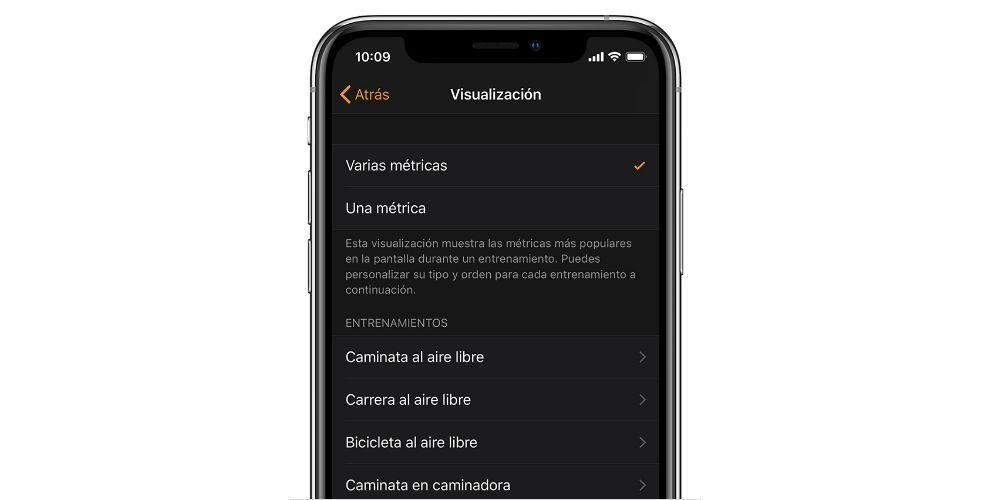
Если вы не хотите видеть показатели, которые показывает приложение Train, когда вы тренируетесь, вы можете легко изменить их, выполнив следующие действия:
Отметить сегменты в обучении
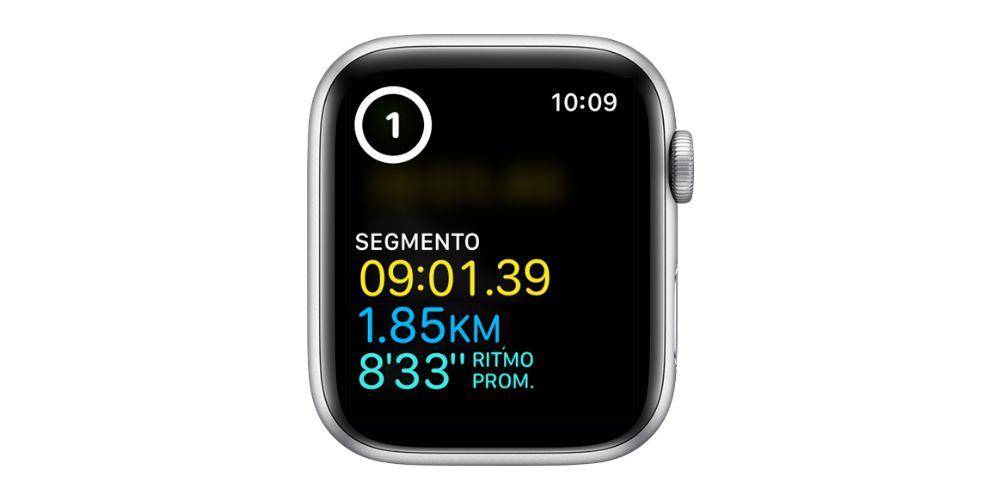
Во время тренировки вы также можете отмечать разные ее части. Для этого выполните следующие действия.
Если позже вы захотите увидеть различные сегменты своего обучения, вам необходимо сделать следующее.
Не твой спорт? Добавь его
Если ваш вид спорта отсутствует в списке, который отображается в приложении Train, выполните следующие действия, чтобы добавить его.
Напоминание от Apple Watch о тренировке
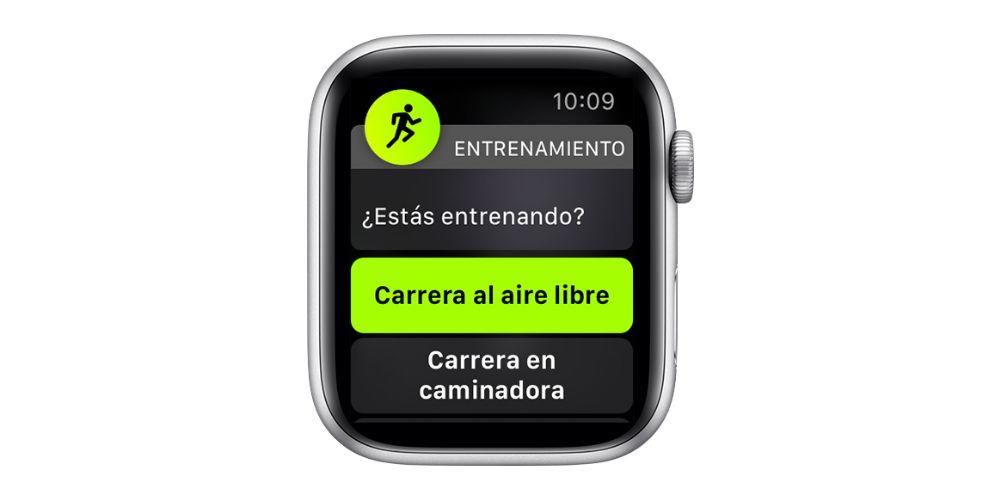
Начиная с watchOS 5 или новее, Apple Watch могут определять, когда вы выполняете тренировку, и, если вы не начали это действие в приложении «Обучение», они отправят вам уведомление об этом. Очевидно, этот параметр можно отключить. Кроме того, если это произойдет, тренировка будет учитываться не с того момента, как вы начали ее на Apple Watch, а с того момента, когда вы начали выполнять соответствующую физическую активность.
Таким же образом, если вы закончите тренировку и забудете закончить ее на Apple Watch, она также обнаружит, что вы закончили, и отправит вам уведомление, предлагающее, что если вы закончили свою деятельность, вы также закончите тренировку на Apple Watch.
Не отвлекайтесь, когда тренируетесь
Обычно, когда вы тренируетесь, вы хотите сосредоточиться и избегать любых возможных отвлекающих факторов, которые могут быть вокруг вас, поэтому было бы интересно и уместно, чтобы сами Apple Watch отвечали за отключение этих уведомлений во время тренировки. Для этого выполните следующие действия.
В момент окончания тренировки вы снова получите уведомления в обычном режиме.
Возможно, вы достигли времени для тренировки с правильной батареей на часах Apple Watch, и поэтому вы хотите, чтобы потребление батареи во время тренировки было как можно ниже, для этого вы можете активировать режим энергосбережения во время тренировки. Для этого выполните следующие действия.
Вся информация в приложении Fitness
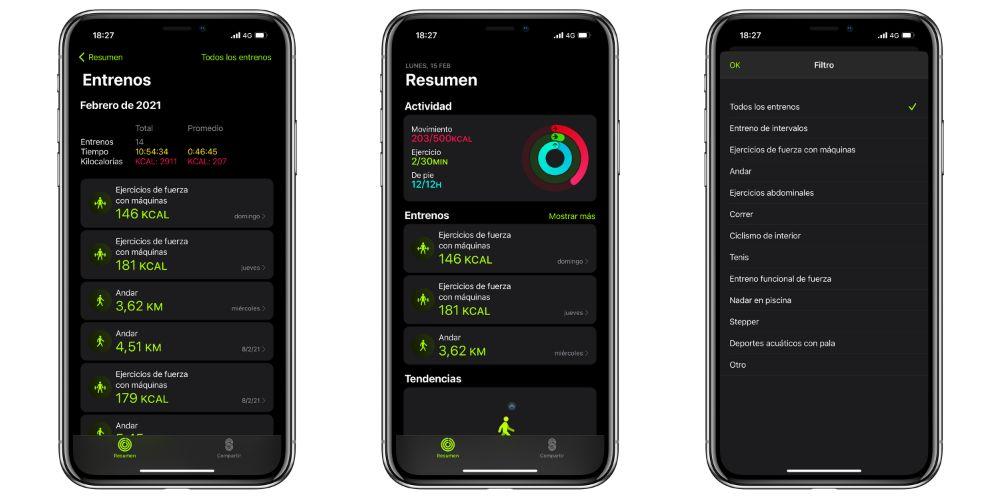
Приложение «Фитнес» — идеальное место, чтобы постоянно проверять свой статус активности, и, в конце концов, фундаментальной частью повседневной активности являются тренировки, поэтому у вас также будет доступ к выполненным тренировкам и вашей информации. Чтобы получить к нему доступ, откройте iPhone и щелкните приложение «Фитнес», коснитесь вкладки «Тренировки» и щелкните ту, которую хотите проконсультировать.
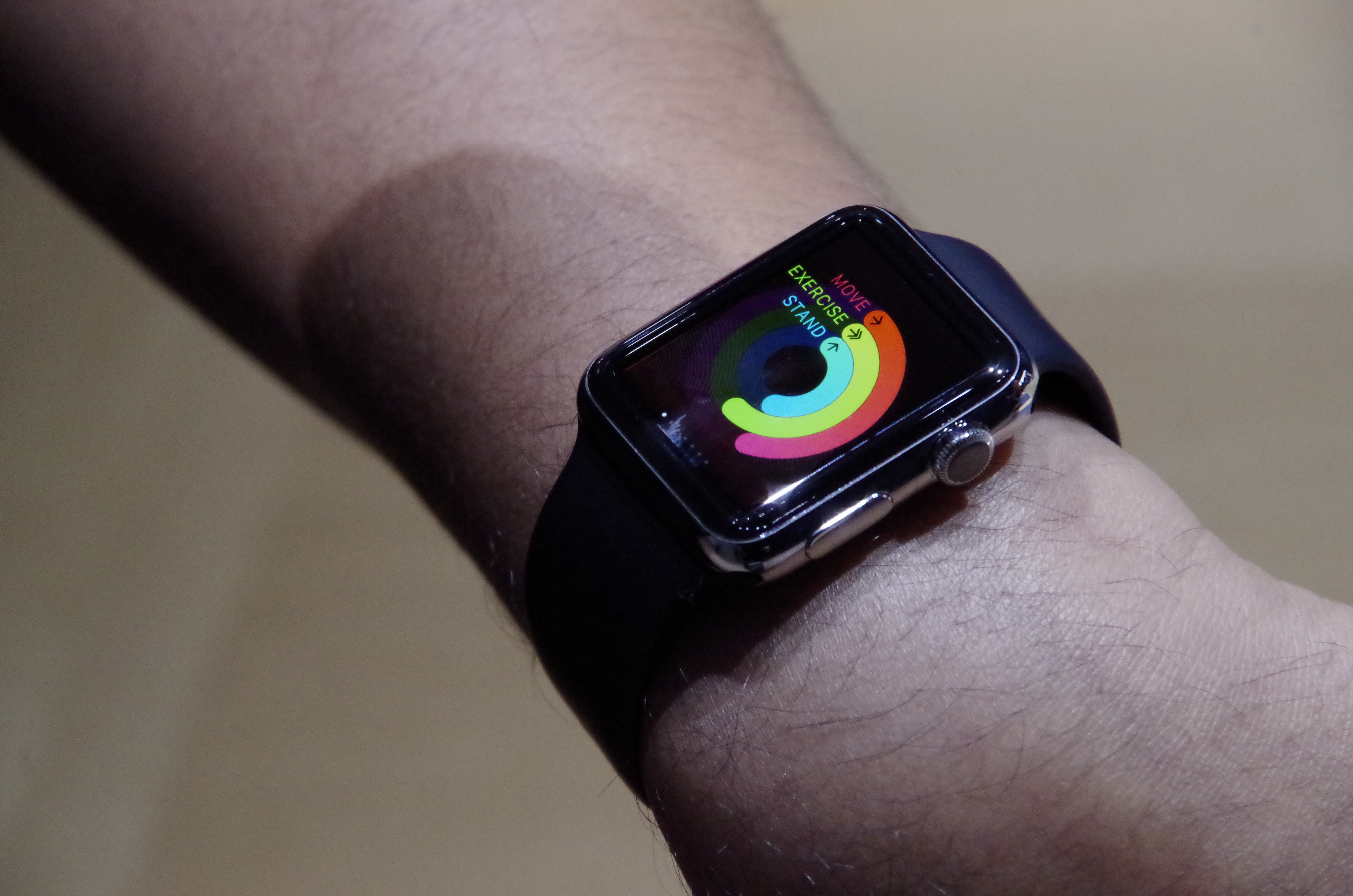
Держитесь, скоро всех нас ждёт обилие мыслей и материалов о том, как Apple Watch помогают любителям спорта. Ведь пока никто не может толком сказать, в чём они еще хороши. Наши коллеги с iMore сделали подборку лучших спортивных приложений для Apple Watch, доступных уже сейчас.
Workout и Activity
Workout и Activity — это стандартные приложения Apple Watch. Workout позволяет выбрать один из множества видов тренировок (бег, ходьба, езда на велосипеде) и выдает информацию о вашей активности на экран часов. Так как приложение отслеживает все спортивные сессии, вы можете устанавливать цели и добиваться их.
Activity будет полезно желающим поддерживать здоровый образ жизни. Приложение следит за тем, сколько вы двигаетесь, и постоянно напоминает о том, что вы можете превратиться в неподвижный овощ.
Strava
Strava специализируется на отслеживании бега и езды на велосипеде. Приложение для Apple Watch показывает пройденную дистанцию, общее время, скорость и прочее.
Приложение не найдено
Vima
У Vima есть несколько отдельных приложений. Одно из них создано для бегунов, второе — для велосипедистов. Оба приложения позволяют останавливать и продолжать тренировку с помощью часов. И, конечно же, показывают важную информацию о тренировочной сессии.
Runtastic
Не удивительно, что известное приложение для бега Runtastic одним из первых обзавелось версией для Apple Watch. Не будем перечислять очевидные функции, расскажем о необычных. Так, можно загружать подкасты и истории про бег и слушать их во время тренировки.
appbox fallback https://apps.apple.com/ru/app/id366626332
CARROT Fit
Одно из самых весёлых спортивных приложений. CARROT Fit — это небольшая круговая тренировка, запускать которую теперь можно без помощи iPhone. Как мне кажется, выполнять круговые тренировки с часами гораздо удобнее, чем со смартфоном.
Slopes
Профессиональное приложение для тех, кто любит выбираться в горы, а также для лыжников и сноубордистов. Стоит больших денег, но пока является единственным подобным приложением для Apple Watch.
7 Minute Workout
Легендарное приложение с круговыми домашними тренировками. На экране часов можно видеть информацию о своем прогрессе, текущем упражнении и оставшихся подходах. В левом нижнем углу также отображается ваш пульс.
Lifesum
Lifesum — это единое место для слежения за съеденной едой и выпитой жидкостью. Здесь можно добавлять новые записи и получать уведомления о том, что пора выпить порцию воды.
Интересна ли вам спортивная составляющая Apple Watch и чего пока не хватает в часах? Расскажите об этом в комментариях.
С самой первой версии Apple Watch и до самых актуальных моделей в Купертино позиционируют свои часы как гаджет для тех, кто хочет вести активный образ жизни. Здесь и отслеживание основных показателей здоровья, и большой выбор различных тренировок, начиная от обычной ходьбы и заканчивая тяжелыми тренировками на выносливость. Ежегодными обновлениями этот список пополняется все новыми видами физической активности и, судя по всему, Apple не планирует останавливаться.
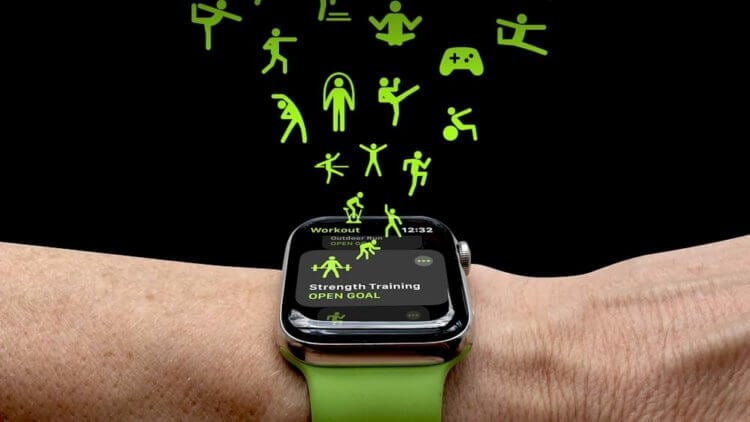
Подобрать тренировку можно практически под любой вид активности.
❗️ПОДПИСЫВАЙСЯ НА НАШ КАНАЛ В ДЗЕНЕ И ЧИТАЙ ЭКСКЛЮЗИВНЫЕ СТАТЬИ БЕСПЛАТНО
Однако многих не устраивали настройки в предустановленных тренировках или вообще не получалось найти то, что нужно конкретному пользователю. Начиная с watchOS 9, Apple добавила возможность редактирования уже существующих тренировок и добавление пользовательских. Разбираемся, как работает эта функция и чем она может пригодиться спортсменам.
Как добавить тренировку в Apple Watch
В некоторых ситуациях предустановленных тренировок на Apple Watch может не хватать пользователям. Если раньше вам приходилось находить что-то близкое по смыслу или просто использовать свободную тренировку, то с обновлением до watchOS 9 можно создать собственную тренировку и не пытаться подстраивать свою активность под алгоритмы операционной системы. Сделать это можно следующим образом:
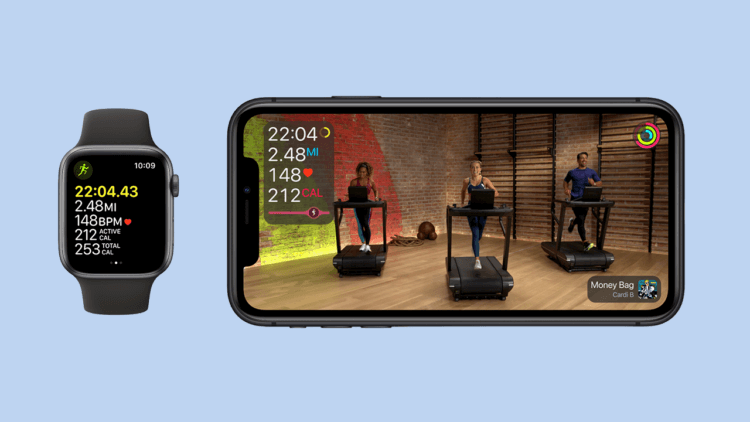
Настройки тренировок актуальны даже для занятий спортом дома.
Но подобная настройка в том или ином виде была и раньше. Теперь к заданным целям можно добавлять разминку, заминку и повторяющиеся интервалы активности и восстановления. Делается это так:
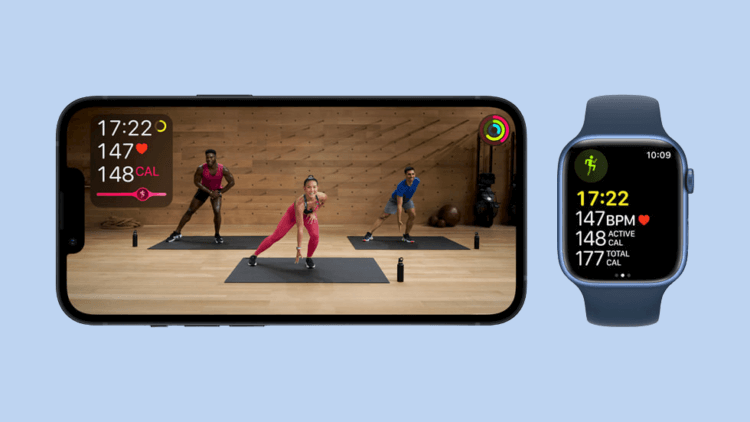
А кто-то проведет однократную настройку и не будет отвлекаться в зале на лишние действия с часами.
❗️ПОДПИСЫВАЙСЯ НА ТЕЛЕГРАМ-КАНАЛ СУНДУК АЛИБАБЫ. ТАМ КАЖДЫЙ ДЕНЬ ВЫХОДЯТ ПОДБОРКИ САМЫХ ЛУЧШИХ ТОВАРОВ С АЛИЭКСПРЕСС
Обратите внимание, что кнопка “Создать тренировку” будет активна только после того, как вы добавите интервалы активности и восстановления. При этом если вы создаете собственную тренировку в разделе, который подразумевает движение на месте например, Эллипсоид, то параметр “Дистанция” не будет доступен. Пользовательские тренировки доступны во всех разделах, кроме “Смешанная”, “Бассейн” и “Водоем”. Здесь Apple не позволяет добавлять собственные параметры, и придется довольствоваться тем, что есть. Таким образом, благодаря комбинации целей и интервалов активности и отдыха Apple позволяет создавать на Apple Watch полноценные тренировки.
Как настроить уведомления на Apple Watch
Дополнительно к любой тренировке можно получать оповещения. Например, во время бега будет актуальным уведомление о высоком пульсе. Это позволит сбавить темп и нормализовать сердцебиение. Чтобы это сделать, выполните следующие действия:
Уведомления о пульсе во время бега наиболее актуальны.
Добавленные оповещения всегда будут использоваться при активации конкретной тренировки. Чтобы их выключить, проделайте все те же самые действия, только в разделе “Оповещения” удалите все варианты. Это очень полезная функция, если вам необходимо постоянно контролировать различные показатели во время занятий спортом. Плюс ко всему, она поможет более точно определять, достаточно ли высока нагрузка или можно еще увеличить темп.
Apple WatchwatchOS 9
Как настроить умные часы под себя и использовать их возможности по максимуму.

Обновите watchOS
Проверьте, установлена ли у вас последняя версия операционной системы: откройте приложение Watch, найдите раздел «Основные» и выберите пункт «Обновление ПО». На экране появится название актуальной версии прошивки и, если вы давно не обновлялись, предложение установить новую.
Свежее ПО нужно для того, чтобы пользоваться всеми возможностями часов во время тренировок: многие функции появились только в watchOS 5, а мелкие баги системы закрываются с последующими обновлениями.
Не все версии часов поддерживают свежее ПО. Например, Apple Watch первого поколения обновляются только до watchOS 4. Если не знаете, какая у вас версия часов, воспользуйтесь инструкцией на сайте Apple.
Установите ежедневную цель подвижности
Активность измеряется в Apple Watch тремя показателями-кольцами. Зелёное кольцо заполняется, если вы тренируетесь или двигаетесь интенсивнее обычного в течение получаса. Синее — если вы двигаетесь хоть как-нибудь в течение 12 часов. А красное заполнится тогда, когда вы выполните дневную норму потраченных калорий — её можно установить самостоятельно при первой настройке Apple Watch.
Чтобы перенастроить норму калорий, нужно зайти в приложение «Активность», нажать на экран Apple Watch с удвоенной силой и выбрать «Изменить цель подвижности».
Какие-то рекомендации по поводу нормы подвижности давать трудно — всё индивидуально.
Но есть один лайфхак: можно узнать среднее количество потраченных калорий при повседневной активности и прибавить к ней столько калорий, сколько вы тратите на получасовую тренировку, которую сможете выполнять каждый день. Это и есть та норма, к выполнению которой вы можете стремиться.
Вынесите показатели активности на циферблат
Apple Watch поддерживают три циферблата с показателями активности. Чтобы установить какой-нибудь из них, нужно зайти в приложение Watch на iPhone, перейти в раздел «Циферблаты», найти категорию «Активность» и выбрать тот, что понравится.
Также числовые показатели колец активности можно вынести на циферблат «Инфограф», доступный на Apple Watch четвёртого поколения.
Используйте все возможности «Тренировок»
Отображение показателей на экране. Во время тренировки часы могут отображать на экране до пяти показателей. Чтобы выбрать нужные метрики и настроить их очерёдность, нужно зайти в Watch на iPhone — пункт «Тренировка».
Первым в открывшемся меню будет раздел «Вид». Там можно выбрать актуальные показатели для всех видов активности.
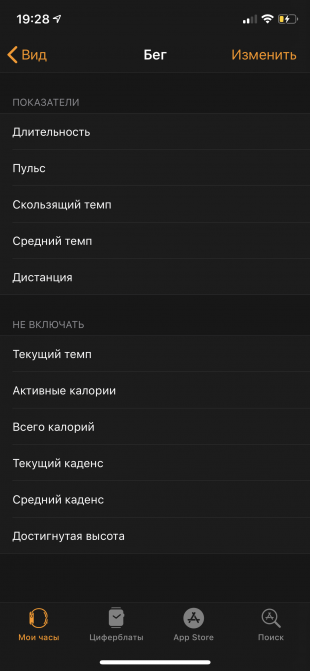
Например, для бега можно выставить норму по потраченным калориям, пройденной дистанции или времени активности. А ещё есть возможность настроить предупреждения об опережении или отставании от заданного после первого пройденного километра темпа.
Разделение тренировки на сегменты. Чтобы разбить тренировку на части, тапните дважды по экрану часов во время выполнения упражнения. И тогда вы сможете проанализировать данные каждой части занятия по завершении тренировки в приложении «Активность» на iPhone.
Временная остановка тренировки. Нажав одновременно на цифровую коронку (колёсико) и боковую кнопку, вы сможете поставить тренировку на паузу и передохнуть. Если тренировка включает выполнение нескольких упражнений, отмотайте до крайнего левого экрана и нажмите «+».
Автоматическое определение тренировок. Это нововведение watchOS 5. Если вы вышли на пробежку, но забыли включить соответствующий режим на часах, Apple Watch предложат записать тренировку сами, причём отсчёт начнётся примерно с того момента, когда вы начали забег. Эти напоминания можно отключить в приложении Watch на iPhone.
Автообнаружение тренажёров. Если в вашем спортзале есть беговые дорожки с поддержкой GymKit, не забудьте включить соответствующую функцию в разделе «Тренировка» приложения Watch на iPhone. Так вы сможете экспортировать данные с тренажёра.
Автоматическое включение музыки. Во время тренировки вы можете наслаждаться любимыми композициями — либо из своего плейлиста в Apple Music, либо из обновляемой подборки, составляемой стриминговым сервисом.
Эту функцию также можно включить в разделе «Тренировка» приложения Watch на iPhone. Чтобы добраться до панели воспроизведения аудио во время тренировки, листайте до самого правого экрана часов.
Синхронизация со сторонними фитнес-приложениями. Использование тренировочного режима Apple Watch допускает одновременную работу с Nike+ Run Club, Strava, Workouts++ и другими известными спортивными программами.
К Apple Watch можно относиться по-разному. Одни, попробовав их единожды, уже никогда не могут отказаться от такого удобного гаджета. А другие не понимают смысл их использования. Но невозможно не признавать, что у Apple получилось отличное устройство. Самое главное, что в Купертино продолжают всячески развивать Apple Watch, добавляя им все больше новых и полезных функций и создавая версии для всех случаев жизни. При этом с Айфонами могут работать часы практически любых производителей. Чем же Apple Watch привлекают владельцев Айфонов? Подобрали для вас пять классных фишек Apple Watch, которые делают их круче других часов.
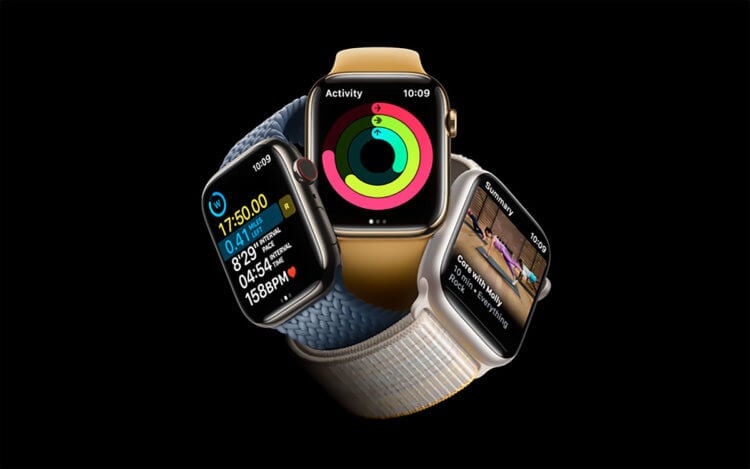
В Apple Watch есть много прикольных фишек, которые известны далеко не всем.
Возврат по маршруту — Apple Watch
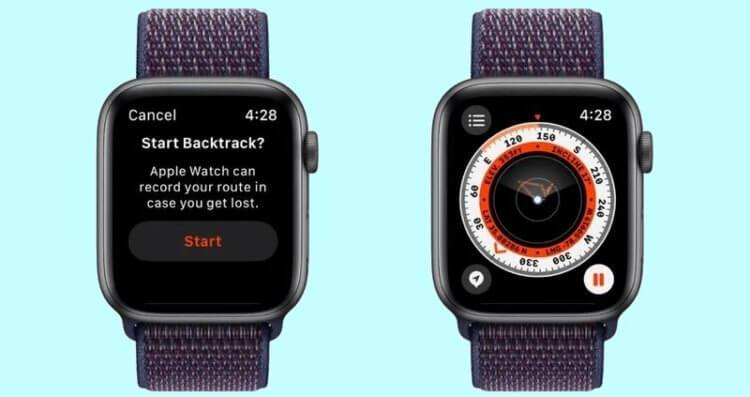
Возврат по маршруту спасет большое количество людей от проблем с возвращением домой.
В watchOS 9 появилось переработанное приложение “Компас”. Его главной фишкой стала функция “Возврат по маршруту”. При ее активации часы с помощью GPS фиксируют ваш путь. В случае если вы поняли, что заблудились, то достаточно просто нажать кнопку “Вернуться по маршруту”, и Apple Watch поведут вас обратно по тому же маршруту. К сожалению, не все модели поддерживают эту функцию. Вот полный список часов, которые могут помочь вам, если вы заблудились:
- Apple Watch Series 6.
- Apple Watch Series 7.
- Apple Watch Series 8.
Как видите, не все модели, обновившиеся на watchOS 9, получили новую возможность. Чтобы ей воспользоваться, необходимо:
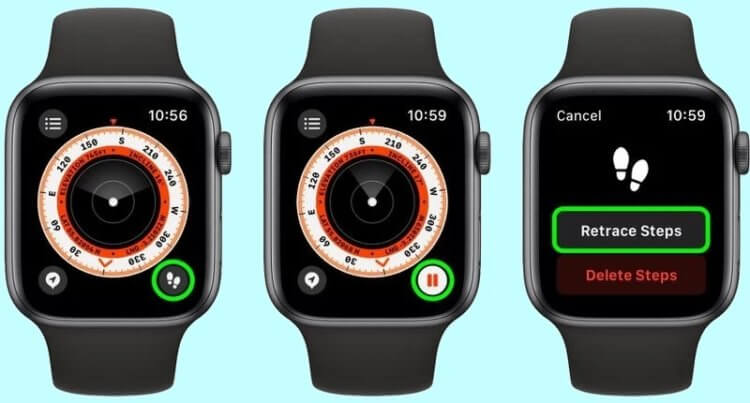
Включение функции в стиле Apple — одна кнопка и никаких лишних настроек.
Вот в таких мелочах сразу видно заботу о пользователях. Вряд ли еще какая-то компания предусмотрела в своих умных часах подобную возможность.
Путевые точки — Apple Watch
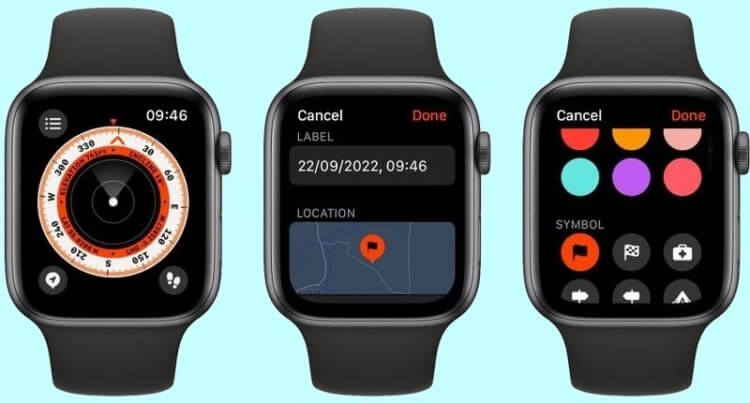
Хорошо, что можно выбрать цвет для каждой точки. Тогда более четко можно планировать маршрут.
Однако только повторением шагов функциональность приложения “Компас” не ограничивается. Если вам не нужен именно путь, то вы можете просто ставить отметки или так называемые путевые точки. После их установки приложение поможет определить расстояние между ними и задаст нужное направление движения. Это позволит не повторять предыдущий маршрут, но при этом двигаться в правильную сторону:
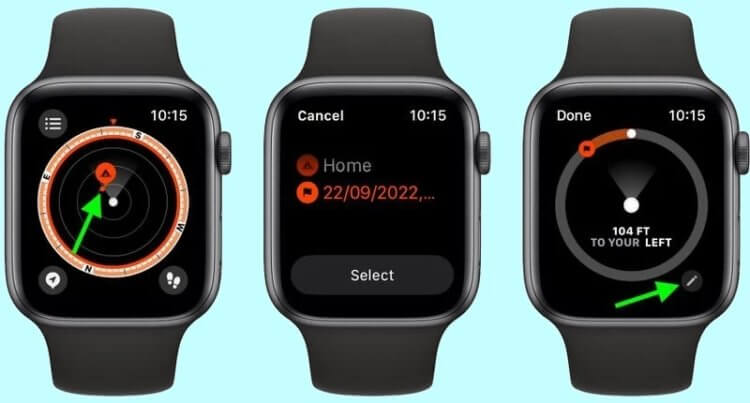
Часы показывают расстояние до каждой точки и направление движения.
❗️ПОДПИСЫВАЙСЯ НА ТЕЛЕГРАМ-КАНАЛ СУНДУК АЛИБАБЫ. РЕБЯТА ЗНАЮТ ТОЛК В КРУТЫХ ТОВАРАХ С АЛИЭКСПРЕСС
Все созданные отметки можно найти, нажав на три полоски в верхнем левом углу экрана на любой странице приложения “Компас”. При выборе точки компас автоматически покажет направление движения и расстояние до нее.
Зоны пульса — Apple Watch
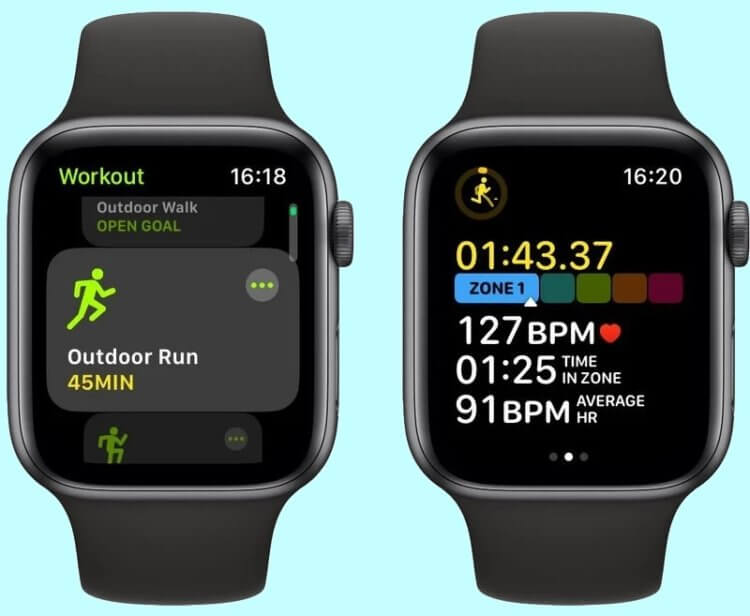
Эта функция есть почти у всех производителей, но Apple сделала ее максимально простой и наглядной.
Но не везде Apple бывает первопроходцем. В watchOS 9 появилась функция, которая есть уже давным-давно даже в самых недорогих фитнес-браслетах. Это отслеживание зон сердечного ритма. Она особенно актуальна для тех, кто занимается спортом в часах. Их расчет производится автоматически с использованием данных о вашем здоровье, но только в том случае, если вы ввели дату рождения в приложении “Здоровье” на Айфоне. Для каждого возраста и показателей роста и веса границы зон имеют разные показатели, то у всех пользователей они будут отличаться. Чтобы увидеть текущую зону, необходимо:
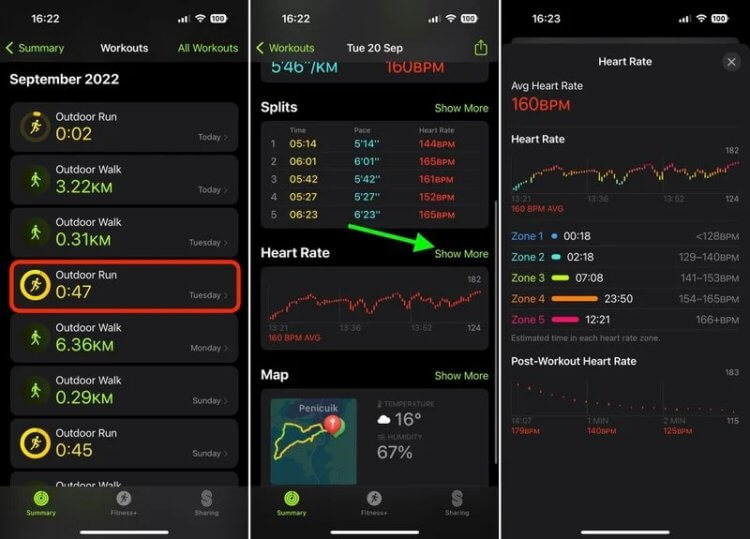
К сожалению, для старых тренировок расчет зон не произойдет.
Также эти данные можно увидеть на Айфоне в приложении “Фитнес”. Просто разверните нужную тренировку и в разделе “Пульс” сможете посмотреть интересующие вас данные. Возможность фиксации зон сердечного ритма есть на всех Apple Watch, обновившихся до watchOS 9.
Жесты — Apple Watch
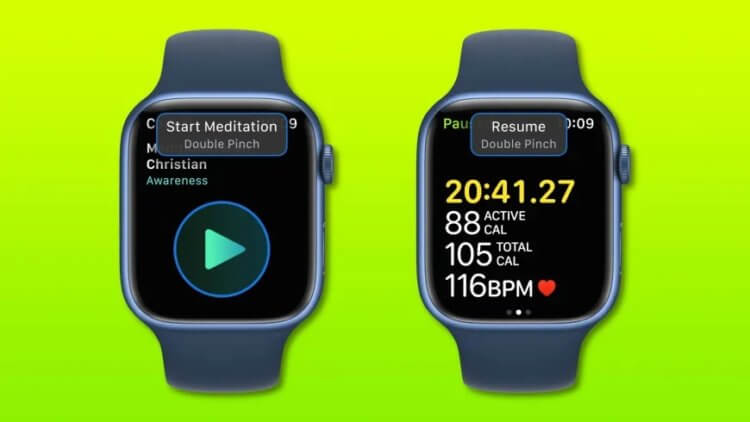
Такие жесты ускорят управление часами.
В watchOS 8 появилась поддержка специальных возможностей AssistiveTouch, которые позволяют управлять Apple Watch с помощью движения рук или различных жестов, не касаясь экрана. В watchOS 9 Apple пошла дальше и предлагает пользователям быстрые действия. При этом сам AssistiveTouch может быть отключен, но часы все равно будут реагировать на определенные жесты. С помощью быстрых действий можно сделать следующее:
Быстрые действия пригодятся не только людям с ограниченными возможностями, но и просто практически всем. Представьте, что в одной руке вы тащите тяжелую сумку, и нет возможности коснуться экрана часов для ответа на звонок. Вам будет достаточно просто дважды сжать руку, и часы снимут трубку или завершат вызов за вас. Для их включения необходимо:
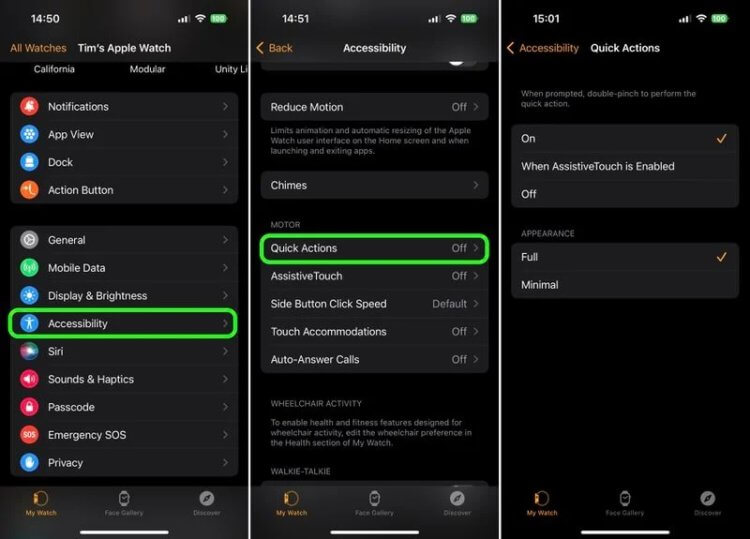
Лучше сделать быстрые действия активными независимо от запуска AssistiveTouch.
В те моменты, когда можно будет что-то выполнить с помощью быстрых действий, часы высветят вам соответствующее предупреждение с подсказкой, какой жест необходимо сделать.
Зеркальное отображение Apple Watch
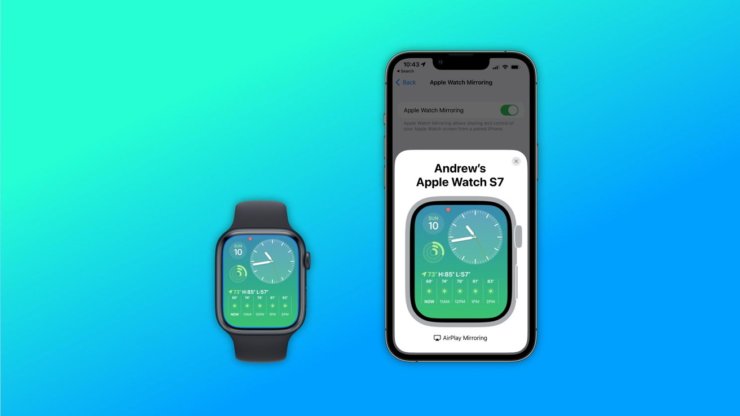
Благодаря увеличенной картинке взаимодействовать с часами станет удобнее.
Но одной из самых классных фишек, которые появились в Apple Watch, является управление ими с Айфона. Не просто настройка расположения элементов или банальный выбор циферблатов. А полноценный вывод экрана часов со всеми элементами управления на экран Айфона. Сделать это достаточно просто:
Обратите внимание, что все действия, совершаемые на Айфоне, будут выполняться и на часах. Это очень удобно, когда надо провести какую-то демонстрацию или просто вам не хочется тыкать в часы. К сожалению, это функция доступна только на Apple Watch Series 6 и свежих версиях. Поэтому владельцы более старых моделей получают еще один повод задуматься о замене.
Apple Watch 8Apple Watch SE 2Apple Watch UltrawatchOS 9
Вместе с iPort‑Apple Premium Reseller рассказываем о восьми крутых функциях Apple Watch Series 6, которые позволят следить за состоянием организма и вдохновят на спортивные подвиги. Кстати, эти часы — отличный подарок на любой праздник.
Мониторят сердечный ритм и пульс
Apple Watch Series 6 помогают контролировать работу сердца и вовремя замечать нарушения. Они умеют снимать электрокардиограмму: для этого нужно просто зайти в приложение «ЭКГ». В фоновом режиме устройство может обнаруживать нерегулярный сердечный ритм и оповещать о мерцательной аритмии.
А отслеживать частоту сердечных сокращений в состоянии спокойствия и в периоды активности позволяет приложение «Пульс». Оно также собирает статистику: можно в любой момент проверить, как менялся пульс в течение дня, недели или месяца.
Важно! Apple Watch Series 6 не медицинский прибор. Устройство помогает оценивать состояние организма, но ставить диагноз и назначать лечение только по собранным им данным нельзя.
Контролируют уровень кислорода в крови
В Apple Watch последнего поколения был добавлен пульсоксиметр — прибор, измеряющий сатурацию. Так называют показатель насыщения крови кислородом (SpO2). Он говорит о том, как лёгкие справляются со своей работой и насколько эффективно кровеносная система доставляет кислород к тканям.
К снижению сатурации могут привести курение, лишний вес, избыточные физические нагрузки, болезни сердца, крови или дыхательной системы, а также внешние условия, например перепады атмосферного давления. Приобрести устройство с пульсоксиметром в 2021 году особенно полезно, так как изменения уровня кислорода в крови могут быть следствием : во время болезни в лёгких нарушается газообмен и поражается ткань, выстилающая лёгочные альвеолы.
Чтобы проверить уровень сатурации в Apple Watch Series 6, необходимо воспользоваться приложением «Кислород в крови». Для получения максимально точного результата во время измерения нужно держать руку неподвижно.
Купить Apple Watch Series 6
Не дают лениться
Отсутствие мотивации и внутренний голос, подначивающий отказаться от тренировки, точно проиграют в борьбе с Apple Watch Series 6. Всё потому, что у них есть кольца активности: если их не заполнить, устройство будет постоянно напоминать о незавершённом челлендже. Колец три:
Настроить кольца под себя можно в приложении «Фитнес» на iPhone: откройте его и установите количество калорий, которое вы планируете сжечь в течение дня только благодаря движению. Каждую неделю устройство будет анализировать итоги и предлагать новую цель по активности.
В iPort Apple Watch Series 6 доступны в рассрочку на 6 месяцев от 6 165 рублей в месяц
За достижение результатов Apple Watch Series 6 выдаёт виртуальные награды: посмотреть их можно также в приложении «Фитнес» на iPhone. А ещё кольца активности легко сделать открытыми, тогда за вашими успехами будут наблюдать друзья, у которых тоже есть устройства Apple. Можно устраивать соревнования — побеждает тот, кто наберёт больше баллов подвижности за неделю, — и поддерживать друг друга с помощью сообщений‑реакций.
Заботятся о здоровом сне
Правильный режим сна необходим не только для ощущения бодрости в течение дня. Нехватка отдыха к ухудшению настроения, снижению продуктивности, проблемам с когнитивными функциями, набору веса и преждевременному старению кожи.
Следить за режимом в Apple Watch Series 6 помогает приложение «Сон». В нём можно ставить цели, то есть желаемую продолжительность ночного отдыха, создавать разные расписания для будней и выходных. Устройство собирает данные о времени и качестве сна, а потом передаёт их в приложение «Здоровье»: статистика покажет, что не так и как улучшить режим.
Берегут уши
Постоянное нахождение в шумном пространстве негативно на качество слуха. Самостоятельно заметить дискомфорт удаётся не всегда — например, если уши уже привыкли к уровню громкости. Поможет приложение «Шум» в Apple Watch Series 6: оно измеряет уровень громкости в децибелах и сообщает, если в течение трёх минут звук превышает допустимый порог.
Другое устройство Apple — наушники AirPods Pro — также заботятся о слухе. У них есть адаптивный эквалайзер, который регулирует параметры звука с учётом геометрии уха, а функция активного шумоподавления позволяет полностью погрузиться в музыку или разговор, не включая громкость на полную.
Помогут при падении
От падения на льду зимой не застрахован никто: оно может быть лёгким и безболезненным, а может привести к серьёзной травме. Если вы сильно ударитесь, Apple Watch Series 6 это заметят благодаря функции «Обнаружение падения». Устройство сразу же подаст тактильный и звуковой сигнал и предложит вызвать экстренную помощь. Если она не нужна, предупреждение можно просто закрыть, нажав кнопку «Всё в порядке».
Если падение окажется очень серьёзным и в течение минуты вы не будете двигаться, Apple Watch Series 6 автоматически совершат «Экстренный вызов», а затем отправят сообщение о происшествии вашим близким.
Контролируют дыхание
В стрессовых ситуациях человек может начать неправильно: делать частые неглубокие вдохи или даже задерживать воздух. Восстановить правильный ритм поможет приложение «Дыхание» на Apple Watch Series 6. Оно сообщает, когда нужно делать вдох и выдох, а также периодически напоминает о необходимости контролировать дыхание в течение дня. Кроме того, с приложением можно тренировать осознанность: для этого нужно его запустить и установить таймер, например на 2 минуты. В течение этого времени устройство с помощью лёгких касаний будет регулировать дыхание: пульсация — нужно делать вдох, её отсутствие — выдох. На время упражнения звуковые уведомления некоторых приложений отключаются, чтобы ничто не отвлекало от расслабления.
Поддерживают во время тренировок
Конечно, Apple Watch Series 6 не заменят личного тренера, но помогут контролировать занятия спортом. В приложении «Тренировка» можно выбирать вид занятий, например бег или велотренажёр, делить тренировку на сегменты и ставить её на паузу. Во время занятий спортом устройство присылает мотивирующую информацию о том, что вы преодолели определённое расстояние или достигли важных показателей.
На время тренировки можно отключить уведомления от всех остальных приложений: звонки и сообщения не будут отвлекать от спорта. А ещё Apple Watch Series 6 водонепроницаемы на глубине до 50 метров, поэтому их можно брать с собой даже в бассейн.
Если в процессе тренировки вы вспомните, что забыли включить соответствующий режим на часах, — не страшно. Apple Watch Series 6 заметят изменения активности. Спустя примерно 10 минут тренировки или 1 километр бега они подадут тактильный сигнал и спросят, нужно ли записывать занятие. При этом информацию за прошедшее с начала тренировки время устройство также зафиксирует.
Чтобы заниматься спортом было нескучно, можно слушать музыку в AirPods Pro. У них есть «прозрачный» режим: он позволяет настроить наушники так, чтобы человек слышал не только мелодию, но и звуки окружающего мира. Можно спокойно бегать по оживлённому городу.
В iPort AirPods Pro доступны в рассрочку на 6 месяцев от 3 331 рубля в месяц
В комплекте AirPods Pro есть вкладыши разного размера: легко подобрать комфортные для любой формы уха. Плюс наушники водоупорные: брать их с собой в бассейн не стоит, а вот на интенсивную тренировку в спортзал или на длинную пробежку можно — пот и капли воды устройству не страшны.
Купить Apple AirPods Pro
Хотите Apple Watch Series 6? Вот как купить их выгодно
В iPort, сети премиум‑магазинов техники Apple, постоянно действует услуга Trade‑in, которая позволяет обменять своё устройство на любое новое от Apple. Условия простые: приносите свою технику, специалисты iPort проведут быструю диагностику и оценят стоимость — она не фиксированная и зависит от типа и модели гаджета. Затем получившуюся сумму вычтут из цены новой техники.
Примерные значения можно рассчитать на сайте iPort с помощью удобного калькулятора. Например, если вы решите сдать Apple Watch Series 4 с диагональю 44 миллиметра, то получите 13 900 рублей*. Модель с аналогичной диагональю, но шестого поколения стоит 39 490 рублей. Выгода — почти 40%.
По Trade‑in в iPort можно сдать сколько угодно устройств: одно, два, девять или больше — их стоимость сложится, и полученной суммой можно будет оплатить до 100% покупки. Принести можно даже старую технику, которую самостоятельно продать на вторичном рынке сложно, например iPhone 5s. А с недавнего времени сеть премиум‑магазинов принимает не только устройства Apple, но и гаджеты с операционной системой Android: подробности можно узнать на странице акции.
На Apple Watch Series 6 предоставляется стандартный гарантийный период: один год. Сдать часы в ремонт можно в любом авторизованном сервисном центре iPort. Если вы хотите продлить и расширить гарантию, поможет карта iPort +. С ней сервисное обслуживание производят бесплатно в течение двух лет.
Магазины iPort есть в Санкт‑Петербурге, Сургуте и Мурманске, а в Москву возможна доставка.
Как ещё мотивировать себя следить за здоровьем и заниматься спортом
Причины перейти на ЗОЖ на две группы: гедонические и эвдемонические. Первые — простые поверхностные удовольствия, например стремление сбросить пару лишних килограммов, влезть в старые джинсы, понравиться кому‑то. Обычно это конкретные и недолговечные желания. Вторые — осмысленные мотивы, цель которых — почувствовать себя лучше и прийти к общему благополучию. Например, заниматься спортом и отказаться от вредных привычек, чтобы прожить дольше. Такие установки больше мотивируют и помогают придерживаться ЗОЖ на протяжении длительного времени.
Какой бы ни была причина, чтобы не сойти с пути, нужны :
Главный мотиватор — видимый прогресс. Следить за ним удобнее, если есть специальные устройства, контролирующие состояние организма. Например, Apple Watch Series 6, которые собирают разные показатели: пульс, насыщение крови кислородом, качество сна — и к тому же бросают вызовы и присылают подбадривающие сообщения, помогающие дойти до цели.
* Для получения максимальной оценки стоимости Apple Watch необходимо сдать комплект
Получайте обновления пока вы работаете, и знаете, когда вы достигнете своей цели.
Начать тренировки
Информация о продуктах, произведенных не компанией Apple, или о независимых веб-сайтах, неподконтрольных и не тестируемых компанией Apple, не носит рекомендательного характера и не рекламируются компанией. Компания Apple не несет никакой ответственности за выбор, функциональность и использование веб-сайтов или продукции. Apple не делает никаких заявлений относительно стороннего точность сайт или надежность. Риски, связанные с использованием Интернета. Обратитесь к поставщику за дополнительной информацией. Другие названия компаний и продуктов могут быть товарными знаками их соответствующих владельцев.
Февраль 18, 2019


