

Режим DFU – это специальный режим, предусмотренный разработчиками iOS-девайсов и предназначенный для обновления или восстановления прошивки iOS-устройства. От режима восстановления (Recovery Mode) данный режим отличается тем, что устройство полностью отключается, при этом отсутствует реакция аппарата на нажатие кнопок управления, а дисплей не загружает никаких, даже зависающих, изображений. Режим DFU запускается без обращения к операционной системе телефона и применяется в случаях, когда телефон не заряжается, не реагирует на подключение к ПК, не включается при нажатии кнопок либо если при восстановлении или обновлении системы через iTunes появляется системная ошибка. Если Вы начинающий пользователь, возможно, при вышеперечисленных проблемах лучше обратиться к специалистам или в сервисный центр Apple в Вашем городе. Если же Вы легко справляетесь со многими неисправностями Вашего устройства самостоятельно, то попробуйте способы входа в режим DFU на iPhone, предложенные нами в данной статье.
- Как ввести iPhone/iPad в режим DFU
- Способ 2. Как вывести айфон из режима дфу с помощью ReiBoot, если айфон завис в режиме DFU
- Как запустить режим восстановления на iPhone 8, iPhone 8 Plus, iPhone X, iPhone XS, iPhone 11, iPhone 11 Pro и iPhone 11 Pro Max
- Как перевести iPhone X и новее в режим DFU
- Как перевести iPhone 7 или iPhone 7 Plus в режим восстановления
- Как перевести iPad с кнопкой «Домой», iPhone 6s или более ранние модели в режим восстановления
- Способ №2
- Как войти в режим DFU Mode на iPhone 8/8 Plus, iPhone X/XR/XS, iPhone 11/11 Pro, iPhone 12/12 Pro и iPad Pro с Face ID
- Как выйти из режима DFU Mode
- Три основные клавиши
- Как выключить iPhone X, XS или XR?
- Как перейти в режим «Recovery» на iPhone X, XS и XR?
- Когда и как выполнить восстановление в режиме восстановления на iPhone XR?
- Когда и как выполнить восстановление режима DFU на iPhone XR
- Связаться с нами
- Как перевести iPad mini 6 в режим DFU
- Как выключить iPhone и iPad
- Как временно отключить Touch ID и Face ID
- Как вызвать экстренную помощь на iPhone
- Как принудительно перезагрузить iPhone и iPad
- Как перезагрузить iPad
- Как перезагрузить iPhone 7
- Как перезагрузить iPhone X
- Как ввести iPhone и iPad в режим восстановления
- Способ введения iPhone и iPad в режим восстановления
- Как ввести iPhone и iPad в DFU режим
- Как ввести iPhone 7 в DFU
- Как ввести iPhone 8, iPhone X и iPhone 11 в DFU
- Как вывести iPhone и iPad из режима DFU
- Способ 1. Выйти из режима восстановления iPad вручную
- Решение в один клик для исправления зависания iPad Air/Pro/ Mini в режиме восстановления
- Способ 3. Восстановление iPad с помощью iTunes
- Советы и рекомендации о режиме восстановления iPad
- Как войти в режим Recovery на iPhone 7 и 7 Plus
- Как выйти из режима Recovery Mode
Как ввести iPhone/iPad в режим DFU
Ввести iPhone в режим DFU можно с помощью кнопок, расположенных на корпусе устройства. Для моделей iPhone до 6 версии включительно алгоритм операций несколько отличается от ввода в режим восстановления более поздних версий (с сенсорной кнопкой «Домой»). Для начала рассмотрим инструкцию по запуску режима восстановления на моделях iPhone 3G, iPhone 4, 4S, iPhone 5, 5S, iPhone SE iPhone 6, 6S, Plus.
Шаг 1. Подключите устройство к Вашему ПК с помощью USB-кабеля.
Шаг 2. Запустите на ПК программу iTunes. Внимание: на Вашем ПК должна быть установлена последняя версия программы.
Шаг 3. Одновременно зажмите и удерживайте кнопку питания и «Домой» в течение 10 секунд.
Шаг 4. Отпустите кнопку питания, оставив кнопку «Домой» зажатой в течение 10 секунд. На экране компьютера в программе iTunes должно появиться сообщение о том, что устройство переведено в режим восстановления. Дисплей самого телефона останется черным.
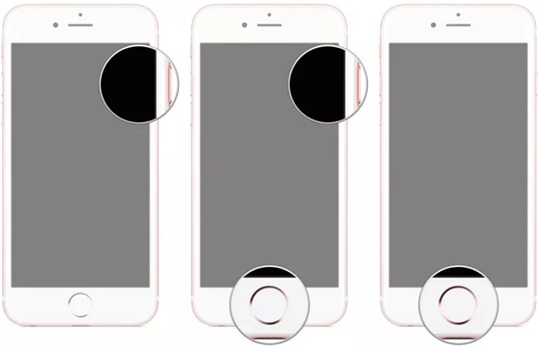
Шаг 5. В программе iTunes выберите опцию «Восстановить iPhone» для сброса настроек телефона до заводских. После этого все личные данные будут стерты, а на iPhone установлена последняя версия системы.
Шаг 6. Чтобы выйти из режима восстановления, одновременно зажмите и удерживайте кнопку питания и «Домой» в течение 10 секунд, после чего устройство будет выключено. При следующем включении (посредством нажатия кнопки питания) устройство загрузится в обычном режиме.
Для того чтобы запустить режим восстановления на моделях iPhone 7, 7 Plus, необходимо произвести следующие действия.
Шаг 3. Удерживайте кнопку «Питание» и «Уменьшение громкости» в течение нескольких секунд. Отпустите клавишу «Питание», но продолжайте удерживать клавишу «Уменьшение громкости».
Шаг 4. Если экран остается черным, ваш iPhone 7 теперь должен находиться в режиме DFU.
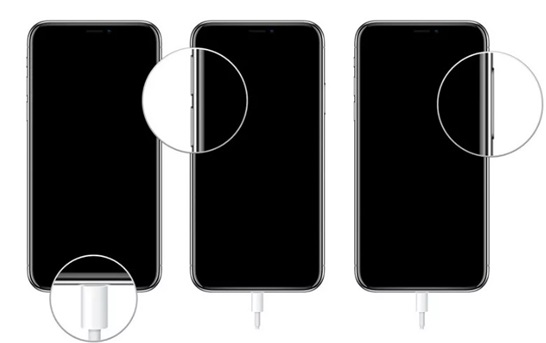
iPhone 8/8 Plus/X/XR/XS/XS Max:
1. Подключите iPhone X или iPhone 8 к Mac или ПК и откройте iTunes.
2. Нажмите и удерживайте кнопку «Питание» в течение 3 секунд. Нажмите и удерживайте кнопку «Уменьшение громкости», удерживая нажатой кнопку «Питание».
3. Отпустите кнопку включения / выключения, но удерживайте кнопку уменьшения громкости в течение примерно 5 секунд. Если экран остается черным, ваш iPhone теперь должен находиться в режиме DFU.
Способ 2. Как вывести айфон из режима дфу с помощью ReiBoot, если айфон завис в режиме DFU
Шаг 2. Кликните на «Начать» для исправления неполадок системы.


В этой статье наша цель состояла в том, чтобы информировать вас о DFU и его аспектах. Мы надеемся, что с этой целью мы сможем добиться успеха. Мы также представили ReiBoot, который является таким инструментом, который исправляет проблемы с режимом DFU наряду с другими проблемами, связанными с вашим iPhone. Вы можете легко вернуть свой iPhone в нормальное состояние.
Ввести iPhone X в режим DFU
Присоединяйтесь к обсуждению и поделитесь своим голосом здесь
Недавно мне пришлось полностью сбрасывать свой iPhone, поскольку после неудачной установки iOS 14 было решено вернуться назад на стабильную iOS 13. Восстановление из резервной копии не удалось из-за ошибки iTunes, и пришлось загружать образ iOS 13 из Сети, чтобы установить ее вручную и настроить iPhone как новый. Я постоянно путаю, как запускать режим восстановления на iPhone 11 Pro Max (одновременно пользуюсь несколькими смартфонами, в том числе с Touch ID), и потратил определенное время, прежде чем нашел способ запустить recovery mode на iPhone. А ведь это важная информация, поскольку режим восстановления — единственный способ оживить iOS-устройство после ошибки ПО. Чтобы вы не попали в такую ситуацию, ниже приведу инструкции, как запустить режим восстановления на любом iPhone и iPad.
Из-за большого количества моделей iPhone включение режима восстановления может быть не таким очевидным
Как запустить режим восстановления на iPhone 8, iPhone 8 Plus, iPhone X, iPhone XS, iPhone 11, iPhone 11 Pro и iPhone 11 Pro Max
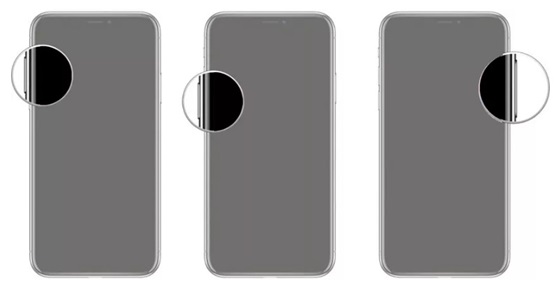
Поскольку iPhone 8 не имеет физической кнопки «Домой» (вопреки заблуждению многих), а на iPhone X и новее такой кнопки нет вообще, доступ к режиму восстановления осуществляется с помощью определенной последовательности нажатия кнопок.
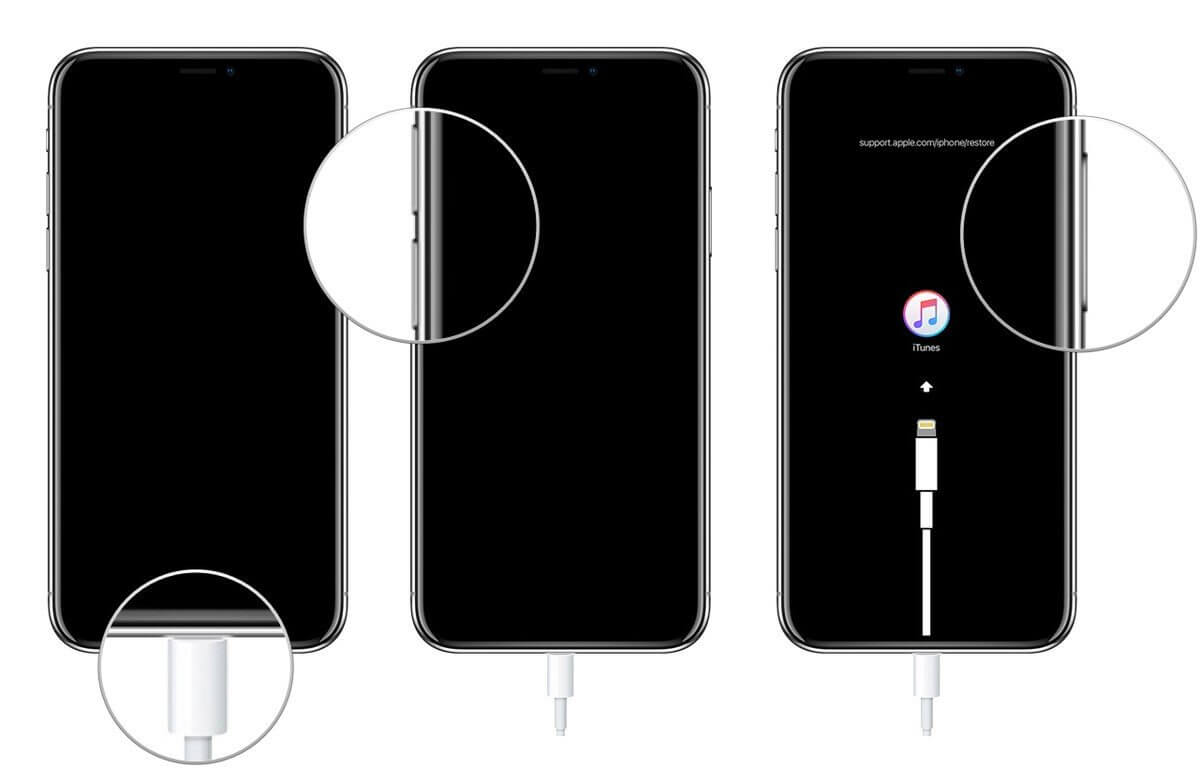
Используйте обе кнопки громкости по очереди
Как перевести iPhone X и новее в режим DFU
Поскольку у iPad Pro (2018) нет кнопки «Домой», доступ к режиму восстановления также осуществляется с помощью ряда нажатий кнопок.
Как перевести iPhone 7 или iPhone 7 Plus в режим восстановления
Для iPhone 7 и iPhone 7 Plus есть своя комбинация кнопок для перевода в режим восстановления.
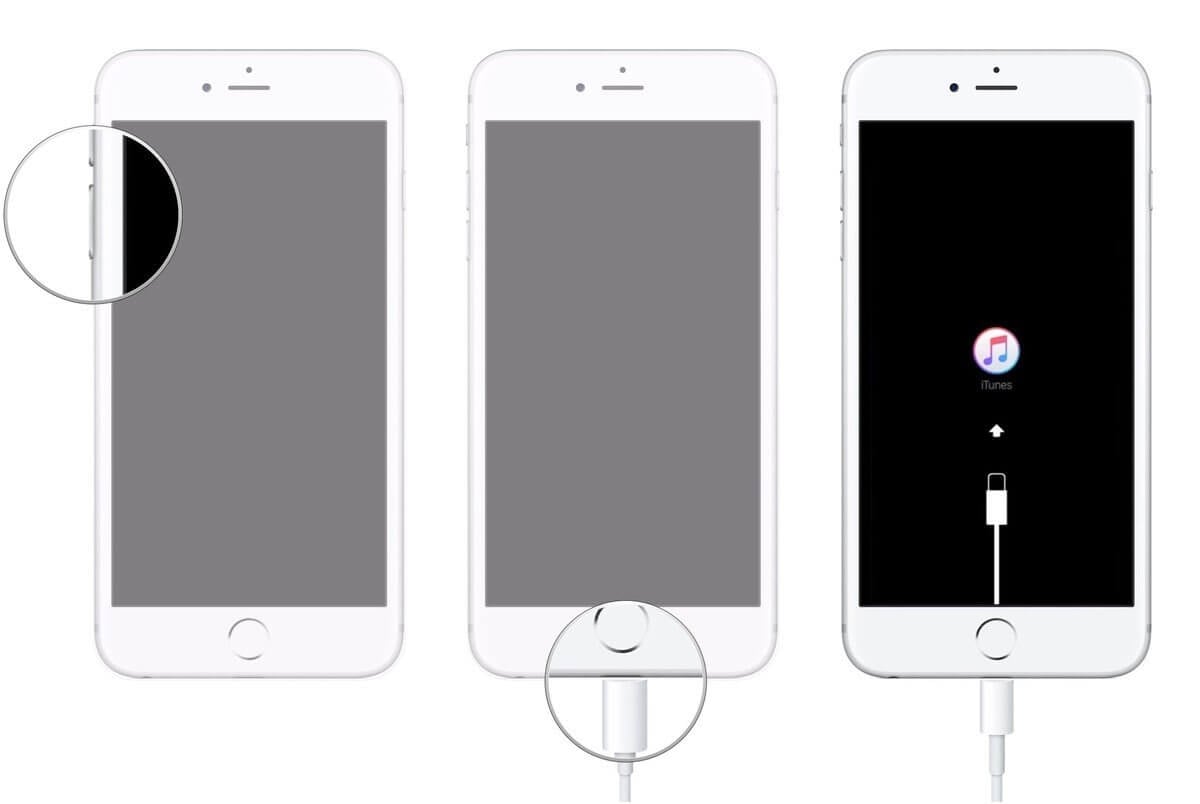
Задействуйте обе кнопки одновременно
Как перевести iPad с кнопкой «Домой», iPhone 6s или более ранние модели в режим восстановления
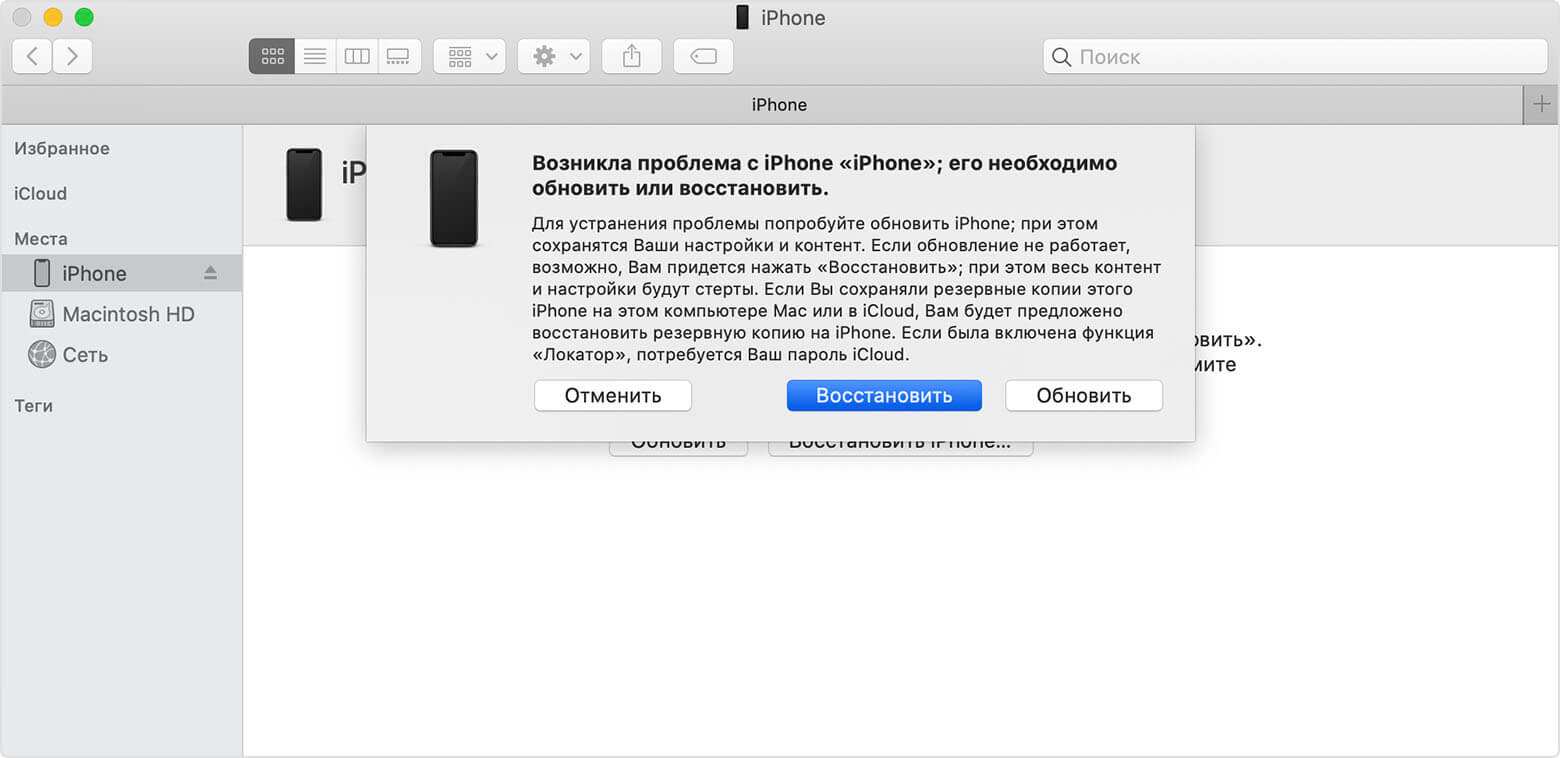
Если все прошло хорошо, вы увидите такое сообщение на компьютере
После этого компьютер должен определить ваш iPhone в режиме восстановления. Когда появится предложение выполнить восстановление или обновление, выберите «Обновить». Компьютер попытается переустановить ПО, не стирая данные. Если загрузка занимает больше 15 минут и устройство переключается с экрана режима восстановления, дождитесь завершения загрузки и снова введите его в режим восстановления. После этого выберите уже «Восстановить». При этом, если в дальнейшем не восстановиться из резервной копии, вы потеряете все данные на iPhone или iPad.
iOS 14iPhone 11Советы по работе с Apple

В предыдущей статье мы рассказывали о Recovery Mode на iPhone, iPod и iPad, но иногда, при обновлении устройства до последней версии прошивки, iTunes/Finder выдает ошибки, устранить которые, в данном режиме уже невозможно. Особенно часто эти ошибки возникают у владельцев устройств на которых сделан джейлбрейк. И для того, чтобы довести установку обновления iOS до конца, нужно загрузиться в так называемом режиме DFU. Что же это за режим и для чего он нужен, а также как им воспользоваться, мы подробно расскажем в этой статье.
О режиме Recovery Mode Вы можете прочесть в статье по этой ссылке.
DFU (Device Firmware Update) — это особый режим прошивки устройства, который осуществляется в обход установленной версии системы iOS и предназначенный для полной переустановки ПО на iPhone и iPad. Этот режим относится к аварийным режимам и при подключении к iTunes на компьютере распознается как режим восстановления, а экран устройства по сравнению Recovery Mode не отображает никакой информации (является полностью черным) и не реагирует на нажатия кнопки POWER и других
Режим DFU предназначен для восстановления или обновления прошивки iOS-устройства, когда вам не удается это сделать используя штатные средства iTunes/Finder и Recovery Mode. Данный режим поможет восстановиться после неудачной прошивки или исправить системный сбой в работе iPhone, iPod, iPad и позволит девайсу снова загрузиться в нормальном режиме.
Данный процесс может занять примерно 10-20 секунд.
Способ №2
и продолжайте их удерживать в течении 10 секунд
Как войти в режим DFU Mode на iPhone 8/8 Plus, iPhone X/XR/XS, iPhone 11/11 Pro, iPhone 12/12 Pro и iPad Pro с Face ID
Теперь можете спокойно приступать к прошивке своего устройства. Как уже сообщалось выше, распознать режим DFU очень трудно, так как ваш iPhone, iPod или iPad в этот момент не будет реагировать на кнопки, а экран его будет темным.
Как выйти из режима DFU Mode
Чтобы вывести iOS-устройство из режима DFU Mode необходимо его перезагрузить. Для этого снова одновременно нажмите и удерживайте в течении 10 секунд кнопки Power и Home для устройств с физической кнопкой Home, Power и Volume Down для iPhone 7, а для устройств iPhone 8 и выше – сначала нажмите кнопку Volume Up и отпустите, а затем тоже самое с Volume Down , потом зажмите Power до появления на экране логотипа Apple после чего аппарат должен загрузиться в нормальном режиме. Если этого не произошло и телефон не запустился, такое бывает, когда iPhone подключен кабелем к компьютеру, тогда просто еще раз кратковременно нажмите на кнопку включения Power и Вы увидите логотип Apple свидетельствующий о загрузке системы.
Как и в Recovery Mode, так и DFU Mode ваш девайс при выходе из режима может попасть в постоянный режим восстановления (Recovery Mode Loop). В таких случаях советуем вам обратится к услугам специалистов или же попытаться вывести устройство самостоятельно, с помощью специальных программ – TinyUmbrella, redsn0w, RecBoot.
iPhone XS и XS Max уже официально поступили в продажу, а XR совсем скоро появится на прилавках. Учитывая выход iPhone X в прошлом году, в мире становится все больше смартфонов от компании Apple, в которых отсутствует кнопка «Home». В связи с этим, у многих пользователь возникает логичный вопрос: «Как теперь выполнить принудительную перезагрузку или перейти в DFU-режим?». Специально для таких случаев и создано наше руководство. Рассказываем как воспользоваться базовыми функциями на новых смартфонах.
Три основные клавиши
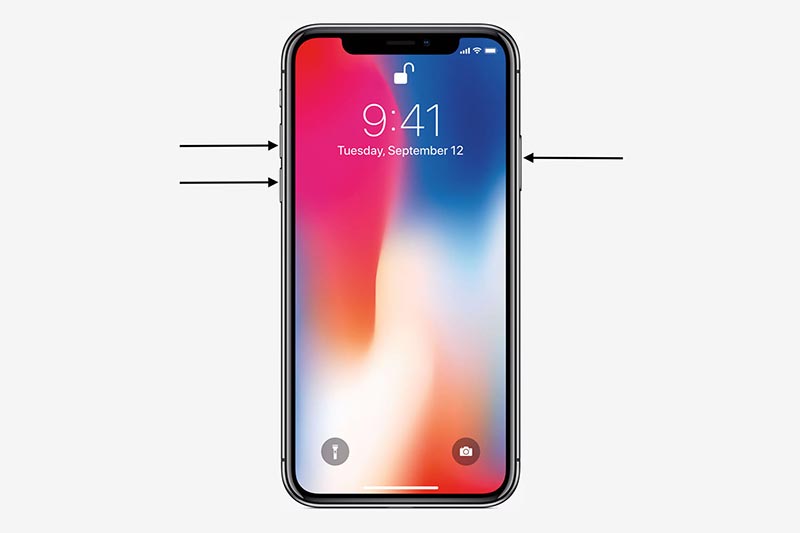
Начиная с iPhone X, Apple устанавливает в свои смартфоны всего три физические клавиши: увеличение громкости, уменьшение громкости и клавишу питания. Все следующие действия в нашем руководстве будут выполняться с помощью комбинаций из этих трех клавиш.
Как выключить iPhone X, XS или XR?
Отметим, что следующие действия необходимо выполнять быстро.
Как перейти в режим «Recovery» на iPhone X, XS и XR?
Для начала, стоит объяснить что такое DFU-режим. Это функция, которая позволяет восстановить работоспособность системы в тех случаях, когда смартфон не может загрузить iOS.
Также, рекомендуем ознакомиться с другими полезными руководствами по iOS, macOS и watchOS на нашем сайте, по тегу Гид.
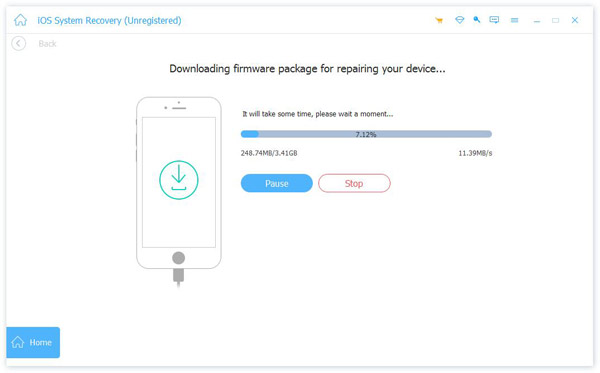
Неопровержимо то, что Apple сделала большинство, если не все свои устройства, более надежными и надежными как в аппаратном, так и в программном аспектах. На самом деле, люди могут видеть большую разницу между устройствами Android и iOS, когда речь идет о структуре системы. Хотя есть и другие Android-устройства, особенно те, которые относятся к категориям высшего уровня, например, флагманские устройства, которые также являются такими же оптимальными и надежными, как iOS. Но, тем не менее, недостатки всегда возникают независимо от того, насколько хорошо запрограммировано или грамотно создано устройство или платформы, на которых они работают. Следовательно, проблемы с iPhone существуют.
Проблемы с устройством могут проявляться различными симптомами, а последствия могут различаться в зависимости от основной причины. В большинстве случаев, связанных с программным обеспечением, возникающие симптомы можно устранить с помощью некоторых обходных путей, за исключением тех, которые связаны с повреждением оборудования. Для решения сложных программных проблем на устройствах iOS часто требуется перезагрузка системы и восстановление iOS. Таким образом, они должны рассматриваться в качестве одного из первых важных методов, особенно среди новичков в iOS. В этом посте описаны простые шаги по выполнению двух основных типов восстановления системы на новом телефоне Apple iPhone XR. Читайте дальше, чтобы узнать, когда и как выполнять восстановление режима восстановления и восстановления режима DFU на iPhone XR.
Теперь, прежде всего, если у вас есть другие проблемы с вашим телефоном, не забудьте зайти на нашу страницу устранения неполадок, поскольку мы уже предоставили решения сотен проблем, о которых сообщили наши читатели. Скорее всего, мы, возможно, уже предоставили решение проблемы, с которой вы сталкиваетесь, поэтому постарайтесь найти на этой странице проблемы, схожие с вашими, и не стесняйтесь использовать предложенные нами решения. Если они не работают или вам нужна дополнительная помощь, заполните нашу анкету по вопросам iPhone и нажмите «Отправить», чтобы связаться с нами.
Когда и как выполнить восстановление в режиме восстановления на iPhone XR?
Режим восстановления часто используется, когда текущая iOS повреждена или при устранении неполадок сложных программных проблем, которые не могут быть исправлены с помощью заводского сброса или стандартного восстановления iOS в iTunes. Это состояние iBoot, позволяющее установку обновлений iOS и устранение повреждений программного обеспечения. Если после установки обновления iOS программное обеспечение iPhone вышло из строя, вы можете использовать режим восстановления, чтобы восстановить прежнее состояние устройства до того, как система будет повреждена. Чтобы перевести iPhone в режим восстановления, вам нужно будет использовать iTunes. Это также означает, что вам необходимо защитить компьютер Mac или Windows, на котором установлена последняя версия программного обеспечения iTunes.
Если вы выберете опцию «Обновить», iTunes попытается переустановить iOS, не стирая данные с вашего iPhone.
ITunes обычно требуется 15 минут для загрузки программного обеспечения для вашего iPhone. Если загрузка занимает больше времени, ваш iPhone выходит из экрана режима восстановления (подключиться к iTunes). Если это произойдет, просто дайте загрузке завершиться, а затем переведите iPhone в режим восстановления, чтобы завершить весь процесс восстановления iOS.
Чтобы выйти из режима восстановления, нажмите и удерживайте кнопку «Боковой режим / Питание» до тех пор, пока не исчезнет логотип «Подключиться к iTunes» и не перезагрузится iPhone. Ваш iPhone возвращается в нормальное состояние после циклов питания.
Когда и как выполнить восстановление режима DFU на iPhone XR
DFU означает «Обновление прошивки устройства», состояние, при котором ваш iPhone может связываться с iTunes без активации операционной системы или загрузчика. Обычно он используется для выполнения более сложных задач по устранению неисправностей iPhone, например, когда устройство сталкивается с постоянными и серьезными системными проблемами. По сравнению с восстановлением в режиме восстановления выполнение восстановления в режиме DFU дает больше шансов исправить основные проблемы с программным обеспечением как на ранних, так и на новых iPhone. Симптомы, которые часто требуют восстановления в режиме DFU, включают, помимо прочего, бесконечные загрузочные циклы, частые сбои системы, а также застрявшие проблемы с отображением iPhone, такие как зависание на черном или пустом экране, зависание на экране логотипа Apple или зависание в iTunes или режиме восстановления экран.
Режим DFU также можно использовать для обновления iOS и модификаций прошивки. Это также считается одним из последних методов, чтобы исправить кирпичный iPhone от неудачных обновлений iOS. Другие люди также прибегнут к DFU-режиму для понижения iOS, а некоторые — для джейлбрейка iPhone и разблокировки SIM-карты. Чтобы перевести iPhone в режим DFU, необходимо использовать iTunes. Таким же образом, как и при восстановлении в режиме восстановления, вам также потребуется обеспечить безопасность компьютера под управлением Windows или Mac, который работает на более поздней или последней операционной системе и содержит последнюю версию программы iTunes. После того, как вы настроили все, вы можете выполнить следующие шаги:
Если вы видите логотип Apple на экране, это означает, что вы удерживали кнопку уменьшения громкости слишком долго, поэтому вам нужно начинать все сначала.
Выполнение восстановления в режиме DFU не рекомендуется, если на устройстве присутствуют физические или жидкостные повреждения. Любой вид повреждения может привести к неполному или неудачному восстановлению режима DFU, что, вероятно, приведет к тому, что iPhone XR станет кирпичным или полностью неработающим.
Чтобы выйти из режима DFU, просто выполните приведенные выше шаги, чтобы принудительно перезагрузить iPhone XR. После включения питания ваше устройство уже должно работать в нормальном состоянии.
Для получения более полезных пошаговых инструкций по использованию iPhone XR посетите раздел «Учебники», который находится на каждой странице устранения неполадок на этом сайте.
Связаться с нами
И режим восстановления, и режим DFU (расшифровывается как «Обновление прошивки устройства») помогают решить такие проблемы, как ошибки, зависание и т. Д., Если перезапуск не решает проблему. Режим DFU позволяет устройству взаимодействовать с Finder или iTunes, обновлять прошивку и восстанавливать ОС без автоматической установки последней загруженной версии. Вот как перевести iPad mini 6 в режим DFU или режим восстановления, если во время бета-тестирования ваш телефон постоянно зависает или у вас возникают проблемы с взломом.


Убедитесь, что ваш iPad mini 6 включен, и подключите его к компьютеру с помощью Кабель Lightning-USB-C. Затем нажмите кнопку увеличения громкости, а затем кнопку уменьшения громкости. Затем нажмите и удерживайте кнопку питания/сна. Продолжайте нажимать кнопку питания, пока ваше устройство перезагружается и вы видите логотип Apple. Отпустите кнопку питания, когда на iPad mini появится экран режима восстановления. Теперь вы можете восстановить свое устройство или обновить его до последней версии iPadOS в режиме восстановления.

Как перевести iPad mini 6 в режим DFU
Прежде чем выполнять следующие шаги, чтобы перевести iPad mini 6 в режим DFU, убедитесь, что на вашем компьютере установлена последняя версия iTunes.
Убедитесь, что ваш iPad mini 6 включен, и подключите его к компьютеру с помощью кабеля Lightning-USB-C. Затем нажмите кнопку увеличения громкости, а затем кнопку уменьшения громкости. Затем нажмите и удерживайте кнопку питания/сна. Удерживая кнопку питания нажатой, удерживайте кнопку уменьшения громкости примерно пять секунд. Отпустите кнопку питания, но продолжайте нажимать кнопку уменьшения громкости в течение 10 секунд. Подождите не менее пяти секунд, пока Finder или iTunes переведут iPad mini 6 в режим DFU. Вы должны увидеть сообщение «iTunes обнаружила iPad в режиме восстановления. Вы должны восстановить этот iPad, прежде чем его можно будет использовать с iTunes ». Если вы не видите сообщение, повторите описанные выше действия, чтобы перевести iPad mini 6 в режим DFU.

Надеемся, это руководство помогло вам узнайте, как перевести iPad mini 6 в режим DFU или режим восстановления. Если у вас есть какие-либо вопросы, дайте нам знать в комментариях ниже.
На прошлой неделе на нашем сайте появилась статья, о том, как делать скриншоты на iPhone и iPad. В указанных случаях используются физические клавиши управления гаджетами. Так, для того, чтобы сделать снимок экрана на гаджетах с Touch ID независимо от того, механическая кнопка “Домой” в них использована или сенсорная, необходимо одновременно нажать боковую или верхнюю кнопку (в зависимости от модели) и кнопку “Домой”. Для гаджетов с Face ID потребуется одновременно нажимать боковую кнопку (верхнюю кнопку для iPad) и кнопку увеличения громкости. Однако следует заметить, что комбинации физических кнопок управления мобильными устройствами используются и для других необходимых действий с ними.
Рано или поздно вам придется с этим столкнуться
В частности, для выключения аппаратов с Face ID, временного отключения этого самого датчика с целью ввода пароля разблокировки, принудительной перезагрузки устройства, введения его в режим восстановления и в режим DFU, а также вызова экстренной помощи. Учитывая то, что разные поколения iPhone и iPad используют различные способы биометрической идентификации пользователя, эти комбинации различаются. Ситуация усугубляется и тем, что в модельном ряде яблочных смартфонов, начиная с iPhone 7 используется не механическая, а сенсорная кнопка “Домой”, что приводит к невозможности использования ее для принудительной перезагрузки и ввода устройства в режим восстановления.
Вот та самая статья про скриншоты, которую написал мой коллега Александр Богданов. Прямо крутой мануал для начинающих.
Соответственно, для каждого гаджета существуют свои комбинации этих кнопок. Разберем подробнее каждый вариант.
Как выключить iPhone и iPad
Практически всем известно, что в меню Настроек наших гаджетов предусмотрена возможность выключения устройства. Для этого нужно перейти в “Настройки” — “Основные”, прокрутить до конца и выбрать “Выключить”. Появится экран с ползунком “Выключите”, который просто останется передвинуть вправо.
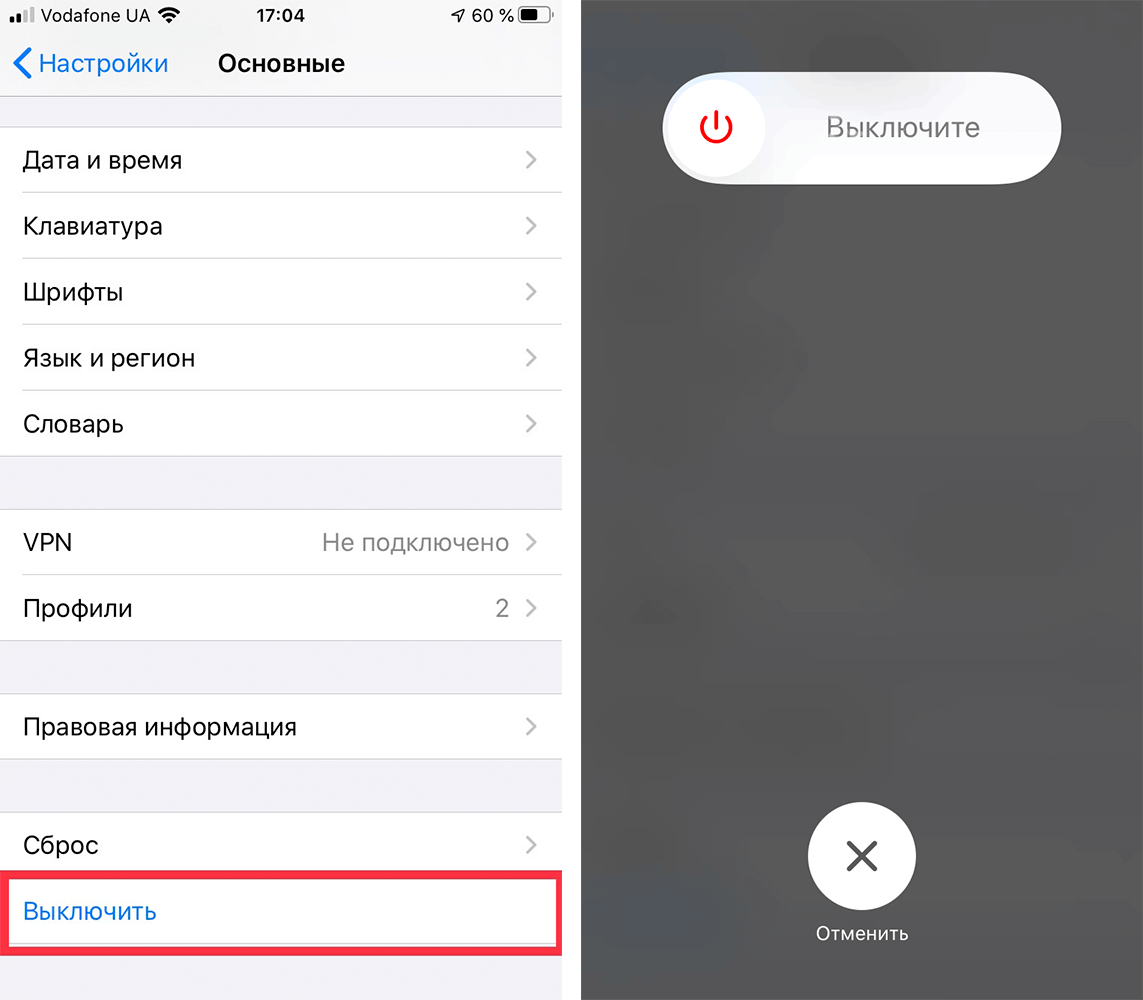
В настройках iPhone и iPad есть специальный пункт для выключения
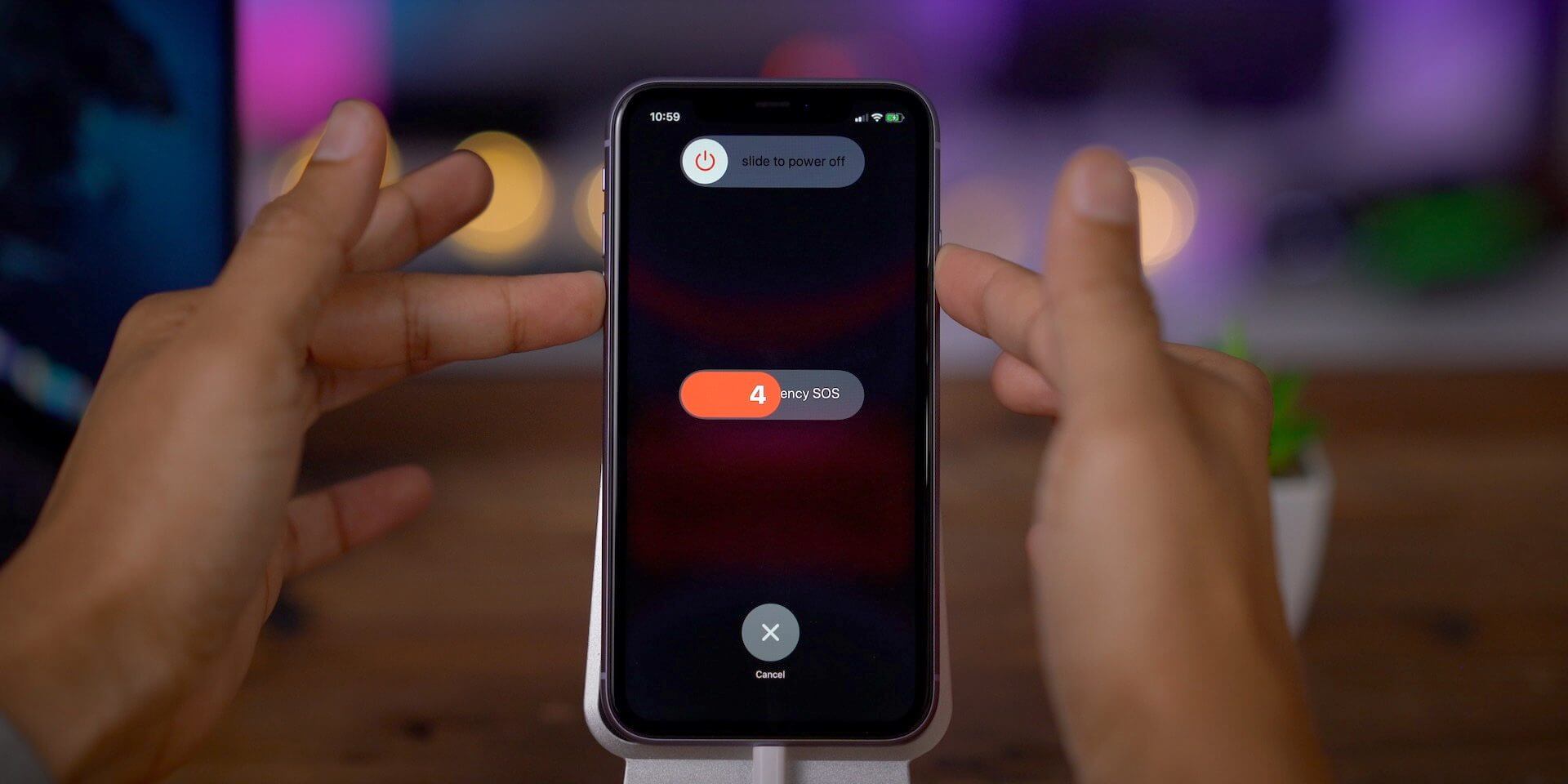
Но обычно мы поступаем по-другому. Для iPhone с Touch ID (это все модели до iPhone X) следует нажать и удерживать боковую кнопку. На iPhone 5s и старее удерживать придется верхнюю кнопку. На iPad с Touch ID также придется удерживать верхнюю кнопку. А вот на современных iPhone (начиная с iPhone X) и на iPad Pro 2018 и 2020 гг., где установлен Face ID, такой вариант уже не проходит, поскольку удержание боковой кнопки iPhone и верхней кнопки iPad используются для вызова Siri. Поэтому, чтобы выключить эти гаджеты нам потребуется комбинация кнопок. На iPhone с Face ID нужно удерживать боковую кнопку и одну из кнопок увеличения или уменьшения громкости, пока не появится знакомый нам ползунок. На iPad с Face ID придется удерживать соответственно верхнюю кнопку и одну из кнопок управления громкостью.
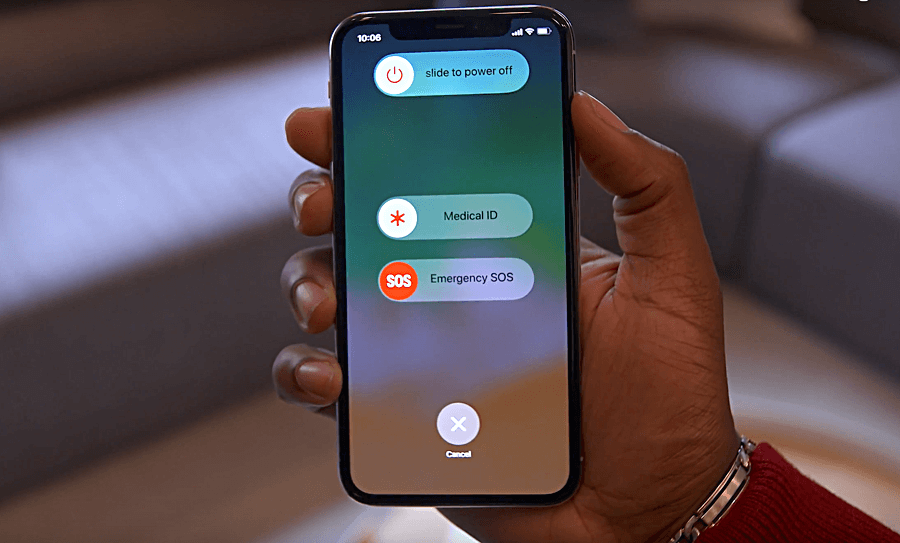
Для выключения iPhone с Face ID зажимаем боковую кнопку и одну из кнопок управления громкостью
Как временно отключить Touch ID и Face ID
Иногда бывает необходимо временно отключить Touch ID или Face ID для того, чтобы разблокировать iPhone или iPad исключительно путем ввода пароля. Мы как раз недавно обсуждали в нашем Telegram-чате и на сайте проблему разблокировки современных iPhone в общественных местах, когда владелец не может снять маску.
Так вот для того, чтобы гаджет немедленно попросил разблокировку путем ввода пароля, вовсе не требуется пять раз показывать ему лицо другого человека или прикладывать палец, отпечаток которого не зарегистрирован в системе. Достаточно вызвать указанным выше способом экран выключения гаджета и тапнуть внизу кружок с крестиком, под которым написано “Отменить”. В результате гаджет сразу же потребует ввести код-пароль для разблокировки.
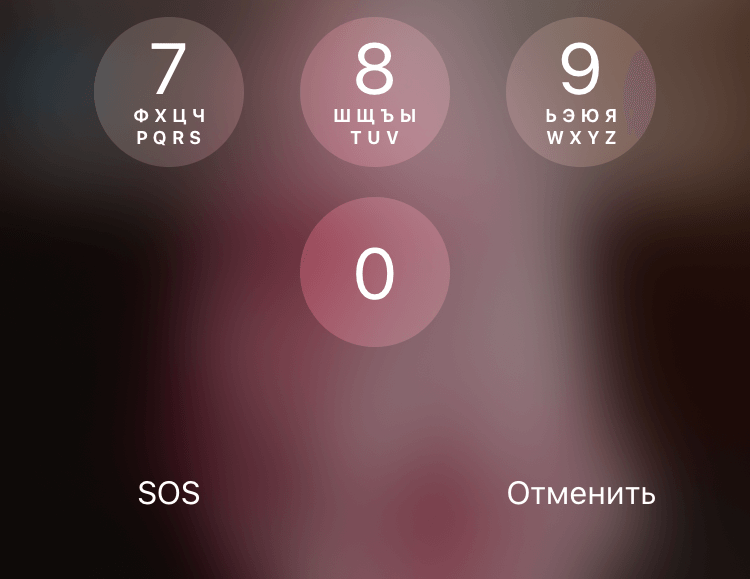
Нажатие “Отменить” на экране выключения приведет к такому результату
Как вызвать экстренную помощь на iPhone
Мы неоднократно писали на нашем сайте, как часы Apple Watch и iPhone спасают жизни людей. Да, с каждым из нас может произойти несчастный случай или жизненная ситуация, в которой нам очень может потребоваться посторонняя помощь. Именно поэтому стоит не полениться и в приложении Здоровье на iPhone заполнить свою Медкарту. Здесь помимо группы крови, аллергических реакций и препаратов, применяемых на постоянной основе обязательно следует указать номер телефона близкого человека, на который аппарат совершит вызов в чрезвычайной ситуации.
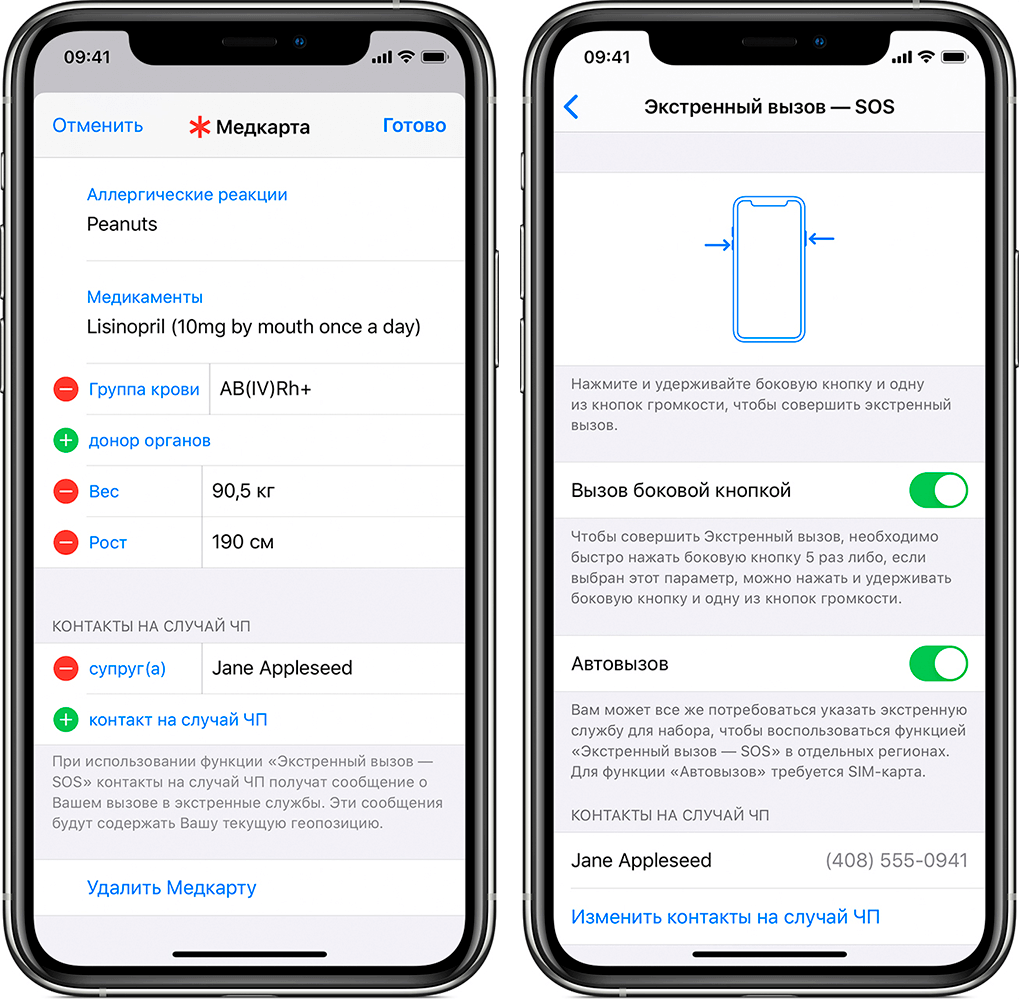
В медкарте указываем контакт для связи на случай ЧП и проверяем настройку Автовызова
Можно указать несколько таких телефонных номеров с указанием того, кем приходится вам тот или иной человек. У меня, например, указан номер жены. При этом в настройках “Экстренный вызов — SOS” можно задать “Автовызов” при этом при удержании комбинации кнопок iPhone начнет обратный отсчет и выполнить вызов на указанный номер. Кроме того, iPhone отправит на указанный номер текстовое сообщение и передаст геопозицию. Очень удобная и замечательная функция, которая лишний раз указывает нам о том, как Apple заботится о своих пользователях.
Для того, чтобы воспользоваться функцией на iPhone 7 и старее быстро нажимаем боковую (или верхнюю) кнопку пять раз. Перед нами появится знакомый нам экран выключения, но нем будут еще два ползунка: “Медкарта” и “Экстренный вызов”. Для совершения вызова нужно сдвинуть соответствующий ползунок вправо. На iPhone 8 и более новых устройствах следует нажать и удерживать боковую кнопку и одну из кнопок регулировок громкости. При появлении экрана с нужными ползунками можно продолжить удерживать нажатыми кнопки, и тогда начнется обратный отсчет с подачей звукового сигнала. Если продолжать удерживать кнопки, по окончании обратного отсчета iPhone наберет искомый номер.
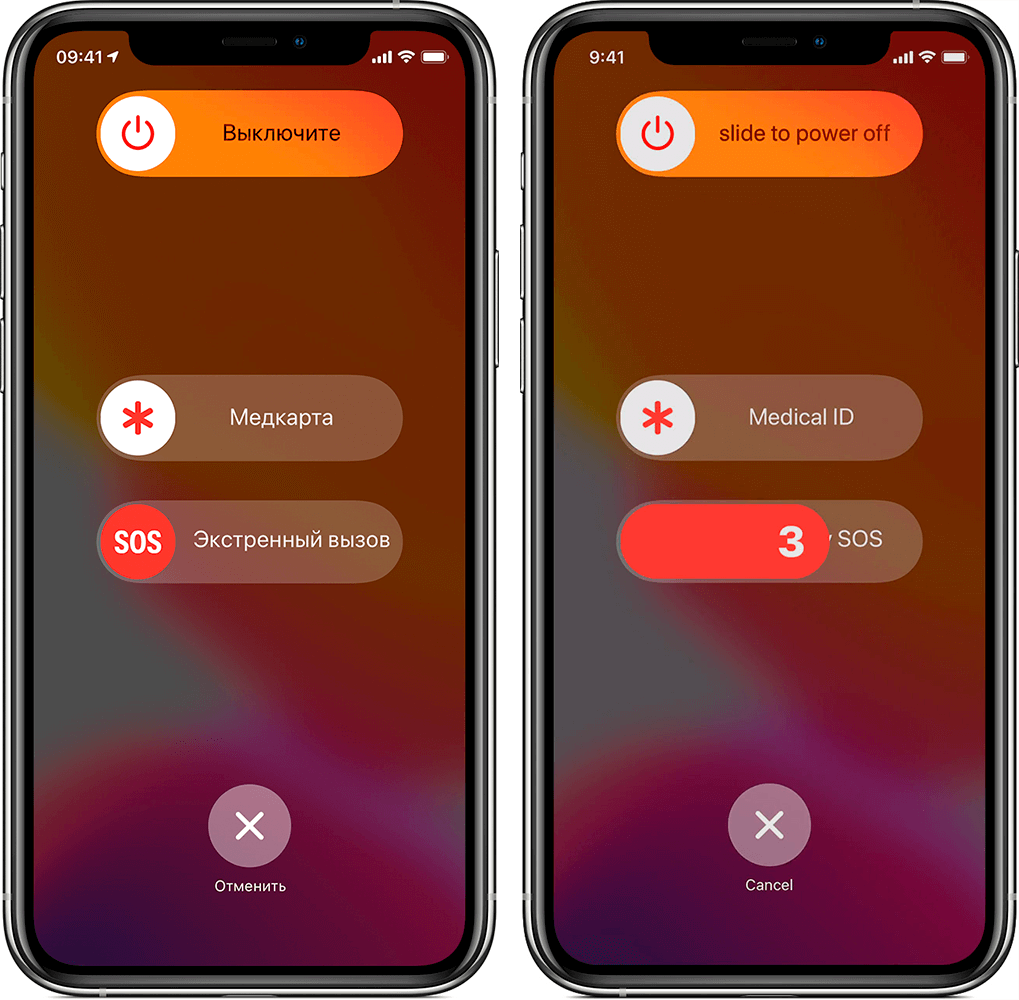
Так можно послать экстренный вызов в чрезвычайной ситуации
Как принудительно перезагрузить iPhone и iPad
Обычно техника Apple ведет себя вполне адекватно. Сказывается хорошая оптимизация программного обеспечения под железо. Но все же иногда случаются досадные лаги и зависания. Особенно после выхода новых мажорных обновлений. А иногда некоторые функции перестают работать как следует. Например, у меня иногда отваливается функция “Непрерывность” в частности Handoff, и лечится это все именно перезагрузкой гаджета.
Как перезагрузить iPad
Для принудительной перезагрузки всех iPad кроме iPad Pro 2018 и 2020 года, а также iPhone 6s и более старых моделей, нужно одновременно нажать и удерживать верхнюю (боковую кнопку) и кнопку “Домой”. Экран погаснет, а затем появится логотип в виде надкушенного яблока начнется загрузка системы.
Как перезагрузить iPhone 7
Чтобы принудительно перезагрузить iPhone 7, потребуется одновременно нажать и удерживать боковую кнопку и кнопку уменьшения громкости до появления логотипа Apple.
Как перезагрузить iPhone X
Чтобы принудительно перезагрузить iPhone 8 и более новые модели, а также iPad Pro 2018 и 2020 года с FaceID потребуется выполнить целый алгоритм действий.
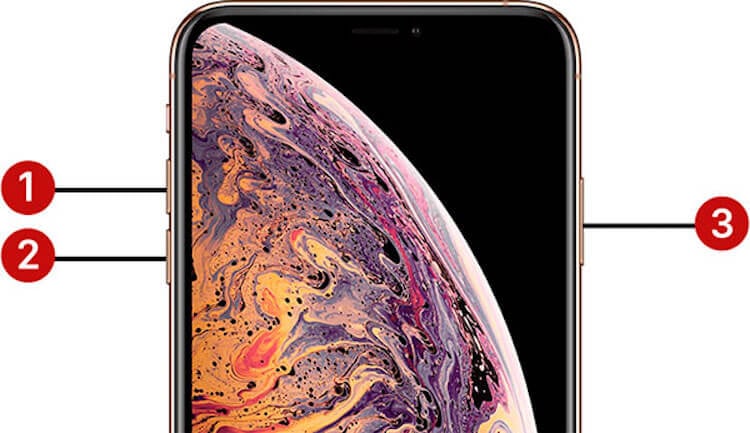
Последовательность действий на iPhone XS
Как ввести iPhone и iPad в режим восстановления
Иногда обновление операционной системы любимого гаджета по воздуху может произойти с ошибкой. А бывает пользователь забывает свой код-пароль для разблокировки гаджета. Кроме того, могут случиться и другие неприятности с операционной системой, когда гаджет начинает внезапно выключаться, зависать, при запуске постоянно показывает логотип в виде надкушенного яблока, не загружая далее систему или завис надолго с индикатором выполнения обновления под этим самым логотипом.
Во всех этих случаях необходимо восстановление прошивки с помощью компьютера. Если это Windows ПК, то на нем необходимо иметь установленную программу iTunes. Также iTunes потребуется и владельцам Mac, на которых установлена не самая последняя операционная система. У тех же счастливых обладателей яблочных компьютеров, на которых установлена macOS Catalina iTunes отсутствует, и все действия выполняются через Finder.
Изначально необходимо “подружить” гаджет с компьютером. Для этого подключаем устройство к ПК по USB и открываем iTunes или Finder на macOS Catalina. Компьютер выдаст запрос на синхронизацию с iPhone или iPad. Нужно подтвердить наше намерение, а далее уже на самом гаджете подтвердить наше желание “Доверять этому компьютеру” и ввести код-пароль для разблокировки.

Запрос компьютера на синхронизацию iPad
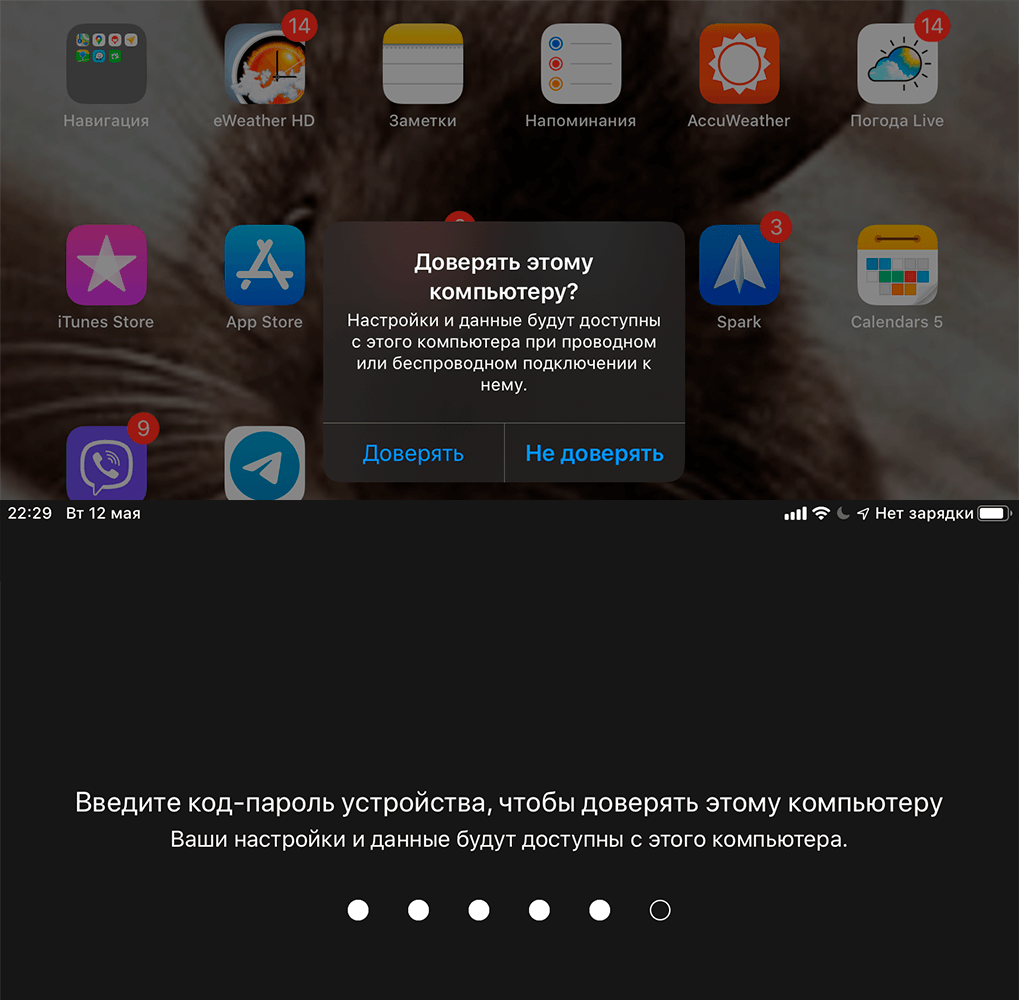
Подтверждаем наше намерение на iPad
Для того, чтобы перевести iPhone и iPad в режим восстановления (он же Recovery Mode) необходимо подключить гаджет к компьютеру и открыть iTunes (Finder на macOS Catalina). Далее все зависит от модели нашего устройства.
На iPhone 6s, iPhone SE первого поколения (2016 г) и старее, а также всех iPad с кнопкой “Домой” нужно одновременно нажать и удерживать кнопку “Домой” и боковую (верхнюю) кнопку. Экран погаснет, затем появится логотип Apple. Ни в коем случае не отпускаем, продолжаем удерживать кнопки, пока не отобразится экран восстановления гаджета.
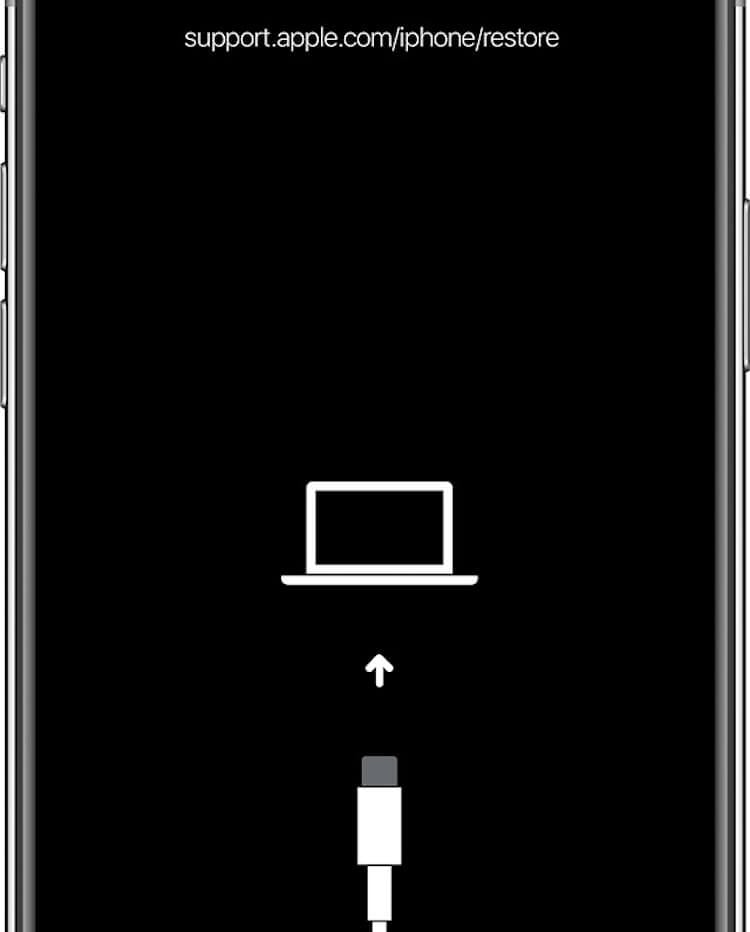
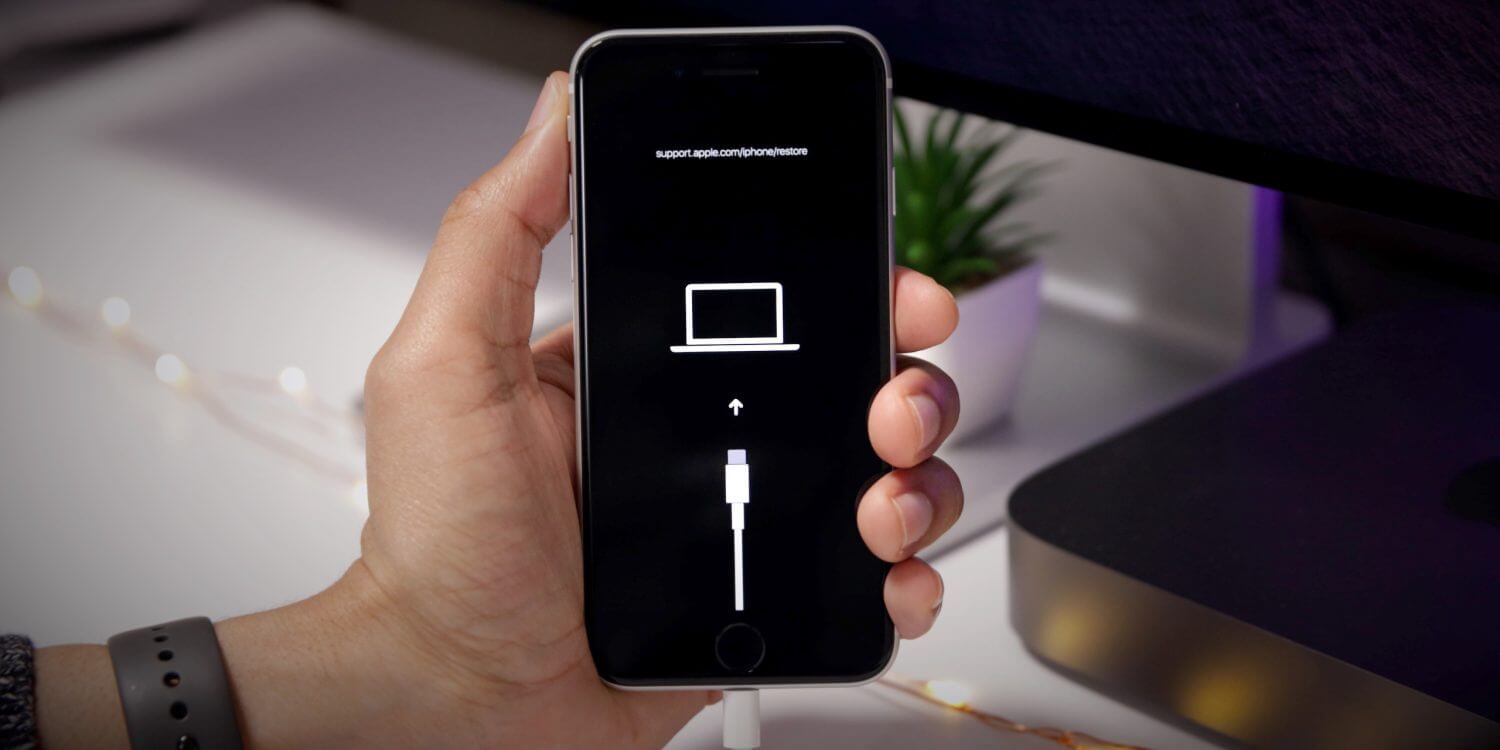
Экран восстановления (Recovery mode) выглядит именно так
На iPhone 7 одновременно нажимаем и удерживаем боковую кнопку и кнопку уменьшения громкости до тех пор пока не появится экран восстановления. На iPhone 8 и новее, а также на iPad Pro 2018 и 2020 г (с Face ID) будет такой алгоритм действий:
Компьютер покажет окно, в котором предложит восстановить либо обновить iPhone.
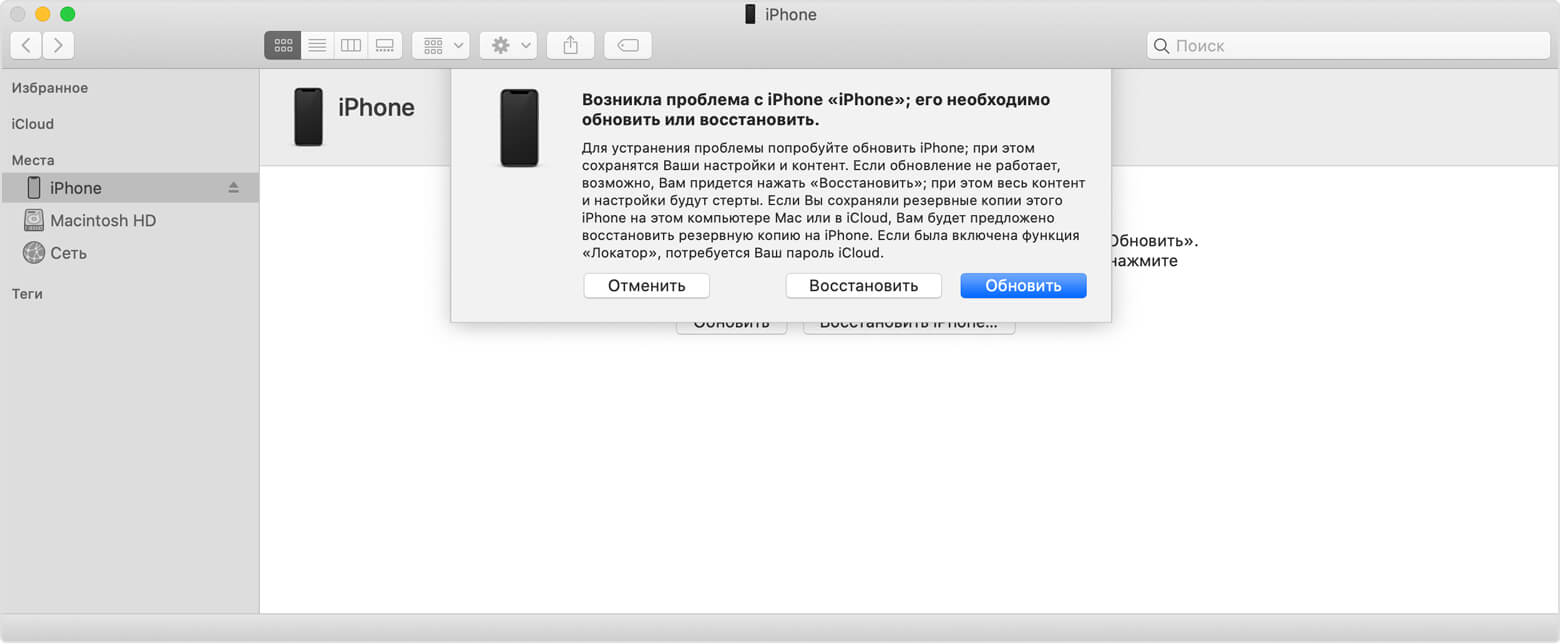
Finder в macOS Catalina предлагает восстановить или обновить iPhone

iTunes в Windows также предлагает восстановить или обновить iPhone
Для выхода из режима восстановления, если мы передумали проводить какие-либо процедуры с гаджетом при помощи компьютера, необходимо нажать и подержать боковую (верхнюю) кнопку до тех пор пока экран не погаснет. Отпускаем кнопку и нажимаем ее еще раз, чтобы гаджет запустился в нормальном режиме. Кстати, если устройство остается подключенным к компьютеру по USB, то повторно нажимать боковую (верхнюю) кнопку не обязательно. Аппарат сам включится и начнет загружать операционную систему в штатном режиме.
Способ введения iPhone и iPad в режим восстановления
Справедливости ради стоит заметить, что существует и другой способ, предполагающий сначала выключение мобильного устройства, которое не соединено кабелем с компьютером, а потом подключение его к последнему с зажатой кнопкой. Итак, для введения в Recovery mode нужного нам гаджета отключаем его описанными выше способами. Затем на iPhone 6s, iPhone SE первого поколения (2016 г) и более старых моделях, а также на всех iPad с кнопкой “Домой” необходимо зажать и удерживать эту самую кнопку “Домой” и при этом подключить кабель от компьютера к смартфону/планшету. Держим нажатой кнопку “Домой” до появления экрана режима восстановления.
На выключенном iPhone 7 нам нужно будет нажать и удерживать кнопку уменьшения громкости, а вот на iPhone 8 и новее потребуется удерживать боковую кнопку. На iPad Pro с Face ID будем удерживать верхнюю кнопку. При этом подключаем кабель от компьютера к гаджету и ждем появления экрана режима восстановления.
Как ввести iPhone и iPad в DFU режим
Иногда требуется перепрошить iPhone или iPad после джейлбрейка или откатить гаджет с бета версии на последнюю официальную прошивку. Бывают ситуации, когда обычное восстановление не помогает решить проблемы с устройством и требуется его перепрошивка на уровне загрузчика. В этом случае необходимо ввести устройство в режим DFU (Device Firmware Update).
Важно помнить, что устройство, находящееся в режиме DFU ничего не отображает на дисплее. Экран остается полностью черным. Только программа iTunes на Windows ПК или Finder на Mac с macOS Catalina просигнализируют специальным сообщением, о том, что подключенный гаджет находится в режиме восстановления.
Для того, чтобы ввести iPhone или iPad в режим DFU необходимо прежде всего подключить мобильное устройство по USB кабелю к компьютеру. Далее на iPhone 6s, iPhone SE первого поколения (2016 г) и более ранних моделях, а также на всех iPad с кнопкой “Домой” необходимо выполнить следующие действия:
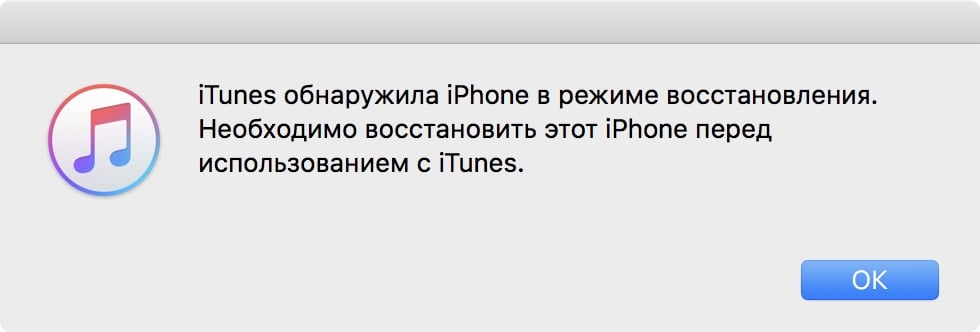
Сообщение в iTunes подтверждает, что мы сделали все правильно
Как ввести iPhone 7 в DFU
На iPhone 7 следующий алгоритм действий:
Как ввести iPhone 8, iPhone X и iPhone 11 в DFU
На iPhone 8 и более новых моделях, а также на iPad Pro с Face ID нужно будет выполнить следующий действия:
Как вывести iPhone и iPad из режима DFU
Если мы передумали восстанавливать наш гаджет, который находится в режиме DFU, то вывести его из этого режима можно действуя по аналогии с принудительной перезагрузкой. На iPhone 6s и старее, а также iPad с кнопкой “Домой” достаточно одновременно нажать и удерживать кнопку “Домой” и боковую (верхнюю) кнопки до появления логотипа Apple. На iPhone 7 для этого потребуется одновременно нажать и удерживать кнопку уменьшения громкости и боковую кнопку. А вот на iPhone 8 и новее, а также на iPad Pro с Face ID действуем по следующему алгоритму:
Иногда подключенное к компьютеру устройство не стартует после долгого удержания боковой (верхней) кнопки. В этом случае следует отпустить кнопку и нажать ее кратковременно еще раз. Гаджет запустится в нормальном режиме. Надеюсь приведенные советы будут полезны в повседневном использовании любимых устройств от компании из Купертино.
iOS 13iPhone 11Советы по работе с Apple
Пользователи Apple обычно не сталкиваются с какими-либо проблемами со своими устройствами. Но как только они сталкиваются с какой-либо проблемой, они, вероятно, ищут по всему интернету решение проблемы.Одна из таких проблем, с которой пользователи сталкиваются и ищут решение: iPad завис в режиме восстановления и не восстанавливается. Когда iPad зависает в режиме восстановления, вы увидите экран подключения к iTunes на вашем устройстве. Многие пользователи сходят с ума, так как из-за этой проблемы их устройство перестает отвечать на запросы.

Эта проблема может возникнуть при обновлении iOS до новой версии. В такие моменты пользователи входят в режим DFU для обновления и происходит зависание. В конце концов, они не могут выйти из этого режима. Сегодня мы познакомимся с некоторыми возможными решениями, как исправить зависание iPad в режиме восстановления. Давайте ознакомимся с ними.
Способ 1. Выйти из режима восстановления iPad вручную
Если ваше устройство зависло в режиме восстановления, не паникуйте. Это не значит, что ваше устройство умерло или вы потеряли его навсегда. Это просто означает, что ваше устройство находится в состоянии комы и может выйти. Разница лишь в том, что вы можете вывести свое устройство из этого состояния. Вот пошаговое руководство о том, как вручную вывести iPad из режима восстановления.
Шаг 1: Запустите iTunes на вашем компьютере. Теперь подключите iPad к ПК с помощью USB-кабеля. Подождите, пока программное обеспечение обнаружит ваше устройство.
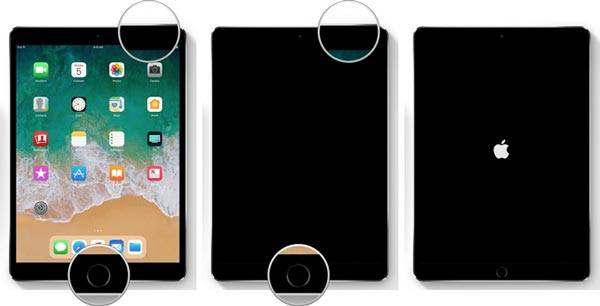
Шаг 2: Теперь одновременно нажмите кнопку «Питания / Режима сна и кнопку» и «Домой» в течение 10 секунд. Отпустите кнопки «Питания / Режима сна и кнопку» и «Домой» вместе.
Шаг 3: Нажмите кнопку питания мгновенно и дождитесь перезагрузки iPad. После этого вы успешно вывели iPad из режима восстановления.
Решение в один клик для исправления зависания iPad Air/Pro/ Mini в режиме восстановления
Шаг 1: Загрузите и запустите программу на своем ПК. После загрузки ReiBoot подключите iPad к ПК.
Шаг 2: Программное обеспечение автоматически обнаружит ваше устройство iOS. Просто нажмите «Выход из режима восстановления». Это будет сопровождаться полной перезагрузкой устройства.
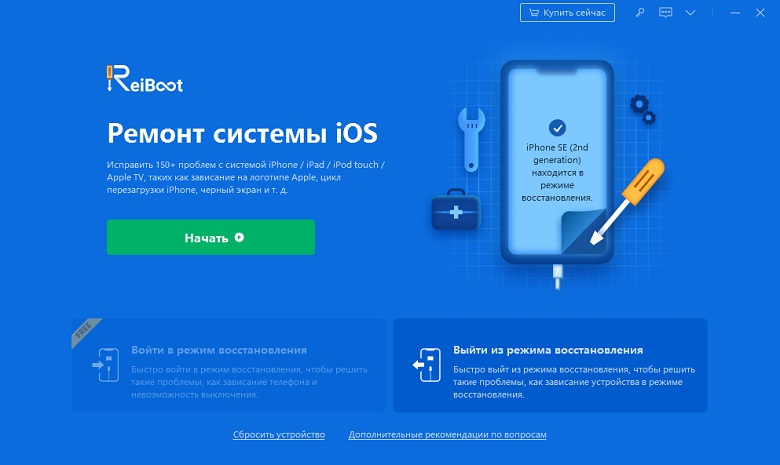
Шаг 3. Подождите, пока процесс закончится, и ваше устройство выйдет из режима восстановления.
Способ 3. Восстановление iPad с помощью iTunes
Еще одним решением, которое может пригодиться, если вы столкнулись с проблемой «iPad завис в режиме восстановления», является восстановление устройства. Но, всегда есть две стороны медали. Несмотря на то, что это решение может предложить вам исправление, велики шансы, что ваши данные могут быть потеряны. Для тех пользователей, которые готовы пойти на этот риск, вот пошаговое руководство по восстановлению вашего устройства.
Шаг 1: Убедитесь, что на вашем компьютере установлена новейшая версия iTunes. Теперь подключите устройство к компьютеру.
Шаг 2: Как только вы подключите iPad к ПК, откройте iTunes и выберите устройство.
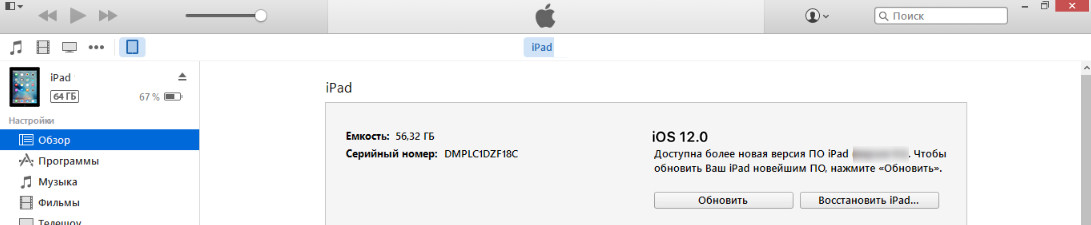
Шаг 3: Выберите опцию» Восстановить iPad». Это восстановит ваше устройство и сотрет все данные в нем,таким образом избавив от зависания.
Советы и рекомендации о режиме восстановления iPad
Суммируя изложенное выше, вы ознакомились с возможными решения, которые могут решить iPad Pro, iPad Mini 4/3/2, iPad Air 2, iPad 2 /3/4/5 завис в режиме восстановления. Дайте нам знать о любом другом решении, если у вас есть. Также оставляйте ваши отзывы, комментируя ниже.
Recovery Mode – режим восстановления iOS
Восстановить рабочее состояние iPhone, iPod или iPad можно практически в любой ситуации, конечно если причина поломки программная. Для этого и предусмотрены режимы восстановления, в число которых входят: DFU-режим (Device Firmware Update) — режим обновления прошивки устройства и Recovery Mode — режим восстановления.
Что такое Recovery Mode?
Recovery Mode (в переводе с английского означает «режим восстановления») — режим, предназначенный для
Режим восстановления, как и DFU Mode, относится к специальным режимам предусмотренным производителем, поэтому за сохранность гарантийных обязательств при входе в эти режимы можно не переживать.
Для чего необходим Recovery Mode?
Как выйти из recovery mode?
Чем отличается Recovery Mode от ?
DFU modeрежиме DFUDFU
— программный режим прошивки, при котором восстановление в режиме подобно откату Windows на созданную ранее точку восстановления. Основные системные файлы не затрагиваются, а только происходит восстановление настроек и параметров.DFU же — режим загрузчика. Восстановление в этом режиме подобно полной переустановке системы, когда необходимые компоненты создаются заново.
FAQ подготовил: directorgeneral с использованием материалов iphonegeek.me
Сообщение отредактировал directorgeneral — 16.03.15, 16:51

Бывают случаи, когда при обновлении прошивки по Wi-Fi или системном сбое ваш iPhone, iPod или iPad отказывается загружаться в нормальном режиме. При возникновении такой проблемы не расстраивайтесь, ее можно решить самому практически в любой ситуации, если она возникла на программном уровне – потребуется только восстановить прошивку. На устройствах с операционной системой iOS обновление и восстановление прошивки можно осуществить просто переведя его в режим Recovery или DFU Mode.
Recovery Mode — это программный режим прошивки устройства, в котором основные файлы системы не затрагиваются, проверяется только их целостность и восстановление, делается сброс настроек и параметров iOS, а при обновлении вносятся изменения, если таковые имеются.
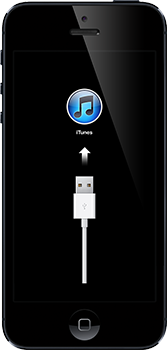
Если на экране устройства Вы видите изображение USB кабеля и значок программы iTunes или ноутбука, то ваш гаджет находится в Recovery Mode. В этот режим устройство переходит как только Вы начинаете процесс обновления/восстановления iOS c помощью iTunes или программы Finder на компьютере с macOS 10.15 Catalina и выше, либо же сами перевели iPhone и iPad в режим Recovery.
Перевести iPhone, iPod или iPad в Recovery Mode можно абсолютно из любого состояния устройства.
Перед загрузкой iPhone, iPod или iPad в режим восстановления обязательно закройте на вашем компьютере программу iTunes.
Как войти в режим Recovery на iPhone 7 и 7 Plus
Теперь Вы с легкостью можете сделать сброс и восстановление, а также прошивку гаджета.
Как выйти из режима Recovery Mode
Выйти из режима восстановления довольно таки просто. Для этого нажмите и удерживайте кнопку Power пока устройство не отключиться, после чего снова нажмите все ту же кнопку Power , чтобы включить его снова в нормальном режиме.
Случается и такое, когда iPhone, iPod или iPad отказывается выходить из Recovery Mode. Устройство попадает в режим Recovery Mode Loop. В таком случае, чтобы вывести девайс из этого режима нужно воспользоваться специальными утилитами, как TinyUmbrella, redsn0w, RecBoot.
Читайте больше советов в наших пабликах в социальных сетях, а также добавляйте статью себе в закладки


