

Случается, что документы Word, Excel, Pages, Keynote и Numbers, созданные на Windows или Mac требуют срочной корректировки, а под руками только iPhone или iPad. Как предусмотреть возможность редактирования документов, а также их синхронизацию между всеми iOS-устройствами и компьютерами мы расскажем в этом материале.

♥ ПО ТЕМЕ: Continuity Camera, или как фотографировать на Mac с помощью камеры iPhone.
Первый способ заключается в использовании стандартного ПО. Скинуть файл на смартфон таким способом могут обладатели версии iOS 11 и новее. В этом случае сохранение выполняется так:
Для второго способа понадобится компьютер. Так как практически все файлы параллельно сохраняются в iCloud, каждый пользователь в любой момент может получить доступ к документам в режиме онлайн и при необходимости добавить их на устройство.
Обратите внимание! Эти методы самые удобные и быстрые, потому что не требуют установки стороннего ПО.
- Описание Microsoft Excel для iPad и iPhone
- Преимущества и недостатки программы
- Описание Microsoft Word для iPad и iPhone
- Настройка Office for iPhone
- Использование Office for iPhone
- Аналоги Microsoft Office (Word, Excel) для iPad и iPhone
- Documents to Go
- IWork (Pages, Numbers и Keynote) от Apple
- Заключение
- Редакторы для текстовых документов на iPhone
- МойОфис Документы
- Microsoft Word, Excel и PowerPoint
- Топ-5 моих незаменимых приложений для работы с текстом на iPhone
- IA Writer
- Заметки Apple
- Правила русского языка pro
- IPhone не читает txt. Что делать?
- Проблема с программой
- Нет приложений
- Проблема с операционной системой
- HopTo
- Как редактировать документ Ворд на айфоне или айпаде
- Программа Ворд для айфона и айпада — использование Microsoft Office
- Нужна помощь с настройкой и использованием приложений Office на устройстве iOS?
- Открываем и редактируем Word или Excel на iPhone и iPad
- Открываем и редактируем Word или Excel на iPhone и iPad с помощью сервиса Google Документы
- Синхронизируем документы в браузере с помощью iWork iCloud
- Синхронизируем документы в браузере с помощью iCloud Drive на ПК
- Как открыть и отредактировать файлы Word или Excel на iPhone и iPad из iCloud
- Documents Free
- Установка и настройка Office на iPhone и iPad
- С помощью Google Документов
- С помощью iCloud Drive на Mac
- Как открыть или создать документ Ворда на айфоне или айпаде
- Как просматривать и редактировать документы из iCloud на iPhone и iPad
- С помощью iWork for iCloud в браузере
- Documents 5
- Настройка Office для iOS
- ONLYOFFICE Documents
- Microsoft Office для iPhone и iPad теперь с бесплатным редактированием
- TextWrangler
- Quip
Описание Microsoft Excel для iPad и iPhone
Excel для iPad и iPhone — это программа для выполнения расчетов и управления электронными таблицами.
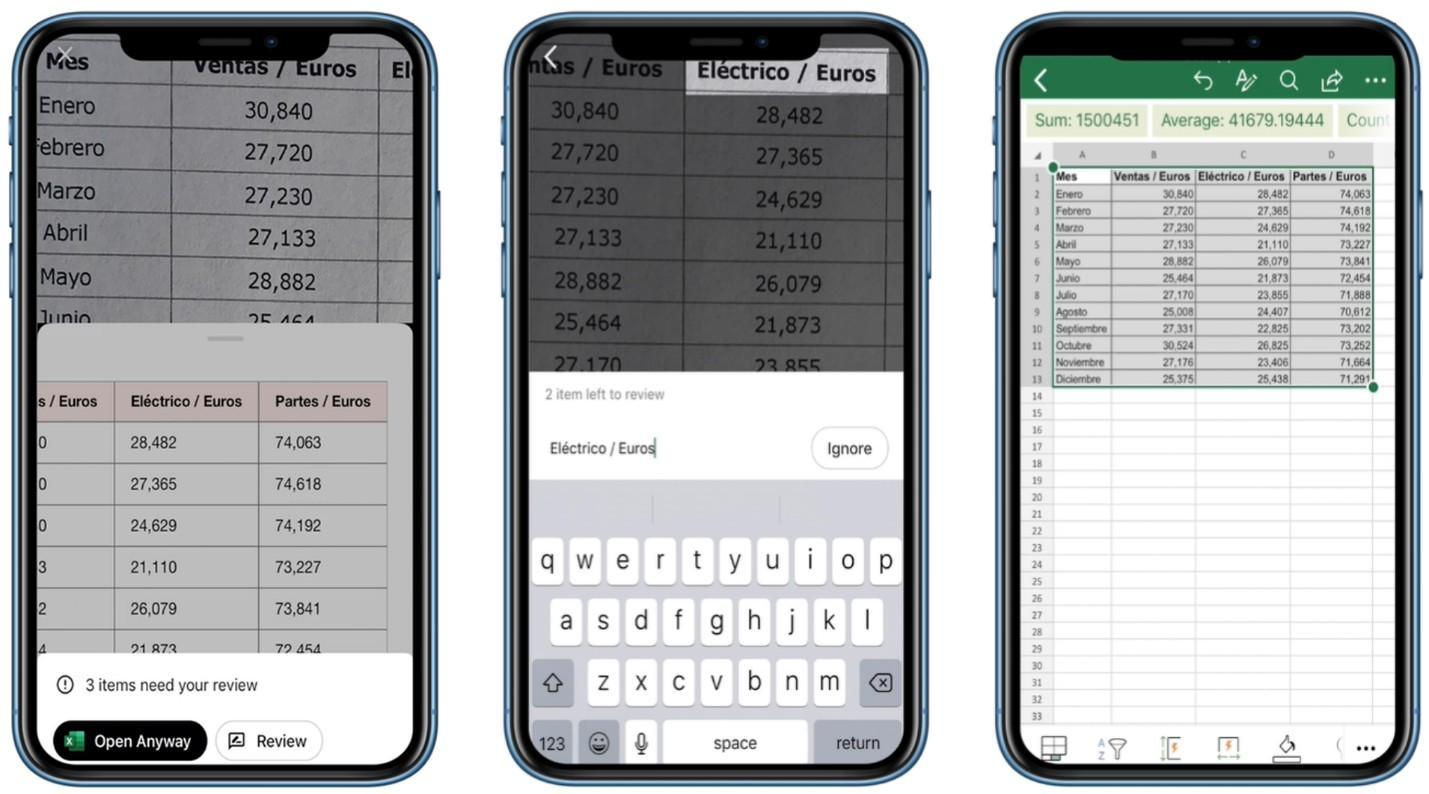
Пример работы в с таблицей в Excel
В Экселе можно выполнять сложные расчеты по стандартному методу либо с использованием формул. Программа автоматически выполняет расчеты и отображает их в окошке. Среди доступного диапазона формул можно найти все – от сложения и вычитания до статистических вычислений.
Среди функциональных особенностей выделяют возможность автоматически пересчитывать результаты при изменении данных в ячейке. Таким образом удобно контролировать финансовые расчеты, состав организации, обновлять график и проводить другие операции.
Обратите внимание! Рабочий файл в Excel принято называть книгой. Состоит меню из нескольких листов, которые могут содержать в себе таблицы, текст, диаграммы и рисунки.

Пример оформления формулы
Преимущества и недостатки программы
К основным преимуществам относят:
Несмотря на широкую функциональность, Excel имеет свои недостатки:
Эти минусы, в основном, касаются объемной работы, которая заключается в обработке большого количества информации.
Евгения Гуртовенко, преподаватель немецкого культурного центра им. Гёте, делится списком мобильных приложений, которые она нашла вместе со своими учениками, чтобы повысить эффективность выполнения домашних заданий.
Вот уже несколько лет я преподаю в немецком культурном центре им. Гёте. Методика центра заключается в том, что с самой первой минуты занятий преподавание ведётся на немецком языке, а в качестве учебного материала выступают аутентичные тексты, видео- и аудиозаписи. На начало обучения на обучающей платформе Гете-института закладывается курс с определенным количеством учащихся, где тьютор может вести журнал посещаемости, высылать домашние задания своим студентам, отслеживать, комментировать и оценивать процесс их выполнения. Для студента эта виртуальная комната — настоящий кладезь. Пропущенное занятие с легкостью можно наверстать, зайдя на портал и посмотрев план урока, который уже выгружен заинтересованным тьютором.

Мало кто готов носить с собой учебники в офис, чтобы позаниматься.
Однако убедить ребят пользоваться интернет-платформой сложно, ведь группы формируются гетерогенные (разного пола и возраста: ученики, студенты, работники, пенсионеры), и не у всех получается с лёгкостью её освоить ее, а многие и вовсе не хотят. Кроме того, не все мои ученики находят время на выполнение письменных упражнений дома, а ведь именно письменные задания формируют навык письма и являются неотъемлемой частью в изучении языка. Как правило, домашнее задание выполняется, когда появляется свободная минутка. Носить с собой пласт учебников тяжело, да и писать разного рода монологи/диалоги, держа на коленках листок размера А4, неудобно.
А вот стремительное развитие информационных технологий упростило учебный процесс и для меня, и для моих учеников — теперь нам не нужно ходить с кипой бумаг и учебников.
Занимаясь переводами в свободное от работы время, я пользуюсь бесплатным приложением для онлайн-редактирования документов ONLYOFFICE. Я предложила его своим студентам, ведь оно легко интегрируется со сторонними хранилищами. Оказалось, что часть учащихся уже знакома с такого рода программами. Собрав по крупицам наш общий, мы получили неплохую подборку текстовых редакторов, с которыми удобно работать с мобильных устройств.
Описание Microsoft Word для iPad и iPhone
Word для iPad и айфона — мощный текстовый редактор, который предназначен для выполнения различных действий с текстом, таблицами и изображениями. Здесь можно работать на разных языках, подбирать шрифты и сохранять файлы во многих форматах.

Так выглядит документ, открытый через Word на смартфоне
Обратите внимание! Office для iPad и iPhone — уникальный пакет программ, который позволяет работать с любого устройства.
Word для iOS изначально предназначался для набора текста и работы с ним. Сейчас программа имеет широкие возможности. На верхней панели представлено меню с основными разделами: файл, главная, вставка и другое. Ниже располагается строка с информацией о размере и типе шрифта, настройки форматирования и подзаголовки.
Присутствует большой выбор макетов и шаблонов, которые помогают за считанные минуты оформить документ под определенный стиль. Ворд для айфона позволяет работать с электронными таблицами, диаграммами, математическими формулами и иллюстрациями. В процессе написания текста программа автоматически определяет ошибки и подчеркивает их. Благодаря текстовому процессору можно быстро находить заданное слово или фрагмент текста, проводить замену, удалять или копировать.
Это далеко не весь список возможностей Ворда на компах и телефонах. На данный момент есть более 10 версий, которые отличаются между собой по набору доступных функций. Рекомендуется устанавливать самые последние обновления, чтобы наслаждаться полной функциональностью продукта.
Ворд для айпада и айфона является одной из самых усовершенствованных программ среди текстовых процессоров, которая предусматривает возможность выполнения более 100 операций. С помощью приложения можно быстро и качественно подготовить документ на любом устройстве.

Ворд сравнительно хорошо работает, быстро сохраняет и открывает документы
Пользователи отмечают следующие преимущества программы:
Обратите внимание! Уникальная коллекция оригинальных технологических решений позволяет превратить обычную работу с текстом в увлекательное занятие.
Из недостатков выделяют несовместимость форматов документов из-за различных версий. Часто этот момент доставляет неудобства, так как файл попросту не открывается. В этом случае необходимо скачивать дополнительные приложения.
Также отмечаются различия в интерфейсе разных версий Word. Например, современные обновления полностью отличаются от первых вариантов, поэтому пользователям порой сложно переключаться между версиями. Спасает эту ситуацию интуитивно понятное меню и различные видео-уроки, в которых показано, где найти ту или иную функцию.
Многие пользователи iOS с удовольствием хотели бы пользоваться на своих гаджетах Microsoft Office – но как это сделать, они не знают. Во многом это вина Microsoft – Редмонд лишь недавно выпустил версии «офиса» для iPad и iPhone, и сделал это весьма своеобразно. Разобраться в том, как здесь всё работает, поможет эта статья.

На прошлой неделе Microsoft представила Office for iPhone – долгожданную версию своего офисного пакета для смартфонов Apple.
Конечно же, для начала работы необходимо приложение Office for iPhone. Если на вашем смартфоне установлен Office Mobile от Microsoft, смело его удаляйте. Увы (или к счастью – кто знает), единого приложения для «офиса» больше нет. Office для iPhone – это четыре отдельные друг от друга программы.
Загрузите из App Store или iTunes нужные приложения – Word for iPhone, Excel for iPhone, PowerPoint for iPhone и OneNote for iPhone. Понадобится хорошее Интернет-соединение, «лёгкими» программы Microsoft не назовешь при всем желании.
Второе важное условие – для работы с офисными приложениями понадобится Microsoft Account. Это – та же учетная запись, что используется для входа на Windows 8.x-компьютер, устройство с Windows Phone, Xbox One / 360, Outlook.com, Office 2013 и другие продукты и сервисы IT-гиганта из Редмонда. Вполне возможно, что-то из этого списка у вас да есть, так что можете смело использовать существующий аккаунт и для Office for iPhone. Если такого аккаунта нет, заведите его здесь или прямо в приложении.
Настройка Office for iPhone
После первого открытия приложения вы сразу же увидите небольшую инструкцию. Пролистайте её свайпом влево.

Далее следует разобраться с тем, какой Office нужен для работы. Microsoft предлагает бесплатно создавать и редактировать документы. Премиум-предложения включают в себя Office 365 для одного планшета, смартфона и ПК/Мас. За такой набор гаджетов с Office придется заплатить 199 рублей в месяц. Для более серьезных запросов (по 5 компьютеров, планшетов и смартфонов) предлагается другой пакет с ценой в 269 рублей / мес. В обмен Microsoft предложит бесплатную установку офисных приложений на ваш компьютер и 1 терабайт свободного места в облачном хранилище OneDrive, а также дополнительные функции для работы на iPhone.
Давайте выберем Создать и редактировать бесплатно – базовый (и достаточный для большинства пользователей) бесплатный функционал.
Использование Office for iPhone
Вы увидите все документы, созданные в последних версиях Office – от Office 2013 до Office Online. Так как мы пользуемся Word, то, соответственно, видны все документы данного формата. Все организовано по дате создания и последнему открытию. Старые документы находятся в нижней части экрана, новые – в верхней.


Нажатие на букву «А» в верхней части экрана вызывает настройки форматирования – можно выделить фрагмент текст жирным, курсивом, подчеркиванием и т.п.
Думается, для удачного старта этой информации вполне достаточно. Удачи вам – и успешной работы в приложениях Office, друзья!
Те, кто давно пользуются iOS-устройствами, не дадут соврать, что долгое время на iPhone и iPad не было нормального приложения для работы с офисными документами. Несколько лет назад «офис» от Microsoft наконец-то пришел на устройства Apple, и для владельцев айфонов это событие было покруче, чем выход новой версии прошивки. Однако для того, чтобы пользоваться всеми возможностями «офиса», нужно оформлять недешевую подписку (про юрлиц и не говорим, там счет на лицензию вообще космический). Поэтому в App Store быстро набрали популярность сторонние редакторы документов.
Главный их недостаток в том, что такие приложения ориентированы в основном на работу с iPhone и iPad. И если, например, нужно отредактировать документ на компьютере, все равно приходится скачивать какой-то другой «офис», еще и озаботиться, как переместить файл со смартфона на компьютер, чтобы не слетело форматирование документа. Хорошо, когда сервис не только совместим со всеми форматами MS Office, но и также позволяет быстро переключаться в процессе работы между мобильным и десктопным решением.
Один из таких сервисов, кстати, сделали российские разработчики, и это вполне достойная альтернатива «офису» от Microsoft — Р7-Офис. В чем преимущество этого решения — с самого начала разработка велась с учетом потребностей использования на мобильных устройствах, что позволило сделать многофункциональные приложения для iOS и Android.
Приложение P7-Офис на iPhone и iPad представляет собой полноценный комбайн для работы с любыми документами. Оно обеспечивает полную совместимость с привычными форматами «офиса», при этом если попробовать открыть в приложении файл, созданный в MS Office, верстка документа останется, как в исходнике, что очень удобно. Неважно, над чем вы решите работать — документом, таблицей или презентацией, все можно сделать в одном приложении. Возможностей для редактирования довольно много — от изменения цвета шрифта и создания списков до настройки межстрочных интервалов, формирования заголовков и так далее. С такой функциональностью можно взять с собой только iPad и редактировать документы с него, без использования компьютера.
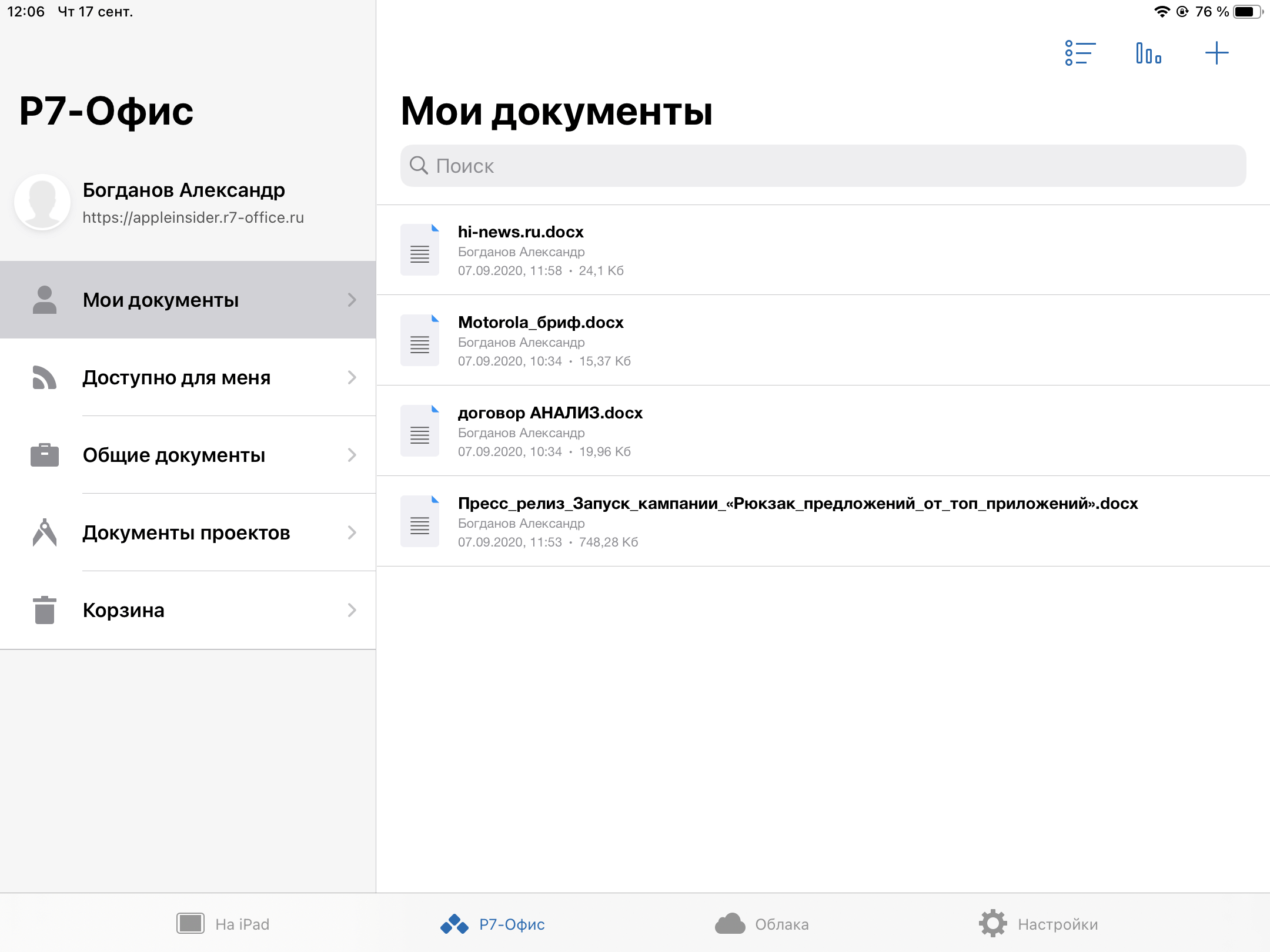
Так выглядит P7 Офис после подключения облака
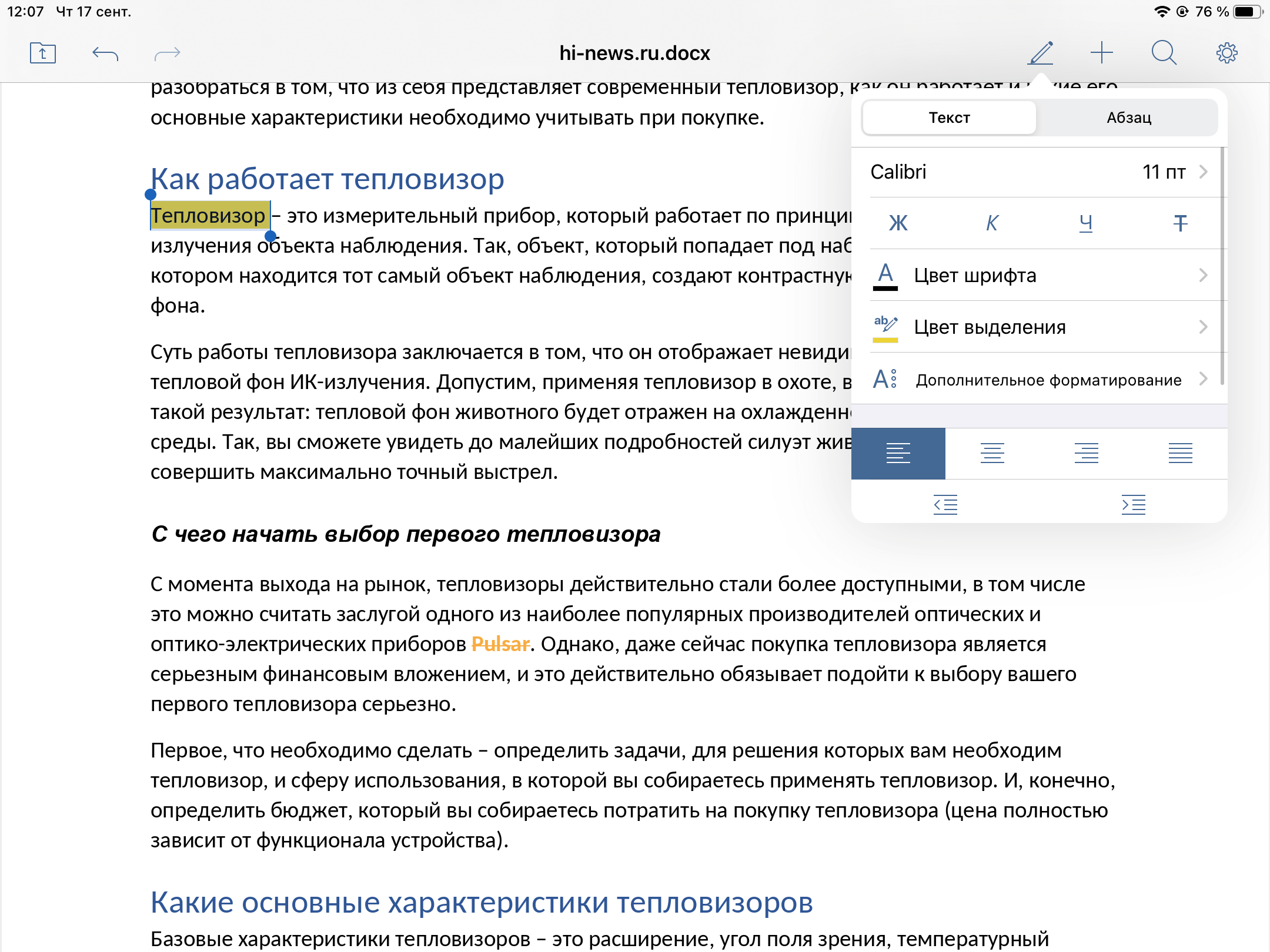
Можно быстро отредактировать документ в .docx
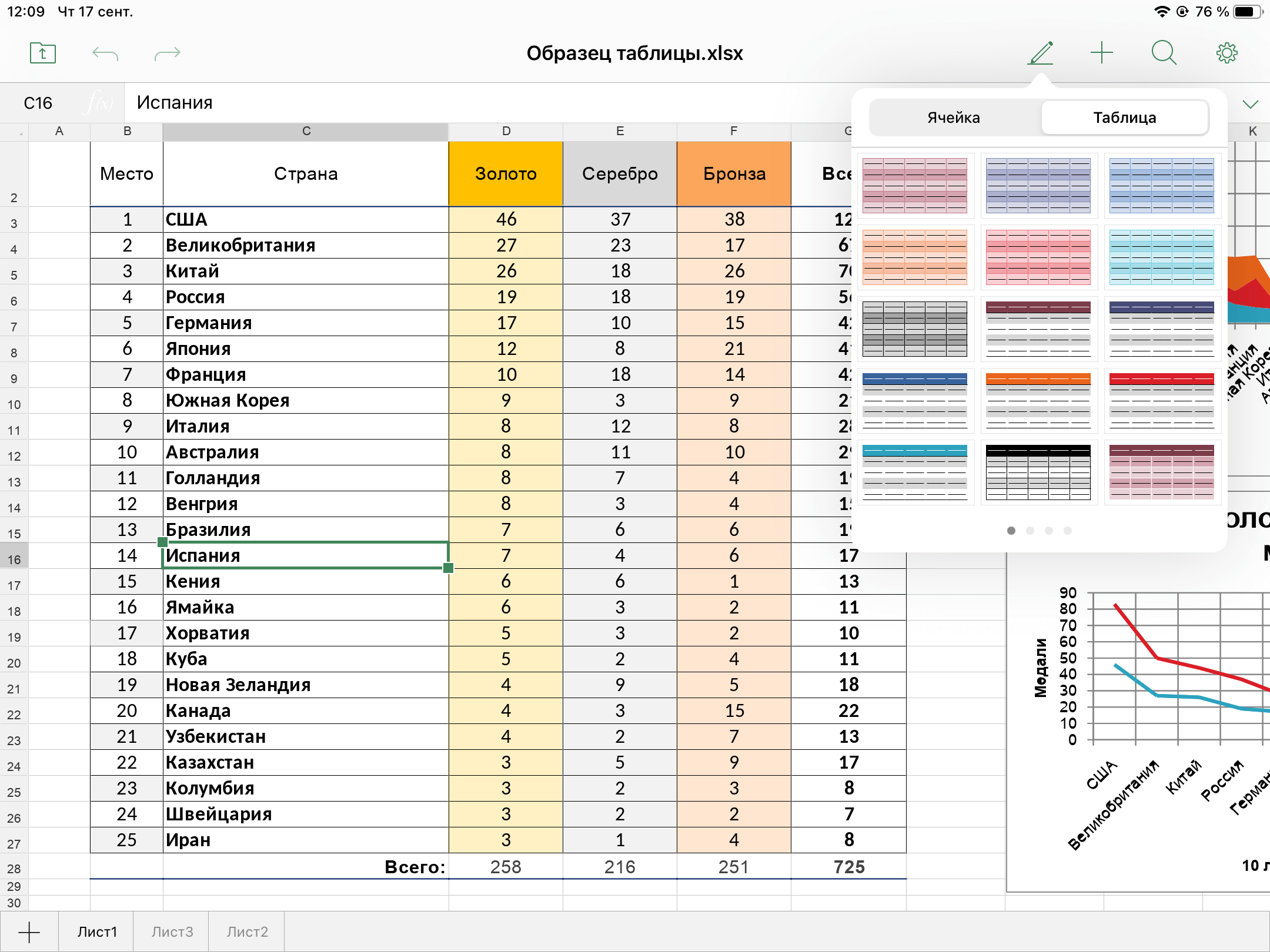
Или поработать над таблицей Excel
Главная фишка этого сервиса в том, что он облачный: то есть можно, например, начать редактировать документ на айфоне, а потом продолжить в приложении или веб-версии на компьютере (версия для Mac, кстати, тоже есть). Поддержка облака также позволяет делиться документами с другими, добавлять их в свое облако, совместно изменять документы. Создаете облако на сайте P7-Офис, а потом подключаетесь к нему с помощью мобильного приложения в один клик. Достаточно ввести адрес хранилища и авторизоваться по имени пользователя и паролю. А еще можно подключить ко всему этому еще Яндекс.Диск, чтобы редактировать другие документы из другого облака.
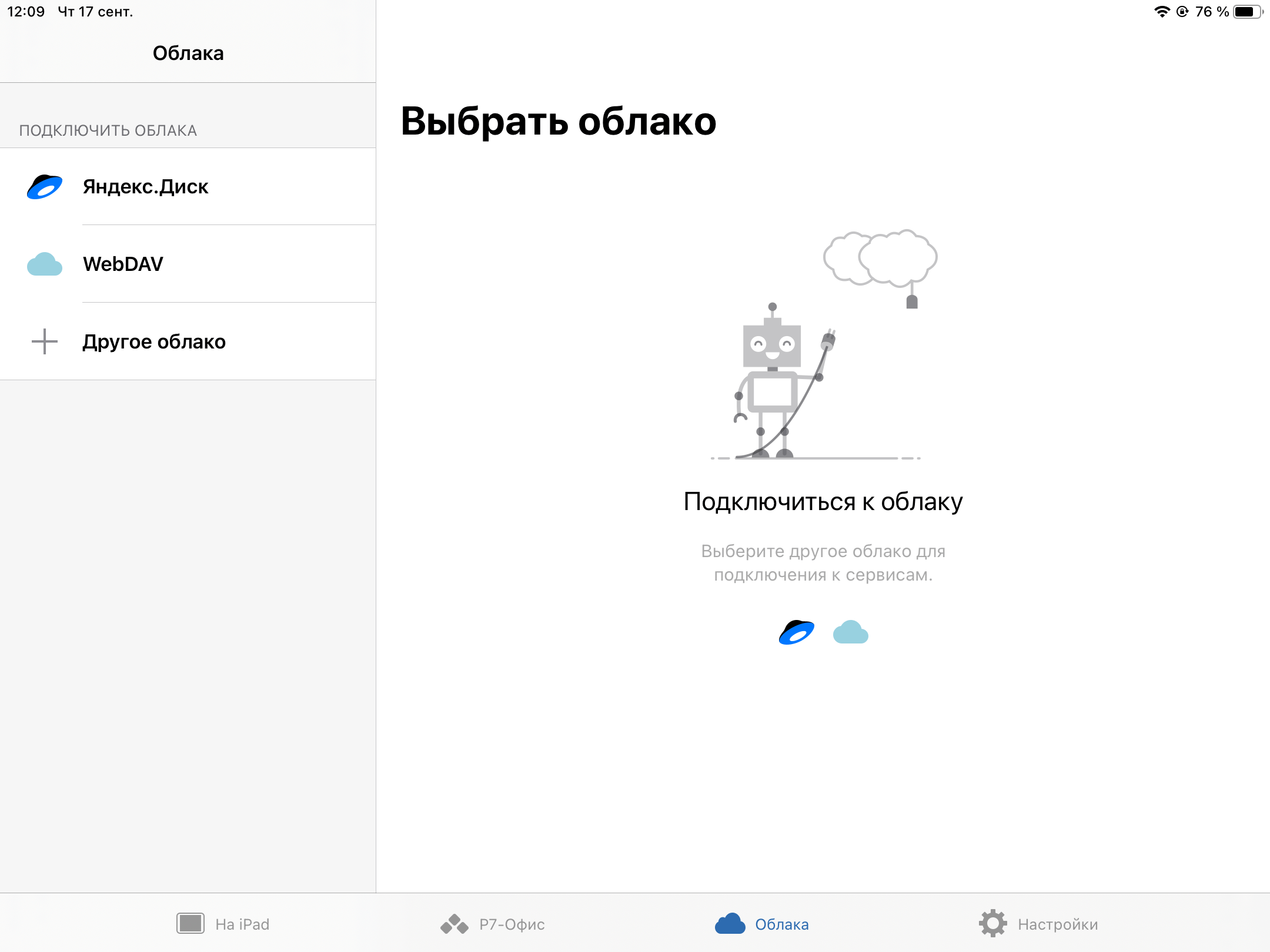
Можно также подключить собственное облако
На случай, если нужно поработать с большим файлом и необходимы дополнительные возможности редактирования, разработчики сервиса предусмотрели удобную веб-версию и десктопные приложения. Здесь есть и совместное редактирование, в том числе в режиме реального времени, и режим рецензирования, и отслеживание истории изменений — для небольших команд прямо то, что нужно.
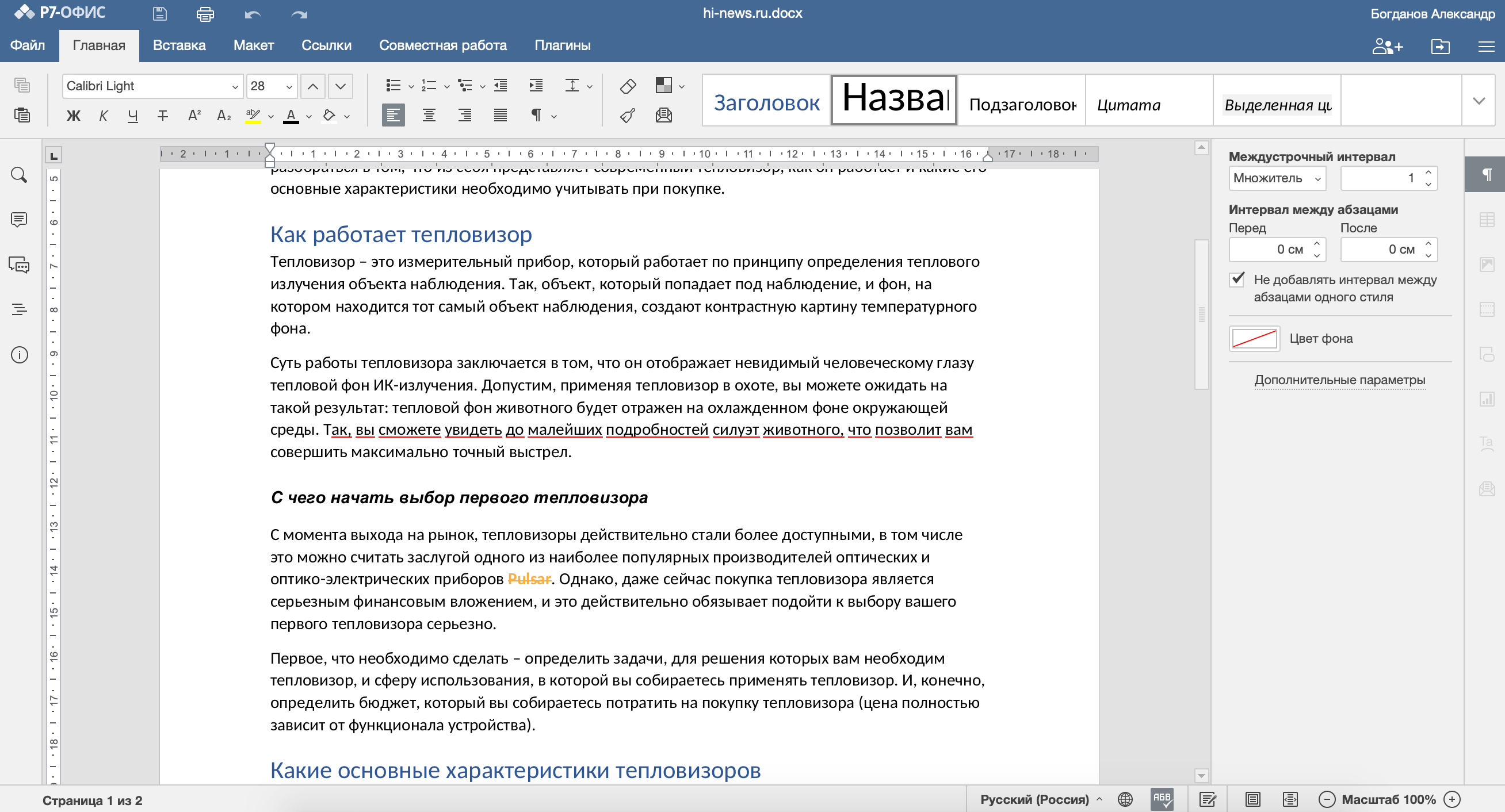
Веб-версия имеет еще большую функциональность
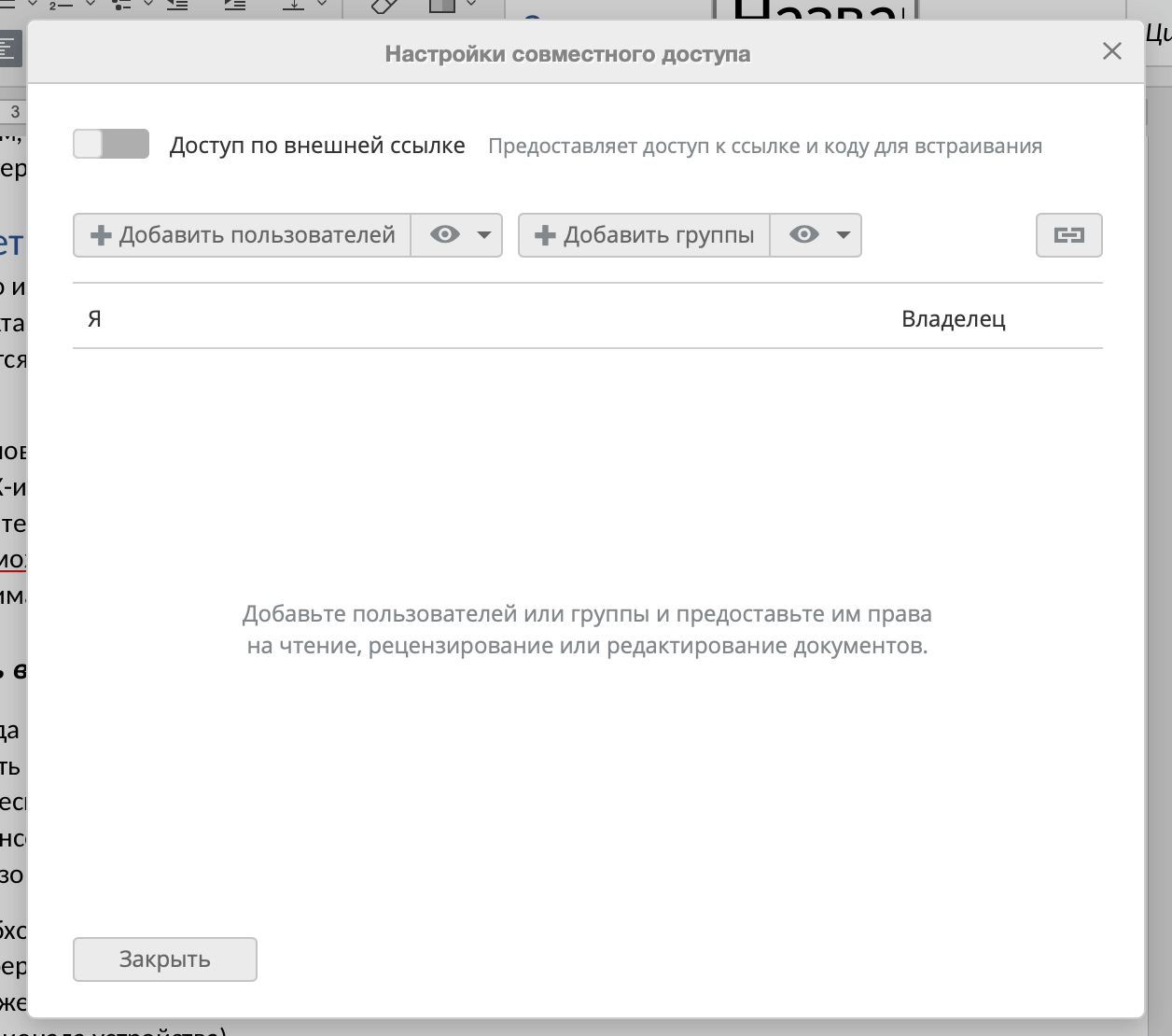
Можно работать над одним документом целой командой
Что особенно нравится в этом продукте — понятный интерфейс. Так же и с документами и таблицами — даже если вы ни разу не работали в «облачных» редакторах, освоитесь за пять минут. Инструменты управления расположены удобно, нет сотен кнопок, которые непонятно за что отвечают. При этом окно редактирования максимально приближено к таковому в MS Office, так гораздо легче освоиться. Касается это не только документов формата .docx, но и таблиц и презентаций.
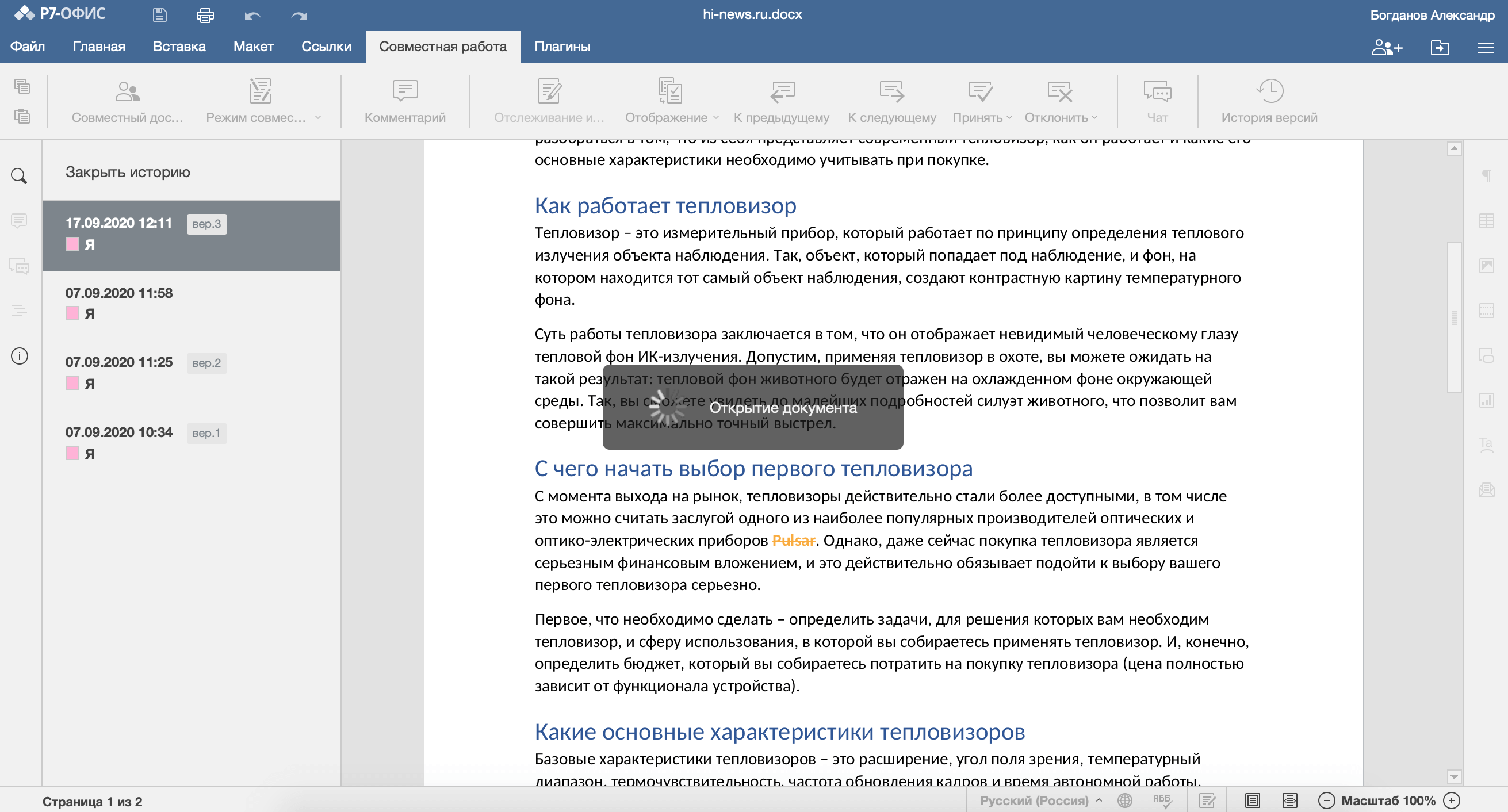
Или восстановить историю редактирования документа
В то же время P7-Офис не ограничивается только работой с документами. Сервис позволяет вести проекты, подключить почтовый ящик и взаимодействовать с другими участниками команды.
Вплоть до того, что прямо в веб-версии можно перейти в раздел «Команда», где начать переписку в чате с коллегами или даже позвонить им по аудио или видео. Не нужен никакой «Скайп», Zoom или другие сервисы — все в одном месте. В MS Office или документах Google такого и в помине нет.

Это не просто Офис, а целый инструмент для работы команды
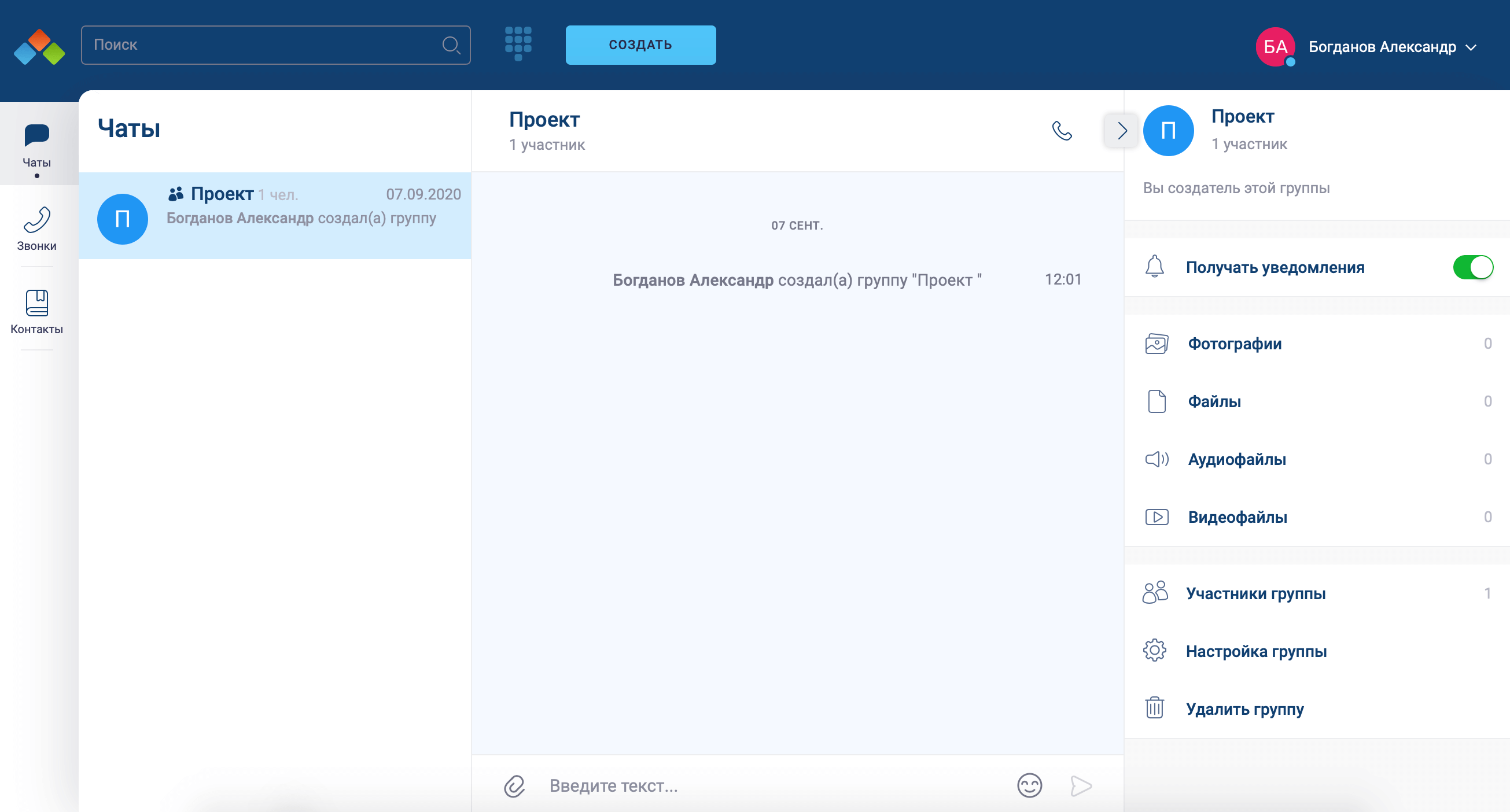
Чаты и видеозвонки в редакторе документов — это вообще топ
Хотя у меня макбук, мне оказалось довольно удобно работать с облачной веб-версией сервиса на компьютере, а если нужно отредактировать что-то на ходу — уже открываю мобильное приложение на iPhone или iPad. Удобно, что здесь тоже есть видеозвонки: можно быстро связаться с коллегами и решить накопившиеся вопросы.
За счет большого количества поддерживаемых платформ каждый сможет выбрать оптимальный вариант — есть версии на Windows, Linux, Mac, в вебе, а также на Android и iOS.
Что по деньгам? Мобильная версия бесплатна при подключении облачной браузерной версии, и сейчас можно оформить бесплатный пробный период на полгода (180 дней). Причем функциональность ничем не ограничена. Это получается дешевле, чем оформлять подписку на MS Office. А возможностей при этом получаешь больше.
Попробовать P7 Офис
Не зря большинство пользователей уже давно мигрировали в «облака» и держат все свои файлы там: это надежнее, к «облаку» можно получить доступ почти с любого компьютера (хватит уже носить с собой флешки), все изменения в документах сохраняются в реальном времени. Мы уже давно так работаем — попробуйте и вы — сделать это можно по ссылке ниже.
Microsoft OfficeОбзоры приложений для iOS и MacСоветы по работе с Apple
После длительного ожидания Microsoft все-таки выпустила пакет приложений Office для iPad. Однако, отличные альтернативы Office существуют довольно давно, и, возможно, теперь продукту Microsoft придется соревноваться со своими менее именитыми конкурентами за место на iPad.

Учитывая это, предлагаем вам обзор наиболее популярных офисных пакетов для iPad, существующих в настоящее время, выделив сильные и слабые стороны, а также ключевые особенности каждого из них.
Аналоги Microsoft Office (Word, Excel) для iPad и iPhone

Приложение Quickoffice является одним из самых старых альтернатив Office и разработано с первых дней существования iPad. Это приложение снискало популярность и собрало множество положительных отзывов, называющих его лучшим пакетом для работы с документами на мобильных устройствах Apple.
Однако многое изменилось после того, как Google приобрел компанию в 2012 году.

После покупки все функции совместимости с облачными сервисами Quickoffice были ограничены поддержкой лишь Google Drive. До этого Quickoffice обеспечивал доступ к документах во всех основных сервисах хранения, включая Dropbox, Box, Google Drive и Evernote.
Quickoffice ранее предоставлял также доступ Evernote в качестве папки для хранения, сохранения и редактирования документов без необходимости добавлять вложение, что было очень полезной функцией. Кроме потери поддержки облачных сервисов, сократилось также развитие Quickoffice, так Google выпустила одно небольшое обновление, выпущенное в январе 2014 года.
Quickoffice все еще обладает достаточным функционалом для создания и редактирования документов на iPad и позволяет выполнять большинство действий с документами Word. Также Quickoffice обеспечивает поддержку большинства инструментов, которые необходимы для работы с электронными таблицами.

Тем не менее, процесс вставки функции требует ручного введения данных в ячейку вместо того, чтобы выбрать необходимое значение из диапазона функций и добавить нужную формулу в требуемую ячейку. Поддержка Powerpoint предоставляет возможность загружать картинки и фигуры.
Плюсы:
1. Наличие большинства необходимых функций для работы с текстовыми документами, электронными таблицами и презентациями.
2. Поддержка Google Drive.
3. Поддержка отслеживания изменений в документах, включая возможность утвердить или отклонить правку.
4. Бесплатно.
Минусы:
1. Отсутствие поддержки других облачных сервисов.
2. Отсутствие поддержки файлов с включенными функциями безопасности.
Documents to Go

Как и QuickOffice, Documents to Go существует уже в течение многих лет.
Приложение обеспечивает поддержку большинства облачных сервисов, включая iCloud и Airdrop, но, к сожалению, не работает с Microsoft OneDrive.

Documents to Go не испытывает проблем с открытием и редактированием больших документов Microsoft Word со сложным форматированием и изображениями. Программа предоставляет большинство обычных инструментов форматирования, присутствующих в Word, Excel и Powerpoint, а также позволяет открывать и просматривать PDF-файлы.
Documents to Go является прекрасным приложением для быстрого внесения изменений в существующие файлы, хотя ему не хватает некоторых функций, таких как вставка гиперссылок, оглавлений и работы с рисунками и таблицами в Word.
Отсутствует также возможность отслеживания изменений и комментариев.
Поддержка таблиц предлагает основные функции – добавление и редактирование формул, но не обладает способностью множественного выбора столбцов для более эффективного создания формул и произведения расчетов.

Плюсы:
1. Поддержка большинства самых популярных облачных сервисов.
2. Уверенная поддержка работы с файлами Office 2010, отсутствие проблем с открытием больших и сложных документов и таблиц.
3. Быстрая работа даже на iPad 2.
4. Отличный дизайн с обновленным интерфейсом.
Минусы:
1. Нет возможности добавления и управления гиперссылками.
2. Базовые возможности для работы с электронными таблицами.
3. Отсутствие функции отслеживаия изменений и комментариев.
4. Высокая цена.
IWork (Pages, Numbers и Keynote) от Apple

Это отличное решение для тех, кто не является пользователем офисного пакета Microsoft на работе или дома.
Можно утверждать, что iWork является самым простым в использовании и самым красивым из всех альтернатив для работы с документами на iPad. И это очевидно, учитывая, что оно было разработано Apple для своего устройства.
Однако, может ли iWork полностью заменить Microsoft Office на iPad?
Все зависит от того, насколько велика необходимость обмена документами между ПК и iPad, поскольку этот процесс является довольно сложным и требует от пользователя нескольких дополнительных шагов.

Для получения доступа к файлам необходимо открыть icloud.com, перетащить файлы iCloud, дождаться их синхронизации с iPad, и только потом, наконец, открыть документ на планшете.
После завершения работы с документом, для сохранения изменений необходимо отправить документ по электронной почте на адрес пользователя, чтобы повторно импортировать файл в рабочую среду. Довольно сложно, не правда ли?
Правда, привыкнув к этим неудобствам, пользователи получают доступ к трем приложениям iWork – Pages, Numbers и Keynote, которые отличаются завидной функциональностью, особенно Numbers.


Плюсы:
1. Отличный интерфейс.
2. Простота в использовании.
3. Полностью функциональное приложение, которое содержит большинство функций, включая отслеживание изменений и комментариев, поддержку функций безопасности файлов и т.д.
4. Совместимость со всеми планшетами, от iPad 2 и выше.
5. Отличные шаблоны во всех трех приложениях.
Заключение
Существует множество вариантов для доступа и, что еще более важно, для редактирования документов на iPad. Обычный офисный работник не должен иметь проблем с поиском подходящего приложения, которое даст ему возможность быть продуктивным без необходимости везде носить с собой ноутбук.
Редакторы для текстовых документов на iPhone
Приложение Pages входит в состав iWork и является продуктом разработчиков Apple. Программа поддерживает открытие и экспорт наиболее популярных форматов документов.
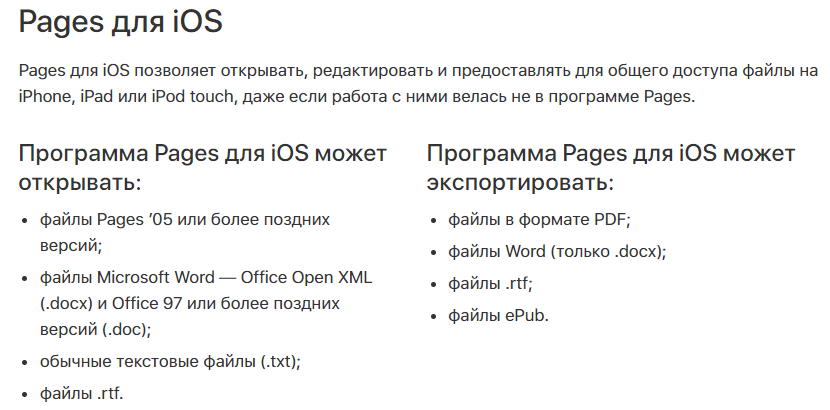
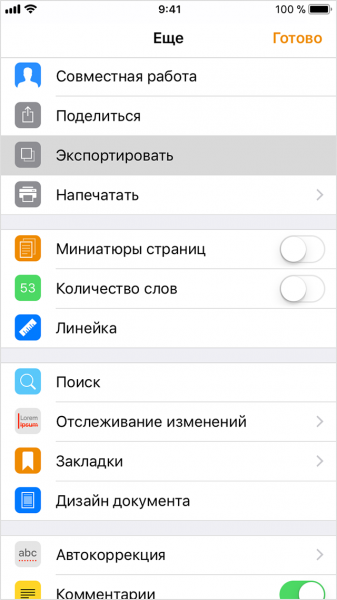
По умолчанию созданные в Pages документы сохраняются с расширением *.pages. Однако вы можете выбрать другой формат при экспорте.
С помощью iCloud вы можете предоставить к документам, которые хранятся в Pages, общий доступ – это позволит работать с текстом командой. Если вы задаетесь вопросом, как сохранить на Айфон текстовый документ, созданный на компьютере, то здесь тоже поможет iCloud.
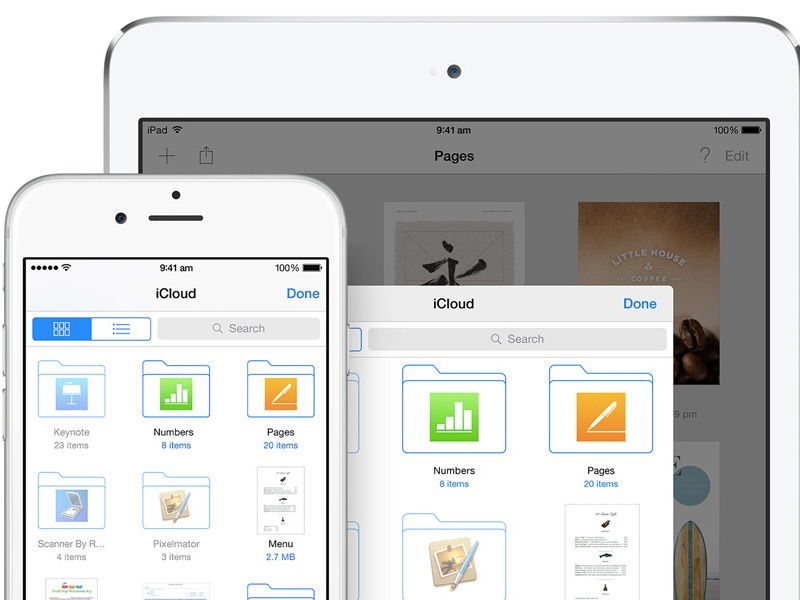
Загруженный в облачное хранилище документ будет доступен на iPhone в приложении iCloud Drive в папке Pages. Кроме того, в самом приложении Pages есть менеджер файлов, в котором сохраняются все документы, которые были созданы или ранее открывались в редакторе.
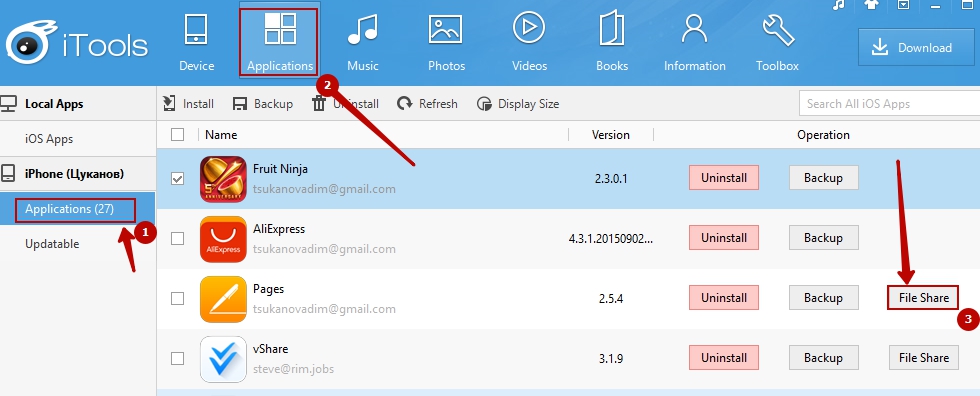
Вместо iCloud можно использовать для переноса файлов iTunes и iTools. Например, чтобы переместить файл на iPhone через iTools:
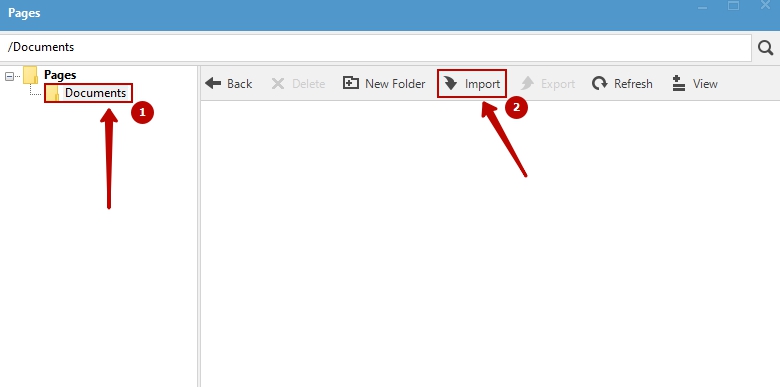
Чтобы открыть файл на iPhone, запустите Pages, нажмите на плюс и выберите опцию копирования данных с iTunes.
МойОфис Документы
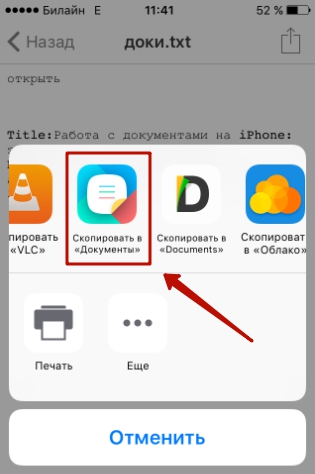
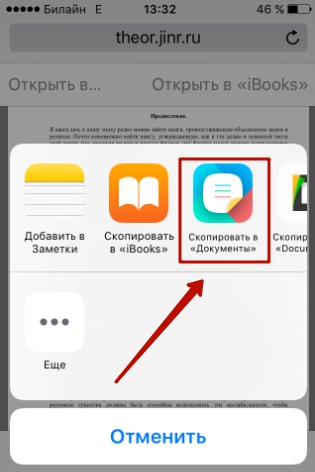
Если вы отправили файл по почте, то откройте вложение и нажмите на кнопку «Поделиться». Среди доступных вариантов выберите «Скопировать в Документы».
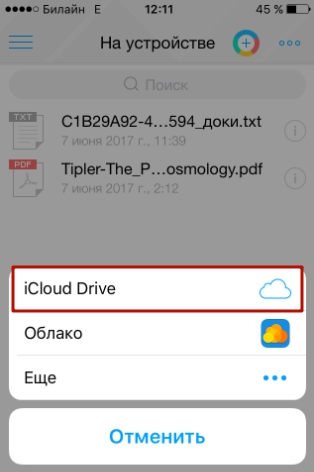
На облачном хранилище можно закинуть файл в приложение Pages. Чтобы затем открыть его в МойОфис, нажмите на плюс и выберите «Загрузить документ». В качестве источника выберите приложение iCloud Drive и папку Pages.
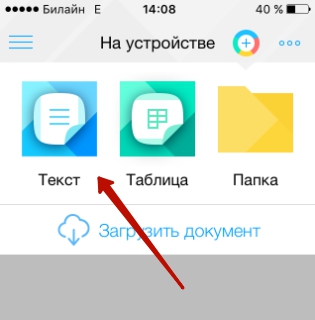
Чтобы создать документ в МойОфис, запустите приложение и на вкладке «На устройстве» нажмите на плюсик. Выберите, файл какого типа необходимо создать – текст или таблицу.
После этого вы окажитесь в окне редактора, где можно:
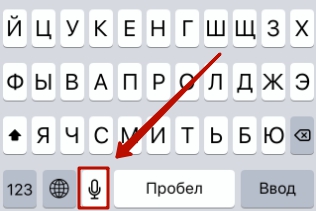
Редактор распознает речь, так что вы можете надиктовать текст – для этого нужно нажать на знак микрофона на виртуальной клавиатуре.
Чтобы сохранить документ, нажмите на кнопку с тремя горизонтальными полосами. Выберите «Экспорт», если рассчитываете продолжить редактировать текст позже, или «Отправить копию», если уже закончили работу.
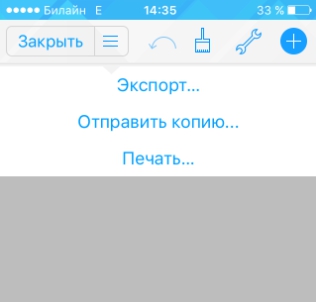
МойОфис умеет сохранять файлы в форматах DOC, ODT и PDF. Последний является предпочтительным, так как в нем точно сохранится форматирование страниц.
Microsoft Word, Excel и PowerPoint
Отвечая на вопрос, как на Айфоне создать текстовый документ, нельзя пройти и мимо стандартных офисных приложений Microsoft. Word, Excel и PowerPoint стали бесплатными на iOS еще в 2014 году. Тогда же была добавлена поддержка Dropbox, благодаря которой файлы стало легко переносить между устройствами.
Чтобы создавать и редактировать документы в Word, Excel и PowerPoint, необходимо авторизоваться с помощью учетной записи Microsoft. Если же вы хотите получить доступ ко всем возможностям Office, то придется приобрести подписку на Office 365.
Топ-5 моих незаменимых приложений для работы с текстом на iPhone
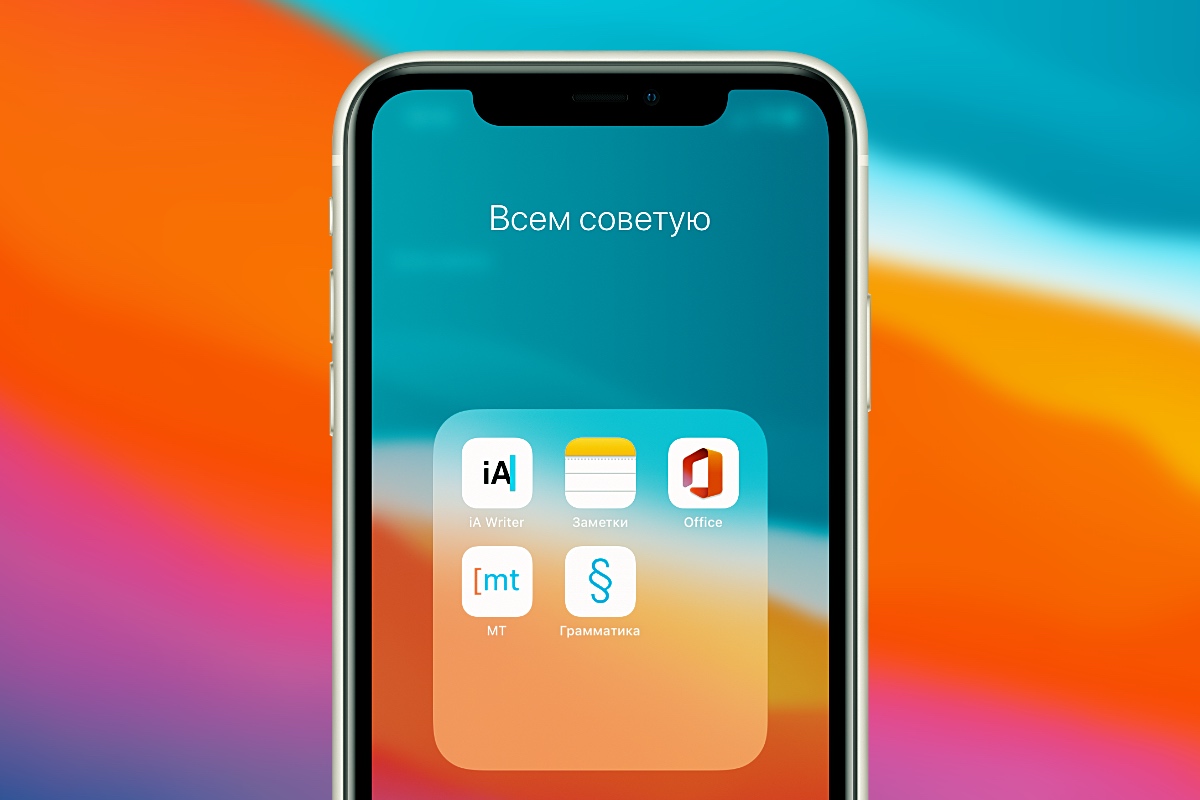
Я каждый день работаю с текстом на iPhone. Иногда бывают ситуации, когда ноутбука нет под рукой, поэтому все приходится делать на смартфоне.
В таких случаях необходим качественный софт, способный удовлетворить любые потребности.
К счастью, в App Store много полезных, удобных и красивых приложений, которые могут решить любую задачу. Сейчас расскажу о самых интересных.
IA Writer
Зачем нужно ▶ писать большие тексты на iPhone
Разработчик: Information Architects GmbH Категория: Производительность
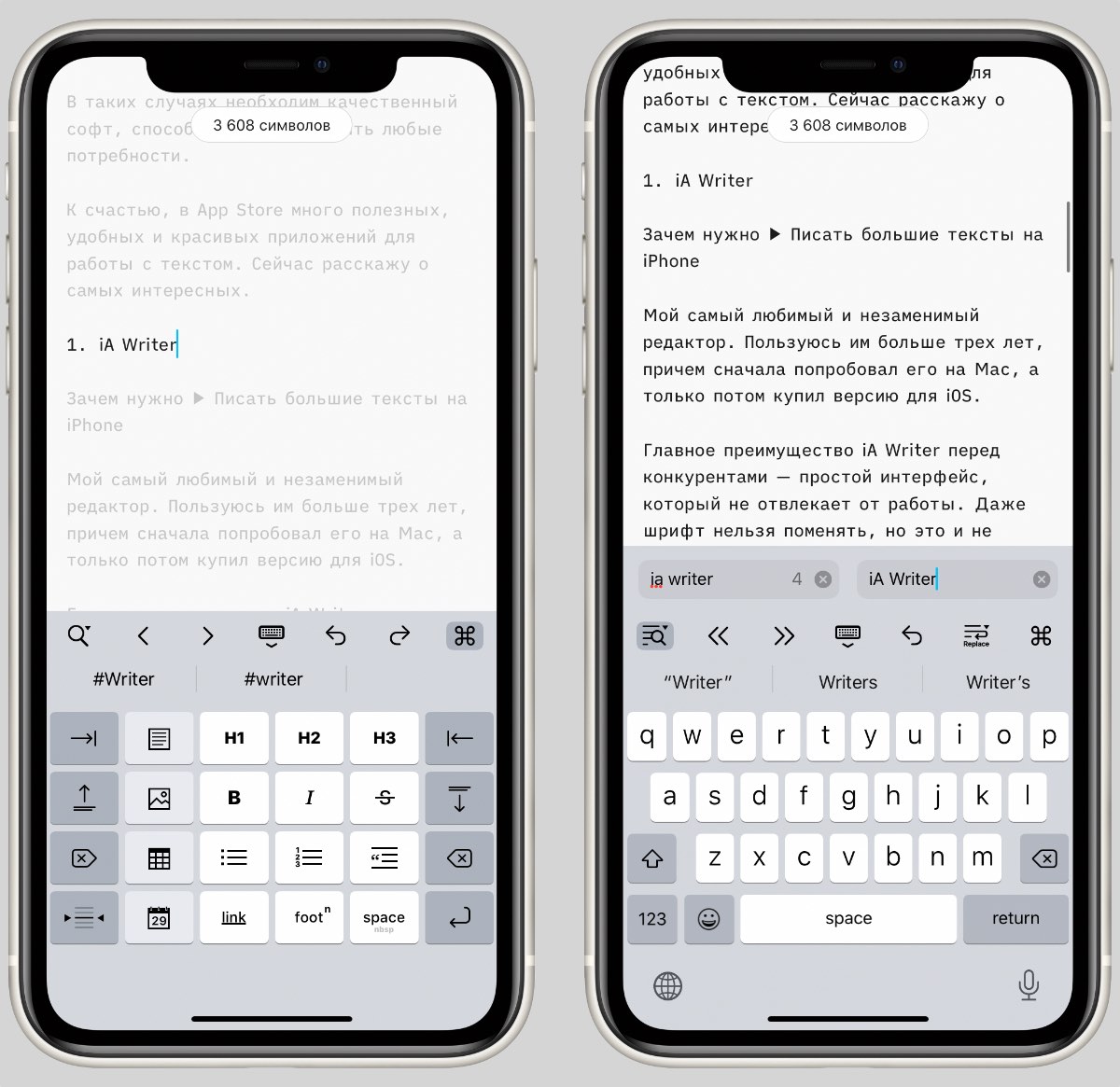
Мой самый любимый и незаменимый редактор. Пользуюсь им больше трех лет, причем сначала попробовал его на Mac, а только потом купил версию для iOS.
Главное преимущество iA Writer перед конкурентами — простой интерфейс, который не отвлекает от работы. Даже шрифт нельзя поменять, но это и не требуется. Все изначально настроено идеально.
По умолчанию iA Writer сохраняет каждую запись в виде txt-файла, который выгружается в iCloud, поэтому его без проблем можно открыть в любом редакторе.
Еще несколько достоинств iA Writer:
▪️ Режим фокуса, подсвечивающий только текущий абзац или предложение ▪️ Поддержка Markdown ▪️ История изменений ▪️ Поиск и замена текста
Редактор также доступен на Mac, Windows и Android. На других платформах он такой же простой и удобный.
Заметки Apple
Зачем нужно ▶ записывать идеи и важную информацию
Разработчик: Apple Категория: Производительность
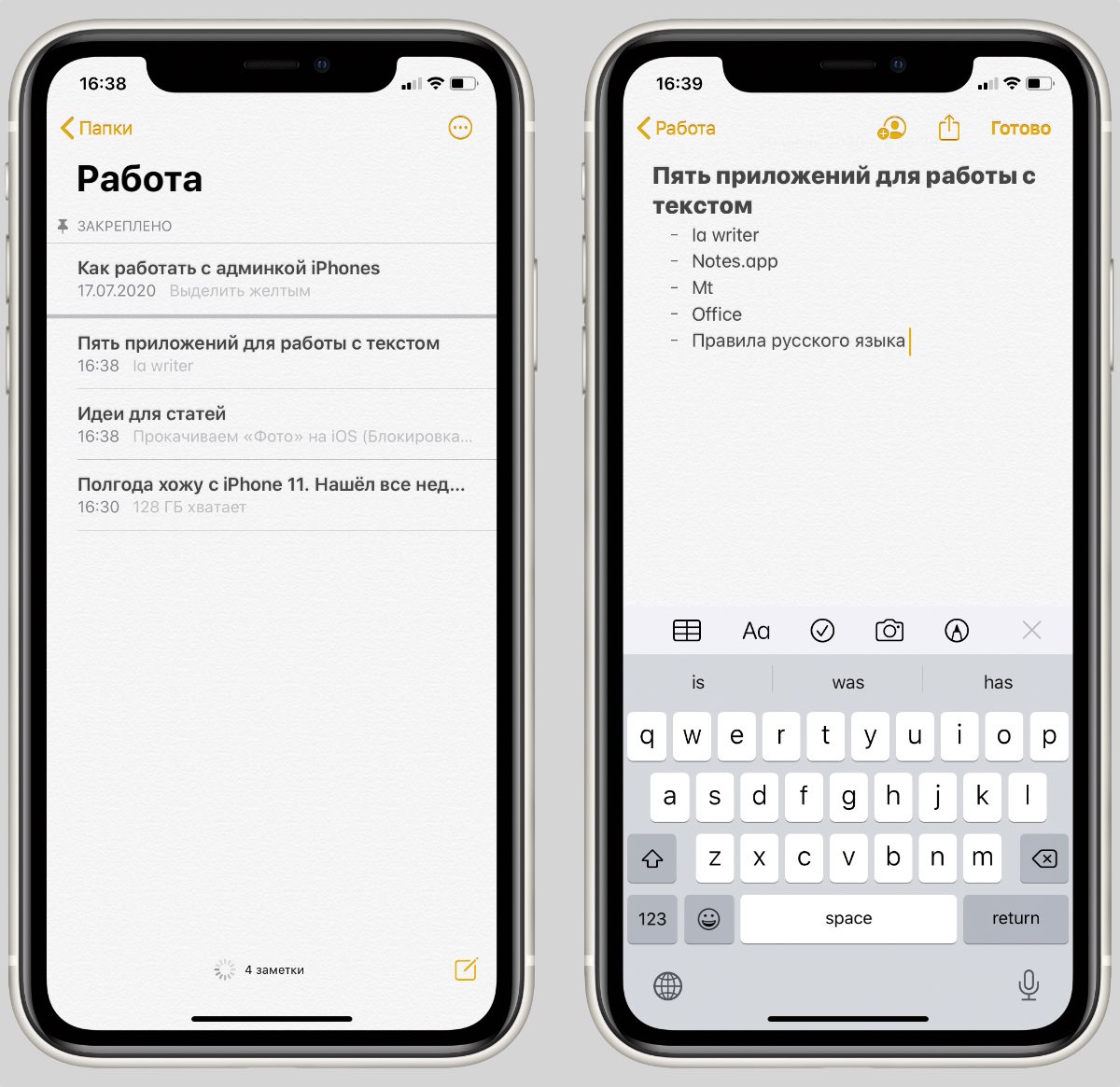
Я перепробовал огромное количество приложений для заметок и в итоге пришел к выводу, что лучше Apple Notes ничего нет.
В стандартных заметках можно создавать папки, форматировать текст, добавлять таблицы, рисунки, списки и даже сканировать документы. За последние годы Apple очень сильно прокачала приложение, при этом оно осталось таким же простым, как на iOS 6.
У меня есть отдельная папка, куда попадают все идеи для статей и важная информация по работе сайта.
Отдельно стоит отметить синхронизацию между устройствами Apple: любое изменение почти моментально отображается на всех гаджетах, привязанных к Apple ID.
Зачем нужно ▶ смотреть пресс-релизы
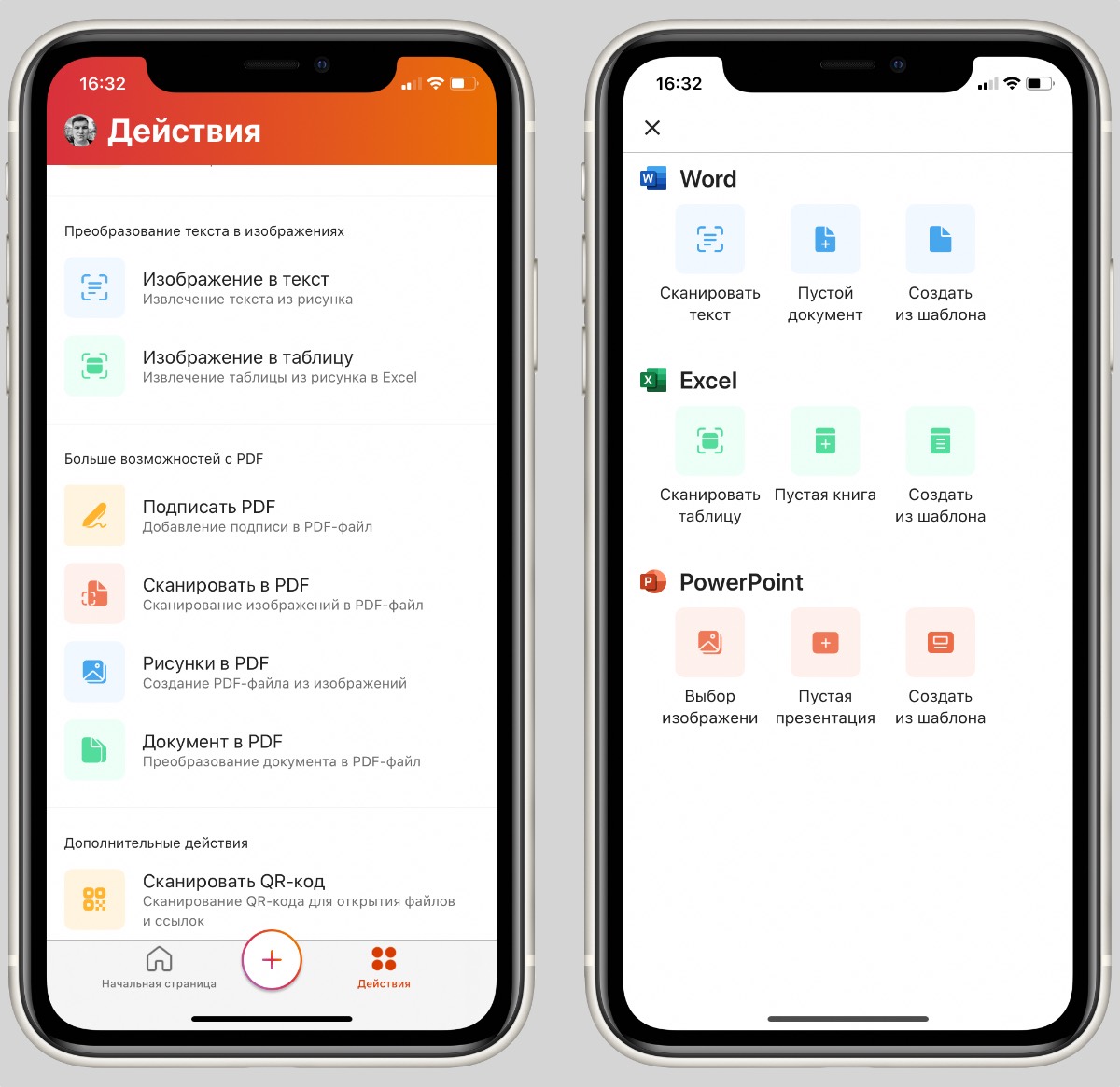
Разработчик: Microsoft Corporation Категория: Производительность
В начале этого года Microsoft объединила Word, Excel и PowerPoint в одно приложение. Это было верным решением, которое одобрили почти все пользователи.
По работе мне необходим только Word, потому что в нем создаются и оформляются многие пресс-релизы.
Файлы .doc и .docx можно посмотреть и в Pages, и в Google Docs. Но это опция из разряда «на всякий случай». Как правило, документы Word в сторонних редакторах открываются криво.
Поэтому приложение Office, а до него другие офисные решения Microsoft, устанавливались по умолчанию на каждый мой айфон.
Зачем нужно ▶ переводить незнакомые слова
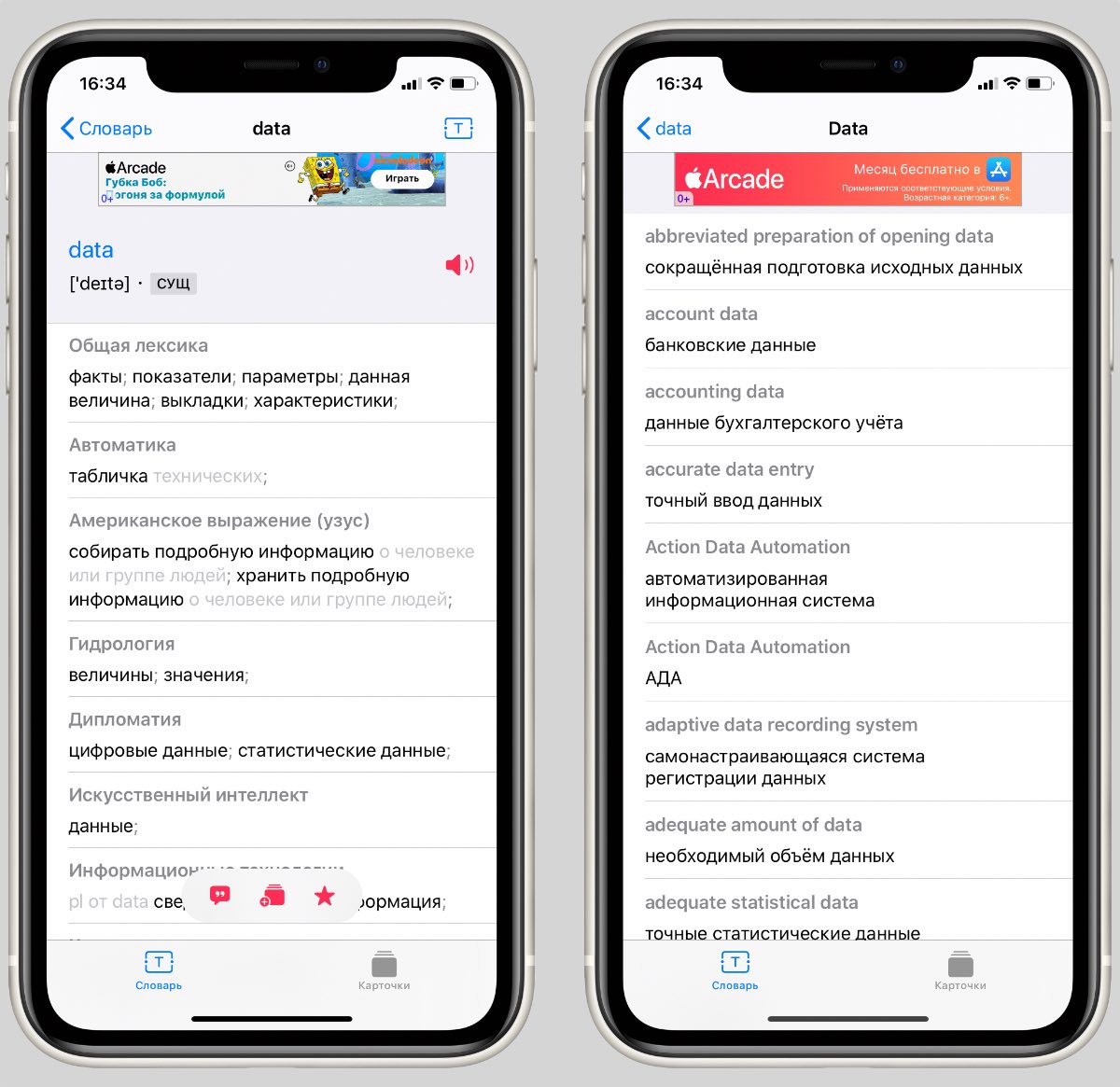
Разработчик: Peter Tretyakov Категория: Образование
Каждый день я начинаю с чтения зарубежных сайтов. Как и у всех, бывают ситуации, когда встречается незнакомое слово, которое нужно правильно перевести. Особенно если это аббревиатуры, названия госучреждений или сленг.
В таких ситуациях выручает словарь Multitran. Это один из наиболее полных и самых популярных словарей в интернете.
Его наполняют профессиональные переводчики и обычные пользователи.
На iOS есть неофициальное приложение MT, которое использует базу Multitran. С его помощью можно правильно перевести слово или фразу, а также посмотреть в каких ситуациях они употребляются.
Правила русского языка pro
Зачем нужно ▶ правильно писать
Разработчик: Aleksey Mezhevikin Категория: Образование
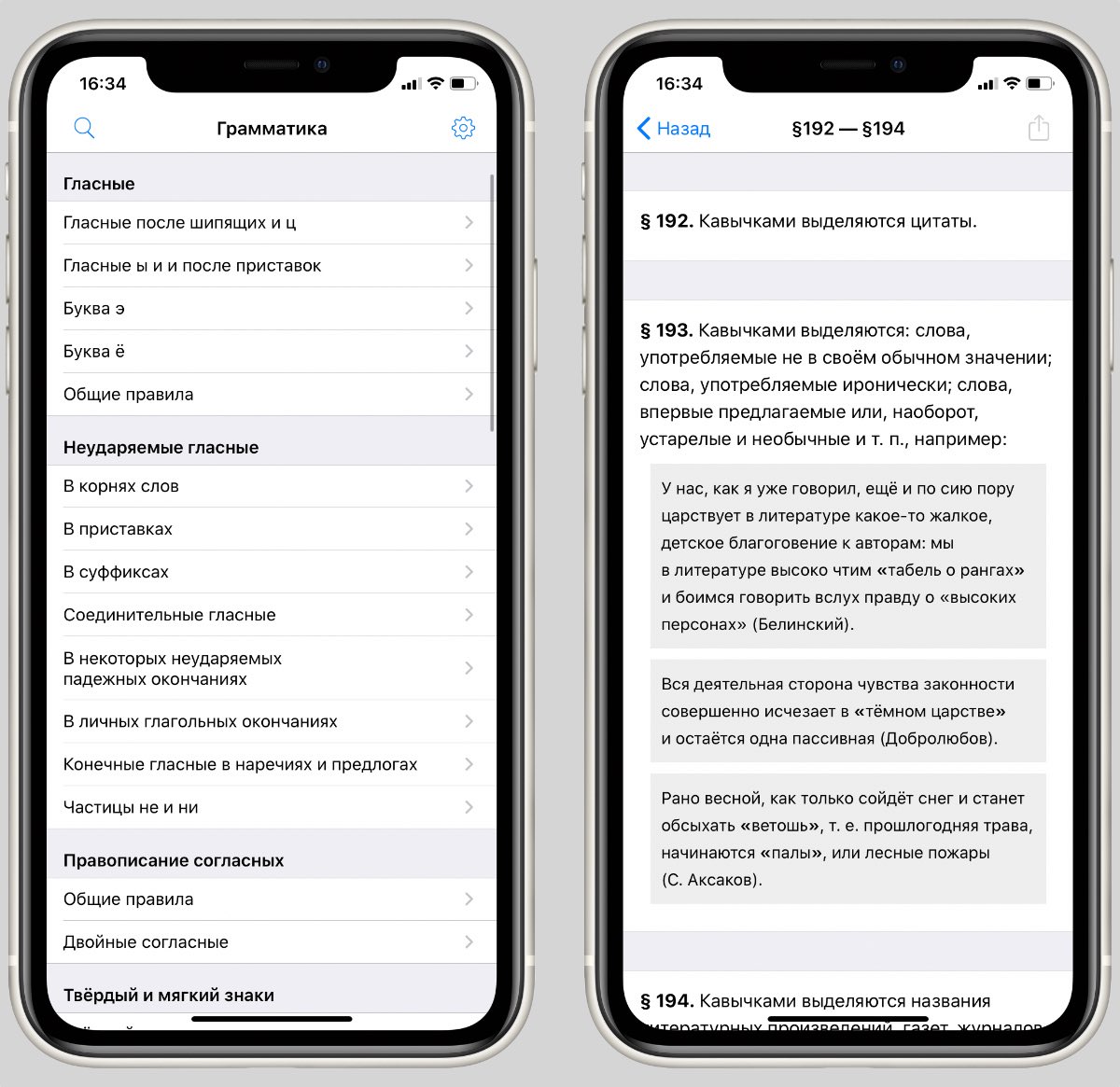
Это приложение выручает, когда есть сомнения в правописании слов и надо быстро свериться с правилами русского языка.
Программа отлично справляется с поставленной задачей. Можно проверить грамматику, пунктуацию и воспользоваться поиском для быстрого перехода к нужному правилу.
? Приложения качайте, но и про гаджеты не забывайте:
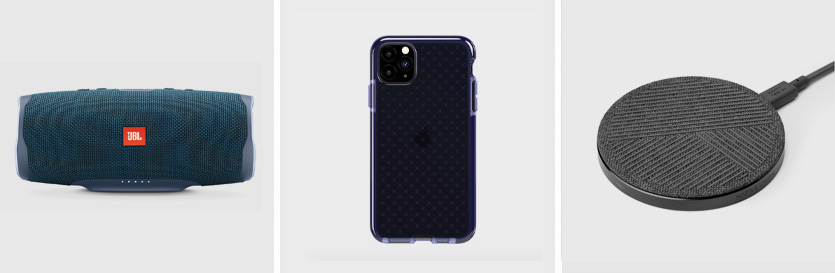
▪️ Портативная акустика JBL Charge 4 — 7 990 руб. ▪️ Чехол для iPhone 11 Pro Max, темно-фиолетовый — 1 290 руб. ▪️ Беспроводное ЗУ Native Union, 10Вт — 6 490 руб.
IPhone не читает txt. Что делать?
Чтение текстовых файлов — неотъемлемая часть комфортного использования смартфонов и различных гаджетов. Однако, иногда даже раннее открывающий текстовые файлы iPhone не читает txt или прекращает отображать корректно текст.
Рассмотрим причины, почему Айфон может не открывать тексты.
Проблема с программой
На сегодняшний день существует множество программ для чтения текстовых файлов на Айфоне. Наиболее популярные из них DocsToGo, Documents, Office² Plus. Если появилась проблема с открытием файлов или же документы отображаются не корректно, то в первую очередь переустановите программу. Возможно, что произошли сбои или программа была установлена не правильно.
Нет приложений

В новых телефонах продукции Apple нет встроенных программ, с помощью которых можно читать файлы формата тхт.
Проблема с операционной системой
Постоянное обновление операционной системы iOS часто вызывает некоторые проблемы в работе приложений. Если в последнее время ваш iPhone был автоматически обновлен, то вполне вероятно, что текстовые файлы не отображаются именно по этой причине.
Решение: повторно обновите или полностью восстановите операционную систему iOS.
HopTo
WPS Office Free — редактор документов, презентаций и электронных таблиц для создания, редактирования и просмотра документов в форматах MS Office. Возможна работа над документами из облачных хранилищ Google Drive, Dropbox, Box, OneDrive. WPS Office Free предполагает расширенное форматирование текста и параграфов, а также экспорт офисных документов в формат PDF.
Домашние задания — это, как правило, письменная речевая активность. С помощью мобильного текстового редактора ученики составляют письма, пишут монологи и эссе. На самом занятии всегда уделяется время проверке домашнего задания, чтобы скорректировать возможные грамматические или стилистические ошибки. Обычно на это уходило 20–25 минут от рабочего времени. Это очень нецелесообразно.
Онлайн-редакторы и возможность размещения работы в «облаке» позволяют мне проверить задания ещё до урока.
Теперь на проработку подготовленного материала уходит не больше десяти минут. Ещё один плюс такого подхода: учащиеся изначально воспроизводят правильный вариант, а, проговаривая его не один раз с разными партнерами, быстрее запоминают.
Нашли опечатку? Выделите фрагмент и нажмите Ctrl+Enter.
Как редактировать документ Ворд на айфоне или айпаде
Редактирование документов – процедура, которой многие пользователи вынуждены заниматься каждый день. С помощью iPhone это можно теперь делать, где угодно и без особых усилий.
https://youtube.com/watch?v=vrt9bG5c3zE%3Ffeature%3Doembed
Программа Ворд для айфона и айпада — использование Microsoft Office
Пакет Microsoft Office — незаменимый помощник при создании и редактировании документов. На данный момент программами можно пользоваться на всех смартфонах и планшетах, что очень удобно. Возможности приложения неограниченны, регулярно выходят обновления, которые еще больше расширяют функции и позволяют комфортно работать.
Word для iPad и iPhone, а также другие приложения из пакета, раньше имели платные функции и использовались по подписке. В обычной версии пользователи не могли нормально редактировать тексты и использовать различные дополнения. Недавно Microsoft значительно усовершенствовал свои приложения и выпустил глобальное обновление с бесплатным набором действий.
Microsoft Office включает программы Word, Excel, PowerPoint, OneNote
Программа Ворд для айфона ранее позволяла лишь просматривать и демонстрировать файлы. Новый пакет полностью бесплатный и адаптирован для пользования на iOS устройствах. Помимо стандартных функций добавлен доступ к Dropbox. Текстовые документы и таблицы можно не только смотреть из хранилища, но и редактировать.
Обратите внимание! Если на устройстве уже установлен пакет Office Mobile, необходимо обновить версию и добавить ярлыки Word, Excel, PowerPoint.
Нужна помощь с настройкой и использованием приложений Office на устройстве iOS?
Сведения о том, как использовать приложение Office Mobile, можно найти в статье Microsoft Office Mobile.
В OneNote выберите Параметры

Кроме того, вы можете перейти по любой ссылке в приведенной ниже таблице, чтобы просмотреть справку в веб-браузере.
Справка для iPhone или iPad


Открываем и редактируем Word или Excel на iPhone и iPad

Часто бывает что документы созданные на персональном компьютере, а именно Word или Excel, требуют срочных изменений, а под руками только мобильное устройство под управлением iOS. В этой статье мы расскажем как открыть и отредактировать документы Word или Excel на iPhone и iPad, а после их синхронизировать между устройствами и компьютером.
Открываем и редактируем Word или Excel на iPhone и iPad с помощью сервиса Google Документы
Самый удобный способ держать свои документы под рукой, особенно если на устройстве есть браузер и интернет. Для этого мы загрузим документы в Google Docs. Минусом сервиса является что отсутствует поддержка файлов созданных в приложениях Apple, а именно — Pages, Keynote и Numbers. Но для создания и редактирования Microsoft Word и Excel вполне сгодится.
Для того чтобы работать с документами Word и Excel в Google Docs, сделайте следующее:
2. Перейдите на страницу сервиса Google Docs.
3. В верхней части экрана выберите веб-приложение с которым хотите работать — документы, таблицы, презентации или формы, и нажмите на кнопку «Открыть Google документы».

4. Чтобы добавить файлы с компьютера или с других источников нажмите на иконку с изображением папки.

5. Загрузите ваши документы с которыми хотите продолжить работать на другом устройстве.

6. Для создания нового документа, нажмите кнопку «+», или можете воспользоваться уже готовым шаблоном.

7. Для смены вида документа с которым хотите работать в веб-приложении, нажмите кнопку с тремя полосками в левом верхнем углу.

Для синхронизации ваших документов, а так же, для создания новых или редактирования можно воспользоваться официальными приложениями из App Store — Google Документы и Google Таблицы.
Синхронизируем документы в браузере с помощью iWork iCloud
С помощью бесплатного облачного сервиса iWork for iCloud можно синхронизировать документы между iCloud, устройствами на iOS, и персональными компьютерами будь то он на Mac или Windows. Нужен только доступ в интернет.
1. Открываем сайт icloud.com на любом компьютере и вводим данные от Apple Id чтоб зайти в свой аккаунт.
2. В зависимости от какого документа вы хотите загрузить в облачный сервис выбираем веб-приложение Pages (для файлов Microsoft Word), Numbers (для файлов Microsoft Excel).

3. Перенесите нужный файл в окно программы в браузере.

И через мгновение все данный файл будет доступен для работы с iPhone, iPad или Mac.

Синхронизируем документы в браузере с помощью iCloud Drive на ПК
2. Перенесите нужный файл в выбранную библиотеку.

Как открыть и отредактировать файлы Word или Excel на iPhone и iPad из iCloud
Загруженные документы из браузера в iCloud, или же через программу iCloud Drive на персональном компьютере, будут доступны в приложение «Файлы» на устройстве iOS с обновлением 11 или поздней версией.
Documents Free
Documents Free — простой текстовый редактор и редактор электронных таблиц в одной программе. Поддерживает работу с файлами форматов .txt и .csv. Возможность синхронизации файлов с личным аккаунтом Google открывает доступ к файлам на домашнем компьютере. Данный офисный пакет предназначен больше для просмотра документов и их упорядочения, нежели для работы с ними. Из плюсов стоит отметить возможность работы как онлайн, так и оффлайн.
Установка и настройка Office на iPhone и iPad
Установить Office на iPhone можно двумя способами:
Вы можете установить новое приложение Office, объединяющее Word, Excel и PowerPoint в одном приложении, а также новые возможности для просмотра, редактирования и совместного использования файлов без необходимости переключаться между несколькими приложениями. Обратите внимание на то, что в настоящее время приложение Office Mobile доступно для iPhone (Поддержка iPad будет поступать позже). Дополнительные сведения.

Кроме того, вы можете установить приложения Office отдельно на iPhone или iPad.




Примечание: У вас MacBook или компьютер Mac? Вы можете установить классическую версию Office.
Используйте мобильные приложения Office для работы в любом месте, просто войдите в систему с помощью бесплатной учетной записи Майкрософт или рабочей или учебной учетной записи Microsoft 365. Благодаря подписке Microsoft 365у вас есть доступ к дополнительным функциям приложения.
С помощью Google Документов
Вероятно, наиболее удобный способ постоянно держать свои документы под рукой (на любых устройствах с браузером и интернетом) – это загрузить их в Google Docs. Единственным минусом сервиса является отсутствие поддержки файлов, созданных в приложениях Apple (Pages, Keynote и Numbers), но для файлов Microsoft Word и Excel — это идеальный вариант.
Для того чтобы загрузить и работать с документами Word и таблицами Excel в Google Docs, сделайте следующее.
1. Зарегистрируйте учетную запись Google (создайте ящик Gmail) по этой инструкции.
2. Перейдите на страницу сервиса Google Docs.
3. В верхней части экрана выберите необходимое онлайн веб-приложение: Документы, Таблицы или Презентации.

4. Для добавления файлов с компьютера (и других источников), нажмите на иконку с изображением папки.

5. Загрузите необходимые документы.

6. Для создания нового документа, нажмите кнопку «+» внизу экрана.

7. Для смены веб-приложения, нажмите кнопку с тремя полосками в левом верхнем углу.


Для просмотра и редактирования файлов из Google Docs на iOS-устройствах воспользуйтесь официальными приложениями Google Документы и Google Таблицы.

Обязательно ознакомьтесь с нашими другими материалами, посвященными Google Docs:
♥ ПО ТЕМЕ: Какой ресурс аккумулятора MacBook и как узнать количество циклов перезарядки.
С помощью iCloud Drive на Mac


2. Скопируйте (или перетащите) необходимые документы с компьютера в облачное хранилище iCloud Drive.
Стоит отметить, что при использовании приложений с поддержкой iCloud для них автоматически будут созданы и соответствующие папки в iCloud Drive.


После выполнения вышеописанных действий Ваши документы будут всегда доступны на любом устройстве Apple, имеющем доступ в интернет, в том числе в сервисе iWork for iCloud, описанном выше.
Открыть текстовые файлы Word и электронных таблиц Excel позволят приложения Pages и Numbers.
♥ ПО ТЕМЕ: Как удалять файлы на macOS мимо корзины.
Как открыть или создать документ Ворда на айфоне или айпаде
Как открыть вордовский документ на айфоне или айпаде, интересует многих владельцев техники Apple. Одним из самых распространённых способов является использование Google Документов. С помощью этого дополнения все необходимые файлы всегда будут находиться под рукой.
Чтобы начать работу, следует зарегистрировать учетную запись Google и перейти на страницу Google Docs. В верхней части экрана выбирается приложение: документы или таблицы. Чтобы добавить файлы с компьютера, необходимо нажать на иконку с изображением папки.
Чтобы понять, как на айфоне создать документ Word, необходимо нажать на знак «+» в нижней части экрана.
Как просматривать и редактировать документы из iCloud на iPhone и iPad
Загруженные в iCloud Drive документы будут доступны в приложении Файлы (необходимо устройство с iOS 11+).


Также файлы будут доступны для просмотра и редактирования в соответствующих приложениях Pages (ссылка) или Numbers (ссылка), загруженных на iOS-устройства.
Ниже скриншот приложения Pages с доступными файлами из «облака» iCloud Drive.

С помощью iWork for iCloud в браузере
Благодаря бесплатному облачному сервису iWork for iCloud можно перенести рабочие документы в iCloud для общего доступа к ним на iOS и Mac. Сделать это можно на любом компьютере с доступом в Интернет.
1. Откройте сайт icloud.com на любом комьютере и войдите в свой аккаунт, используя данные Apple ID.
2. В зависимости от того какой документ необходимо загрузить в «облако»- выберите веб-приложение Pages (файлы Microsoft Word) или Numbers (файлы Microsoft Excel).


Повторимся, вышеуказанный способ можно использовать не только для документов iWork, но и для файлов MS Office (Word, Excel) для Windows.
Для редактирования загруженных файлов, просто открывайте их в онлайн-редакторе.
При желании, можно добавить пользователя для совместного редактирования документа онлайн.


♥ ПО ТЕМЕ: iCloud на компьютере, или как загружать фото, видео из облака на Windows и обратно.
Documents 5
Documents 5 — программа для работы с различными типами файлов: документами, аудио, видео, книгами и фотографиями. Используя Documents 5, можно смело читать книги, слушать музыку, смотреть фильмы, редактировать тексты. Отличает его грамотно продуманный интерфейс. В целом, продукт удобен и даёт возможность настроить приложение под личные особенности для максимальной продуктивности.
Настройка Office для iOS

Откройте приложение Office, например Excel.
Выполните вход с помощью учетная запись Майкрософт или Рабочей или учебной учетной записи Microsoft 365 и нажмите кнопку Далее.
Войдите в свою учетную запись, связанную с Microsoft 365, предоставляемой подпискум 21Vianet.
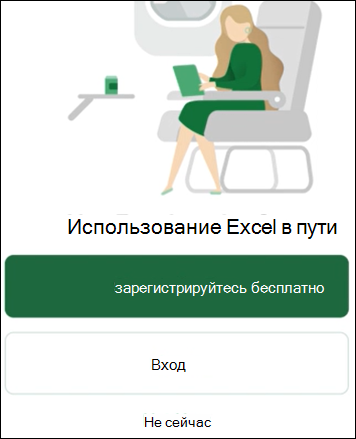
Примечание: Если у вас нет учетной записи Майкрософт, вы можете создать ее бесплатно.
если вы входите в систему с помощью учетная запись Майкрософт, связанного с Office 2016 или Office 2019, вы можете воспользоваться вариантом обновления до Microsoft 365. Приобретите план или выберите вариант может быть позже , если вы хотите использовать приложения без подписки.
Обратите внимание, что при использовании подписки на Microsoft 365 вы получаете Дополнительные возможности .
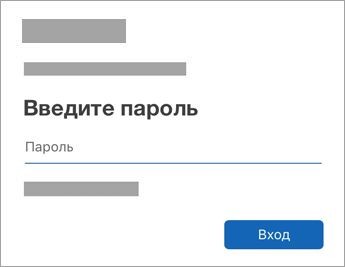
Нажмите кнопку «Да» или « нет «, чтобы улучшить взаимодействие с Office для мобильных устройств.
Нажмите кнопку Включить уведомления, чтобы разрешить оповещения, или Не сейчас, чтобы отказаться от них.
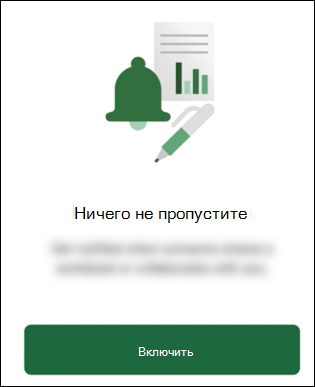
Если вы используете OneNote, выберите Параметры
Затем выберите облачную службу, которую вы хотите добавить.
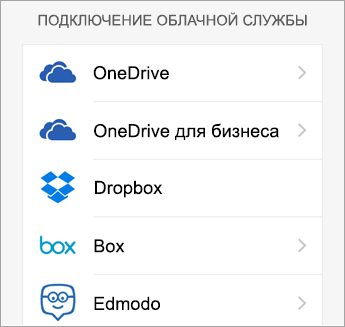
Введите адрес электронной почты и пароль для входа в соответствующую службу.
ONLYOFFICE Documents
ONLYOFFICE Documents — текстовый редактор для просмотра, создания и редактирования документов, хранящихся как на портале ONLYOFFICE, так и в различных облачных сервисах, подключенных к ONLYOFFICE (Яндекс.Диск, Dropbox, Google Drive, ownCloud, OneDrive и т. д.). Предлагает множество инструментов для форматирования страниц, абзацев и текста, работы с таблицами, автофигурами, диаграммами и многое другое.
Microsoft Office для iPhone и iPad теперь с бесплатным редактированием
Сегодня Microsoft превзошёл самого себя и выпустил глобальное обновление с полностью бесплатным пакетом возможностей.
До этого дня владельцы iPad и iPhone имели доступ к мобильным приложениям Word, Excel и PowerPoint, которые позволяли только просматривать и демонстрировать файлы, но не редактировать их. Чтобы такая возможность появилась – необходимо было оформить недешёвую подписку на пакет Office 365 – $100 на год.
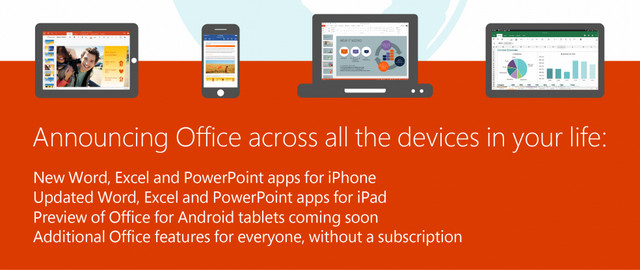
Сегодняшнее обновление сняло все ограничения. Все функции приложений стали полностью бесплатны, а Office Mobile для iPhone заменён универсальным пакетом. Весь софт наконец-то адаптирован и под iPad, и под iPhone.
Кроме перехода на «абсолютный ноль» к базовым функциям добавился доступ к Dropbox. Однако текстовые документы, таблицы и презентации можно не только просматривать непосредственно из облачного аккаунта, а и редактировать, и сохранять их там же.
Если на вашем iPhone уже установлен Office Mobile – обновитесь и выберите нужные для загрузки ярлыки: Word, Excel или PowerPoint. Если у вас не было старой версии Офиса – самое время им обзавестись, особенно, если ваша работа или учёба связана с пакетом программ Microsoft Office.
TextWrangler
TextWrangler представляет собой текстовый редактор с большим разнообразием функциональных возможностей по работе с текстом, форматированию и разбивке текста. Позволяет создавать, изменять и преобразовывать текст, работать с несколькими документами одновременно, характеризуется функцией навигации и подсветки синтаксиса. Встроенный конвертер позволяет конвертировать текст не только в различные кодировки, но и в другие системы счисления. Поддерживает AppleScript, FTP и SFTP.
Quip
Quip — текстовый редактор, с помощью которого можно создавать документы на телефоне, планшете или обычном компьютере, совместно работать над ними, предоставлять доступ другим пользователям. Приложение работает как в автономном режиме, так и при подключении к интернету, благодаря чему осуществляется синхронизация.


